Truco rápido: crea patrones sin fisuras en Photoshop
 Vera Rehaag, Freelance Artist
Ve esta clase y miles más
Ve esta clase y miles más
Lecciones en esta clase
-
-
1.
Avance de la clase
1:06
-
2.
Nuestro proyecto
1:30
-
3.
Preparación
0:53
-
4.
Uso de la vista previa de patrones
1:39
-
5.
La manera difícil
3:38
-
6.
Definir patrón
2:05
-
7.
Palabras finales
0:22
-
-
- --
- Nivel principiante
- Nivel intermedio
- Nivel avanzado
- Todos los niveles
Generado por la comunidad
El nivel se determina según la opinión de la mayoría de los estudiantes que han dejado reseñas en esta clase. La recomendación del profesor o de la profesora se muestra hasta que se recopilen al menos 5 reseñas de estudiantes.
130
Estudiantes
3
Proyectos
Acerca de esta clase
En este truco rápido aprenderás a crear patrones sin fisuras con Photoshop.Hay
dos formas de hacerlo: usar la vista previa de patrones... y de la manera difícil, hacerlo todo a mano. Te enseñaré cómo abordar ambas cosas.
- Usa tu propia obra de arte con elementos que se repiten o partes entrelazadas. Alternativamente, te ofrezco un dibujo que puedes usar para acompañar.
- Prepara la obra de arte para usarla en Photoshop (si necesitas ayuda, consulta mi breve clase sobre digitalización del arte lineal).
- Elige tu camino: fácil o difícil, y aprende los pasos más importantes para que el patrón se repita a la perfección.
- Aprende a proteger la obra de arte como un patrón preestablecido
Los patrones impecables se pueden usar para aplicar en ilustraciones, como fondo simple para un dibujo o un recorte de foto, convertido en papel final para un libro o materiales impresos en toda la superficie.
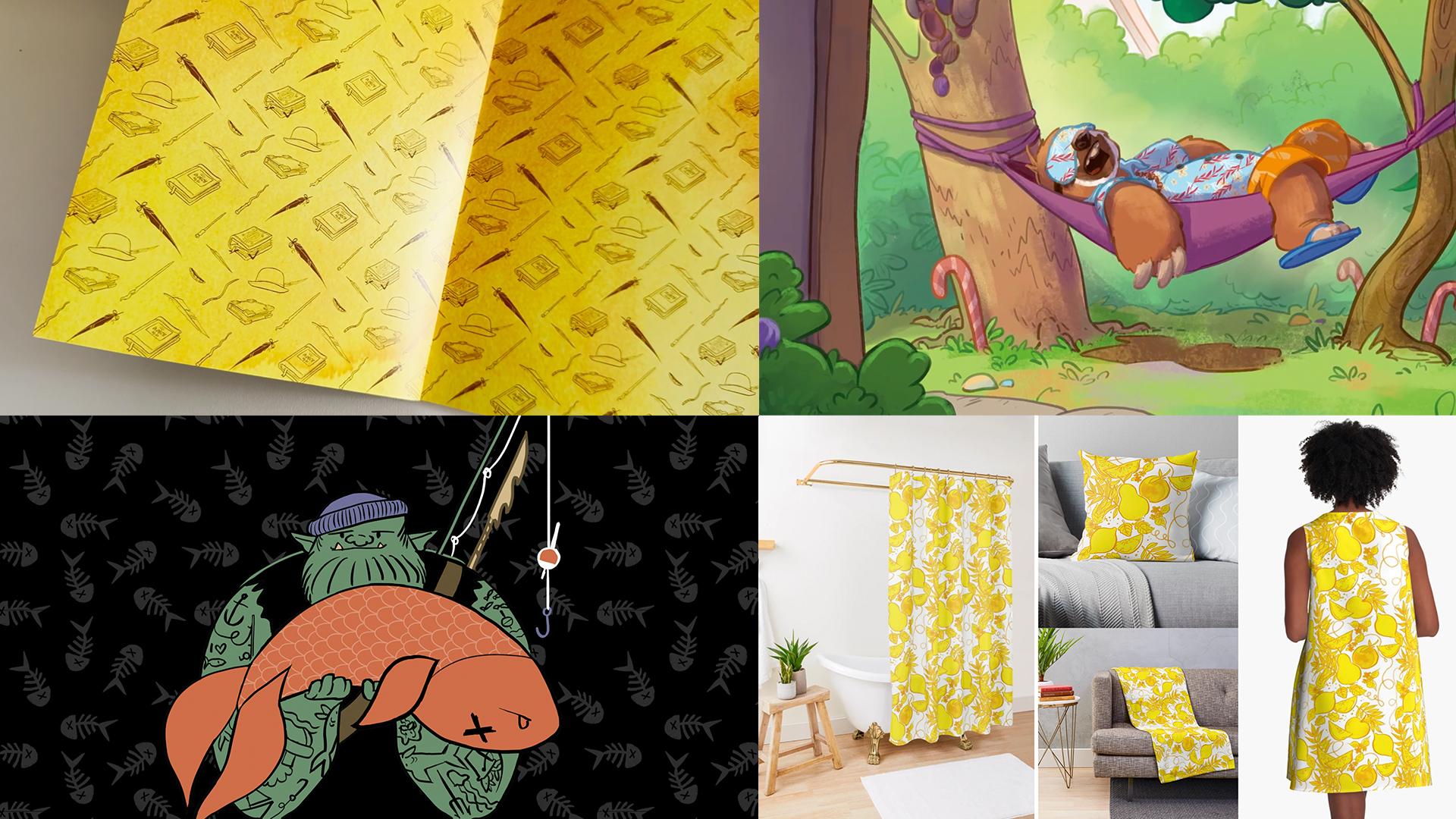
Los pasos son fáciles de seguir y son adecuados para estudiantes, aficionados y profesionales. Estoy proporcionando el mayor contexto posible, y no necesitas conocimientos previos, siempre y cuando no abras Photoshop por primera vez.
Necesitarás:- Photoshop - una tableta
gráfica- tu propio dibujo con elementos que se repiten o entrelazan (opcional, se proporciona un dibujo para usar en la
clase).
Conoce a tu profesor(a)

I'm Vera!
I have been arting ever since I could use fingerpaints.
After studying Communications Design, Illustration and 2D Animation, I eventually became a freelance illustrator and animator and began teaching on Skillshare in 2019. AND I LOVE IT!
As a teacher I want to help you to grow as an artist, inspire you and challenge you.
With my Classes I am doing my best to be both entertaining and informative, and thus make learning fun and easy!
While teaching is the thing I am burning the most for, I also have the great pleasure to call myself an award winning illustrator for children books. My day to day work includes also visual development for games and animated projects, art directing and making personal art pieces.
Much of my private work i... Ver perfil completo
Proyecto de clase práctica
Hoy estamos creando un patrón sin fisuras en Photoshop.Para
esto necesitarás una tableta de dibujo, Photoshop y un dibujo con elementos que se repitan o entrelazan (¡o puedes descargar el mío!).
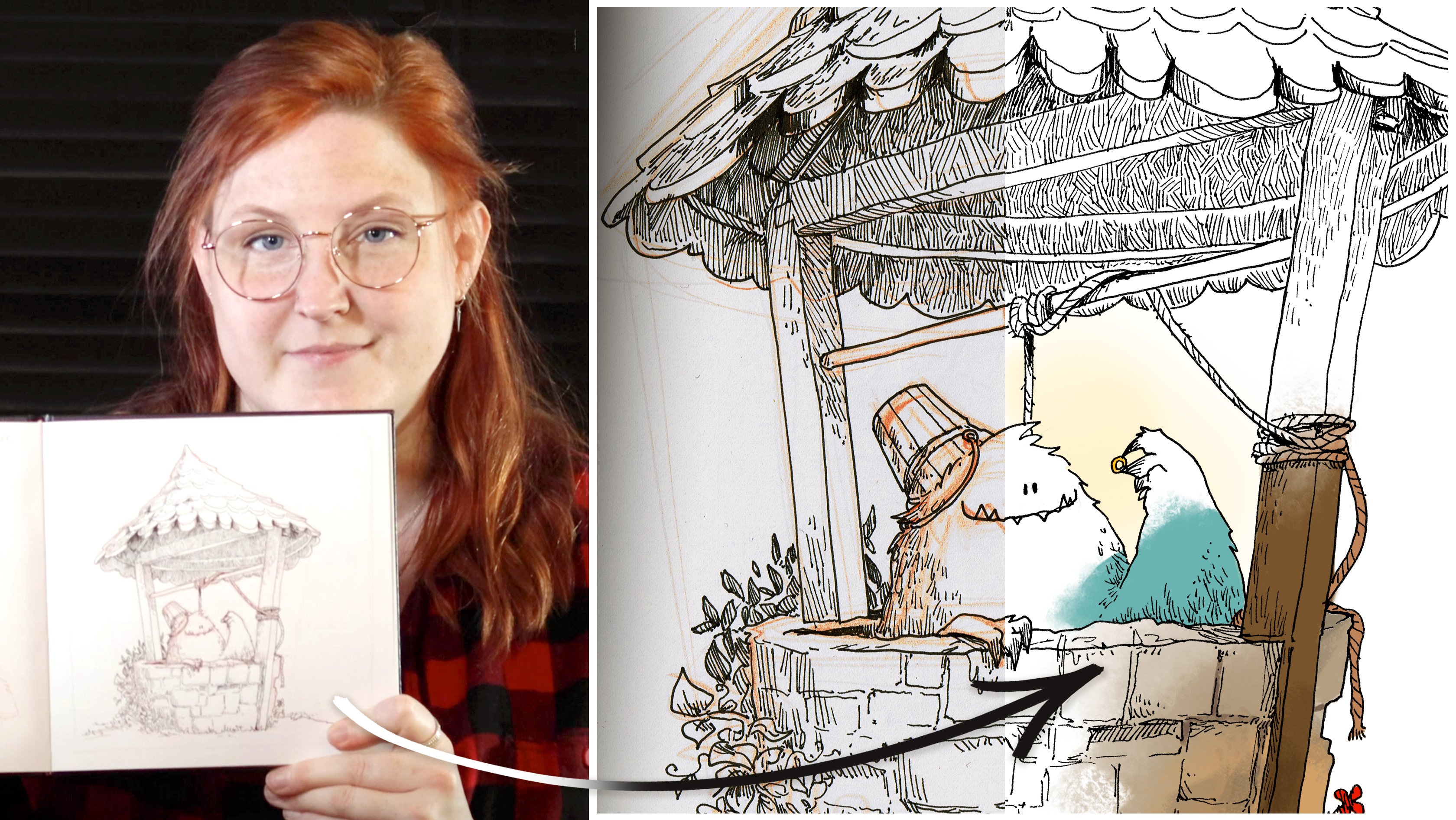
1. Asegúrate de tener una obra de arte lista que se preste para convertirse en un patrón. Aquí tienes algunos ejemplos:
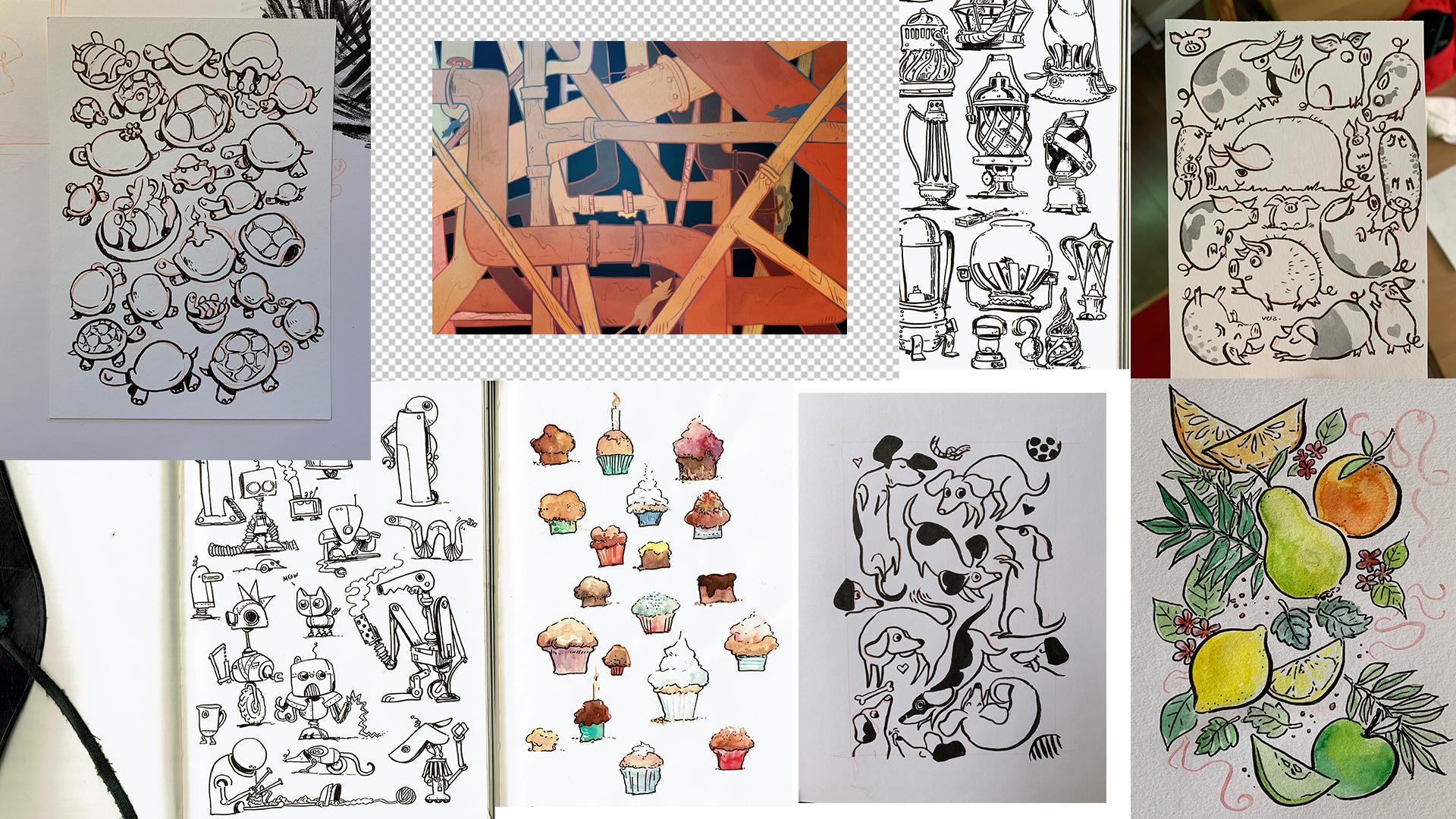
2. Si se trata de una obra de arte tradicional, digitaliza y ábrela en Photoshop. Usa un escáner o tu teléfono para tomar una foto.
3. Limpia y prepara la obra de arte si es necesario. Trabaja con una resolución de al menos 2000 x 2000 píxeles para obtener una buena calidad. La obra de arte no tiene que ser cuadrada, solo asegúrate de que el lado más corto no sea menor de 2000
px.Puedes encontrar algunos consejos para digitalizar en mi clase Digitalizar y aislar el arte de líneas en Photoshop.
4. Si tu versión de Photoshop es más reciente que 2020 -> Activar la vista previa de patrones (Vista > Vista previa de patrones) y luego ve al paso 9. - Si no, sigue los pasos a lo largo del proceso:
5. Copia y pega elementos que quieras repetir. Rota, escala y refleja tu imagen para crear variaciones en la obra de arte.
Colócalas con algo de espacio entre ellas o superponlas de manera interesante.
(Si tu obra de arte incluye elementos entrelazados, asegúrate de conectarlos de alguna manera u ocultar los extremos abiertos debajo de otros. Esto definitivamente es un poco más avanzado, pero no tengas miedo).
6. Cualquier elemento nuevo que se coloque desapareciendo fuera del borde del lienzo deberá completarse en el borde opuesto: duplicar (CMD/CTRL J) la capa. Dibuja una selección (M) hasta el borde y dibuja una marca pequeña con la herramienta pincel (B) en el borde del lienzo.
7. Presiona V para activar la herramienta Seleccionar/mover. Mantén presionada la tecla MAYÚS para bloquear la dirección vertical/horizontal y arrastra el elemento al borde opuesto. Empuja el lienzo a su lugar con las teclas de flecha hasta que la marca que hiciste desaparezca fuera del lienzo.
8. Repite esto con cualquier elemento que coloques en el lienzo y parcialmente fuera de los límites del lienzo.
9. Una vez que estés satisfecho con la ubicación de todo, desactiva cualquier capa que no quieras que aparezca en el patrón (por ejemplo, el color de fondo).
10. Copia todo a un lienzo nuevo y/o cambia el tamaño de la obra de arte a un tamaño de alrededor de 500 px en el lado más pequeño. De esta manera, el patrón se repetirá muy bien, y evita mostrar solo algunos elementos. El tamaño reducido de la alta resolución crea una calidad agradable y crujiente. Te recomiendo hacer esto en un lienzo nuevo, para que no pierdas tu trabajo de alta resolución por
accidente.11. Ve a Edición > Definir patrón... que abrirá una ventana emergente. Dale un nombre a tu patrón para que puedas encontrarlo bien :) Si presionas G para la herramienta de relleno, selecciona "Patrón" en la parte superior izquierda del menú desplegable. A la derecha, al lado de otro menú desplegable, desde el que ahora puedes seleccionar tu patrón recién
hecho.Ahora puedes usar tu propio patrón para llenar un lienzo nuevo y fresco (que debería ser más grande que 500 px).
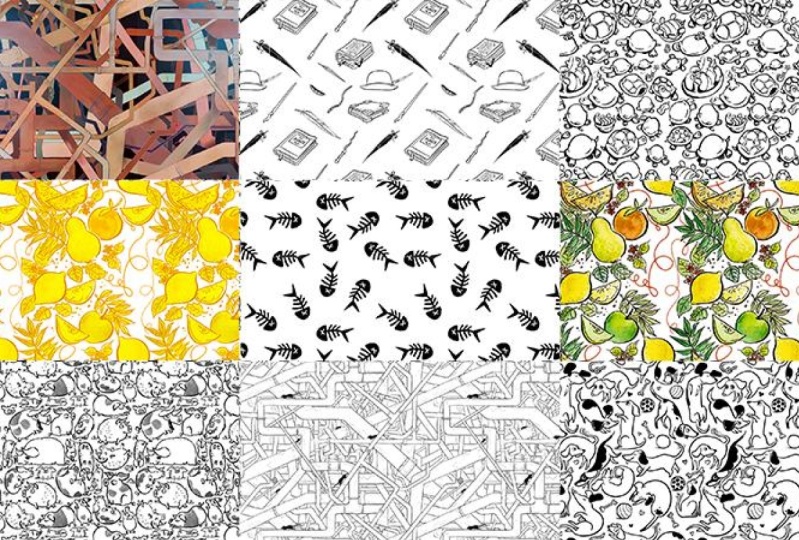
Comparte tu obra de arte original al lado de tu patrón para que podamos ver el antes y el después
bien.Así podría ser:

Siéntete libre de pedir cualquier aclaración que necesites, ¡y estoy aquí para darte comentarios y apoyo de cualquier manera que pueda!
Disfruta de la clase, diviértete y aprende felizmente.


Valoración de la clase
¿Por qué unirse a Skillshare?
Mira las galardonadas Skillshare Originals
Cada clase tiene lecciones cortas y proyectos prácticos
Tu membresía apoya a los profesores de Skillshare
Aprende desde cualquier lugar
Ve clases sobre la marcha con la aplicación de Skillshare. Progresa en línea o descarga las clases para verlas en el avión, el metro o donde sea que aprendas mejor.