Transcripciones
1. Introducción: Bienvenido a mi clase de habilidad compartir en Tick Tick. Tick Tick es un gestor de tareas gratuito que está disponible en Mac OS Windows. Está disponible en IOS. Está disponible en Android, y tiene versión Web. Si estás en Lenox y necesitas un gestor de tareas, son muy buenas versión web que básicamente copia todo. Tienes otras plataformas y esta sensación share class, nos vamos a centrar en las versiones Mac e IOS de Tick Tick. Vamos a cubrir todo desde el convo a la vista. Tiene que integrarse con atajos y Siri Teoh solo cómo usarlo en general sobre cómo lo
uso en mi actual día a día con un calendario de contenido también voy a repasar algunas de las cosas
extra como cómo se integra con sappier y te dan algunas ideas de cómo podrías usar eso en tu día de hoy. Flujo de trabajo tal vez como yo siendo un programa con mucho tiempo,
doy mi consentimiento a todas mis actualizaciones desde llegar a casa hasta mi administrador de tareas para que las vea ahí
y me asegure que se llenen de muy emocionados para que te unas a la clase para que pueda mostrar fuera del gestor de tareas que uso día hoy para correr básicamente toda mi vida, incluyendo mi canal de YouTube. Puedes unirte a mí ahí en Curtis mchale dot c a slash y t suscríbete si quieres conseguir más videos sobre productividad y cómo vivir mejor tu vida.
2. Plataformas y exuales vs. Premium: Empecemos echando un vistazo a lo que nos metemos en tic nos marcan por sus plataformas van y
como faras las características en versos pagados no pagados o versus gratis. Como dije antes, tenemos plataformas para Mac. Contamos con una aplicación para Mac. Contamos con Android y teléfono. Contamos con iPhone y iPad. Hay una integración de Apple Watch. Hay una integración de Windows solo para Napa. Bueno, ahí está la Web. Web es una versión realmente capaz también. Básicamente, la cosa llena. Hay una extensión de cromo y una extensión de Firefox. He probado estos. Ambos realmente solo te dan una vista en la vista Web, así que no me parece que sean tan útiles. No hacen mucho más rápido, verdad, Así que ni siquiera me molestaré con esos en absoluto. Y yo tampoco creo que debas
hacerlo . También es, y mira en no tener esa mirada, no lo
he probado y un Gmail en casa. Por lo que también no uso Gmail, así que he intentado eso, así
como faras características entre premium y gratis y la prima se obtiene el
calendario mensual ver una línea de tiempo, vista, una
vista de calendario de cuadrícula. Puedes suscribirte a diferentes calendarios hay diferentes widgets de calendario que podrías hacer con tus duraciones. Hay algunas otras cosas alrededor. Sub tareas, integración
Siri y temas extra. También hay algunas limitaciones en torno a lo que puedes hacer bien y gratis. Podrías hacer nueve listas en prima. Puedes hacer 299 listas en tareas que podrías hacer. 99 por lista son 999 por lista. Ambos excluyeron las tareas terminadas o excluyen las listas cerradas. Sub tarea. Puedes hacer 19 o 199 por prima. Puedes tener dos recordatorios y gratis. Puedes tener cinco recordatorios en premium, y puedes subir un adjunto por día y gratis o 99 por día en premium. También puedes tener miembros de una lista compartida. Esa es una de las características interesantes del tick Tick, la colaboración y en libre vas a lo que incluyen al dueño Así que realmente solo uno o tú en premium tienes 30 o ya que incluye al dueño, realmente solo 29 no para crear tu cuenta que quiero hacer es dar click para empezar y luego puedes rellenar tu nombre, tu correo electrónico y
tu contraseña y dar click para empezar, y eso se registrará automáticamente. Estás en lo cierto. Tendrás que verificar tu cuenta para empezar a verificar tu correo electrónico para que puedas empezar con tu cuenta. También puedes usar Google Log in Apple Inicia sesión Facebook o Twitter. Si deseas usar esas opciones como tu inicio de sesión también. En la siguiente lección, vamos a repasar la interfaz para tick Tick para que puedas ver de qué se trata y simplemente familiarizarte con la aplicación.
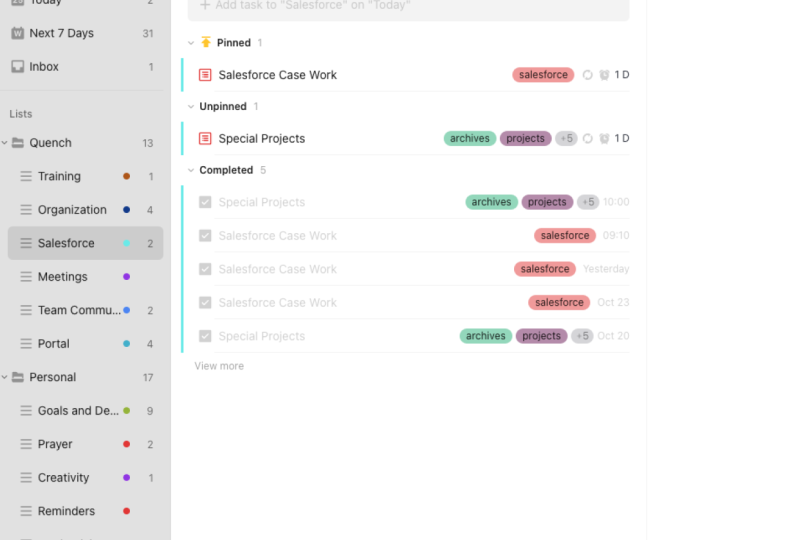
3. Vista general de la interfaz: Esta es la interfaz básica para tick, tick. Se puede ver que estamos usando mi cuenta literalmente. Para que veas que tengo un montón de tareas en mi Vista Hoy ya. Tenemos una vista siguiente de siete días, el calendario con diferentes vistas de mes de día en el mismo. Esta es una especie de característica que más me encantó. Tenemos una bandeja de entrada que es bastante estándar. Y tenemos nuestras listas, ¿verdad? Por lo que tengo mis clientes de desarrollo, diferentes tareas empresariales, calendario de contenido
personal, plantillas. Hablaremos del calendario de contenido y plantillas más adelante y listas cerradas. Y estas son solo listas para cosas que ya han hecho. Podemos ver nuestros elementos del calendario local y él completó tareas están destrozados aquí abajo y luego el resumen de lo que hemos estado haciendo. De acuerdo, así que esto me da una lista de todo lo que he hecho. Además de eso. Y Mac, si golpeas Comando la coma, puedes encontrar las preferencias generales. Así que danos cosas como cómo elegimos contar tareas y son hoy vista. Elige bien la ventana apretada cuando la estamos lanzando para ventana de editor o mini ventana. Simplemente lo guardo como lenguajes de ventana. Qué hacemos con la app cuando la lanzamos, ya sea minimizada. Este es uno que he cambiado sobre mantener texto en tareas o eliminar texto en tareas. Eso lo cubriremos más adelante con más detalle y cómo tratamos con las zonas horarias. Aquí también hay otros ajustes, ¿verdad? Entra a nuestro perfil, así es como me inicié en mi cuenta. Podemos ver premium si no has actualizado a premium como yo, esto te dará una vista para actualizar a premium. Y puedes mirar tu lista inteligente. Se puede ver que he escondido algunos de los míos, ¿verdad? Podría mostrar la lista ol y se puede ver que se presentó por aquí. Voy a mantener esa oculta causa no lo he encontrado útil ni mostrarme hoy o mi lista de Mañana los próximos siete días, luego cualquier cosa que me esté asignado que esté bajo las tareas colaborativas que cubriremos más adelante en el calendario concluido. Y estas otras que ya te he mostrado. Y estableceré aquí nuestros predeterminados de tarea, ¿verdad? La fecha por defecto es ninguna. Aquí puedes establecer la fecha o duración predeterminada. Y podemos establecer el modo de fecha predeterminado que se está configurando través de cómo vamos a lidiar con los recordatorios son prioridad, el sonido de finalización y cómo queríamos hacer tareas de exceso. Cómo van a aparecer en la parte superior de la lista o en la parte inferior de la lista. Y también podemos cambiar cómo vamos a hacer el addtwo predeterminado al final de la lista. Podemos configurar nuestros calendarios aquí. puedes ver tengo un montón de calendarios ya como mis calendarios locales que tienen fregaderos. Y podemos suscribirnos a calendarios de terceros si queríamos también. O puedes suscribirte a Google u otro calendario si quisiéramos. Premium también ofrece características de Pomodoro las cuales cubriremos en un video posterior. Y ofrece seguimiento de hábitos, que de nuevo cubriremos en un video posterior. También obtienes temas, ¿verdad? Puedes establecer tu tema predeterminado en blanco, gris. Y puedes ponerlo al azul. Y me gusta el gris más oscuro a mí mismo. O puedes usar cualquiera de estos temas premium si tu miembro premium. Por último, tenemos nuestros atajos. Entonces una cosa que cubriremos más adelante es la barra de Agregar rápido, que activo por espacio de opción de control. Se puede ver que puedo entrar tareas aquí con bastante rapidez. Y eso es un atajo global en Mac OS. Podemos encadenar cómo vamos a ocultar
las ventanas y sólo nuestros atajos generales de teclado. Así que asegúrate cuando abras
tick, marca para pasar por estas cosas y ten una idea de lo que quieres que tu configuración esté en tick, tick. En nuestra siguiente lección, vamos a repasar cómo agregar tareas y Mac OS.
4. Agrega tareas en macOS: Tareas de adición sin silicio para macOS. Voy a empezar justo en mi bandeja de entrada porque este es el lugar predeterminado que terminarán las tareas. Y podemos empezar haciendo clic en el nuevo cuadro de tareas en la parte superior. Y sólo podemos añadir unas tareas. Entonces agreguemos una tarea a. Eliminará esta tarea después de grabar. Puedo escribir eso y luego hacer clic en Entrar. Ahora puede que tengamos más detalles sobre esta tarea. Y aquí podemos sumar esos en. Porque escribo, no necesito esta tarea. Y podemos ponerlo en una lista si queremos. Podemos ponerlo en una lista con viñetas. Otra cosa interesante que podemos hacer es que en realidad podemos convertir algunas de estas en subtareas haciendo click en estas tres líneas aquí arriba. Se puede ver que he convertido cada línea en una subtarea y, y aún así podríamos llenarlo a descripción y podemos resolver estos. Y entonces en realidad podemos convertirlos de nuevo en las balas si queríamos. Ahora, entonces entra aquí y establece prioridad, ¿verdad? Alto, medio, bajo o ninguno. Podemos fijar nuestra fecha de vencimiento y decir que se trata de tareas se va a cumplir el lunes. Por lo que podemos establecer recordatorios si queremos. Por lo que un día temprano o en el día, o recordatorio del cliente. Se puede establecer si queremos que esto se repita. Entonces tal vez tengas que construir tus clientes cada mes. Y también puedes establecer la duración de la tarea. Se puede decir que es de 12 a 1230 si queríamos o podemos decir que es una tarea de todo el día. Y si no quieres configurar Ps, puedes golpear claro. También puedes ver tus opciones de formato aquí abajo donde
podemos ir a la escritura inmersiva o
va a ocupar nuestra ventana completa, volver a salir de ella. Y dijo nuestros encabezamientos, poner audaz. Si queríamos solo usar Markdown sintaxis de dobles asteriscos. Podríamos resaltar tareas o resaltar información si queremos con el doble colon. Y puedes configurar nuestros elementos de cheque son listas si queríamos o cursiva directamente en una línea horizontal, crear enlaces. O podemos agregar código si queríamos también. Y es algo que podría usar un codificador. Entonces podría ponerlo aquí y puedo decir,
digamos comando git mete en él solo para representar que este es un comando de código, no un texto general. Y también puedes agregar cotizaciones. Por lo que puedes usar una cotización con solo escribir el signo mayor que y luego escribir tu texto. Para eso, también podemos agregar comentarios sobre aquí si queríamos. Esto es más útil cuando estás haciendo tareas colaborativas, que cubriremos más adelante. Puedes tirar la tarea y la basura si quieres. Y también puedes ver algunas otras cosas aquí. Se pueden agregar etiquetas, que es una característica premium. Podrás configurar tu Pomodoro. Si querías iniciar un Pomodoro específicamente para esta tarea, puedes subir archivos adjuntos a la tarea como imágenes, PDF. Puedes hacer clic en las actividades de tareas y te mostrará un registro de todo lo que ha pasado. Podemos duplicar la tarea. Podríamos copiar el enlace de tareas también si vamos
a ponerlo en otro lugar e imprimir también la tarea si quisiéramos. Y lo interesante con tick, tick está en la parte superior, realidad
podemos empezar a establecer la duración con solo arrastrar esta línea. Y si tenemos lista de chequeo aquí, automáticamente
lo hará por nosotros. Empezará a mostrarnos la cantidad que hemos completado de esta tarea. Everyplace podemos agregar tareas en Mac OS es desde la barra de menús. Se puede ver ya he seleccionado mi bandeja de entrada o podría cambiar dos en la lista si quisiera. Y podría simplemente agregar una tarea en el mismo método exacto aquí. Y puedo cambiar hasta cómo ordeno las tareas. Más mi configuración abrió la ventana principal o incluso cerrar sesión. Nuestra característica Pomodoro es accesible aquí, que hablaremos más adelante. En la siguiente lección, veremos nuestra
sintaxis de adición rápida porque en lugar de hacer clic alrededor de la interfaz, podemos simplificar enormemente nuestro tiempo. Si aprendemos la sintaxis de agregar rápido.
5. Sintesis rápida: En esta lección, vamos a cubrir la sintaxis de agregar rápido para tick. Para que puedas ingresar tareas más rápido. Haga clic en Agregar sintaxis disponibles en cualquier lugar donde pueda ingresar una tarea. Por lo que puedo usarlo aquí en el cuadro de tareas, o la mayoría de las veces lo uso desde la barra de herramientas Agregar rápido que puede salir en cualquier lugar de Mac OS. Y este caso añadiría una tarea. Lo llamaremos rápido add. Y ahora tenemos nuestras diferentes opciones. Entonces puedo asignarlo a una lista usando la zanahoria o el personaje tilda, y lo asignaré a la bandeja de entrada, solo deja que esté ahí. También puedes asignarle una etiqueta si yo quisiera. Por lo que puedo decir que esta es una tarea en curso o QA. Podrás crear tus propias etiquetas a medida que vayas. También puedes establecer una fecha de vencimiento si quiero. Entonces hay dos formas de hacer esto. Puedo usar el análisis de fecha inteligente, que he activado en mi configuración general. Puedo decir que esto vence mañana a las
02:00 PM y eso hará que venza mañana a las 02:00 PM. Y también puso la prioridad si quiero escribir alto, medio, bajo o ninguno. Entonces éste a una tarea de alta prioridad. Y si estamos haciendo tareas colaborativas, realidad
podría usar el símbolo at aquí y entonces se
autocompletaría a las personas con las que estoy colaborando. Vamos a dar clic en entrar. Y veremos nuestra tarea añadida a nuestra bandeja de entrada ahora con nuestra etiqueta, está en la lista adecuada. Tiene una fecha de vencimiento ya fijada para nosotros sin que necesitemos hacer clic a través de la interfaz para que suceda. Por lo que aprender esta caminata realmente te va a ayudar a aumentar tu velocidad a medida que entras en
tareas para que puedas entrar en ella como estás haciendo algo más y simplemente seguir adelante con lo que deberías estar haciendo. En nuestra siguiente lección, vamos a ver algunas de las características de la Organización que marcan. Tick proporciona.
6. Características de la organización: En esta lección, vamos a ver algunas de las formas en que puedes organizar tus tareas de acuerdo a tick, tick. Empieza por resolver el rápido en la tarea. Y vamos a procesar mi bandeja de entrada aquí mismo. Entonces lo primero que tengo que hacer es agregar posts a hojas de cálculo para Patrick. Has seleccionado esta tarea. Podemos entrar y podemos agregarla a una lista o podemos agregarle nuestra fecha de vencimiento. Probablemente debería hacer esto hoy. Entonces voy a seleccionar hoy. Ok, entonces ahora tenemos nuestra fecha de vencimiento fijada. Y también voy a trasladar esto a una lista diferente. Yo lo voy a mover a, Ya que esto es por un exceso Uno de mis clientes de lectura, lo
voy a mover a la siguiente s. Eso va a procesar eso. Y así lo podemos hacer es ir a arrastrar y soltar para poder decir quehaceres. Ya he puesto mi tarea de leche que tengo que conseguir más tarde hoy y
ya he etiquetado como un recado para que puedan ver todos los Aaron's en un solo lugar. Y puedo arrastrar eso y dejarlo caer en las tareas. Ahora esta es una idea que tengo para contenidos para el futuro en mi sitio de YouTube. Por lo que iré a mi calendario de contenido aquí y lo marcaré como ideas. Entonces tienes aquí múltiples cosas que organizar, ¿verdad? Tengo lo que llaman carpetas y luego también tengo a lo que llaman listas. Dos de mis clientes, orgullosos pubs y Honda. Podemos crear una carpeta nueva y nuevas listas al mismo tiempo haciendo clic en Agregar lista. Aquí pondré nueva lista. Y puedes elegir nuestro color si queremos, podemos elegir nuestra carpeta. Y así es como creamos una carpeta. Por lo que puedo decir Nueva Carpeta y lo llamaremos. Ahora puedes ver nuestra nueva carpeta por aquí. También puedes elegir si se trata de una lista oculta. Entonces cualquier cosa aquí, esta lista o este proyecto que si hacemos click hit in
automáticamente lo ocultará de nuestros próximos siete días y algunas de nuestras listas inteligentes. En este caso, lo voy a dejar porque en realidad lo voy a borrar bastante pronto. Y vamos a ahorrar. Y ahora si miro mi nueva carpeta, también
tengo una nueva lista aquí. Para cerrar una lista, puedo hacer click en ella y presionar delete, y eliminaré mi lista. También simplemente cerramos TI. Voluntariado ha terminado de trabajar con este cliente. Yo sólo puedo cerrarlo. Y aparecerá en mis listas cerradas aquí mismo. Para eliminar una carpeta. No está del todo claro. No dice eliminar en ninguna parte aquí, pero lo que tienes que hacer es hacer clic en Desagrupar y Desagrupar. Y borramos nuestra carpeta. Entonces si desagrupaba a los clientes de dev aquí, esas dos listas se convertirían en sus propios proyectos con ellos solos. Otra cosa que podemos hacer son las etiquetas. Entonces viendo esto, esto es para un cliente. Podría etiquetar esto como trabajo. Puedo hacer etiquetas aquí abajo haciendo clic en etiquetas. Y puedo elegir mi etiqueta o y poner una nueva. Por lo que esta sería una tarea de correo electrónico. Y yo debería comprobar en esto y en el décimo. Y esto también es una tarea de negocio o administrador de negocios. El punto de vista final muy interesante es el con bond. Te metes en el negocio y puedes ver mi lista para este curso de tick tick. Y se ve la vista kanban. Podemos hacer ciclo de eso haciendo clic aquí arriba a ListView. Esto es decir, todas las tareas que tienen que hacer o Kanban ver. Entonces aquí puedo pasar y elegir lo que quiero. Por lo que ya grabé el video para agregar tareas a Mac OS. Puedo mover eso para editar. Ya he hecho rápido agregar sintaxis. Y justo ahora estoy haciendo las características de tu organización, así que arrastraremos eso allá también. Y esto me deja ver a medida que paso por todos los videos que tengo que hacer, puedo pasar y decir lo que hay que editar, Lo que está listo para subir y qué diferentes tareas o en proyecto. En nuestra siguiente lección, vamos a echar un vistazo a iOS y ver las pocas diferencias y cómo podemos usarlo para agregar tareas o para etiquetar nuestro contenido porque simplemente es ligeramente diferente a la versión de Mac OS.
7. Agrega tareas en iOS: Ahora un iPad OS, hay algunas diferencias en nuestra sintaxis de agregar rápido. Por lo que podemos agregar una tarea de Agregar rápido aquí. Y macOS, podemos usar el carácter de intercalación, pero eso no va a autocompletar una lista y iPad OS. Entonces aquí escribiremos ese personaje tilda y podremos empezar a buscar. Entonces digamos que esta es una tarea de compartir habilidades. Y luego podemos usar nuestro trackpad o podríamos tocar con su dedo para añadirlo a esa lista. Y podemos poner una etiqueta aquí. Llamaremos a esto una esta Semana uno. También podemos establecer una fecha de vencimiento con el análisis inteligente de fecha. Entonces podemos decir Morrow a las 01:00 PM y podemos establecer una prioridad si así quisiéramos, llámalo a esto una tarea de prioridad media. Y quiero un poco de cosas bonitas. Si hago clic en Entrar aquí, presione enter. En realidad es mantener todas esas cosas que acabo de ingresar para poder agregar múltiples tareas muy rápidamente al iPad OS desde esta vista. Otras, algunas otras cosas aquí que son diferentes. Cuando quiero entrar y seguir organizando una tarea. Ya puedes ver en este momento no tengo capacidad para etiquetar esta tarea. Puedo establecer mi prioridad si quisiera. Podría cambiar listas si quisiera. No hay autocompletar desde esta vista de lista. Y también puedo ver cosas como hay una foto o podría agregar una foto, puedo agregar archivos adjuntos y puedo compartirla. Podría etiquetarlo. Puedo comentarlo, agregarle ubicación. Por lo que en realidad podría decir que esto es en una tienda local para mí. Por lo que podría decir que es aquí abajo. Pellizco. Puedo desplazarme todo el camino hacia abajo y es la próxima vez que pase esta zona aquí mismo. Entonces esto me alertará de que esa tarea está disponible cuando pase la tienda al aire libre en kilovatios aquí. Si quiero etiquetar esto, en realidad hay que hacer click dentro. Y luego puedo venir aquí y hacer clic en etiqueta y luego puedo elegir mi etiqueta. Por lo que puedo decir esta semana. Y ves aquí como error de iMac o iPad OS cuando
escribo esta semana aquí y luego trato de seleccionar con el cursor, no funciona. Por lo que en realidad tengo que usar mi dedo para escribir, para seleccionar esta semana. Y ahora hemos etiquetado esa tarea que aparecerá justo abajo, justo ahí. Y nuestro formato de texto está disponible haciendo clic en el subrayado a. También
podríamos entrar y crear una lista aquí. Aquí mismo si quería o una lista de finalización si quisiera, haciendo clic en eso ahí mismo, tomando estas tres líneas y lo apagaré de nuevo porque esto es sólo texto de un email de mi cliente de correo Spark. Y esa es realmente la principal diferencia está fuera de no tener una caja de Agregar Rápido. Por lo que no podemos escribir el espacio de opción de control aquí para conseguir eso. Si bien hay atajos para tik, tik, proporcionan seis o siete de ellos. Y tengo un par propio. Más adelante en este curso, en realidad cubriremos los atajos que te proporciona el tick tick tick. Y les voy a entregar una copia de mis atajos que
puedan verlos para su trabajo más adelante. En la siguiente lección, vamos a ver algunas de las integraciones que tick,
tick tiene con cosas como Alexa y zap. Simplemente estás hablando de algunas de las formas en que podrías usar esas integraciones para meter tareas en tu gestor de tareas.
8. Integraciones: Hay un montón de otras formas de meter tareas en tik, tik con sus integraciones. Entonces vamos a tick, tick.com slash integraciones. Podemos ver algunos de esos porque es más feliz en IFTTT. Esas son ambas plataformas de automatización. Por lo que nos permitirían detectar si un, digamos que se hace un nuevo comentario sobre un tema de GitHub. Y si eso sucede, podemos enviar una tarea a tick, tick y IFTTT hace lo mismo. Gmail tiene una integración, Spark tiene integración, cual les mostraré mi integración chispa. Entonces integre con el dispositivo Amazon, que tengo sentado detrás de mí. Por lo que no mencionaré su nombre. Atajos de asistente de Google, que te mostraré en un video posterior también. Outlook se acerca pronto como es holgada. Echemos un vistazo rápidamente a nuestra integración en Spark. Por lo que habilitas esto en Spark haciendo clic más o este pequeño tres puntos aquí arriba, entonces agregarías un servicio y puedes ver que una chispa tiene otras aplicaciones con las que funcionarían. Y luego seleccionas la información de
tic, tick e Azure. Yo quiero agregar una tarea en tik, tik, daría click tick, tick. Y luego puedo agregar mis cosas extra. Esto es volver a mi amigo John, quien al instante hace excelente trabajo de SEO. Y luego hacíamos clic en Guardar. Y esto ahora estará en mi bandeja de entrada. Está bien, se puede ver ahí mismo y en realidad debería titularlo adecuadamente para contestar a John. Ahora tengo esta tarea para después. Eso es realmente todo para las integraciones por lo que vamos a cubrir hoy. Pero si tienes un dispositivo de Amazon o un dispositivo de Google, en realidad
podrías configurarlo para que puedas llamar a tu dispositivo y agregar tareas para marcar tic sin necesidad de tocar nada. Entonces esto puede pasar Si estás en la cocina o algo así cuando escuchas tus tareas lo. Entonces sin duda si tienes estos dispositivos o estas aplicaciones, explora cómo las integraciones de tik, tik pueden funcionar para ti.
9. Plantillas: Ahora hablemos de las características de plantillas que el tick tick tick proporciona. Desafortunadamente, las plantillas no están activadas actualmente en macOS. No obstante, están disponibles en iOS, Windows, Android, y la web. Entonces, para agregar una nueva plantilla, lo que vas a hacer es entrar en Configuración general, tus ajustes por aquí con el engranaje. Y luego vaya a general y haga clic en plantilla y asegúrese de que las plantillas estén activadas. Y luego puedes ver tengo una lista de comprobación aquí de subtareas para nuestra tarea principal o para un viaje. Entonces podemos hacer clic en aplicar plantilla y la parte inferior. Y eso lo hará con éxito en esta tarea a nuestra bandeja de entrada. Vuelve a tu bandeja de entrada. Se puede decir, tengo una tarea, cosas que empacar para viajar. También podemos activar eso yendo a agregar una nueva tarea y luego haciendo clic en este pequeño icono de papel en la esquina superior. Y luego podemos elegir una plantilla que queramos. Entonces digamos que las tareas pendientes antes del trabajo. Y ahora tengo que hacer es antes eran. No me gusta tanto esta función
de plantillas porque me gusta organizar mi tarea un poco diferente. Pero llegaremos a lo que tengo en mi carpeta de plantillas y cómo lo uso con atajos de Siri más adelante. De hecho, nuestra siguiente lección, estaremos cubriendo los atajos de Siri y cómo podemos usar eso para integrarnos con tick, tick.
10. Atajos: Tick, tick tiene bastante buen apoyo atajos. Eso es lo que vamos a ver ahora mismo. Puedes ver bajo sus artículos de soporte, en realidad
listan todos sus atajos que tienen que
tener uno que puedes descargar para agregar tareas desde un portapapeles. O pocos de esos, uno que lo va a agregar como descripción uno y que agregue subtareas para mí y yo tenía 14 años. Eso no funciona por el momento por
un problema con el análisis de texto que no es tick ticks vault. Podemos sumar algunas formas diferentes. También podemos agregar desde la caja de entrada del sistema. Podemos ir a las tareas de hoy. Específicamente. Podemos abrir una lista específica. Podemos abrir nuestra vista mensual o incluso iniciar uno de nuestros temporizadores Pomodoro. También va un poco más allá que eso. Si lo desea, podemos usar un esquema de URL o una URL de devolución de llamada x para llamar directamente y usar los parámetros en tick, tick. Entonces si quería abrir la lista, puedes ver tengo un ejemplo aquí mismo. Hacemos tic, tick colon slash slash v1 show question-mark Lista inteligente igual hoy abriremos eso. Y puedes combinar estos y puedes recorrerlos en atajos para crear tus propios atajos. Ahora una que he hecho que te voy a mostrar en este momento es mi atajo de tareas duplicadas. Entonces vamos a entrar en garrapata, tick para abrir esto. Empecemos abriendo nuestras listas y creemos una nueva llamada dupe. Voy a llamarlo así simplemente porque hay un problema con iPad era 14 y el análisis de texto. Y ahora voy a abrir atajos y estoy en mi proyecto duplicado de TT titulado todo como T T para que si quisiera correr de atajos o de la rápida vitamina D, pueda decir así, duplicar diez que puedo selecciónela. Entonces aquí voy a hacer clic en proyecto duplicado, y voy a escoger uno de mis proyectos de plantilla. Eso va a ser un proyecto de video. Y creó todas mis tareas aquí dentro fuera de mi proyecto de video. Ahora puedo editar el título de esto y sería mejor idea de video. Y podría elegir el color que quiera aquí, generalmente hacer morado para mis proyectos y esto también entraría en mi calendario de contenido. Y ahora he duplicado un proyecto dentro de tick, tick, escribo C las mejores ideas de video ahí dentro de tick, tick en realidad cubrirá cómo uso mi calendario de contenido en un video futuro. Para que puedan ver exactamente lo que uso aquí. Encontrarás un enlace a este atajo en los materiales del curso.
11. Siri: En esta lección, vamos a ver cómo la táctica se integra con Siri. Por lo que ahora puedo golpear Ajustes. Seleccionaría Siri y luego añadiría tareas vía Siri y luego pincharía Aceptar para permitir esto. Entonces te da algo de sintaxis, pero puedo decir añadir biblioteca de CO2 para tick, tick. Probemos eso. Voy a hacer clic en el botón de bloqueo mi iPad por retenerlo y conseguir leche para garrapar, garrapata. Podemos ver que ahora tengo esto en mi bandeja de entrada. Obtiene leche. Ahora ya sabía que necesitaba hacer eso, así que resolveré esta tarea por ahora porque en realidad no la necesito. Esto funcionará con Hey Siri en tu teléfono o vía auriculares también si te gusta eso. Y puede ser una manera fácil de agregar tareas a tu lista mientras conduces o haces otras cosas como esa.
12. Calendario: En esta lección, vamos a ver el calendario que tick,
tick proporciona y algunas de las diferentes cosas que puedes hacer con él. De verdad, esta es una de mis características favoritas de tick, tick. Por lo que puedes entrar aquí y puedes seleccionar si quieres,
Dave, tu vista de semana para vista de mes. Una de mis características favoritas, si hago clic en el próximo mes, puedes ver todos mis diferentes artículos, pero también puedo filtrarlos. Podría filtrarlos para ver solo mostrarme cosas con cierta etiqueta como mi calendario de contenido. Y solo veo elementos en mi calendario de contenido. ¿ Cómo debe cubrir mi calendario de contenido en un video futuro? Y este punto de vista, también podría entrar y CO2 arreglado tareas. Y puedo arrastrar tareas fuera de mis listas de etiquetas o por prioridad directamente a mi calendario. Ahora vamos a borrar nuestros filtros en el calendario. Y digamos que necesito encontrar esa tarea para contestar a mi amigo John. Entonces voy a tomar eso y arrastrarlo de inmediato y dejarlo para más tarde hoy. Por lo que recuerda contestar a mi amigo John. Es importante recordar que el calendario es una característica premium. Pero realmente me ha parecido invaluable en planear mi día y hacer efectivo el bloqueo del tiempo con mis tareas que realmente puedo seguir en el camino y saber lo que estoy haciendo en un momento determinado.
13. Pomodoro: En esta lección, vamos a ver las características de Pomodoro que se proporcionan en tick, tick bajo la cuenta premium. Entonces defina esos. Puedes golpear Command comment y Mac para llegar a tu Configuración e ir a demo. Y entonces realmente tenemos que habilitarlos para que funcionen. Por lo que tenemos un enfoque diario metas que podemos establecer. Entonces, ¿cuántos ciclos pomodoro queremos, verdad? Creo que seis generalmente es un set de baliza de un realmente bueno. Cuánto tiempo es nuestra duración. Dijo nuestra duración Pomodoro. Por lo que 25 minutos es estándar. Si tienes problemas para enfocar eso y reducir eso, generalmente
hay un descanso de cinco minutos entre y luego cada cuatro, obtienes un largo descanso de 15 minutos. Esa es la forma general en que funciona esto. Para acceder a los pomodoros, o bien podemos hacerlo desde el menú y donde nos enfocamos y elegimos en qué nos vamos a enfocar. E incluso nos da gráficas. Si entramos en nuestro general, podemos decir que esto es cotidiano. Entonces veamos semanalmente. A ver, he hecho algunas de ellas, no todas. Pero para activar esto, entraríamos en una tarea. Y luego podemos entrar aquí y darle a Start focus, y le pegarán a Start Palmer. Por lo que empezó, se puede ver una cuenta regresiva en nuestra barra superior. Y correrá por 25 minutos contigo enfocado. E incluso puedes configurar algunos sonidos para ello si quieres dónde marca en segundo plano o cómo se completa. Y usas esto cuando necesitas enfocarte en una tarea, él quiere enfocarse sin distracción. Esta es una buena característica para tener mucha gente usa para hacer más por lo que se mantienen enfocados. En nuestra siguiente lección, vamos a ver rastreador
de hábitos que se incluye dentro de tick, tick.
14. Seguimiento de hábitos: En esta lección, vamos a echar un vistazo a la pista del hábito. Para activar el rastreador de hábitos, podemos golpear Comma y ponerle como rastreador y encenderlo. Y ves que hay un nuevo elemento en nuestro menú a un lado. Ahora, digamos que quiero agregar un nuevo artículo y necesito ir a la cama al ir a la cama a
las 09:30 PM todos los días porque realmente necesito hacer eso y puedo ponerme un recordatorio para mí a las nueve en punto. Plutón, recuerda ir y puedo mostrar de registro también. Entonces ahora tengo un recordatorio diario o artículo diario para decir, ¿me fui a la cama? Entonces anoche, ¿me fui a la cama? Puedo registrarlo y en realidad puedo decir aquí, no lo
hice a las diez en punto. Y eso no es bueno porque realmente no quiero ir a la cama tarde. Y si hacemos click en las tareas, puedes ver cuántas veces me registré con ella. Y hasta te da mi carita de llanto y me da un registro de lo que hice. Por lo que estos pueden ser realmente buenos. Si quieres decir beber más agua, quieres ver menos televisión. Se quiere ir a la cama en el momento adecuado. Todas esas cosas se pueden mantener en
garrapata, tick como lo tienes log también. E incluso puedes asegurarte o checar aquí para que tengas un registro para mostrarlo en tu calendario y mostrarlo es una tarea a hacer y hoy o en los próximos siete días. Por lo que recuerdas registrarte estos todos los días al lado del resto de tus tareas. En nuestro próximo video, vamos a echar un vistazo a las tareas colaborativas en tick, tick.
15. Tareas de colaboración: Si estás trabajando en un equipo, entonces tick, tick te permite colaborar en listas. Y podemos hacer eso yendo a nuestra ListView arriba en la parte superior. Y podemos dar click en compartir. Entonces podemos habilitar un enlace para compartir, que es cosa de Salomón que le daríamos a alguien que tendrían acceso a él. Detener enlace compartido o podríamos agregar a alguien que conozcamos. Entonces, solo agreguemos mi otro correo electrónico. Por lo que ahora he agregado a esta persona y están anexando siete compartidos ahora. Entonces nos uniremos, iniciamos sesión para crear una nueva cuenta aquí, pero entonces tendría acceso a la lista. puedes ver ahora que estoy registrado en mi cuenta personal, puedo aceptar la lista de compartidores de habilidades, no la verificar mi correo electrónico. Volvamos aquí y confirmemos mi correo electrónico. Eso debe de firmar. Nuevamente donde ya estoy registrado, puedo saltarme esto y luego dar clic en Unirse ahora. Excepto la lista. Acéptalo. Y puedo ver la notificación en mi propia garrapata personal, tick. Y tengo la misma lista de compartidores de habilidades aquí mismo. Podemos ver lo que se ha completado. Esto también me permite asignar tareas, ¿verdad? Puedo asignármelo a mí o a otro yo en este punto. Y eso también podría comentarlo, ¿no? Podría decir, oye, en Curtis, Necesitas bajarte. Y entonces puedes ver aquí mismo, yo puedo abrirla. Y he visto esta notificación aquí. Y puedo ver que hay un comentario debajo del contador de contenido para tick, tick. Y sé que necesito hacerlo. Y yo diría, bien en Curtis, Personal otro curtis. Entonces si tienes tareas de colaboración ligeras, di que tienes un asistente haciendo algunas de tus cosas. Solía tener un asistente haciendo parte de mi trabajo de correo electrónico. Entonces puedes asignar el ida y vuelta de Taft de
esta manera con la ligera colaboración dentro de tick, tick. Recuerda en el laboratorio planar gratuito a colaboradores. Entonces uno de esos eres tú mismo y uno de ellos es otra persona. Para que eso te pueda llevar un largo camino si no necesitas una amplia colaboración. De hecho, por casi toda la colaboración que hago eso sería perfecto. En nuestro próximo video, vamos a repasar literalmente cómo planeo mi fin de semana, tick, tick y llegarás a caminar por la mayor parte de lo que hago.
16. Planificación de una semana: En este video, vamos a echar un vistazo a realmente cómo uso tic,
tick para planear mi semana. Entonces antes que nada, reorganicemos esto ligeramente. Y ya he hecho esto y esto y esto, y en realidad estoy trabajando en este video aquí mismo. ¿ Y qué más tengo que hacer la próxima semana? Tengo que ir que uno ya está hecho para poder archivar esta lista, cerrar esa lista. Despliegue automático de wordpress. Necesito mirar escribiendo eso de nuevo, realidad requiero algunas pruebas, así que necesito crear una nueva tarea y aquí, comprobar la que en realidad es una tarea bloqueada ahora mismo hasta que lo haga, no
quiero ir a mis etiquetas . En realidad me quería de vuelta aquí. Despliegue automático word plus. Y voy a eliminar esta etiqueta ahora mismo porque esa no es tarea de esta semana, esa es una tarea por aquí para esta semana. Entonces necesito hacer esto primero. Y si no hago esto, no puedo hacer el resto si esto no funciona o hay un error en una interfaz de usuario del que no puedo hacer nada. Mis miras para argumentar cualquier tarea del sitio. No. Yo soy Men tareas. Eso no tiene fecha de vencimiento, así que planearemos eso significa que voy a etiquetarlo como esta semana otra vez. Aquí. Etiqueta esta semana, ¿verdad? Esa no es esta semana. Eso ya tiene fecha de vencimiento. Caste O S plug-in como fecha de vencimiento todavía es ahora. Entonces esa no necesita hacerse hasta la décima de verdad, ¿de acuerdo? Se puede ignorar esa. Obtener pegatinas NFC significa necesidad de leer Matthew lanza anomalías cosas. Entonces, sumémoslo a esta semana. Otra vez. Dejará el encabezado de Youtube que nos afecta SSL, un adaptador para Cynthia y cosa no importante. Creo que eso es todo. Encabezado de esa lista. Dispositivo de desarrollo. Necesito hacer esto en este 1 primero, esta es la misma tarea, sitio cliente. Dos cosas diferentes van a ir de nuevo a etiquetar esta semana. Y nota también tengo algunos de estos codificados por colores, así que será más fácil encontrarlo en mis etiquetas, Personal Campaign y algunas otras cosas en los abarrotes, o quehaceres, leche que sobre los cinco picos. Entonces días hagámoslo esta semana. Porque esos cinco picos, así que estos son geniales. Ya lo he dicho para mañana. Llama sobre bastidores. Ya confirmaron los tiempos de niñera ya que han traído mi precio de enganche y esas son tareas repetidas. Calendario de contenido, voy a necesitar hacer la mejor idea de video que fue. Esa fue una demo. Entonces voy a hacer mi iPad. Nos deben 14 likes. Entonces eso lo hice bien. Y eso será correcto. Yo estaba como, voy a tomar eso como esta semana. Vce cantidad sobre cantidad base de madera contrachapada. Eso también se va a conseguir esta semana. Tienes que construir eso este fin de semana. Domingo. Pre-construido ese domingo. El build aplica qué cantidad VCE para el iPad y el teclado disparan. El siguiente necesito escribir teclado disparar cinco teclados iPad a mirar. Y eso también será esta semana. De acuerdo, ahora podemos volver a mi vista de calendario. Y voy a seguir a mirar la semana. Yo quiero entrar a la siguiente y quiero mirar esta semana. Entonces esta semana, aquí están algunas de mis etiquetas aquí mismo. No tengo muchas etiquetas. Realmente sólo lo uso para esta semana. Y entonces también tengo que dar clic aquí para ver podría empecé a trabajar muy temprano, como se puede decir, que 515 de la mañana. Entonces algunas de las cosas que necesitan para ti necesitan para recoger calcetines de
Cynthia y normalmente estamos haciendo eso en una tarde de viernes. Ese es mi tiempo de herencia. Consulta la interfaz de usuario para ver si puedo escribir eso. Esta es una tarea de escritura. Normalmente los hago los lunes, así que lo haremos los lunes. Y si esto no se hace, entonces encontraré el siguiente proyecto de escritura para ese auto. Para ese cliente. Voy a lista blanca tarjeta V que en realidad va a tomar un más largo vamos a agarrarlo y darle toda la tarde. Es el tiempo que tardará. Alguien a quien pueda pegarme al final del lunes es el correo de casta OS. ¿ Necesitas restablecer mis preguntas de seguridad de apple? Hagamos de eso una tarea del lunes también. En realidad probablemente debería hacer que una mi esposa trabaje en estos tiempos. Probablemente pueda poner eso aquí mismo. Algo que puedo hacer mientras estoy viendo a algún niño. Por lo que estas áreas en blanco mi esposa suele estar trabajando en estos días. Tenía que escribir los gustos del iPad OS 14, y voy a entrar en un bloque de escritura y voy dar esto y nuestro dinero para escribir la cantidad del VCE. Eso será principalmente solo juntar como enlaces y cosas porque lo estaré haciendo todo en video y escribiré mi tiroteo de teclado. Y cómo probablemente usaremos los teclados durante este tiempo. Por lo que traeré eso a la preparación de guión de video terminado. Y estará justo aquí. De nuevo, esta voluntad probablemente no fueron enlaces a nada que, que a cualquier otra cosa. Y sé que tengo algunos otros proyectos aquí, así que vamos a encogernos estas listas. Habilidad share tick, tick se hará la próxima semana. Tomaré algunos del resto de estos. Entonces no creo que sea la mejor idea de video, así que solo para grabar el iPad OS 14 me gusta. Pondré eso aquí. Y la cantidad del VCE en cerraduras de madera contrachapada, te graban el domingo, algún momento, atártala aquí en algún momento. Y entonces la palabra clave disparar fuera se grabará ahí mismo. Ahora para la edición de estos videos, probablemente
editaré aquí y aquí. Y realmente esto no tardará tanto tiempo pero ahí. Y luego publicaré en YouTube. En estos post. Youtube para configurar mis cosas de YouTube. Post y la publicación de YouTube. Y YouTube. Ahora tengo mis cosas realmente montadas para la semana. Y una cosa que no hago te darás cuenta es que no me he llenado como este bloqueador de clientes. Ese bloque de clientes permanecen sin llenar y permanecen sin llenar porque éste de aquí, esta lista blanca v tarjeta para uno clientes. Y de nuevo, cualquier escritura terminará aquí para el próximo S probablemente se inundará en estos otros tiempos y eso lo sé. Entonces solo los voy a dejar totalmente en blanco y no preocuparme por ello. Y realmente, eso es todo lo que hago cada semana para jugar en mi día. Entonces el viernes, literalmente lo planeé contigo. Tomó unos diez minutos de grabación aquí mismo, y he planeado mi semana, así que cuando me despierto el lunes por la mañana, sé que leeré en eso. Trabajaré en estas dos cosas. No estoy seguro de por qué esto sigue en mi calendario color ya no van. Puede archivar eso. Van y arrendan manta. Entonces haré trabajo de cliente en esta tarde. El martes por la mañana, escribiré trabajaré para Ronald y volveré a leer el miércoles y luego terminaré la preparación del guión de video. Entonces eso si estos necesitan terminar o si este video necesita terminar. Yo haría todo ese tipo de en un solo disparo en esos días. Y eso es yo juego mi renunciamos tik, tik. Me encanta porque en realidad puedes poner tus tareas directamente en tu calendario y solo ver qué hora del mundo real van a ocupar. En nuestro siguiente video. Te voy a dar un recorrido por mi calendario de contenido en tick, tick.
17. Calendario de contenido: En esta lección, vamos a ver cómo hago mi calendario de contenido y tick, tick. Empecemos porque solo necesito hacer esto es que usaré mi proyecto duplicado e iremos a Duke, que ya te mostramos. Crearé eso y luego encontremos mi idea, mi calendario de contenido, y aquí encontraré mi idea. Y hagamos un look rápido mantenerlo. Ese es el que haré aquí mismo. Entonces eso significa que voy a empezar por ir a atajos. Y usaré proyecto duplicado, mi proyecto de video. Y se ha creado aquí. Y ahora editaré el título. Guárdalo. Rápido. Mira, va por debajo de mi calendario de contenido. Hecho. Cambiaré mi título aquí para agendar. Mirada rápida. Y luego también añadiré una etiqueta para la zona inferior. Este es mi calendario de contenido. Esa etiqueta es una parte importante de esto. Aquí abajo. Mantenlo mirada rápida y entonces realmente puedo resolver la idea porque lo voy a hacer ahora. Ahora vengo a mi calendario y en realidad voy a hacer mi filtrado primero. Vas a ver opciones, cambia el rango. Y quiero ir a buscar mi etiqueta. Y yo solo quiero ver cosas que tengan el calendario de contenido como etiqueta. Eso va a hacer un montón de cosas en blanco. También quiero ir a una vista de mes. Entonces ahora se puede ver que tengo contenido todo el planeta, hasta el mes de septiembre ya. Ve por encima de una más. Y ahora puedo dar click aquí para arreglar mi tarea y decir mantenerla mirada rápida. Entonces ahora tengo mi siguiente pedazo de contenido sentado
aquí mismo ya que mantenemos un vistazo rápido y en realidad puedo entrar y no. Entonces quiero saber como en qué proyectos estoy trabajando últimamente, ¿qué tengo que hacer? ¿ Cuál es mi siguiente elemento en mi calendario de contenido? ¿ Hasta dónde tengo planeado por delante? Tendré que hacer es entrar en mi vista de calendario, ajustar mis opciones de vista, y ver qué proyectos están llegando. Entonces puedes ver que tengo un iPad fue de 141 VCE cantidad y debajo de los escritorios
cosa de auriculares y alguna otra cosa o semana de actividad para correr y otras cosas como esa. Para que puedas ver más en mi vida y lo que hago. Eso es realmente todo lo que haces por mi calendario de contenido. Tick, tick hace que sea súper fácil tratar con un calendario de contenido.
18. ¡Gracias!: Gracias por acompañarme en un curso para tik, tik. Espero que esto realmente te haya ayudado a sacar el máximo provecho de las aplicaciones, ver qué puede hacer C lo haría no puede hacer y simplemente ver cómo puedes usarlo día a día. Especialmente con los dos últimos videos donde te mostré cómo
lo uso para reproducir mi semana y para construir un calendario de contenidos. Si quieres lucir tu configuración de tik tik, entonces puedes agregar eso a los proyectos de clase donde todos podemos echar un
vistazo para unirnos a mí para otros videos, para otros cursos. Puedes seguirme en skill share o puedes ir a YouTube en Curtis Mikhail dot ca slash YT, que te llevará a mi canal y seguir mis otros videos. Ahí. Que tengas un día impresionante.
 Curtis McHale, Programmer + YouTuber