Transcripciones
1. ¡Te damos la bienvenida a la clase!: [ MÚSICA] Mi amor por la textura
es profundo y es real. Cuando se usa con intención, textura puede llevar ilustraciones
planas a nuevas profundidades agregando una
hermosa dimensión. Ahora con funciones de animación
y aplicaciones como Procreate, puedes llevar esas texturas
aún más lejos con el movimiento
directamente en tu iPad. Hola a todos. Soy Tracey Capone. Soy ilustradora,
fotógrafa y maestra de primer nivel
aquí en Skillshare. Juntos en clase,
vamos a
animar la textura en Procreate. Todos los conceptos básicos de la animación
fotograma a fotograma en Procreate son los mismos independientemente de lo
que estés animando. En esta clase, vamos a tomar
algunos enfoques nuestras animaciones que
literalmente empujan los límites de
Procreate y toman un poco de planificación
y consideración al configurar el animaciones. Caminaremos paso a paso a través de
todos los que están juntos en clase. He creado miles de
texturas a lo largo de mi carrera y aunque no
soy diseñador de movimiento de oficio, poder animar
esas texturas me ha permitido crear divertidas pegatinas de regalos
texturizados, así como
animaciones texturizadas para mis clases , redes
sociales e ilustraciones. Voy a compartir todos mis
consejos y trucos sobre cómo crear tus propias
texturas animadas usando Procreate. Comenzaremos por analizar
las diversas formas de agregar textura, así
como cómo usar las herramientas de ajuste de
Procreate cuando necesitan un poco de impulso. A continuación, crearemos
una animación simple usando una sola textura
en una sola forma, que es el bloque de construcción
para todas las demás animaciones. Entonces llevaremos esa
animación un poco más allá creando un fondo
animado, que es uno de esos escenarios que
empujan límites que mencioné anteriormente. Pasaremos a animar múltiples texturas y
mezclarlas sin problemas usando máscaras. Finalmente, te guiaré a través una
animación multicapa más compleja y te mostraré cómo planeo y
configuro mis animaciones usando todos los principios
que cubrimos en clase. La mejor parte? Lo que aprendes en clase
se puede aplicar a
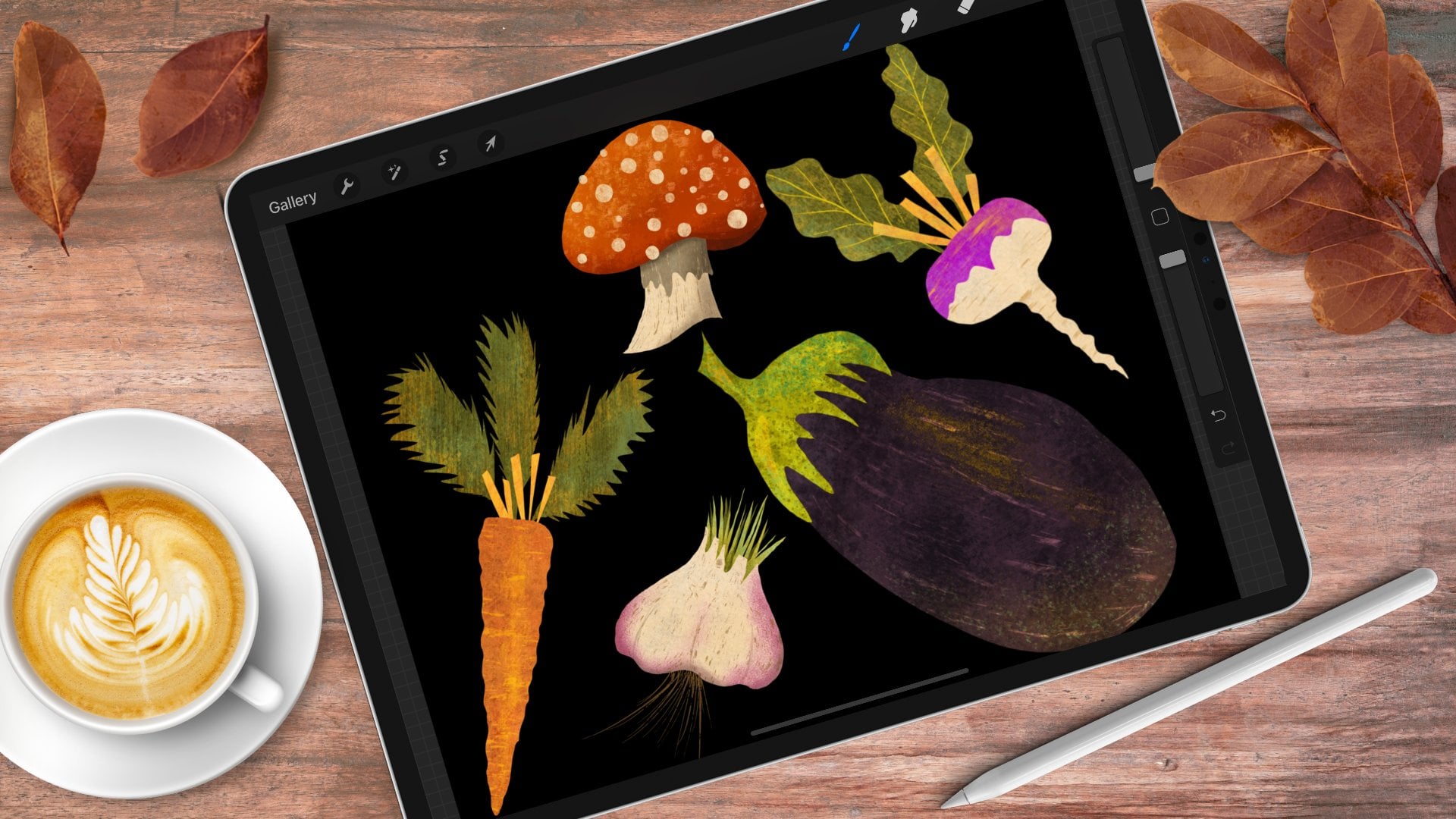
casi cualquier objeto que animes y Procreate, no solo a texturas. Cuando te unas a esta clase, recibirás un conjunto de texturas
hechas a mano que he creado, así
como las
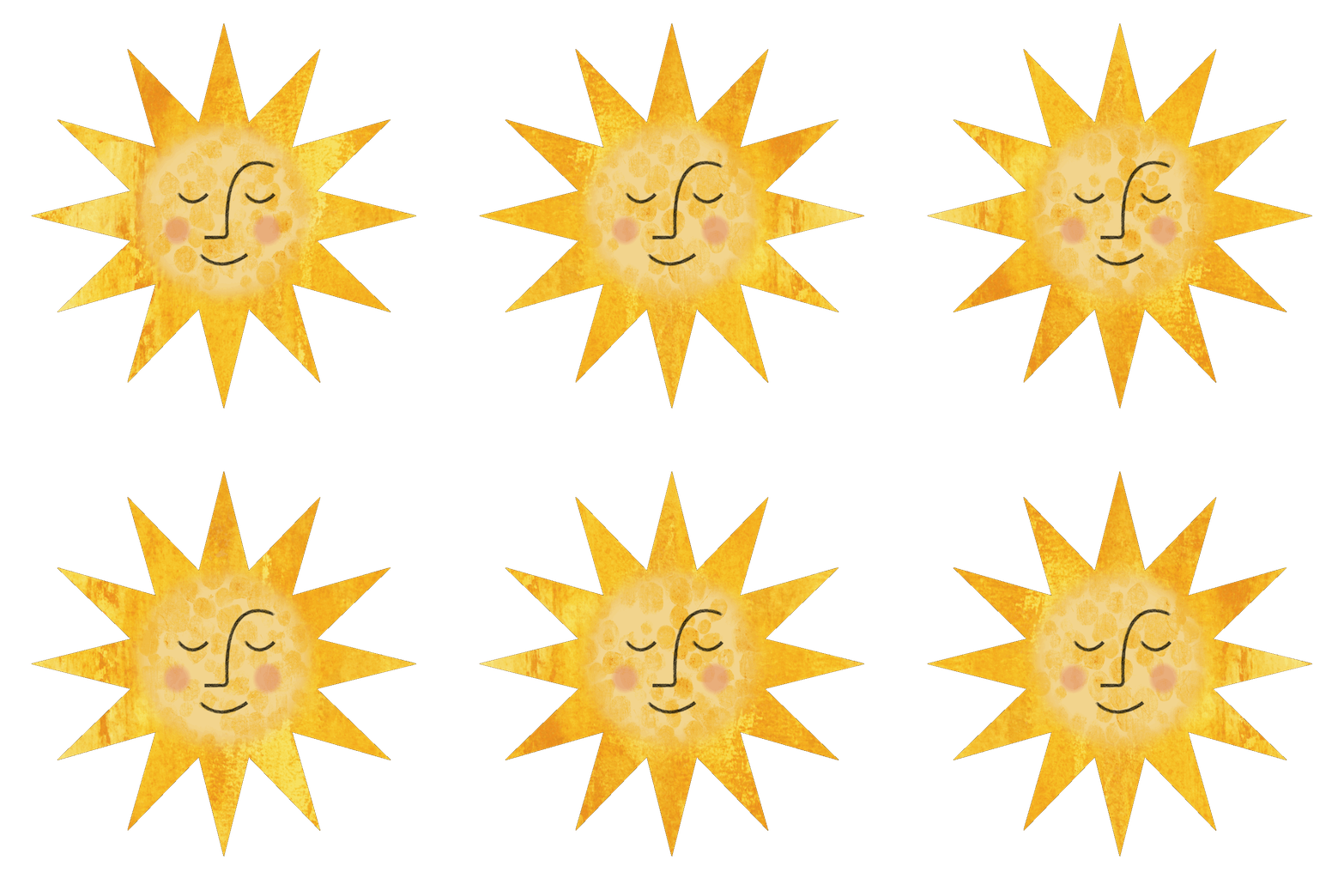
ilustraciones planas que estaré animando. Eres bienvenido a
seguir usando esos o crear los tuyos propios. Ahora bien, esta clase es apta para
principiantes, pero sí asume cierta
familiaridad con Procreate. Si eres nuevo en la aplicación, recomiendo comenzar con
cualquiera de las increíbles clases de
Procreate para principiantes que
encontrarás aquí en Skillshare. ¿ Estás listo para
superar los límites de la función de
animación de Procreate? ¿ Quieres agregar
un poco de movimiento a tus texturas favoritas? Si es así, toma tu iPad, ven y únete a mí en clase, y comencemos.
2. El proyecto de clase: [ MÚSICA] El proyecto para
esta clase es crear tus propias ilustraciones de
texturas animadas usando los métodos
que cubrimos en clase. Guarda tus animaciones en
formato GIF y subirlas a la página de proyectos y recursos en la
versión del navegador de la clase. Me encantaría ver lo que creas además de compartir tu proyecto
y dejar una reseña, no solo ayudar a otros a
ver lo que
aprenderán cuando tomen la clase, también ayuda a
que más
estudiantes encuentren la clase. A continuación, accederemos a
las descargas para clase. Te veré ahí [MÚSICA]
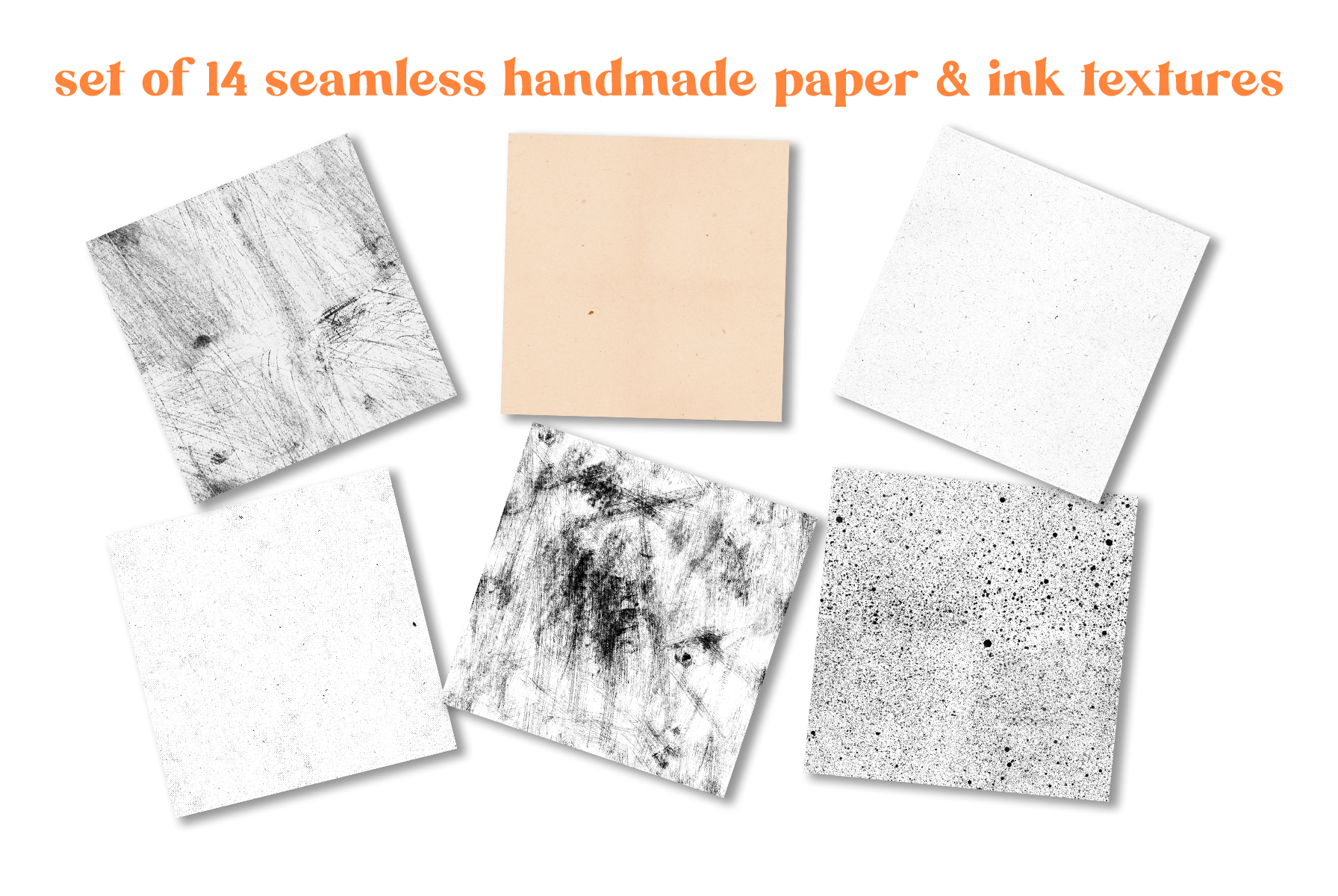
3. Descargas y recursos: [ MÚSICA] Las descargas para esta clase incluyen un conjunto de texturas de papel hechas a mano
sin costuras que he creado
solo para la clase. También he incluido
los
archivos de ilustración plana que voy a animar
en las próximas lecciones. Eres bienvenido a usar
esos o tu encendido. Finalmente, he incluido un enlace a una
guía interactiva que he creado, que recorre
los entrecados de las funciones de animación
en Procreate. Encontrarás una descripción de todas las herramientas y cómo funcionan, así
como
tutoriales de formato corto a lo largo de todo. El enlace a las descargas se
puede encontrar en la
sección de proyectos y recursos de la clase. Solo asegúrate de acceder a Skillshare a través de un navegador, y no a través de la aplicación. Necesitarás una contraseña
para acceder a las descargas, cual voy a poner en
la pantalla ahora mismo. [ MÚSICA] A continuación,
veremos formas de extraer, crear y ajustar texturas
para la animación en Procreate. Te veré ahí. [MÚSICA]
4. Cómo crear y ajustar las texturas en Procreate: [ MÚSICA] En esta lección, vamos a ver formas
en las que
puedes agregar textura a
tu animación, como archivos de imagen de textura, pinceles y capas de ajuste. También vamos a ver
formas en las que puedes
ajustar las texturas ellos mismos si no leen del
todo de la manera
que tú quieres que lo hagan. Echemos un vistazo más de cerca. Hay algunas
formas diferentes en las que puedes ingresar
o crear capas de textura
para tus animaciones. Lo primero y más
sencillo es
extraer un archivo de imagen
en el menú Acciones. Me dirijo al icono de llave inglesa y me aseguraré de que Agregar esté seleccionado. Ahora mis texturas están en mis archivos, pero también puedes extraerlas de tu app de fotos en tu
iPad o tomar una fotografía. Seleccionaré “Insertar un archivo” y elegiré una de mis texturas. Ahora, cuando lo tires, la herramienta Transformar va
a estar activa y puedes dimensionarla hacia arriba y hacia abajo como
sea necesario. Tocaremos más sobre esto
en la siguiente lección, pero por ahora solo asegúrate de que tu textura sea
más grande que la forma a la que la estás agregando pero no más grande que tu lienzo, lo contrario Procreate
va a eliminar automáticamente cualquier cosa que se estire
fuera de los límites. Ahora voy a
subir a mi panel Capa, seleccionar “Mi capa” y tocarla, y elegir máscara de recorte. Este es un complemento no destructivo, lo que significa que puedo
agarrar mi herramienta Transformar y moverla
libremente dentro de la forma, y ese es el comienzo de la
animación fotograma a fotograma para la textura. Ahora una última cosa que
voy a hacer es cambiar mi modo de fusión a algo así
como quemadura de color. Creo que voy a dejar
la opacidad donde está. Otra forma de agregar
textura es crear la tuya propia en una capa en blanco
usando un pincel texturizado. Voy a agregar una capa
en blanco por encima mi capa de forma y todavía no
voy
a recortarla en su lugar. Tengo negro puro
elegido como mi color, pero puedes seleccionar
el color que quieras. Voy a elegir el cepillo de decaimiento
oxidado que está integrado en la categoría
industrial de Procreate. Voy a empezar a agregar textura
a través de toda la capa. Voy a variar mis ajustes de
presión para
darme un poco más de contraste
además de lo que proporciona el cepillo
en sí. Ahora no te preocupes por
ir a los bordes
del lienzo porque
ahora que
terminamos, vamos a agarrar
la herramienta Transformar y voy a dimensionar esto hacia abajo. Nuevamente, quiero que esto sea más grande que la forma
a la
que lo estoy agregando pero no más grande que
el lienzo en sí. Voy a
dimensionarlo hasta que tenga suficiente espacio para
moverme dentro de mi lienzo. Volveré a
mi panel Capas,
recortaré esto en su lugar, y mientras esté aquí
voy a cambiar mi modo de fusión para superponer. Una vez más, tengo una textura
no destructiva que
puedo moverme libremente dentro mi forma y animar fácilmente. Una tercera forma de agregar
textura es usar algunos de los ajustes creativos que se integran en Procreate. De nuevo, seguiré adelante y agregaré una capa en blanco por encima de
mi capa de forma, pero todavía no voy a
recortarla en su lugar. Voy a caer
blanco en esa capa, pero puedes elegir
el color que quieras. Voy a dirigirme al panel
de Ajustes
y elegir glitch. Quiero arrastrar esto hasta
el 100 por ciento. Voy a llevar el zoom hacia abajo a algún lugar entre 50 y 60. Ahora bien estos son los
ajustes que me gustan. Sin embargo, prueba los
diferentes ajustes en la parte inferior aquí y mira
qué funciona mejor para ti. Yo seguiré adelante y aceptaré esto. Ahora podría usar esto tal como está. Puedo recortarlo en su lugar, cambiar el modo de fusión y animarlo como
cualquier otra textura. Pero lo que voy
a hacer en cambio es apilar otro ajuste
encima de esto. Con esa misma capa seleccionada, voy a volver a
subir a mis ajustes, y esta vez voy
a elegir semitono. Ahora, sé que me gusta
la configuración de serigrafía, pero de nuevo solo prueba
diferentes combinaciones para ver qué funciona mejor
para tu creación. Voy a arrastrar esto hacia arriba. Déjame acercarme aquí para que
veas lo que está pasando. Ahora, donde quiera que haya
artefactos de falla, el semitono se está
concentrando en esas áreas y estoy obteniendo esta textura
manchada y punteada. Ahora otra vez, quiero
usar mi herramienta Transformar, y voy a dimensionarlo para
que sea más grande la forma pero no
más grande que el lienzo. Volveré a
mi panel Capa, clic en esto en su lugar, y voy a cambiar esto para superponer para obtener este
bonito rosa oscuro. Ahora, una vez más, tengo una textura
no destructiva añadida a mi forma que puedo
moverme y animar fácilmente. Si tiraste tu textura y has jugado con
los modos de fusión y opacidades y todavía
no está leyendo del todo de la
manera que quieres, intenta usar un ajuste
en la capa. Los 4 mejores ajustes aquí, matiz, saturación y brillo, balance de
color, curvas y mapa de degradado, te ayudarán a ajustar la intensidad o el
color de tu textura. Echemos un vistazo a
un par de ejemplos. He tirado en esta imagen
de una textura de placa de gel que creé y me
gusta mucho la textura, pero el color es un
poco intenso. Ten en cuenta que si
sacaste una textura con color dependiendo del modo de
fusión que uses, potencialmente
va a impactar el color de la forma a la
que la vas a agregar. Por ejemplo, si entro en esa capa y cambio
esto a overlay, se
puede ver que estoy consiguiendo
algunas de esas naranjas y amarillos
además del rosa. Si quieres la textura sin el cambio de
color potencial, prueba a usar un
ajuste de tono, saturación y brillo en ella. Seguiré adelante y tocaré
eso y voy a arrastrar mi saturación
hasta el fondo. Ahora tengo la textura, pero no tengo ninguno
de ese cambio de color. El único problema es que perdió un
poco de su contraste. Con esa textura
seleccionada de nuevo, voy a volver
a mis ajustes y esta vez elijo un ajuste de
curvas, y solo voy a arrastrar esto un poco
hacia abajo aquí y aquí arriba así que lo estoy dando
una ligera curva en S. Eso me va a dar un
bonito contraste en mi textura, pero de nuevo no está impactando el color de
la forma debajo de ella. Veamos el
ajuste de curvas en otro ejemplo. Voy a tirar de
la textura de papel kraft que le
proporcioné con clase y
simplemente voy a recortar esto en su lugar. No me voy a
preocupar por
dimensionarlo para este ejercicio
en particular. Quiero cambiar el
modo de fusión a color burn porque me gustó que me da
esa textura de color rojo oscuro. El problema es que
noqueó muchos de esos detalles más finos y la textura en cuanto
cambié el modo de fusión. Puedo traer algo de esa intensidad de vuelta
agregando un ajuste de curvas. Entonces con esa capa seleccionada, volveré a subir a
mis ajustes, elegiré curvas, y en
el canal Gamma, voy a arrastrar hacia abajo por el
lado izquierdo aquí. Al hacer eso, se
puede ver
que está sacando a colación más de ese fino detalle. Una última cosa a tener en cuenta, si vas a hacer alguno de los ajustes de los que
acabamos de hablar, asegúrate de
hacerlo antes de
duplicar tu textura para
la animación fotograma a fotograma. De esa manera te
aseguras de capturar exactamente
el mismo ajuste
en cada fotograma. De lo contrario, vas
a tener que pasar por todo
tu panel de capas y asegurarte de que cada
textura esté ajustada exactamente. De lo contrario, a medida que
recorras la animación, vas a ver un aspecto muy
diferente en cada fotograma, y eso es genial si eso es
lo que buscas. Pero si no, es una buena idea
hacer todo eso por adelantado. Esta es una de las
razones por las que me resulta muy útil
configurar tus capas antes de comenzar
tu proceso de animación. Esto le permite pensar en
el proceso y
asegurarse de que todo esté en su lugar antes de ingresar
la línea de tiempo y comenzar a crear
sus marcos adicionales. La textura se puede
agregar tirando un archivo de imagen a través del menú
Acciones o
creando tu propia capa de
textura usando pinceles y ajustes
integrados en Procreate. Independientemente de cómo
agregues tu textura, asegúrate de que la capa sea más grande que la
forma
a la que agregaste pero no más grande que
el lienzo real. Siempre usa máscaras de
recorte no destructivas para unir tu capa de textura a tu capa de forma para
que puedas mover tu textura libremente
con cada nuevo marco. Cuando estés usando los efectos
creativos en el panel Ajustes
como semitonos, no tengas miedo de
experimentar y agregar más de uno porque
nunca sabes lo
que se te ocurrirá. Recuerda, la textura con color puede cambiar
potencialmente el
color de tu forma. Si quieres la textura
sin el cambio de color, desatura tu capa con una saturación de tono y ajuste de
brillo. Por último, si tu textura
necesita una bomba de contraste, intenta agregar un ajuste de curvas
para darle más profundidad. A continuación,
vamos a comenzar con una sencilla animación de texturas. Te veré ahí. [MÚSICA]
5. Una animación de textura simple: [ MÚSICA] En esta
lección, vamos a crear una
animación simple fotograma a fotograma donde animamos una sola textura
dentro de una sola forma. Este es el
bloque
de construcción para todas nuestras próximas
animaciones en esta clase. Empecemos. una configuración de
lienzo del tamaño de pantalla aquí. No hay necesidad de comenzar
con un lienzo realmente grande. Vamos a estar compartiendo esto en línea y no imprimiéndolo. Cada vez que creo una
animación en Procreate, siempre
empiezo
configurando mis capas primero antes incluso de
activar la asistencia de animación. Esto me permite mapear todo y
asegurarme de que
mi jerarquía de capas y agrupaciones sean correctas
para que todo funcione sin problemas una vez que
enciendo la animación. Ahora bien, debido a que la línea de tiempo está directamente vinculada al
panel de capas, cualquier cosa que agrego aquí, ya sea una capa
duplicada o un
grupo o incluso una nueva, automáticamente
va a aparecer en la línea de tiempo una vez que enciendo
la asistencia de animación. En la lección anterior, hablamos sobre las diversas formas agregar textura a tu forma, ya sea agregando
una capa vacía y usando un ajuste o un pincel texturizado o tirando un violín de imagen a través
del menú Acciones. Independientemente del
método que elijas, solo unos pocos recordatorios, asegúrate de que tu textura sea más grande que la forma a la
que la estás agregando. Esto
te va a dar mucho espacio para moverte por la forma
marco por cuadro , ya sea
arrastrando tu textura manualmente o usando
las funciones de volteo en la herramienta Transformar. Esto también
te va a ayudar a evitar cualquier patrón. Porque cuanto más espacio
tengas para moverte en tu textura, más aleatorios pueden ser tus
movimientos. Finalmente, si bien la
textura necesita ser más grande
que la forma a la que la agregas, debes
asegurarte de tener suficiente espacio para moverte
dentro del lienzo. Porque si mueves
tu capa de textura fuera de tu lienzo, tan pronto
como sueltes
esa herramienta Transformar, todo lo que esté fuera de los límites se
eliminará automáticamente, y esto va a ser pieza
importante para recordar en la siguiente lección donde creamos un fondo de textura animada. Para los efectos de esta lección, voy a utilizar un archivo de imagen. Subiré a Acciones y
agregaré e insertaré un archivo, y voy a usar la textura del papel
kraft. Voy a seguir adelante y
dimensionar esto hacia abajo. Pero de nuevo, quiero asegurarme que sea más grande que la forma. Lo voy a cortar dentro de mi forma, y voy a cambiar el modo de
fusión a color burn, y eso derribó mucha
de esa textura, nuevamente, solo
puedo seguir adelante y
agregar un ajuste de curvas. Ahora, mencioné anteriormente que normalmente no enciendo mi asistencia de animación hasta
después de que mis capas
estén completamente establecidas. No obstante, para esta lección, quería configurarla con anticipación
para que
veas qué pasa cuando
comenzamos a duplicar nuestras capas. Lo primero a tener en cuenta es que los
fotogramas se agregan a
la línea de tiempo ya sea
duplicando una capa o un grupo de capas
con una excepción. Subiremos al panel Capas. Voy a seleccionar y
duplicar mi capa padre. Ahora, creó un nuevo
marco en la parte inferior, lo cual es genial, pero no duplicó la textura recortada.
Voya acercarme. Mira lo que sucede cuando
froto en la línea de tiempo. Si froto de un lado a otro, no
se mueve, está parpadeando porque
no hay textura en este marco, pero hay textura
en este. Sigamos adelante y retrocedamos. Esta vez voy a
duplicar la textura. Nuevamente, vigile
la línea de tiempo. Duplicé la textura, y mientras intensificó
la textura, no me dio un
nuevo marco porque la capa padre que se está
duplicando agregará un nuevo marco, pero una capa recortada no lo hará. Sigamos adelante y
retrocedamos otra vez. Necesito agrupar esas dos capas y duplicar todo
el grupo para que la textura
siga la forma. Voy a seguir adelante y
duplicar este grupo. Ahora, se puede ver que
la textura no se intensificó
porque está dentro de un grupo. Seguiré adelante y
agarraré esta textura, y con mi herramienta Transformar, solo moverla ligeramente. Ahora bien, si froto en la línea de tiempo, se
puede ver que tengo movimiento
porque hay textura en ambos fotogramas y el segundo
fotograma se movió ligeramente. En este punto, el resto de la animación funciona
exactamente igual. Vamos a
duplicar nuestro grupo, seleccionar la textura
y moverla ligeramente. Ahora antes de hacer eso,
quiero señalar algo, sí
cambié el nombre
de mi grupo a frame 1, frame 2, y voy a
cambiar este a frame 3. Te recomiendo encarecidamente,
sobre todo cuando estés trabajando con animaciones más
complejas como estaremos más
adelante en la clase,
que hagas un seguimiento
de tus capas y
grupos y les cambies el nombre donde sea posible. De esa manera sabes
exactamente qué capas necesitan animación y con
cuáles estás trabajando. Todavía no he animado
este tercer fotograma, y puedo verlo porque si
froto mi línea de tiempo, se mantiene. Voy a entrar, seleccionar mi capa, agarrar
mi herramienta Transformar, y voy a
hacer el lienzo un poco más pequeño aquí. Quiero mover esto lo más aleatoriamente
posible porque de nuevo, estamos tratando de evitar
cualquier patrón. Bajé a la
derecha la última vez. Voy a moverme quizá hacia
la izquierda y hacia arriba un poquito, y creo que voy
a voltear esa vertical. Puedes usar cualquier
combinación que quieras. De hecho, cuantas más
combinaciones uses, más aleatorios serán tus
movimientos. Seguiré adelante y soltaré eso, y ahora cuando
reviso la línea de tiempo, tengo tres fotogramas de movimiento. Voy a añadir
uno más, creo. Fui una y otra vez
y luego volteé, así que creo que esta vez
voy a voltear horizontal y tal vez bajar a la izquierda. Quiero asegurarme de que
no voy más allá de ese círculo, está justo aquí, y ahora puedo
pasar por mi línea de tiempo. Ahora puedes agregar en cualquier lugar
entre tres y seis, funciona muy bien con esta
sencilla animación de tipo. De hecho, creo que voy
a seguir adelante y
acelerar esto y sumar dos fotogramas más
de movimiento aleatorio. [ MÚSICA] Tengo un total de seis fotogramas aquí y puedo
cruzarme en mi línea de tiempo. Voy a seguir adelante
y darle “Play” y sólo ver cómo está funcionando. mí me gusta esto, sin embargo, la forma en que
moví las cosas no
fue tan aleatoria como
pensaba que era. Puedes ver un
patrón circular formando aquí, y donde vas
a ver eso es con los bits más grandes
dentro de tu textura. Hay un par de maneras en las
que puedo manejar esto. Puedo entrar en mis capas y
puedo arrastrar mi textura
un poco más. O con una
animación simple como esta, la forma más fácil es
simplemente tomar algunos de tus fotogramas y
moverlos aleatoriamente. Ahora bien, una
cosa de hacerlo de esta manera es que va a noquear el orden de los marcos en tu panel de capas
así que vas a necesitar renumerarlos. Pero es una manera muy rápida y fácil de
deshacerse de algunos de esos patrones sin
tener que hacer muchas reelaboraciones. Ahora, hay un par
de cosas más que quería mostrarte. La primera es si
duplicas un fotograma, yo solo voy a ir a duplicar
aleatoriamente un fotograma, y te olvidas de
mover tu textura, cuando te
frotas en tu línea de tiempo, vas a verlo aguantar, y si lo haces despacio, es mucho más fácil verlo. Se puede ver que se sostiene
en estos dos marcos, lo que significa que no
moví mi textura. Solo necesito encontrar ese marco, entrar en mi grupo de capas, agarrar esa textura y moverla. De hecho voy a borrar eso porque no lo
necesito en este caso. Lo segundo que
quería mostrarles es lo que mencioné en la
lección anteriormente. Si vas a hacer
ajustes a tu textura, asegúrate de ajustar la textura antes de
crear tus marcos. Porque si entro, por ejemplo,
al fotograma 6 aquí y agrego al fotograma 6 aquí y agrego un ajuste de curvas
y
le doy “Play”, se puede ver que
no va
a hacer automáticamente el ajuste
a cada fotograma, solo marco 6, así que
va a ser muy obvio. Nuevamente, es muy
importante que si vas a
ajustar la textura, lo
hagas por adelantado. Tengo los seis marcos configurados aquí y creo que están
funcionando muy bien. Me gustaron los fotogramas por segundo, pero si no lo hacía, podría entrar en mi configuración y
puedo cambiarlo. También podría cambiar
mi modo de reproducción, pero estoy muy contento con la forma en que
ambos están funcionando. Voy a seguir adelante
y llamar a este hecho. Configurar tus capas
antes de activar asistencia de
animación te
permite trazar tu animación y asegurarte de que
tu jerarquía de capas y agrupaciones sean correctas antes de que
tu línea de tiempo esté presente. Su línea de tiempo y el
panel de capas están directamente vinculados. Entonces, en su mayor parte, lo que sea que agregues
en el panel de capas aparecerá automáticamente en la línea de tiempo una vez que la asistencia de
animación esté activa. Los marcos se agregan duplicando
una capa padre o grupo de capas pero no un
solo objeto recortado, así que asegúrate de agrupar
tu textura con su capa padre
antes de duplicar. Para una animación
fotograma por fotograma más efectiva, asegúrate de que tu capa de textura sea más grande que la forma a la que la
estás agregando. Esto te dará
mucho espacio para moverte más libremente. Solo asegúrate de que
tu capa de textura se mantenga dentro de los límites
del lienzo ya que Procreate eliminará permanentemente cualquier cosa
que vaya más allá de ella. Al mover su textura a través de una
serie de fotogramas, cuanto más aleatorios sean
los cambios, menos patrones se producirán, así que use una combinación de volteo vertical
y horizontal así como
arrastrar manualmente su capa. Si ves patrones
durante la reproducción, intenta ajustar el orden de
tus fotogramas en tu línea de tiempo. Un simple reordenamiento puede
marcar una gran diferencia. A continuación, vamos a tomar nuestra sencilla animación de un nivel animando a través de todo
un fondo. Te veré ahí. [MÚSICA]
6. Cómo animar un fondo con textura: [ MÚSICA] En esta lección
vamos a llevar animación de la textura en una
forma un paso más allá, y animar la textura sobre
un fondo completo. Pero debido a la forma en que se configura el
procrear, esto no es tan sencillo como animar la textura
en una forma regular. Sigamos adelante y
echemos un vistazo más de cerca. Para esta lección, voy
a crear un fondo que pueda usar en una publicación de historia de
Instagram. Necesito un
rectángulo alto y estrecho y voy a animar la textura
fotograma a fotograma como hicimos en el ejercicio
anterior. Ahora la diferencia
con esta animación, es que necesitamos que la textura se extienda por todo el lienzo. Pero recuerda que para una animación
efectiva, la textura tiene que ser más grande que la forma a la
que se está recortando. Pero procrear
corta cualquier cosa que salga de los
límites de la lona. Tendremos que
darnos espacio para trabajar. Ahora ya
configuré un lienzo aquí a 3500 por 3500 píxeles a 72 dpi. Esto va a ser
más de lo que necesito, pero me va a dar suficiente espacio para mover mi textura
de manera efectiva. Lo que voy a hacer es crear una plantilla dentro de mi lienzo, así sé exactamente dónde va a estar mi
textura. Por supuesto que tengo una capa
separada aquí. Agarraré mi herramienta de selección, y tengo el rectángulo
y el relleno de color puestos. Sólo voy a arrastrar un rectángulo
alto y estrecho. Ahora no me voy a
preocupar por las dimensiones exactas porque en su lugar voy
a agarrar mi herramienta de transformación, tocar una de las esquinas, y voy a soltar
el vínculo entre estas dos,
y teclear en 1080 por 1920. Eso me va a dar
el tamaño exacto que
necesito para que sepa exactamente dónde voy
a animar mi textura. Voy a seguir adelante y liberar eso. En este punto agregar
textura funciona exactamente como lo hizo en
el ejercicio anterior. Puede agregarlo con
una capa vacía, y un pincel
o ajuste incorporado. O puedes sacar un archivo de imagen
y a través del menú de opciones, voy a seguir adelante y
crear uno usando uno de los pinceles artísticos
sobre una capa vacía. Voy a añadir una capa, y de nuevo, todavía no la voy
a recortar en su lugar. Voy a usar blanco, negro y gris para agregar una
variedad de áreas oscuras y claras a través de mi capa. Voy a seleccionar mi pincel gouache y voy a
comenzar con el blanco, y solo lo voy a correr
por el lienzo otra vez, variando mi presión y
construyendo en ciertos puntos, solo para darme
un poco variedad. Voy a agarrar mi gris, y estoy superponiendo esto. No tienes que golpear cada
punto del lienzo porque incluso las áreas vacías
proporcionan su propia textura. El negro, voy a
usar con moderación
porque realmente puede ser discordante, no gustarle ninguno de esos. Vamos a intentarlo de nuevo. Después haces una última capa de blanco solo para
aclarar algunas áreas. Entonces voy a agarrar mi herramienta de
transformación, y voy a dimensionarlo hacia abajo, nuevo para que sea
más grande que la forma, pero no más grande que el lienzo. Lo voy a enganchar en su lugar, y voy a cambiar
mi modo soso para superponer. Bien, me gusta cómo se ve eso, pero creo que podría tener
un poco más de intensidad. Voy a añadir un ajuste de curvas, y sólo voy a
arrastrar hacia abajo en eso. Creo que voy a simplemente, tal vez
crear una ligera curva en S aquí. En este punto, el proceso de
animación funciona exactamente
igual que la lección anterior. Voy a
duplicar mis grupos, y a medida que los
duplique, moveré mi textura fotograma a fotograma para
darme un buen movimiento aleatorio. Voy a acelerarlo ya que ya
me
viste hacer eso una vez, y te
veré del otro lado. [ MÚSICA] Tengo mis seis cuadros en su lugar, y he fregado manualmente. De hecho voy a
encender el juego aquí, y bajar mis fotogramas por
segundo a aproximadamente, creo que tres que tienden a funcionar mejor para este
en particular. No estoy viendo ningún patrón
extraño, pero siento que se está moviendo
a través así que tal vez los haya. Voy a mover aleatoriamente
algunos de mis marcos. Ahora puede que hayas visto que primero agregué todos mis grupos
antes de renombrarlos. Moví mi textura, luego regresé y
renombré a mis grupos, y luego activé mi asistencia
de
animación una vez que todo estaba en su lugar. Sigamos adelante y
golpeemos de nuevo Play. Bien,
eso me gusta mucho más. Ahora en este punto, la
animación en sí está hecha. Podría exportar esto tal cual, pero si lo exporto ahora con el sitio del lienzo
al tamaño como ese, aunque
apague el fondo, lo cual haré, tengo este
relleno transparente alrededor de mi rectángulo. Si bien eso no es un
problema con Instagram, solo
puedo acercarme
si quisiera usar
esta forma en otro lugar, como en mi perfil de Skillshare, me quedaría con un montón de espacio
inutilizable alrededor mi forma. Antes de exportarlo, voy a recortar en
la forma misma, y eliminar cualquier fondo
sobrante. Subiré a mi menú de acciones en lienzo y elijo
recortar y redimensionar. Voy a subir
a mi configuración, y voy a cambiar mi
configuración a 1080 para 1920. Mi dpi, está bien y voy a encender
el chasquido, y pegué hecho. Ahora se puede ver que el cuadro de
recorte se movió aquí abajo así que sólo voy a
arrastrarlo hasta mi forma, y había centrado mis formas, así que sabía exactamente a
dónde iba. Necesito recortar un
poco más porque puedo ver algunos de mis antecedentes
asomándose de ahí. No es un chasquido perfecto. Voy a golpear ajustes y quiero bloquear
eso en su lugar, y voy a
volver a muestrear mi lienzo, que cuando tire de mis
esquinas ligeramente, lo vaya a mantener
en 1080 para 1920. no hubiera vuelto a muestrear mi lienzo, ya que arrugada, cambiaría el tamaño, pero mantendría la proporción así que
quería quedarme en un agradable 1080 para 1920. Ahora puedo seguir adelante,
y pegarlo hecho. Me quedo solo con
el fondo, sin lienzo extra. Como puedes ver, la animación funciona exactamente de la manera
que se supone que debe hacerlo. [ MÚSICA] Debido a que esta
animación empuja la textura fuera de los límites del lienzo, el
tamaño original del lienzo debe establecerse mayor que el que
pretendes exportar. Una vez que tengas tu
lienzo en su lugar, haz una plantilla del
tamaño exacto que planeas exportar, para que tengas límites
para trabajar dentro. Esa plantilla
en última instancia se convertirá en tu lienzo final. El proceso de
animación fotograma a fotograma funciona igual que cualquier otra animación, una vez que el lienzo está
configurado correctamente. No necesitas recortar el exceso de lienzo
del que planeas exportar pero si no lo haces, te vas a quedar con un
relleno transparente permanente alrededor de tu animación. Para evitar ese relleno, una vez que hayas creado
todos tus marcos,
ve a la configuración de Lienzo y al menú de acciones y
elige Recortar y Redimensionar. Establezca su límite al
tamaño exacto que planea exportar y ajuste su animación para que
se encuentre dentro de esos límites. A continuación, vamos a animar múltiples texturas en una sola forma
sin problemas usando máscaras. Te veré ahí. [MÚSICA]
7. Animación de la textura con máscaras: [ MÚSICA] En esta lección,
vamos a crear una
animación multitextura, y mezclar esas texturas a la perfección usando
máscaras. Empecemos. Esta es la animación final
que vamos a crear. Al usar máscaras para
animar nuestra textura, podemos agregar dos o más
texturas a lo que parece ser de la misma forma y
animarlas por separado. Si bien vamos a animar
estas texturas por separado, también
vamos a crear una agradable transición perfectamente
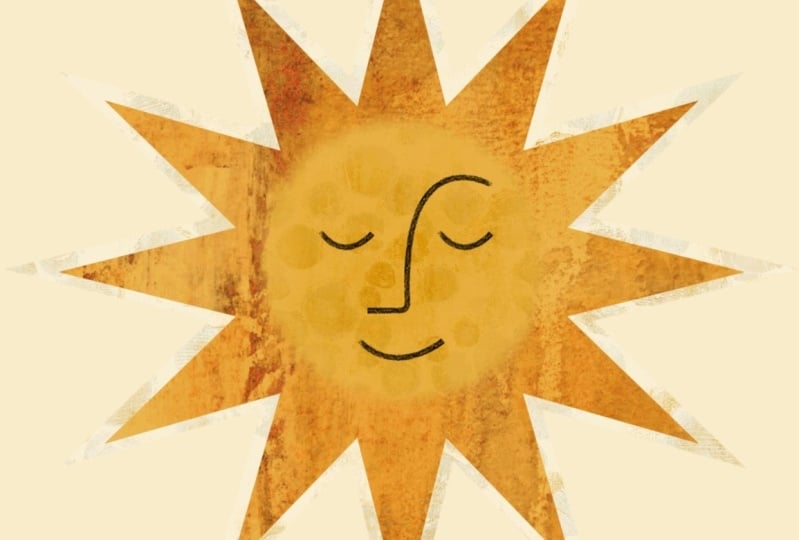
mezclada entre las dos con máscaras. Yo proporcioné el archivo de
ilustración plana que voy a estar animando en esta
clase con las descargas. Eres bienvenido a usar eso y seguirlo o crear el tuyo propio. Tengo esto
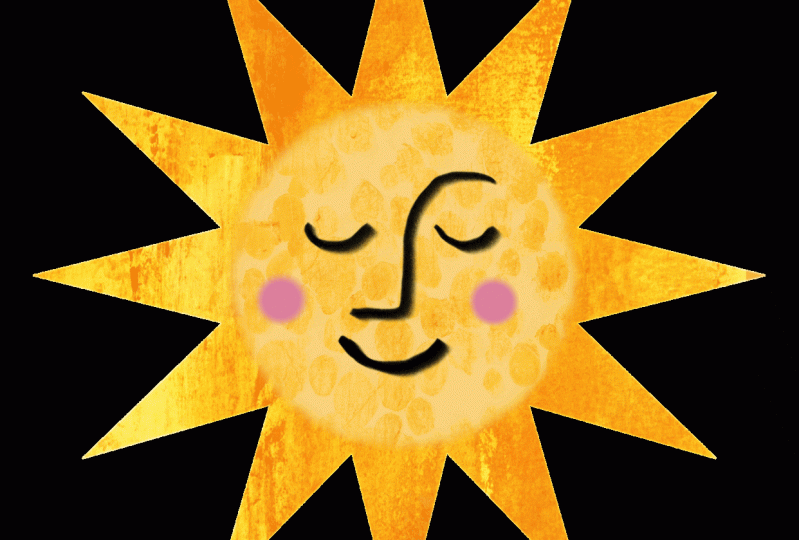
desglosado en dos capas, un primer plano y un fondo. Un elemento de primer plano, la cara, va a ser un primer plano
estático, lo
que significa que no tiene que
ser animado y por lo tanto no quita de nuestras capas que están
disponibles para nosotros. Vamos a utilizar una copia de la
capa de sol como fondo. Nuevamente, será estático, lo
que significa que no
necesita ser animado y por lo tanto no
quita de nuestras capas. Pero voy a duplicar esto dos veces porque vamos a usar dos duplicados para crear la sección media, y
luego los rayos externos. He desactivado mis capas de
primer plano y fondo porque
no las necesitamos para el proceso de animación y
cambié el nombre de mis otras dos
capas, media y rayos. Esta capa va a ser
el centro donde se
va a sentar la cara y esto
va a ser los rayos. Cada uno va a
tener su propia textura, que voy a seguir adelante y agregar ahora. Para los rayos,
lo seleccionaré y subiré para agregar
e insertar un archivo, y voy a usar
la
textura lo que queda atrás que
proporcioné con clase. Quiero hacer esto
un poco más alto. De nuevo, necesito
asegurarme de que sea más grande que la forma repentina y luego
lo sujetaré en su lugar. Entonces quiero usar la textura de liquen para
la sección media. Voy a hacer esto mucho más pequeño porque en realidad quiero que esas pequeñas partes
punteadas sean mucho más pequeñas. Sólo necesito que sea
más grande que el centro. Voy a hacer esto un
poco más alto y voy a fijar esto en su lugar. Ahora mismo, esto se ve un
poco gracioso porque
tenemos una textura sentada
encima de la otra, y aquí es donde
van a entrar en juego las máscaras. Quiero agregar máscaras vacías
a mis dos capas. Con la capa media seleccionada, tocaré máscara y seleccionaré mi capa de rayos y
haré eso también. Ahora puedes ver que
las texturas que
agregamos han quedado texturas de
clip, lo cual es perfecto
porque
las vamos a estar animando. Lo que tengo que hacer ahora es
crear una forma que pueda usar para agregar
a estas máscaras de manera que pueda cortar cualquier cosa
fuera del centro para esta capa, y
cortar cualquier cosa dentro del centro para los rayos. Técnicamente, puedo dibujar
directamente sobre mis máscaras de capa, pero quiero un poco más de
control sobre lo que estoy creando. Entonces, en cambio, voy
a agregar una capa. Quiero crear una forma de círculo en esta
capa que
luego voy a copiar y pegar en
cada una de esas máscaras de capa. Tengo mi
brocha monolina creada. Si quieres crear algo
con textura, puedes. Sin embargo, los vamos a estar difuminando así que
vas a perder eso. Sólo me quedo con
algo bastante suave. Tengo negro seleccionado y sólo voy a crear
un círculo perfecto. Crea el círculo, y mantén presionado
y luego presiona mi dedo hacia abajo. Voy a llenar
esto de negro. Ahora porque esto está
en su propia capa, solo
voy a centrar
esto un poco, solo lo hace más fácil. Quiero
deslizar tres dedos hacia abajo y copiar, y en este punto
puedo eliminar esa capa. Ya no lo necesito. Voy a tocar mi máscara de capa
para la parte media. Tres dedos deslizan hacia
abajo
y pegan, y puedes ver que ahí se
crea una máscara, y yo haré
lo mismo por las tarifas. En este punto, están noqueadas
cosas que no
quiero porque necesito
invertir al menos una
de estas capas. Voy a subir a mi máscara de
capa desde el medio, tocar la
propia máscara de capa y presionar “Invertir”. Eso me va a dar
ese bonito centro con esa textura y
va a sacar todo dentro
del círculo de mis rayos. Tenemos nuestras máscaras en su lugar, pero son un poco
demasiado perfectas para crujientes. Entonces, en cuanto los anime, va a
haber
una línea
de demarcación muy distinta entre los dos. Quiero arreglar eso difuminando mis máscaras un poco
con un desenfoque gaussiano. También quiero
ajustar el nivel de mi textura con modos de fusión y posiblemente un ajuste de
curvas. Pero recuerden de lo
que hablamos en las lecciones anteriores. Si vas a hacer algún
ajuste a tus capas, quieres asegurarte
de hacerlo en el grupo inicial de capas
antes de comenzar a
duplicarlas. De lo contrario,
potencialmente vas a ver una diferencia a medida que se ejecuta la
animación. Empecemos con
los modos de mezcla. Voy a cambiar
el de la luz media a luz suave y voy a
añadir un ajuste de curvas. Sólo voy a
soltar esto un poquito. Yo también quiero cambiar esta. Creo que voy a ir con
overlay para este y tal vez dejar caer la
opacidad solo un toque, pero también agregaré un
ajuste de curvas solo para
sacar un poco algunas de esas
áreas más oscuras. Me gustan los
modos de mezcla y la opacidad, pero de nuevo todavía tengo
esas máscaras realmente nítidas. Entraré a mi
máscara de capa para mi centro, subiré a mis ajustes y elegiré desenfoque gaussiano. Voy a traer esto
hasta alrededor de las nueve o diez. Vas a ver
esta pequeña cosa del tipo de
sombra interior formándose cuando hagas eso. Haré lo mismo
con mi máscara de capa. Quieres asegurarte
de haber elegido la máscara de capa y
no nada más. Nuevamente, voy a añadir un desenfoque gaussiano. Ahora tengo esa linda
transición entre los dos, pero lo que también se agrega es esta tenue marca gris
alrededor de los bordes, y ahí es donde están teniendo
los difuminos. Para esto están los
antecedentes. Entonces, si enciendo esto, puedes ver que
desaparece y tengo esa agradable
transición sin fisuras entre los dos, y estoy listo para comenzar a agrupar estos y
animarlos. Siempre que estés trabajando con múltiples capas de textura
o capas regulares, es muy buena idea
estar lo más organizado posible. Cambiamos el nombre de nuestras capas, pero también queremos agruparlas para poder hacer un
seguimiento de ellas. Lo que voy a
hacer es seleccionar todas
mis capas de rayos y las
agruparé y luego renombraré estos rayos. Entonces haré lo
mismo con mi mitad. Entonces quiero hacer
una agrupación final para crear el marco real. Seleccionaré esos dos grupos
y los agruparé. He duplicado mi grupo de fotogramas
original tres veces y los
renombré del uno al cuatro. En este punto, estoy listo
para comenzar a animarlos. Ahora, como esto es un
poco más complicado, realidad
voy a activar la asistencia de
animación en este punto. Quiero que veas
lo que va a pasar con los elementos de primer plano y
de fondo. Entonces, si enciendo la asistencia de
animación, puedes ver que un montón de
cosas se noquean, y ese gris vuelve de nuevo. La razón de eso
es el fondo y los primeros planos no se
designan como eso. Seguiré adelante y
tocaré este fotograma y lo
convertiré en primer plano y
ahora esa cara vuelve, y luego tocaré
la capa inferior y golpearé Fondo, y ahora
esa marca gris se ha ido. es muy importante tener en cuenta Sin embargo,es muy importante tener en cuentaque tu primer plano
y tu fondo tienen que ser la capa
más superior o la capa
inferior. No se puede incluir en el medio. En este punto, el proceso de
animación se ejecuta exactamente
igual que lo hicieron los demás. La única diferencia es que tengo dos texturas con cada
fotograma en lugar de una. Empecemos
con esta primera. Voy a entrar en el Marco 2, voy a voltear esto y
tal vez moverlo hacia arriba y otra vez, y luego voy a entrar en mi textura de rayos y voltearé horizontal y
tal vez hacia abajo y hacia un lado. Voy a acelerar
pasando por tres y cuatro, y te
veré del otro lado. [ MÚSICA] He ajustado mis texturas para los cuatro grupos, y si lo froto a través de
esto, me gusta cómo se ve. No creo que necesite
agregar más grupos. Si lo necesitara,
sin duda podría seguir duplicando y haciendo eso. Vamos a golpear “Play” y
veamos cómo se ve. Creo que esto está
leyendo bastante bien, así que déjame acercarme aquí. Tiene una agradable transición. No estoy viendo ningún lugar divertido
donde la transición sea
diferente porque nuevamente hicimos esos difuminos con el
primer grupo y no los
hicimos después de duplicar todo. La parte de animación está hecha y estoy casi lista para exportar. Pero una última cosa que decidí
hacer es que voy a agregar un rubor a cada lado de sus mejillas y necesito
agregarlo al primer plano,
pero mira lo que pasa
cuando agrego una nueva capa. Va a noquearlo
todo porque eso está puesto
como mi primer plano, pero no está atado a eso. Necesito seleccionar ambos
y
agruparlos, y cambiaré el nombre de
este primer plano. En cuanto los agrupo, todo lo que hay debajo de ella
vuelve porque esa nueva capa se convirtió en parte del elemento de
primer plano que está marcado aquí abajo. Voy a seleccionar esa capa. Yo solo tengo un
cepillo de aire seleccionado, y bonito poco color rosa. Voy a dibujar
un poco de rubor aquí. Ahora una última cosa, mi lienzo es realmente grande y realmente no necesito que
sea así de grande. Solo tenía eso en su lugar para que tuviera espacio para
mover mis texturas. Quiero meterme en
esto un poco. Esto va a ser un poco diferente al anterior. Subiré a mi
menú Acciones y recortaré y redimensionaré. En mi configuración, ya
tengo mi DPI al 72. Cuando enciendes el chasquido, quiero clavar 1,000 por 1,000 y sólo
voy a darle a “Listo”. No voy a retomar esto porque ya no voy a estar
tirando de esto. Sólo voy a
mover esto hacia el medio y darle a “Listo”. Con la textura de
fondo anterior, necesitaba
armarme un poco más solo para asegurarme de que
todo el fondo
estuviera recortado, pero quería
mantener la proporción exacta. En este caso, como no
necesitaba
hacer eso, no volví a mutilar. Déjame apagar mi color de
fondo. Vamos a golpear “Play”. Me
gusta mucho cómo se ve esto. Todo está listo para exportar
como GIF y puedo
cargarlo en Giphy. Al animar con máscaras, lo mejor es planificar
tus capas con
anticipación independientemente de la complejidad. Esto le permitirá
determinar cuántas
máscaras necesitará, dónde deben colocarse y si es necesario realizar algún ajuste
por adelantado. Durante la fase de planeación, también determine cuántas formas
duplicadas
necesitará y duplicarlas
antes de hacer cualquier otra cosa. Duplicar antes de agregar
nada significa que tendrá una capa limpia
sin máscaras
y ajustes innecesarios que eliminar. Al crear tus
máscaras, mantenlo simple. Si puedes crear
tu transición usando una
copia duplicada e invertida de una máscara existente, eso te ahorrará
tiempo a la larga. Si ves huecos creados por
el desenfoque en tus máscaras, agrega un duplicado de la forma principal como
capa de fondo para rellenarlos. Por último, determina qué capa o capas serán tu
fondo y primer plano de
antemano y
apágalas mientras creas tu animación para que no
interfieran con tus máscaras. Recuerda establecerlos como
primer plano y fondo en tu línea de tiempo una vez que
enciendas la asistencia de animación. A continuación, vamos
a echar un vistazo a una animación de
textura más compleja. Te veré ahí. [MÚSICA]
8. Animaciones complejas Pt 1: cómo crear el lienzo: [ MÚSICA] En las
próximas lecciones, vamos a hablar de animaciones de texturas
complejas, donde animamos
múltiples texturas a través de múltiples capas. Comenzaremos discutiendo configuración del
lienzo y la disponibilidad de
capas, lo que puede ayudar a dirigir el
curso de nuestra animación. A continuación, crearemos un plan de
textura y animación, para que podamos equilibrar la disponibilidad de las
capas con nuestra visión final. Finalmente, agregaremos nuestras texturas,
agruparemos nuestras capas y crearemos nuestra animación.
Empecemos. He proporcionado la
ilustración plana que
usaré en las próximas
lecciones con las descargas. Eres más que bienvenido a
usar eso y seguirlo, o crear tu propia animación
compleja. Esta es la animación final que vamos a crear en las
próximas lecciones. Es una
ilustración de varias capas y estaremos agregando
múltiples texturas, algunas serán animadas y otras van
a permanecer estáticas. En esta lección,
nos vamos a centrar en configurar nuestro lienzo para prepararlo para agregar y
animar nuestras texturas. Algunas notas importantes a la
hora tu lienzo y estas animaciones
más complejas. La primera, es que siempre trabajo en un duplicado de mi ilustración
plana original. De esa manera como estoy
agregando mis capas si encuentro que me problemas o necesito
cambiar de marcha, no
tengo que hacer mucho
hacia atrás y quitar texturas o preocuparme por
las capas perdidas a la consolidación, Tengo un punto de partida al
que puedo volver fácilmente. La segunda es que
el número de capas proporciona
Procreate depende del iPad en
el que estés trabajando, así
como del tamaño del
documento en el que estés trabajando. Cuando se trata de estas complejas animaciones
multicapa, puede encontrar que si Procreate no proporciona suficientes capas, debe renunciar a algunos de sus enfoques planificados o consolidar capas
siempreque sea posible. Vamos a estar creando
múltiples grupos de capas con múltiples texturas
dentro de esos grupos. Ten en cuenta que cada uno de esos grupos necesita
ser duplicado para crear la animación y eso va a masticar
tus capas disponibles. Es por eso que planificar y configurar sus capas
iniciales antes comenzar el proceso de
animación real es extremadamente útil. De esa manera, sabrás bastante
temprano en el proceso antes de llegar a ese tercer o cuarto grupo de capas duplicadas, que no
tendrás suficientes capas disponibles y necesitas
ajustar tu enfoque. Una nota final, ya que nuestros
iPads pueden ser diferentes, podemos obtener un número diferente
de capas para comenzar, independientemente de si nuestro tamaño de
lienzo es el mismo. A lo largo de las siguientes lecciones, voy a estar consolidando
capas siempre que sea posible, y también apuntaré a tantos
como pueda para los elementos de
primer plano y
fondo, que no tengan
paraser duplicados. Empecemos por cambiar tamaño de
nuestro lienzo para darnos
más espacio para trabajar. este momento mi lienzo
termina justo por ahí, y eso no me va
a dar suficiente espacio para animar mis texturas de
fondo. Subiré al menú Acciones, y en Lienzo, golpearé
Recortar y cambiar tamaño. Ahora si entro en Ajustes, tengo 1,000 por 1,000
pixel canvas a 300 DPI. Lo primero que voy
a cambiar es mi DPI a 72. Creé esto a los 300, pero no voy a imprimirlo, voy a compartirlo en línea, así que 72 está bien. Ahora, eso no va a cambiar el número de capas
disponibles para mí. Sin embargo, impactará
el tamaño final del archivo. Lo siguiente que quiero hacer
es darme ese relleno, así que voy a cambiar
esto a 1,500 por 1,500. Eso me va a dar suficiente
espacio para mover mis texturas sin quitarme
demasiadas capas disponibles, así que encenderé Snapping. Quiero mover mi lienzo
a su lugar sobre el centro, y seguiré adelante y golpearé Listo. Déjenme darle la vuelta a mis antecedentes. Voy a cambiar mi color de
fondo a algo que no esté
usando en mi animación, solo para que pueda
ver fácilmente mis texturas. Eso es. Mi lienzo está todo listo y listo para comenzar a
agregar mis texturas. A continuación, vamos a crear un plan de juego de textura y
animación. Te veré ahí. [MÚSICA]
9. Animaciones complejas Pt 2: plan de textura: [ MÚSICA] Ahora que mi Canvas
está en su lugar y se ha extendido para poder comenzar a
agregar mis texturas, quiero planear mi
animación y configurar todas mis capas antes de
activar la asistencia de animación. Empecemos por hablar sobre qué capas van
a ser elementos de primer plano y de
fondo ya que son estáticas y no
necesitarán ser animadas. Sé que voy a agregar
textura a mi capa de cielo, y de hecho voy a usar el método de enmascaramiento que
cubrimos en la última lección. Donde animo dos texturas
diferentes en el fondo
solo para darle un poco más de profundidad
y eso significa que
voy a necesitar un total
de tres capas de cielo, y una de esas capas
va a convertirse en el fondo que va a llenar cualquier hueco quede desdibujando mis máscaras. Ahora que el fondo no necesita ser animado
a
través de la línea de tiempo, en realidad
puedo establecer esta capa
más baja como fondo y luego estas dos capas del
cielo se
van a agregar
al grupo de animación. Echemos un vistazo a nuestros elementos de
primer plano a continuación. Sé que voy a
estar animando la textura en mis tres capas de fotogramas por lo
que necesitan permanecer como están. Mis estrellas y mi luna
van a tener un ajuste de floración agregado
a ellas para iluminarlas, pero no voy a estar
animando ninguna textura en ellas. Estos dos pueden formar parte
de mi grupo de primer plano. Voy a seleccionar ambos
y sacarlos,
y los dejaré caer
justo debajo de mi marco. Ahora el marco
también va a tener textura
estática agregada, lo que significa que también
puedo designar esto como parte de mi
capa de primer plano. Esa es otra capa
que no necesita ser duplicada y por lo tanto no me quitará de mis
capas disponibles. Por último, voy a agregar
textura a mi cohete, pero mientras estaré animando
las llamas debajo de él, no
voy a animar
la nave en sí, así puedo tomar
las cuatro capas y
agruparlas y voy a cambiar el nombre de
este grupo en primer plano. Eso deja todo, desde la llama amarilla hasta
esta segunda capa del cielo. Eso va a formar parte
de mi grupo de animación. Voy a añadir algo
a mi ilustración. Además de las
animaciones y texturas, quiero crear un efecto de
corte de papel. Ahora eso significa que
voy a necesitar crear duplicados de cada capa
excepto mis capas del cielo, a una forma que caiga sombra, y las sombras
que se agreguen a mis capas de llama van a formar parte de ese grupo de
animación. Ahora bien, si bien los duplicados no necesitarán textura y
no necesitan ser animados, van a
necesitar quedarse con sus capas originales para que funcione el efecto de
sombra. Por lo tanto, no puedo designar
ninguno de ellos antecedentes. Este es uno de esos
escenarios en los que
a medida que estás configurando si decides agregar algo, necesitas echar un vistazo a
las capas disponibles y decidir si
vas
a poder acomodar la idea. Si no, es posible que
deba cambiar de marcha. Puede encontrar el número
de capas disponibles el
menú Acciones en Canvas, y luego la
información de Canvas en capas. Ahora, lo sé en mi caso, tengo un montón de capas
disponibles para mí. Pero si eso me
preocupaba, lo que haría es echar un
vistazo a cuántas capas ya
tengo. Determine cuántas
capas más necesito agregar, y no olvide que
vamos a agregar sombras más textura, y luego considere
cuántas capas van a formar parte de esa capa de marco
original . Digamos que tengo un
total de 10 capas en mi marco original y sé que
quiero crear tres fotogramas. Eso va a ser un
total de 30 capas. Necesito decidir si tengo suficientes capas disponibles
para crear eso. Si no, podría necesitar
cambiar de marcha. Voy a seguir adelante y
crear mis duplicados aquí. Sé que puedo acomodar la sombra caída y sólo
voy a duplicar todo otra vez excepto las capas del cielo. Después con negro seleccionado, solo
voy a deslizar
dos dedos para activar el bloqueo
Alpha para llenar la capa, asegúrate de deshacer eso. [ MÚSICA] Ahora mismo
tengo todas mis capas de fondo detrás de las capas originales, solo
necesito crear sombras de
caída a partir de ellas. De hecho voy a
hacer eso fuera de cámara, pero todo lo que voy
a hacer es tomemos, por ejemplo, el cohete. Sólo voy a
mover eso hacia abajo, y a la derecha,
quiero determinar de qué
manera quiero que mis sombras corran, y luego subiré a
mis ajustes y usaré un desenfoque gaussiano en él. Solo lo sacaré a la luz a aproximadamente, creo seis o siete y luego cambiaré mi
modo de mezcla para multiplicar. Voy a hacer el resto de
las capas fuera de cámara en interés
del tiempo y volveré
enseguida una vez que eso esté hecho. Todas mis
sombras están preparadas
para el
efecto de corte de papel y por supuesto, se le agregan algunas capas, algunas de las cuales van
a necesitar ser duplicadas, pero debería poder acomodar eso
sin ningún problema. Antes de concluir esta lección, echemos un vistazo a
las capas fuera
del elemento de primer plano y
fondo
y hablemos sobre un plan de
textura para esos. Para mis llamas, mencioné
que voy a añadir una textura a esas
y animarlas. Voy a terminar recortando texturas a estas tres capas, y luego para la capa del cielo, quiero hacer lo que hicimos en
la última lección donde
agregamos máscaras y creamos texturas
sin fisuras. Déjame seguir adelante y crear
una máscara que pueda usar. Tengo mi
pincel monoline seleccionado en negro y estoy usando
uno bastante grande. Yo sólo voy a seguir adelante
y crear un remolino aquí y tal vez aquí. Inténtalo de nuevo. Yo sólo voy a hacer uno
a través de esta manera. Eso es todo en una capa. Voy a deslizar tres dedos hacia abajo y copiar y puedo
apagar esto. No lo necesito. Voy
a agregar una máscara a ambos. Voy a seguir adelante y
deslizar tres dedos hacia abajo y pegar. Ahora, no vas
a ver ningún cambio porque aún no le hemos agregado
textura, y la voy a dejar
como está y no desenfocarla hasta que la
textura esté en su lugar. Déjenme seguir adelante y sumar a
éste y necesito invertir éste. Todas mis capas ahora están
configuradas para comenzar a agregarles
textura, agruparlas y
animarlas. En la siguiente lección, vamos a seguir adelante con esta ilustración y agregar nuestras texturas. Te
veré ahí.
10. Animaciones complejas Pt 3 agregando la textura (la textura animada en procreado): En esta lección, nos vamos a centrar en agregar nuestras texturas, tanto estáticas como
animadas a nuestras capas. Voy a empezar
de arriba hacia abajo, comenzando con mis elementos de
primer plano. Mencioné anteriormente
que voy a agregar una textura estática a mi marco, lo que significa que puedo
recortarlo en su lugar, establecer mi modo de fusión y opacidad, hacer los ajustes que necesite, y luego puedo fusionar las
dos capas juntas, lo que me va a
salvar una capa. Voy a seguir adelante y tirar mi
textura y voy a usar el papel 28 hecho a mano. Ahora, no necesito dimensionar
esto porque de nuevo, va a ser estático
y no animado. Yo, sin embargo, necesito
sujetarlo en su lugar. Es muy importante que si vas a fusionar capas, especialmente si tienes
algo así como un recorte aquí, quieras recortarlo
primero y luego fusionarlo. De lo contrario, si acabara de
pellizcarlo como está, la textura se quedaría
exactamente como estaba. Seguiré adelante y
cambiaré mi modo blend. Creo que lo voy a cambiar
para multiplicarlo. No voy a hacer
más ajustes a esto, pero voy a seguir adelante
y pellizcar a estos dos juntos. Con mis estrellas y mi luna, voy a agregar unos ajustes de
floración. No voy a agregar texturas, pero voy a subir a mis capas de ajuste florecen
y solo voy a arrastrar esto hacia arriba. Quiero que estén lo suficientemente encendidas como para
que puedas verlas, pero no tanto como para que quiten
toda la atención. Sólo voy a ajustar mis ajustes de
quemaduras y tamaño. Entonces haré lo
mismo con mi capa lunar. Entonces finalmente para mi cohete, igual que con el
marco, voy a agregarle una textura estática. Esta vez voy a usar
la textura de papel artesanal. Califique esto hacia abajo. Voy a recortarlo en su lugar
y cambiar el modo de fusión a, creo, oscurecer. No quiero un montón de textura. Todos mis
elementos de primer plano están todos establecidos. Ahora que mis
elementos de primer plano están en su lugar, necesito agregar las texturas a las que planeo animar. Voy a comenzar
con mis capas de llama. Para las llamas,
igual que antes, voy a tirar texturas. Pero en este caso simplemente
voy a
recortarlas y no fusionarlas. Empezaré con mi llama amarilla. Puedo subir y agregar
e insertar un archivo. Voy a usar este
grunge rasguños. Estoy tratando de reducir esto. Es una capa bastante pequeña. Pero de nuevo, todavía
necesito que sea
más grande que la forma en sí
para poder animarla. Cortaré esto en su lugar y cambiaré el modo de
fusión a quemadura de color. Creo que voy a impulsar
esto con un ajuste de curvas. Con mi llama naranja, voy a volver a usar la textura del
papel artesanal. Voy a agregarle un
ajuste de curvas esta vez solo para que
sea un poco más arenoso de
lo que estaba en el cohete. Lo voy a encajar en su lugar. De nuevo, voy a cambiar
esto a quemadura de color. Entonces finalmente
elegiré mi llama azul. Voy a usar el
papel de periódico y textura ligera. Quiero asegurarme de que sea
más grande que la forma. Le voy a volver a dar un ajuste de
curvas. Por último, voy a cambiar mi modo de fusión a color burn. Ahora que tenemos nuestras capas de
llama en su lugar, echemos un vistazo a
nuestras dos capas del cielo. En la lección anterior, agregamos máscaras a nuestras capas. En esta lección
vamos a agregar nuestras texturas y
recortarlas en su lugar. Para el de abajo, voy a agregar la textura de
semitono. Quiero crear un efecto
estrellado a partir de esto. El seno está abajo. Necesita ser
más grande que este lienzo, pero nuevamente,
más pequeño que el principal. Lo voy a encajar en su lugar. Quiero invertir esto
porque quiero que todos estos bits se vuelvan un
poco más brillantes
cuando cambie esto para agregar. Entonces lo voy a
impulsar aún más con un ajuste de curvas. Pero esta vez en vez
de arrastrar hacia abajo, voy a arrastrar hacia arriba. Para mi otra capa, voy a agregar una capa vacía. Voy a usar el blanco y el pincel aurora de
la categoría artística. Voy a crear nubes. Voy a usar presión en ciertos puntos solo para acumularme. Es como esa lección
de fondo. Entonces arrastraré esto, lo
sujetaré en su lugar. Voy a cambiar mi modo de
fusión a overlay. Nuestras texturas están en su lugar, pero nuestras máscaras son demasiado
perfectas para que estén crujientes. Necesitamos
volver a usar un desenfoque gaussiano para mezclar nuestras
texturas. Empezaré con esta máscara. Voy a subir a
ajustes y desenfoque gaussiano. Lo voy a arrastrar hasta
unas ocho o nueve. Entonces voy a hacer
lo mismo con el otro. Nuevamente, tenemos esa capa de
fondo
que va a seguir siendo una capa estática que también está llenando cualquier hueco
detrás de estas. Todas nuestras texturas están
en su lugar y estamos listos para comenzar
a agrupar nuestras capas
y terminar nuestra animación, lo que vamos a hacer a continuación. Te veré ahí.
11. Capas de Agrupación y animación de Pt 4 (Textura animada en procreado): casi estamos ahí
con esta animación. En esta lección, nos
vamos a centrar en agrupar y animar
nuestras texturas. Empecemos por el grupo de
primer plano. Ahora bien, esto
prácticamente ya está establecido. Lo tenemos agrupados. Nuevamente, esta es una capa estática, así que no necesitamos hacer
nada para animarla. Si quieres, puedes agrupar tus capas originales
con sus sombras paralelas. Pero como
ya todo está ambientado en este grupo, voy a dejar eso como está. Nuestra capa de fondo también
está lista, así que no necesito hacer
nada con esas. lo que queremos
enfocarnos, sin embargo, son nuestras capas de llama y cielo. Empecemos con nuestras capas del cielo. Acabo de mencionar que la capa de
fondo va a ser designada como una una vez que
encendamos la asistencia de animación. Pero lo que queremos hacer es tomar las otras capas del cielo
y agruparlas con su máscara
así como su textura. Voy a seguir adelante y agrupar
esto y renombrarlo estrellas. Voy a hacer este y
agruparlo y sólo voy
a renombrarlo aurora, y luego haré
lo mismo con mis llamas. Técnicamente no tienes que hacer esto porque vamos a estar agrupando todo
al final. Pero nuevamente, si
estás lidiando con algo realmente
complejo como este, es una muy buena idea mantenerte organizado
posible porque
vas a tener que entrar en cada uno de estos grupos y
ajustar sus texturas. Si ya
los tienes agrupados, simplemente
lo hace mucho más fácil. Este es el
último y ya estoy listo. Solo necesito tomar
estos cinco grupos entonces,
agruparlos juntos, y voy a
renombrar este Frame 1. Ahora en este punto,
va a funcionar exactamente como lo hizo en
las lecciones anteriores. Voy a tomar esta capa de
Frame 1 y la voy a duplicar tres veces. Cambiaré los nombres
de cada uno a 2, 3 y 4. En este punto,
voy a activar mi asistencia de animación para que podamos
comenzar a animar nuestras capas. Ahora lo primero que
quiero hacer, por supuesto, es designar mi fondo y mis capas de primer plano solo
para traer todo de vuelta. Tocaré y encenderé primer plano, y luego tocaré y
encenderé fondo. Ahora una cosa que notarás ahora que he girado
el fondo es que
tengo este cambio de color rojo aquí. Esto no es un problema
con las capas. Lo que esto realmente es, es que si voy a mi configuración, mis pieles de cebolla están puestas. Procreate designa colores para cualquier capa antes y
después de la actual, y eso es lo que
aparece ahí arriba. Ahora no necesito pieles de cebolla para esta animación en particular, así que sólo voy a
apagarlas y verás que desaparece
por completo. Ahora que todo está
agrupado y designado, voy a entrar, y
comenzando por el Marco 2, voy a comenzar a
cambiar mi textura. Empezaré con mi llama amarilla, yendo a trabajar de arriba hacia abajo. Seguiré adelante y seleccionaré
mi herramienta Transformar. Nuevamente, quiero ser lo más
aleatorio posible. Voy a cerrar eso y
entrar en el naranja. Me gusta cerrar
los grupos que
creé solo para
saber que ya terminé. Entonces, finalmente, necesito hacer
las dos capas del cielo también. Si me froto de un lado a otro, mira, tengo una linda
animación empezando por ahí. Ahora, voy a seguir adelante
y acelerar esto para tres y cuatro
porque va a ser exactamente el mismo proceso, así que te veré
del otro lado. [ MÚSICA] Ahora que nuestros turnos están hechos, sigamos adelante y peguemos
play y veamos cómo se ve. Ahora, antes que nada, eso es
un poco demasiado rápido. Voy a bajar esto
a unas cinco, quizá a cuatro. No estoy viendo ningún patrón. Pero si lo necesitara, por supuesto, podría detener esto y simplemente puedo arrastrar mis capas de fotogramas alrededor. O si
quisiera, podría pasar lentamente
y ver si puedo encontrar un punto problemático y luego entrar en mis capas y hacer un cambio. Ahora que tengo
todo en su lugar, quiero
volver a ajustar el tamaño de mi lienzo al tamaño más pequeño. Subiré a mi lienzo, recortaré y cambiaré el tamaño,
y en ajustes, voy a cambiar esto
a 1,000 por 1,000 píxeles. No necesito hacerle
nada al DPI. Voy a encender el chasquido
y solo quiero arrastrar esto hasta el medio
y voy a golpear Hecho. Estoy todo listo. Solo
necesito apagar mi capa de fondo porque no
quiero exportar eso. Sigamos adelante y golpeemos Play. Todo está funcionando exactamente como se esperaba, y eso es todo. Tenemos una
ilustración multicapa con múltiples texturas animadas que está lista para la exportación. Trabaja siempre en un duplicado de tu ilustración plana original. De esa manera si te encuentras con dificultades,
en lugar de eliminar muchas texturas o preocuparte por capas
consolidadas, tienes un nuevo
punto de partida al que volver. El número de capas que proporciona
Procreate depende de tu iPad y
del tamaño de tu documento. Es importante tener esto en cuenta
cuando estés planeando y ejecutando
tus complejas animaciones. Si encuentra que no tiene
suficientes capas disponibles, deberá
cambiar sus planes o consolidar capas
siempre que sea posible. Designar elementos de primer plano y
fondo ayudará en
gran medida a conservar
sus capas disponibles. Si no necesitas
animarlos o duplicarlos y pueden sentarse encima
o debajo de todas las demás capas, inclúyalos en tu primer plano
y fondo en su lugar. Fusionar tus capas es
otra forma de guardar capas. Si va a ser estático, aplícalo en su lugar, haga sus ajustes
y fusione sus capas. Solo asegúrate de hacer clic en la
capa antes de fusionarla para que tome la forma a la
que se está agregando. Por último, la organización
es clave a la hora animar múltiples texturas a
través de múltiples capas. No tienes que crear subgrupos dentro de tus grupos de fotogramas
animados, pero sí hacen un largo camino para mantenerte
encaminado mientras animas. A continuación, vamos
a echar un vistazo a las opciones de exportación para exportar tus animaciones
texturizadas. Te veré ahí. [MÚSICA]
12. Opciones de exportación: [ MÚSICA] En esta lección,
echaremos un vistazo
rápido las opciones de exportación animadas en Procreate y cuáles funcionarán mejor para tus
ilustraciones de texturas animadas. Empecemos. Para esta clase, voy
a dar una visión general de las dos mejores opciones
para exportar sus animaciones texturadas
específicamente. Sin embargo, si quieres
un desglose
detallado de todas las opciones de exportación, lo
puedes encontrar en
mi otra clase, Fundamentos de
animación en Procreate, que he vinculado en
la sección about. También encontrarás un desglose
completo en la guía interactiva que
proporcioné con clase. La opción de exportación más versátil y por lo tanto común
es el formato GIF. Ahora, este formato te va a permitir subir
tu animación a sitios como Giphy y utilizarlos
en tus historias de Instagram,
mensajería, o incluso
en algunos sitios como Skillshare que aceptan
GIF como imagen subidas. Este es un formato más arcaico
y de menor calidad. Sin embargo, en la mayoría de los casos, vas a estar usando GIF un tamaño
tan pequeño que
no crea problemas. Para exportar un GIF, subiré al menú
de acciones y me
aseguraré de que se seleccione compartir. Me desplazaré hacia abajo hasta las opciones de exportación
animadas. Seleccionaré GIF animado, y me dan algunas
opciones para cambiar. Puedes elegir entre
resolución máxima y listo para web, lo que va a impactar
el tamaño de tu archivo. Verás el tamaño arriba
aquí en la parte superior derecha. Si toco web listo, puedes ver que es
significativamente más pequeño. Ahora personalmente,
solo uso web ready si sé que necesito un archivo
muy pequeño. De lo contrario, me quedo con la resolución
máxima
siempre y cuando no cree un archivo realmente
grande y engorroso. También puedes cambiar tus
fotogramas por segundo aquí lugar de volver a
la configuración de tu lienzo. El tramado y la paleta de
colores por fotograma
van a impactar los
colores de tu animación. Si encuentras que no están
leyendo del todo bien, puedes intentar encenderlos. Ahora personalmente, rara vez uso
ya sea ya que encuentro que ajustan demasiado los colores
o no tienen ningún impacto en absoluto. Cuando estás exportando un
GIF que no va a los bordes del lienzo
como esta pegatina, se
te va a dar
la opción de activar o desactivar tu
fondo transparente. Si apago esto, puedes ver que el fondo de
color que
elegí en mi lienzo ahora
está apareciendo. Eso es lo que se va
a exportar. Ahora bien, si estás trabajando
con un lienzo que es
del tamaño exacto de lo que
estás exportando, como nuestras texturas de fondo, esta opción ni siquiera se
va a proporcionar. Finalmente, el
umbral alfa va a establecer el relleno alrededor de los
bordes de tu ilustración. Los GIF no manejan bien
las transparencias y no acomodan
transparencias parciales como sombras en absoluto. Se agrega un relleno alrededor de
tu animación para que la ilustración real no se degrada por lo que
se llama anti-aliasing. Si alguna vez has visto un GIF en
Instagram o en mensajería que tiene una delgada línea
blanca a su alrededor o
se ve entrecortado
por los bordes. Eso es lo que se está ajustando el
umbral alfa. Ahora bien, si bien esto importa
cuando estás creando un sticker GIF como lo hicimos aquí, no importa
a la hora de exportar un fondo completo. Como de nuevo, no hay
necesidad de transparencia ya que se
está exportando todo el lienzo. Ahora personalmente, encuentro que
Procreate maneja transparencias incluso en pegatinas como esta muy limpiamente, así que mantengo mi
umbral alfa relativamente bajo. Si saco esto
hasta el 100 por ciento, puedes ver que está creando algunos problemas con mi ilustración
real. Voy a volver a bajar
eso. Si es necesario,
siempre puedo volver a
entrar y ajustarlo y volver a exportar. La otra opción de
exportación común es MP4. Ahora bien, esta es la opción de exportación
requerida para publicaciones de Instagram, no historias o carretes, sino la publicación dentro de tu
feed y para Facebook, porque sus tamaños de archivo
tienden a ser bastante pequeños. No se te dan muchas
opciones para ajustar cuando se
trata de MP4s, puedes cambiar tu
resolución máxima a lista para web y por
supuesto ajustar tus fotogramas
por segundo, pero eso es todo. No vas a ver ninguna opción de
transparencia con MP4s porque usan
lo que se llama
codificación JPEG y por lo tanto
no acomodan transparencias de ningún
tipo, completas o parciales. Ahora bien, esta no es una opción que usaría para una
pegatina porque menos que
la animación vaya a los bordes mismos del lienzo, se va a exportar
con un fondo blanco, pesar de que no lo veas
aquí en la ventana de vista previa. Al final del día, la
mejor opción va a ser la que funcione para
tu escenario particular. En otras palabras,
¿dónde planeas publicarlo? ¿ Qué acepta el sitio? ¿ Necesitas transparencia o no? A continuación, vamos a concluir clase con algunas reflexiones finales. Te veré ahí. [MÚSICA]
13. Reflexiones finales: [ MÚSICA] Hemos llegado al final de clase y me gustaría
agradecerles por confiar en mí
su tiempo y creatividad. Espero que disfrutes creando tus propias
texturas animadas en Procreate. Me encantaría ver lo que creas, así que asegúrate de compartir
tu proyecto la página de proyectos
y recursos de la clase. Recuerda compartir tu proyecto
y dejar una reseña no solo ayuda a los futuros estudiantes a ver lo que aprenden cuando
toman la clase, que ayuda a que más estudiantes
encuentren la clase. Si compartes tu
proyecto en redes sociales, etiquétame en el mango
de mi pantalla ya que
me encantaría
compartirlo en mi propio feed. Tengo muchas
clases nuevas en proceso,
así que dale a mi perfil
y dale seguimiento, así que siempre te avisan
cada vez que publico una clase. También encontrarás
toda mi línea de clases
existentes de ilustración digital en fotografía, información sobre mi grupo de
Facebook dedicado a todo lo relacionado con la
textura digital donde
puedes compartir tu trabajo, haga preguntas, aprenda
consejos y trucos, o comparta los suyos, todo en un
ambiente amigable y sin juicios. Encontrarás un enlace a mi
canal de YouTube donde comparto muchos tutoriales de formato corto que complementan mi línea de Skillshare. Por último, encontrarás un
enlace a mi newsletter. Cuando te inscribas, recibirás mi gran
paquete de textura grungy arenosa y los artículos de regalo regulares. Si tiene alguna pregunta
sobre lo que aprendió en clase o desea
recibir comentarios sobre su enfoque, házmelo saber en la sección de
discusión a continuación, o enviándome un correo electrónico. Encontrarás el correo electrónico en la página
acerca de la clase. Muchas gracias por acompañarme
y feliz creando [MÚSICA]
 Tracey Capone, Illustrator, Photographer & Designer