Transcripciones
1. Introducción a la teoría del color en el diseño: por todas partes que
miramos, vemos color. Es una parte importante de la vida y también juega un papel importante en el diseño. Los colores nos pueden ayudar a decidir qué comida podemos comer. Nos puede alertar del peligro, y también nos ayuda a tomar decisiones a lo largo del transcurso de nuestro día. Entender, color y la forma en que vemos el color te ayudarán a convertirte en un mejor diseñador en artista. Entonces, ¿qué es exactamente el color? Es propiedad de lo que vemos cuando interactuamos con la luz y otros objetos. En su forma más simple, la luz golpea a un objeto y es absorbida o reflejada de nuevo en nuestros ojos. luz viaja en formas, y cuando los diferentes lagos de onda llegan a los conos de nuestros ojos camino, mira lo que llamamos color para las formas de luz reflejadas desde el objeto. La mayor fuente de luz en nuestro sistema solar es, por
supuesto, el sol en medio de la luz blanca pura. En realidad, no
es blanco para nada. Se trata de una combinación de todas las diferentes longitudes de onda combinadas. Cuando todas las longitudes de onda se combinan y se reflejan de nuevo en nuestros ojos, vemos lo que llamamos color blanco. Cada color como lo conocemos es en realidad sólo una longitud de onda diferente. rojo tiene la longitud de onda más larga con una frecuencia pequeña. El naranja tiene una longitud de onda más corta que el rojo. El amarillo es más corto que el naranja, luego verde ciencia azul y violeta. violeta tiene la frecuencia más alta con la longitud de onda más corta. Una vez que la longitud de onda se vuelve más corta que la violeta, obtenemos ultravioleta y ya no se percibe de forma natural por el ojo humano. La luz blanca es una combinación de todas estas longitudes de onda, sumándose a medida que la luz viaja desde el sol, golpea diferentes objetos, y esos enlaces de onda pueden ser absorbidos en ese objeto o reflejados de nuevo a nuestros ojos . A medida que la luz se absorbe y se refleja, comenzamos a ver diferentes colores. Toma por ejemplo una imagen de una manzana roja. La manzana, en esencia, no es realmente roja. El manzano es solo un objeto que absorbe todos los colores pero el rojo. Y esa luz roja se refleja de nuevo a nosotros, y esto lo interpretamos como el color rojo. Esto va para todos los demás colores en el espectro de color. El verde es todos los colores excepto el verde reflejado de nuevo a nosotros. Lo mismo vale para el naranja, azul, violeta y demás. Cuando vemos algo blanco, es porque el objeto no está absorbiendo ninguna de las longitudes de onda, y todas se están reflejando de nuevo a nosotros. Y aquí hay un pequeño secreto. negro no es realmente un color en absoluto. Vemos negro cuando todas las longitudes de onda de luz están completamente absorbidas en el objeto. El negro es solo la ausencia de color. No obstante, en el diseño, necesitamos una forma de describirlo, por lo que simplemente lo etiquetamos como un color negro. Entonces, ¿cómo ayuda esto? Como diseñador? Al comprender los principios básicos de la luz y el color, tendrás una mejor base de la forma en que el color funciona en diferentes medios,
ya sea a través de imágenes digitales, a través estampados o
a través de cualquier otro medio disponible artistas del dedo del pie. Debido a que el color es tan importante para nuestra vida cotidiana, es muy importante entender los conceptos básicos de cómo funciona el color, cómo podría ser mezclado o manipulado y cómo puedes aplicarlo a tu trabajo. Los colores pueden expresar el estado de ánimo o el movimiento. Pueden ayudar a llamar la atención sobre lo que quieres que vea el espectador. Pueden proporcionar información al espectador. En el diseño mismo, elegir los colores correctos puede ayudar a expresar tu punto, y elegir los colores equivocados puede apartar al espectador. Y en algunos casos incluso ofender a diferentes culturas. Aprenderás todo sobre los significados de color, emparejando colores y eligiendo los colores adecuados. Pero primero, empecemos con las propiedades básicas del color y el diseño. En la próxima conferencia, aprenderás la terminología básica de diferentes propiedades de color y comenzarás a construir un marco de trabajo con el color.
2. Ver el mundo a través del color: mira a través de estas gafas. ¿ Qué ves? ¿ De qué color ves? ¿ Es rojo, rosa rosa rubor fucsia, Sandía. Al ver el mundo que nos rodea, interpretamos una multitud de colores diferentes. Ahí están los colores primarios de rojo, verde ,
azul ,
amarillo, violeta y demás. Pero cada color tiene muchas, muchas variaciones de ese color principal en función de sus propiedades. Al igual que lo claro u oscuro que es, o lo intenso o saturado que es. Podemos conseguir un espectro completo de todo tipo de colores. Generalmente, le
damos a cada una de estas variaciones un nombre como rosa o fucsia. En diseño. cada propiedad de color también se le da un nombre, y estas propiedades se vuelven ajustables de forma individual. Al hacerlo, tienes control total sobre cada color que podemos ver visiblemente. En esta lección se repasarán todos los términos comunes utilizados para describir las propiedades del color. Cuando empieces a trabajar en programas como Adobe Photo Shop o Adobe Illustrator, podrás cambiar estas propiedades individuales. Empecemos primero contigo. HEU, en su forma más simple, es lo que llamamos un color. El matiz es la onda de luz reflejada que vemos en nuestros ojos y nombramos un color azul, amarillo, verde, rojo y así sucesivamente en diseño para luego imprimir. Se describe un matiz como un color sin valores agregados a él. Ese es el color en su forma pura, sin que se le añada un extra de blanco, negro o pasto a ese color. A pesar de que pensamos en términos de colores primarios como azul, rojo ,
amarillo verde y violeta, en realidad
hay cientos de Hughes individuales para elegir Al trabajar en diseño. Hugh es la primera propiedad de un matiz, valor de
saturación HSV o brillo de saturación de matiz H sl rueda de color. Eso significa que en estas ruedas de color, los Hewes seleccionados por su color y luego el valor de saturación, o ligereza Hugh es como nombrar el color real de un trapo es un azul trapo, rojo, verde u otro tono. El segundo inmueble en un HSV, o H sl color voluntad es saturación, y el color describe la intensidad de un color y qué tan bien se refleja ese color Volver a nosotros. Los colores pueden estar altamente saturados, mostrando la forma más pura de que eres tú o puedes estar saturado hasta llegar a un punto de tener tonos grises, y ya no ves un color. Se puede pensar en la saturación como la boda Irak. Un trapo seco puede parecer doloso, mientras que un trapo húmedo o un trapo saturado puede ser vibrante y de color. Cuanto más se satura
el color, más intenso aparece ese color. En las dos propiedades finales de la rueda de color, dependiendo del modelo que estés utilizando, HSV o H. S. L se describe cómo es el color claro u oscuro. Son algo diferentes, así que empecemos con V del H S V Color. Will, que representa valor de valor, describe la ligereza y oscuridad de un color en impresión o en pintura. Esto se controla mediante el uso de mawr menos negros, blancos o pastar en tu color. Se pueden aplicar los mismos efectos en medios digitales para darte diferentes valores de color. Cuando se agrega el blanco a un color, se dice
que es una tienda de campaña y hace que los colores sean más claros. Cuando se agrega negro a un color, obtiene un tono de ese color, y cuando se agrega gris, se tienen diferentes tonos de ese color. ocasiones oirás que los colores se refieren en su rango tonal, que es el rango de grises del negro al blanco y todo lo que hay en el medio. Cuatro. Un color específico. El color tonalidad, valor de
saturación modelará es una gran manera de elegir colores y ajustar sus propiedades de
color para que tengas flexibilidad y elijas el color exacto que quieras. Otros modelos de valor común serán los modelos de matiz, saturación, brillo y enorme saturación luminosidad. El brillo define cuánta luz y objeto está omitiendo en realidad, y la ligereza define cómo es claro u oscuro el valor se compara con otros objetos similares. Si un objeto tiene un brillo alto, entonces emite una mayor concentración de luz. Y un bajo brillo significa que es más oscuro en la naturaleza porque no admite tanta luz. El ligereza u oscuridad del color se refiere a qué tan altos o poco son de nuevo estos valores. Cada una de estas propiedades Confia, Justin y casi cualquier software de diseño gráfico que puedas precisar exactamente el color que vas a buscar. En este ejemplo, se
puede ver cómo un color puede producir una amplia gama de colores diferentes ajustando sus propiedades. Al cambiar el tono del resto de estas propiedades, obtienes un montón de colores para elegir Lo último que quiero mencionar en este video es contraste. contraste es la diferencia, y Hughes saturación y valores o colores de brillo que tienen un contraste mayor. Propiedad significa que esa propiedad está más alejada entre sí. Tomemos, por ejemplo, estos dos colores que tienen un contraste mayor en sus Hughes que estos dos colores. O mira el contraste en los valores de saturación de estos dos colores versus estos dos colores. Aquí. El contraste está en sus valores, donde estos dos valores de color son mayores aparte que estos dos. Proporcionar un alto contraste en un diseño puede ayudar a que los elementos destaquen. Estamos dando un bajo contraste puede ayudar a que los elementos se mezclen más. Uno de los mayores errores que veo y diseño de manera constante es cuando se
utiliza un bajo contraste para un diseño que necesita desesperadamente un alto contraste. En este ejemplo, el texto es muy difícil de ver. A pesar de que los colores son diferentes, los rangos de valor y saturación son idénticos, creando poco contraste y haciendo que el texto se mezcla con el fondo. Un truco que puedes hacer al diseñar es convertir tu imagen en una imagen en escala de grises. Si haces esto en el texto se vuelve ilegible, es porque no hay valores de contraste ing y necesidades de ajuste Al aumentar el contraste y los rangos de saturación o valores, puedes hacer que tu punto focal destaque. A veces es posible que desee menos contraste para la elección estilística, pero tenga esto en cuenta a la hora de diseñar. tanto que la información más importante generalmente necesita un mayor contraste para transmitir la información y hacer que sea más fácil para el espectador Engañar. Estos son los términos más comunes para definir color y diseño, y así querrás familiarizarte con ellos a medida que comiences a usar y experimentar con color en tu trabajo.
3. Mezcla y sistemas: ahora que tienes una comprensión básica de cómo funciona el color en los términos que usamos para describir color, vamos a ver cómo se comporta el color en mezclas para crear una gama de diferentes tonalidades. Piensa en cuando eras niño. ¿ Alguna vez llegaste a colorear con pinturas? En la escuela, nos enseñaron que al mezclar diferentes pinturas de color juntas, puedes obtener otros colores. Mezcla rojo y amarillo para conseguir naranja. Mezcla azul y amarillo para ponerse verde. Mezcla rojo y azul para conseguir morado y luego mezclarlos todos juntos para conseguir algún tipo de
color fangoso que se asemeja tal vez a un marrón. Si bien esta es una gran manera de pensar en la forma en que funciona la mezcla de color, no es cómo funciona cuando empezamos a hablar de diseño digital o diseñado para
medios impresos , ya
sabes que la luz que viene del sol contiene todo de las longitudes de onda. Cuatro colores y vemos color. Cuando esa luz se absorbe en un objeto y rebota ciertas longitudes de onda hacia nosotros, sin embargo, vemos un espectro completo de color desde rojo, naranja y amarillo hasta verde, azul y violeta. Nuestros ojos y nuestros cerebros realmente procesan es información un poco diferente. Ojos conformados por tres conos distintos que procesan las longitudes de onda cortas, medias y largas del dedo del pie. Formular los colores que vemos sin entrar en demasiada información sobre este proceso. Específicamente, ten en cuenta que un rojo verde azul para RG ser modelo de color Lo que se crea para hackear la forma que típicamente vemos el color mediante el uso de los tres colores manera son capaces de engañar al cerebro para que
vea todos los colores que nos gustaría . Entonces, ¿cómo funciona esto? Las luces de estos tres colores se pueden mezclar juntas para producir todas las variaciones de color. A pesar de que el sol es la luz más brillante en nuestro sistema solar, también
podemos usar otras luces como linternas o led es para producir luz de color. En el siguiente ejemplo, piense en los colores que se utilizan como rayos de luz coloreada. Empecemos con la luz azul que aquí se muestra la luz azul. Todos los demás colores se están absorbiendo, y la luz azul se está reflejando de nuevo en tu ojo y está siendo estimulada por el cono para producir información de color en tu cerebro. Además, recuerda que dondequiera que veas el negro, esa es la ausencia de color, no de un color en sí, a
pesar de que llamamos negro para darle una etiqueta. Ahora volvamos a añadir una luz roja. Esa luz roja es sólo las longitudes de onda de color que tus ojos captan. ¿ Qué pasa cuando mezclamos estos dos? Como puedes ver, las luces azules y las rojas combinadas para crear un color magenta, tu cerebro está interpretando estas longitudes de onda azules y rojas para rellenar la información y realmente crear este tercer color thes color. Las luces son capaces de engañar al cerebro para que piense que al ver un color magenta por los conos en tus ojos, reaccionando al azul y al rojo, esto se convierte en padre cuando se ponen múltiples luces de puntos rojos y azules uno al lado del otro. No hay color magenta, y estos colores no están sobre puestos unos sobre otros. No obstante, vemos magenta cuando alejamos el zoom por la forma en que nuestros ojos y nuestros cerebros se están comportando. Así es exactamente como funcionan las pantallas de computadoras, aunque ves un montón de colores en la pantalla de tu computadora, realidad solo está conformada por luces rojas, azules y verdes. No me creas. Toma una lupa y sujétala a tu monitor. Bastante salvaje, ¿verdad? Echemos un vistazo a los otros colores. Usando este modelo RGB, sabemos que el azul y el rojo crean magenta. Si agregamos verde, se
puede ver que el verde y el azul hacen ciencia en rojo y verde. En realidad hacer amarillo agregando diferentes niveles de rojo, verde y azul. Podrás recrear cada color en el espectro de colores, y aquí tenemos una rueda de color RGB completa con sus colores correspondientes. Ya que estamos hablando de luz, también
sabes que dondequiera que no se refleje el color, obtenemos el negro. Y dondequiera que todos los colores se mezclen y reflexionen juntos obtenemos blanco. A esto se le llama sistema de color aditivo porque los colores se basan en luces que se están
agregando para crear todos los colores. El color aditivo es ideal para cualquier cosa que use luz, como monitores de computadora, tabletas, televisores, paneles
led y así sucesivamente. Entender el RGB, un aditivo modelos de color te ayudará a la hora de seleccionar y modificar colores, porque ahora sabes exactamente cómo funciona. Entonces, ¿qué pasa con las cosas que no usan luz como los medios impresos? Bueno, ¿
alguna vez has cambiado la tinta de una impresora antes? Observe que no está usando el sistema rojo verde azul. Está usando los colores opuestos de la ciencia magenta y amarillo o C M. Y. Eso se debe a que esto es lo que se llama un sistema de color restado. El sistema de restación de color funciona por los colores que se absorben en el objeto o sustrato. Para hacerlo más fácil, usemos el ejemplo de una impresión de impresora en un trozo de papel blanco. Cuando el cartucho de ciencia pone pigmento sobre el papel, el color rojo está siendo absorbido en el azul y el verde. Los colores se están reflejando. El azul y el verde se mezclan, y en surgir, vemos un suspiro en color. Por la resta del color rojo, obtenemos el nombre del modelo de color restado. Si miras los colores al otro lado del mar y los colores blancos en la rueda de color, puedes distinguir fácilmente qué colores se están absorbiendo. El magenta refleja rojo y azul, por lo que el verde se absorbe. El amarillo refleja rojo y verde, por lo que el azul se absorbe. Entonces, ¿qué pasa con los otros colores? Al mezclar ciencia, magenta y amarillo, puedes hacer que todos los demás colores absorban y reflejen de nuevo solo los colores que te gustaría . Ya sabes que la ciencia absorbe el rojo en magenta, absorbe el verde colocando el cian y el magenta juntos, rojo y el verde se absorben, y así el azul es el color Onley reflejado hacia atrás. Eso significa que el magenta y el amarillo absorberán el verde y el azul, reflejando el rojo y la ciencia y el amarillo absorberán el rojo y el azul, reflejando el verde mezclando los colores restados. Juntos, pueden obtener el espectro completo de todos los colores disponibles. No obstante, mezclar todos los colores no producen un negro de buen aspecto ya que mezclar colores de like hace un blanco de aspecto agradable. En cambio, obtienes un color fangoso al mezclar estos pigmentos. Para compensar eso, se agrega
1/4 de color negro para oscurecer y tonificar la imagen. Aquí es donde a menudo se oye hablar de C M y que en la K significa llave o el pigmento negro. Una vez que entiendas la forma en que estos dos modelos de color funcionan el aditivo y restan los modelos de color, puedes comenzar a usarlos en tu ventaja
4. Color para medios digitales y impresos: en esta lección, vamos a repasar cómo puede usar el color, ya sea que esté diseñando para medios digitales o para medios impresos. A pesar de que
son bastante similares, sí tienen algunas diferencias que me gustaría mostrarles. En primer lugar, echemos un vistazo al uso del color en un medio digital. Como saben, por ahora los colores creados en una computadora al mostrar diferentes cantidades de luces rojas, verdes y azules que engañan a tu mente para que vea todos los colores disponibles. Las luces del's combinadas en un se refieren como píxeles. Podemos etiquetar la resolución de una pantalla o monitor por sus dimensiones de píxel. Entonces, por ejemplo, imagina que tenías un dispositivo muy pequeño de solo 10 píxeles de ancho y 10 píxeles. Hablar. Llamaríamos a las dimensiones de píxel 10 por 10 y habría un total de 100 píxeles en un dispositivo
pequeño. Esto se vería genial, pero en un dispositivo más grande, comienzas a ver fotos. Se producen elation, por lo que para tener una imagen de aspecto más suave del mismo tamaño, necesitamos aumentar el recuento de píxeles. Si tenemos una imagen de 100 por 100 píxeles, se vuelve más suave al mismo tamaño en 1000 por 1000 incluso se ve más suave. Aún así, mayoría de los dispositivos de alta definición, como monitores de computadora y televisores en la actualidad están empezando a ser calificados en 1920 por 1000 y 80 píxeles. Esto significa que hay 1920 píxeles horizontalmente, 1000 y 80 píxeles verticalmente y un total de 2,073,600 píxeles. Eso le da mucha definición de píxel a nuestra imagen y un aspecto mucho más suave. También crea un tamaño de archivo más grande, por lo que es importante saber que cuantos más píxeles comiences a agregar, más espacio ocupará en tu computadora. Estamos empezando a aventurarnos en dos resoluciones K y cuatro K donde las dimensiones del píxel, o 2000 y 4000 píxeles de ancho, respectivamente. A pesar de que es genial trabajar con tan alto detalle, también
hace para un tamaño de archivo más grande. Si estás trabajando en, digamos, Diseño
web, tamaño de archivo
grande generalmente no son tu amigo. Si bien la resolución nos dice las dimensiones de píxel de una imagen, también
podemos conocer la densidad de píxeles y lo que llamamos PP I o píxeles por pulgada. También es posible que escuches de píxeles por centímetro si estás trabajando en métrica. Este es el número que se utiliza para decir cuán densamente compactados son los píxeles a cierto tamaño, como pulgadas. ¿ Recuerdas nuestro 10? Por 10 ejemplo, esa imagen era de una pulgada en ambas direcciones. Diría que tiene un 10 p. I. Densidad. Si esa imagen fuera de dos pulgadas, entonces tendría un cinco pp. Yo denso cuantos más píxeles por pulgada tengas para tu imagen, más suave se verá la imagen por la densidad de los píxeles. 1920 por 10 80 luce muy bien en un smartphone porque los píxeles están fuertemente compactados en un espacio
más pequeño y le da una imagen de aspecto de mayor resolución. Donde está 1920 por 10 80 puede comenzar a verse pixelado en una pantalla más grande, y se necesita usar una resolución más alta a medida que comienzas a trabajar con color. Deberá tener en cuenta esta información porque la cantidad de píxeles determinará la cantidad de colores disponibles que puede utilizar. Si estás trabajando en una resolución más pequeña, tienes un límite de las opciones de color disponibles para ti. A medida que aumenta una resolución, se
puede combinar una multitud de colores para obtener la imagen. Así también es exactamente como funcionan los medios impresos en Lee. Generalmente se llama DP i o puntos por pulgada. Eso significa cuántos puntos de pigmento se colocarán por pulgada para tu imagen. Por lo general, querrás tener una imagen muy suave para imprimir, y el tamaño del archivo no es un factor tan grande. En ese caso, usarás una resolución más alta como 300 puntos por pulgada o más. Eso garantiza que tienes muchos píxeles por pulgada de tu diseño y obtienes la mejor imagen de
calidad de posible. Por otro lado, generalmente
se desea el tamaño de archivo más bajo disponible sin sacrificar la calidad. Cuando haces trabajo de diseño Web, es porque los sitios web tienen
que procesar la información y cuanto menor sea el tamaño sucio, más rápido puede cargar el sitio web. La resolución de imagen típica para el trabajo de diseño Web es de 72 puntos por pulgada o píxeles por pulgada, aunque ese número se puede cambiar para adaptarse a sus necesidades. El inmueble final que querrás ver es un poco de profundidad. muerte se refiere a la cantidad de colores que se pueden almacenar en cualquier imagen dada en una imagen una puja significa que solo recibirás dos colores blanco y negro. Dos bits. Te da cuatro colores. Tres bits te da unos colores. Cuatro bits te da 16 colores y arriba. Normalmente usarás 8 profundidades de 16 o 32 bits un poco. La muerte es de 256 colores y buena para el trabajo de diseño Web. 16 bits La muerte es de 65.536 colores y genial para trabajos de impresión. 32 bits La muerte es de 16,777,215 colores y sería genial para estampados grandes. A pesar de que estos tamaños sucias pueden llegar a ser realmente grandes, ten en cuenta que cada bit de la muerte es para cada canal. Entonces con un poco de deuda de ocho, hay 256 colores para gris, 256 para rojo, 256 para verde en 256 para azul. Esto le da más de 16 millones de posibles valores de color y más que suficientes para la mayoría de las imágenes
5. Selección y métodos de color: debes tener los conocimientos básicos de cómo actúan el color, la
luz y los píxeles tanto en la impresión como en el diseño. Pero, ¿cómo se va a elegir el color correcto? Aquí es donde realmente comienza la diversión, y en este video te mostraré un par de métodos populares para seleccionar color, cómo puedes trabajar con tonos dúo y qué genial son los mapas si piensas en el color como un píxel de valores RGB para darte un cierto Hugh que cualquier píxel individual se puede seleccionar en la información de color dada. general, esto se hace con lo que se conoce como herramienta de selección de color o herramienta cuentagotas, y el propósito de esta herramienta es extraer información de color de cualquier color de su pantalla seleccionando colores con una herramienta de selección de color. En esta imagen, puedes ver los valores del color que has elegido cambian. El muestreo de cualquier color con este tipo de herramienta permite averiguar su valor RGB. Verle como un valor L. A. Valor
B color valorizará, como un valor HSB e incluso su valor decimal Hexi. El Hexi Decimal, o códigos de color hex, son valores decimales Hexi de tres mordidas que ayudan en la selección de color para cosas como el diseño Web . Son RGB en cada pelea o dos. Los valores de 00 a F F representan un valor RGB individual que da un código de seis dígitos que se
puede introducir en HTML para ajustar los colores de las propiedades típicas de HTM oh como texto o colores de
fondo. Y al usar herramientas de recolección de color, tienes acceso al código de color exacto para el color que necesitas. Muchos programas de diseño tienen este tipo de habilidades de recolección de color. Incluso una herramienta de búsqueda de selección de color en Google te da un selector de color básico que muestra valores RGB y hex. Se puede cambiar el tono en la parte inferior. Se puede ajustar la saturación moviéndose horizontalmente en. Se puede ajustar el valor moviéndose verticalmente. Si haces click en el cuadro desplegable, verás que también te da otros valores como HSV hs L y C M y que. A medida que ajustas los colores. Los valores RGB y hex se muestran a la izquierda en un dorso de color que se conoce como color de
muestra. Las muestras son muestras de color, y probablemente las hayas visto antes. Si alguna vez has tenido que elegir un color de pintura de tu ferretería local. Esas son muestras de color, y los diseñadores también usan muestras de color y programas para ayudar a elegir colores. Mira los colores, e incluso puedes guardar tus muestras para más adelante. Usa una de mis herramientas de recolección de color favoritas para usar su color adobe. Si vas a color dot adobe dot com, te presentará una herramienta de picking de color que tiene un poco más de capacidad. Con esta herramienta, puedes seleccionar colores en función de la rueda de color antes de poder mover deslizadores debajo de cada una de las propiedades de color para afinar tu selección. Con todo ajustado a cero, se pueden
ver los valores individuales C M Y que El RGB individual valora los valores L A B en
los valores H S B. En la parte inferior está el valor hexadecimal que puedes copiar y pegar en cualquier programa, diseño o código para el que lo necesites. Otro de los beneficios de esta aplicación es que te permite preseleccionar armonías de color basadas en principios de diseño de color
estándar. Posteriormente, aprenderás más sobre estas armonías de color, pero ten en cuenta que con esta herramienta puedes seleccionar fácilmente colores son análogos, monocromáticos. Prueba los compuestos de cortesía del ático o por tonos. Cuando comiences a seleccionar colores con esta herramienta, verás que te da cinco muestras de color que puedes ajustar ya sea con una selección de
armonía de color o personalizando tus propios colores. Al hacerlo, estás creando lo que se llama paleta de colores. Este es un surtido de muestras de color armar dedo del pie fácilmente referencia. Cuando comienzas a diseñar en este común a través de la pintura, diseño
web, diseño de
logotipos, diseño de
interiores y muchas otras industrias, también
puedes pre crear paletas de colores a partir de imágenes e imágenes. Eso significa que si ves una fotografía o diseño y realmente te gusta el color que se representa en ella, puedes seleccionar automáticamente esos colores directamente de esta herramienta, te
mostraré un ejemplo de cómo hacer justo ese primer click importar imagen, A continuación, seleccione la imagen que le gustaría. Ahora muévete por los círculos de muestra para localizar los colores exactos que te gustan de la imagen. También puedes seleccionar estados de ánimo basados en colores coloridos, colores
brillantes, colores
apagados, colores
profundos en colores oscuros cuando tengas los colores seleccionados en la paleta de colores que
desees . Puedes hacer clic en guardar tema de color para exportar la paleta de colores a Adobe CC para utilizarla en sus programas como Photo Shop e Illustrator. O puedes hacer clic en la pestaña de la rueda de color para ver los valores individuales de los colores que
has seleccionado para inspirarte. Puedes ir a través de fotos y diseños, seleccionando colores y agregándolos a paletas de colores para utilizarlos más adelante. Al adjuntar estos a la imagen original, puedes crear tableros de humor y etiquetarlos como más te convenga para inspirarlos más adelante en el futuro. Una búsqueda rápida en línea y puedes encontrar miles de pizarras de humor ya creadas para que los
uses y te inspires. Si necesitas ese otro momento en el que puedas trabajar con colores especiales, muestras y palets es cuando estás haciendo referencia al sistema de emparejamiento Pantone. Se trata de un conjunto estandarizado de colores ubicado en línea y en libros que utilizan industrias y diseñadores para asegurarse de que el cliente está obteniendo la combinación perfecta de color cada vez que puedes encontrar más información en su página web. Pero ten en cuenta que programas como Adobe Photoshopped tienen la capacidad de importar
colores Pantone a la biblioteca de muestras para que si estás como para usar un color Pantone específico, lo
tengas a tu disposición. Un ejemplo de usar colores Pantone es cuando se necesita imprimir tintas de colores específicas para impresiones de
producción como serigrafía. Esto a menudo se hace con tonos dúo, el término común cuando se refiere a multi tone prince con 123 o cuatro tintas. Al usar monótonos, tonos dúo,
pruebe tonos y tonos cuádruples. Puedes obtener impresiones en color de aspecto muy específico con las tintas que elijas, incluso tu queja de impresora de inyección de tinta doméstica. Hermoso aspecto de impresiones separadas Mediante el uso de tonos dúo, este proceso se realiza fácilmente y programas como Adobe Photoshopped. Primero se debe convertir la imagen en escala de grises, que descarta toda la información de color, y Onley deja el negro a través de los valores blancos de la imagen. Esto se considera una imagen monótona o su tono con un solo canal de color. Negro. Al seleccionar la opción de tono dúo y photo shop, puede ver que se selecciona a monótono actualmente y ha dado un solo color
negro fuerte rango tonal. Este color se puede cambiar. Ahora está recibiendo un color rojo fuerte rango tonal, lo que permite ver el color rojo en cualquier resaltado desde la ligereza de la imagen. Si hace clic en la muestra de color y elige bibliotecas de color, tendrá acceso a todas las diferentes bibliotecas de color, incluido el sistema de coincidencia Pantone. Cambiar el desplegable para hacer un tono te permite crear un color secundario, y ahora puedes ver cómo se rellena con el rojo. Por sus rangos tonales. Podrás crear monótonos, tonos
dúos, tonos prueba y tonos cuádruples. Aquí también hay un cuadro desplegable preestablecido. Cuando aquí se selecciona un color, puede ver que aplica los colores y las curvas preestablecidas, junto con un color de coincidencia Pantone para imprimir. El mismo efecto se puede aplicar a una imagen a todo color para algunos grandes efectos de
coloración de tono dúo moderno con un Grady. Un mapa en Photoshopped, un Grady INT, es básicamente una mezcla de colores y diferentes patrones que seleccionas y los usarás con frecuencia y todo tipo de diseño y obra de arte en la Photo Shop del Panel de Capas. Haga clic para añadir una capa de ajuste y haga clic en Grady, es mapa. Esto mirará todos los valores tonales en blanco y negro y aplicará el gran mapa a esos valores. En este ejemplo, se aplica
un morado oscuro a todas las regiones más oscuras de la imagen, y se aplica un naranja brillante a todas las áreas más claras de la imagen. Al ajustar el Grady con el mapa de ingredientes, puedes obtener algunos efectos de tono dúo impresionantes. Esperemos que esto te dé una sólida comprensión de muestras de color, palets, tonos
dúo, ingredientes. Estos son los bloques de construcción esenciales para trabajar con el color y nuestros términos que
se encuentran frecuentemente en todo tipo de software e industrias. Al saber cuáles son cada uno de estos, construirás tu confianza como diseñador y podrías empezar a experimentar con armonías de color en la teoría del color, que veremos a continuación.
6. Armones y medios de color: cómo funciona el color en el mundo real y en los medios digitales es algo que me encanta enseñar hacer a los demás para que puedas empezar a hierba cómo usar el color a tu favor. Pero nada me trae más alegría que hablar de cómo el color afecta a las personas. Los humanos y el color tienen una relación profunda y siempre me sorprende pensar en cómo reaccionamos al color y qué fuerte impacto puede tener en nosotros. Cuando miras esta imagen, ¿cómo te sientes notar que yo no dije: ¿Qué ves? Dije: ¿Cómo te sientes? Eso se debe a que el color puede cambiar psicológicamente nuestra percepción del mundo que nos rodea. color puede hacernos sentir felices o tristes, asustados u optimistas, hambrientos, alertas y tanto más como hemos evolucionado a través de los años, hemos asociado ciertos colores a la forma en que reaccionamos a lo que está pasando a nuestro alrededor momento de ver esos colores. Echa un vistazo a estas verduras, verdes
brillantes, rojos, naranjas y amarillos. medida que comemos estos a lo largo de nuestras generaciones, comenzamos a asociar estos colores con la comida y un sentimiento aún más profundo, un satisfactorio nuestro hambre al consumir un forraje verde o una planta roja. No es coincidencia que las principales cadenas alimentarias de todo el mundo usen estos mismos colores, y sus colores de marca pueden tener significados muy específicos. Y esos significados pueden incluso cambiar. En base a la cultura con la que estás interactuando. Es importante conocer diferentes colores y sus significados. Entonces echemos un vistazo a algunas de las más comunes. Ten en cuenta que esta no es una lista extensa, por lo que te animo a hacer más investigaciones sobre diferentes colores y diferentes culturas y lo que pueden cumplir. Rojo es identificación asociada con energía para alertarte y por amor. El naranja está asociado con la emoción, arte y la comida. El amarillo se asocia con la felicidad, la estimulación en para llamar la atención. El verde se asocia con la calma de la salud en la tierra. El azul está asociado con la confianza, lealtad y la seguridad. El púrpura se asocia con la riqueza. El orgullo en el marrón de lujo se asocia con confiabilidad, honestidad y productos naturales. El gris se asocia con neutralidad, comunicación y compostura. El negro está asociado con el poder, la disciplina y la elegancia. ¿ Por qué se asocia con pureza, limpieza y luz? Al saber cómo se representan los colores e incluso combinando colores, puedes relacionar un mensaje específico a tu público con solo usar el color. En ocasiones oirás hablar de colores como ser cálido y fresco. Esto también proviene de la estimulación psicológica y fisiológica. Es fácil pensar en colores cálidos como el rojo, naranja y el amarillo. Te hacen pensar en fuego y calor. Los colores fríos como verdes, azules y violetas suelen asociarse con sentimientos de ser fríos o fríos. uso de colores similares de cálido y fresco juntos en tu diseño puede crear un aspecto uniforme de colores que van bien entre sí. A esto se le llama armonía de color porque hay un buen equilibrio de los colores que se eligen. Existen muchas armonías de color diferentes que se basan en la rueda de color. Conocer las diferentes armonías de color realmente puede ayudarte a seleccionar algunas
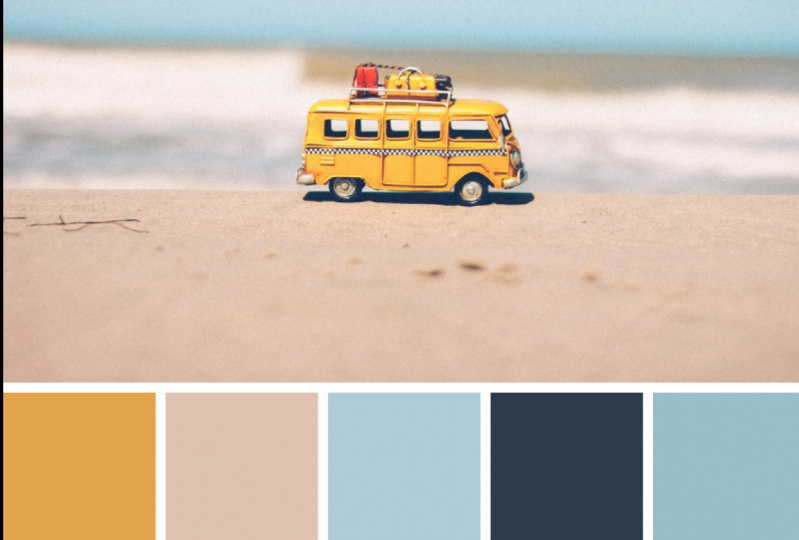
paletas de colores de gran aspecto Siempre que te sientas atascado o no estás seguro de cómo ir a escoger el color correcto seleccionando aleatoriamente un color o eligiendo un color inicial definido, se puede llegar con todo tipo de hermosas armonías de color. Se trata de una armonía de color monocromática que significa que la paleta de colores va a tener diferentes carpas en tonos de un solo color. Como puedes ver, todos los colores caen dentro del mismo color en la rueda de color. Aquí te mostramos un ejemplo de una imagen que utiliza colores monocromáticos. Este ejemplo es una armonía de color análoga. En este patrón, los colores de la paleta de colores son diferentes tonalidades cercanas al color principal en la
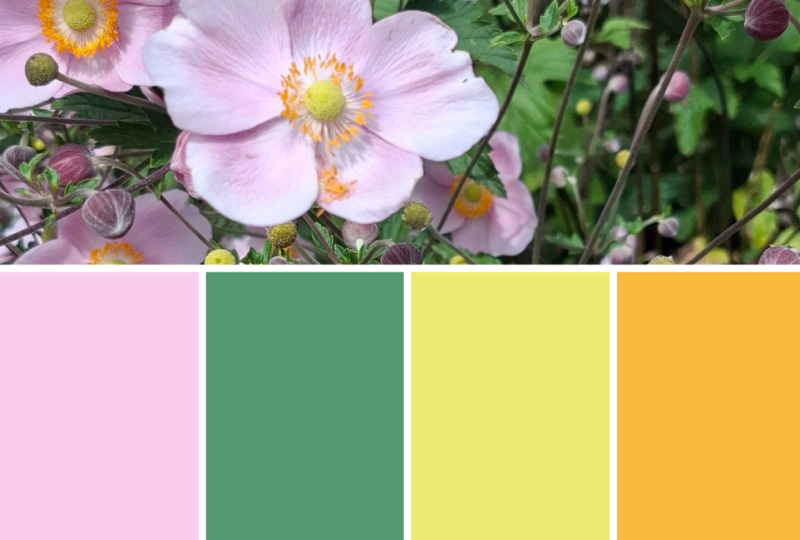
rueda de color . Esto agrega más variedad a una imagen que un patrón de color monocromático y se encuentra comúnmente cuando se refiere a unas paletas de colores cálidos y fríos. Aquí hay un ejemplo de una imagen que está usando colores análogos. Este ejemplo está conformado por colores complementarios. This colores de aire directamente frente al color principal o 180 grados en la rueda de color de la fuente. Por alguna razón, estos colores simplemente funcionan muy bien. Juntos. Se complementan entre sí y son geniales para su uso y todo tipo de diseños. Aquí un ejemplo de una imagen que está usando colores complementarios. Este ejemplo es una tríada de colores. Aquí. Tres colores están uniformemente espaciados a través del color voluntad, lo que resulta en un buen intento. Armonía del ático. Aquí tienes un ejemplo de una imagen usando Pruébalo colores. Si aprendes los diferentes significados de los colores y cómo juegan un papel en nuestra
vida cotidiana , entonces puedes usar ese conocimiento a tu favor al crear tus diseños. El color es muy importante en el proceso de diseño, así que asegúrate de tomarte el tiempo para pensar en el color y sobre todo, disfruta experimentando con él.
7. Crear un panel de inspiración con Canva: en este video, te
voy a enseñar a crear un tablero de humor. Ahora un tablero de humor es básicamente solo paletas de colores que pones con una imagen, típicamente con una fotografía o un diseño que tienes, y sacas los colores de esa imagen y creas un tablero fuera de ella. A esto se le llama tablero de humor, y son geniales para muchas cosas. Pero en general, para
lo que son geniales es cuando ves un diseño o fotografía que está usando algunos colores de aspecto realmente impresionantes, puedes guardarlo para uso posterior. Es bueno para la inspiración. Es bueno para escoger colores, y esto se puede utilizar en todo tipo de diferentes medios de diseño. Puede ser para gráficos de redes sociales. Podría ser para diseño de logotipos de diseño Web. Incluso puedes usar esto para otras cosas, como el diseño de interiores, por lo que es una herramienta realmente genial y
útil. Son geniales de hacer. Te recomiendo que intentes hacer un par de ellos porque empezarás a entender algunas cosas sobre el color y la forma en que funciona ese color a nuestro alrededor. Entonces sigamos adelante y echemos un vistazo que ahora primero, te
mostraré los conceptos básicos de un tablero de humor, y lo puedo hacer con una pieza de software llamada Can Va Now Canadá es gratis. Se trata de una aplicación gratuita que puedes utilizar en línea para crear gráficos en redes sociales. Yo lo uso mucho. Yo lo enseño, y me gusta mucho el software. Creo que deberías comprobarlo. Y si vas a Google y tecleas en generador de paleta de colores, te
traerá a este sitio web aquí. Ahora esto está separado del software, pero básicamente esto nos permite tirar de colores de una fotografía. Entonces voy a seguir adelante y dar click. Prueba con nuestra imagen demo aquí y podrás ver lo que hace. Va a tirar de una imagen demo, y aquí está nuestra imagen, y luego saca los colores de esa imagen. Se puede ver que estos son todos los colores que se están utilizando en esa imagen. Ahora nos da un nombre de estos colores, que es realmente genial, y luego también nos da un valor decimal hexi. Ese signo de libra con los seis dígitos debajo se llama un código decimal hexi que puedes copiar y usar para todo tipo de aplicaciones y software diferentes. Ahora bien, si bajamos, se
puede ver qué se puede hacer con algo como esto. Entonces en la parte inferior ves algunos diseños aquí abajo, y lo que ha pasado es que han jalado en estos colores, y ahora están usando estos colores para estos diferentes diseños para que puedas tirar de colores que ves que realmente te gustan de otro lugar, y luego usa los de tus propios diseños. Además, cada desplazamiento vuelve a la parte superior. Ahí hay un botón que dice Subir otra imagen para que puedas seguir adelante y subir tu propia imagen, y yo voy a hacer eso. Ahora sal y encuentra una fotografía que realmente te guste los colores y como la que estamos viendo y luego subiste al sitio. Ahora voy a estar usando esta imagen aquí de esta casa. Me gustan mucho los colores que hay en ella. Tienen algunos colores complementarios realmente bonitos con los amarillos y naranjas y los azules , y luego los marrones a una agradable sensación. Y una cosa en la que puedes pensar es ¿para qué estás diseñando? Entonces si estás diseñando seguro para una tienda de abarrotes, tal vez vayas a buscar imágenes de jardines o verduras, y usas esos colores específicos en tu trabajo de diseño. De verdad va a empatar. Si estoy haciendo algo como un alquiler vacacional o tal vez inmobiliaria, y estoy tratando de vender bien esta casa, en realidad podría tirar de estos colores para el diseño de lo que sea que estoy creando cuatro. Por lo que una vez que haga clic en el botón de subir otra imagen, podrá seguir adelante y encontrar su imagen en su computadora. Y luego solo voy a hacer clic en el botón de abrir, y va a hacer lo mismo que hizo con la imagen demo. Se va a meter esa imagen, y luego va a encontrar colores de esa imagen. Aquí puedes ver tenemos un chocolate con su valor decimal Hexi, verde oliva
oscuro, marrón
rosey, pizarra
oscura, gris y gris. Ahora estoy asumiendo que Canadá usa cierto conjunto de colores porque ya los tienen nombrados. No estoy seguro de cómo funciona, pero es realmente impresionante. Y ahora debilita. Empieza a usar estos colores para crear nuestro propio tablero de humor, que va a verse muy similar a lo que estamos viendo aquí, sin embargo, podrá decir eso fuera como una imagen que podemos poner en nuestro ordenador. O tal vez podamos compartirlo en un sitio web como Facebook o Pinterest o algo de esa naturaleza. Ahora otro programa que te permitirá volver a hacer algo parecido a adobe color, esto está en Internet. Se trata de una aplicación gratuita, y solo puedes escribir en color adobe y un cuadro de búsqueda de Google, y te traerá a este sitio web. Aquí tenemos acceso a diferentes muestras de color. Podemos cambiar las armonías de color y hacer un montón de cosas realmente geniales. Pero también podemos hacer lo mismo que hicimos con las paletas de lona. Por lo que si haces clic en importar imagen en la parte superior izquierda aquí, puedes seguir adelante y traer tu imagen. Entonces solo voy a hacer clic y abrirlo en este programa, y esencialmente hace lo mismo que hace el generador de paletas de cámaras. La única diferencia es que tenemos un poco más de control con este programa, que
significa que en realidad podemos movernos alrededor de qué colores queremos muestrear, y luego podemos ajustar esos colores más adelante si
lo necesitamos ahora, ya escogió un bastante buena muestra. Pero solo para mostrarte, puedo hacer click en, digamos, este azul en la parte inferior y puedo arrastrarlo por ahí. Y a medida que muevo ese color, se
puede ver que está tomando muestras de diferentes colores de esta imagen. Ahora sí escogió un conjunto bastante bueno, así que sólo le echaremos un vistazo. Aquí. Se puede ver lo que tenemos. Ah, ah, azul
claro, un azul más oscuro, una especie amarilla de bronceado y marrón. Esos se ven realmente bien. Podría querer probar algunos otros colores. A lo mejor no necesito ese azul claro, y me gustaría tal vez como un color marrón oscuro, podría seguir adelante y cambiar eso. Una vez que tenga ese conjunto, o bien
puedo guardarlo como tema de color. Si estás en Adobe User, puedes usar esto en todas tus aplicaciones, como en diseño o fototienda o ilustrador, O puedes volver atrás y hacer clic en el botón de rueda de color en la esquina superior izquierda. Cuando lo haces, nos trae de vuelta a la primera pantalla. No obstante, está cargada esas muestras en este programa. Ahora tengo un control más fino porque puedo encontrar individualmente sintonizar estos colores. Si quiero decir que hago esto marrón un poco más saturado, puedo cambiar todos sus diferentes valores, como el CME, como un RGB y así sucesivamente. Y también tenemos nuestro código decimal hexi en la parte inferior que podemos copiar y pegar en otro lugar para que ambas aplicaciones hagan lo mismo que queremos. El programa de color de Adobe sólo nos dará un poco más de control para cambiar algunos de esos colores. Pero el programa de cámara funciona muy fácilmente y es agradable de usar también, por lo que es posible que quieras usar ese en su lugar. Ahora vamos a usar la aplicación de cámara para crear nuestros tableros de humor, así que vas a tener que volver a inscribirte para obtener una cuenta. Es gratis, pero puedes seguir adelante e inscribirte en canvas dot com. Eso es www dot c a n v a dot com. Ahora deberías estar cargada con la versión más reciente de Canada Canada 2.0, cambiaron recientemente, y vamos a estar usando la versión 2.0, pesar de que es el mismo procedimiento en un punto. Ah, así que no te sientas mal si aquí no se ve igual. Contamos con plantillas pre hechas que podemos seleccionar para diferentes tamaños para las cosas que necesitamos. Por lo que el 1er 1 es un gráfico de redes sociales, y se puede ver sus dimensiones de píxel. Si lo puedes leer en pantalla, dice 800 píxeles por 800 píxeles. Entonces tenemos una presentación, que es 1920 por 10 80. Ese es en realidad el tamaño de la mayoría de las pantallas HD, así que eso es bueno para trabajar con imágenes de tamaño completo en tu pantalla. Tenemos carteles. Portadas de
Facebook, publicaciones de Facebook, publicaciones de
instagram. Hay una flecha en la que podemos hacer click, y tenemos más opciones, como un gráfico de Pinterest, y podemos seleccionar cualquiera de estas plantillas para donde quiera que vamos a utilizar este gráfico. Entonces si quieres compartir esto en Pinterest, adelante y haz clic en el gráfico de Pinterest. Voy a volver, y sólo voy a escoger el gráfico de redes sociales. Se trata de una imagen cuadrada, y la mayoría de las plataformas de redes sociales la pueden utilizar, y es agradable y fácil de trabajar. Así que solo sigue adelante y haz clic en eso, y eso va a abrir el software de can va donde podemos empezar a diseñar. Ahora tenemos todas estas plantillas diferentes a la izquierda que podemos elegir. Algunas son gratuitas y otras se pagan. Pero lo que quiero que hagas es seguir adelante y dar click en el botón de elementos en la
esquina superior izquierda . Y esto nos va a dar diferentes elementos que podemos usar y o diseñar, y queremos seguir adelante y seleccionar rejillas. Entonces vamos a ir a las rejillas y golpear a todas, y va a sacar a la luz todas estas diferentes rejillas que podemos usar para nuestro diseño. Ahora, te
mostraré cómo funcionan estos en tan solo un momento, pero necesitamos encontrar nuestra grilla. Por lo que necesitamos desplazarnos hacia abajo y necesitas encontrar la cuadrícula que tiene una imagen grande en la parte superior y luego cinco pequeñas imágenes debajo de ella. Puedes elegir ya sea éste o puedes elegir el que tiene cuatro. Pero porque tenemos cinco colores va a funcionar con el que tiene cinco por ahora. Entonces voy a seguir adelante y hacer clic en esto genial aquí, y cuando lo haga, lo carga en nuestra plantilla, y se puede ver que tenemos una imagen grande y luego cinco imágenes poco más pequeñas en la parte inferior. Lo primero que quiero hacer es que quiero arrastrar o foto, y esto es realmente fácil y realmente genial. En el lado izquierdo, verás un botón de subida. Adelante y haz click en eso, y se te presentará con la pantalla y podemos seguir adelante y dar click en subir una imagen , y luego podemos seleccionar nuestra imagen de casa y luego vamos a golpear abierto. Bueno, solo dale un minuto de subida del dedo del pie en la lata va. Y luego una vez que esté listo, puedes simplemente hacer clic y arrastrar esa imagen a la parte superior de nuestro gran aquí. Así que adelante y haga clic en esa imagen. Mantén pulsado el ratón, verás que se mueve, y luego una vez que lleguemos a esa imagen, empezará a llenarlo. Una vez que esté ahí, solo déjalo ir. Lo dejará caer ahí dentro,
y el tamaño podría en realidad ser un poco diferente al tamaño de la cuadrícula. Y podemos ajustar que si haces doble clic en esta imagen, se pondrá gris, y luego nos permitirá o bien movernos a la izquierda o a la derecha o arriba y abajo, dependiendo del tamaño de la imagen. Por lo que sólo queremos conseguirlo donde nos guste y luego dar click en el botón hecho en la esquina superior izquierda. Y ahora tenemos una bonita imagen para nuestra grilla. Entonces sigamos adelante e introduzcamos nuestros colores. Ahora. Lo que vamos a hacer es copiar y pegar el valor decimal de Hexham a las imágenes que tenemos aquí. Te mostraré cómo hacer esto, pero básicamente solo dirígete a adobe color o al programa de paleta de colores Camba. Por lo que para el 1er 1 seguiré adelante y te mostraré con el generador de paleta de colores de la cámara. Entonces lo que queremos hacer es que queremos copiar este abrigo decimal Hexi inferior. Ahora puedes resaltarlo y copiarlo, o simplemente puedes hacer clic en el color y la cámara nos permite copiarlo automáticamente, cual es realmente bonito. Una vez copiada, verás que ahí hay una marca de verificación, así que sabemos que está copiada. Entonces volvamos al software de lienzo, y ahora queremos introducir esto en una de estas muestras de fondo de lo grande en la parte inferior para que puedas cambiar el fondo de color de cualquiera de estas cuadrículas. Así que da click en el 1er 1 solo voy a dar click a la izquierda que hay, y luego en la parte superior verás algo así como una rueda de color, y vamos a dar click en eso, y luego podemos elegir cualquier color que queramos. Entonces, por ejemplo, puedo hacer clic en este morado y lo cambiarán a morado. Pero tenemos un color específico que queremos usar, así que sigamos adelante y pinchemos aquí este botón más. Y luego se puede ver el valor decimal Hexi en la parte inferior, así que ahora puedo resaltar ese número. Puedo hacer clic derecho o cambiar, clic o incluso golpear el control V para pegar. Pero queremos seguir adelante y pegar esto,
y ahora se ha pegado en ese color del generador de paletas de colores y que los colores sacaron directamente de esta imagen. Déjame seguir adelante y mostrarte cómo hacer esto con adobe color, y luego los llenaré todos automáticamente, ya que es el mismo proceso. Entonces aquí está la voluntad de color adobe. Ahora estos colores van a ser un poco diferentes porque no lo jalan exactamente
como lo hace la cámara. Entonces tendremos que manipularlos un poco. Pero está bien. Solo sigamos adelante y escojamos este color bronceado aquí. También tiene un valor decimal hexadecimal que podemos copiar y podemos golpear el control C o podemos hacer
click derecho e ir a copiar para copiar eso. Y luego vamos a hacer lo mismo que antes. Esta vez la voy a poner en esta muestra media porque el 2do 1 va a ser de
color marrón oscuro . Puedes ponerlos en cualquier orden que tenga sentido para ti. A lo mejor quieres de más claro a más oscuro o de un color a otro. De verdad depende de ti, pero solo te estoy mostrando lo básico de esto. Así que adelante y haga clic en ese color volverá a presionar ese botón más. Destaca la capa decimal Hexi. Voy a golpear control V. Creo que probablemente sea el comando V en un Mac para pegar. Y luego ahí vamos. Tenemos son coloración bronceada. Ahora adelante y continúa ese proceso hasta que tengas los cinco colores aquí. Entonces aquí está mi imagen final con todos los colores, e hice una mezcla tanto del capital como de la herramienta adobe. Por lo general, usaría uno u otro, pero me gustan algunos colores de cada uno, así que los usé ambos aquí. Ahora, una vez que tengas esto creado, puedes seguir adelante y guardar esto o compartirlo en redes sociales. Puedes compartirlo en tu cuenta de Facebook o Twitter o Pinterest, o puedes descargarlo y tal vez ponerlo en una carpeta. Podrías hacer un montón de estos y luego a medida que comienzas a diseñar, siempre
podrás referencias más adelante. Entonces seguiré adelante y te mostraré cómo puedes descargarlos o compartirlos. Si vas a la parte superior, hay un botón de publicación con un cuadro desplegable. Si hago clic en
eso, me da un montón de opciones diferentes. Puedo descargar esto, o puedo ponerlo en la página de Facebook o en la página de Twitter, O qué tienes ahora para hacer cualquiera de estos al fondo, tienes que configurar tu cuenta, así que no voy a entrar en eso. En este momento actual. Simplemente vamos a seguir adelante y descargarlo. Entonces si hacemos clic en ese botón de descarga, nos preguntará, ¿En qué tipo de archivo queremos que esté? PNG es ideal para imágenes de alta calidad y más nitidez, pero es un tamaño de archivo más grande. El J P G va a tener un tamaño de archivo más pequeño. Se va a cargar más rápido, pero no se le preguntará Chris y luego un PDF, que probablemente no necesites. Por lo que me quedaría con el PNG y luego presionaría el botón de descarga. Y luego Campbell procesará imagen y la descargará para nosotros. Y luego una vez hecho, podemos seguir adelante y simplemente dar click en esa imagen. Por supuesto, quisiéramos ponerlo en una carpeta y nombrarlo adecuadamente, Pero ahí tenemos nuestra imagen final con nuestras muestras. Y por supuesto, todas estas cosas diferentes se podrían ajustar en cámara. Pero esa es una forma muy fácil de crear un tablero de humor con una aplicación gratuita. Hay mucha diversión de hacer, y también te sugiero hacer una búsqueda de tablas de humor o paletas de colores en Pinterest o en Google porque encontrarás muchas de estas y son muy inspiradoras, y realmente consiguen lo creativo jugos que fluyen cuando necesitas escoger colores para tus diseños.
8. Selección de color para un nuevo diseño: Entonces hablemos de cómo realmente seleccionarías colores para algo que estás diseñando. Digamos, hemos creado este logotipo y tenemos el diseño básico que queremos, pero no sabemos qué tipo de colores iban a usar. Entonces, ¿cómo decidimos eso? Bueno, hay muchas cosas diferentes que puedes hacer, y encontrarás tu propio tipo de progresión de cómo te gusta elegir colores. A lo mejor obtienes un color del cliente. A lo mejor te dicen específicamente, quiero Onley usar rojos o solo quiero usar rojos y azules en el diseño. Bueno, eso te va a dar una base fácil para que te vayas. Pero generalmente lo que hago es tratar de pensar en la sensación o la emoción que intento
admitir al espectador. Ahora esto dice el chlor e marisco fresco. Entonces tal vez este es un lugar que vende mariscos frescos. A lo mejor es un restaurantes. Ah, ¿qué tienes ahí? Tenemos este cangrejo de aspecto amable y podemos hacer un par de cosas. Con esto. Podemos darle unas paletas muy amigables, de aspecto de
color, o podemos darle una paleta de colores de aspecto muy natural, y de alguna manera depende de tal vez el público al que vayas. ¿ Este es un lugar que está en un tipo de lugar muy alto, turístico y quieres colores llamativos? O tal vez es algo que es un poco más de gama alta y quieres usar un tipo de colores más sofisticado, ¿quién sabe? Pero sólo sigamos adelante y echemos un vistazo. Una cosa que sugiero es hacer algo que ya has mirado antes, y eso es usar un tablero de humor. Podemos tirar de colores que creemos que se verían bien, y luego podemos usar esos colores en su diseño. Ahora siempre podemos cambiarlo, y mucho diseño es realmente sólo una especie de jugar y jugar y tratar
de ver lo que se ve bien y lo que se siente en este momento. Toda la teoría en el mundo definitivamente puede hacerte un mejor diseñador. Pero hasta que no entres ahí y empieces a hacerlo tú mismo, realmente no entenderás tu propio proceso para seleccionar el color. Entonces esto es algo que yo podría hacer, y podría hacer esto un montón de maneras diferentes. Pero vamos a crear un tablero de humor de color y sólo usaremos colores de eso y veremos cómo
se ve eso . Entonces lo primero que quiero hacer es tener mi diseño aquí en Canadá y quiero
crear un tablero de humor de color y lo puedo hacer justo debajo como otra página. Por lo que voy a dar clic en Agregar nueva página. Se va a añadir esta nueva página para mí. Voy a ir a los elementos del dedo del pie y luego voy a dar clic en Grids y voy a desplazarme hacia abajo hasta encontrar la que me da una imagen en la parte superior y luego cinco imágenes en la parte inferior. Ahora vamos a buscar una imagen de la que podamos sacar colores. Entonces aquí hay un sitio que me gusta usar. Yo uso un par de diferentes. Picks obedecen. Este se llama Ceniza virgen. Ahí hay pixeles. Hay muchos sitios diferentes donde puedes conseguir algunas imágenes para usar. A mí me gustan los colores en este. Me gustan los Rojos y los azules y los amarillos. Es una imagen de una verdadera basura, así que sabemos que estamos recibiendo algunos colores realistas, y creo que esto podría funcionar muy bien, Así que vamos a seguir adelante y tirar de los colores de aquí y ver cómo se ve esto. De acuerdo, voy a utilizar el programa de color adobe por si quiero cambiar alguno de los colores que pueda. Vamos a ir a importar imagen en la parte superior. Vamos a seleccionar la imagen que descargamos y golpeamos abierta, y va a cargar esa imagen en, y va a pre seleccionar algunos colores. Fuerza. Solo echemos un vistazo y veamos. Es decir, estos colores son bastante precisos a lo que quería. A mí me gustan los rojos como los amarillos y los azules. Incluso hay agarrado un color bronceado, que es algo genial. Entonces, sí, nos quedaremos con esto. Vamos a seguir adelante y copiar y pegar thes sobre lienzo, así que voy a dar clic en Color Wheel. Voy a ir a mi primer color. Voy a seleccionarlo y copiar eso, ya sea haciendo clic derecho, controlar, ver o comando ver en el Mac. Y luego nos dirigiremos a Camba y sigamos adelante y terminemos de crear esta pizarra, así que voy a ir con los pies subidas. Vamos a subir. El imagen llegó una vez que se subió. Podemos hacer clic y arrastrar eso a nuestra imagen aquí, y solo lo haremos de tamaño. Claro, está bien. Está bien, vamos a seguir adelante y copiar y pegar estos colores encima para que ese color entre y yo sólo voy a seguir adelante y llenar el resto de esos. De acuerdo, así que me metieron todos esos colores en el lienzo. Una aplicación ahora, y hace un par de cosas. Fuerza uno. Nos da una representación visual de nuestro cangrejo y algunos colores que hemos elegido. Siempre podemos cambiar estos colores que no están funcionando. Eso está bien. Pero otra gran cosa es que si volvemos a subir a nuestra imagen aquí ahora, sigamos adelante y seleccionemos en los elementos principales. Si hacemos clic en uno de estos colores, se
puede ver no sólo lo tiró a nuestra cuadrícula en nuestro tablero de humor, sino que en realidad los guardó como colores de documentos. Por lo que estos colores de aire que se han utilizado antes en el documento se puede ver
el negro y el blanco y luego los cinco colores, así que lienan genial porque nos guardó estos colores. Ya no tenemos que bajar y copiar y pegar. Podemos simplemente seleccionar estos. Ahora, déjame mostrarte los elementos de este cangrejo. Entonces aquí tenemos el cangrejo. Sólo voy a escoger unos colores aleatorios. Tenemos los ojos, es el primer color, y luego tenemos el cuerpo, y luego el último va a ser su boca y especie de las áreas blancas alrededor de los ojos . Entonces tenemos esos elementos. Tenemos este pequeño sombreado de fondo y luego el título y demás. Entonces lo primero que hay que preguntar es, ¿Dónde se va a usar esta imagen? ¿ Va a haber un fondo? ¿ Un fondo va a ser blanco o negro? O tal vez el fondo necesita ser transparente. Esas son preguntas que vas a tener que hacer y averiguarlas antes de empezar a diseñar. Porque si creas muchos, digamos, colores
oscuros para el gráfico y luego está usando, digamos, una camiseta negra, esos colores no van a aparecer. Lo mismo es que, si estás escogiendo colores claros y tienes un t corto blanco o tal vez ah, menú
blanco o algo así, esos colores no van a aparecer. A lo mejor necesitas crear dos versiones diferentes, una que sea para los colores como y otra esta para los colores oscuros. Esas serán algunas cosas que debes preguntar. Pero sigamos adelante y empecemos con el fondo de color. A lo mejor podemos usar un fondo de color en nuestra imagen aquí, así que vamos a dar clic en esto y luego debilitarnos. Basta con pasar y ver tal vez lo que sería una especie de fondo de color fresco. Ahora, que me gusta el rojo para el propio cangrejo real. Entonces probablemente dejaré que tal vez podamos hacer uno de estos blues. A mí me gusta este azul claro. Eso se ve bastante fresco y se puede ver que ha cambiado esa fuerza sombreada Leif debajo. Eso es parte de esta gráfica. No tenemos que ajustar eso. Entonces ahora sigamos adelante y escojamos algunos colores. El rojo que se utilizó de Camba ya se ve bien. Podríamos usar eso o podemos seleccionarlo, y sabemos que aquí es el segundo color. Probemos el color de nuestra imagen y sigamos adelante y arreglemos los otros colores porque
queremos asegurarnos de que se vean bien. El morado probablemente solo debería ser blanco porque son los dientes en los ojos, por lo que eso se ve bastante bien. Y luego tenemos el color de ojos. ¿ Queremos hacer? A lo mejor ese azul oscuro luce bien amarillo o 10. A lo mejor escogimos ese color azul oscuro, así que esto ya está empezando a venir bien, y está tirando de colores del mundo real. Se trata de colores directamente sacados de este gráfico. Ahora de nuevo, siempre
podemos cambiar esto. A lo mejor digo Ok, este rojo se ve bien en el cangrejo, pero es un poco marrón. No es realmente rojo, y está un poco oscuro. Entonces sigamos adelante y ajustemos eso lo que podemos entrar y tal vez podamos aligerarlo un poco, y eso empieza a lucir mejor ahora. Ese color todavía probablemente se pueda encontrar en este cangrejo porque
aquí hay millones de colores que sabe qué cinco recogieron. Pero se puede ver que es como que se puso lo mismo en los mismos colores. club hay un poco de color naranja. mejor podríamos hacer más de una naranja, pero los cangrejos aire rojo y me gusta el color rojo. mí me gustan los ojos azules, y entonces ahora solo podemos hacer los textos así que Miremos a este texano. Ve cuáles podrían ser buenos colores para esto para que podamos probar ese rojo oscuro que se ve un poco cool . A lo mejor podemos escoger ese mismo rojo que antes. Parece que no lo guardó, así que hay que encontrarlo manualmente. Por alguna razón, no está ahorrando esa. Eso está bien, sin embargo, así podemos empezar a entrar y manipular estos colores para que no me guste ese rojo. Probemos el azul oscuro y veamos cómo se ve eso. Eso se ve un poco cool, pero todo el azul hace que sea un poco difícil de ver. Ver, Amarillo definitivamente es difícil de ver también, Así que el fondo azul tiene algunos de los mismos valores que este texto, y está haciendo todo un poco difícil de ver. Volvamos al fondo más oscuro y esto. Cambie los ojos a ese azul claro. A ver si eso lo hace reventar un poco como el amarillo que se ven un poco cool. Y de
nuevo, está entrando mucho diseño y simplemente experimentando y viendo si puedes averiguar qué se ve bien. Ahora sabemos si tenemos un encendedor ver el valor del fondo está por aquí mismo. Entonces si vamos más ligeros, realmente
hacemos que ese cangrejo pop. Y eso me gusta. Creo que eso se ve bien. Cambiemos las palabras aquí. Esto también es importante. Entonces queríamos estallar igual que el cangrejo está estallando aquí. Está bien. Y me gusta el amarillo porque el amarillo no necesita ser tan prominente, Así que puedes venir en un experimento de esas maneras diferentes. Y también puedes tomar todas las diferentes ideas de teoría del color que has aprendido, como las armonías de color y ¿qué significan los colores? Toma todas esas cosas en la consideración mientras comienzas a escoger tus colores. Pero creo que esto se ve bastante guay. Definitivamente destaca. Es fácil de leer. Hay buen contraste. Se tira de colores que sabemos que son del mundo real, que creo que es un poco aseado, y puedes seguir experimentando y probablemente me sentaría aquí y arreglaría las cosas, ya
sabes, poco a poco, y así lo conseguí simplemente perfecto. Pero esperemos que eso te dé una forma única de averiguar cómo elegir colores para tus diseños .
9. Crea un efecto Duotone con Photoshop: en este video, te
voy a mostrar cómo hacer una técnica de coloración más avanzada llamada
efecto de tono dúo dentro de una tienda de fotos. Ahora, esto fue realmente popular por Spotify. Lo hicieron mucho en su branding recientemente, y se puede ver incluso en su página de Spotify for Brands, tenemos este efecto de tono dúo sobre lo que está pasando aquí es que a la imagen se le ha dado un mapa de
Grady INT que está mapeando los colores del amarillo y rosados y magenta en cuanto a la imagen real. Ahora también tienen un fondo estilizado en la espalda. No nos vamos a preocupar por eso hoy, pero sí quiero mostrarles los fundamentos de este efecto. Es una nueva tendencia que ha estado apareciendo. A mucha gente le gusta y quiere saber cómo hacerlo, así que te mostraré cómo crear eso dentro de una tienda de fotos. De acuerdo, aquí tenemos una tienda de fotos y he cargado en una imagen llamada man dot jp G solo funcionará con esto. Esto puede funcionar con prácticamente cualquier imagen. No obstante, va a utilizar los valores desde la oscuridad hasta la ligereza. Y si tienes demasiada oscuridad o demasiada luz de cualquier cosa en la foto. Se va a ver un poco extraño. Por lo que realmente quieres tratar de elegir una foto que tenga algunos buenos rangos de oscuros y luces, como lo hace esta imagen aquí. Entonces, como se puede ver en las capas, tenemos una capa. Es la capa de hombre, y vamos a manipular esta capa, y lo primero que queremos hacer es que queremos aplicar un gran mapa de tías, así que baja y haz clic en el botón Capas de ajuste y luego selecciona Grady int map. Una vez que
lo hagas, se va a aplicar un mapa de tía abuela a todo lo que está debajo de él dentro del
panel de capas , para que puedas ver nuestra nueva capa de ajuste aquí con nuestro mapa de tía abuela y o enmascarar una capa. Y debajo esa es nuestra imagen de hombre. Cualquier cosa que esté debajo de esto va a conseguir que se le aplique este gran mapa y el gran it map. Lo que está pasando es que tenemos un int codicioso de dedo negro blanco y cada valor en el medio. Dondequiera que haya partes oscuras de la imagen o corazones negros, se está aplicando
el color negro, y donde haya partes más claras, el color blanco se está aplicando en cada valor intermedio. Por lo que sabemos que la camisa es de un color más oscuro. Déjame apagar esto. Se puede ver que la camisa es más oscura que la piel. Entonces cuando encendí eso, puede ver que la camisa se está poniendo más de los colores negros más oscuros, y la piel está consiguiendo más de los colores blancos o más claros. Ahora esto tendrá más sentido. Si haces click en este Grady real en el Gran Mapa y eliges uno de estos preajustes ahora, es posible
que no reconozcas algunos de estos causa he creado algunos propios, pero a todos les gusta empezar con el naranja violeta, así que haremos click en eso y pega OK, y ahora se puede ver donde haya partes oscuras,
se está aplicando el morado, y donde quiera que haya partes más claras, se está aplicando la naranja y todo lo
que hay en el medio. Sigamos adelante y ocultemos esta capa y solo, um entonces esto tiene un poco más de sentido vamos a crear una nueva capa. Simplemente voy a crear un rectángulo básico aquí para que podamos ver esto y voy a crear sólo una tías geniales
regulares y dentro de este rectángulo en esta nueva capa sólo para que puedas ver esto aquí. Por lo que aquí tenemos un regular Grady int en la imagen de Seleccione eso. Esa es sólo una capa que he creado aquí, y vamos a volver a encender el gran mapa, y verás que todos los morados estarán de este lado izquierdo. Las partes más oscuras de la imagen y las partes más claras recibirán ese color naranja. Entonces ahora se puede ver Esperemos, eso tiene un poco más de sentido de cómo está funcionando esto. Dondequiera que haya colores oscuros, como en nuestro Grady, mapa aquí obtenemos morado y los colores más claros obtienen este color naranja, por lo que es un efecto realmente genial. Es realmente necesario, y se puede hacer muchas cosas diferentes con él. Por una parte, sigamos adelante. Tan solo prueba un color diferente, así que haremos click en esto y seleccionaremos uno de estos que he hecho antes. Entonces tenemos este color rojo y morado donde tenemos ah, color
morado y azul, que es bastante bonito, o tenemos especie de este color naranja más oscuro, y podemos hacer los colores que queramos. Puedo escoger cualquiera de estos en el color seleccionado de Grady INTs. No sé qué muestra el verde automáticamente, pero podemos seguir adelante y seleccionar cualquier color que queramos. Ahora por los colores más oscuros. Probablemente queremos algo más oscuro en el lado izquierdo. Entonces un azul oscuro o rojo oscuro o algo así, incluso un verde oscuro. Pero quieres asegurarte de que sea más bajo en la configuración de valor, por lo que estamos obteniendo algunos de esos colores más oscuros. Entonces vamos a ver si nos confinamos. O sea, el morado funciona muy bien. Hacer tal vez como un océano azul púrpura va a golpear. De acuerdo, Entonces, como ese otro color y ahora vamos a escoger un color más claro. Eso queremos en el extremo más alto de la gama. Entonces queremos eso cerca de la cima de los valores. Y puedes ver podemos conseguir todos estos diferentes colores fríos y aquí que nos gustan, para que puedas pasar y escoger uno. Tal vez incluso puedes aligerarlo Si es demasiado rico o demasiado saturado. Eso también se puede hacer. De acuerdo, Entonces una vez que encuentres algunos colores que te gusten, solo sigue adelante y pulsa el botón ok. Y entonces ahora tenemos esto va a pegarle, acuerdo? Y ese Grady, um, mapa se ha aplicado, que es muy similar a la imagen que vimos en Spotify. Y todo lo que han hecho es que acaban de entrar y tocar un poco más la imagen. Le dieron un fondo más estilizado y así sucesivamente. Podemos hacer algunas de las mismas cosas. A lo mejor seleccionamos al hombre aquí. Voy a abofetear esa capa de hombre. Voy a ir a mi herramienta de selección rápida y sólo seguir adelante y cortarle. Y esto no va a ser perfecto porque voy un poco rápido sólo para mostrarte esto. Um, pero básicamente, sigamos adelante y duplicemos esta capa para que no afectemos la capa original. Tenemos al hombre seleccionado, pero quiero afectar el fondo. Entonces vamos a seleccionar lo inverso. Voy a dar click en Seleccionar en la parte superior y luego ir al inverso y presionar el botón que está seleccionando todo menos al hombre en nuestro hombre Copiar capa. Y sigamos adelante. Simplemente difumina esto para que vayamos a filtrar aparecer y vamos a ir a gosh y desenfocar. Y entonces podemos desenfocar esto. A medida que avanzamos esto, se
puede ver afectando el fondo por lo que podríamos ir completamente borrosas aquí. Pero yo sólo quería tener un poco de desenfoque para que realmente sobresale en la imagen y el resto del fondo se haya difuminado. Entonces está bien y luego solo de seleccionar eso. Y luego a donde Ahí vas, tienes a un buen hombre enfocado en la imagen y luego una especie de fondo borroso. También podemos agregar algo de texto, así que solo daré clic en el tipo de herramienta de texto aquí. No importa,
así que puedo ver todo para que pudiéramos pasar y hacer que esto se vea bonito. Ahora bien, esto no es un tutorial sobre tipografía, así que no voy a pasar mucho tiempo metiendo con el tipo. Pero puedes ver que tenemos algunos colores realmente geniales, es una especie de estilo de color monocromático e imita ese look Spotify que está pasando y
puedes ver que el texto también está recogiendo los mismos colores. Ahora el texto no es de este color púrpura. En realidad es de color negro y es porque está por debajo del gran mapa en la
propiedad layers . Si agarro eso y arrastro por encima del gran mapa, entonces puedes ver que el color es en realidad negro. Puedo ir a la herramienta de texto, y luego podemos escoger un color diferente. Como usted vio. En ocasiones es posible que quieras usar una de las armonías de color, por lo que quizá quieras usar algo que ayude a salir más. Entonces la imagen real en sí tan bien que pudimos pasar y tal vez escoger un color diferente que realmente destaque si quisiéramos, o simplemente podríamos seguir adelante y arrastrar eso debajo del gran mapa. Y es de un color claro. Tenemos que estar oscuros para que recoja ese morado. Y luego ahí lo tienes, una forma agradable, sencilla de crear un efecto de tono dúo dentro de una tienda de fotos. Y esta es una tendencia bastante común ahora mismo pasando. Sugiero probarlo y darle una oportunidad. Es muy divertido jugar con él y meterse con
 Jeremy Deighan, Online Instructor | www.jeremydeighan.com