Transcripciones
1. Tendencias de diseño 2020 - introducción: Aziz. Dicen que las tendencias son tus amigos y en el mundo del diseño, estar al tanto de las últimas tendencias es esencial para mantenerse relevante y actualizado con tu trabajo. Las tendencias también pueden ser temas que veas corriendo a través del nuevo trabajo de diseño moderno. Hay una razón por la que vemos que los temas se vuelven tan populares. Por ejemplo, hay una tendencia emergente de usar pensamientos y tipos de letra ultra contundentes y
ultra audaces en el diseño web y la aplicación móvil. Diseño Razón por qué se debe a que las tipografias grandes hacen para una mejor legibilidad. Estamos mirando pantallas pequeñas como un teléfono o y miro. Normalmente hay una razón fundamental por la que vemos emerger estas tendencias, y quiero ir por encima de celular por fuera de los que creo que podrían ser turnos diseñados a largo plazo que durarán no sólo unos meses sino muchos años por venir. Nunca se quiere seguir las tendencias porque se ven frescas y frescas. Se quiere seguirlos porque pueden cambiar la forma en que interactuamos y nos involucramos con el diseño o marca. Nos dan nuevos sentimientos de cambio emocionante y pueden darnos un vistazo a
la creatividad humana . Vamos a ver algunos temas o tendencias de diseño importantes que creo que surgirán o continuarán en el año 2020. Pero no sólo eso hará algunos proyectos básicos, sencillos que podríamos hacer juntos para ayudarte a emular. Estas tendencias de diseño no son el software adecuado para involucrarlas y crearlas y hacerlas realidad.
2. Tendencias de tipografía: tipografía se pone poco salvaje. tipografía seguirá mostrando movimiento en el tipo 2020, se moverá con animación, adaptará a diferentes formas y se ajustará a una mayor variedad de objetos. Espera que la tipografía trate de romper las presentaciones tradicionales en ángulo recto y comience
a adaptarse al mundo que las rodea. Habrá un cambio de las tipografías sans serif blocky, poco originales y un movimiento a las tipografías que tienen un poco de personalidad. Al igual que en este ejemplo, donde ves más contraste en el grosor del trazo a lo largo de diferentes caracteres también
pareces o tipos de letra en la Web que tienen más
callejas, curvas y cualidades únicas para ellos. Espere más tipografía rota con palabras dispersas como un tipo de rompecabezas o vidrio roto ya
no necesitará seguir el orden lógico izquierdo derecho ya que rompe la grilla y toma una sensación
más natural. Verás muchos tratamientos de tipo repetitivo para emitir una declaración audaz, buscar texto más distorsionado, deformado a nuestro texto envuelto será a su entorno y crear casi un efecto
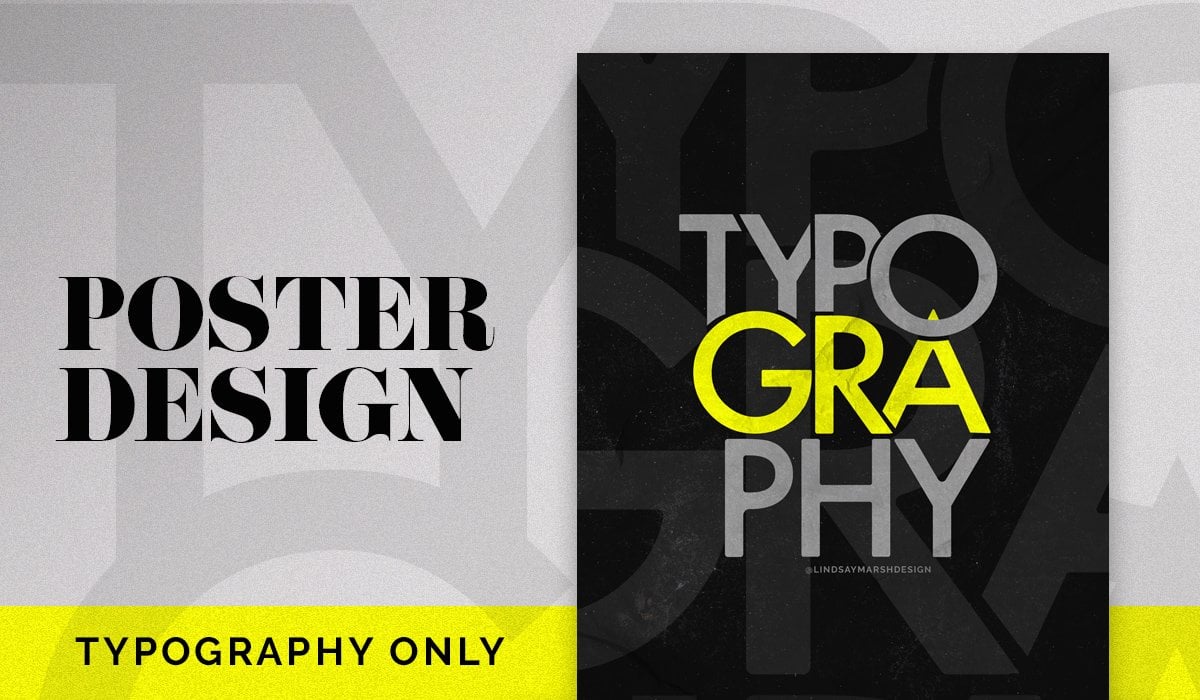
psicodélico. texto de trabajo siempre fue algo que parecía más experimental en el pasado, como el arte moderno, pero esperar verlo para ir más mainstream y proyectos de marca en 2020. Después de esta lección, vamos a saltar a Adobe Illustrator y probar las opciones de warp sobre para probar este efecto nosotros mismos. Para calificar el póster que ves aquí mismo. Y a medida que llegue el soporte para tipos de letra cada vez más complejos al mundo digital verán más diseñadores cargando en tipografías personalizadas en diseños de diseño móvil y Web. Algo que ayudará a un diseñador a tipografías mejor personalizadas es el aumento de
las fuentes variables , aunque aún falta la cantidad que está disponible para su uso y descarga. Las fuentes variables cambiarán sobre la marcha, y podrás ajustar el grosor de la tipografía como quieras. También puedes cambiar el espaciado entre caracteres, cambiarlo cómo se condensan las tipografías y algunas fuentes variables, llevarlo un paso más allá y permitirte cambiar la tipografía y
agregarle características personalizadas . soporte para fuentes variables sigue siendo nuevo, así que en este momento no hay una tonelada disponible para que podamos usar, pero siguen ahí afuera, y el tipo de enlace descargable que va con la sección del curso proporcionaré un par de gran recurso es si quieres saber más sobre dónde encontrar estas fuentes variables. Hay un maravilloso sitio web llamado Far Playground, que te da la oportunidad de probar estos fondos variables en vivo con una variedad de opciones. Esto es algo que necesita evolucionar y ser implementado por un rato, pero necesitas al menos tenerlo en tu radar como diseñador, los fondos variables podrían ser la elección futura de diseñadores a nivel mundial en 2020 y más allá. Entonces estamos en Adobe Illustrator ¿Y qué? Te voy a mostrar cómo hacer ese efecto de moda y
deformado que estás viendo aquí mismo. Vamos a hacer nuestra propia versión de esto muy rápidamente, y te voy a mostrar cómo se hace. Y es mucho más fácil de lo que piensas. Vamos a hacer algo de tipo repetitivo,
que es una especie de tendencia más que pasamos un poco antes en el video. Adelante y hagamos algunas palabras. Abramos un nuevo documento para archivar nuevo. Hagamos solo un tamaño de póster. Vamos a mantener las cosas un poco sencillas. Simplemente haz un 8.5 por 11. En tu caso, podrías hacer en un cuatro y un 10. Cualquiera que sea el tipo de tamaño que sea tu típico tamaño de póster, y eso va a ser un pequeño póster de volante que va a crear. Y quiero hacer algún tipo repetitivo y hay un pequeño truco que te voy a mostrar. Entonces vamos a escribir las palabras en todos los gorros. Tendencias de diseño. Adelante y pongamos la tipografía que nos gusta. Ahí está creciendo aquí abajo para ver lo que sería un bonito, grueso,
grueso, grueso para usar. Podemos usar cualquiera de estos. Usemos esto como Oh Sands uber o me dieron otra lista de como adeudos. Sólo intentemos algo en negro para que no sea tan duro. Entonces ahora necesito duplicar esto una y otra vez para crear tipo de ese efecto de póster poder mantener pulsado, opción y arrastrar y seguir haciendo eso todo el camino por el papel, y eso llevaría un poco demasiado tiempo. Entonces aquí hay un pequeño truco. Voy a mantener pulsada la opción y arrastrar, y eso creará una copia duplicada. Entonces ahora voy a presionar comando d solo presiona comando D y sosténgalo para producir tantos duplicados etc como quieras. Y eso es muy útil para formas y líneas. Yo sólo quería demostrar esto por ti. Voy a hacer una sencilla herramienta de pin, mantener pulsado un clic, mantener pulsado el turno para hacer una línea recta, cambiar eso a un trazo, y solo voy a hacer una copia primero. Entonces voy a hacer opción drag que se hizo una copia. Y ahora solo presiona el comando D, y se va a replicar tantas veces como quieras. Esto es un enorme salvamanteces. Ojalá supiera esto hace 10 años cuando estaba trabajando un ilustrador. Y por supuesto, puede mantener pulsado el turno, rotar eso por 45 grados para hacer tipo de tus pequeños patrones típicos que ves en el arte y el diseño
contemporáneos. Entonces ahora que tenemos nuestras repetitivas palabras, podríamos cambiar la tipografía Si queremos hacerla piel aquí. Nunca es demasiado tarde. Solis se debe por dentro, y vamos a iniciar dedo deformación de este tipo. Entonces, ¿cómo deformamos todo este tipo para obtener ese mismo efecto psicodélico flexión, moviendo? Vamos a usar nuestro sobre, herramienta
distorsionar, y puedes encontrar que en el panel de objetos ir hasta el sobre para almacenar. Entonces aquí es donde vamos a estar viviendo los próximos minutos. Entonces vamos a seleccionar el tipo Oliver e incluso podemos agruparlos juntos, así que sólo tipo de agrupación o teclear juntos. Y luego vamos a ir al sobre Distort, y hay un par de opciones diferentes. El más fácil es hacer con un warp, y va a cargar todas tus opciones de warp de texto que normalmente habrías aparecido. Pero te va a permitir doblar todas estas cosas de diferentes maneras para que podamos doblarlo así. Esto está usando aumento, y hay otros, como ojo de pez, que puede doblarlo hacia adentro o hacia afuera. Podrías ver algunos efectos realmente geniales que pueden crear simplemente haciendo el sobre. Las opciones de warp incluso pueden torcerlo. Dale ese efecto fresco. Entonces sigamos adelante y retrocedamos en nuestra historia. El Comando Z está regresando. Probemos algo un poco más avanzado, así que vamos a volver a subir al objeto warp envolvente, están envueltos, distorsionan, y estuvimos en lugar de hacer un make con warp, vamos a hacer con malla . Entonces si has jugado por ahí con mallas radiantes, esta es una forma muy similar. Funciona. Nos va a crear un lío. Nos va a preguntar cuántas filas y qué tan maney columnas de puntos de anclaje podemos editar para crear el puré. Entonces, ¿qué tan complicado quieres tu malla? Y queríamos ser bastante simples. Entonces, solo hagamos uno muy sencillo. Sólo dos filas y dos columnas y se comprimen en vista previa para ver a qué me refiero. Nos dio un par de diferentes puntos de anclaje para manipular. Eso se podría hacer más complejo si quisiera. Quedémonos con sólo dos por ahora, sólo por ejemplo. Por lo que ahora puedo tomar mi herramienta de selección directa, y puedo hacer clic en cualquiera de estos puntos de anclaje que creó para mí, y puedo torcer y doblar a mi gusto. Entonces digamos que quiero cambiar esto, que
parezca que está saliendo. Podría torcerlo, darle una mirada retorcida. Entonces lo que es genial de todo esto es que todavía puedo tomar cambiar el tipo de letra el tipo es entonces la fuente sigue viva. Entonces todo lo que tengo que hacer es seleccionar el texto del grupo, y podría subir aquí y cambiar esto si quisiera cambiar esto demasiado audaz o negro. No me puede gustar eso. Entonces empecemos a revertir esto. Sólo voy a poner aquí un fondo negro. Ni siquiera puedo poner esto en otra capa y bloquearlo para que sea más fácil, pero sólo tratando de demostrar rápidamente. Y hagamos que ese blanco haciendo especie de empezar a ver que ese aspecto de cartel se juntan para que pudiéramos volver atrás. Digamos que queremos seguir trabajando un poco esto, así que volvamos a envolvente de objeto, distorsionar. Podemos liberarlo y volver a cómo fue originalmente sin ningún deformación. Pero también podemos conseguir No baje a editar sobre y nos va a dar de
nuevo nuestros controles . Consigamos su herramienta de selección directa, y podemos doblarla a un lado también. Por lo que esta es una muy sencilla de anclar puntos por fila para anclar puntos por columna. A ver si no podemos soltar esto para que subamos a la envoltura de objetos, distorsionamos y solo lo soltamos, y podemos volver a y borrar esa capa superior y podríamos volver atrás y hacer esto aún más complicado. Entonces hagámoslo ahora mismo. Hagámoslo un poco más pequeño. zoom y veamos si no podemos hacer esto un poco más complicado. Distorsionar sobre. Vamos a hacer una malla y vamos a hacer tres. Esta vez, vamos a tener un poco más de puntos de anclaje que controlar y warp. Obtener una herramienta de selección directa. ¿ Qué es twist? Este chico malo realmente lo hace único e interesante. Y cada vez que hago esto, se ve un poco diferente. Podría hacer los lados también. Y esto tiene control para que puedas hacer tus asas para tener transiciones más suaves. , gira Gira, giray le da ese tipo de tres d, donde va hacia atrás y hacia adelante. ¿ Es esa acción retorcida? Y así digamos que estamos listos para agregar algunos efectos a esto. Queremos agregar Grady INTs. Esto sigue siendo texto en vivo, así que digamos que queremos crear contornos en el texto. Eso va a ser lo que vamos a hacer. Vamos a subir a objeto, distorsionar
sobre, y hay algo llamado expande. Entonces seleccionemos primero nuestro objeto y bajemos para expandirnos, y básicamente va a delinear el tipo y se va a convertir en un objeto delineado. Entonces ahora somos libres de trabajar con nosotros. No obstante queremos no iría a un panel radiante. Y así se podía ver lo fácil que era crear este efecto. No podías trabajar esto como desees, y quería mostrarte de verdad brevemente que podías hacer esto con algo más allá del texto. Esto se puede hacer con formas y líneas. Voy a hacer lo que hicimos antes de que solo pudiéramos conseguir un clic, mantener pulsado el turno y voy a crear una línea recta. Sólo hazlo un trazo blanco, y vamos a hacer lo que hicimos antes. Sólo vamos a hacer una copia. Voy a mantener pulsado, opción y arrastrarme, y luego llego a usar nuestro nuevo atajo de comando. Hacer comando D y mantener pulsado. Y así, creamos todas nuestras líneas iguales. Entonces voy a hacer lo que hicimos con el texto. Iba a agrupar esto, y ahora podríamos hacer las mismas opciones de deformación con esto, y esto se pone realmente genial e interesante. Entonces el sobre distorsionaré voy a hacer con una malla y vamos a hacer tres esta vez. Por lo que consigo tres puntos diferentes. Entonces ahora y consigue nuestra herramienta de selección directa y haz lo mismo que hacíamos antes. Pero se podía ver lo interesante que podía parecer esto. Podrías torcer estas líneas, hacer algunos patrones realmente interesantes, y podrías ver algunos ejemplos de algunos que he creado usando el mismo método exacto. Y solo cuestión de minutos, puedes crear algunos fondos realmente aseados también y mantenerte guapa en tendencia con algo de este look deformado y
distorsionado. Entonces tu reto ahora como estudiante, es ir a practicar este sobre para distorsionar herramienta en Adobe Illustrator y ver qué se te
ocurre con tu tipografía. Y si quisiera experimentar con líneas y formas y otras cosas, podrías hacer eso también. Me encanta ver tu trabajo y ver qué tipo de cosas aseadas se le ocurrió.
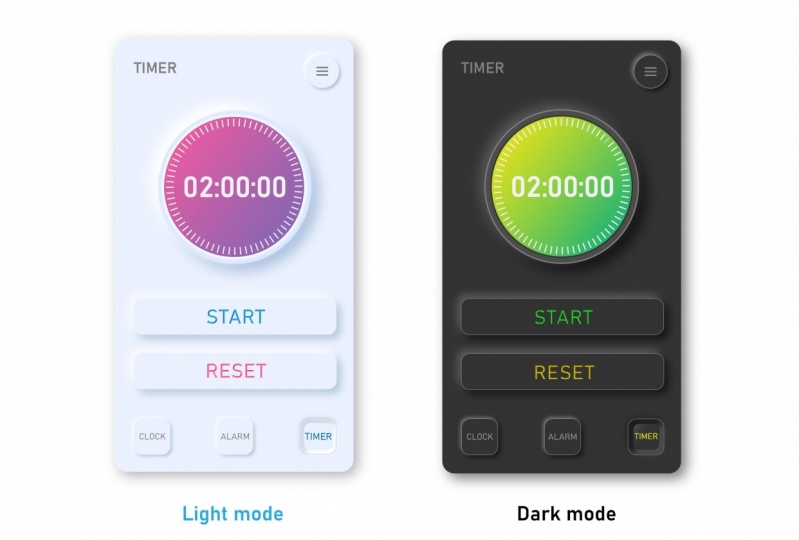
3. Skeuomorphism al diseño Neumorphic: sesgar más diseño FIC no es nada nuevo. Enorme en la era de Steve Jobs En Apple, era el arte de diseñar interfaces de usuario, botones e iconos con características más realistas. Esto se convirtió en una forma popular de mostrar iconos y gráficos porque era muy intuitiva y fácil de usar. Esto lo podemos ver en el logo de Instagram. El más viejo tenía textura, detalles, iluminación y mawr para darnos esta sensación orgánica. Entonces, hace
unos años, y realmente en la última década, tuvimos un enorme cambio de la morfación del ska en el diseño plano. Como sabemos, diseño
plano ha sido de toda la rabia, con sombras simples de tono único, sin desenfoque en una reducción general de detalles sobre objetos para darles una
presentación más simple . Un cambio al diseño plano ocurrió porque las interfaces de usuario se hicieron cada vez más pequeñas, y era necesario tener una simple visualización de iconos en acción o botón. Al igual que en todas las cosas
el diseño, el péndulo siempre se balancea hacia el revés. Estamos sobresaturados con diseño plano. Es limpio, fácil de usar seguro, pero parece haber una falta general de carácter con diseño plano. Si todo el mundo lo está haciendo, se
vuelve ordinario, aburrido, útil seguro y a veces impresionante en su sencillez. Pero los humanos nunca han sido un grupo para permanecer quietos durante demasiado tiempo moderno sesgo, morph ism o nuevo morph ism, como algunos lo pueden llamar. No es solo lo que era hace 10 años, sino que es una evolución y cómo la gente usa esta idea de diseño. Atrás quedaron los usos pesados de las texturas
y los reflejos, y ahora viene el uso de muchas sombras sutiles y reflejos borrosos para crear este increíble look en capas. Este look se siente como si pudieras tocarlo y sentir las crestas del vidrio y aluminio y plástico en tus dedos. Nos encantó entrar a la tienda y solo tocar. Las cosas eran táctiles. Las criaturas y el dedo del pie tienen una tendencia de diseño que nos da la sensación de que el mundo digital puede sentir realmente a través. El uso del diseño es increíble. Podemos emular curvas a través de reflejos y sombras hábilmente colocadas. El mundo digital se siente vivo de nuevo y orgánico. Entonces, ¿cómo puedo practicar o emular este nuevo esquema
más Ficker? Tema de diseño huérfano. Es más sencillo crear este efecto de lo que te das cuenta como equilibrio de colocar reflejos , un color más claro y las sombras son de color más oscuro y lugares estratégicos. Podría crear este efecto utilizando una amplia variedad de software, incluido el diseñador de afinidad Adobe Photo Shop. Pero hoy te voy a mostrar cómo hacer un pequeño proyecto rápido usando Adobe Illustrator para salir de él, crear una sesgada rápida más botón de diseño FIC. Por lo que hoy vamos a tener la oportunidad de practicar esta muy nueva tendencia de diseño que estás viendo en todas partes. Pero es un poco más sencillo de lo que piensas. Parece que es un efecto bastante complejo que es realmente solo ah capa de resaltar,
una capa de sombra y algunas formas planas simples para crear este efecto. Y tengo Este es un archivo descargable. Por lo que podrías trabajar a mi lado para este muy rápido proyecto de cinco minutos. Tenemos algunos colores simples que podemos pedir prestado aquí mismo va a sostener opción, arrastrarlo hacia abajo para que podamos recrear todo. Nosotros vamos a estar creando este botón fuera del estado. Entonces un botón que aún no ha sido presionado Es una especie de en estado off. Vamos a crear un rectángulo simple, redondeado, mantenga pulsado shift rectángulo redondeado muy simple y la clave para sesgar más diseño FIC es el color en el interior de una forma va a ser del mismo color que el fondo. Vamos a llevarnos su herramienta cuentagotas y muestra o color de fondo, y ahora mismo no lo puedes ver. Pero eso está bien, porque vamos a estar agregando o reflejos y sombras para que puedas verlo casi
estallar fuera de la pantalla. Entonces vamos a duplicar o dar forma, y vamos a crear nuestra sombra primero. Entonces lo que queremos hacer suele ser doble clic y simplemente encontrar un tono más oscuro. Así que acaba de moverse hacia abajo en su panel de color para encontrar un tono más oscuro o ya tener una especie de color seleccionado para Eso es un color un poco más oscuro, y vamos a enviar esto hacia atrás al sistema de capas. Entonces comanda soporte izquierdo y vamos a posicionarlo un poco. Entonces en lugar de estar justo aquí, va a lanzar la sombra al fondo, ¿
verdad? Entonces ahora lo que queremos hacer es crear la capa de resaltado. Entonces solo vamos a hacer lo mismo y vamos a hacer que esto haga este blanco, que va a ser más brillante que el fondo. Ahí va a haber tu punto culminante. Va a ser a la parte superior izquierda olvida enviarnos hacia atrás al sistema de capas y desplazado hacia arriba. Y no queremos hacer un poco de cambio. Lo que queremos hacer es hacerlo bastante apretado sobre esta zona. Simplemente tenemos un punto culminante y una capa de sombra. Entonces lo que vamos a hacer para crear el efecto es que necesitamos difuminar esto bastante dramáticamente. Vamos a seleccionar el resaltado en la capa de sombras, y vamos a desenfocar esas dos formas detrás de nuestra forma principal. Vamos a hacer esto yendo a efecto desenfoque. Sólo vamos a hacer un desenfoque gaussiano. Vamos a dar click en vista previa para asegurarnos de que lo tenemos en los niveles correctos en. Vamos a probar alrededor de 30 30 píxeles dicho. Ahora, de
repente parece que está saliendo de la página. Podríamos, por
supuesto, tomar nuestras capas de reflejos y sombras que podrían ponerlas más apretadas si es necesario, porque ella pudo ver cómo el efecto ya está empezando a entrar en su lugar. Y son sólo tres casillas simples. Ah, resalte cuadrado, un cuadrado de sombra y el cuadrado del mismo color en el centro de Ese es el fondo, está agregando, son ícono simple para el botón. Tengo este ícono que hice con un set Nikon que diseñamos en la masterclass de diseño digital. Lo voy a pedir prestado aquí mismo y lo colocaré en el ícono. Entonces, ¿cómo hacemos que este ícono se sienta parte de este botón? Al igual que hay casi un brillo en la parte superior del botón como un vaso. Podemos seguir adelante y convertirlo en un caray digno de darle la sensación de reflejos y sombras, igual que hicimos con el botón. Entonces tengo un genial y ya creado aquí fueron a hacer un poco de un color más oscuro porque queremos que el ícono siga parando parte de delante del fondo. Cem va a adaptar esta herramienta radiante get arc y tener que sea los reflejos en la parte superior y las sombras en la parte inferior. Por lo que ahora parece que es una parte del botón provoca adaptar los reflejos en la parte superior izquierda y las sombras de la parte inferior derecha. Podemos agregar aún más complejidades a este ícono duplicándolo, haciéndolo todo aún más oscuro color para emular una sombra. Probemos este color más oscuro aquí mismo. Lo que vamos a hacer es básicamente Adam a su sombra aquí. Podrías tomar nuestro ícono, ponerlo en la parte superior. Y sólo voy a tomar mis teclas de flecha abajo e izquierda y a empujar un poco más. Entonces ahora lo que vamos a hacer es ir del pie, agarrar la capa detrás de ella y la capa frente a ella, y vamos a duplicar esto y traerlo aquí abajo. Básicamente vamos a cortar estas formas del dedo del pie dejan, justo lo que queremos como especie de la sombra de gota interna. Vamos a conseguir nuestra herramienta constructor de formas justo aquí, y vamos a hacer clic en la clave de opción para restar. Sólo estaban tallando un poco de esto fuera. Por lo que acabamos de quedarnos con lo que sería una especie de sombra interior. Entonces vamos a llevar esto encima de nuestra capa. Ya no necesitamos esa capa superior. Sólo necesitamos la capa que creamos con el int Grady. Lo vamos a traer arriba derecha arriba arriba y hacerlo de ese color más oscuro y ese será nuestro en su sombra. Simplemente le da un poco más de profundidad y dimensión. Es realmente un pequeño detalle. No necesariamente tienes que añadir o hacer esta parte que es un poco de sombra de gota. Entonces, al alejarte
, añade un poco de profundidad y dimensión. Solo hay una cosa más que necesitamos agregar, y en este momento se ve genial. Pero tiene que haber algún tipo de punto culminante o frontera. Un borde muy delgado alrededor del borde sí agrega solo un poco más de detalle porque esto no es solo un Icahn plano. Cuenta con plástico. Tiene cristal encima. Necesitamos tener un poco en los bordes para mostrar reflejos y sombras. Ahí hay un duplicado la plaza que ya tenemos, y vamos a hacer que sea un gran en una muy luminosa radiante. Vamos a usar esto, Grady. Es vigilante aquí mismo. Vamos a cambiar la dirección en esto. Entonces tenemos reflejos en la parte superior y sombras en la parte inferior, y sólo vamos a darle la vuelta a un trazo, y vamos a hacer que sea bastante delgada y que sea una frontera justo en el exterior. esa forma, agregamos un poco más de dimensión con los reflejos y las sombras agregando ese borde
muy delgado. Entonces veamos en qué se pone el trazo. Esto Simplemente yendo a nuestro panel de trazos. Incluso podemos reducir eso para que sea desigual. ¡ Despiel tu trazo y voila! Tenemos nuestro pequeño botón. Entonces este es nuestro botón off state, y solo necesitamos crear nuestro botón on. Entonces este es el botón on state donde la persona presiona que son la aplicación móvil o donde quiera que vayan a estar teniendo este botón a su disposición. Entonces ahora necesitamos emular lo que es presionar su botón y pasar. El fondo era apremiante. Se va a bajar un poco. Entonces una de las grandes cosas que vamos a hacer es cambiar los reflejos y las sombras. Entonces en lugar de que la sombra esté en la parte inferior, derecha, ahora
va a estar dentro y en la parte superior izquierda. Lo mismo con los reflejos. Destacados están en la parte superior derecha aquí. Esta pequeña capa destacada que creamos al principio, justo ahí arriba en la parte superior. Ahora está por dentro y también por abajo, ¿
verdad? Por lo que los reflejos y las sombras no sólo cambian, sino que se vuelven ahora dentro del botón para dar un campo de profundidad o una sensación de profundidad, como los botones que van hacia abajo. Entonces solo vamos a copiar nuestro botón existente y somos tan buenos, como
que le da vueltas las cosas. Algunas cosas por aquí, podríamos quitarnos nuestras capas de destaque y sombra. Y primero llevemos nuestra sombra en la parte superior derecha. Entonces vamos a necesitar cambiar la forma de esto. Vamos a necesitar reducir el Desenfoque Gaussiano aquí para que pudiéramos hacer esto yendo del dedo del pie. Nuestro panel de apariencia bajando está cambiando, o desenfoque gaussiano, que tenemos aquí solo reduciendo un poco, tal vez 15 y vamos a duplicar Lo que vamos a hacer está listo es la herramienta constructor de formas para tallar fuera lo que pensamos sería una buena sombra. Entonces lo que estamos haciendo es tallar una sombra que básicamente va a tomar esta forma . Tomemos ambas, apriémoslo un poco. Vamos a seleccionar ambos e ir a nuestra herramienta constructor de formas Y dónde va a perforar esto, manteniendo presionada la tecla de opción y golpeando eso. Por lo que nos queda sólo con esta forma de sombra. Lo vamos a traer aquí mismo en el interior del botón. Asegúrate de que aparezca en la capa superior y vamos a hacer lo mismo. Ya tenemos la forma creada. Entonces solo copiemos y peguemos esto y te voy a mostrar un truco genial. Entonces voy a mantener pulsado el botón de turno, subir a nuestros controles direccionales Y ahora que tengo este botón de turno sostenido, automáticamente
lo hará en incrementos de 45 grados. Entonces sólo voy a transformar esto a la esquina opuesta. De esa manera, podemos seguir adelante y hacer esto blanco. Sí, ya no
necesitamos tener esta forma. Ya solo duplicamos que eso va a existir en el interior también para mandar
eso al revés y tener la sombra sea dominante y estar en la parte superior derecha por ahí. Entonces ahora nuestro botón ya parece que está presionando hacia adentro. Ten un paso más para que realmente se sienta como si se estuviera presionando hacia adentro. Tenemos que hacer que el trazo en esta capa de trazo lateral fuera un poco más grueso. Entonces en lugar de que un peso sea un 0.75 píxeles o puntos, vamos a cambiar eso para que sea solo un diminuto, poco más grueso para especie de dar más profundidad y algo que vamos a hacer para incluso agregar solo un poco más de realismo ya que íbamos a agregar un rodado frontera hasta la frontera exterior. Entonces lo que eso significa es, se ve aquí mismo cómo casi se ve enrollado porque tiene una especie de, ah, una sombra a la izquierda. Y luego tiene una especie de punto culminante a la derecha. Por lo que casi da un efecto de este borde en forma enrollado no es solo un borde plano, está enrollado. Vamos a hacer eso creando un duplicando este trazo y haciéndolo más oscuro. Entonces hagamos que este trazo sea un poco de color más oscuro, pero no súper oscuro aquí mismo. Y sólo asegúrate de que sea un derrame cerebral. Y una cosa que vamos a hacer es que vamos a hacer un desenfoque gaussiano aquí. Voy a asegurarme de que esto esté afuera justo por aquí. Y lo que vamos a hacer es sólo vamos a hacer un desenfoque gaussiano aquí, porque ahora mismo eso está muy afilado. Vamos a subir y tal vez hasta hacer que este bonito 0.5 flaco suba a efecto baje para desenfocar y hagamos un desenfoque gaussiano. No queremos que sea muy dramático. Queríamos estar solo un poco borrosas y hacer click. OK, entonces nos da una especie de esta frontera rodada. Mira, tal vez necesitemos reducir eso un poco más, y aligeremos ese color solo un poquito, un poco más bajo de contraste. Entonces ahí vamos. Entonces ahora parece que está un poco más enrollado, un poco más presionado hacia adentro, así que ese es nuestro on state, y este es nuestro fuera de estado. Por lo que simplemente recreó ese paso a paso. Este es el que creé antes de las clases de la que acabamos de hacer. No es una diferencia enorme. Eso es algo bueno. Y puedes hacer lo mismo con botones más largos. Entonces esto está usando el mismo método exacto. Entonces tenemos el resaltado en la parte superior izquierda, y tenemos una sombra en la parte inferior, derecha, y tenemos este color que es del mismo color que el fondo. Podrías hacer esto con cualquier sombra, así que aunque tuvieras un tú oscuro, yo podrías hacer con colores oscuros. Simplemente tienes que ni siquiera tener una paleta de colores en el recurso descargable. Podemos comprobar eso. Por lo que podrías hacer esto con cualquier cosa, Siempre y cuando sigas los mismos pasos básicos. Podrías hacer esto con cualquier color y cualquier sombra.
4. Recursos dibujados a mano: activos pandibujados. Crear activos dibujados a mano para usar en tus piezas de diseño ahora es más fácil que nunca con la última versión de Procreate five o adobe fresco digital sketching caps. Incluso puedes usar tu tablet wakame y foto comprada para producir y agregar esa
sensación dibujada a mano a tus diseños. Antes de la popularidad del boceto digital APS, era un poco difícil traer activos dibujados a mano, aunque no era imposible mediante el uso de tomar una foto con iluminación clara, quitando cualquier fondo que no hubiera votante tienda y haciendo alguna edición a color de tu
trabajo para poder usarlo y traerlo, traerlo digitalmente. Pero ahora, con el boceto digital APS, podemos crear instantáneamente pinceles de aspecto orgánico , trazos de
lápiz pinceladas de acuarela y exportarlas a photoshop, y están listas para usar en minutos. Esta es una maravillosa tendencia a abrazar porque como diseñador, puedes usar métodos artísticos tradicionales y aplicarlos a algo que solían ser tan
estáticos que computarizados ya no estaban pegados con esta formas limpias y
simples. Pero ahora podemos tener formas con untoque humano natural,
real, toque humano natural,
real, como se podía ver con la mayoría de las tendencias de diseño moderno. Todo se trata de reconectar con su pasado. Atrapados en nuestros teléfonos todo el día con formas y cajas sin inspiración coloreadas, anhelamos algo más normal y más natural. Incluso puedes incorporar activos dibujados a mano y campañas en redes sociales como hice en mi última clase magistral de diseño digital, donde creamos varios activos dibujados a mano y los usamos en lugar de nuestras fuentes predeterminadas y computadora John Arrows. Te voy a mostrar lo fácil que es traer algunos activos dibujados a mano que lo creé procrear y traerlos en diseño para crear un spread de revista con un titular
escrito a mano natural . Entonces voy a demostrar cómo hacer algunos activos dibujados a mano y procrear cinco. Vamos a llevar eso a la tienda de fotos y afinar esos un poco. Y luego finalmente, vamos a meterlo en un editorial, difundir un spread de revista para que podamos presumir más de nuestro auténtico estilo dibujado a mano . Entonces voy a entrar en procreate ahora mismo y crear un nuevo documento a un nuevo documento, y queremos crear uno que sea lo más grande posible porque estamos haciendo estos
activos dibujados a mano . Nosotros los traemos a Photoshopped, van a ser ráster. Entonces solo vamos a hacer un lienzo 4000 por 4000. Y así para la difusión editorial, veces es agradable seguir adelante y conseguir un plan de qué tipo de activos dibujados a mano queremos incluir. Documento inter. Y así a veces voy a obtener la foto primero para la difusión editorial. Entonces en este caso, voy a seguir adelante y cargar un extremo, ir a ajustes, agregar Voy a insertar una foto que encontré en pecs als dot com, cual podría encontrar mucha fotografía grande gratis Voy a añadir en esta foto de boda voy a subir a mis capas. Solo estoy agregando una nueva capa. Por lo que esto funciona mucho como photoshop y haga clic aquí en el cartel de adición en una nueva capa fue genial acerca de esto es cuando exportamos esto como un archivo photoshopped, todo estará en diferentes capas, así que no tenemos que separar ningún elemento. Todos están más allá de sus propias capas. Entonces ahora vamos a crear va a ser tendencias nupciales 2020. Por lo que quería hacer es hacer este crudo, auténtico tipo de marcador 2020. Mira Oh, eso va a pasar por el medio de ella y luego tener una especie de swoosh de oro que cruza y pone algo de tipografía ahí desde la tienda de fotos están en diseño encima de ese swoosh de oro. Por lo que tenemos una capa separada. Aquí va a ser donde se va a escribir 2020. Y voy a hacer un simple marcador. O puedo pasar por algunos de estos diferentes pinceles para averiguar a qué tipo de look quiero ir. La mayoría de las que uso que son gruesas y gruesas. Vas a estar en el entintado y sobre todo el de la categoría de dibujo. Y llegué a usar este llamado gloaming. Adelante y selecciona las opciones predeterminadas para eso. Voy a elegir un color blanco se va a subir a mi panel de color en hacer blanco. Entonces llegué a hacer sólo un par de versiones diferentes aquí, está haciendo 20 20. Voy a asegurarme de que mis capacidades al 100% puedan cambiar. Este pincel está bien, siempre
podemos crear nuevas capas y hacer tantas de estas como queramos, porque cuando exportamos hace un archivo Photoshopped y lo traemos con todas estas diferentes capas diferentes tipos que podemos elegir. No puede que no nos guste el 1er 1 que sí los pusimos en diferentes capas que pueden tipo de tener , um, separados. Podría incluso hacer un tamaño de pincel más pequeño, así que hay una especie de tres opciones diferentes 2020. Podría seguir haciendo esto por otros 20 minutos, consiguiendo 20 versiones diferentes, broker o dejarlo ahí mismo. Tengo su toggle estos apagados Solo la transparencia en las que quiero mantener esa . Entonces hagamos una especie de activo swoosh que podemos usar para poner nuestra siguiente parte de nuestro título. Entonces vamos a hacer eso y queremos que sea oro. Vamos a inspirarnos un poco de la foto. Simplemente voy a sostener el dedo y ver si no puedo encontrar tal vez un color que se vea realmente bien, cambiado y ya tenía una especie de color dorado escogido. Tengo mi historia aquí mismo va a dar click en un reloj dorado y podemos usar el mismo, o podemos probar algunos pinceles diferentes. Entonces sigamos con el engaño. Y voy a hacer un pincel grande por esto porque va a ser un buen swoosh que va a
atravesar , hace algo para ponerle a nuestro tipo. Y una vez más, podemos hacer tantas de estas como queramos y luego elegir la que queremos al final. Y hasta podríamos hacer un pincel diferente. Entonces probemos Blackburn. Eso es mucho más que no es transparente, ¿verdad? Entonces esa podría ser una mirada diferente, Eagle Hawk, Tal vez volver otra vez con el pincel para que sea un poco menos transparente. Prueba este pincel a continuación y lo cepillas en cualquier lugar porque estas son todas capas. Por lo que realmente no importa es cuando lo exportamos en photoshop tendrá control total sobre ello. Entonces hay una especie de activos rápidos que tenemos aquí. Estos son todos en diferentes capas. Quieres seguir adelante y derrocarlos a todos y vamos a exportar. Este es un archivo fotográfico. Así que adelante, trae estos activos. Simplemente voy a desactivar mi color de fondo porque queríamos que todos fueran transparentes, y voy a apagar mi foto porque voy a traer eso en la tienda de fotos. Fue solo para mí hacerme una idea de la colocación de artículos para que
ya ni siquiera necesito mi foto . Simplemente necesitamos juntos estos diferentes activos. Vamos a ir a ajustes y exportar como archivo de photoshopped. Vamos a ir a compartir y hacer Photoshopped file PSD y voy a traer esto y
voy a usar Google Drive para traerlo a mi computadora de escritorio y te veré una tienda de
fotos de adobe . Entonces aquí estamos estábamos en Adobe Photo shop quienes estaban listos para traer los activos que creamos. Tenemos un archivo de tienda de fotos para eso aquí mismo. Entonces así es como deben verse nuestros activos, Debe estar sobre un fondo transparente, todas estas diferentes capas, y podemos tipo de escoger y elegir cuál creemos que funcionaría realmente bien. Y tenemos un par de opciones diferentes. Siempre puedes cambiar el fondo y hacerlo un poco más oscuro para que puedas ver cómo se ven
tus activos y bloquear esa capa. Entonces ahora podemos elegir qué, 2020 Y qué tipo de swoosh queremos traer. Y tuve la oportunidad de hacer muchos estilos diferentes, y este es un recurso descargable para ustedes. Eres libre de usar thes assets como quieras y,
ah, ah, probar proyectos, proyectos comerciales, proyectos personales, todos estilos diferentes. Entonces si quieres usar una foto diferente a la boda, puedes probar tipo de uso de esos activos dibujados a mano en tu trabajo. Entonces para éste, estoy tratando de pensar en unos pocos que podrían funcionar. Entonces solo tipo de selección. A lo mejor estos dos. Yo quiero algo un poco más suave. Alguien está un poco sucio para la boda. Entonces sólo voy a llevar estas medias a. Vamos a seguir adelante y colocarlo en el tipo de documento ver cuál creemos que se
vería realmente bien. Probemos esto cuando podamos hacerlo un poco más grande y angularlo. Siempre podemos hacer clic derecho y convertirla en una capa inteligente ante nuestro objeto inteligente. Entonces si podemos escalarlo hacia arriba y hacia abajo sin perder resolución, así que hay un par de cosas que podemos hacer para hacerla estallar. Podemos agregar una ligera sombra de gota a esto Podría tener que ser un gran spread agradable y no una opacidad muy pesada. Por lo que ahora necesitamos traer nuestro swoosh dorado porque queremos tener nuestras pequeñas tendencias de diseño justo debajo de él. Y este es entonces el pintor de letreros
tipográficos, si alguien tiene curiosidad, está buscando una tipografía de escritura agradable y
suave que iría muy bien con las bodas. Por lo que tenemos muchos de nuestros swooshes de oro aquí. Podríamos escoger unos cuantos que pensarían debilitarlo funcionaría, y sólo estamos pegando estos activos en arrastrarlo abajo. Y así así, tenemos un bonito reloj de fondo pinta. Podemos incluso encontrar uno que no tenga ángulo o retroceder y hacer uno con un ligero ángulo y también ángulo o tipo si quisiéramos. Tengo otro pequeño recurso descargable que tiene una serie de números y también el swoosh que terminamos usando para el proyecto. Probemos una versión diferente. Duplicemos esto y veamos cómo se ve. Sólo vamos a deformarse un poco el vórtice para darle un poco de curva. Voy a subir a tipo. Sólo vamos a deformar nuestro texto, y vamos a hacer un arco. Arco muy pequeño, muy diminuto con ángulo. Es Así que podemos averiguar cuál creemos que se ve de moda porque es un poco de look en capas, y podríamos simplemente posicionar o escribir. Entonces cuando estemos listos Chicago fuera. lo que no necesitamos podríamos hacer alguna ligera edición de fotos a la foto va a de
saturarla sólo un poquito para que el oro realmente salga y afilar la foto. Por lo que ahora estamos listos para traerlo a Adobe en diseño. Por lo que sólo vamos a guardar esto como un simple archivo de photoshopped. Vamos a ser un en diseño. Ya he creado el lado izquierdo del spread y quizá incluso quiera poner esto en el lado
derecho. Eso no es gran cosa. Y otra cosa que podríamos hacer. Si entra en Biggert Super alta resolución, podríamos simplemente hacer un contenedor y arrastrarlo al contenedor. Podemos hacer click derecho, y solo vamos a encajar,
llenar, llenar, enmarcar proporcionalmente. Simplemente va a seguir adelante y tamaño. Y para nosotros, siempre
podemos hacerlo manualmente. Y así allá vamos. Podemos traer algunos activos dibujados a mano muy rápidamente. Hemos podido hacer eso esto en menos de 10 minutos solo para añadir un poco de pop y personalidad a nuestros titulares a nuestros artículos editoriales. Y podrías hacerlo también con las redes sociales? ¿ Como ven aquí? Hice todas estas flechas y activos dibujados a mano. Hice esto en la masterclass de diseño digital. Nosotros armamos esto. Fuimos un poco más a profundidad y lo que acabo de hacer con esta lección, y puedes crear cosas de redes sociales, todo en el mundo del diseño. Creo que esta es una tendencia enorme. Avanzando es su material dibujado a mano, y con procreate, lo hace realmente fácil. Pero no significa que no puedas hacer lo mismo con la tableta wakame o con soluciones de
dibujo más baratas .
5. Movimiento en el diseño: como mencioné anteriormente en esta serie de videos movimiento como una gran tendencia en todas las cosas diseño, pero no solo con tipografía. Esto significa que más GIFs y videos toman el protagonismo en las piezas de diseño y en el
movimiento publicitario podrían hacer maravillas para captar la atención de uno. Están ocupados desorden vidas digitales. Hay muchos estudios, y algunos realizados por Facebook y otros jugadores importantes. Eso apunta al beneficio de agregar un poco de movimiento a tu estática. Agrega historias y fotos ya que tienden a producir mayor conversión y hacer clic a través de las tasas. Y no siempre tiene que serlo. Este video de tres D totalmente animado que podría ser es un simple regalo de cuatro marcos que permite a
los diseñadores mostrar movimiento que dibuja los ojos de los usuarios a la pantalla. Podría estar agregando leve animación a Social Media. Post están haciendo pequeños elementos moviendo tu diseño. Podría incluso ser con fines de presentación mostrando tu trabajo en acción en el Hasse dot
com,por com, ejemplo, están en tu portafolio GIF animados o nada nuevo, y ya no son solo para nombres de gatos, pero son una gran manera de que un diseñador gráfico se introduzca, dedo del pie agregando movimiento a tu trabajo ya que es súper simple y fácil de aprender, y la siguiente lección vamos a aprender rápidamente cómo hacerlo. Un GIF animado en photoshop estará haciendo una sencilla animación de seis marcos y exportándola como un regalo para usar en nuestra página web, redes
sociales y más. Hay una aplicación de software de adobe llamada Adobe After Effects, que se incluye en la creatividad de adobe llamada suscripción que es una
solución de software premier pro toe añadiendo animaciones a tus diseños y tipografía. El software es cosas de siguiente nivel. Si estás deseando pasar por encima de simples animaciones GIF y adentrarte en algo más detallado e inmersivo, especialmente animación con tipografía, en
cualquier momento correrás por la animación súper suave como la que se ve aquí, es una buena oportunidad que se creó usando after effects, photoshop y otros programas de creación dan. Utiliza una serie de fotos para crear tu animación y después de efectos, utiliza algoritmos para crear un movimiento mucho más sedoso. Pero sí estar al tanto de la empinada curva de aprendizaje. Ha sido tienda de fotos fría con la reunión de la línea de tiempo. No sólo hay complejidades de agregar efectos, sino que también ahora tiene esta línea de tiempo en la que pensar y en algunos casos, un espacio tres D. Se puede utilizar para animar casi cualquier cosa, incluyendo logotipos, carteles
animados, movimiento y tipo y anuncios y videos en redes sociales. Hoy estamos en Adobe Photo Shop, y vamos a utilizar la opción de línea de tiempo para crear una animación de seis cuadros muy sencilla. Igual que estás viendo aquí. Vamos a tener alguna tipografía simple que venga a la pantalla y fuera de la pantalla. Como puedes ver, una vez que aprendas esta forma de hacer animaciones GIF, puedes aplicarla a tantas cosas diferentes, incluyendo campañas en redes sociales y cualquier cosa que tenga imágenes, fotos, tipo o gráficos. Entonces vamos a abrir un nuevo documento y Adobe Photo Shop. Va a ser una publicación estándar de tamaño instagram. Entonces vamos a hacer 10 80 por 10 80 uh, pixels con 300 peopie yo resolución y tengo todo lo demás ser default Glenn y dar click en Crea haciendo un sencillo tamaño de publicación de instagram que vamos a hacer es ir a nuestro panel de capas y solo vamos a agregar un fondo simple se va a conseguir una herramienta de rectángulo, y agregar un fondo simple a nuestra publicación de instagram hará un riesgo de gradación agradable y
colorido del doble clic y agregar uno en nuestro panel de estilos de capa está haciendo un poco Grady en superposición. Podemos, por
supuesto, cambiar la dirección todo va y que sea más ligero en la parte superior y haga clic en Aceptar, y tenemos todo configurado. Ahora lo que vamos a hacer es subir a la ventana y vamos a cargar nuestra línea de tiempo . Entonces ventana timeline, así es como haces Todas tus animaciones GIF es a través de este panel. Ahora te va a pedir dos opciones para crear una animación de fotogramas o para crear una línea de
tiempo de video . Por lo que crear una línea de tiempo de video te dará la oportunidad de tener un control más detallado tipografía y el desvanecimiento de fotos y movimiento y actúa un poco más como un programa de
edición de video donde tienes fotogramas clave y todo tipo de complejidades. Y repaso esto con más detalle en mi masterclass de diseño digital, pero vamos a crear una animación de cuadro muy simple. Esto va a ser aún más sencillo de hacer por lo que vamos a crear una animación de fotogramas y hacer clic en el botón que va a cargar nuestros fotogramas. Por lo que creé tres jugadores de tipo diferente. Yo quiero que Thies se desvanezca lentamente y lentamente se desvanezca como parte de nuestra animación. Entonces lo que queremos hacer es que queremos conseguir todos estos 20% de opacidad. Por lo que justo aquí en su panel de capas, queremos que las tres sean 0%. Queremos que todos comiencen ya que no están en la pantalla. También va a reducir todas estas 20 opacidad ahí mismo en su panel de capas, y vamos a crear nuestro primer cuadro de animación. Ya está listo para ir dar click aquí y añadir un nuevo marco. Y para el segundo fotograma, queremos que nuestra primera palabra feliz de mostrar. Entonces vamos a ir a nuestra capa feliz y aumentar la capacidad. Y ahora estamos listos para nuestras próximas animaciones. Vamos a hacer otro fotograma, y ahora queremos que la siguiente palabra entre tan nueva vamos a hacer esa opacidad al 100%. Vamos a crear un nuevo marco, y queremos que llegue nuestra última palabra. Haz que esa opacidad al 100%. Entonces ahora vamos a hacer que la palabra se desvanezca lentamente. Así que vamos a crear otro fotograma Ahora Queremos que el año se desvanezca derecho volver a salir crear otra capa . Ahora es hora de que lo nuevo se reduzca a cero en su último fotograma. Estamos contentos está bajando a cero y fue genial con esto. Es si lo hacemos bucle, tenemos uno. Estamos terminando en el mismo marco que estamos empezando. Entonces no vas a ver muchos cambios entre estos y va a ser capaz de bucle muy bien. Entonces digamos que queremos jugar un bucle. Vamos a ir justo aquí abajo. Verás la palabra para siempre donde vas adelante y haces la flecha desplegable y selecciona las opciones
de bucle. Nos vamos a asegurar que esté listo para siempre. Por lo que continúa el bucle Lupin Lupin para que pudiéramos seguir adelante y presionar el botón de reproducción, especie de ver cómo se ve. Y es un poco demasiado rápido. Y eso no es problema. En este momento tenemos casi cero segundos. Este es el tiempo entre cada transición de cuadro y cero segundos iba a ser increíblemente rápido. Pero podemos mantener pulsado el botón Mayús y seleccionar todos nuestros fotogramas, y podríamos cambiarlos todos al mismo tiempo para estar alrededor de 0.2 segundos. Entonces eso va a sumar 0.2 segundos entre cada fotograma y hacerlo un poco más lento. Entonces juguemos. Sigue siendo un poquito rápido, pero podrías poner tu propio tiempo personalizado aquí. Entonces en lugar de 0.2, tecleemos y demás y hagamos 0.3 segundos entre cada llama. Da click en Aceptar y veamos cómo se ve eso. Y con cada uno de estos marcos, no
estás atascado, que es tipografía. Podrás traer fotos y sacarlas. Hay muchas cosas que puedes hacer con la animación de fotogramas, y también hay algo llamado Tween ing aquí mismo. Y lo que hace el tuiteo es que agrega fotogramas extra entre dos animaciones de Francia para que sea un poco más dibujado. Entonces digamos que no quiero que las palabras solo salgan. Yo quiero que se desvanecen lentamente y poco a poco se desvanecen. Lo que podríamos hacer es agregar una animación de tuiteo entre feliz y nuevo, así que voy a dar clic infeliz y dar clic aquí abajo en Tween, y voy a dar clic en él. Me va a añadir un par de fotogramas extra y vamos a añadir cinco fotogramas por defecto. Vamos a dar click en OK cuando no habíamos cargado cinco cuadros extra para nosotros. Entonces ahora entre los dos fotogramas, tengo la opacidad siendo reducida o aumentada para mostrar la palabra feliz. Entonces ahora se desvanece lentamente en las palabras. Y así es lo que hace el tuiteo es que agrega este extra. Ya sabes cuáles son los marcos que quieras añadir para que la transición sea más suave, luego vuelve atrás y juega. Se podía ver, se desvanece y él puede acelerar estos un poco más rápido. Tomemos nuestros cuadros de Tween y hagamos que eso sea mucho más rápido. Se podía ver cómo la palabra se desvanece en un poco. Por lo que también está la opción de tuiteo. Yo quería como que les mostraran chicos. Entonces, ¿cómo exportas y ves un regalo cuando estás listo y estás contento con la animación? Y sigamos adelante y retrocedamos en nuestra historia y solo eliminemos el tuiteo. Volvamos a nuestra sencilla animación de seis cuadros. Por lo que ahora estamos listos para exportar. Vamos a ir a la exportación de archivos, y vamos a bajar a un legado web más seguro. Nos va a dar muchas más opciones a la hora de exportar regalos, y podemos cambiar el tamaño de su regalo reduciendo la cantidad de colores y la calidad de su regalo. Pero ahora mismo, ya que la bastante simple, voy a mantenerla en la mejor calidad posible. Por lo que 128 dithered por defecto está perfectamente bien. Lo mismo con los colores de Rick. Cuanto más se reduzcan los colores, más se reducirá el tamaño del archivo y se podría ver el tamaño del archivo justo aquí en esta zona, verás que solo son 100 3 kilobytes, que no es nada. Es un tamaño fantástico usar muchas de estas opciones. Puedes salir por defecto, y podríamos seguir adelante y dar click en Guardar. También puedes tener algunas animaciones en bucle aquí abajo. Dice para siempre. Pero también puedes hacerlo una vez si solo quieres que tu animación se reproduzca una vez y permanezca en la pantalla final. Pero ahora mismo lo vamos a tener bucle. Entonces hagámoslo para siempre y salvemos. Entonces digamos que quiero un adelanto. Nuestra pequeña animación GIF. Al hacer doble clic en él, me voy a hacer un Mac, y creo que lo mismo pasa en las ventanas. Verás todos los fotogramas divididos en diferentes imágenes. Que es exactamente lo que es un regalo, es una serie de imágenes armadas como animación. Lo que quiero hacer es que quiero una vista previa en un navegador. Se lo va a arrastrar a un navegador en este caso, Firefox, y pudimos ver nuestra animación sucediendo. Y ahora estamos listos para subirlo. Bueno de un simple regalo enmarcado es este ejemplo de una publicación en redes sociales donde podemos tipo de traer tipografía, traerla lejos, hacer
que las cosas entren y simplemente crea una imagen más dinámica en lugar de solo una imagen estática . Simplemente agrega ese poco extra de movimiento, y no se necesita mucho trabajo. Y por cierto, estos activos de aire dibujados a mano estás diciendo que yo no procreé, así que puedes tener algo un poco más emocionante y dinámico que solo
tipografía simple de una computadora. Voy por encima de regalos más complejos, impulsados por
línea de tiempo, que es la otra opción que apareció cuando empecé por primera vez que el regalo marco. Revisamos eso con mucho más detalle en mi diseño digital, Master Glass, donde hacemos de 45 minutos a una hora para crear una especie de un poco más complicado de un regalo impulsado por
línea de tiempo. Si quieres tener más control sobre el desvanecimiento al hacer zoom en las fotos, ese es definitivamente el camino a seguir. Pero para esta clase, solo
quería hacer una breve introducción, la forma más sencilla de regalo que podrías hacer, que es el regalo de animación de marco.
6. Formas geométricas en: geométricas audaces. Esta es, con mucho, la tendencia más grande y popular que veo y diseño. Pasé horas y horas investigando proyectos sobre V hance dot com, y surgieron formas geométricas en todas las categorías. Un diseño de impresión de animación, diseño editorial, paquete
de branding y logotipos. Podrían ser brillantes, vívidos o utilizar un fondo asentado. Héroes. geométricas pueden tener sólidos son trazos o líneas delgadas. Estas formas geométricas podrían superponerse con modos de fusión para crear formas dentro formas, Y también se puede utilizar en patrones simples para crear una amplia gama de activos de marca flexibles . Lo que es genial de usar formas geométricas y diseño es que proporciona otro exterior visual de la tipografía que puede ayudar a Ty Parker V a destacar o ayudar a que la suciedad de la pieza de diseño general se sienta llena sin el uso de la fotografía. Y no podemos olvidarnos de las formas geométricas, influencia en el diseño del logotipo y el sentido del orden que un logo geométrico basado en cuadrícula puede traer. Es relativamente fácil empezar, creando formas geométricas y el ilustrador W. Al usar algunas rejillas y las opciones de snap to grid, estoy sacando una cabeza a Adobe Illustrator y demostrar esto ahora mismo. Entonces aquí estamos en Adobe Illustrator, voy a demostrar cómo crear una especie de algunas formas geométricas muy básicas para que
empiece a pensar en esta tendencia de diseño más abstracta. Es una de las primeras cosas que vas a querer hacer es abrir un nuevo documento y
vas a querer asegurarte de que se muestren las rejillas. Entonces lo primero que vas a querer hacer es subir a ver y asegurarte de que se
haga clic en tus guías . Las guías van a ser de gran ayuda en la creación de todas las formas geométricas para hacer clic en show grid. Otra herramienta
muy, muy útil es thes snap dos puntos. Así que todo lo que crees se ajustará a la cuadrícula, y eso va a ser increíblemente útil. Y acelerar nuestro flujo de trabajo por lo que se partió un punto y ahora puede crear algunas formas básicas. Y vamos a crear algunos Onley usando círculos para esta tarea. Vamos a conseguir nuestra herramienta de labios, y podríamos mantener pulsado el cambio y crear un círculo perfectamente dimensional. Se partió, lo
acordé. Es mucho más fácil hacerlo ahora solo podría mantener presionada la opción y arrastrar. Ya sabes, podemos crear una serie de círculos incluso podemos duplicar esto y podemos conseguir que nuestra
herramienta de rectángulo divida esto perfectamente por la mitad, utilizando la herramienta de constructor de formas. Entonces seleccionando todos mis objetos y repaso esto y muchos de mis otros cursos de diseño lo tenían tipo de usado estas herramientas básicas y adobe Illustrator, pero te está mostrando lo rápido que es. Incluso podemos revertir este cambio de retención al volver a girar y lo hará por
ángulos de 45 grados , cual es una opción tan útil y mantener la opción Arrastrado está creando algunas pequeñas formas básicas aquí. Incluso bajas estos y lo haces de diferentes colores. Sostén pulsado, desplazar
hacer, hacer, reflejar en un color diferente. Entonces esto es ser creativo y encontrar estas diferentes formas que pueden interactuar juntas. Entonces vamos a crear este tipo de agujero de donut. Vamos a agarrar la herramienta Ellipse para hacer un círculo bastante grande. Vamos hasta camino de objeto Y lo que vamos a hacer es que vamos a compensar el camino que podríamos previsualizar ese click en OK, y lo que hizo es que creó dos círculos para nosotros. Offset el camino de enseñar todo esto y muchos de mis cursos de diseño y seleccionar ambas formas
que dan forma a herramientas más antiguas una herramienta enorme, herramienta
beneficiosa en ayudar a su creación todas estas formas. Entonces hay una rosquilla simple. Podemos crear formas complejas dentro de la rosquilla poniendo una vez más formas, solapándolas, tomando esa herramienta constructor de formas y golpeándolo, manteniendo presionada esa tecla de opción y para que puedas crear una amplia variedad de formas. Digamos que queremos agregar un pequeño patrón aquí. Lo que podríamos hacer es hacer nuestro pequeño truco. Lo hicimos en una lección anterior. Haga clic aquí arriba, mantenga pulsado el turno, cree una línea. Voy a hacer opción y Dragon estaba creando una copia. Y luego estoy duplicando esa copia haciendo comando de crear su sistema de línea. Ahora podemos agrupar esto juntos, mantener pulsado el turno, girado perfectamente en 45 grados, y podría superponerlo, seleccionar ambos de mis objetos. Voy a repasar el Pathfinder, y primero voy a necesitar delinear mi camino. Por lo que va a ir a la trayectoria de objeto trazos delineados. Y ahora voy a poder darle un puñetazo a esto usando el Pathfinder. Probemos menos frente. Y eso funcionó bien para recortar todo para crear una especie de forma interesante, y puede combinar todas estas formas diferentes usando esa forma, herramienta
más antigua y la herramienta snap to grid para crear estos patrones geométricos muy precisos y atarlos juntos así como esto. Y tu tarea ahora es entrar en Adobe Illustrator y crear tu primer
póster abstracto geométrico utilizando una combinación de formas simplemente circulares.
 Lindsay Marsh, Over 600,000 Design Students & Counting!