Transcripciones
1. Introducción: Hola chicos, bienvenidos a mi curso de restauración de fotos en Photoshop. Ahora si eres como yo, te encantan las fotos viejas. No obstante, el problema es que a veces estos viejos
adueños son propensos a un poco de desgaste y desgarro y daños. Ahora, llevo muchos años haciendo restauración fotográfica. Soy conferencista en Gales en Reino Unido, y esto es algunas de las cosas que enseño. Entonces pensé que se lo traería a ustedes chicos. Ahora voy a ir a algunas de las herramientas básicas dentro de este curso. Algunas de las herramientas básicas para almacenar tus imágenes y Tubman volver a la vida, estaré haciendo más cursos mientras paso por técnicas más avanzadas. Pero sí, vamos a saltar a la lección y aprender algunas de estas técnicas básicas que los archivos
del proyecto estarán disponibles para ti para que puedas seguir junto con la foto que estoy usando o puedes usar tus propias fotos. Pero no perdamos más tiempo. Y vayamos a sumergirnos en la primera lección.
2. Lección 1: análisis de imágenes: entonces chicos en esta lección, lo que vamos a hacer es que vamos a empezar a analizar nuestra foto para ver qué trabajo tenemos que hacer con ella. Ahora acabo de ir a Archivo y abrir y navegar a una foto era para abrirlo. Y a medida que
acercamos, podemos ver que en realidad no tenemos mucha resolución ahí. Entonces lo que voy a hacer es ir a imagen, tamaño de imagen. Y yo sólo quería duplicar estos números. Entonces en lugar de 510 y el ancho van a ir 1020 y doble altura será de 1280. ¿De acuerdo? Y con tu resample, he elegido por cubico más suave. También puedes ir por preservar detalles, pero siento que te das, cuando hago esto, al
menos para conseguir este tipo de artefacto
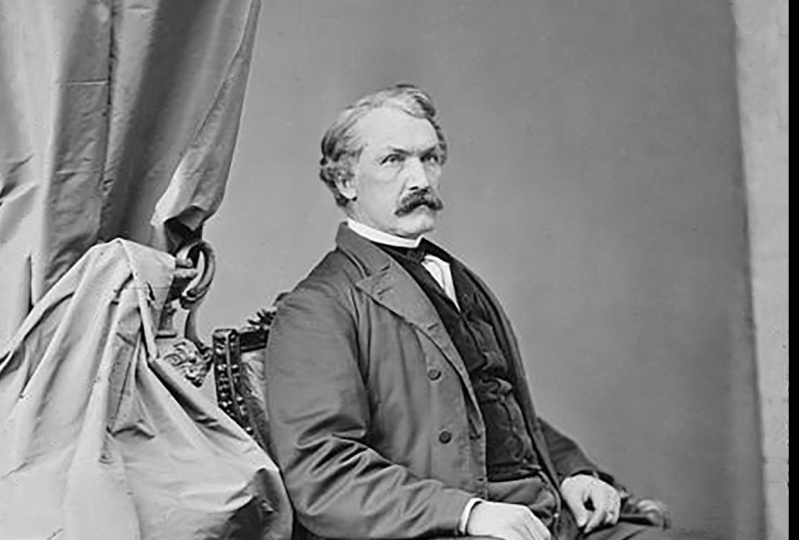
tan extraño era si lo usábamos por cubo cúbico más suave, tan poco más borrosa, pero tú no consiguen estos artefactos realmente afilados. ¿ De acuerdo? Entonces voy a estar usando bi cúbico más suave y luego solo tienes que hacer clic en Aceptar. Entonces ahora tengo una imagen más grande. Tengo más píxeles con los que trabajar, y realmente podemos empezar a suceder y suerte. Por lo que obviamente podemos ver la suma así de estas piezas de la foto que faltan por aquí. Y tenemos piezas de foto faltantes por aquí. Y necesitamos reconstruir pedacitos alrededor de los bordes donde los vio pintar o no pintar, pero donde las fotos estén descascaradas anotará mucho, mucho. Por lo que aquí los arañazos no se han cuidado de esta foto. Y tenemos algo de escritura en la parte superior. Tenemos este 11, pero aquí. Ahora todo eso está muy bien y bien. Pero necesitamos realmente asegurarnos de que lo comprobamos correctamente. Entonces la forma en que lo hago es crear una parte inferior del centro haga clic derecho en esta nueva capa de ajuste, vaya y compruebe un nivel en. Y si básicamente aplastamos estos colores eran más contrastia como ésta. En realidad puedes ver ahora hay mucho más daño ahí dentro de lo que pensábamos todas estas especificaciones de luces. Está bien. Si nos apagamos, siguen siendo de laboratorio. Hay mucho más visibles cuando encendemos estos niveles. Está bien. Entonces, siempre cuando estés haciendo algo como esto, usa niveles o, o algo similar a los niveles para
empujar realmente los tonos para que puedas ver la extensión del daño. ¿ De acuerdo? Y de nuevo, se puede ver en realidad hay cargas y montones de daños aquí abajo. Entonces cargan pequeñas cosas si lo apagamos, no tan visibles, pero hay cargas un poco de cosas justo entre aquí. Se puede ver a medida que empujamos la TI, vienen a través. De acuerdo, así que esa es solo una forma realmente ordenada de verificar realmente cuál es tu foto, qué daño tiene la foto. Para nosotros la buena noticia es el tipo de rasguños y todo. Por suerte, no están en la cara de nuestro personaje ni de nuestro sujeto. Eso lo haría mucho más difícil. Y también no están realmente encima de él tampoco. Encima de su tipo de ropa. Están como en la parte superior es pantalón por aquí y detalle de la silla. Pero son, en su mayor parte, esto, esta varianza de áreas que son bastante fáciles. Entonces eso es solo un análisis rápido de nuestro, de nuestro fotón es importante que hagas eso, sobre
todo si estás trabajando en esto como una especie de trabajos pagados como freelancer, necesitas poder entender la extensión del daño y juzgue cuánto tiempo tardará en arreglar ese daño. Por lo que usar cosas como niveles realmente resalta la extensión del daño. De acuerdo, entonces voy a parar esta lección aquí. Y en la siguiente lección vamos a ver la primera técnica de limpieza de esta imagen.
3. Lección 2: técnica de polvo y cero: Correcto, entonces la primera técnica que vamos a utilizar es la técnica de polvo y arañazos. Entonces lo que quiero hacer es antes que nada borrar mis niveles. Así que solo tienes que hacer click y arrastrar esto hacia abajo hasta aquí. Y quiero conseguir duplicado de mis antecedentes. Así que haz clic y conduce un flujo hacia abajo hasta el icono Nueva capa. Voy a ponerle nombre foto, y también voy a hacer otro duplicado. Así que haz clic y arrastra hacia abajo hasta el icono Nueva capa otra vez. Y voy a hacer doble clic y renombrarlo a rasguños de polvo. Ahora, hasta el momento, tenemos tres de la misma imagen. El fondo siempre se mantendrá bloqueado porque siempre es bueno tener eso como red de seguridad. Entonces si necesitamos volver atrás y nos gusta que cometemos un error o algo así, siempre
podemos volver a ese trasfondo. Entonces tenemos otra versión de la misma y otra versión de la misma aquí. Y ya verás por qué vamos a tener estas dos versiones diferentes. Entonces con la tercera capa superior seleccionada, que nombramos rasguños Dustin, Lo que quiero que hagas es seleccionar eso e ir a filtrar, luego a ruido y arañazos Dustin. De acuerdo, si arrastramos esta pequeña vista previa hacia un lado, lo que podemos ver es si aumentamos este radio en
realidad es azul en estos píxeles juntos de alguna manera, alguna manera. ¿De acuerdo? Se toma los píxeles circundantes y los pone juntos. Ahora puedes jugar con tu radio en tu umbral. Si traes umbral arriba un fideicomiso arranquecon detalle back-in. Entonces qué, lo que la gente tiende a intentar y hacer es que tienden a empujar esto hacia arriba y decir que se deshicieron completamente de todo. A lo mejor se dividen alto, empujan datos con y luego un empuje un umbral
hacia arriba para tratar de traer el detalle de nuevo y no funciona. Entonces lo que realmente necesitas hacer es hacer esto en una capa separada y luego pintaremos en las áreas en las que queremos que esto suceda. Entonces voy a poner mi radio a cerca de cinco Anakin e indefinidamente o preocupado por deshacerme de todas estas cosas. Está bien. Llevaré mi umbral hasta cerca de siete radios, hasta un tiempo tal vez radio al sexo. Umbral delta cuatro, algo así. Sí. De acuerdo, eso es, eso es bueno. La piel tendría mucho de ella. Y vamos a dar click. Está bien. Y obviamente, como dijimos, no nos queda ningún detalle aquí. Entonces lo que queremos hacer es pintar esta capa de rasguños de Dustin en, como queremos mostrarla a través de ella solo en ciertas áreas. Por lo que no rasca el diseño que ahora tiene este efecto. Haga clic en el icono Máscara de capa abajo por aquí. Y lo que quieres hacer con esta pequeña máscara de capa aquí seleccionada, solo golpea control y yo, o en un Mac será comando y I. Y básicamente lo que puedo hacer ahora es ponerme mi pincel sobre la izquierda. Y dondequiera que pinte, blanco, CR se puso blanco. Quiero asegurarme de que estoy pintado en la máscara de esclavo, no en la imagen real. Asegúrate de que esta Máscara de capa seleccionada y usa pintura blanca blanca. Ya verás lo que pasa es que voy a mirar aquí abajo. Yo estoy pintando esta capa. De vuelta solo en las zonas que quiero. Si le pintaba un backend en la cara, ya verás que no es lo que quería. Entonces lo que tienes que hacer es pasar con un pincel pequeño y solo pintar de blanco en esta Máscara de Capa para traer de vuelta en este de Dustin rasguños solo en las zonas donde les preocupa bien. Y que serán estos rasguños principales. Ahora cuando se llega a áreas como escuchar por oído, lo que se quiere tener cuidado es o encontrar un mejor ejemplo. Sí, miré aquí, cuando pintas este extremo, obviamente, se ve bien por aquí. Pero un futuro actor, si de verdad fueras a repasar este pliegues por aquí, empieza a jugarse. Asegúrate de que no solo estás ganando un enorme enamoramiento y yendo, sí, voy a pagar inconveniente aquí porque
te deshaces de todos estos tan arrugas y eso no es lo que quieres k Así que asegúrate de alterar el tamaño del pincel. Haz un más pequeño y se hacen más grandes solo para especie de, ya
sabes, mejor cráter las áreas. Entonces no lo hago realmente pequeño sólo por aquí porque no quiero
ir por encima de la línea y aprender estos pliegues. De acuerdo, así que sólo voy a echar un vistazo rápido y ver si hay algún otro lugar que deba mencionar antes de lapso de tiempo esto. Nuevamente sin embargo ten cuidado con sus tribus como unos pocos para hacer un gran pincel y simplemente deshacerse de esa línea. Pero desdibujé el pliegues de sus pantalones. Entonces otra vez, pincel pequeño y simplemente entra y pinta así justo en las zonas. Sé ahorrador con esto. Está bien. Entonces lo que voy a hacer ahora es que voy a seguir adelante y voy a timelapse yo mismo haciéndolo. Y puede haber una de dos cosas que recojo como estoy haciendo esto, que me siento en una, principalmente por mencionar, y las dejo hasta el final. Entonces voy a pasar por eje temporal y te veré en 30 segundos más o menos. De acuerdo, entonces tengo mi foto a un lugar donde estoy feliz. Entonces si yo dijera, bueno esta capa encendida y apagada, se
puede ver hasta dónde he llegado. Todavía tenemos temas aquí como esta planta de aquí. Tenemos estos puntos por aquí, que no es del todo grande. Tenemos el patrón en la parte superior aquí, se ve un poco manchada. Y eso, y eso se debe al uso excesivo de esto no se rasca y vamos a ver cómo hacemos eso. Tenemos esto podría aparecer aquí. Podría haber ido y deshacerme de algunos de los mejores,
pero el medallón deja todas las cosas menos borrosas. Entonces, ya sabes, si puedes, si quieres solo significa que aún estaba después encubierto más tarde, lo
seguirá después, fregar más tarde. Entonces por todos los medios, ve así y llévala a un punto donde esté casi listo pero aún así tendrá que tratar eso más adelante de todos modos. Entonces sí, lo que vamos a hacer es que también me he deshecho del 101, pero yo, pero sigue siendo visible. Entonces esto no es infalible. Va, te dará algunos temas, no se deshará de todo. Entonces lo que vamos a hacer en los próximos videos, vamos a ver la siguiente técnica que podemos usar para especie de hacer esto mejor y mejorar esta foto. Entonces te veré en la siguiente lección.
4. Lección 3: el pincel de Healing: De acuerdo, entonces en esta lección vamos a usar otra herramienta ahora para especie de limpiar algunos de estos puntos más pequeños. De acuerdo, ahora primero que nada, todavía
tengo una capa de rasguños dustin y esta capa de fotos por aquí. Entonces lo que voy a hacer es turno seleccionarlos a ambos. Ahora que estoy contento con ellos, turno selecciónalos ambos y pulsa Control y E, siempre lo
voy a hacer es que los va a fusionar en uno así que ahora puedo llamar a esta foto. Un lado fue mi primero así que los caminos agregados. Entonces para total ONOFF es solo este fondo uno que queda ahora. Entonces lo que quiero hacer es decirte lo que podemos hacer es duplicar foto pase uno y llamarlo foto pase dos. Por lo que de nuevo, cada vez que hagamos una nueva pila
voluntad, duplicará la última debilidad. Se puede volver a pasos anteriores como bastante buena forma de trabajar. Ok. Por lo que seleccionaré Photo pass dos ahora y me encontraré con el panel Herramientas. Y si mantienes tu click abajo en este, deberías ver si no lo has hecho. Ya tengo la herramienta de parche cargada. Como puedes ver ese seleccionado punteado, tienes algo aquí llamado herramienta Pincel de sanación puntual es un poco de yeso con tan círculo allá, pocos sostienen
que pulsa hacia abajo y asegúrate de que la herramienta Pincel de curación de puntos esté cargada. O podrías hacer es entrar así. Y esto se utiliza básicamente para limpiar pequeños puntos. Entonces si hago clic, verás que ese spot básicamente va. Yo lo haré por aquí. Ahora lo que estaba pasando es donde sea que hagamos clic en esta zona que está resaltada oscura, va a caer esa zona. Se va a ver los píxeles circundantes y básicamente muestra de desalineación en píxeles para una especie de encubrir ese punto. ¿ De acuerdo? Y así si solo voy con eso y voy así, donde sea que dibuje ahora, esta zona oscura va a usar los píxeles circundantes. ¿ De acuerdo? Para que pueda pasar y ver si puedo encontrar alguno de estos pequeños puntitos. Y yo sólo puedo pasar y ordenar algunas cosas, posiblemente estas por aquí. Ahora lo que no haría es no conseguir pincel grande y empezar a pintar así. Y veamos qué pasa. De acuerdo, en esa instancia con la que funcionó realmente no es la mejor manera de hacerlo. El Pincel de sanación por puntos es mejor para áreas más pequeñas. Espero que te vaya a dar otro ejemplo y
espero que éste sea un poco peor. Sí, sin clase, no realmente genial para el caso. Muy, muy borrosa eso y ese no es buen ejemplo. Entonces ese es el ejemplo de aminoácidos de por qué no lo usarías, que esto es solo para áreas pequeñas. Entonces echemos un vistazo a esta zona. Y sin embargo Alaska ok. Y éste. Pero aquí, básicamente puedes usar esto para áreas pequeñas. Y tengo unos puntos aquí para yo uno que esta línea va un debate y eso fue algo que pasó antes. Entonces me pregunto qué pasa si vamos vamos a derramar empate, alinear un poco mejor. A lo mejor podemos tener una oportunidad de esto. Y sí, ayudó un poco. Estas manchas por aquí. Definitivamente. Si fuéramos a repasar, no
creo que vaya a encajar bonitos efectos de golpe que, así que lo estaremos haciendo de otra manera más adelante. Tienes un spot muy ligero con su lodo. Y sin embargo para ser honesto, ya que todos sólo utilizan esta herramienta para. Entonces si desactivamos el pase de foto dos, podemos ver de que hemos venido, creemos que acaba de limpiar algunos de los puntos más pequeños. Ok, entonces eso es en realidad para esta lección. Voy a pasar a otra mejor técnica en la siguiente lección. Entonces los veré chicos.
5. Lección 4: la herramienta de sello clón: De acuerdo, así que sólo me quedan un par de pasos para mostrarte. Ahora este paso va a ser bastante poderoso. Entonces, antes que nada, lo que voy a hacer es conseguir un pase fotográfico para duplicarlo. Y voy a llamar a este pase fotográfico número tres. Y así, de acuerdo, de nuevo, necesario como número dos, pero sólo estamos haciendo el siguiente paso ahora. Lo que también voy a hacer es hacer una nueva capa por encima de esto. Y voy a llamar a este clon. Ok, vamos a llamarlo clon. Y lo que quiero hacer ahora es que quiero
venir a la izquierda y ahí está la barra de herramientas de sellos aquí o allá. Entonces sello símbolo. Entonces si haces clic en herramienta de sello clon, lo que podemos hacer es que
podemos pintar, básicamente podemos copiar y pegar píxeles. Entonces mientras sostengo Alt, nota
con, con mi herramienta de sello clon seleccionada, mi cursor
cambia en, cambia a este pequeño, poco objetivo. Entonces si hago clic en lo que estoy sosteniendo, Alt, en realidad, antes que nada,
asegúrate de que tienes tu muestra en la parte superior. Asegúrate de que esté ajustado a actual y abajo, de acuerdo, porque estará trabajando en esta nueva capa y la de abajo, podemos tomar muestras de la de abajo. Ahora básicamente si sostienes todo, como dije, se convertirá en este pequeño tipo de blanco. Entonces si hago clic en columna sosteniendo Alt en su ojo y vengo aquí, en realidad
puedo dejar de pintar y verás ese tipo de pelo cruzado moviéndose como
yo, puedo empezar a pintar píxeles desde otro lugar. De acuerdo, y eso es lo que vamos a hacer. Entonces, veamos este tema arriba de este texto más antiguo. Quiero tomar unos píxeles de aquí abajo y pintarlos encima de eso. Entonces si sostengo Alt Click, y ahora puedo empezar a pintar píxeles desde aquí abajo. Y jugaste con un poco más grande. Y si quieres, puedes hacer que tu pincel sea más suave también. Entonces solo trae el momento más difícil. Y de nuevo, voy a escoger, Digamos por ejemplo, si muestreé por aquí y empiezo dibujado por aquí, mira con nuestra causa Harris, ahora
voy a dejar de pintar en el Curtin. Ok, entonces lo que quieres hacer es asegurarte de que sigues en alt click para remuestrear nuevas áreas,
bien, solo para asegurarte de que no pagas las cosas equivocadas. Entonces ahora nos hemos deshecho de ese hecho para encerrarlo y apagarlo. Van tan brillantes, nos deshicimos de eso. Entonces podemos seguir adelante ahora. Y creo que en realidad hay un pequeño punto ahí abajo como para apoderarse de la herramienta de sello de clon, copiar pegar y pixeles brillantes. Copy-paste y pixel brillante. De acuerdo, ahora lo que quiero hacer es que voy a hacer click hoyo aquí arriba. No me gusta. Por lo que quiero conseguir mi alt click por aquí. Ver que se apaga mientras subíamos aquí, esa sección seccional oscura como. Yo quiero que eso siga subiendo. Entonces un alt click por aquí y, o tal vez alt click aquí abajo. En realidad, sólo voy a seguir pintando de nuevo este alt click para volver a seleccionar Neriyah. Y básicamente pintando eso. Ahora con este pliegues por aquí, podría correr más pequeño. Sé que este tipo de arrugado subir aquí no daña. Creo que eso es un pliegues. Por lo que también quiero dar clic y quiero mantener este tipo de subiendo verticalmente. Entonces cuando pinto sobre este gran Scratch, pero aquí, allá vamos. Y ahora parando mucho más agradable. En realidad creo que voy a venir a limpiar esto más tarde porque no sé si es daño o si es el Curtin real, pero me está distrayendo. Por lo que avanzando, busquemos otra área que pudiera usar esto. Creo que en realidad aquí abajo, esta podría ser cualquier foto real. Apagamos todo esto. Creo que está en la foto y no está dañada, pero me distrae. Entonces en realidad voy a pintar derivado. Ahora, de nuevo, si estás haciendo esto por cliente, quieres tener cuidado de que no te pinten a lo largo de cosas acto. Pero para mí fue una decisión creativa. Sólo Dan, no me gustó conseguir esto se burlarán, pero aquí, si doy clic hacia abajo, estamos aquí sólo para llevar esta línea pasando. Y ahí vamos. Está bien. Correcto. Creo que eso es la mayor parte del tipo de daño interior principal, más o menos reembolsado. Vamos a hacer un pase final en la siguiente lección. Pero antes que nada, en realidad necesitamos reparar los bordes. Entonces voy a estar usando la misma técnica para hacer esto. Entonces empecemos aquí. Por lo que este trozo por aquí falta. Y quiero llevar a cabo esto listas de área lateral pasando todo el camino hasta la cima. Entonces como alt click abajo por aquí, puedo empujar un poco más grande. Nosotros queremos llevar ese lado Curtin o lo que sea que vaya todo el camino hacia arriba. Y quieres asegurarte, como dije, soy pintura de plomo en medio de la barra lateral aquí. No se ve genial. Por lo que quieres asegurarte de que sigues pulsando para remuestrear áreas, alt click todo el tiempo para remuestrear áreas y riesgo de un ordenado este borde arriba. No me voy a preocupar demasiado en realidad este filo porque sólo puedo cosechar un poco. Pero voy a seguir así todo el camino hasta la cima así, vale, y pintar esto en otro poquito desde aquí abajo y seguir hasta la cima. De acuerdo, algo así. Ahora solo necesito atar este salto de filo aquí arriba. Y lo que empezarás a notar posiblemente es a pesar de que seguimos en alt click y seleccionando nuevas áreas, tenemos este patrón de Khalid Howard pasando aquí. No te preocupes, vamos a resolver eso en la siguiente lección. Pero tenemos casi como estos patrones repetitivos. Tienes rectángulo oscuro, ese rectángulo oscuro, muchacho, OK, rectángulo. No, lindo. Entonces a continuación, voy a seguir adelante. Voy a ponerme un poco en este Curtin alt click y se lleva a cabo hasta la parte superior de la foto. Muévete. Y puedo en su mayor parte, sólo ir así y tomar eso todo el camino hasta la cima. También podrías hacer clic y volver a
ensanchar, pero no te preocupes demasiado por lo serio, muy soso. Y nos van a limpiar en eso otra vez más tarde, como dije. Entonces hagamos lo mismo aquí. Gracias. Empieza con esta apuesta. Entonces un alt click aquí abajo y simplemente lleva esto hasta la parte superior, así. Y luego reconstruir en ese buffer y menos alt click otra vez. Y ahí vamos. Voy a cosechar en dos aquí, así que no me voy a preocupar demasiado por tener un lado limpio. Porque ha perdido la foto todo el camino hacia abajo, ya
sabes, y creo que eso es un poco de sombra. Ni siquiera sé si es daño para ser honesto. Voy a cosechar por aquí, así que no me voy a preocupar demasiado, pero ahí, este poquito aquí arriba, voy a volver a mi herramienta de calor spot y cepillo porque eso
no me gusta y no puedo hacerlo en esto uno. Necesito entrar a la foto de las tres pasadas. Ahí vamos. No puedo hacerlo en mi capa de clones ahí. Yo sólo voy a limpiar un poco menos porque realmente no me gusta. Y si voy a dejar de estampar clon y no quiero como que me lo lleve a través. Y me voy a deshacer de esos pliegues,
sólo que no es agradable mirar. Y este CRISPR aquí. Tengo que ser buey cuidadoso o hacer lo que sea, mantiene algún tipo de fila aquí lo mejor que pueda. Pero en realidad esa línea simplemente no es agradable bloquearla. Entonces creo que uno entrar en hacer es
realmente conseguir pincel realmente pequeño y entrar ahí así. Y ahora no soy final eso. Para que podamos volver a conseguir nuestra herramienta de sello clon, alt click y bajar así. Pero lo que puedo hacer es que pueda bajar mi opacidad de este pincel a alrededor de 15 o 20%. Entonces lo voy a repasar, pero sólo a la ligera, así que le quedará un poco de línea todavía ahí dentro. Por lo que alt, haga clic y pinte por ahí. Todavía voy un poco de línea que queda en un traje sí se ve un poco mejor, pero seguimos manteniendo un poco de un pliegues. Por lo que alt click y pinta sobre con una pequeña cantidad de 14% de transparencia. Ahí vamos. De acuerdo, estoy un poco contenta con eso. Ahora. Quiero seguir construyendo esto aquí arriba. Por lo que una herramienta de sello clon y pondré mi opacidad de vuelta 200. Vamos a una especie de fuente algún color, cepillo de maquillaje más grande. Así que alt click y simplemente pinta algo de esto de vuelta adentro. Asegúrate de que en realidad estás en la capa Clon por aquí. Y cuando lo hagas en tu nuevo sello de clon, y solo asegúrate de volver a la capa apropiada. Y pinta esto de vuelta aquí. Y de nuevo, los tonos no son completamente igualados con él, pero no te preocupes por eso por ahora porque vamos a estar en combate en eso más adelante en nuestra, en nuestra siguiente lección. Ok, así que solo trae algo de cena. Cerca suficientes obras. Ahí vamos, y volveremos a eso en la siguiente lección. Entonces sí, no se ve muy bien allá arriba. Entonces eso es algo que debemos hacer. Cuándo hacer lo mismo aquí abajo entonces. Y un viejo click. Lleva esto así. Y repite esto aquí abajo. Entonces tiene un pincel pequeño y solo quiero volver a armar la saliva. Voy a lapso de tiempo ahora excepto estar repasando lo mismo por un tiempo. Entonces solo voy a tiempo-lapso esto para ti. De acuerdo, entonces aquí es donde llegué con la mía. Si apagamos tanto el clon como el pase fotográfico tres, se
puede ver de dónde venimos. Y el siguiente paso es limpiar este suave desajuste de tono en el Curtin arriba por aquí, desventaja y tal vez en otros lugares. Y también vamos a cooperar en, en la siguiente y ordenar cosas. Antes de pasar al siguiente, selecciona tu clon y foto pase tres, controla a para fusionarlos. Y se puede ver como una capa ahora ha sido nombrada payasos. Sólo voy a llamar a esa foto más allá de las tres otra vez. Y ahora estamos listos para pasar al siguiente video. Entonces te veré en la siguiente lección.
6. Lección 5: la herramienta de sello: Genial, así que ahora estamos en nuestra lección final. De acuerdo, lo que vamos a hacer es que voy a duplicar el voto para pasar por él una vez más. Y lo voy a llamar pase fotográfico. Ten una conjetura. Por supuesto cuatro. Y ahora vamos a usar una herramienta más. Entonces voy a usar es si entro aquí,
así que aquí, mientras que spot helio dos Bush estaba, y voy a ir a la herramienta de parche. Ahora lo que vamos a hacer con esto es que te voy a mostrar lo que hace. Entonces voy a dibujar alrededor de la pequeña sección de aquí, que se tiene un poco de tonos de desajuste. Ok. Así que dibuja alrededor de esto, y voy a dar clic y arrastrar esto fuera sólo para inhibirnos agradables y planos. Y notarás un limpia esa textura ahí dentro. Por lo que todos son una especie de tono de desajuste ahora se resuelve. Entonces voy a combinar esta apuesta y vamos a sustituir
esta por sólo esta textura plana y control D para Deseleccionar. Y ya verás que está limpiando eso bastante bien. Entonces intentemos con el de aquí arriba. Y vendremos justo en el acto, cosa que no me gusta. Y voy a bajar esto a algo por
aquí abajo sólo para ver cómo se ve y deseleccionar, no es genial. Tenemos un poco de esta ventaja. Y entonces lo que voy a hacer es deshacer lat y desseleccionar. Yo sólo lo voy a hacer parte por parte. Entonces solo vamos a conseguir un poquito primero para bajarlo y dejarlo ir. Control a ys está subiendo esa textura en su llevado en curso es realmente agradable. Entonces voy a ir por aquí y quiero que esto sea bastante plano en lugar de un tono de mezcla que haya llegado ahí, algo así. Y yo sólo voy a llevar eso oh, va a llevar eso pasando aquí abajo para deshacerme de ellos. Y obtenemos una agradable textura plana. Pero al mantener esa línea subiendo. Por lo que solo para llenar el bit superior también fue confuso para su tiempo. Y yo iría y el hielo cargaba esa textura. Entonces, vamos a deshacernos de los vasos también. Algo así. Control D cada vez que un miembro. Entonces voy a ir a ejecutar esta apuesta porque es un poco de textura ahí dentro que no me gusta. Nosotros solo lo aplanamos yendo a esta textura plana. Y por genial, echemos un vistazo a dónde más en la parte superior tenemos, pongamos unos niveles aquí y lo contraigamos. Se puede ver como un amor así Miss mix emparejado, tonificado ahí arriba. Entonces, pasado otoño. Y va a ir un poco por la falta de voluntad de Beth
hacia abajo a una zona plana y la saliva por aquí. Y yo nos estoy trayendo a área plana. Y ahí vamos. Entonces lo que voy a hacer ahora por fin es que voy a cosechar. Entonces y mentalmente, niveles foto pase para, solo
pongamos nuestra herramienta de cultivo y un cultivo así como así. Por lo que puede bajar sólo un toque. Déjame ir. Va a pasar por aquí sólo para deshacerse de eso. Y lo que arriba está bien. Vamos a pegarle entrar. De acuerdo, entonces tenemos algunas cosas que podemos hacer ahora para ordenar esto. Primero que nada, veamos de dónde venimos. Dulce, ven de esto a esto, ok, que es brillante. Ahora con el fin de limpiar los lados, diferentes maneras se puede hacer. Puedes conseguir tu herramienta de parche, por ejemplo, por aquí y simplemente bajar esa apuesta y mover esto a un lado. Ci trabaja en breve. Y como saben, los estudiantes y yo trabajo ahí como limpio un hecho que se cruza. Se puede utilizar una mezcla de las herramientas básicamente que hemos utilizado hoy en día. Entonces, solo veamos si podemos trabajar hacia abajo usando la Herramienta Patch. Y este 1 de mayo no poder bastante bien mantiene ese pliegue pasando ahí. Y entonces sí, nos estamos arreglando con ese parche para allá aquí. Puedes entrar con la herramienta de sello clon y hacer esto también. No hay razón para que no puedas hacer eso. Simplemente iguala estos pliegues aquí mismo, vale, y Control D. Y probablemente puedas igualarlo un poco mejor para nosotros. Entra con una herramienta diferente. Pincel de curación puntual, por ejemplo. A ver si eso hace un buen trabajo. Sí, hizo un buen trabajo. Y a lo largo de palo sin fondo con sello clon, Herramienta Pincel de sanación
puntual. Y sí, solo limpia estos pequeños puntos a medida que vamos. Para que se puedan ver las herramientas que hemos utilizado que pueden ser útiles, contaminadas, cosas
diferentes como a medida que vamos por el fondo aquí es solo
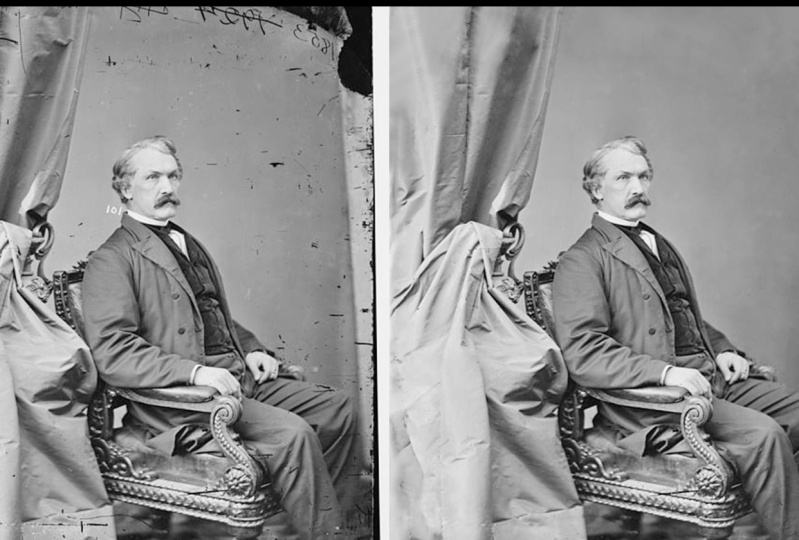
deshacerte de estos puntos y demasiado. Y volveremos a ese pimiento de ahí. Y sí, básicamente puedes, voy a tiempo-lapso esto ahora, pero básicamente puedes limpiar de múltiples maneras. Entonces voy a lapso de tiempo este NEH para ti. De acuerdo, entonces aquí tenemos ahora nuestro antes y después donde hemos limpiado esta foto. Entonces voy a hacer un pequeño resumen en la siguiente lección y luego estaremos terminados. Entonces los veré en el resumen final.
7. Lección 6: resumen: Por lo que ya hemos pasado por mucho en este curso. Hemos pasado por toda una serie de herramientas. Hemos pasado por la herramienta Pincel de curación de puntos, herramienta de parche, herramienta de sello de
clones, creo que algunas otras cosas también, la técnica de arañazos Dustin. Y también creo que lo más importante a recordar es a medida que trabajas, asegúrate de guardar un camino diferente cada vez, ¿de acuerdo? Porque ya sabes, entonces puedes decir de cosas que no nos gustan el resultado de algo, puedes un poco volver atrás. Por lo que ojalá ahora veas se apaga todo esto. Se puede ver que hemos venido de a a B, y ojalá hayas aprendido muchas habilidades en tienda y fotos antiguas. Por lo que realmente espero que este curso te resulte útil y voy a estar subiendo más cursos de restauración fotográfica en el futuro, algunos más avanzados. Entonces ojalá te vea en algunos de ellos. Persecución por afinación en.
 Jonathon Parker, Passionate MoGraph and VFX Lectu