Transcripciones
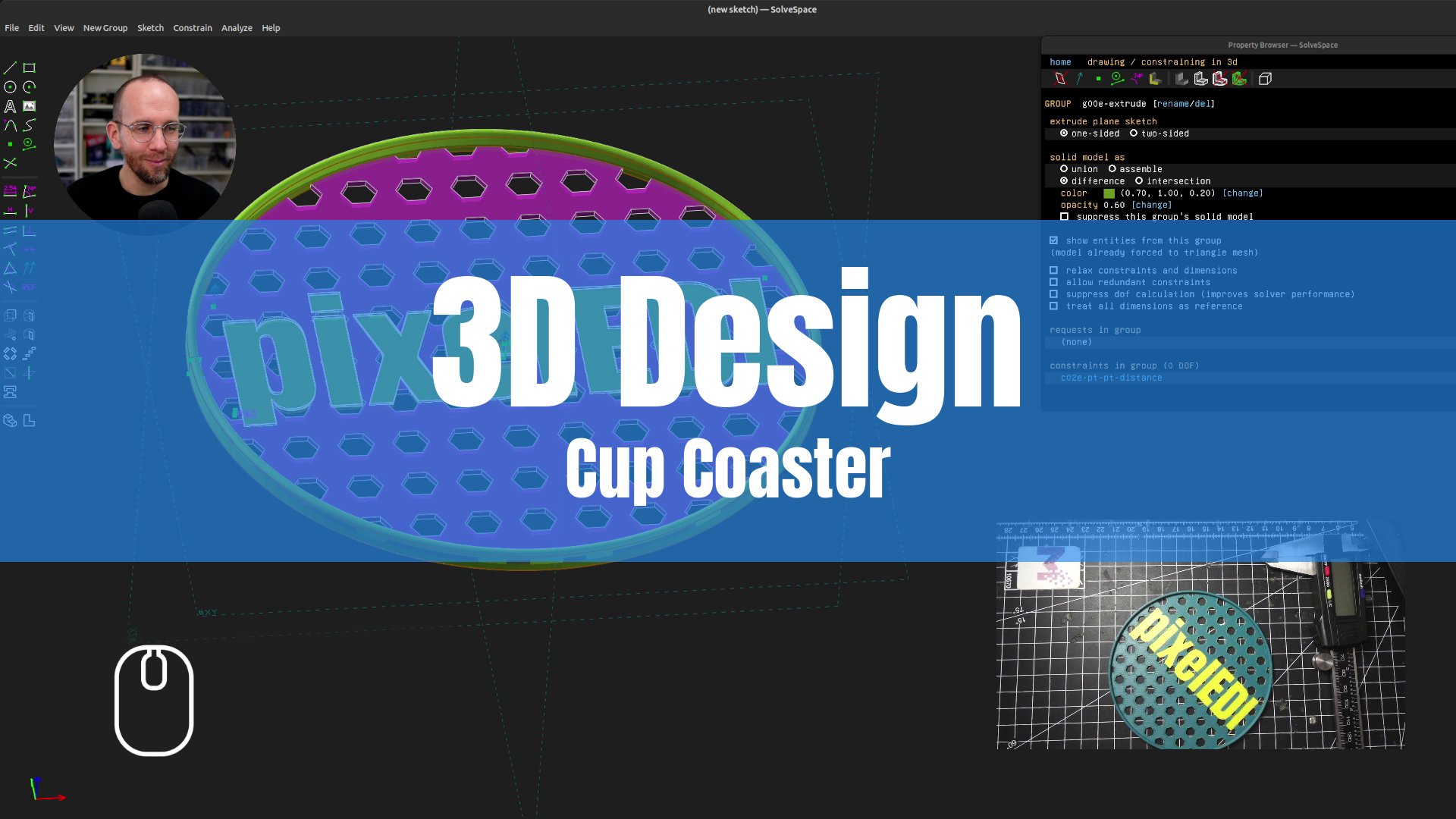
1. 1 introducción: Este práctico proyecto está diseñado para
principiantes y sirve una excelente introducción a las capacidades robustas
del espacio So. Nos saltamos la teoría
y saltamos
directamente a la experiencia
con el software So Space CRD A lo largo de este
curso, se le
diseñará una
carcasa personalizada para gabinete para
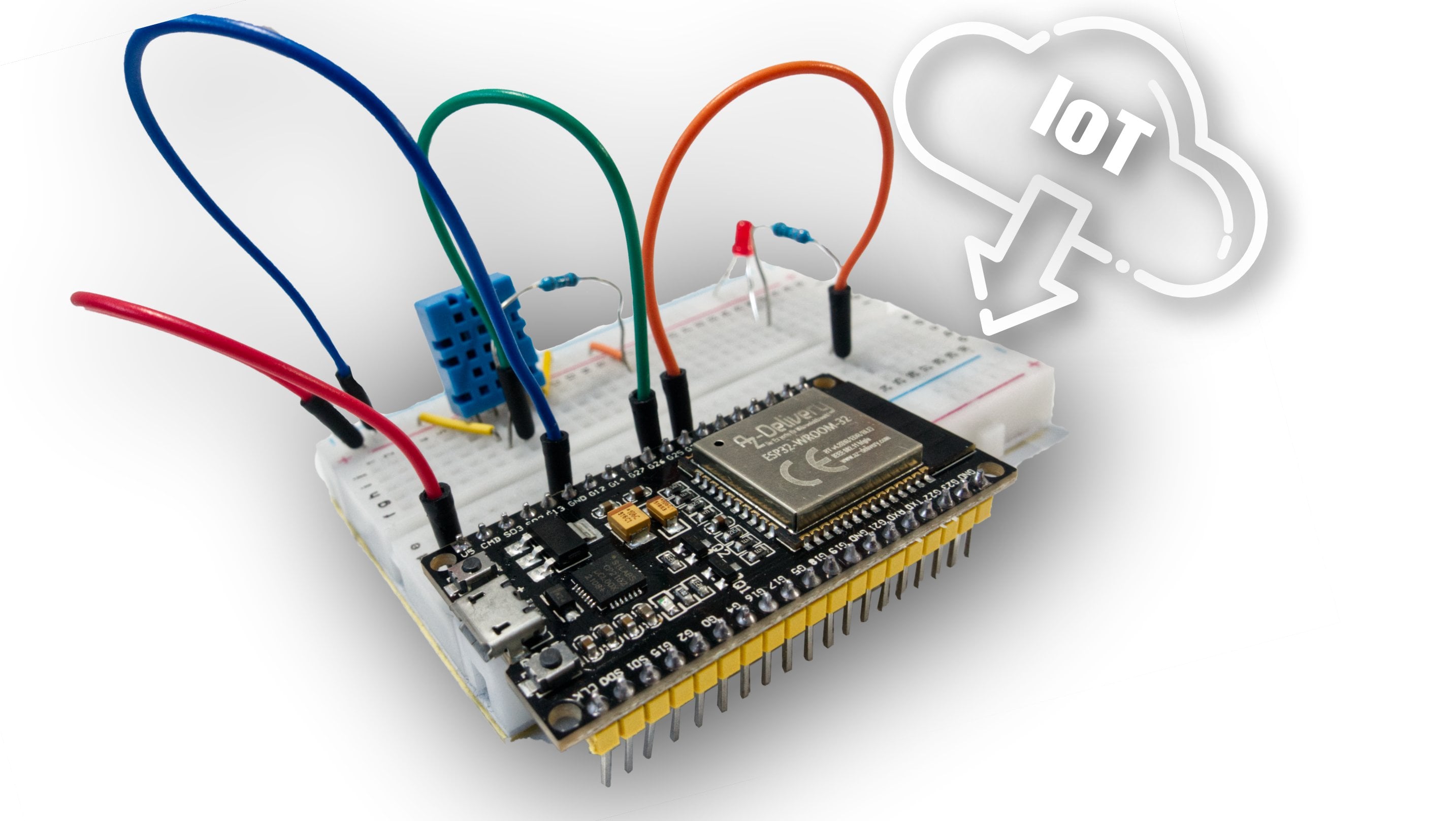
dispositivo U IOT como un ESB 32 Descubre el
poder de código abierto de So Space y desarrolla habilidades
esenciales de CRD mientras nos
enfocamos en el proyecto
desde sus inicios
2. 2 Descarga SolveSpace: Empecemos en esta serie
descargando el programa. Entonces Space mira el
primer vistazo, un poco viejo Scollon,
nostálgico, pero no juzgues el libro según su portada Aguanta un poco y haz el viaje en el entorno de
código abierto conmigo. Así que Space es un paramédico
dos D tres DCD sistema, que es realmente Así Space.com descargar. Tenemos la versión para
Windows, Linux, MX. Bajo Windows, es realmente fácil. Simplemente descarga el
archivo y es una X. Simplemente ejecútelo y ya está, no se requiere instalación. Entonces puedes copiar en guardar el espacio Soul en
algún lugar donde quieras copiarlo y en
tu disco y para que
puedas encontrarlo más
adelante y puedas comenzar aquí para un
mayor rendimiento, pero no creo que necesitabas. También hay algunos
diputados abiertos incluidos para OS. Hay archivo que
también puedes usarlo directamente. Entonces el Linux que
puedes usar cuando estés usando la distribución Debian,
la tienda Snap, o en mi caso con Linux Mint, puedes usar el Flat
Tap Packet Manager y puedes obtener aquí
la versión más reciente. Realmente recomiendo echar un
vistazo más de cerca aquí
bajo el tutorius, que cuando eres
completamente nuevo en él te
da una
visión general buena y aproximada de lo que es Así que el espacio son capaces. Además, un breve vistazo al registro de
la cadena puede descubrir lo que
planean hacer con esta aplicación Y como pueden ver, tenemos
aquí la última actualización, 2022. Pero está bien porque es un
simple mecanismo CID. Como puedes ver en
los siguientes pasos. La sencillez del programa lo
hace blanco, tan genial. Y claro, es de código abierto. No necesitas una conexión activa
a Internet durante tus
bocetos del CID, etcétera. Esto es lo que realmente me
gusta. Buena licencia para usarlo comercialmente
y de código abierto, eso significa que todo está en UPC y no distribuido
durante el servicio en la nube
3. 3 Placa de base: Iniciamos en este proyecto
abriendo el programa. Uno de los primeros pasos, lo que
estamos haciendo es hacer clic aquí en ver y habilitamos
el navegador de propiedades. Esta pequeña ventana es
el navegador de propiedades. Si no aparece, podría ser que este navegador de propiedades esté en
otra pantalla de visualización. Cuando tienes más pantallas,
podría suceder. Este fue, en mi caso, el siguiente paso, Lo
que estamos haciendo aquí. Puedes ver aquí en
la parte superior izquierda, toda mi entrada que estoy haciendo con el orden del teclado
se mostrará el mouse para que me
puedan seguir. Porque es muy
conveniente usar atajos en lugar de ir con el mouse
siempre a la izquierda. No estoy explicando demasiado sobre todas las cosas
aquí y resolver el espacio. Estamos saltando directamente
al proyecto para que obtengas una buena visión general y cómo
puedes usarlo y
con qué facilidad puedes usarlo. En primer lugar, vamos aquí
en la parte rectangular. Entonces justo en algún lugar
estamos abriendo aquí y rectángulo con
click izquierdo y click izquierdo. Lo que podemos hacer ahora es que podemos
seleccionar una de las líneas, por
ejemplo la línea superior, y luego damos click
aquí en Simetría. La restricción a la simetría
significa que ahora hemos unido esta línea
exactamente en este eje. No puedo cambiar la longitud de la misma, pero siempre está aquí
restringida al punto medio. Y esto se puede hacer
también con esta línea. Simplemente escriba y, ahora tenemos un rectángulo completamente centrado. También se puede ver que tenemos aquí y V y H.
Eso significa que esta línea es restricción
horizontal y él restricción vertical. También puedes ver en
el navegador de propiedades que tenemos aquí
grados de libertad. Dos grados de
libertad significa que puedo cambiar el largo y el ancho. Esto es solo una información, pero para extrusión para más adelante, es buena indicación si
tenemos que introducir aquí
algo más. Por ejemplo, me gustaría
escribir aquí ahora o
restringir el ancho. Por lo tanto, haga clic en la línea, y luego estamos usando este icono ahora podemos restringir la longitud Por ejemplo, con 30, puedo hacer
lo mismo con esta línea. Da click sobre él, por ejemplo
es el atajo. Y luego tecleamos 12. Ahora he encajado perfectamente
mi base para mi gabinete.
4. 4 Extrusión y transformación en una carcasa: El siguiente paso es
que hagamos clic aquí en extruir con
el ratón del medio Ahora puede par aquí en el campo tres D
manteniendo pulsada la tecla central. Ahora podemos dar click aquí
porque no está realmente definido en qué área se extruirá
esta. Y con la izquierda,
con el ratón derecho, se
puede igualar también en la
dirección con el ratón fuera. Ahora hago clic en la
altura, clic en D. Quiero que la altura sea 42. Estas serán las medidas
del antiguo recinto. Ahora me gustaría tener aquí una pieza de
repuesto para que todos
los componentes encajen. Por lo tanto, con
el ratón medio, me gustaría ir
aquí a la cima. Estoy dando click aquí en uno de
los puntos y dos líneas. Ahora al seleccionar esto, el programa sabe exactamente
que quiero dibujar. Ahora de este lado, porque no es posible con la selección
ir por este lado, estamos indicando que quiero
dibujar aquí de este lado, ahora queremos dar click
en el nuevo grupo. Eso significa también que abrimos
aquí un nuevo segmento grupal. Esto es lo que. Entonces
el espacio se trata, solo paso a paso, de
agregar aquí nuevos grupos. Ahora estoy aquí. Ya ves que el diseño está cambiado. Ahora con el ratón medio, sólo
podemos apuntar en
esta zona roja y con un puedo volver a cambiar a
la vista de la parte superior. Lo que estoy haciendo ahora, quiero
hacer aquí refacciones. Hay muchas maneras de hacerlo. En primer lugar, estoy
tomando un rectángulo. Sólo estoy haciendo un rectángulo. No me gusta agarrar aquí
algunos puntos porque
muchas veces no estoy seguro de si esto funciona correctamente. Este es mi enfoque. Entonces estoy haciendo aquí dos líneas. Ahora no estoy dando click
en la tecla izquierda del mouse, estoy dando click aquí
en el Mosk derecho Esta es solo una
línea, la siguiente línea. Haga clic en él y haga clic
derecho sobre él. Estamos dando click en una de las líneas y
pulsando el botón. O puedes hacer click aquí. Eso significa que es solo en
ayudar a la línea y a
la línea de construcción. Lo mismo con esa línea aquí. No está alineado vertical, seleccionamos esta
línea y damos click en. Ahora lo que estoy haciendo es hacer clic, por ejemplo, en este punto, este punto correcto sobre esto desde el rectángulo y estoy presionando
el botón para el medio. Puedo hacer lo mismo
con este lado y este lado golpeando a M. Ahora lo mismo con
este punto y este punto y punto y línea. Ahora tengo un buen rectángulo cual podría estar alineado
aquí en el medio. Lo que estoy haciendo ahora, estoy pegando aquí en
esta construcción, línea D para entrar aquí una y
también en este lado D y otra, ahora tengo un perfecto
centrado segundo rectángulo. Y esta será mi parte
interior porque con un grosor de tamaño de
1 milímetro, aquí es
lo suficientemente bueno para ir
con este pequeño boxeo Ahora hacemos clic en
Trucha ratón medio desde el botón central. Ahora estoy dando click en Diferencia. Este es ahora el camino. Entonces el espacio borra
aquí la parte interior. Y tengo que constreñir aquí
la longitud de la extrusión. Por lo tanto, estoy dando click
aquí de este lado, dando clic en D. Ahora podría medir antes de la
longitud si la he olvidado, pero era 42. Ahora me gustaría
entrar aquí 41. Y tengo una buena parte
para mi recinto, y esto de manera muy sencilla. Hago clic en casa, y ahora
tengo aquí mis pocos grupos.
5. 5 recortes para button: También podemos dar click aquí
en Troot, por ejemplo. Al igual
que fue la primera extrusión, podría cambiar aquí la opacidad, porque me
gustaría tener 0.5 y también el color me gustaría
cambiar aquí en naranja Por ejemplo, haciendo clic en el inicio. Y lo mismo
con esta parte interior. La opacidad sólo debe ser
0.3 y podría ser en gris. Ahora tengo aquí una visión un poco
mejor de esto. Entonces el siguiente punto
estará aquí para el botón. Por lo tanto, estamos seleccionando, como hicimos antes, el segundo
lado fue el cuarto. Estoy dando click aquí en
todo este lado, en este lado, y debajo del punto para que ahora
pueda bosquejar en esta cara. Al hacer clic en New Group, estamos viendo que el
diseño ha cambiado. Ahora puedo
volver a empezar con el bosquejo. Y me gustaría hacer ahora aquí la pieza de repuesto de
puedo cambiar aquí, mejor se puede ver la pieza de repuesto para el botón me
gustaría agregar. Vamos a profundizar un poco más
en los segmentos de línea. Ahora, estoy dando click
con el botón izquierdo, con el
botón derecho, izquierdo, izquierdo. Estoy haciendo un boceto rudo
aquí y lo cierro. Ahora podemos seleccionar
éste. Ahora se vio forzado. Debería estar retrocediendo
horizontal, horizontal, vertical. Simplemente golpeando los
botones del teclado. Y ahora ya estamos listos para irnos. Pero ahora tenemos muchos grados
de libertad, ocho de ellos. Lo primero, lo que me
gustaría decir es que esta línea y esta línea deben
ser iguales en la longitud. Y por lo tanto, estoy haciendo clic en
restringir igual longitud, o q. También esta línea y esta línea deben estar en la misma longitud Se puede ver que
sólo tenemos seis grados de libertad cuando estoy
cambiando esto ahora, las líneas serán
iguales en la longitud. Puedo restringir nuestras longitudes. Y me gustaría
tener aquí 0.5 Fue, en mi caso, un buen ejemplo. Entonces, cuando quisiéramos
restringir esta parte, hacemos clic en una línea, en un punto, línea en
línea. Esto no va a pasar. Siempre tenemos que dar click en la
línea un punto, luego D, y también aquí 0.5 Lo que hacemos ahora es que tenemos
aquí cuatro grados de libertad. Yo quisiera definir
aquí, esta línea. Salta a este lado, es un
poco más mejor. 13 por ejemplo. También la línea exterior también
debe ser 13. Para este caso, ahora tengo
dos grados de libertad. Porque puedo cambiar
todo esto como antes. Ahora podemos hacerlo
de diferentes maneras. Me gustaría
mostrarles una manera diferente con hacer clic en
el segmento de puntos. Haga clic en alguna parte,
apunte ahora seleccionando el punto y
esta línea y haga clic. Y ahora tenemos aquí
y punto central. Con este punto central,
podemos, por ejemplo,
también dar clic en esta línea
y dar clic en, por ejemplo. A ver si
no funciona con. Bien, siempre trabajando. Eso significa que estamos seleccionando
el punto de restricción en línea. El punto medio ahora está
restringido a esta línea media. Si no lo tienes, haz por ejemplo una nueva línea de
construcción de línea. Ahora, um, está bien. Ahora tengo un grado de libertad porque puedo
cambiar la longitud. Y esto también se podría
hacer aquí con punto y línea D. Ahora me gustaría cambiar,
por ejemplo, cinco. Esta es ahora mi
parte ahorradora para el botón, por ejemplo, aún
no hemos terminado. Ahora damos click en Ruta. Hacemos clic en Diferencia.
Ahora me gustaría tener justamente de la
longitud, una de las líneas. Haga clic en D uno porque
solo debe ser uno en la profundidad. Porque este es el lado de mi, el grosor pero es
un poco demasiado grueso. Creo que ¿qué está pasando aquí? Seleccionando este punto en
esta fase y dando clic, voy a volver una
vez más restringiendo la
línea con el número Estoy dando click en este punto, en esta fase, una
vez más esta fase. Y luego golpeando, lo
limitamos a esta longitud, y ahora ya estamos listos para irnos No es por ello que no fue buena idea
cambiar la opacidad Saltando de nuevo aquí
a la opacidad, Stan golpeando por ejemplo, 0.6 entrar y ahora podemos ver que está alineado con
esta caja interior Cambié antes de
la opacidad por lo que también
estaba justo con
uno en el grosor Sólo un pequeño
desvío. Bien, ahora ya y adjuntamos aquí
los botones que llevan.
6. 6 Añade texto imprimible a tu vivienda: Al seleccionar tres
en tu teclado, puedes llegar aquí a
la posición de inicio, a esta vista donde podemos
ver nuestro dibujo actual. Lo que queremos hacer ahora es agregar algo de texto a esta casilla que sea un
poco más individual. Por lo tanto, estamos
seleccionando un punto. Por ejemplo, en esta fase, estamos dando click aquí sobre
este nuevo segmento grupal, y ahora estamos de vuelta. El Capturando lo que podemos hacer ahora es sugeriría que estamos
abriendo un nuevo rectángulo. Este rectángulo lo estamos
seleccionando y dando clic en, esto es solo línea de construcción. Después golpeando para
línea vertical, haga clic derecho. Volviendo, lo estoy
adjuntando directamente. Eso significa de este
punto a este punto. Por ejemplo, golpeando golpeando
vertical, horizontal. Y ahora tenemos una restricción perfecta también de este
lado, Este, dando clic en Horizontal,
horizontal, dando clic en esta línea, esta línea, y poniéndola igual. Ahora podríamos cambiar
aquí el tamaño de la misma. Y ahora estamos en condiciones de
adherir algún texto, por ejemplo, redondo
sobre este lado. Manteniendo este
punto hasta este punto. Ahora con ir a
hacer clic en Inicio, haga clic en Seleccionar el Texto. Ahora podría cambiar
aquí el texto. Por ejemplo, seleccionando
aquí una fuente diferente. Lo que me gustaría no
haber ingresado limitarlo a
tal rectángulo también cambia la fuente Y está directamente, en mi
opinión, perfectamente encajado aquí. Ahora lo que hacemos es dar
click en Extruir. Por supuesto, podemos extruirlo,
o en mi caso, mejor aún, hago clic en Diferente y
seleccionando el tamaño de la misma apenas por 0.0 Esto le dará a
la impresora perfecta En mi caso con el por M cuatro, apenas ligeramente diferencia
en la superficie que el texto está
aquí. Muy bien hecho. También puedes extruirlo, pero habrá mucho material de soporte que no
es realmente bueno En el caso tres, esta es ahora nuestra caja terminada.
7. 7 Añadiendo chaflán después: Pero, ¿y si quieres campeón por aquí algunas
de estas líneas? Esto también es posible con espacio
del alma haciendo clic
en el navegador de propiedades. Y estamos saltando de nuevo
al primer
comienzo haciendo clic
en uno de estos puntos. Para que tengamos aquí
nuestro boceto de base. Y como pueden ver, todas
las cosas anteriores están
aquí, no se borran. Pero ya podemos editar nuestro
primer boceto haciendo clic en. Ahora lo que podemos hacer es
que podemos añadir aquí algunos arcos. Por lo tanto, haciendo clic
aquí en este Arcymb, podemos elegir aquí nuestra configuración No quiero elegir
radio automáticamente. Me gustaría
cambiar, por ejemplo, probemos cinco Enter. Ahora hago clic en el primer punto, clic en este, creo un arco. Ahora tengo aquí la dimensión
perfecta, pero quiero volver a saltar
con control y set. Quiero hacer clic una vez más
y cambiar la configuración. Vamos con dos,
seleccionando un punto. No hay forma posible de
hacerlo en todos juntos, pero puedes usar el atajo. ¿Cuál es el cambio de atajo? Y también un turno y A. Ahora empieza la magia
porque damos click en casa. Ahora estamos volviendo a nuestro ejemplo de extrusión terminada. Tenemos aquí las esquinas
redondeadas perfectas. Al saltar de nuevo
a lo primero, puedo dar click en de Petróleo. Esto es ahora lo que podemos hacer. Por supuesto que tenemos que
echar un vistazo más de cerca. Si el texto ya está
en este redondeo, podríamos agregar las ediciones, pero en mi caso, no
quiero aquí Esta redondea las esquinas
saltando hacia atrás con control C y luego
volviendo a ésta. Esto es lo que me
gustaría tener aquí.
8. 8 Simplemente diseña una tapa: No ves hacer
Por supuesto que ves doble. Pero lo que me gustaría
mostrarles ahora es cómo podemos fácilmente ahora agregar tapa a esta caja. Por lo tanto, copié
todo el archivo de la caja, lo
renombré a lit Lo que estamos haciendo
ahora, estamos saltando nuevo en la historia
de crear nuestra caja, por ejemplo, a la extrusión. Ahora podemos ir más allá con trabajar en
nuestro Lit, por ejemplo. No quiero para el recorrido, me gustaría tener doble click en el tamaño al
que debería ser. Ahora estoy dando click en este lado, entonces estamos agregando
aquí nuevo grupo. Estoy configurando aquí
algún rectángulo para que podamos recortarlo y darle click
en un poquito mejor Por lo tanto, dos líneas. Segunda línea con clic
derecho con el ratón, la vertical
horizontal. Entonces tenemos, esto
es horizontal. Bien. Ahora bien, este punto debería
estar en el punto medio. Y este punto también en el punto
medio y medio. Y también este punto
y este lado medio. Entonces, ¿qué podemos hacer ahora? Pero no se restringe a
horizontal, horizontal. Ahora lo tenemos ahora. Podemos limitarlo
a, por ejemplo, lado con uno, ya que
este lado con uno, podemos hacer click en x root Me gustaría tener D 1.5 Esta ahora es una
tapa perfecta que encaja Adicional a eso, si
quieres guardar aquí un
poquito de filamento, podríamos hacer algún trabajo extra haciendo clic en Hacer lo Mismo. De nuevo, eso significa
nueva creación de grupos. Aquí en rectángulo,
hice lo mismo con
este rectángulo interior. Ahora lo extruimos. Podría decir aquí
con diferencia, me gustaría ir
aquí. ¿Cuánto? Veamos, por ejemplo, con dos es demasiado. No, hagamos 1.5 Entonces
tenemos muy agradable. Una vez más, da clic en esta 11.5 Una
parte poco ahorradora. Eso es.
9. 9 No olvides de eliminar el historial: Un punto importante es realmente necesario cuando me estás
siguiendo en este enfoque. Al hacer clic en Inicio, puedes ver aquí muchos puntos inactivados
diferentes Esto es de nuestra caja, esto tiene que ser eliminado. Haga clic en él, elimine este punto. Tenemos que eliminar todos
estos puntos que
somos sólo las cosas que
queremos tener aquí. Esto también es
necesario entonces cuando queremos
ensamblar aquí. Las cosas son ahora
pienso y este último
punto, también sobre borrar. Entonces podemos dar click
aquí en De Oil, y ahora estamos
terminados con nuestra tapa.
10. Caja de montaje y tapa: Ahora queremos armar
todo junto. Pero antes de que podamos hacer eso, cada uno de los archivos
debemos hacer clic en Mostrar Todo, para que tengamos
todos los puntos accesibles porque
los necesitamos en el nuevo archivo. Entonces estamos creando un nuevo archivo. Por ejemplo, montaje. Podemos dar click aquí
en este botón, ese nuevo grupo de archivos de ensamblaje. He seleccionado la caja
como archivo S LV S. Lo primero que estamos haciendo es que estamos bordeando sus orígenes. Haga clic en el original. Del expediente, de la
caja y del documento. Entonces estamos pegando el punto. Se llama constreñir
normal en la misma orientación. Esto es necesario que podamos usar las restricciones para
ambos documentos. Entonces más adelante, el siguiente paso
es agregar el siguiente archivo. Es el iluminado, el iluminado
desplazado en algún lugar de aquí. Lo estoy moviendo enseguida. Simplemente agarra uno de los puntos. Ahora estoy llegando a uno de los
puntos que tiene un error. Trato de captar el error. A ver si podemos
moverlo, de verdad. ¿Está aquí? Sí, me gustaría
darle la vuelta, solo en una dirección aproximada y
luego moverlo hacia arriba. Lo que estamos haciendo ahora, también
lo tenemos alinearlo. Damos click en esta
línea porque me
gustaría alinear aquí
la horizontal, el eje establecido, y esta
línea. Y lo alineamos. Lo que podemos hacer ahora,
podemos limitarlo. Por ejemplo, tomo la
derecha, la parte superior derecha. Déjame ver, ¿es esto correcto? Sí, este punto debe estar
alineado con este punto. Después se seleccionan ambos. Entonces podemos dar click aquí en
Restrinchar Punto on line. Ahora encajará perfectamente aquí. Tengo aquí las limitaciones. Eso significa la orientación y coincidencia. Y da click en él. Después golpeando Eliminar, para que podamos simplemente
moverlo como nos gustaría. Pero esta es una
manera fácil de moverla
directamente a este punto. Ahora con la opacidad y 0.7 creo que podemos ver si es todo
encajando o no Podríamos adherir algún
montaje en un archivo separado. Y lo bueno
es que cuando estamos cambiando algo en
el archivo original, será después de refrescar, nueva apertura también se actualiza
aquí en la simplificación Entonces también es una referencia.
 Markus Edenhauser, Bringing IT and People togehter