Transcripciones
1. Bienvenido - Comprobando la velocidad de tu sitio web: Hola chicos, Bienvenidos
a esta sección, a esta modelo y
feliz de verlos aquí. Aquí hablaremos de
cómo puedes acelerar tu sitio web con herramientas sencillas, sin programación, sin cambiar nada
en tu sitio web, solo con dos herramientas específicas
que compartiré contigo. Lo haremos en unas pruebas de la vida real. Vamos a conseguir mi website.com
y vamos a probar la velocidad del sitio web en este momento
antes de implementar las herramientas, Vamos a seguir adelante juntos. Uri implementará las herramientas y veremos los resultados
si se mejora. No es por eso y cómo se
pueden lograr los mismos resultados. Puede que estés preguntando, de acuerdo, Diego, eso es genial, pero ¿por qué
tenemos que hacer eso? ¿ Qué es esto realmente necesario? Si estamos hablando de SEO y si queremos clasificar tu sitio web más alto en Google y cualquier
otra plataforma de motores de búsqueda, necesitamos asegurarnos de ti, uno de los principales ingredientes que miran es la
velocidad de su sitio web. Entonces si tu sitio web es rápido, si la velocidad de carga es rápida, los motores de Google y
afirman, verán que como potencial
de ranking
aumentan los factores. Por lo que verán que
tu sitio web es rápido, el rendimiento es bueno
en móvil y escritorio, tu sitio web
comenzará a ranking más alto. Además, olvidarse de
Google hablará de ebullición, piensa en tus clientes, las personas que van
a tu sitio web, personas que tu
cliente, tus fans, tus seguidores, van a tu sitio web si no
tenían una buena experiencia. Si el sitio web no se carga
rápido con buena calidad, por
lo general
perderás algunos visitantes. Eso es normal. La gente no quiere esperar
hoy por el sitio web demasiado bajo. Si le ha tardado unos segundos, ya perdiste a ese cliente. Vamos a seguir adelante en este momento, probar la velocidad del sitio web. Espero que lo hagan
ahora mismo con su página web también, y vamos a empezar a implementar
estos en el siguiente video en esta sección aquí chicos
es una sesión técnica. Me verás
ir a una computadora, ya
sabes sobre aplicar estas
estrategias están instalando plugins y puedes
hacer exactamente lo mismo. Te mostraré paso a paso
lo que necesitas hacer exactamente. Aquí estamos en Google. El primer paso es probar
la velocidad de tu sitio web. ¿ Cómo hacemos eso? Venimos a Google
y buscamos la prueba de velocidad del
sitio web, por ejemplo. Aquí estamos la
velocidad del sitio web, prueba de velocidad. Y recomiendo
usar dos herramientas. Puedes usar más si quieres, pero estos son
los principales que me gustan. El primero es herramientas
dot pin down.com. Este es uno de los más
populares para la prueba de velocidad, y ya la tengo
abierta aquí para ti. Haremos la prueba
aquí juntos. El siguiente es de Google. Entonces si tú,
veamos si podemos encontrarlo aquí. Veamos si éste funciona. Esto no es en realidad el uno. Puedes ir
ahora mismo a la velocidad de página dot web dot profundidad,
o incluso mejor, puedes volver a Google
y solo puedes
buscar pruebas de
velocidad de desarrollador de google. Ver prueba de
velocidad de Google Developers, y esta es la
que queremos usar. Entonces, básicamente, ¿cómo probamos? Venimos aquí y
entramos aquí a su página web. Permítanme entrar aquí a mi página web. Da click en Analizar. Google comenzará a
analizar su sitio web para dos plataformas específicas,
móviles y de escritorio. Se pondrá a prueba la velocidad
de su sitio web, el rendimiento para las personas
que se están conectando, que están utilizando su sitio web
a través de un dispositivo móvil. Y también para las personas que están utilizando en la computadora,
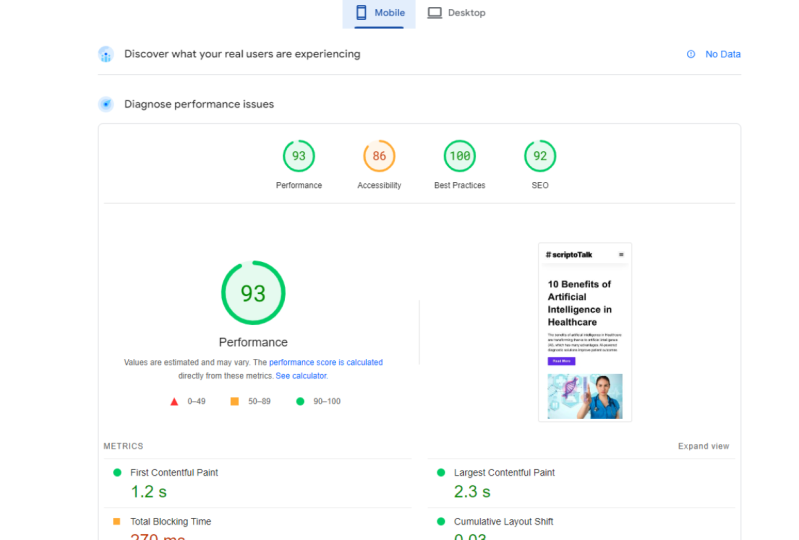
en el escritorio. Vayamos al escritorio. Veamos. Aquí tenemos algunos resultados. Y la que quiero revisar en este momento es la actuación. Por lo que me desplazo hacia abajo hasta
la actuación. Veo aquí tenemos
la URL del sitio web. Tenemos el desempeño
de mi página web, que no es genial como ves, es 81 es el número
que me dan. Ya ves tenemos aquí del 0
al 49, la siguiente categoría. Entonces el siguiente paso
es de 50 a 89. Y la de arriba que
es la recomendada, la verde es de 90 a 100. Entonces el objetivo que tenemos
aquí en esta sección, no
estoy seguro si vamos a
lograr esto con
este sitio web es
llegar a una luz verde, 90 a un 100. Esto es lo que tenemos
en Google también, tenemos otra información. Ya ves la matriz aquí, vemos la vista del TreeMap,
el sitio web cargando a lo largo del tiempo. Ves las imágenes que aparecen aquí y algunas sugerencias de oportunidades de Google sobre
cómo mejorar esta calificación. Este número a 90 a un
100, que es el objetivo. Vayamos a la siguiente. Vamos a utilizar la prueba de
sitio web de Dong rosa, prueba de velocidad. Vamos a diego.com. Puedes elegir aquí dónde, desde
donde realizarás
la prueba. Entonces en este caso,
escogeré aquí Washington DC. Puedes elegir cualquier
servidor que puedas elegir. Puedes probar en
diferentes servidores. Servidores es si quieres, solo
hago click en Analizar y ves
que está analizando aquí. Ahí está corriendo las
pruebas, casi estamos terminados. Esto suele tardar
unos segundos, veces hasta uno
o dos minutos, dependiendo de tu sitio web. Y vemos los resultados que vienen
en la pantalla en este momento. Mira, mira eso. Aquí estamos. Vemos la imagen del sitio web aquí. En este sitio web. En esta herramienta, contamos con el grado de
desempeño de 73. En herramienta de Google tenemos 81, que es un poco
mejor en éste sigue siendo el amarillo, lo siento, la naranja
que es C, No es
lo suficientemente bueno, es 73. Ves que el tamaño de la página
es de 2.1.1 megabytes. El bajo tiempo, el
tiempo que lleva tu sitio web a baja
por completo es de 4.3 segundos, lo cual es mucho. Quiero decir, si la gente
va a mi página web, esperan cuatro segundos para ver qué está pasando.
Eso es mucho, ¿verdad? Por lo que necesitamos optimizar esto. Tienes varias
formas de optimizar. Una forma es contratar a un desarrollador, pagarle miles de dólares, y esperar que
lo descubran cómo optimizar. O simplemente puedes usar las herramientas
que te recomendamos aquí. Y lo tendrás de inmediato. Y por supuesto, si
tienes tiempo y dinero, puedes hacer ambas cosas, que
será el escenario ideal. Esta es la velocidad que tenemos en este
momento, 7381 en Google. Ahora mismo en el siguiente video, vamos y vamos a empezar a trabajar con
la primera herramienta que
tenemos aquí en este
sistema.
Nos vemos ahí.
2. Instalación de NitroPack en su sitio web: La primera herramienta que
vamos a empezar en tu página web se llama pack
de nitrilo. Aquí está el enlace que
puedes usar para ir a su página web y
crear una cuenta gratuita. Aquí estamos en su página web. Este es un servicio
que podemos ver y se puede empezar con
el servicio de forma gratuita. Puedes probarlo y ver
cómo funciona tu sitio web. Si vamos a la zona de precios, se ven todos los
precios. Tienen. Estos precios cambian con frecuencia, pero tienen un
plan gratuito que puedes usar en un sitio web, hasta 5 mil páginas vistas, y hasta un gig de malo. Si no tienes
mucho tráfico todos los días, cada mes, tu
sitio web,
siempre puedes salir con una opción gratuita, pero se recomienda
actualizar porque cuando
estamos actualizando, eso significa que estamos teniendo cada vez más visitantes
y su sitio web, su negocio está creciendo, que es lo que queremos aquí. Entonces antes de firmar, recomiendo venir
aquí y hacer una prueba. Antes de ir e instalar estos, haga una prueba en su sitio web. Estamos haciendo esta misma
prueba en el viejo Avila.com. Yo vengo aquí y ves el
botón que está diciendo aquí, prueba mi página web
con paquete de nitrilo. Con esto,
entraré aquí a mi página web. Nitroprusside, vamos a
hacer una simulación de cómo va a
realizar esta mi página web con su servicio. Me mostrarán una
comparativa entre ahora y después de
instalar el servicio. Entonces esperemos esto,
esto tardan unos
segundos en realizar. Y mientras eso, veremos
que tienen unos pocos modos. Por lo tanto nitro pack puedes
instalar en tu página web. Puedes usar diferentes modos. Puedes usar un
modo regular y modo normal, un modo fuerte, o
un modo lúdico. Cada modo es
más rápido que el R1 y puedes ver cuál puedes probar en tu sitio web para
que ¿cómo hacer eso? ¿ Cuál funciona
mejor en estas pruebas? Acaban de terminar una
prueba que está terminada. Veamos los resultados. Vemos aquí que tenemos escritorio y móvil y
tenemos antes y después. Mira esto, antes. Genial es de 74. Veamos qué este, este fue el grande
también en hueso rosa 73. Calcularon una calificación de 74. Y están diciendo aquí, y estos son los chicos de Greg. Están diciendo
que si instalamos este grado subirá, hasta 94, estará
en la zona verde. Recuerda cuando estuvimos aquí
en los insights de la página de Google, verás los números
aquí, las calificaciones. Nosotros tenemos, el rojo, el
naranja, y el verde. Y el verde comienza en
la noche por 90 a un 100. Por lo que están diciendo
aquí que
vamos a 90 por mi página web. Eso es fantástico si
acabo de hacer esto sin aplicar la siguiente herramienta que voy a mostrar
tendrás un aumento enorme. Lo haremos, estamos listos, genial a los ojos de Google,
que es lo que queremos. Tendremos un
sitio web más rápido para nuestros visitantes. Por lo que se ve aquí la pérdida
estimada de visitantes 10% en este momento, después de eso será 0. Ves otros detalles. La página, el índice de velocidad. Ves la diferencia
de 3.8 segundos a 071, lo cual es una gran diferencia
cuando estás hablando usuarios que esperan que tu contenido se cargue frente
a ellos. En el móvil, estamos
con una puntuación de 39, que es super baja. Y están diciendo
que entonces
vamos a 68, lo cual es genial. Así que probemos esto. Espero que hagas estas pruebas con tu sitio web y
veas que tus números analizan para ver si quieres seguir
adelante y usar un nitro pack. Si no quieres, tú si haces la prueba y dijiste, Oye, no quiero hacerlo. Espera el, puedes saltar
al siguiente video donde estamos haciendo la siguiente herramienta
con Cloudflare. Te voy a mostrar eso
en el siguiente video, pero quédate conmigo aquí
porque esto es genial. ¿ Por qué estamos haciendo aquí? Nos vamos a
inscribir o empezar, o si tienes una cuenta, solo
puedes iniciar sesión. Vamos a cerrar sesión. Voy a empezar con
una opción gratuita aquí. Una cosa que
debemos mencionar es que aquí están diciendo, si usas la
opción gratuita, el plan gratuito, agregarán un lote sobre pack de nitrilo en el
pie de página de tu página web, que no es un gran problema
dependiendo de su negocio. Pero por supuesto, siempre
puedes actualizar a los planes pagados y
eliminarás esa marca con seguridad. Demos clic en empezar. Ahora entraré aquí mi
información. Volvería en 1 segundo. Excelente, acabo de
completar mi información. Golpear submit, y aquí
estamos checkout exitoso cuando hasta un minuto para solicitar
tu suscripción. Por lo que voy a mi tablero ahora, vamos a empezar a aplicar e instalar estos
en su sitio web. El siguiente paso es conectar
estas herramientas nitro pack con tu sitio web de WordPress o si tienes otro sitio web
que no es wordpress. Mismo proceso. Conectamos eso usando un plug-in o
lo llaman conector. Veamos en la parte superior, en el menú superior que tenemos
aquí, el tablero de instrumentos. El segundo es
conectar tu sitio web. Demos clic en eso. Aquí tenemos mi
nombre de sitio web, la URL del sitio web, el ID del sitio que es
único para cada uno, y la clave secreta lateral que también
es única para éste. Y te recomendé
no compartir que no compartas estas claves
con nadie porque ésta, porque puede
comprometer los datos. Para conectar el sitio web
con la herramienta nitro pack, utilizamos un conector. Ya ves aquí descargar
un conector. Están diciendo que
tienen algunas opciones. Tenemos naturopática
para WordPress, para WooCommerce y todas
estas opciones aquí, la que estamos usando es esta el paquete de nitrilo para WordPress porque tengo un sitio web de WordPress
en este caso. Vamos a la página web. Espero que vayas ahora mismo a
tu sitio web de WordPress. Si no tienes un sitio web de
WordPress, te
recomiendo que vayas a Contacta con
soporte de PAC nitrilo y
te pueden dar la herramienta adecuada para conectar tu
sitio web no WordPress con nitro panic. Aquí adentro. Aquí
estamos en WordPress, hacemos click en plugins y hacemos click en añadir nuevo para
agregar un nuevo plugin, que es el plug-in nitro pack. Entonces teclearé aquí. Pack Nitro. Excelente. Vemos los resultados aquí. El primer resultado es el
tapón oficial del pack de nitrilo, que es éste. Ves nitro pack
por naturopathic LLC. Voy a instalar esto está
instalando en este momento. Excelente. Una vez este estilo
vamos a activar. Por lo que haga clic en Activar. Ahora, veamos. Ahora está activo e instalado. Entonces buscamos eso
en la herramienta aquí. Veamos aquí. Naturopático aquí estamos. Vamos a Ajustes. Aquí en Ajustes decimos
que estamos leyendo aquí. Bienvenido a naturopathic
para WordPress, estamos conectando nitrilo nuevo con tu sitio web de
WordPress. Hacemos click aquí en
conector nitro back, o puedes introducir los detalles
manualmente si lo deseas. Puedes ingresar el
ID del sitio y el secreto, el secreto lateral que están
aquí en tu tablero de instrumentos. Si desea
conectar su sitio web, sólo
tiene que copiar esta información. Hagámoslo ahora mismo. Copia este lado. Copiemos también el secreto. Eso es todo lo que necesito hacer. Ves que estamos en el
tablero ahora está optimizando su procesamiento las páginas en este momento vemos el
plan que tenemos, los límites, el número de
páginas vistas, el ancho de banda, y vemos la
optimización el modo en este momento está bajo el modo cuervos diluidos. Y puedes
cambiarlos si quieres. Te lo recomiendo
simplemente levantar el mensaje por defecto 11 importante que tenemos aquí que también
podrías tener. Este mensaje está aquí
en la parte superior se ve. Están diciendo que tengo activo WP Super Cache,
un paquete de nitrilo. Con ese plugin, tengo funcionalidad
superpuesta, por lo que
me están recomendando desactivar el WP Super Cache porque
esa es una app cash, un plugin Cash, y es irrelevante una vez que tengamos
el nitro nitrobenceno. Eso es lo que estoy
haciendo ahora mismo. Voy a volver aquí a penachos. Desactivemos el Super Cache
WP. Veamos WP Super Cache. El activar. Trabajando en eso. Excelente. Por lo que ahora se ve
que ese está desactivado. Puedo activarlo de
nuevo si
quiero, solo lo dejo ahí por ahora. Volvamos a la configuración y nitro pack para echar un
vistazo al salpicadero. Ahora tenemos que hacer la prueba. Tenemos que asegurarnos de que
acabamos de estilizar hace cuatro minutos. Y eso es trabajar por
encima o no. A veces tardan
unos minutos hasta una hora en construir el
caché de su sitio web. Tienes un
sitio web grande especialmente. Pero vamos a probar ahora mismo para ver si tenemos optimizar resultados, estamos listos para hacer eso. Vayamos ahora mismo para
asegurarnos de que el sitio web esté
conectado. Veamos. Sí, está conectado, Maravilloso. Vemos la optimización
que podemos hacer. Doy clic en la optimización que se
ordenan , algunas sugerencias aquí. Tenemos los ajustes que
puedes cambiar si quieres. Entonces todas tus herramientas
están aquí en este momento. Hagamos la prueba. No estoy seguro si esto
funcionará de
inmediato porque acabamos de
instalar la herramienta. Recuerda que tenemos,
déjame abrir aquí. Tenemos un nodo, un
desempeño calificaciones. Aquí lo ves en
la pantalla de 73, tenemos un nodo c, una
nota de advertencia naranja diciendo, Hey, el sitio web es lento, se toma 4.32 segundos demasiado bajo, y te damos un Nodo
C, una calificación C. Volvamos a probar en
el mismo sitio web. Para echar un vistazo.
Vayamos a Pingdom. Déjame escribir aquí,
Diego, el VLR.com. Elijo el servidor y
hago clic en Iniciar prueba. Veamos cómo va. Ojalá tengamos grandes
resultados en este momento. Veamos, veamos,
veamos pruebas. Estamos esperando con suerte,
ojalá, ojalá. Veamos, 73 fue el
nodo antes de la nota. Ahora, hemos
mirado a estos chicos, 93, tenemos una nota más
ahora mismo con 93, estamos cargando la
página en 2.75 segundos, 50 alrededor de un 50%
más rápido que la última vez. Y con solo esta
maravillosa herramienta, que es naturopática,
estamos creciendo. Somos súper rápidos en este momento. Chicos, así es como se
puede actualizar la velocidad de su sitio web de
inmediato con nitro. De vuelta en el siguiente video, aplicaremos una segunda
herramienta llamada Cloudflare. Espero verte ahí. Empecemos con eso ahora mismo.
3. Cómo habilitar CloudFlare Advance para WordPress: Nuestra siguiente herramienta es Cloudflare. Cloudflare es una plataforma que
es utilizada por muchos sitios web, muchas empresas de todo el mundo que ayuda a que el
sitio web sea más seguro, los
protege por ataques, y por lo tanto también la
traducción DNS para el sitio web. Dada la página web la
ventaja de ser más rápido de cargar en
todas partes del mundo. Mira si tienes un sitio web de
WordPress, probablemente tengas Cloudflare. Y si lo haces, si usas
el servicio de Cloudflare, puedes usar estas
herramientas que te
recomendaré en este momento. Si nunca has oído
hablar de Cloudflare, puedes preguntar al desarrollador de tu sitio web si
estás usando eso, y si no, no te preocupes, puedes usar solo nitro pack que usamos en el último video. Y eso ya, como viste en la prueba que hicimos, saltamos de la categoría B a C
a una calificación C a una nota. Entonces estamos ahora
cargando manera, mucho más rápido. Si estás en Cloudflare, lo que necesitas hacer es simplemente iniciar sesión aquí en tu cuenta. Tengo todos estos sitios web
aquí en Cloudflare. Dow.com es el
que estamos usando. Doy clic en eso. Y en el menú de la izquierda
vemos la opción de velocidad. Entonces si hago clic en Velocidad, veo que solo por
usar Cloudflare y ya 11%
más rápido que si no, ve con Cloudflare. Sin Cloudflare, se
ve la comparación de lo rápido que está cobrando aquí
está cargando el sitio web. Ves la diferencia
aquí en las imágenes. Y esto es fantástico. Y el servicio que aquí
están recomendando, ves una
optimización recomendada se
llama optimización automática de la
plataforma, y este es el
que nos estamos registrando hoy para probar cómo funciona. Aquí están prometiendo que este sitio web cambió
específicamente de sitio web a sitio web, pero conocen este
sitio web porque están haciendo la traducción DNS
para este sitio web. Están diciendo aquí que
experimentaremos una carga 21.8% más rápida en el escritorio,
lo cual es increíble. Veinticinco por ciento,
uno por ciento es grande. Vamos a firmar por eso. Todo lo que tenemos que hacer es hacer
click en Compra. Este es un servicio pagado. El precio del servicio
cambia dependiendo de la ubicación. Creo que en mi ubicación
es de alrededor de $6 al mes, lo cual no es caro para un servicio y por
algo que
acelerará el sitio web
hasta el 21% de mi caso. Lo que voy a hacer ahora
es que llenaré información de
mi tarjeta de crédito y
volveré en un minuto. Excelente. Acabo de completar mi información
de tarjeta de crédito sobre usted ve que en mi zona aquí
es de $5 al mes. Probablemente esa es la misma
cantidad que estás pagando. Este es un buen servicio, así que veamos, ahora mismo, estamos listos con esto. Confirmaré el pago aquí. Veamos confirmando. Excelente. Ahora,
la optimización automática de plataformas para WordPress está lista para mí. Todo lo que necesito hacer es, es conectar este
servicio con mi página web. Por lo que necesito ir allí e
instalar el sitio web de WordPress. Si hago clic aquí en instalar el sitio web de
WordPress,
lo siento, plugin de WordPress. Aquí tenemos el plugin. Así que vayamos
ahora mismo a tu página web. Este es el mismo
proceso que hicimos en el último video
con pack de
nitrilo, instalaremos el
plugin Cloudflare primero para asegurarnos de
conectar estos dos servicios. Hago click en añadir nuevo plugin. Wordpress. Excelente es la carga aquí. Ahora vamos a empezar
por la llamarada de la nube. El primer resultado
es el primer nodo. El segundo resultado en mi caso, es el que
estamos instalando. Ves el bajo aquí
desde Cloudflare. Cloudflare, voy a
instalar estos y voy a hacer click también en Activar
una vez x es alto, vamos a ver, está instalando
está descargando los archivos, instalando todo lo que en el sistema o mi sitio web ya
está instalado. Demos clic en Activar. Excelente, se activa ahora. Maravilloso. Vamos a la configuración
ahora mismo en Cloudflare. Y ver si podemos
conectar estos dos. Vemos acelerar y
voy a tener ya una cuenta, así que me apuntaré aquí. Introduzco mi e-mail y
mi clave API global. Excelentes chicos, ahora que
ya inicié sesión aquí estamos en la página de inicio del plug-in y
todo lo que tenemos que hacer aquí es activar la optimización automática de la
plataforma. Entonces activo eso. Maravilloso, eso es lo que
estamos asignando aquí. Este es el objetivo principal. Y si lo desea, también
puede aplicar la
configuración recomendada de Cloudflare para WordPress. Sobre estos casos. Esto está activo ahora está
construyendo el efectivo. Esperaremos unos minutos, tal vez una hora, tal vez dos horas. Recomienda
esperar un poco. Y después de eso,
puedes volver a probar la velocidad de tu sitio web para ver
si está mejorado o no. Y por qué no
probamos eso ahora mismo. Volvamos a pink.com
para probar la velocidad. Recuerda que el último
bit que probamos fue 93 grado el número fue 93, lo cual es fantástico
porque estábamos en el 8073, no
teníamos 73 en esta página web. Empezamos nitro pack. Saltamos a 93 y ahora veamos dónde estamos
Diego a villa.com. Ahora que cuando se
estilo a la Cloudflare, así que estábamos en 93, ojalá sea más alto y
más alto ahora está probando para nosotros. Maravilloso. Veamos. Wow, mira esto. Ahora estamos al 97, casi un 100. Esto es fantástico. El lado de la página se redujo a 1.9. El tiempo bajo, fueron
casi cinco segundos. Inicialmente, estamos
ahora mismo en 1.9 segundos. Esto es increíble. Ahora todo está verde, que es lo que queremos. Y esto los
logramos con solo usar estas dos herramientas, nitro back y Cloudflare. Espero que pruebes esto. Hágamelo saber en los comentarios. Si estás teniendo estos resultados, por favor haz una captura
de pantalla de tu antes y estás después de comparar y compartir conmigo y
con la comunidad. Nos vemos en el siguiente video.
4. Proyecto final: Hey chicos, Bienvenidos
a esta tarea al final de esta sección y emocionados de verte aquí porque tendrás resultados
increíbles para, con estas dos herramientas. Para conseguir tu sitio web más rápido, acelerar tu sitio web, tener un mejor
ranking en Google, y mejorar
significativamente el SEO de tu sitio web y todo
lo que creas dentro de ella. Entonces en esta asignación,
lo que debes hacer es que necesites aplicar dos de estas, estas dos herramientas que
discutimos en esta sección, puedes usar un
pack de nitrilo y también cloudflare, o puedes elegir
una o el otro. Recomendé usar ambos para tener el mejor
resultado posible. Y ya verás, lo
que necesitas hacer es en realidad solo seguir
los pasos que seguimos en esta sección. Necesitas primero el número uno, medir la velocidad
de tu sitio web. Puedes elegir pink.com o cualquier sitio web que utilicemos
durante las clases. Toma una captura de pantalla, toma una
foto con tu celular de ese resultado de la nota
que estás recibiendo. Y después de eso, estás
listo para hacerlo simple con unos clics, puedes tener tu
sitio web de inmediato. Saltar de un grado C dos
o un grado más y medio. Resultados sorprendentes en el
ranking en Google. Comparte los resultados conmigo. Toma una foto del antes y el
después y comparte aquí en el área de recursos
para poder verlo y otros estudiantes de la
comunidad pueden ver dos, estoy emocionado y con
ganas de ver cuánto eres
mejorando tu calificación. Y te veo después de
eso en el siguiente video.
 Diego Davila, Entrepreneur and Social Media Innovator