Transcripciones
1. Introduccion: Hola, soy Christa. Soy un experto en
nociones certificado y diseñador de
sistemas con experiencia en
desarrollo de software de revés Durante los últimos cinco años, he estado construyendo
configuraciones y plantillas personalizadas para personas que quieren que sus herramientas funcionen realmente
para ellos, y he ayudado a miles a aprender
a usar la noción de una manera clara y
sencilla con la ayuda
de mi contenido educativo Esta clase es para
cualquiera que quiera entender
a dónde va
su tiempo, ya sea que estés
rastreando tu propio trabajo o a todos tus equipos. Construiremos un sistema de
seguimiento del tiempo conveniente y reflexivo en la noción con temporizadores, botones, cuadros y fórmulas inteligentes que
hacen las cuentas por usted Dentro de la clase, puede construir todo desde cero o extender su sistema de administración de
tareas existente con capacidades de seguimiento de tiempo. Podrás registrar
tus sesiones y ver cuánto tiempo lleva cada
tarea y proyecto,
y verás
tus
análisis de seguimiento de tiempo por mes por
persona, por proyecto. Y no tendrás que averiguar
nada por tu cuenta. Iremos paso a paso y tendrás acceso a documento
complementario
con todas las fórmulas que usemos en la clase. Bien. Ahora echemos un vistazo al proyecto que
vamos a construir juntos.
2. Demostración del proyecto: Entonces, ¿cuál es el sistema que
vamos a construir aquí? Al final de esta clase, tendrás tu propio sistema de
seguimiento del tiempo en la noción. Incluirá
bases de datos para sesiones, tareas y proyectos
todos conectados, y también podrá usar sus bases de datos de tareas y
proyectos existentes si ya las tiene. Botones para iniciar y
detener temporizadores con la capacidad de volver a la
misma tarea varias veces. Una manera de ver el tiempo total dedicado a cada tarea y proyecto, así
como cuánto tiempo ha aportado
cada persona. Panel de control que muestra hacia dónde ha ido su
tiempo durante las últimas semanas y meses con opciones para cuentas de noción gratuitas y de
pago. Y como este es un
sistema para personas reales, agregaremos una forma
conveniente de registrar las sesiones
olvidadas y las universitarias las que olvidaste detener. Podrás seguir toda
la clase con una cuenta
gratuita de noción. Sólo da acceso a un
gráfico, pero no te preocupes. En esta clase,
no solo configuraremos gráficos, sino también vistas alternativas para visualizar los mismos
datos sin ellos. Puedes usar el sistema por ti mismo o
adaptarlo para tu equipo. Si desea extender su sistema de
administración de tareas existente con capacidades de
seguimiento de tiempo en lugar de construir todo el
proyecto desde cero, simplemente aplique todos los cambios
a sus bases de datos de tareas
y proyectos existentes en lugar de crear otras nuevas. Para facilitar las cosas, he preparado una página con todas las fórmulas que
estamos usando en esta clase. Para que no tengas que
publicar el video y volver a escribir todo. Simplemente puedes encontrar una fórmula
por el número que
verás en pantalla
cada vez que agreguemos una nueva fórmula y simplemente
copiarla y pegarla. Después de terminar esta clase, no solo
estás obteniendo el sistema de
seguimiento del tiempo
listo para usar, sino que también sabrás cómo funciona
todo dentro de él. Y esto es lo más valioso
porque te dará la libertad de cambiar y de adoptar el sistema por
ti mismo en el futuro, sobre todo considerando
que en esta clase, vamos a practicar con cada noción de bloqueo que
sea esencial para construir sistemas
inteligentes, útiles y
útiles. Bien, entonces es hora de comenzar.
3. Configuración del registro de tiempo: Todo bien. Esta es nuestra
primera lección práctica. Lo más probable es que ya hayas
usado la noción por un tiempo, ya que el seguimiento del tiempo no es exactamente la primera razón por la que la
gente acude a él. Supongo que ya
tienes algún tipo de sistema para administrar
tareas y proyectos,
y ahora solo quieres
agregar un módulo de seguimiento de tiempo Si ese no es el
caso, no se preocupe. En la siguiente lección,
esbozaremos una configuración básica para administrar
tareas y proyectos en noción. Pero si has trabajado
en la noción antes, entonces probablemente sepas que su característica más poderosa son bases de datos. Ahí es
donde empezaremos. Vamos a crear
una base de datos para realizar un seguimiento las sesiones de
trabajo o cualquier
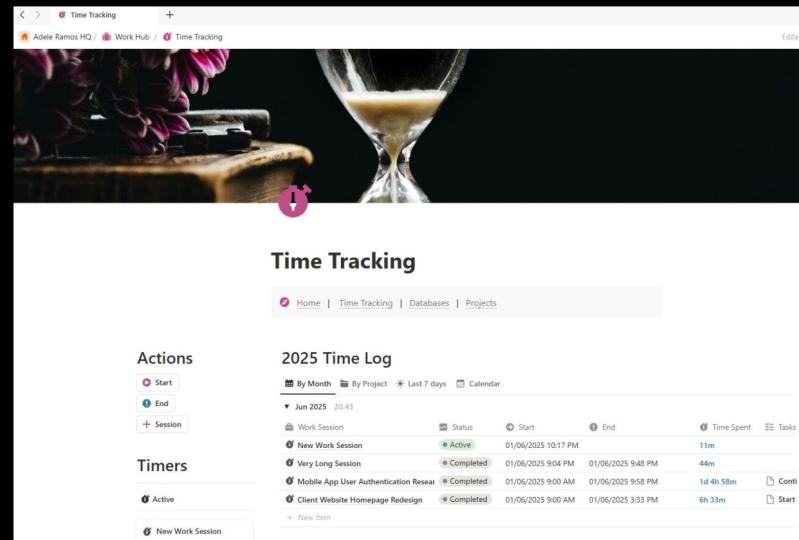
otra cosa para la que necesites realizar un seguimiento del tiempo. Así que vamos a crear una nueva página en blanco y llamarla seguimiento del tiempo. Aquí es donde sucederá toda la configuración para esta
clase magistral. A continuación, agreguemos una base de datos. Para ello, escribo una diagonal, luego tabla y elijo TableView. La verás marcada
como una base de datos. Vamos a llamarlo registro de tiempo. Ahora que está creada, podemos comenzar a editar
las columnas. Pero primero, voy a hacer
la página de ancho completo. Haga clic en los tres puntos en la esquina superior derecha
y elija ancho completo. Eso nos da más espacio para trabajar. Cada sesión que rastreamos
necesita una hora de inicio. Entonces agrego una columna de fecha nombre inicio y cambio
el formato a mes, día, año, o el
formato que prefieras. Entonces duplico esa
columna y le renombro fin. De esta manera, no tengo que volver a cambiar la
configuración de formato. Vamos a crear una entrada de muestra
rápida, solo para tener algo con lo
que trabajar. Ahora voy a añadir otra columna. Esta vez, fórmula. Esta fórmula calculará cuánto tiempo pasó
entre el inicio y el final. Las fórmulas en la noción son
increíblemente poderosas. Te dejan hacer algunas cosas
realmente increíbles. Personalmente, me encantan. Pero como esta
clase magistral no se trata aprender fórmulas en profundidad, la
voy a mantener simple. Algunas fórmulas, voy a
escribir desde cero, otras, sólo voy a pegar. Ya tienes acceso
al documento de fórmulas. Y cada vez que use uno, te
mostraré su
número en la pantalla. Para que puedas
copiarlo y pegarlo rápidamente. Bien,
escribamos la fórmula. Queremos calcular
el número de minutos entre el final y el inicio. La noción tiene una
función incorporada llamada fecha entre. Le damos fin primero, luego comenzamos, y fijamos
la unidad a minutos. Vamos a guardar la fórmula. Perfecto. Ya podemos ver
cuánto duró esta sesión. Y cuando cambio las
fechas, el resultado se actualiza. A continuación, agreguemos
otra fórmula para mostrar el mismo valor en horas, nombraremos esta columna gastada
horas para calcularla, tomaré el valor de los minutos
gastados y la
dividiré por 60. Guarde y configúrelo para mostrar
dos decimales. Bonito. Ahora podemos rastrear el tiempo
tanto en minutos como en horas. Agreguemos un par de columnas más. Crearé una propiedad selecta
y la llamaré estado. Lo usaremos para marcar cada
sesión como activa o terminada. Voy a poner terminado a gris, así que activo destaca más. Claro, podríamos ver si está lleno para saber
si está terminado, pero una propiedad de estado
hace que sea más rápido
detectar cuáles están activos
y cuáles están hechos. También quiero agregar una forma de
indicar quién trabajó
en esta sesión. Si vas a
utilizar este sistema para el seguimiento
personal, es
posible que no lo necesites. Pero si eres parte de
un equipo, obviamente, necesitas saber quién
registró la hora, aunque definitivamente quieres
agregar una propiedad de persona. Voy a limitarlo a una persona. Aunque si estás rastreando
cosas como reuniones grupales, es posible que quieras
permitir más de una. Y con eso, nuestra base de datos de registro de
tiempo está lista para conectarse con un sistema de
tareas y proyectos. Esta no es la versión final. Lo mejoraremos más adelante
en la clase magistral, pero esto nos da la estructura
esencial para rastrear cuánto tiempo se dedica
a cada tarea o proyecto. En este momento, no tengo un sistema de tareas y proyectos
configurado en esta página. Por supuesto, tengo uno en
mi espacio de trabajo personal, pero por el bien de
esta clase magistral, construiré una versión simplificada, y lo haremos
en la siguiente lección. Si ya tienes tus propias tareas y proyectos
vinculados, no dudes en saltarte adelante.
4. Configuración de tareas y proyectos: Bien, tareas y proyectos. Ahora vamos a crear
las bases de datos más simples, una para tareas y
otra para proyectos. Los vincularemos, y en las próximas lecciones, trabajaremos con
la estructura y
construiremos todo lo
relacionado con el seguimiento del tiempo dentro de ella. El proceso es muy similar
a lo que hacíamos antes. Debajo de la tabla de registro de tiempo, estoy creando otra vista de tabla. Lo estoy nombrando tareas. Después voy a mover las cosas por ahí. Pero por ahora, todas las bases de datos vivirán en una sola página. Antes de seguir adelante, quiero
mencionar un pequeño matiz. Si no puede colocar una
tabla debajo del registro de tiempo, más probable es
que haya creado su primera
base de datos de una manera diferente. ¿A qué me refiero con eso? Bueno, hay varias formas de
agregar una base de datos en la noción. El que uso con
el comando slash agrega la base de datos como un bloque, lo que significa que
terminas con una página y dentro de ella bloque
que es una base En la noción, todo
es un bloque. El texto es un bloque, un punto de
viñeta es un bloque, y sí, una base de datos también
es un bloque, pero la noción también permite
expandir una base de datos para
ocupar toda la página. Eso significa que cada base de datos puede convertirse en una
página completa por sí sola. Y si usas el
prompt en la parte inferior, probablemente
transformaste
toda la página en una base de datos. Y en ese caso, sí, no se puede colocar
nada debajo de él. Entonces, si eso es lo que te
pasó, esto es lo que te recomiendo. Crea una nueva página, mueve tu
base de datos dentro de esa página. Y luego seleccione el giro en
adopción de base de datos en línea desde el menú, expanda el
ancho de página, y eso es todo. Terminarás con
exactamente la misma estructura
que si hubieras agregado la base de datos
como un bloque desde el inicio. Ahora,
volvamos a la configuración de la tarea. ¿Qué hacemos aquí?
Cambiamos el nombre a tarea y vamos a agregar
algunas propiedades básicas. Los que la mayoría de las tareas suelen
tener fecha de vencimiento, Una persona. Por supuesto, este es
opcional si estás usando el sistema solo para planeación
personal, y agreguemos también un estado. Ahora hacemos lo mismo con los proyectos. Crear una nueva base de datos,
tableview nuevamente. Vamos a nombrar este proyectos. Necesitaremos que el
título del proyecto sea un estado. Algo así como planeado, activo, o terminado, y vamos a dirigir manejado por esa es
la persona responsable. Ahora, conectemos la base de datos
de proyectos
a la base de datos de tareas. Para ello, agregamos una nueva
columna de relación tipo, y elegimos a qué
base de datos vincularla. En nuestro caso, tareas. Hagámoslo una relación de dos
vías para que no sólo
podamos ver las tareas
desde dentro del proyecto, sino también saber a qué proyecto pertenece
cada tarea. Cambiamos el nombre de esta propiedad para proyectar ¿Y qué tenemos ahora Tenemos tareas y tenemos proyectos y podemos
vincularlos entre sí. Si aún no estás seguro de cómo funcionan
las relaciones, realmente
te animo a explorarlo a fondo porque esto es lo
que hace que las nociones sean tan poderosas, esta capacidad de
estructurar tus datos en bases de datos y
luego conectarlos. Entonces, ¿cómo funciona en la práctica? Ahora que hemos conectado
las dos bases de datos, vamos a crear un proyecto,
mi nuevo proyecto. Ahora, cuando creo tareas, puedo vincular cada tarea
a este nuevo proyecto. Aquí en este desplegable, todos tus proyectos
serán visibles Digamos que tengo la
tarea uno y la tarea dos. Ahora puedo ver sus relaciones
dentro de cada registro. Abro una tarea e
inmediatamente veo a qué
proyecto pertenece. Pero eso no es todo más adelante, y lo haremos juntos. Esta relación
te permitirá mostrar una tabla filtrada dentro de la página del proyecto con solo las tareas relacionadas con
ese proyecto específico. Y la mejor parte,
no es necesario
crear una mesa separada.
Para cada proyecto. Todas las tareas provendrán de
tu base de datos central de tareas. Nos detendremos aquí por ahora
y en la siguiente lección, conectaremos el seguimiento del tiempo
con nuestras tareas y proyectos.
5. Resumen del tiempo: En esta lección,
vamos a vincular nuestra base de datos de
registro de tiempo con el sistema de tareas
y proyectos, y configuraremos
una manera de mostrar
cuánto tiempo se dedicó a trabajar en cada uno. Para hacerlo un poco más divertido, ya
he llenado las tareas y proyectos con
algunos datos de prueba. Ahora, conectémoslos
a nuestro sistema de rastreo. Entonces, ¿qué hacemos primero? Teníamos una columna de relación tipo en la base de datos de registro de tiempo. Y vincularlo a la base de datos de
tareas. Esto conectará
nuestros
registros de sesiones de trabajo con tareas específicas. Voy a nombrar esta tarea de columna, ya que cada sesión
probablemente pertenecerá a una tarea. Habilitemos también la relación de
dos vías. Así que el registro de tiempo también es visible dentro de la
base de datos de tareas. Perfecto. Ahora, en
la base de datos de tareas, veo una lista de todas
las entradas de registro de tiempo relacionadas con cada tarea, y en el registro de tiempo, puedo elegir a qué tarea pertenece
una sesión. Antes de ir más lejos, agregaré rápidamente algunas entradas de prueba. Entonces tenemos algo que
calcular y mostrar. Eso se ve mejor. El tronco ya no está vacío. También lo haré un poco más compacto deshabilitando la configuración de la
columna de ajuste, que estaba dividiendo nombres largos en varias líneas,
y sigamos adelante Ahora que tenemos una conexión entre las tareas
y el registro de tiempo, podemos calcular cuánto
tiempo se dedicó a cada tarea. Eso es lo que
vamos a hacer a continuación. Hagamos también esta
mesa un poco más compacta. Ahora voy a añadir una nueva
columna de fórmula tipo, y voy a llamarlo gastado minutos. En esta fórmula, tomaremos todas las entradas de
registro de tiempo relacionadas y usaremos la increíble función de mapa para
extraer los valores de tiempo de cada registro y resumirlos todos. Entonces ahora, no sólo
almacenamos la duración
en el registro de tiempo, sino que también vemos el tiempo total pasamos directamente en
la propia tarea. Si has vinculado varias
sesiones a una tarea, la fórmula mostrará el tiempo
total en todas ellas. La función de mapa es
realmente poderosa. No voy a
adentrarme demasiado en cómo funciona aquí, pero te permite tomar datos
de registros conectados. Entonces, cada vez que tengas una
relación en la noción, puedes usar map para sacar
algo del otro lado. Dentro del paréntesis,
usa la palabra mágica actual y luego selecciona el campo que desea de
la base de datos relacionada Por ejemplo, si
elimino la suma, veré no el total, sino una lista de valores como cuántas sesiones están vinculadas
y cuánto tiempo tardó cada una. A veces ese tipo de
información también es útil. Puede filtrar los datos, extraer valores únicos o crear
combinaciones más avanzadas. En definitiva, el mapa es el núcleo detrás muchas
fórmulas poderosas e informativas en la noción. Le permite visualizar información
resumida sin tener que abrir
cada proyecto en la tarjeta de tareas. Volvamos ahora al
trabajo y agreguemos otra columna que muestre
el tiempo pasado en horas. Entonces creo otra columna de
fórmula, nombra que pasó horas. Y aquí podría hacer
los cálculos. Ya sea basado en los registros de
registro de tiempo o simplemente
dividiendo por 60, el tiempo almacenado en la columna de minutos
gastados. Lo configuraré para que muestre
dos decimales. Y ahora vemos cuántas
horas se dedicaron a una tarea. A continuación, agregaremos el
mismo cálculo a la base de datos del proyecto. Primero vamos a ordenarlo un poco. Después agrego una nueva columna de fórmula. Para proyectos, probablemente no tenga sentido
contar minutos. Sólo contaremos horas. Tomaremos las tareas relacionadas, volveremos a
usar la función map. Y tire del valor de las horas gastadas. Simplemente lo calculamos para
cada tarea y lo resumimos. Nota rápida, no es necesario escribir estas fórmulas a mano. Si te pierdes un punto, una cotización o un soporte,
simplemente no funcionará. Es por eso que cada vez que
usemos una fórmula en
la clase magistral, verás un
número de fórmula en la pantalla. Puedes buscarlo en
el documento de fórmulas, copiarlo y pegarlo
en tu base de datos. También lo configuraré para
mostrar dos decimales. Y ahora podemos ver cuánto tiempo se
ha dedicado a cada proyecto. Ahora, agreguemos una fórmula más. Este no voy a
escribir desde cero. Lo copiaré porque es un poco más complejo y
ocupa algunas líneas. Esta fórmula
formateará el tiempo empleado en un formato más
legible. He copiado la fórmula, y ahora la estoy pegando
en la base de datos de tareas Importante, cuando
pegues la fórmula, asegúrate de que la referencia a
tu columna se vuelve gris. Eso significa que la noción lo reconoció. Si eso no sucede, a veces la noción puede
detectar una columna, o tal vez una columna tiene un nombre
ligeramente diferente. Echemos un vistazo a ese caso. Digamos que la columna tiene
un nombre diferente. Pego la fórmula, ¿
y qué veo? Sólo el nombre como texto. Eso significa que la noción
no lo reconoció. En ese caso, elimine esa parte, deje solo dos comas y haga clic en la
columna correcta manualmente Ahora funciona. Si
cambia el nombre de la columna más adelante, la noción
actualizará automáticamente la fórmula. Sabe a cuál te referías. ¿Y qué hace esta fórmula? Formatea el total de horas en una forma más legible por humanos. Ni siquiera se puede definir
lo que cuenta como un día. Por ejemplo, ocho
horas de trabajo en lugar de 24. Entonces, si trabajaste en una tarea durante 16 horas, verás dos días. Ahora agreguemos el mismo tipo
de fórmula a los proyectos. Algo rápido a tener en cuenta, aún no
tenemos una columna para los
minutos gastados y los proyectos. Entonces, antes de pegar la fórmula,
necesitamos crearla. Voy a la base de datos del proyecto, creo una columna de fórmula, gasté minutos Y lo
calculo tomando todas las tareas relacionadas usando mapa y sumando los
minutos para cada tarea Ahora puedo agregar la misma fórmula de tiempo
formateada que usamos en la base de datos de tareas. Genial. Reconoció la columna, y ahora vemos el tiempo total y las horas invertidas
para cada proyecto. Y por cierto,
si no te gusta el color naranja
usado en la fórmula, puedes cambiarlo
a azul o negro. Simplemente reemplace el
color en la fórmula. Y actualízala
donde sea que se use. Ahora que tenemos lista
esta fórmula, ¿por qué no agregarla también
al registro de tiempo? Después de todo, ya hemos
pasado minutos columna ahí. Será útil más adelante cuando
mostremos los registros como tarjetas para que
podamos ver rápidamente cuánto
duró la sesión en un formato
legible por humanos. Ahora mismo,
no se ve genial. Es solo un bloque de datos sin procesar. Todas las columnas están
una al lado de la otra y está desordenada. Pero eso está bien por ahora. En esta etapa, apenas estamos
construyendo el back end, la estructura cruda de nuestro sistema. Más adelante, haremos que
todo se vea bien. Construiremos un tablero
personalizado para
rastrear el tiempo maravillosamente,
así que no te preocupes. Pronto me veré mucho mejor. Y en la siguiente lección, agregaremos funcionalidad
para iniciar y detener sesiones de trabajo
con un solo clic.
6. Controles de temporizador: La estructura básica
del sistema está lista. Ahora es el momento de hacerlo más conveniente y
visualmente atractivo. En esta lección, nos
enfocaremos en mejorar la usabilidad y agregar mecanismos para iniciar y detener sesiones
con un solo clic. En este punto, ya
tenemos una base de datos donde podemos registrar sesiones de trabajo
u otras actividades, incluyendo horas de inicio y finalización, información
adicional
y conexiones a tareas. Pero hacer todo
esto manualmente, por
supuesto, no es muy conveniente. La información que necesitamos
ingresar suele ser contextual. Podemos extraerlo de
la situación actual. Cuando comencemos a trabajar
en algo, queremos que ese momento exacto se guarde en la columna de inicio. Lo mismo va para el final. Por lo general, la tarea ya
existe en la noción. Apenas estamos empezando
a trabajar en ello. Entonces, idealmente, esa tarea debería aparecer
automáticamente en la relación de tareas de
sesiones. Y claro, el campo
persona debe contener a la persona que
creó la sesión. ¿Por qué no poblar
eso automáticamente? Este es un
caso de uso perfecto para agregar botones. Los botones son una de las herramientas más
poderosas en la noción. Se sitúan junto a
las bases de datos y las relaciones como componentes
esenciales. Si quieres usar
con confianza la noción, necesitas entender
cómo funcionan los botones Ahora agregaremos el primer
botón a nuestro sistema. Los botones en la noción
se pueden editar de dos maneras, ya sea como un bloque independiente o como una columna dentro de una base de datos. Usaremos ambos enfoques, pero comencemos con un bloque de botones
independiente. Vamos a agregarlo a la
parte superior de la página. Escriba ash para que aparezca la lista de bloques
disponibles,
luego escriba button. Se crea el botón. Vamos a llamarlo iniciar el temporizador. Cambiaremos el icono por
algo más apropiado. Ahora configuramos el comportamiento de
los botones. Queríamos crear
una nueva entrada en la base de datos de registro de tiempo y pre llenar todos los campos
que ya conocemos. Para ello, seleccionamos la
segunda opción en la página dos y luego elegimos
la base de datos Tog Et le dan un
nombre sesión de trabajo. ¿Qué podemos prellenar? La hora de inicio, elegimos
la opción de tiempo activado. Esto significa que en el
momento en que haga clic el botón se guardará
en el campo de inicio. Después establecemos el estado a activ y seleccionamos a la persona como la que
hizo clic en el Qué campos quedan
vacíos. Pero eso está bien. Acaba de
comenzar la sesión. También la tarea. Eso es totalmente razonable. Notion no sabe en qué tarea estás trabajando cuando
haces clic en el botón. Posteriormente crearemos
un botón inteligente que vincule la sesión
con la tarea correcta. Pero este
botón independiente creado como un bloque separado es útil en los casos en los que aún no
hay tarea, o necesitas comenzar
rápidamente y vincularlo más tarde. Entonces llenamos todo lo que pudimos y dejamos la
tarea y terminamos vacíos. Probemos cómo funciona el botón. Haga clic en Iniciar el temporizador. Se crea una nueva sesión. Impresionante. ¿Qué más podemos agregar? Bueno, si inicias
una nueva sesión, probablemente
quieras que la
anterior se detenga automáticamente. Aunque por
experiencia, varía. Algunas personas prefieren
detener las sesiones manualmente. Pero si quieres que
las sesiones finalicen automáticamente, agreguemos otro paso, y es necesario que se ejecute antes de que se agregue
la nueva sesión. Entonces ahora agregaremos este paso
y lo moveremos a la cima. En este paso editamos
las sesiones existentes. Elegimos la tercera
opción, Editar página en. Arrastremos este paso a la cima. Ahora, seleccionamos dónde
queremos editar páginas en la base de datos de registro de tiempo. Actualmente, el filtro no
está configurado, por lo que intentaría
editar todos los registros. Tenemos que estrecharlo para editar
solo los que queramos. ¿A qué sesiones nos dirigimos? Los creados por nosotros y
aún marcados como activos,
es decir, aún no
se han completado. Configura a la persona para mí,
agrega otra condición. Asegúrate de que dice y y
elige el estado es igual a activo. Gracias a este filtro,
el botón sólo
actualizará las entradas que
cumplan con estas condiciones. Por lo general, será
solo un registro. ¿Qué hacemos con él? Dijimos entonces tiempo al
momento en que se hizo
clic en el botón y actualizamos el
estado para completarlo. Probemos el botón. Ya tengo una sesión activa.
Vamos a darle un nombre. Hago clic en Iniciar el temporizador. Todo funciona como se esperaba. Se
cerró la sesión anterior y se creó
una nueva. Ahora, al final del día, probablemente
querrás un botón que detenga tu sesión sin
iniciar una nueva. Así que agreguemos otro
botón que simplemente detenga todas tus sesiones activas. Aquí podemos hacer trampa un poco. Simplemente duplique el
botón que acabamos crear y eliminar
el segundo paso, el que agrega una nueva sesión. Dejamos solo el paso
edita sesiones existentes. Cambiemos el nombre del botón
para detener el temporizador. Escogeremos un
emoji más apropiado, tal vez un cuadrado. También podría ser algo así
como un símbolo de pausa. Vamos a probar este también. Hago clic en Detener el temporizador, se termina
la sesión. Genial. Comencemos a
organizar nuestro panel de control. Mueva el bloque de registro de tiempo al lado
derecho de los botones. Agreguemos un encabezado,
algo así como acciones. Vamos a cambiarlo al tamaño
más grande disponible. Bajo este título de sección, puede agregar un divisor. Simplemente escriba tres guiones
seguidos o elija
el bloque divisor Por ahora, vamos a reducir los anchos de
columna en el registro de tiempo, para que podamos ver más
de los datos de la tabla Posteriormente eliminaremos esta
vista de tabla de aquí por completo, pero la estoy guardando por ahora para
que podamos ver fácilmente cómo cambian
los registros cuando
presionamos los botones en los que estamos
trabajando en esta lección. Ahora agregaremos un botón que
no solo crea una sesión, sino que también la vincula
a una tarea específica. Esto es exactamente para lo que sirven los botones dentro de la
base de datos de tareas. Entonces la noción puede
entender el contexto. Vamos a agregar una nueva columna
de tipo botón. Nombralo, inicia el temporizador. La interfaz de
configuración del botón se ve exactamente igual que
en el bloque independiente, y estamos haciendo los mismos pasos. Primero, queremos detener cualquier sesión existente
que iniciamos antes. Así que elegimos editar páginas en y elegir la base de datos de registro de
tiempo. Nuevamente, configuramos el filtro. Establecer persona es igual a mí, y el estado es igual a activo. Verifique que el operador lógico lo diga y el filtro
esté configurado. Ahora establecemos la hora de finalización y el
estado es igual a completado. A continuación, creamos una nueva sesión, elegimos en la página dos y seleccionamos
la base de datos de registro de tiempo. Inicio es igual al tiempo de clic. Persona es igual a quien hizo clic. El estado es igual a activo y ahora podemos
vincular dinámicamente la tarea. Se utilizó la variable especial. Esta página, se reemplazará en
función de la tarea en la que haya
hecho clic en el botón También podemos sacar el
título de la tarea, por lo que la sesión tiene el
mismo título que la tarea. Para ello, elija Editar como
fórmula, seleccione esta página, escriba un punto para acceder a
la lista de propiedades y busque el que
almacene el título de la tarea. El mío se almacena en
la columna de tareas. El tuyo podría ser diferente. Guardar y guardar de nuevo.
Vamos a probarlo. Voy a congelar la columna del título
para que podamos verla mejor. Ahora elijo el diseño de la página de inicio de
actualización de tareas y hago clic en Iniciar el temporizador. Se creó una nueva sesión con el nombre Actualizar diseño de página principal. Se establece el inicio, el
estado es correcto. La persona soy yo, y
está vinculada a la tarea. Perfecto. Todo funciona. Comprobemos si la sesión
anterior termina al iniciar un nuevo temporizador. Empezaré Fijar enlaces de pie de página. Actualizar el diseño de la página de inicio ya
se ha completado, y
los enlaces de pie de página fijo está activo. Sigamos adelante ya tenemos un botón independiente
llamado stop the timer. Ahora la pregunta
es, ¿deberíamos agregar el mismo botón para tareas
individuales? Técnicamente, podemos hacer eso, pero en mis sistemas, normalmente no lo
agrego.
El motivo es sencillo. Debido a las nociones de limitaciones
actuales, este botón se puede
configurar para detener solo las sesiones relacionadas con
la tarea en la que estás haciendo clic No importa
en qué tarea haga clic, detenga el temporizador encendido, todas sus
sesiones activas se detendrán. Eso crea confusión. No es el tipo de
comportamiento intuitivo que los usuarios esperarían. Aún así, te mostraré cómo se comportaría
ese botón agregándolo temporalmente
a la base de datos de tareas. No hace falta que lo sigas, lo eliminaré después Entonces creo un nuevo botón
llamado Detener el temporizador, y ¿qué queremos que haga
este botón? Queremos que edite páginas
en la base de datos de registro de tiempo. Configuramos el filtro como de costumbre, el estado es activo
y la persona soy yo. Y me encantaría poder filtrar
dinámicamente por tarea también. Recuerda cómo usamos esta referencia de página al configurar el botón del temporizador de
inicio. Bueno, aquí esa opción
no está disponible. No para filtros es probablemente una
limitación técnica de la noción. Solo podemos usar una referencia de tarea
estática, que no funciona para nosotros. Entonces dejamos el filtro con
solo estado y persona, y establecemos la hora de finalización y actualizamos el estado
para completarlo. Ahora, aquí está el tema.
Digamos que tengo una sesión activa vinculada a
la tarea, arreglar enlaces de pie de página. Si hago clic en Detener el temporizador en esta tarea, todo está bien. Pero si hago clic en Detener el temporizador en alguna otra tarea como
actualizar el diseño de la página de inicio, esa sesión aún se detiene. Entonces nuevamente, este comportamiento
no es intuitivo. Vamos a lanzar un nuevo temporizador ahora. Y cuando volvemos a
la base de datos de registro de tiempo, podemos ver que incluso
con solo unas pocas entradas, la sesión activa ya
se pierde en la lista. Eso no es conveniente.
Hagamos esto mejor creando un espacio dedicado donde podamos ver solo nuestra sesión
activa, no en una mesa,
sino en vista de tarjeta. Y ahora desbloquearemos otro
poco de noción mágica. La capacidad de mostrar el contenido
de la base en diferentes partes
de su espacio de trabajo. Añadiremos una vista de nuestro registro de
tiempo en otro lugar, mostrando
específicamente
solo la sesión activa. Para ello, utilizamos la
vista enlazada del bloque de base de datos. Escribo barra diagonal Enlace y elijo Vista
enlazada de la base de datos. Selecciono nuestra base de datos de registro de tiempo. Ahora aparece aquí también. Observe la pequeña flecha
junto al título de la base de datos. Así es como sabes que
esta es una visión vinculada. La base de datos original no tiene esa flecha.
Esto es importante. Si borro la base de datos
original, borro todo lo que hay dentro de ella. Vamos a deshacer eso. Pero si borro la vista enlazada,
no pasa nada malo. Por eso más adelante, almacenaremos todas las bases de datos originales
en un lugar separado que nunca toquemos
y construiremos nuestros dashboards usando
solo vistas enlazadas Otra forma de
crear una vista vinculada es simplemente copiar una existente. Haga clic con el botón derecho del ratón en Copiar enlace para
verlo, pegarlo y seleccionar la vista de
base de datos vinculada. Mismo resultado. Ahora vamos a configurar esta vista. Primero, quiero cambiar el
diseño de mesa a galería. Después apago la vista previa de tarjetas. Dado que mis
entradas de sesión no contienen imágenes o texto que
necesite previsualizar, también
reduzco el tamaño de la
tarjeta a pequeño A continuación, voy a propiedades y me aseguro de que el estado
sea visible en la tarjeta. Ahora mismo, estamos viendo
todas las sesiones. Esta es la misma
información que vemos en la tabla principal
mostrada como tarjetas, el inicio y otras
columnas están ocultas aquí. Sólo vemos el nombre y el estado. Toda la otra información
aún está disponible dentro de la tarjeta. Entonces vamos a la configuración del
filtro. Queremos ver solo entradas
donde el estado esté activo. Vamos a darle un paso más allá. Transforma el filtro
en avanzado y agrega una segunda
condición. La persona soy yo. Ahora estamos mostrando solo
nuestra sesión activa. Cambiemos el nombre de la vista
a algo así como temporizador
activo o actual. Y por encima del bloque, voy a añadir un encabezado de sección llamado timer. Con un divisor debajo. Además, ocultemos el título de
la base de datos. Siempre podemos volver a mostrarlo
desde la configuración de la vista. Un consejo, cuando el nombre de la
base de datos está oculto, es más difícil saber si
estás trabajando con una vista vinculada o con la base de datos
original. Por eso recomiendo
mantener los originales en algún lugar seguro y siempre construir
con vistas vinculadas Otra forma de verificar, si
es la base de datos original, solo
verás la
opción de diseño en la configuración. Si se trata de una vista vinculada, también
verá la fuente, lo que significa que puede cambiar a otra base de datos de origen en cualquier momento. Ahora, sugiero agregar el botón de detener el temporizador directamente
a la tarjeta también. Aquí en el tablero principal, este botón podría
no ser tan útil porque se puede lograr lo
mismo con el botón. Ya agregamos a
la lista de acciones. Sin embargo, si tu lista de
acciones se alarga, en realidad
podría ser más fácil
simplemente echar un vistazo a la tarjeta. Ni siquiera necesitas
abrirlo y hacer clic en el botón
directamente en la tarjeta. Posteriormente, este botón nos
vendrá bien cuando añadamos una tabla de sesiones dentro tareas
individuales, pero
eso es para más adelante. Por ahora, solo agreguemos
este botón a la tarjeta. Como antes, podemos editar en la base de datos principal
creando una nueva columna. También puedes hacerlo directamente
desde la página de registro. Simplemente abra cualquier registro
y haga clic en Agregar propiedad. Escoge el botón y nombra
detener el temporizador. Esta vez el
comportamiento es sencillo. Solo queremos
editar esta sesión. Entonces elegimos editar
propiedad, y dentro de eso, actualizamos la hora de finalización a ahora
y el estado para completarla. Hacer
visible el botón. Vamos a probarlo. Funciona perfectamente. La sesión ahora
se marca como terminada. Comencemos un nuevo temporizador verás que la nueva sesión aparecerá
inmediatamente en
la sección activa. Pero ahora quiero ver cuánto tiempo ha pasado
desde que comenzó esta sesión. Hagamos visible la
columna necesaria en la tarjeta. Este es el tiempo empleado columna, pero como se puede ver,
nada ha cambiado. Eso significa que esta columna está actualmente vacía.
Vamos a abrir la tarjeta. Sí, de hecho está vacía, está vacía porque
depende de otra propiedad, pasó minutos, y esa
propiedad también está vacía. ¿Por qué está vacía? Porque no tenemos la
hora de finalización para la sesión. Sólo la hora de inicio. Entonces no podemos calcular cuántos minutos han
pasado entre los dos. Ahora voy a cambiar la fórmula de
una manera que si no se ha establecido la
hora de finalización, la hora se calculará desde la hora de inicio
hasta el momento actual. Si copiaste la fórmula
lista para usar, probablemente ya
tengas este cambio. Pero si lo estabas escribiendo
manualmente siguiéndome, necesitarás actualizar cómo funciona
la fórmula ahora. Entonces, ¿qué vamos a
hacer? Aquí está la lógica. Si el final está vacío, utilice ahora. De lo contrario, use fin. Por lo que toda esta
construcción consta de tres partes antes
del signo de interrogación, entre el signo de interrogación y el colon y después del colon. La primera parte es la condición. Si es cierto, entonces entramos en esta parte y nos saltamos a la otra. Si la condición es falsa, es
decir, el enti no está vacío, entonces ignoramos esta parte y ejecutamos la parte
después del colon Básicamente, es el
equivalente a una
función I solo en una forma
más compacta. Guarde la fórmula,
y ahora vemos que han pasado
3 minutos
desde que comenzó esta sesión. Este valor también se muestra
directamente en la tarjeta. Podríamos mover el
campo de tiempo empleado un poco más alto,
incluso puedes ocultar el
campo de estado porque todo en esta vista está por
definición activo. Una última cosa para saber este valor de temporizador no se actualiza
automáticamente en tiempo real. Verás el nuevo valor
después de refrescar la página. Entonces, si llevas una
hora trabajando en otra pestaña y regresas, todavía dirá 3
minutos hasta que te refresques. Así funcionan las
fórmulas de nociones. Y así, iniciar y detener temporizadores
se ha vuelto mucho más fácil. En la siguiente lección,
entraremos en tarjetas de tareas y proyectos, mostraremos sesiones
allí y exploraremos otro poderoso
tipo de propiedad. El roll up.
7. Personalización de páginas de tareas: Una nueva lección. En esta, configuraremos cómo se
muestran las sesiones dentro de las páginas de tareas, dentro de las páginas del proyecto y
cómo aparecen otras propiedades. También ajustaremos ligeramente cómo
se estructuran las tareas y los proyectos y exploraremos cómo la noción nos
permite personalizar
el diseño de una página. Empezaremos con tareas, y voy a demostrar todo
usando la primera tarea. Actualizar el diseño de la página de inicio. Lo abriré en modo de pantalla
completa. Entonces, ¿qué es lo que ya vemos aquí? Básicamente, todas las
sesiones de trabajo relacionadas con la tarea se listan en
la columna de registro de tiempo. Si te sientes cómodo
viendo las sesiones de esta manera, puedes dejarlas así. Puede hacer que estas entradas sean más informativas mostrando
el tiempo empleado, la persona responsable, y
también mostrando el estado. Si esto te funciona,
puedes dejarlo como está. Pero echemos un vistazo a formas
alternativas de mostrar sesiones y, de manera más general,
cualquier registro relacionado. Nos dirigimos al menú de
diseño personalizado. Asegúrese de hacer clic
en algún lugar de una parte vacía de la página para que no se seleccione ningún
elemento específico. Luego cambia al
segundo modo de visualización. Con cinta Esto habilitará
una sección adicional en cada página de tarea donde puede agregar vistas con pestañas que muestren entradas
relacionadas Lo que nos interesa aquí son sesiones de trabajo
relacionadas con la tarea. Así seleccionamos registro de tiempo
y configuramos la vista. Creo que el
diseño de la mesa funciona mejor, pero ocultaremos algunas propiedades. Primero, toma nota que el
filtro ya está configurado automáticamente y correctamente
filtrado por la tarea actual. Esto significa que estamos viendo solo aquellas sesiones que pertenecen a la tarea en
la página que estamos viendo. Por eso podemos ocultar la columna de tareas porque
cada vez que vemos una sesión aquí, ya
sabemos que pertenece
a la página de tareas actual. Se puede mover la columna de inicio. Y este también es un buen lugar para habilitar el ajuste de texto
para el título de la tarea. Hagamos las
columnas más estrechas. Dejaremos el stop el tiempo o botón y el tiempo
empleado el tiempo visible. El resto de las
columnas se pueden ocultar. Mantendremos la columna persona y creo que la
columna de estado también puede quedarse. Vamos
a acercarlo al principio. Opcionalmente, se pueden
quitar los divisores verticales. También puede cambiar
el icono de esta pestaña. Guardemos los cambios
y veamos cómo se ve. Ahora, usando la pestaña, podemos ver toda la información
relacionada con la tarea. Cuando cambiamos al registro de tiempo, solo
vemos las sesiones
relacionadas con esta tarea específica. Agreguemos otra pestaña que muestre la
sesión activa para esta tarea. Esto también será una
vista del registro de tiempo. Nombremos la pestaña
como sesión activa. Ahora configuraremos
los filtros para
que muestre no solo las sesiones
relacionadas con esta tarea, sino también los filtros por estado para mostrar solo las sesiones activas. Cambiemos al diseño de
la galería para mostrar la
sesión como una tarjeta, igual que hicimos en
el tablero principal, mostraremos el estado para que puedas ver
inmediatamente desde la tarjeta que es una sesión activa sin
necesidad de verificar dos veces. También mostraremos el detener
el tiempo un botón y
el tiempo que pasó la propiedad. También puedes mostrar a
la persona para que si abres la tarea y
ves una sesión activa, sabrás quién está
trabajando actualmente en ella si
hay alguna. Vamos a guardar los cambios. Ahora voy a iniciar una
sesión para esta tarea. Empiezo el temporizador, y
echemos un vistazo. La tarjeta ha aparecido,
pero tenemos que torcerla. Eliminemos la vista previa. Y mueve el
botón de detener el temporizador hasta el fondo. A veces es posible que desee espaciar los
elementos un poco más. Por ejemplo, me
gustaría que el botón de parada estuviera un poco más bajo.
¿Cómo podemos hacer eso? Aquí hay un truco. Agreguemos
una columna técnica al registro
de tiempo y
llamémoslo separador. Hagámoslo una fórmula. Insertaremos un símbolo de salto de línea en él. Debería
verse así. Barra diagonal y
asegúrate de incluir la barra diagonal y
rodearla Ahora podemos agregar el
separador encima del botón. Veamos cómo se ve. Entonces, ¿qué vemos? El botón se muestra un poco más abajo. A menudo uso este método. En lugar de usar un salto de línea, también
puede insertar una serie
de guiones para
separar visualmente un grupo de propiedades
de lo que viene antes o después Se pueden añadir varios
de estos separadores. Solo ten en cuenta
que un separador, como cualquier otra propiedad, solo se
puede usar una vez. El layout restablece
porque no lo guardé. Entonces volveré a ocultar la vista previa, y también me
gustaría cambiar el icono. Vamos a usar un símbolo de juego aquí. Creo que eso es más informativo. Bien. Todo se ve bien, pero me gustaría que algunos de estos
datos se muestren al mismo tiempo que el
registro de tiempo, y eso es posible. Ya nos encargaremos de ello. Una vez más, vamos al diseño
personalizado, aseguramos de que el
encabezado esté seleccionado, clic en él si
no lo es, y elegimos qué propiedades queremos
mostrar debajo del título. Puedes seleccionar hasta cuatro, así que elige los más importantes. ¿Cuáles podrían ser esos? Lo más probable es que
el proyecto,
el estado de la tarea , la persona responsable y cuánto tiempo ya
se ha dedicado a la tarea. también me gustaría añadir
la fecha de vencimiento, pero eso significaría
renunciar a algo. Entonces dejaremos la fecha de vencimiento
para que se vea en la primera pestaña, que podemos renombrar,
por ejemplo, a detalles. ¿Qué más podemos hacer? Podemos ocultar la lista
de propiedades porque el registro de tiempo ya está
disponible en las pestañas. El total de minutos
y horas gastadas tampoco
es realmente necesario porque podemos ver
esa información por aquí. Podemos agregar la fecha de vencimiento y la hora de inicio o
botón en su lugar. Como otra opción,
podríamos mover la fecha de vencimiento a la parte superior y poner el tiempo
total empleado a continuación. Veamos cómo se ve ahora. Cambiamos al paso de registro, luego volvemos a los detalles, y podemos ver la fecha de vencimiento y el inicio de la
hora o botón. Las propiedades que
trasladamos a la barra lateral siempre
son accesibles
a través de estos tres puntos. Allí se pueden ver todos ellos. Opcionalmente, puedes ocultar la página con y configurar todas las páginas para que siempre
se muestren en ancho completo, lo cual definitivamente recomiendo. Si no necesitas
dejar comentarios, simplemente
puedes desactivar
esa sección. Lo dejaré habilitado por ahora. Vamos a guardar los cambios. Ahora pasaremos
al proyecto, pero antes de hacer algunas palabras sobre estas pestañas y
por qué son tan geniales, el punto es que cuando
personalizas el diseño de una página, esos cambios
se aplican automáticamente a cada tarea. Entonces, si abro alguna otra tarea ahora, veré exactamente las mismas
pestañas ya establecidas. Y esa es una gran ventaja. Significa que no tienes que
configurar cada página manualmente. En la base de datos del proyecto, usaremos un método diferente, y verás por qué las pestañas
son más convenientes. Ese otro método
usa plantillas, pero las plantillas deben aplicarse manualmente a cada
página existente. Las pestañas son más simples. Al mismo tiempo, esto
también puede ser una desventaja porque no se pueden configurar pestañas manera diferente para páginas específicas. En esos casos,
las plantillas son el camino a seguir. Otro inconveniente de usar pestañas es que cuando
abres una pestaña, pierdes de vista todo
en la primera pestaña No hay forma de mostrar el contenido de
ambas pestañas a la vez. Tendrás que volver a usar
plantillas. Claro, siempre puedes ver las cuatro
propiedades seleccionadas bajo el título, pero no puedes mostrar
más de cuatro. Quizá eso cambie después, pero por ahora, así es
como funciona.
8. Personalización de páginas de proyectos: O. Pasemos a los proyectos. Estoy abriendo una entrada de proyecto. Usaremos el
proyecto de rediseño del sitio web como ejemplo, y comencemos con
algo que ya sabemos Vamos a personalizar el diseño, habilitar páginas de ancho completo
para todos los proyectos y seleccionamos las propiedades más
importantes para mostrar en la parte superior. Que sea estatus y
persona responsable. Por supuesto, en una situación real, habría algunas fechas
aquí. Simplemente no tengo ninguno. Y tal vez también vamos a mostrar cuánto tiempo
se ha dedicado ya al proyecto. Podemos ocultar iconos y mover todas las demás propiedades a
la barra lateral plegable, ya que realmente no los
necesitamos en este momento Las tareas y sesiones relacionadas formarán parte del
contenido de esta página. Lo configuraremos a continuación. Empecemos por mostrar las tareas
relacionadas con este proyecto. Y ya sabes
qué bloque necesitaremos. Lo usamos en la lección
anterior para mostrar el
temporizador activo por separado. Probablemente hayas adivinado
que es el bloque de vista vinculado. Esta vez, sin embargo,
lo usaremos para tareas en lugar
del temporizador. Seleccionamos la base de datos de tareas
y configuramos un filtro. Queremos ver solo las tareas que están
relacionadas con este proyecto. Entonces en el filtro, elegimos proyecto y seleccionamos rediseño de
sitios web Podemos ocultar el nombre de la
base de datos y usar el nombre de la pestaña para mostrar
algo así como tareas. También puedes cambiar el icono a algo más apropiado. Et's dejan sólo las columnas
más esenciales. Creo que no hay necesidad de
mostrar el registro de tiempo aquí. Tampoco es necesario mostrar la columna del proyecto porque
ya sabemos que todas las tareas de esta tabla están
relacionadas con este proyecto. Vamos a mover el estado
al principio. Podemos reducir el tamaño
de la columna de fecha de vencimiento. Creo que la persona responsable debe ser colocada justo
después del nombre de la tarea. ¿Qué más podemos hacer aquí? El botón de inicio del temporizador en realidad ocupa
bastante espacio, y podemos solucionarlo
haciendo que su etiqueta sea más corta. A menudo uso imágenes
en los nombres de los botones. Hagámoslo aquí.
Busco un triángulo negro para
simbolizar el enunciado del temporizador Y ahora el botón
es mucho más pequeño. Ahora puedo estrechar la columna
lo más posible, manteniendo presionada la opción en
MCO o Alt en Windows, y luego puedo mover el botón Por ejemplo, al principio o colocarlo justo
después del estado. También puedes cambiar el icono para que quede más claro
lo que hace el botón. Me gusta quitar los divisores
verticales, entonces podemos ajustar
los ajustes de clasificación Por ejemplo, ordene las tareas
por estado o fecha de vencimiento. También puede agregar otras pestañas
con diferentes vistas de tareas. Por ejemplo,
duplicaré la pestaña, y ahora configuraré una vista de tablero donde las tareas
se pueden agrupar por miembros del equipo. El grupo por configuración se establece
automáticamente en estado, pero lo cambiaré a persona. Activaré la visualización de estado
para que las cosas sean más claras. A lo mejor también voy a
mostrar la fecha de vencimiento. Voy a cambiar el nombre del grifo a persona B. Puedes cambiar el icono a, y si
aparece una nueva tarea, por ejemplo, actualizar imágenes y aún no se ha asignado,
aparecerá aquí Probablemente sea mejor
mover este grupo al extremo
izquierdo para que puedas
ver fácilmente todas las tareas no asignadas, y reasignaré
una de las tareas a
Anya para que tenga más sentido de esta
demostración de vista Entonces ahora podemos ver cómo
se
distribuyen las tareas en dos personas. Podrías filtrar tareas que ya
están completadas o tareas que se crearon o completaron hace más de un
mes, por ejemplo. Solo estás viendo las
más relevantes, y así es como puedes crear tantas pestañas como necesites
para trabajar con tus tareas. Ni siquiera tienes que usar pestañas. Se pueden tomar vistas
una debajo de otra. Por ejemplo, el tablero podría ubicarse debajo de la lista de tareas. Y en lugar de cambiar pestañas, simplemente
te desplazarías hacia abajo y
administrarías los estados desde allí Entonces aquí eres
completamente libre de
configurar el espacio de trabajo de la
manera que quieras verlo. Digamos que hemos
terminado con las tareas por ahora y pasamos a
mostrar sesiones. Y en el camino, nos
encontraremos con un problema. Volvamos a usar el bloque de
vista vinculado. Elegimos la base de datos de registro de tiempo y ahora vemos todas las sesiones
grabadas. Pero sólo nos interesa que
las sesiones se relacionen con
este proyecto específico. Entonces abrimos la configuración del filtro. ¿Y qué vemos? Aquí no hay ningún proyecto. No lo hemos editado. Podemos filtrar sesiones por tareas, pero si agregamos una nueva tarea, tendríamos que volver a esta página
del proyecto y reconfigurar el filtro manualmente para incluir sesiones
para esa nueva tarea Obviamente esa no es
una gran solución. Entonces necesitamos mejorar el
sistema para que podamos filtrar sesiones por
proyecto, no solo por tarea. Podemos configurar esto aquí
mismo ya que estamos dentro de la base de datos de registro de
tiempo. Añadiremos una nueva columna
para ayudarnos a resolver esto, y será una columna enrollable. Enrollar es esencialmente
una ventana que le permite elegir entre
las propiedades de los registros
relacionados. Al configurar un roll up, especificas qué relación
te interesa. En nuestro caso, son tareas, y luego eliges
qué propiedad de la tarea relacionada quieres
recuperar. Seleccionar proyecto. Nombremos este proyecto de propiedad
por tarea para dejar claro que este es el proyecto relacionado con la tarea a
la que está vinculada la sesión. Y VoAla ahora para cada sesión, vemos no sólo
la tarea relacionada, sino también a qué proyecto pertenece
la tarea,
y por lo tanto, a qué proyecto pertenece
esta sesión Ahora, en la configuración del filtro, podemos filtrar
sesiones por proyecto. Elegimos el rediseño del sitio web
y configuramos la vista. Podemos ocultar el título de la base de datos. También podemos ocultar la tarea
asociada a la sesión. Lo mismo va para el proyecto. Lo que nos importa es el inicio y el botón de parada
del temporizador, cuánto tiempo se dedicó quién inició la sesión
y el estado. También voy a quitar
aquí los divisores
verticales . Cambiar el nombre de la pestaña. Y cambiar su icono. Por cierto, también
actualicemos el icono la columna de tiempo empleado para reflejar
mejor su contenido. También vale la pena
configurar la clasificación para que las sesiones se
ordenen por fecha. Prefiero tener las sesiones más
recientes en la cima. Elige la
opción ascendente en su lugar, si prefieres
tenerlos en la parte inferior. ¿Qué más podemos hacer aquí? Podemos agregar un icono cuadrado
al botón de parada. Vamos a editar. A menudo uso
este sitio para encontrar emojis, elegir el que más te guste,
copiarlo y pegarlo en
el nombre del botón Incluso podrías quitar la palabra por completo y dejar la plaza. Pero como este botón se usa en la página principal y en la tarjeta, creo que mantener la palabra
hace que se vea más agradable De hecho, podrías
crear dos botones, uno con el cuadrado y otro con el cuadrado y la palabra y usarlos en diferentes
lugares según sea necesario, aunque su comportamiento
sea exactamente el mismo. ¿Qué más deberíamos hacer aquí? Deberíamos agregar encabezamientos. Eso es títulos de sección. Por ejemplo, tareas y luego por
debajo de eso, sesiones de trabajo. Cuando usas encabezados, te
permite navegar por sección y verás un menú de
navegación a la derecha Si usas encabezados de diferentes niveles como
H uno y un dos, la jerarquía también se
reflejará en el menú de
navegación Ahora, comparemos
este método de
organización del interior de una página con el
que usamos para las tareas. En el proyecto,
entramos en la tarjeta y personalizamos la visualización
de tareas y sesiones, pero no usamos pestañas. Aquí tenemos habilitada una
estructura simple, y si abrimos un proyecto
diferente, veremos que nada
ha cambiado en su interior, a diferencia de las tareas, donde
editamos pestañas a una tarea, y aparecieron
en todas las demás. Entonces, ¿cómo podemos hacer que esta estructura aparezca
en todos los demás proyectos? Ahí es donde entran
las plantillas de bases de datos. Primero, copiaré
todo lo que edite dentro
del proyecto de rediseño del sitio web
y crearé una nueva plantilla Para ello, haz clic en la
flecha situada junto a Nuevo y, a
continuación, selecciona Nueva plantilla. Vamos a llamarlo un nuevo proyecto. Y dentro de la plantilla, pega todo lo
que acabas de copiar. Ahora en esta copia, todos los
filtros siguen apuntando
al proyecto original donde
configuramos la visualización
de tareas y sesiones. Entonces necesitamos actualizar
esos filtros. En lugar del rediseño del sitio web, debemos especificar el nuevo
proyecto que acabamos de crear A diferencia de todas las demás entradas, el nuevo proyecto no es
realmente un proyecto, es una plantilla de proyecto. Eliminemos el rediseño del sitio web. Naturalmente, la
lista ahora está vacía. Hagamos lo mismo
en la segunda pestaña. Cambia el filtro para que
coincida con la plantilla. Cuando luego crees un nuevo proyecto
basado en esta plantilla, noción insertará automáticamente el nuevo proyecto
en ese filtro, y esta es una característica muy importante
e impresionante de la noción que debes recordar y usar
absolutamente. Lo más probable es que lo
necesites a menudo. Haremos lo mismo aquí
en la sección de sesión de trabajo. También se puede agregar un
icono, por ejemplo, un maletín y tal vez
darle un tema azul Volvamos a la base de datos del
proyecto. Y ahora vamos a establecer esta plantilla como la
predeterminada para todas las vistas. A partir de ahora, cada vez que
crees un nuevo proyecto, esta plantilla se aplicará
automáticamente. Eso es. Se crea el nuevo proyecto, y ya incluye
tareas y sesiones de trabajo. Y cuando creo una nueva tarea, se
vincula automáticamente a este proyecto, nueva tarea del nuevo proyecto. Si vamos al tablero principal y miramos la tabla de tareas, verás que ya está ahí. La nueva tarea está debidamente
vinculada al nuevo proyecto. Todo está
funcionando maravillosamente. Sin embargo, hay una desventaja. Todos tus proyectos existentes deberán
actualizarse manualmente. Tendrás que abrir cada
proyecto y dentro de él. Verás el aviso para
aplicar la nueva plantilla. Si un proyecto ya tenía alguna plantilla o
contenido aplicado, deberás
eliminarlo si
ya no es necesario y luego
aplicar la nueva plantilla. O puedes guardar ese contenido en algún lugar,
aplicar la plantilla y luego traer los
bloques que necesitas vuelta a donde
sea que tenga más sentido. no recomendaría aplicar Todavía no recomendaría aplicar
la plantilla a todos
tus proyectos. Eso es porque en
la siguiente lección, estaremos agregando
aún más cambios. Específicamente, veremos
diferentes formas de
mostrar sesiones de trabajo
dentro de la mesa inferior. Entonces esta no es la
versión final de la plantilla. Tienes muchos proyectos
existentes, no te
recomiendo
aplicarlo todavía. De lo contrario, tendrás que
rehacer todo ese trabajo más tarde. Además, realmente preferiría
que el tiempo dedicado
se mostrara en azul, así que también actualizaré la
fórmula para eso. Entonces, en esta lección, cambiamos el diseño de las páginas de tareas
y las páginas del proyecto, exploramos dos formas diferentes de personalizar ese diseño usando la estructura con pestañas y
la estructura simple y revisamos los pros
y los contras de Con el diseño con pestañas, cualquier cambio que hagamos se aplica
inmediatamente a todos los
registros de la base de Con la estructura simple, necesitamos crear una plantilla y aplicarla
manualmente a
cada registro existente. Sin embargo, el uso de
plantillas nos da más flexibilidad en la personalización lo que vemos en una página de proyecto, lo que nos permite mostrar
varias vistas de datos
relacionados junto con las
propiedades de la página misma También consiguió más práctica con una de las herramientas más poderosas de Nan, el bloque de vista vinculado y vio
cómo una simple lista de propiedades dentro de una página se puede hacer mucho más estructurada
y organizada. En la siguiente lección,
iremos aún más lejos con personalización de cómo se
muestran las sesiones de trabajo dentro de un proyecto estos momentos, es solo una
larga lista de sesiones, pero será mucho
más útil
ver el tiempo total
dedicado al proyecto,
el tiempo que pasa
mes a mes
cuánto tiempo
ha pasado cada miembro del equipo en el proyecto. Esta siguiente lección
será especialmente emocionante para aquellos que usen la versión paga de
Notion, porque estableceremos gráficos hermosos
y perspicaces
9. Análisis de proyectos: Una nueva lección. Aquí
continuamos trabajando dentro la página del proyecto y
agregamos algunas nuevas formas de mostrar las sesiones
relacionadas con el proyecto. Para hacer
más interesante la exhibición, agregué varias sesiones nuevas. Bien, abramos la tarjeta de
proyecto de rediseño del
sitio web y desplázate hacia
abajo hasta las sesiones de trabajo En este momento hay
39 sesiones de trabajo. En la primera parte de la lección, configuraré las vistas de sesión para la versión gratuita de la noción. En la segunda parte,
voy a mostrar cómo hacer lo mismo usando gráficos que están disponibles
en la versión paga. Al final de la lección, también
actualizaremos
la plantilla del proyecto con todas las nuevas vistas que
vamos a crear aquí. Entonces, la primera vista
que quiero agregar mostrará cómo
avanzó el trabajo en el proyecto en los últimos meses, cuántas horas se
registraron cada mes Yo creo una nueva pestaña,
elijo un diseño de tabla, dejo la base de datos tal como
está porque todavía quiero
trabajar con el registro de tiempo. Elimino el título de la base de datos, renombro la pestaña dos por mes
y configuro la agrupación. Hago clic en Grupo B y elijo
la propiedad de inicio. Las sesiones ahora están agrupadas, pero es mejor cambiar la
granularidad de agrupación a un mes Si quieres ver desgloses
semanales, puedes elegir semana
en lugar de mes A continuación, quiero que los
meses más nuevos se muestren en la parte superior, ya que esa es la información más
relevante. Ahora ya terminamos aquí. Así
podremos cerrar el panel de ajustes. A continuación, vamos a la configuración del
grupo y habilitamos la agregación de espectáculos. Después hago clic en Más opciones, algunas y selecciono las
horas gastadas para resumir Ahora vemos cuántas horas
se registraron en abril. Si colapsas abril
u otros meses, puedes ver rápidamente
los totales de cada mes Si no te gustan los números decimales
largos, podemos arreglarlo. Mostremos temporalmente
la columna de horas gastadas y actualicemos la fórmula. este momento, la fórmula
técnicamente devuelve muchos decimales y la noción luego la redondea visualmente debido a la configuración
decimal Pero esa precisión extra
sigue ahí, razón por la
cual obtenemos números
tan largos. Entonces modificaremos la
fórmula para redondear correctamente, multiplicar por 100 rondas dividir por 100 de nuevo, guardarla. Ahora, los números próximos a cada mes son mucho
más legibles. Después de eso, podemos ocultar el tiempo de parada o
el botón en esta vista. Lo que más importa aquí es
el número agregado. Puede contraer todos los grupos a la vez con un atajo de teclado. Verás el
atajo en pantalla. Entonces, con solo unos pocos clics, hemos construido un resumen de
tiempo mensual. Si quieres resúmenes tanto mensuales
como semanales, simplemente duplica la pestaña y
cambia de grupo a semana Sigamos adelante y
creamos otra vista. Esta vez agrupados por persona. Duplico la pestaña existente
y la renombro a B person. Cambie el icono si es necesario. Ahora ve a la configuración de agrupación y cambia de
fecha de inicio a persona. Y ya no necesitamos
la columna de persona dentro de la mesa. Ya está en
la cabecera del grupo. ajustes de
agregación del lado derecho Los ajustes de
agregación del lado derecho ya están copiados de
la vista anterior, por lo que inmediatamente
vemos cuánto tiempo pasó
cada persona en
el proyecto en general. Si quieres ver esto solo para
el mes actual,
solo agrega un filtro. En la configuración del filtro, elija inicio y configúrelo en la opción de
este mes. Renombrar la vista este mes. El icono muestra
que está agrupado por persona, y el título nos dice que es
sobre el mes actual. Si quieres una vista para
el mes anterior, necesitaremos usar un truco aquí. Duplicemos
la vista actual. Ahora, podría codificar duro el filtro del 1 de
marzo al 31 de marzo. Y funciona. Pero
el problema es que tendrías que actualizar manualmente
estas fechas cada vez, y queremos evitar al máximo el
trabajo manual. Entonces agregaremos una fórmula que calcule cuántos
meses atrás fue una sesión. Agrega una nueva fórmula de columna, llámala meses pasados. Ahora verás un
número de fórmula en pantalla. Cópielo del documento de
referencia que compartí y pegarlo aquí.
¿Qué hace? Calcula el número de meses entre el mes de hoy y el mes de
la fecha de la sesión. Si una sesión es del
mes pasado, devolverá una, aunque
sólo haya unos días entre hoy y
la fecha de la sesión, y podemos filtrar por
ese valor para
ver únicamente las sesiones pertenecientes
al mes anterior. Entonces, en lugar de
especificar fechas exactas, configuro el filtro en
base a esta columna que muestra cuántos meses han
pasado desde esta sesión. Sesión pertenece
al mes actual, esta columna debe mostrar cero. Si pertenece al mes
anterior uno, si es del
mes anterior a ese, dos, y ya tenemos
algunas sesiones así. Ver las sesiones
del mes anterior, solo
necesito establecer
el filtro para mostrar solo aquellas entradas donde la
columna meses pasados es igual a una. Dado que esta fórmula siempre proporciona información actualizada, se ajustará dinámicamente. este momento es abril, por lo que se
mostrará el número uno para todas las sesiones de marzo. Tan pronto como comience mayo, abril se convertirá en
el mes anterior, y se
mostrará el número uno para todas las sesiones de abril, mientras que la fórmula regresará
dos para las sesiones de marzo. Y en junio, uno se mostrará
para mayo por lo que este filtro, una vez configurado, siempre funcionará correctamente y mostrará solo las sesiones
del mes anterior. Entonces cambiamos el filtro a
meses pasados es exactamente uno. Ahora puedes ocultar
la columna de fórmula pasemos a configurar gráficos, y aquí está
la parte buena. Para los gráficos, no necesitamos la fórmula de plagas de
este mes. Cree una nueva vista, elija diseño del
gráfico y conecte
la base de datos de registro de tiempo. Dejamos el tipo de gráfico como gráfico de barras
verticales por ahora
y ajustamos los ajustes. Agrupe por fecha de inicio y
elija granularidad semanal. Ahora ya podemos ver cuántas sesiones
sucedieron cada semana. Cambiar el eje Y para
pasar horas y cumbre. Y ahora las etiquetas muestran el número de horas que se
pasan cada semana. Hagamos que el color sea más bonito. Incluso puedes usar la intensidad para reflejar cuántas
horas nos dedicamos. Cuantas más horas,
más fuerte es el color. Si quieres ver cuánto
tiempo pasó cada persona, cada semana, solo habilita
grupo por persona. Y es mejor volver al enfriamiento
automático al agrupar También hay una opción de
gráfico de líneas que funciona muy bien
para los datos de la línea de tiempo. Y por último, los gráficos
admiten totales acumulados, para que puedas ver cómo
crece semana a semana
el tiempo dedicado al proyecto Y vamos a cambiarle el nombre a B semanas. Vamos a crear otro gráfico para mostrar cuánto tiempo
contribuyó cada persona en general y cambiemos
el tipo a un gráfico de donas Elige persona en qué
mostrar ambientación. Y algunas de las horas gastadas en
lo que representa cada rebanada. Ahora cada segmento muestra cuántas horas registró un miembro del
equipo. Se puede ver el tiempo total en el proyecto y cómo
se distribuye. Renombrarlo tiempo total, y de hecho me olvidé de agregar
un ajuste muy importante. Estamos dentro del proyecto de
rediseño del sitio web, por lo que todas las sesiones de trabajo
deben ser filtradas por este proyecto para mostrar únicamente
sesiones relacionadas con él Vamos a arreglarlo para todas las vistas. Ahora reorganice las pestañas
en función de la prioridad. Las vistas más útiles
deben estar a la izquierda. Si tienes una cuenta paga, entonces probablemente no necesitarás las vistas de mesa en absoluto
y solo tendrás gráficos. Ahora, estamos listos para copiar
esto a la plantilla, copiar todo el bloque,
ir a la plantilla. Y pegarlo. Elimina la vista anterior, pero no olvides filtrar
cada vista por la plantilla, para que solo veas sesiones
relevantes después de aplicar esta plantilla a
tus proyectos más tarde. Ahora que esto está hecho,
estamos listos para seguir adelante. En la siguiente lección,
construiremos un panel para administrar sesiones de trabajo
y ver análisis.
10. Panel de control de tiempo: Esta lección, no vamos a agregar nada nuevo a la estructura
existente. En su lugar, configuraremos un
panel para realizar un seguimiento de las sesiones, sus sesiones personales y
las de los miembros de su equipo. Esencialmente,
configuraremos varias vistas de esta tabla de sesiones para que
cuando aterrice en esta página, este tablero, entienda de
inmediato cómo se está rastreando
su tiempo y vea toda la
información que necesita. Construiremos este dashboard
directamente en esta página. Posteriormente agregaremos un
panel principal y algo de navegación, para que puedas cambiar
entre dashboards Pero por ahora, nos quedaremos aquí. Antes de ir más lejos, sugiero mover las bases de datos
originales a una ubicación más segura, colocarlas por separado,
y a partir de ahora, solo
trabajaremos
con vistas enlazadas, es
decir, ventanas de bases de datos y
no tocaremos las originales. Por lo que actualmente tenemos tres
bases de datos en la página, proyectos, tareas y registro de tiempo. Esto es lo que recomiendo
hacer con cada uno. Primero, transforma la
base de datos en una página. Haga esto para cada base de datos,
elija la opción, convierta en una página de base de datos, haga lo mismo para el registro de tiempo. Ahora tenemos tres páginas de
base de datos. Se puede abrir cada
uno de forma individual. Nada en su interior ha cambiado, pero ahora están
listados por separado. Por ahora, colocémoslos en la parte inferior de la página
en una sección separada. Vamos a usar un bloque de llamada
y nombrarlo sistema. Busquemos un icono adecuado. Y en realidad, coloquemos todas las bases de datos
en una sola página. Por lo general así es como lo hago. También cambiaremos el icono aquí por algo
más apropiado. Ahora comenzamos a construir
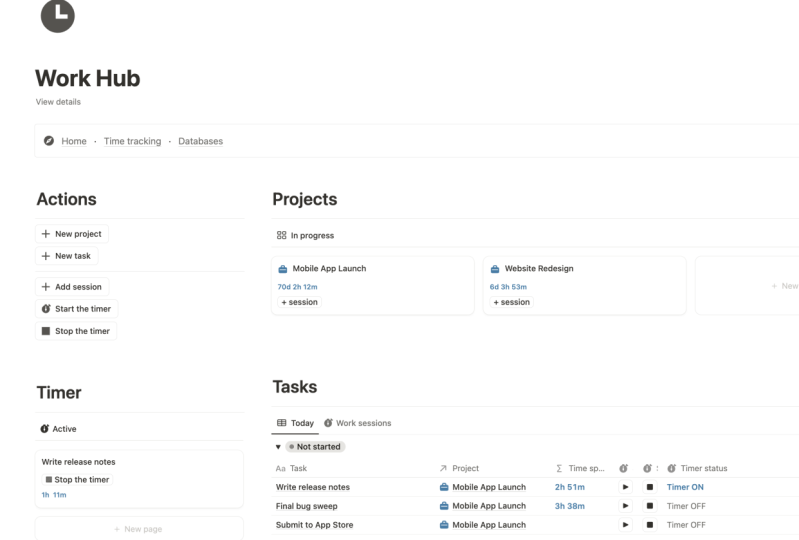
nuestro tablero de instrumentos. Técnicamente,
ya empezamos. Tenemos una sección de acción y una que muestra
el temporizador activo. Por cierto,
iniciemos un temporizador para
una de las tareas para que la
lista no se vea vacía. A continuación,
pensemos en lo que podríamos querer ver en esta página de seguimiento de
tiempo. Primero,
configuremos una vista que muestre cómo se dedicó tu
tiempo personal. Lo colocaremos a la derecha de la sección de acción
y el temporizador. Nombremos esta sección. Bitácora MT. Conviértelo en un encabezado de primer nivel y muévelo a la columna derecha. Ahora necesitamos mover
todos estos bloques debajo de la sección de acción, así que todo se sienta
en una columna. Vamos a reducir un poco la columna
izquierda. Agregue un divisor para mantener el estilo visual consistente
e inserte una vista vinculada. Elija la base de datos de registro de tiempo. Primero mostraré cómo configurar una vista de tabla si estás usando
la versión gratuita de la noción, y luego haremos lo
mismo usando gráficos. Queremos ver solo
nuestras propias sesiones. Así que vamos a filtrar los datos por empleado y seleccionar
la opción M. De esa manera, cada miembro del equipo o visor de
páginas solo
verá sus propias sesiones. Ocultemos el
nombre de la tabla. Perfecto. Ahora que solo estamos viendo
sesiones relevantes para nosotros, configuremos la clasificación, para que las sesiones más recientes
aparezcan en la parte superior. Después en una agrupación
por fecha de inicio. Cambia la fecha estableciendo
dos meses, por ejemplo, y asegúrate de que los meses más
recientes aparezcan en la parte superior ajustando primero la
clasificación a la más reciente. A continuación, configuremos una
suma de tiempo junto al título del mes. Para ello, haz clic en
los tres puntos, selecciona mostrar agregación, luego haz clic en el
número que aparece, elige más opciones y
configúrelo en la columna de horas gastadas. Ahora puedes ver tus
datos de tiempo de todos los meses anteriores. Si presionas Opción más Comando más T o
contrae manualmente cada mes, podrás ver cómo ha cambiado
tu asignación de tiempo con el tiempo. ¿Qué más podemos hacer aquí? Podríamos limitar el número de
meses que se muestran en estos tats. Por ejemplo, solo
mostrar sesiones de los dos últimos meses
en lugar de todas las sesiones. Para ello, modifique el filtro y utilice la columna meses pasados. Agregamos en la lección anterior, establecemos en menor
o igual a dos. Eso incluirá el mes
actual, el valor cero, el anterior, el valor uno, y el anterior,
el valor dos. Nada cambia en
nuestro caso porque no
tengo ningún dato
de meses anteriores, pero si hubiera registrado alguna
sesión en enero, esos datos ahora serían
excluidos de la vista
que acabamos de configurar. Cambiemos el nombre de esta vista
para que dure tres meses. Bien, ahora necesitamos
limpiar la vista en sí, eliminar cualquier cosa innecesaria y conservar solo lo esencial. Nos quedaremos con las columnas de inicio
y fin. Retire la columna del botón y elimine cualquier
visualización innecesaria del tiempo empleado. Hagamos las columnas
un poco más estrechas, ocultemos la columna dos del proyecto y mantengamos solo el estado. A continuación, probablemente
querrás ver cómo se distribuyó
tu tiempo
entre los proyectos. Así que vamos a duplicar la
vista que acabamos de crear. Nombraremos la nueva vista por proyectos y cambiaremos
la agrupación. Ahora, agrupemos los datos, no por fecha, sino por proyecto. ¿Qué nos encontramos aquí? La propiedad del proyecto se puede
seleccionar porque agrupar por columna
enrollable en noción no está
disponible por alguna razón, por lo que necesitamos agregar el
proyecto de otra manera, y aquí no hay
muchas opciones. En tales casos, tenemos que
usar una fórmula. Averiguemos cómo podemos identificar a qué proyecto está vinculada
la sesión. ¿Qué tenemos? la tarea y de la tarea,
podemos obtener el proyecto. Y tenemos una columna enrollable. Intentemos usar eso. Un roll up técnicamente
puede contener
una lista de proyectos. Por ejemplo, si la
sesión estaba vinculada a múltiples tareas y cada tarea pertenecía a un proyecto diferente, verías varios
proyectos aquí. Pero como siempre
tenemos un proyecto, podemos tomar con confianza
el primero y usar la notación de
puntos para acceder a las propiedades
del proyecto
y seleccionar el nombre Vamos a guardarlo y comprobarlo. El nombre del proyecto está ahí. Ahora vamos a agrupar por
proyecto en lugar de fecha. El proyecto ya está
disponible para agrupación. ¿Y qué vemos? Algunas sesiones no están
vinculadas a ningún proyecto, y también podemos
ver cuánto tiempo se dedicó a cada proyecto en el
que registré tiempo. También puedes cambiar
el icono aquí. Y si quieres ver sesiones agrupadas por
proyecto para siempre, debes borrar el filtro que limita las sesiones a los
últimos dos o tres meses. ¿Qué más podría ser útil? A menudo quiero comprobar lo que he estado haciendo durante la semana pasada. Por lo que el
periodo más relevante para mí suele ser el más
cercano a la actualidad. Quiero ver
cuánto tiempo he trabajado y cómo se
distribuyó ese tiempo entre los proyectos. Vamos a establecer una
vista para eso ahora. Copiaremos la primera pestaña y la
nombraremos últimos siete días. Después cambiaremos el filtro para mostrar
solo los registros
de la semana pasada. Usaremos la
columna de inicio y estableceremos el filtro para que la fecha de inicio
sea dentro de la semana pasada. Entonces veremos entradas de
los últimos siete días. Ahora cambiemos al diseño
de la placa. El tablero es genial porque permite dos
niveles de agrupación. Podemos agrupar tanto por
fechas como por proyectos. Quiero que las columnas
representen proyectos ya que generalmente hay
menos de siete, y de esa manera, no
voy a necesitar desplazarme demasiado de lado
para ver todo Entonces cambio la primera
agrupación a proyectar. Después vuelvo y agrego
una segunda agrupación. Estos serán los subgrupos. Y aquí elegiré
inicio y grupo por día. También ajustaré la pantalla para mostrar fechas más nuevas a la izquierda. De esa manera, la primera columna
mostrará las sesiones de hoy, la segunda, la de
ayer, y así sucesivamente. El tiempo dedicado a la agregación para los subgrupos
permanece intacto, pero necesitamos
configurarlo manualmente para las columnas Haga clic en más opciones, elija algunas y seleccione horas gastadas. De esta manera, puedo ver
cuánto tiempo se
dedicó a cada proyecto en los
últimos siete días. Ese es el tiempo total
de los siete días y también cuánto trabajé
cada día dentro de esa semana. Parece que
hay un problema con el filtrado ya que veo
demasiadas sesiones de trabajo. Creo que la configuración del filtro se restablecía cuando cambié
a la vista de tablero, así que vamos a agregarlos de nuevo. La persona es M y el inicio es la semana
pasada en relación con hoy. Ahora se ve mejor, y ese podría ser un buen punto de
parada. Como puedes ver, incluso
con una cuenta gratuita, es posible configurar algunos cálculos útiles
para tu seguimiento del tiempo. Pero ahora te voy a mostrar cómo
hacer esto usando una cuenta paga. Por supuesto, los gráficos
se verán mucho más minimalistas
sin desorden adicional También serán más
atractivos visualmente y ocuparán mucho menos espacio en comparación con el diseño detallado que acabamos de ver. Sí, se puede
colapsar el diseño, pero los gráficos aún presentan la información de
una manera mucho más limpia Entonces, ¿qué podría querer mostrar? Por ejemplo, un gráfico
que muestra el tiempo pasado en
los últimos tres meses
desglosado por proyecto, similar a lo que hicimos en la página Proyecto al dividir el
tiempo por miembros del equipo. Seleccionemos la tabla de Donut. Bajo qué mostrar
elegimos proyecto, y para cada rebanada representa, elegimos horas gastadas. Entonces, cada porción muestra el tiempo
dedicado a un proyecto específico. Ahora voy a añadir dos filtros. Primero, durante los
últimos tres meses. Segundo, mostrar solo
sesiones vinculadas a mí. El espectador, aquí es donde se debe usar la configuración de
mi. Cambiemos el nombre de la pestaña
para que dure tres meses. También me gustaría
ver cómo se
distribuyó mi tiempo entre proyectos en los últimos días o semanas. Y si estuviera construyendo
esto en una cuenta paga, considerando cuánto espacio libre
hay alrededor del gráfico de donas, colocaría los gráficos uno al lado del otro en lugar de
usar pestañas separadas ¿Qué aspecto podría tener eso? Añado
dos columnas usando
el menú de barra diagonal Coloquemos el gráfico de
donas la derecha, y a la izquierda colocaré un gráfico de barras
que muestre cuánto tiempo pasé en diferentes proyectos
durante los últimos siete días Cambié el diseño a
gráfico ocultar el título. Seleccione para mostrar la fecha de
inicio por día, mostrar las horas gastadas,
agrupar por proyecto y filtrar las sesiones para incluir
solo los
últimos siete días. Ahora, cambiemos el nombre de esta
pestaña para que dure siete días. También podemos agregar otro
gráfico para mostrar cómo se distribuyó el
tiempo en
los últimos tres meses. Actualizaré el filtro para que
solo se incluyan sesiones de los últimos
tres meses. Cada barra
representará una semana. Y qué estamos mostrando
la suma de tiempo empleado en horas agrupadas por proyectos. De esta manera, puedo ver cómo
mi productividad cambiaba semana a semana y qué proyectos
recibieron más foco. Dependiendo de si estás
usando una cuenta de pago o gratuita, esta sección de la
derecha incluirá varias vistas personalizadas
como lo he hecho aquí. O varias gráficas.
No hay necesidad real de quedarse con ambos. Ya que estoy trabajando
en un plan pago, voy a quitar las
vistas de mesa. ¿Cuál es el siguiente? Agreguemos una sección
que muestre en qué están trabajando
actualmente
tus compañeros Esta sección no es necesaria si estás usando el
sistema por tu cuenta, pero si estás trabajando en equipo, es una característica realmente útil. Bajemos la
sección del sistema y continuemos por debajo de todo lo que ya
construimos. Llamemos a esta nueva sección en
lo que está trabajando el equipo. También podrías nombrarlo sesiones activas de
manera más breve, pero el nombre más largo inmediatamente
deja claro el propósito. Insertemos el mismo tipo
de tarjeta que ya usamos en la sección de tiempo para mostrar
una sola sesión de compañeros Incluso puedes copiar esa tarjeta, pegarla y seleccionar vista de base de datos
enlazada. Tener el trabajo está hecho. Lo que quiero hacer
ahora es configurarlo para que podamos ver una
tarjeta similar para cada empleado. Para hacer eso, necesitamos
cambiar del diseño de la galería al diseño de la placa
y las sesiones grupales, no por estado, sino por empleado. No hay necesidad de mostrar
el botón de parada en cada tarjeta, ya que solo queremos ver
lo que está haciendo alguien, no detener accidentalmente el temporizador, sino que tiene sentido mostrar cuánto tiempo
ya se ha gastado. También podría ayudar a
mostrar a qué proyecto pertenece
la tarea, y un enlace a la tarea
en sí también podría ser útil. Filtremos esta vista para mostrar
solo las sesiones activas. El marcado actualmente
con el estado activo, para garantizar que
los nombres de tareas largas no se corten, habilitemos la configuración de celdas
rep. Esto le dirá a la noción que rompa títulos
largos a la siguiente
línea en lugar de ocultarlos. Empecemos ahora una tarea para que
Ana vea cómo funciona esta vista. Volviendo al tablero, ahora puedo ver lo que están haciendo ambos
empleados. Hay una vista más que
sería útil aquí. Duplicemos la vista activa. Este mostrará en qué han estado
trabajando hoy los
empleados. Y en lugar de
filtrar por estado, filtraremos por fecha. Et's eligen solo sesiones
que se iniciaron hoy. La fecha de inicio es hoy. Este filtro nos dice a la noción que solo
queremos entradas que
pertenecen a la actualidad. En este caso, sí tiene
sentido mostrar el estado de la sesión, por lo que queda claro si la
sesión está activa o no. También ordenaremos las entradas para que las primeras sesiones
aparezcan en la parte superior. Tenemos una sección más a la
izquierda de la sección de historia. Será similar
a lo que hemos agregado dentro de los proyectos y también a la configuración para sesiones
personales. Volveremos a lo que el
equipo está trabajando en la sección más adelante cuando configuremos sincronización con
la noción calendario. Entonces ahora hablemos de historia. Agregamos un encabezado y por cierto, ya
estamos empezando a
construir un sistema de navegación. La sección del sistema también
se puede configurar como un conmutador de primer nivel, por lo que no se anida
debajo de la sección de historial Más adelante, en realidad
trasladaremos esta sección con las fuentes de la base de datos
a un lugar más seguro. La sección de historia
debe incluir lo que sea relevante,
específicamente para usted. Voy a sugerir varias opciones. No tienes que configurar
cada uno de los que te muestro, aunque puedes
hacerlo si quieres
tener más práctica
con los ajustes. Dicho esto, lo más probable es solo
estés usando un par de estas vistas
en tu día de hoy. O tal vez no necesitarás la sección de
historial en absoluto, especialmente si eres el
único que usa el sistema, y ya has configurado la sección que muestra
tu registro de tiempo personal. La primera vista que agregaré es
una visualización de todas las sesiones agrupadas por mes con tiempo
total empleado
calculado por mes, elegimos la vista de enlace, seleccionamos la base de datos de registro de tiempo, y de inmediato, podemos eliminar
las columnas innecesarias. Mantengamos el inicio y eliminemos casi todo lo demás
excepto el tiempo empleado. También mantengamos proyecto ya que aquí
tenemos suficiente espacio. Nombraremos esta pestaña por mes y estableceremos la agrupación por fecha de inicio. Luego cambiamos la
agrupación de relativo a mes y establecemos los
meses más nuevos para que aparezcan en la parte superior. Luego hacemos la configuración habitual
junto al nombre del mes, habilitamos la agregación y la
cambiamos para mostrar la suma
de horas gastadas. Ahora podemos ver cuánto tiempo se pasó cada mes entre
todos los empleados. Puedes crear una
vista similar agrupada por persona para ver el tiempo total registrado por cada miembro del equipo durante
todo el periodo de seguimiento. El proceso es exactamente el mismo. La única diferencia es que
en el grupo configurando, usarás la columna persona
en lugar de la fecha de inicio. La siguiente vista que podemos
configurar muestra cómo se distribuyó
el tiempo entre
los proyectos este mes. Para ello, dupliquemos
la vista que acabamos de crear. Lo nombraremos este mes y seleccionaremos un icono que
simboliza proyectos. Abra el grupo
configurando y elija proyecto y luego establezca un filtro para mostrar
solo aquellos registros que pertenecen al mes
actual. Para ello, podemos filtrar usando
la columna técnica
que creamos y seleccionar
solo aquellos registros donde
el valor del mes pasado
sea la columna técnica
que creamos y seleccionar solo aquellos registros donde
el valor del mes pasado
sea cero o usar el
campo de fecha estrella y aplicar la condición. La fecha de inicio es relativa
a hoy y a este mes. A continuación, podemos
configurar una vista similar, pero agrupada por persona. De esta manera, podrás
ver cuánto tiempo ha iniciado sesión
cada persona
durante el mes en curso. Para ello, simplemente duplique
la vista existente, conserve el título este mes y cambie el ícono para reflejar que esta vista es
sobre los miembros del equipo. Después actualice la agrupación para que las sesiones se
agrupen por persona. Todo lo que necesitas hacer. Dado que
los ajustes del filtro ya están configurados para mostrar solo las sesiones
del mes actual, el total de horas gastadas
ya se muestra junto
al nombre del grupo, por lo que no es
necesario cambiar nada más. Para crear vistas similares
para el mes anterior, puede duplicar esta vista
y ajustar el filtro. En lugar de filtrar
por fecha de inicio, utilice la
columna técnica mes plaga. Y ponlo en uno. De esa manera, solo se mostrarán las sesiones del mes
anterior. También se puede hacer una
vista similar agrupada por proyecto. Quitar el filtro de fecha de inicio y usar mes pasado equivale a uno. De esta manera, es fácil
ver el
desglose de tiempo por proyecto
para el mes anterior. Y por supuesto,
también podemos usar gráficos aquí. Vamos a configurar dos gráficos. Se mostrará cómo se
distribuyó el tiempo entre los proyectos
en meses anteriores. El segundo mostrará cómo distribuyó
el tiempo
entre los miembros del equipo. Entonces agreguemos un gráfico. Mantendremos el gráfico de piezas
predeterminado. ¿Qué queremos mostrar? En la configuración de Xxs, elige la fecha de inicio y
agrupa las fechas por mes Para los YxS,
mostremos la suma de horas
gastadas
comencemos con proyectos En este momento
solo hay tres columnas porque solo he registrado sesiones de los
últimos tres meses. Con el tiempo, el número de
columnas aumentará, y el gráfico se volverá más informativo y
visualmente atractivo. Nombremos esta pestaña por proyecto. Ahora, vamos a crear
el mismo gráfico, pero agrupados por persona. Lo único que necesitamos
cambiar es el grupo configurando. Esta vez, elige persona
en lugar de proyecto hecho. Y con eso, hemos terminado configurar el panel de control
de tiempo. Ahora en este dashboard, puedes ver cómo se ha invertido
tu tiempo
en diferentes proyectos. Recientemente, comprueba en qué está trabajando tu
equipo actualmente,
ve lo que tus compañeros
estaban haciendo hoy Y también analizar cómo se distribuyó el
tiempo por proyecto y por persona a
lo largo de meses anteriores. Además, siempre puedes venir a esta página para
iniciar un nuevo temporizador, verificar si tienes
una sesión activa y detenerla si es necesario. En la siguiente lección, agregaremos
un pequeño cambio a esta página para sincronizar los registros de las
sesiones de trabajo con la noción calendario
11. Calendario de nociones: Nueva lección en esta agregará
una manera de
mostrar tus sesiones de trabajo
dentro del calendario de nociones. calendario de nociones te permite
visualizar cualquier cosa que viva en una base de datos dentro de
tu espacio de trabajo de nociones. Pero para que eso suceda, primero
necesita crear una vista de calendario para la
base de datos que desea mostrar. Entonces, ahora mismo,
agregaremos una vista de calendario para su base de datos de registro de tiempo. Recomiendo colocarlo en lo que el equipo está
trabajando sección. Si estás usando el
sistema solo para ti y no has
agregado esa sección,
simplemente crea uno nuevo, simplemente crea uno nuevo, llámalo calendario y agrega una vista enlazada del
bloque de base de datos para tu registro de tiempo. Así que vamos a crear una nueva pestaña, elegir la vista de calendario y seleccionar la base de datos de registro de tiempo.
Eso es todo por ahora. Verifiquemos en qué fecha se basa
la propiedad en la que se basa el calendario. Puedes ver esto en
la configuración de la vista bajo Mostrar calendario B. momento, está usando
la propiedad start, y la dejaremos así por ahora. Lo ajustaremos más tarde. Ahora, para mostrar realmente esta vista en la aplicación de calendario
Notion, presione el botón de apertura del calendario. Hecho. Se
ha agregado el calendario. Una cosa importante que hay
que saber, hay un límite. Actualmente, no puede agregar más de diez vistas de
calendario de
todos sus espacios de trabajo de noción
al calendario Si has alcanzado ese límite, verás un mensaje de error. Puede cambiar el
color de un calendario, alternar su visibilidad, y así sucesivamente. Pero aquí hay algo que no funciona muy bien
en estos momentos. Cada registro aparece como una barra delgada, lo que significa que solo estamos viendo la hora de
inicio de cada sesión. Eso se debe a que esta vista de
calendario se basa
actualmente en
la propiedad start. Y desafortunadamente, el calendario
Notion no tiene acceso
a la propiedad final. Simplemente no sabe
cuándo termina la sesión. La forma en
que
funciona la noción calendario en este momento, no puede mirar dos propiedades, inicio y fin para determinar la duración completa de
una entrada de calendario. Así que construir nuestro
calendario basado en la propiedad de inicio no fue la
mejor idea. Vamos a arreglar eso. Actualizaremos nuestra base de datos de
registro de tiempo agregando una nueva columna que almacenará tanto el inicio como el
final de la sesión. Usaremos esta nueva columna solo
para la visualización del calendario. No lo necesitaremos en ningún otro lado. Abramos cualquier registro y
agreguemos una nueva fórmula de columna. Vamos a llamarlo inicio fin. Y en esta columna, usaremos ambas fechas aplicando
la función de rango de fechas. Pasaremos en las fechas de
inicio y finalización. Como puedes ver, esta
columna muestra ahora tanto el inicio el final de cada
sesión en un solo lugar. Y si quieres que
el formato se vea más limpio, aquí tienes
un buen truco. Cambie temporalmente el tipo de
columna hasta la fecha, ajuste el formato de fecha y luego
vuelva a cambiarlo a la fórmula. Esto aplicará el
nuevo formato. Una
solución poco conocida que descubrí solo experimentar
con ajustes de nociones Ahora vuelve a tu vista de
calendario y cambia la configuración para que utilice el
nuevo almidón y la propiedad. Y como puedes ver,
la sesión de trabajo ahora tiene una duración visible. Si trabajas en equipo
y quieres mostrar diferentes sesiones de
miembros del equipo en diferentes colores,
eso también es posible. Solo ten en cuenta
la limitación. calendario Notion actualmente
le permite agregar
hasta diez vistas de base de datos en total
desde todos sus espacios de trabajo Lo más probable es que algunos de esos diez se utilicen para
mostrar tareas, eventos o reuniones desde
su espacio de trabajo de noción. Entonces, en la práctica, te quedarán
menos de diez ranuras. Si eso funciona para ti depende del
tamaño de tu equipo. Si es pequeño, puedes hacer que esta configuración funcione
totalmente. Déjame mostrarte cómo.
En mi espacio de trabajo, tengo dos personas
Krista y Anya Lo que haremos es crear dos vistas de calendario
separadas, una para Krista
y otra para Anya En la configuración del filtro, elija
a la persona adecuada. Bien, el registro de tiempo se ha actualizado para mostrar solo las sesiones de
Krista Ahora, hagamos lo mismo con el calendario
de Anya. Todo permanece igual, excepto el filtro para persona. Ahora lo cambiaremos
a Anya y nuevamente, abriremos este calendario
en noción calendario. Como puedes ver, ahora
tenemos dos calendarios, uno para Christa
y otro para Anya, con codificación de colores
que muestra quién trabajó en qué, y eso es todo para la parte de calendario de
noción En este punto, la mayor parte de su sistema ya está
construido y configurado. En la siguiente lección,
agregaremos algunos toques finales para que el sistema sea más conveniente
para largas sesiones perdidas.
12. Registro de sesiones perdidas: Hablemos de
sesiones olvidadas. Es inevitable. Habrá
momentos en los que te olvides iniciar el temporizador u
olvidarte de detenerlo. Ahora, vamos a
adaptar el sistema para
que la corrección de estas
sesiones perdidas sea más conveniente. Comencemos agregando un nuevo
botón a la sección de acción. Este botón
creará una nueva sesión, asignará la fecha de hoy sin la hora y abrirá la sesión para que pueda
editarla de inmediato. Así que elige el bloque de botones
y asígnale un nombre como d una sesión o
log miss session. Agrega el ícono más. ¿Qué va a hacer? Se agregará una nueva página a la base de datos de registro de
tiempo. Dale algún nombre. Estableceremos la fecha de inicio usando la opción de
fecha activada, es
decir, la fecha en la que se hace clic en
el botón Anteriormente, cuando creamos
botones para iniciar nuevas sesiones, usamos la opción time
triggered. Por lo que tanto la fecha como la
hora fueron capturadas. Pero esta vez estamos
registrando una sesión perdida, por lo que la hora real de inicio probablemente no coincidirá con
el clic del botón. Es por eso que la fecha solo
encaja mejor, y llenaremos a la persona como generalmente los miembros
del equipo registran su
tiempo por sí mismos. Y el campo de estado
se debe establecer para completar. A continuación, hagamos que esta sesión
recién creada se
abra automáticamente para su edición. Agregamos una nueva acción, abrir página o URL desde
el menú de opciones, seleccionamos página Editar, la
página que acabamos de crear. Esto significa que cuando se hace clic en el
botón, se crea
una nueva página
y se abre de inmediato. Se puede elegir el
formato de apertura. En este caso, sugiero usar
centerpik no a pantalla completa, sino un pop up centrado Ahora que el botón
está configurado, intentemos registrar
una sesión faltada. Se crea una nueva sesión con la fecha de
hoy establecida y la
página se abre automáticamente. Las fórmulas no están vacías. Ya están calculando el
tiempo porque los
configuramos para que cuenten el tiempo desde el
inicio si no se proporciona fin. Ahora mismo, Notion piensa que
empecé a trabajar a medianoche, pero puedes ignorarlo por ahora. Lo arreglaremos en un momento. Ahora puede establecer
la hora correcta de inicio y finalización directamente
en la sesión. Simplemente habilite incluir tiempo y
cámbielo a lo que desee. Pero honestamente, eso
no siempre es conveniente. La mayor parte del tiempo, probablemente
querrás ingresar solo
la cantidad de tiempo empleado para asegurarte de
que el tiempo empleado se cuente en la
prueba o proyecto vinculado. Para permitir la
entrada manual del tiempo empleado, agreguemos una nueva columna
de número de tipo. Vamos a llamarlo algo así
como senten minutes manual. Voy a mover la columna más arriba
en la página e introduciré, por ejemplo, 45 minutos. Por supuesto, eso
no es suficiente porque las fórmulas que
ya configuramos
no tienen idea de que ha
aparecido una nueva columna que
se debe tomar en cuenta. Entonces necesitamos actualizar
las fórmulas o más bien solo una fórmula pasó minutos porque todas las
demás dependen de ella. Abramos la fórmula
y cambiemos la lógica. En la pantalla,
verás el número de la fórmula terminada. Sólo voy a ampliar el
que ya teníamos. Ya que estamos agregando
la condición, comenzaré con la función I. El primer argumento es la condición entonces
agregamos lo que debería suceder si
la condición es verdadera. Solo estoy agregando marcadores por ahora y reemplazarlos más tarde. El tercer argumento
es lo que debería suceder si la
condición es falsa, que es la fórmula que ya
teníamos antes. Entonces cerramos la función I. Ahora, definamos la
condición. Es simple. Comprobamos si la columna
manual de minutos pasados no está vacía. Entonces, si no está vacío,
¿qué regresamos? Devolvemos el número
que se
ingresó manualmente el número de
minutos de esa columna. Si está vacía,
volvemos a la lógica original, y para que la fórmula sea
más fácil de leer, puede ayudar a romper diferentes partes del
I en líneas separadas. Para ello, presiona Shift
más Enter, guárdalo. Y como puedes ver ahora la
fórmula funciona correctamente. Si quito la entrada manual, la fórmula se comporta
igual que antes Ahora puedo vincular esta sesión
a una tarea a la que pertenece. Digamos actualizar los efectos visuales. Si aún no tienes la tarea que quieres registrar
esta sesión, puedes crear
una nueva desde aquí. Escriba su nombre, seleccione
nuevo para crear una nueva tarea y se vinculará
a la sesión. Eliminemos el anterior. Por cierto, puedes configurar esta relación para que solo se pueda vincular
una tarea. Hagámoslo ahora,
ponlo en una página. Bien. Ahora, si abrimos esta tarea, podemos vincularla al proyecto
y volver a la sesión. Lo más probable es
que en algún momento también quieras la capacidad vincular una sesión
directamente a un proyecto, tal vez porque no se creó ninguna
tarea, o simplemente no importa qué tarea
estaba relacionada la sesión. Si ese es tu caso,
necesitaremos agregar otra relación porque
aunque ya tenemos
dos columnas de proyecto, en realidad
son de solo lectura. Simplemente extraen
el proyecto de
la tarea a la que esta sesión
está conectada. Sin tarea, sin proyecto, y no puedes agregar un proyecto
directamente en esas columnas. Para hacerlo posible, agreguemos una nueva relación
entre sesiones y proyectos. Elija relación y elija
la base de datos del proyecto. Nuevamente, limite a uno
y asegúrese habilitar la relación bidireccional para
que en la vista de proyecto, también aparezcan
sesiones directamente vinculadas a
ella. Perfecto. Ahora podemos vincular una
sesión directamente a un proyecto. Digamos que es un proyecto nuevo, y ahora necesitaremos actualizar
un par de fórmulas. Creamos anteriormente, por lo que esta
conexión de proyecto de sesión directa funciona correctamente, y así las sesiones
vinculadas directamente a un proyecto también se incluyen en los cálculos de tiempo total. Primero, actualicemos
la fórmula del proyecto. Este nos ayuda a agrupar sesiones por proyecto en diferentes puntos de vista. este momento, extrae el nombre del proyecto de la columna
tareas proyecto. Pero para las sesiones vinculadas
directamente a un proyecto, no
habrá tarea. Entonces en esos casos,
la fórmula debería obtener el nombre del enlace
directo en su lugar. Sigamos adelante y cambiémoslo. Abre la fórmula y
haz lo que hicimos antes. Agregar una condición. Si la columna de proyecto
directo no
está vacía, usamos eso. De lo contrario, volvemos a
la columna del proyecto de tareas. Verás el
número de fórmula en pantalla. Lo actualizaré directamente aquí. Agregamos una función E. La condición es verificar si la columna del proyecto no está vacía. Si no lo es, tomamos el primer
proyecto de la relación. A pesar de que lo hemos
limitado a uno, las relaciones siguen siendo tratadas
como fórmulas de listado, por lo que siempre necesitamos
agarrar el primer artículo. Entonces usamos notación de puntos para
acceder a la
propiedad name, y eso es todo. Formatee las ramas de la condición en
líneas separadas para mantener las cosas legibles. Guárdalo y la fórmula funciona. Ahora vayamos a la base de datos del
proyecto y actualicemos ahí las fórmulas. Como pueden ver, a pesar de
que registré esta sesión, el proyecto aún no
muestra ningún tiempo rastreado, aunque
ya debería mostrar 45 minutos. Vamos a actualizar las
fórmulas para arreglar esto. Trabajaremos con la fórmula de Minutos
gastados. Ahora mismo, ya estamos
resumiendo el tiempo de las tareas
vinculadas a este proyecto Solo necesitamos agregar los
minutos registrados en las entradas de
registro de tiempo vinculadas
directamente al proyecto. Para ello, tomamos esas entradas y utilizamos la función map para convertir cada registro en el número
de minutos almacenados en él. Entonces sumamos el resultado. Es un pequeño cambio, y ahora podemos ver el
tiempo total dedicado al proyecto. Hay un ajuste más que
necesitamos hacer para que las
sesiones directamente vinculadas también
aparezcan en la
sección de sesiones de trabajo del proyecto. En lugar de editar aquí, vayamos a la
propia plantilla y actualicemos los filtros. Abre la plantilla y vamos a
reconfigurar los filtros. Necesitamos el filtro para verificar no solo la columna del
proyecto de tareas, sino también la columna de nuevos
proyectos. Vamos a convertirlo en
un filtro avanzado y agregarle otra condición. Esta vez, usaremos la lógica OR, lo que
significa que
incluirá cualquier sesión que cumpla con cualquiera de
las dos condiciones. Elija la columna de proyectos y establezca la condición a
contener. Nuevo proyecto. Ahora mismo, no puedo decir cuál es la plantilla y cuál es el
nuevo proyecto que acabo de crear. Entonces voy a usar temporalmente
una solución como esta. El de arriba es la plantilla. Bien. Ahora voy a repetir el mismo proceso para todos los filtros que
configuré en la página del proyecto. Para el mes actual,
estamos usando un filtro más complejo, por lo que tendremos que convertir esta condición en
un grupo separado. La segunda condición, la fecha permanece como está, el
conector permanece, y este subgrupo se
configurará la misma manera que los filtros que ya
configuramos Usaremos la misma lógica para
la vista del mes anterior. O enlace proyecto
contiene plantilla. Ahora, apliquemos esta plantilla
actualizada a uno de los proyectos. El nuevo proyecto Tenga en cuenta
que
aún no vemos ninguna sesión conectada a pesar de que hay una de 45 minutos que conecté directamente
a este proyecto. Para aplicar una plantilla actualizada, elimino el contenido de la página y
hago
clic en el nombre de la plantilla. Y ahora la sesión es visible. No voy a aplicar los
cambios de plantilla para otros proyectos ahora porque pronto estaremos agregando un
panel de navegación a la plantilla, así que pospondré
la aplicación de la nueva plantilla hasta entonces Ahora echemos un
vistazo más a la página de la sesión. La abriré desde aquí y la
expandiré a ancho completo. Ahora mismo, estamos viendo todas las propiedades
relacionadas con una sesión de trabajo. Muchos de ellos
en realidad no son necesarios. Ocuman espacio y distraen
de lo que es importante. Sugiero ocultar las propiedades que definitivamente
no necesitamos mostrar. Este es solo un divisor, y esta es una columna
técnica que nos
ayuda a mostrar sesiones de
manera más conveniente en otros lugares. Proyecto por tarea es opcional
ya que la columna de proyecto ya muestra a qué proyecto pertenece
la tarea vinculada. También ocultemos inicio, y esa es una columna
técnica utilizada únicamente para sincronizar sesiones
con la noción calendario, y luego hay
tiempo que pasa aquí Depende de ti. Puedes dejar la versión que mejor se adapte a
tus preferencias. Las columnas restantes se pueden
reorganizar en el orden que uses con más frecuencia o de
la manera que
más te convenga Este es en realidad el tercer tipo de diseño que hemos personalizado. Ya hemos
configurado vistas con pestaña para tareas y una
plantilla para proyectos Para las sesiones,
realmente no necesitamos el contenido de la página. En la mayoría de los casos, no habrá nada dentro de la sesión misma. Toda la información importante se
almacenará en sus propiedades. Para que podamos mantener la página simple. Muestra solo lo que necesitas y esconde cualquier cosa que no sea
esencial o que rara vez se use. Ahora tenemos un botón que nos
permite registrar rápidamente
una sesión olvidada. Puedes elegir la fecha, por ejemplo, si
fue en el pasado, Ingresa cuánto tiempo dedicaste a
la tarea y vincularla al proyecto o tarea
relevante. Pero lo que sería aún más conveniente es que ese enlace
se creara automáticamente. Eso es exactamente lo
que vamos a hacer a continuación. Esto es lo que haremos. Añadiremos un botón tanto a
las tareas como a los proyectos. Estos botones te permitirán registrar
una sesión olvidada y
vincularla automáticamente
al registro correcto. Empecemos con tareas. En la lección final, construiremos el tablero principal donde las tareas se mostrarán
en un formato más limpio. Pero por ahora, trabajaremos
con esta vista básica de tabla. Entonces echemos un
vistazo a la página de tareas. Ya tenemos un botón de inicio de la
hora en la pestaña principal. Ahora agreguemos
otro botón debajo él para iniciar sesión en una sesión
olvidada. Para ello, abre la lista completa de propiedades y agrega una nueva. Elija el botón y
asíñele el nombre de sesión de anuncios. Después configurarlo de
la misma manera que lo hicimos para el botón de sesión de
anuncios independiente. Crear una nueva página en
la base de datos de registro de tiempo, darle el título sesión de trabajo. Aunque en este caso, en
realidad podemos usar el nombre de la
tarea en su lugar. Establezca la fecha de inicio
hasta la fecha activada. Establezca la persona a quien haya hecho clic, establezca el estado para completarla y vincule la nueva sesión
a la tarea actual Al igual que antes, también
abriremos la página de sesión de
trabajo recién creada, para que puedas ajustar el tiempo e ingresar la cantidad
de minutos gastados. Guarde la configuración. En realidad, vamos a darle
un nombre un poco diferente. Y ahora necesitamos mover este botón justo debajo
del botón de inicio del temporizador. Así que abre el diseño personalizado, haz clic en el icono más y
busca tu botón. Hecho. Ahora, hagamos lo
mismo con los proyectos. Abro la lista de propiedades del sitio, agrego una nueva y
selecciono el botón. Lo nombro más sesión y
edito el comportamiento del botón. El botón debe crear una nueva página en la base de datos de registro de
tiempo. Establecer el título, establecer inicio
a la fecha activada. Persona a quien haya hecho clic en
estado para completarlo. No podemos vincularlo a una tarea porque estamos en el
contexto de un proyecto, no una tarea, pero
sí conocemos el proyecto, así que seleccionamos esta página. Es decir, la sesión estará directamente vinculada al proyecto. También agregamos una acción para abrir la sesión inmediatamente
después de su creación. Guárdala, y ahora vamos a
mover este botón de la lista de propiedades
al diseño de página. De nuevo, haga clic en Diseño personalizado. Si tienes ranuras abiertas, puedes colocar el
botón ahí mismo. Si no, agrégalo como un
bloque separado debajo del título. Posteriormente, configuraremos
un panel principal para administrar proyectos y tareas, y este botón aparecerá
en las tarjetas de proyecto. De esa manera, ni siquiera necesitarás
abrir la página del proyecto para
agregar una sesión olvidada. Podrás
hacerlo directamente desde el tablero haciendo clic en
este botón en la tarjeta. Tan listos para probar, agreguemos una nueva sesión. Ingresa manualmente 10 minutos. El enlace del proyecto ya
está ahí. Y digamos que la fecha
es ayer. Eso es. Nada más que
cambiar. Esfuerzo mínimo para registrar una sesión olvidada. Bien, terminamos de manejar el caso donde te olvidas de
iniciar el temporizador. Ahora hablemos del caso
cuando olvidas detenerlo. Esto puede suceder, por ejemplo, cuando comienzas a trabajar
por la mañana, posible que no notes que ya
hay un temporizador activo funcionando porque comienzas tu día desde una
página diferente en tu espacio de trabajo. Lanzas un nuevo temporizador
y tu anterior, que ha estado funcionando toda la noche se detiene automáticamente
sin que te des cuenta. Lo que podemos hacer es
configurar la noción para las sesiones
sospechosamente largas sean
más visibles para que puedas detectarlas temprano y
ajustar el tiempo a un valor más realista mientras
aún recuerdas cuándo terminó realmente la
sesión Lo haremos agregando una fórmula a la base de datos de registro de
tiempo. Esta fórmula comprobará
la duración de la sesión, y si es inusualmente larga, mostrará un mensaje de advertencia Lo que cuenta como inusualmente
largo depende de ti. Personalmente, considero sospechosas sesiones de
más de 5 horas. Rara vez trabajo
tanto tiempo sin descanso, y si una sesión transcurrió de la noche a la mañana, es probable que
dure al menos 10 horas. Entonces vamos con ese número. Escribiremos una fórmula que marque cualquier sesión de más de 10 horas. Vamos a crear una nueva sesión y
llamarla sesión muy larga. Me quedaré con la hora de inicio, pero fijaré la
fecha de inicio a ayer. Por lo que la sesión ahora
dura 24 horas. Después agrego una propiedad nueva. Elija la fórmula y asigne un nombre
a los errores de columna. Verás el
número de fórmula en pantalla, así podrás copiarlo y pegarlo. Volveremos a usar una función F. Condición. Entonces, ¿qué
pasa si es cierto? ¿Qué pasa si es falso? La condición. Comprobamos si la sesión dura
más de 10 horas. El número de horas se almacena en la propiedad de
horas gastadas. Entonces comprobamos si su valor es mayor o igual a diez. En caso afirmativo, mostramos el mensaje. La sesión de trabajo
dura más de 10 horas. Destaca, hagamos que
el texto sea negrita y leerlo. Para ello, utilizamos la función de estilo
punto. Dentro del paréntesis,
aplicamos los estilos
usando comillas dobles Si la sesión es
menor de 10 horas, simplemente devolvemos una cadena vacía. Incluso una cadena vacía
necesita ser definida. Son sólo dos comillas dobles
sin nada dentro. Vamos a guardar y
asegurarnos de que el error solo aparezca cuando
realmente haya un error. La segunda opción,
ocultar cuando está vacía le dice a la noción que oculte esta
propiedad si está vacía. Ahora, vamos a ocultar la sección de
propiedades. Y como se puede ver,
sólo el error es visible porque
ahora mismo hay uno. Si cambio la fecha de inicio de nuevo a hoy, el error desaparece, y también lo hace la propiedad
en sí. ¿Qué sigue? Vamos a nuestro
dashboard donde
tenemos la tarjeta que
muestra las sesiones activas. Y dado que este es el
lugar donde
más a menudo comprobarás si
hay una sesión activa, tiene sentido mostrar también sesiones
sospechosas aquí para que
puedas arreglarlas de inmediato. ¿Qué tenemos que
hacer? Actualizaremos el filtro para que muestre no
solo tus sesiones activas, sino también tus sesiones
que tengan un error. La condición para la
persona permanece igual. Pero la primera condición
ahora se convertirá en un grupo donde
verificamos ya sea el estado o los errores usando
el conector OR. Ahora el filtro mostrará todas las sesiones que te
pertenecen y están inactivas
o bien contienen un mensaje de error. Actualmente, ese es solo un tipo de error cuando la
sesión es demasiado larga. También mostremos el mensaje de
error en la
propia tarjeta para que
entiendas de inmediato lo que está pasando. Voy a fijar la fecha y ya está. Y ahora puedo felicitarte. Oficialmente
terminamos de
configurar todo el sistema de
seguimiento de tiempo. Hemos hecho una gran cantidad de trabajo y hemos cubierto muchos temas
de nociones. Si seguiste y
construías todo conmigo, entonces ya has
estado trabajando con noción en un
nivel avanzado porque muchas de las técnicas
y pequeñas características que hemos agregado son exactamente las que
hacen que un sistema sea avanzado. Trabajamos con bases de datos, relaciones, fórmulas enrollables, botones, la noción calendario, diferentes vistas de datos
e incluso gráficos. Y espero que tu sistema
se vea mejor y funcione mejor para ti que cuando
iniciaste esta clase magistral por primera vez. Pero todavía no me voy
a despedir. Aún nos quedan dos lecciones
más por delante. En la siguiente, configuraremos navegación para tu espacio de trabajo, y luego crearemos tu panel principal para trabajar
con tareas y proyectos.
13. Navegación: Bien, estamos en
la recta final, solo quedan unos pasos. Y en esta lección, agregaremos
navegación entre páginas. Primero, vamos a crear una nueva página. En la siguiente lección,
usaremos esta página para construir el panel final para
trabajar con tareas activas. Entonces llamemos a esta
página Centro de trabajo. Lo pondré a ancho completo. Ahora que tenemos dos páginas, finalmente
tiene sentido
agregar una barra de navegación. Vamos a colocar la navegación
en la parte superior de cada página. Hay diferentes formas de
crear navegación, pero en esta clase magistral, usaremos un bloque de llamada. Separa visualmente
la navegación del resto del contenido de
la página. Y quita el ícono o usa algo temáticamente
apropiado como una brújula Después enumeramos las páginas
a las que queremos enlazar. Normalmente hago esto
usando texto plano. Comience con el hogar, que
debería apuntar al hub W. Después agrego tres espacios, punto tres espacios más, y el nombre de la página siguiente. De esta manera, cada nombre de página
se separa visualmente, haciendo que la navegación
sea más fácil de leer. Ahora mismo, esto es
solo texto plano, pero podemos convertir
cada nombre de página en un enlace usando el menú de
formato. Haga clic en Enlace y seleccione la
página a la que desea vincular. Y así, la navegación se
ha agregado al hub W. Ahora vamos a agregarlo también a
la página de seguimiento de tiempo. Simplemente selecciona el bloque de
navegación, cópialo y
pégalo en la otra página. Ahora ya puedo cambiar entre páginas usando
la navegación. Alternativamente,
puedes usar un bloque Sync. Un bloque de sincronización
te permite ver y editar el mismo contenido en varios lugares dentro de
tu espacio de trabajo. Cualquier cambio que le
hagas se
reflejará en todas partes donde se use
ese bloque. Si tienes muchas páginas
en tu espacio de trabajo y tu bloque de navegación
cambia de vez en cuando, en lugar de
actualizar manualmente cada página, solo
puedes actualizarla
una vez en tu página principal. Se actualizará automáticamente en cualquier otro lugar donde se utilice el bloque
sincronizado Puedes convertir el bloque que ya creamos
en un blog sincronizado Simplemente abra el menú,
haga clic, gire en y seleccione
Blog sincronizado. Eso es. Ahora está sincronizado.
¿Cómo se puede decir? Verás el borde rojo
al pasar el cursor sobre él. Eso sólo aparece
en bloques sincronizados. Ahora selecciónala y
haz clic en Copiar y sincronizar. Ve a la página donde quieras agregar la navegación,
pégala ahí. Y ahora tienes un solo bloque visualizado en dos páginas. El bloque original
vive en la página principal. Solo para demostrar que
el bloque de sincronización está funcionando, agreguemos un enlace
a la página con tus bases de datos en el bloque de
navegación. Y verás el
cambio reflejado inmediato en la página de seguimiento del
tiempo. Ahora, agreguemos también el bloque de navegación
a la página de bases de datos. Y a las
páginas de proyectos también, entraré en la plantilla del
proyecto y agregaré ahí el
bloque de navegación. Después volveré a aplicar esta plantilla a todas las entradas del proyecto para que todos los cambios que hicimos
en este curso
se reflejen en todo
su sistema Et's seguir adelante. En este momento, nuestras
dos páginas, centro de trabajo y seguimiento de tiempo
están en el mismo nivel, y las
bases de datos originales todavía se
encuentran dentro de la página de seguimiento de
tiempo. Sugiero mover el
bloque del sistema al centro de trabajo, ya que el centro de trabajo
es la página principal y seguimiento del
tiempo solo describe una parte del flujo de trabajo
general. Ahora, las
bases de datos originales viven en el Whub pero ambas páginas
siguen al mismo nivel Por qué es esto importante si estás usando una cuenta gratuita de
noción o si estás trabajando
con contratistas e invitándolos como
invitados a tu centro de trabajo, es mucho más fácil administrar el
acceso si todo lo que necesitan ver está anidado
en una sola página De esa manera,
simplemente puedes invitar a los invitados a la página principal
a través del menú para compartir, y automáticamente tendrán acceso a todas las
páginas anidadas dentro de tu sistema Pero si algunas páginas como el seguimiento del
tiempo en este momento están al mismo nivel lugar de anidarse
debajo de la página principal, e invitas a alguien solo
a la página de seguimiento de tiempo, no
tendrán acceso a las bases de datos reales ya que los originales se
almacenan dentro del Como resultado, todas
esas vistas de base aparecerán vacías para ellos. Los botones tampoco funcionarán. Dado que dependen de bases de datos a
las que el invitado no puede acceder, tendrías que
otorgar acceso manualmente a cada página y base de datos,
lo cual es una molestia. Para evitar esto, tiene sentido
mover todas sus páginas
a la página principal y organizarlas bajo una sección llamada sistema
en una página separada. Se le podría nombrar
algo así como páginas. En el interior, puedes almacenar todos tus dashboards y
páginas de espacio de trabajo, y no te preocupes Tus enlaces seguirán funcionando. Por ejemplo, hacer clic en el seguimiento del
tiempo seguirá
llevándote a la misma página, pero ahora su ruta ha cambiado ya que está anidada
dentro del centro de trabajo Genial. La navegación está todo listo.
14. Panel principal: Bien, la
lección final en esta, configuraremos el tablero principal donde realmente estarás
trabajando con tus tareas. Ya tenemos un panel de
control de tiempo, y ese es más sobre revisar a dónde fue tu tiempo, ver cómo se
distribuye entre los miembros del equipo
y proyectos, y verificar quién está trabajando
actualmente en qué pasa si estás
trabajando con un equipo. Entonces esa página está más
enfocada en darte información en lugar de
permitirte interactuar con ella o modificarla. El tablero que
vamos a construir en esta lección servirá
como panel de control. Lugar donde realmente
interactúas con tus tareas,
inicia y detiene temporizadores para ellas
y te mueves a través de tu día. No está pensada para
planificar tareas. Es una herramienta para trabajar con las tareas que ya
seleccionaste para hoy. Empecemos por la columna
de la izquierda. Lo configuraremos exactamente como lo
hicimos en el
panel de control de tiempo y agregaremos la sección de
acciones y temporizador. Podemos simplemente copiar todos esos
bloques del panel de control de
tiempo y
pegarlos en el centro de trabajo. Y creo que será útil
ampliar la lista de acciones
con dos botones más. Uno para crear un nuevo proyecto
y otro para una nueva tarea. Para eso, necesitaremos
dos botones nuevos. Nuevo proyecto. Añadiremos una página
a la base de datos del proyecto. Y ábrelo en un pop up central. Notion aplicó automáticamente
la plantilla de proyecto configuramos previamente. Vamos a agregar un icono.
Bien. Ahora voy a duplicar este botón para
crear uno para tareas. Nueva tarea. Simplemente
cambiamos la base de datos. Todo lo demás
puede permanecer igual. También puedes reordenar los
botones o agregar divisores para agruparlos por tema. Así. Y ahora estamos listos para pasar a
las secciones que irán del lado derecho de las acciones y
el bloqueo del temporizador. Empecemos por agregar
la sección del proyecto. Estoy arrastrando un bloque vacío a la derecha del encabezado de
acciones Esto crea un diseño de dos
columnas. Voy a mover todos los bloques
debajo de la sección de acciones. Entonces se sientan juntos
en la columna de la izquierda. Ahora pasemos al
lado derecho de los proyectos de página. Mostremos todos los proyectos
activos aquí. Para ello, agregaré
una vista enlazada de la
base de datos y elegiré la base de datos del
proyecto. Vamos a poner algunos proyectos
al estado activo. Después cambiaré la vista
de mesa a galería. Ocultaré la
vista previa de la tarjeta y configuraré un filtro para mostrar solo los
proyectos con estado activo. También quiero ver cuánto tiempo
total se dedicó cada proyecto y
tener la capacidad agregar una sesión olvidada
directamente desde aquí. Eliminaré el
título de la vista y renombraré la pestaña
a En curso. Eso es todo para la sección de
proyectos. Ahora pasemos a
la sección de tareas. Agrega un encabezado tareas
y luego un divisor. Ahora agregamos una vista enlazada
de la base de datos de tareas. Eliminaré el
título de la vista y renombraré la pestaña a hoy porque primero, configuraremos para mostrar
las tareas programadas para hoy para la persona específica que
ve este tablero. En el filtro, elige
persona me contiene. Después agrega otro filtro. La fecha de vencimiento es hoy. Actualmente no tengo ninguna
tarea programada para hoy, así que abriré uno de los proyectos y asignaré la
fecha de hoy a algunas tareas. Bien. Ahora voy a quitar
las columnas innecesarias. Mantendré el tiempo
dedicado a la
relación del proyecto y el botón de tiempo de inicio. El botón debe ser
lo más estrecho posible, y voy a reordenar las columnas A continuación, ordenaremos las tareas por estado para que las completadas
aparezcan más abajo en la lista. También es una buena idea ocultar iconos y eliminar los divisores
verticales Alternativamente, podemos ocultar la columna de estado y, en su lugar,
agrupar las tareas por estado. Una mejora más que
sugiero aquí es agregar una fórmula que muestre si hay un temporizador
activo para una tarea. Llamémoslo estado de tiempo
y peguemos la fórmula. Ahora, es fácil ver si una
tarea tiene un temporizador activo. Y aunque inicialmente
sugerí no usar botones de
parada en
la base de datos de tareas en este caso en particular, cuando tenemos indicadores claros
de sesiones activas, en realidad
parece una buena idea. Entonces el botón para
detener temporizadores activos. Sentado el filtro para editar
solo sesiones iniciadas por
mí y con estado Activo. Y las actualizaciones incluyen configurar la marca de tiempo y el
estado para completarla Y le daré a este botón un nombre corto para que coincida con el
de iniciar el temporizador. Estrecha la columna. Ahora es posible detener las sesiones directamente desde
la tabla de tareas. Solo ten en cuenta
que el botón de parada terminará todas tus sesiones
activas, no solo la vinculada
a esta tarea específica. Y lo último que agregaremos aquí es una vista para las sesiones de
hoy. Por supuesto, hay
un panel completo para explorar su registro de tiempo, pero esta vista adicional
podría ser más conveniente para un vistazo rápido y para
realizar algunas ediciones rápidas El filtro debe
estar configurado para mostrar solo sesiones relacionadas conmigo y fecha de
inicio igual a hoy. Denle un nombre sesiones de trabajo,
por ejemplo, y reorganice las columnas ocultando las que
aquí no se necesitan Vamos a sumar el tiempo
de resumen en horas. De esta manera, se puede ver fácilmente cuánto tiempo
lleva trabajando hoy. Lo último es clasificar. Agreguemos aquí una clasificación en orden
ascendente. Bien, eso es en realidad. Por fin terminamos. Su sistema de seguimiento del tiempo
en la noción está listo.
15. ¡Felicidades!: Gress Tú lo hiciste. No solo viste cómo funciona el sistema de seguimiento del
tiempo en movimiento. Tú construías uno por ti mismo. Has practicado la configuración de
bases de datos, botones, relaciones ,
fórmulas, y
ahora tienes una herramienta que realmente
puedes usar todos los días. Y lo más importante,
entiendes cómo
funciona bajo el capó. Si disfrutaste de esta clase, tengo algo que decir al
respecto, por favor deja tu opinión. De hecho, afecta
la retroalimentación financiera de la plataforma
a los profesores. Entonces también es una buena
manera de decir, gracias, sin mencionar que es la única fuente para
que entienda puedo hacerlo mejor por ti
en mi próxima clase magistral. Te animo a que compartas tu
proyecto en la página del proyecto para celebrar la finalización de esta clase e
inspirar a otros. Entonces eso es todo por ahora, y espero verte
en mis otras clases.
 Krista Harlamenkova, Notion Ambassador