Transcripciones
1. Introducción: Hola chicos. Me llamo Brandon Rike, y en esta clase te voy a enseñar a hacer una carta personalizada. Para mis mayores clientes a mis clientes más pequeños, utilizo el mismo conjunto de principios,
hago estas piezas de letras hechas. En esta clase, comenzaremos con bocetos. Entonces, podremos esbozar las palabras y realmente ver cómo interactúan entre sí, cómo las letras tienen una relación con las otras letras. Cubriremos la selección de la fuente adecuada. Fuente que es capaz de ser manipulada y ajustada para trabajar con las otras letras. Traeremos la Palabra en Illustrator y ahí realmente
podemos ajustar cada punto de anclaje en él. Te mostraré las herramientas correctas a utilizar para
conseguir de manera eficiente este trabajo buscando cómo quieres que se vea. También le pondremos unos toques finales para tener diferentes opciones sobre cómo puedes terminar el tipo y realmente hacer que funcione con cualquiera que sea tu composición. Lo que quiero abordar en esta clase es cómo enseñarte a no ser intimidado por toda la idea de letras. Las letras pueden ser rápidas, letras pueden ser fáciles. Entonces, insértate ahora y no tendrás que dudar sobre tu próximo proyecto. Tienes el principio requerido para crear bellas letras.
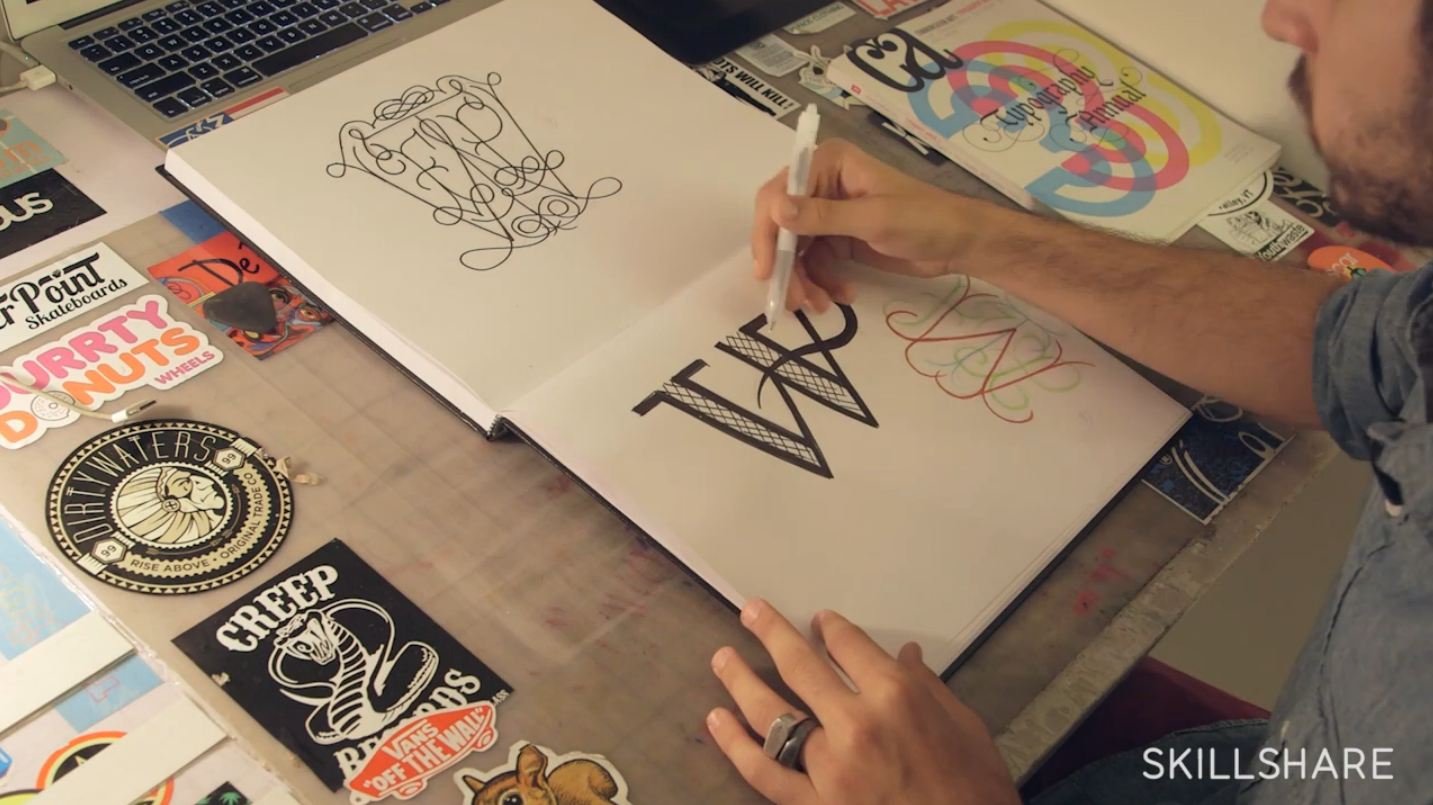
2. Esbozo de las posibilidades: Está bien. Entonces, al iniciar tu pieza de letras tienes
que pensar en dónde va a ir la letra en la página, o en tu composición o lo que sea. Si es una cabeza de letra o está encima de algo entonces vas a tener que pensar en cómo va a funcionar eso. Entonces si van a ser dos inclinados o si van a ser dos heteros o lo que sea sólo hay que tener en cuenta cómo va a terminar en la composición final. Muchas veces con Camisetas hay que pensar en cómo
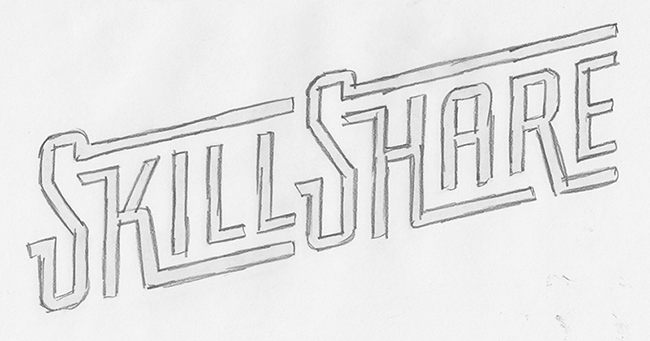
va a ir a través de la Camiseta y a través del torso. Entonces, todas esas cosas son importantes a pensar cuando estás iniciando tu pieza de letras. Entonces, es importante esbozar primero para que puedas tener una idea de cómo algunas de estas letras pueden interactuar entre sí. Entonces para esto, solo quería escribir la palabra SkillShare. Por lo que voy a empezar a explorar diferentes formas en que la palabra SkillShare puede trabajar en conjunto. Entonces, a veces empezaré por solo escribir la palabra SkillShare out. SkillComparte fácil porque hay 10 letras en él que pondrían el medio justo ahí. Entonces conocer el medio es importante, por
supuesto, la letra sería más delgada que todas las demás letras. Todo lo demás el peso está bien excepto las L, las L, el peso, el fondo pesado así que va a haber espacio vacío arriba en la esquina de las L. Entonces, eso es importante pensar y no siempre entra en juego con cada proyecto, pero es importante saber que bien tengo un I o tengo una W que ocuparía más espacio. N y M y M y W obviamente ocupan más espacio, L es pesado en la parte inferior, T por supuesto es pesado en la parte superior y espacios debajo que necesitan llenarse, por lo que esas son todas las cosas que piensas. El primer paso con mucha gente es que quieren hacer un guión genial y estoy todo sobre guiones geniales. Creo que la gente no está explorando otras áreas de letras lo suficiente están tan envueltos en hacer guiones realmente bonitos que no se dan cuenta de que las letras se pueden hacer a cualquier estilo de tipo. Si estuviera haciendo algo en un guión podría empezar a ver todas las diferentes formas en que estas letras pueden trabajar juntas. S es por supuesto la primera carta dropcap todas esas cosas son divertidas de elaborar. De acuerdo, eso es algo que puede pasar. Este L tal vez podría incluso volver así. Si todo va así probablemente no tendría sentido H vaya
por ese camino así no haría eso,
pero esa es una forma genial de poder hacer un guión. Y de esta manera, estoy seguro de que podría encontrar una fuente que funcionara con esos, la S tendría que ser bastante personalizada. Pero también me gusta usar algunas fuentes más tipo de máquina. Cosas que son realmente rectas y ver cómo esas funcionan juntas. Entonces, algo que tal
vez se verían como una vieja caja eléctrica o algo así,
creo que esos tipos de fuentes son algo cool porque se vuelven muy personalizables. Y por el bien de esta clase quiero darte una fuente o un estilo tipo que sea bastante simple y si ese tipo es bastante simple te va a permitir manipularlo mucho más fácil dentro de ilustrador. Entonces, si tienes una SkillShare, la palabra fuera así, bueno, entonces puedes hacer una especie de las mismas cosas que hiciste ahí puede ser la parte superior de estas S llevar a cabo así. Por supuesto la K y la R, esos siempre son divertidos para bajar debajo de las letras. Cuando bajan aunque dejas espacios
vacíos aquí los cuales no necesariamente tienes que llenar, pero podrías llenarlo con un subtitular. Entonces en este caso nos vendría bien clase, así que sólo llevando a cabo esto más, vale, tengo la idea de lo que estoy tratando de hacer. Empezar a pensar en todos estos ángulos, cómo van a trabajar juntos estos ángulos. No soy un gran creyente en pasar demasiado tiempo dibujando. Sólo por el sake de bocetos quiero tener una idea clara de lo que voy a hacer una vez que me suba a la computadora, y luego simplemente terminaré mi bocetos. No tiene sentido quedarse aquí más tiempo del que tiene que hacerlo. Tienes que saber que la mayoría de los proyectos que vas a conseguir en la vida real son, van a necesitar hacerse rápido. Y tú poder hacerlas rápido
te va a convertir en un activo valioso para quien te esté pidiendo que hagas eso. Como artista, como alguien que ha crecido siendo realmente bueno en el arte, probablemente
te sientes mucho orgullo y lo genial que puedes hacer algo si dedicas suficiente tiempo en ello. medida que te conviertas en un diseñador gráfico profesional vas a tener que
aprender a hacer lo que haces y hacerlo rápidamente. Y creo que es una habilidad muy valiosa poder hacer algo rápidamente. Entonces, para esta clase quiero enseñarte cómo
llegar a la idea y cómo crearla y ejecutarla rápidamente. Entonces, ese es el nombre del juego con esta clase es hacerlo y hacerlo rápido. Déjame juntar estos ángulos otra vez, realmente pensando en ello, vale, la K puede salir, la L puede salir, la H, el travesaño puede llegar a la pequeña área abierta de la S, y sólo una especie de viendo cómo van a funcionar estas cosas. De acuerdo, lo tengo. Sé cómo quiero hacer esto, sé lo
que voy a hacer dentro Illustrator una vez que llegue a meterme con los vectores. Voy a buscar a mi alrededor una fuente que podría ser capaz de saltar iniciarme a este punto, pero eso es todo. Eso es todo lo que voy a hacer por bosquejar. No voy a pasar más tiempo aquí del que necesito por el bien de este proyecto. Sé lo que quiero hacer y quiero ir a la computadora y hacerlo.
3. Selección de la fuente correcta: De acuerdo, por el bien de este proyecto, va a ser realmente bueno empezar con una fuente base, y tienes que saber qué buscar con esa fuente. Se quiere encontrar algo que sea recto, algo que se pueda manipular fácilmente, algo que si se extiende una parte de él, no va a
haber un conjunto completamente nuevo de curvas involucradas en ello. Porque para el proyecto en cuestión, sería mejor para mí poder hacer el proyecto lo más rápido que pueda, y eso no es perder calidad, pero es decir que no
te metas en algo que va a tomar paso más tiempo del que tienes. Tienes que tener presente el tiempo que has asignado para el proyecto. Tienes que darte un tiempo asignado para el proyecto y sabes hacer elecciones en consecuencia. Entonces escojamos una fuente. Obviamente hay sitios web de fuentes libres y la mayoría de esas fuentes son horribles. Así que ten cuidado al ir a los sitios de fuentes libres, porque tienes que saber eso, vale, Brandon me dijo que la mayoría de estas fuentes son horribles, así que necesito asegurarme de que no estoy escogiendo una fuente horrible. Porque he visto muchas cosas por ahí y hay un montón de diseñadores escogiendo fuentes realmente malas. La selección de fuentes es sumamente importante. Entonces, tienes un sitio web, DaFont, y hay muchos malos aquí, pero hay algunos buenos. Aquí hay unos cuantos que puedes encontrar que funcionarían. Entonces mirando esto, hay una fuente Big Noodle Titling, que funcionaría para lo que estamos haciendo por lo que tengo en mente, ese tipo de coincide con lo que dibujé. Es gratis para uso personal, así que podrías meterte en problemas si haces demasiado con esa fuente así que me alejaría de muchas de estas cosas así. Muchas de estas son gratuitas para uso personal y si las usas en un gran proyecto, es posible que el creador de esa fuente correo electrónico y te pida que le pagues algo. Entonces, esta fuente, Robar Fish, esa es una buena fuente. Eso definitivamente podría funcionar para lo que estamos haciendo. El Font Franquicia, eso podría funcionar. Entonces sólo echando un vistazo alrededor, estoy tratando de encontrar cosas que sé que los
puntos de anclaje en estas fuentes son bastante rectos. Por lo que todas estas líneas son bastante rectas y extensibles. Por lo que mirando por ahí, obtienes la idea. Aquí hay algunas fuentes y para esto, solo
estoy mirando las fuentes Sans Serif,
pero no voy a usar DaFont en este momento. Mi normal ir a es myfonts.com, ahí es donde consigo un montón de MyFonts, así que estoy mirando alrededor de estos, y lo que es gracioso de MyFonts es que eres capaz de encontrar uno que te guste y dice: “Bueno, si tú así, te gustarán estos”, así que estás encontrando más fuentes como esta. Entonces, está bien, me estoy acercando cada vez más. Esta fuente podría funcionar, cuesta 25 dólares. Esta fuente podría funcionar, cuesta 25 dólares. Este cuesta 39 dólares, así que solo estás mirando a tu alrededor, “De acuerdo, en este proyecto, puedo permitirme comprar esta fuente?” Comprar fuentes. Vas a tener que acostumbrarte a comprar buenas fuentes. Creo que muchos diseñadores pueden pasar por toda
su carrera siempre siendo súper baratos con fuentes y su trabajo sufrirá en consecuencia. Hay grandes fuentes por ahí, y si pones las manos en algunas de esas fuentes, verás lo rápido que hacen que tu proyecto siga adelante porque simplemente se ven tan bien. Entonces, es importante encontrar las fuentes realmente buenas y
usarlas para las cosas correctas y no ser tan barato que todo tu trabajo acabe pareciendo basura porque solo estás trabajando con fuentes gratis. Entonces, MyFonts, ahí es donde estoy la mayor parte del tiempo. Yo sí gasto mucho dinero en MyFonts, pero creo que está justificado. Cada proyecto que hago, estoy diciendo “Está bien, bueno si gasto 25 dólares en esa fuente, ¿tiene sentido en cuánto me están
pagando por todo el proyecto”, y la mayoría de las veces, puedo justificar eso. A veces, cuando te metes en las fuentes de $300 o $400, esas son un poco más difíciles de tratar, pero hay que pensar, es que potencialmente un activo suficientemente valioso para mi proyecto en el que puedo gastar 300 dólares. Otro sitio web de fuentes realmente genial, puede que no tengan tanto, es Lost Type Co-op, y Lost Type lo inician algunos diseñadores como tú
y yo, y aquí hay muchos diseñadores de fuentes diferentes. Joe Prince, Riley Cran, todo tipo de personas. James Edmondson, quien ha hecho muchas fuentes realmente populares. Entonces estoy mirando estos y me gustan mucho estos tipos, estos tipos de Tipo Perdido, y definitivamente tienen un montón de fuentes que van a funcionar para lo que quiero hacer. Mirando a través de estos, mi fuente favorita que va a funcionar para estos bocetos que creé antes, esto creo que va a ser esta fuente llamada Fairview. En realidad fue diseñado por Riley Cran, quien es un gran diseñador. Entonces, vamos a descargar esta fuente Fairview, y se puede ver como todas las diferentes formas en que se usa. De acuerdo, tiene líneas rectas en ella, podría extender ciertas porciones de ella, y funcionaría bien. Parece ser una fuente bastante versátil para lo que estoy tratando de hacer. Entonces, lo que es genial de Lost Type es que nombras tu precio. Normalmente pongo diez dólares o veinte dólares y pago a través de Paypal por estas fuentes. Te animaría a pagar algo por estas fuentes. Sí te dejan pagar cero o un dólar o lo que sea, pero estas son algunas personas realmente talentosas haciendo estas fuentes y creo que se lo agradecerían si tiraras un par de dólares a su manera. Entonces, paga lo que sea que estés contento, pero yo diría que paga diez o veinte dólares por ello. Haz lo que tengas que hacer. Losttype.com/FairView, ahí es donde estoy sacando esta fuente. Entonces, voy a poner mis $20 y voy a descargar esta fuente.
4. Elaboración de la palabra: parte 1: De acuerdo, así que he descargado la fuente fairview. Utilizo un programa de administración de fuentes llamado Font Explorer Pro, y, así lo instalé para que instales tu fuente sin embargo la instales. Entonces ahora lo tengo disponible y voy a escribir la palabra SkillShare con la fuente fairview. Ahora, no sólo escribiré la palabra SkillShare, añadiré un guión, la letra yo, y creo que eso será suficiente por ahora. La minúscula está bien pero no creo que lo necesite ahora mismo. Podría usar las minúsculas pude ver cómo podría
funcionar eso pero de pegarme a mis bocetos, probablemente
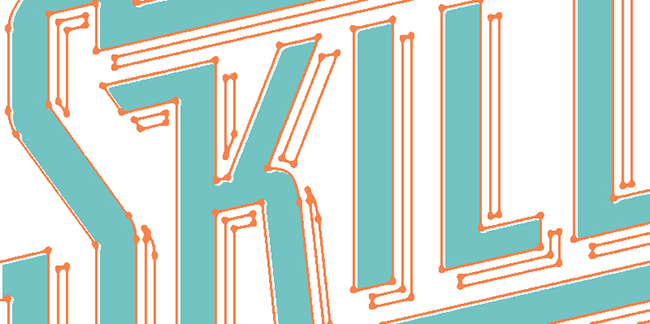
me pegue con todas las gorras. La otra opción es usar la opción de tapón pequeño que es solo una versión diferente de las letras, una versión más pequeña de letras. Entonces, creo que probablemente me vaya mejor usando la versión de gorra pequeña, así. Entonces, tengo mis piezas. Entonces ya, voy a ser destructivo, voy a golpear el comando de turno O y crear contornos. Entonces, ya estoy en el punto en el que he perdido la editabilidad para mis cartas, y eso está bien. Entonces, ahora puedo sentarme aquí y especie de revisar las diferentes formas en que puedo meterme con esto. Si hay alguna pequeña cosa kerning tal vez que K pueda pisar que yo un poco, ahí es donde puedes simplemente darle un poco de empujar alrededor. Pero, tú puedes tomar esto yo y yo estamos sosteniendo opción y turno, así que lo estoy duplicando. Toma esto yo y hazlo la K que podría subir arriba aquí. Entonces, ya has podido usar una letra como otra pieza, así que obviamente el yo y el guión y cosas así, esas son valiosas porque son solo líneas, son solo rectángulos. Yo quiero basado en estos bocetos, parece que he bajado un poco estas S que todavía me gustan. Por lo que la gran herramienta en todo esto es la segunda flecha hacia abajo la flecha blanca tu herramienta de selección directa. Ahora, una vez que tengas tu herramienta de selección directa, vas a arrastrar y seleccionar las porciones de la letra que quieres mover. Entonces, en esto, acercaré aquí, y se puede ver que no se seleccionan
los puntos de anclaje abiertos pero estos puntos de anclaje sólidos lo son, por lo que en realidad son solo seis pequeños puntos de anclaje pero dictan todo el asunto. Entonces lo que quiero hacer es, tengo los seleccionados, voy a dar turno y la flecha abajo, voy a bajar esos tres. Tengo flecha de opción de turno para eso, y voy a hacer lo mismo aquí. Yo estoy arrastrando con esta herramienta de selección directa, turno y abajo tres, y luego, puedes golpear el comando R y tirar tus rodillos hacia arriba y solo un poco de asegurarte de que todo va bien. Versiones más nuevas de illustrator harán que las pautas sean seleccionables, que realmente no me encantan, pero puedes enviar todas tus líneas a otra capa. Entonces esto es una especie de solo actuar como lineamientos que puedes usar, y puedes saber dónde está la línea base. Ahora hemos ido por debajo de la línea de base con estas S. Entonces voy a tomar esta barra y la voy a arrastrar a través, sólo mantenga presionada la opción y el cambio para arrastrar esta barra hacia abajo y vamos a arrastrar esto para reunirnos con esta L, y hay otras formas de afinar esas. Ahora estoy usando la herramienta de selección no selección directa, estoy usando la flecha negra, entonces, conocerás la diferencia entre la flecha negra y
la flecha blanca a medida que sigas haciendo esto, pero van a hacer muy diferente cosas. Estás moviendo todo el asunto cuando usas una flecha negra, estás moviendo pequeños puntos de ancla finos al usar la herramienta de selección directa, pero saber usar esa herramienta de selección directa es una especie de la esencia de todo este proyecto y toda esta clase. Entonces de nuevo, tomaremos esta herramienta de selección directa y tomaremos la pierna de esta K y podemos bajarla y para este punto, sólo
podemos traerla a través de la línea de fondo aquí, para sólo mantener ese ángulo de esa letra. Voy a tomar estas dos S y voy a seleccionar todo por encima y voy a subir una, así que estoy sosteniendo turno y arriba uno. Yo voy a hacer lo mismo aquí. Lo que he estado pensando es que quiero tomar este bar y quiero cruzarme con esta S. Así que quiero que esta S tenga una especie de que tenga esta extraña cola en la parte superior de ella, y eso es lo que la trae todo el camino, y que S puede atravesar todo, me refiero a una especie de combinar todo. Ahora, obviamente en los bocetos, te
mostré una versión inclinada. No te metas con la inclinación, la inclinación es lo último que haces. Bueno, si puedes tener todo recto y estar lidiando con ángulos de
90 grados entonces puedes hacer mucho más, y entonces el tipo de inclinación puede suceder todo al mismo tiempo al final. Entonces, si vamos a seguir haciendo esta cosita, hagamos que este R haga lo mismo que lo hizo la K, turno y opción que traje esa otra barra cruzada, y luego voy a bajar esta K, y sólo voy a globo ocular para mantener este ángulo porque no hay cambio que vaya a mantener ese ángulo correcto. Entonces solo lo estoy mirando, pero si estás moviendo algo horizontal o vertical, vas a querer mantener tu mano o tu dedo en esa tecla de turno para mantener todo recto. Creo que voy a bajar estos H's. De hecho los voy a llevar más allá de esta nueva línea de base, porque puedo cruzarlas y sacar las piezas más tarde y ya verás cómo hago eso. Entonces, si bajé esta otra pierna de la H de este lado, por lo que la segunda letra de la segunda porción de la palabra si me estás siguiendo, bien podría bajar la K también. Voy a bajarlo y tratar de igualar ahí arriba en esa línea de base. Ahora estoy tratando de conseguir todo bastante perfecto ahora mismo pero te voy a mostrar cómo conseguir todo exactamente perfecto después. Entonces, ahora mismo, estoy viendo esto y tengo un montón de cosas que especie de cambio que se están cruzando. Aquí hay un espacio abierto y no quiere decir que no se pueda tener el espacio abierto, se
puede tener el espacio abierto, sobre todo con una palabra compuesta como habilisshare, todavía
tiene sentido. Creo que necesito volver a sacar esto para que la R pueda ir por debajo. Entonces lo que voy a hacer ahora que tengo estos y podría haber usado el guión en el yo aquí pero terminé usando esto yo de habilidad y fue suficiente para todo lo que necesitaba hacer. Entonces, a estas alturas, estoy tratando de pensar si hay alguna otra cosita que quiera hacer. A lo mejor este S podría tener un poco de patada o como quieras llamarlo aquí. La escena aquí arriba va a tener que meterse con esta L y podría pelear demasiado con esa L así que ahí un poco demasiado cerca aquí por supuesto puedo mover esto arriba, pero si estoy moviendo esto hacia arriba, estoy empezando a meterme con legibilidad donde esa S es un poco demasiado inferior pesada. Si voy a hacer esa S de esa manera, probablemente
voy a tener que hacer esta S de la misma manera. Entonces, por el bien de esta clase, hagámoslo. Tomemos esto, solo eliminaré este S. Trae este derecho, así que tengo esto encima. Voy a golpear turno sobre uno y borrar el que está debajo sólo para que sepa que tenemos exactamente lo mismo. Entonces, lo que es mejor hacer es que voy a conseguir ocultar esta pauta. Pondremos esto en el medio y por nuevo y hasta lo agrandaré, en realidad no no lo voy a agrandar. Si lo agrandas entonces cuando presionas turno y la tecla de flecha que cambia toda la escala así que no te metas con eso. Voy a golpear turno O y hacer una nueva vaina de trabajo, así que voy a mover esto. Básicamente decir, ese es un punto de parada para este tipo, y no quiero perder eso para siempre así que sólo voy a hacer otra obra de arte.
5. Elaboración de la palabra: parte 2: De acuerdo, entonces ahora con esta puedo ser destructiva. Entonces, la primera forma que soy destructiva con esto es seleccionar todo, y voy a usar en este Pathfinder aquí. Voy a usar la función divide. Entonces, lo que pasó ahora con divide es que todas estas formas se dividen. Entonces, cualquier cosa que se superpusiera o cualquier cosa que estuviera dentro de un área contenida se convirtió en una nueva forma. Entonces, golpeando. Si lo enciendo negro eso me da una manera fácil de ver con qué estoy lidiando. Entonces, ahora es negro, voy a borrar por supuesto el área dentro de A y dentro de la R, vamos a acercar y limpiar todos estos pequeños garabatos que están aquí afuera. Entonces, aquí es donde empieza a ponerse mucho más limpio. Entonces, por
eso no me molestó tener todas estas pequeñas formas superpuestas entre sí porque sabía que iba a poder volver aquí, dividirlo todo, y luego dividirlo. Iremos a esta K también. Otra opción es que podría tomar este K y subir pero me gusta que se combinen entre sí y hagan lo mismo. Entonces, ambas de las S están haciendo el mismo tipo de cosas. Entonces, de esa manera, ahora voy a usar el botón Pathfinder Unite. Ampliar. De acuerdo, entonces ahora todo está juntos. Ahora, verás que este pequeñito está colgando demasiado bajo y eso está bien. Puedo subir esto con una herramienta Selección Directa y solo estoy moviendo esto a puntos de anclaje. Ahora, lo importante de esta herramienta Selección Directa es que crees que puedes hacer ese tipo de cosas simplemente estirándola, pero estás matando todo lo demás. El ancho de línea está cambiando, estás destruyendo el tipo si lo estiras. Entonces, al hacerlo de esta manera, se llega a alargar un área de la misma sin estropear todo lo demás. Entonces, ahora, otra cosa es que voy a tomar esta herramienta de Selección Directa. Yo sólo voy a ir por todos estos pequeños puntos de referencia. Todos deberían estar en la misma línea exacta en la línea de base aquí. Entonces, de esa manera, aquí
arriba me Alinearé a Selección y estos son tu alineación, esta es tu paleta de alineación. Puede que lo tengas aquí abajo. Lo tengo aquí arriba. Los alinearemos todo centro de línea vertical. Entonces, vamos a promedio todos esos y es un cambio más pequeño pero ahora sé que todos estos puntos son exactamente los mismos, son exactamente lo mismo aquí abajo. Ahora, yo también tomaré sólo una caja blanca o nos llevaremos una cajita gris y subiremos contra este lado aquí, vamos a cortar estos. Entonces ahora, todos estos se alinean y por lo general
el medio, el travesaño en una E, que es suele venir un poco más. Ya verás que se ve un poco raro si no entra pero puede ir hasta arriba. De acuerdo, entonces estoy bien con esto. Lo único que no me gusta de esto en este momento es que siento que el área por encima del travesaño es solo un poco demasiado alto. Entonces, los tipos son un poco demasiado altos. Entonces, si solo tomo la Selección Directa, herramienta bajaré uno y veré qué pasa. Creo que eso está demasiado lejos. Entonces, bajaré ahora y solo afinaré bien. Yo iré uno, dos, tres, cuatro. Está bien. A mí me gusta donde está. Está bien. Ahora, lo otro son estos travesaños. Está bien. Entonces tenemos esta K, tenemos la A y la R y la E, y quiero que todos se alineen y no lo son. Entonces, permítanme poner aquí una nueva pauta. Voy a arrastrar hacia abajo desde la regla para hacer la pauta rápidamente. Está bien. Entonces arrastraré hacia abajo desde la regla, pondré la pauta en la parte superior. Supongo que la K va a dictar todo. Cerremos estas guías para que cuando seleccione todo lo demás no estén bajando. Entonces, necesito que estos dos bajen y cumplan con mis lineamientos. Está bien. Encaja perfectamente ahí, y esto para subir. Necesito que esto surja. Ahora, éste con el que tienes que tener cuidado porque te estás metiendo con el ángulo de la R si haces demasiado. Entonces, eso tiene que repasar solo un poquito mantenerlo intacto y esta R puede bajar. Está bien. Ahora, hagamos esto E. Ahora, ojalá veas por qué elegí esta fuente. Porque hay muy pocos puntos de anclaje en cada una de estas letras, y tener muy pocos puntos de anclaje me permite conseguir rápidamente todo a donde
necesita ir en lugar de tener una fuente de scripty que hay muchas curvas en cuestión. Dado que esto es tan recto y estructurado, lo hace mucho más fácil. Está bien. Entonces, me gusta donde estamos con esto. Creo que esto es bastante guay. Hay algunos ángulos con los que podemos meternos en donde esto podría haber un mejor ángulo aquí y solo por el bien de la clase lo haremos. Ahora, hay dos cosas. Podría agarrar este fondo para hacer un punto y arrastrarlo hacia fuera e intentar igualar ese ángulo. Pero no estoy seguro de que ese sea el ángulo exacto correcto. De una manera que sé que es el ángulo recto es si tomo esta pequeña sección de este R. Entonces, voy a dibujar una herramienta de rectángulo sobre esto y al igual que lo hicimos antes, voy a dividir todo esto. Entonces, todo lo que realmente quiero es esta pedacita de aquí. Entonces, eliminé toda esa otra basura y solo tengo esto. Entonces, ahora esto actúa como un, supongo que podría llamarlo una jig o algo así, pero esto actúa como una forma para que yo tenga una pauta de ese R. Entonces, ahora tengo ese ángulo de R y voy a menos frente de esta H y voy a sacar esto va a alinear esto con eso. Entonces, ahora estos ángulos coinciden. Pero no me gusta ese espaciado porque ahora lo que estoy pensando es el espacio entre esta A a la línea no es equivalente a eso y quiero mantener todo el espaciado igual. Entonces, de nuevo, voy a mirar esto y voy a dejar eso ahí.
6. Elaboración de la palabra: parte 3: Está bien. Entonces, ahora tenemos esto, lo estamos echando un vistazo a todo. Si hay alguna otra forma de perfeccionarlo, bien
podríamos hacerlo ahora. Supongo que podríamos llevar a este pequeñito y llevarlo a esta línea de base sólo para que tenga algún alineamiento en alguna parte. En un chiquito tranquilo porque es divertido personificar todas estas pequeñas letras, porque si trabajas desde casa solo necesitas amigos. Entonces, si puedo tener un montón de amigos que sean puntos de anclaje, entonces eso hace que mi día sea mejor. Está bien. Creo que estamos bien. Estoy mirando el espaciado entre la línea superior aquí y si está coincidiendo con el espaciado debajo de ella. Si todo está espaciado de la misma manera, todavía
hay una opción para tomar esto y alejar a estos pequeños S cosasamajigs. Entonces, podríamos hacer eso sobre esas S. Creo que eso me gusta, lo voy a hacer. Entonces, vamos a menos frente en eso. De nuevo, ahora mismo, todo esto es de una forma y eso está bien. Está bien ser destructivo con eso porque Illustrator es lo suficientemente versátil como para que puedas separarlo si tienes que hacerlo. Entonces, eso es genial. Ahora, hay un punto en que vas a seguir pensando en cosas que hacer y es demasiado, lo
estás exagerando y no quieres exagerar. Podría traer esta K por aquí. Yo podría hacer, vamos a ver, voy a agarrar este L. Bueno, vamos a ver, vamos a igualar con estos travesaños. Entonces, como lo
hice, voy a tomar una cajita y sólo seleccionar la zona que quiero hacer, volviendo a dividir. Desagrupa esos, selecciona esa cosita en el medio. Entonces ahora, esto, el ancho de esto es correcto. Entonces, esta K podría volver aquí, no decir que hay que llenar cada espacio negativo, pero eso es algo que podría pasar. Esa K podría hacer eso y que H podría hacerlo. Hagámoslo. El ángulo por el que van a querer que les corten es probablemente esta S. Entonces, voy a seleccionar esta zona, solo
estoy poniendo una caja encima de la S, y estoy dividiendo, seleccionando esa pequeña área, y borrando todo lo demás. Entonces, esto ahora se convierte en un corte para este pequeño patada en el K. Así que, hagamos eso, y alineemos estos con esquina
superior en el S. Así que, estoy consiguiendo que esto se alinee aquí mismo. De acuerdo, estoy contento con ello. Déjame esconder esta guía porque me está fastidiando. El único tema real que estoy viendo es este espacio de aquí, y esto es algo que creo que incluso mostramos en un proceso de bosquejo en caso de que esto viniera hasta aquí. ¿ Eso pelea que L demasiado? ¿ Se alinea con eso? Dibujemos otra pequeña guía sólo para ver dónde nos encontramos con estos. Eso es bonito, eso está alineado bastante bien. Sigamos con eso. Hecho. Entonces, dejaremos eso ahí. Entonces, esto podría ser un punto de parada. Haremos turno o haremos otro tablero de arte, arrastraremos a este tipo, nos desharemos de esto porque eso fue en la última fase, ya no
necesitamos hacer eso, y deshacernos de estas guías. Bueno, sólo vamos a esconderlos. Ahora, vamos a combinar todas estas cosas. Entonces, unir es el pathfinder. Ahora, lo que busco son cualquier punto de anclaje extraviado y nos vemos bastante bien, pero se podía ver donde se unirían las cosas y habría un punto de anclaje aquí. Aquí es por donde solo quieres pasar y eliminar los puntos de anclaje. Astute Graphics tiene una cosa llamada VectorScribe, y PathScribe es la real que uso y tienen una función llamada Smart Remove Point
y close path, y eso limpiará muchas cosas. Pero eso es un plugin, así que no voy a ir demasiado lejos en él. Entonces, podríamos hacer aquí, y lo que iba a hacer si podemos volver a la inclinación, seleccionamos todo esto y utilizamos esta herramienta de transformación libre. Manteniendo pulsado el turno, podemos levantarlo, y eso es justo donde te sientas cómodo con él. Eso se ve bastante guay. En cuanto a la construcción, esto es suficiente, esto es bueno. Esto funcionará para lo que queremos hacer. Entonces, se podría hacer aquí o podemos pasar a hacer algunos de los toques finales para limpiar realmente esta pieza de letras. Entonces, lo
llevaremos, le haremos algunas cosas extra después de esto.
7. Toques finales: Está bien. Entonces, ya ves a dónde hemos venido con todas estas cosas, y ahora, estamos en el punto inclinado, y esa cosa inclinada en muchos proyectos, voy a estar hecho, y eso es suficiente. Creo que es directo, me recuerda a una vieja caja industrial, tal vez eléctrica, o como simplemente algo firme y fuerte. Normalmente solo pienso en electricistas y herramientas y cosas así. Pero podemos darle un paso más allá, y puedo mostrarles algunas cosas para darle un poco más de carácter. Entonces, de nuevo, quiero golpear Shift O y voy a mantener presionada Opción. Voy a bajar otra pizarra de arte. Entonces ahora, tenemos todos esos puntos de parada. Si necesitamos volver con ellos, podemos. Tomemos esto, y sólo iremos a una nueva capa con ella. Enviar a la capa actual, seleccionar una nueva capa. De acuerdo, entonces el comando O me trae el lienzo justo de nuevo. Está bien. Entonces, uno de mis primeros ir a para que pudiera hacer para darle un poco más dimensión a esta cosa es que puedo poner pequeños cortes en las letras. En realidad, creo que pude haber encontrado, sí. Entonces, aquí hay un viejo punto de anclaje, vamos a borrar esto y deshacernos de él. En el paquete vectorial de gráficos astutos, aquí
hay una característica de enderezar, así que voy a enderezar esta pequeña línea. Por lo tanto, usa tu herramienta Eliminar punto de anclaje, que es el botón menos, y limpia todos esos puntos vectoriales que no necesitan estar ahí. Quieres que tus líneas sean rectas, y no quieres más puntos vectoriales de los que necesitas. Entonces, dibujemos un pequeño triángulo. Voy a empezar aquí. Voy a cortar así en la K y girarla. Ahora podríamos haber hecho esto de vuelta cuando todo estaba claro, pero por el bien de esto, solo
quiero que veas que todas estas son cosas extra. No necesitan estar ahí, pero le agregarán un poco de dimensión a tus cosas. Opción, arrastrando a estos tipos por ahí. Ese de ahí dentro. Ahora, mirándolo creo que no puse esos cortes demasiado lejos. Tengo que hacerlos un poco más sutiles. Podría aflojar tanto estas líneas en Photoshop después de esto que éstas se vuelven realmente difíciles de ver, y eso está bien, pero es sólo una especie de la esencia de la misma está ahí; y eso es lo que busco. De nuevo, te dejas llevar. Hay un montón de estas cosas podría ser demasiado. La sencillez requiere coraje. Puedes dejarlo en paz y estar bien con ella. Pero a veces si tienes el tiempo, es genial meterte con él. De acuerdo, entonces hay un poco de emoción en eso ahora, y estuvo bien que lo probara pero no la voy a usar. Entonces, no salieron todos esos pequeños cortes. Entonces otra cosa que podemos hacer es que podemos hacer trayectoria de desplazamiento de objeto. Normalmente me gusta que se configure un documento y trabajar con puntos porque son más fáciles de entender. Entonces eso sería archivo, los documentos configurados, y tú lo cambias a puntos. Ahora vas a Object, Path, Offset Path, y si golpeas la vista previa, ves cuánto va a salir esto. Entonces, lo que estoy haciendo es construir un esbozo de la palabra simple para
ello, no está delineado, es más de que estoy construyendo este camino alrededor de todo. Entonces, tenemos 30 punto aquí y sí veo que es demasiado grande. Entonces, cuatro puntos. Esto ha construido este esquema en torno a esto. Por lo que voy a poner ese blanco y enviarlo a la parte de atrás. Entonces, voy a golpear opción y arrastrar este cambio de opción y me ayudará a arrastrarlo diagonalmente recto. Voy a arreglar y luego hacer clic con el botón derecho arreglar hacia atrás. Entonces ahora, tenemos esta pequeña gota fresca en la parte posterior de esto, lo
que le da un poco de carácter. Voy a entrar aquí. Voy a tomar esta forma y cortarla de esa forma. Entonces, opción menos frente. Entonces, lo conseguimos. Creo que es suficiente carácter para que destaque un poco más. Está bien. Entonces, la gota es genial, y me gusta la forma en que resultó la gota. Entonces, creo que puedo traer a Photoshop y hacerle algunas cositas geniales. Entonces, voy a seleccionar esto, policíalo, y vamos a ir a Photoshop y vamos a trabajar sólo en un tipo de escenario tabloid-ish será uno. Vamos, 17 está bien. O 17 por 11. Está bien. Entonces pégalo, y podemos pegarlo como píxeles por ahora, lo que prefieras. Esto lo combino con una capa de fondo blanca. Voy a estar arrancando contrastes, así que voy a estar difuminando, y esos borrosas, y el desenfoque y el contraste, no
hace nada si no está en relación con otra cosa. Entonces, el negro tiene que tener un blanco en su contra para interactuar y tener contraste con. Entonces, normalmente una de mis cosas de destino es que voy a hacer un desenfoque gaussiano en esto. En realidad lo consigo bastante borroso. Entonces básicamente me estoy tomando toda la calidad de misma y toda la fidelidad de ella y la estoy destruyendo, pero eso está bien. Vamos a ir a una cosa de la foto de acciones. Yo uso Shutterstock. Encontremos una textura. Escribiremos en textura grunge. Aquí hay algo. Esto tiene muchas especificaciones en él. No voy a entrar en una cosa grande sobre la textura y todo eso,
esa es otra clase, pero esta cosita va a funcionar por lo que estoy tratando de hacer en este momento. Tengo un montón de cepillos y esas cosas. Pero por el bien de esto, sólo
usaremos una cosa que sea fácil de encontrar. Para que puedas acudir a un sitio de fotos de stock o lo que sea. Dondequiera que obtengas tu textura, sal a tomar una foto de tu entrada de concreto o lo que sea, puedes obtener textura de todos modos. Entonces, tomaré esto y lo copiaré, lo pegaré sobre la parte superior de esto. Está bien estirar en este punto. Nosotros lo vamos a invertir, y yo voy a hacer pantalla para la capa de transparencia ahí. Desenfocarlo, desenfoque gaussiano. Entonces, esto es sólo darle un poco de arena. Ahora, toma el camino de opacidad, camino, camino hacia abajo. Entonces, eso es con lo que estamos trabajando. Fusionaremos estas dos capas juntas y manivela el contraste. Enfriar. Entonces voy a seleccionar todo el tipo de primer plano con mi varita mágica. Hit Command J sobre la capa de fondo y eso sólo lo selecciona fuera de la capa de fondo, y necesito seleccionar estas otras cosas, todas las pequeñas cosas de fondo, y eso lleva un tiempo así que voy a hacer un poco atajo. Está bien. Entonces, tenemos eso y lo tenemos, así que si quiero cambiar los colores, puedo. Pero esa es más o menos la pieza, y puedes hacer lo que quieras hacer con eso. Encontré una foto que muestra a Skillshare. Pondremos eso aquí, lo
conseguimos sentado en mi escritorio. Entonces ahora para tu pequeña pieza de letras, tienes esto, y seamos amables y de moda y
desaturaremos el fondo y agregaremos el grano y todas esas cosas. Baja la saturación. Cambiemos algunos colores. Tomemos este negro o agarramos este verde. Está bien. Tomaremos una pequeña gota, y agarraremos un poco de rojo que está aquí atrás. Eso es azul, o podemos usar los colores reales de Skillshare, hagámoslo. Logotipo de Skillshare, eso funcionará. Entonces, esta superposición de color, que es la forma más rápida de cambiar los colores, lo
haremos en el naranja, y luego dejaremos caer la superposición de color. Hazlo en un azulado, pon los juntos en un agarre, otro alrededor. Por supuesto, puedes agregar textura o hacer lo que quieras hacerle. Pero, ahora tenemos una forma más limpia de hacer letras, algo que le tiene un poco más de carácter que lo que vas a escribir cuando primero obtienes la fuente o lo que sea. Ahora, puedes poner algún tipo bajo para usarlo para lo que sea, pero al menos tienes una pieza de letras inspirada por la que fuiste la milla extra, y a través de todos esos pasos, ojalá, puedas aprender a hacerlo rápido y puedes aprender a algunas cosas realmente geniales en el tiempo que has asignado, porque si puedes crear algunas cosas que parece que tardó mucho tiempo, en poco tiempo, tu cliente va a estar tan complacido con el trabajo. Entonces, estoy contenta con cómo resultó esto. Creo que se convierte en una pieza de letras muy utilizable, y espero que te divirtieras viéndome hacerlo y quiero ver lo que ustedes pueden hacer. Usa cualquier palabra, usa cualquier fuente y me encantaría entrar
ahí en los proyectos estudiantiles y darme comentarios. Gracias por tomar la clase. Nos vemos.
8. Más clases creativas en Skillshare:
 Brandon Rike, Graphic Designer & Band Tee Artist