Transcripciones
1. Introduccion: H Ahora mismo, estoy en un antiguo
edificio del
Ministerio de Justicia en Legos Nigeria Me llevaré a mi increíble modelo, y Reino Unido
te mostraré cómo crear retratos
cinematográficos usando
cualquier cámara que tengas Ahora mismo, tengo el 60
conmigo y el 50 MM, 1.8. Estoy filmando a 2.0, 1.8 porque quiero ese
fondo soñador de mi modelo Y también, estaremos hablando de reglas de composición
como el espacio negativo. Estamos haciendo el papel de Así, estamos haciendo simetría
y patrones. A medida que hacemos marco dentro del marco para
asegurarnos de que se ve bien, y podemos contar historias increíbles. yo,
2. Demostración de fotografía 1 y 2: Tengo el sol viniendo
del lado izquierdo aquí, y tenemos esta hermosa sombra viene de los pilares aquí. Entonces la pondré cerca
del pilar de aquí, y dispararé a 1.8 o 2.0. Déjame hacer 1.8, ¿de acuerdo? Vaya muy cerca de
eso. Gracias. Bien. Ella me está dando poses
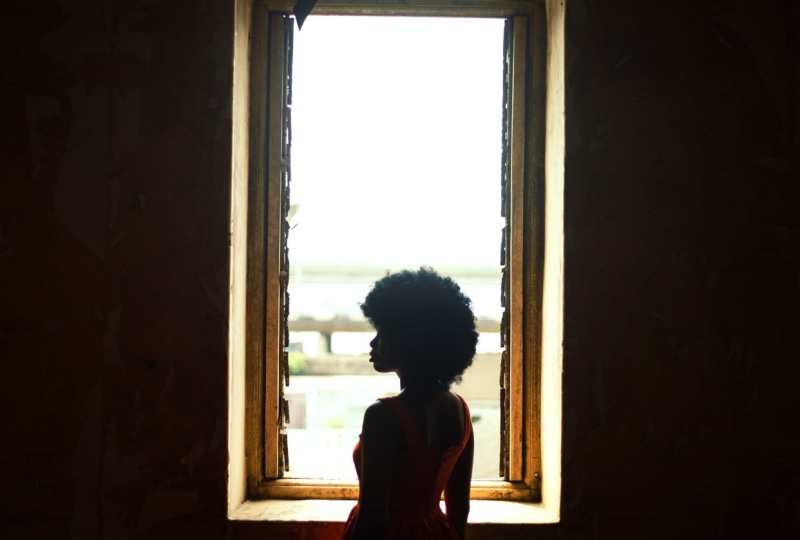
realmente encantadoras, y creo que estoy bien. Entonces tengo una historia en mente, y voy a
contar la historia aquí. W para tratar de mostrarle por el lado de la ventana un
poco malhumorado Tengo un estado de ánimo cuerpo en mente, y deberías tener
un estado de ánimo cuerpo mente que intentarás recrear C a la
luz natural que entra, eso es por su siguiente lado de la mano. Ftp es 2.0. La velocidad de obturación es de 200
y estoy en ISO 1,600. Bien, entonces mira. Gracias. Quédate
ahí mismo. Bonito. Ah. Hola. Bien, ¿puedes poner la cabeza
hacia la luz así? Gracias, sí.
Quédate ahí mismo. Hermoso. Quédate. Bonito.
Quédate ahí mismo. Oh, hermoso. ¿Qué
tienes que subir? Sube, sí. Entonces solo estar en
medio del arco. Pon tus manos atrás. Sí. Pero tu cabeza
hacia la luz. Gracias. Vamos a relajarnos, sí. Ahora mismo, tengo k de pie justo en
medio de este marco. Entonces voy a estar disparando a
1.8 y mi velocidad de shar es de 200. Yo así es 251.8, así que por favor, vamos a hacer
una audición. Gracias. Ve a estar más cerca.
Gracias, señor ahí. Esto es lindo, justo
ahí. Toma un tiro. Oh, no te quedes así de
inmediato. Sólo mírame. Sí, bien. Giramos nos paramos rectos.
Entonces sólo pega. Sí, bien. Pero
Trump solo ajedrez. Bien, bien. La cabeza.
Mírenme, sí. A la. Sí, gracias. Bonito. Quédate
ahí mismo. Gracias. Mirando este marco aquí, pondré
entre el marco y también por el lado
del marco boca afuera
completamente. Gire recto. Bueno. Sí. Bueno. Entonces, baje un poco las manos. Oye, sí, entonces mira
hacia tu izquierda. Gira un poco más. Entonces más,
algunos más. Sí, bien. Gracias. Más parecido. Bien. Gracias.
No me mires. Aquí, S justo ahí. Bien,
entonces déjame mi velocidad de obturación. En este momento, estoy en 2.0 F velocidad de
obturación es 1,000. Ya vi que son 200 ahora mismo. Bueno Bien ahí mismo. Bien.
3. Demostración de sesión 3: Entonces déjame buscar líneas de
liderazgo. Oh, bonito. Puedo hacer líneas principales
y la voluntad de tercera. Eso es justo ahí. Hermoso. Bien, así que quiero
agregar como si entrara ahora por allá y
solo mire de esta manera. No, camino en la misma posición. Como si entrara. Sí.
Así que da un paso. La misma posición, sí, entonces miras, gracias de esa manera. Para esta toma, quiero
probar algo diferente. Quiero probar
el obturador lento, y tengo una tonelada para que puedas tener ese efecto blowy
del modelo, y hará que se
vea realmente increíble Ahora, mi start fade
está en ocho y mi A es 100. Estoy en F 13. Eso es apertura. Bien, así que
vamos a quedarnos ahí mismo tono. M.
4. Cómo usar Lightroom: Bienvenido a la clase de edición. En este video, te
mostraré cómo tomo mis fotos de la
carpeta a Lightroom y también el Photoshop
para que mis fotos estén listas para publicarlas en cualquier
plataforma quiero que esté lista Lo primero que voy a
hacer es ir a mi carpeta, dar clic y arrastrar. También puedes ir a Importar
y hacerlo de esa manera. Lo que voy a hacer es comprobaré todo esto porque no
importo todas las imágenes. Solo importo algunas
fotos para que las editen en Lightroom y las lleve
también a Photoshop Ve a este icono de aquí, da clic en él y desplázate
por tus fotos. Sí. Entonces me gusta esta foto. Simplemente voy a hacer clic
en Incluyendo entrada. Creo que me encanta esto. Incluyendo
entrada. Sigue pasando. Simplemente haga clic en los que
desee e incluya la entrada. Asegúrese de verificar, incluida la
entrada cuando seleccione diez. Sigan adelante. Solo
uno rápido para la clase para editar. Esto así. Sólo tienes que ir rápido. Esta agradable. Me encanta la textura. Me encanta me encanta la textura
de esta imagen. A mí me encanta, así que voy a trabajar con ello. Oh. Me encanta este espacio negativo,
así que creo que ya terminé. Haga clic en Impacto, y aquí
estamos en molduras ligeras. Haga clic en la primera imagen,
no haga clic en ella. Ir a Desarrollar. Ahora, aquí, voy a mostrarles
lo que rápidamente hago. Primero en transmitir aquí el
perfil, haga clic en VLS. Sólo voy a tratar de
buscar la coincidencia de la cámara. Déjame ir con retrato. Estándar. Me encanta el estándar. Suena bien. Haga clic en la ropa. Lo siguiente para
mí es que trabajaré en la exposición y
resalta blanco, oscuro, textura si quiero. ¿Y qué haces? Hacer balance de blancos. Sí. Entonces hagamos
primero el balance de blancos. A ver. Estará más cálido.
Consigue esto como bonito. Bien. Bueno. Especial.
Destacados. L d un poco poco poco poco someras. Sí, Sombras, sí. Quiero sacar a colación
las sombras un
poco arriba luego blancas. A ver. Esto es bonito, oscuro. ¿Bien? Esto está bien
aquí mismo. Después vibras ¿Ves? Ahora bien, esto es bueno. Esto es bueno. Se puede
ver antes y después. Simplemente presione sobre por qué. Y
dijiste antes y después, esto es antes, esto después. Pequeños ajustes
aquí y allá. Lo siguiente que hacemos es tratar
de trabajar en otras cosas. Pero trato de hacer la mayoría de las cosas en Photoshop porque Photoshop es solo un lugar donde me siento cómodo siendo
gradación de color y todo eso. Sí, pero esas cosas
básicas aquí y nos movemos. Ven a los rojos. Podemos ver qué
podemos hacer con los rojos. Si es agradable, pueden. Pero entonces, no trates de que se vea un
poco cinematográfico Simplemente diviértanse. Se puede dar
click sobre este icono por aquí y simplemente dar click
en la pantalla para decir, Bueno, pero esto
no me sirve. Así que vamos a hacer clic en T por aquí. Vamos a hacer clic en cualquiera de aquí. Sí, así puedes hacer clic en el rojo y simplemente
jugar con él. Esto es lo que se
llama creatividad. Simplemente juegas alrededor los colores y ves
lo que funciona para ti. O aquí, creo. Esto es lindo. Estoy tratando de tener un
poco de flujo cinematográfico aquí. Ya sabes, como los cines.
Sí, bien, música. Sí, así que esto es lindo. A mí me encanta esto. Sí, esto
es bueno. Esto es lindo. Creo que voy a llegar ahí. Para el blues,
juega con él, también. Simplemente haga clic en cada línea. Se puede ver ahí y sólo tratar jugar con él
y ver lo que se obtiene. Este es el blues. A mí me encanta esto. Esto es antes, después. Esto es lindo, aquí mismo. Esto es lindo. Viviré en la primera foto
aquí, mantén pulsada la Mayús. Haga clic en la última
imagen aquí. Bien, ¿ves? Entonces, si resaltas
todo ahora haz clic en sincronizar y haz clic en sincronizar Y, sí, estamos bien. Estamos bien. Esto
es muy agradable. Ahora, aquí, puedo hacer un poco de ajuste aquí para
trabajar en las sombras, maquillarlo un
poco y pensar que vamos. Entonces déjame ver a Cove aquí. Aquí. Mira la curva T. Si, esto a la ensenada Recuerda, me voy a bajar para la primera foto antes de pecar todo arriba. Entonces este es el primero al que
vendré aquí y diré: Vamos a trabajar un poco en el
brillo. Bueno. A Aquí están los aspectos más destacados, Midtones, aquí sombras.
Bien, creo que esto es bueno. A mí me encanta esto. Es dramático. También puedo hacer un poco
más de ajuste en photoshop y solo darle una
copia de seguridad a su cara, y soy buenos ajustes menores. Bien, esto me encanta. Esto es lindo. Un poco de
contraste con esto. Puedes tomar este
icono aquí si tienes el nuevo ltrm y puedes ir a fondo y trabajar
en tu Eso es si tienes el nuevo ltrm. Sin el nuevo lightrom, hay
que hacerlo
manualmente en Photoshop Al tener lightroom, estás a salvo. Esta imagen aquí se ve
un poco verdosa, así que creo que voy a tomar
un poco de
verde del balance de blancos Y esto es lindo. Siguiente imagen, déjame agregar contraste, y matar
un poco el resaltado. Ahora bien, esto es lindo.
Hermoso. A mí me encanta esto. Siguiente imagen aquí, haga
clic en este icono aquí,
vaya a Fondo. Matemos un poco el
fondo. Oh, déjame ver, no
está funcionando, así que voy a usar esto. Vengo aquí y
solo borro esto. Haga clic en degradado lineal y simplemente haga clic y
arrastre aquí. Veo esto Esto es
lindo, mata a esto. Entonces también agrego
otro aquí. Uh, voy a
seguir adelante y hacer clic en esto
y agregar otro aquí solo por separado
para su cara. Cuenta el bit en dos, pero
este es el redondo. Sí, por su cara. Sí. Esto es lindo. Tira esto hacia abajo. Esto es lindo. Se puede ver antes y después. Para ello, un
poco de brillo, pero ve al fondo y
hazlo un poco más oscuro Mata el bit más destacado. Agradable para mí.
Veamos el balance de blancos. Ahora bien, aquí es donde realmente brillan esos
antecedentes. Mira esta hermosa.
C poco de esto. Ideas de contraste. Las sombras lo bajan. A mí me encanta esto. También
voy a asegurarme de que se vea un
poco más oscura. Aferrarse a este icono aquí, seleccione
este, haga clic en temas, selt sets Antes después. Simplemente resalta el estado de ánimo, y se ve realmente
cinematográfico en este momento Ahora bien, esto es muy
agradable. Estoy tratando crear espacio negativo aquí. Si vengo por aquí,
haga clic en este ícono de policía, podría simplemente dar clic por aquí, ir a cuatro por cinco, ocho por diez, que es el tamaño de
IGs y simplemente hacerlo Sí. Puedo expandir esto en
Photoshop cuando estoy editando y sacar todas las
distracciones y
hacerla muy pequeña, es
muy pequeña en ella Eso lo puedo hacer en Photoshop. Déjame seguir adelante
y revisar este reinicio, cerrar Voy a hacer esto en Photoshop. Todos estos autos los saco, y eso va a funcionar para nosotros. Sí. Entonces déjame
trabajar en el fondo. Veamos, hazlo un poco más oscuro. Sí, comprueba esto. Entonces se trabaja en esto
fuera de contraste. Sí, es lindo. Oh,
eso es hermoso. Como ahora, ya terminé. W voy a hacer lo siguiente es que
voy a simplemente dar click
en Comando A, Control A. Estoy en el MAX. Si estás en el Control A de
Windows, haz clic en él, ve a Archivo. Ahora ve a Expot. Y aquí, voy a
asegurarme de que mi Epot esté en TFL o PSD TV o PSD, depende de ti. Si puedes usar PSD,
puedes usar archivos T. Todo es tu propia elección. Entonces usaré archivo T de PSD. Para mí, usaré el archivo T
para este video rápidamente. Y lo puedes poner en 16 bit. Si tienes un sistema rápido. Si tienes un sistema lento,
puedes hacer ocho bits,
ocho bits son
más rápidos de trabajar con ellos. Tengo un sistema lento. 16 bits más fáciles de trabajar. Tienes un sistema rápido, y todo
depende de lo que tengas. Compresión aquí, solo hago clic
en y eso es lo que hago, espacio de color
SRGB, y estoy bien Entonces eso es lo que hago,
pero para la mayoría de la gente, las monturas usan foil PSD.
Depende de ti. Esto de aquí mismo es
una elección personal. Simplemente haz lo que te funcione y asegúrate de que no
mata tu sistema. Si tienes un buen sistema, entonces
estás a salvo, en cualquier lugar funciona. Ahora, aquí mismo,
voy a comprobar esto. Al igual que en esto, voy a
carpeta, elijo carpeta. Me aseguraré de que voy
a elegir en alguna parte. Déjame elegir esto y
buscar la clase de Skillshare. Y esto es aquí,
fotos, TFL. Crea y elige. Entonces esto es bueno,
grueso en las exportaciones. Ya terminamos con chum. Lo siguiente es Photoshop.
5. Cómo usar Photoshop: Ven al ícono,
haz clic en él, y se carga. A continuación, necesitamos las fotos. Lo tenemos aquí debajo de
la carpeta, el archivo. Entonces déjame mostrarte
lo que hago rápidamente. Puedo preparar tus fotos
para el portafolio de Instagram, proceso
rápido, y se ve muy bien.
Vamos con esto primero. Alguien hará clic
en esto y
lo arrastrará hacia abajo hasta el icono de Photoshop. También puedes ir a
entradas y hacerlo ahí. Haga clic en esto aquí. Entonces ahora estoy en la cosecha dos. Esto es cuatro por ocho por diez. Bueno. Ven aquí. Bien. Ahora bien, esto es lindo. Y me refiero a mudarme a aquí. Te mueves a,
solo puedes ir a Spot Healing o usar un más cercano a
cualquiera que funcione bien. Pero quitar a es un poco
más rápido para mí en este momento. Sabes, tengo este y
es más rápido. Entonces terminamos con esto Oh, eso no estuvo bien.
Sólo tómalo despacio. Quiero hacerla
más pequeña en esto. Para esta foto
porque está muy lejos de nosotros. Realmente no necesitamos
hacer muchas cosas. Sí, limpia algunas
otras cosas ahí. Entonces un poco de, como, sombras en su piel,
y estamos bien. Sólo un poco de
rojo. Ven aquí, aplana esto, frío
se sentó y arrastre Este quiero afeitarme. Ya ves lo pequeña que
es en este marco. Voy a venir aquí,
la herramienta de marchas. Haga clic en esto.
Haga clic en la capa, venga J, muévase a, luego arrastre. Ven aquí también. Sobre esto, Comando J, muévete para arrastrar. Todo junto en una capa
diferente por encima de todo. Y para el MAC es Comando
Opción Shift E. Es agradable. Ven aquí a los dos.
También, Mac dos, da clic aquí. Comando J, haga clic y bebió. Bien, entonces esto no me está
funcionando bien. Necesito más de esto
en mi selección. Así que asómalo. Comando J. Ahora bien esto es bueno
y simplemente bebió. Sí, esto es lindo.
Mira esto. Esto es muy, muy
agradable. Sí, esto es lindo. Ahora, voy a fusionar
todo junto, clic en aplanar imagen,
y estamos bien Da click en este Maceo, también. Sólo llévate un selton a su alrededor. Así, ¿verdad? Sí, empújala un poco. Ahora, ven aquí a
llamadas, toma llamadas. En un poco dest, sí. Comando I, y vaya a filtrar, vaya a soplar, vaya al golpe de Goshen
y solo planee con esto ¿Ves? Ahora bien, esto se
ve muy, muy bonito. Ir a niveles. Mira esto. Hermoso. Y esto es todo. Ya
terminé. Nada más. Ahora, quiero matar
un poco de lo más destacado aquí,
si me distrae, vengo aquí a quitarme también, y solo me lo quito. Sí, eso es. Pero
esto es muy agradable. Esto es lindo. Y también puedes simplemente borrar el fondo
si quieres. Sí, puedo agregar una borra al
fondo si quieres. Solo tu creatividad. Cualquier cosa que quieras
hacer, puedes hacerlo. Sólo tienes que seguir adelante y hazlo. Simplemente haz clic en cala, bájala un
poco, carne de res o brocha y solo pinta
estresarte un poco. Es lugar solo un poco de
habilidad los aspectos más destacados. Sí, sí, sí.
Bien. Ahora, esto es todo. Esta imagen de aquí mismo, estoy bien, y es un ala. Así que ven aquí,
aplana la imagen. Marque el Comando S, así que guarde o haga clic en el comando Shift S para
guardarnos y guardarlo en JPEG. Haga clic en SVI Copy. Guarda
PEG, y ya terminé. Este es el antes
por aquí antes. Mira esto después. Mira cómo se ve.
Esto es muy agradable. Terminamos con esto,
trabajemos en la siguiente imagen. A escojamos uno, esto es lindo. Saltemos con esto.
Vamos a abrirlo. Puedes hacer clic y
arrastrarlo a este ícono aquí o simplemente ir a
Importar y traerlo. Lo primero que
vamos a hacer es que
vamos a eliminar cualquier mancha, podemos ver en su
piel que visible a los ojos y a partir
de ahí,
trabajar nuestro camino Ahora, entremos y acerquemos. Comando plus para acercar. Si estás en el MAC,
si estás en Windows, eso debería ser control.
Vamos por aquí. Vamos a recoger quitar dos. Pero si tienes
el viejo Photoshop, ve a Spot Healing Bosch o al curativo Bush do
depende de lo que funcione para ti. Intenta eliminar cualquier cosa que
podamos ver así. Sí. Lo siguiente que
haces es higo Separación. Flinn tiene
acciones servon gratuitas en línea. Puedes seguir adelante
y descargarla. Y si tienes una
membresía activa con Flinn, puedes seguir adelante y descargar
todas estas acciones de forma gratuita Da click en esto, brocas del sistema, arcilla continuar, da click en
la pantalla por aquí. Vamos a usar, Enter. Tenemos baja F HF, baja F es baja frecuencia, colores, HF es textura,
alta frecuencia. Entonces ven aquí, ve
a esto, el último 02. Zoom y seleccionar áreas
también aplicar golpe también. Para esta textura por aquí, puedes usar HF, ven aquí. Cierra D dos, clóset dos aquí, y el flujo puede ser
73 dependiendo de ti. Simplemente haz que funcione. Oh, lo siento. Esto tiene que estar
encendido Esto tiene que estar en
capa cont, no todas las capas Esto por aquí, capa Covent,
por favor, no todas las capas Así que ven aquí, seleccione creo que esto es un poco
hash de 50 para el flujo. Sí. Sí, así que esto es lindo, justo
aquí. Esto es lindo. A mí me encanta esto de aquí. Lo siguiente
que haré es ir a Low F, luego iré a Mixer Bosch. Así que ven aquí, Mixer Bush. Estos son mis ajustes.
Asegúrate de tener 30, 30. Y si tienes
otras configuraciones que
ves en línea que funcionan para ti, por favor hazlo pronto. Tocar no tiene como tocar
es retocar, sí. Solo asegúrate de que
se vean bien. Estoy de acuerdo. Estoy aquí
mi cepillo mezclador, estoy no voy a tratar de
mezclarlo un poco. Sí. Y estamos bien aquí mismo. Esto es antes,
después antes, después. Sólo un pequeño ajuste aquí
y allá, y estamos bien. Lo siguiente es que
iría a esta acción de aquí llamada Queta by Gaspe,
tocamos las necesidades Ahora, por favor, si
tienes el dinero, puedes comprarlo. Es muy agradable. Es bonito. Tener el dinero.
Adquiere, sí. Arcilla sobre escritura en ojos
blancos. Ve a los ojos. Opt de esta capa aquí es 50. Vamos a llevarlo al 70. Bien, creo que 60
podría funcionar para nosotros. Entonces 60 es bueno. Y
esto es justo aquí. Podrías hacer más
calificaciones si quieres. Si eres bueno con
esto, déjalo ir. Pero si quieres
hacer más gradación, puedes venir aquí, ir al balance de color, y mezclarlo. Entonces, por ejemplo, si tenemos reflejos y pones
rojo para los reflejos, por ejemplo, hay que
poner lo contrario aquí el
canto para las sombras. Así es como lo haces. Así que
solo diviértete haciéndolo. Déjame mostrarte uno
rápido, tomar este punto culminante y
simplemente jugar en el tat. Sí. Y esto es todo.
Eso se puede ver. Entonces aquí para lo
más destacado, tenemos -14, menos seis, para las sombras, tenemos más dos más
uno, más tres Simplemente acuéstate con él
y mira lo que te gusta. Entonces esto es antes,
este es el después. Mira cómo se ve esto.
Esto es muy agradable. Y para esto
ahora mismo, ya terminé. Si quieres
afilarlo, puedes
entrar y afilar,
agregarle afilado Pero hice el loco
en lo suficientemente agudo, y la mayoría de las veces voy a
afilar de trum Pero esto es bueno, y
ya terminé aquí mismo. A veces agrego de
niveles aquí y allá, vengo por aquí,
lo hago un poco grueso. Ven niveles. Un poco de
sobrecarga de resaltado depende. Esto es bueno. Digamos, antes, después. Consigue un poco de contraste. Sólo haz que se vea un
poco tic y estoy bien. Entonces esta es la imagen.
Bien, estoy bien. Se pueden agregar más cosas,
bengalas y otras cosas. Pero ahora mismo, estoy bien. Entonces
esta es mi imagen aquí mismo. Pero esta imagen no
necesitamos que la piel esté tocando. Solo tenemos que hacer
un poco de push up aquí y
allá y estamos bien. Esto es lindo. Entonces
voy a copiar esto también. Comando, haga clic en los dos, haga clic en arrastrar a la
siguiente capa y suelte. Se ve bien por aquí. Acabo de matar a esta palmadita
lo más destacado, y estoy bien. Muchos de los colores
aquí. Estoy un poco más oscuro,
¿qué haces a continuación? Así que solo puedes ir a
tu cala. Obsérvese más oscuro. Ves eso, sí, S. Si. Y honestamente, eres bueno. Lo es. Eso es lo que hicimos. Nosotros simplemente la curva,
pulsamos por aquí, el medio y la arrastramos hacia abajo con toda
la imagen más oscura
y esto es antes, después. Y estamos bien. Esto es corto. Entonces aquí mismo, esta imagen, estamos bien. Para el tamaño de identificación, es posible
que tenga que cambiarlo a cuatro por cinco, ocho por diez Déjame s lo haré
rápido para Instagram,
para que sea perfectamente
tamaño en Instagram. Solo ven por aquí, haz clic en esto y solo hazlo excavador Entrar. Así que asegúrate de
copiar la coincidencia. Eso es Opción de Comando Mayús E en el Windows en
el MAC en las ventanas es diferente, e. así que solo ven aquí. Mac dos, haga clic en arrastrar, Comando J, mueva para
hacer clic y arrastrar. Entrar. Siempre vuelve a
la capa porque por eso quieres seleccionar tu
bolsa una y Command J.
Command J también está
duplicado. Ese lado. Has hecho la
selección en la imagen. Entonces Comando J, haga clic y arrastre. Entrar. Ahora bien, esta es la
imagen, estamos bien. Este es el antes, después. Sí. Y este es el
tamaño de Instagram perfecto para ti. Ahora mismo,
sólo voy a aplanar la imagen y dar click en Comando
S, y estoy bien Entonces la creatividad es
realmente interesante. Cuando tomas retratos
cinematográficos, tienes el privilegio de entrar y simplemente
manipularlo como quieras Recuerda, es como una película. Por lo que las películas solo tienen un tipo
particular de cuadrícula de color. Tienen diferente
tipo de cuadrícula de color, así que puedes hacerlo de la
mejor manera que creas que es bueno para ti y
cuenta tu historia Ahora mismo, esto es
interesante y bueno. También deja caer algunos de los Wout, el proyecto de clase
para que los uses para practicar y seguir adelante Gracias, chicos por
ver la clase. Realmente espero que lo
disfrutes. No olvides dejar tus preguntas. Y por favor si puedes
editar la imagen y déjame ver cómo interpretas este
tipo de imagen. Voy a estar contento. Estaré muy feliz si
puedes dejarlo
ahí abajo en el
proyecto de clase por mí. Voy a ser feliz. Y también, por favor deje caer las reseñas,
hágame saber lo que piensa. Siempre estoy aquí para
ayudarte y dejarnos ser
creativos juntos. Entonces eso es todo, chicos, gracias por mirar y mantenerse creativos.
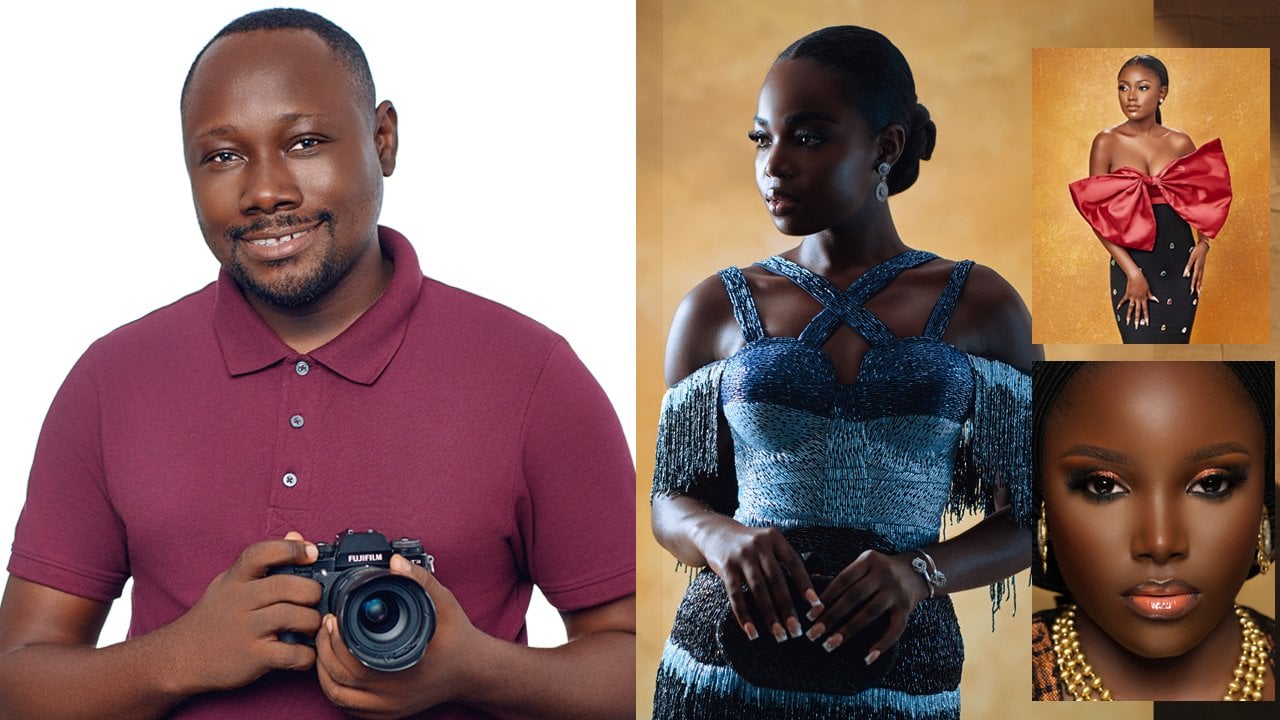
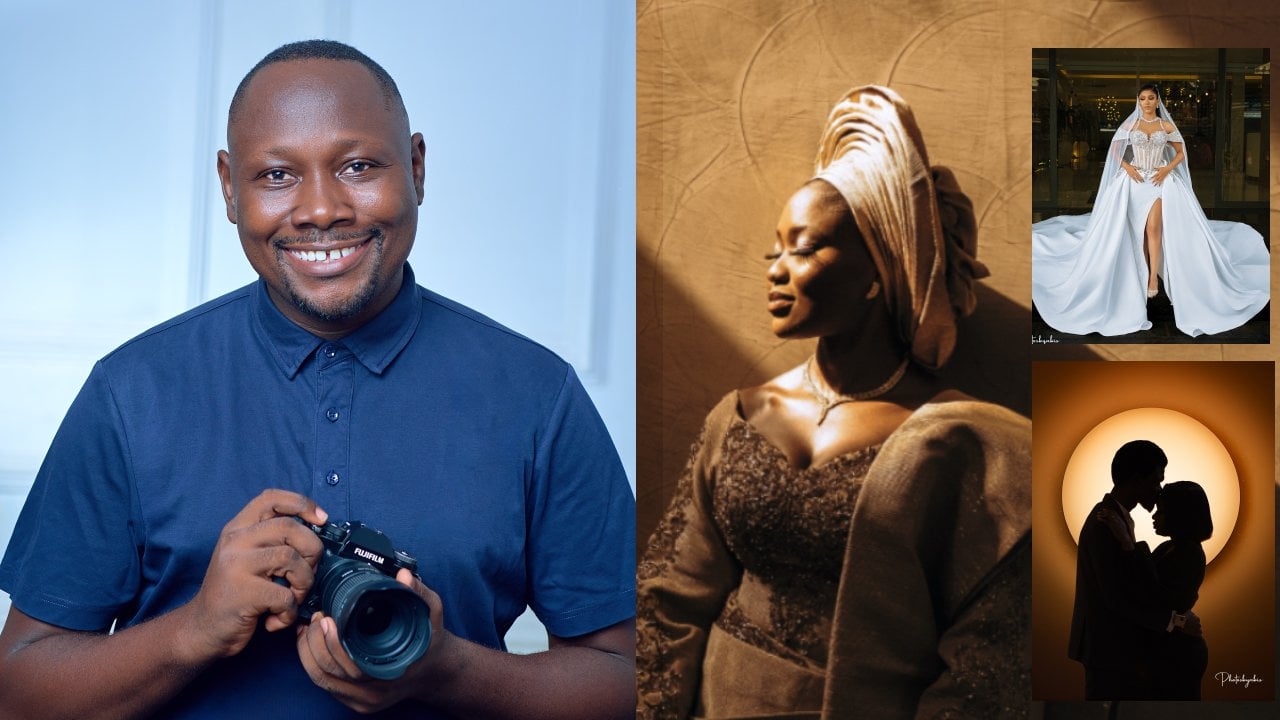
 Olusola Abisagbo, Professional Photographer and Educator