Transcripciones
1. Introducción: Bienvenido a la clase de gancho de React. En esta clase,
aprenderás todos los Hooks de React en un lenguaje sencillo y fácil
que cualquiera pueda entender. Entonces, antes que nada, veremos qué son los ganchos y
por qué lo necesitamos. Después de eso, comenzaremos con el gancho más útil,
que se usa. Y algunos ganchos más
como efecto de uso, contextos de
uso y así sucesivamente. Además, veremos
la biblioteca de acceso para obtener datos de API, manejo de palmas, una
validación y mucho más. Después de completar esta clase, te
daré un proyecto, que es el rastreador de
precios de criptomonedas. Obtendrás toda la instrucción
en sección de proyectos. Estoy muy emocionada con esta
clase y espero que tú también lo estés. Entonces comencemos.
2. ¿Qué son los ganchos?: Antes de sumergirnos en usted gancho, vamos a entender
primero, ¿qué es ganchos? Si ya
lo sabes, puedes saltarte esta parte y
saltar directamente sobre ti gancho. Entonces, ¿qué son los ganchos? Los ganchos son las funciones para usar algunos predicadores de reacción en componentes
funcionales. En otras palabras, podemos
decir que los ganchos son funciones que hacen que los componentes
funcionales funcionen como componente de clase. Sé que esto suena
complicado, pero no lo es. Entendamos con una historia. Antes de reaccionar lanzaron ganchos. Solo hay una forma de usar métodos de
estado y ciclo mediante el uso de los componentes de clase. Ahora, los desarrolladores tuvieron algunos
problemas con los componentes de vidrio. Así que tómate un tiempo para desarrollar funciones
especiales
que podamos usar en
componentes funcionales y que las funciones
especiales
se denominen ganchos. Entonces creo que ahora entiendes
qué es React Hooks, que son funciones que hacen que los componentes
funcionales funcionen componentes de clase
en vivo. Comencemos con nuestro primer
gancho, que se usa.
3. Gancho más importante - useState: ¿ Qué se utiliza? Se utiliza gancho es una función para agregar estado
en el componente funcional. Ahora se podría preguntar ¿qué es el estado? Entonces el estado no es más que solo valores o variables
de tu componente. En otras palabras, todas las variables en su componente se denominan
como estado del componente. Siempre que quieras
crear una variable, entonces tienes que usar tu
gancho, simple como eso. Entendamos
con el ejemplo. Aquí, tengo nueva aplicación
React y eliminé todos los archivos
innecesarios de esta. Entonces primero, permítanme crear un componente funcional mediante
el uso de un FCE. Esta es la imagen para crear
los componentes funcionales. Pero es necesario instalar este ESL y reaccionar
extensión primero. Me encantó esta extensión. Impulsa mi
productividad en React. Ahora aquí voy a
crear un contador simple, muestra el valor del contador y un botón llamado en Grecia. Cuando hacemos clic en este botón, el valor
del contador
aumentará en uno. Ahora bien, aquí es donde quiero mostrar el valor
del contador. Necesitamos estado. Y aquí es donde
usamos, lo usamos ganchos. Para usar cualquier gancho. En primer lugar, necesitamos
importar eso de biblioteca
React,
aquí mismo, tú. De acuerdo, aquí te vamos a
llamar función estatal. Y le damos a nuestro contador valor
inicial como 0. Ahora esta función
va a devolver una matriz. Entonces consolidémonos. Ver. Esta zona cuenta con dos elementos. El primer elemento es
nuestro valor original, que es 0, y el segundo
elemento es una función. Así que vamos a hacer este
primer elemento en la contra-variable
y se muestra aquí mediante el uso de corchetes. Guarda los cambios,
y echa un vistazo, obtenemos nuestro mostrador. Ahora el segundo elemento de esta
matriz devuelve una función. Mediante el uso de esta función, podemos actualizar nuestros valores de estado. Así que vamos a almacenar este elemento en la variable llamada contador de estado. Ahora cualquiera que sea el valor que pasemos en esta función será el valor
de esta variable de contador. Déjame mostrarte eso. Aquí. Queremos aumentar
el contador en uno. Cuando hacemos clic en este botón, Añadir función en OnClick
aumentar contador. Ahora necesitamos definir
esta función. Y dentro de esta función
escribimos set counter. Cuál es el valor conocido, que es contador más uno. Guárdalo y echa un vistazo. ver, funciona. Y cuando refrescamos la página, vuelve a empezar con 0, que pasamos en esa
función de tu estado. Ahora aquí nuestro código se ve
un poco feo. Por lo que siempre usamos el atajo
para estas tres líneas, que se llama
Editar reestructuración. Por lo que aquí en el lugar de
LA, agregar corchetes. Y dentro de eso, a la derecha, el nombre de la variable post, que es contador, y
luego escribir nombre de la función, que es el contador de conjunto. Ahora bien, no necesitamos
estas dos líneas. Funciona igual que antes. Y nuestro código se ve limpio. Y puedes usar
múltiples ganchos que en un solo componente. Ahora, veamos cómo podemos usar el estado estadounidense para obtener
valor de la entrada. Así que vamos a crear una
entrada con un texto de tipo. Aquí, necesitamos manejar
el evento onchange. Y pasamos a la exploración
una función de flecha. Y usamos el valor de punto objetivo
para actualizar la variable de estado. Por lo que tipo lo usó aquí. Y aquí, podemos dar nuestro valor inicial
variable, en este caso cadena vacía. Ahora cada vez que cambia el valor de
este campo de entrada, llamamos a la función setName y al valor de punto objetivo de punto e
bajo. Llamamos a setName y
pasamos este valor. Ahora vamos a cambiar nuestra etiqueta a nombre de
variable, ha clicado. Contador de tiempos variables, guarda
los cambios y echa un vistazo. Aquí, tenemos cuadro de texto y
cuando escribimos nombre oro, Es inmediatamente actualizaciones aquí y también contador
actualizaciones onclick. Ahora vamos
a ver cómo usar usted hook cuando tenemos el objeto
como variable de estado. Así que aquí creamos dos
variables de estado que son
contador y nombre. Ahora podemos hacer lo mismo con una variable de estado,
que es objeto. Así que crea nuevo usted
y pasa objeto como contador de valor
inicial a
0 y nombre2 cadena vacía. Ahora defina su nombre mediante el uso editar
detalles de reestructuración y establecer detalles. Ahora borre estas dos
líneas. No los necesitamos. En lugar de escribir nombre, ¿verdad? Detalles nombre del punto y
detalles contador de puntos. Aquí en función de
contador de aumento, elimino esto y adivina ¿qué debemos
tener que agregar? ¿Verdad? Tenemos que agregar la función set details para
actualizar ese valor del contador. Por lo que escribo Detalles del Sitio. Y recuerda, sea cual sea el valor que pases dentro de esta función, se actualizará con
el valor original. Así contador de objetos, Carlin
detalla contador de puntos más uno. Guárdalo y echa un vistazo. Sí, funciona. Pero hay un gran
problema que no
tenemos nuestro elemento de nombre
dentro de este objeto. Déjame mostrarte eso. Por lo que simplemente escribo aquí los detalles de
console.log y lo guardo. Ahora refrescar la página y ver
cómo dos elementos en objeto. Ahora cuando hago clic en
este botón incrementado, el elemento name se
elimina de nuestro objeto. Entonces, ¿por qué sucede eso? Sucede porque
pasamos directamente el objeto sin
agregar otros valores antiguos. Entonces la solución es, primero agregamos todos los demás
valores de ese nombre de objeto aquí y simplemente actualizamos ese elemento contador
con un nuevo valor. Por lo que dentro de la función de detalles, podemos pasar otra
función y esa función puede devolver
el valor anterior de nuestras variables de estado. No te confundas
sólo por ver esto. Por lo que estos anteriores es
igual que esta variable de detalles. Déjame mostrarte que mi consola lo y agregar algún texto aquí. ver, obtenemos todos los valores al
dar clic en este botón con error porque no podemos escribir
consola dentro de la disfunción. Entonces quita eso. Y ahora usamos el operador
spread mediante el uso de tres puntos anteriores. Esto sumará todos los
valores anteriores de la variable de estado. Ahora reemplazamos contador
con el valor antiguo, que es
contador de puntos anterior más uno. Guarda los cambios
y echa un vistazo. Verlo funciona perfectamente
con el elemento name. Así que cada vez que se trabaja con
un objeto o una matriz, primero
tenemos que añadir todos los valores
anteriores mediante este método y luego actualizar
lo que queremos actualizar. Recapitulemos lo que aprendimos. Entonces usted se utiliza para crear variables de
estado en componentes
funcionales. Por lo que para usar usted hook, necesitamos primero importar eso y usarlo dentro del componente
funcional. Aquí, puede pasar cualquier tipo
de datos como booleano, número,
texto, objeto en cualquier cosa, y luego almacenarlo mediante el uso de la reestructuración de
AddEdge. La primera variable es
su valor actual. Y el segundo es la función para nuestra
cría ese valor. Tan simple como eso. Algunas personas pueden confundirse un
poco aquí. Y también me confundí cuando te aprendí quién
por primera vez. Pero con la práctica, aprendí este concepto y
lo uso en mis proyectos.
4. Maneje entradas múltiples (atajos): Veamos cómo
manejar múltiples entradas que son simples en
el manejador en React, es muy útil cuando tienes múltiples campos de entrada,
como formulario de registro. En el tutorial del USDA, vemos cómo manejar uno o
dos campos de formulario. Pero imagina si tienes cinco a seis campos y
creas una variable de estado
para cada entrada, y eso hace que nuestro código sea
desordenado y difícil de manejar. Así que vamos a ver cómo manejar múltiples entradas usando
una sola función OnChange. Aquí tenemos el componente de prensa F. Y este componente, quiero
tomar datos de usuario como nombre, correo electrónico, contraseña, y dirección. Entonces vamos a crear forma. Sé que algunos desarrolladores no usan esta etiqueta de formulario y
crean directamente elementos de entrada, pero no es una buena práctica. Ahora dentro de este formulario, quiero etiqueta S3 y pase
nombre de entrada tipo texto. Ahora duplico este
código tres
veces más usando C Plus Plus flecha
abajo y cambio segunda píldora como e-mail
y tipo a correo electrónico. Siguiente para contraseña
y contraseña de tipo. Y el último es dirección. Y para eso necesitamos área de texto. Entonces elimino esta etiqueta de entrada
y creo un área de texto. Y al final
necesitamos un botón,
escriba submit, y
nómbralo submit form. Ahora guarda los cambios
y echa un vistazo. Ves, obtenemos nuestro formulario
con todas las pastillas. Ahora en la lección anterior, creamos entradas variables de
estado individual. Y luego en el onchange, establecemos ese valor a
nuestra variable de estado. Pero en este método, creamos solo una
variable de estado para todos los campos de entrada. Tan rápido, te importo
de la biblioteca React. Y en nuestro componente funcional, lo usamos y
lo desestructuramos como detalles y detalles del conjunto. Ahora quiero pasar un
objeto y ese objeto, tenemos múltiples campos como nombre y su
valor inicial como cadena vacía, E-mail, cadena vacía,
contraseña, cadena vacía. Y último, dirección cadena
vacía. Ahora vamos a crear nuestra función de cambio de
mango. Y llamaremos a
esta función en cada evento de entradas onchange. Por lo que aquí escribo en cambio y pase la función de
cambio de mango. Ahora copia esto y
pega en todos los campos. Así que cada vez que tecleemos
cualquiera de estos campos, sólo se ejecutará esta función. Ahora, paso más importante, y sin este paso, Nuestro, este método no funcionará. Entonces el paso es que tenemos que
agregar todos los nombres de las píldoras como su atributo de nombre de entrada
de nuestro objeto de estado. Déjame mostrarte esto. Así que para la entrada de nombre, queremos almacenar su
valor de entrada en esta propiedad de nombre. Por lo que añadimos nombre atributo
igual a nombre. Ahora para el correo electrónico, queremos establecer este valor de correo electrónico en
esta propiedad de correo electrónico. Añadimos en email input
name attribute al email. Ahora para contraseña, se le pasará nombre igual a contraseña
y dirección de puerto. Pasamos nombre igual a dirección. Asegúrate de escribir mismo nombre que
escribes en ese objeto. Ahora, dentro de esta función de
cambio de mango, escribimos nuestra lógica principal. Entonces uso esta e como
objeto de evento para todas estas pastillas. Y vamos a consola dot target. Guárdalo y echa un vistazo. Ves, cuando escribimos
nuestra entrada de nombre, obtenemos esta entrada de nombre. Y cuando escribimos otra entrada, obtenemos esa entrada. Entonces nuestra lógica es cuando
escribimos en campo de entrada, obtenemos ese nombre de
archivo de entrada y valor. Y con ese nombre, que será el mismo que nuestras propiedades de objetos de
detalles, sustituimos su valor
por valor actual. Sé que esto suena
complicado, pero no lo es. A ver esto. Y después de eso son todas las
dudas se aclararán. Creo una variable de nombre
para el nombre de punto objetivo de punto E y una variable de valor para el valor de punto objetivo de punto
E. Y vamos a consolar
ambas variables. C. Obtenemos FullName y su valor cuando escribimos
en estos campos de entrada. Ahora solo tenemos que establecer este valor dentro de
nuestra variable de estado. Deja que haga su nombre. Por lo que los detalles del lado derecho. Y en la función callback, pasamos parámetro anterior,
¿qué valor anterior? Entonces, en primer lugar, volvemos Es todos los valores anteriores
mediante el uso del operador spread. Ahora tenemos que actualizar la
propiedad con este valor. Así que sabemos que podemos acceder a la
propiedad del objeto mediante el uso de corchete y pasar esta
variable de nombre dentro ella y dos puntos su valor. Entonces si escribimos algo
dentro de la entrada de correo electrónico, entonces primero esto devolverá
todas las propiedades anteriores. Y luego encontramos el
correo electrónico de propiedad y reemplazamos su valor con ese símbolo de valor de
campo de correo electrónico como ese. Vamos a des-solo esta variable de
datos y veamos si obtenemos
valores no lo son. Así que guarda los cambios
y echa un vistazo. ver, cuando actualizamos cualquier campo, obtenemos su valor en
nuestro objeto estatal. Ahora podemos hacer que este código incluso se
ordene mediante el uso de destrucción de
objetos. Entonces escribo E dot target y usando la estructuración de
datos de objeto, almacenamos nombre y
valor en una variable. Entonces estas dos líneas, igual que esta línea. Por lo que elimino estas dos líneas. Ahora quiero consultar
este objeto Detalles al dar clic en el botón de enviar. Por lo que creo una nueva
función llamada manejar enviar y armas de fuego todos
estos detalles objeto. Ahora en el formulario tag onsubmit event, llamamos a esta función. Ahora guarda los cambios
y echa un vistazo. Déjame escribir todos los detalles. Y luego hago clic en
el botón de enviar. ver, por sólo 1
segundo, está impreso. Y luego nuestro formulario se reprime porque es el
comportamiento predeterminado de la forma. Siempre que enviemos el formulario, esta función se ejecutará y
luego reprime la página. Entonces tenemos que parar esto. Usamos este e como objeto de
evento y escribimos E punto
prevenir la función predeterminada. Esto evitará el comportamiento
predeterminado de las palmas. Así que guarda los cambios
y echa un vistazo. ver, obtenemos detalles en consola. En tu proyecto.
Puedellamar a la API en esta función y enviar
todos los detalles al servidor. Entonces espero que les guste este método. Si tienes alguna confusión. Fue este tutorial una vez más. Y trata de aplicar este método en tu proyecto que
despejará tus dudas.
5. useEffect en profundidad: El uso de la clavija se utiliza para realizar efectos secundarios
en nuestro componente. Entonces, ¿qué son los efectos secundarios? Efectos secundarios, nuestras acciones que se realizan
con el mundo exterior. Realizamos un efecto secundario
cuando necesitamos llegar fuera de los componentes de React
y hacer algo. Qué ejemplo, recuperar
datos de API, actualizar
directamente
el DOM en el que usamos documento
o objeto ventana, y funciones de temporizador como
setTimeout o set interval. Estos son los efectos
secundarios más comunes en React. Por lo que para realizar cualquier
tipo de efectos secundarios, necesitamos usar,
usar efecto Hooke. Veamos un ejemplo. Aquí. Creé una variable de estado y su valor
aumentará en una. Cuando hacemos clic en este
botón para usar cualquier gancho, primero
necesitamos importar
datos de la biblioteca React. Entonces escribo aquí, uso efecto, y ahora podemos usarlo en componente
funcional. Entonces usa un vector
excepto dos argumentos. Callback, que es una función
en la que escribimos nuestra lógica de efectos
secundarios. Esta función se ejecuta siempre que algo
en este componente. Y segundo,
las dependencias, que es un área de variables y
es un argumento opcional. En términos simples, el primer
argumento es qué ejecutar, y el segundo es cuándo correr. El efecto de usuario se
ejecuta en cada render, lo que significa que cuando el conteo cambia o
cuando eso sucede, podemos controlarlo
por dependencias. Si está familiarizado
con los componentes de clase, efecto de
uso es una combinación
de componente montó, actualización de datos de
componentes y componente se montará. Vamos a ver variación
de
ganchos de efecto de uso que son sólo tres
variación del vector de usuario. En primer lugar,
úsalo sin ninguna dependencia. Segundo, efecto de usuario
con una matriz vacía, y tercer usuario con variables. Veamos primera variación
del gancho vectorial de usuario. ¿ Verdad? Utilícelo y pase solo la función de
devolución de llamada. Y en esa función, quiero actualizar nuestro
título web con este mismo método. Así que a la derecha, título de punto del documento
es igual a dos en backticks, dólar cuenta nuevos
mensajes y guárdalo. Refresca la página y ve
siempre que este componente se renderice, usa si x r1 y nuestro título se
actualiza con nuestro mensaje. Ahora cuando algo cambia este componente significa que hacemos clic en este botón y se ejecuta utilizar un libro vectorial titulado
cambio con contador. Por lo tanto, cuando usamos user back to hook sin ninguna dependencia, use effect se ejecutará cada cambio
en ese componente. En este caso, es componente de app porque tendríamos
efecto de ideas en el componente app. Ahora vamos a ver efecto de uso
con una matriz vacía. Entonces, en este mismo ejemplo, pasamos una matriz vacía dependencias de hecho
del usuario final. Y vamos a ver qué pasó. Así que guárdalo y echa un vistazo, actualiza la página, y nos vemos si Exelon cuando componente render. Ahora, cuando damos clic
en este botón, lo que significa que contador
va a cambiar, pero el título no está
operando en ese cambio. Cuando pasemos un vacío
a las independencias, el efecto de uso
correrá sólo una vez. Cuando nuestro componente se
renderizará por primera vez. Después de eso, nunca huiremos. Es útil cuando solíamos
recuperar datos de API o servidor que recuperarán datos cuando el componente se
renderice por primera vez. A propósito de nosotros hicimos gancho está
disponible en la descripción. Ahora veamos la última
variación del efecto de usuario, que es qué variables. Entonces, para entender este concepto, creo otro nombre de
variable de estado o el botón Cuenta que aumentará lo
contrarrestado por Phi. Ahora quiero cambiar de
título cuando solo cambiamos otro estado de conteo
o que necesitamos
pasar otra variable de conteo
en esa dependencia LA. Y cambio esta
variable de conteo con otra cuenta. Guarde los cambios
y eche un vistazo, actualice la página y vea que funciona
perfectamente en Render. Ahora cuando hago clic en esta
otra variable de estado de conteo, título se está actualizando
con esta cinta. Pero cuando hacemos
clic en este viejo botón, no funcionará
porque
pasamos nuestra nueva matriz de
independencia variable. Así que úsalo sólo se ejecuta cuando
estas variables de estado valor va a cambiar y se puede pasar más variables mediante el uso de coma. Ahora la parte final de este gancho de efecto de uso
es la función de limpieza. Y es poco
confuso para los principiantes. Vamos a entender con
otro ejemplo. Para que todos puedan entender. Aquí he usado función
setIntervala
llamada temporizador de cuenta atrás. Ese intervalo no se detendrá a menos que utilicemos la función clear
interval. Si estamos configurando el estado
usando setIntervala y ese efecto secundario no se
limpia cuando nuestros
componentes en montículos, o ya no vamos a usarlo, el estado se destruye
con el componente, pero la
función de intervalo de comercio seguirá funcionando. Y eso hace que nuestras aplicaciones lentas y de bajo rendimiento. Por lo que es importante
limpiar estas funciones. Así que para usar la función de limpieza, necesitamos ejecutar la
función escrita en efecto de uso. Déjame mostrarte eso aquí. En este uso, si lo hiciera,
habría escrito la función de flecha. Y dentro de esta función, yoduro claro intervalo y pasar el nombre de la variable de función
setIntervala,
que es timer. Ahora se
llamará a la función de limpieza cuando se desmonta el
componente. Es difícil de
ver en este ejemplo, creé un contador
y luego actualizo ese contador en
ButtonClicked por uno. Ahora creo una nueva función vectorial de
usuario que cuenta la dependencia y escribo console.log alrededor del
efecto con la variable count. Entonces cuando la
variable de conteo cambiará, el usuario corre y ahora
escribo función de retorno. Dentro de esta función, simplemente
consola dot log clean up. También con variable de conteo. Sólo estamos teniendo la idea cuándo funcionará la función de limpieza. Así que guarda los cambios
y echa un vistazo, actualiza la página, y está
trabajando en post render. Ahora cada vez que estos usan, si pudiera ejecutar, de nuevo, toda la función de limpieza
se ejecutará en pausa, y luego se ejecutará esta
función de devolución de llamada. Veamos esta diapositiva. Aquí,
se trata de render propuesto. Y cuando hacemos clic en
este botón incrementado, lo que significa que este usuario se ejecutará en la medida en que se ejecutará la limpieza
con valor 0. Y luego la función de devolución de llamada
imprime para el valor uno. Ahora de nuevo, hacemos clic
en este botón era función de limpieza
anterior se ejecutará y luego llamaremos a fondo. Por lo que la función de limpieza no es
necesaria en todos los casos. Solo se requiere
en unos pocos casos, como cuando necesita detener un efecto secundario repetido cuando
su componente se monta. Tan simple como eso. Vamos a recapitular. Lo que aprendimos. Yo uso efecto se utiliza para
realizar efectos secundarios como parchear la manipulación de datos
con documento y ventana. Eventos de temporizador como
setIntervala y setTimeout. Úsalo. Acepte dos argumentos. El costo es por
función de devolución de llamada y el segundo
es para dependencias, que es opcional
en términos simples, qué ejecutar y cuándo ejecutar. Hay tres
variaciones de uso si hago frente sin dependencias, lo
que significa que se ejecuta
con post render y también ejecutar en cualquier cosa
cambia en ese componente. Segundo, con una matriz vacía, lo
que significa que solo se ejecuta en post render y es útil
para parchear datos. En tercer lugar, el estado y los apoyos, lo
que significa que se
ejecuta en post render. Y entonces cualquier variable que
pasemos independencias cambia. Se ejecutará simple como eso. Los tiempos de espera, las suscripciones, el oyente de
eventos y otros efectos
que ya no son necesarios deben eliminarse con la ayuda de la función de
limpieza.
6. Datos de anotaciones usando AXIOS: En este tutorial,
vamos a aprender qué son las ICO, por qué necesitábamos cómo pasar datos usando algunos errores para evitar. Y mi truco favorito
para usar axiomas en React, básicamente
tutorial completo sobre z OS. Entonces no perdamos el
tiempo y empecemos. Entonces, en primer lugar, ¿qué es Axiomas? Axiom es un paquete utilizado para
hacer una solicitud HTTP desde el navegador una manera fácil y mejor
parche en JavaScript, podemos decir axiomas es la versión
actualizada del mismo porque XES proporcionan mejores instalaciones
haciendo HTTP, casi el 70% de los usuarios usan x iguales para realizar solicitudes HTTP
para back-end como NodeJS. Estas son algunas
de las ventajas de usar z OS en React. Si utilizas el método Bayes, primero
tenemos que pasar los datos al formato
JSON y
luego podemos usarlo. Pero SEOs es por defecto
utilizar el formato jason, lo que significa que X años convierte
automáticamente los datos en formato JSON cuando
obtenemos datos del servidor. Y es por eso que necesitamos
usar solo un método entonces. Y eso hace que nuestro código sea limpio
y fácil de entender. Seo's proporciona todo tipo
de métodos HTTP como GET, post, PUT, elite, y muchos más. Podemos hacerlo mejor en el
manejo mediante el uso de x años. Entonces eso es mucho para las teorías. Ahora, veamos cómo
usar XES en reactante. Entonces aquí creo una nueva aplicación React y
elimino todos los archivos innecesarios. Ahora dirígete a
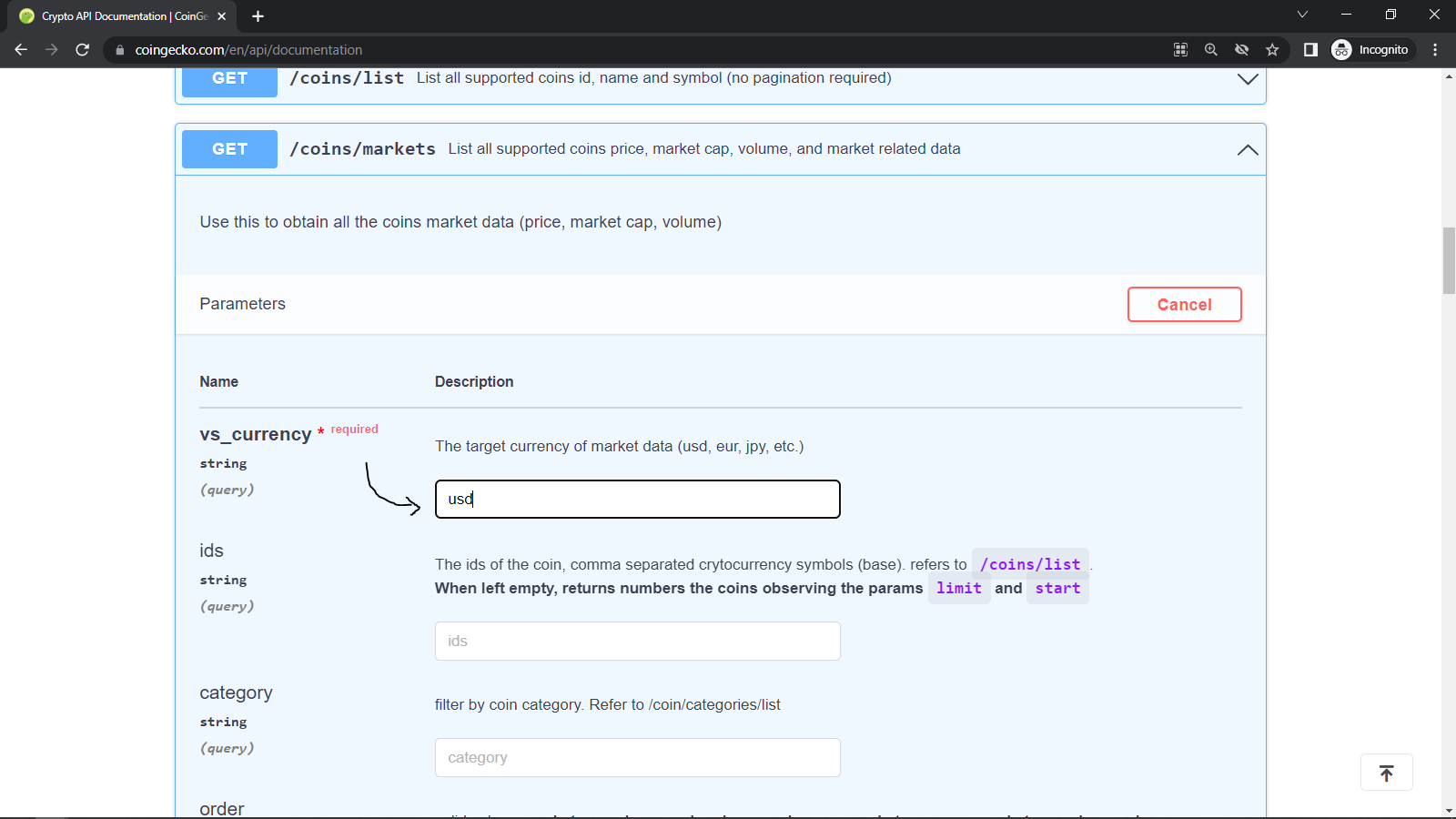
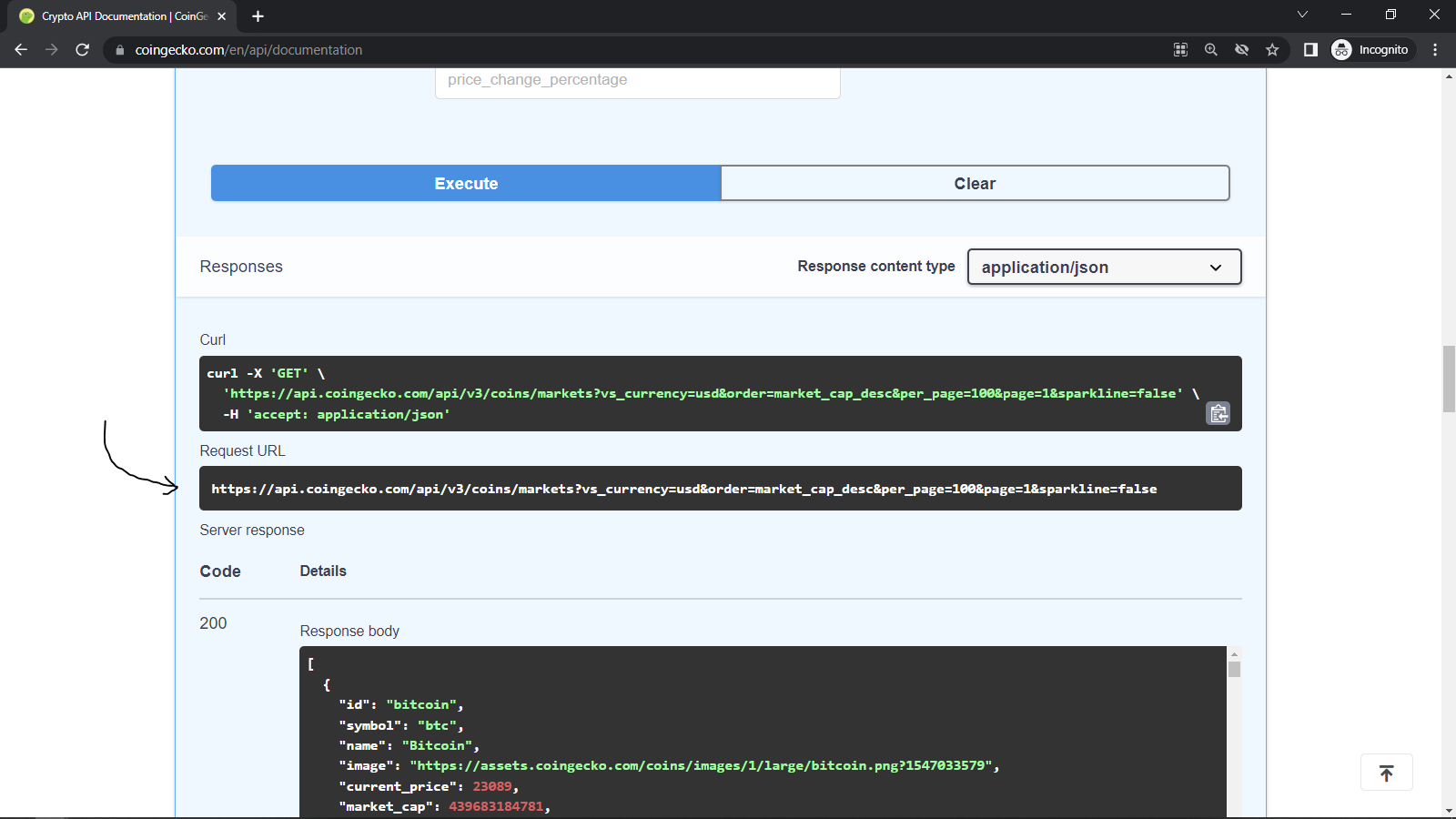
los daños y.com. Esta es una de mis API
favoritas para las pruebas. Aquí podemos leer su
documentación si así lo desea. Ahora desplácese hacia abajo hasta Recursos. Y aquí puedes ver diferentes
datos como detalles del producto, guardias, usuarios, post, etc. así que abrí este enlace de producto. Ahora es posible que no veas estos
datos en formato JSON como este, porque estoy usando estos formato
JSON o extensión. Esta es una herramienta muy útil para
ver los datos de JSON en el navegador. Lo vas a instalar
desde Chrome Web Store. Aquí podemos obtener los datos ficticios
de los productos de esta API. Usamos XES para llamar a la API y mostrar esos
datos usando el método de mapa. Entonces, antes que nada, abrir los
ceros de nuevo como en NPM, y ver que tiene 2.4 millones de descargas semanales,
lo cual es una locura. Entonces copiemos este comando
npm y peguémoslo en VS Code
Terminal y golpeemos Enter. Por lo que se instala con éxito. Podemos verificarlo mediante paquete.json archivo C. Obtenemos x
años independencias. Ahora cierro este
archivo y en app.js, mientras que importo ejes va
de x igual paquete. Por lo que podemos usar ceros
en este componente. Aquí, quiero pasar datos
sobre componentes render primera vez contra los
que necesitamos, ¿verdad? Es efecto usado. Por lo que escribo efecto de uso. Y el primer argumento es la función de
devolución de llamada. Y el segundo argumento es
una matriz de dependencias. Entonces solo quería
pasar datos una vez. Cuando los componentes se renderizan, paso una matriz vacía
sin ninguna dependencia. Ahora, en la función de devolución de llamada, obtenemos datos de API. Supongamos derecho, x punto aquí
escribimos método como GET,
post, PUT, delete. Entonces lo escribo. Ahora en este paréntesis,
pasamos API. Entonces copio esta API
y la pego aquí. Ahora mismo que el método fetch. Los usamos y usamos la función de flecha y pasamos
la respuesta como parámetro. Y luego consola esta
variable de respuesta para sólo
ver lo que obtenemos. Así que guarda los cambios
y echa un vistazo. Entonces obtenemos un
objeto con config, data, código de estado, etc. Así que en el objeto de datos, obtenemos los productos. Así que tenemos que almacenar esta
matriz en la variable de estado. Así que de vuelta a VS Code,
y en la parte superior, creo una variable de estado
llamada products y paso una matriz vacía como valor
inicial e importo
usted hook desde React. Ahora en esto entonces usamos productos
secundarios y pasamos
response.data dot products. Ahora obtenemos el
valor de este producto en la variable del producto. En el escrito, mostramos el nombre del producto y su precio. Por lo que entre corchetes,
productos mapa de puntos. Y dentro de esto, pasamos la función de
devolución de llamada y pasamos parámetros como producto para un producto e índice individual. Olvídate del valor de índice de este producto actual
y devuelve la etiqueta h3. Y por dentro pasamos
entre corchetes, producto punto título y
dólar, producto punto precio. Y pasamos el índice
como valor clave. Ahora guarda los cambios
y echa un vistazo. Mira, obtenemos
nombres de productos con su precio. Puedes agregar tus estilos
y hacerlos más frescos. Por ahora, estoy de acuerdo con estos azulejos porque
estamos aprendiendo axiomas. Y ese es nuestro enfoque principal. Por lo que verás lo fácil y sencillo de hacer una solicitud HTTP. Ahora, si quieres
hacer una solicitud de post, tienes que simplemente
encadenar este método a post y genes que 0.48. Y luego si
queremos enviar datos, puedes pasar esa variable como segundo parámetro después de
la API, simple como eso. Te daré todo
tipo de métodos, ejemplos en mi XES
Ultimate Guide. Se puede descargar desde
el cuadro de descripción. Ahora veamos cómo podemos realizar el
manejo de errores usando z OS. Entonces después de estos diez método, escribimos el método de efectivo. Este método sólo se ejecutará
cuando algo salió mal. En este entonces método, podemos decir que si
ocurre algún error sólo entonces y entonces se ejecutará el método de
estos chicos. Por lo que pasamos el error
como parámetro y consola
esta variable de error. Ahora guárdalo y echa un vistazo. Entonces no obtenemos nada en consola
porque no hay error. Ahora hago un error tipográfico
en esta ortografía API. Ahora guarda los cambios
y echa un vistazo. Ver, aquí obtenemos objeto de
error con
código de error, mensaje de error, etc. Ahora mostraremos el
mensaje de error en el navegador. Por lo que creamos otra variable de
estado llamada error y pasamos
cadena vacía como valor predeterminado. Ahora en la jaula, establece error, mensaje de
error e imprime
este error en el navegador. Aquí, podemos establecer condiciones como si un error no es igual
a una cadena vacía, solo entonces y luego error de impresión. Así que guarda los cambios
y echa un vistazo. ver, obtenemos un mensaje de error. Y si elimino el error tipográfico, entonces no mostrará
un mensaje de error. Ahora déjame mostrarte mi
truco para usar axiomas. Por lo que aquí puedes ver
tenemos que escribir la URL completa de nuestra
API cuando la llamamos. En el mundo real,
tienes el mismo origen para todas tus API
en un solo proyecto. Entonces soy muy perezoso en
escribir código duplicado. No es una buena práctica. Entonces hago una variable reutilizable
y la uso en mi proyecto. Entonces hagamos un nuevo
archivo llamado XES dot js. Y en este archivo,
introduzco x años. Ahora crea una nueva variable
llamada instancia. Puedes llamarlo
como quieras. No importa. Y exportar por defecto
esta variable. Aquí, escribo X
años dot create. Y en esta función de creación, podemos pasar un objeto. Y en ese objeto
agregamos URL base. Y en coma invertida, obtuve esta URL base
y la pego aquí. Ahora guarda los cambios. Y en nuestro componente de app, elimino este SEOs e importe nuestros nuevos axiomas
del archivo ceros dot js. Ahora guarda los cambios
y echa un vistazo. Funciona igual que antes. Entonces ahora no necesitamos escribir esa URL base una y otra vez. Pero recuerda que
tienes que importar X años de nuestra
nueva x equivale a cinco. Si tu paquete importado de axiomas
originales, entonces tienes que escribir el
punto final con URL base. Entonces si obtienes un
error en este método justo desde donde
importas X años. Ahora, última y última parte, XES con asíncrono esperan, que lo hace súper cool. Entonces la espera asíncrona es la mejor
manera de manejar promesas
en JavaScript. Déjame explicarte que insertas
en nuestro componente de app, creo una nueva función
para productos de parche, función de
datos obtener productos. Y dentro de esta función, queremos usar
esperar respuesta. Por lo que tenemos que añadir la función
asíncrona, y sólo entonces podemos utilizar
esperar dentro de esta función. Entonces bien, de ocho ceros
punto obtener productos y almacenar este valor en
una variable llamada respuesta y consola
esa respuesta. Entonces, básicamente, cuando
llamemos a esta función más esta API llamará y
hasta que obtengamos datos, no se ejecutará. Siguiente línea. Ahora comento estos axiomas desde la música y llamo a nuestra nueva
función dentro de ella. Ahora guarda los cambios
y echa un vistazo. Obtenemos el mismo objeto que
nos metemos entonces método. Así que vamos a establecer productos, datos de puntos de
respuesta, productos de
punto, y obtenemos
datos impresos en nuestro navegador. Ahora algunos de ustedes podrían preguntarse, ¿cómo podemos manejar
el error en este asunto? Entonces la solución es que tenemos que
usar el método try and catch. Por lo que escribo seco y selecciono
la segunda sugerencia. Y eso generará,
intentará atrapar repetitivo. Ahora en seco, escribimos
toda nuestra lógica y nos comprometemos. Escribimos código para manejo
de errores. Muevo estas tres líneas dentro, intento bloquear y enganchar. Dije sumador y uso
este mensaje de error. Entonces si conseguimos sumador en este try block sólo entonces y
entonces este boceto se ejecutará. De lo contrario, JavaScript
ignorará esto para. Ahora, Hagamos dipolo de nuevo. Guarde los cambios. Échale un vistazo, a ver, nos dan víboras en la
parte superior y funciona bien. Entonces volvamos al código VS. Y ver esta postal
se ve un poco confusa y nuestro nuevo código se ve bastante limpio y
fácil de entender. Así que intenta usar asíncrono
esperar con x años. Hará una
buena impresión en tu jefe y en tu
cliente también. Si deseas una
revisión rápida sobre los SCO, vas a descargar
mi
guía de axiomas definitivos desde el cuadro de descripción. En esa guía, escribo todos los ejemplos de diferentes
métodos y casos de uso. Y como bono, obtienes cómo
usar XES con espera asíncrona.
7. useContext: Lo que se utiliza contexto. Use context hook se usa para administrar datos globales en la aplicación
React, como estado global, Equipo ,
Servicios, configuración de usuarios, etc. Vamos a entender por qué
necesitamos usar contextos hook. Entonces aquí hay una situación. Imagina que creas
una aplicación con este tipo de estructura de
componentes. Por lo que el componente principal es app, y luego tiene para componentes
secundarios. Y los componentes j tienen también
algún componente genético. Entonces es como una jerarquía
de componentes. Ahora, imagina
que tenemos detalles de usuario, este componente de aplicación, y
necesitamos detalles de usuario en
esta sola publicación. Si usas accesorios para
compartir esos detalles, primero
tenemos que pasar
en el componente principal, luego pasar en feed,
luego seguir post. Y luego obtenemos los detalles del usuario
en un solo componente de post. Por lo que es muy molesto
y difícil de mantener. Los contextos de uso nos
ayudarán a crear datos
globales para nuestra aplicación
React. Y no tenemos
que pasar esos datos por todos
estos componentes. Empezamos a acceder a esos datos
en todo el componente que necesitábamos. Ahora veamos cómo
crear contextos. Por lo que para crear contextos en React se requieren
tres sencillos pasos. En primer lugar, crear el
contexto, segundo, proporcionar el contexto, y
tercero, consumir el contexto. Entonces comencemos con el paso número uno, creando los contextos. Estamos creando el estado
global para el registro de
usuarios en ambas funciones de
creación de contextos
de la biblioteca React. Esta función se utiliza
para crear contextos. Ahora justo antes de tu componente
funcional, crea contexto y almacena eso en una variable llamada contextos de inicio de
sesión, puedes tomar lo que
quieras. Ahora para el paso número dos, que está proporcionando el contexto. Entonces, después de crear el contexto, necesitamos definir en qué componentes queremos
acceder a estos contextos. Por lo que de nuevo, en esa jerarquía, si desea pasar datos a
un solo componente de publicación, solo
necesitamos
proporcionar los datos al componente
principal y que puedan ser accesibles en todos sus componentes
secundarios. Entonces en nuestro ejemplo, queremos acceder a esos
datos en componente principal. Y tiene
componente secundario sola publicación, contextos de inicio de sesión
derecho proveedor de
puntos, y agregar componente de deuda entre
estos contextos proveedor, sea cual sea el componente que pase
entre este proveedor, él y su hijo puede acceder a estos contextos valor. Ahora podemos pasar valor mediante el
uso de atributo value. Así que a la derecha, el valor es igual
a entre corchetes, simplemente paso por aquí. Ahora veamos cómo acceder a esta variable dentro de nuestro componente de publicación
única. Así que abre ese componente en que quieres
usar esa variable. Para utilizar la variable de contextos de inicio de sesión, necesitamos utilizar,
utilizar contextos gancho. Contextos de uso tan importantes
gancho de la biblioteca React. Y dentro de este componente
funcional, correcto, use contextos. Y acepta un argumento, que es que los contextos de inicio de sesión. Por lo que necesitamos importar esos contextos de inicio de sesión
desde nuestro componente de aplicación. Así que primero exportemos
eso desde el componente de aplicación, y luego importemos
contextos de inicio de sesión desde el componente de aplicación. Ahora pasa este contexto de inicio de sesión
dentro del gancho de contexto de Estados Unidos. Y almacenamos este valor en
una variable llamada login. Entonces vamos a consolarlo, guardemos los cambios
y echemos un vistazo. ver, logramos pasar. Entonces sea cual sea el valor que pase
en este proveedor de contexto, un exceso de ese valor
mediante el uso de contextos de uso gancho. Si entiendes
estos tres pasos, enhorabuena, entiendes
el uso contextos gancho. Vamos a recapitular rápidamente
lo que aprendimos. contextos de uso se utilizan para
administrar datos globales en React. Por lo que no necesitamos pasar
esos datos a través de apoyos desde el primer componente padre
hasta el último componente hijo. Si queremos pasar datos
solo para componente hijo, entonces puedes usar accesorios. No uses contextos en todas partes. Solo úsalo cuando lo necesites. Ahora para usar contextos de uso, solo
tienes que
seguir tres pasos. En primer lugar, crear el contexto, utilizando crear contexto y dar
nombre a esos contextos como
hicimos contextos de inicio de sesión. Ahora segunda unidad para decidir
qué componentes pueden acceder a estos contextos con el uso
de contextos punto, proveedor, y pasar otros
componentes entre esta etiqueta de proveedor
en atributo de valor, pasar valor dentro de corchetes
rizados. Y último paso, necesitas
importar esos contextos de tu archivo y pasar ese contexto
dentro de ti usa contextos, engancharlo y almacenarlo en
variable, simple como eso. Ahora verás que nuestro componente de app
se ve un poco feo, pero es sencillo. Contextos. Imagina si
tenemos phi o seis contextos, entonces simplemente no te gusta
codificar en ese proyecto. Y si estás trabajando
para una empresa, tampoco
les gusta el código
desorganizado. Entonces hagamos una
estructura organizada para crear contextos. Entonces, antes que nada, creo una nueva carpeta en la
carpeta fuente llamada contextos. Creamos todos los contextos
aquí en esta carpeta. Ahora crea un nuevo archivo en esa carpeta llamado
contextos de inicio de sesión proporcionado ab.js. Y en este archivo, guardamos nuestra
vieja lógica de contextos de inicio de sesión. Entonces primero, creo una
imagen usando un FCE. Ahora solo copio estos contextos de
creación desde el componente de aplicación
y lo pego aquí. Ahora a cambio,
tenemos que establecer proveedor. Por lo tanto, agregue contextos de inicio de sesión proveedor de
puntos, y proveedor de deuda interior Tenemos que pasar todos los niños, justo en apoyos niños y pasar a los niños
dentro de proveedor. Ahora dar un
atributo de valor en proveedor. Y quiero pasar
valor de fecha para estos contextos. Por lo que creo detalles de usuario y
paso valor predeterminado true. Se puede pasar cualquier tipo de datos y pasar esa
variable de estado en valor. Ahora de vuelta a nuestro componente de aplicación, Un importante que
los contextos de inicio de sesión proveedor y reemplazar proveedor con contextos de inicio de
sesión proveedor. Porque pasamos niños dentro proveedor de
deuda y eliminamos cosas
innecesarias
de este componente. Ahora, último y último paso, los genes estos contextos transitan
de la app a nuestros contextos. Es menos proveedor de
contextos de inicio de sesión. Y eso es todo. Organizamos ese feo
código en código organizado.
8. useRef: Entonces, ¿qué es usuario? El usuario F nos permite acceder a elementos
DOM y también para crear variables mutables que no volverán a renderizar
el componente. Estos son dos casos de
uso más comunes de usuario si gancho. Déjame mostrarte cómo
crear una variable mutable. Entonces en este ejemplo, creé un campo de entrada
y evento onchange, actualizo este estado de nombre con el valor de entrada actual
y visualizo el nombre aquí. Ahora, imagina que queremos contar cuántos vendedores suceden
cuando ingresamos el nombre. Cuando enseño esto
a mis alumnos, me
preguntaron por qué no podemos usar, lo
usaron para esto. Y creo que podrías
tener la misma pregunta. Entonces veamos esto en vivo. Por qué no usamos usted
gancho lo que el recuento rinde. Así que primero, creo una variable de
estado más y el
nombre dado cuenta y paso 0
como el valor por defecto. Ahora en efecto de uso, actualizaré el conteo
por uno para cada render. Yoduro dijo Contar anterior, función de
flecha,
anterior más uno. Y después de nombre, voy a
mostrar la variable de conteo. Ahora guárdalo. Échale un vistazo. Ver, el conteo se actualiza
constantemente porque cuando este componente se renderiza, actualizará la
variable de descuento por uno. Y debido a que esa
variable de estado se actualiza, el componente se renderiza
una y otra vez. Entonces estamos atrapados en un bucle infinito porque
usamos fecha. Entonces vamos a resolver esto
con un gancho de aplicación de usuario. Así que elimino esta
variable de estado y uso efecto e importe al usuario
f de la biblioteca React. Ahora bien, usuario f. y aquí podemos dar un
valor por defecto mismo que usted indica. Ahora, esta función devuelve un objeto con una
propiedad que es actual. Así que vamos a almacenarlo en
un recuento de variables. Y vamos a consolar
esta variable c, Obtenemos objeto con
una propiedad actual. Podemos actualizar o
mostrar este valor mediante el uso de count dot
current property aquí, right, count dark current
y guardar los cambios. Ahora vamos a actualizar este valor
cuando el componente renderizado, a la derecha, use un recuento de mascotas es igual a
contar corriente de punto más uno. Guárdalo y echa un vistazo. Cuando escribimos la caja de entrada, conteo se está actualizando por uno. Así que el primer caso
de uso del usuario F es
crear una variable mutable
sin causar re-renderizado. Ahora, veamos el segundo caso de
uso de la aplicación de usuario, que está accediendo a
los elementos DOM. En React, podemos agregar un atributo href al elemento,
acceder directamente a él. Entendamos
con el ejemplo. Por lo que aquí tenemos una caja de
entrada y botón. Al dar clic en este botón, esta función se ejecutará. Ahora, quiero cambiar
el ancho de esta entrada. Cuando pinchamos en este botón. Podemos hacer eso en Vanilla
JavaScript usando document.getElementById
o por nombre de clase. Pero en React, no
necesitamos hacer eso. Usamos directamente, usamos rep y obtenemos ese
elemento en variable. Déjame mostrarte eso. Hasta ahora lo
más importante, use rep, hook y write user y
almacene eso en variable. Ahora dale a esta entrada una propiedad que f es igual al elemento de entrada, que es el nombre de
nuestra variable ref. Ahora vamos a consultar valor actual C. Obtenemos ese input llene
el inmueble actual. Ahora voy a cambiar
esta entrada con 2300 píxeles. Entonces como estamos haciendo vanilla
JavaScript, ¿verdad? Elemento de entrada corriente de
punto, estilo de punto, ancho de punto
igual a 300 píxeles. Aquí, la
corriente de punto de elemento de entrada es nuestra píldora de entrada. Así que guárdalo y echa un vistazo. Véase, cuando hacemos clic
en este botón, el ancho
de entrada se
incrementa a 300 píxeles. Ahora centrémonos en esta entrada cuando
pinchemos en este botón. Entonces volvamos al código VS. Y en la misma función, tengo que añadir, ¿adivina qué? ¿ Verdad? Elemento de entrada punto
corriente punto pocus. Así que guarda los cambios
y echa un vistazo. Cuando hacemos clic en este botón, el ancho
de entrada aumentará
y la entrada está en foco. Es lo mismo que hacemos
en Vanilla JavaScript, solo para usar input
element dot current. Y después de eso, puedes acceder a todos los métodos de JavaScript
para el elemento. Ahora algunos de ustedes podrían preguntarse, ¿cómo podemos saber qué
métodos podemos utilizar con los elementos y cómo
podemos recordarlo? Entonces la respuesta es, no
tienes que
recordar ningún nombre de método. Déjame mostrarte mi truco para ver todos los métodos que podemos
usar con los elementos. Aquí. Simplemente elimina esta
propiedad actual y guárdala. Ahora en la consola, se puede ver este objeto elemento de entrada
con la propiedad actual. Ahora haga clic en esta pequeña flecha, y nuevamente haga clic en esta flecha. Aquí puedes ver todos los métodos que podemos
aplicar sobre este elemento. Qué ejemplo queremos
aplicar estilo. Así que desplácese hacia abajo hasta la parte inferior y haga clic en este
icono para ver más propiedad. Aquí se puede ver la propiedad de estilo. Da clic en él y podrás ver todos los estilos de propiedad,
simple como eso. Entonces recapitulemos lo que aprendimos. uso de rep es permitirnos crear variables
mutables que
no causen re render. Y es muy útil
acceder a elementos DOM sin escribir document.getElementById
o por nombre de clase. Entonces aquí está la sintaxis
del gancho de aplicación de usuario. Aquí podemos pasar el
valor por defecto de esta variable, y es opcional. Esta variable tiene un objeto, y ese objeto contiene sólo una propiedad
que es actual. Si queremos acceder o actualizar, tenemos que usar corriente de punto
variable. También podemos acceder a los elementos
mediante el uso de su atributo app. Recuerda mi truco, con ayuda
de consola, podemos ver todos los métodos.
9. useReducer: Entonces, ¿de qué sirve? El reductor. Reducer se utiliza para administrar el estado
en nuestra aplicación React. En otras palabras, usar reductor funciona como una
declaración está destinada a. Ahora se podría preguntar, ¿qué es la gestión estatal? Por lo que la gestión estatal
se utiliza para administrar todos los estados de aplicación
de una manera más sencilla. Para escribir carbón simple y limpio para todos los estados y utilizar siempre el
gancho reductor de usuario cuando se tiene una gran cantidad de estados y
métodos para manejar. Entonces vamos a entender usar
reductor con el ejemplo. Aquí, creé una simple aplicación de
contador usando los EE.UU. hizo gancho. Por lo que tenemos una variable de
contador y dos botones, aumentar
y disminuir. Por lo que cuando hacemos clic en el botón de
aumento, el conteo aumentó en uno. Y si pinchamos
en grados beta1, conteo disminuyó en uno. Ejemplo muy sencillo. Ahora vamos a aplicar
reductor de uso en este ejemplo. Entonces, antes que nada, déjame
limpiar esta variable de estado. Ahora, importante usar la
librería React hook
reductor en
componente funcional, ¿verdad? Use reductor. Reducer acepta dos argumentos. El primero es la función
reductor, que gestionará todos los estados. Y el segundo es
nuestro estado por defecto. Por ahora, olvídate de
esta función reductora. Esto lo veremos
después de la explicación. Ahora, primero definamos
nuestro estado predeterminado. Entonces voy a crear un objeto en el que podamos
definir nuestros todos los estados. Entonces escribe estado inicial
igual a objeto. No contaremos variable. Entonces cuenta colon 0. Ahora pasa aquí este estado
inicial. Este reductor de usuario devuelve una
matriz igual que lo hiciste hook, que significa que el primer elemento
devolverá el estado actual, y el segundo elemento devolverá una función que
nos ayudará a actualizar ese estado. Entonces usemos la
reestructuración aditiva. almacenar esta variable,
llamamos elemento post como estado. Y el segundo es despacho. Es el
nombre más común para usar reductor. Si queremos tomar otro nombre, ustedes van a tomar eso. Depende totalmente de ti. Ahora, definamos nuestra función
reductora, que es la
parte más importante de nosotros, reducir nuestro gancho. Entonces dentro de esta función, escribiremos nuestra propia lógica
para este reductor de usuario. La función reductor
tiene dos parámetros. El primer parámetro es el estado, lo que significa dónde se encuentra actualmente nuestra
aplicación. Y el segundo parámetro es la acción, que significa qué acción
tenemos que realizar. Ejemplo, aumento,
disminución, etc. Sé que esto es un
poco confuso. Pero después de completar el ejemplo
pull, lo
entenderás correctamente. Ahora esta función
devolverá el estado actualizado. Entonces por ahora, solo estoy devolviendo el objeto con conteo
y conteo actual, que es este conteo de
puntos de estado más uno. Ahora para llamar a esta función, utilizaremos la función de despacho. Aquí. En función de recuento de aumento. Yo sólo llamo a despacho y no
paso nada dentro de él. Ahora estoy borrando este conteo de conjuntos, y aquí escribo conteo de puntos de
estado. Ahora guarda los cambios
y echa un vistazo. Ver, cuando hacemos clic en
este botón de aumento, el conteo se incrementa en uno. Ahora veamos cómo llamar a diferentes acciones como
aumentar y disminuir. Entonces primero pasamos objeto en función de
despacho con tipo
propiedad colon en Grecia. Ahora tenemos que manejar este
tipo en esta función reductora. Entonces bloqueemos este
parámetro de acción para que
sepamos qué podemos guardar los cambios
y echar un vistazo. Al dar clic en este botón
incrementado, obtenemos objeto con la propiedad. Así que sea lo que pase en
esta función spread, podemos acceder a ella por
este parámetro de acción. Entonces usemos un cambio de marchas para gestionar acciones
diferentes, diferentes. Se puede utilizar si más, si. Pero me gusta el
caso del interruptor, cierto, dulce. Y pasa aquí, exón
tipo punto y dentro de él, ¿no? Primer caso, que es
incremento en estos. Yo había escrito esto. Ahora para el segundo caso, que se disminuye, se reescribe
mismo conteo pero menos uno. Y por fin, pasamos un caso por defecto y
devolvemos el mismo estado. Entonces si pasamos cualquier otro tipo excepto aumento y disminución, este valor por defecto se ejecutará
en función de conteo disminuido. Escribimos, adivina qué, ¿no? Despacho en tipo de objeto, disminuye, guarda los
cambios y echa un vistazo. ver, está funcionando bien. Entonces recapitulemos lo que aprendimos. El reductor de uso se utiliza para administrar estados
complejos en la aplicación
React. Entonces aquí está la sintaxis
del gancho reductor de usuario. Se necesitan dos argumentos. El primero es la función reductora, en la que escribimos nuestra propia lógica. Y el segundo argumento
es el estado inicial, que es objeto
de todas las variables. Ahora este gancho devuelve una
matriz con dos elementos. Por lo que usamos agregado es estructurar. primer elemento es para
el exceso de estado actual, reducir nuestro estado inicial. Y segundo elemento se despacha actualizando esa
recta, simple como esa. Ahora redefinido función reductor, que tiene dos parámetros. El primero se usa para
acceder al estado actual, y el segundo es una acción reducida para obtener acciones
diferentes, diferentes. lo que pase en esta función
dispersa, podemos acceder a ella en función
reductor por
este parámetro de acción. Y luego con el
uso del caso del interruptor, podemos realizar diferentes tareas. Eso es todo. Ahora bien, en este ejemplo, cometí pequeño error al
usar type in string. Por lo que tenemos que ocuparnos de sus errores ortográficos en
dos lugares distintos. Entonces en lugar de esto, podemos crear un objeto
con acción de nombre. Y siempre usamos todas las mayúsculas
para este objeto de acción. Entonces cada vez que vemos eso, sabemos que es para reductor. Entonces en este objeto, primero, creo Aumentar, Aumentar, y disminuir o disminuir. Ahora en exhibiciones,
lo reemplazo con acciones que aumentan y disminuyen
en dispersos. También reescribe el aumento de acción
y los grados de puntos de acción. Por lo que ahora no hay posibilidades
de errores ortográficos. Y si queremos
cambiar por nombre, podemos actualizar directamente
en este objeto y en otros lugares, se
actualiza automáticamente. Ahora, quiero cortar estas tres variables y pegarlas al final
de este componente. Por lo que nuestro código se ve limpio
y fácil de leer.
10. useLayoutEffect: Entonces, ¿qué se usa? ¿Efecto Layout? Utilizan el efecto de diseño funciona exactamente
igual que el efecto Hughes, pero la diferencia
es cuando se ejecuta. Entonces usa el hecho corre después de que el domo esté impreso
en el navegador. Pero por lo general el efecto hacia fuera corre antes de que el domo se
imprima en el navegador. Así que cada vez que queremos ejecutar código antes de que se imprima la cúpula, como queremos medir la altura, el
ancho, o cualquier cosa
relacionada con el diseño de
un elemento . Podemos utilizar el efecto de diseño de uso. Y corre sincrónicamente, lo
que significa que ejecuta la
primera línea y sólo se mueve a segunda línea si se completa la
ejecución de primera línea. El caso de
uso más común del efecto de diseño de uso es obtener
la dimensión del diseño. Y por eso
se usa su nombre. Efecto Layout. Déjame mostrarte cuándo corre. Entonces, en este ejemplo, hay un
botón de toggle se conmuta
este texto y un efecto de uso
con palanca de dependencia. Este usuario se ejecutará
cuando este estado
de toggle cambie e imprimir
utiliza efecto en la consola. Primero, importo un enorme
efecto de diseño de la biblioteca React, y ahora duplico
este código y reemplazo el efecto de uso con el efecto de diseño de
uso. Ahora guarda los cambios
y echa un vistazo. Vea cuando el componente
se renderiza, ambos hook se ejecutarán. Ahora cuando hago clic en
este botón de toggle, otra vez, ambos hook correrán. Pero concéntrate aquí. efecto de diseño de uso
siempre se ejecuta primero. Ahora crees que es porque lo
escribimos antes de declarar. Por lo que me muevo uso efecto de
diseño después del uso de
gancho vectorial y echar un vistazo, ver, usar efecto de diseño siempre
se ejecutará post. Por lo que el flujo de trabajo es
clostridia calcular todos estos componentes y luego
usar efecto en capas se ejecutará, luego reaccionará imprime todos los
elementos en el domo. Y al fin use se ejecutará un
vector. Pero este proceso es muy rápido. Por eso lo podemos ver en vivo. El noventa y nueve por ciento de tiempo. Usamos, usamos efecto
en nuestro proyecto. Si el proyecto no está
funcionando como queremos, solo entonces intentamos
usar efecto layout. Ahora, veamos el caso de uso más
común, obviamente fuera efecto. En el mismo ejemplo. Quiero obtener la
dimensión de este texto y luego añadimos relleno
superior tanto como su altura. Entonces, para acceder a los elementos DOM, ¿qué debemos tener que usar? ¿ Verdad? Es usuario. Entonces creo un usuario, código
F y VS, ref de uso
auto importante de React. Y por eso me encanta
esta ESL y extensión. Es una gran herramienta de productividad. Lo que los desarrolladores de React. Ahora almacenamos este usuario tenemos en constante llamada text wrap y pasamos el
atributo href a este texto. Ahora, primero intentamos usar,
usar efecto y comentar
este efecto de uso de diseño. Así que en efecto de uso, reescritura, impuesto ref punto corriente, punto, obtener cliente delimitador en racked. Mediante el uso de esta función, podemos obtener toda
la dimensión de este elemento. Déjame mostrarte muy rápido. Entonces, en primer lugar, almacene
esta dimensión invariable. Ahora consolidemos
y echemos un vistazo. Y obtenemos, porque
tenemos que agregar una condición para comprobar si
este ajuste de texto no es nulo. Sólo entonces tenemos que
ejecutar este código. Así que a la derecha, si x ref
punto actual no es igual a nulo y mover
este código dentro de él. Guarda los cambios
y echa un vistazo. Mira, obtenemos el
objeto de dimensión con todas las propiedades. Ahora quiero agregar
relleno superior para este texto tanto como su altura. Por lo tanto, escriba x ref punto
actual estilo de punto relleno de punto superior igual a invectiva dólar
dimensión altura de punto. Arréglalo, y guárdalo. Mira, cuando hacemos clic en
este botón de palanca, publicamos aquí este texto, y luego se mueve hacia abajo. Ver en cámara lenta. Ahora este es el problema
con el efecto estadounidense. Vemos esta fricción en la salida. Ahora reemplazo el efecto de la u
con el efecto de diseño de uso. Guarda los cambios
y echa un vistazo. Ves, no vimos
esa fricción porque efecto de diseño de
uso corre antes del domo impreso.
Entoncesvamos a recapitular. Efecto de diseño de uso. efecto de diseño de uso es el
mismo que el gancho de efecto de usuario. Pero la única diferencia
es cuando
ejecutan el flujo de trabajo es la posteridad. Calculo todas las mutaciones, luego uso el efecto de diseño se ejecutará, y luego volver a agregar impresiones de
todos los elementos en DOM. Y después de ese uso, el efecto correrá. Y la segunda diferencia es
que el efecto de diseño de uso es sincrónico y el
efecto de uso es asíncrono. Por lo que 99 por ciento de tiempo usamos efecto de
usuario en nuestro proyecto. Pero si ese efecto de uso no
funcionará correctamente, solo entonces usamos el efecto de diseño de
uso. Y te muestro el efecto de diseño de abuso de casos de
uso más común .
11. useMemo: Qué se utiliza memo. Use memo hook se usa para
aplicar memoización y reaccionar. ¿ Qué es la memorización? memorización es una técnica para mejorar el
rendimiento del código. Y es útil evitar
costosos cálculos en cada render cuando
el valor devuelto no
va a cambiar. Vamos a entender
cuál es el ejemplo. Entonces en este ejemplo, creo dos variables de estado, número, y ese
número es para la entrada. Y pasar ese número en
esta costosa función, que declaré
después del componente. Básicamente esta función
devolverá el mismo número. Pero después de ejecutar
este bucle no deseado, que creé solo para
explicación, en el mundo real, puede
ser cualquier cálculo largo
o cualquier cosa que tome más tiempo y luego almacenar su valor de retorno en el
cálculo variable. Ahora este estado oscuro es para
alternar el modo oscuro y claro. Y de acuerdo con
esta variable oscura, cambiamos el
color de fondo y el color del texto. Déjame mostrarte. Entonces cada vez que aumentemos
el valor de esta entrada, esa costosa función
se ejecutará y devuelve un nuevo valor en el cálculo
e imprimirlo aquí. Y cuando haga clic en
este botón de alternar, el color de
fondo y
el color del texto cambiarán. Ahora enfócate en este cálculo. Siempre que cambiamos este número, estamos llamando a esa
costosa función y consola se inició este bucle, pero tarda 0.5 o 0.3
segundos de retraso para la actualización. Eso es debido a nuestra función de bajo costo de
bucle no deseado. Pero cuando hacemos clic en
este botón de
alternar, también toma algunos segundos
actualizar el tema. Y consola UC. Nuevamente,
arrancó Prince loop y
por eso pegamos a este equipo de intervalo de
retardo. Entonces cuando hacemos clic
en el botón de toggle, reacciona es volver a renderizar
el componente. En primer lugar, esta línea se ejecutará y llama a esta
costosa función. Y eso requiere trabajo extra. Y no podemos
alternar de inmediato al equipo. Entonces la solución es, solo
ejecutaremos esta función cuando se cambie este
número. Entonces usamos el gancho de
memo de uso para eso. Y la buena noticia es que usar memos sintaxis es la
misma que Hughes effect hook. Tan rápido, importé
usar memo de biblioteca
React y agregarlo
en componente funcional. Use memo tomará
dos argumentos. El primero es para la función de
devolución de llamada, y el segundo es
para las dependencias. Así que cada vez que cualquier variable de esta dependencia
va a cambiar, sólo entonces y entonces esta función de
devolución de llamada se ejecutará. Por lo que paso número en
esta dependencia LA. Y dentro de esta función de
devolución de llamada, llamamos a esta costosa función y pasamos el número como parámetro. Ahora piensas ¿cuál
es la diferencia entre user y use memo? Usar efecto y usar memo es el mismo. Pero la diferencia está en usuario, podemos devolver el valor y podemos
almacenarlo en una variable. Tenemos que crear una variable de estado
más. Y luego con la función de valor
establecido, podemos actualizar la deuda. Pero en uso memo, podemos devolver el valor y
podemos almacenar este valor
en una variable. Por lo que guardo este valor
en el cálculo de mamíferos. Ahora quito esta línea y
en el lugar del cálculo, llamamos cálculo memo. Ahora guarda los cambios
y echa un vistazo. Cuando cambiamos el número, tarda unos segundos. Y eso es obvio porque
añadimos bucle no deseado. Pero cuando hacemos clic en
este botón de palanca, No está tomando
los segundos extra. Y podemos
alternar temas de inmediato. Y esta técnica mejora el rendimiento de
nuestra aplicación, que es
cosa muy importante en el mundo actual. Recapitulemos lo que aprendimos. Use memo se utiliza para mejorar el rendimiento de nuestra aplicación
React. Podemos dejar de ejecutar
funciones no deseadas al volver a renderizar. Entonces aquí está la sintaxis
del gancho memo usado. Se necesitan dos argumentos. El primero es la función de devolución de llamada, que devolverá el valor. Y aquí almacenaremos
este valor en variable. Ahora el segundo argumento
es la matriz de dependencias, en la que podemos agregar variables cuando esta
variable va a cambiar, sólo entonces y entonces se ejecutará esta
devolución de llamada. Con esta variable. Imprimimos el valor de retorno. Realizamos todos los
efectos secundarios en
efecto de uso Hooke y todas las funciones
caras, cálculo en uso memo
hook, simple como eso.
12. useCallback: Lo que se utiliza callback. uso de devolución de llamada se utiliza para
devolver la función memo wise. Y también es útil
para evitar que se
recreen
funciones en el renderizado. Sé que esto suena un poco
confuso, pero no lo es. Entendamos
con el ejemplo. Entonces en este ejemplo, creo dos variables de estado. primero es el número
para la entrada de números, y el segundo es
para el equipo de palanca. Y según eso, nuestro color de fondo y
el color del texto cambiarán. Ahora tenemos una función
llamada calcular tabla, y devuelve las primeras cinco
filas de ese número estable. En el mundo real, puede ser
cualquier cosa como llamar a API. Ahora aquí creé un componente simple llamado una tabla de
impresión para
imprimir la tabla. Y paso esta
función como utilería. Entonces en este componente, creo filas de estado y en el icono de usuario resuelvo esta línea y paso esta función de tabla de
cálculo. Función Insertar filas. De modo que los valores de Eddie
se sentaron en filas variable. Y luego imprimir la matriz de esta fila utilizando este método de mapa,
simple como eso. Veamos esta diapositiva. Aquí. Tenemos un número de entrada. Y después de eso, imprimo esta tabla usando el componente bring
table. Y por fin tenemos el
botón de toggle va a alternar equipo. Por lo que cuando hacemos clic en el
botón de alternar, el tema cambiará. Cuando cambiamos de número, vemos que es tabla a continuación. Ahora, les
mostraré el problema. En primer lugar, déjame abrir la consola y
refrescar la página. ver cuando traigo doble
componente se renderizará por primera vez la consola
esta tabla de impresión se ejecuta. Ahora cambié el número y esa
función de tabla de calcular va a cambiar. Y es leer e imprimir componente de tabla terminó nuevo consola esta tabla de
impresión se ejecuta, que está funcionando bien. Ahora cuando lo vuelvo a conectar, consulta este imprimible corre, lo que significa que el componente imprimible
se vuelve a renderizar. Y si cambiamos el equipo, y ese es el tema de rendimiento porque cuando cambiemos cualquier
estado en este componente, esta función se recalculará. Y aunque nuestro número sea el mismo, devolverá el
mismo valor con las cosas soviéticas de
nueva instancia, es un nuevo resultado. Y luego vuelve a enviar el componente
imprimible. Ahora tenemos que detener esta recreación de funciones
no deseadas. Y por eso usamos,
usamos gancho de devolución de llamada. Y la buena noticia
es que el uso callback es exactamente lo mismo
que usan memo hook. Entonces esa es una pequeña
diferencia en el uso de devolución de llamada y uso memo hook. Así que el uso de memoria devuelve
el valor de memorizar y el uso de devolución de llamada devuelve una memoria
es la función simple como eso. Así que antes que nada, importé
uso llamado de vuelta desde React y agrego aquí,
use callback. Ahora acepta dos parámetros, como use memo y use effect. El primero es la función de devolución de llamada, y el segundo es Dependencias. Dependencias, escribo número. En callback, simplemente
copio y pego esta declaración de
retorno. Ahora podemos almacenar
esta función en una variable llamada calcular tabla. Y elimino estas viejas funciones. Entonces aquí, si usamos memo, obtenemos sólo este valor
en esta variable. Pero si usamos el uso de devolución de llamada, entonces obtenemos esta
función completa en esta variable. Y si queremos
ejecutar esta función, tenemos que escribir así. Así que cada vez que
cambiemos el número, sólo entonces y entonces se ejecutará esta
función. Ahora guarda los cambios
y echa un vistazo. Cuando aumentamos número. Se puede resolver esta tabla
de impresión se ejecuta. Y ahora hago clic en
el botón de alternar. No consolará
esta tabla de impresión se ejecuta. Por lo que solucionamos este problema con
la ayuda de usar callback. Ahora, podemos pasar valor como
parámetro en esta función. Por ejemplo, paso a escuchar, guardo eso en variable de valor y puedes usarlo
en esta función. Yo creo una nueva variable, nu número igual a
número más valor. Y en lugar de este número, pasamos nuevo número. Entonces obtenemos el doble del número
original más dos. Depende de ti cómo
puedes usar este parámetro. Recuerda, cualquier memo de uso, puedes hacer eso. Ahora, recapitulemos
lo que aprendimos. Por lo que el uso de devolución de llamada se utiliza
para devolver la
función de memorizar y mejorar
el rendimiento de nuestra aplicación React. Usar la sintaxis de devoluciones de llamada es la
misma que el gancho memo usado, pero
el uso de memoria devuelve el valor de memorizar y usar devolución de llamada devuelve
algún
MY es la función, y luego usar devolución de llamada, podemos pasar valor como pero en uso memo, podemos hacer así de simple como eso. Espero que entiendas
usar callback, hook y diferencia entre
usar callback y use memo.
13. Ganchos personalizados (useFetch): Entonces, ¿qué es el gancho personalizado? Los ganchos personalizados son básicamente funciones
reutilizables
en pueblos simples. Ganchos personalizados en tus propios ganchos que creas
para tu propio uso. Y puedes usarlos varias
veces en tu proyecto. Por ejemplo, tienes
alguna lógica en la que usas uno o varios ganchos de React Hooks
integrados. Y necesitas usar esa lógica varias veces en tu proyecto. Entonces, en lugar de escribir la misma lógica
larga en cada lugar, creas tu propio
gancho o función, que es un gancho personalizado. Y lo usas igual que nosotros usamos otros
ganchos de compilación de React, tan simple como eso. Vamos a crear uno de los ganchos personalizados
más útiles para obtener datos de API. Me encanta esta costumbre porque la
uso mucho en mis proyectos. Entonces aquí creo un
ejemplo sencillo en el que llamamos API o detalles de usuarios aleatorios y mostramos sus
nombres con el ID. Entonces, en primer lugar, creo
una variable de estado llamada respuestas y paso una
matriz vacía como su valor inicial. Después de eso, uso uso
gancho de efecto con dependencias MDMA. Por lo que se ejecuta sólo cuando el componente
se renderiza por primera vez. En efecto de Estados Unidos, paso datos de esta API y los convierto
a formato JSON, y luego configuro esos datos
dentro de las respuestas. Y después de todo eso, visualizo esos datos
usando el método del mapa. Ahora, imagina que
quieres obtener datos de la intención de API
a 12 componentes. Por lo que hay que escribir este código en todos
esos componentes, lo cual no es una buena
práctica en React. Por lo que vamos a crear
gancho personalizado para la obtención de datos. Entonces, antes que nada, creo
una carpeta, ganchos personalizados. Almacenaremos todos nuestros
hooks personalizados en esa carpeta
para organizar nuestro código, lo cual es una buena práctica
para los desarrolladores. En esta carpeta, creamos un nuevo archivo llamado
use fetch NodeJS. Siempre comienza tu
nombre de gancho personalizado con una palabra clave de uso, que es una convención común. Ahora escribo agregar un FCE para
repetitivo funcional mediante el uso esta ESL y la extensión de reacción. Así que antes que nada, obtuve esta fecha y uso un vector de
este componente y pegué en uso parche e
importación de usuario y uso datos
de la biblioteca de React. Ahora aceptamos un parámetro en esta función llamado URL. Usamos esta variable URL
en el lugar de API. Así que cada vez que usamos, usamos phage, solo tenemos que pasar
API en esta función. Aquí, reescribe esta
variable de estado de respuestas, y guárdala. Ahora de vuelta a nuestro componente de app. Y acabamos de tratar de
usar phage y reaccionar deuda de
Auto Import desde
nuestra carpeta de ganchos personalizados. Entonces en este utilizado
para su función, podemos pasar cualquier API y podemos almacenar ese valor
en variable de datos. Y por fin, llegar a estas
respuestas con variable de datos. Ahora lo quito, lo uso
y lo usé desde aquí. No los necesitamos. Ahora guarda
los cambios y echa un vistazo. Obtenemos nuestros datos. Creamos con éxito nuestro post y costumbre
más útil espero que puedas ver se llaman
looks neat and clean. Entonces este es sólo un ejemplo. Ahora, depende de ti cómo usar tu lógica para
diferentes casos de uso. Así que trata de pensar y aplicar
tu lógica y crear ganchos
personalizados que
te ayudarán en tus futuros proyectos. Recapitulemos lo que aprendimos. Los ganchos personalizados son tu lógica, que creaste como función
reutilizable. Y en eso, puedes usar
múltiples hooks y crear algo que te ayudará a saltarte tareas repetidas
en tu proyecto. Además, puedes simplemente usar esos ganchos
personalizados en tus
diferentes proyectos.
14. Validación de formas con FORMIK y YUP: En el video de hoy,
vamos a ver la validación de formularios, que es
tema muy importante en React. Por lo pronto. Manejo de formularios, utilizamos fórmico
y para Validación de formularios, utilizamos la biblioteca Yup
porque hizo que la validación de formularios
fuera mucho más fácil. Yo estoy muy emocionada por eso
y espero que tú también lo estés. Entonces comencemos. En primer lugar, veremos cómo
manejar nuestra propia forma
utilizando pandemia. En primer lugar, vamos a instalar la biblioteca open up terminal
mediante el uso de Control plus back take para Windows y
Command Plus back tick para Mac y escribir npm
instalado para mí. O si estás usando Yan, entonces escribe Yan, agrega
fórmico y presiona Enter. Ahora cierra la terminal,
no la necesitamos. Y vamos a crear la forma
básica primero. Así que creo formulario y le doy
un formulario de registro de nombre de clase. Ahora vamos a agregar etiqueta o
nombre y ruta aquí. Y un tipo de entrada, texto y nombre es igual a nombre. Ahora duplico estas dos
líneas tres veces más. Así que segunda etiqueta
para el correo electrónico y también tipo de entrada al correo electrónico
y nombre al correo electrónico también. A continuación, quiero una
etiqueta para contraseña, tipo de
entrada a passer y nombre, también contraseña y último nivel
o país y contraseña. Tipo de entrada a contraseña
y nombre para ver contraseña. Y por último, agregamos tipo de botón, enviamos, guardamos los cambios,
y echamos un vistazo. ver, nos sale este poema limpio
y algunos estilos básicos. Entonces tengo Guam se ve bien. También puedes obtener
este estilo de palma
simplemente copiando y pegando el código
CSS en tu archivo. Ahora manejemos este formulario
usando la biblioteca de patrones. Así que en primer lugar, importo
usado para hacer la función de
la formación de estos uso bombardeo es
básicamente un ganchos personalizados. Gestión de estados y
manejo de eventos. No te confundas. Basta con ver esta una vez y son
todas las dudas van a resolver. Entonces en nuestro componente se derivó, usamos fórmico y pasamos objeto. La primera propiedad de este objeto son los valores iniciales de nuestro poema. Entonces aquí tenemos que pasar cuatro valores porque queremos
manejar este poro entradas. Por lo que creamos una nueva variable fuera de esta función
para nuestros valores iniciales. Y escribimos objeto. Ahora presta atención aquí. Tenemos que usar este mismo nombre
exacto medida que pasamos nuestros nombres de entrada. Así que la primera propiedad es nombre, porque aquí pasamos
nombre cadena vacía. A continuación tenemos correo electrónico, cadena
vacía, luego tenemos contraseña, cadena
vacía. Y la última. Adivina de qué manera, ¿no? Correcto. Es la contraseña
porque pasamos última entrada llamada ver contraseña
y también cadena vacía. Ahora aquí pasamos
nuestros valores iniciales. Entonces en el objeto JavaScript, si el nombre de la propiedad y el nombre de la variable de
valor es el mismo, entonces podemos eliminar
esta variable de valor. Entonces elimino esto y
funciona igual. Entonces es por eso que creo
variable con el mismo nombre. Ahora en este objeto, tenemos que pasar una
propiedad más, que es onsubmit. Aquí pasamos la
función de flecha y podemos acceder a valores de nuestro formulario e imprimir
estos valores en consola. Registre y presione Tab. Y obtenemos console.log. Estos son pequeños
trucos que te
ayudarán a escribir código rápido. Por lo que pasamos valores. Ahora, vamos a almacenar esto en
una variable llamada fórmico. Y vamos a consolar esta variable de
formación y ver lo que obtenemos guardados los
cambios, y echar un vistazo, ver esta forma de
variable, valores, errores y un montón de otros
métodos como manejado, blur, handle, change,
manejar, enviar, etc. Usemos estos métodos. Voy a estructurar este objeto porque no
quiero escribir valores de punto
fórmico y cambio de manejador de punto
fórmico porque hará que
nuestro código sea desordenado. Entonces primero, queremos valores que almacenen todos los
valores de esta forma. A continuación, queremos manejar el desenfoque, manejar el cambio y
manejar el envío. Todas estas son funciones
predefinidas. Entonces no necesitamos
definir ninguno de ellos. Y es por eso que el fórmico es tan
popular para el manejo de formularios. No es necesario que escribas
todas estas funciones. Ahora, en nuestra forma, se me pasa valor para
este nombre de entrada, que es valor nombre punto. A continuación, quiero
agregar el evento onblur, que se ejecuta cuando
vivimos caja de entrada. Aquí, simplemente
pasamos manejar blur. Y por último añado onchange
y pase cambio de mango. Ahora simplemente copio estos tres atributos y lo
pego en todas las etiquetas de entrada. Sólo tenemos que
cambiar estos valores. Por lo que aquí escribo correo electrónico. Siguiente analizador, y
último ver analizador. Ahora último evento que se
maneja submit in form tag, añadimos nuevo atributo
en submit and pass handle submit method
y eliminamos esta línea. Guarda los cambios
y echa un vistazo. Rellenemos el formulario y
pinchemos en el botón Enviar. Ves, obtenemos todos los valores de las pastillas. Por lo que en esta función onsubmit, podemos escribir nuestra lógica de
Enviar formulario. Qué tan simple y fácil se vuelve el
manejo de formas usando el conformado. Y también nuestro código se ve muy limpio y
fácil de entender. Ahora, veamos cómo validar este formulario usando bus de biblioteca. Instalemos la
librería open terminal y escribamos npm install
yup y pulsamos Enter. Por lo que la biblioteca yup nos
ayudará a validar valores de nuestra
píldora de entrada y errores de retorno. Y luego con la
ayuda del pobre de mí, mostraremos el
error tan simple como eso. Entonces vamos a cerrar esta terminal. Ahora vamos a crear nuestra validación Schema post mediante el uso de la biblioteca Yup esquema JSON
válido es básicamente condiciones que comprobamos
realizar la validación. Para eso, creo una nueva
carpeta en SRC llamada esquemas. Y en esta carpeta, creo un nuevo archivo
llamado index.js. Te explicaré más adelante por qué
creo un archivo con
nombre index.js. Entonces en este archivo, primero, importo todo como yup
de tu biblioteca. Ahora creo una variable
llamada esquema de registro. Puedes llamarlo como
quieras escuchar. Usamos yup dot object
y dentro de él, pasamos nuestro objeto de validación. Tan rápido agrego nombre. Asegúrate de usar el mismo nombre que mencionamos en
nuestros valores iniciales. Así que añadir nombre, Garland, yup, cadena de
punto, que vamos a comprobar nuestro valor introducido
es cadena o no. Entonces punto significa tres, lo que significa mínimo
tres caracteres necesarios. Y se requiere último punto, lo que asegurará que este
proyecto de ley no se vacíe. Si queremos saber de dónde
estoy escribiendo estos métodos, puedes consultar la
documentación de yup en NPM. Ahora agregamos nuestro siguiente
campo llamado email. Y otra vez fue rechazar cadena. Entonces tenemos método de correo electrónico
para validar dirección de correo electrónico. Y se requiere la última. Ahora, una cosa más aquí, en casi todas las funciones, podemos pasar nuestro mensaje de error
personalizado, que queremos
mostrar en nuestro formulario. Por ejemplo, en esta función
requerida, quiero por favor ingrese su nombre. Ahora. Lo mismo en esta función de correo electrónico. Deseo por favor ingrese
validar correo electrónico. Y luego requerido escribo, por favor ingrese su correo electrónico. Ahora nuestra próxima factura es contraseña. Primero, vuelva a comprobar la cadena. Ahora aquí, puedes agregar una condición
relacionada a tu elección, mínimo seis, máximo 15. Pero te sugiero que uses expresión
regular
para la validación. Se puede buscar en Google y Google exploración o contraseña. Y les entrego este enlace de expresión
regular en cuadro de descripción. Se puede copiar de eso. Aquí tenemos
expresión regular para contraseña. Entonces copia eso. Y en nuestro archivo de esquema, creo una nueva variable llamada contraseña rechazos
y la pego aquí. Ahora aquí agregamos un
método más llamado coincidencias. Y primer argumento es que
nuestra contraseña rechaza. Después pasamos nuestro mensaje de error. Por favor ingrese una contraseña válida. Y por último, pasamos
función requerida con mensaje. Por favor ingrese su contraseña. Ahora, última propiedad,
que es C password, colon, yup dot string. Ahora tenemos que revisar
esta contraseña C, igual que esta contraseña. Entonces para eso,
tenemos otro método llamado una profundización fue
a la expresión es LA. Y para obtener estos valor de
contraseña, escribimos yep dot ref, luego pasamos nuestro nombre de archivo,
que es contraseña. Y segundo argumento
es nuestro mensaje de error, que es contraseña, no coinciden. Y por último, agregamos
función requerida con mensaje. Por favor ingrese confirmar contraseña. Ahora exportamos este esquema
de nuestro archivo y lo guardamos. Ahora o componente. Primero importamos ese
esquema de registro de la carpeta de esquema. Y aquí no tenemos que escribir este archivo de índice porque React toma el archivo index.js como archivo predeterminado si solo
escribimos el nombre de la carpeta. Y por eso nombré a
este archivo como index.js. Ahora, en este uso fórmico, tenemos una propiedad para validar ese esquema, Esquema de validación. Y aquí pasamos esquema de registro. Ahora obtenemos todos los errores
en adultos variable. Entonces vamos a añadir esto aquí. Y pistolas todos estos errores. Guarda los cambios
y echa un vistazo. Ver Poniente tenemos objeto vacío. Ahora hago clic en el botón de
enviar y z, nos sale esto todos los errores. Ahora escribo nombre y veo que
nuestro error de nombre se ha ido. Ahora vamos a agregar correo electrónico
y contraseña. Una letra mayúscula,
una letra pequeña, un número y un carácter
especial c. Nuestro error de contraseña también se ha ido. Ahora vamos a agregar contraseña
diferente. Por lo que obtenemos esta contraseña, no coinciden error. Y si escribimos la misma contraseña, entonces todos los errores se han ido. Por lo que conseguimos sumadores en consola. Y ahora tenemos
que demostrar esos errores en nuestra forma. Por error de visualización, agrego un DU y le doy un
nombre de clase en nuestro contenedor. Y en eso,
mostraremos nuestro error. Ahora simplemente agrego una condición, que es si los errores
nombre de punto está disponible, luego mostrar el error. Utilizo párrafo con error de formulario
ClassName, y luego imprimo errores nombre punto, guardar los cambios
y echar un vistazo. Ahora no escribo nada
y doy clic en el botón Enviar. ver, obtenemos nuestro error de nombre. Pero un pequeño error aquí, que es cuando ni
siquiera tocamos entrada de
nombre y escribimos
ningún otro campo, también
obtenemos el error,
que no es bueno. Arreglemos esto, este uso Wyoming tiene una
propiedad más que nos llama. Entonces consolaremos esto, guardemos los cambios
y echemos un vistazo. Primero, obtenemos objeto vacío. Ahora hago clic en este
campo de correo electrónico y no pasa nada. Pero cuando dejamos
ese campo de entrada, luego correo electrónico,
agregaremos en este objeto. Ahora estamos en campo de contraseña. Y cuando salimos de este proyecto de ley haciendo clic en otra pastilla
o pulsando Tab, entonces obtenemos contraseña
en este objeto. Entonces en nuestra palma agrego
otra condición, este nombre de punto y n. ahora guarda los cambios
y echa un vistazo. Ahora hago clic en este
campo de correo electrónico y luego entrada Leptis, entonces no obtenemos
ese error de nombre. Si damos clic en el botón Enviar o vivimos esa entrada de nombre en blanco, solo entonces y luego
obtenemos este error. Entonces copiemos este contenedor de
error y peguémoslo después de
todas las píldoras de entrada. Ahora por correo electrónico,
cambiamos dirección, correo electrónico. Este e-mail. Y los errores cerebral puntean el correo electrónico. Qué contraseña cambiamos
errores dot password, hace dot password e
imprime errores dot password. Y último para
confirmar contraseña. Cambiamos de época. Ver contraseña, no ve contraseña y
errores de impresión punto c. contraseña. Y quito estas consolas, guardo los cambios
y echo un vistazo. Ahora da clic en el
botón de enviar y obtenemos todo el nombre de Aarón y z, obtenemos diferente error. Y escribo tres
o más caracteres. Ya se ha ido. Entonces siento todas las pastillas. Y luego da clic en el botón de enviar y
obtenemos todos los valores en consola. Ahora podemos borrar todas las pastillas de entrada después
de enviar el formulario. Por lo que en onsubmit propiedad, tenemos método de acciones. Y después de la consola, escribimos
excelencia dot reset, form. Guárdalo y echa un vistazo. Siento todos los detalles. Y cuando hago clic en
el botón de enviar, son todos los campos de entrada se aclaran. Ahora, podemos hacer esta soldadura fría usando
uno hacer componentes, que es el segundo método
para manejar la palma usando comic. Importo para mi componente de forma
y construcción. Ahora solo selecciono el
formulario de extracción y presiono Control más Shift plus P en Windows y
comando plus más P en Mac. Y escribir, envolver enter y derecho. Y pulsa enter. Ahora pasamos valores iniciales
iguales a dos valores iniciales. Bueno escucha, esquema
es igual a esquema de registro. Y para onsubmit,
creamos nueva función llamada onsubmit y copiamos este
código y lo pegamos aquí. Por lo que pasamos a presentar
iguales a en Presentar. Ahora este bombardeo usa el método render props para renderizar el poema. Entonces escribimos corchetes
y tenemos indicaciones, función de
flecha, y
movemos nuestra palma dentro de ella. Entonces estas sondas tiene todos los
métodos que llegamos aquí. Entonces lo
destruiremos después de todos los cambios. Sé que suena
complicado, pero no lo es. Después de completar este tutorial, lo entenderás correctamente. Ahora, reemplacemos nuestra etiqueta de formulario. ¿ Qué componente de forma? Asegúrate de actualizar la etiqueta de
cierre también. Ahora quita esto onsubmit. No lo necesitamos. Por lo que ahora
tenemos componente fallido, que es la sustitución
de nuestros campos de entrada. Entonces escribo aquí, pasaremos tipo igual a
texto y nombre igual a nombre. Y cerrar este componente de campo. Asegúrate de escribir el mismo nombre que
pasamos en los valores iniciales. Este componente de campo funciona
igual que este campo de entrada. No necesitamos pasar
estos tres atributos. Forma lo hace por sí mismo. Y ese es el poder de formar. Aquí, puedes pasar tantos atributos que quieras
pasar en un campo de entrada. Por ejemplo, el marcador de posición
es igual a ingresar tu nombre, guardar los cambios
y echar un vistazo. ver, obtenemos InputField, igual que esta entrada de nombre. Así que vamos a eliminar nuestra píldora de entrada y también eliminar
este marcador de posición. No lo quiero. Ahora copio este componente de campo y lo reemplazo con
todos los campos de entrada. Ahora para correo electrónico, paso
tipo a correo electrónico y nombre. Correo electrónico. Ahora para contraseña,
tipo de paso alto a contraseña y nombre, también contraseña y
confirmar contraseña. Paso tipo a contraseña
y nombre, ver contraseña. Ahora paso final, tenemos que
deestructurar en Rs, entra la píldora
de estos prompts. Entonces escribo prueba de coma de objeto. Ahora quita esto
usado para hacer y también quita usado para
omega de importante. Guarda los cambios
y echa un vistazo. Funciona igual que antes. Puedes usar el
método que quieras. Depende totalmente de ti. Aquí. Puede agregar caja de Jack y otras entradas utilizando
esta propiedad de campo. Si quisiéramos saber
cómo hacer eso, puedes leer
documentación en formato. Aquí. En la sección de ejemplo, obtendrás los ejemplos de
todos los tipos de formulario.
15. BONO: Enrutador de reacción v6: En este tutorial,
vamos a
ver el router React desde cero. Entonces no perdamos el
tiempo y empecemos. Aquí, creo
esta nueva aplicación React
usando la aplicación NP x Create React, y luego elimino todos los archivos
innecesarios. Ahora primero instalamos la biblioteca de enrutadores
React, abrimos terminal presionando
Control plus bacteria y tipo npm instalamos el router
React abajo. Si está utilizando Yan, entonces escriba Yan tenía el domo
del router React y golpeó Enter. Por lo que usamos React router dom o creando diferentes rutas
en nuestra aplicación. Básicamente, estamos
definiendo en qué camino, qué componentes
deben mostrarse. Por ejemplo, estamos
haciendo una solicitud de www dot code plus u.com. Entonces queremos mostrar componente de
casa. Y si solicitamos www
dot code bless you.com, se trata menos, entonces queremos
mostrar sobre componente. Ahora veamos la
implementación. Entonces, antes que nada,
si quieres usar React router dom
en tu proyecto, cómo agarrar plena obligación
con un componente. Entonces ya sabes qué
componente de app importamos algunos componentes del router
React, dom, ¿verdad? Enrutador del navegador como Router, y envuelva nuestro JSX con
este componente de enrutador. Recuerda, sin este router
React no funcionará. Ahora para definirlo a cabo, Tenemos dos componentes más. Rutas tan importantes,
que se utiliza para definir en qué parte quieres mostrar
son todas las rutas. Te lo explicaré en un segundo. Y otra ruta,
que se usa para definir nuestro
nombre de enrutamiento real y detalles de componentes. Agreguemos nuestro
componente de rutas antes
del router React versión seis, estas rutas se conocen como switch. Ahora dentro de ella, le sumamos nuestra ruta. Ahora tenemos que pasar
dos indicaciones aquí. El primero es malo, y entre estas comillas dobles, escribimos nuestro nombre de ruta. Entonces para casa, sumamos
solo forwards menos. Sabemos que cuando solo escribimos google.com o cualquiera de la
página web y agregamos ligaduras de expresión. Italia dido va en la página principal de
ese sitio web. Entonces por eso escribimos
solo barra hacia adelante aquí. Y luego tenemos elemento
igual a dos entre corchetes. Añadimos nuestros componentes. Primero, vamos a crear algunas páginas. Por lo que creo nueva carpeta
en SRC llamado páginas. En esta carpeta creamos
un archivo llamado home dot js y escribimos RFC para React repetitivo y
agregamos aquí homepage. Ahora crea un nuevo archivo
llamado perfilado o JS, y usa esta boilerplate y también reemplaza la página de perfil de
texto. Y creamos una última
página con nombre users.js. Añade repetitivo y reemplaza
la página del usuario de texto. Ahora de vuelta a nuestro componente de app. Y en elemento, agrego nuestro
componente de casa y cierro esto. Ahora, duplica esta
línea dos veces más. 19 es la ruta que es menos perfil y pasar
nuestro componente de perfil. Y por fin, pero barra los usuarios y sesga nuestro componente de
usuarios. Guarda los cambios
y echa un vistazo. Mira, esta es nuestra página de inicio. Ahora en URL, pasé menos perfil y
obtenemos página de perfil. O si pasamos menos usuarios, entonces obtenemos página de usuarios. Ahora vamos a crear una página más
llamada northbound dot js. Y añadimos repetitivo y
escribimos 404 página no encontrada. Resolveremos esta página cuando
alguien pase otra cosa, pero que no definimos. Así que volvemos al componente de app
y añadimos otra ruta
y ruta para iniciar un componente de elemento
no encontrado. Entonces es básicamente
significa que si pasamos cualquier otro camino que
no sea de estos caminos, entonces mostrar este componente
no encontrado. Y asegúrate de que siempre
escribo estas rutas no encontradas al
final de todas las rutas. A veces se mete
la pata con los demás. Si lo declaramos en la parte superior, guarda los cambios,
y echa un vistazo. Si pasamos por aquí otra cosa, entonces obtenemos esta página hacia el
norte. Ahora vamos a ver alguna propiedad
más útil de React router dom. Vamos a crear una simple barra de navegación. Déjenme cerrar estos otros archivos. Por lo que creo una nueva
carpeta llamada componentes. En eso creo un nuevo
archivo llamado cercano ab.js. Ahora escribe en AFC y presiona Enter. Ahora elimino estos y no agrego ninguna
etiqueta con la clase cercana. Y dentro de ella, creamos una etiqueta, un aditivo a homepage,
que es menos. Y autobús a casa aquí. Ahora duplica esta
línea dos veces más. Y segundo pero para perfilar
y montar perfil aquí. Ahora, el último camino es para
usuarios y usuarios adecuados. Ahora guarda esto. Y en nuestro componente de aplicaciones, agregamos nuestro componente Navbar
en la parte superior de las rutas. Entonces esta barra ahora se fija en la parte superior. Y debajo de eso
vemos todas las rutas. Entonces no necesitamos agregar ahora, pero en todos los componentes, guarda los cambios
y echa un vistazo. ver, obtenemos todos los enlaces. Ahora cuando hacemos clic en cualquiera de
estos enlaces hacia fuera a ese camino. Pero, ¿puedes ver que nuestra
aplicación se reprime? No queríamos, ¿verdad? Entonces para eso, tenemos un
componente en React router dom, cual está vinculado en el componente
Navbar. Importamos enlace
desde el router React, dom, y eliminamos esta una
etiqueta y enlace derecho a. Ahora aquí escribimos ruta
que es para sin valor, igual que con este perfil. Y lo mismo ocurre con estos usuarios. Guárdalo y echa un vistazo. Ver, ahora cuando hacemos
clic en este enlace, nuestra página no se reprime
y el enrutamiento funciona sin problemas. Ahora podemos hacer esto más bueno resaltando
la ruta actual. Agrego algunos estilos básicos a nuestro
efecto Nerva y hover en una etiqueta. Puedes copiar los estilos
desde mi repositorio de GitHub. Ahora quiero hacer enlaces de ruta
actuales fondo a negro y
cambiar su color de fuente. Por lo que necesitamos saber cuál
es el enlace activo aquí. Para eso, tenemos un
componente que ahora es enlace. Este enlace es la versión avanzada de este componente de enlace.
Importareso. Y ahora selecciono un
enlace y presiono control más D en Windows y
Command plus d en Mac. Con eso, creamos cursor
múltiple y reemplazamos
este enlace con enlace de navegación. Ahora este mordisquear nos da la clase activa
agregada en nuestros enlaces. Guarda los cambios
y echa un vistazo. Ahora haga clic derecho en cualquiera de
estos enlaces y vaya a Inspeccionar. Ver ahora enlace en
clase activa al enlace de nuestros usuarios. Si cambiamos a perfil, entonces se elimina la clase
activa del enlace de usuarios y luego se
agrega a la creación de perfiles. Ahora de nuevo a la barra de uñas
archivo CSS y añadir espacio navbar, un punto activo, y
entre corchetes, añadir fondo, color y
color a f, f, e, 400. Agendas. Échale un vistazo. ver, obtenemos este
bonito enlace activo. Ahora tenemos algunos ganchos importantes lo cual es muy útil
en nuestra aplicación. El primero se utiliza navegar. En versión anterior
del router React. A este gancho se le conoce
como historia de Estados Unidos. Entonces en este componente de perfil, creo un botón
llamado C, otros usuarios. Por lo que cuando alguien haga
clic en este botón, se debe redirigir en el espacio de usuario que hemos
utilizado gancho de navegación. Tan importante, usa navegar
desde React, router, dom. Y en nuestro componente, primero escribimos usar navegar y almacenar su variable de valor
llamada navegar. Ahora creo nueva función
llamada redirigir a los usuarios. Y entre corchetes,
escribimos navegar. Y pasamos nuestro camino aquí, que es slash a los usuarios. Y si no escribes
estas cuatro palabras
menos de lo que redirija a
paga ruta anidada, que será de
perfil de los usuarios de barra diagonal. Si queremos leer
directamente a otra página, a
continuación, añadir una
barra diagonal antes de la ruta. Ahora en evento button onclick, pasamos este render
a la función de usuarios, guardamos los cambios
y echamos un vistazo. ver, funciona. Ahora por último, hemos
usado params hook. lo que en este ejemplo, tenemos la
ruta de nuestro usuario en la que podemos mostrar todos los
detalles o perfiles de los usuarios. Entonces si alguien da clic
en un usuario en particular, entonces tenemos que mostrar que
los usuarios se vende al por menor en otra página. Entonces una ruta se convierte en la última del
usuario, que es el ID de usuario. Ahora pasamos datos de los usuarios del
backend mediante el uso de este ID. Entonces, ¿cómo podemos definir esta
ruta que creo nueva ruta? Pero dos usuarios, es
menos de dos puntos ID de usuario. Y para elemento, Vamos a
crear una nueva página. Por lo tanto, crea un nuevo archivo en
páginas llamadas detalles del usuario. Y escribe nuestro AFC y guárdalo. Ahora de vuelta al componente app. Aquí pasamos el componente de
detalles del usuario. Entonces, si alguien redirige
a los usuarios solamente, entonces hace que estos
usuarios sean componentes. Y si alguien reorienta
a los usuarios menos algo, entonces renueva el
componente de detalles del usuario, simple como eso. Ahora veamos cómo pasar este ID de
usuario en ese componente. Así que vaya al componente de detalles del usuario. Y aquí encarné, uso params de la cúpula del router
React. Ahora en componente, a la derecha, usa params y guárdalo en una
variable llamada parámetros. Estos parámetros tienen todos los valores
de nuestros parámetros de ruta. Consolemos a estos
asistentes de ventas y echemos un vistazo. ver, cuando redirigimos
a usuarios menos uno, obtenemos UserID a uno. Para que podamos
desestructurarlo y escribir ID de usuario. Recuerda, esta es
exactamente la
misma variable que pasamos en nuestra ruta. Y muestro aquí los
detalles del usuario de ID de usuario. David, y echa un vistazo. Ves, obtenemos nuestra identificación Ahora podemos pasar datos de tu
back-end usando este ID. Por lo que espero que entiendas
React router dom. Si queremos saber
eso a fondo, vas a revisar
su documentación. El enlace está abajo en la descripción. Si tienes algunas dudas, puedes preguntarme y
te veo en el siguiente tutorial. Adiós.
 Code Bless You, Make Coding Easy To Learn