Transcripciones
1. Introducción a los proyectos de IA: Hola a todos. Soy Susan Pradhan Me emociona presentarles
este interesante curso. Con el auge de la IA, he escogido a mano algunos proyectos
increíbles de Python de
IA de código abierto que
puedes probar directamente en tu PC. Empezaremos con
texto a discurso, TTS. Consulta este curo TTS con
algunas voces de muestra. Hola, por favor suscríbase a nuestro
canal. Muchas gracias. Hola, por favor suscríbase a nuestro
canal. Muchas gracias. Hola, por favor suscríbase a nuestro
canal. Muchas gracias. Hola, por favor suscríbase
a nuestro canal. Ahora, aquí está ESTTS Todas las
cosas interesantes y esenciales que debes saber Y tenemos más perspicacia,
incluida la clonación de voz. A continuación, exploraremos la generación de
imágenes de IA de forma gratuita. Echa un vistazo al
proyecto de IA de enfoque donde puedes crear
imágenes de IA ilimitadas en tu propia PC. Y para aquellos que gustan de la
fotografía y la videografía, veremos el fuson de fase y otras aplicaciones que pueden intercambiar
fácilmente el pase
por tus proyectos, haciendo que el proceso sea
súper rápido y Este curso está curado para
todos los enteros de computadora. Está cuidadosamente
diseñado para que no necesites ser un experto en
codificación para seguir adelante. Al final del curso, tendrás una colección de aplicaciones AA de código abierto
gratuitas ejecutándose en tu computadora. Empecemos.
2. TTS Kokoro: Hola chicos, así es
como puedes convertir tu texto a voz
usando Coco TTS. Y aquí están algunas de
las voces de muestra. Hola, por favor suscríbase
a nuestro canal. Muchas gracias. Hola, por favor suscríbase a nuestro canal.
Muchas gracias. Hola, por favor suscríbase a nuestro
canal. Muchas gracias. Hola, por favor suscríbase a nuestro
canal. Muchas gracias. Estaremos instalando este
Kokoro TTS en nuestro PC, y es muy sencillo de hacer Usaremos Anaconda para
crear un entorno Python. Y si no tienes anaconda,
ve a anaconda.com y da
click en Proporcione su correo electrónico o
omita el registro y descargue el instalador e instálelo en
su computadora. Una vez hecho esto, vaya al menú
de inicio y
escriba Anaconda Este es el indicado, ábrelo. Y lo primero que tenemos que hacer es crear un entorno
Python. Para eso, escribe Conda, crea Na lo llamaré CoCoro Python es igual a 3.12. Esto creará un
entorno Python, 3.12. Y y Enter. Entonces se ha creado el entorno
Python.
Vamos a activarlo. Escriba Conda, active
Cocoro e Enter. Se puede ver que el nombre base
había cambiado a C Coro. Después de esto, necesitamos
instalar C CoroF que tipo PIP instale Cocoro y Enter.
Entonces esto está hecho. Ahora necesitamos instalar
espacios para ese tipo, PIP instalar espacios e Enter Entonces esto también se hace, y ahora también necesitamos
instalar GradiOf ese tipo, PIP instalar radio Entonces esto también se hace. Ahora en esta carpeta, hemos
creado un archivo personalizado. Entonces este es un archivo Python, y hemos modificado
la demo de Coco TTS, y lo proporcionaremos En fin, copia esta dirección. Y en Anaconda, escriba CD, Control más V y Enter Entonces estamos dentro de esa carpeta. Ahora escribe Python, ejecuta
ese PY y Enter. Quizá veas algunas advertencias,
pero puedes ignorarlas. Y aquí está el Kokoro TTS. Por cierto, si esto
no se abre uo, amablemente copia y pega esto
en cualquiera de los navegadores En fin, esta es la interfaz
Kokoro. Ingrese su texto aquí
y haga clic en Gent. Esto es usar esta voz. Hola, por favor suscríbete a tu canal.
Muchas gracias. Entonces así es como suena esto. Y simplemente puedes
descargarte esto. Déjame elegir más
voces para muestra. También puedes cambiar la velocidad. Estoy usando CPU, y
funciona todo bien. Hola, por favor suscríbase
a nuestro canal. Muchas gracias. Hola, por favor
suscríbase a nuestro canal. Muchas gracias. Hola, por favor
suscríbase a nuestro canal. Muchas gracias. Hola, por favor suscríbase a nuestro canal.
Muchas gracias. Esperamos que este video haya sido
útil. Muchas gracias.
3. Borde TTS: Hola chicos, así es como puedes instalar Microsoft Text
speech en tu computadora. Microsoft ofrece texto a voz
libre. Déjenme demostrar rápidamente. Déjame abrir Microsoft como
y aquí está mi texto de muestra, que quiero convertir
a un formato de audio. Permítanme arrastrarlo rápidamente a
Microsoft As, arrastrar a As, Seleccionar todo el control más A y hacer clic en Leer selección en
voz alta Todas las
cosas interesantes y esenciales que necesitas saber. Así que eso es Microsoft
As lleva al habla. También puedes elegir una voz. Hay muchas opciones, y también puedes
ajustar la velocidad. Esto funciona muy bien. No obstante, no permite
guardarlo como mp tres. Tendrás que
grabar la pantalla. Entonces en vez de eso,
vamos a instalar esto tu propio PC y
podrás guardarlo
como mp tres también. Para eso, estaremos usando
este repositorio Github. Como cualquier otro proyecto, estaremos usando Anaconda Pero puedes instalar
Python directamente y usarlo también. Para los que
no tienen Anaconda,
vaya a anaconda.com, haga clic en Puedes dar tu correo electrónico. Me saltaré el registro. Y descarga el instalador
e instálalo en tu PC. Una vez hecho esto, ve
al menú de inicio y
escribe Anaconda y abre
esta anaconda Entonces primero, necesitamos crear
un entorno Python. Para ese tipo Conda, cree un nombre TTS Python es igual a 3.13. Esto instalará la
última versión de Python a partir de ahora, Enter y Enter. Entonces se
ha creado el entorno Python. Vamos a activarlo,
Conda activar H TTS. Verá que este
nombre base ha cambiado a TTS. Ahora necesitamos instalar
TTS para ese tipo PIP instalar ADs TTS Así que hemos
instalado TTS con éxito. Ahora, primero, necesitamos
enumerar voces que podamos usar. Si vas a la
página de skitter y te desplazas hacia abajo. Entonces con este comando, esto
enumerará todas las voces. Simplemente escriba TTS y doble guión lista
voces de guión y Enter Ahora, aquí están todas
las voces que puedes usar para tu proyecto.
Entonces usemos esto. Vamos a usar este. usar la voz exacta
que quieras usar. Déjame copiar esto sin
este signo de dólar y
pegarlo en el bloc de notas Aquí está. Ahora en esta parte, puedes agregar tu propio texto. Por ahora, sólo voy a
copiar esta parte. Agrega tu texto aquí. Esto es para la voz
que quieres usar. Puedes elegir la
voz que quieras. Escojamos una de las
voces y reemplazémosla aquí. Y ahora también vamos a elegir la ubicación donde
queremos guardar. Déjame guardarlo en el escritorio. De hecho, voy a
crear una nueva carpeta. Copia esta dirección. Y aquí después de escribir medios,
dónde está la ubicación. Asegúrate de usar las comas
invertidas. De igual manera, esto es para los
subtítulos en formato ART. Voy a usar la misma ubicación. Asegúrate de usar las comas invertidas de abrir
y cerrar. Entonces esto está hecho, copia esto
y pegarlo aquí. Y entrar. Esto puede llevar algún
tiempo dependiendo longitud del texto y la voz
utilizada. Entonces esto está hecho. Y aquí está la salida. Olvidamos cambiar
el nombre del archivo. Este es el nombre con el que se guardará el
archivo. Puedes usar el nombre que quieras. En fin, abramos esto. Todas las
cosas interesantes y esenciales que necesitas saber. Y ahora tienes texto
en audio como mp tres. Pero por favor asegúrate de
estar conectado a Internet. Espero que este video sea útil, muchas
gracias.
4. Clonar tu voz: Hola, chicos. Aquí te
mostramos cómo puedes clonar tu voz usando solo
unos segundos del audio. Por favor suscríbase a nuestro canal. Entonces, para clonar tu voz, estaremos usando este Cinco TTS. Esta es una aplicación Python, y aquí están todos los detalles
sobre cómo puede instalarla. Al igual que otros proyectos,
estaremos usando anaconda
para instalar esto Así que ve a anaconda.com, haz click en Descargar gratis Desplázate hacia abajo y haz clic en
Descargar Instalador de Minicona. Y aquí, puedes descargar
el Instalador de distribución. Haga clic aquí para Windows y simplemente descargue
e instale esto. El tamaño del archivo es casi un ZB, así que ya lo hemos
descargado e instalado. Después de instalar anaconda, vaya
al Menú Inicio y
escriba Encontrarás esta
Anaconda Prompt. Simplemente ábrelo. Entonces aquí está. Ahora déjame volver a la Base de
Guitarra. Desplázate un poco hacia abajo. Aquí te explicamos cómo puedes instalarlo. Primero vamos a crear un entorno
Python, 3.11. Déjame copiar esto
y basarlo aquí. Esto creará un entorno
Python F five TTS con 3.11 Ahora presiona enter y Enter. Así que hemos creado con éxito el entorno Python Five TTS. Ahora necesitamos activar
este tipo Conda, activar Cinco TTS, y Enter Verás que el
nombre base ha cambiado a Cinco TTS. Ahora instalemos Cinco Tts. Por cierto, este es el comando que utilizamos para
activar el entorno. Si tienes NVDOGraphics,
ejecuta este comando. Si tienes GPU AMD, ejecuta esta para la GPU
Intel, ejecuta esta. Y esto es para la Apple
Silicon One Serie T. Ahora bien este BC no
tiene GPU, así que la voy a omitir. Entonces voy a ejecutar este comando. Déjame copiar esto
y pegarlo aquí. Ahora, esto instalará
todos los paquetes para FiveTTS y esto
llevará algún tiempo Entonces esto está hecho. También necesitamos instalar
FFMPQ así que tipo Conda instala FFMP la versión compatible para esto es menos Básicamente, estamos instalando FFM Pig versión menor a ocho, Enter, y y Enter Entonces esto también se hace. Ahora vamos a
instalar también Dodge Codec. Tipo PIP instalar
Dodge Codec Enter. Entonces esto también se hace. Ahora vuelve a la
página de guitarra y descarga esto. Ve al código y descarga un Zip. El tamaño del archivo es muy pequeño. Entonces se descarga,
mostrando carpeta. Ahora abra el archivo Zip. Cerraré todo esto y
extraeré esto al escritorio. Entonces aquí está. Ahora abre esta carpeta y ve a la carpeta SRC y ve a un cinco en la carpeta Squatts
y copia Copia la dirección,
vuelve a Anaconda, escribe CD y pegarlo
. Control plus. Puedes ver que estamos
dentro de esta carpeta. En realidad, es la infocarpeta. Entonces tenemos que estar aquí, copiar de nuevo la dirección. Ciudad y pegarlo aquí. Así que ahora estamos dentro
de la carpeta Info. Déjame aclarar esto. Después de esto, necesitamos abrir
este archivo Inferir underscradio,
Python Así que escribe Python, inferir subrayado
gradio punto PI e Enter. Tenga en cuenta
que durante la
primera instalación, también puede descargar
algunos modelos que podrían tener un tamaño superior a un ZV,
por lo que puede llevar algún tiempo De todos modos, aquí hay una URL. Puedes copiar esto y abrir cualquier navegador y pegarlo aquí o puedes presionar
Control y dar click en él. Aquí está la interfaz. Ahora
intentemos clonar la voz. Déjame simplemente subir el
do aquí es una muestra de audio. Son solo 30 segundos de audio. Por favor, utilice un
audio claro de su voz. Déjame tocarlo y
escuchar cómo suena. Hola, chicos. Por lo que actualizamos nuestro
iPhone al último IOS 26. Y qué pasa con estos íconos. Entonces esta es mi voz. También puedes cargar
el texto de audio, pero vamos a dejar esto y
en el texto para generar, escribe el texto que quieres convertir
a audio. Entonces aquí está. Y en la configuración avanzada, por favor experimente con
esto para obtener mejores resultados. Después de esto, simplemente
haz clic en sintetizar. Dado que esta PC
no tiene una ZPU, tardará algún tiempo en
clonar la voz Entonces, por favor, tenga un poco de paciencia para verificar si está
funcionando o no, vaya a NaconAPMPT y ya
verá lo que está pasando Solo usa una pequeña
parte del audio. Puedes ver este
texto de referencia desde nuestra voz, y este es el texto
que queremos convertir a audio. Nuevamente, tenga en cuenta
que esto tardará bastante
tiempo en clonar la voz. Entonces, por favor, tenga un poco de paciencia. Entonces esto está hecho. Ahora
vamos a escuchar cómo suena. Reproducirlo por favor suscríbase a nuestro canal.
Muchas gracias. Entonces así es como suena. No exactamente como mi voz, tal vez por el acento. Intentamos con otras
voces nativas, y funcionó muy bien. Entonces, por favor, pruébalo. Y si te gusta esta
voz y ajustes, también
puedes usar
este triste Número, así tendrás la misma voz. Y para descargar, simplemente
puedes hacer clic aquí, y
se descargará el audio. Ahora bien, si quieres
reabrir la app después de cerrar todo,
es muy sencillo Simplemente vaya al menú de inicio
y abra Anaconda Prompt. Ahora activo el ambiente, Conda, activo
Cinco TTS y Enter. Asegúrese de que el
nombre de la base haya cambiado. Después de eso, abra la carpeta Cinco
DTs, vaya a SRC, Cinco bajo Scotts
para inferir carpeta, copie la dirección y escriba Espacio CD Control
plus V Entonces necesitamos ejecutar esto
Inferir unders gradit o
PI Y puedes
presionar Control y dar PI Y puedes click en la URL y usar la aplicación Este video es útil.
Muchas gracias.
5. Tortuga TTS: Saludos a todos.
En el video de hoy, aprenderemos rápidamente cómo puedes instalar TortoistTS en
tu computadora Windows Ahora, estaremos instalando este TortoistTS en
nuestro PC con Windows 11 Este es desarrollado
por James Betka. De todos modos, para instalar esto, usaremos Anaconda Para los que no tienen Anaconda, simplemente
Google Anaconda Y este es el sitio web
oficial. Simplemente descarga esto e
instálalo en tu computadora. Ya hemos
descargado e instalado Anaconda para ahorrar tiempo.
Entonces voy a cerrar esto. Después de descargar e
instalar Anaconda, también descargue estos archivos Da click en el código y descarga Jib, por lo que se
descargará como archivo Z. También he descargado este, y está en mi carpeta de descargas. Entonces aquí está el archivo, abre esto y luego extrae
esto al Dktop Así que aquí están todos nuestros archivos. Y esta es la instalación de
Anaconda que ya tengo instalada Después de hacer esto, si vas al menú
de inicio y
escribes Anaconda, verás
Anaconda Pm. Abre esto. Ahora, lo primero que tenemos que
hacer es crear un entorno
Python. Para eso, simplemente escribe Conda, crea DN, da
el nombre que quieras Escribiré TTS. Python
se llama 3.9. Hemos probado con Python
3.9 y funciona todo bien. Por lo que recomendaremos
esta versión. De todas formas, y le pegó a Nta y Enter. Por lo que se ha creado el entorno Python con 3.9 personas. Entonces activemos esto, escriba Conda, active TTS Entonces verás que este
nombre base cambiará a TTS. Voy a teclear CLS
a arcilla todo esto. Déjame minimizar esto. Abre el pase Gita. Puedes encontrar todas las instrucciones
de instalación aquí. Así que primero instalemos PyTurg. Abre esto en nuevoTA Y
ahora selecciona Asper UPC, Patuch build, elige estable, OS,
elige Windows, packs,
puedes usar PIP o Voy a usar Conda.
El lenguaje es Python, plataforma, voy a usar CPU ya que esta PC
no tiene tarjeta gráfica. Si tienes NevdaGraphics, elige Koda 11.7 o 11.8 Para nosotros, usaremos CPU. Ahora copia esto y
pegarlo aquí y Enter. Entonces esto está hecho. Voy a aclarar
esto para que se vea limpio. Después de instalar
esto, cierre esto. Antes de ejecutar
estos requisitos, instale los PIs archivados. Copia esto. Y péguela aquí. Todo hecho. Ahora vamos a ejecutar este texto de
requisito. Tenemos que hacer algunos
remolinos para hacer esto. Abra la carpeta de tortuga
y abra los requisitos. Y aquí adentro, quita este
Numba que está dos veces aquí y también quita
esta luz LVM Si es necesario,
instalaremos Numa manualmente. Guarde esto, y ya está hecho. Ahora navega por donde está nuestra carpeta
tortoise time CD. Navegaremos aquí,
copiaremos y pegaremos. Entonces estamos dentro de esta carpeta. Ahora ejecute PIP install. Eso es requisitos punto TxD. Entonces está hecho. Ahora también ejecuta este
punto de configuración PY, copia esto. Y péguela aquí. Entonces todo está hecho. Ahora veamos si
esto funciona no son ninguno. Tenemos que ejecutar este comando. Básicamente,
usará este texto, y usaremos una voz aleatoria, y el preset es rápido. Puede cambiar la voz y como lo hará el preset según
sus requisitos. Para explicar Beta, entra
dentro de la carpeta Tortoise, abre este archivo Apt PY Usaré un bloc de notas
y buscaré rápido. Para que puedas usar ultra rápido,
como puedes leerlo aquí. Use rápido para una calidad decente, use estándar para una buena calidad y use alta calidad
para lo mejor absoluto. Sin embargo, esto llevará
menos tiempo en comparación con el rápido, y la alta calidad
lleva más tiempo. Por ahora, usemos rápido. Entonces copiemos esto. Pégalo aquí, así tendrá
el audio, voy a hablar este texto. Puedes cambiarlo si
quieres, y por ahora, usará voces aleatorias
y usa preset rápido. Tenga en cuenta que esto
llevará bastante tiempo. Entonces esto ya se ha hecho.
Comprobemos los resultados. Abra la carpeta de tortugas
. Ir a resultados. Entonces aquí están los audios.
Déjame tocarlos. Voy a hablar de esto. Voy a hablar de esto. Voy a hablar de esto. Estos son los audios aleatorios. Para que puedas usar este audio. También puedes usar tu
propia voz para ello. Por ejemplo, aquí está
mi grabación de audio. Entonces estas son mis propias voces. Todo lo que tienes que hacer es copiar
esto y en la carpeta de totois, ir a tortuga Y simplemente péguela aquí. Puedes revisar todos los
audios y usarlos también. En fin, déjeme aclarar esto. Ahora intentemos usar
nuestra propia voz. Tenemos que ejecutar algún comando. Aquí hay un comando. Déjame
pegarlo en un bloc de notas. Puedes escribir cualquier texto aquí, y usaremos nuestra propia voz. Para ello,
podemos usar este nombre de directorio de voz
Iqalt Así que escribe iQalt y
el nombre de la carpeta. Asegúrate de tener el nombre
exacto de la carpeta. Copia el nombre exacto
y pegarlo aquí. Voy a usar un preajuste rápido. También puedes usar alta calidad, pero tardará algún tiempo. Ahora, copia este código y
luego pegarlo aquí. Tenga en cuenta que este proceso
llevará mucho tiempo. Entonces esto ya se ha hecho. Ahora,
vamos a revisar los resultados. Y aquí está nuestro audio. Suscríbete a nuestro canal. Suscríbete a nuestro canal. Suscríbete a nuestro canal. No
suena exactamente como mi voz, posiblemente porque mi
acento es diferente, pero por favor pruébalo. Esperamos que este video haya sido
útil. Muchas gracias.
6. Clonar cualquier voz con RVC: Hola, chicos. Así es como
clono mis voces a Drácula y Andrew
Tate usando RVC Hola, chicos. Entonces estoy usando
esta foto de muestra con DeepLiveCAM
y el Para hacer una
llamada falsa profunda en WhatsApp. Déjame llamarlo rápidamente, y podrás ver el video falso
profundo. Consulta la descripción de cómo
hacer esto. Muchas gracias. Para ello, simplemente vaya
a esta página de RVC Gita. Voy a proporcionar el enlace,
haga clic en lanzamientos. Si tienes NVDAGraphics,
descarga esta versión. Si estás usando AMD, Intel, simplemente descarga
esta versión. Después de descargar esto,
obtendrá un archivo Z. El tamaño del archivo es de aproximadamente
tres puntos a ZB, ahora simplemente extráigalo. Ya he
extraído el archivo Z ya que tarda unos
minutos en hacerlo. Ahora en esta versión,
no tiene la interfaz web
para clonar voces, así que tendremos
que crear eso, pero es muy sencillo. Simplemente duplique
este archivo GI en tiempo real, cópielo y pegue
aquí. Aquí está. Le renombro a web. Ahora vamos a editarlo,
hacer clic derecho y editar en el no pad. Aquí, tenemos que
hacer un pequeño cambio. Cambia este GI en la
partitura V uno PY para inferir dash web dot py y
eliminar este DML Asegúrate de cambiar
esto para inferir web dot py y
guárdalo. Entonces esto está hecho. Ahora vamos a abrir esto. Esto
puede tardar algún tiempo en cargarse. Yo así que aquí está la interfaz. Si esto no
se abre automáticamente, en este enlace, reemplace el punto cero cero host
local y agregue el puerto
y pegarlo en el navegador. De todas formas, ahora esto ofrece
diversas características, pero para este video,
solo clonaremos nuestra voz
a otros artistas. Aquí, también puedes
elegir entrenar la voz que
clonará nuestra voz. De todos modos, aquí están las voces
disponibles por defecto ,
que es limitada. Así que ve a este sitio web, voicedestmdels.com, y podrás descargar
varias Por ejemplo,
probemos con Drácula. Simplemente haga clic aquí, y se
descargará el archivo. Comprobemos las voces superiores. A ver si te gusta alguna voz. O también puedes buscar. Busquemos voz Autate. Usemos el de
alta Época. Entonces el tamaño del archivo es de
aproximadamente dos a 300 MB, como puedes ver, y puedes descargar y usar tantas
voces como quieras. Por lo que
se ha completado la descarga. Mostrar en carpeta. Entonces
aquí están las voces. Déjame extraerlo rápidamente aquí. Extraer aquí. Entonces aquí está. Si abro esto, encontrarás punto pth y archivo índice de punto.
Esto es lo que necesitamos. Déjame extraer rápidamente
Jacula también. Yo y aquí están los archivos. Ahora necesitamos copiar esto a
la carpeta correcta para utilizarlos. Vuelva a la carpeta RCV, y vaya a activos
y dos pesos Esta es nuestra carpeta principal
e ir a activos y pesos y copiar el archivo
PTH punto. Yo lo cortaré. Entonces está aquí.
Copiemos el ****, uno, dos, Copiar el
archivo PTH punto y pegarlo aquí Ahora vuelve a la carpeta
principal y abre los registros de la carpeta. Aquí, necesitamos copiar el archivo
de índice de puntos. Déjame mover este
a la carpeta Logs. Aquí está el TTS uno Y ahora, nuevo, mueve el de Drácula
aquí, así está hecho Básicamente, agregamos
dos voces por ahora, pero puedes agregar tantas
voces como quieras. Entonces esto está hecho.
Déjame cerrar esto también. Ahora deberías encontrar aquí
las nuevas voces. Si falta aquí, simplemente actualice la ruta del índice de la lista de
voz. Y aquí se puede ver
Drácula y tad voz. Intentemos con Drácula. Se puede transponer esto
y levantar el 12 de octubre. Aquí hay algunos ajustes
para que juegues. Entonces, por favor, experimenta. De todas formas, aquí a el
archivo de audio a procesar. Aquí tengo mi propio audio de muestra tomado de una de mis tomas. Entonces así es como
suena. Hola, chicos. Entonces estoy usando esta
foto de muestra con DeepLiveCAM y el OBS Studio para hacer una llamada falsa
profunda Déjame llamarlo rápidamente, y podrás ver el video falso
profundo. Consulta la descripción de cómo
hacer esto. Muchas gracias. Ahora esa es mi voz
de muestra de uno de mis pantalones cortos. Vamos a convertirlo en voz de
Drácula. También necesitamos agregar la ruta
de audio. Para ello, haga clic derecho sobre
el archivo de audio y copie como ruta. Y pegarlo aquí. Deje este
índice de entidades por defecto. Aquí, podemos elegir
el archivo de índice exacto. Entonces para Jacula, aquí está el indicado. Aquí puedes elegir
la configuración. PM es más rápido pero de baja calidad, la cosecha es mejor,
pero extremadamente lenta. Crear es de mejor calidad
pero usa GPU alta, y RM VPE es la mejor calidad con poca GPU. Entonces
voy a usar esto. También puede modificar estos
ajustes como requisitos anteriores. Entonces intentemos
convertirlo. Y está hecho. Hola, chicos. Entonces estoy usando
esta foto de muestra con DeepLiveCAM y el OBS Studio para hacer una
llamada falsa profunda Déjame llamarlo rápidamente, y podrás ver el video falso
profundo. Consulta la descripción de cómo hacer esto. Muchas gracias. Entonces esa es la voz de audio
indraculs. También puedes descargar
esto para que se guarde. Ahora probemos con la voz de
Andrew Tate. Simplemente elegiré a Tate. El audio es el mismo y
cambiar el índice Tate. Y tratemos de convertirlo. De nuevo, por favor, juega con la configuración para obtener
mejores resultados. Cada voz es diferente. Entonces ya está hecho. Vamos a
escucharlo. Hola, chicos. Entonces estoy usando
esta foto de muestra con DeepLiveCAM y el OBS Studio para hacer una
llamada falsa profunda Déjame llamarlo rápidamente, y podrás ver el video falso
profundo. Consulta la descripción de cómo
hacer esto. Muchas gracias. Para hacerlo más relevante, podemos agregar estos ajustes y encontrar la mejor
coincidencia que funcione. Realmente esperamos que este video te sea útil.
Muchas gracias.
7. Clona tu voz usando OpenVoice Text to Voice para hablar: En este video,
aprenderemos rápidamente cómo puedes
clonar tu voz en segundos y también convertir texto a voz
usando OpenVoice Entonces básicamente, estaremos instalando este OpenVoice
a nuestro Windows BC. Usaremos Anaconda
para ejecutar esta aplicación. Entonces para eso, vaya a anaconda.com y haga clic
en Descargar gratis Puedes dar tu correo electrónico
o saltarte el registro. Me saltaré el registro y descargaré el instalador e lo
instalaré en tu computadora. Después de instalar Anaconda, si vas al
menú Inicio y escribes Anaconda,
encontrarás Anaconda Prompt encontrarás Anaconda Prompt Déjame abrirla. Ahora,
lo primero que tenemos que hacer es crear
un entorno Python. Para eso, escriba Conda, cree doble das nombre Voy a usar OpenVoice. Python es igual a 3.10. Hemos probado con Python 3.10. Por eso vamos a
estar usando este. Esto creará un entorno
Python, OpenVoice con Python
3.10. Wile Entrar Entonces se
ha creado el entorno Python. Ahora activemos
el entorno. Para ese tipo Conda
activar OpenVoice. Asegúrese de que el nombre de este bus
haya cambiado a OpenVoice. Ahora otra vez, vuelve
a la página de la guitarra. Y vamos a descargar
todos estos archivos, ir al código y descargar un zip. En realidad
ya lo he descargado. De todas formas, mostrando carpeta,
eliminaría esta ya que
ya la descargué antes. Entonces aquí está el archivo OpenVoice
C, abra esto. Y déjame
extraerlo al escritorio. Déjame cerrar esto. Entonces aquí hay una carpeta, ábrela. Ahora, necesitamos
copiar esta dirección. Copia esto Volver a
Anaconda Prompt type CD, space Control plus V. Así que ahora
estamos dentro de esta carpeta Ahora vamos a instalar
todas las dependencias necesarias para ejecutar OpenVoice Para eso, escriba PIP, Instalar. Eso es requisitos
punto TXT e Enter. Esto podría llevar algún tiempo
ya que descargará muchos archivos. Estarás atascado en esta
pantalla por unos minutos, así que por favor ten un poco de paciencia. Lo estoy haciendo rápido. Entonces todo esto está hecho. También necesitamos instalar
FFMPZ para ejecutar OpenVoice. Entonces para ese tipo Conda
instalar FFMPZ y Enter. Y e Intro. Por lo que también
se ha instalado FFMPZ, así que todo esto está Ahora para ejecutar estos archivos, también
requerimos
instalar el portátil Jupiter Para ese tipo Kunda,
instale C, Kunda Forge, Jupiter Lab Entonces hubo un pequeño
errateo con una T extra, así que déjame volver a escribir. Se congeló. Déjame intentar volver
a ejecutar el comando. Y ahora esto
parece funcionar. Por qué Entrar. Entonces esto está hecho. Ahora, también necesitamos instalar algún widget
para Jupiter Notebook Para ese tipo PIP,
instale, notebook, wicket IPI Entonces ahora todo
ha sido instalado. Ahora otra vez, vuelve
a Guitar paga. Desplázate hacia abajo, y
encontrarás este
enlace de usuarios. Haga clic en él. Y necesitamos descargar
este V uno y Vtheckpoint. Haga clic en V uno. Para Demo
Parte Uno y Parte Dos, necesitamos este punto de control Simplemente haz clic aquí
y descárgalo. Ya lo he descargado. El tamaño del archivo es de unos 400 MB. Así mismo, también descarga
este punto de control de Vtoo. El tamaño del archivo es de aproximadamente 116 B, y ya he descargado este también.
Voy a cancelar esto. Déjame ir a la carpeta de
descargas. Déjame abrir este
V uno Checkpoint y extraerlo
aquí. Entonces está aquí. De igual manera, permítanme abrir punto de control
V dos y
extraerlo aquí Entonces está aquí. Ahora vamos a mover
esto a la carpeta OpenVoice Déjame cerrar esto Abre esta
carpeta y pegarla aquí. Entonces tenemos los puntos de control aquí. Ahora vuelve al prompt de
anaconda. Déjame aclarar este CLS. Ahora abramos el cuaderno
Júpiter,
escriba Cuaderno Júpiter e Enter Entonces este es el Cuaderno de Júpiter.
Déjame cerrar todo esto. Vamos a abrir esta demo parte
uno. Ahora vamos a ejecutar esto. Resalta esto y
haz clic en reproducir. Este asterisco significa
que está funcionando. Entonces esto está hecho. Ahora haz clic
aquí y ejecuta esto de nuevo. Quizá veas esto, pero
va a funcionar de todos modos. Voy a tocar todo esto. Por ahora, estamos utilizando la
referencia P tres. Toca todos los así se hace esto, y ahora este es el texto
que queremos transcribir Puedes agregar tu propio texto aquí. Y si voy a la
carpeta OpenVoice y voy a recursos, este es el ejemplo de voz de
referencia Déjame tocarlo rápidamente
para que puedas escucharlo. Cuando era un hombre buscado, la resistencia
me dio mucha ayuda. Entonces esta es la voz
que estamos usando por ahora. Entonces intentemos ver
cómo funciona esto. Entonces, vamos a ejecutar este
. Entonces esto está hecho. Entonces el nombre de salida es
salida por defecto. En esta carpeta, si vas a salida, déjame reformular esto Entonces aquí está la salida
por defecto. Déjame tocar esto. Por favor suscríbase a nuestro canal. Esta es una voz, y
está funcionando todo bien. Ahora aquí, también podemos agregar diferentes estilos a la
voz como amigables, alegres, emocionados,
tristes, etcétera Por ahora, probemos alegres. Voy a sustituir el susurro. Voy a usar el
mismo texto anterior. Y volvamos a ejecutar esto. Entonces esto está hecho.
También puedes cambiar la velocidad aquí y dejarme reprimir esto Entonces aquí está el audio.
Déjame tocarlo. Por favor suscríbase a nuestro canal. Para que oigas la diferencia. De igual manera, esto utilizará
el idioma chino. Ahora probemos con
nuestra propia voz. Entonces aquí está nuestra
muestra de voz de audio. Hola chicos, aquí te explicamos cómo puedes proteger con
contraseña tu archivo PDF. Aquí solo hay
más de un minuto de audio. Déjame cortar esto y pegarlo
dentro de la carpeta de recursos. Y aquí está mi audio. Y aquí, reemplázalo
con tu nombre de audio. Es audio punto mp tres. Asegúrese de que el nombre y la
extensión sean correctos. Déjame dirigir esto.
Entonces todo está hecho. Ahora probemos con
nuestra propia voz. Permítanme cambiar el nombre de
salida, salida y predeterminado
uno, y ejecutarlo. Entonces esto está hecho. Entonces estoy en la
carpeta de salida. Déjame refrescarlo. Entonces aquí está. Déjame tocarlo. Por favor suscríbase a nuestro canal. Entonces ese es el clon de mi voz. Definitivamente no es tan genial, posiblemente por mi acento, pero puedes probar con el tuyo. Y también le puedo agregar
emociones. Intentemos susurrar. Y renombrar la salida a
susurrar uno y ejecutar esto. Por cierto, puedes agregar
tanto texto como quieras. Y déjame reprimir
esto. Entonces aquí está. Y déjame tocar el audio. Por favor suscríbase a nuestro canal. Entonces así suena. Entonces esta parte está hecha. Entonces esto está usando demo parte uno. También puedes usar Demo parte dos y Demo parte
tres igualmente. Déjame cerrar Demo parte uno. Aquí está Demo parte dos
y Demo parte tres. Permítanme abrir Demo Segunda parte. Para los dos Demop, se sugiere agregar la clave API
Open AI Por ahora, me saltaré esto. Pero si quieres, puedes obtener la ApiKey desde el sitio web de Open AI Podrías obtener crédito gratis si lo estás usando
por primera vez, pero eventualmente es un servicio
pago para API. De todos modos, me saltaré esto y
en su lugar haré Demo path three. Ahora, para poder usar
Demo path three, necesitamos instalar algunas aplicaciones
más. Déjame volver a
Anaconda Prompt. Presione Control,
por favor C. Esto
detendrá el cuaderno de Júpiter.
Yo también aclararé esto. Nuevamente, abramos el pase de guitarra
OpenVoice. Este es el indicado e ir a usos. Y da clic en la Versión dos. Necesitará instalar
Milo tts para poder utilizar la Versión dos. Copia este código y
pegarlo en NaconAPMPT. Presione de todos modos, e
instalará todos los archivos requeridos. Y Demo La tercera parte es un poco
avanzada que Demopt one. Entonces, por favor, pruébalo. Nuevamente, presentadora. Se descargará algunos archivos, por lo que llevará algún tiempo. Por lo que todas las descargas
han sido terminadas. Ahora necesitamos instalar
además dependencias. Sin ellos, antes habíamos encontrado
algunos problemas. Entonces tenemos este archivo NLTK de
descarga. Esto será proporcionado.
Esto básicamente importará NLTK y todos los archivos
requeridos. Sin instalar esto, no
podríamos ejecutar Demo path three. Entonces vamos a instalar esto. Voy a poner esto dentro de
la carpeta OpenVoice. Déjame copiar el nombre. Y ahora en anaconda prom, escribe Python andropausw Estos pasos solo son
necesarios para Demopat tres. Si estás satisfecho
con Demo path one, no
necesitas
instalar todo esto. De todos modos, da clic en Descargar. Por lo que las descargas han terminado. Esto se puede cerrar. Así que lo
hemos instalado todo. Ahora otra vez, vamos a ejecutar Cuaderno
Júpiter,
tipo Bloc de notas Júpiter Lo sentimos, hay un error. En realidad es Cuaderno de Júpiter. Permítanme cerrar los anteriores. Ahora, vamos a ejecutar el
Demópath tres. Ejecutemos esto primero.
Si está funcionando, te darás cuenta de este asterik Entonces esto está hecho. Ahora
vamos a ejecutar esto también. Esto utilizará la versión dos del
punto del hick. Antes, estábamos
usando la Versión uno. Esto también se hace. Entonces todo
esto está hecho. En audio de referencia,
usa tu propio audio. Entonces todo esto está hecho. Entonces esto es usar el melo TTS, el que instalamos anteriormente Entonces esto puede usar las acciones
de todos estos lenguajes. Solo usa los que requieras. Puede hacerlo en múltiples acentos,
pero llevará algún tiempo. Déjame dirigir esto. Por cierto, la carpeta de salida había
cambiado para esta,
es la versión de salida dos. Esto está funcionando. Es la carpeta de salida de la
versión dos. Encontrarás todas
las salidas aquí. Y esto llevará algún tiempo. Se descargarán los puntos de control como requiere para los idiomas, y tomará algún tiempo Déjame revisar rápidamente
la carpeta de salida. Entonces aquí están las salidas en varios tonos.
Vamos a escucharlo. ¿Alguna vez escuchaste un
cuento popular sobre una tortuga gigante? Esto es con acento indio. ¿Alguna vez escuchaste un
cuento popular sobre una tortuga gigante? Acento británico. ¿Alguna vez escuchaste un
cuento popular sobre una tortuga gigante? Ahora, déjenme detener
esta Clase de Control C. Entonces así es como funciona. Voy a detener todo esto. Entonces así es como funciona OpenVoice. Ahora bien, si quieres
reabrir OpenVoice más tarde, déjame primero cerrar todo esto Simplemente vaya a Detener Menú
y abra Anaconda Prompt. Abre esto, activa OpenVoice. El nombre de la base debe cambiar. Después de esto, Navegue
a la carpeta OpenVoice. Por favor no elimines
ningún punto de control, así que copia este cd space Control plus V. Así que estamos dentro esta carpeta y luego
ejecutamos Jupiter Notebook Y puedes ejecutar
el Demo Parte uno, segunda parte, o la tercera parte, como quieras y siempre
asegúrate de funcionar solo. En fin, esperamos que este video te haya sido útil.
Muchas gracias.
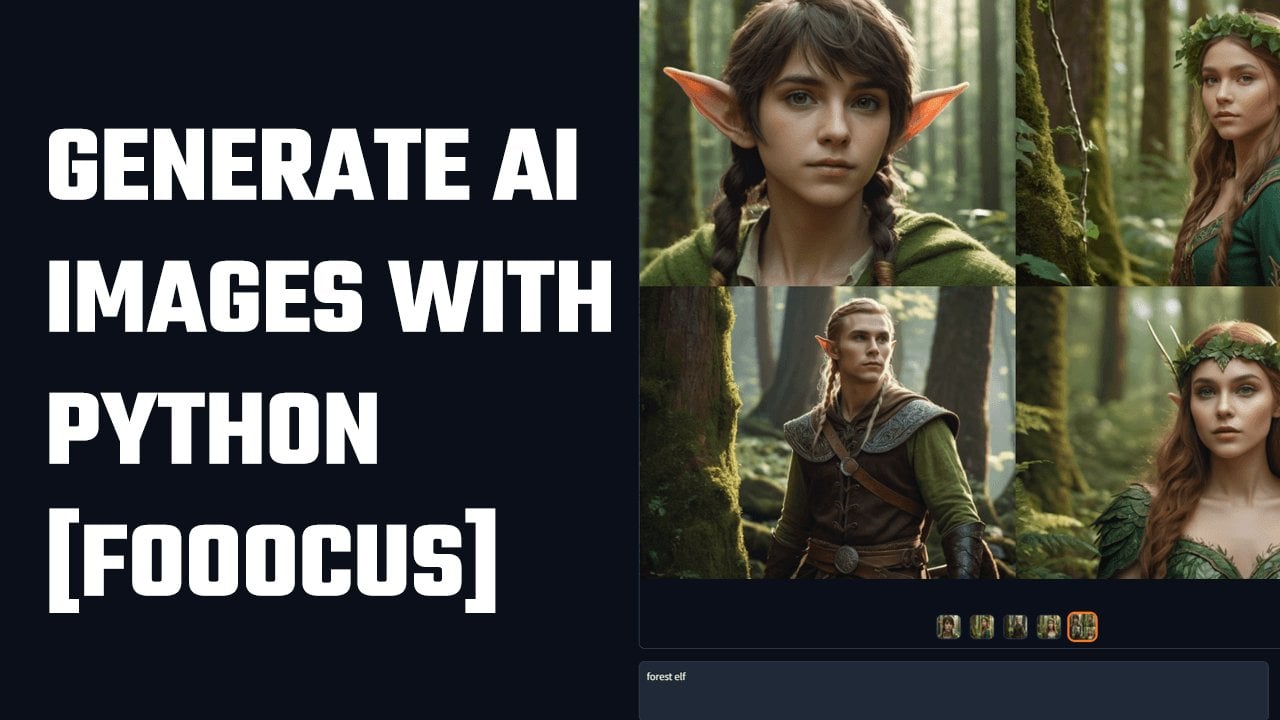
8. Fooocus Local Win PC: Hola, chicos. En el video de hoy, aprenderemos cómo puedes crear imágenes de
IA de forma gratuita usando el enfoque. Entonces básicamente, estaremos
instalando estos en nuestro PC. Hay formas más severas de hacerlo, pero estaremos usando
el método IGS Aquí hay algunas imágenes de muestra. De todas formas, así que
los instalaremos en nuestro PC con Windows. Aquí están las
instrucciones para eso. Vamos a descargar los archivos. Haga clic en Descargas.
Tenga en cuenta que necesitará descargar
más de diez GB de archivos. Por lo que se ha descargado el archivo. Mostrar en carpeta, y
este es el archivo siete Zt. Puedes usar Win War para
extraerlo. Haga doble clic en él. Los extraeré a Desktop. Déjame crear una nueva carpeta. Voy a extraer todos
los archivos aquí. Tenga en cuenta que esta extracción
llevará algún tiempo. Todos los archivos están aquí. Simplemente puede ejecutar este archivo bat y descargará todos
los archivos necesarios. No obstante, hemos
tenido algunos problemas, por lo que descargamos
los archivos manualmente. Déjame volver a
la página de la guitarra. Descarguemos estos modelos
predeterminados. Voy a abrir esto en una nueva pestaña. Yo Ahora nosotros y guardamos como enlace. Se lo guardaré al Dekter. Se trata de archivos pequeños, pero descargarlos todos. Entonces está hecho. Por lo que estos archivos deben ir dentro de estas carpetas, modelos de
enfoque, puntos de control Ve a enfocar modelos, puntos de control y coloca estos
archivos aquí. Esto está hecho. Ahora volvamos a descargar
esto en archivo Paint. Esto es alrededor de 1.2 ZB. Abre el enlace aquí. A veces
el enlace puede no funcionar, así que por favor actualícelo varias veces hasta que comience la descarga. Entonces la descarga ha comenzado, voy a pausar esto ya que
ya he descargado este archivo. Asegúrate de dar algunos intentos
si el enlace no funciona. Voy a cancelar esto. navegar hasta el archivo que ya
he descargado. Se trata de un archivo. Déjame cortar esto. Y tenemos que ponerlo dentro de los modelos de
enfoque en el dolor. Enfocar modelos y en el dolor, pasado aquí. Entonces esto está hecho. Ahora abre esta ejecución ese archivo Bt. Por lo que intentará
descargar este archivo, que es de casi seis CV. Tenemos problemas para
descargar este archivo. Entonces déjame copiar este enlace. Y pégalo aquí. Por lo que se está descargando el archivo. También haré una pausa en esto y cancelaré la descarga ya que ya
descargué el archivo. Entonces este es un archivo que es casi seis GB. Déjame cortar esto. Entonces aquí hay un error otra vez. Por lo que recomendamos descargar
los archivos manualmente. Y estos archivos irían a
enfocar los modelos de puntos de control. Déjame ir a la
carpeta enfocar modelos, puntos de control y pegarlo aquí Entonces básicamente, descargamos estos archivos y esto
para los puntos de control Y también lo descargamos en el dolor. Entonces todo esto está hecho.
Déjame cerrar todo esto. Ahora bien, si presiono algún botón, el CMD se cerrará Volvamos a abrir el archivo
Run Dot Bat. Esta app requiere de Nevida, pero esta PC no
tiene NivdaGraphics Por lo que para el buen funcionamiento, se
recomienda
contar con Nevida Sin embargo, si no
lo tienes, aquí tienes una alternativa. Vuelve al
github, desplázate hacia abajo. Y esto es lo que puedes hacer si tienes una tarjeta
gráfica AMD. Ahora, copia este código. Abra la carpeta de enfoque. Déjame cerrar esto.
Haga clic derecho sobre él, y podrá editarlo en el
bloc de notas o Bloc de notas plus plus Así que reemplace todo el código por
el código Github y guárdalo. Y nuevamente, abre este archivo de
ejecución o Bt. Ahora bien, esto usará CPU. La generación de imágenes
llevará bastante tiempo. Esto también
descargará algunos archivos, así que por favor sea un poco paciente. Por último, la aplicación
está funcionando bien. clic en Avanzado Hey, puedes cambiar algunos
ajustes, velocidad, relación de
aspecto,
formato de imagen, número de imágenes, etcétera, y puedes dar cualquier mensaje que te
guste para generar Tenga en cuenta que esto llevará algún tiempo
dependiendo de una computadora. Si hay algunos problemas, asegúrese de que su PC
estropee los requisitos mínimos. Si la app no funciona, tendrás que
hacerlo con Google Colab Ahora veamos cómo
funciona realmente y creamos una imagen de demostración. Nepal imágenes de antemano, vamos a elegir una más pequeña. Voy a ir con esta
voy a tener dos imágenes. Escogeremos el formato PNG. En los proms negativos,
diremos que nadie. También mejoraré las imágenes rápidas de Nepal con
Everest y otras montañas En el estilo,
hay muchas opciones. La imagen del gato te dará
una idea de lo que quieres. Simplemente elige qué tipo de
imágenes necesitas realmente. Por ahora, voy a elegir
semi realista. Y voy a elegir si cinematográfica. Para que pueda elegir cualquier cosa
según sus requisitos. Y ahora da clic en Generar.
Soy FastForwarding Esta generación tardará algún tiempo dependiendo de las capacidades de
su PC. Entonces puedes ver que estas son imágenes
bastante bonitas y
realistas. Por favor, intente explorar las opciones en cuanto
a sus requisitos. El enfoque creará
algunas imágenes geniales. En fin, esperamos que este video te haya sido útil.
Muchas gracias.
9. Focus en Google Colab: Hola chicos, así es
como puedes crear imágenes de
IA usando focus
en Google Colab Ahora para eso, abre
el navegador y simplemente Google enfoca
Google Colab Este es el indicado, ábrelo. Entonces dirás esto. Asegúrate de que ya has iniciado sesión
en tu Gmail. Después de haber iniciado sesión
, simplemente haga clic en este icono de reproducción y ejecute de todos modos. Ahora, esto tardará algún tiempo descargar todos los archivos
y hacer que el programa funcione. Entonces esto está hecho. No puedes
usar este enlace de host local, pero puedes usar este enlace de
radio. Haga clic en él. Y ahora puedes usar Focus AI. Déjame probarlo rápidamente, dar las indicaciones que
quieras y generar. Así que el enfoque ha creado
estas bellas imágenes. Además, puedes ir a Avanzado. Aquí hay un par de opciones. Puedes elegir la relación de aspecto, elegir el número de
imágenes a generar, el formato de salida, prom
negativo, lo que no
quieres en la imagen. Y en estilo, elige el tipo de imágenes que quieras, realistas, modelo
tres D,
arte digital, elige en consecuencia. Y esto lo puedes
dejar por defecto. Una
nota más importante al usar Google Colab es que siempre debes
verificar los recursos utilizados Esta es una GPU gratuita
proporcionada por Google, y puedes usarla
por unas horas, pero no la
uses continuamente o de lo contrario
agotará el sistema y no podrás
usarlo por un tiempo. Así que crea una imagen, y si la GPU es de
diez GV o más, espera a que vuelva a siete GB y cree
otra imagen De todos modos, así que intenta crear imágenes de IA
gratis.
Muchas gracias.
10. Fusión facial: Hola, chicos. Entonces Fis fuson ha
lanzado otra versión, por lo que es 3.4 0.1 Intentemos
instalarlo en nuestro PC con Windows. Estaremos usando Anaconda. Ve a anaconda.com y
haz clic en Descargar gratis. Ahora, tienes que registrarte
para descargar Anaconda, o también puedes desplazarte hacia abajo y hacer clic en Descargar Instalador de
Miniconda Y luego puedes descargar
el
instalador de distribución desde aquí e
instalarlo en tu PC. Después de esto, vuelve
al ritmo de la guitarra, da clic en el código y descarga Zip. Ya lo hemos descargado así
que aquí está el foque
descargado Una vez hecho esto, abra
el Anaconda Prompt. Entonces aquí está. Primero vamos a
crear el entorno Python. Escriba Conda, crear, doble
guión, nombre, fase fuson. Python es igual a 3.12. Esto creará un
entorno Python, 3.12. Por qué y Enter así hemos creado con éxito
el entorno Python 3.12 Ahora vamos a activarlo. Conda, activa FaceFusion. Se puede ver que el nombre base
ha cambiado a FaceFusion. Entonces este es el
archivo FaceFusion que hemos descargado. Déjame
extraerlo rápidamente aquí. Entonces aquí está. Abre la carpeta, copia esta dirección Control más C
y ve a Anaconda Prompt, y vamos
a navegar a la carpeta, espacio
CD Control Entonces estamos dentro de esta carpeta. Ahora escriba Python, Instalar
punto PY ONNX run time. Después de ingresar el código, encontrarás pocas opciones. Esto necesita ser
configurado según su PC. Predeterminado Cuda,
vino abierto, ML directo. Déjame ir rápidamente a
FaceFusion Guitar pase, desplácese hacia abajo y haga clic
en Instalación Entonces aquí está toda la guía de
instalación sobre cómo puede instalarlo. De todos modos, así es como
puedes usar O y NX runtime. CPU se ejecuta solo en tu procesador, sin aceleración de GPU, CUDA, para PC con gráficos NVDA, Coral ML para Mac OS
m1m2, Apple silicon, ML
directo para Windows usando GPU compatible con
DirectX 12, VNO
abierto para
PC Intel con CPU, GPU, etcétera, RCM para gráficos
AMD, GPU CPO Así que utilízalo como en consecuencia. Dado que esta especificación es Intel
y no tiene GPU, usaré VNO abierto, pero por favor asegúrese de usarlo
según PC Déjame copiar esto
y pegarlo aquí. Por lo que ejecutaremos ONNX run
time con Open Vino. Entra, esto descargará todas
las dependencias requeridas para FaceFusion, por lo que llevará algún tiempo Entonces todo esto está hecho. Entonces temas de dependencia. Pero veamos si
funciona o no. Vamos a instalar FFMPZ también. Entonces escribe Conda
instala FFMPZ Enter, y y Enter, así se ha hecho
todo A ver si todo
corre o no. Para eso, escriba, Python, FaceFusion no ejecuta PY y entra Esto descargará
algunos archivos adicionales. Ahora puedes copiar y
pasar esta R
al navegador o presionar
Control y dar click en él. Entonces aquí está FaceFusion 3.4 0.1. Parece funcionar todo bien. Intentemos rápidamente fea. Déjame subir la imagen de origen. Estas imágenes de muestra se
descargan de Pifa Bay. Y déjame subir
la imagen objetivo. Primero verás la imagen de
referencia aquí. Y aquí está la imagen envuelta en la
cara. Entonces aquí está pas fusin 3.4 0.1. Realmente esperamos que este video te haya sido útil.
Muchas gracias.
11. DeepLiveCam: Hola, chicos. Así es como puedes instalar DeepLiveCAM Así es como se ve la
webcam en vivo, y este es el video original, y aquí está el video
después del intercambio de caras Ahora, estaremos instalando este DeepLiveCam by
HecSDR en nuestro PC con Windows, y puede fácilmente intercambiar caras e incluso ejecutarse Ahora, para poder instalar esto, estaremos usando Anaconda Para los que
no tengan anaconda, simplemente vayan a anaconda.com
y den click en Proporcione su dirección de correo electrónico
o omita el registro, y luego simplemente descargue
e instale en una computadora. Una vez instalada Anaconda, vaya al menú de inicio
y escriba A continuación encontrará el
prompt de Anaconda, así que ábralo. Lo primero que tenemos que hacer es crear un entorno Python. Y si vuelves
a la página de Github, y aquí tienes toda la guía de
instalación. Se recomienda
instalar 3.10 Python. Entonces hagámoslo. Vamos a
crear un entorno Python. Para ese tipo Kanda, crea, doble guión, nombre, usa el nombre que quieras Diré DeepLiveCam y
luego Python es igual a 3.10. Por lo que esto creará un entorno
DeepLiveCam con Sí y Enter para que se haya creado el
entorno Python. Ahora vamos a activarlo. Para eso, simplemente escriba Conda
Activar DeepLiveCAM. Aquí está el código, Conda
Activar DeepLiveCam e Enter. Entonces esto se ha activado, y se puede ver que el nombre del autobús
ha cambiado a DeepLiveCam Ahora necesitamos
descargar algunos archivos, así que vamos
a la página de Guitar. Requerremos modelos
para ejecutar DeepLiveCAM. Así que descarga estos modelos,
simplemente haz clic en él. Se trata de 332 B, y ya lo he descargado. También descarga este En swapper. Se trata de 264 B, y ya he descargado
éste también. Ahora necesitamos descargar todo
este archivo de guitarra. Entonces para eso, ve al
código y descarga un Zip ya he
descargado este también. Entonces estas son las tres
descargas que requerirás. Déjame dirigirme a
mi carpeta de descargas. Entonces estos son los archivos
que acabamos de descargar. Ahora vamos a abrir este archivo Z. Y
lo extraeré al escritorio. Aquí hay una carpeta, ábrela. Ahora en la carpeta Modelos, ábrela. Ahora, simplemente copie estos dos
modelos, los descargamos antes. Voy a copiar esto, pero
puedes cortar esto
también , y pegarlo aquí. Mike seguro agregarlo
dentro de la carpeta de modelos. Ahora vuelve a
DeepLiveCAM. Copia su URL. Después vuelve a NACOAPMPT
tipo CD space Control plus V. Así que estamos Ahora, necesitamos instalar todas las dependencias requeridas
para ejecutar esta aplicación Para eso, tipo PIP install, hay requisitos
de TXT e Enter Entonces, básicamente, esto instalará todas las dependencias necesarias
para ejecutar esta aplicación, y esto podría llevar algún tiempo Podría estar atrapado aquí
de cinco a 8 minutos, así que por favor sea un poco paciente. Entonces todo esto está hecho. Ahora también necesitamos
instalar FFMPZ. Entonces para ese tipo Conda instalar FFMPZ y Enter. Y e Intro. Así que lo hemos instalado todo. Ahora intentemos si la
aplicación funciona o no. Para eso, escriba Python, ejecute ese PY y Enter. Entonces esta es una aplicación sencilla, y está funcionando bien. Ahora por algunas razones, si esto no está funcionando
y dando algunos errores, entonces vuelve al pase de
guitarra, desplácese hacia abajo. Y aquí puede que
necesites instalar Visual Studio 2022
runtime para Windows. Si no lo tienes, abre este enlace y simplemente descarga estas
herramientas de compilación e instálala. Y si tienes gráficos NVDA, entonces necesitarás
instalar Koda Por favor instale este
Cuda, vaya a este enlace. Y descárgala para Windows
e instálala en tu PC. Después de eso, simplemente
ejecute estos comandos, PAP desinstale ONNX runtime e instale esta versión
de ONNX Y al abrir
la aplicación, en lugar de usar Python ejecuta PY, puedes ejecutarla con Koda Entonces este es el código
para los gráficos NVDA. Estamos usando Anaconda, por lo que no requerimos crear
este entorno virtual, así que nos estamos saltando Ahora, todo está hecho. Veamos cómo funciona esto. Ahora bien, esta es una aplicación
sencilla. Aquí hay una imagen, y
aquí hay un video de muestra. Lo descargo de
Pixels y pixels. Haga clic en Seleccionar la Cara. Entonces esta es la imagen, ábrela, y la
verás aquí. Si quieres previsualizar
para el chat en vivo, selecciona la webcam aquí. Voy a usar la
cámara integrada y luego hacer clic en Live. Entonces así es como se ve, y este es un video de webcam en vivo. Realmente depende de tu
PC de lo suave que funcione. El mío es un poco descuidado. Está bien, pero
esta es una webcam en vivo, y también puedes ver los momentos. Entonces esta es una función de
cámara web en vivo. Déjame cerrar esto. Ahora también
puedes usar esta app para
intercambiar caras en un video. Entonces este es un
video de muestra. Déjame abrir esto. Entonces este es un video de muestra
y no es tan suave. De todas formas, seleccionemos el objetivo, y aquí, en lugar de
imagen, elija video. Entonces esta fase debería venir aquí. Usa mejores imágenes y videos. Ahora simplemente haz clic en Inicio. Guarde la salida
en su ubicación. Voy a elegir Escritorio,
haga clic en Guardar. Esto creará esta carpeta
temporal. Y aquí dentro,
se puede ver el procesamiento. Esto quiere decir que está funcionando. Es posible que también vea este procesador de
fotogramas de error no encontrado. Para nosotros, esta app está
funcionando bien, incluso con esta advertencia. Pero si eso
no te funciona,
entonces crearemos
otro video
para entonces crearemos
otro video deshacernos de este error, pero esto funcionó bien para nosotros, y este procesamiento
puede llevar mucho tiempo
dependiendo de tu PC,
gráficos y más. Entonces el procesamiento está hecho. También se puede ver el procesamiento
para que el video tenga éxito. Entonces aquí está la salida. Déjame abrir esto. Entonces este
es el video procesado. Y este fue el video original. Ahora, el video en sí
estaba un poco fallido, pero así es como funciona la aplicación Déjame cerrar esto, o
puedes hacer clic en Destruir aquí. Entonces todo esto está hecho.
Déjame cerrar esto. Si queremos reabrir esta
app, es muy sencilla. Abra el prompt de anaconda. Aquí lo tienes y activar
el ambiente. Conda activar
DeepLiveCAM y Entrar. Entonces verás el nombre de
cambio de base a DeepLiveCam. Ahora necesitamos navegar a
la carpeta DeepLiveCam, escribir CD y copiar Y pegarlo aquí y entrar. Ahora estamos dentro de la carpeta. Después de esto, simplemente
ejecute Python run PY. Y si estás usando NVDA, simplemente ejecutarlo con Koda Ahora, aquí está la aplicación, y puedes usarla como quieras. Realmente esperamos que este video te haya sido útil.
Muchas gracias.
12. IRoopDeepFaceCam: Hola chicos, así es como puedes instalar
iRoopDeepFaceCam Ahora bien, esto es similar
a la cámara Deepf, pero tiene más características agregadas Tiene esta característica mouthmak se
puede ver la diferencia. Estas son algunas características agradables. De todas formas, ahora para instalar esto, estaremos usando Anaconda Para los que
no tienen Anaconda,
por favor acuda a Haga clic en Descarga gratuita. Me saltaré el registro y simplemente descargaré esta
distribución Instalador. Descárgalo para Windows e
instálalo en tu PC. Después de que esté hecho, descarga
esto, me rup DFASCamFils. Haga clic en el código y
descargue un código postal. Ya hemos
descargado los archivos. Aquí está el archivo. Déjame extraerlo
rápidamente aquí. Entonces aquí están los archivos. Después de instalar Anaconda, vaya al menú de inicio y
escriba Anaconda Aquí está Anaconda Prompt. Abre esto. Ahora primero crea
un entorno Python. Para ese tipo Conda,
crea doble guión, nombre, iRoopDeepFaceCam Python es igual a 3.10. Esto creará un entorno
Python 3.10. Y e Intro. Entonces se
ha creado el entorno Python. Ahora vamos a activarlo. Puedes copiar esto o simplemente escribir Conda activar Rub
deface Cam e Enter Verás que este nombre base ha cambiado a Rub deface cam Después de esto, ve a la Carpeta
Rub DeFaceCamFolder. Esta es una carpeta que
extraemos anteriormente. Ahora copia esta dirección. Aquí, escribe CD y
Control más V e Enter, así que estamos dentro de esta carpeta. Ahora vamos a instalar
todas las dependencias requeridas para Rob Dfascam Para esa instalación de tipo PIP, eso es requisitos
punto TxD e Enter Esto instalará todas las
dependencias para IRB Dfascam. Entonces esto llevará algún tiempo. Entonces este es D. Déjeme aclarar
esto todo CLS y Enter. Ahora intentemos ejecutar
la aplicación. Python, ejecuta ese PY. Entonces aquí hay un tema. El objeto no tipo no tiene ningún
atributo configure. Entonces para arreglar esto, necesitamos
instalar FFMPZ tipo Conda, instalar FFMPZ Por favor revise nuestro otro
video para instalar FFMPZ si este método
no funciona. Y e Intro. Entonces está hecho. Vamos a
tratar de ejecutarlo. Python ejecuta ese PY. Entonces aquí está Airub D fscan.
Muchas gracias.
 Saujan Man Pradhan, WordPress Designer and Graphic Designer