Transcripciones
1. Introducción: Alguna vez te has preguntado cómo hacer que tus
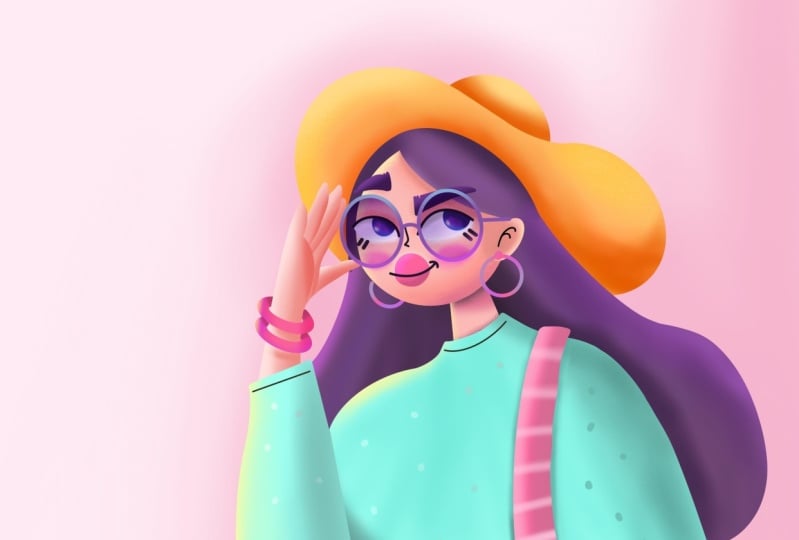
retratos digitales cobren vida? Bueno, no me preguntes más. Estoy aquí para deletrear los secretos, compartiendo mis consejos y
técnicas favoritas para que tus retratos
estallen de personalidad. Bienvenido a mi clase de habilidades compartidas. Soy Amy Emer artista de personajes e ilustradora desde hace
más de diez años. En esta clase, nos
sumergimos en el mundo del arte
digital usando la
aplicación Procreate en tu iPad Prepárate para convertir
esas pantallas
en blanco en retratos que
realmente aparecen fuera de la página. Desde el boceto hasta el
contorno perfecto hasta la adición de
colores y texturas, lo
cubriremos todo, no
te preocupes si eres nuevo en
procrear porque te estaré guiando
paso a paso Intenta que sea lo más fácil que pueda. Prepárate para dar rienda suelta a
tu artista interior porque al final
de esta clase, estarás creando
retratos que simplemente
harán que todos se vayan guau Coge tu iPad, carga
ese lápiz de manzana y empecemos juntos en este
mágico viaje. Confía en mí, va
a ser una explosión. No puedes esperar a
ver en la clase. Hagamos que suceda algo de magia de
retratos.
2. Proyecto de clase: Oye, gracias por
unirte a la clase. Antes de dirigirse a
la primera escucha, permítame primero hablarle sobre el proyecto de clase y lo
que necesitará para esta clase. Todo lo que necesitas es tu iPad, Astlus y Procreate app También puedes
seguirme conmigo con Photoshop o cualquier cosa pero
esta clase es para procrear Proyecto de clase, simplemente puedes
crear tu propio boceto o puedes
dirigirte a la sección de proyectos y recursos
debajo de la clase, descargar mi boceto y
seguirlo para completar
este proyecto de clase. Una vez que hayas terminado
con tu dibujo, dirígete a la
sección de proyectos debajo la clase, crea un nuevo proyecto sube una o más imágenes, deja cualquier comentario que quieras, y simplemente
cárgalo para poder compartirlo con tus
compañeros de estudios, y por supuesto conmigo. Además, no dudes en
dejar cualquier pregunta o sugerencia debajo de la clase
en el tablero de discusión, y estaré más que feliz de responder
a todas tus preguntas, y además podrás compartirla con tus compañeros de estudios para
tomar sus opiniones también. Ahora, después de
platicar sobre el proyecto de clase, vayamos directamente
a la primera lección.
3. Hacer bocetos: Entonces, para la primera lección, estaré creando
el boceto aproximado. Será un proceso rápido porque no se trata de lo que se trata
esta clase. Esta clase
trata principalmente de renderizar este boceto en un retrato
reventante Para que puedas crear cualquier
dibujo que quieras en este paso o simplemente puedes descargar mi boceto
debajo de la clase. Después de terminar este concepto de boceto
rudo, me dirigiré
a la siguiente lección para refinar las líneas para
poder colorearlo. Así que vamos a
la siguiente lección.
4. Boceto perfeccionado : Entonces, después de terminar
el boceto en bruto, ahora
refinaré
todas las líneas para
poder trabajar en él más adelante
en las próximas lecciones. Como pueden ver,
bajé
la opacidad del boceto áspero y creo una nueva
capa por encima de eso, y simplemente trato de
trabajar con líneas limpias
encima del boceto Como pueden ver, hice este proceso un poco
más rápido porque de nuevo, no
es la esencia
de esta clase. Simplemente, puedes ver
que todas las líneas se están volviendo más limpias y todos los detalles
se están poniendo limpios y agradables y también los puntos. Pasemos ahora a
la siguiente lección.
5. Creación de bloques de color: Entonces ahora que terminamos
el boceto refinado, empecemos a colorear. Todo bien. Así que de nuevo, voy a tomar
lo patético para esta capa de boceto refinado hacia abajo, y voy a crear una nueva
capa debajo de eso, y simplemente voy a elegir este
color y elegir este pincel. Y voy a empezar
a dar vueltas para dibujar cada forma
aquí en esta cara. Lo hice como un círculo. Puedes editar la forma
de esta elipse. Simplemente puedes arrastrar
el color así, y ahora tenemos
el color de la cara. Y ahora crea una nueva capa debajo de la cara y
va a hacer el cuello. Así como así. Todo bien. Como puedes ver aquí en este
estilo de este dibujo. Estoy trabajando con líneas rectas, formas
perfectas, como
un círculo y así sucesivamente. A ahora mismo tenemos el cuello. Ahora vamos a crear
otra capa para el cabello por encima de la cara. Al igual que éste,
y también dibuje esto, y editemos la forma
y arrastremos el color. Ahora vamos a crear los ojos
con el color blanco. Lo divertido de
procrear es que es muy fácil y sencillo de usar para
cualquier edad para cualquier persona Todo es tan intuitivo y puedes hacerlo muy fácilmente. Ahora que tenemos los ojos, vamos a crear esta
parte del cabello debajo de todas las capas
como esta. También vamos a dibujar esta parte y conectarlos
entre sí y simplemente arrastrar el color como éste. También Ahora vamos a crear este
tirón sobre el que lleva puesta. Así como así y
conecta las dos líneas. Procrearía siempre
asegurarme de que la forma a la que estás arrastrando el color esté cerrada porque si esta
forma no está cerrada, cuando arrastras el
color, simplemente
coloreará todo
alrededor del lienzo Bien, creé
la nueva capa para la manga o para sus brazos. Ahora para esta correa de bolsa creé la nueva capa como esta. Y también arrastre el color. Ahora vamos a crear su mano. Bien, y luego
arrastra el color. Como pueden ver, estoy creando
una capa para cada dedo. Porque más adelante cuando
vamos a renderizar esto, y añadiendo las texturas,
sombras y luces, nos
será más fácil trabajar
en cada dedo por su cuenta. Vamos a arrastrar esto también. Ahora para este pulgar. Simplemente empezarás así y simplemente arrastrarás el color
igual que éste. Ahora vamos a
seleccionar deslizando hacia la derecha todas estas capas
y crear un nuevo grupo Vamos a llamarlo de la mano. Ahora vamos a crear
otra capa por encima del grupo de manos para
estas dos pulseras. Siéntase libre de usar cualquier
color que prepare. Y eso sería muy divertido.
Vamos ahora de lado a la izquierda y escojamos duplicar
para duplicar esta capa. Ahora vamos a crear otra
capa y elegir máscara de
clip para que sea para las
pupilas dentro del ojo. Vamos a crear círculos perfectos. Para crear círculos perfectos, todo lo que necesitas hacer es dibujar una línea circular y tocar con un dedo en la pantalla para' simplemente convertir esta elipse
en un círculo perfecto Ahora estoy creando una nueva capa para estas gafas y otra, igual que ésta,
así como así, y hago esta parte y las
asas de las gafas. Ahora voy a
crear las orejas sobre otra capa y
simplemente arrastrar el color, y ahora voy a hacer
este anillo, así como así. Es muy divertido. Ahora voy a crear
el otro arete, toca con un dedo
en la pantalla para que
quede elipse como un círculo perfecto Ahora estoy creando su
boca, arrastre el color. Es un proceso divertido. Te
va a gustar tanto. Ahora voy a elegir un color
más oscuro que su pelo para dibujar sus cejas,
igual que éste. Estoy editando este arco. Me gustan mucho las
herramientas procrear. Es muy fácil y sencillo de usar. Y ahora le estoy haciendo
la nariz. Vamos a continuar. Ahora vamos a crear sus
pestañas en los ojos, igual que ésta. Una curva simple y tal vez unas pequeñas
pestañas debajo de sus ojos. Ahora para crear este sombrero. Voy a crear
otra capa debajo de todas las capas
que acabamos de hacer, y voy a arrastrar este color naranja dentro de ella y
otra capa para estar por esa parte de atrás para
continuar con esta forma de sombrero. Ahora voy a
crear otra capa encima de esa boca
para hacer esa línea, hagamos que esa oreja suene un poco más grande.
Eso es todo para este paso. Ya terminamos de poner todos los colores locales
para esta imagen. Pasemos ahora a la
siguiente lección y veamos, Cómo vamos a agregar
toda la magia a este retrato para
convertirlo en un retrato reventoso
6. Renderización parte 1: Después de agregar todos
los colores locales. Ahora la diversión comenzará a
comenzar esta escucha. Para empezar a sombrear, primero
voy a elegir la cara y vamos a
crear otra capa, elegir clip y máscara Y voy a estar eligiendo un
color más oscuro usando este pincel. Encontrarás el pincel también en la
sección de proyectos y recursos debajo de la clase. Como pueden ver, estoy
agregando algunas sombras aquí debajo de la cara, así como así, eligiendo un color rojizo o
algo rosado como éste Y voy a seguir agregando
más sombras aquí debajo de su heno o bang. Así que igual que éste. Y como pueden ver,
cuanto más estamos agregando, más profundidad le está pasando
a esta imagen plana. Y esto es muy divertido. Todo bien. Ahora voy a agregar algunos reflejos aquí con
este color amarillo claro. Al lado de la cara. Al igual que éste. Todo bien. Y ahora agreguemos
otro color rojizo aquí encima de sus ojos sobre
sus párpados y algo color magenta
rosáceo aquí en sus mejillas con
un Algo
así. Rubor pequeño Bien. Todo bien. Quizá de color más claro. Y otro color claro con un pincel pequeño para hacer algo de
resaltado aquí debajo de los ojos. Al igual que éste. Bien. Todo bien. Sigamos adelante. Espero que me estés
siguiendo ahora mismo. te puedo decir lo emocionada que estoy ahora mismo de
ver tus proyectos. Así que sigue adelante. Todo bien. Ahora le agregué algunas sombras
debajo de su boca, como pueden ver, la
hizo estallar más. Y eso es divertido de
agregar luces y sombras. Simplemente toma tu imagen plana
y hazla como tres D, ya no es plana. No es un dos D. Es
solo más diversión estallando. Estoy agregando más sombras
proyectadas debajo sus cejas y su banco de pelo. Otra vez, debajo de esa ceja. Todo bien. Vamos a crear otro clip de capa con máscara de
clip dentro de la boca. Tomemos ese color
un poco púrpura para agregar algunos reflejos aquí y tal vez algunas luces
aquí en la parte superior de la boca. Así como así, y tal vez
algunos colores oscuros a continuación. Y ahora eso se ve tan bien. Bien, sigamos
adelante. Ahora vamos a trabajar en los ojos. Voy a elegir el modo de bloqueo alfa
para que las capas de ojos puedan dibujar dentro de esa capa sin dibujar
fuera de esa capa. Voy a elegir este color púrpura
claro y después lo
vamos a conseguir más oscuro para hacer algunas sombras dentro
del ojo como esta. Ahora estoy dibujando
dentro de los pueblos. También lo hice alfa lock,
igual que los ojos. Y estoy usando el color
oscuro allá arriba. Tómalo más azulado
o negro si quieres. Y ahora voy a probar
algunos colores para
los reflejos como el
magenta o algo así. Simplemente puedes seguir probando con cualquier color que
quieras hasta que
sientas que has alcanzado el
resultado que tienes en mente. Todo bien. Y ahora voy a seguir agregando algunas
sombras aquí en los ojos. Añadió algo de profundidad,
y me gusta mucho. Todo bien. Hagamos la capa de
las cejas también para agregar algunos reflejos encima de
eso igual que este. Y tal vez algunos colores oscuros debajo de las cejas, así como así Todo bien. Ahora voy a estar
trabajando en el cuello, y voy a hacer
que sea alfa lock también. Usando el
color rojizo oscuro de la piel. Voy a hacer algunas sombras proyectadas debajo de la cabeza y también
debajo de ella se detienen, derecha. Se ve muy divertido ahora mismo. Ya no es plano.
Como te dije. Cuanto más avanzamos
en este paso de renderizado, cada capa que tocamos
y cada capa, agregamos luces y sombras a Simplemente se convierte de
una capa plana y opaca en una capa emergente, y todo eso se suma a la imagen
final. Todo bien. Sigamos adelante. Como puedes ver ICA algunas sombras
debajo de su anillo en la oreja. Y ahora vamos a trabajar en las orejas con este color oscuro también. Todo bien. Solo usemos un pincel y dibujemos
algo de color oscuro, y también algunos reflejos con
este color amarillo claro. Y algunas sombras en su interior también. Ahora, dibujemos una
línea simple dentro de las orejas. Así con un
pincel pequeño y un color oscuro, como hicimos con la nariz
y sus pestañas en los ojos Todo bien. Eso se ve tan genial para el rostro, cuello y orejas. Trabajemos ahora en estas gafas. También hice la capa alfa, y ahora agregaré
algunas luces ocultas con un color azul claro. Así como así. Vamos a probar
este color magenta o tal vez un color púrpura
oscuro
a continuación. Todo bien. Voy a crear
otra capa recortada dentro de la cara para hacer algunas
sombras debajo de estas gafas Como puedes ver,
hicimos las sombras debajo de las gafas para
hacerlo más realista. Este azulejo está tan tendiendo
últimamente y se usa ampliamente en los videos
gráficos en movimiento y agrega Ahora estoy agregando más sombras a esta explosión de pelo dentro de la capa. Justo así debajo del sombrero. Será un poco más oscuro. Todo bien. Agreguemos
algunos aspectos destacados aquí en la punta de esta explosión.
Al igual que éste. Y eso es todo por esta parte. Seguiremos a partir de
ahí en la siguiente lección.
7. Renderización parte 2: Bien. Y ahora continuemos con las
técnicas de render que
iniciamos en la última
lección. Todo bien. Ahora vamos a agarrar la capa de
pelo y crear otra máscara de
clip de capa en esto. Escojamos un color oscuro así como este para
estar detrás del cabello. Bien. Y ahora vamos a
elegir algunos reflejos, color púrpura
claro para ser así y tal vez algunos
colores magenta para darle a esta m luz. Agregando más colores oscuros aquí, como puedes ver la cara ahora
saltó del cabello Ahora vamos a ir a
la encuesta y crear otra capa
para ser máscara de clip. Escojamos un color oscuro con
un pincel grande como este. Estoy eligiendo azul oscuro. Así como así. Y estoy terminando
detrás del brazo también. Eso se ve muy interesante. Y un poco de color
oscuro aquí. Ahora, probemos algunos colores
más verdes. Nuevamente, con pincel grande para
agregar algunos reflejos aquí. Agreguemos más colores verdes,
más amarillos. Como puedes ver, la combinación colores juntos agrega un efecto
interesante. Puedes probar como
quieras hasta llegar a la mejor combinación que quieras. ¿Todo bien? Vamos
al brazo. Hagámoslo alfa. Y con la misma
combinación de colores, azul
oscuro para las
sombras y reflejos verdes, amarillos para tener el mismo efecto del
pull over así como así. Eso se ve muy interesante. Si comparaste cómo se
renderizó el rostro en este momento y
cómo sus brazos son planos, puedes ver el efecto que
acabamos de agregar hasta ahora. Estas técnicas de renderizado
son muy útiles para que seas para tus
dibujos y todo. Ahora para la correa trasera, también la hice alpha lock. Nuevamente, estoy haciendo el mismo
proceso usando colores oscuros para las sombras y reflejos
con colores más claros. Ahora para la
capa de sombrero, estoy eligiendo algunos colores rojizos para agregar
algunos efectos interesantes aquí, y para los reflejos, estoy
usando algunos colores claros Entre amarillos
naranjas y tonos rojos, estoy trabajando aquí para agregar efectos
interesantes a este Sigamos adelante. Voy a elegir ahora esto en parte y hacerlo alfa para agregar algunas sombras
y reflejos también. Al igual que éste.
Sigamos adelante. Bien. Bien. Si tienes alguna pregunta mientras estás
siguiendo ahora mismo, solo deja tu pregunta debajo la clase y la
responderá de inmediato. Todo bien. Ahora estoy
agregando otra capa, máscara
recortada dentro de la correa de
la bolsa y con un color más claro
y un pincel más pequeño Estoy haciendo algunas franjas
interesantes aquí. Trabajar con este cepillo
de línea hace rayas
finas. Todo bien. Ahora estoy creando algunas líneas finas aquí para agregar algún efecto
interesante. Y para ir de acuerdo
con el estilo con el que ya
estamos
trabajando, Bien. Todo bien. Ahora nos dirigimos
a la mano y comencemos agregar el mismo efecto de
reflejos y sombras, los mismos tonos rojos Hago la capa como bloqueo alfa. Como pueden ver, estoy empezando a añadir algunos efectos interesantes. Vamos a oscurecerlo,
así como esto. Estoy agregando sombra fundida
debajo de su manga y también debajo de estas bonitas pulseras. Y añadiendo algunos reflejos
amarillentos a la punta de su dedo Todo bien. Sigamos adelante. Como pueden ver estoy
agregando algunos colores rojos, enloqueciendo algunos
tonos meñique, así como Sigamos adelante,
y ahora el dedo siguiente, misma técnica,
el mismo proceso. Sigamos adelante. Agregar sombras,
agregar reflejos. Y como te dije, estamos viendo algunos avances aquí, y el retrato ya está
apareciendo en la pantalla Bien, continuemos. Haciendo las mismas
técnicas, mismas sombras. Ahora la mano también está hecha. Agreguemos algunas sombras de
licencia alta aquí en las pulseras, como puedes ver, haciéndola también como candado alfa para
poder dibujar dentro. Agreguemos algunos
efectos agradables como ese, como algunas sombras
debajo de su mano. Ahora como puedes ver las
pulseras ya no son planas. Se ven redondeados,
se ven geniales. Así como así. Eso ya se ve
muy interesante. Y ahora para el arete. También agreguemos algunos
reflejos y sombras. Todo bien. Eso
se ve interesante. Tomemos al
color magenta para agregar algunos reflejos. Y para el otro también. Agreguemos algunos reflejos
y también algunas sombras oscuras. Y eso es todo por esa parte. Pasemos ahora a
la última lección y al último paso para este proceso de
retrato. Espero que te estés divirtiendo hasta ahora, y vamos a la
última lección para agregar algunos efectos geniales también
para finalizar este dibujo
8. Final: Ahora por la parte finita y
la parte más interesante, continuemos con lo que empezamos y sigamos adelante. Todo bien. Ahora vamos a crear otra máscara de clip de
capa dentro del pull over y vamos a
elegirla para que se superponga, y hagamos algunos
lindos puntitos como patrón aquí,
así como así. Al igual que éste. Todo bien. Todo bien. Ahora vamos a dirigirnos al brazo y crear
otra superposición recortada en la capa de máscara
para crear los mismos puntos Todo bien. Ahora vamos a crear alguna sombra
proyectada debajo esta correa de bolsa encima de su ropa porque
eso será muy realista y divertido y para agregar otra profundidad a este dibujo. Todo bien. Eso se ve genial.
Todo bien. Sigamos adelante. Ahora estoy agregando algunas
sombras más aquí en su ropa, así como así, y
también en su brazo. Ahora cambiemos el
color del fondo. Siento que ahora se ve bien
y es de color púrpura claro. Añadió algo de contraste. Y ahora agreguemos sombras. A la derecha del
dibujo y también detrás ella y de color más claro o un color
blanco así. Vamos a continuar. Ahora agregando algunas sombras aquí
en la capa del sombrero, debajo de su mano, así como esto. Ahora vamos a crear otra capa aquí debajo de sus gafas y
vamos a crear un lapso A lo mejor con ese color rosado, y vamos a crear otro lapso y vamos a editarlo un
poco por debajo de las gafas y
también arrastrar el Cambiemos ahora el modo de
fusión de esta capa. Ya conoces las lentes
de las gafas. Sigamos
dando vueltas hasta que
encuentres el modo de fusión agradable. Puedes convertirlo en gafas
o gafas de sol o cualquier cosa. Creo que me gusta esta quemadura lineal, pero solo usemos el borrador para borrar
parte de esta capa Ya agregó un
efecto genial, como puedes ver. A mí me gusta tanto.
Bien, sigamos adelante. Ahora duplicándolo y probemos el efecto de saturación de tonalidad para intentar cambiar un poco este color para agregar más contraste
a las gafas Este me gusta mucho. Ahora volvamos a
la capa del sombrero de nuevo y agreguemos algunos
reflejos blancos más allá arriba. Al igual que éste. Y eso ya agregó algún efecto genial. Y también tal vez a
esta parte también. Cuantos más detalles estés
agregando a tu dibujo, más reventando obtiene No me gustaron los puntos de su paran.
Intentemos otra cosa. Primero cambiemos el modo de
fusión a multiplicar, y cambiemos los colores. A lo mejor algunos colores
azul oscuro aquí. Bajemos
un poco la opacidad. Ahora cambiemos el color por algunos
puntos más claros como este. Me gusta mucho el efecto
ahora mismo. Sigamos adelante. Como se puede ver, hizo colores
más claros aquí. También para el brazo, crea
otra capa de máscara de clip para los nuevos puntos para crear algunos puntos resaltados aquí y
algunos puntos verde oscuro aquí. Eso ya se ve bien.
Vamos a continuar. Ahora vamos a crear otra
línea aquí en su brazo. A lo mejor
algo así. Es si estamos mezclando muchos estilos
aquí en este dibujo, y eso lo hace
más interesante. Ahora intentemos crear algunas líneas
rojizas en su mano. Me gusta mucho cómo se
ve para la pulsera. Intentemos algunos colores más claros e intentemos hacer algunas rayas. Para dar más efecto por cómo esta pulsera no es plana y cómo se ve
como un cilindro. Estos detalles geniales
siempre agregan buenos efectos. Y eso está listo para el dibujo.
Espero que te guste la clase. Realmente espero que hayas seguido
junto con la clase, y ahora se te
ocurrió tu dibujo No puedo esperar a ver
lo que se les ocurrió, chicos, y estaré esperando sus
proyectos por debajo de la clase. Además, si tienes alguna
duda o sugerencia, simplemente dirígete al panel de
discusión debajo de la clase y deja cualquier pregunta que quieras
y no olvides seguirme en mis enlaces de redes
sociales. También me alegro mucho si compartiste tu retrato en
tus redes sociales, especialmente en Instagram usando este hashtag para que pueda
encontrarlo fácilmente y dejarle
mi comentario. Y también siéntete libre de consultar todas mis clases de ilustrador photoshop
y procrear en mi canal Scitut.
Muchas gracias, chicos. Ese era Omni Mer contigo. Que tengas un buen día y nos
vemos en las próximas clases.
 Omnia Ali amer, Character Artist, Illustrator