Transcripciones
1. Introducción: Bienvenidos a mi clase. A lo largo de esta clase, te enseñaré a planear un portafolio
creativo humanizado y atractivo que te acercará un paso más a trabajar con tus clientes soñados. Debido a que lo virtual no tiene que ser impersonal, aprenderás a crear un portafolio diferente al PDF tradicional que
luchas por mantener bajo el límite de espacio del correo electrónico mientras tienes una buena calidad de imagen. Crearemos este portafolio usando Adobe InDesign. En primer lugar, planearás tu portafolio sabiamente, te familiarizarás con Adobe InDesign, trabajarás con “Páginas Maestras”, crearás columnas y formas, colocarás imágenes, texto y video, crearás hipervínculos, agregar interactividad a algunos elementos y resolver los problemas más comunes de InDesign. A continuación, usarás estas habilidades para diseñar y compartir tu portafolio de creatividades digitales con tu cliente prospecto mediante la herramienta Adobe InDesign Publish Online. Por último, aprenderás a usar InDesign Publication Analytics para saber si tu cartera ha sido vista, cuántas veces, por cuánto tiempo y en qué dispositivo. También puedes usar estas habilidades aprendidas en esta clase para crear contenido para tu sitio web porque puedes incrustar este portafolio en tu sitio web. ¿ Eso es genial o qué? Mi nombre es Nayda. Soy diseñadora gráfica de Puerto Rico. Me enamoré de Adobe InDesign en 2008. Aprender este programa me ha abierto más puertas que cualquier otro. He podido trabajar con revistas, diseñar libros,
y ahora, compartir mis nuevos empeños con posible fuente licenciada de mi reciente trabajo. Esta clase está dirigida a estudiantes con nivel de habilidad para principiantes en Adobe InDesign. Tener experiencia en Adobe Photoshop o Illustrator te
ayudará porque al instante te sentirás familiarizado con ella. Si nunca has usado Adobe InDesign miedo no, iremos paso a paso desde crear un documento para enviar el correo electrónico. Para esta clase, necesitarás una computadora con Adobe InDesign y acceso a Internet. Ten en cuenta que puedes utilizar la versión de prueba gratuita de InDesign que Adobe ofrece. Puedes encontrar un enlace directo para hacerlo en esta descripción de clase. Esta clase es genial para creadores que buscan interactuar con sus clientes soñados. Al final de esta clase, podrás ponerte en contacto con ellos con confianza y un propósito claro.
2. Proyecto de la clase: Para este proyecto de clase, diseñarás tu propio portafolio profesional. Por fin marcarás esa casilla de tu lista de tareas pendientes. Sé que a veces crear una cartera puede llevar mucho tiempo, pero esta clase te ayudará a agilizar tu proceso y hacerlo realidad. Puedes ver esta clase, tomar notas y diseñar más tarde, o puedes ver esta clase lección por lección, tomando tu tiempo para completar cada tarea al ritmo de la clase. Definirás el objetivo de tu portafolio, prepararás los videos, imágenes y textos que irán en el portafolio, crearás tu documento de InDesign, colocarás y editarás tus videos, imágenes y texto, diseñar, publicar en línea su portafolio, enviarlo vía correo electrónico a sus clientes potenciales. Si te gustará retroalimentar antes de compartir tu portafolio, por favor sí compártelo en la sección de proyectos y recursos y pídelo. Con mucho gusto lo haría. Si no, me encantará ver su portafolio terminado. Guarda una copia de tu portafolio digital como proyecto Skillshare y compártelo para que lo disfrutemos. También podrás ver el que creé para esta clase ahí. Nos vemos todos ahí.
3. Qué es Adobe InDesign: Antes de sumergirnos en trabajar en tu portafolio, hablemos de qué es Adobe InDesign? InDesign es un software desarrollado por Adobe Inc en 1999. Es la misma empresa que desarrolla y posee Photoshop e Illustrator. Incluso puedes colocar archivos nativos as.psd de Photoshop and.ai de Illustrator dentro de InDesign. Mi viaje para aprender InDesign estaba fuera de navegado hacia lo desconocido. Estoy en segundo año como estudiante de diseño, recibí un correo de un profesor y luego dijo que la universidad iba a colaborar con el evento de la semana de la alta moda en Puerto Rico diseñando su revista. Después buscaba voluntarios para ser parte del proyecto, que sólo necesitábamos presentarnos en el laboratorio y se lo va a llevar a partir de ahí. Hasta ese momento, no
he trabajado con InDesign, así que lo vi como una oportunidad para aprender. El resto es historia. Me enamoré del proceso de diseño de revistas y libros y para luego tenerlos en tus manos como productos funcionales. Es tan emocionante caminar hasta una tienda y ver tu trabajo en las gradas. Mucha gente me pregunta por qué necesito InDesign si puedo crear múltiples mesas de trabajo, tanto en Photoshop como en Illustrator. Bueno, recuerdo cuando eso no fue posible en ninguno de ellos. Cuando se estrenó esa característica, había tal bombo al respecto, particularmente porque ahora no necesitabas crear un documento individual a cada obra de arte de tu proyecto, solo
puedes tener un documento con toda tu activos. Para eso se pretende múltiples mesas de trabajo, no para documentos de varias páginas. Puedes lograr diseñar un par de páginas en Illustrator. Sí, pero no un libro ni una revista con todos los textos largos. Confía en mí, necesitarás InDesign. Hacerlo en Photoshop o Illustrator secará lágrimas a los ojos y horas y horas de arrepentimiento, sobre todo en la parte de revisión del proyecto. Confía en mí, lo he visto. También, puedes publicar en línea o crear libros electrónicos en Photoshop o Illustrator, que es lo que aprenderemos en esta clase. InDesign es el software de diseño de
páginas y diseño de maquetación líder en la industria para medios impresos y digitales. Con él, podrás diseñar y publicar libros, revistas, libros electrónicos, carteles, PDF interactivo, catálogos, portafolios, folletos, y más. Todos estos, puedes publicarlos en línea a través de InDesign. Una vez trabajé como diseñador freelance para una revista de bodas y me dieron el diseño de la revista, todo en archivos independientes de Photoshop. Cada página estaba en archivo PSC. Eso significaba que para cada difusión de revista, necesitaba abrir, configurar, diseñar y editar cada página individualmente, sin
mencionar el número de página; cada página individualmente. Casi me desmayé cuando vi eso. El primero que hice fue explicar por qué este método estaba afectando la productividad de la revista y que deberíamos cambiar a InDesign para completar un proyecto. Por suerte, me permitieron hacerlo. El caso es que, aunque los productos de Adobe se comunican muy bien entre sí, cada uno está diseñado para un propósito específico. Photoshop es un editor de gráficos ráster, mientras que Adobe Illustrator es un editor de gráficos vectoriales. En tanto, InDesign es una autoedición. Photoshop produce contenido a partir de píxeles. Un píxel es una unidad básica y más pequeña de una imagen digital que suele estar representada por un cuadrado. Puede parecer borroso cuando se escala hacia arriba. Las fotos están basadas en píxeles, por
eso Photoshop es el maestro para crear montajes fotográficos. Por otro lado, Illustrator produce contenido a partir de vectores. Un vector es una imagen que se crea usando puntos y líneas, no píxeles cuadrados. Cuando se escala hacia arriba, utiliza ecuaciones
matemáticas para mantener su calidad y lucir siempre nítida. Es por eso que los logotipos están diseñados en Illustrator. Porque lo vas a ajustar en una variedad de tamaños sin perder calidad. Eso se puede hacer con una imagen ráster. Si deseas conocer más sobre las imágenes ráster y vectoriales, puedes ver mi clase Skillshare, Formatos de
archivo, cuándo usar JPG, PNG, TIFF, PDF, EPS, o SVG, donde me sumerjo profundamente en lo que son y cómo trabajar con ellos. Ahora ya sabes qué es Adobe InDesign y cómo se diferencia de otros productos de Adobe. Pasemos a nuestra siguiente lección para aprender sobre definir el objetivo de su cartera.
4. Establece tu objetivo: Ahora que tienes claro por qué trabajar con InDesign en lugar de cualquier otro programa de Adobe, necesitamos establecer el objetivo de nuestro portafolio. Antes de empezar a diseñar un portafolio, lo primero que debes preguntarte es, ¿por qué estoy diseñando este portafolio? ¿ Quieres trabajar para la empresa a la que contactarás como empleado? ¿ O quieres trabajar con ellos como un artista vendedor o licenciante? Saber esto marcará el tono de tu cartera. Si quieres trabajar para alguien, tu portafolio debe mostrar tus habilidades y experiencias como diseñador. Si quieres trabajar con ellos, entonces tu portafolio debe mostrar un cuerpo de trabajo que muestre tu estilo, inspiración, personalidad, y demás. Después de saber por qué estás diseñando en este portafolio, debes saber a quién lo estás enviando. ¿ Quiénes son esas empresas? A lo mejor ya lo sabes, pero tal vez necesitas hacer una investigación en línea para descubrir otras nuevas. Después de tener en mente esas empresas, entonces
necesitarás investigar a la persona a la que debes contactar. En ocasiones los sitios web tienen pautas para este tipo de presentaciones. Deberías mirar a los enlaces al final de sus sitios web, si están disponibles suelen estar ahí. Una forma directa de enterarse es llamar a la empresa y preguntar. Linkedin es también una gran manera de investigar directores de arte de empresas. Simplemente escriba el nombre de la empresa y el título del puesto en la barra de búsqueda. Si bien haces tu investigación, siempre
es una buena idea aprender todo lo que puedas sobre la empresa, su historia, y valores. Esto te ayudará a decidir si están alineados con tu misión. Necesitas hacer antes de sumergirte en la siguiente lección es saber tu por qué e investigar tu quién. Una vez que tengas una idea clara sobre tu porqué y tu quién, estamos listos para preparar el contenido de tu portafolio. Empecemos con el diseño de tu portafolio en la siguiente lección.
5. Planifica la disposición: Después de saber por qué y para quién estás creando tu portafolio, puedes decidir qué va a ir en él. En mi caso, estoy diseñando un portafolio para licenciar mis diseños. De manera más específica, cinco diseños de papel tapiz en dos colorways, por lo que 10 imágenes en total. Siempre es una buena idea planear primero tu diseño en papel. Soy un diseñador muy geométrico. Me encantan las rejillas y las guías para hacer que las cosas se vean lo más pulidas posible. Esto agrega valor al diseño. Tu portafolio es un diseño editorial. Uno de los principios que es muy característico de este tipo de diseño es la repetición. Esto significa que repite el diseño, no necesariamente en cada página como en el catálogo, sino en cada otra página o incluso crea
dos o tres diseños que repite en un bucle a lo largo de las páginas del portafolio. Esto permite crear una cartera cohesiva como si fuera parte de la misma persona alrededor. Tengo un libro de cuadrícula que uso constantemente para esto. Tengo este libro llamado Layout Essentials, 100 Principio de diseño para usar rejillas es de Beth Tondreau, el editor es Rockport. Sé que hay una nueva edición de este libro. He tenido esto por alrededor de 10 años, honestamente. Según dice el título, cada spread es un diseño de cuadrícula. Aquí se puede ver el diseño, el diseño, una breve explicación y luego cómo se puede aplicar ese layout en la vida real. Honestamente, este libro es simplemente hermoso para tener alrededor porque puedes conseguir ideas, ideas de diseño. Podrás inspirarte en los diseños. Es solo un libro muy bonito para lucir, y puede exponerte a una variedad de opciones que quizás no hayas considerado antes. Después de mirar este libro, ahora
voy a trabajar en mi maquetación. Lo voy a hacer en este cuaderno de aquí, y voy a empezar por decidir que no quiero que mi cartera sea para orientación trad. El tamaño de letra tradicional, no
quiero hacer eso. Yo quiero hacer una orientación paisajística porque este es un portafolio digital y quiero utilizar el mayor espacio disponible en el monitor donde la gente lo ve. Sé que tengo cinco imágenes, así que creo que una cuadrícula de tres columnas funcionará porque puedo
arreglarlas, los patrones individualmente así, y son cinco. Voy a tener aquí un espacio en blanco, espacio en blanco, para poner mi logo, mi sitio web, y el nombre de la colección. Esta es una buena idea o recomendación que en tu portafolio tengas, al
menos tu sitio web o tu información básica en cada página que
tengas diseños porque si alguien simplemente imprime esa página, haz una captura de pantalla para mostrársela a alguien, y se mezcla con otros diseños de otros diseñadores, tu información sigue ahí, y siempre pueden contactarte, y no se perderán. Creo que voy a usar este diseño para mis patrones, pero quiero cada colorway, tener como una imagen de portada y. Estos van a ser patrones simples, pero quiero hacer una imagen de portada con un marcado que muestre mi fondo de pantalla aplicado a una habitación, por lo que le da un diseño y aspecto más elegante al portafolio. Por aquí puedo escribir el nombre de la colección, mi sitio web o cualquier cosa similar, y tal vez un icono que describa el fondo de pantalla que es un regalo para ese fondo de pantalla. Creo que este es un buen diseño con el que trabajar en mi cartera. No tiene por qué ser perfecto, pero solo intentas averiguar cómo
encajar el número de imágenes en el espacio que tienes disponible. Puede terminar diferente en cartera, pero eso está bien. Ahora, antes de continuar con esta clase, tómate un tiempo y planifica tu diseño. Puedes mirar libros,
revistas, o en la web para obtener inspiración. Después continúa con la siguiente lección para aprender a preparar tus imágenes para tu portafolio.
6. Prepara las imágenes: Después de tener una idea clara del objetivo de su portafolio y el diseño que desea utilizar, debe preparar el aspecto más importante de su portafolio, sus imágenes. El primero que debe saber es que debe exportar, o preparar sus archivos de Illustrator o Photoshop en el formato de color RGB, una resolución de 72 PPI, y el formato de archivo PNG. Debido a que su cartera se mostrará en el monitor, RGB es el formato de color adecuado para usar. También este portafolio está pensado para ser digital, por lo que no tiene sentido exportar tus imágenes en un PPI superior. Elijo el formato de archivo PNG porque mantiene una calidad superior a JPEG. Nuevamente, me sumerjo profundamente en este tema en mi clase de formatos de archivo. Algo muy importante cuando se trabaja en InDesign es la organización. Por ejemplo, creé una carpeta llamada Portfolio. Dentro de esa carpeta, tengo otras dos carpetas, enlaces, y textos. InDesign llama a cualquier imagen que utilices un enlace. Dentro de mi carpeta de texto, tengo mis archivos de texto de documento de Microsoft, y dentro de mi carpeta de enlaces, tengo mis imágenes, los originales en Illustrator y Photoshop, y todas mis imágenes exportadas. Siempre hago una copia de los diseños que usaré en mi portafolio. En primer lugar, porque no quiero hacer cambios no deseados a los originales y perderlos, y en segundo lugar, por la forma en que funciona InDesign. Según te muestro, querrás guardar cada imagen que usarás en una carpeta específica dentro de la carpeta principal de tu proyecto. Si tiene las imágenes de su proyecto guardadas todas en diferentes carpetas o discos duros de la ilustración original y luego mueve o cambia el nombre de esos archivos, InDesign le pedirá un error. Discutiremos estos en una de nuestras lecciones finales y cómo resolverlo en caso de que eso te pase. Pero por ahora, sigue estas sugerencias. Haz copias de tu obra original, y guárdala. Organiza en tu carpeta de portafolio. Ahora, te voy a mostrar cómo exporto las imágenes que irán a mi portafolio. Ahora estamos dentro de Illustrator, que es el programa que uso para crear mis patrones, en este caso por el que estoy haciendo mi portafolio, y aquí puedes ver uno de mis patrones original y esta es la tarea del patrón para ver que funciona. Como dije, no voy a editar este archivo y hacer cambios en tamaños ni en las dimensiones principales ni nada por el estilo. En cambio, copio este patrón a esto, junto con todos los demás patrones que voy a usar en
mi portafolio en este nuevo documento dentro de Illustrator. Ahora, como dije, deberías exportar cada imagen como un PNG 72 PPI. Echemos un vistazo al tamaño de esta mesa de trabajo, que está alrededor de 300 píxeles por 265 píxeles. Eso es alrededor de cuatro pulgadas por tres pulgadas así que tienes una idea. Dirán, bueno, cuatro por tres funcionarán bien imaginando mi papel y el tamaño de la imagen ahí por lo que debería quedar bien. Pero la realidad es que si exporto esta imagen en 72 PPI, se verá borrosa porque será demasiado pequeña. Vamos a exportar esta imagen ahora mismo, como tradicionalmente lo hacemos dentro de Illustrator. Voy a exportar el primero. Iremos a Archivo,
Exportar, Exportar ya que elegiré mi carpeta de Skillshare. Voy a usar mi primera mesa de trabajo. Voy a ir a escribir aquí, tradicional-exportación. Yo lo voy a exportar. Voy a elegir 72. Si voy a mi carpeta, puedo ver aquí la imagen y esta es un 100 por ciento, como puedes ver, es realmente pequeña. Incluso se pueden ver los artefactos que Illustrator hace a algunas imágenes cuando se exportan. No es la imagen ideal para usar por eso elijo exportarlas de una manera diferente. Se puede preguntar: “Bueno, ¿por qué no los haces más grandes, las mesas de trabajo y las exporta en un tamaño más grande y entonces no se verán borrosas?” Bueno, podrías hacer eso. Puedo hacer estas mesas de trabajo cuatro o siete veces más grandes de
lo que son en este momento y exportar la imagen en 72 PPI y se verán bien. Pero la verdad es que porque estoy trabajando con vectores, realmente no
tengo que hacer eso. En ocasiones cuando estás trabajando dentro de Illustrator, dependiendo de tu computadora o de los recursos que tengas en tu computadora, puede chocar , puede tardar mucho tiempo, y simplemente no es lo ideal para hacer, tener demasiadas cosas en un documento a veces que pueden causar problemas y la realidad es otra vez, no
necesito hacer eso. Esta es, para mí, la mejor manera de exportar estas imágenes. Te voy a mostrar la forma en que lo hago. Para esta exportación, necesito asegurarme de haber seleccionado la imagen que quiero exportar, la mesa de trabajo debe ser seleccionada y luego voy a Archivo, Exportar, Guardar para Web. Como se puede ver aquí, la imagen, es bastante pequeña y por aquí se puede ver el tamaño de la imagen está en píxeles. Lo que quiero hacer, y sé que esto es un estándar, quiero que el lado más pequeño de mi imagen sea de al menos 1,800 píxeles. En esta instancia es la altura porque esta imagen es
más ancha que mayor por lo que quiero escribir aquí 1,800 píxeles. Ahora puedes ver aquí cómo cambia el aspecto de la imagen. Se puede ver que aumenté ese porcentaje casi 700
por ciento y no tienes que preocuparte porque de nuevo, esta es una imagen vectorial y se verá bien pase lo que pase. Por aquí debes elegir PNG 24 para exportar. Transparencia, si tienes una imagen que tenga transparencia, debes marcar esa casilla. Si no tienes transparencia, como en mi caso, puedes desmarcar eso o puedes dejarlo checa que no hará ninguna diferencia. Debes asegurarte de que tienes
seleccionado “Art Optimized” y ahora vas a dar clic en “Guardar”. Nuevamente la voy a elegir mi carpeta Skillshare. Entonces voy a escribir guardar para la web y lo voy a guardar. Ahora cuando abro, esta es una tradicional, esta es la Export for Web y esta gran imagen, es 72 PPI. Guarda para Web, siempre exporta tus imágenes al 72 PPI. Esa es básicamente la razón por la que elijo usar Guardar para Web, porque no puedo tener todas mis imágenes en una sola carpeta en un tamaño pequeño, y pueden exportarlas en cualquier tamaño que quiera sin perder calidad. Esa es la forma en que exporto mis imágenes. Por eso siempre recomiendo usar Guardar para Web siempre que estés trabajando con diseño digital. Tu tarea pendiente para esta lección es crear una copia de tus diseños originales, crear un nuevo documento con la relación que deseas que
sean tus imágenes de cartera y exportar las imágenes usando el Guardar para Web. Una vez que tengas esos, ve a la siguiente lección para aprender a preparar tu texto para tu portafolio.
7. Prepara el texto: Simplemente preparas el activo más importante de tu cartera, tus imágenes. Ahora, preparemos tu texto. Deberá anotar todos los textos que desee estar en el portafolio. Por ejemplo, su bio, la historia de los diseños, o un estudio de caso. Esto te ayudará a tener una idea de cuánto espacio necesitarás a la hora de diseñar tu portafolio. Como veremos más adelante en la clase, InDesign solo te permitiría colocar texto directamente desde Microsoft Word. Por supuesto, siempre puedes copiarlo y pegarlo. Pero si está trabajando con páginas, por ejemplo, el procesador de textos de Apple, sepa que al guardar su documento, puede optar por hacerlo en “Archivo”, “Exportar a”, “Word”. Seleccione “docx”, y haga clic en “Siguiente”. nombre a su documento y haga clic en “Exportar”. Ahora tu documento es un documento de Word. Antes de continuar con esta clase, anota tu texto y guárdelo en Microsoft Word. A continuación, vamos a crear tu nuevo documento de InDesign.
8. Crea un documento nuevo: En las lecciones pasadas, establecemos nuestro objetivo, planificamos nuestro diseño, y preparamos nuestras imágenes y texto. Ya estamos listos para diseñar un portafolio. Si es la primera vez que usa Adobe InDesign, visita adobe.com, haz click en Creatividad y Diseño y elige InDesign. Ahí se puede descargar el juicio. Siempre es una buena idea ir a los requisitos del sistema. Ahí puedes ver las especificaciones técnicas mínimas para ejecutar y usar InDesign en tu computadora, tanto para Windows como para macOS. No tener las especificaciones correctas puede hacer
que el programa se cierre inesperadamente y es posible que pierda todo su trabajo, y nadie quiere eso. Una vez que hayas creado tu cuenta y descargado la versión de prueba gratuita, ya
puedes abrir InDesign. Ahora estamos dentro de InDesign y esta es la página de bienvenida o la página principal que se abrirá. A lo mejor si es la primera vez, aquí
verás una pequeña ventana, dándote la
bienvenida o dándote sugerencias de cosas que aprender. Vamos a explicar esta ventana para que te familiarices con ella. Ahora estamos en Home, que es este espacio, aquí te
da la bienvenida. Dice Daniel porque este es el nombre de mi esposo, que es para esta cuenta. Por aquí puedes ver los tamaños y preajustes más comunes que puedes usar. Aquí siempre tendrás algo que ver, para aprender algo nuevo sobre InDesign, y aquí podrás ver todos mis documentos recientes con los que he estado trabajando. Si vas a Aprender, este es el lugar para aprender cosas nuevas o cosas específicas sobre InDesign. Como puedes ver, tienes muchos tutoriales, e incluso puedes ir aquí a Adobe.com y te impulsará una página web con más tutoriales. Si vas a Abrir, obviamente como cualquier otro programa, obtendrás una ventana y podrás buscar un documento, se abrirá
un documento de InDesign. Si vas a Qué hay de nuevo por aquí, esta es probablemente la ventana que se abrirá si abres por primera vez, y te mostrará qué hay de nuevo aquí, y solo puedes aprender más y ver eso. Por aquí puedes ver en tu información de cuenta, si haces clic ahí, puedes ver tu cuenta e información de Adobe y todo eso. Pero si vas a Crear nuevo, que es lo que vamos a hacer ahora mismo, abrirá una ventana igual
que ésta, y aquí es donde creamos nuestro documento, qué vamos a estar trabajando. Como puedes ver, puedes tener algunas pestañas en el área superior, que son las guardadas que puedes haber guardado cuando estás trabajando en InDesign, y aquí puedes ver preajustes y diseños y plantillas si estás trabajando para una impresión, si estás trabajando para una web, o si estás trabajando para móviles, aquí
tienen tamaños estándar que puedes usar. Todos estos detalles preestablecidos se aplicarán cuando elijas uno de esos presets. Ahora voy a ir a Guardado, y voy a elegir este que se llama Legal, está en píxeles. Elijo éste porque lo guardé en mi maquetación, quiero que mi portafolio sea horizontal porque se mostrará en un monitor, y quiero usar el mayor espacio posible en el monitor o el teléfono o la tablet si lo usan paisaje. Si diseño esto en el tamaño de letra tradicional, estaré perdiendo espacio en el monitor, y quiero utilizar todo este espacio posible. Voy a usar una orientación horizontal, en este caso, un tamaño legal porque es más ancho. Como puedes ver aquí, puedes nombrar aquí tu documento, voy a llamarlo Skillshare-Portfolio. Ya seleccioné mi talla y está puesta aquí, pero aquí, si no estás familiarizado con los píxeles, para mí estoy más familiarizado con las pulgadas porque solía trabajar mucho con material impreso, así que estoy realmente familiarizado con eso y prefiero tenerlo establecido en pulgadas. Aquí puedes elegir la orientación de tu página. Voy a mover esto por aquí y hacer clic en Vista previa, para que veas lo que quiero decir de esto. Estoy eligiendo el paisaje de orientación en lugar de retrato. Puedo fijar aquí la cantidad de páginas que quiero que tenga mi documento, en este caso, sé que mi documento va a ser de siete páginas. Si no estás seguro de poder escribir el número que quieras, puedes agregar páginas más tarde o eliminarlas si no las necesitas, así que no te preocupes por eso. Enfrentar páginas solo significa como si estuvieras diseñando una revista que vas a tener las páginas juntas
en el medio, en este caso, no estamos haciendo eso porque es un portafolio digital y quiero cada página individual así que no estaré revisando la caja. Quiero empezar en la página número uno en este caso como normalmente lo hacemos. ocasiones o algunas instancias dentro de InDesign, desee que sus documentos comiencen en otra página, pero eso es para algunas cosas específicas, pero siempre debe, como inicio estándar en la página uno. Columnas, puedes establecer cuántas columnas quieres en tu documento, puedes hacerlo aquí. En este caso, la voy a dejar en una, y luego voy a añadir las columnas más adelante porque cada página va a tener columnas diferentes. Los márgenes por aquí, puedes cambiar eso, y como puedes ver estas líneas rosadas y moradas se está moviendo. Perdón, cambio a pulgadas. Esto es conmovedor. Si quizá quieras que tus márgenes sean tan pequeños o quizá no quieras que sean tan pequeños, voy a vivir a un cuarto de pulgada. El sangrado por aquí, este uso más para documentos impresos. Si establece una sangría que el estándar está en un octavo de pulgada, que es 0.125. Se puede ver que por aquí creó una línea roja, eso es una hemorragia. Eso significa que si vas a imprimir esto y quieres que tu imagen vaya todo el camino hasta la frontera con nuestros bordes blancos, debes colocar tu imagen desde, en lugar de colocarla desde el borde del papel, tú debe usarlo desde el borde de esta línea roja, por lo que cuando cortan los bordes, te aseguras de no tener ninguna línea blanca en tu diseño. Pero en este caso, nuevo, estamos trabajando con digital. No estamos usando sangría, así que la voy a dejar en 0. Este enlace funciona como cualquier otro programa. Si los tienes juntos, significa que lo que sea que escribas aquí, automáticamente se establecerá en todos ellos. Si lo tienes desvincular, puedes establecer diferentes valores en cada esquina. El baboso, esto es un muy, cómo diría esto. Esto es algo que usan más para la edición de escritorio, y esto básicamente, te
voy a mostrar a la izquierda, en este espacio de aquí, y en este espacio, puedes hacer notas, poner cosas, imágenes, una gran cantidad de artículos que puede necesitar relacionados con su trabajo, y al exportar esto como PDF, puede seleccionar exportar su babosa, y la persona que recibirá el documento va a ver esa información que puede ser relevante a ellos, así que eso es algo que rara vez tengo, raramente si nunca he usado, así que debes dejarlo a 0 si no estás trabajando con alguien que dirá eso es lo que hace. Ahora tengo mi documento, todos mis presets están configurados, voy a dar clic en Crear, y por aquí tengo mi documento. Hice un pequeño error mientras grababa y no se pueden ver mis siete páginas, pero las vamos a agregar más tarde. Ahora lo que quiero hacer es guardar este documento. Voy a hacer clic en Archivo, Guardar como, y elegir el lugar donde quiero guardarlo, y hacer clic en Guardar. Esto es lo primero que debes saber. Bueno, básicamente, trabajando con cualquier programa, siempre
debes tener en cuenta que cuando lo creas, lo guardas, cuando haces un gran cambio de color o eliges tu fuente o cualquier cosa, guardas tu documento, porque es común para este programa a veces dependiendo del equipo que tengas, pueden chocar si no tienen el espacio optimizado para trabajar, y siempre debes guardarlos. Adobe tiene este sistema de recuperación donde pueden
mostrarte la mayoría de las veces tus últimos cambios, pero a veces puede que no funcione, así que realmente, realmente recomiendo que cada vez que hiciste algún cambio,
hagas clic en Guardar, que puedes ir a Archivo, Guardar, o puedes hacer clic en Comando S o Control S si estás en Windows, y eso es todo. Es así como creas tu propio documento de Adobe InDesign. Antes de sumergirnos en la siguiente lección, asegúrate de crear tu cuenta de Adobe. Descarga InDesign si no lo tienes ya. Crea un nuevo documento, y muy importante que dije, guarda tu nuevo documento. Pasemos a la siguiente lección para explorar el espacio de trabajo de InDesign.
9. Espacio de trabajo InDesign: Bienvenido a InDesign. En la última lección creamos nuestro documento de InDesign. Ahora nos vamos a familiarizar con un espacio de trabajo. Recuerdo la primera vez que abrí un programa de Adobe. Fue intimidante. Empecemos con lo básico. Como puedes ver, ahora estamos dentro de InDesign. Lo primero que puedes notar es que puede parecer similar al tuyo o no. Porque hay diferentes cosas que puedes personalizar dentro de InDesign. Debes saber que esto se puede cambiar por dentro, si estás en un Windows vas a Archivo y al final de esa lista solo dirá preferencias. Si estás trabajando con una computadora Apple, irás a InDesign Word y vas a Preferencias y haz clic allí. Vayamos a general. Aquí puedes ver muchas opciones. Tienes que configurar cosas dentro de InDesign. Si en alguna instancia dentro del programa hago algo y uso algunas pautas y ves cosas que no están en tu programa, probablemente
deberías ir a las preferencias y echar un vistazo a
cualquier menú similar al tema que eres teniendo y mira ahí, tal vez haya casilla sin marcar que hay que revisar. El tuyo se ve similar al mío. En este caso, vamos a ir a la interfaz. Como puedes ver, he seleccionado este gris, que es mi espacio de trabajo gris, puedes elegir un gris claro, puedes elegir una luz media, una media oscura como la mía, o un modo oscuro. Cuando empecé a trabajar por primera vez con InDesign, solía usar el color realmente claro, porque era el predeterminado. Pero con las actualizaciones en InDesign ahora te permiten cambiar eso. Estoy tan acostumbrado a usar el medio oscuro, así que eso es lo que he seleccionado. Sólo tienes que saber que puedes ir ahí y cambiarlo a tu gusto. Ahora esto es InDesign, como dije, y a la izquierda, tenemos nuestras herramientas. Estos son básicamente tal vez estás familiarizado con ellos desde otros programas o programas de Adobe, con esto, creas y editas elementos para tu diseño. En la parte superior tienes el panel de control. Esto cambia dependiendo de lo que hayas seleccionado. En este caso, si selecciono este rectángulo cian, se
puede ver que aquí puedo cambiar el color o hacer algunas otras cosas. Si selecciono este texto, entonces supongo que tengo las herramientas para trabajar con textos. El panel de control sirve básicamente para lo que estás trabajando y que has seleccionado en tu página. Al lado derecho, se ve muy similar a las herramientas porque las tengo apiladas. ¿ Cómo están los paneles? En los paneles es donde actualizas y cambias algunas cosas con las que estás trabajando en tu documento. Podrás tenerlos abiertos así en cualquier lugar de tu documento. Puedes agruparlos así, tengo mis páginas capas y grupo de enlaces. Se pueden apilar como aquí se pueden ver sólo los iconos. Si haces clic en estas flechas, podrás ver más información. Todavía se agrupan, pero no se apilan en el área correcta del monitorio. Prefiero trabajar de esta manera porque estoy acostumbrado a trabajar de esta manera. Pero tal vez cuando estás empezando, no
estás seguro de lo que significa cada ícono así que está bien trabajar de la manera que quieres. Incluso puedes reorganizar esto aquí. Si vas a ventanas, puedes ver todos los paneles que puedes abrir y usar. Algo muy útil para un InDesign es guardar tu espacio de trabajo. Ahora mismo tengo el mío guardado. Se puede ir a Windows, Workspace y tienen el mío seleccionado llamado Nayda. Simplemente puedes crear un nuevo espacio de trabajo y cambiarle el nombre una vez que tengas todos tus paneles, colocados en el orden que te guste y todo eso y puedes guardarlo. Siempre que estés trabajando con otras cosas, por ejemplo, puede que esté trabajando con un e-book y ellos necesitan algunos paneles que no necesito. Bueno, normalmente soy el letrero en algo digital y abro esos paneles y los uso, entonces no quiero toda esa masa de cosas. Simplemente voy a Ventana con el espacio de trabajo, Nayda. Mi espacio de trabajo cambiará automáticamente a todos mis ajustes. Se pueden crear varios. Puedes crear uno para cosas digitales, puedes crear uno para imprimir, para lo que quieras. Pero solo debes saber que puedes personalizar todo
el espacio de trabajo de InDesign para tu gusto y para tus necesidades. Ahora estás familiarizado con el espacio de trabajo de InDesign. Asegúrese de seleccionar sus preferencias y reorganizar y guardar su espacio de trabajo. Ahora, centrémonos en la capa de nuestro portafolio y en cómo el panel de páginas juega un papel fundamental en él.
10. Trabaja con el panel de páginas: En las lecciones pasadas, te has familiarizado con el espacio de trabajo de InDesign. Pude personalizarlo. A medida que aprende, la sección correcta del espacio de trabajo de InDesign se denomina paneles. Es donde vigilaremos y modificaremos nuestro trabajo. Un panel muy importante es el panel Páginas porque ahí podemos configurar las páginas maestras. Una página maestra es una página no imprimible que puedes usar como plantilla para el resto de las páginas de tu documento. Ahora estamos dentro de InDesign otra vez y vamos a abrir nuestro panel Páginas. Si no ves el panel Páginas, puedes ir a Windows, Páginas. Esta marca de verificación significa que la tienes abierta. Lo tenemos aquí. Este panel, puedes configurarlo. Arrastra esta esquina y arrástrala tan grande como quieras. Puedes ir a estas líneas o al menú sándwich y hacer clic y ir a Opciones de panel. Aquí, puedes elegir el tamaño de tus miniaturas, de tus páginas maestras. Voy a ponerle este un poco más grande solo para la clase y ahí puedes configurar cosas diferentes. Voy a dar click en “Ok”, como puedes ver, mis páginas maestras, puedo arrastrar aquí. Como dije, creé mi documento en siete páginas. Aquí se puede ver el número de página. Por aquí, puedes crear más páginas. Creó después de mi primera porque era la que había seleccionado. O también puedes eliminar páginas aquí y tengo mis siete páginas otra vez. Aquí es donde puedes hacer todo eso si en caso de que lo necesites. Pero aquí nos vamos a estar centrando en una página maestra y la página maestra es esta por aquí. Como pueden ver, tenemos uno que dice ninguno, una página A-master. Si echas un vistazo a todas las páginas por aquí, puedes ver una letra A, que significa que lo que sea que ponga en esta página, hagamos un rectángulo aquí. Eso ya se puede ver. Sea lo que sea que ponga en mi página principal, lo
puedo ver en todas mis páginas. Si no quiero que la página número 1 tenga la página A-master, solo
hago clic y arrastra sobre, y puedes ver que se formó un rectángulo negro en la página número 1 y dejo caer ahí la página ninguno. Entonces no tengo nada ahí. Pero en este caso, voy a hacer clic en Comando Z o Control Z en tu computadora Windows. En lugar de crear algo en mi página principal A, no
quiero estar arrastrando y arrastrando a ninguna otra porque voy a crear una página maestra que no estará en todas las páginas. Voy a crear uno nuevo. Voy a ir al menú en la esquina superior derecha e ir a Nueva página principal. Esta es mi página principal B. Puedes cambiar eso. Siempre lo dejo con las letras que impulsa. Aquí puedes elegir su maestro se basa en ninguno, va a ser una sola página y el tamaño y puedes causarles algunos. Pero normalmente, solo creas uno exactamente a tu página porque quieres crear cosas del tamaño de tu página, todas ellas. Voy a dar click Ok y debido a que esto es de color azul, significa que está seleccionado. Voy a hacer doble clic en él para asegurarme de que estoy en mi página principal. Ahora aquí puedo ver es mi página principal porque no puedo ver mis otras páginas, solo para estar seguro de que estoy en la página principal. Ahora mismo lo que voy a hacer es que voy a crear un diseño para mi página con mis patrones, que van a ser dos páginas en mi portafolio. Como dije y lo hicimos en nuestro diseño, voy a colocar cinco imágenes. Para eso, para asegurarme de que todo esté alineado, voy a ir a Diseño, Márgenes
y Columnas, y voy a crear tres columnas. Voy a dar click Ok porque quiero crear esta base para mis patrones, el mismo ancho, pero también quiero hacerlos de la misma altura. Ahora mismo podría arrastrar de la regla. Si no ves tu regla, presionas Control R en tu teclado o Comando R. Podría intentarlo, arrastrarlo hasta el medio, y todo eso. Pero hay otra forma de que se puede hacer esto con más facilidad. Deberá ir a Ver, Cuadrícula y Guías,
y seleccionar Mostrar cuadrícula de línea base. Ahora tienes una cuadrícula horizontalmente. Lo que voy a hacer es ir a mis herramientas en su lado izquierdo y voy a elegir la herramienta de marco rectángulo, o puedes presionar la letra F en tu teclado. Voy a seleccionarlo. Ahora quiero crear un marco con el mismo ancho de mi columna y voy a globo ocular tal vez aquí está la mitad de la página. Aquí puedes ver una x. Eso significa que este rectángulo que
creé, voy a colocar una imagen en él. Esto es diferente de un rectángulo tradicional, que es un objeto que puedo llenar con color o diferentes elementos. Esto significa que este rectángulo va a tener una imagen. Ahora lo voy a tener seleccionado y presionar al mismo tiempo, Alt y Shift u Option Shift. En el Mac es Option Shift, en Windows es Alt Shift. ¿ Ves cómo aparecen esas dos flechas? Eso significa que puedo arrastrar desde un clic y arrastrar y estoy haciendo una copia. Como pueden ver, les
voy a poner algo de color para que podamos ver fácilmente. El de abajo es el azul y el magenta es el superior. Como pueden ver, esta línea rosa es el borde de mi página que tengo. Yo quiero tener mis cajas para subir a esa línea, así que voy a mover la azul. Pero como pueden ver, tengo mucho espacio aquí. Voy a arrastrar aquí y arrastrar aquí. Ahora mis cajas son exactamente del mismo tamaño que puedes ver aquí. Yo sólo tengo una línea en medio de ellos porque quiero que sean exactos. Ahora sé que tengo mi caja rosa en esta talla que necesito que sean todas. Voy a eliminar el azul y ahora voy a seleccionar la herramienta de rectángulo o puedes presionar la letra M y tu palabra clave sin importar el sistema operativo que estés usando. Ahora voy a crear un rectángulo. Sólo estoy echando un ojo a la vista esto. Voy a seleccionar negro porque este es un lugar donde quiero escribir el nombre de mi patrón más adelante. Estoy creando este espacio ahora mismo para que cada página los tenga en el mismo lugar. Ahora que tengo mi espacio donde
quiero mi imagen y el espacio que voy a escribir en el tamaño que quiero, voy a seleccionarlos todos. De nuevo, haga clic en Option Shift o Alt Shift y arrastre. Ahora tengo los exactos por debajo del original. Voy a seleccionar de nuevo todo. Nuevamente, Option Shift y arrástrelo hacia la derecha y colóquelo entre mis líneas de columna. De nuevo, voy a hacer eso. Ahora voy a eliminar esta caja porque sé que no voy a estar usando ahí, y asegúrate de que solo tienes cinco imágenes. Aquí, voy a poner otras cosas. Ahora sé que mis patrones, voy a estar en la página 4 porque mi primera página es la portada, mi segunda página es mi bio, mi tercera página es una imagen de portada. En la cuarta página y la de seis páginas, quiero este diseño. Como pueden ver, si cambio algo en el maestro, eso cambia a amarillo, cambia automáticamente en las páginas. Vamos a la página 4, doble clic en la página 4. Pero se puede ver que no puedo editar esto todavía. Pero esta es la forma en que se crea una página maestra. Ahora vamos a crear una realmente rápida para mis portadas. En este caso, en lugar de crear solo un rectángulo, voy a editar esta imagen. Acabo de crear mi herramienta de marco rectángulo, pero quiero una forma diferente. Ahora lo que voy a hacer es seleccionar la herramienta de selección directa o la letra A. Voy a acercar para que puedas ver mejor. momento, esta herramienta de marco de rectángulo no está seleccionada. Si me acerco, se
puede ver una plaza blanca por ahí. Si hago clic en
eso, significa que he seleccionado, y ahora puedo usar mis flechas. Como pueden ver, se está moviendo, y yo puedo mover este marco. Siempre que voy a pegar una imagen, va a estar dentro de ese marco. Ahora voy a usar mi herramienta de bolígrafo y voy a crear aquí una forma que no sea circular ni rectangular ni un cuadrado y esto es algo en lo que puedo poner color. Voy a poner negro, pero después todo esto va a cambiar. Esta será mi portada para mis patrones. Como puedes ver, cada página con la letra A ahora tiene esa página maestra. Lo que voy a hacer es arrastrar la página maestra ninguno a todas las páginas que no quiero que sea ese maestro. Esa es la forma en que trabajas con objetos en páginas maestras y creas tus plantillas. Ahí lo tienes. Ahora ya tienes esta estructura casi lista. Antes de ir a la siguiente lección, asegúrate de crear tantas páginas maestras como necesites. Crea columnas, coloca la herramienta de marco rectángulo y formas, y coloca la página maestra en tus páginas de documentos. No olvides guardar tu documento. A continuación, vamos a trabajar con texto.
11. Trabaja con texto: En la lección pasada, configuraste tu página maestra en el panel de páginas. Ahora trabajarás con texto en esa misma página maestra. Se puede preguntar: “¿Textos? En una página maestra? Bueno, mis textos serán diferentes en cada página”. Sí. Tienes razón. Lo que haremos es establecer una palabra que el texto irá en cada página. En primer lugar vamos [inaudibles] tres aspectos muy importantes de trabajar con texto. Kerning, seguimiento y liderazgo. Kerning es un proceso de agregar o eliminar espacio entre pares específicos de caracteres. seguimiento es el proceso de aflojar o apretar un bloque de texto. Liderando es el espacio vertical entre las líneas de tipo. La recomendación común que tiene es que tu líder debe ser de 4-6 puntos más que tu tamaño de texto. Por ejemplo, si tu texto es de 12 puntos, tu líder debe estar entre ocho, 16 o 18 puntos. Ni más ni menos. Aún así, esta regla se aplica más al cuerpo largo de textos. Los textos cortos pueden tener más de seis puntos de diferencia. Lo que voy a decir sin embargo [inaudible] a menos que sea un efecto visual en cuanto al diseño. Vamos al documento de InDesign y aplicaremos todos estos. Estamos de vuelta en InDesign y ahora voy a eliminar el color de estos marcos porque ya no
los necesito y voy a volver a “Ver” “Cuadrículas y guías” y “Ocultar cuadrículas basales”. Ahora puedo ver las cosas con las que necesitas trabajar. En primer lugar, voy a ir a mi primera imagen en la esquina superior izquierda, y voy a seleccionar esa herramienta de texto. Puedes ver por aquí, puedes presionar la letra T. En muchos otros programas
solo tienes que hacer clic y ahí tienes tu cursor, puedes ahí mismo. En InDesign, es necesario hacer clic y arrastrar. Ahí tienes tu cursor. Lo que voy a escribir aquí es nombre de colección. Ahora voy a seleccionar el texto. En InDesign al narrar el texto siempre prefiero seleccionarlo. Porque si acaba de seleccionar el marco, puede cambiar la fuente. Puedes cambiar el tamaño, pero si vas a cambiar el color o algo así, se aplicará al cuadro en lugar de texto por lo que para eliminar todos los posibles problemas, siempre
prefiero seleccionar el texto y como puedes ver, el panel de control aquí solo cambia por tus
opciones de textos para que puedas ir por aquí y seleccionar la fuente que quieras, o puedes ir al panel de caracteres y seleccionar ahí también. Normalmente trabajo con lo que sea que esté cerca de donde estoy trabajando. Ahora voy a ir a buscar la fuente, advertencias, sueños regulares y quiero, 12 puntos, quiero eso en ese tamaño. Voy a volver a seleccionar eso e ir
al panel de muestras y seleccionar el papel que es blanco. Voy a colocarlo en el rectángulo y como pueden ver, tengo esta caja grande. Simplemente puedo arrastrarlo para hacerlo más pequeño o puedes ir al panel contrario y buscar este ícono. Te repasas lo dice ajuste marco al contenido. Harás clic ahí y se ajustarán automáticamente a tu marco a tu contenido. Ahora, voy a acercarme para que veas mejor lo que estoy haciendo. Voy a copiar este texto como lo hemos hecho anteriormente en esta clase, voy a presionar “Option Shift” en mi Mac. Puedes presionar Alt Shift en tus ventanas. Voy a arrastrar y aquí, voy a escribir NC porque mis iniciales 001, porque voy a describir este patrón como NC001-B porque esta colección es la brillante y la otra es la cálida por lo que va para ser W. Puedo diferenciar e identificar mejor mis patrones en lugar de solo el nombre. Porque tengo un patrón llamado sol
reflexivo y puedo tener otro llamado sol chino, y es tan similar. Pero si tengo un número específico para cada uno de ellos es una mejor gestión para mí. Ahora voy a hacer este texto más pequeño y la forma en que lo voy a hacer
es mi manera preferida cuando estoy trabajando con texto, como un encabezado y un subencabezado, me gusta ir a mi panel de caracteres e ir a el menú desplegable de tamaño y haga clic en un donde se pueda escribir. Voy a escribir barra hacia delante, lo que significa que estoy dividiendo este número, los 12 puntos por 1.618. Voy a dar click, pulsa “Enter”. Esto se conoce como el valor de la relación dorada. El ratio dorado es un número especial que es aproximadamente igual a 1.618. Aparece muchas veces en geometría, arquitectura
artística, y otras áreas. Se puede hacer una investigación rápida y aprender tanto al respecto. Hay todo un mundo sobre la relación dorada. Siempre que uso un encabezado y un sub-encabezado, y divido sub encabezado para el tamaño del tipo por la relación dorada, que es 1.618, tengo un mejor equilibrio de los dos y eso es porque la relación dorada es conocida por eso para que es un consejo que tengo para ti. Ahora voy a seleccionar todo mi texto para la descripción de mi patrón y voy a cambiar el rastreo, que es este ícono de aquí y el camión recuerda, separa o crea espacio entre cada letra y vamos a establecer a 100 y voy a poner esto en negrita. Como puedes ver aquí, esto es algo de esta fuente, el Caviar Dreams es uno que yo uso. El número 1 suele verse demasiado lejos de la letra o número anterior. Lo que voy a hacer es ir a trabajar con el Kerning. En este caso lo voy a poner a si quiero acercarlo, trabajo con un negativo. Vas a querer hacer que se mueva más lejos. Voy a trabajar con positivo aquí. Voy a ponerlo en 75. Presiona “Escape” en mi palabra clave para echar un vistazo, tal vez pueda ir un poco más lejos al 100. Presiona “Escape”, y ahora se ve más equilibrado. Parece que pertenece ahí y tendrían el mismo espacio. Ahora tenemos el mismo tema con el guión aquí. Voy a ponerlo en negativo 100, y ahora se ve mejor. Ahora, tengo este texto listo, y tal vez quieras echar un vistazo sobre cómo se va a ver tu diseño sin todas estas rejillas y todo eso. Si presionas la letra W en tu teclado, verás la página con todas las líneas y las guías y todo eso. Ahora veo cómo se verán mis textos. Cuando vuelva a presionar, y ahora lo que voy a hacer es que voy
a seleccionar el Nombre de Colección pulse “Shift”, seleccione el número de identificación y el rectángulo negro. De nuevo, voy a usar la opción Shift, click y arrastre sobre. Voy a arrastrar esto a todos mis rectángulos negros, y luego sólo voy a quitar el top negro porque es una copia y tengo uno la espalda. Ahora me aseguro de que todo mi texto esté en el lugar correcto. Si voy a mi página número 4, puedes ver que tengo mi texto colocado ahí. Otra cosa que voy a hacer porque este es un portafolio, quiero tener mi logo y al menos mi sitio web en cada página que tengo mis patrones. Yo quiero hacer esto porque tal vez alguien como mis patrones, y ellos hacen una captura de pantalla o descargan un PDF que les voy a permitir hacer, y simplemente imprimen esa página. No imprimen la primera página ni la última página que es donde definitivamente estará toda mi información personal. Yo quiero que tengan esto como volante o una página separada, pero mi info sigue ahí y no se perderá en todo su trabajo. El modo en que hago esto es que voy a, oh, estoy trabajando, como puedes ver, no pasa nada porque estoy trabajando en mi página. Voy a ir a la página principal, y voy a dar clic y volver a copiar con el Shift y el Alt. Voy a cambiar el color a negro, y voy a escribir Nombre de Colección Por. Voy a poner esto en el manual aquí, voy a poner todas las gorras, voy a seleccionar negrita, y voy a cambiar el seguimiento a 200 tal vez, sí. Doy click en el Fit Frame to Content para que ese aspecto sea más limpio. Voy a hacer una copia, y voy a escribir mi página web. Como puedes ver, no encajaba en el marco que tengo, solo
tengo que arrastrar un poco una letra y otra vez encaja. Ahora quiero colocar mi logo. Hay dos maneras en que puedo hacer esto. Como dije, se pueden colocar originales de Illustrator dentro de este sitio. Voy a hacer eso ahora mismo sólo para mostrarles que es posible, voy a ir a mi carpeta a buscar mi logo. Este es mi logo. Voy a hacer doble clic. Voy a arrastrar, puedes ver que se está arrastrando proporcionalmente a la forma de mi logo, y ahí lo tienes. Ahora bien, si voy a mi panel Enlaces, si puedes verlo irá a enlaces de Windows, puedes ver que se trata de a.ai lo que significa que se trata de un documento de Illustrator. El asunto con esto es que en este caso quiero
cambiar el color de este logo y no puedo hacer eso aquí. Si voy a los colores, mira lo que pasa. Cambió el fondo y no el contenido. Si quiero cambiar el color tendré que ir al panel Enlaces, dar clic al poco como lápiz que dice Editar Original, y se abrirá tu original en Illustrator. Tendré que seleccionarlo, cambiémoslo a negro en este caso, ahorraré en, ocultemos Illustrator y ahora ha cambiado. Se puede ver que ha cambiado. Pero porque no quiero hacer eso, hay que ir y venir solo quiero seleccionar un color para mis patrones. Voy a eliminar este logo y en su lugar, voy a ir a mi logo original. Voy a hacer clic en “Comando C” o “Control C” para copiarlo e ir a InDesign y pegarlo. Voy a alejarme para que puedas ver mejor. Puede alejar pulsando Comando o Control menos para alejar o más para acercar. Con la prensa Mayús, voy a arrastrar para hacerla más pequeña, al tamaño que yo quiera. Ahora se puede ver que en lugar de líneas simples tienen líneas de guión, lo que significa que estos son vectores. Si selecciono la Herramienta de Selección Directa y hago clic, se
puede ver que se trata de vectores. Si lo selecciono y ahora ves puedo cambiar el color. Ahora mismo está agrupado. Puedes ir a Object, Ungroup, y puedes trabajar con ellos individualmente y cambiar de color individualmente. Ahora mismo no quiero hacer eso. Pero como pueden ver coloqué aquí un vector y ahora el color aparece en mi panel de muestras. Pero es CMYK. Voy a hacer doble clic en él, voy a dar clic en “Nombre con valor de color”. Es más claro ver,
voy a cambiarlo a RGB y luego hacer clic en “Ok” y ahora este color es RGB, por lo que está optimizado para este trabajo. Yo los voy a arreglar aquí. No tiene que ser súper perfecto puedes hacer algunos cambios más tarde. Yo solo estoy acomodando esto de una manera que tienen sentido para mí. Puedes acomodar tus cosas para lo que sea que tenga sentido para ti. Ahora tengo mi logo y principalmente mi página web, que es el lugar donde puedes encontrar todo sobre mí, en cada página que voy a tener patrones. Nuevamente, como pueden ver, está en mi página 4 y está en mi página 6. Voy a salvar esto y ya está. Ahora tienes oficialmente el lienzo listo para diseñar un portafolio. Asegúrate de que antes de entrar en la siguiente lección, escribirás tu texto de relleno, colocarás cualquier logotipo o elemento que desees que se repita en toda tu cartera, y como siempre, guardas tu documento. En la siguiente lección colocaremos nuestras imágenes, texto, y video.
12. Colocar imágenes, textos y videos: Una vez que tengamos nuestro documento creado y las plantillas de página maestra listas, podemos empezar a colocar nuestro contenido. En este caso, comenzaré con las imágenes porque es nuestro principal elemento visual. Siempre debemos empezar a colocar lo más grande en la página. Esto nos ayudará a utilizar mejor un espacio y a organizar nuestros elementos de una manera lógica. Ahora estamos dentro de InDesign otra vez y luego en la página número 4, y aquí tenemos la página maestra B colocada. Como pueden ver, no puedo editar nada. Pero para poder editarlos, tendrás que presionar “Command Shift” ambos al mismo tiempo, mantenerlos presionados y arrastrar sobre todo el contenido de tu página. Suelta, y ahora como puedes ver, puedo seleccionar todo en la página. Como dije, voy a empezar a colocar mis imágenes primero. Voy a seleccionar el primer fotograma y luego voy a presionar “Comando D.” Eso sería Control D en Windows. Ahora estoy en mi carpeta de enlaces para mi portafolio, y voy a seleccionar 1-b-reflectante sol, haga doble clic en él y apareció ahí. Como puedes ver, es bastante grande. Si hago doble clic sobre la imagen, encima de la imagen, se puede ver el marco que es bastante grande en el exterior. A lo que voy a hacer, voy a dar click afuera ahora, click sobre una vez “Control Cero” para acercar. Cuando tienes esto seleccionado, por aquí en el panel de control, puedes ver más opciones de alimentación. Este de aquí en este ícono con el rectángulo con las flechas saliendo, dice, ajuste contenido a marco. Voy a dar click a esa. Ese va a hacer exactamente eso. Se va a encajar el contenido dentro del marco que has creado. Si tengo la imagen seleccionada y estoy afuera, tengo una flecha negra. Si voy a este centro, este círculo, tengo un mango de mano. Si hago clic y arrastre, lo que estoy haciendo es que estoy moviendo la imagen dentro de este marco. Se pueden ver las líneas marrones. También puedes hacer doble clic y ver el borde marrón. Se puede hacer grande, obviamente esto es desproporcional. Tienes que pulsar “Shift” para que sea proporcional. Esta línea marrón representa el tamaño de la imagen en la página, pero sólo se puede ver lo que hay dentro del marco. Ahora sólo voy a volver al tamaño similar
de un marco y voy a volver a hacer clic, ajustar contenido a marco. Eso es perfecto. Si deseas aumentar el tamaño de este patrón en este caso, haré doble clic pulsando “Shift” y “Alt” para hacer la imagen más grande proporcionalmente desde el centro y
arrastraré hacia fuera para hacerla más grande si quiero. En este caso, voy a dejarlo al tamaño que lo diseñé. esa misma manera, voy a ir al segundo fotograma, “Control D” y voy a seleccionar arcos 2-B-caribeños y de nuevo, voy a hacer clic en ajuste de contenido a encuadre. Voy a hacer lo mismo por mi otro patrón, y así sucesivamente y demás. Este es el último y ahora tengo todos mis patrones en su lugar. Puedes presionar la letra “W” en tu palabra clave, y ahora puedes ver cómo se ve. Ahora voy a editar este texto y voy a escribir el nombre de este patrón que es Reflectante Sol. Este es el número correcto para este y quiero cambiar el color de ese rectángulo. Voy a ir a mis herramientas y voy a seleccionar la herramienta Cuentagotas. También puedes presionar la letra “I” en tu teclado. Voy a ir a mi patrón y dar click sobre este color turquesa. Ahora, ese es el color para mi rectángulo. Voy a presionar “V” para ir a mi herramienta de selección. Ahora voy a hacer lo mismo por este. Este es Arcos Caribeños. Como puedes ver, el texto no encajaba pero no
pude ver la caja porque ahora mismo estoy en modo de vista previa. Tendré que volver a hacer clic en “W” para ver la caja que dice que hay texto extra que no es visible en este momento. Yo lo voy a hacer más grande. Vamos a dar clic aquí, encajar marco al contenido y éste, es el número 2. Recuerda que cambiamos el kerning en este por el número 1. Voy a seleccionar mi texto, ir al panel de caracteres, y voy a cambiar mi seguimiento a cero. Ahora todo es el camino correcto porque el número 2 no necesita ese tratamiento para lucir más equilibrado. En mi herramienta de selección seleccioné el rectángulo negro. Voy a presionar la letra “I” en mi teclado y seleccionar el color verde. Como pueden ver, estoy cambiando todos mis colores y texto para esta página. Echemos un vistazo a la página principal B. Puedes ver aquí todavía tengo mis originales y todo sigue igual. Echemos un vistazo a la página 6, que también tienen colocado el maestro B. Sigue siendo el mismo diseño. No cambia porque cuando presiono el “Cambio de Comando”,
libero esa página del maestro. Todavía dice B pero cualquier cambio que haga aquí, aunque mueva este patrón por aquí, ese cambio en la página principal, o en cualquier otra página que tenga aplicada esta página maestra, sólo cambiará en ésta porque ya lo liberé de ahí. Ya no está bloqueado. Pero dirás: “¿Por qué entonces creo la página maestra?” Bueno, porque estoy usando la colocación. Entonces todo en la página 4 y la página 6 se ve en el mismo lugar a pesar de que tienen cosas diferentes, porque me gusta la continuidad de eso. Se puede hacer lo mismo con este texto. Se puede cambiar el color. Voy a seleccionar nuevamente el Cuentagotas y usar este oro. Selecciona Mi sitio web, y utiliza este oro. Para esto, voy a usar la turquesa y puedes seguir seleccionando los colores que quieras y editando el texto. Voy a seguir seleccionando los colores para poder mostrarte algo. Después de tener todos tus colores seleccionados, puedes cambiarlo más adelante. Voy a seleccionar todos mis rectángulos los cuales están en diferentes colores. Voy a ir a mi panel de muestras, voy a dar click en el menú de aquí, y seleccionar Nuevo grupo de colores. Voy a decir que esta es mi Colección Bright. Voy a dar click, “Ok”. Ahora tengo todos mis colores brillantes aquí. Si quiero usar esos colores en otras páginas para dar vida a otros elementos, puedo usar el mismo color y tener consistencia hacia mi portafolio. Por ahora voy a dejar de trabajar en esto. Después cambiaré las cosas y seguiré editando. Ya te mostré cómo colocar imágenes. Te voy a mostrar cómo colocar texto. Voy a ir a mi segunda página en mi portafolio y éste no tiene ninguna página maestra aplicada. Voy a crear tres columnas y hacer clic en “Ok”. Ahora tengo mi columna. Esto sólo sucede en la página número 2. Voy a presionar “Comando D”. Ese es nuestro atajo predeterminado en InDesign para colocar imágenes, texto, video, lo que sea. Voy a ir a mi carpeta para encontrar el texto de mi portafolio. Aquí tengo mi texto de documento Word. Por aquí puedes ver las páginas, la de imán que te expliqué en videos
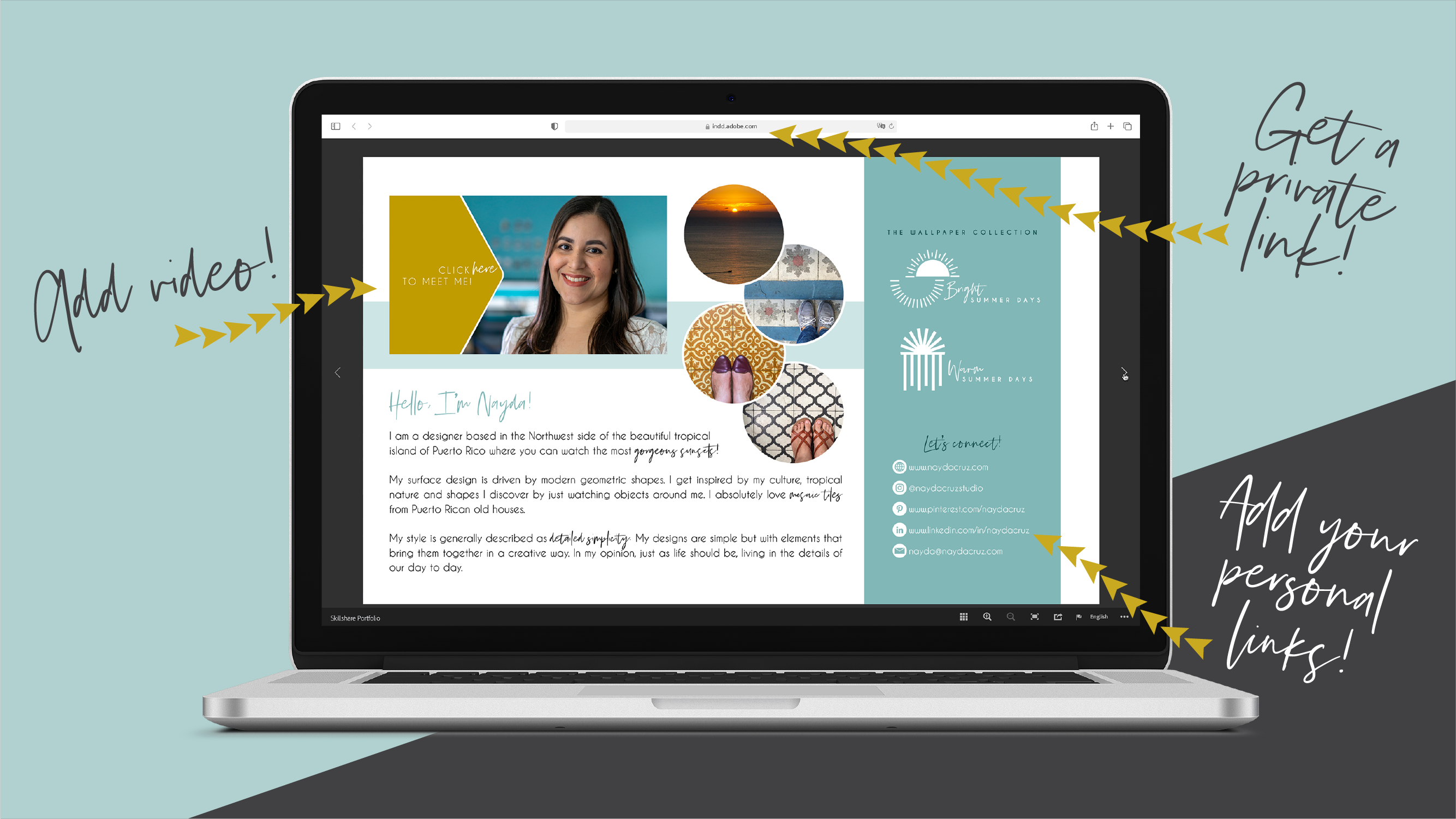
anteriores que puedes guardar como documento de Word. Voy a hacer doble clic en mi documento Word y dice que me faltan algunas fuentes. No importa porque voy a cambiar las fuentes de todos modos. Como pueden ver, tengo mi portapapeles, tengo el texto ahí. Se va a colocar dondequiera que haga clic. Voy a dar click en esta esquina de aquí y ahora se coloca mi texto. Pero en este caso voy a usar dos columnas para arreglar mi texto. Como puedes ver aquí, tengo alguna info de contacto. Voy a cortar y pegar eso en otro lugar. Va a estar en esta columna. Ahora puedo seleccionar esto y cambiar la fuente aquí a Caviar Dreams Regular y ahora tengo mi fuente colocada. Ahora ya sabes colocar tus imágenes y texto hasta ahora. Voy a diseñar esto un poco y para que se vea más terminado y luego voy a volver a mostrarte cómo colocar un video. Ahora, usando las técnicas que hemos aprendido hasta ahora, edito mi texto, agregué algunos textos más, iconos como vectores como les mostré, y han acomodado mi primera página del portafolio. Ahora voy a colocar mi video en esta zona por aquí. Entonces lo voy a colocar de la misma manera que ya lo he hecho, “Comando D”. Voy a seleccionar mi video, dar clic en “Abrir”, y ahora como puedes ver lo mismo que los textos, puedo ver que tengo un video en mi portapapeles. Puedo dar click y va a ir a lo grande y puedo reorganizarlo o puedo dar click y arrastrar a este espacio más o menos que yo quería. Como pueden ver, mi fotograma es más grande que el área de video. Voy a dar clic en “Ajustar marco al contenido” y vamos a acomodar. Dirán: “Bueno, ahí no hay nada, no hay video”. Tenemos que seleccionar tu video, ir a Ventana, Interactiva, Medios y este es el panel Medios. Por aquí puedes hacer clic en “Play” y tendrás una vista previa de video. Este es un video corto alrededor de un minuto, por eso te recomiendo, no
hagas un video de 10 minutos, lo
vas a usar en tu portafolio. Es solo un video corto y dulce solo para mostrarte, para humanizar este portafolio digital porque ahora estamos tan acostumbrados a trabajar con cosas digitales y gente lejos. No tenemos cara a las cosas. Es buena idea tener algo cálido y familiar ahí. Si no estás colocando un video porque no es tu elección, puedes colocar una foto tuya, pero siempre poner algo para darle el toque humano a tu portafolio. Por aquí, como pueden ver, tengo mi video, diferentes gráficos, y aquí tengo diferentes opciones. Jugar en la Página Cargar. No voy a hacer eso porque quiero que la persona realmente reproduzca el video porque están en un lugar donde pueden
escucharlo y están disponibles para escucharlo. Yo tampoco quiero que juegue en bucle. Por aquí está el marco del póster, que es la imagen que primero va a aparecer en tu video, como la imagen de portada de YouTube o algo así. El miniaturas. En este menú, voy a dar click en “Elegir imagen”. Tengo una imagen que he diseñado. Por aquí se puede ver que dice Reproducir video y mi foto. Por aquí ves que dice Previous Spread:ePub, vas a dar click ahí, eso va a abrir otro panel. Por aquí se puede ver la página real, cómo se va a ver. Vas a dar click en “Jugar” y ahí tienes. Ahí está tu video. Esa es una forma en que lo pruebes. Voy a presionar “Comando S.” He guardado mi documento, y eso es todo. Así es como colocas texto, imágenes y video en tu documento. Ahora, con todo lo que has aprendido hasta ahora, termina el diseño de tu portafolio. Adelante y desbloquea tus elementos de página maestra, coloca tus imágenes, textos y videos, y cambia tus colores. En la siguiente lección, aprenderás sobre agregar interactividad a algunos elementos.
13. Agregar interactividad: Nuestro diseño de portafolio está listo. Usando los mismos principios que has aprendido a través de la clase, diseñé el resto de la cartera. Ahora, vamos a añadir algo de interactividad a nuestra portada y algún contenido. Estamos de vuelta en el diseño. Como pueden ver, he terminado el diseño de mi portafolio. He colocado todos los textos. Siempre que me gusta, colocamos nuestro video en la última clase, coloco la imagen en nuestra portada, cambio los colores, coloco esta imagen, cambio el texto. Todas las cosas que te he enseñado aplican en todas estas páginas. Aquí tengo mi foto de portada, es solo mi color marrón y mi logo. Tengo mi logo agrupado cada elemento y ahora vamos a añadir un poco de animación. No nos vamos a enloquecer demasiado porque no queremos que esto se vea como un PowerPoint. Lo hicimos hace 10 años con todas las campanas y silbatos. Estamos teniendo nuestro selector de nivel. Vamos a ir a Ventana, Interactiva, Animación, y por aquí verás algo parecido a PowerPoint. A lo mejor lo estás familiarizado y por aquí
tenemos diferentes presets que hacen cosas diferentes. Aquí puedes ver una vista previa de lo que hacen, Vuela desde la izquierda, escribe
a la derecha, y cosas por el estilo. Voy a elegir Grow porque sólo quiero que mi logo
haga un poco de zoom en la página. El tiempo, puedes establecerlo aquí. Vamos a establecer cuatro segundos porque eso lo
hará más lento y se va a jugar una vez, no
va a estar en bucle. Eso se puede cambiar aquí. Además, puedes cambiar la velocidad y muchas cosas aquí. Puedes jugar con todos estos efectos,
pero recuerda, no te vuelvas loco. Yo sólo trabajaría con los segundos de duración del efecto. Todo lo demás prácticamente lo dejo tal como está. No quiero nada loco. Voy a ir de nuevo a Ventana, Interactivo, EPUB Interactivity Preview. Este es el panel que vimos previamente. Voy a dar clic en “Jugar”. Puedes jugar con él, cambiando los ajustes aquí para ver qué hacen. Esto es básicamente lo que quería hacer, solo para asaltar en mi logo y luego contenta con eso. Voy a cerrar esta ventana, cerrar este panel, y ahora voy a pasar a la siguiente página. Lo que quiero hacer aquí es trabajar con mis enlaces aquí. Como puedes ver, tengo mi sitio web y un pequeño icono de un sitio web, y es importante que los tengas agrupados. Este logotipo de Instagram y mi mango no están agrupados. Deberían agruparlos. Solo tienes que seleccionarlos y presionar comando G. Ahora voy a hacer clic con el botón derecho sobre mi sitio web, ir a Hipervínculo, Nuevo Hipervínculo, y por aquí voy a escribir dirección de
mi sitio web y voy a dar clic en “Ok” y eso es aquí abajo. Buscaré mi dirección web de Instagram y haré lo mismo aquí con todo esto y haré lo
mismo en esta última página con todas estas otras direcciones web. A lo mejor en el correo electrónico, lo dejaré tal como está. Pueden copiar y pegar el correo electrónico, pero todos los demás medios sociales y sitios web, voy a añadir un hipervínculo. También puede agregar un hipervínculo a esto. En esta sección, me gusta presenta las colecciones. Puedo agrupar esto, mandar G, hacer clic derecho e ir a Hipervínculo, Nuevo Hipervínculo, y en lugar de enlazar a mi URL, voy a vincularlo a una página. Quiero ir a mi página número 4, que es donde está mi brillante colección de papel pintado días de verano. Voy a dar click en “Ok”. Siempre que publique esto y haga clic encima de
esto, al instante irá a mi página número 4. Es como una tabla de contenido o algo así pero no la llamaría tabla de contenido porque
se trata de un folio más nítido y un portafolio creativo. Encuentro que tabla de contenidos son más adecuados para productos
largos como libros, revistas. Pero nuestro portafolio, es tan corto que la gente puede pasar por eso. No tiene mucho sentido tener una tabla de contenidos. Pero porque es malo, porque se trata de un portafolio interactivo, siempre que la gente pase por él y vea el ratón cambiado a una mano, sabrán que es un enlace y le darán clic. No voy a hacer click derecho aquí para ir a las colecciones porque quiero que pasen por todas las colecciones y también porque como veremos en la siguiente lección, puedes tener la opción para que la gente descargue este cartera interactiva y algunas de estas características a medida que lo estamos haciendo, lo estamos haciendo en ese polaco online. A lo mejor no funcionará para PDF normal, que son los que descargarán. No descargarán un PDF interactivo. A lo mejor esos no funcionen. No quiero escribir aquí, pincha aquí, si descargan un PDF, no funcionará. Quiero ser conocedor al respecto y saber que tendrán una versión impresa del PDF, no una interactiva, que es la que funcionarán todas estas características. Otra cosa a la que podemos agregar interactividad es una foto que
llevará a un espectador a un video alojado fuera del portafolio de InDesign. En la última lección, aprenderemos a colocar un video dentro del propio InDesign. Cuando publiques en línea tu documento con un video complacido, se verá genial en Google Chrome y Firefox. O para algunos usuarios de Safari en macOS, la página con un video puede tardar más en cargarse haciendo que la experiencia de mirar tu portafolio sea diferente de un usuario a otro. Déjame mostrarte lo que quiero decir. este momento estamos en Google Chrome. Voy a recargar mis carteras y se puede ver desde el principio y aquí tengo mi primera página. Al ir a mi segunda página que es la que tiene el video, se
puede ver que puedo ver la página como debería. Cuando esté en Safari, voy a volver a cargar este video. Se puede ver la primera página y cuando voy a la segunda página con el video, se
tarda un poco más en cargarse y mirar como debería. Sinceramente, no creo que este sea un tema importante. Creo firmemente en el poder de humanizar tu portafolio agregando un video. Pero quiero mostrarles otra forma de incluir un video en su portafolio que no afectará el tiempo de carga de ninguna página ahí dentro. En primer lugar, deberá subir el video de presentación a un servicio de streaming de su elección. En mi caso, elegí YouTube. Como pueden ver aquí, mi video no aparece en la lista. Lo que esto significa es que sólo las personas con las que comparto el enlace pueden ver el video. Copiaré el enlace de este video y volveré a InDesign. Aquí, como pueden ver, he rediseñado mi página para que funcione con este escenario. He colocado una imagen usando la misma herramienta de marco rectángulo pero en este caso la Herramienta Elipse Frame la cual hizo círculos o elipses y coloco una foto ahí. Añadí un trazo a cada imagen. Eso se puede hacer en el panel Trazo. Se puede agregar el peso ahí. Creé un círculo usando la herramienta de elipse y utilizo la Herramienta Pluma para crear este triángulo blanco. También escribí click Play to meet me así es obvio que es un video y luego como puedes ver, todo aquí está agrupado por lo que funciona. Ahora, lo que voy a hacer es hacer un clic derecho,
ir a Hipervínculos, Nuevo Hipervínculo, y en esta página, voy a enlazar a una URL. Voy a pegar mi URL de video y hacer clic en “Ok”. Ahora, voy a ir a Ventana,
Interactiva, EPUB Interactivity Preview. Por aquí puedes ver, luego hago clic en “Jugar”. Voy a dar click sobre mi video y como pueden ver el video abierto en YouTube. Puedes colocar esto en Vimeo o cualquier servicio de streaming con el que prefieras trabajar. Esa es otra forma en que puedes colocar videos en tu portafolio. Ya casi terminamos con nuestro proyecto. Antes de entrar en la siguiente lección, selecciona los elementos que te gustaría agregar alguna interactividad y agrega hipervínculos para seleccionar el texto o las imágenes. A continuación vamos a publicar [inaudible] un portafolio, emular, y aprender sobre el análisis.
14. Publicar en línea y análisis: Hemos diseñado el portafolio y ahora es el momento de publicarlo en línea. Estamos aquí en nuestro portafolio de nuevo en InDesign. Como puedes ver, tenemos todos nuestros elementos, solo colocados, todo está diseñado y terminado. Entonces vamos a ir a Archivo, Publicar en línea. Esta ventana se abrirá. Por aquí puedes ver todas las diferentes opciones que puedes seleccionar. Ahora mismo voy a seleccionar Publicar un nuevo documento pero si quieres actualizar un documento anterior con el mismo nombre e información, solo
puedes seleccionar esta opción. Voy a dejar el Publicar Nuevo Documento solo para mostrarte y puedes seguirme. Voy a nombrar a mi proyecto Skillshare Portfolio. Voy a escribir una breve descripción del documento. Voy a elegir páginas, todos. Quiero que se publiquen todas mis páginas. Yo quiero exportar como un solo en lugar de un spread. Deseo permitir que los espectadores descarguen el documento como PDF. Me encantaría que las empresas, quienes envío este portafolio descarguen mi PDF y lo guarden y lo
compartan e impriman porque eso demuestra que están interesados. Quiero vivir esta opción disponible ahora. Si vas a compartir esto en tu sitio web en otro lugar, incluso en la sección del proyecto Skillshare, te
sugiero que desmarques esta casilla porque no
hay necesidad ahí de que la gente descargue un PDF porque por ahí solo estamos compartiendo por ver experiencia y para disfrutar de sus proyectos el uno del otro. Este otro cuadro dice, ocultar y compartir e incrustar opciones en el documento publicado. Voy a dejarlo sin control porque no quiero ocultarlo ahora mismo porque quiero mostrarte cómo se ve eso. Pero también puedes decidir ocultar esas opciones dependiendo por quién estés enviando esto. Tienes que ser inteligente y proteger tu trabajo. Pero estas son opciones interesantes que puedes tener. Ahora, vamos a ir a avanzar. Por aquí, puedes elegir una miniatura de portada. Puedes elegir eso para la primera página. En este caso, he elegido la página Número 3, o incluso puedes subir una página diferente, diferente imagen de portada. Vamos a dejarlo esa página elegida Número 3, y por aquí el formato, lo
voy a dejar automático, resolución, estándar, calidad de
imagen, alta, y todo como es Adaptativo (no dither) y todo eso. Entonces voy a dar clic en “Publicar”. Dependiendo del tamaño de tu documento, puede tardar más tiempo o ser más rápido. Sólo tienes que esperar. Ahora tenemos la ventana de exportación Publicar Online. Tiene la barra de progreso del documento cargando, y solo esperas a que se publique. Ahora se publica nuestro documento. Este de ahí, puedes hacer clic aquí para ver tu documento de inmediato o puedes copiar esta URL para compartirlo con la gente. Incluso puedes compartirlo en tus sociales que funcione. También puedes visitar el Tablero Publicar en línea. En este caso, voy a ir a ver documento. Aquí tengo mi portafolio. Como se puede ver la primera página con un poco de animación. Entonces tenemos nuestro video. Se puede jugar para probarlo. Está funcionando. Puedes revisar tus enlaces, asegurarte de que todo funcione correctamente y pasar por tu portafolio, y asegurarte de que todo el mundo esté donde necesita estar. Ahora, voy a volver a InDesign. Voy a cerrar esta ventana. Si quieres encontrar tu dashboard para buscar tu portafolio, tienes que ir a Archivar, Publicar en línea Dashboard, y se abrirá una ventana, y este es mi portafolio. Si quiero volver a verlo, solo
hago clic sobre él y lo puedo ver. Si quiero ver algunas analíticas, puedo ir aquí. Si quiero compartirlo,
daré clic aquí y obtendré el enlace y luego copio, abro una nueva ventana aquí, la pegaré, click. Ahí está mi portafolio. Sé que este es un enlace privado, esto no es público en ninguna parte. La única persona que va a acceder a tu portafolio es con la que compartes el enlace. Esta es una característica realmente genial. Puedes ir a estas flechas e ir a la opción embed. Puedes copiar este texto y pegarlo en tu página en blanco, en tu sitio web y puedes incrustar este portafolio ahí y la gente lo puede ver. Te puedes imaginar con todas las habilidades que aprenderás en esta clase, cómo puedes reorganizar las cosas para que funcionen para tu cartera en un espacio público o privado. Eso es algo de lo que realmente puedes aprovechar. puedes jugar con tamaños y diferentes opciones Aquípuedes jugar con tamaños y diferentes opcionesy también puedes eliminar tu portafolio. Yo quiero mostrarte ahora la analítica. Ahora mismo, no vas a ver nada porque no he compartido esto con el mundo. Pero una vez que hayas compartido esto, diré que crearé un portafolio personalizado para cada cliente. Digamos que lo voy a enviar a la empresa A, lo
guardaré cartera para la empresa A y lo enviaré. Si quiero venderlo a otra empresa voy a decir, enviarlo a la empresa B. De
esa manera, estas analíticas son realmente específicas porque si vas y buscas la analítica para la empresa A y ves cero vistas, ya
sabes no lo han visto y tienes más información para trabajar, tal vez llámalos, tal vez mande otro correo electrónico. Pero si ves una vista o muchas vistas, sabes que la han visto. Si no han contestado, puedes dar seguimiento y decir, oye, te envío esto y aquello y puedes trabajar en torno a esa información. Pero como puedes ver, esto es bastante poderoso porque puedes ver el número de personas que lo han visto, el número de lectores, esto significa que el número de usuarios que han visto tu publicación. Este es el número de veces que se ha visto su publicación. Entonces tal vez una persona, una forma en que lo han visto varias veces, cinco veces, o tal vez de una manera que lo acaban de ver una vez. O tal vez tengas 10 vistas y dos lectores. A lo mejor alguien compartió con su jefe o algo así. El tiempo promedio de tasa, se
puede saber cuánto tiempo pasaron allí. Se puede saber si los que lo han visto en un escritorio, una tableta o un móvil. Como puedes ver, esto es bastante poderoso y esta es la razón principal por la que Publish Online es una herramienta tan grande. Tienes muchos elementos creativos con los que trabajar, pero también la capacidad de dar
seguimiento de manera inteligente con las personas a las que estás enviando esto. El de tu portafolio lo guarda el portafolio de Skillshare, igual que yo guardo el mío
y lo comparto, y ahí también puedes ver cuántas personas lo han visto en Skillshare. Eso es genial tener ese tipo de información. Ahora volviendo a nuestro portafolio, por aquí, se puede ver que se pueden cambiar diferentes opciones, dominio, pantalla
completa y este es el lugar que la cosa que desmarcamos en la configuración, esto significa que cualquiera que haya recibido este cartera también puede compartirlo. Por eso seleccionaré que se oculte. No voy a permitir eso. Pero permitiré descargar un PDF. Pero ten en cuenta que este PDF será un PDF impreso. No tendrá todos los elementos interactivos, ni el video porque se trata de un PDF sencillo surrealista. puede pensar, bueno, Sepuede pensar, bueno,
si no tiene la campana y los silbatos, ¿por qué permitiría que lo descargaran? Bueno, porque al final del día, directores
creativos o tus clientes potenciales, saben lo que les gusta y por lo que
les gusta y realmente no les importará si el PDF no ve el video volverán a verlo. Simplemente quieren si descargan esto, correlaciones porque te aman. Además, eso significa que quieren guardar tus documentos y quieren volver a ellos y lo importante es que tu trabajo esté ahí y que tu información esté ahí y te van a contactar de nuevo de todos modos. Ahora volvamos a nuestro panel de control y aquí voy a dar clic en el botón “Compartir”. Voy a copiar esto y voy a ir a mi correo electrónico y voy a seleccionar esto. Ya tengo un borrador hecho, y voy a seleccionar esto. Voy a crear, insertar un enlace y voy a pegar ese enlace ahí. Voy a dar click en “Ok”. Ahora cuando envíe este correo electrónico, gente puede hacer clic aquí y verán el portafolio. Esta es una manera realmente bonita y profesional de compartirla. Enhorabuena. Ya has creado tu portafolio profesional. Tu que hacer para esta lección es publicar portafolio en línea, enviarlo por correo electrónico y posteriormente visitar las secciones analíticas para realizar un seguimiento de cualquier cambio. personal, voy a publicar un portafolio para cada cliente, como dije antes. De esa manera puedo hacer un mejor uso de la analítica y saber específicamente qué cliente prospecto ha visto mi portafolio. También es lo que sugiero que hagas por este proyecto de clase. Publícala en línea y nombrela cartera de Skillshare o algo similar. Para este proyecto, deberá permitirnos descargarlo o incrustarlo. Entonces desmarque esas casillas. Después crea un proyecto en la sección de proyectos y recursos, nombra, agrega cualquier imagen que te guste. Escribe, ve aquí mi portafolio, selecciona el texto y haz clic en este pequeño icono de enlace, pegando enlace, y guárdalo. Me encantará ver tus bellos portafolios. Siéntase libre de pedir comentarios o cualquier sugerencia que pueda tener. Nos vemos ahí.
15. Solución de problemas de InDesign: Nuestro diseño está hecho. Enhorabuena por este hito. Antes de terminar esta clase, quiero enseñarte a solucionar algunos errores básicos que puedas encontrar después de terminar tu proyecto de InDesign. Ahora he copiado y pegado este documento con enlaces faltantes. Voy a abrir esto. ejemplo, Adobe InDesign, este documento contiene 16 enlaces a fuentes que faltan. Puede encontrar o volver a vincular los enlaces que faltan utilizando el panel Enlaces. Vas a dar click en “Aceptar”. Esto es lo que hablamos antes en algunas lecciones. Que deberías tener una carpeta con tus enlaces y tu texto y no por todas partes alrededor de la nube, y el disco duro, y tus documentos. No, deberías tenerlo en un solo lugar. En este caso, porque movemos este documento de lugar es decir que se pierden los eslabones. Ahora voy a abrir mi panel de Enlaces. Voy a ir a Ver si no los ves, lo
siento, a Windows, Links. Tienes tu panel Enlaces. Por aquí se pueden ver los signos de interrogación es decir que esto falta. Voy a ir y dar click encima de uno de ellos. Voy a buscar el lugar donde tengo mis imágenes. Me falta aquí Caribeños arcos blancos. Este es éste. Esto está buscando esa imagen que se pierde. Ahora dice, sabes qué, he encontrado todos los demás enlaces ahí, voy a dar clic en “OK” y ahora están todos actualizados. Siempre que estés perdiendo una imagen, puedes encontrar a través del panel Enlaces. El otro cosa que puede suceder a veces es que vayamos a esta página. Esta imagen se llama sol reflectante, voy a ir a esa imagen aquí y la voy a cambiar por reflejar luna. Ahora tengo otro eslabón perdido. Tengo un signo de interrogación aquí. Si voy a nuestro panel de Enlaces es diciendo, esta imagen, necesitas volver a vincularla. Ya no lo encuentro y luego voy a hacer doble clic o ir a este ícono por aquí. Porque este no es el mismo nombre de diferentes maneras. Este es el mismo lugar con un nombre diferente. Eso es otra cosa que puede pasar. Vas a ir y hacer doble clic en esta misma imagen en el mismo lugar pero con un nombre diferente, vas a hacer doble clic. Ahora, es relinking, si cambias de nombre de nuevo o lo mueves a otro lugar esto es lo que va a estar pasando. Pero siempre que veas un punto rojo aquí o por aquí en la parte inferior, ves errores, vas a hacer clic en esta flecha. Ir al Panel de Prevuelo. Este panel le pedirá errores. A lo mejor es una caja que tiene texto y puedes ver todo el texto que necesitas para expandir esa caja. Cualquier error que InDesign diga que tienes algo que arreglar, estará aquí. Estará en rojo por aquí, y dirá que son cuántos errores. Cuando abras la página, dirá, qué página es ese error, por ejemplo, déjame cambiar otra vez otros arcos digamos puente. Ahora de nuevo, hay otro error. Aquí puedes ver el panel Preflight, los enlaces, los enlaces que faltan está en la página anterior. Si hace doble clic selecciona la imagen, vuelve a ir al enlace, estará aquí y haga doble clic en la imagen y está arreglada. Tienes que tener en cuenta estas cosas. Eso es lo que dije al inicio de la clase que la organización es realmente importante. Esto también puede suceder con el texto. En este caso, no voy a eliminar mi texto porque eso va a crear un problema más grande. Pero básicamente se te pedirá una ventana y se te
dará la opción de sustituir ese texto o simplemente abrir el documento. Como me pasa antes, y simplemente cambia el texto, seleccionando el texto, y eligiendo otra fuente. Es así como solucionas los problemas más comunes dentro de InDesign. ¿ Y si desea imprimir este documento? Si el cliente que envía esto descarga el portafolio e imprime en una impresora de oficina. Bueno, en primer lugar, felicitaciones. Como dije antes, te amaban. Probablemente se verá bien, decente. Ten en cuenta que estas personas son expertas en sus campos y conocen todos los matices de nuestros monitores, papeles e impresoras. Por eso Pantone es un estándar para este tipo de trabajos. Ahora bien, si vas a imprimir este portafolio para un evento, o vas a estar compartiendo páginas o el portafolio completo, te
recomiendo encarecidamente que
diseñes este portafolio destinado a ser impreso por una imprenta profesional. El primer paso es investigar a tu proveedor y pedir especificaciones. Es un estándar para imprimir en CMYK, y no RGB como diseñamos aquí. Pero algunos proveedores en línea utilizarán otras tecnologías y pedirán el documento en RGB. A modo de resumen, es necesario trabajar en CMYK no RGB como empezamos aquí. Tus imágenes necesitan exportarse en 300 ppi, no en 72 o 150, y necesitas agregar y trabajar con sangramientos. Ahora, siempre que encuentres alguno de estos problemas en InDesign, sabes resolverlos.
16. Conclusión: Ya hemos llegado al final de esta clase. A través de esta clase, has aprendido a planear tu contenido, has familiarizado con Adobe InDesign, trabajado con “Páginas Maestras”, creado columnas y formas, colocado texto, imágenes y video, agregado interactividad e hipervínculos, publicar portafolio en línea, aprendió a trabajar con Analytics, y finalmente, aprendió a resolver problemas comunes en InDesign. Eso es mucho. Enhorabuena, ya puedes poner en acción tus sueños. Recuerda compartir tu proyecto con la comunidad para que todos
podamos apoyarnos mutuamente en este proceso. Te invito a ver mis otras clases de Skillshare relacionadas con el diseño. Los puedes encontrar en mi perfil. Gracias por ver. Nos vemos en el siguiente.
 Nayda Cruz, Editorial Designer