Transcripciones
1. Introducción a la clase: ¿Te encanta el aspecto y la
sensación de la película tradicional? Pero ahora que estás filmando
digital, realmente te lo echas de menos. Bueno, en esta
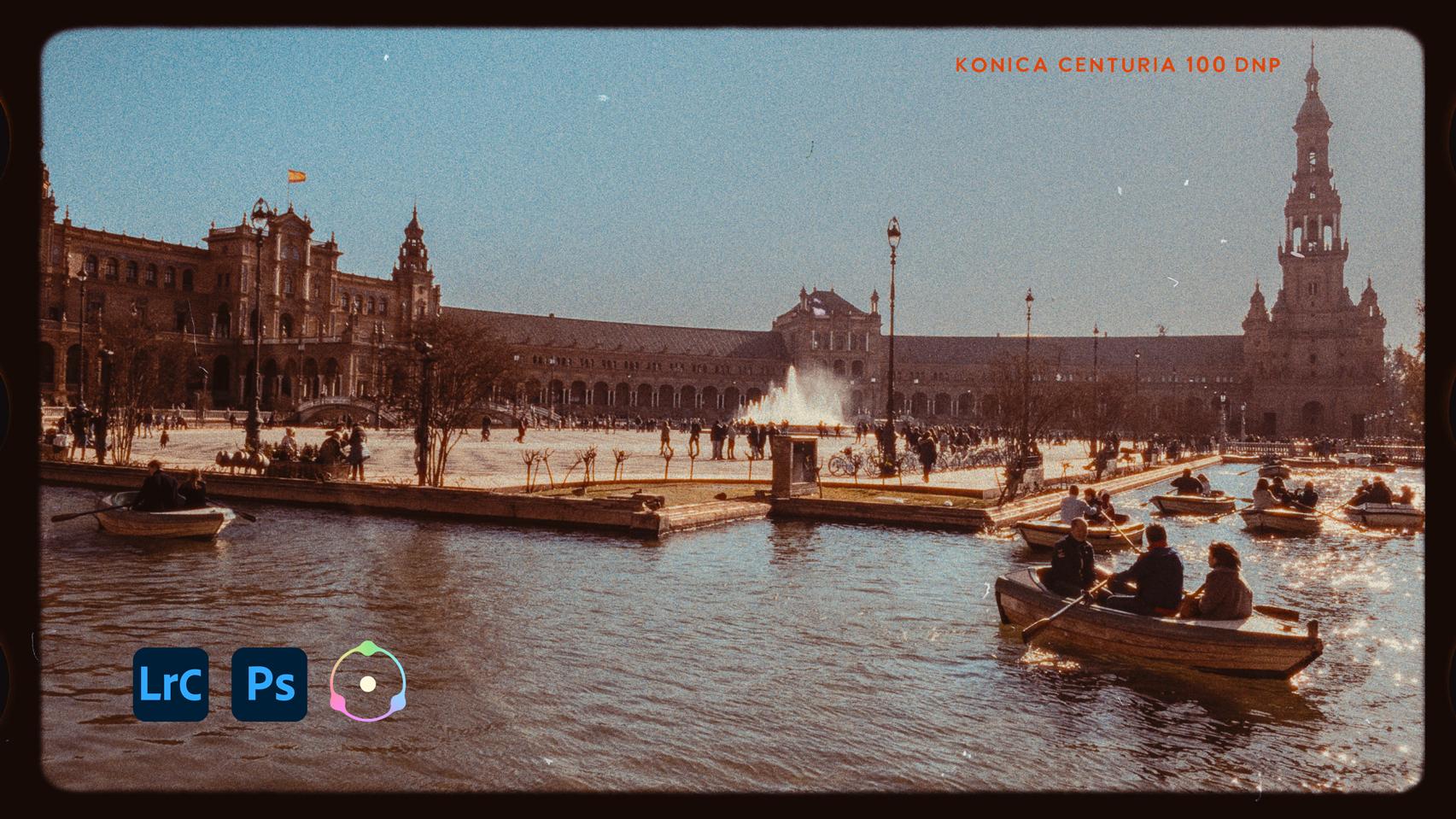
clase, te voy a mostrar cómo recrear el aspecto y la
sensación atemporales de la película sin tener
que cargar nunca un rollo Usando un plugin
llamado DhancerPhoto. Hola, soy Rob Davidson. Soy fotógrafo, profesor, y obsesivo con el color
y la textura en la fotografía Es posible que hayas visto mis
clases anteriores en Skillshare, incluida la de
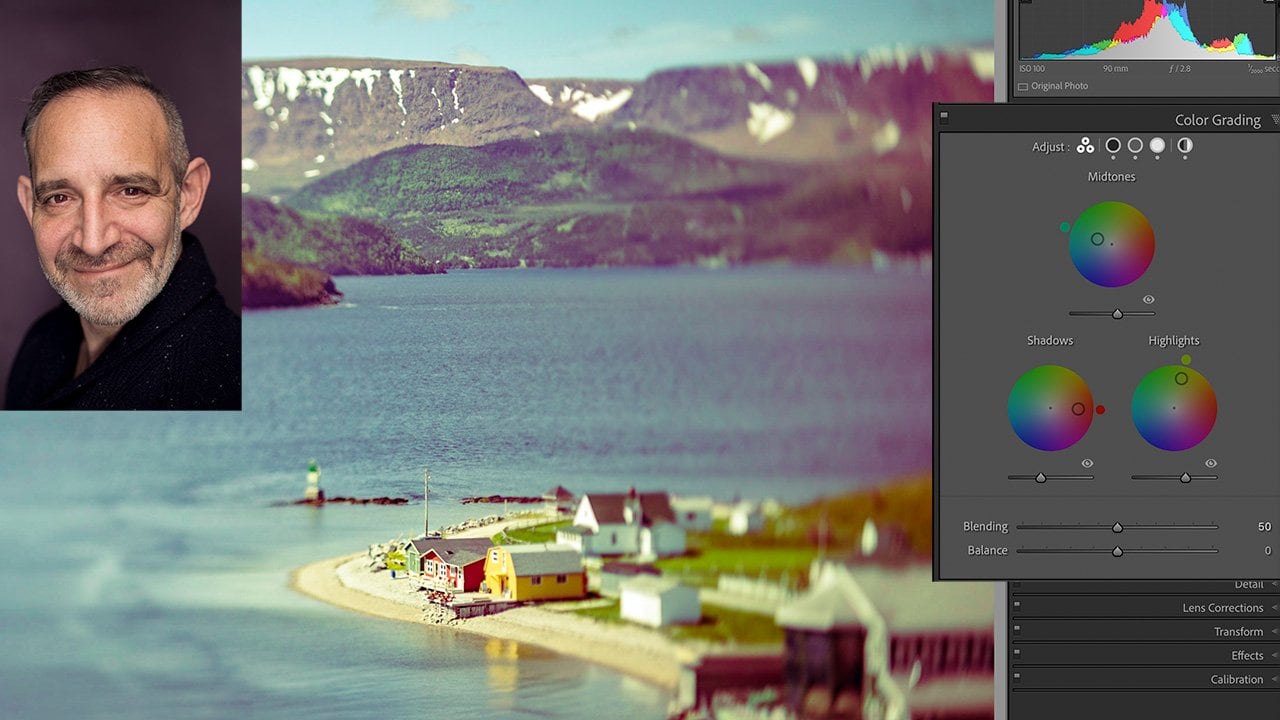
gradación de color, donde enseñé a mejorar el atractivo emocional de tu fotografía mediante
el uso de gradación de color En esta clase, vamos a
construir sobre ese conocimiento y pasar al siguiente nivel
de emulación cinematográfica Usando plugin llamado Dhancer. Ahora, la emulación cinematográfica es el proceso de recrear
no solo los colores, sino la sensación y textura
de la película tradicional Y DhancerPhoto es una poderosa
herramienta para lograrlo. Dehanser te permite
recrear la
apariencia de las películas tradicionales De hecho, más de 60 acciones de empresas como Fuji,
Ilford, Kodak Pero va más allá de solo la
gradación de color y los ajustes preestablecidos
porque tiene poderosas herramientas
para crear floración de película, halación,
grano e incluso polvo y rasguños que todos
nos encantaron tanto en
nuestra película tradicional Las fotos digitales son
increíblemente nítidas, limpias, pero a veces carecen cierta calidad cálida
y la emulación de película te
permite
devolver esa calidad a
tus fotografías En esta clase,
vamos a cubrir todos los elementos esenciales de
trabajar con de hanser Todos los
presets disponibles que están ahí. Pero además, todas
las herramientas de personalización que puedes usar para crear
tu propio aspecto único, agregando grano y floración, incluso
los bordes del marco de la película, para crear tu propia emulación de película
personal buscan tus fotografías Ya sea que busque
el cálido resplandor de Kodak Portra o el grano de triax o algo
que sea exclusivamente suyo. Esta clase te va
a hacer pasar de píxeles a poesía. Así que comencemos.
2. Tu proyecto de clase: No. Tu proyecto
para esta clase será crear una o
más versiones de look cinematográfico de tus propias fotografías. Entonces esto es lo que sugeriría. Tómese un poco de tiempo para
familiarizarse con Dehancer, eche un vistazo a las existencias de películas
preestablecidas
que se incluyen Hay 60 para mirar. Y luego
familiarízate un poco con algunos de los deslizadores de personalización
en el lado derecho Juega, mira lo que hacen, luego empieza a divertirte. Toma una de tus fotos
favoritas recientes,
ábrela a Dehancer y prueba un par de looks de película
preestablecidos diferentes, y luego vuelve loco en los controles deslizantes de
personalización Y cuando consigues algo
que realmente,
realmente te gusta, guárdalo. Y publique una
versión antes y después en el
panel Proyectos para esta clase. De esa manera, te puedo dar algunos
comentarios si lo deseas, y otros alumnos podrán
ver lo que creaste. Ojalá, puedas
publicar un par de versiones
diferentes. Y otra cosa
que puedes hacer es tomar una fotografía y crear dos o tres looks de
película diferentes para ella. Ese es un gran ejercicio para hacer. Así que diviértete con Dehancer y publica tus resultados en el panel Proyectos
de la clase
3. Qué es la emulación de películas: Entonces, ¿qué
es exactamente la emulación cinematográfica
y qué la distingue, digamos, de la gradación de color
en la sala de luz Así que vamos a dar un paso atrás un poco. Y cuando acabábamos de tener
película para rodar, una de las
decisiones más importantes que tenías que tomar cuanto decidiste que
querías tomar fotos era, ¿qué película voy
a poner en la cámara? ¿Quieres disparar en
blanco y negro o a color, antes que nada Pero luego más allá de eso,
cada emulsión de película tenía sus propias
características únicas. Y eso puede ser cosas como grano
fino versus grano grueso,
algo así como, ya sabes, más X versus Ilford XP cinco le dieron un
aspecto muy diferente a tus tiros terminados Y en color, hubo incluso una gama más amplia
de saturaciones e
intensidades de color y cómo
el stock de película respondía
a cada color en particular Así que cada fotógrafo solía tener su propia
gama favorita de películas. Por ejemplo, me encantaba Fuji ala por sus
hermosos colores ricos, mientras que otras personas preferían
cosas como Kodak Portra que tenía una gama mucho más
sutil de
tonos y hermosos tonos de piel Entonces todo dependía de lo que
estuvieras filmando y cuál tu sentimiento personal que era
tu sentimiento personal que
querías obtener
de tus disparos Pero claro, una vez
que has cargado la película, el aspecto y la sensación general fueron prácticamente horneados
en el stock de la película. Y así es lo que
sacaste de los tiros. Bueno, ahora, con emulación cinematográfica, podemos tomar nuestras tomas digitales y aplicarles looks de película Y lo que han hecho los encantadores de Dehanser
es,
en realidad, volver a las existencias
originales de películas Y ahora mismo, tienen más de
60 existencias de películas diferentes, y esas son películas en blanco
y negro, películas fijas en
color, películas de cine, toda la gama de películas
diferentes de diferentes períodos de tiempo también. Algunos de ellos archivísticos, algunos de ellos contemporáneos. Y han analizado la respuesta
cromática de la película, cómo responde,
y renderiza los colores, así
como la estructura del grano, el patrón del grano, si el grano estaba más en los reflejos
o más en las sombras. Y eso sí varió porque cuando tienes diferentes
niveles de exposición, obtienes diferentes
niveles de grano. Por lo que han hecho un análisis muy
detallado de cada uno de estos filmes de stock. Y
te los han dado como un conjunto de presets. Entonces lo primero que puedes hacer es mirar tu fotografía y luego pasar por los presets y solo ver si hay una
mirada que te atraiga Pero no solo estás atascado con esa mirada individual, ¿verdad? Luego puede ir al lado de personalización a la derecha donde
tiene acceso a todos los controles deslizantes para todos los parámetros que se han
aplicado a la película Entonces la saturación, el resaltado
y la saturación de sombra, la estructura de grano, si
quieres más grano en
reflejos o sombras. Y cuando ves D hanser aplica algo
tan simple como el grano, no
es solo una especie de
superposición de patrones de la manera en que
te metes en algo
así como habitación luminosa Es un grano
estructurado real que responde a los
niveles de densidad de la película. Entonces no es un grano uniforme, que así es como era realmente la
película. Y después de haber filmado muchas de las emulsiones que son indi hanser, te puedo
decir, tuve una verdadera especie de
momento de flashback
emocional
mirándolas porque realmente se ven y se sienten como las películas con
las que estoy tan familiarizada por haberlas usado Pero entonces, como digo, puedes entrar y
personalizarlos para hacer que el grano sea más suave o grueso Y luego tienes cosas como Highlight bloom donde los
reflejos se extienden un poco. Eso se puede controlar. Y también
puedes agregar algunas de mis cosas favoritas es
como el polvo y los rasguños, cuales trabajamos tan duro para deshacernos cuando
estábamos rodando película. Pero en realidad es
agradable ver algunos de esos tipos de fallas
basadas en películas ahí dentro. Puedes entrar y aplicar exactamente la cantidad
de arañazos de polvo, todo tipo de cosas que realmente
quieras hacer. Y cuando consigues una mirada
que realmente te guste, puedes guardarla y
aplicarla a otras fotografías. Así que realmente es una
gran combinación de conseguir que el stock de película original se
sienta muy auténtico para ellos, y luego poder personalizarlo
a su gusto. Así que vamos a sumergirnos, explorar lo que hay disponible en Dhanser y ver qué
podemos producir
4. El flujo de trabajo de la eliminación de residuos: Entonces ahora que sabemos
qué es la emulación cinematográfica, echemos un buen
vistazo a Dhanser Ahora, Dhanser trabaja
con Adobe Lightroom, Adobe Photoshop como filtro, y también funciona
con Entonces, dependiendo de qué
software quieras usar, puedes instalar la parte
del mismo que te funcione. Voy a estar usando Lightroom y vamos a
usar un plugin de Light room, y también
usaremos el Photoshop
que funciona como filtro, y voy a mostrarte la
diferencia entre esos Pero una cosa que debo
mencionar es que Dhanser viene con un gran PDF al que
llaman su guía de inicio rápido En realidad es un
manual de instrucciones
muy, muy detallado para todo el programa. Recorre todas
las opciones, todos los deslizadores y
explica en detalle qué hacen
exactamente si
quieres sumergirte en esa profundidad Pero lo más importante,
lo que tiene en la parte delantera
es la configuración para la administración del color en Photoshop y su
configuración de exportación en la sala Light. Y estos son realmente
importantes para configurarlos correctamente porque Dhanser está diseñado
para funcionar en el espacio de color SRGB Y sé que muchos de nosotros trabajamos
ya sea en el espacio de color Adobe RGB o P photo RGB, pero Dhanser funciona mejor en Por lo que tienen
instrucciones detalladas sobre cómo configurar la administración del color en Photoshomp y los
ajustes de exportación Y te diré, cuando lo conseguí por primera vez, no
pensé, Oh, eso no es tan importante. Y luego, cuando fui
a usarlo de verdad, el color
cambió de manera incorrecta. No estaba obteniendo una
imagen real de cuál era el color. Entonces, si
aún no lo has hecho, tómate unos minutos
y configura la gestión del color de
acuerdo con la guía Quickstart Así que pausa, ve a hacer
eso. Regresa. Bien, entonces ahora que tenemos todo
instalado y funcionando, echemos un vistazo a
cómo funciona Dhancer Entonces voy a comenzar
con esta imagen de aquí, que de hecho me
gusta para un look
de película porque tiene un aspecto un poco porque tiene un aspecto un poco atemporal, justo al principio. Ahora, hay algunas configuraciones
sugeridas en el manual de Inicio rápido para trabajar con desarrollo
sin procesar. Dicen exposición menos uno, contraste -40, negros más 60
curvas lineales, nitidez Entonces dan estos ajustes. He descubierto que el mejor
tipo de guía es conseguir una bonita
interpretación de la imagen en habitación luminosa antes empezar a trabajar
en ella en de hanser Y dos cosas que
son muy importantes. Y eso es que
quieres nitidez y reducción de
ruido a cero, porque esos se aplicarán en de hanser y no
quieres que funcionen tipo de propósitos
cruzados Y tampoco quieres aplicar
ningún grano a tu
imagen aquí porque, de
nuevo, eso es algo que hará
D hanser y
no quieres que peleen. Además, otra cosa
que mencionaron en la Guía de inicio rápido
es no hacer ningún tipo de correcciones locales
extremas en sala de
luz o
Photoshop porque
puede terminar obteniendo pequeños
bordes de halo alrededor de sus ajustes
locales. Así que trata de mantener las cosas generales, consigue una buena
mirada general a la imagen. Asegúrese de que el afilado
y la reducción de ruido estén por debajo de cero Entonces eso está en el panel de detalles. La reducción de ruido y el
afilado están a cero. Y así,
no va a tener una pelea con el hanser. Así que una vez que tengas tu imagen, luciendo bien, asegúrate de tener un rango tonal completo si eso es
lo que quieres conseguir Después puedes seleccionar y puedes hacer click derecho sobre
la miniatura de la imagen, o bien puedes entrar en los menús, pero me gusta hacer
click derecho y editar en Y si has puesto
todo en posición vertical, acuerdo con las instrucciones, deberías tener la
app de enchufar Edit In
Dhancer Light Room en tu menú Editar en Y haces clic en eso
y en tus opciones de archivo, vas a editar una copia con los ajustes de tu sala de luz porque has
configurado todo en Light room de la
manera que quieras. Vas a
hacer un TIF en SRGB, 16 bits, resolución 240
y sin compresión Entonces así fue como se configuró. Y ahora tenemos la interfaz
De hanser. Entonces esto es muy agradable. Está muy limpio, muy claro. Tienes tu vista previa justo en el medio
de tu fotograma, y tienes un gran histograma
en vivo justo en la parte inferior
de la ventana de vista previa, lo
cual me gusta mucho
porque te
ayuda a ver algo así como lo que está
pasando tonalmente En el lado izquierdo, tienes todas tus películas
que se incluyen con Dhancer y además
tienes un panel para presets que puedes
ajustar tú Pero por ahora,
solo veremos lo que está incluido en el en Dhancer Oh, tienes todos estos perfiles
diferentes. Es una enorme lista de películas, comenzando Está en
orden alfabético por defecto. A para las películas de AGA, todas las películas diferentes, incluyendo Scala que
es blanco y negro Ahora, un par de cosas
a tener en cuenta. Al hacer clic en estos, la vista previa debería cambiar para reflejar la película
que he seleccionado. Pero hay un par de
cosas que pueden engañarte. Aquí arriba en la esquina
derecha donde dice, ficha del filme, ¿verdad? Ahí está esta pequeña casilla de verificación, y hay que encenderla En muchos de estos ajustes, si miras por el lado
derecho, muchos
de los ajustes
también tienen casillas de verificación. Entonces hay que encenderlos. Lo bueno es
que te permite ver un ajuste
que has hecho, encenderlo,
apagarlo,
encenderlo, apagarlo solo
para que puedas decidir si te gusta o si
quieres cambiarlo. Entonces eso es algo de lo
que hay que tener en cuenta. Estas pequeñas casillas de verificación permiten que la vista previa refleje
los cambios que has realizado. El otro lugar está
aquí arriba a la derecha, hay un pequeño icono de ojo, y si
lo apagas, te muestra la imagen original. Para que puedas apagar los paneles
individuales para ver
cómo funcionan, o puedes apagar y
ver tu imagen original. Pero si quieres ver lo que estás haciendo
con Indi Hanser, asegúrate de que el ícono no
esté tachado, y tu casilla de verificación aquí en
la ficha del filme está marcada Para que puedas ver todos los
diferentes perfiles cinematográficos. Y luego a medida que haces
clic en cada uno, podrás ver cómo
afecta a la imagen. Hay un blanco y negro,
hay color Astrum. Incluso tienen un tipo Ambra, que fue un método de
impresión muy temprano, que en realidad es
muy, muy bonito Todo tipo de diferentes. Y, ya sabes, siéntete libre de excavar
a través de todos estos Fuji Provia
ala. Y notarás que la apariencia
general del color de
la imagen cambia a medida que haces
clic en estas, ¿verdad? Porque, ya sabes,
está reflejando el aspecto de la película individual. Ahora, sé que cuando antes
jugaba con esto, bajé a Kodak
Etar 25. Oh, no. Creo que fue el Etar 100. Eso me gusta mucho. Lo que me gusta de
esto es que hace una
forma realmente interesante de cambiar los colores para
darle un aspecto un poco viejo, un poco descolorido como si, ya
sabes, rodaras en una película que lleva un par de años sentada en un cajón Entonces resulta que me gusta este look
para esta toma en particular. Entonces voy a ir con eso. Y ahora, por cierto, puedes ver todas las películas. Puedes guardar favoritos. Hay un corazón aquí arriba. Sólo puedes marcar tus favoritos. O puedes mirar
solo color negativo, películas
cinematográficas, blanco y
negro, color positivo, ya sabes, todos los diferentes tipos
de películas que tienen, no
tienes que mirar a través toda
la lista si no
quieres. Entonces, una vez que hayas seleccionado
tu stock de película, también
tienes un pequeño deslizador
aquí llamado push y Poll. Y push pull era algo que formaba parte del
proceso químico de desarrollar película. Se podría dejar la película en el revelador un
poco más larga, en cuyo caso acumuló densidad o acortar
el desarrollo, en cuyo caso era más delgada Entonces dependiendo de la
película y también cambió la relación
de colores y contraste. Para que puedas jugar con
eso de la misma manera solíamos hacer en una habitación
química oscura. Se puede empujar, tirar, y se puede ver que los
colores están cambiando. Para este, me parece que solo un pequeño
empujón parece funcionar muy bien. Ahí vamos. Una vez que
hayas elegido un look de
película que te guste y ajustado un
poco el push pull si quieres, entonces vienes
al lado derecho donde ahora
puedes personalizar el
look que has hecho. Ahora, De Hanser tiene una
especie de
flujo de trabajo recomendado por el cual puedes
trabajar y, ya
sabes, seguir sus
recomendaciones Me parece bastante fluido. Puedes algo así como ir por instinto. Este primero, este es el
que te sugieren
como que empieces. Aquí es donde puedes
ajustar este tipo de entrada de lo que has
puesto, ¿verdad? Para que puedas hacer un poco de exposición. Se puede llevar la
exposición hacia arriba o hacia abajo. Se puede cambiar la temperatura general
del color. Y, ya sabes, estás
haciendo esto con el aspecto de emulación
de película habilitado para que puedas modificar tu aspecto general Y no me parece que por lo general
tenga que hacer tanto por aquí, pero puede ser divertido jugar
con él, jugar con el tinte, ya
sabes, un poco más verde o vaginta dependiendo de
donde quieras ir Ahora, luego sugieren
que mires la ventana de expansión donde
básicamente puedes expandir tus puntos negros y blancos para
llenar el rango de color total. Entonces con la expansión, puedes tomar el punto negro, y puedes usar el
histograma justo en la parte inferior para estirarlo y expandir el punto negro,
hacer que y expandir el punto negro, el negro sea un
poco más oscuro Ahí vamos. Y
el punto blanco, puedes traerlo arriba o abajo. Y me parece subir
un poco este para que llene toda
la gama tonal, pero sin
quemarse a reflejos Entonces ahí vamos. Y luego te sugieren
que trabajes
con tu salida de impresión, y puedes elegir lo que sea que
estés imprimiendo en papel, Kodak Endura brillante
o película de impresión Kodak, rollo de
película o lineal Entonces, ya sabes, tiendo a
dejarlo en este papel
satinado Endura porque ese era una especie de papel de
impresión estándar que
usábamos mucho cuando
estábamos imprimiendo imágenes Y entonces también puedes jugar con tu exposición, tus blancos. Y esta sería
su exposición impresa. Y solo puedes saborear
al gusto, diría yo. Ahí vamos. Y la
otra cosa con la
que te sugieren jugar una
especie de punto de partida. Y este es su flujo de trabajo
sugerido, de hansers es jugar
con la cabeza de color, y eso es ajustar el balance general de color
de la imagen final Entonces es replicar el efecto de trabajar en una habitación oscura
con un color más grande, donde tienes
filtros amarillo azul, verde magenta, rojo
cian, y puedes jugar
con la sombra y los medios Esta es una especie de parte muy
poderosa de De hanser. Te permite
retocar realmente las tonalidades. Y si miras hacia atrás en
mi gradación de color, clase. Verá que hay muchas similitudes entre
este panel y el panel
de gradación de color en la sala de luz. Permite aplicar un poco de grado de color más allá de
lo que ya se ha aplicado a la imagen
o al aspecto de la película. Realmente puedes
personalizarlo aquí. Puedo llevar esto un
poco más hacia una mirada verde y una lata. Para darle ese
tipo de, ya sabes, a veces estás
hurgando en los cajones y sacas una impresión vieja que ha sido pegada en la parte posterior
de una carpeta de archivos, y está un poco Pero es muy agradable, y ahí es algo así como a donde
voy con esta toma. Entonces se recoge un poco de tinte de color con el desvanecimiento. Puedo jugar con las sombras, los tonos medios y
los reflejos, si quiero. Ahí vamos. Es muy, muy detallado. Quiero decir, no tienes que
profundizar demasiado en esto. Entonces, estos son el tipo de pasos que De hanser la guía de inicio
rápido, sugiere como
sus pasos iniciales Y luego dice, un poco de sal y pimienta
harán que el plato sea aún mejor, lo cual es muy cierto.
5. Sal y pimienta al gusto: Creo que tenemos una especie de
aspecto bastante bonito para esta toma. Ahí está nuestra imagen original, y ahí está nuestro CtarPrint un
poco envejecido, Lo cual me gusta mucho
el aspecto de esto. Pero tenemos algunas otras cosas interesantes con las
que podemos jugar. En primer lugar, uno de mis largometrajes
favoritos Indi Dehancer es el grano de la película Ahora, tenemos dentro de grano de película, tienen una serie de granos
de película preestablecidos, todo desde 65
milímetros IO 500 Entonces este es un tipo
de grano de stock de cine, um y podemos acercar. Cuando estás aplicando el grano, realmente ayuda
acercar un
poco la imagen y ver cómo le está afectando el
grano. Entonces esta es una
película de 65 molinos a ISO 500, tienen tallos de 35 milímetros Y notarás cuando
cambies el grano de la película, no
es solo una estructura de grano suave y
uniforme. Varía dependiendo de la
densidad de la imagen real. Que es realmente la
fuerza de Dehancer. Y luego a medida que llegas a
tamaños más pequeños y mayores ISOs, el grano de la película aumenta, ¿verdad Entonces esto es ahora ISO 500 de 16
milímetros, que era
película bastante rápida en esos días Y puedes empezar a
ver el grano de la película, y el color
del grano empieza a
entrar realmente en juego aquí. Y luego puedes ir
hasta los ocho milímetros. Lo cual es muy, muy granuloso. Pero tiendo a preferir
cuando estoy haciendo esto. Y estos preestablecidos son geniales. Son un buen lugar para comenzar, o puedes ir con una costumbre. En cuyo caso,
tienes deslizadores para todos los aspectos del grano de película El tamaño, se puede
ajustar el tamaño. Pensé que ocho milímetros
era un poco fuerte. Y notarás a medida
que ajustes el tamaño, no
es solo
acercar y alejar. El grano en sí está
cambiando y moviéndose. ¿Correcto? Y si haces esto, Dehancer también trabaja en video, y cuando lo tienes
funcionando en video, el grano realmente se mueve porque si tuvieras
que rodar película, cada fotograma de la
película en el cine, sería un grano ligeramente
diferente porque es una
pieza diferente de Entonces es muy, muy realista. La cantidad de grano con la
que puedes jugar. Entonces me gusta ir un
poco más fino aquí,
la resolución, la
nitidez del grano. Tiendo a
aumentarlo un poco. Sombras, medios tonos
y reflejos, como la cantidad de grano
que se está mostrando en las sombras, los medios tonos y los Y esto es verdaderamente, verdaderamente sabor al gusto. Es muy divertido. Y el color, puedes aumentar
el color o disminuirlo hasta que sea básicamente un grano blanco y negro
o un grano negro. A mí me gusta tener algo de
color ahí dentro en una imagen a color, obviamente, porque cuando tenías
grano en una imagen a color, eran gránulos reales de color los que forman
el grano real. Y puedes hacerlo
negativo o positivo. Entonces ese es el tipo de película con el
que estás trabajando. Y puedes tenerlo
como analógico o ruido, que es una especie de ruido digital, que de verdad, de
verdad no me gusta. Quiero que sea todo
mi punto de hacer esto es
crear grano analógico. Entonces creo que es una
buena cantidad de grano. Y la otra cosa, no
sé si lo
veremos en esto es la halación. La halación ocurrió en la
película cuando la luz golpeó
la película y se extendió dentro de la
emulsión de la película Y es un aspecto cinematográfico único. Y así básicamente
tus reflejos suelen
tener algunas franjas de
color a su alrededor. No sé si
vamos a ver esto. Sí, le está dando
un bonito aspecto cinematográfico. La halación es una especie de que en parte es una
respuesta puramente química y física dentro de la película Así que solo tienes que
jugar un
poco con él y ver cuando
consigues algo que te guste. Este Súper ocho parece
quedar muy bien
con esta imagen. Y luego otro de mis
favoritos es el daño cinematográfico. Entonces encenderemos los daños de la película. Derecha. Y nuevamente, tenemos
apenas una especie de típico 65 mil, lo cual es muy, muy mínimo. Pero si llegas a, como, 16 mil, empiezas a ver algo de polvo y rasguños atravesando
o superando un poco más Y si pulsas el botón de
actualización, si no te gusta dónde están el
polvo y los arañazos, puedes presionar refrescar. Voy a crear un nuevo juego
de polvo y arañazos. Entonces tenemos estos presets, todo desde Súper
ocho hasta 70 mil Pero claro, me encanta
la característica personalizada. Entonces enciendo la costumbre. Y entonces, estas son todas las cosas con las que podemos
jugar en términos de polvo. Entonces tenemos el polvo habilitado, y podemos controlar la
cantidad de pequeñas manchas de polvo. Si lo marcamos, obtenemos, como, trozos de suciedad y pelo
y todo tipo de desorden. Lo marcaré un poco
para que puedas ver. Y se puede ver, a medida que lo ajusto, las cosas se mueven porque
el polvo cae por todas partes. Entonces hay una buena
cantidad de polvo. Se puede jugar con la
escala del polvo. Puedes hacerlo
más pequeño o más grande. Y el balance de tallas,
la gama de tamaños, y si es todo blanco
o blanco y negro,
o, ya sabes, puedes cambiar el color porque a veces tienes especificaciones negras, a veces motas blancas
dependiendo de dónde haya entrado el polvo Tan amplia gama de
cosas que puedes hacer. También tenemos pelos. Y podemos, ya sabes, los pelos se cayeron cuando
estabas imprimiendo. Y esto es todo lo
que trabajamos tan duro para sacar esto de nuestra película antes de imprimirla para
deshacernos de todas estas cosas. Pero ahora es nostálgico. Entonces podemos poner algunos
pelos ahí, y el tamaño de ellos
podemos jugar con. Voy un poco fuerte para que en realidad
puedas ver las cosas. Balance de tallas, blanco y negro, otra vez, el mismo tipo de cosas. Y tenemos rasguños. Y los rasguños ocurrieron
cuando estabas sacando película de
su pequeño, ya sabes, sobre o si
era película de cine mientras
pasaba por una cámara, si había un trozo de
arena en la cámara o si había un trozo de
arena en tu A veces eso
rayaba la película. Entonces puedes jugar con eso. Y podemos agregarle algunos
rasguños a esto. Y la escala, es realmente
Esto es solo una especie de juego divertido. Y algunos de los rasguños
son algo aggy, y algunos de ellos son
singlinearmount Entonces esto es solo, creo,
muy divertido para jugar. Lo siento. Me dejo
llevar por estas cosas. Pero por eso tenemos esto. Y luego otro
que es uno de mis favoritos es
que puedes conseguir Oscan Y el overscan es
cuando realmente
ves los bordes de
la película en sí Para que veas,
ahora mismo, tenemos, como, piñones de
película,
déjame marcar esto hacia abajo. Y puedes elegir el
tipo de git. Ahí vamos. Puedes elegir una Superight y, ya
sabes, la
película de Super ocho, las pequeñas ruedas dentadas en realidad se superponen ligeramente a
la imagen Estándar 16. Entonces
tienes pantalla panorámica 35. mí me gusta el molino 16, y se puede cambiar la
forma de la puerta. Ya sea redondeada
o acorralada, ya sea que las perforaciones
sean negativas o positivas A mí me gusta lo negativo.
Es un poco más sutil y si la película está orientada vertical
u horizontalmente Entonces para esta, me
gusta la vertical. Y puedes controlar cuánto ves poco del overscan. Así que eso se ve muy bien. Escala. Juega con eso. Ahí vamos. Y puedes controlar el
zoom en la imagen Ahí vamos. Se puede ajustar porque estamos tomando una imagen vertical y
poniéndola en un marco horizontal, estamos recortando, pero
podemos centrarla en su cara, lo
cual es muy bonito E incluso se puede hacer que la
marcha sea un poco más suave, lo cual en realidad es muy agradable Ahí vamos. Tantas
cosas con las que jugar. Y el último de aquí abajo, y esto es a lo
que se refieren como la sal y la pimienta hace que
el platillo sepa mejor. Entonces esos son algunos
de los escenarios que me gusta jugar
con estas imágenes. Y puedes encenderlos
y apagarlos a voluntad, para ver exactamente lo que tienes. Me gusta mucho esta imagen con el overscan
aplicado a ella. Entonces voy a dar click
Bien, a esta. Y ahí está nuestra imagen de
vuelta en Lightroom. Y guardado con todos
los ajustes que
acabamos de ponerle. Ahora bien, una cosa que
debo mencionar aquí es que esta imagen se
guarda como un TIF, ¿verdad? Y es un tif de una capa. Entonces estos cambios básicamente
ahora están horneados en la imagen. Y si voy a
editarlo de nuevo, digamos, si quiero editar en Photoshop
y golpeo Comando D, editaría el original, que ahora es este archivo, y se abre en Photoshop
como un TIF de una sola capa. Entonces hay una
limitación a esto en que si quisiera
cambiar alguna de las configuraciones que
apliqué a esta imagen, tendría que volver atrás, volver a abrir el archivo
original en Dehancer y
cambiar la Y si he seguido y he
hecho otros ajustes, eso podría tener un
poco de inconveniente Entonces, en lugar de tener todas
las configuraciones aplicadas directamente a la imagen y guardadas como
un tif de una sola capa, veamos un flujo de trabajo que nos
permita regresar y
cambiar de opinión en el futuro.
6. Un mejor flujo de trabajo: Oh. Ahora, si
volvemos a Light room, lo que tenemos es nuestra imagen
original, y tenemos una imagen TIF con todas las
mejoras de Dhancer aplicadas a ella Pero hay una cosita de
lo que hay que tener en cuenta aquí. Si tomamos esta imagen y la
abrimos de nuevo en Photoshop, Editar en, Editar en Photoshop. Notaremos que
es un TIF plano. ¿Verdad? Se guarda como un TIF,
plano, sin capas, y los cambios que hizo
Dhancer básicamente se
hornean en ese TIF Entonces, si quería volver atrás
y hacer algunos ajustes, realmente no
puedo hacerlo porque ese TIF se ha
guardado como una imagen plana, y no tengo acceso
a la configuración de Dhancer Entonces hay otro
flujo de trabajo que
en realidad prefiero para poder volver a editar las cosas. Entonces si vuelvo a
mi imagen original y en lugar de ir a editar editar en Dhancer
Light Room plug in, lo que voy a hacer
esta vez es abrir como un objeto inteligente en Photoshop Y ahora se abre en Photoshop, pero es una capa inteligente. Tiene esta pequeña miniatura de capa
inteligente. Y en Photoshop, bajo filtro, justo abajo en la
parte inferior Dhancer, podemos aplicar DhancerFLM
como filtro,
y es un filtro inteligente al objeto inteligente Así que vamos a hacer clic en eso. Entonces ahí está nuestra imagen original. Una cosa que puedes notar es
que cada vez que abres De hanser, tus ajustes desde la última vez lo
uses serán
los que estén activos Pero vamos a empezar
con uno completamente nuevo. Entonces lo que vamos
a hacer es que vamos a restablecer todos los ajustes. Vamos a hacer uno rápido que solo
veas el flujo de trabajo. Vamos a
encender todas las películas. Y hagamos uno en blanco
y negro. Escogeremos un blanco
y negro para éste. Y además X pan fue una
película de retrato en blanco
y negro muy popular en su día. Granulado muy fino. Entonces voy a hacer un
pequeño ajuste rápido aquí, agregarle un poco de grano. Oh, eso es mucho grano. Vamos a ir de grano bonito
y fino un plus esta película parada PlusXT
era de grano bastante fino Ahí vamos. Eso es lindo. Y agregaremos un poco
de daño de película. Ahí vamos. Y no voy a agregar el
overscan a este, y vamos a dar clic en Bien. Y ahora, lo que puedes ver es que debido a que se
trata de un objeto inteligente, tenemos filtros inteligentes, y la película Dhancer se ha aplicado como
filtro inteligente en Photoshop Así puedo encenderlo y
apagarlo para ver cuál es mi aspecto
general. Y lo mejor
es, ahora mismo, o en algún momento en el futuro, si vuelvo a abrir esta imagen, seguirá siendo un objeto inteligente,
y voy a poder entrar, hacer
doble clic en la capa
DhancerFLM, y ahí está mi imagen con
el filtro de película Dhancer, lo que significa que ahora puedo Si quiero agregar un
poco más de daño de película, puedo ir a los ocho milímetros
y agregar un poco más Haga clic en Bien, y eso se
actualizará. Entonces cuando lo cierro, ahora tenemos nuestra imagen original, el TIF que guardamos, que es un archivo aplanado,
y tenemos este archivo PSD, que si luego voy y lo abro
de nuevo en Photoshop, todavía
tengo acceso al
filtro DhanserFLM, lo que significa que puedo
cambiar los ajustes y alterarlos en el
futuro Entonces ese es un flujo de trabajo que
prefiero porque
me da siempre me gusta tener la opción de cambiar de
opinión en el futuro. Entonces, para resumir este
flujo de trabajo, en sala de luz, haz tus ajustes generales para darte un bonito rango tonal
completo, abre el archivo como un
objeto inteligente en Photoshop Después aplica Dhanser como filtro, y luego cuando
lo guardes, si quieres volver atrás y cambiar de opinión
en el futuro, puedes
7. Cierre de la clase: Gracias por
acompañarme en esta clase sobre emulación de
película y
el enchufe Dehancer Espero que hayas
disfrutado encontrando lo poderoso que es este enchufe en
términos de crear calidez, textura y emoción
para tus imágenes. Para mí, particularmente me gusta el tipo de
sensación nostálgica que me da porque las emulsiones con las que estoy familiarizado
se ven muy realistas Me gusta mucho la capacidad de
personalizar cada look,
ajustar grano, incluso polvo y arañazos,
halación, floración, todos estos factores
que puedes personalizar para cada fotografía
individual Y ahora es tu turno. No olvides completar
el proyecto para esta clase. Ve y toma algunas de tus tomas favoritas y
explóralas usando Dehancer Encuentra un libro de películas que
te guste particularmente y luego personalízalo al contenido de
tu corazón. Y cuando estés satisfecho
con los resultados,
por favor, publícalos en la
sección de proyectos para esta clase. De esa manera puedes obtener comentarios
de otros estudiantes. Te voy a dar algunos también, y es una gran oportunidad para gente vea lo
que has creado. Recuerda que la emulación cinematográfica no se trata solo de copiar
un look existente Se trata de encontrar un estilo y un look que se adapte a
tu gusto personal, lo que quieres
transmitir emocionalmente y la toma particular en la
que estás trabajando. Si disfrutaste de esta clase,
por favor deja una reseña. Eso ayuda a otros alumnos a
descubrir estas clases. Y también me puedes
dar algunas ideas de lo que te gustaría
ver en futuras clases. Si disfrutaste de esta clase, creo que probablemente disfrutaras
mucho de la de gradación de color usando
Lightroom y Photoshop Nuevamente, se trata de agregar un sentimiento emocional
a tus fotografías, y creo que te ayudará a
desarrollar tus habilidades de edición. Y recuerden, no se trata
sólo de la imagen, se trata de la emoción. Así que ve y crea algo
y luego compártelo con nosotros.
 Rob Davidson, Food Photographer and Videographer