Transcripciones
1. Introducción: Hola amigos, Bienvenidos
a mi clase, que se trata de
pintura digital en Photoshop. Esta clase viene con todo el pack
informativo que
necesitas aún para comenzar a
pintar en medio digital. Todo lo que cubro en esta
clase es sobre cómo usar Photoshop como medio de pintura
digital. Además todo sobre cómo ser
cualquier cosa usando la herramienta Pincel y también los
pinceles generales básicos que están justo ahí en
tu Photoshop predeterminado. Empeora cualquier palabra en la URL. Esta clase es fácil de seguir, incluso para principiantes, son incluso si no sabes
nada de Photoshop, serás muy fácil de
entender y seguir conmigo paso a paso en esta
clase completa de esta lección uno, esto es perfecto
para ti si te
interesa aprender y
ampliar tu carrera. ¿ Quieres
aprender algo nuevo,
explorar algo nuevo formas con respecto a Photoshop. Eres nuevo en el Photoshop, eres nuevo en la pintura digital y quieres aprenderla
desde el principio. Todo lo que necesitas para esta clase es Photoshop en tu
dispositivo y pen tablet. Por tener mi tableta Wacom, muy, muy básica
para empezar. Puedes agarrar el tuyo y
seguir conmigo. Acompáñame ahora en mi próxima lección
y empecemos.
2. Aprende los conceptos básicos: Así que empecemos
con el Photoshop. En este momento. Estoy en mi
pantalla de Photoshop. Aquí. Vaya a Archivo, haga clic en nuevo. O también puedes pulsar Control y el atajo para
hacer un nuevo documento. Aquí, puedes ver este
pop-up y seleccionar diferentes tamaños personalizados son los tamaños preestablecidos que ya
está aquí. También puedes
cambiarlo de píxeles a pulgadas centímetro.
Depende de ti. Asegúrate de que sea
300 y solución. Cualquier cosa que me refiero a
ella para cualquier cosa, ya sea digital
para la impresión. Y también asegúrate de que estás teniendo RGB para hacer
cualquier medio digital estén teniendo CMYK si estás haciendo algo
para la impresión, pulsa Crear, para
crear el documento. Una vez que está verde, es un pelo-como este. Y apaga tu
pantalla en el centro. Este es el espacio
de trabajo básico de la ventana de Photoshop. E incluso ver diferentes
paneles aquí y allá. Por lo que solo puedes cambiar
a cualquiera de ellos. No están
ahora mismo en la pantalla. Puedes cambiar a
ellos de ir a hacer una pestaña de Windows Windows, solo
puedes ver
cuántos paneles
hay que se pueden
abrir siempre que los necesites. Y también hay una
capa de aleatoria que es muy interesante y muy necesaria están haciendo que
las cosas funcionen. Y también aquí solo puedes
hacer una nueva capa desde abajo para agregarla y simplemente pintar
tu próxima cosa. En lugar de simplemente pintar
directamente sobre el fondo. Porque esto será una comprensión
agradable y clara para el sistema de que este es el trasfondo y este
es el arte de la paz. Y ambos arriba, totalmente diferentes. Fácil de editar más, se
puede ver, entender
cuándo lo estaré pintando. Y además, la herramienta más utilizada para pintar es obviamente
la herramienta pincel, atajo V. Y sobre esto,
estaré hablando esto con más detalle
en la próxima lección.
3. Practica los pinceles: Ahora estoy con la herramienta de pincel. Puede cambiar a cualquiera
de las herramientas desde
el mezclador de color, reemplazo del
color del pincel. Tantos más usan la herramienta de pincel
simple aquí en el panel de pincel en el lateral de tener
el panel de pincel. O puedes ir a Windows y
comprobar si hay el panel de pincel. Esto estará aquí así. Y se puede ver aquí
es duro, redondo, suave presión redonda, opacidad del
cepillo. Y mucho más. Estaremos utilizando estos
rechazos generales solamente. A partir de la ronda dura, basta con hacer clic en seleccionarlo. Voy a pintar en esa nueva
capa que ya he hecho porque esto me ayudará a
mantener limpio mi fondo. Y sólo un artículo estará pintando una capa. Aquí está. Estoy teniendo todos los ajustes tan claros y teniendo el color en primer plano como
el color negro. Si me detengo una vez. Así, se puede ver que es algo muy limpio,
tener bordes afilados. Y si acabo de aguantar la
Pluma y simplemente moverlo alrededor, se
puede ver que es pintar. Está haciendo una banda de
color de bloque diferente tipo de cosa. Y pintando en una al azar. Ahora solo es
cambiar el pincel a otro que
es un suelo blando. Y hacer clic una vez que
se puede ver es
tenerlo no es que
contorno afilado bordes exteriores. Es una muy borrosa. Así es como resulta. Si sostengo y hago clic en los soportes rectangulares
derecho, aumenta el tamaño de ráfaga. Y se pueden ver los
diferentes efectos debajo del soporte
rectángulo izquierdo. Cuando toco el soporte del
rectángulo izquierdo, el tamaño del pincel
baja, disminuye. Hay un resultado diferente. Ahora, el objetivo, el pincel más
interesante que personalmente
prefiero por el esbozo o la pintura de
valor. El corazón desde el tamaño preferido. Uno muy básico. Pero realmente, realmente interesante
para practicar. Funciona exactamente como un
bolígrafo o un pincel en la mano. Como Lord presiona tu teléfono cuando estás
teniendo en la tableta, el respiradero es como una inspiración
bajada. La línea más delgada que hará, y la sala de presión más oscura o más gruesa que
las líneas más gruesas. Simplemente puedes practicar
en forma de S. Se
puede ver lo
más delgado que más audaz. Y luego de nuevo
dentro de matrices. También puedes hacer un
accidente cerebrovascular definido tipo de cosa de 1 a otro y
entender cómo funciona el cerebro. Podrían ser
trazos horizontales, trazos verticales. Depende de ti.
Tienes que seguir practicándolo y
estarás teniendo una,
obteniendo una mejor
comprensión de cómo presionar
correctamente el tamaño y
usarlo de acuerdo a ti mismo. Otra
forma muy interesante es hacer estos, se encuentra un patrón
con una línea más delgada, luego subir las cosas y
es línea realmente más audaz. También puedes hacer
la frontera tipo de patrón aquí que estoy haciendo. Aplicando presión sobre la tableta. Estoy usando la
tableta Wacom por
ahora mismo y que
es muy básica. También puedes seguir adelante si
estás teniendo uno de eso, incluso simplemente seguir adelante
y practicarlo. Simplemente puedes comprar uno.
4. Mezcla de colores: Ahora es el momento de entender cómo la colaboración o mezcla de diferentes colores
de uno debe hacer otro se puede hacer fácilmente. De manera muy sencilla
mediante el uso de dos métodos. Método de pincel de vulnerabilidad y otro será el método de cepillo mezclador de micrófono. Estoy teniendo pincel redondo duro y pintando en una nueva capa para que, esa cosa sea muy diferente. No se meten con la otra cosa que
he hecho antes. Sólo pintando con el codón
derecho, un trazo. Estoy teniendo un pincel de mayor
tamaño pintándolo en un solo trazo horizontalmente. Simplemente mantén presionado Control
desde el teclado y haz clic en la miniatura de la
capa. Se puede ver esta capa. Sea cual sea lo que
hay en la capa, se activa seleccionada. Por eso te pedí que
lo imprimieras en una nueva capa para que
las cosas se queden muy, muy claras. Ahora usa el
color negro y pintarlo con el
pincel redondo suave en el otro lado. Voy a usar este pincel redondo
suave solamente y usar el atajo de la herramienta
selectador de ojos. Y solo escoge el color
del in-between aquí y pintado. Nuevamente. Selecciona el color. Voy a seleccionar esto hasta que
parezca que
acaba de conseguir cualquier tono normal, más claro a más oscuro en un espacio muy, muy normal
para que se vea muy interesante y
relajante a los ojos. Escala de grises normal que
voy a ir desde color
blanco y negro usando herramienta
cuentagotas y
el pincel redondo suave, se
puede ver cuán bien se están aclarando las
cosas. ¿ No es así? Mirando muy, muy natural, pintada muy bien
usando acuarela, se
puede decir que es así. Tan bien mezclado. Una vez que esté feliz así, solo
voy a hacer Control
V para la selección. Y ya está hecho. Ahora es el momento de entender lo mismo pero
con diferentes colores. Así que de nuevo, cambia
al pincel redondo duro. Esta vez voy a seleccionar
todo el color rojo más brillante. Podría ser cualquier cosa simplemente
aleatoriamente desde el panel de color. Y haz un mismo trazo
horizontal. Control Z. y
hazlo de nuevo así. Nuevamente, ve a la miniatura de la
capa, haz que la selección
esté activa como lo hice antes. Usa el color más oscuro, apenas pintado desde otro lado. También puedes usar el pincel redondo
duro nuevo para pintarlo o
puedes usar el redondo suave. Hay una app diferente para ti. Porque este segundo
método se puede trabajar bien con
ambas cosas. Puede usar un pincel
redondo suave o usar la pintura de pincel redondo duro. Una vez que estoy feliz lo imprimió
aquí la mitad de la mitad de camino. Ahora seleccione el botón derecho
del ratón en la herramienta de pincel y seleccione el pincel mezclador solo para asegurarse de que el pincel después de
cada trazo esté desmarcado. Éste debe estar desmarcado. Ahora usa el
pincel redondo suave y pintarlo. forman líneas de trazo. Se puede ver cómo cuando esto
se está mezclando. Voy a pintarlo 23
veces que sea relevante, mezclado para lucir muy natural. Espero que tengas claro cómo
usar pincel y también
mezclar los colores esta manera para que parezca exactamente que están pintados a mano.
5. Pintar una forma: calentamiento: Sí, Así que ahora es el momento de
pintar arbustos aquí, prácticamente ya teniendo
un esquema de tres colores. Una caída. Votos N14, los arbustos, empezando por
lo de los arbustos, estoy usando el
pincel redondo duro y simplemente coloco tu click una vez y arrástralo hasta completar
la forma como esta. Podría ser cualquier forma
aleatoria que debería parecer un arbusto. Y usa el G, atajo,
caída, relleno de cubeta de color, doble clic en el interior para
que se llene todo. Se puede ver que son diez. Puedes pintar como lo
básico es cómo pintar diferentes formas
usando el baño. Simplemente puedes seguir adelante
y bajar el tamaño del pincel y jugar
haciendo
diferentes formas, diferentes para diferentes tipos
de arbustos cosas. Aquí. De nuevo, voy a
llenarlo de una manera similar. ¿ Vas a
usar la herramienta pincel también para llenarla sola? De lo contrario, basta con
hacer doble clic usando la herramienta de relleno de cubo de color. Y se escribirá. La tercera forma que
voy a conocer es, sí, mis pinturas haciendo
pinceles más pequeños y
pintándolo todo de adentro hacia afuera usando
un solo pincel. También. Pocos arbustos tipo de cosa
colocada colectivamente cerca uno del otro. Sólo puedes
pintarlo así. Vnet por dentro. Además, hay otra forma de hacer un arbusto como
más cerca de la tierra. Si lo es, entonces podría estar
teniendo una línea plana para abajo. Y sólo las formas aleatorias para
lo anterior como esta. Acaba de pintar alrededor
y llenarlo. Espero que haya
conseguido más o menos la
dendrita de ejercicio para hacer diferentes tipos de arbustos
y diferentes tipos de formas desde usar el
simple pincel redondo duro. Y pasemos a otra actividad
de calentamiento de pintura voltios.
6. Pintar ramas: calentamiento II: Aquí vuelvo de nuevo con
el otro esquema de color. Solo tienes que seleccionar ese color central usando el mismo pincel redondo duro. Voy a pintar más oscuro. Así. Se pueden ver estas son
tres ramas de la misma. Y la pieza central
lo llena como lo hice en
la última lección. Uno de los tipos es bonito aquí. Ahora vamos a cambiar al modo
de pincel que es el duro del pincel de tamaño
preferido. Veamos cómo va a
crear diferentes trazos. Estos golpes, todo el mundo más
delgado que el
anterior porque estoy usando
una presión normal, no demasiado o no demasiado ligera. Haciendo más de tres
ramas, tres ramas principales. O simplemente puedes seguir adelante y hacer más sucursales
si quieres. Mostrar todas las sucursales están
cerradas desde arriba así. Es por eso que el color se llena. Vayan más allá de esa cosa. Aquí está. Está teniendo una textura diferente. Alguien equipo de rama más delgado. solo puedas seguir adelante
y sacar formas
diferentes, diferentes,
diferentes tipos de palabras.
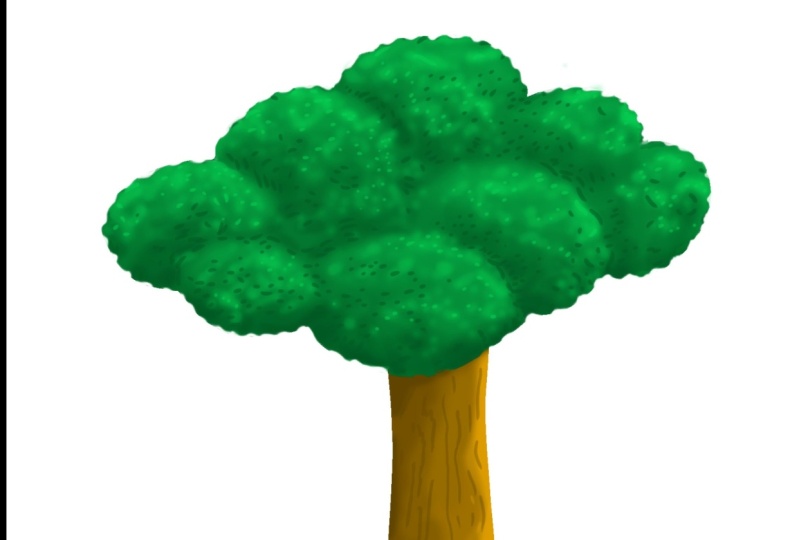
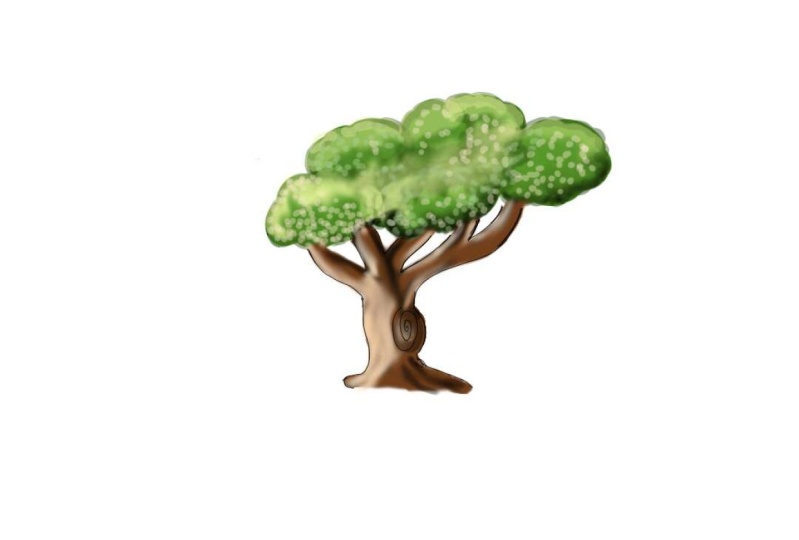
7. Pintar un árbol: el proyecto de clase: Ahora es el momento de toda
la asignación de clase
que está haciendo nuestro árbol, empezando por hacer
formas particulares para las palabras. Utilizando todas las prácticas que hice para la sesión
de calentamiento. Simplemente puedes pintar la estructura usando el pincel de tamaño de
presión redondo duro. Simplemente puedes seguir adelante y crear diferentes cada vez
más ramas a ella. También puedes cambiar
al pincel normal redondo duro es decir, dar un camino de roca como este. Y sólo adelante. Estoy bastante contento con
lo que estoy teniendo. Simplemente llénalo por dentro. Ahí. Estaré pintando
con los arbustos, las ramas, el
verdor del árbol. Otra vez usando
lo mismo la forma en que
creé los turnos en el ejercicio de calentamiento
anterior. Más grande que las
formas más pequeñas como esta. Llénalo todo uno por uno. Estamos más o menos listos
cuando el color plano. Ahora, es hora de agregar los detalles. Los detalles, voy a
usar el color más oscuro para las sombras y
el más claro
para los reflejos. Todo lo que voy a hacer usando
el cepillo redondo suave. En primer lugar, solo tienes
que seleccionar esa
pieza de color Leo en particular como lo hice antes usando Control y haz clic en
la miniatura de la capa. Y la
selección de capas está activa. Simplemente usa el
pincel redondo suave y pintarlo desde abajo para la sombra
Barb para el color más oscuro. También puedes entre colocar diferentes colores
donde sea necesario. Se puede ver poco violeta
y los tanques se están poniendo, está en una estructura. Ahora simplemente estás volviendo a cambiar el color a un color
más claro de la paleta de colores
y pintarlo arriba. Simplemente deshágalo en cualquier momento
usando Control Z. lo contrario, si
no se ve bien. Entonces solo controla Z y vuelve a enlazar. Adelante, estoy haciendo detalles
más pequeños también resaltar la luz solar está cayendo sobre ella tipo de cosa. Y además, estos son particularmente
tres colores diferentes. ¿ Qué pasa con el in-between diez? Para eso, solo usa
la herramienta cuentagotas. Selecciona entre el color de muy como en medio el
punto culminante y la partera. Sí. Este tipo de
color es lo suficientemente bueno, acaba de pintar aquí
y allá con
eso, que le dará al árbol. Esto se verá más
atractivo e interesante. Ya he terminado bastante con
detallar los arbustos, el verdor son
parte de la cosa. Ahora es el momento de agregar
detalles a las palabras. Nuevamente, vuelve a seleccionar el
área de tres sucursales. Como lo hicimos por los arbustos. El tallo, estoy teniendo esos
dos colores están ahí. Simplemente selecciona el más oscuro y pinta el
lado más grande, redondo suave. Estoy pintando la barra de sombras. Ahora cambia el color
al
más claro y usa el tamaño preferido
redondo duro. Hacer algunos detalles de
tallado en madera tipo de cosas. Puedes cambiar el
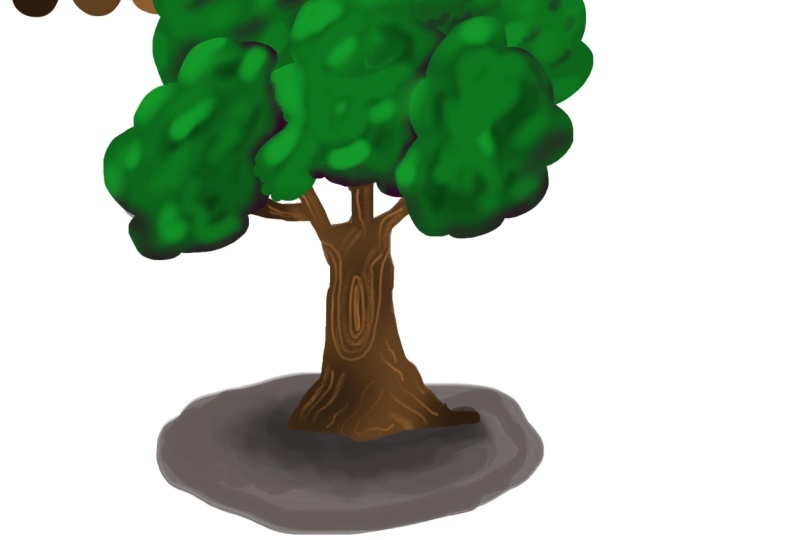
color en cualquier momento. Tengo algunos intentos, solo sigues agregando detalles. Ahora conseguir un toque final es la base del árbol
y la barra de sombras. Que sea un completo natural. Simplemente pinta una cosa base aleatoria
con el pincel redondo duro. Ir a una sombra más oscura tipo de cosa debajo del área
principal del tronco. Ahora usa la herramienta de
pincel mezclador y usa la
cosa de mezcla de colores que utilicé, una mezcla de herramienta de pincel para mezclar los colores
en esa actividad. Simplemente use ese mismo proceso
y use un cepillo redondo suave. Puedes depender del
tamaño según tu elección. Sólo mézclalo. Aquí está. Estamos terminados con la
asignación de clase de hacer un árbol, pintar un árbol de la nada, solo los diferentes
colores y los simples pinceles generales
de Photoshop. Espero que ustedes tengan idea muy,
muy servicial. Interesante parte de la pintura. Cualquier cosa desde tu imaginación, desde los objetos básicos, usando los pinceles simples
y obteniendo tales resultados. Si te gustó esta clase,
asegúrate de mostrar tus proyectos de clase aquí conmigo y estoy
emocionado de verlos. Cualquier cosa, cualquier pregunta o consulta que acaba de publicar en la pestaña
Discusión.
 Shivangi Dubey, Graphic Designer | Web Designer | Artist