Transcripciones
1. Introducción: Hola a todos y bienvenidos a este curso para dos pares son completa curiosidad por
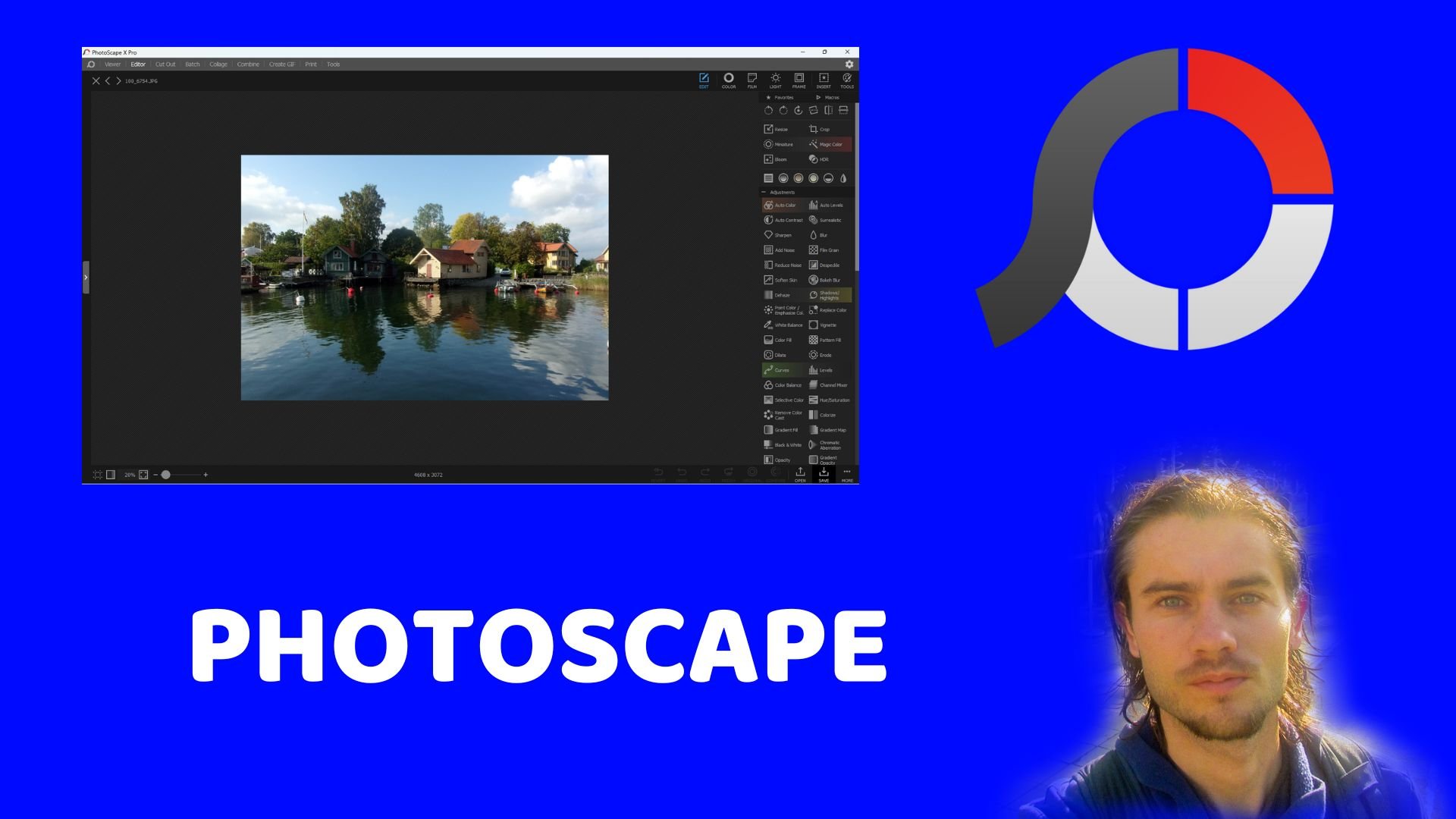
calzado y fotomontaje. Futopia es un software
para calzado, fotomontaje, y creación
de documentos gráficos. Se puede considerar como una alternativa a
Photoshop, libre Photoshop, porque su interfaz
es esencialmente la misma y sólo software que una
serie de características similares. Ofrece funciones avanzadas
para crear seducción, personalizar imágenes para
a una ilustración. Es posible hacer un documento gráfico de
fotomontaje, un codón de cambio de texto,
y mucho más. Se trata de un software de edición
fotográfica y montaje fotográfico muy completo que incorpora algunas
características principales de Photoshop. Manera de usar el par de fotos
porque es gratis. Photoshop y Telnet dientes versión
pagada es accesible y te permite simplemente
eliminar
el anuncio a la derecha. Tiene realmente una interfaz de muy
calidad con la herramienta de selección y muchas herramientas de
transformaciones
muy impresionantes son similares a Photoshop. Es posible caminar en
dirección mentalmente año. Es posible
agregar muchos filtros. Además de la
edición fotográfica y o de la vergüenza, se
puede crear un documento
gráfico de valores. Hay una versión en línea
y una versión descrita. Ahora veamos el cruce
de entrenamiento. En este entrenamiento
aprenderás par de fotos desde cero o las características del software que estaremos estudiando
en este curso. 18, empezar con el
tablero de mandos creando, explotando documento. Usar únicamente tus
lápices son realmente tu máscara como un
elemento esencial para empezar. Entonces aprenderías a la
selección en detalles
porque es uno de los impresos más
importantes en edición
fotográfica y montaje fotográfico cuando se quiere crear mezclado
con imagen diferente. Pero también la feria sobre herramientas de
transformación verás cómo mejorar foto
con capa de ajuste, pero también cómo agregar
efecto con filtros. Mucho proyecto de capacitación
estará ahí al
final de la maldición, montaje
fotográfico, edición fotográfica, pero también la creación de diferentes valores documento
gráfico, pues también es
posible crear una ID de banner, también es posible
crear tarjeta de visita. También es posible crear una portada o este tipo
de documento de grafeno, foto Piazza competente, curioso para el equipo y fotomontaje.
2. Gestionar el tablero de tablero: Expliquemos el tablero. Cuando empieces con el par de fotos primero tendrás
esta interfaz. Vamos a crear
un nuevo proyecto. Así que haz clic en Nuevo proyecto aquí, solo elige lo que quieras. Voy a entrar en
detalles justo después. Por lo que sólo mantiene estos
diferentes parámetros y da click en crear legados. Acerca de la interfaz X0 en comparación de Photoshop,
como puedes ver, se ve poco igual si ya has
trabajado en Photoshop, se ve igual, pero
si no caminaste, tal vez no lo sabías eso. Pero se ve exactamente igual, pero no es posible editar nuestras ventanas Zoom de
la misma manera. Primero cosas que hacer
totalmente en la parte superior, puedes encontrar el parámetro
Ferrante. Por lo que significa que puedes crear
un nuevo documento abierto experto. De hecho puedes
diferentes parámetros. Puedes trabajar con. Imagen, dirección, gestionar, quién
puede caminar con las capas. Puedes caminar con las
selecciones, agregar filtros. Aquí puedes trabajar con vista y guías crear en los gobernantes. También. Aquí puedes cambiar diferentes ventanas y
tienes más opción con el
idioma como te mostré. Y también se puede cambiar el diez. Por ejemplo, este es
un equipo gris oscuro. Si quieres tener
algo de luz de pecado, solo
tienes que hacer click en Luz. También es placebo
así. Voy a
volver si quieres
tener algo totalmente negro, puedes dar click sobre negro. L, Sólo puedes
mantener tan oscuro gris, pero el gris oscuro es genial. Absolutamente. No hay problemas. Aquí. Utilizamos solo el
descubrimiento que he mostrado. Es por ello que en la
esquina superior izquierda podemos encontrar editor fotográfico online de
Futopia. Como se puede ver a la derecha, tengo que tener pantallas grandes. Creo que no es
un gran problema. Ahora si solo sigo
una mala ventana del zoológico, aquí tienes diferentes herramientas. Por lo que este es un arco herramienta
también es herramientas diferentes. Podemos encontrar las mismas herramientas que Photoshop esperan pocas herramientas. Entonces por ejemplo, si voy
a usar la herramienta clon, tenemos una
opción cercana a una en Photoshop, tenemos más opciones
y no es posible editar
correctamente la barra de herramientas. Entonces significa que solo necesitamos mantener esta barra de herramientas en un
punto a la izquierda. Cada vez que haces clic
en una de estas herramientas, puedes encontrar aquí una barra, las pestañas aquí, y
puedes comerla. Herramienta zoológico. Se trata de una herramienta de opciones. Si hago clic en la herramienta de selección, puedo encontrar sus opciones de herramienta. Si hago clic en la herramienta Degradado, puedo encontrar las opciones de degradado. En el centro, puedes
encontrar tus documentos de rock. Por lo que simplemente simple, puedes tener múltiples documentos de paseo
al mismo tiempo. Y si vamos por la derecha, tenemos diferentes paneles. Por defecto, tenemos el color de la
historia como este. Aquí tenemos ajuste y
tenemos capas, canales y caminos. Es exterminante protón
llevarnos a mantener estos canales también pasar el
ajuste, es genial. Puede tener ajuste
lineal directo, capa de
ajuste y su protón para enrutar a través de paneles de historial. Color puedes, pero finalmente, puedes comer, comer
tu contraste de color,
primer plano, color de fondo
con el selector de color. Ahora tienes diferente. Tienes un segundo. Aquí ve un colon, tienes otro colon aquí. Puede extender los
rígidos, Lexis, o se puede extender
si hace clic de nuevo aquí en esta
coordenada es otorgar acción de
propiedad navegar A. Si vas en la ventana Opciones, puedes encontrar cada vez
que tengas una ventana, revisa legados como pincel de ajuste de
acción zonas
UFC son correctas. Si por ejemplo, no
quiero ajuste en el correo electrónico, solo
puedo hacer click aquí, eliminar ajuste o dirección. Haga clic a la derecha,
haga clic derecho y cierre. Elimino el ajuste. Si quiero comparar una enfermedad, basta con ir en Ventana, haga click de nuevo en
dirección significaba que
no es posible cambiar la
ubicación de la ventana. Entonces significa que si arrastro
y me muevo en uno para poner este ajuste
en esta área. Como se puede ver,
no es por cobrar porque ajuste tiene que
estar en esta área. Si tomo los
paneles de historia, sólo tiene que ir aquí. Como se puede ver,
no es posible
cambiar la posición x2 porque cada elemento necesita estar en
categoría en su colon. Pero puedo cambiar la historia de colores, puedo cambiar la posición de José. Significa que si quiero tener color después de Kohler al principio,
es posible, al igual que los Z's, solo hay que arrastrar y mover las piernas que tengas diferente barra de herramientas hasta ti a
sílice que tú no lo hará. Sólo ve a Window. Puedes, por ejemplo, puedo añadir tuercas y tendré unos nuevos paneles a la derecha
con tuercas, así como esto. Si no quiero que
haga clic derecho y cierre, puede volver a ir a Ventana. O si quiero tener Steiner, puedo dar click en estilo y automáticamente
tendré un nuevo estilo de panel. Pero este panel esta vez se
suscribirá de dirección significada. Voy a ir a hacer clic derecho y cerrar en este binario e hice su elección para mantener is2
gram para mantener Propiedades, acciones, navegar hacia nosotros. Pincel, Sharon, alguna vez
viste carácter y párrafo. Pero para esto depende de ti
elegir exactamente lo que quieres, voy a hacer click en Acción. No quiero tener acción. Puedo ir con el botón derecho y cerrar. En este curso.
Mantengamos el histograma así. Vamos a mantener propiedades
x2. Así histograma interesante
ver en luces y
sombras en tus fotos. Vamos a mantener paneles de
propiedad. Puedes tener información
sobre soleus y más escenas que vamos
a mantener también navegar a todos. Genial porque
podrás acercar, alejar el zoom y seguir adelante. Tu propio documento
podrá
usar opciones de pincel, pincel. Y aquí opciones de carácter y
párrafo. Esto es lo que
debes entender después de que puedas extender
como te alterado,
puedes reducir
también las lápices. Si por ejemplo usas anuncio
puede ser no extender porque después tendrás Zs
lugar letal pequeño. Así que mantente apenas abierto
este historial de capas de
ajuste de color canal
en pase y rígidas. La barra de herramientas de Z traduce,
estas camas están levantadas, puedes tomar una glándula
para que los cogollos que prefieras en C's, muy pocas preferencias. Si haces click aquí, puedes simplemente, solo
puedes caminar con
tus guías y rejillas. Puedes desplazar la rejilla. Si desplaza la cuadrícula, puedes cambiar el tamaño. Si cambia la brecha de
cuadrícula solo existe. Se puede cambiar también
el tipo griego es simétrico y cuadrado. Pero por lo demás, no
tenemos muchas preferencias.
3. Navegación magistral: Se explica la navegación. Por nuestras cosas. Podemos utilizar herramientas
específicas en el lead para que podamos tener la herramienta de zoom y podamos absoluta y herramienta. Si acabo de hacer click en la herramienta de zoom, puedes encontrar pruebas y
puedes encontrar minaretes. Sólo tienes que ir con el botón izquierdo. Se puede acercar. Y si haces clic
en la mezquindad aquí, solo
puedes alejar
las opciones promedio de
píxel a pixel directamente
para acercar esta área. Y también puedes encajar en la zona. Feeds o área es interesante porque dependiendo
de tu imagen, puedes tener directamente un tamaño
tan perfecto. Soy tamaño perfecto
horizontalmente así. Y tratará de tener un
buen tamaño, también radicalmente. Primero cosas que hacer, puedes hacer clic aquí, acercar, y puedes alejar. Después de si vas por la izquierda
tienes una sola herramienta, CC así y herramienta. Así que solo ve clic izquierdo y
puedes arrastrar y mover Lexus. Así que solo ve clic izquierdo y
podrás moverte en tu imagen. Así que ahora estás viendo que te
voy a mostrar es usar la rueda de desplazamiento. Se puede utilizar más
con una rueda de desplazamiento. Y es mejor
porque por ejemplo, se trabaja con una
de estas herramientas. Nuevamente, usa la herramienta de
selección de rectángulos, crea una selección como esta. Y por qué estoy usando
esta selección. Simplemente puedo usar presionar Alt y mover mi rueda de desplazamiento para
acercar y alejar. Así que acaba de presionar Alt, usa la rueda de desplazamiento y puedo acercar y
alejar al igual que la de Z. Al mismo tiempo, si
mueve la rueda de desplazamiento, puede moverse solo verticalmente. Y si presionas Control O en el teclado y mueve
la rueda de desplazamiento, solo
puedes moverte horizontalmente. Es vapor anterior,
no lo olvides, también
puedes usar un atajo
y dos, es edge. Y también puedes usar en
estas áreas asumidas a z Si vas por la derecha, tienes opciones para adultos. Navega por dos opciones. Se puede encontrar en ventana, haga clic en navegador aquí. Puedes introducir directamente un
porcentaje en tu imagen. Si haces zoom así, puedes, con el final, arrastrar y mover a fotograma es
un marco representar tan orgulloso seleccionado esta área y
podrás arrastrar y mover perezoso. En ocasiones puede ser útil
usar gueto de Nike. Alguna vez viste la última herramienta que es en esta zona
absorbes vista enraizada. Vamos a hacer zoom letal se touts. Y si usas la vista Rotar, puedes crear una
rotación como esta. No usamos esto para fusionarnos,
pero si, por ejemplo, necesitas caminar sobre tu
imagen a 90 grados, puedes encender 90 grados, para que puedas tomar directamente 90 aquí o puedes
girar lo que existe. A veces puede ser. Por qué
no más conveniente caminar con 45 grados para
trabajar con 90 grados, razón por la
cual puedes
girar con ángulo en cualquier momento puedes
recibir y volver aquí. No olvides si
usas tu rueda de desplazamiento, puedes presionar Alt, acercar, alejar. Al igual que estos. Al
mismo tiempo se puede caminar y verticalmente. Y si presiona Control y arrastra y mueve
la rueda de desplazamiento, puedes moverte horizontalmente.
4. Crea un documento: Vamos a crear dos nuevos documentos. Cuando comienzas con el par de fotos, puedes encontrar que tienes esta interfaz y
tienes nuevo proyecto, pero también puedes
abrir desde computadora. Así plantillas PSD. Primero, vamos a crear
un nuevo proyecto. Puedes encontrar, puedes ingresar
lo que no vas directamente. Vamos a cambiar. Por ejemplo, puedes introducir el valor X2 si
quieres corregir ¿por qué no? Algunos viendo con dos mil, dos mil ocho, apenas
paso 2 mil. Lexis. Puedes tocar 82 mil. También. Se puede cambiar el píxel unitario
por ciento pulgadas milímetro. Caminemos en pixeles. Y puedes cambiar todo
tipo de fondos DPI, cívicos sabios, negros,
transparentes o keystone. Si hago click en sabio, enero comenzarás
con sabio click sobre crédito. Y creé un nuevo documento, 2 mil por 2 mil
con Koontz generalizado. Ahora vamos a encontrar un nuevo. Aquí por defecto,
volverás por esta zona. Puedes encontrar más oxígeno. Sugerir si desea cambiar
las opciones de color y GB. Aquí, puedes cambiar tu
adopción realmente ser también. Y aquí se quiere
empezar con una amplia. Ahora si quieres empezar en
negro o también puedes comenzar con unos colores personalizados en
fondos Zoom directamente primero. Pero también se puede
trabajar en transparente. Hagamos clic en Transparente. Mantengamos esto ancho y este
ocho pixeles a crédito. Y creé un nuevo documento con un fondo transparente. Esto es lo primero
que necesitas saber. Ahora vamos a encontrar nuevos. En esta zona. Puede seleccionar directamente
un tamaño específico. Si necesitas algo
como crear un nuevo documento para
imprimir con un cuatro psi, solo
tienes que hacer clic en imprimir A4. Y ahora tengo exactamente este
tamaño aquí en este ejemplo, es
metros pequeños y medianos ¿por qué es el cambio único en fondos
milímetros? Voy a cambiar
por sabio y haga clic en Crear Lexis y ahora tienes un nuevo documento, documento A4. Ahora
volvamos por fin, nuevo. Y también tienes
diferente tamaño. Si necesitas crear
una tarjeta de visita, puedes hacer click directamente en el recuento
comercial y
estás directamente tan ancho y ocho aquí
caminaremos en pulgadas. Si necesitas crear
el documento para redes
sociales como perfil de
Twitter, Instagram, publicaciones de
Instagram. Es 127880 por 12ths
un AT en pixeles. Puedes hacer click en
Instagram crear y tienes
directamente el tamaño correcto. Entonces es por eso que es útil. Archivo Nuevo. También puedes tener
fregaderos para foto. Desde cuatro pantallas móviles, también
has sumado algunos sencillos. Será mañana específico. Por lo que podemos tener tamaño directamente
específico. Si vas por la derecha, tienes una plantilla. Es exactamente la misma plantilla. Muestra que dependiendo
de lo que elijas, el tamaño cambiará. Tomemos un ejemplo. Si hago click en A4, voy a tener
ajuste de plantilla para un cuatro. Pero si hago clic en
Social Instagram, tomar una glándula ve exactamente
la misma plantilla. Pero simplemente, es para
Instagram post puede continuar, solo abre una de plantilla z. Vamos a seguir. Y vamos por ejemplo, jerseys de
sílice
plantilla así. Y se va a contar
poco donde sea imagen aquí con mariposa así, úrico, puedes encontrar
la capa frontal
o capa de fondo
con la imagen. Aquí tenemos un marco. Podemos encontrar una capa de texto
y una capa de textos más antigua. Para que puedas empezar directamente con una plantilla dependiendo
de lo que elijas. Puedo ver como la página de Facebook
COVID es exactamente lo mismo, pero tenemos ajuste sobre la sociedad y
Chanzeaux, ¿verdad? Puedes encontrar diferentes capas. Entonces así es como puedes
crear nuevos documentos, encontrar nuevos, también puedes
en plantillas, eliminar. Y si postulas con futbol, puedes encontrar plantilla
con una imagen como esta. Podemos encontrar al
tigre o al gato. Pero si quitas eso, no
tendrás animales. Y si acabo de hacer clic aquí, puedo encontrar con símbolos. Entonces existe algún elemento de símbolos, el
ozono no tiene símbolos. Incluso puedes inclinar algo
en los mundos clave. Las cosas que
quería mostrarte. Además, si quieres abrir
una imagen que tengas, te has ido a File Open. Y gracias a eso, aquí, por los curiosos, seleccioné
diferentes imágenes. Quiero anexar este flujo, nuestra imagen con flujo abierto
final. Bueno, chicos aquí y ahora
donde tienes una nueva imagen. Si tu imagen está en JPEG o
PNG muchas veces como sea posible, automáticamente se convertirá a TEPT porque caminamos
con fotoperiodo. Si quieres colocar una
imagen, no lo olvides, voy a volver con
el primer archivo de ejemplo. Y tienes
algo diferente. Está abierto y lugar. Alguna vez viste abierto, más
abierto o puedes abrir directamente desde un
almacén de urea. Bueno, es, estoy viendo que puedes tomar una foto con tu cámara. También tienes plantilla PSD. Si haces clic desde el
almacenamiento para sustituirte, capaz de conectarte a Dropbox a Google Drive,
algo como esto. Y directamente puedes
mejorar a una imagen para este tipo de almacenamiento. Si solo quiero,
quería mostrarte abierto en su lugar porque puedes tener un
nuevo documento como este, o caminas sobre un
documento y
necesitas insertar
directamente en la imagen. También puedes
hacer clic directamente en Abrir in place y veamos lead to manage. Seleccionemos esta imagen
legados con una mujer. Haga clic en Abrir y
automáticamente coloca la imagen directamente
como una nueva capa. Y después de que si lo
desea, puede cambiar el tamaño, puedo presionar Shift para limitarse para mantener la proporcionalidad
x2. Hagamos esto de nuevo, Archivo Abrir en su lugar. Veamos fuga a
otra foto como esta, foto así. Y puedo cambiar el tamaño
presionando Shift con mi gira. Y yo creé. Entonces cuando empiezas
con un montaje, podemos crear una copia de
selección y pasado. Se, copia el pasado. Veremos que justo después, pero también puedes colocar directamente imagen y automáticamente
tienes una nueva etiqueta a la derecha, sobre un fondo transparente.
5. Ejecutar trabajo: Expliquemos cómo
guardar un trabajo experto. Entonces las primeras cosas que
vamos a hacer, es pequeño y sencillo montaje. Entonces tengo esta
foto o este camino. Y tengo también esta
imagen es apropiada. Vamos a crear una
selección de la mujer y para
la escuela de trineo unsere izquierda y utilizar la herramienta de selección de objetos. Tenemos que esperar un poco de imagen
mago y enfermedad. Y luego puedo
hacer clic izquierdo y crear un marco alrededor de mujer de
forma automática. Tengo una buena selección,
como pueden ver, y sólo puedo aplicar
Editar y Copiar es camisa
ácida o control C.
Puedo ir en esta imagen. Más bien. Hizo n pasado o control V. Ahora necesito alejar. Para que pueda usar la rueda de
desplazamiento y alt
y usar ácida que dos patas
o herramienta de selección de rectángulo, haga clic con el botón derecho y Transformación libre se
sincroniza con la que puede usar. Y puedes leerte el
tamaño presiona Shift para mantener. Entonces ratio de proporcionalidad. Y voy a
posicionar esta imagen sí, en esta zona y
simplemente presione Enter. Creé este pequeño no-toque. Si quiero guardar
mi trabajo para nosotros, cosas que
puedes hacer, está bien. Y puede hacer click en
Guardar o Guardar como P es. Puedes cambiar el nombre. Voy a dar propina
ejemplo como este. Este es un archivo PSD de distancia. Es útil mantener en archivo PSD porque puedes abrir
estos en cualquier orden. Software de diseño gráfico si
quieres usar algo como Photoshop, pero si quieres usar
algo gratis, como en gene como Inkscape, también
quieres
usar Affinity Photo, Affinity Diseñador o Z ya
que se ve archivo PSD de Berlín. Lo primero que hay que hacer
Guardar como archivo PSD, mantendrás Arzu
diferentes capas. Ahora si vas más fino, puedes encontrar experto
ya que tienes cosas básicas del sistema PNG y JPEG
que puedes usar PNG JPEG. Si aplicaba archivo JPEG. Y vamos a tener
diferentes opciones. Puedes cambiar el
nombre una vez más. Tienes directamente el
tamaño de tu imagen. Si quieres cambiar el
tamaño después de que sea posible, puedes mantener la relación. Mantiene la relación en general
tendrás que mantener la relación y puedes disminuir
o aumentar la desigualdad. Si acabo de hacer clic en Guardar, también
puedes cambiar
el formato en esta área y echar un vistazo. Exporqué mi trabajo es
esta imagen en JPEG. Puedes hacer exactamente lo
mismo cantar con archivo PNG. Png archivo en algún momento puede ser útil si tienes un fondo
transparente, se
sincroniza con que
podrás
estar en fondos transparentes. No es el caso, pero a veces es muy útil. que veas el PNG una
vez más puedes cambiar el tamaño y solo ahorra después de
tener otras opciones, guarda. Exportar como puede ser SVG, PDF. Pdf puede ser
esquí anterior si crea no al montaje fotográfico, pero si se crea un
documento gráfico con textos letales, marcos, formas, lo es,
se atornilla a experto en PDF. Es exactamente lo
mismo si necesitas respetar un elemento tan diferente, dependiendo de lo que
tengas en tu documento, puedes hacer la
elección de rasterizar, o puedes hacer una
elección para vectorizar. Dependerá rasterizarla,
sea tener cada píxel
y vectorizar texto cada uno para mantener su texto en
archivo vectorial, no en píxeles. También puede agregar el coincidente al
igual que xis en su documento. Alrededor. Así como eso. Se trata de un archivo PDF. Alguna vez viste más opción. Si usamos menos, más útil PNG JPEG, algo puede ser útil
en archivo SVG y además, puede ser interesante si creas
algo así como un logotipo, puede
ser útil
exportar en archivo SVG. Última opción también
tienes exportar, guardar más y guardar
Mo PSD en almacenamiento. No es de explotación, pero si quieres
explorar directamente en
libros de drogas en Google Drive, lo cual es posible, solo tienes que
hacer clic aquí y necesitas conectarte
a tu cuenta de
Google Drive. O puede ser, puede ser cuenta de Dropbox.
6. Imagen de recorte: Imagen de recorte. Ella es, vamos a ver cómo recortar imágenes. Para ello podemos
encontrar a la izquierda,
mientras que estas herramientas, herramienta de recorte, basta con hacer click aquí. Y automáticamente
tienes seguro que estás aquí después de que depende. Entonces significa que si, si no es la imagen, solo se
puede recortar antes, pero la rendición
no es realmente buena. Voy a explicar después. Primero solo puedes
aplicar a tu capa. Entonces significa Aquí hay una imagen. Puedes encontrar la opción gratis. Por lo que significa que puedes mover Enders
tan diferentes y simplemente elegir el camino
que quieras recortar. Puedes cambiar su impresión de
transformación, pero si quieres moverte, necesitas seleccionar cualquier interior de fregadero de marco y
puedes arrastrar y moverte aquí. Si acaba de pulsar Enter, puede recortar la imagen Lexis. Ahora volvamos. También puedes cambiar gratis
y aplicar tu relación fija. Entonces significa que es uno por uno. Puedes intentar aumentar aquí. Mantendrás esta proporción
uno por uno por uno, pero puedes cambiar. Podemos crear una relación para
comprar uno y solo Lexis. Y tengo dos sobre blanco
y sólo uno en ocho. Y si reduzca el tamaño, puedo mantener la relación de zoom. Si quiero seleccionar de
su parte con Sky, puedo extender igual que la relación de figura de
azar de Z de forma gratuita. Arrastrando, muévete en
esta dirección, solo presiona Enter y puedo corromperme para obtener
y el resultado. Ahora tomemos otro ejemplo donde tienes esta flor. Puedo usar mi herramienta de cultivo. Y si quiero
recortar un promedio, solo
puedo usar Lexis,
legados y lisis. Esta no es una
selección ME solo para recortar la imagen y
puedo obtener esta relación. Ahora si hago
algo diferente, así que significa que creo una
selección de la flor. Puedo usar la herramienta de
selección de objetos, crear selección,
envolvente Lexi y copagos ácidos. Puedo ir aquí y solo
pasar por la selección. El siguiente paso es
que tengas la hendidura. No puedo frase en por
arrastrar mueve una flor. Si uso un tour corrupto ahora y estoy directamente
en esta capa, puedo usar mi
herramienta de cultivo como esta. Puedo aplicar esto a
Así que actualmente, sí. Si lo aplico a la capa
actual ahora, tomar un Glenn's de
marco es directamente corre una flor y puedo decidir y nada para recortar en la zona
estrecha, solo Lexis. Pero si presionas Enter, cierto es que vas a trazar
esta capa y por cierto, no
encontrarás tu recámara, tu fondo será
recortado directamente al tamaño de esta capa. Entonces toma tus donaciones que
amamos tiende esta proporción. Es por ello que hay
que tener cuidado al
usar esta herramienta. Ahora volvamos y última posibilidad para
abordarlos de nuevo en Editar Deshacer. Tienes una opción aquí. Esta opción facilidad herramienta de cultivo
perspectiva. Puedo ir clic izquierdo y ahora puedo caminar con
una perspectiva. Puedo cosechar o así, pero esta vez con
un prospectivo, no
hagas esto demasiado. Voy a mover
Lexis. Muévete así. Si solo presiono Enter, puedo recortar con una perspectiva
inteligente. Voy a mostrarte otra vez. Haga clic en Herramienta Recortar perspectiva. Agarremos dos
perspectivas diferentes y estas direcciones. De nuevo en esta dirección
y si solo presiono Enter, voy a tener resultado Zs. Así es como
se puede soltar una imagen. Puedes usar estas dos
herramientas, las herramientas corruptas. Y también puedes encontrar herramienta
Perspectiva.
7. Resize la imagen: Cambiar el tamaño de una imagen. Es placebo después para
crear un nuevo documento, si necesitas cambiar el tamaño de tu
imagen, es posible. Imagen es un tamaño
de tu documento. El nuevo documento de criterios, 2 mil píxeles por
2 mil píxeles. Si necesito hacer algún cambio, solo ve una imagen y
puedes encontrar diferentes opciones. Al igual que puedes cambiar el tamaño de
una imagen. Primero cosas que hacer, Demos
click en Tamaño de imagen, tamaño
César de mi documento AutoZone por 2 mil
como te dije. Y puedes cambiar que si
decido crear algún
ver con el dulce Tarzán, solo
puedo aplicar ozono dulce. Solo necesito hacer click en, Ok, y echar un vistazo. Cambié la relación. Solo necesito
revisar algo porque Image Image Size, Sí, mantengo una relación. Entonces es por eso
que en ninguna parte se tiene ozono dulce por dulzura y donde se puede
hacer clic aquí elimina la relación. Ahora solo puedo aplicar dulces
dedos de los pies y por 2 mil, si acabo de hacer clic en libro, Lexis ve mi nueva
imagen, dulces dedos de los pies. Y por 2 mil autodidacta para crear
un nuevo documento si es necesario residir, basta con hacer clic en Tamaño de imagen. Cosas que puedes hacer también cada para caminar con un
tamaño de lienzo por defecto, lo que Canva tiene exactamente el
mismo tamaño que tu imagen. Canva es tu área de roca. Es un paseo por ahí. La mayoría de las veces
no necesitamos trabajar con no necesitamos tener un proyecto de diferente
tamaño Canva, pero en algún momento puede ser útil. Si acabo de ir a
la imagen el tamaño del lienzo por defecto es del mismo
tamaño que mi imagen. Pero si quiero, puedo mantener, esto está en shock fui
puedo hacer click en esto, permanecer en el centro. Y si aplico dulce 1500 pixel en ancho en
82 mil como ejemplo, pero puedo cambiar por 2500. Voy a hacer click en Okay, y ahora puedo encontrar
el tamaño de la Canva o fuera con un transparente
por crudes, Lexis. ¿ Por qué es útil? Porque si
acabo de volver a veces, algún momento puedes crear canta en Woodside y necesitas hacer algo de transformación
puede ser útil. Si acabo de llorar para elipse, haga clic en la herramienta Elipse. Simplemente seleccione formas aquí. Se puede ir por esta zona. Puedo presionar Shift to L2
restricción desde el centro. Creé esta
elipse en esta zona. Entonces si quiero, me
nodo para arrastrar y mover, pero echar un vistazo, tengo una parte de la elipse
en qué sitio? Lexis. En ocasiones si quiero
hacer ajustes, puede ser una necesidad de
caminar con una Canva. Se ve por qué se puede ir
y la imagen de tamaño del lienzo. También puedes cambiar
el punto afilado final. Si posiciono y
impresión nítida en esta zona, va a ser
lo mejor. Te voy a mostrar primero con esta área mantiene una
proporcionalidad. Apenas el paso 4, mil Lexis. Y basta con hacer click en,
De acuerdo, como se puede ver, el tamaño del lienzo en
hacia esta dirección porque en punto afilado
se encuentra aquí. Es por eso que no tengo
ningún fondo transparente en esta área son de
fondo transparente y esta área. Ahora voy a
hacer lo mismo,
pero esta vez ir a la imagen, tamaño del
lienzo y cambiar
la impresión aquí parece que zeta podrá
extenderse por esta zona
y por esta área. Hagamos fotos y 500 pixeles mantiene una
proporcionalidad y validar. Y gracias a eso, puedo cambiar el tamaño de
mi lienzo en esta zona. En algún momento puede ser útil si quieres quedarte
desde el centro. Ahí va a editar, deshacer. Si quieres checar para quedarte desde el centro y
solo tienes que ir a una imagen. Y puedes encontrar tamaño de lona. Se mezcla alguna dirección hombre, entra en el centro y
tienda centro de impresiones. Y si acabo de tomar fotos y 501
píxeles de tiempo más click en Okay, ¿ estamos mirando decenas este currículum, tal vez pueda extender más
imagen, tamaño del lienzo. Pasemos cinco, los dedos de los pies
en automáticamente, por lo que los ocho cambiarán. Y ahora miramos,
gira tu traje directamente desde el centro.
8. Domina las capas: Expliquemos las capas x2. Entonces para explicar los años de Zola, seleccioné primero esta imagen. Seleccioné esta imagen, y seleccioné esta imagen. Vamos a crear dos pequeños
montajes para explicar 30 años. En esta zona se pueden encontrar
paneles religiosos. Y es muy y
protón porque cada vez cuando se agrega una nueva capa, se pueden tener
diferentes parámetros del objetivo de 30
años es tener el parámetro de teoremas
en cada capa. Y gracias al borde,
se puede crear un montaje rápido. Podemos hacer lo que quieras que
se traiga a la capa maestra. Primero seleccionemos
este retrato. Utiliza una de estas herramientas
u herramienta de selección de objetos. Simplemente ve clic izquierdo y
marco de crédito de selección alrededor. Solo espera el análisis de la
imagen. Sí, así así. Después puedes ir y editar copays o selección
o Control C. Y sí, solo puedes
volver aquí y editar, pasar por selección
o Control V. Entonces puedes ir a hacer clic derecho y tienes la opción libre
confianza de, haga clic derecho en la opción
Transformar libre. Para alejar el zoom, es necesario tomar dos entros a disminuciones
psi verá esto en detalles después de Zuma y pulse Shift para mantener una
proporcionalidad y posición. Esta imagen. Sí, esto antes en esta área, se
puede presionar enter. Ahora tengo una nueva capa. Puedo cambiar el nombre de
esta capa, hacer doble clic. Podemos dar propina solo mujer y puedes agregar número
uno, solo perezoso. Ahora vamos a crear
otra selección. En este video
usaremos las mismas herramientas. Herramienta de selección de objetos transcodifica, o haga clic con el botón izquierdo alrededor como un idiota y copays
o área de selección, edite y pase por la selección. San Francisco o tienes
una herramienta de selección, puedes ir a hacer clic derecho,
aplicar transformada libre, el otro tipo de atajo, Alt, Control más T y disminuir
poco tamaño de pizza. Nos desplazamos para mantener bien el
flujo de
proporcionalidad y posición en esta área y
presionamos Enter Canciller name, haz doble clic y
puedes tocar flow. Bueno, número uno. Entonces esto es
lo primero que es entender la capa de zumbador cada
vez
que, por ejemplo, creas tu montaje, creas una selección o simplemente
copias una
imagen como esta. Puedes crear una nueva capa. También puede crear
una nueva capa en blanco. Si hace clic en esta área, tiene nueva capa. Y puedo crear un nuevo, Es sobre
fondos transparentes. Y me gustaría añadir un
rectángulo en esta capa. Haga clic en la herramienta Rectángulo, seleccione dos opciones de color
en campo. Selecciona nave aquí, opción de
relleno, lee. Sólo multitud a rectángulo.
Así como eso. Puede hacer doble clic, cambiar
el nombre de rectángulo. Ahora me he sentido diferente. Se puede editar la visibilidad. Simplemente puedes hacer click aquí. Por ejemplo, si no
quiero ver mis antecedentes, tal puede simplemente hacer clic aquí. Si quiero. Si no quiero
ver mi capa de mujer, solo
puedo hacer click
aquí fluir, bueno, nuestro rectángulo, la mayor parte de la parte superior
estará en primer plano. Como se puede ver, n es
realmente tuyo más ans orbital y Julio panel
estará en los fondos. Se puede cambiar la
posición de Zola. Sí. Si pongo un rectángulo, quiero ver el flujo. Bueno, sólo puedo hacer clic izquierdo
arrastrar y mover el braguero aquí. Y gracias a eso ahora
puedo ver la flor. Si pongo un fondo en la parte superior izquierda clic y
arrastra y muevo aquí. Como pueden ver,
voy a enmascarar también de manera diferente años bajo, por la sencilla razón. Ahora esta capa
está en el fulcrum. Si sólo voy un paso, puedo ver la flor. Un paso que puedo ver
es un rectángulo. Y conozco a puerta. Puedo ver a una mujer en cada capa. Si acabo de
volver con mujer Leo, puedes cambiar el modo de mezcla. Y tengo diferentes opciones. Te mostraré después
por qué es útil. Puedes caminar o así con opacidad de
Suo de Jordy,
de Seguramente año. Por lo que significa tan transparencia. puede caminar también
siempre sentir que parece carta como transparencia
a la 33 alrededor, pero no usamos
estos dos comerciantes. Por lo que la mayoría de las veces
usamos la opacidad. Por suerte puedes tus hermanos
o capa de fondo. Y si no quieres mover legados, por ejemplo, aquí. Y para asegurarte de
no mover ningún fregadero, puedes hacer click en candado así. Santos a esa capa está bloqueado. Si uso mi herramienta de mudanza,
es imposible. Esta capa está bloqueada, como se puede ver en cualquier momento, puede hacer click aquí y desbloquear. También tienes posición aquí. Ella está vestida. Se puede mirar, esta
es una capa de posición, pero no es muy, muy útil. Sólo voy a mirar, cuando se hace clic en
posición así. También puedes aplicar pixeles y también es transparencia,
solo piernas hacia fuera. Ahora en cuanto puedas
hacerlo podrás
crear dos en blanco. Sólo estás haciendo click
en Nueva Capa. Si quieres eliminar 30 años, vamos a crear una nueva
capa como esta. Si hago clic en la mujer, Leo y yo creamos una nueva capa, se
mostrará
nueva capa justo en la parte superior. Si quiero eliminar, sólo
puedo hacer click aquí. Tiene más opciones con
Clic derecho, Haga clic con el botón derecho. También puedes eliminar, pero también puedes
duplicar capa. Demos clic en Duplicar. Haga clic en la capa de mujer,
haga clic derecho en capa duplicada. Ahora si utilizo mi herramienta de selección, puedo moverme porque sin
duda tengo posición de capa Lexis. Entonces primero aquí, haga clic en esta capa de nuevo, haga
clic con el botón derecho Duplicar Capa Posición en orden hace que el siguiente paso es
cambiar su nombre. Aquí puedes dar propina número mujer. Aquí puedes dar propina número
mujer, dulce. Mismas cosas. Haga clic en el flujo. Bueno,
haga clic derecho Duplicar capa y arrastre y mueva. Por ejemplo aquí y haga clic con nuevo y duplica
Capa y arrastra y mueve frase en oportunidad de primer año y luego haz doble clic en
flujo donde el número dos, las cadenas en ellas fluyen
donde el número tres, porque después voy a crear
grupos y voy a explicar los grupos así así. Por lo que ahora tengo estas
diferentes capas. Mujer una mujer a mujer tres, rectángulo de un
piso para fluir. Bueno, dulce. Cuando vas a hacer clic con el botón derecho, tienes la posibilidad de
aplanar imagen o gestionar hecho. Ten cuidado o mal, triste
porque debes asegurarte de no
volver a editar tu capa, o será imposible
esperar con el panel de historial. Si hago clic en hito, echar un vistazo o CEO de
nuevo, hito, no
tengo a nadie mi dulce flor en orina de
montaje porque
aplico capa de fósforo. Voy a volver con
mi panel de historia. Haga clic aquí. No puedes así ir con el botón derecho derecho y aplanado imagen. Ten cuidado. Necesitas estar seguro
de que nunca vuelves a mí en cualquier momento no
aplicamos imagen aplanada, pero en algún momento puede ser útil. Simplemente puedes hacer click aquí. Y ahora cada escena está en la misma capa, imagen aplanada. Volvamos aquí. Entonces esta es una de
las cosas principales
que hay que entender por nosotros. Lástima capa de suelo. Vamos a seguir después con reclutas.
9. Crea grupos: Expliquemos los grupos x2. Entonces vamos a usar
el mismo ejemplo con diferentes capas para que podamos
volver con fondos. Diferentes mujeres líderes
pudieron mostrar este rectángulo y estos
diferentes fluyen los primeros años. Puede crear grupos o nueva
carpeta aquí en esta área. Nueva carpeta. Me gusta decir que es como grupos porque dentro de
la misma carpeta, puedes tener diferentes capas y puedes ser un grupo de capas. Si acabo de hacer clic aquí, crear una nueva carpeta, puedo cambiar el nombre
y solo paso mujer. Pero voy a aplicar esto. Sí, a las mujeres les gusta eso. Y puedes ir
con el botón izquierdo y arrastrar y mover y posicionar, solo pura. Ahora tengo un grupo, tengo una carpeta, pero no
tienes canta dentro. Por lo que puedo hacer clic en, por ejemplo, una mujer y arrastrar
y moverme dentro. Para arrastrar y moverse dentro, basta con hacer clic en zs aquí. Número de mujeres que acaba de ir en
esta zona camada a la derecha. Y de las mujeres, solo entramos en esta zona más adelante, así que bien. Y se puede poner dentro de
una mujer de color amarillo. Hagamos
lo mismo con las flores. Basta con hacer clic aquí,
crear una nueva carpeta. Puedes inclinar las flores y
cambiar la flor número uno. También puedes presionar Mayús y seleccionar de manera diferente o hacer
síntoma y hacer clic con el botón izquierdo, puedes mover todo dentro de la carpeta
al mismo tiempo. Se puede redondear poco tiempo. Y también es práctico. Cosas que
debes entender es que tienes que
interesarte por las enfermedades. Lo primero que teórico es cuando
tienes múltiples capas, muchas capas en pueden ser
muy difíciles de seguir. Y es por eso que puedes
crear una carpeta como esta. Y gracias a eso, es
mejor para el render. Simplemente puedes hacer click aquí y ver tu capa dentro de tus fotos. También puedes eliminar el VDB T de todos los elementos
dentro de tu grupo, dentro de tu carpeta, así. Con el flujo alrededor así, puedes aplicar grande
si quieres iniciar sesión de
manera tan diferente que estás
dentro pero necesitas seleccionar la
capa frontal al mismo tiempo. Segundo interés es poder
recitar aplica transformación
sobre UWP al mismo tiempo. Haga clic en mundos de flujo. Si solo uso mi herramienta de mudanza, puedo mover los nuestros primeros años de los
grupos al mismo tiempo. Si sólo continúo. Para que podamos movernos así. Y uno de los Oder en terrorista es también se puede utilizar una herramienta de transformación
libre. Utilice una herramienta de selección. Las patas son herramienta
de selección rectangular. Y si sólo tienes que ir con el botón derecho, puedes encontrar la transformación libre y cantamos guisos que
puedes frases en por cambio de tamaño. Puedes presionar Turno para
mantener la proporcionalidad. Y se puede cambiar el tamaño de
nuestros primeros años de los grupos al mismo
tiempo, así así. Si tomo a mi mujer ART
es exactamente lo mismo. Puedo ir a hacer clic derecho Transformación
libre. Puedo arrastrar y moverme aquí. Y al mismo tiempo, si solo presiono Shift o efedra
es ir a hacer clic derecho de nuevo. Puedo caminar con escala de
orientación o con
la perspectiva de stock. Y voy a usar la
perspectiva y puedo cambiar tu perspectiva
igual que la de todas mis capas. Al mismo tiempo, vamos a caminar
litro con un prospectivo, basta con presionar Enter, validar. Y este es el segundo
interés a crear, para agrupar los dos intereses cruzados interés
en los paneles solares, se
puede tener un mejor render. Puedes clasificar tus capas. El teórico del nombre de la señal
es poder caminar sobre diferentes jugadores
al mismo tiempo. Incluso si voy a
explicar que es posible vincular capas con capas
vinculadas aquí. Si vas a hacer clic con el botón derecho,
presiona Eliminar. Ten cuidado porque
eliminarás todos los años de Zola grupo incisal. Si quieres
mantener seguramente la tuya, necesitas primero Leer, cambiar la posición de la
capa. Haga clic en trabajos de flujo. Salimos de la carpeta, pulsamos en ruta de flujo para salir
a la carpeta y fluir o uno podría salir de la carpeta
y ahora puedes eliminar. Así fluyen mundos para
el clic derecho. Y puedes presionar
Eliminar San Francisco. O si quiero hacer lo
mismo, también
puedo presionar Shift para predecir la dulce mujer
tuya al mismo tiempo, clic izquierdo, arrastrar
y moverse afuera. Entonces el siguiente paso es hacer
clic en una carpeta de mujer. Haga clic derecho. Puedo
borrarlo porque no tengo canta dentro. Confía en X-Y-Z.
10. Máscara de capa: Vamos a explicar la máscara de capa. Biomasa sumamente útil,
vamos a utilizar estos pueden necesitar tiempos para
nosotros las cosas que hacer. Vamos a crear un montaje básico. Lo veo en esta foto
o en esta foto. Y luego veremos un
ejemplo con esta imagen. Se trata de una flor Pick true. Usa estas herramientas, herramienta de selección de
objetos, y simplemente crea un marco de
selección, ejecuta una flor, y automáticamente
tienes tu flor, Tina
ácida, galletas
ácidas camisa, y ve aquí y
pasa el selección. Ahora como siguiente paso es ir a hacer clic derecho y transformar libre. Y puedo leerte el tamaño
presiona turno hasta dos repunte. Sí, está reservada. Ahora puedo asumir un poco, pulse Enter para validar. El siguiente paso, vamos
a crear una capa de máscara. Por qué es útil, porque es no destructivo. Si por ejemplo, quiero
añadir el efecto, quiero borrar detalle
de esta flor. Podría tomar por ejemplo, un rayo es una herramienta. Si voy aquí, herramienta
Borrador, necesito establecer
mi parámetro diferente. Puedo hacer click en las opciones de
pincel aquí. Y CDK frase on
per, por qué no 66. Y si acabo de hacer clic
aquí, puedo borrar. Como se puede ver,
también se puede trabajar con la opacidad. Uno de los problemas
es que es destructivo. No está en la máscara, es directamente hasta un año. Significa que si
quiero volver, por lo que sólo la solución será volver
al panel de historia. Y si tienes
muchas, muchas historias, cosas y quieres
volver al final, será casi imposible. Entonces es por eso que es
mejor crear una máscara booleana para que
poco a poco tu máscara
vaya en estas opciones. Y puedes encontrar justo aquí, máscara de
capa en el restaurante X. Por defecto, enmascara 0s en formas. Si usas un color negro con una, con una
herramienta de pincel para bolígrafos, puedes borrar. Lo primero es hacer aplica
un color negro aquí arriba. Puedes invertir el color
o simplemente puedes hacer click aquí en la
búsqueda de selectores de color en este ángulo. Tan color negro. Segundo paso, gestiona tu pincel
o concepto clave Herramienta Pincel. Por lo que haga clic aquí, pincel
herramienta y comience el paso. Gestiona tu pincel. Haga clic en esta zona, seleccione el tamaño que
desea agonistas de sílice. Te voy a mostrar
una respuesta diferente, pero al volumen primero 100%
Lexis y mantiene opacidad al 100%. Y para 100% Agnes, es tener azul en el
borde de la opacidad del cepillo de tienda. Es una transparencia, es simple y fluye. Es cuando tendrás
algún máximo de opacidad. Si tienes 100% directamente, solo
tienes que ir un clic izquierdo. Tienes el máximo de opacidad, pero puedes reducir si
quieres no tener el máximo de opacidad
directamente al principio, si solo voy clic izquierdo
con un color negro, puedo subir de aire así
porque la máscara está en blanco. Ahora, si invierto el
color select sabio, puedo recuperar mi flor. Así como esto. Ahora, si
vuelvo a cambiar por negro, así así, como se puede ver, si borro, tengo rareza, una entrada por ciento. Entonces por eso es que
tenemos esta ventana. Ahora si compruebo y aplico tu sonoridad como
40%, echa un vistazo. Tenemos más azulado
directamente en el borde. Y es por eso que en muchos casos, puede ser interesante. Voy a volver en versicolor y rastrillar
tu tasa de pago, o la flor con una
viuda negra, cuello blanco. Cuando la máscara está en sabio, puedes borrar en negro. También puedes invertir. Significa que tengo esta capa. Y si presiono Control E, si presionas Control, lo siento, si presionas Control I, invierte la máscara. Tu máscara estará en negro. No es realmente bueno
porque no vemos directamente aquí si
es dos veces o negro. Ahora es la máscara está en negro. Suites significa que
no veo mi capa. Capas es ideal. Hice cosas que
voy a hacer. Se trata de dos sílabas o y-cuadrado. Y con un color blanco
porque es una máscara negra, puedo recuperarme,
florecer así. Por eso es útil. Pero veremos muchos
ejemplos en las curvas. Y con muchos ejemplos, realmente
entenderás
por qué es útil. Por lo que ahora voy a eliminar que en cualquier momento
es no destructivo. Simplemente puedes ir a
hacer clic derecho y solo eliminar la máscara en la máscara de
discapacidad. Si sólo elimino, echar un vistazo, puedo conservar mi capa. Ahora, vamos a quitar
conjunto, paso del cuello. Vamos a seleccionar. Tomemos este ejemplo. Puedo usar un rectángulo
de selección. Existir,
marco de selección crapeado. Ve y edita y
copays o selección. Vámonos en esta área. Sí, perfecto. Y ahora edita y
persigue la selección. Tan idiota y pasar la selección. Creo que esta imagen
será más grande, así que necesito alejarme. Simplemente use mi herramienta de
selección de rectángulo, haga clic derecho y Transformación libre. siguiente paso es presionar
Mayús y disminuir el tamaño y posicionar este
elemento sí, alrededor de esta zona. Puedo redimensionar de nuevo y solo
posicionar este sí aquí. Así como eso. Siguiente paso, solo voy a
presionar Enter y validar. Vamos a crear una máscara, pincha aquí y aplicar
en reposo o máscara. Si presiono Control, Control I o
me gusta esto, invierto la máscara y puedo confiar en mi máscara
porque será en negro. Si presiono Control, de nuevo, no
puedo repararlo. Como revisión, puedes
crear un degradado. Haga clic en la herramienta de degradado. Aquí necesitas seleccionar negro sabio para cultivar
dos fondos. Si tienes y's y color
negro aquí. Veamos tarde negro sabio. Tienes diferentes opciones. Se aplica lineal. Ahora, si solo voy a hacer clic izquierdo, puedo crear un efecto de cuadrícula
directamente con mi gradiente. Porque voy a tener una
parte donde voy a borrar algunos patrones
esta imagen. Y al mismo tiempo
usando un gradiente, puedo tener algún sentido las enfermedades están en la dirección radial, pero como se puede ver en esta
dirección, no es bueno. Cada vez que
hagas un clic izquierdo, puedes crear tu degradado. Para que pueda tener este
render o
puedo, creo que lo mejor
es comenzar alrededor este punto y clic izquierdo, dependiendo de lo que quiera hacer, puedo tirar de mi señal e
imprimir congelado, así como eso. Puedo obtener el resultado. Entonces este es otro ejemplo de lo que puedes hacer
con máscaras de capa. Se puede trabajar con
transparencia de lo legal, crear un efecto de cuadrícula. Y puedes usar gradientes.
11. Modo de mezcla: Veamos los modos de mezcla. Modos de mezcla muy útiles
cuando tienes una capa aquí, puedes cambiar el modo de mezcla. Primero creemos un montaje. Quisiera
sustituir aquí el cielo. Para esta acidez, esta imagen, puedes usar la herramienta de
selección de rectángulo y crear un
marco rectángulo así. Con este marco rectángulo, puedes ir y editar y copays
o selección o control C. Vuelve a esta imagen y
Ajeet y selección pasada. Ahora creé una nueva capa y
necesito cambiar la
posición y cambiar el tamaño. Así que solo elige la herramienta de selección de
rectángulo, haz clic derecho transformado libre. Y puedo posicionar mi rectángulo
sí, alrededor de esta zona. Por lo que el siguiente paso es que puedo extender. En este ejemplo,
voy a romper bateadores de proporcionalidad
porque por ejemplo, no son protones variados. Y presionemos Enter. Entonces reemplace el cielo. Era mi foto
antes y después. Si quiero crear
una camiseta de aumento, efecto
interesante sobre esta capa con capa en los fondos. Puedo cambiar el
modo de mezcla para esta repisa. Adelante aquí usamos normal y puedes tener diferentes
opciones, como oscurecer. Puedes usar Multiplicar, puedes encontrar quemadura de color, puedes encontrar Linear Burn. Tienes muchas, muchas opciones. No te voy a mostrar
una carrera solo hasta ti para
que la película intente dependiendo de los renders
que quieras agregar. Muchas veces podemos usar
superposición, superposición, algunas cosas que
podemos usar muchas veces para tener un efecto de incrustación crit. Pero a veces la vida
puede ser muy útil. También si quieres hacer sólo
un efecto suave donde
te hemos dicho son las opciones cordones. Pero también puedes tener
muchas, muchas otras opciones. Caminemos, por
ejemplo, en la superposición. Y era mi foto
antes y después. Tenemos como una mezcla entre esta capa y Julio
sobre fondos Zoom, tomemos otro ejemplo. Tengo esta imagen
con el flujo. Bueno, vamos a utilizar de nuevo la Herramienta de Selección de
Objetos, multitud a marco de selección
alrededor del pozo de flujo, y tienes tu tecla directa de
selección, Listo, ir y editar, copays o selección
o Control C, y aplicar el control V o un pasado
lejano en esta imagen. Efectivamente pasó. Ahora tengo este flujo. Bueno, vamos a ir a hacer clic derecho Transformar
gratis y rígidos pequeñas cuentas o tamaño
cambiamos de posición por
ejemplos de harina aquí. Si acabo de acercar un poco, puedo crear un efecto
cambiando mi modo de mezcla. Primero presiono Enter, hago clic en Julio, y puedo probar diferentes opciones. Ahora, quema una vez más
puedo aplicar y mostrarte con superposición como z son de nuevo, luz
suave como esa y
puedo crear un
aumento de cuadrícula Tiziano. También puedo completar mi efecto si quiero con temprano tu máscara, solo crea una máscara de capa y
máscara de ráster. Los explicaré en detalle. Y si seleccionas
la máscara está en sabio. Si te sientas xo color negro en el teléfono croon, puedes borrar. Basta con hacer clic primero en la herramienta
Pincel. Cambia el tamaño de tu pincel. Y voy a disminuir
el volumen, la sonoridad, qué enfermedad es
tener como azul sobre
azul en el borde de tu pincel y azul en
el borde de tu pincel. Y sumamente útil. Puedo aplicar 50% y no puedo
borrar solo con un azul fuera mi pincel alrededor de
borde de la flor, así como esto, entonces puedo
completar disminuir la opacidad. Tal vez trabajar con
transparencia de 20. Y si borro piernas
que puedo completar mi efecto para tener Zs en
el océano y puedo parar. Es un adulto,
vemos bility si
quieres crear como efecto
incrustación. Y mi último ejemplo
del modo de mezcla es que puedes usar
lo que padecemos. Así que vamos a seleccionar o enviar. Vamos a elegir la herramienta
rectángulo aquí. Rellenar con un color. Puedes ir y llenar opciones. Si hace clic aquí,
puede tener la rueda de color. Rojo, es perfecto. Y no te olvides de escuchar
uso forma es un trazo. Nos vamos a quedar
aquí para no haber golpeado. Y puedo ir clic izquierdo,
Crear, rectángulo
así como eso. Una vez más puedo agregar un
efecto con mi modo de mezcla. Para estos ácidos mi forma. También puedo trabajar con opacidad si quiero hacer
algo interesante, como 50%, 60, cualquier
cosa que quieras. Pero eso también puede funcionar con el modo de mezcla y
caminar con superposición. Y miramos este resultado, trabajamos con
luz suave que no tendemos a este resultado.
Luz Lineal. También puedes crear gran
efecto si por ejemplo, aumento el tamaño
de mi rectángulo, tomo tu herramienta de selección, haz clic derecho y Transformar Libre. Puedo poner el
rectángulo justo aquí. Zen pone un rectángulo. Sí, guarda un
rectángulo así. Y si cambio el modo de mezcla, como doctrina, puedo
obtener este resultado. Si aplico luz suave, tendré esto reservado. Para que puedas crear
como un collar en tus fondos usando
Z's puede aplicar divide. Puedo aplicar multiplicar todo
lo que quieras. Si aplico más oscuro
y frase no polar, tienes este render termina, entonces puedo disminuir la opacidad. ¿ Y por qué no crear este
efecto en mi foto?
12. Selecciones básicas: Veamos, selección básica. Para César, selección básica. Seleccioné esta imagen, seleccioné esta imagen y
ácida imagen TAGs también. Primero cosas que
vamos a hacer cada una para usar esta herramienta. Entonces esta es una herramienta de
selección de rectángulo y puedes elegir
la herramienta de selección de elipse. Haga clic en la herramienta de
selección de rectángulo primero y tiene diferente
remate reemplazar. Necesitas intersección sustrato. Si sólo voy clic izquierdo, puedo crear un
marco de selección. Como se puede ver. Si estás en este
modo o reemplaza, puedes crear dos nuevo marco de
puerta de selección. Ahora, si haces clic en unidad, puedes completar con
otro marco como ese. Nuevamente Lexis o de nuevo existe un. Si aplica restar, puede restar aparte. Puedo crear un marco de audio de selección para restar aquí. Nuevamente, restar aquí. Próxima posibilidad
es la intersección. Y en este caso puedo
crear una intersección. Simplemente en z's son reales. Esta es una posibilidad diferente. En primer lugar, si creo
una selección básica, puedo crear un marco de
selección como esta área. Después, porque
es una selección, puedo aplicar cualquier canto, puedo aplicar tu filtro
como puedo ir y filtrar desenfoque, desenfoque gaussiano. Y puedo aplicar la
regla gaussiana sólo a la selección. Puedo ir a ver un ajuste
de imagen. Puedo hacer ajuste de vibración. Aumenta la
saturación, aumenta la vibración en el interior de la
selección, así como esto. Vamos a deshacer la última sección. Si usas la herramienta Elipse, es exactamente lo mismo. Puedes crear. En primer lugar, puedes usar Reemplazar. Puedo crear una selección con
mi elipse, así como esta. Pero aquí no es
exactamente reemplazar. Parece que voy
a hacer Es hacer click aquí y crear una nueva elipse. Pero puedes mezclar también con rectangular y
puedes usar unidad. Y puedes mezclar la herramienta de selección de
rectángulo de Z y editar la herramienta de selección
con diferentes parámetros. Ahora hagamos algo usuario herramienta de selección rectangular creada para marco de
selección existe. Copays idiotas o selección. Puedes copiar. Y puedo ir aquí. Y selección positiva,
cuando copie pase a selección automáticamente
tendrá una nueva capa. Entonces puedes usar una transformación libre cuando
tengas una herramienta de selección, haz clic con el botón derecho
Transformar libre y sincroniza eso puedes
arrastrar y mover tu ácida mostrado también puedes
cambiar el tamaño proporcionalmente. Cambiamos nuestra no profesionalmente. Toma una dirección de subvenciones,
cambia el cielo en Zs. ¿ Alguna vez viste o la Herramienta de Selección
Arturo Lasso, lazo
poligonal seleccionar
lazo magnético, seleccionar. Para esto. Demos clic en este flujo donde las primeras herramientas que
puedes utilizarlo como tu herramienta de selección
Lasso. Sólo si desea
crear una selección dentro del procedimiento y
puede utilizar esta herramienta. Mismo principio. Se puede
utilizar una opción diferente. Yo puedo ir y reemplazar, y tú sólo tienes que ir
con el botón izquierdo y creas una selección rápida existe sin
ninguna precisión como esa. Pero si lo desea, puede hacer click
en, por ejemplo, restar. Y si quiero restar
un área como esta, puedo eliminar solo
marco de crédito y restar. Esta es la primera herramienta que
puedes usar, herramienta de selección Lasso. Te he dicho la absoluta
posibilidad de refinar el borde. Te mostraré después. En este ejemplo. Si
tomo x2 desconocido Carlos, Significa un gris y aumentar
el tercer latido mi pincel, puedo usar mi pincel en el borde
X2 de la flor
justo en esta zona. Aquí. Y echar un vistazo, va a refinar perfectamente rodilla
casi perfecta, no totalmente, pero casi
perfectamente nunca NIF. Contamos con mejores herramientas
para hacer este trabajo. Y puedo hacer click en, Ok, Así como eso,
pero no es perfecto. Ahora vamos a deshacer de nuevo zs menos textura y
acaba de volver aquí. Sin duda herramientas que
puedes utilizarlo fácilmente. Lazo, herramienta de selección de
Lazo poligonal. No olvides la opción que tienes selección,
desselección, invierte. Si hago clic en URL, selecciono todas mis capas. Si hago clic en el
ID Seleccionar, seleccione cada fregadero. Y también puedes invitar, sólo te voy a
mostrar después. En primer lugar, vamos a elegir x2 Herramienta de selección
Lazo poligonal M aquí solo para
crear como segmento. Te voy a
mostrar otra foto. Esta foto. Primero voy y selección. Desseleccionar. También puedes tener el
atajo Control a o Control G. Voy a usar mi herramienta de selección de lazo
poligonal. Por qué Node Tool duplica la capa, haz clic con el botón derecho
del ratón Y me gustaría barra de
sílice aquí. Puedo ir primero, clic izquierdo aquí, agarrar
mi primer segmento, llegar y esta zona es craton segmentos
Aadhaar llegan a esta zona y luego
puedo salir y simplemente cerrar los cordones de
selección. Quería mostrarte en
carreteras, la selección. Por ejemplo,
tienes un borde, esto, puedes borrar la selección, eliminar así así. Debido a que
dupliqué la capa, es necesario eliminar esta vista. Así como esto,
idealmente la selección. Ahora, ¿qué dirección
vuelve si invierte la selección, selección? Invertir. Ahora como ve seleccionado este
camino, y si voy a editar claro o puedes presionar
Eliminar en el teclado. Esta vez voy a quitar
esta parte así así, pero quitaré esta vista. Sí, creo que necesito
volver porque no es perfecto. Voy a volver. El estrés como este elimina la visibilidad
del Primer año. Ahora, ve y selecciona Invertir. Ahora puede editar y
borrar exactamente exactamente. Es por ello que es útil
invertir la selección. Si acabo de volver
a esta flor, voy a introducir
zapatos o última herramienta. Se trata de una herramienta de selección de
Lazo Magnético. Él va a
definir el contraste entre el fondo, por
ejemplo, y una habitación de rana aquí entre
el flujo bien, en el verde, agrupando, si haces
zoom un poco, posicionas la
impresión como eso. Simplemente arrastra y mueves. No cantas nada, te acercas al
borde de la flor. Aquí. hoy va a sumar automáticamente un punto
diferente. Alexis, puedes usar
la rueda de desplazamiento para moverte al mismo tiempo. Así como eso. Incluso si te vas demasiado sin vender
ahí podría, puedes seleccionar zc va
a encontrar la impresión. Entonces creo que no está mal. Honestamente, no lo es, no es una herramienta que usamos
demasiado porque
creo que hay una herramienta increíble después de
herramientas avanzadas de selección. Pero puedes crear algunas señales es que
también puedes presionar el botón izquierdo. Si quieres añadir tu impresión. Si presionas clic izquierdo, puedes agregar directamente tu
propia impresión o puedes dejar las herramientas solo defina una impresión
para ti. Yo sigo. Yo sigo. Yo sigo. Sigo, sigo,
sigo y solo escucho.
Es ácida, Sean. No está mal, pero no
es perfecto. Este es un tipo de
cosas que puedes hacer. Pero no olvides que
es posible
refinar en Edge, Refine Edge. Y si estás sentado
es de un gran color. Usas tu pincel justo
en el borde así. Se puede refinar la imperfección. Si tiene contraste entre el
primer plano y el fondo del objeto
seleccionado y el dormitorio generalmente se puede
encontrar refinamiento de cuadrícula. No es perfecto, pero
puedo borrarlo si quiero. Puedo hacer click en Ok, tengo esta selección
y por qué no completar con herramienta de goma de borrar. Y no puedo borrar,
por ejemplo, esta parte
aquí resiste orgulloso. Nuevamente, borrar esta parte
en realidad no es molestar. Automáticamente cuando
refinas tu selección, tienes una nueva capa. Aquí. Ya existe la capa Avenida.
13. Selecciones avanzadas: Expliquemos la selección
avanzada. Entonces para explicar, selección tan
avanzada, seleccioné esta imagen, esta imagen, y esta imagen. Selección avanzada cuando
vamos por esta zona están justo aquí. Podemos encontrar algo de magia cuando 2D. Así que la herramienta de selección rápida termina
la herramienta de selección de objetos. Empecemos con la herramienta
varita mágica. Voy a tomar esta foto. M de
herramienta fue simétrica es demasiado ácida a un área con la
misma gama de color. Puede seleccionar las corridas del
tutorial. Y si voy a la izquierda, quiero seleccionar
el cielo, esta zona. Voy a hacer clic con el botón izquierdo
y echar un vistazo. Tengo esta selección. Una vez más
puedes aplicar reemplazar, necesitas huelga de sopa
e intersección. Ahora voy a
cambiarlo a sus rentas. Si solo aplicas algo así como simplemente aplicar
algo como cuatro, por ejemplo, es muy bajo. Tendrás una selección inteligente. Pero si aumentas la
autoridad y corre, puedes aumentar
el rango de color. Apliquemos AT.
Y ahora vamos a echar un vistazo que
casi también tienes cielo seleccionado, pero no pongas demasiado
porque si por ejemplo
aplicas 150 y yo voy clic izquierdo sobre este tipo
va a predecir demasiadas cosas como zoom
montaña y es demasiado. En este ejemplo, tal
vez pueda intentarlo con 41. Voy a ir aquí. Vamos a abastecer con afrutado. Si acabo de ir clic izquierdo y
tienes esta selección, puedo completar, solo uso unidad. Y puedo ir clic izquierdo aquí y completar y clic izquierdo aquí, pero ya es un derecho.
Toma un Glen ciudades. Perfecto, porque
si, por ejemplo, ahora quiero cambiar
el color del cielo, puedo crear una nueva capa, sentir esta selección
dentro de mi nueva capa. Puedo usar una de
estas herramientas como. Por lo que Paint Bucket, Herramienta,
seleccione color de primer plano. Aplica algún collar
azul Alexis. Y puedo alimentarme por dentro
exacto, sólo hacemos clic izquierdo. Entonces si cambio el modo de mezcla, apliquemos algo
así como luz suave. Puedo cambiar el codón. También puedo disminuir la
opacidad de mi capa para hacer algún ajuste
así. Entonces es genial. La selección, es casi
perfecta, existe. Vamos a quitar esto. Fue un ejemplo. Selecciona Deseleccionar. Si solo te muestro
con apropiado, va a ser
genial si usas Zs verdaderamente mágica una herramienta
y por ejemplo, quieres sentarte flor
extra dentro. Es demasiado difícil porque
tienes demasiados fregaderos. Por lo que hay que leer demasiadas llave inglesa de
colores rosa. No es bueno. Si sales, tal vez puedas crear
algo interesante porque tienes un color verde de
fondo. Ejemplo perfecto
estará aquí si intentas seleccionar con una herramienta
Magic went. Y así cara de la mujer, va a ser demasiado difícil. Por lo que la solución de
desselección ácida es hacer click en
Antecedentes rutas en bicicleta sabias. Puedes crear una selección
de todo fuera. Puedes caminar con tu
Turiel corre Tierra. Entonces m es seguir adelante. Por ejemplo, seleccione Invertir. Y gracias a esa cara
ácida teaser de la mujer y yo puedo ir, ¿Por qué no copia AD? Ve en esta foto, edita. Selección positiva. Tal vez sea demasiado grande. Necesito refinar soldados
ir a hacer clic derecho
transforma libre y puedo
reducir el tamaño. Y solo la selección es buena, no perfecta, pero no
refiné. Eso explicará después de cómo se
puede refinar la selección. Entonces vamos aquí,
seleccione anular la selección. Vayamos aquí,
seleccionamos y deseleccionamos. Así es como
puedes usar esta herramienta. Vamos a ver tu No.2. Lo es. Tan rápida herramienta de selección. Cuando cuando usas la herramienta de selección
rápida, si quiero seleccionar el cielo, primero
necesitas ver fugas
o tamaño de un pincel como este. Primero seleccionas dos
tamaños del pincel. Puedes hacer click sobre
asesinato que te escribiste. Y después de que puedas
sumar o restar, si quiero seleccionar el cielo, puedo ir por mi capa derecha
por Bunia y simplemente ir clic izquierdo y
automáticamente
va casi a
seleccionar todo. Pero si quiero, puedo completar
y puedo caminar así. Puedo tener una gran selección. Si utilizo zonas Z de
flujo, bueno entrar, puedes ir con el botón izquierdo y su misericordia va
a encontrar directamente. Es increíble, pero en algún momento
tendrás tal vez que hacer click en menores de edad y
podrás restar selección. O tal vez en algún momento
puedas hacer click en pruebas y puedes agregar
selección, solo perezoso. Se puede hacer 0.8, pero
aquí en un solo clic, ya fue increíble. Última herramienta es la herramienta de selección de
objetos, extra rodilla pobre tonto. Fui a mostrarte en este flujo primero
seleccionará, deselecto. Con esta herramienta, Herramienta de Selección de
Objetos M es
solo para crear un marco de selección alrededor de los objetos
que quieres ver fecha aquí es una flor y
acaba de dejarla así. No tienes más
cosas que hacer y echar un vistazo va a
crear una selección. Es realmente increíble. Si invito mi
selección, selección, invierto y presiono
Eliminar en mi teclado. Puedo quitar las
recamaras ya que una selección es casi perfecta
lo hacemos para refinar borde. Es simplemente increíble. Nuevamente, terminamos
seleccionamos y deseleccionamos. También puedo mostrarte con este retrato y
usar una vez más. Sólo hay que esperar el análisis
de imagen. Una vez más.
Ellas eligen la herramienta de selección de objetos. Haga clic con el botón izquierdo Marco creativo
de selección como este. Y simplemente dar conferencias
es casi perfecto. Una vez más, suites phi inversas la selección,
selección invertida. Y puedo presionar Eliminar
en el teclado. Voy a tener este
render
con el que puedo terminar mi trabajo y simplemente seleccionar, desseleccionar. Y no tengo la selección más
perfecta. Para un ejemplo del uso, solo
puedes crear una nueva capa, posicionar esta capa sobre la confianza
en la parte posterior así. Y reutilicemos la herramienta de llenado de
cubo de pluma. Y puedes llenar esta
capa con este color. Y acabo de cambiar
el color así. Y es simplemente increíble. Así es como puedes usar esta herramienta mágica fue
herramienta Selección Rápida, Herramienta de selección
de objetos, extremidad, pobre tonto. Si quieres crear selección con procedimental y utilizas esta herramienta y luego
puedes refinar la selección.
14. Refinar las selecciones: Veamos cómo
refinar la selección. Hemos visto que con la herramienta de selección
básica, pero también con herramienta de
selección avanzada, podemos hacer increíble asistente de
selección para refinar. Pero en algún caso
son protones EGN. Y para refinar nuestra selección, seleccioné esta imagen, busco esta imagen
y esta imagen. Cuando tienes algo
como esto, las piernas son herederos, es muy difícil en solo clic para
crear una selección. Cuando hago clic aquí,
tienes al perro. simple y más barato puede ser, puede ser difícil. Por lo que otro ejemplo del perro. Voy a simplemente hacer click
en una de estas herramientas. Y lo mejor que debe
hacer será comenzar con la herramienta Selección de marcos. Por lo que sólo haga clic aquí. Por lo que basta con hacer click aquí y podrás encontrar la herramienta de selección de objetos. Y vamos a crear un marco
alrededor del perro así. Como se puede ver, la
seducción no está mal, pero aunque la calidad no
sea perfecta, tal vez podamos aumentar eso. ¿ Qué es una solución? La solución es hacer clic
en el Refinar borde. Cuando refines edge, oops, volvamos con
sólo voy a volver. Sí, volvamos aquí. Refinar Borde. Lo primero que puedes hacerlo, puedes acercar, alejar el zoom. También puedes hacer click en
este tour así así. Y puedes usar cualquier herramienta
si quieres moverte a la izquierda, tienes tu primera
imagen a la derecha, tienes la imagen sobre el fondo
transparente. Puedes comprobar que
es tu selección. Se puede cambiar en
las raíces de la bolsa y y en las recámaras negras. Una de las mejores cosas que hacer en este ejemplo es
seleccionar dormitorio negro. Después de tener
diferentes opciones. La primera opción es seleccionar el
tamaño de tu pincel. Si hace clic en sala de niebla, llega frase en PR aquí. Vas a recuperar legados
de selección. Porque recupero
elemento en la habitación de la rana, como se puede ver, si
hago lo contrario, son recamaras de color negro. Y si hago clic en esta zona, puedo borrar
así lo que quiero. Entonces es una primera cosa que hacer, pero no es solo con estas
herramientas que
podrás refinar tu selección. Está en el medio se
puede encontrar desconocido. M es demasiado tonto ejercicio de
tu pincel, no demasiado grande. Y sí, solo Lexis. Y puedes usar tu
pincel alrededor del borde, como sentada en la intersección
entre así perro y dormitorios. Y va a tratar de refinar. Te voy a mostrar
otro ejemplo después, porque tiene igualdad no
es realmente bueno. Entonces es por eso que no
es perfecto. Pero puedes refinar usando estas
técnicas así. Si acabo de volver aquí, vamos a refinar el borde. Y tantos turbio. Se puede, como se puede ver, una subida o se puede ir
y ceros o dirección. Puedo borrar, puedo
ir en esa dirección y recuperar
algún área aquí dentro, por
ejemplo, puedo levantarme
también vestida así. La cantidad no es realmente buena, por lo que no demasiado contraste
en el fondo Zoom. Entonces es por eso que no realmente más fácil
aumentar la selección, pero también puedes simplemente
usar estas herramientas. Reduce su tamaño. Puedes trabajar con
omnibus y también
puedes intentar
aumentar la selección. Sólo perezoso. Entonces, por ejemplo, puedo borrar un poco aquí. Y sí, puedes intentar
hacer algún pecado Lexis. Usaremos Control
Z para volver. Al final, puedes hacer click
en OK y puedes validar, vas a mostrarte otro
ejemplo realmente mejor porque aquí es genial para lo básico. Pero la calidad de la nueva imagen
es éter demasiado pixel. Entonces es por eso que no es perfecto. Ahora vamos a sentarnos existe.
La calidad de la imagen es genial. Y si hago zoom, sí, tenemos una grilla caret
t para los herederos. Primero seleccionemos una herramienta. Vamos a reutilizar la herramienta de
selección de objetos Haga clic con el botón izquierdo, e intentemos
crear una selección. Aquí como ejemplo. No va a caminar. Voy a cambiar la
herramienta y seleccionar Quick. Select Magic fue a caminar
con una ronda totalmente. Así que Ron helada,
creo que es genial. Y clic izquierdo afuera. Simplemente haga clic con el botón izquierdo así. Creé esta selección, pero será difícil o mala. Entonces herederos. Entonces la m es refinar borde, haga clic en Refinar borde. Estar plagado de hacer esto
inverso tu selección. Acabo de volver. Selecciona invertir a apps el rostro de la mujer seleccionada,
refinar borde. Sí, Lexis. Uno de los términos más son las
mejores cosas para hacer cada uno a los
techos de fondos negros. Porque si ves como sabio, no
verás tu selección. Si seleccionas transparente, no
es realmente buena rejilla
para niños negros porque puedes ver Arzu y perfección
en y's en los pelos. Ahora lo que fue el objetivo es
seguir existiendo herramienta desconocida. Puede seleccionar al tamaño de
un pincel hacia fuera necesariamente. Creo que voy a
volver a 100 en puntos de venta. Ahora pones tu pincel y
te vas al borde como zs. Aquí. Puedes hacer esto varias veces
porque puede ser tiempo letal. Y tomar tu
densidad es perfecta. Voy a reajustar la enfermedad. Estos problemas. Puedo volver a hacer clic izquierdo. Ve en esta área. Legados. Sólo espera unos segundos. Anticoagulantes una vez más. Se ve muy bien. Y puedo ir aquí y volver a
usar mi pincel. Y clc array o ve
un render a la derecha. Sí, se ve bien y puedo
continuar por ejemplo primero, puedo usar mi pincel una vez aquí, vez aquí, una vez aquí, y una vez aquí también. Sí, se ve muy
bien en esta matriz. A lo mejor puedo mejorar un
poco a la izquierda. Vamos a usar un pincel de nuevo. Así como esto. Sí, entonces creo que se ve bien. Puedo echar un vistazo, recamaras
transparentes. Puedo tomar las glándulas,
runas Weisberg y fondos negros. No hay flujo neto en bien, Validar. Y ahora aumento
realmente mi selección. Si hago zoom un poco, echar un vistazo,
tenemos buena precisión. Es muy genial aquí. Dejar ir a editar
y copagos antes. Puedes copiar todas estas capas porque ahora tenemos una nueva capa. Y puedo entrar en esta imagen. Pasó para ver
calidad x2 de la selección. Volvamos a hacer clic derecho Transformar
gratis otra vez, presiona Shift para mantener
tan proporcionalidad. Y puedes arrastrar y
mover el turno de nuevo. Y puedo posicionar la cara. Sí, así así. Ahora si hago zoom, sí, tenemos una buena calidad. Tengo dedo puede aumentar
el tamaño. Puedo intentarlo. En esta dirección. Mira el CSAT es
muy gran selección. Tenemos realmente gran precisión. Sólo puedo presionar Enter. Es muy grande. Si acabo de volver aquí. También puedes echar un vistazo. Si añades las
colonias o dormitorios, puedes seleccionar el color. Vamos a añadir como una Carla azul
claro. Y con una ventana de herramienta de
cubo de pintura te sientes en la transparente
por verde aquí si puedes agregar una nueva capa
posiciones realmente jóvenes justo en esta zona y sentir Zola
sí, con este codon. Una vez más si
echamos un vistazo, sí, tenemos un crédito muy
grande, gran. Existe selección de estas fases. Es por ello que
encontramos una calificación GCSE. Pero para esto, se necesita tener una imagen de buena calidad
en este ejemplo, uno de los problemas
es que la calidad no es suficiente buena para tener una
buena selección refinada. Y quería
mostrarte lo básico. Pero definitivamente si
quieres refinar bien, necesitas tener una imagen de
buena calidad.
15. Domina las transformaciones: Se explica la
transformación. Cuando copias y pasas la
capa o simplemente, puedes crear una forma, cualquier cosa como
esta, puedes aplicar transformación en tu capa. Primero SAT esta
imagen con la varilla. Y ahora voy a seleccionar
esta imagen con la flor. Lo primero que
voy a hacer cada uno para hacer click en la
selección de rectángulo a los arrendatarios, la herramienta de selección de objetos, y crear una selección
en esta área. Esos son el siguiente paso es ir
y editar, Copiar Selección. Y ve aquí efectivamente,
y selección pasiva. Ahora, el siguiente paso es
ir a editar esto. Simplemente puedes usar tu
herramienta de movimiento con la herramienta de movimiento, puedes mover tu
capa, como puedes ver, ya que mi capa, puedes moverte. Pero también puedes usar
la transformada libre. Para utilizar una viuda transformada libre, tienes una de las herramientas de
selección. Y si vas a hacer clic derecho, puedes ver Transformación Libre. Alguna vez viste atajo, presionaré Control T.
También puedes ir a editar y aplicar. Existe una transformación libre. No, solo estaba diciendo
que no pueden hacerlo. Puedo redimensionar. Si quiero mantener
la proporcionalidad, simplemente presione Shift exento. También puedes cambiar el tamaño
desde el punto central presionando aquí desplaza
tu turno de muñeca, mantén la proporcionalidad y tamaño de tiro con
arco desde
el punto central. Opciones tan diferentes. Por lo que significa que puedes posicionar tu punto central en
una zona diferente. Y dependiendo de la ubicación, también
puedes crear rotación
si tus pistolas o coronas. Pero aquí voy
a crear una rotación alrededor de esta impresión central. Mírelo aquí. Pero si cambio el centro
de impresión en el centro, creé una rotación solo cordones. La rotación será de Zoom ADR, si por casualidad o centro de impresión frase jumper
a la derecha, justo aquí, voy a crear una rotación alrededor
del punto central. Por lo que
a veces puede ser útil cambiar esos punto
central, centro, pero puede
estar a la izquierda, derecha, arriba, abajo, esquina
derecha. Y también puedes introducir valor. Este es el valor de mi elemento. Se puede ver aquí es
posición x e y. así que si acabo de hacer frase
sobre dulce y leer aquí, posiciono bien mi flujo, como leemos en el eje x, aquí es un blanco. Y así ocho de tu
nave en porcentaje, cuando pasé, estaba al 100%. Y si por ejemplo
aplicas 150%, echa un vistazo, puedo aumentar el tamaño y
mantener una proporcionalidad, pero puedes navegar por una
proporcionalidad si quieres. Además, el ángulo de rotación. Si quiero volver al 0, abordar el paso 0 y esto
alrededor así, incluso
puedes crear distorsión. Por lo que significa que puedes
crear tu ángulo en estas áreas 40%, así como esto. También puedo volver a caminar, haga clic con el botón derecho libre de confianza fílmica, y también aplicar su
valor aquí. ¿Por qué no? En esta dirección? Y voy
a dirigirme, volver 0. He enseñado a hacer tu cambio. Simplemente puedes hacer click aquí y validar o puedes presionar Enter. Entonces es por eso que es una transformación
libre es útil, pero tienes más
opción, una etiqueta más. Volvamos con una herramienta de selección,
haga clic con el botón derecho Transformación libre. Y esta es una
transformaciones básicas que puedes hacer. Puedes tener más
transformación, solo
tienes que volver a
hacer clic derecho. Y ahora se puede
aplicar en la escala, en el rotar distorsionar la envoltura
perspectiva. También puedes hacer
rotación 90 grados, 180 grados voltear
horizontalmente, verticalmente. Puedes aplicar alguna
rotación básica como esta. Hagamos esto otra vez. Haga clic derecho en confianza libre
desde el botón derecho. También puedes voltear
horizontalmente si quieres, haz clic derecho, puedo volver. Haga clic derecho, voltea
verticalmente, haga clic derecho, puedo volver
radical libre de nuevo. Después solo puedes
aplicar una escala. Como puedes ver, Lexis, también
puedes aplicar una rotación. Ando cerca de su o
rotación así. Se puede aplicar distorsión. Distorsión. Se puede caminar
poco como un prospectivo, pero no es exactamente
perspectiva aquí. Puedes distorsionar tu
capa así. También puedes aplicar
una perspectiva. Volvamos aquí. Haga clic derecho transforma libre, perspectiva del
botón derecho. Y ahora puedo caminar. Entonces perezoso perspectiva, como
se puede ver, se necesita el sprint, el sprint y puedo
cambiar totalmente de perspectiva sobre mi capa ejerce por
percentil puedo validar. El siguiente paso es cuando
vas libre transformar Envoltura
con botón derecho. Puedes tener múltiples
Enter y
puedes tirar del mango
para crear desde el océano. Así como esto. un tipo de cosas que
podrás hacer. Sólo voy a volver justo antes de esta Transformación Libre
sin embargo así así. Para que podamos ir con el botón derecho derecho libre transformar y hacer clic de
nuevo y envolver. Por lo que tienes dos
extremos diferentes y puedes crear deformación en tu
capa así. Para que como se puede ver,
es interesante, pero si se crea, voy a eliminar
eso como una forma. Puedo usar la herramienta
Rectángulo llorar a patas
rectangulares
en ella es una forma. Puedes entrar en opciones de forma. Si voy en selecciones aquí, puedo dar click en esta área. Haga clic derecho Transformar libre. También puedo editar mi forma
exactamente el mismo tipo de herramienta. También puede crear
rotación así. Tu punto central. También puedes mover tu
punto central por ti mismo. Si me posiciono a
punto central aquí,
tomo en contra, voy a dar la vuelta a mi
centro print así. Vamos muy pronto
el centro apunta en
contra sobre esta
zona en el medio. Si vas a hacer clic con el botón derecho, también
puedes tener
las mismas opciones, escalar, rotar,
distorsionar perspectiva. Puedo usar también wrap. Puedo hacer alguna
transformación en mi nave. Y encontró para crear algún
pecado probablemente le dijo un flagging, puedo hacer este tipo de
transformación en mi forma. Entonces es muy, muy útil. Al igual que Zack, puedes
caminar también perspectiva de riesgo. Puedes trabajar con las opciones de
Fairmont. Y hemos visto justo
antes de poder presionar Enter. Y ahora porque es un barco, agrego en SharePoint. Y ahora tienes
más en letra afilada. Y si uso la herramienta de selección
directa, puedo hacer alguna transformación
directamente fuera de mi N Shop.
16. Eliminar los defauts: Veamos cómo eliminar el
default para hacer la corrección. Para ello, podemos encontrar
herramientas en esta área. Contamos con herramienta de pincel
cicatrizante x2 y podemos usar toda la herramienta de pincel
curativo Sousa. Vamos a golpear XO Spot
Healing Brush Tool y la puse a esta imagen. Puedo hacer zoom un poco y simplemente ir a hacer clic derecho capa
duplicada primero. Como se puede ver, podemos
encontrar alguna imperfección. Podemos encontrar botín spot en
la cara de la mujer. Vamos a utilizar estas herramientas, herramienta
Spot Healing Brush para
borrar este objetivo y simplemente hacer corrección primera unidad
para venderla a pincel. Así que el ejercicio tonto existe. Todavía se puede igualar sonoridad, pero incluso cuando el 100% aquí, va a funcionar correctamente. Y vamos a disminuir aquí
rodea estos valores. Nuestro puede suponer un poco. Y si sólo voy clic izquierdo en Djibouti spot deco Glenn's,
tengo esto renders. Es muy grande. Si realmente alguna vez
tienes el tema para tener poco más oscuro, basta con hacer click aquí y
disminuir a sus ex alumnos. Se puede poner 80% del 50%. Y gracias a eso, puedes estar seguro de tener el mejor render. Para que pueda ir clic izquierdo, clic
izquierdo de nuevo, clic
izquierdo de nuevo, clic izquierdo de nuevo, clic izquierdo de nuevo, clic izquierdo. Entonces es muy rápido. Solo tienes que ir un clic izquierdo va a definir los píxeles alrededor
y hacer corrección X2. Así que solo ve un clic izquierdo, clic izquierdo, clic izquierdo, clic
izquierdo, clic izquierdo. Sólo damas y echar un vistazo. Ahora quitamos todo el punto de
botín X2 antes, después, antes y después. A lo mejor puedo hacer clic aquí también. Así que volvamos con capas
duplicadas. La segunda herramienta de pincel
curativo turing. Con la Herramienta Pincel de Curación. Entonces m es seleccionar un
pincel una vez más. En esta una vez más, vamos a aplicar AT alrededor de sí. A-t-e, es perfecto
y tiene un tamaño alrededor de 45. Entonces m es presionar Alt, clic izquierdo y recuperarse para imprimir una parte de la
piel en este ejemplo. Y da click en Zaharia donde
quieres poner una selección. Por ejemplo, puedo
ir a agregar clic izquierdo. Seleccioné este camino, y puedo ir aquí. Puedo ir agregar clic izquierdo y
va aquí, alt, clic izquierdo, tomar este sprint y
entrar en esta área aquí, y el clic izquierdo toma esta área y va aquí en
clic izquierdo va aquí. Si hago zoom al
clic izquierdo va aquí. A la izquierda de aquí, también se puede
pintar poco así. Se va a caminar
al clic izquierdo en esta área en clic izquierdo,
clic izquierdo solo lugares. Significa que difieren
es en producto va aquí y echar un vistazo, borrará solo Lexis. No es bueno,
pero sólo para mostrarte, pero para el lugar de belleza, sí, es extremadamente útil. Se clic izquierdo aquí, al clic izquierdo aquí, clic izquierdo
aquí, clic izquierdo aquí. Entonces significa que si
quieres, por ejemplo, hacer lo contrario como
duplicado con lo estimulado, solo
tienes que ir Alt clic izquierdo. Toma este camino y
puedes duplicar, simplemente le gusta. Por lo que de nuevo, pierde el proceso
opuesto si quieres duplicar
como tu elemento. Si como ejemplo, aumento mi tamaño y voy
aquí al clic izquierdo, tomo los ojos y
posiciono esto aquí. Es x2. En primer ejemplo,
veamos el segundo ejemplo. Vamos a utilizar vamos a duplicar capa existe y
usar la primera herramienta, herramienta Pincel de sanación
puntual. Selecciono mi talla. Tengo una gota de agua
en esta hoja. Si acabo de hacer clic aquí, basta con hacer clic en Iwate poquito, y voy a
quitar esta parte. Como pueden ver, no puedo
usar mi segunda herramienta. Por lo que significa una Herramienta de Pincel
Curativo. Y una vez más
necesito seleccionar una talla y puedo presionar Alt
clic izquierdo para seleccionar dos áreas. Y si voy aquí, puedo intentar pintar.
Así como esto. Necesitas seguir
tu cursor de la selección y puedes
intentar que exista alguna señal. Una vez más borro, no
es perfecto, pero se puede tratar de completar
al clic izquierdo sobre esta zona. Voy a hacer clic izquierdo en esta área
al clic izquierdo y se puede tratar de hacer alguna transformación al contrario si quiero T2,
como duplicado, así que suelta mojado, acaba de volver. No puedo demandar. Ve a añadir
clic izquierdo, selecciona. Gota de agua. Me gusta
que el área de Silicona pueda entrar a la izquierda. Y puedo simplemente pintar Lexis justo aquí después de que no sea perfecto. En el borde. Pero si espero, sí,
creo que no está mal. Puedo completar y
clic izquierdo, añadir clic izquierdo. Lexus. Veamos el
último ejemplo. Seleccioné esta imagen. Haga clic derecho en
capa duplicada. Si acabo de acercar, si tienes una roca en esta área, seleccionemos Herramienta Pincel
Sanador de Punto congelada. Vamos a disminuir el tamaño. Así como esto. Ser mañana. Si sólo voy clic izquierdo
en esta zona, puedo intentar borrar. Él va a definir los píxeles alrededor de pura frase
opera rose buds, estas obras inteligentes, es
imposible eliminar eso. Es extraño porque
puedo hacer click aquí. Es difícil.
A veces cada escena no funciona a la perfección. Aquí. Si quiero borrar
la tercera es una gracia puedo confiar en clic izquierdo, clic izquierdo, clic izquierdo, patas que quitamos las obras
principales justo aquí. Si selecciono ceros o herramienta. Así Herramienta De Pincel Curativo. Vamos a volver como
en la capa duplicada. Vamos a cambiar el tamaño. Al igual que CSI.
17. Elementos clones: Vamos a explicar cómo
clonar elementos. Entonces dos elementos del clan, podemos encontrar estas
herramientas, herramienta clon. Voy a hacer click aquí primero
y tomar un Glen sue buds la opción que necesitas para trabajar con un tamaño de pincel y dureza. Y se puede caminar o opacidad Suo. Entonces primero vamos a
trabajar con un pincel. Puedo aumentar mi tamaño y puedo trabajar con la ronda
122, será genial. Entonces m es definir
primero, primer área. Me gustaría un rizoma de
cintura interino, ya sea ir por la carretera justo aquí y presionar
Alt clic izquierdo. Y gracias a eso,
seleccioné esta parte. M después es pintar
y hay que
seguir el cursor la derecha aquí en este
ejemplo a la derecha, puedo ir clic izquierdo
aquí y echar un vistazo. Puedes encontrar, puedes ver el
pequeño cursor a la derecha. Necesitas seguir la cura del traje. Entonces porque dependerá las zonas de seguridad a través de
ese SI
para borrar esta parte, por ejemplo, ahora
no es realmente bueno. Tomemos otro ejemplo. Me gustaría borrar en
esta zona con cero. Puedo presionarlo,
clic izquierdo y puedo ir aquí. Y puedo seguir así así, pero no es realmente bueno porque demasiada diferencia
o mala, así que color. Entonces es por eso que también tienes las opciones para trabajar con Agnes. Disminuye los puntos de venta
en $0.50 a eso, puedes tener azul en el borde. Y si traté de hacer lo
mismo, alt clic izquierdo, puedo entrar en esta zona y la rendición ya
será mejor. Pero aunque no sea perfecto, depende de la
colonia a seis, bien, corte para la
frase vial en la compra aquí. Frase en per. Existe confianza. Esto es qué tipo de cosas
que puedes hacer. Si quiero borrar a
Teddy X2, la línea de Y. Vamos a disminuir primero
el tamaño así. Puedo presionar Alt clic izquierdo, y luego puedo
simplemente seguir la sal
que hay que tratar de borrar. Haga clic con el botón izquierdo Lexis, Alt
clic izquierdo Lexis. También puedo tomar protones
se quedan en estos ejemplos donde m es probar interesante
color de la varilla. Si quiero mantener un renderizado real y cosas que ahora
puedo aumentar el tamaño así y puedo
presionar Alt clic izquierdo y tratar de mejorar mi render. Ese clic hendido. Y puedo tratar de mejorar
el render justo aquí. Así es como
puedes usar z cuadrado. Así que ahora tomemos
otro ejemplo. También puedes, si
quieres salir parte, vamos a aumentar el tamaño. Toma esta trama y
puedo tratar de clonar directamente sobre la varilla o
así es una opciones. Ahora veamos este ejemplo. Voy a caminar
con un tamaño alrededor. Es cada vez más
terabits Alt clic izquierdo. Puedo, por ejemplo, tomar
esta área Alt clic izquierdo. Y si voy aquí, puedo tratar de borrar. Una vez más. Necesito
seguir el ejemplo de Yasser Santiago, y tratar de borrar. Puedo ir aquí, alt clic izquierdo, y puedo borrar también en
esta área, Alt clic izquierdo. Al igual que SAT, Alt clic izquierdo. Aquí. En este ejemplo, no
es perfecto. Fue mejor usar estas herramientas como la herramienta de pincel de curación
puntual, también herramienta de pincel curativo
porque es difícil con mi herramienta clon mantener exactamente el mismo tipo de color
verde para que pueda
hacer diferente intento, pero es difícil
tener algunos cantar muy bien sobre la rendición, pero puedo tratar de mejorar
tu estrés así. Es mejor. Puedes
hacer click aquí, mejorar. Puedo hacer click aquí mejorado. Pero como puedes ver, es difícil tener
cierta sincronización, realmente perfecta. Creo que no está mal así. Volvamos aquí. Sí, no tengo ninguna opción. Puede volver a
mis paneles de historia. Sí, con abierto es genial. Ahora si quiero duplicar, puedo hacer lo mismo. Presiona Alt, clic izquierdo,
toma esta parte. Si entro a la izquierda
y puedo pintar, puedo compararlo. Dejar caer más humedecido directamente aquí. Ve lo mismo después de que
puedo tratar de aumentar el render. ¿ Por qué no? Yo puedo tomar esta parte, tratar de aumentar aquí. Pero sí, en este ejemplo, definitivamente si quiero poner
la gota de agua en esta zona, puedo presionar Agregar clic izquierdo, y puedo ir aquí y
pintar para recuperarme. Drop wetter solo
sigue un cursor. Si quieres. Aquí,
por ejemplo, es para fusionarse, pero se puede tratar de trabajar con, así que con opacidad,
disminuir la opacidad. Trabajemos con 50. Puedo hacerlo de nuevo, Alt clic izquierdo y
caminar con 50 camas, la transparencia,
y tal vez puedas hacer un renderizado amargo
así. Pero desde este ejemplo, es genial
mostrarte la herramienta clon. Si quieres tener
el amargo render Spot Healing Brush
Tool o comer sido Sure Evan Patch
Tool será mejor.
18. Usa el pincel: Vamos a explicar x2 pincel. Diferente a diferente ese
teórico que usa un pincel. Puedes encontrar la herramienta de
pincel aquí. En primer lugar le interesa sólo pintar. Para que puedas usar un pincel
para pintar algún Singh. Simplemente vamos a crear una nueva capa, capa en el número uno. Y puedes encontrar el pincel
aguas arriba en esta zona. Puedes ver el ejercicio
para tu pincel. Como puedes ver, puedes cambiar tus agonistas o enfermedad de tan tan solo. Es agregar azul en el borde de tu pincel si
eres 100% uvular, algunos viendo con borde fuerte, si disminues, puedes
tener azul en el borde. También puedes seleccionar
directamente el valor, dependiendo del pincel
que elijas. Por ejemplo, todavía
existe pincel Tengo directamente 12 pixeles para el
tamaño y Agnes 0 por ciento. Por lo que tienes juego de
pinceles diferente que puedes usar. También tienes pincel con diferente tamaño y orientación
diferente. Para nosotros, veamos ejercicio
como Zs y Atlantis 100%, pero murciélagos, x2 cola, puedes elegir el color de
primer plano. Haga clic aquí, y
seleccionemos el color rojo. Opacidad. Se puede
caminar con historias de transparencia y flujo. Te voy a mostrar primero que caminas como Zs y te
lleves las glándulas. Tengo 100%, sobre agonistas, 100% u mejor opacidad. Si disminuyo. Entonces Agnes, 50%, voy a añadir
azul en el borde de mi pincel. Así como esto. Se puede ver el azul aquí. Ahora si camino y solo
vuelvo con una S One 100 y te muestro
disminuyendo la opacidad. Opacidad está deteriorada. Sólo se trabaja con transparencia
y un son 50% justo aquí. Pero si vuelvo a usar, puedo agregar un 50% de nuevo en esto. También puedes trabajar con el flujo. Es cuántas veces
tendrás que sumar el
máximo de color. Entonces si me pongo el 50%, echa un vistazo al
principio y al final. No tengo el
máximo de códec aquí. Y así máximo de color aquí. Este es flujo z2. Así como esto.
También puedes trabajar con pequeños. Para que puedas aumentar
unos bordes lisos y lisos que para aumentar la
calidad de tu curva. Por lo que ahora voy a
volver aquí en nueva capa. Si usted frase encendido,
no suaviza. Como se puede ver, la curva
no es realmente carpeta de belleza. Entonces si aumentas
suave, vamos a poner al 100%. Se puede hacer realmente
crear legados de curva. Como se puede ver, es suave. Ahora si acabo de volver nivel de latido
letal para que
puedas caminar con tu
pincel y puedes cambiar la orientación y
puedes cambiar el tamaño. Por lo que sólo haga clic aquí. Disminuido por ejemplo, aquí, cambias la forma
de tu pincel. Ahora, mi pincel es así. Como se puede ver, es diferente. No puedes así cambiar tu
orientación de tu pincel. Ahora como tu orientación
es diferente, también, esto es lo primero que necesitas entender. Un manojo de pincel si
quieres pintar algo
en la capa. Ahora vamos a ver, diferente usado. Voy a seleccionar
esta imagen. Simplemente crea una selección
del boceto primero puedo ir a hacer clic derecho Duplicar
Capa y crear una selección usando mi magia
una herramienta que puedo aplicar, estás totalmente corre alrededor de 40. Si sólo voy clic izquierdo de este
lado, tengo la selección. Por lo que el siguiente paso es
completar la selección con unidad e ir
clic izquierdo en el ángulo, como x0, x1, x2 columnar. Ahora tengo esta selección. Vamos a crear una nueva capa. Podría, por ejemplo, usar mi herramienta de cubo de pintura, color
seleccionado o como simplemente
ver filtrada este color azul. Si me siento por dentro, echa un vistazo o simplemente
llénalo de un color, máxima de transparencia después de que pueda caminar con opacidad
para cambiar el render. Pero como pueden ver,
no uso un pincel. Entonces aquí es donde
tienes algún uniforme de escena. Volvamos antes para usar una herramienta de llenado de
cubeta de bolígrafo. Puedes usar tu
pincel y fregaderos para que el pincel pueda tener diferentes
efectos en el cielo. Demos clic en la Herramienta Pincel. Selecciona las opciones. Puedo volver con mi pincel
básico y disminuir el tamaño con un valor de creo que puedo trabajar
con alrededor de 120. Disminuyamos las Ardenas
con 50, solo Lexis. Y al mismo tiempo,
si voy en esta zona, puedo pintar esmaltes. Esto es y directamente. Puedo frase en ambos disminuir
opacidad, caminar con 20. Puedo cambiar. Aumentemos pequeñas cuentas
de tamaño y echemos un vistazo. Puedo añadir efecto en mi
cielo así. Creo que es demasiado. Entonces disminuyamos la opacidad
con apenas como ocho. Sí, creo que ocho
serán geniales. Puedo añadir frase en PR, efecto en mi cielo. Sólo con el pincel. En primer lugar, puedo pintar casi dentro de toda mi selección
con apenas un 8%. Náuseas y terroristas es
porque uso un pincel si quiero volver a aplicar 8%, por ejemplo, a la derecha, puedo volver a aplicar 8% solo
en zona Zs. Como ejemplo. Puedo mandar disminución de
opacidad y volver a caminar, latido
letal aquí y volver a caminar. Va a vencer a los esclavos que este es el tipo de
cosas que puedes hacer. Puedes usar un pincel
y sincroniza con eso. Se puede trabajar con
diferente capacidad. Puedes cambiar el efecto. Puedo llorar saber al Dr. Kohler
¿por qué no usar collar de halo? Trabaja con opacidad de
ocho y San Francisco, puedo añadir poco amarillo en
mi cielo también usando mi pincel. Vamos a quitar esta capa, y vamos a quitar esta capa. Y la última posibilidad de usar un pincel es para temprano tu máscara, te expliqué antes
lentamente tu máscara. Vamos a seleccionar el
rostro de esta mujer solo usando primera selección de objetos para crear una selección alrededor de la cara. Cambiemos letal primero. Sí, selección de arañazos
así. Después copia la selección. Y puedo ir aquí. Sólo tienes que ir en la sección de silicio Zola. Así que vamos a seleccionar y editar. Y pasado sabe el siguiente
paso ir clic derecho. Transformar Libre. Podemos alejar
y disminuir el tamaño. Así como eso.
Puedo presionar enter. Uno de x2 debe elegir un enfoque de servicio es
realmente tu máscara correctamente. Tu máscara solo existe
porque la máscara está en y's. Puedo borrar algunas partes
con el color negro. Puedo primero Citrix o
color negro usar herramienta de pincel. Y pulsemos a la talla 250
años, 50% y opacidad. Trabajemos con el primer 100%. Y basta con hacer click en la máscara, color
negro y apenas
un latido letal subida. Entonces borde, solo pereza. Voy a hacer
esto un poco más rápido, pero puedes tomarte
poco más de tiempo. Creo que mi pincel es que necesito disminuir el
tamaño de mi pincel primero. Bits de medidor. Entonces sí, solo
aplica letal en el borde. Al igual que esta orientación. Está bien. Así que solo litro en el borde. Sí, así así. Ahora voy a trabajar
con diferente opacidad. Vamos a disminuir con like para T1 y aumentar el
tamaño de mi pincel. Y primero puedo borrar
con un solo paso, así como este. Si quisiera hacer más, no
puedo borrar
poquito en alguna zona. Así como eso. Si por ejemplo,
invirtió el corral. También se puede trabajar
en dirección 00. Entonces significa que puedes
invertir el color. Y si pongo al
erudito de residuos, puedo confiar, recuperar alguna parte dependiendo del conjunto
de opacidad x2 que elegí. Se ve diferente
posibilidad de usar un pincel. Puedes usar solo para
pintar sobre la capa. Puedes usar si
quieres agregar color en área específica
en tu selección, también
puedes usar el
pincel, tu máscara. Y después verás también que con diferentes
herramientas que podemos usar,
como Bluetooth, herramienta de afilar,
herramienta de manchar. Usaremos cada vez que un pincel.
19. Añade el desenfoque: Vamos a explicar cómo agregar azul y al mismo tiempo
cómo afilar. Y para esto, vamos
a usar estas herramientas. Podemos encontrar la herramienta pincel y al mismo tiempo, herramienta
tan afilada. Seleccioné esta imagen. Por lo que primero duplica Zola aquí, haga clic derecho Duplicar
Capa, lead. Simplemente use x2 Tura azul. Aquí es necesario seleccionar un pincel. Por lo que cuando se golpeó el tiempo
se puede ver garrapata tamaño Ardenas. Vamos a disminuir la redondez al 50%. Tienes una fuente de
fuerza de tu efecto. Tan ácida a la talla. Vamos a hacer zoom un poco. Por ejemplo, voy por esta zona. Se puede ver que estoy
viendo azul directamente. En este ejemplo. Puedes
ser genial si quieres gustar la piel lisa. Puedes usar esta herramienta
cada vez que puedas insistir. Y si vas a hacer clic izquierdo
varias veces, puedes añadir más
pegatina azul, Glenn's, puedo pintar sobre diferentes
diarrea y simplemente añadir azul en la piel
así. Veamos la diferencia
antes, después, antes, después. No vemos demasiado
diferente porque realmente es un efecto
letal buck, si quieres, también puedes
aumentar la fuerza, trabajar con 100% y echar un
vistazo si voy directamente, porque aquí era una piel, así que Betsy, tímida, camina
con su pelo. Realmente se puede ver
la diferencia. Basta con volver con
un valor del 50% y eliminar esta capa para duplicar de nuevo, haga clic con el botón derecho
Duplicar capa. Las opciones es utilizar
una herramienta afilada. Si quieres comprar o un valor cada vez más de
detalles usando un pincel, puedes usar esta herramienta. Caminemos con el 50%. Vamos a aumentar un poco. Te voy a mostrar con
los ojos así. Y si voy a hacer clic con el botón izquierdo,
echar un vistazo, aumento listo y
clic con el botón izquierdo. Entonces aquí puedo agudizar los ojos. Se puede ver la diferencia
antes, después, antes, después. Podemos usar un filtro. Impresionante. Cuando usamos filtro, podemos aplicar clave directa. Si vamos por esta zona, podemos tener diferentes tipos de máscara más nítida y
nítida y más nítida y más nítida y más inteligente
afilar sin agudizar,
pero también opciones afiladas . Pero aquí puedes hacer
el mismo tipo de mundo pero solo usando un pincel. Es por eso que es útil. Ten cuidado de no usar
demasiado estos porque si
usas esto para fusionarte,
vuelve a tomar contra el clic izquierdo, clic izquierdo de nuevo, clic izquierdo de nuevo,
tendrás un renderizado muy malo, Lexis. Es por ello que hay que tener cuidado al usar esta herramienta. Si sólo voy por esta zona, quiero aumentar los detestos. Puedo ir a clic izquierdo
poquito, clic izquierdo de nuevo. Y se puede ver la
diferencia antes, después, antes y después. Si quiero aumentar
el clic izquierdo del ratón, detalles de
Lexis son mejores. Ahora vamos a trabajar con
Nada fotos,
esta imagen, imagen de paisaje, sólo tiene que ir a hacer clic derecho
y duplicar capa. Tomemos,
tomemos, por ejemplo, en un bosque así. En primer lugar, puedo usar mi herramienta de pincel. No puedo braguero azul aquí. Puedo usar mi herramienta de afilar y
puedo afilar, solo me gusta. Entonces en realidad, se puede
ver la diferencia entre el azul y el afilar. Cosas que me
gustaría hacerlo para llorar, ver Parroquia y voy
a volver, eliminar esta capa, botón derecho Duplicar Capa,
y crear tu selección. Vamos a usar la herramienta pluma con una herramienta de pluma y
simplemente pasar. Y después vamos a crear
una selección y simplemente ir clic izquierdo y añadir múltiples
impresiones en esta área. Entonces m es crear una selección
del lago existe. Puedo salir fuera de
intereses externos, cerrar, superar. Si lo desea, puede utilizar la
pasada herramienta Selección Directa como esta y puede hacer alguna transformación
en su impresión. Si no tienes
demasiada precisión, puedes arrastrar y mover
diferentes impresiones. Ahora como siguiente paso es
crear una selección, sugerir volver con la herramienta pluma y
convertir a selección. Hacer Selección. Haga clic. Ok. Ahora en esta zona, voy a afilar
usando nuestro pincel. Veamos, se filtró directamente. Así afilar herramienta, vamos a
aumentar el tamaño así. Y puedo ir clic izquierdo
sólo una vez en esta zona. Ahora nos gustaría
aumentar un poquito más con la gracia en el tour
web para poder volver a hacer clic izquierdo y poner
mi pincel igual que zs. Si hago zoom un poco, realmente se
puede ver
la diferencia antes, después, antes, después. No voy a hacer esto más porque después de
que creo que es demasiado, agreguemos azul en esta zona. Por lo que acaba de invertir la
selección, selección inversa y. estoy usando selección
porque gracias a eso, puedes poner tu pincel justo
afuera no es un problema. Te quedarías dentro
de la selección. Haga clic en la herramienta de hinchazón. Trabajemos con el CEO
del pincel capacitado. Puedo quedarte con el 50%. Vamos a aumentar el tamaño. Sí, perfecto. Y sólo las piernas con clic izquierdo hacia fuera. Y gracias a eso, puedo añadir
azul en mis baños sentados. Dependiendo puedo continuar
con clic izquierdo de nuevo, aquí, clic izquierdo de
nuevo, y eso es todo. Ahora vamos a anular la selección, Seleccionar, Deseleccionar o Control
G. Y creé la diferencia entre
esta área y esta área. El primer área es
afilar, aumentar los detalles. Y la segunda área es
para soplar mis antecedentes. Podemos ver lo que el furano
antes, después, antes, después. Si quieres, puedes por qué
no trimestralmente tu máscara para borrar litro en
el medio también, tengo un poco que renderizar. También puedes comprar notas en este
ejemplo, herramienta de borrador de usuario. Con la herramienta de goma de borrar
cada vez más hacia su tamaño, disminuye la opacidad como
cuarenta y cinco por ciento. ¿ Y por qué no borrar
poco en esta zona? Y veré que está bien por la sencilla razón porque obtuve este resultado, pero está bien porque tengo
una capa de fondo ya solo para aumentar el render
en Zoom, ya sea Lexis.
20. Lenta con pincel: Vamos a explicar cómo encender
girar u oscurecer usando un pincel. Para ello, utilicemos estas herramientas. Puedes encontrar la Herramienta
Dodge y
puedes encontrar la herramienta Quemar. Con esta herramienta
podrás aligerar o tu parentela área más oscura
en tu foto. Primero, Citrix,
la Herramienta Dodge y duplica legados anteriores. Vamos a hacer zoom en esta área
y me gustaría sólo
primero sedar mi pincel para que puedas aumentar el
pincel solo existe. Te voy a mostrar
bajo el cielo primero. Puedes trabajar con sombras, tonos medios a las luces, y
puedes trabajar con el
porcentaje de exposición. Si sólo voy clic izquierdo, echar un vistazo, puedo
aligerar legados. Puedo aconsejarte una de
las mejores cosas que hacer. No puedes demandar,
disminuir tu Agnes, y puedes obtener
un mejor render. Hagamos esto otra vez. Y hazlo. Puedo usar mi pincel solo el de Stacy, como puedes ver, puedes aligerar. Si aumenta la exposición al 100%, tendrá más
efecto como ese. Dependiendo también del render, puedes usar más tonos medianos. Las sombras están en las luces. Si uso sombras, tendré este render. Si uso contornos, este render. Es por eso que hay que
tener cuidado porque a veces el efecto
puede ser demasiado. Entonces si no eres para 30 show, puedes mantener medios tonos
y dar la bienvenida a todos en el valor de Zoom por la
exposición justo aquí. Vamos a volver
a duplicar capa. Ahora voy a
seleccionar esta herramienta y acaba de poner poco en el cielo. Eche un vistazo. Realmente puedo iluminar gira un
cielo y rendirme es genial porque definitivamente
t es muy realista. Y puedo aumentar
así así. No pude. Entonces por qué no llorar
a la selección si no
quería encenderme
y también en esta zona. Veamos, antes,
después, antes y después. Y si vuelves a poner tu pincel, puedes aumentar tu efecto. También puedes hacer las cosas
opuestas. Eliminemos esta capa
y dupliquemos otra vez la capa. Se puede cambiar con herramienta de quemadura
zoológico sin atado
a ella es lo contrario. Puedes oscurecer Pixar. Puedes oscurecer una ciudad
real existe para caminar con él viendo puedes trabajar con el
tamaño de tu pincel. Voy a extrañar. Caminemos con
50%, es mejor. Y así,
puedo oscurecerme. Si cambias por
sombras, renderizar. Si cambio por vuelos, tengo este render es para
igualar las mejores cosas que hacer. Puedes cambiar los tonos medios. Y simplemente induzcamos
la última sección y hagamos la última sección y
deshace la última sección. Entonces vamos a aplicar medias condiciones. Pero me gustaría disminuir la exposición porque
si es demasiado, puedo aplicar 20% sobre
la una vez más. Si uso mi pincel, puedo oscurecerme así. También es una posibilidad
sólo para oscurecer en alguna zona aquí si quiero
crear ropa ligera. Fideicomisario, tercer
golpe en esta zona. Apenas el tercer
latido en esta zona. Así como esto. Vamos a mostrar otro ejemplo. Me gustaría encender la vuelta aquí. Vamos a cambiar una
herramienta, seleccionar Dodge Tool, medias condiciones, aumentar el tamaño de mi pincel y exposición supuesta disminución
con un valor de 20. Si pongo mi pincel aquí, definitivamente
puedo añadir
luz en esta zona. Así como esto. Una vez más podemos hacer diferente corrección usando
el ajuste de capa. Bienvenido, en las luces
trabajan en las sombras. Pero aquí es un poco diferente porque podemos usar un pincel. Por lo que significa que podemos caminar en matriz
específica solo están usando
mi pincel. Así como esto. Tome una glándula antes,
después, antes y después. Veamos el segundo
ejemplo con este retrato. En primer lugar, sólo tiene que ir con
el botón derecho del ratón Si quiero tener sombras aquí, si me gustaría
aligerar la tapa gire, puedo usar una nada
veces la misma herramienta. Entonces Dodge Tool, camina
con tonos medios. Puedo permanecer en
mitad de plazo pero disminuir la exposición puede ser hasta 10%. Si voy en esta zona, echar un vistazo,
puedo quitar sombras, pero la rendición es
muy rejilla
porque es extremadamente realista. Y puedo ponerme mi pincel, mi pincel aquí, puede poner todo
tipo de pincel de esta zona. Nuevamente en esta zona. Y si veo antes,
después, antes, después, es genial porque
podemos quitar algunas sombras directamente
en este camino. Aquí tienes demasiada sombra. Puedo poner mi pincel y también
puedo ver así. Ahora si quiero hacer
el proceso contrario, eliminemos esta capa. Vuelve a hacer clic con el botón derecho,
duplicando cosas que voy a hacer. Es para cambiarla. Por lo que siloxane Burn herramienta,
nosotros sub-marca herramienta. Trabajemos de nuevo con medio tono, exposición o solo 10%. Quisiera oscurecer
letal en esta zona. Puedo usar mi pincel, aumenta el tamaño y echar
un vistazo, puedo oscurecer. Pero debido a que solo uso el 10%, puedo hacer realmente un
pequeño efecto y
puede ser extremo y los terroristas se
equiparan así. Ahora veamos antes, después, antes y después es
genial porque
puedes conservar perfectamente la textura de la piel cuando
usas este tipo de herramientas y realizar alguna
transformación. Si es demasiado, solo
puedo cambiar mi herramienta y usar la herramienta Quemar. También puedo simplemente
cambiar mi herramienta para la herramienta de esquivar y puedo
intentar recuperarme alguna área. Iglesia E5, era
demasiada confianza Lexis. Mismo principio. Si quisiera
aumentar las sombras. Puedo cambiar la herramienta Quemar, octano de exposición a medio plazo
ácido, y echar un vistazo. Puedo aumentar el
efecto justo aquí. Antes, después, antes y
después de que se asiente demasiado, pero aumenta el efecto
solo para que realmente se ve, se ve la diferencia.
21. Editar la saturación: Vamos a explicar cómo aumentar la saturación o disminuir
la saturación usando un pincel. Declaré esta
imagen que abordaré primero ir a hacer clic derecho capa
duplicada. Podemos ir a izquierda y podemos encontrar directamente
tenemos que esquivar herramientas, herramienta
Quemar, y vamos
a usar una herramienta de esponja. Con esta herramienta,
puedes trabajar con la saturación pero
directamente usando el pincel. Una vez más podemos
encontrar momento de dirección como para abordar cuando
la vibración y la saturación. Se aplicará sobre el oscilador aunque puedas
después de Creighton enmascarar a un aumento o recuperar algo
de saturación en alguna zona. Pero aquí usas
directamente tu pincel. Primero. Una vez más
necesitas Citrix, eres tamaño de ráfaga en
Nestlé solo cambia con una dureza del 50% y
aumenta el tamaño. Si sólo voy clic izquierdo aquí, echar un vistazo, puedo
aumentar la saturación. Entonces lo primero que
voy a hacer es crear una selección con la herramienta de selección de
objetos alrededor de la flor. Sólo le gusta esto. Segundas cosas. Voy a usar mi herramienta de esponja. Tienes el modo saturado
o este saturado. Si usas saturate, aumentas la calidad de
tu color así. Y cada vez
puedes reforzar eso, si pones y pintas de
nuevo, una y otra vez,
solo perezoso para que puedas ver la diferencia antes,
después, antes, después. Pero también puedes
desaturar este saturado. Si quieres
volver más como negro y blanco o gris, puedes hacer click aquí y
puedes volver a agregar. También puedes crear
algunos efectos. Por lo que significa que esto saturar
en alguna zona y más en alguna zona Lexis y
menos en otra zona. Puedo desaturar, por ejemplo, al conteo de esta parte es
entonces puedo hacer click en saturar y recuperar algún color
directamente en el área de los chorros. Dice cómo
se puede utilizar esta herramienta. No es muy difícil, sólo saturar o
desaturar. Existe. Imagen Sam o ve clic derecho
y duplica tu primera. Puedo hacer zoom un poco. Y si uso mi herramienta, esquivar herramienta,
no toquemos recorridos. Lo siento, si uso una herramienta de esponja, me gustaría saturar
estos árboles verdes. Simplemente ve clic izquierdo
y realmente se puede ver la diferencia
sobre la saturación. Y si cambio este saturado, puedo totalmente esto
saturar aquí. Por lo que ahora parece que voy
a hacer eliminar esta capa, haga clic con el botón derecho de nuevo Duplicar
Capa, es para hacer el
mismo tipo de trabajo. Vamos a crear una
selección del lago. Para ello, puedes
usar la herramienta pluma, aplica un plus opciones
y simplemente ve clic izquierdo, agrega impresión diferente
en esta área. Podemos añadir diferentes impresiones. Puedes salir afuera, afuera y solo cerrar un pase. Si lo necesitas, solo llevas aquí
tu herramienta de selección directa y podrás hacer alguna transformación sobre
la posición de tus puntos. Así como eso. He enseñado a hacer este
trabajo con tu herramienta pluma, solo
necesitas
convertirte en selección. Haga clic en la selección. Esta zona me gustaría desaturar y el
área de malestar aumenta la saturación. Primero, veamos la Herramienta de Esponja
XO Tour. Vamos a aumentar el tamaño igual que zs,
será mañana. Puedo caminar sobre este saturado. Y si voy clic izquierdo, puedo desaturar directamente
dentro de mi selección. Así como eso. Si quiero reinar
para nosotros en alguna zona es placebo o si
acabo de ir a la izquierda EQ otra vez. Ahora vamos a invertir la selección. Selección, se sincroniza invertida a que puedo ver filtrada esta área. Dejar cambiar el modo el
saturar para saturar. Y ahora voy a aumentar la saturación del
color. Así como esto. Puedo hacer un gran contraste
entre primera zona. En esta zona, es
probable que sea un blanco y negro selectivo en
blanco y negro para que puedas caminar usando esta herramienta. Si sólo voy y selección, puedo hacer click en DC filtrado y se
puede crear este tipo de render antes, después,
antes, después.
22. Borrar los elementos: Veamos cómo borrar. Para borrar, podemos usar la herramienta de goma de
borrar para esto. Si acabo de ir por la izquierda, puedes encontrar la herramienta de goma de borrar aquí. ¿ Cómo usar este borrador? En primer lugar, puedes usar
el borrador si por ejemplo, solo pintas con un pincel, trabajas con
antes, solo con Lexis. Y puedo usar el color de
primer plano y solo
pintar algo así. Render no es realmente bueno
porque solo estoy en 41%, así que necesito cambiar al 100%. Yo sólo pinto. Si quiero borrar, solo
necesito seleccionar
mi herramienta de borrador, Lexis. Y puedes seleccionar un pincel exactamente igual
para la herramienta de pincel. Es exactamente el mismo paseo. Opacidad gripe y ARN. Si uso son agradables el 50%. Puedo ir aquí y
sólo puedo borrar así. Puedo resolver caminar o
borrar con menos opacidad. Así como eso. Esto es lo primero
que hay que entender. Utilizas un pincel, agregas color, y luego puedes simplemente borrar usando esta herramienta por
xik eraser tool. Ahora, tomemos otro ejemplo. Voy a hacer click aquí y
hacer clic derecho y duplicar
la capa de esta imagen. Lo primero que lo voy a hacer
para volver a usar mi pincel. Y me gustaría crear efecto amarillo muy letal en el cielo. Ácido a Carlo,
vamos a aplicar el suyo propio. Cola tan amarilla, sí, perfecta. Disminuir la opacidad como
un valor de certeza. Puedo poner un poco de
color amarillo en el cielo Lexus. Puedo trabajar directamente
con menos opacidad, pero solo para mostrarte confianza
así en esta capa. Ahora quiero crear un fijo, por lo que significa que solo puedo
usar mi herramienta de borrador. Creo que es mejor creatinina de manera diferente
año y dos, usualmente tu máscara
porque es no destructiva, pero solo quiero
mostrarte estas herramientas. Entonces es por eso que en este ejemplo hago algo Jefe de Distrito. Yo uso mi herramienta de borrador para que tengas exactamente el mismo parámetro,
ácido para cepillar. Supongamos el 50, 50%
por ciento de los ex alumnos. Vamos a aumentar el tamaño. Voy a disminuir
la opacidad a surgir como alrededor del 20% acaba de sacar. Ahora si sólo voy clic izquierdo, puedo borrar algún
área así. Aumentemos el tamaño del pincel y volvamos a hacer clic con
el botón izquierdo. Puedo levantarme hasta tener
exactamente los renders que me gustaría después de que dependa de
lo que quiera. Y puedo simplemente ir
clic izquierdo perezoso se dice continuamente poco
y tal vez aquí es lindo. Antes, después y antes y después ve se utilizan
los nodos. Por estos dos. También tienes Antecedentes
Borrador, herramienta de borrador de fondo. Voy a explicar
esto o justo misma hora, borrador de fondo. Vamos a seleccionar otro ejemplo. M es directamente a un
elemento de subida en los fondos. Y si tienes contraste, también
puedes eliminar el
fondo usando esta herramienta. Entonces techos o modo borrador de
fondo, vamos a usar continuo y aumentar
más tarde el tamaño de los Beatles. Es necesario seleccionar
las corridas Turiel. Cómo funciona primero
aumenta el tamaño existe. Si camino sobre
fondos Zoom directamente, puedo un ascenso así. Aquí. En esta zona. Es muy sencillo porque solo tengo
unas habitaciones generalizadas. Por lo que va a detectar las ruinas de la bolsa de
basura y un arroz. Voy a acercarme a
la cara de la mujer. Vamos a disminuir
literalmente el tamaño
del pincel y
dependerá de la tolerancia. Si voy aquí, va a detectar elemento en la rana
Hoon y fondos. Y puedes, aunque
estés en el cabello, no
puedes tocar tan aire
y simplemente borrar fondo, pero depende de corridas
factoriales. Si por ejemplo, su
tolerancia es legados puede ser. Sí, es pequeña broma
hoy corre sus legados. Puede ser genial, pero tal vez
tengas demasiada precisión. Pero si estás de gira alrededor al mismo tiempo es
tomar tus glándulas, voy a borrar
al mismo tiempo porque no
va a encontrar
suficiente contraste. Entonces es por eso que necesitas, voy a volver
editar deshacer existe. Y es por eso que
hay que tener cuidado con
los recorridos alrededor, creo que alrededor plagado
en mi ejemplo fue bueno. Puedo pintar esmaltes. Aquí. Puedo pintar. Trabajemos en esta área. Perfecto. Puedo continuar de forma automática, puede detectar
ruinas tan embolsadas en comparación, soy tan elemento en la habitación de la rana. Y puedes usar estas herramientas. Estas no son una herramienta doc para borrar, pero realmente es si quieres hacer algo en los fondos
transparentes. Puedo continuar con estas áreas, esta área aquí, por ejemplo, es demasiado así que necesito
volver e intentarlo de nuevo. Sí, Perfecto. Perfecto. Perfecto. Está bien. Ese fue el siguiente paso
es terminar esta guerra. A lo mejor puedo acercar un poco, cambiar litro el
tamaño de mi pincel y tratar tal vez sí para
borrar un poco más. Sólo a César renderizarse. Si acabo de crear una nueva capa, puedo poner esta capa en fondos y simplemente llenarla
con un corte mangas x2,
Paint Bucket Tool select
to colonnes, room de rana. Activemos este color
azul y filtremos. Así como esto.
Entonces se ve bien. Esperan, por ejemplo, me olvidé aquí y me
olvidé de esta zona. Pero puedo hacer click en
los fondos, recuperar mi herramienta de nuevo. Simplemente selecciona mi fondo,
surgen bien. Y puedo completar
algo más grande. Como Z's. Así como esto. A lo mejor un poco
en esta zona son así que ten cuidado cuando
necesites Zoom. Sí, justo aquí. Es difícil hacerlo mejor. Último ejemplo
te voy a mostrar también con esta flor. Simplemente use la
herramienta Borrador de fondo seleccionada hoy se ejecuta. Vamos a aumentar el tamaño. Y primero puedo tratar de
poner esto alrededor. Entonces puedo disminuir
las corridas verdaderamente. corridas disminuyen el
tamaño de mi pincel. Curioso alrededor de este
valor y puedo completar la opción si
quieres crear una selección. Realmente no es para
crear dos selecciones, sino porque puedes eliminar
los fondos después de que puedas copiar y pasar exactamente como USTED. Selección de criterios.
Así como esto. Una vez más es otra herramienta de rejilla que
puedes usarlas. Y tenemos cultivo también por
novios en esta flor.
23. Crea formas: Crea formas. Es posible crear formas. Para ello, podemos
entrar en esta área y tenemos diferentes opciones. Podemos encontrar Rectángulo, Elipse, Línea,
forma paramétrica, chip personalizado. Si primero vamos a seleccionar
el rectángulo, es por defecto estás en
tu fondo Nadya, automáticamente, vas a
crear una nueva capa de forma. Te voy a enseñar. En primer lugar tienes diferentes
opciones, en forma de píxeles de paso. Y aquí vamos
a trabajar con forma. Así como esto. Puedes rellenar con un color. Por lo que da click en este pequeño cuadrado. Y desde dos que
puedes tener el selector de color y seis son colores que
quieres para tu nave. Alguna vez Así que algún
color básico justo debajo. Si no quieres
tener ningún color, puedes hacer click aquí sobre
nuevo color, ninguno color. Y también puedes directamente en el gradiente o incluso un patrón. Y después puedes caminar con una lucha por crear
tu rectángulo. Y apenas clic izquierdo Lexis. Creé mi rectángulo. Si acabo de hacer doble clic, también
puedo
introducir directamente un valor. Por defecto, creamos
una nueva capa de forma. Si voy aquí y
solo doble clic, puedo entrar directamente blanco y h. Si
quisiera crear dos cuadrados 200 por 200
pixeles, puedo inclinar 200. Aquí, puedo dar propina 200. Lo puedes ver desde el
centro si quieres. Y sólo validar. Y cada vez voy
a crear una nueva forma. Muéstrale de nuevo,
vamos a quitar eso. Se elimina eso. Puedes
crear solo un nuevo rectángulo. Vamos a llenarlo de
un color diferente y compartimos este rectángulo. Voy a desseleccionar
primero cada fregadero. Entonces vuelve con esta herramienta, crea otro
rectángulo como este, o tienes una nueva capa de forma. Este rectángulo que puedo cambiar
para el color rojo hace eso, pero eso también puede hacer doble clic
e introducir un valor específico. Vamos a pisar algún hundimiento
como el comercio exterior, no del centro y validar
como Zs. ¿Y por qué no? Cambiemos el
color por el verde. Por lo que cada vez se puede
crear una nueva capa de forma. Pero ten cuidado porque a veces tendrás que ir a
hacer clic derecho y rasterizar. Si quieres crear
un efecto o usar un filtro algún tiempo en tu nave. Si acabo de volver
a mi nave número uno con un color azul. Si quieres una enfermedad, puedes usar una transformación libre. Así que usa la herramienta de selección
clic derecho Transformación libre. Y gracias a eso,
puedes agregarlo, tu forma así. Después. A continuación, puede decirnos
el valor que tiene blanco y ocho en porcentaje, puede crear alguna rotación, pero si lo desea también puede ir a hacer clic derecho de nuevo,
absolutamente. Opción frontal. Puedes usar la perspectiva de Windows si quieres crear
algo como esto. Ahora si me siento en mi
nave número dos, si acabo de volver a mi verdaderamente necesitas volver a su herramienta rectángulo si
quieres una escritura. Entonces color de nuevo,
tiene que golpear. También puedo aplicar tu
gradiente existe. Puede hacer clic en las
unidades de degradado las mismas opciones. Se puede ver ****, por qué no
para los antecedentes del grupo dos. Y puedes un gradiente G20. Si haces click aquí, tienes editor de
degradados y puedes
ver filtrada como te mostré. Puedes aplicar por qué no esquina
azul aquí. Puedes aplicar por qué
no color rojo aquí. Y puedo crear mi gradiente
azul a rojo, así así. Este es un tipo de
cosas que puedes hacer e incluso puedes
aplicar un patrón. Aquí tienes diferentes opciones. Si haces clic en los patrones, puedes mejorar
algunos patrones aquí, solo los patrones básicos
que puedes tener. Acabo de volver al gradiente. También puedes escalar tu
gradiente directamente. Desplazamiento x y blancos offset. Blanco. También puedes aplicar tu derrame cerebral. Vamos a llenar primero, volvamos con un
color rojo y vamos a golpear. Sentir. Puedes hacer exactamente los mismos brotes
individuales o derrame cerebral. Entonces significa que no hay trazo, color, gradiente y patrón. Apliquemos solo al
color como el azul. Puedes cambiar el tamaño
del trazo solo existe. Y después de que seas opción
diferente, explicaré la
opción diferente en detalles. Después como el SAT. Esto es algunas cosas básicas. Después de todo, vamos a quitar. Esta es la capa de forma de película. También puedes crear elipse. Para que puedas hacer clic en elipse. Es exactamente lo mismo. Simplemente presiona Shift Alt. Si quieres empezar
desde tu punto central, presiona Alt Shift para
mantener la proporcionalidad. Voy a ir y derrame cerebral
elimina el derrame cerebral. Simplemente mantente en rojo,
tienes una nueva forma. Puedes hacer lo mismo
por la línea. Una vez más. Si vuelvo en elipse,
si haces doble clic, también
puedes introducir un
valor desde tu elipse, San Francisco o línea fósil. Puedes crear tu línea. Tienes las opciones de relleno,
activemos el azul, pero cada vez que necesites cambiar el color
después de que sea mejor. Así que los primeros créditos en
línea, por ejemplo, en esta dirección
tienes una nueva forma y después de que puedas
cambiar el color, creé esta línea, hay
que tener cuidado porque
cuando creas dos liner, diferentes,
puedes sentir que
no es como cuando usas un panel. También puedes aplicar trazo
después en tu línea. Por ejemplo, puedo aplicar un trazo rojo directamente en
mi línea, así como esto. Pero el color será el
color de las opciones de relleno. Se puede caminar con el más amplio. Después de todo,
volvamos en golpe. Quitar cualquier adopción. Y aquí se pueden
extender piernas anchas eso, pero hay que hacer
esto al principio. Eliminemos eso primero y
simplemente haga clic en la línea. Chen es un más amplio, vamos a
aplicar 20 pixeles. Si voy clic izquierdo
ahora como se puede ver, el blanco es diferente. Ahora si creé un adulto de
ancho 60 pixeles como este, también
puedes usar multitud para flecar. Tienes abastecido y su proveedor doble flecha
amplia carril concavidad. Y puedes crear
este tipo de nave. Pienso amplio. Tal vez caminar, apretar, 20 píxeles,
así como eso. Vamos a intentarlo. Sí aquí. También puede tener
adopciones, concavidad. Caminemos 50 como ejemplo. Así como eso. Seleccionemos todas estas
diferentes capas. Puede presionar turno y quitar. También se puede utilizar un barco
paramétrico. Se trata de un polígono por defecto, se
puede crear una
estrella, un pirrol de arrugía. tiempo my-mult puede
crear un polígono, seleccionar el número de lados. Apliquemos ocho. Incluso puedes aplicar
un radio de esquina. Vamos a crear este
polígono de heladas solo con ocho lados. Ahora, si phi cambia
signo, vamos a aplicar seis. Quisiera sumar reducción
acromial. Vamos a aplicar diez. Creé otras formas
y tomé un cuadrado Glen de Corona o reduzca diez
fotos una vez más. Si hace doble clic, puede ingresar directamente valor ancho ocho, y puede aplicar
desde el centro o no. También puedes cambiar polígono. Tienes flechas PRR, deja solo mostrarte qué estrellas, por ejemplo, o seis números
quieres crear un estilo perfecto. Apenas aplica cinco lados. Radio interior 40% es genial, pero puedes usar alrededor de 45. Voy a quitar
la corona o reducir. Se puede crear una cuadrícula
estilos como este. Una vez más. ¿ Tienes la misma opción
para relleno y trazo? También puedes aplicar forma personalizada. Forma personalizada. Es anterior. Entonces primero voy a quitar
estas diferentes formas. Puedes seleccionar formas tan
personalizadas que quieras suscribir
si haces clic en esta área cargando y esta es la piedra angular Shanks
que puedes agregar. Es como ícono. Ya sabes, si
quieres ícono con las horas, puedes hacer click aquí. Y ahora si solo presiono Shift, puedo mantener la proporcionalidad
y acreditar este ícono. Después de que sea genial, puedo
cambiar el color si
quiero agregar trazo,
es posible. Entonces si tienes un documento gráfico para
crear, necesitas icono. Puede utilizar las formas personalizadas. Puede hacer clic en barcos de nuevo. Si necesitas que algunos
parezcan un libro, haz clic en X2 libro clic con el botón izquierdo. Y sí, creé este ícono. Puedes usar un Preuss, al
igual que zs. Si necesitas un
café, taza de café, puedes hacer click en esta zona y
puedes encontrar una taza de café. Tienes muchas opciones increíbles. Dependiendo del barco, puedes agregarlo a imprimir. Te lo explicaré, pero si usas la herramienta de selección directa
y solo cambia Número uno, solo
tienes que ir con el botón izquierdo
y tienes la posibilidad de tener
eje sobre N puntos afilados. Entonces usa la herramienta
de selección directa. Y si quiero hacer algunas
transformaciones aquí, es placebo o algunas hojas de
transformación posibles. Puede editar la forma después. Si hago clic en mi
nave número dos, todo estaba en
la misma capa. También puedes reservar si lo necesitas. También se puede no. Por lo que da click en la taza de café. Y si quiero hacer alguna transformación,
es totalmente posible. Muchas opciones para crear formas. Es genial porque si
necesitas crear documento gráfico, tendrás que hacer esto. Tengo, por ejemplo, esta imagen. Y me gustaría crear
un rectángulo en la parte superior. Puedo usar mi herramienta rectángulo, confianza, mayor
rectangular como zis. Se activa para colorear
como color azul por dentro. Si quiero agregar como un ícono, puedo hacer click en mi
escritorio Herramientas de forma, selecciona lo que quiero. Apliquemos frase sobre políticas. Y puedo presionar turno
y crear la forma. Es del mismo color, así que
necesito volver a mi gira y cambiarme. Aplica tu
y es igual que Zs. ¿ Y por qué no agregar
texto a la derecha? Cada escena que quieras.
24. Asociaciones de objetos: Asociación de objetos. Veamos cómo se puede caminar
con asociación de objetos. Significa que cuando
creas forma aquí, puedes forma de moneda. Puedes llamar a este
objeto si quieres. Cada vez que tienes
la posibilidad de
crear una nueva capa
y tienes gusto, es probable que se le diga
operación booleana, No realmente, pero podemos decir que es como operación
booleana también. Nueva capa, necesita
intersección sustrato, excluir. Entonces existe lo primero que
voy a hacer cada uno para simplemente crear un
rectángulo. Simplemente mantén recién tu vestido
Gore, clic izquierdo así. Y creé este rectángulo. Puedo conseguir colorear todas las letras para aplicar
una de estas trimestre, creo que los coloides azules van
a ser bonitos y sin trazo. Ahora si creo otra forma, si creé un nuevo perro Sherpa, no hay hambre directa, justo aquí. Voy a crear
una nueva capa porque estoy aquí en una nueva capa opciones. Si lloraba para ganar
directamente asistente, para cambiar mi asistente de herramientas
para anular la selección de la forma, acaba de crear un rectángulo, de
nuevo, otro rectángulo. Cada vez que creo una nueva capa, creo una nueva forma. Creé una nueva
capa porque tengo dos recién tu actividad ellos. Ahora vamos a retirar y
volver en el barco número uno, si su oportunidad de que
pueda aplicar unidad. En este caso, se puede poner otro barco exactamente
en la misma capa. De nuevo, crédito, ya sabes, tango
directo como Zs. Y ahora se encuentra
en la misma nave. Pero hay cosas
que puedes hacerlo. Entonces, ¿por qué no crear otro rectángulo
directamente en esta área? Nuevamente, en esta zona y asociación de
creatinina tener como exactamente
un barco así. Uno de los problemas es después de
que quieras editar por separado, enviar dentro de la misma capa, si usas tu herramienta de selección, te moverás todos los días, misma hora si simplemente vas a la derecha, si usas esta herramienta de
selección, opciones, clic derecho y Transformación libre, puedes arrastrar y mover un barco, pero realmente no está llegando, pero puedes arrastrar y
mover una forma como z. Pero si, por ejemplo hago
click en esta zona, primero
necesitas usar
uno de estos tours, el pasado selecciona Seleccionar herramienta. Y gracias a eso, se
puede ver como superar el SAT, lo desea. Puedo, por ejemplo, todavía existe drogas
pasadas y el movimiento todavía existe. Pase, arrastre y
mueva todavía existe. Pasa arrastrar y mover. Si me
siento existe pase así. Y Zen, uso
mi herramienta de selección de rectángulo para ir a hacer clic derecho Transformación
libre. Puedo editar
elementos cis y puedo ir a hacer clic derecho en perspectiva si
quiero y hacer alguna
transformación. Es posible hacer esto
dentro del año ensamblador. Pero para seleccionar la forma correcta, primero
debe usar su herramienta de selección pasada y
puede hacer clic de nuevo en uno de la nave, existe
frase en parcela, forma, y presionar Eliminar existe
enviar y presionar Borrar, o selecciona esta forma y usa
una de mi herramienta Selección para ir a hacer clic derecho transformado libre y puedo hacer algunas carreras de
transformación. Esto es algo que
debes entender cuando caminas con el barco. Y otro ejemplo,
si acabo de estrellarme, nuevo Lexis rectangular
puede permanecer en la unidad. También puedes aplicar restar, pero puedes aplicarlo
con otro tipo de forma. Si uso mi
herramienta elipse,
resto, puedo cortar a una elipse
en esta dirección y simplemente restar
la elipse directamente. Hagamos esto otra vez. Puedo hacer click en restar y elipse
cretense así
y echar un vistazo, puedo restar es esta elipse directamente
del rectángulo. Y puedo obtener
este asistente si anula la selección de cada residente de
reluctances. Pero si me pongo en forma, incluso
puedo ver mis dos formas. Si utilizo mi herramienta de selección pasada, puedo arrastrar y mover esta forma
si quiero, es posible. También puedo usar, si quiero mi herramienta de
selección directa, si quiero hacer
alguna transformación en la diferente impresión. Este es otro ejemplo. Vuelves a tener más opción, vamos a acreditar que existe otro
rectángulo, y vamos a crear, vamos a usar
la elipse de nuevo, perfecto. También puedes usar intersección, por lo que toma una sección de patrón
y desgarro. Si creo dos círculos aquí, me voy a quedar sorprendido en toda la
sección justo aquí. También puedes postularte excluido. Por lo que ahora si
creo, voy a mantener el
apoyo sólo fuera son rectángulo y legados. Hagamos C. Así que de nuevo, voy a mostrarte tal vez
reserva herramienta rectángulo. Voy a hacer clic en excluir y acreditar rectángulo,
sí, así. Por lo que voy a mantener este camino, guarda su camino y excluye una parte en algunos
tampoco. Sólo perezoso. Si cambio selecto elipse, nuevo, haz lo mismo. Y voy a
excluir esta parte. Es como una operación booleana, pero es sólo la diferencia es después si ni tú tampoco
estás en la misma capa, es posible simplemente usar tu herramienta de selección pasada
y puedes frase en PAR, selecciona uno de la nave incluso
después de tu operación booleana, y puedes hacer
alguna transformación. Si dije que es un
dulce personal como su pasado, se
puede ver algún número
o si hago clic aquí, conozco este pasado número de dos. Puedes cambiar. Supera, solo silbato
areola existe. Pero si haces click, esta es
una persona y traída a excluir y puedo cambiar por golpe de
deslizamiento en cualquier momento. También puedo cambiar por unidad en cualquier momento,
intersección, excluir. Por lo que es muy conveniente porque
puedes
volver a seleccionar tu pasado y puedes hacer
alguna transformación.
25. Usa la pluma: Usa el bolígrafo sumamente útil
para dominar la herramienta pluma. Podemos encontrar la herramienta pluma en esta pluma matriz después que puedas encontrar el dolor curatorial de la
pluma libre. Pero a la mayor parte del
tiempo usamos el pin. Puedes crear para compartir
desde la herramienta Pluma, pero también puedes
simplemente crear un pase. Primero creemos una forma. Puedes llenarlo de un color. Puedes aplicar tu derrame cerebral. Voy a
llenarme sin color
al principio y solo aplica tu trazo. Aplica tu color. Haga clic aquí, negro en pixel, sólo tal vez
punto de barrido para el éxito. Ahora, vamos a hacer zoom pequeñas
cuentas para usar la herramienta pluma primero puedes posicionar
tu primer sprint. Haga clic con el botón izquierdo Lexis. Mágicamente se crea una nueva forma porque estamos en Shape Layer. Si solo vas a hacer clic izquierdo en Lexis, puedes agregar segmento diferente. Puedes aplastar forma, pero también puedes
simplemente crear una curva. Simplemente crea un plan diferente pero no
puedes tan cerrar,
puedo hacer click aquí. Y creé estas
becas después de que, si quiero, puedo exprimir mis opciones de
trazo como esta. También puedo rellenar con un color. Se puede hacer click aquí y hacer clic para codon a la rueda de color
en el color básico. Y creé estas primeras formas después de que lo
explicaré en detalles. Pero tú como posibilidad de usar tu herramienta de selección pasada solo para simplemente mover tu pase. Absorberás
posibilidad de usar la
herramienta de selección directa y sincroniza con eso. Si quieres
agregarlo, tu punto de entrada, es posible realizar alguna transformación
después de solo perezoso. Por lo que también puedes
convertir a curvas. Nos esquina radio
así. Está bien. Resistir primer ejemplo. Ahora volvamos
con la herramienta de lápiz x2. Ya que eso voy a hacer
es ir y rellenar de nuevo, rellenar tipo y quitar. Opción de relleno, habitación,
opción de trazo alrededor de las ocho. También puedes crear curvas. Por eso es
sumamente útil. Grieta tu primer sprint. Ve a buscar un segundo
y quedarte a la izquierda pastel. Cuando mantengas clic con el botón izquierdo, puedes arrastrar y mover el ratón en una dirección
para crear dos curvas. Puede arrastrar y moverse en esta
dirección. Y esta dirección. Cuando te detuviste, has
creado tu primera curva. Tienes tu n
punto agudo y tienes que
avalar porque tienes estas dos
posición final o TPU o no doc point. Por ejemplo, aquí, la
curva x2 va a seguir. Así n puntos y creé mi firma y si
me quedo con el botón izquierdo, puedo arrastrar y
mover cualquier dirección están en otra dirección. Hagamos algunos simples X-Y-Z. Me gustaría crear
una curva así. Vamos a seleccionar para imprimir
aquí, clic izquierdo de nuevo. Si arrastro y muevo
en esta dirección, puedo crear un nuevo documento
para volver a hacer clic izquierdo, y puedo pegar mi última
impresión y hacer clic con el botón izquierdo. Traté de denotar
su forma y esta vez con diferente curva. Entonces es por eso que también
es sumamente útil usar x2 n2. También puedes simplemente crear una línea. Si acabo de
volver, quita esto. Selecciona cada fregadero. Usa tu herramienta de bolígrafo de nuevo. También puedes simplemente crear
una curva existe. Creo que no es realmente bueno. Porque estoy en el barco Zoom Sam. Voy a crear
dos nuevas capas. Al igual que la de Z. Usa la forma de mi herramienta pluma y crea una
multitud sprint de heladas para señalar e imprimir. Si acabo de presionar enter, acabo de crear una
curva como esta. También puedes recortar solo para pasar. Y si creas
un cristal pasado después de tener opciones para acreditar selección para nuevos
caminos o para crear
una forma a partir de tu pase. Creo que herramienta definitiva de pluma. Lo mejor que hay que hacer es tendencia. Si quieres dominar estas
herramientas, necesitas entrenar. Tu virtual es un dolor libre. Dolor libre, si solo
uso en forma es muy rápido simplemente agarrar
algo como Zs. Y puedes crear una
forma de una manera muy rápida. Pero es un render enero, no
tienes muy linda curva. También puedes usar el dolor de
Curvatura automáticamente. Él va a la feria de
crédito futurista en la impresión va a
crear una curva para ti. Al igual que el Nestlé de Z's, no
elegimos estas
dos herramientas de fusión, freak, bolígrafo raro y
corrige tus bolígrafos. La mayoría de las veces
solo elegimos una herramienta de bolígrafo. Sólo tienes que ir un
clic izquierdo, clic izquierdo. Aquí. Necesitas
crear una nueva capa, o cada vez que
no va a ser buena. Puedo crear una nueva capa existe. Z al cuadrado diferentes curvas. Y eso es todo. Puedo presionar Enter. Por qué es útil
crear selección. Para utilizar esta selección hacia adelante, voy a seleccionar esta
imagen con una mujer. Simplemente vaya a hacer clic derecho capa
duplicada. Si hago zoom un poco, quiero crear una
selección del mouse. Para esto, puedo usar una herramienta de pluma. Va a ser lo mejor. Acerquemos un poco y
coloquemos tu impresión de escarcha. Aquí. No necesito aplicar ningún trazo por lo que puedo
hacer clic en simplemente dejar caer, derivar y quitar y quitar. También la opción de filete, puedo ir a la
posición de clic izquierdo mi sprint de heladas. Puedes crear
diferentes Lexis de impresión. También puedes aplicar alguna curva. Puede posicionar y adoptar punto aquí y arrastrar y
mover los n dólares. Sin duda imprimir aquí, arrastrar y mover entrega. Bernadette apunte aquí. Veamos esto. Lexis Nexus
para mejorar tu plan de estudios, para mejorar tus rutas primero, puedes usar la herramienta de
selección directa. Si admite algún error, puede hacer alguna
transformación. No es totalmente un
problema, como se puede ver. Después de tener opciones. Si acabo de volver a mi herramienta, puedo crear una forma, pero puedo ir y
pasar desde el pasado. Puedo crear una nave de nuevo. Entonces significa si
creas una forma como esta. Pero esta opción
no va a ser realmente buena porque sólo
voy a volver aquí. barco elegante debe
aplicar su color. Obtendrás este
tipo de resultados, por lo que no es realmente bueno. Puedes crear una selección. La selección es interesante,
puede selección. Ahora creé la selección. Si quiero dentro de la selección, puedo hacer alguna transformación. Puedo hacer alguna transformación. Por lo que significa que
sólo puedo quitar esta
capa de forma y tienes esta selección y solo
hacer algún ajuste. Puede ser
contraste de brillo en decir, mi selección, como se puede
ver, así así. Pero voy a
volver a visitar este ejemplo,
eliminar el contraste de brillo. Necesito recuperar
mi selección. Simplemente deshacer redo. Sólo piernas arriba. Puedo
crear una nueva capa. Tienes mi selección. Simplemente rellena la selección con un cubo de pluma de color phi2, color de primer plano
seleccionado. Activemos rojo,
sintiendo tamaño de selección. Y entonces puedo cambiar
con una luz suave. Cambio. Así que mejor ciudad e intenta
agregar maquillaje en este ratón, como lápiz labial y terminar mi
trabajo con select, de-select. Definitivamente puedes usar estos
para crear selección también.
26. Gestionar los caminos: Cómo gestionar pase. Vamos a ver como
dominar pase para esto. Cuando vas en estos paneles, puedes encontrar a tus líderes, puedes encontrar los canales, y puedes encontrar el pase. A lo mejor al principio, realmente no
te das cuenta
por qué es interesante, por ejemplo,
crear dos caminos, o 12 o pasar por esta zona. Primero cosas que
hacer, solo usemos la herramienta pluma y se sincroniza con lo
que puedo crear para pasar. Aquí vamos En las opciones. Tienes pase de barco. Vamos a usar las
opciones de pase. Primero. Sólo puedo ir clic izquierdo
aquí, crédito para Sprint. Pulsa con el botón izquierdo o
estampados signum. Puedo ir en estas zonas, esta área, esta área, esta área. Y creé mi primer pase. Puedo usar mi
herramienta de selección directa si quiero hacer alguna transformación después
y cambiar el render. Sí. ¿ Lexis? Un poquito. Creo. Sí, acabo de agarrar
algo así. Intenta de nuevo, muévete Sí, perfecto. Ahora creé este pase. Si acabo de volver
a mi herramienta pluma, Lexis, voy en mi percepción. Como pueden ver, no tengo
caminar, pasar, caminar más allá. Por lo que tienes diferentes opciones. Puedo llenar los trazos de pase
o pasar con un pincel. Primero, hago clic en Rellenar pase. Puedes aplicar el pase
de tu osicular, de tu color de primer plano. Te voy a volver a mostrar, selecciona el color de primer plano. Puedo aplicar algún
color verde como este. Puedo sentir el pasado con
el color de primer plano. Ahora si vuelvo
a mis paneles de capa, se va a aplicar
directamente sobre mi capa de fondo. Si no quieres que los
primeros rebeldes de z sean tus paneles, puedes crear una nueva capa y luego puedes usar tu pase de paseo. Y tienes la posibilidad de
llenar el pasado. Pero finalmente, es exactamente
cuando si conviertes tu pasado forma y puedes rellenar
con un color así. Pero trabajas directamente en una capa transparente
en tu bolso. También puedes aplicar trazo, trayectoria de
trazo con
pincel, así como esto. Y tengo mi
trazo pero simplemente, es del mismo color porque
es un kudos de pleno crecimiento. Así que volvamos,
cambiemos el color de primer plano, y apliquemos algo de rojo. El tamaño dependerá de las opciones de la herramienta de
pincel. Por lo que significa que tu
psi dependerá
del tamaño que quieras de tus opciones
de pincel. Y ha vuelto
, pasa, camina, pasa, y solo activa la trayectoria de
trazo con pincel. Y como se puede ver,
es exactamente lo que elijo en las opciones de pincel. Sobre simplemente lástima el tamaño
del pincel, así como esto. Esto es un congelamiento que hacer. Puedes usar tus caminos y
puedes sentir tus publicaciones. También puedes aplicar
un derrame cerebral como Zs. Después de tener más opciones, significa que te puede
gustar directamente craton, pasar. Por lo que puedo hacer clic en Nuevo y tienes pase número uno en
este autobús número uno, solo
puedo usar mi herramienta pluma. Y si uso mi
herramienta pluma es correcto. 1 aquí, 1 aquí, 1 aquí, 1 aquí, 1 aquí. Y creé un nuevo pase doc directamente desde mi
pasado número uno, en esta área, puedes cambiar el nombre de
tu pase exactamente como aquí. Puedo dar propina por qué no confiar en
carretera y compartir puede cinta. Por qué no sólo como barco para que
puedas cambiar el nombre de tu pasado. También puedes, si quieres, cambiar, pero
no es muy útil. También puedes quitar un pase. Solo tienes que hacer click
aquí y eliminar. Si vas a hacer clic con el botón derecho, no
tendrás ninguna opción
específica. Como se puede ver. Ahora, gestionar el pasado
puede ser útil Tierra. Entonces para recuperar selección, aquí tienes diferentes opciones, selección y selección para pasar. Si acabo de hacer clic en mi varilla aquí
y sólo voy y selección. Como se puede ver en el pase, puedo crear una selección. Es genial porque a veces
puedes guardar pase aquí y
recuperar selección. Entonces por eso te voy a
mostrar en esta foto. Vamos y haga clic con el botón derecho de la capa
duplicada. Primero, vamos a crear dos
selecciones del cielo. Entonces para esto usamos
simétrico cuando herramienta. Apliquemos y reemplacemos primero. Corre completamente alrededor de 40, clic izquierdo. Necesito completar con unidad. Para que pueda hacer click aquí
y hacer clic en Mostrar. Y tengo una
selección perfecta del cielo. Si acabo de seguir, supere aquí, no
tienes nada
especial pero puedo convertir selección a pase. A partir de la selección
puedo crear para pasar. Sé que tienes un nuevo
pase a pie donde puede ser útil porque
puedes ver el paso del paseo aquí porque hago
clic en bares de paseo. Pero si vuelves afuera, al igual que los Z's, puedes quitar la visibilidad
de los caminos cortos. Simplemente puedes hacer clic fuera del pase. Puedes ver en azul tu pase. Si haces click afuera, puedes quitar la visibilidad donde sea útil
porque por ejemplo, estoy trabajando en estoy trabajando en mis despidos o
electrones para hacer un ajuste. Imagen.
Las marcas de ajuste aumentan la
saturación de mi
imagen así. Hagamos algo de
transformación digital. Puedo tomar una de estas herramientas. Vamos a usar una
herramienta afilada, tensa. Vamos a aumentar el tamaño. Y he estado en detalles sobre esta área dirección
poco existen. Estoy trabajando en mi imagen y me gustaría
recuperarme directamente. Entonces selección del cielo
y puedo correr el tiempo. Puedo simplemente ir y pasar directamente. Citrix caminará pase y
simplemente irá de nuevo en la selección. Y directamente
tengo mi selección. Por lo que el pase de crédito puede ser
útil si lo desea. Si haces una selección compleja, haces una selección compleja de áreas frente a
algo como esto, solo
puedes convertir a pase y en cualquier
momento tendrás la posibilidad de
venir volver y recuperar tu selección
en un solo clic. Insuperables subidas. Aquí no es una selección
difícil, pero si es una
selección difícil puede ser útil. Simplemente puedes guardar para pasar
y no tendrás que volver a hacer el proceso con una selección
refinada como ejemplo. Entonces Eric impureza,
esta selección. Ahora puedo ir y
crear una nueva capa. Y una vez más me gusta
hacer este ejemplo. Si quiero cambiar las cuchillas de
color Skype esta vez aplicar algún color naranja y usar
mi herramienta de llenado de cubeta de bolígrafo, rellena en el cielo y una vez
más puedo silicona, no luz suave y disminuir
la opacidad para simplemente hacer efecto letal en
el cielo. Así como esto. Y va a
seleccionar, desseleccionar. Entonces en cualquier momento, en cualquier momento, si guardo este pase, puedo hacer mi nota. Selección de cielo o simplemente
cielo en cualquier momento. Tendré que hacer clic en estos dos últimos por
selección de crédito del pasado. Y no puedo recuperarme
mi selección. Es extremadamente,
extremadamente rápido. Lexis.
27. Editar caminos: Pase. Veamos
cómo editar pase. Por lo que anteriormente hemos
visto que podemos utilizar directamente la herramienta
pluma, Lexis. Podemos usar ésos a las herramientas gratuitas para
bolígrafo o corregir a Japón. Y hemos visto
que podemos crear barcos. Es posible. Vamos sólo primer trimestre Rectángulo de crédito de la
nave. Así como esto. Puedo volver a
mis paneles de capa y simplemente crear un
rectángulo como ese. Aquí está. Pasado por. Significa que incluso cuando
quiero crear un rectángulo, puedo convertir a forma y aplicar tu color
como aquí también. El hecho es que puedo usar esta herramienta, herramienta selección de
trazados y con acción de
opacidad para que solo
puedas mover también pasar. Déjame, es algo
muy sencillo. Sólo te mueves también pasa. Todavía puedes usar la herramienta de selección
directa y aquí puedes AD para asegurar punto porque es un
rectángulo que
solo tienes cuatro en shock imprimir
porque en las cuatro esquinas, y puedo tomar este
punto frase en papel y escribir arrastrar y mover
en esta dirección. Toma la drag sprint y
avanza en esta dirección. Si quiero. Así, TAESE sprint y arrastra y mueve en esta
dirección del sprint X-Y, arrastra y avanza en esta dirección. Puedes editar tu extremo de
impresión afilada así así. También tienes una posibilidad
cuando tienes un kernel. En primer lugar, voy a desseleccionar todo cuando
tengas una exacta craneal, puedes hacer click en esta
herramienta y puedes activar un radio de esquina. Por lo que también es una posibilidad
y se puede activar. Por lo que ahora tengo una nueva tienda de impresión y también han
entrado por esta zona. Y esta área, si quiero hacer un poco más de transformación,
está bien. Por lo que este es un tipo de
ver USTED PUEDE primero idiota tu forma solo usando estas herramienta Acción Compartir
Directa. Vamos a quitar eso. Veamos ejemplo señalizado. Si solo pasa de crédito, así que usa tu herramienta de bolígrafo. Apenas lloraba para enviar. Así que primero puede ser sólo algunos creo que obtengo
el arreglo de barcos. Volvamos a abrir. Sí, al igual que la de z. Vamos a utilizar otra vez la herramienta de lápiz x2. Vamos a agarrar esta amistad. ¿ Lexis es realmente bueno? Así como eso. Va a ser mi amistad. Puedo convertir a forma y
simplemente rellenar con un color. Necesito volver a entrar, pasar cangrejo para dar forma. Sólo ve con un
color rojo, así como esto. Va a ser x2, primera forma así. Ahora vamos a crear otra forma. Puedo hacer click en esta herramienta, pluma herramienta de nuevo, directamente, voy en barco y puedo ir
clic izquierdo Lexis como estos, como Z's, Lexis y hachas, puedo quedarme en la misma capa. No es un problema. Ahora, si uso mis primeras herramientas
de la herramienta de selección pasada, solo
puedo mover este camino
y puedo mover este pase. Es genial estar debajo de
algunos ***** porque te das cuenta de que
no te mueves a Julio, solo
tienes que hacer clic en el pasado. Puedo ver XIST pasar
y arrastrar y mover. Y puedo hacer clic en este
autobús y arrastrarlo y moverlo. Entonces si voy en mi opción de bus, puedes encontrar fue mi primer pase a pie para que te hayas convertido aquí a barco. Y esta es mi nave de segundo
elemento PBIS. Si acabo de volver
en legal para editar, selecciono herramienta de selección directa, puedo hundir mi Lexis de primer paso. Puedo tomar impresión y arrastrar
y moverme en la dirección, arrastrar y avanzar en dirección. Al igual que la de z. Así que realmente no puedes editar
tu elemento así. Aquí. Es totalmente posible editar tus diferentes
en SharePoint. Puedes agregar la misma hora
si quieres convertir, puedes activar radio de esquina y puedes activar a coronas. Si quisiera
venir en la radio. Segundo click sobre esta área y activa
radio de esquina, solo X-Y-Z. Puedes mover múltiples puntos al mismo tiempo. Sólo hay que hacerlo. Por ejemplo, busco
el turno sprint, la ciudad existe turnos de rama, este punto cambia el sprint. Y seleccioné esta
huella al mismo tiempo. Si acabo de hacer clic en Kroner
reducir, activar de nuevo, activar curva en RZ sprint. Al mismo tiempo. También es útil se pueden seleccionar múltiples puntos
al mismo tiempo. Si entro en formas
al mismo principio porque está curvado directamente, puedes tener acceso a N dólares y puedes cambiar totalmente la dirección de
tus espacios de impresión. Está bien para eso. Ahora veamos este ejemplo. Cuando se desea
crear dos selecciones, también
es posible
trabajar con pase. Y también puedes
editar punto de entrada. Se convierte en una
herramienta de pluma una vez más. Me gustaría sentarme existir
zona con el lago. Por lo que posiciono impresión diferente, pero me voy a quedar
en pase. Es mejor. Crea diferentes impresiones. Voy a volver
porque no es realmente bueno. Entonces hagamos esto otra vez. Ver herramienta de pluma filtrada. Empieza con sólo para
pasar y clic izquierdo. Ahora está bien. Puedo añadir
diferente impresión Zen. Puedo salir y justo
cerca de la selección de crédito. No tengo demasiado procedimiento. Entonces es por eso que puedo editar eso y simplemente haga clic en mi Herramienta de Selección
Directa. Zoom un poco. Ahora puedo mover mi
impresión diferente para aumentar mi renderizado. Sí, perfecto. Después de hacer este trabajo, vamos a crear
una nueva selección. Necesito volver con mi dolor de herramienta de pluma y
crear una selección. De esta manera es útil poder AD Unirse punto afilado puede reemplazar
esto en formas básicas, puede crear un rectángulo, se
puede crear un shocker, puede cangrejo para estilizar polígono, todo lo que quieras un
editor y tienda de impresión. También puedes crear una selección. Y para esto primero
se crea un pase y luego se puede fácil
asegurar punto E. Pocos, aseado puedo ir y pasar. Puedes ver mi pase a pie
justo directamente en esta zona. Significa después si quiero eso, ¿Puedo tener esta capa? Puedo convertir mi pase de paseo
en la forma si quiero, puedo aplicar algún color rojo. No es un problema. Tienes un nuevo pase, pero vimos opción Color y si voy y
ya sea tus paneles, ahora
tengo una nueva
forma con color, por lo que no es destructiva. Si quieres, solo puedes
quitar esta capa, pero puedo mantener mi
pase de paseo por esta zona. Y significa que en cualquier momento, si quiero, puedo volver a
salir a la selección.
28. Gestionar los colores: Vamos a explicar. Entonces Carlos, cómo
usar los colores. Lo primero que debes
entender puedes encontrar estos dos son la
demanda que tienes por crecer el color total y de
fondo. Puedes seleccionar tu
color de primer plano al hacer clic aquí, puedes tener un sellador de color. Cómo trabajar con
este selgador de color. Simplemente eliges gama de color
a la derecha, como el azul. Y puedes encontrar
diferentes tipos de azul, azul
oscuro, azul claro dependiendo
de lo que quieras tener. Totalmente en la esquina superior izquierda,
absorberás cuello blanco. inferior derecha, esquina superior izquierda
tienes el cuello blanco, esquina
inferior izquierda
tienes el color negro. Y en la línea izquierda de nuestra z puedes encontrar el diferente color
gris como este. Si quiero tener un color rojo, puedo ver la naranja
congelada, roja. Y después puedo ver
lamer mi corral rojo. Si por alguna situación, necesitas ingresar un código de
bloque de código solo puedes copiar y más allá de tu confianza de cohete
central. Y esta área. Así como esto. Esto es lo primero
que necesitamos entender. Puedes cambiar el
código web, ostium blanco CAB. Pero en general solo mantenemos el recogedor de
Socorro Lexis. Y si hago clic en Aceptar ahora
cambio mi codon de primer plano. En cualquier momento puedes invertir
con tus fondos y en cualquier momento podrás
volver formas negras. Así como esto. Cambiemos,
activemos un glucurónide. Y quiero llenar
estos fondos. Simplemente puedo usar mi herramienta de llenado de cubeta de
bolígrafo y clic izquierdo solo
llena esta área. Después de que funcione exactamente
igual cuando, por ejemplo, acreditas una acción, pero puedo usar la herramienta
rectángulo. Y si reemplace directamente nave, te sientes y puedes tener exactamente las mismas opciones. Da click en esta área
y también tienes el selgador de color.
Vamos a activar. Por lo que color rojo y sólo ve a
la izquierda tres rectángulo de crédito. Así como esto. También puedes encontrar
elemento a la derecha. Puedes tener panel cooperativo. Entonces si vas en Ventana,
puedes encontrar color. Esto es lo que tú,
lo que puedes tener y puedes cambiar tu color de
primer plano directamente aquí. Por qué cada vez que se trata de una
rana, rana alrededor de corte
por la sencilla razón que usas un pincel, usas, quieres compañerismo. Cada vez
será color de primer plano. Puedo usar mi herramienta de pincel aquí. Puedo seleccionar mi talla. Puedo caminar con una nueva capa, y voy a pintar directamente con
el color de primer plano. También puedes
entrar a la derecha. Puedes tener directamente
tu recogedor de color. También es una posibilidad, activemos un
color verde como este. Y puedo ir
clic izquierdo justo aquí. Se puede tener al mismo tiempo Z Scaler y es un
fondo kouros, este es mi NDCs, mi trasfondo es que también puedo cambiar el fondo
que el comercio de TBA. Cuando vas contestar a la izquierda, puedes encontrar color rojo
en fondos Zoom. Puedes invertir Phi en el
nacimiento automáticamente. Se invertirá aquí. También. Si acabas de seguir, si acabas de salir de ventana, solo
tienes que ir en esta era, puedes encontrar sudaderas. Son algunas cosas
que puedes usar con personalidad Carlos,
yo no uso esto, pero él solo para mostrarte, puedes activar
diferentes muestras de color. Por ejemplo, rojo, verde, Lexis. Y puedes hacer click en esta área
y puedes definir una nueva. Por ejemplo, definí mi color de
primer plano como un nuevo. Puedo ir en esta zona, seleccionar en un
color oscuro como el naranja. Ahora puedo hacer click aquí y definir. Puedes seleccionar un color oscuro
como este tipo de azul. Puedo validar y
enfermedad para nosotros color, puedo definir nuevos lugares. Nuevamente, selecciona en un
color oscuro como Lexis adecuado. Y puedo ir aquí
y definirte. El m debajo de muestras
es para nosotros puedes tener los colores que los
uses en tu documento. Pero también puedes crearte en, puedes crear tu
propio colapso de color. Por lo que significa que puedes crear colores
básicos, por ejemplo, o puedes crear diez colores, puedes crear 20 cutoffs que
usarás muchas veces. Y solo puedes activar aquí directamente y
tendrás esto en
la rana un color, por
ejemplo, aquí,
directamente, IFC es verde. Ahora hago clic aquí directamente. Tengo esta garrapata naranja y
blanca aquí directamente. Ifc es azul aquí y directamente
y tienes esto apropiado. Realmente puedes crujir
tu propia paleta, tu paleta de colores. Es posible usar el becario de la sudadera
en cualquier momento. También puedes cambiar lista de uñas
factor si
quieres tener más detalles. También puedes eliminar un
color si i ácido SAT. Por lo que primero puedo hacer click en Eliminar. También puede cambiar
el nombre llamado change. Y por ejemplo, si quiero
T2 de naranja en este color, también
puedo inclinar esmaltes anaranjados, no va a terminar demasiado
en personalidad desprendida. No uso esto, pero
sé que tal vez para algunas personas puede
ser útil quadsim propia paleta. Puedes crear tu propia paleta. Pueden ser diez colores básicos, pueden ser de 20 por seis colores son más avanzados paleta
puedes, para una marca, para tu marca, puedes por qué no usar el color azul de la película y
puedes crear tu paleta
marca aquí con sudaderas. Si no usas sudor, queso, puedes eliminar así así. Y puedes mirar en sudaderas,
hacer clic derecho y cerrar. Si acabo de sacar esta foto, quería mostrarte
también el cuentagotas. Usted tiene. Por lo que una caída por acción. Por qué es útil porque puedes recuperarte para colorear
en la imagen. Si por ejemplo,
quiero recuperarme a azul en solo llevar
en esta zona ajustarme, usa mi herramienta cuentagotas. Cívico aquí, sólo un tamaño simple. Si sólo voy clic izquierdo, al
igual que Z's, se va a activar como rana
un colo,
estos color azul. Si por ejemplo,
quería azul de esta área, clic izquierdo, puedo recomputarlo exactamente este tipo de
grupo. Al igual que zs. También es algo
interesante saber cada vez cuando necesitas recuperarte o colorear en el pie, dedo del pie o algo que ya
tienes. También puedes usar Z's, puedes usar mi cuentagotas. Si hago clic aquí automáticamente, puedo recomputar este codón rojo. Si hago clic aquí, puedo recuperarme. Dice verde, periodo heroico, este amarillo. Así como esto.
29. Llenar colores: Vamos a explicar cómo
sentirse con colores. Para llenar con estudiosos podemos utilizar estas herramientas son herramienta Cubo de
pintura. Y mi primer ejemplo, creé un nuevo documento, solo totales y pixel
por 2 mil fotos. Empecé en y's por runas. Y me gustaría sólo
cambiar el color. Entonces no necesito
crear un rectángulo, no necesito
crear una selección. Puedo simplemente todavía existe gira y simplemente haga clic en Mostrar herramienta de cubo de
pintura. Y puedes seleccionar el
color, color de primer plano. Apliquemos algunos cordones de color
azul. Después de tener el modo de mezcla. Generalmente nos mantenemos normales cuando
llenamos opacidad y tolerancia, explicamos por qué hoy las corridas
pueden ser útiles después, si solo voy clic izquierdo, puedo sentir mis fondos
con este color. En cualquier momento. Si quiero, puedo cambiar el color y
rellenar con un color diferente. Este es el primer ejemplo. Segundo ejemplo. También puede reemplazar
esto en la selección. Así que crea una selección como esa. Simplemente crea una nueva capa. Y en esta nueva capa
puedo sentir mi selección. Simplemente puedo usar mi herramienta de cubo de
pintura y seleccionar un color diferente. Aplica un poco de color verde. Y puedo sentir mi selección. Seleccione, deseleccione. Vamos a seleccionar esta imagen. Primero. Simplemente vaya a hacer clic derecho
Duplicar capa. Veamos filtrar el cielo. Hemos visto que dos sílice, los cielos de las mejores cosas que hacer era usar la herramienta mágica, silícico primero, reemplazar, totalmente corre alrededor espumoso
y solo clic izquierdo. No es suficiente para
poder completar usando unidad. Haga clic con el botón izquierdo aquí. Ahora me gustaría
añadir el efecto, llenar el cielo con un color. Y es genial porque si, por
ejemplo,
solía vivir los, uso primero mi graduado,
mi primera podría pintar herramienta de
cubo y simplemente aplicar algún color
azul diferente como este. Si selecciono dos carreras de lotería, como alrededor de la oferta
16 clic izquierdo, puedo llenar sólo esta área, pero puedo completar si quiero. Porque va a definir un área con los
mismos píxeles de color de Sam, píxeles coloridos. Y es por eso que sólo
puedo sentirme perezoso. Sólo vuelve. Si acabo de cambiarlo
a rondas tempranas y aumentar a los
bordes máximos vaya clic izquierdo. Y es exactamente como
sentirse diferente, sí, no
tendrás ningún problema. Puedes sentir toda tu
selección así. Incluso si tienes
diferentes colores, te sentirás como
toda tu selección. En este ejemplo,
volvamos. Voy a crear una
nueva capa y en esta recién te estás sintiendo pero
funcionan en una capa diferente. Entonces significa que si elimino la visibilidad que siento
dentro de esta nueva capa. Ahora sólo voy
a ir y seleccionar,
desseleccionar , cambiar el modo de mezcla para tener unos efectos interesantes. Entonces selecciona superposición y cambia la opacidad con tan solo 40%, así antes,
después, antes, después. Mi último ejemplo es cuando
tienes un dibujo, puede
ser un archivo JPEG, archivo PNG. Puedes encontrar muchos
picos, buscar alrededor. Es posible colorear, estás tirando en
tan solo unos clics. Voy a ir a hacer clic derecho,
duplicar tu primero. Cada vez que puedas
usar tu cubo de bolígrafo, sílice
herramienta, o
colores que quieras. Voy a empezar con
sólo un color verde, Lexis y sentimientos, el
medio de la flor. Si por ejemplo
tienes yo totalmente corre, vas a hacerlo, él
va a definir contornos. Aquí. Por ejemplo, el tutorial
se ejecuta, es demasiado. Pero si tienes una muy baja en realidad corre o
problemas que
vas a tener es puedo
encontrar estos trazador de
líneas, cintura o mal y
no es realmente bueno, si alguno, si puedo volver a hacer clic izquierdo, es no va a ser perfecto. Entonces es por eso que en este ejemplo, puedo caminar con tal vez alrededor. Caminemos con
80 a clic izquierdo. Y creo que es genial
para este dibujo. Ahora, vamos a usar un color
diferente. Y puedo ir a la izquierda llegar
aquí, sólo clic izquierdo aquí. Como se puede ver parecía
por clic izquierdo aquí, es más rápido que si quieres crear una selección
seguro puedes, por
ejemplo, usar
la herramienta mágica y crear una selección aquí, y luego puedes
llenar la selección. Pero finalmente, no
va a ser realmente bueno. Es mejor usar
directamente la herramienta. Utilice esta herramienta directamente, clic izquierdo, clic izquierdo, clic
izquierdo, clic izquierdo. Quiero también llenar esta área. Volvamos a venderlo a la
esquina delantera, como verde oscuro. Y solo llena esta área. Llenar esta área y
llenar esta área. A lo mejor no basta con
la tolerancia. Volvamos y aumentemos rondas de
auto-layout como sí, tal vez 100 tiros es dulce
y puedo ir clic izquierdo, Sí, la rendición es mejor. Por eso es necesario
trabajar con tolerancia. Me gustaría añadir ruinas de bolsas
azules, sugerir cambiar el color, seleccionar azul así, y simplemente ir clic izquierdo
fuera termina en las semillas. Si tienes un archivo JPEG
PNG de dibujo y quieres
rellenar este dibujo, solo
puedes usar esta herramienta. Es muy rápido y
muy conveniente. Pero para esto necesitas
tener contornos cercanos. Entonces significa que si tienes
contornos pero no cerca, no
va a caminar aquí. Todo está cerrado, por lo que por eso estaba funcionando correctamente.
30. Reemplazar los colores: Vamos a explicar cómo
reemplazar los refrigeradores. Y para esto,
vamos a usar un pincel. Vamos a usar un tour. Cuando vamos directamente. Cuando vamos directamente a la izquierda. Puedes encontrar aquí,
así Herramienta Pincel, la Herramienta Pluma, y tienes
la herramienta de reemplazo de color. Simplemente haga clic en estos
2. Lo primero que voy a hacer,
Es también en esto,
en esta imagen, sólo tienes que ir a
hacer clic derecho
capa duplicada . ¿Cuál es tu m? Entonces m es cambiar el tamaño del pincel primero y después puedes
caminar con el modo de mezcla. Entonces significa que puedes cambiar
el color contigo. Se puede caminar con los colores simulados de
saturación, menos colores aumentan
la calidad de Carlos. Vas a tan corrupciones
y luminosidad. Tienes algunos más
generalmente nos mantenemos contiguos y
tienes unas corridas de peaje. Aquí es un gran ejemplo. Me gustaría
cambiar el color de esta camiseta usando un pincel. Si acabo de ir, clic izquierdo, existe como puedes comprobar
y cambiar el color. Pero también depende de
lo que elijas aquí. Entonces significa que si
cambio el color, activo el azul en
mi color de primer plano. Puedo reemplazar un
enfriador por el azul, así que selecciona el color
en la habitación de la rana. El blanco es bueno porque toma
un Glenn's, si mi pincel, aunque mi pincel esté
bajo gran camiseta, no va a pintar afuera porque
va a definir contraste. Si hay alguno, si después de esto, depende de tus corridas totalmente. Si tienes un gran verdaderamente
corre como x0, c2 merch, y tal vez creo que está
bien en este ejemplo, pero porque
tenemos el contraste, pero si vas a contabilizar afuera, tal vez no va
a funcionar correctamente. Puedo pintar
así. Aquí. La camiseta. Como se puede ver, acabo de
reemplazar el color por azul. En algún momento podemos sumar
este tipo de cosas. Y si aumentas
las corridas de Talia, puedes intentar
borrar un poco más. Pero tal vez en este
ejemplo vamos a mantener este efecto.
Al igual que zis. No es perfecto. Si disminuyo las tres carreras
va a ser lo contrario. Tendré menos corridas de historia. Si por ejemplo, tienes algo así,
es posible. Se puede tratar de aumentar
las corridas de la historia, pero tal vez no va a funcionar
a la perfección. Puede disminuir, sí,
si no es el caso, también se
puede completar
con una herramienta de pincel. Si no es perfecto, solo
puedes hacer clic
aquí Citrix o pincel herramienta y caminar
con una oscuridad de tamaño. Puedes conservar tu color
y puedes intentar pintar. Pero aunque el color
no va a ser el mismo, la fuerza, voy
a volver. Solo tienes que ir aquí, haz clic derecho Duplicate Layer lead change
con un color diferente. Voy a hacer click sobre
esta zona y activa algún color verde.
Justo así. Vamos a usar la herramienta de nuevo. Kohler reemplazo, se cambia y disminuye
la tolerancia existe. Y algún principio que pueda pintar renderizado de
cubo será
mejor con este color. Sí. Definitivamente con el render
de color verde, estaríamos mejor. Continuar. Sí, así así. Y cambio x2 codon. Si hago zoom un
poco en esta zona, algún momento se puede tener
algo como esto. Puedes disminuir las corridas de la arteria
si quieres intentar pintar. Sí. Ahora es mejor. Aquí también. Sí. Creo que ese render es
agradable con estos green card. Oh, tal vez pueda poner mi pincel. Sí. También en esta área. Contratos de fibra disparado a tiro. Dependerá también de
lo que elijas. Un coloide presupuestario depende
también de la primera columna. Si cambias la
UE, por ejemplo, por saturación, como puedes ver, solo
aumentas
la saturación, mejora el color amarillo. Una vez más puedo
hablarte por qué es un protón
seleccionarte. Porque si, por ejemplo, estás aquí y las
corridas de tutoriales son demasiado grandes, también
voy a pintar
en estas camisetas. Lo más probable es que estés cambiando la saturación también
en este tejido. Es por eso que necesitas
disminuir las corridas de la historia. Y en este caso, sí, no se
puede sobrecaptar
en Diodoto con cáscara. Y puedo aumentar solo
el color amarillo aquí. Como se puede ver. Uy, para volver. Sí. Por lo que sólo para aumentar
aquí la saturación, te
digo la opción que
puedes caminar con un color. Por fin, si
trabajas con color, se ve casi senza. Debes Sam, no totalmente, pero sí, puedes
aplicar directamente el color igual que z Así que significa que puedo aplicar
tu color verde. Ten cuidado cuando
tengas algo como zs que necesitas caminar con las
carreras de hoy se pueden poner menos
para preocuparte rondas si quieres tener más precisión. Lexis. Y también se puede
trabajar con la luminosidad, luminosidad T's al cambio de color de giro de
luz solo cordones. Se puede caminar con luminosidad. También. Esto es lo que puedes
hacer con estas dos filas. Puedes ver que es
interesante porque
realmente puedes hacer alguna transformación
sobre la saturación del color y la
luminosidad que usas un pincel. Si acabo de hacer clic en esta foto
y los niños en diferente porque era más
sencillo porque somos del mismo color en una frase
corta en libertad condicional. Si acabo de volver sobre ti. Los espacios extra. Vamos a aplicar esto
en el flujo
también activará el color. Haga clic aquí. Activemos algo de
azul como ejemplo. Y voy a tratar reemplazar flor por
esta columna azul solo para mostrarte
si te aplicas, es casi seguro
decir la diferencia, pero no demasiado. Si acabo de volver al color, mi autoridad corre es muy baja. Entonces es por eso que es muy difícil porque tengo
diferente rango de color. Pero si aumento la
autoridad corre existen. Como se puede ver ahora, va a ser totalmente
diferente pintar la flor porque tengo un
gran contraste con los dormitorios, pero hay que tener cuidado. Creo que este ejemplo, puedo aconsejarte primero
que pintes por dentro. Primero intentas pintar
por dentro igual que Zs. Después de todas las cosas
que puedes hacer, es disminuir las corridas de tutorial y disminuir el
tamaño de tu pincel. Es necesario acercar para
intentar hacer el mismo trabajo. Justo en el borde, como la de z. Piensa que es, en alguna parte
puede ser demasiadas células de cerdo. Entonces es realmente en protón entender. Entonces fue director o
y después puedes pasar más tiempo y después depende de tu foto,
lo que quieras hacer. En primer lugar, que está
listo para mostrarte cómo expresamos injusta, es demasiado. Este es un tipo de
cosas que puedes hacer con este ejemplo
de la flor. Un poco más difícil. Y también podría
duplicar la capa. Pretty UCC es cómo funciona. Si solo quieres cambiar
la luminosidad en algunas partes, puedes hacer click sobre la luminosidad y vamos a caminar con
un tamaño diferente. Justo así. También
puedes cambiar la saturación si
solo quiero aumentar
algo de saturación. Esta área, es un
super CBA, existe.
31. Crea gradientes: Crea un degradado. Un gradiente. Para crear gradiente, podemos tener esta herramienta, herramienta de cranio CSU. Lo primero que
debes entender, tienes diferentes opciones
para tus gradientes. Por lo que se puede ver ligas son
básicas para volver habitaciones, rana herida a
transparente, negro sabio. Si te sientas escape primero, te
voy a mostrar después de eso es posible a
unos colores digitales, pero puedes genéricamente, las ciudades son más frescas, fondos de
primer plano. Cdk, un color de primer plano. Puedo ver DECT fondo
codon también validar. Ahora tengo mis dos colores aquí, y tú tienes un tipo de Sousa Ozark de opciones como linealidad y en chica reflejada
Gemma y puedo crear mi gradiente
así. Si acabas de poner solo punto cerca, puedes agregar este tipo de vuelo, pero si extiendes la línea, tienes otro
tipo de render. También puedes trabajar en la dirección del usuario en
diagonal si lo necesitas. Esto es una primera cosa que hacer. Después de todo, acaba de
volver aquí al principio. No se puede. Por lo que tengo primer plano
a transparente, por lo que el color de primer plano a
transparente, como se puede ver. También puedes aplicar negro
sabio a mágicamente. Trabajas con negro de dos maneras. Después de que puedas encontrar más opciones, tienes rojo, verde, legado de
confianza luchado, por lo que
múltiples colores, justo aquí. También puedes crear como un
espectro de colores arcoíris, así así. Ahora, también puedes
cambiar opciones aquí. Así que solo volvamos con dos antecedentes
completamente crecidos. Apliquemos lineal. Tienes este render puedo
cambiar también la opción para radia con un círculo como este. Puedes tomar tu primera y esta dirección o puedes tomar estas impresiones en esta
dirección. Así como esto. También puedes cambiar
con gradiente de ángulo. Se puede trabajar con un degradado
reflejado. Por lo que significa que
tendrás forros de medio. Y así los colon están en una zona y Nicola
también al contrario. Así como esto, puedo
extenderme así. También puedes revertir tu
gradiente para nosotros jama, y también puedes aplicar chmod. También podemos revertir
tu gradiente. Fedrus, volver a radialis, tomar un Glenn es
círculo es inadecuado. Ahora puedo hacer click en el
reverso y el lechón está en verde para que puedas
invertir gradiente inverso. Volvamos
al sistema lineal, gradiente
lineal solo pereza. Si quieres
tener más opciones, debes hacer click
directamente en el sello. Haga clic con el botón izquierdo.
Ahora tienes un editor de degradados. ¿ Cómo trabajar con este editor de
degradados? Puedes una vez más cívica tu color de primer plano y
fondo inexplicable con fondo de
primer plano porque ve lo que usamos. Zoom más. Limpia el primer sprint. Y este es el color adecuado. Demos clic aquí y cambiemos. Quisiera crear un
degradado esta vez azul para el color helada. Haga clic en la segunda
impresión aquí y solo haga clic izquierdo, edite el color. Vamos a activar. Naranja. Perfecto. A lo mejor amarillo puedo cambiar,
sí, más, naranja. Así como esto. También puedes cambiar tu impresión por la
posición si lo necesitas. Y después de gestionar
tus diferentes opciones, si solo vas a hacer clic izquierdo, necesitas validar primero
y después de nuestro clic izquierdo, y puedo crear este degradado, color naranja a azul y dirección z, nuestra y nada y dirección z. Si acabo de ir por
esta zona de derivaciones, puedes editar tu, tu avión. Pero si eres una D a un punto, no
es posible directamente como vista previa, No es realmente bueno. Entonces es por eso que cada vez
que necesitas hacer click en Okay. También puedes sumar más puntos. Si solo vas un clic con el botón izquierdo, puedes agregar un nuevo punto,
cambiar el color. Activemos verde. Cuando volví a hacer clic con el botón izquierdo, creé un nuevo punto. Vamos a activar tasa
así así. Si hago click en, Ok, ahora puedo llorar para graduarme con cuatro colores diferentes.
Una vez más. También puedo hacer esto con radial, pero con son las diferentes
opciones que tenemos aquí. Zoom un poco en esta área. Así como esto. Si acabo de volver a un GQ, puedo quitar este sprint. Sólo tienes que hacer clic en un punto. Puedes encontrar las opciones de eliminación. Él puede eliminar. Simplemente puedes ir
con el botón izquierdo, moverte afuera, y puedes eliminar
URL para que tu impresión,
así es como puedes necesitarla. También puedes arrastrar
y mover combustible para arrastrar
regañados y mover
tu segundo codon aquí, caminar con una impresión. Puedo validar y puedo crear estos
gradiente radial existe todo existe. Simplemente vuelve whisky cerca. Aquí es cómo se
puede trabajar con Greg deontólogo muestra más ejemplo con esta imagen paisajística, puedo crear una
selección del cielo. Simplemente haga clic en simétrico cuando Tura y reemplace una selección, nueva selección,
puedo añadir unidad uno, clic izquierdo aquí. Cuando
hacen clic aquí. El siguiente paso es cambiar. X2 realmente corre. Es el siguiente paso es solo
aplicar el gradiente. Para estos, puedo
crear una nueva capa. Silicon podría que las opciones haga
clic en su herramienta de degradado. Y puedo probar una vez más
por cultivar dos recamaras. Puedo entrar en las opciones, ya que a la ardilla helada le
gustaría sólo crear poco
efecto amarillo en el cielo. Para que pueda caminar con naranja primero, puntos
Lexis, Citrix o Sagan y bienvenidos, aprieten. Como más amarillo.
Así como esto. A lo mejor puedo hacer algo de
escena un poco más oscuro. Aquí. Puedo validar después de
que sólo puedo ir clic izquierdo. Se aplicará sólo dentro de
la selección es genial. Y creo que voy a seguir
quitando el estrés inverso las piernas hacia fuera. Por ejemplo, dirija aquí. Y ahora como siguiente paso es solo ir y
seleccionar, desseleccionar. Creo que olvidé algunos cogollos
individuales de selección. No es realmente bueno. Así que sólo voy a volver. Aumenta la selección
con simétrica fue, Sí, No, es mejor. Usa mi herramienta de degradado
y vuelve a hacerlo. Sí, así. siguiente paso es ir y seleccionar la selección cuándo cambiar el modo de mezcla
a luz suave una vez más o tal vez simplemente en
general simplemente caminó con poco menos opacidad 50% para cambiar el color
del cielo apenas existe.
32. Editar trazos: Vamos a explicar los golpes. Entonces, cuando agrega un SharePoint, cuando el usuario muestra una herramienta de lápiz, puede trabajar con trazos. Lo primero que
te
voy a mostrar es con forma. Así que haga clic en la herramienta de rectángulo X2. Puedes hacer querer zoom, litro, solo crea un rectángulo aquí,
ser fotografiado automáticamente, Ray tus opciones de
campo rectangular y puedes caminar también con
las opciones de trazo. Acaba de crear un
rectángulo existe primero. Y ahora si guardo esta herramienta, puedo gerentes camiones. Por lo que el pie Beidi se sabe
que puedes aplicar Akerlof, así que da click en color. Puedes cambiar el color con el selector de color. Vamos a aplicar. El color azul existe. Y después de que puedas cambiar los
Xu Wei de tu trazo, así que pulsa aquí pixeles y podrás aumentar o disminuir el
tamaño de tus estructuras. También se puede caminar. Si hago zoom litro, echar un vistazo, puedes encontrar la línea Z
en el medio aquí, línea
César de mis rectángulos. Por lo que significa que esos camiones van en subcamino afuera y alfa
de la parte interior. Si acabo de entrar en estas opciones, puedes encontrar el puesto. Para que como se puede ver,
está en el centro. Puedes cambiar por insights
como camión está dentro de la forma, dentro de Z2, un borde
de tu forma o fuera de lo
más amplio de tu forma. No se puede. Entonces si acabo de
volver en paseo central con gorra Sukarno, tiene cuatro patas. Pero cuando creas una forma, puedes caminar con Cornell. Él ve esquina por defecto se
puede cambiar por colina corona
herida y se puede cambiar con un rincón castor, sólo existe como se puede ver. Después también puedes cambiar. Si solo acerco la carga letal,
disminuyo el tamaño y vuelvo a hacer zoom. También puedes cambiar
guión, está alineado, puedes cambiar los
existentes y también puedes cambiar con diferente impresión. Si usas dash,
puedes ver tu valor. Está demasiado lejos. Y puedes cambiar este valor. Como si quisiera, puedo dar propina seis. Y si solo paso seis, significa que voy a
tener línea con un valor de seis y el espacio
con un valor de seis. Pero si quería leerte, es que sólo puedo dar propina y abordar legados.
Vamos el paso dos. Puedes presionar Escape y
puedes presionar Herramienta. Nuevamente. Para nuestros dos, vamos a cambiar, vamos a aplicar a y a. Así como esto. Así es como se puede gestionar
cuando se crea una forma. Lo he hecho,
va a ser exactamente lo mismo con también compartido. Si te agrietarías cuando saltan, puedes trabajar con lo mismo. Pueden las posibilidades tricomonas acaba de
volver con la línea existe. Los niños van a aplicar
las dos formas
al mismo tiempo por
la sencilla razón, estoy en la misma capa. Si solo acerco un poco algunas cosas que
quería mostrarte, también
puedes cambiar
con un gradiente. Puedes aplicar tu degradado. Y aquí tienes exactamente
las mismas opciones. Haga clic en
Opciones de degradado que puede seleccionar como color de primer plano. Apliquemos
color azul. Haga clic aquí. Apliquemos un segundo
color como el amarillo. Lexis y yo creamos el
gradiente, de azul a amarillo. Está bien, Así que este es un tipo
de cosas que puedes hacer. No voy a variar muerto. También puedes aplicar un
patrón si no estuviste directamente en tu golpeado y si quieres eliminar, solo
tienes que hacer clic aquí. Ahora sólo deja mostrarte. Voy a quitar la nave de Z. Sólo crédito a línea. En lo que va este clic en el crédito de
herramienta de selección de ruta a pasar. Y voy a escoger aquí, haga clic en el taburete y tu herramienta de pluma y pase de
crédito clic izquierdo, clic izquierdo, clic izquierdo, clic
izquierdo, clic izquierdo, clic izquierdo. Lo siguiente es ir y
llenar opciones, quitar. Y traté como un barco. Entonces significa que puedo caminar sobre mi Stroke y simplemente
aplicarme como el azul. Pero esta vez vamos a
aplicar el color negro. Puedo disminuir así el
ritmo. Si acabo de acercar esta zona, puedes encontrar el final. Y si hace clic aquí, puede cambiar con extremo herido. Puedes cambiar la
gorra de Rey así. O puedes
cambiarnos con un rectángulo en el hígado del
punto n afilado. No somos tiempo. Puedes caminar con
guiones y puedes ingresar un valor aquí,
puedes caminar con. Así que nos esprintamos así. En cualquier momento para ver, puede hacer clic y eliminar
el trazo si es necesario. Así es como se puede
manejar su camioneta. Vamos a quitar eso. Tomemos un ejemplo. Voy a ir aquí y
sólo crear un rectángulo. Haga clic en la herramienta Rectángulo. Simplemente rasca un
rectángulo así. Tengo un barco, así que
vamos a llenar shuns. Aplica tu color como rojo. Y quiero un trazo para que pueda
hacer clic en las opciones de trazo. Y puedo aumentar
igual que estos ratones camión. Entonces trabajemos con cacahuetes que
no funcionen correctamente en barco. Sólo voy a hacer esto de nuevo. Voy a hacer esto otra vez. Cambio Sí, creo que aquí no
fui muy bueno. Necesito cambiar los guiones, aplicar trazador de líneas, y simplemente
cívico mi rectángulo. Rectángulo como este y
muestra un aumento de camión. Sí, va a funcionar. Está bien. Sí, puedo posicionar ¿por qué no? ¿ Es esto aquí así así? Así es como puedes
manejar un derrame cerebral. No es demasiada dificultad. Solo necesitas cada vez para
seleccionar X2, ¿verdad? Desde.
33. Añadir texto: Añadir texto. Vamos a explicar cómo agregar texto. Para esto, te voy a
mostrar un ejemplo. Creó su nuevo documento, 2 mil píxeles por 2 mil
cerdos comienza a agregar texto. Puedes ver la herramienta de
texto exacto y tienes la Herramienta Tipo y
observas la herramienta de tipo vertical. En primer lugar, veamos enlaces
o error tipo II. Asumamos litro un
poco en el documento. Y el objetivo es
crear un marco. Porque si solo
vas un clic izquierdo, Lexis, como puedes ver, no
es realmente bueno porque
creas algo muy inteligente así y
no es muy conveniente. Es como crear solo
dos puntos para tu marco. Así que volvamos. Solo tienes que hacer
click en la herramienta, clic con el botón izquierdo y mantengas la
tecla izquierda para crear un
marco para tu texto. Agarremos el marco. Por ejemplo, cordones. Después de crear tu marco, puedes empezar a tocar alguna escena. Y voy a tocar solo título. Cuando tienes tus textos, puedes ver filtrados. Apenas Cdk tu texto con clic izquierdo después de
tener diferentes opciones. Primera opción que puedes usar, cambia el tamaño de tu texto. Puedes cambiar aquí. También se puede aumentar
en píxeles, el valor. Y pasemos 200 pixeles. Después de las opciones de auriculares Yoda, puedes cambiar la
familia de fuentes para que tengas varias fuentes encendidas. Entonces a la izquierda. Si necesitas algo diferente, solo
necesitas, probemos algún fregadero como
esta familia de fuentes, así. Después de dependiendo de
la familia de fuentes, algún momento puedes
cambiar por pájaro, algún momento puedes
cambiar por italiano. Veamos, filtre a
Nada de la familia. Éste. Puedo cambiar de forma regular, pero puedo encontrar
muchas, muchas opciones. Pero esto, depende del
tamaño de tu familia de fuentes. Así. Después del tamaño de los gerentes de OSU, también
puedes cambiar
el color aquí. Y me gustaría cambiar por leer o
colocar un color rojo. Como puedes ver tu
texto, puedes. ¿ Alguna vez has visto obstruentes si quieres añadir trazos,
es posible. Significa que eliminas tu posterior, haces clic en estas opciones
y puedes aplicar tu trazo con un
valor en píxeles. Vamos a solicitar y solo junto al lago puede
seleccionar una rueda de color. Entonces vamos a aplicar azul. Si acabo de validar legados, cambio
mi texto. Demos clic en esta matriz
de cosas o trazo. A lo mejor puedo tratar de aumentar
el valor así. Si sólo voy. Sí, creo que era
pequeño alfabetizado para la exhibición y sólo voy a
volver en el título. Puedes conseguir camiones de jugadores
Lexis. Si elimino el trazo. Entonces estas son algunas opciones
por lo que está funcionando correctamente. Puedes agregar un
trazo, solo Lexis. Y también puedes
agregar los fondos y hacer click en el color. Si aplico existe algún color
verde, como se puede ver, tengo
fondos en verde también. Entonces este es un tipo de
cosas que puedes hacer. Si sólo me quedo en el miedo, puedo cambiar la posición. Puede aplicar centro. Puedo aplicar tu ojo derecho puede
aplicar izquierda, solo legados. Cosas a las que se lo
voy a hacer. Simplemente presione Entrar título y
simplemente dip Ejemplo lexis. Después. Si haces clic en el elemento, puedes hacer algunos o no
necesitas hacer click a la demanda. Puedes hacer ajustes
en el texto de tu marco. Se puede reducir el combustible, reducido a fusionarse para querer ver es este camino, por ejemplo. Y al mismo tiempo te
voy a mostrar esto después, pero tendrás
la posibilidad Guernsey subir las opciones de
personaje de Shawn. Y gracias a eso,
puedes cambiar el tamaño, cambiar a diferentes
opciones aquí. Y tendrás posibilidad también de cambiar el porcentaje
de más tarde y la mayoría de las cosas. Pero te mostraré
esto justo después. Acaba de volver con mi dirección
básica significaba, déjate mostrarte un ejemplo. Puedo hacer click en montar sentado quien es el temporal esta imagen y simplemente crear una selección. La sílice es una herramienta de
selección de rectángulo y aplica una forma de
relación fija por N1. Crear una selección
en base a temperamento. A lo mejor puedo intentarlo de nuevo
un poco más en esta zona. Sí, perfecto. Y editar copias
o selección va aquí y pasar por la selección. Sé que tienen
exactamente la misma dirección de relación. Ir con el botón derecho Transformación libre. Posiciones está en sukarno
y puedo presionar Shift para extender y coincidir perfectamente en 0 esquina oscura y
puedo presionar Enter. Observe que el siguiente paso es
crear un rectángulo. Haga clic en la herramienta Rectángulo. Herramienta Rectángulo. Puedes aplicar tu relación fija. Entonces, si lo desea, vamos a
aplicar una relación fija, uno por uno trazo, sin trazo, y aplicar su color. Mantengamos el color rojo. Puedo crear un rectángulo, su cuadrado más pequeño,
porque es una relación fija. Puedo posicionar en algunos ya sea
para posicionarse en el Maidan, sólo seleccione la forma número
uno, techo, Zola uno. Simplemente activa centro horizontalmente,
centro borde vertical. Siguiente paso quería
mostrarte también cuando uses tu herramienta de texto y si aplicas así herramienta Texto directamente en la forma como
este rectángulo. Rectángulo será Kim directamente
como marco para tu forma. Simplemente ve clic izquierdo
y echa un vistazo. Puedo tomar el título automáticamente. Necesito cambiar el
codón porque es un mismo abasto sabio. Y automáticamente x2 rectángulo. Mi marco de texto, tengo exactamente el mismo
tamaño de un rectángulo, exactamente del mismo tamaño. Aquí es donde
hay que tener cuidado si no
quieres esto
es con Seaborn. Solo necesitas que puedas
quitar tu capa de textos. Si no quieres que
esto simplemente seleccione su herramienta de tipo y haga clic con el botón izquierdo
crea otro marco. Por ejemplo, en esta área. Puedo dar propina. Pasemos el viaje. Vamos a posicionarnos
alrededor de esta zona. Puedo duplicar o así texto de
mi amigo, hacer clic derecho capa
duplicada. Puedo arrastrar y moverme por
esta zona. Haga doble clic. Vamos a pisar el temperamento. Por lo que ahora tienes un elemento
temporal y tengo un elemento viaje depende de las
capas que elijo. Así como eso. Después de poder posicionar donde
quiero es sólo un ejemplo. Si acabo de volver. Si acabo de volver, quiero que te convengas para mostrarte. Si quieres crear texto
vertical, solo
tienes que hacer clic en la herramienta de tipo
vertical y puedes crear un marco, pero esta vez necesitas crear un marco en dirección diferente, como en el izquierda. Vamos a dar un paso algunos
parecían Japón Lexis. Después de que puedas seleccionar cada
single al mismo tiempo, solo
que necesitas trabajar. Necesitas caminar verticalmente. Y cambió el
color puedo aplicar algún color azul oscuro existe. Vamos a aumentar el
tamaño. Puedo postularme. Dulces mil exactos hasta
que puedas gestionar tu marco. No puedes cambiar un mal
zoológico y ligamento como Zs. Y coloquemos la frase en por capítulo en
justo a la izquierda. Aquí. Si quiero
esa cantidad anual, puedo cambiar mi forma. Número uno, pulse con el botón derecho Transformación
libre. Vamos a leerte un
poco esta dirección. Y puedo presionar Turno, Turno. Veamos, toma de nuevo mi herramienta de
selección, pastos marinos forman la capa
número uno. Y vamos a aplicar
centro. Centro de nuevo. Puedo dar click en Trevor, dar
click en temperamento. Puedo presionar control, recorrido de
temperatura. Y puedo arrastrar y mover a los
20 significaba al mismo tiempo. O simplemente puedo seleccionar un elemento
y arrastrar y mover Lexis. Si quiero, puedo llorar para
vincular con esta capa de dos capas, seleccionar capa de
textos temporales y de viaje, crédito a Lynch. Y gracias a eso,
si me muevo, una vez que pueda mover el orden, al mismo tiempo, puedo
intentar buscar el medio. Así como esto. Sí, pero ten cuidado cuando lo uses porque no
creé grupo. Sólo voy a volver por solo golpeado
porque no funcionaba. Sólo sé primero,
voy a hacer click aquí. Seleccionar Japón existe y solo activar el
cambio de carrera el colapso es camión. Activemos rojo y sí, va a funcionar. Vamos a reducir el valor
20. Vestida así. Si acabo de hacer clic, sí, este camión está
funcionando correctamente. Como se puede ver.
34. Editar texto: Editar texto. Por lo que hemos visto que podemos agregar texto y tenemos parámetro
avanzado. Lo primero que
vamos a hacer es tomarnos el tiempo para tomar tan tipo herramienta. Y me hizo zoom turbio crédito
primer marco en esta zona. Sólo datos de propina como este. Si sólo voy aquí,
puedo quitar el trazo y simplemente entrar en
opciones de higo y activemos. Vamos a volver sólo
al color negro. Sólo se establece. Puedo hacer click aquí. Ella va a opciones. Y sí, necesito seleccionar cada fregadero no va
a funcionar correctamente. Fatosa fecha la estasis extra
después del siguiente paso. Entonces desde mis datos, voy a crear
otro texto de marco. Así que da clic en la
Herramienta Tipo y crea un marco de audio como existe
un párrafo. Puedo reducir su
tamaño para mi texto. Walker on Zs y
consejos que estoy viendo. Para hacer click aquí. Mueve los trazos. Trabajo sibilancias mi
texto de marco así como este, puedo seleccionar cada fregadero. Simplemente disminuya el tamaño. Sí. Simplemente crea alguna señal existe. Te voy a
leer un poco. Rigidez. Habrá dirección
transversal. Después de si uso mi herramienta de
selección, puedo arrastrar y mover. Y deja que sea con texto de nuevo, si usas tu herramienta de selección, haces clic en el
texto automáticamente. Puedes reutilizar tu herramienta de texto y cada uno
seríamos seleccionados. Entonces te mostraré que puedes cambiar texto o
puedes cambiar el tamaño, puedes cambiar la familia de fuentes. También puedes hacer dirección
significaba centro, derecha, izquierda. Cuando vas a escribir, puedes encontrar
opción de carácter, opciones de párrafo. No tienes esta ventana,
vas a ventana, puedes encontrar directamente párrafo y puedes encontrar también opciones de
caracteres, sincroniza a ese golpe
click en personaje. Se puede encontrar el párrafo
que acaba de suscribirse. Una vez más. Puedes editar
font-family justo aquí. Entonces si necesitas cambiar, es posible, así como eso. Enseño ácida álgebra, tal vez pueda cambiar de nuevo. Existe uno. Sólo sale. Perfecto. Después de que esto es una talla, puedes encontrar el líder. Entonces significa el espacio entre el espacio
entre las líneas. Entonces vemos algo
interesante saber. Puedes aplicar tu automático. Puedes encontrar el
tamaño total de la posterior, y puedes encontrar el tamaño
vertical del oscilador. Por lo que esto es bueno porque tienes múltiples posibilidades puedes
caminar o así con seguimiento, puedes extender Lexis. No son algunas cosas
que usamos para fusionar. Pero él sólo para mostrarte
aquí en sobre seguimiento, voy a
volver a 0 existe. También puedes volver a caminar con una carrera de combustible cortada
y rutas en bicicleta. Si acaba de hacer clic en el párrafo, puede tener opciones de
nuevo, centro, ¿verdad? Pero tienes más opciones. Tienes dos opciones
con justificación, justificar, así como esta. Si vas en esta zona, puedes dejar espacio. Por lo que significa que puedes agregar margen. A la izquierda. También puede agregar
máquinas a la derecha. Tienes diferentes opciones, Lexis, para aplicar márgenes. Así como eso. También puedes incluso trabajar con espacio cuando los diamantes
simulados son líneas diferentes aquí. Y hay que liderar Lexis. Por lo que no voy a entrar
demasiado en detalle. Ves algunas opciones básicas que puedes encontrar en el software de
diseño gráfico. Pero es conveniente porque
tenemos todas estas opciones. Cosas que voy a hacer. Es un elemento td tan ácido y quería
mostrarte algunas opciones más. Haga clic en esta herramienta. Haga clic en la capa y
simplemente retire la capa. Volvamos
con esta capa de datos. Puedes agregar algo de sincronización,
extender primero, rígidos, pedacitos de tamaño. Apliquemos título. Ejemplo. Creo que no estoy seguro, pero sí, necesito ir a mayúsculas. Por lo que he titulado ejemplo. Ahora, puedo editar para jugar en el centro rígidamente dicho busies y tienes más
opciones a la derecha. Puedes encontrar compartido simplemente no algo
que usamos demasiado, pero aquí puedes encontrar
las opciones de lo que wrap. Esto puede ser extremadamente útil a
veces si quieres
añadir efecto diferente, puedes aplicar un arco como
Z's, puedes aplicarlo. Entonces para nosotros no lo es. Si hace clic aquí, puede
crear un efecto así. Si hace clic aquí, puede aplicar nuestro Lexis. Si hace clic aquí puede solicitar. Puedes aplicar Burj. Tienes muchas, muchas opciones. No voy a
mostrarte todas las escenas. Si acabo de volver a, por ejemplo, tienes upshots. Primero es que existe la banda A. Ten cuidado porque
aquí es por qué
no es muy conveniente
porque a veces dependiendo de tu
tamaño del tamaño que solicites para tu
archivo de texto, solo tienes que hacer clic, OK. Por lo que el tamaño que estás
solicitando para tu derrame cerebral, puedes abstracto aparece o no. Aquí tienes dos estructuras de nuevo, por
eso
no fue realmente bueno. Necesito volver
aquí y quitar las opciones
de trazo.
Ahora veamos fuga. Entonces texto otra vez y vaya
y envuelva las opciones. Fue aquaporin
o si acabo de
volver a enterarme de
que tienes esta reserva de cuentas volver a encenderlo. Primera opción, se abandona, ve algo bicicletas
que puedes hacer. Distorsión Horizontal, se puede completar y Distorsión
Vertical. Frase en la espalda y haga clic en OK, valor de la deuda y puedo
obtener este resultado. Es realmente increíble porque es cuando quieres
crear tu feed, necesitas acreditar documentos
gráficos que quieres crear para cubrir, quieres crear para reventar. Y hay que hacer
algún ajuste para TTX. Puede ser extremadamente útil. No puedo demandar yo no
crédito a curva línea. Puedes poner tu texto y
puedes aplicar unas distorsiones. Si la dirección vuelve a encenderse. Opciones tan rápidas en cualquier momento
puedes volver desconocidas. Si acabo de continuar, apliquemos un efecto de bandera. Da click en bandera una vez más, tienes los lugares de la banda. También puede cambiar
la orientación horizontal o vertical. Pero el gráfico RACI
tenga cuidado de no moverse demasiado. Ella tiene una mejor es
usar azulejo original. Después de aplicar tu banda, puedes caminar con
distorsión horizontal si lo necesitas, pero puedes permanecer en 0% o así sucesivamente, distorsión
horizontal y vertical, deberías necesitar. Se puede hacer alguna
transformación, validar. Una vez más. Yo pisé semilla. Es
esta transformación. Ya has barrido
opciones disponibles. Puedes aplicar tus ojos de pez. Tienes subida. Se
puede aplicar la exención. Entonces cuando el tiempo de bloqueo, se
puede caminar en su
dirección o en una dirección
horizontal, vertical. Entonces aquí.
35. Gestionar las alineaciones: Vamos a explicar Xu un
ligamento para que sea posible adaptarse a
diferentes capas. Por lo que necesitas a Silly
Today, año, cada vez. En primer lugar estás en una
sola capa como referencia. Entonces lo primero que
voy a hacer puedes encontrar estas opciones
aquí y en izquierda, tienes centro horizontalmente
y agregando borde derecho. Y puedes encontrar un centro de borde de ética
y agregando borde inferior. También puedes trabajar con lagunas, igualar brechas aquí, e
igualar brechas aquí. Pero te mostraré esto después. Lo primero es hacer
un ligamento de palabra de moda, solo crea dos formas, dolores de cabeza o herramienta de rectángulo. Y puedes crear una nueva capa. Clic izquierdo, solo pereza. Este rectángulo que me gustaría Me
apoyé en mi en mis documentos, lo que es por eso que
necesito cívico primero, enviar la capa de
fondo número uno y x2 para que puedas
presionar Shift o Control. Se ve filtrada X2 dos
elementos a la vez. Ahora lo que fue el siguiente paso es
que puedes frases en por GPU, Aileen se fue así, pero los cilios están bloqueados. Solo necesitas desbloquear
antes de añadir a la izquierda aquí. Puedes ir agregando a la derecha, y puedes ir al
centro horizontalmente. Puedes hacer lo mismo. Por lo que aquí trabajamos horizontalmente. Se puede caminar verticalmente, centro de gravedad, Getty, agregando bordes inferiores y yo
enlazé bordes, legados. Si quieres poner tu
elemento en el centro, solo
tienes que seleccionar centro horizontalmente y
centrarte verticalmente. Y puedes estar seguro de
que tu LEA
estará en medio
de tu documento. Si quiero tener este rectángulo
en la esquina superior izquierda, solo
puedo aplicar. Agregando borde superior, añade
Zen Arlene a la izquierda. Esto es lo primero
que debes entender después si quieres
desvincular dos objetos. Entonces significa, por ejemplo, una herramienta de rectángulo,
no el rectángulo. Vamos a volver. Duermen han arrojado conocido Baldwin y posiciones rectángulo aquí. Vamos a crear un segundo rectángulo. Puedes crear una nueva
capa como esta. Este segundo rectángulo. Cambiemos el color
por el azul y la posición. ¿ Por qué no aquí? Sólo para empezar. Ahora, el siguiente paso es, me gustaría poner
este rectángulo, rectángulo azul en el medio
del rectángulo rojo. Es posible que solo necesites CDX o nave número uno turno, cívica o nave número dos. Zen, puedes aplicarlo
centralmente horizontalmente, centro termina eróticamente en las semillas. Para que como se puede ver, es
extremadamente conveniente. Si quiero poner
este rectángulo azul en la esquina superior derecha
del rectángulo rojo. Simplemente postúlate. Adición de
bordes derecho y agregando bordes superiores. Así como esto. Este es un básico para un ligamento. También puedes vincular textos esta
ruta o cualquier tipo de capa. Demos clic en esta imagen. Me gustaría posicionalmente cuando limiten
alrededor de esta zona. Entonces primero me siento huevos
o herramienta rectángulo, Lexis, y acredito un
rectángulo en esta área. Aplica tu color rojo. Quiero posicionar mi
rectángulo en el medio. Yo cívica o calzo
número uno turno. Entonces backroom. Y sólo puedo
aplicar centro horizontalmente. Ahora vamos a aplicar texto en el interior. Puede usar mi herramienta de tipo
y crear un texto de marco. Así como eso. inclinar más y seleccionar
una oportunidad de carreras. Akerlof cuatro, y's. Aumentemos el
tamaño igual que Zs. Y puedo ponerme vestido
central aquí. Ahora tengo mi capa de textos. A lo mejor es el peaje demasiado pequeño. Volvamos a aumentar
con un valor de 200. Perfecto. Aplicar un centro de enlaces. Ahora quiero
posicionar podría tomar desde recordatorio del rectángulo, puedo presionar Control con el título de la nave número uno y enviar el
turno número uno si
lo prefiere, va a funcionar también. Y puedo aplicar centro horizontal y verticalmente
y echar un vistazo. Es perfecto. Por ejemplo, tienes tus textos de
marco simplemente se extienden como Zs y haces el mismo proceso. Se pueden ver los dos elementos
extra, centro y centro,
va a funcionar correctamente. Entonces significa, Hagamos esto de
nuevo. Veamos fuga. Tan apretado, arrastra y mueve de nuevo, desplaza un turno y
centro y centro. Entonces así es como puedes
centrar tu elemento. Solo necesitas seleccionar
la capa correcta como elementos
de referencia
que quieras centrar. Pero después de que también se puede
utilizar, el comando, puede poner alguna forma
número uno y hacer clic en Capa de fondo en
la esquina izquierda, lisis. Y entonces puedo ver a dictador
desplazar la forma número uno y aplicar en el centro, pero se va a mover. Es por ello que estas son
posibilidades que tienes después, es por eso que no hay vincular
las dos capas. Si tomo el barco número
uno Turno Entrar dormitorios, puedo ir en la coronas. Y así el texto se moverá
al mismo tiempo. Pero si necesitaba tomar suave, necesito seleccionar Tratemos ir
al centro o al
centro o sí y no, es pantalla para funcionar correctamente.
36. Gestionar la distribución: Veamos distribución.
El reparto, lo que es fácil es tener la misma distancia entre
diferentes capas. Lo primero que
voy a hacer es mostrarte lo básico. Y vamos a crear una forma, ver rectángulo x2 filtrado y crédito primer rectángulo
en esta área. Este rectángulo, esta es mi nave número uno,
puedes duplicar. Por lo que vas a hacer clic derecho
paneles Leo Duplicar capa. Voy a cambiar por la
forma número dos, Lexis. Puede intentar mover y
duplicar de nuevo, Haga clic con el botón derecho, duplicar de nuevo, cambiar
para el número de forma. Dulce. Duplicado nuevamente,
Haga clic con el botón derecho en Puedes cambiar por forma. Número cuatro. Piernas, orejas, solo
necesito arrastrar y moverme. Entonces número de barco dulce, muévete aquí. Y nave número cuatro,
sólo muévete aquí. Esas son cosas que
me gustaría hacer. Primero en tener 0 ligamento escritor entre mis diferentes capas. También puedes, si
quieres caminar con un ligamento, puedes alinear múltiples capas a la vez para que podamos presionar Shift para ver filtrada
toda la capa de forma X2. Ahora puedes hacer click por ejemplo, por qué no centro de gravedad, pero si aplicas
terminando bordes superiores va a tomar el elemento x2, LEA o la mayor parte de la parte superior, y añadiendo cada fregadero
encima de esta forma . Así que echa un vistazo,
puedo hacer click aquí igual que esa frase en Perl. Se puede vincular también a
algún líder justo aquí. También podrías aplicar bordes inferiores
Eileen. He pensado en hacer este trabajo, una necesidad de tener el mismo espacio entre
mis diferentes elementos. Por lo que es importante posicionar tu primer elemento
donde quieras, último elemento exactamente
donde quieras. Y después de que puedas trabajar
con z-distribution, este curl de examen, voy
a aplicar lagunas iguales. Al igual que estos
santuarios que tienen el mismo espacio aquí,
aquí, y aquí. Ahora, el siguiente paso es seleccionar una forma número dos y
simplemente arrastrar y mover aquí, CDX o número de barco de
dulce arrastre y moverse aquí. Y los techos tienen forma número cuatro y arrastran y
se mueven por esta zona, voy a hacer el mismo trabajo. Por lo que primero me
gustaría tomar una de estas
capas se envían. Número uno, haz clic en Mayús, Ingresa fondos y sigue. Me incliné borde izquierdo. Simplemente desbloquee y
sumando Lexis izquierda. Ahora voy a
hacer algo. Haga clic en el barco número
uno recamaras y simplemente vaya agregando
borde izquierdo y agregando borde superior. Se envían plántulas perfectas. Número cuatro, presione
Controlar sílice o fondos y aplique agregando borde izquierdo y al
mismo tiempo agregando borde inferior. Y solo cosas
que puedes hacer ahora es a arena cívica de formas. Puedes aplicar primero
agregando borde izquierdo. Y si quiero caminar
la misma distancia, puedo dar click en gorras de igualdad. Como puedes ver si puedes hacer estructura
muy rejilla
con espacio perfecto, posición
perfecta para
tu diferente elemento. Veamos otro ejemplo
con esta imagen. Primero, acaba de crear un rectángulo. Legados. El siguiente paso es hacer
zoom un poco, agregar un texto. Crédito mi marco,
consejo de confianza, giro apretado. Y simplemente haga clic en el texto. Apenas aumentar. Sí,
así así. Ahora puedo posicionar mis elementos
son primero como ciudades con calza número 12,
recamaras y confianza. Pongamos esto en Maidan. A lo mejor puedo mover el tercer latido. Uy, tal vez pueda mover
pequeñas cuentas de barco. El número uno aquí. Puedo presionar Control con una capa de fondo y
centro horizontalmente. Puedo llevar tan apretado, cambiar el barco
número uno y puedo poner centro y centro existe. Ahora vamos a aplicar otro elemento. Da click en forma paramétrica y
cambia polígono de cuatro estrellas, solo multitud a estrella. Esta zona. Creo que sí, puedo crear mi primer
sí traducir xyz. Puedo cambiar el color por sabio y posiciones es
pequeñas estrellas alrededor. Desseleccionar, creo que es agradable. Ahora, vamos a duplicar esto. Los niños pequeños van con el botón derecho del ratón
Duplicar capa y posiciones o
estrella en esta área. Cosas que me
gustaría que hiciéramos cada uno para tener el mismo espacio entre
estos realmente significaban. Así que selecciona las dos estrellas,
turno Solexa título. Ahora tengo el más dulce tu
seleccionado y puedo poner el mismo espacio solo
usando gorras iguales. Perfecto. Ahora si quiero poner un título en
una de dos estrellas en medio
de clasificar
deidades rectángulo rojo y derribado a grupo de
caracteres por ejemplo. Basta con hacer clic aquí nueva carpeta. En esta nueva carpeta, si
lo desea, puede cambiar el nombre. Puede ser mi
elemento de título existe. Ahora si hago clic en este grupo, pulse Mayús o Control y
haga clic en la forma número uno. Entonces significa un rectángulo. Puedo ir y centro y centro. Y es conveniente porque
creé el grupo. Además, podemos utilizar
un grupo para después posicionar en el centro o a
la izquierda o contestar a la derecha. Con capa de referencia, Lexis.
37. Efectos de la capa: Añadir efectos en capas. Es posible agregar calor. Tenemos este tipo de estilo de capa de
efecto. Tienes todas estas
posibilidades. Entonces lo primero
que voy a hacer, sólo para crear un rectángulo, para mostrarte rectángulo socrático, solo
puedes rellenar con un color. Vamos a reemplazar un rectángulo de color rojo
y muleta alrededor de esta zona. Segundos cosas que hacer. Veamos, existen eslabones
de flor. Entonces usa uno de estos dos
objetos, herramienta de selección, marco
correcto de selección
alrededor de su primera n Las copias de selección van aquí y simplemente
pasan por la selección. Por lo que ahora el siguiente paso es
arrastrar y mover literal. Entonces fluye bien, en esta área, solo zoom latido letal para
comenzar con el efecto de capa de z. Si me siento xo rectángulo primero, puedes cambiar el nombre si quieres solo el rectángulo
y simplemente fluir. Pues bien, si empiezo
con un rectángulo, solo
puedes hacer click en esta zona y tienes todas estas opciones, o simplemente puedes hacer click
en opciones de mezcla. Y gracias a eso,
tienes los estándares. Cada vez cuando quieras
aplicar tu nuevo 50k, solo
tienes que hacer click en
Activar a la izquierda y
solo necesitas hacer click también porque si su actividad
entonces quieres rechazar, necesitas estar a
la derecha luz. Primeras cosas que hacer. Es por
ejemplo, castor en ráfagas. Para que puedas agregar castor en el
rectángulo, el efecto de valor. Puedes dar click aquí en nuestro
castor, castor M burst. Y si sólo acerco un poco, vamos a dar vuelta a un castor. Lexis, o tal vez en su castor. Y puedo cambiar el tamaño
profundo o de nuevo así. Ya se puede ver el software
diferente. Tienes diferentes opciones. No voy a entrar
demasiado en detalles. Puedes comprarte diferentes opciones para
probar lo que quieras. Tomar una pantalla verde
hecha podría crear efecto
castor, como zs. Si aplicas este efecto, este es un tipo de
cosas que puedes hacer. Puedes cambiar por exterior, puedes cambiar por em ambos. Confía así. Estoy viendo en
los teóricos. Y puedes tener un render a la derecha. Se trata de un tipo de
preestrenos que puedes seleccionar que puedes tener.
Vamos a quitar Beaver. Puedo aplicar algún
contorno justo aquí. Dada un émbolos vienen a
y se puede encontrar una gama, pero aquí no va a funcionar demasiado y se puede caminar
con eso con esa textura,
así como eso, pero
se aplicará como se puede ver en mendigar amigos solo aquí. Si vuelvo en
algo corre básico, vamos a aplicar golpeado aquí puede
aplicar solo el trazo básico. Primer caparazón. Simplemente puedes aplicar tu
trazo en tu rectángulo, pero también puedes aplicar
esto sobre el efecto anterior. Puedo trabajar con opacidad, puedo cambiar el color también. Simplemente activa el
color azul. Así como esto. Si acabo de hacer clic en
Okay y validar, echa un
vistazo ahora, mis paneles de capa o
tienes efecto a la derecha. Si hago clic aquí,
puedo encontrar el efecto. Ya había sido
ráfagas violentas y golpeado. Entonces significa que puedo reactivar
castor y barras si quiero. Si acabo de hacer click en
esta palanca para que
puedas reactivar el émbolo de castor. Pero si no
quieres solo estos activan Lexis y habrás dado
en ambos estos activan. Ahora si acabo de continuar y
hago click en sombra interior, puedo aplicar tu inercia
debido y
ya puedes encontrar sombra interior en esta zona. Es totalmente, es genial
porque en cualquier momento se puede eliminar un efecto
sin ningún problema. Si tienes sombra interior Lexis. Y puedo cambiar y
nada veces opacidad, multiplicar una distancia UFC por dentro. Cocinan estasis Lenstra. Puedes trabajar con
el tamaño spread. Si quieres añadir algo de azul, puedes caminar con
un ruido también aquí, pero a nuestra sombra,
vamos a quitar eso. También puedes aplicar Inner Glow. Vamos a quitar la
visibilidad de este camión. Por lo que ve sombra interior
puedes aplicar también resplandor
interior con un color. Puedes hacer click aquí. Simplemente aplica un poco de color amarillo. Tienes poco
color amarillo dentro de mi rectángulo. Y una vez más puedo
poner ruido si quiero, puedo rociar ahí igual que Z aumenta el tamaño como puedas. Pero si acabo de esparcirme, tal vez una puede disminuir la
opacidad. Sí. Confianza exenta. Puedes aplicar
el ajuste de los pies una
vez más si estás encendido, el protón puede caminar con tamaño de
distancia y tienes diferente tipo de superposición de color, superposición degradado, superposición de
patrones. Algunos teóricos de arena
cosa con este tipo de forma puede ser sombra paralela. Entonces cada vez cuando quieras
agregar una sombra paralela. Si hace clic aquí, puede
cambiar la posición angular, por lo que ángulo en esta área y
aumentar la distancia. La bienvenida es una propagación existe. Puedes resolver el trabajo con talla. Así como eso. Disminuye la opacidad si
quieres ajustar poca sombra paralela
en tu rectángulo, no
puedes así agregar ruido
o así si quieres, puedes salir así sin
pegamento y el tiempo que sea. Si no ves nada, es porque
necesitas aumentar el spread y necesitas
aumentar el tamaño. Pero al mismo tiempo es
y-cuadrado. Para que pueda cambiar. Apliquemos algo de una frase de color
azul en el papel así como esta. Validar. Y puedo imprimir aquí, e incluso si me divido aquí, así que eso va a
funcionar correctamente menú, te
voy a mostrar
con otro ejemplo. Tienes paletas de colores rellenas o
precisas, prueba con un color rojo, pero sí, aquí no va
a funcionar correctamente después quizá porque
estoy mojada gracia antes. Porque si cambio el modo de
mezcla de lo normal, se
puede ver que en dormitorios, pero al modo de mezcla estaba
en algo diferente. Entonces, dependiendo de lo que elijas, puedes tener renderizados diferentes. Los ejes. Voy a quitar el ruido
y puedes encontrar el color. Se puede caminar con
opacidad de resplandor exterior. Ves algunas vesículas
que se pueden utilizar. Ahora si acabo de hacer clic afuera, solo
puedo
volver aquí porque no validé mi efecto. Pero si acaba de hacer doble clic aquí y frase en
periódica añadir sombra interior, se agrega Inner Glow. Eres la frase en por sombra paralela como el pegamento exterior de
Z. Y sólo puedo hacer click
OK y validado. También tienes opciones
aquí, absorciones. Por lo que en cualquier momento, puedes decidir que puedes
hacer click aquí y si lo necesitas, puedes hacer es activar
efecto sobre tu capa. Sólo siéntate exactamente la tuya, una flor. Mismo principio. Puedo hacer click aquí primero, Opciones de
Fusión. Quería mostrártelo. Por lo que aquí puedes reutilizar
Arzu tipo de efecto. Puedes aplicar tu mundo de
sombras paralelas solo
puedas apagar mi CTI puede hacer click en la sombra paralela Lexis de
ayer y cambiar
las pasarelas de distancia, ángulo como puedes ver, y difundir el tercer latido, caminar con una talla. Así como eso. Quería mostrarte
una llamada superposición porque puedes aplicar tu
color directamente en Zs. Y puedes caminar con opacidad. Puedes agregar a la selección, sentirte con un relleno de cubo para aprender una capa diferente y
caminar con un modo de mezcla. Pero por último, con este efecto, se
puede hacer
lo mismo directamente. En un solo clic eres
tonto color de valet. Se aplica un color. Apliquemos como Lexis azul. Y después de que puedas
caminar por CT, puedes aplicar efecto de color. Está directamente en su legal. En realidad puedes
cambiar el modo de mezcla. Por qué no Citrix, estoy viendo
como legados superpuestos. Puedes crear como una estación de
aumento
del color directamente
en tu Capa. Charlas Además, si decido
mantenerlo más fresco o valet, camina con una superposición de
gradiente. Puedes hacer lo
mismo que seleccionas. Esta vez es lo mismo,
pero con los egresados, podemos crear un gradiente, u Absolutas diferentes opciones. Puedes hacer click aquí, abrir tu degradado el detalle, y seleccionar color de primer plano. Así como esto. Simplemente
haga clic en OK aquí. Sí, perfecto. Puedo seleccionar
una segunda fecha de color. Y ahora critico, supongo que este gradiente puedo llorar a ángulo depende en curva. Entonces posiciona y simplemente
disminuye la opacidad, cambia el
modo de mezcla, así como eso. Acaba de volver a la normalidad, disminuir un poco x2. Por TC, puedo obtener este render y después de
que puedas escalar también, quiero cambiar la
posición de choque radiante. Establecido en el eje x,
molesto en eje y. Así como esto. Tienes muchas, muchas opciones. Como te dije, no tiendo
a hablar demasiado en detalles. Lo más importante es entender el principio y después
hasta ti hasta ácido. Así que derecho, estilo correcto dependiendo de tu
caminata, si por ejemplo, aplicas sombra interior aquí
y cambio la distancia, vamos a aplicar en esta zona cambio
retornos con distancia. Tienes una respuesta Preuss, ¿verdad? Si hace clic en las pruebas, puede volver a aplicar o Inner
Shadow por qué puede ser útil. Porque E frase en PR, quieres aplicar sombra interior en todas partes puedas
posibilidad de ira. Y aplica tu nota aunque inercia con un ángulo diferente. Puedo hacer clic en pruebas y volver a
aplicar para conocer la sombra interior con
un ángulo diferente. Y gracias a eso, se puede hacer efecto
diferente
y se puede repetir, repetir, repetir efecto. Si acabo de hacer clic en, está bien. Ahora puedo hacer click aquí y echar un vistazo o tienes
dulce sombra interior. Ves la primera sombra interior. Esta es la señal
y denota sombra, y esta es una cierta sombra
interior. Entonces si agrego el dulce, puedo obtener el Render.
38. Ajustes de imágenes: Ajuste fotográfico. Empecemos con
pie a abordar. En primer lugar, vamos
a ver algunos conceptos básicos. Y es importante, voy a explicar después también
diferente ajuste. Y voy a explicar después
también el ajuste de capas. Primero cuando tengas
una foto como esta, voy a ir a hacer clic derecho
y duplicar Julio. Si directamente caminas en Ajustes de
imagen aquí
es destructivo, por lo que significa que aplicas
directamente amarillo insulliado. Entonces acabo de pasar,
es por eso que es útil después te
voy a mostrar para
crear ajuste de Leah. Pero si haces
hombres de dirección directamente en Julia, algún momento ten cuidado puedes
caminar sobre capas duplicadas. lo general es mejor imagen en
crecimiento. Lo primero que puedes hacerlo, tienes ajuste O2, giro
automático
Contraste Automático, otoconial. Si solo asumo el
estado en mi foto, imagen o total, tengo algún Lexis monocelular
diferente. Ahora vamos a volver. Contraste de imagen. Sólo Lexis. A lo mejor
voy a volver con la capa duplicada para mostrarte mejor imagen Auto Contraste. Tengo poco diferente. Es muy pequeña diferencia, pero ve una buena diferencia. Acaba de volver en algunos
duplicados aquí y editar imagen. Y puedes aplicar O2. O2 colo. Sólo hace estos.
Echemos un vistazo. Aquí. Es lo primero
que necesitas saber. Se puede aumentar el
tercer latido, el contraste. Entonces gira y enfriador X2 usando estos diferentes ajustes
automáticos, no
tienes la
mayoría de las cosas que hacer. Ahora si acabo de volver aquí, tienes una lista de dirección de
imagen de evaluación significaba. Estas son todas las
diferentes posibilidades. Si y esta imagen
quiero empezar, y creo que las mejores
cosas que hacer
cuando se camina sobre el ajuste
basado parece hacer, es primero tratar de trabajar
con las luces sombras,
andador, por lo que vimos contraste. Por lo que significa dos extremos de
exposición diferentes entonces
para trabajar, por ejemplo, con los colores y hacer alguna transformación
sobre tus kudos. Creo que las primeras cosas que hacer, es mejor caminar así. Camina por nosotros a la exposición, contraste y las sombras, y luego camina
con los colores. Caminemos primero con
contraste de brillo. Con
contraste de brillo que puede aumentar el
brillo como este. También puedo aumentar
el contraste. Aumentemos el
TLB para contrastar. Puedes tener una vista previa como z, por lo que es útil en cualquier momento
puedes volver a 0. Sólo solicitas recibo. Vamos a caminar con 2000,
pero contrastar, validar. Para que como se puede ver, distrito t porque se
aplica directamente en. Entonces si quiero volver, por lo que sólo posibilidad es dar la bienvenida con la
historia Pandora. Ahora vamos a continuar el ajuste de
imagen. Quiero caminar con mis
sombras y luces. Puedes encontrar acólitos sombríos. ¿ Por qué
se mejora este ajuste? Porque realmente se puede
hacer un gran ajuste. que tener cuidado
porque no podemos encontrarlos en el ajuste
de capa. O es extraño,
pero es Lexis. Sombras y luces. Camina con su mamá. Pero si
quiero agregar algo mejor, necesito caminar con vueltas. Al igual que Zs. No puedo caminar con cierta
cantidad en las sombras. Voy a hacer
algo de transformación. Teóricamente en Zoom sombras. Después puedo caminar
con vueltas y
puedo caminar o así con un radio. Lexis, si por ejemplo, camino con luces, es posible
caminar con la cantidad. Así como esto. Y
puedo caminar con un giro para ver mi render. Voy a hacer alguna
transformación en un vuelo. Así que echa un
vistazo a estas fotos. Las sombras que se asigna sobre las rocas para agregar luces se
encuentran aquí, esencialmente. Es un cielo. Es por eso que si una
oportunidad de girar la cantidad, puedo oscurecer mis luces
igual que la cantidad de Z también, es muy difícil porque cuando usas la sombra a la mentira, dependiendo de tu conexión, En algún momento puedes tardar
poco tiempo en tener vista previa
real de render y
puedes hacer un
ajuste de color después, antes, después, antes y después. Puedo ir a hacer clic derecho capa
duplicada. Puedo ir y ajuste de imagen. Quieres aumentar tu
cortisol puede marcas boofy. Pero te voy a mostrar es
cuando no hay drogas a propósito. Para que pueda dar click sobre esta imagen. Primero, sólo tienes que ir con el botón derecho
y duplicar capa. Segundo, Vamos a un ajuste
de imagen. Aplica tu contraste de
brillo. Aumentemos el tercer
contraste de video, 20 y validemos. Puedo ir a hacer clic derecho, Duplicar click aquí de nuevo. Garnier, yendo a ajustes
de imagen. Y quiero aumentar la calidad del
juzgado de los kudos. Nuevamente, da click en
padres P y encuentra dos ajustes v saturación
marrón. Y puedes tener tanto
mejor color como puedes ver. Simplemente aplica saturación
como 30 y v marcas pueden ser 15 o tal vez 1520
atornillado, validar. Y echa un vistazo antes, después, antes y después. Trabajar directamente con dirección significaba ¿por qué no cambiar el nombre de tu capa? Puede ser contraste. Aquí. Puedo cambiar el
nombre por saturación. Acabo de decir, ten cuidado porque esta capa
dependerá de esta capa. Ya ves por qué está
en protón saber. Si elimino mi capa de contraste, basta con hacer clic en esta área. Voy a mantener
mi saturación pero incisivos saturación o ya
tienes tanto contraste. Es por eso que si elimino
como capa de contraste, nada especial
va a pasar como z Así que hay que tener cuidado con
Establecer Ajuste de Imagen. No
volver a duplicar donde sé hacer clic derecho Duplicar
capa dirección de imagen. Hombres Fei no quiere caminar
literal con el hígado. Puedo dar click sobre los que dejan. Puedo trabajar con luces
y sombras, solo X-Y-Z. Así que aquí yo absoluta
crowdsource un negro, gris y y está a la izquierda. Puedo trabajar con las sombras, hacer ajustes en
el ancho correcto, o al menos echar un
vistazo al cielo. Sólo existen. Y aquí está un tono medio y puedo
hacer alguna transformación. Vamos a poner esto, va a vencer a la izquierda y validar un ajuste diferente
e ingerir unos clics, echar un vistazo,
tengo Beta cooler, mejor contraste en mi foto. Entonces aquí es donde es
una primera cosa básica que se quiere entender. Es un ajuste de imagen. Pero a veces
puede ser útil también cuando se quiere
crear alguna selección. Si acabo de duplicar
esta capa de nuevo, tienes opciones interesantes
que quieres usar. Tal vez dirección de imagen significaba. Puedes encontrar, por
ejemplo, Invertir color. Se pueden encontrar puestos para subir. Pero si haces click en Invertir, a veces puede ser útil, puedes introducir un color
y puedes tener algo interesante
para crear una selección. Por lo que el producto frasal podría intentar crear una selección en el cielo. Y es mejor invertir
el color si quiero usar, por
ejemplo, mi herramienta
mágica, sí, puedo hacer interés con un
solo clic una selección de cuadrícula, pero si quiero hacer
la selección como esta, tal vez sea va a
ser más difícil. Es por ello que es
tan útil trabajar directamente con
dirección de imagen significada. Vamos a seleccionar, desseleccionar. Y simplemente regresan justo
antes de invertir tu palabra. Ajuste de opciones de Soma. También puedes a veces te
camina promedio. Entonces cariño puede ser útil si quieres
crear selección. Y una vez más se puede hacer más contraste en
equivalencia de nuevo, pico de
cangrejo contraste como este. Y es exactamente
el mismo principio encontrado para crear una
selección del cielo. Ahora puedo usar mi herramienta mágica. Y es mucho más simple. Así, aunque
quizá no sea perfecto, tendré que hacer
alguna transformación.
39. Capas de ajuste: Ajuste de capas,
muy, muy útil, muy improtante explica que en la imagen es posible
ir y pasar la dirección de imagen, pero es Jefes de Distrito. Por lo que significa que si quieres editar después de que sea difícil, espera volver
con el panel de historia. Entonces es por eso que tenemos
tan ajuste lineal. Puedes encontrar el mismo
tipo de ajuste. Puedes hacer click aquí también. Y se puede encontrar de nuevo, control de
brillo
diverso cuidado de exposición de las marcas
de saturación o este ajuste. Si tomo las primeras plántulas
o contraste de brillo, puedo ir a hacer clic derecho
duplica la capa, incluso si realmente no
necesito hacer esto porque es un ajuste de
capa. Y vamos a hacer clic en el contraste de
brillo. Ahora, puedo encontrar en estos paneles la posibilidad de
editar retrospect. Es trabajo con contraste. Incrementemos el valor
en 20 y el brillo. Apenas apliquemos
dirección para postular. Sí, tal vez seis o
tal vez diez Lexis. Sólo puedo hacer click sobre
esta área. Está bien. Sé que tengo una
nueva dirección de capa, hombre, contraste de brillo. Después te explicaré que si tienes diferentes jugadores, será útil ir a hacer clic derecho y
aplicar una máscara de recorte. Entonces gracias a eso, puedes aplicar el ajuste solo
en Xue Liang abajo aquí no está muy en
protón porque tengo sólo la misma capa. Voy a cambiar. Pero si tienes diferentes
capas con cosas diferentes, será en protón aplicar el ajuste solo en
sullied tu almohada. Solo regresa así. Ahora, es útil porque como
se puede ver, es totalmente
no destructivo. Tienes tu dirección significada
directamente en específicamente. En cualquier momento
se puede quitar la vista. En cualquier momento,
puedes hacer doble clic aquí y puedes hacer
alguna transformación. Nuevamente. Puedes hacer
muchas acciones después, si necesitas volver y
quieres cambiar el
contraste al final, es totalmente posible. También tienes una máscara, lo explicaré justo después. Y puedes borrar algún
camino o borrar algún efecto,
algún ajuste o periodo de semana, algún ajuste usando
máscara Zoom, así como eso. Ahora vamos a continuar. Vamos a aplicar una dirección de olor se reunió. Puedes hacer click aquí. Y me
gustaría caminar con votos zulú
para poder dar click en hígados. Gracias a eso, puedo
caminar con contraste, pero más
contraste local porque puedo encontrar más precisión.
Como se puede ver. Así como esto. Hagamos más contraste entre las rocas y entre el cielo. Entonces es por eso que puedes aumentar
y cambiar mis tonos medios. Y este es mi ajuste
de segunda capa y puedes continuar Lexis. Tomemos el segundo ejemplo. Y muy poco es el
mismo proceso que usamos para el ajuste de imagen. Simplemente ve a hacer clic derecho
duplicar cuando Neo. En primer lugar, aumentemos
el contraste existe. En segundo lugar parece que
no se puede mostrar directamente o usar su dirección de capa
significada para estos paneles. Si no tienes a los españoles, solo
tienes que ir y
ventana y ves acceso
filtrado significaba zen. Volvamos a caminar con el hígado. Incrementar. Batir nuestra
respuesta aquí mismo. Poco b gira a la izquierda y arrastra y mueve el término mi impresión. Sí, así así. Perfecto. Ahora vamos a añadir
otro ajuste. Apliquemos saturación
para que pueda ir y alimentar el valor de la marca de 15 o mala vibración
y un valor de 20 o mala saturación.
Y puedo hacer click aquí. Vamos a continuar. Vamos a aplicar. Ajustarse a. Puedes poner tu imagen
en blanco y negro si haces clic en blanco y negro
solo para equilibrar el color. Y no puedo dormir en el rango. Vamos a caminar sobre Atlassian, en atletas puedo poner frase letal
ya efecto en PR y moverme con apenas
un valor de dos Lexis. Y podría continuar. Se necesita terminal útil
porque ahora tengo todas estas capas de
ajuste así. En cualquier momento, si
quiero volver, cambia mi vestido de
contraste brillo doble clic y puedo
cambiar eso de nuevo, también aplicar recibo,
así como este. Y puedes encontrar todo tu efecto en tiempo real porque
al mismo tiempo,
uh, tienes hígado,
plantas de guisantes y equilibrio de color. Dr. Ajuste.
Definitivamente es increíble porque es totalmente
no destructivo en cualquier momento. También puedes eliminar, si no quiero tener contraste de
brillo, solo
puedo hacer click
para eliminar una capa. Si vas a hacer
clic derecho en este tipo de sabor, también
puedes duplicar, aunque aquí no sea
muy útil. Se puede eliminar. También puedes aplicar tu máscara de recorte
si quieres aplicar ajuste
X2 solo en
Zoom primera capa a continuación. Así como esto.
40. Máscara de los ajustes de la capa: Expliquemos la máscara
sobre el ajuste lineal. Muy útil porque cuando
agregas una encomienda, es posible con una máscara
aplicar un ajuste en el, sobre el
orgulloso específico en tu capa. Cambio, ajuste,
cambio la imagen. Entonces acidez esta imagen y
digo imagen TDS también. Primero vamos a sentarnos existe imagen drogas ir clic derecho
duplica la capa. Sí, y simplemente ajustar las necesidades de los
síntomas suministrar algún ajuste
para ver
realmente paseos, por ejemplo, aplicar
vibración y saturación. Aquí puedes encontrar la vibración. Aumentar mucho. Vibrance termina el
valor al máximo, aunque no sea realmente un
realista solo para
mostrarte la diferencia
después de hacer este trabajo, como puedes ver, tengo una máscara. Significa que si
selecciono mi pincel Lexis, y si selecciono mi color
negro existe, puedo borrar algún
efecto donde quiera. Apenas primer edicto al
tamaño de tu pincel. Se puede caminar sin una S. Vamos a rejugar 50%. Quizás sólo ICD o color negro porque la máscara está en y's. Y si sólo voy a hacer clic izquierdo
Lexis, echar un vistazo, puedo borrar mi ajuste
de saturación solo en un área específica. Así como eso. Vamos, por ejemplo, pone
el pincel simplemente literal. Entonces aquí mismo, puedes
notar una diferencia. Significa que tengo 0
efecto a la izquierda, por lo que el ajuste a la izquierda y
en esta área borro para no ver x2 abordar extremidad de
saturación del hombre útil. Ahora veamos otro
gran ejemplo. Simplemente quítate eso. Agreguemos otro
ajuste, blanco y negro. Así que da click en Black and y's
lexis después si quieres, puedes hacer algunos ajustes
más, pero vamos a quedarte Lexis. También puedes invertir tu máscara. Si presionas Control E piernas
que puedes invertir la máscara. Y gracias a eso,
tengo mi pequeño ajuste
pero ajuste el efecto x2. Cosas que no puedo hacer. Ahora es para invertir los colores. Así que se escapa. Becario, si fui a recuperar mi ajuste en blanco y negro
usando una herramienta pincel. Después de 260 herramienta de pincel, existe tamaño
silíceo, puede resolver el trabajo
con opacidad y flujo. Y si acabo de poner mi
pincel en esta zona, echar un vistazo, puedo recuperar
efecto así. Así es como caminar
con la máscara de capa de z. Sí, con esta máscara para
Zola años ajuste. En cualquier momento, también puedo
invertir el color y simplemente
volver sobre la base de
dirección de tu dial. Veamos nuestro segundo ejemplo. Estoy aquí y quiero, solo
quiero hacer
algún ajuste. Simplemente ve clic derecho
duplicar aquí primero puedo aumentar
el contraste. Simplemente haz un poco
más de contraste así. Después de trabajar con, creo que necesito
trabajar también con vibrancia. En mi foto. Más vibración,
saturación, solo Lexis. Y podría continuar si quiero con cosas más interesantes. Puedo aplicar, tal vez
usar saturación y caminar wi, por
ejemplo verde. Y gracias a eso, puedo
aumentar la saturación, pero sólo en el color verde de mi imagen.
Sólo soy así. Es un buen ejemplo porque
si solo acerco un poco, voy a aumentar la
saturación en los píxeles verdes de mi imagen y hacer
algo así. Para que puedas ver las
neuronas antes. Vamos a hacer zoom un poco. Antes, después, antes, después. A lo mejor voy a
hacer click en la vibración aquí y quita eso para ver
realmente la diferencia. Puedo volver y
usar saturación. Basta con hacer click en esta área, Citrix o color verde y sí, aumenta la saturación así. Sí, Perfecto. Ahora es esta cosa que
me gustaría hacerlo, creo que por ejemplo, quiero un multimapa, aumento realmente demasiado efecto realmente para
entender el proceso, me gustaría borrar
algún efecto en zis, árboles, en
fondos Zoom, pero no aquí. Puedo usar así mi
máscara de capa. Se puede ver el marco antes, después de primero puedo
usar mi máscara de capa, aplicar color negro X2
y sincronizar con eso. Puedo borrar efecto. Puedo establecer el
parámetro de mi pincel. Y si voy en esta
área, puedo borrar efecto. Frase sobre perlita va aquí. Se puede ver con
Crohn, así así. Puedo borrar mi efecto de
saturación de uso justo donde quiero usar un pincel. Así como eso. Y me gustaría sólo que
tal vez mantiene el efecto en la sala de niebla con este tipo de árboles aquí puedo quitar también. Tomar miradas rápidas sería tipo
de cosas que usted puede hacer. Aquí también por detención
en esta zona, no hay ajuste, y también
árboles en la regla de falla. Puedo tener mi dirección
significada y puedes crear la película a un render diferente o dependiendo de tu proyecto. Así es como trabajar con
máscara solo tu ajuste.
41. máscara de recorte: Se explica manteniendo la máscara. Entonces para explicar tus máscaras de
recorte, me cuadro ácido T6. Y lo primero que lo
voy a hacer, cuando hagas click en
anterior clic derecho, tienes la posibilidad de agregar acceso a la máscara de recorte Zoom, pero necesitas tener al
menos dos capas. Entonces si, por ejemplo,
una buena capa
duplicada con el botón derecho derecho y yo voy aquí, puedes encontrar la
opción máscara de recorte. Aquí será interesante
para el ajuste de capa. Lo primero que hay que hacer, vamos a
crear un pequeño voltaje. Ácido es una foto
del perro y solo toma una de estas herramientas. Y puedo ver la herramienta de selección de
objetos. Por lo que existe la selección de crédito. Editar, copiar es ácido y se
puede ir en la carretera imagen, identificación y selección de contraseña. siguiente paso es ir a hacer clic derecho Libre Transformar y pausa churn imagen de un
perro en esta zona, puedes escalar un poco. Si quieres. Una secuencia, cosas
que voy a hacer, es para predecir flor. Entonces mismo principio. Puede utilizar esta herramienta, Herramienta Selección de
Objetos,
crear un marco de selección. Y entonces en efecto
copays ácidas se muestra. Puedes ir aquí e
idiotas pasadas de selección. Entonces esos son el
siguiente paso es ir a hacer clic derecho
Transformar gratis de nuevo. Y disminuyamos
el tamaño de la tercera pizza. Puedo presionar turno. Sí, cambio mi impresión de
transformación y puedo poner esto justo debajo del
cielo y presionar Enter. Por lo que ahora tienes mi
kilometraje número uno en ambos a solo
puedo cambiar el nombre por perro primero. Shell puede cambiar el nombre de la harina. Después del siguiente paso, me gustaría aplicar alguna transformación, por
ejemplo, en
el piso con su anterior con su ajuste. Y bajo mal, quiero que
tenga un poco de saturación. Puedo asumir dirección
significaba unas pocas marcas. Aumentemos el valor y aumentemos
la saturación. Vas a
ver que se
aplicará en todas las capas de abajo. Entonces si aumento la
saturación, se cocinan densos, se aplicará sobre
todos los años de Zola abajo. Entonces significa tan banco de NEA. Entonces capa de perro y
el florido, sí. Entonces es por eso que es útil
usar la máscara de recorte. Debido a que puedes aplicar esta
dirección significaba solo desbordamiento temprano haces clic en la vibración, haz clic derecho y
tienes máscara de
recorte, solo tienes que hacer click aquí. Y gracias a eso, ahora, echa un vistazo. Dirección significó que la vibración se aplica
sólo en la capa de flores. Veamos un segundo ejemplo. Voy a hacer click, quiero editar un perro
y un capullo un perro. Puedo crear una dirección
significada para esto. Vamos a caminar confianza me
gustaría absoluto cavado
en blanco y negro. Puedo usar el negro y Ys existen. Si acabo de echar un vistazo, ajuste de
Z se aplica encendido, por lo que la capa oscura termina hacia arriba hacia atrás. Así que hoy, años abajo, si solo quiero
aplicar esto en la,
en la capa de perro,
simplemente voy a ir a la torta derecha. Y puedes aplicar máscara de
recorte, hacer clic con el botón derecho en la máscara de
recorte, y sincroniza con ese ajuste en blanco
y negro solo se aplica en las Z's. Aquí. Dice por qué es
extremadamente, extremadamente útil. Después de todas las cosas
que puedo hacer es que una frase en por
una máscara absoluta. Para que pueda aplicar mi máscara. Basta con dar click a la izquierda. Una de estas herramientas y
techos o herramienta de pincel, puedo aplicar al color negro
como color de primer plano. Puedo hacer click aquí. Caminar con pseudoquistes. Si pongo mi pincel, se aplicará en
esta dirección significaba. Pero como se puede ver, es un bonito verde azulado solo en w. Es por eso que la
máscara de recorte es extremadamente útil. Puedes hacer muchas cosas
y es muy iónico, protón lástima tu
ajuste si desbordamiento bien, quiero crear otro
ajuste. Yo puedo.
42. Resúmenes de sombras de ajuste: Vamos a explicar al ajuste
en luces y sombras. No es posible
encontrar tu ajuste. Me gustaría sombras en
tu ajuste. Si hace clic
aquí, no
tiene opción z en luces, sombras. Si necesitas caminar
con este ajuste, necesitas duplicar
tu capa. Y tal vez sea más interesante ser los primeros
ajustes que puedas hacer. Si lo necesito, tal vez
puedas hacer después de todo, pero creo que lo
mejor que puedes hacer será para nosotros el ajuste en la capa duplicada y después de trabajar con ajuste de
capa. Si voy en imagen, la dirección
IP significaba que puedes encontrar sombras en las luces en esta zona. A veces es letal, largo 12, por lo que el renderer resiste los ajustes. Para que como se puede ver
en esta imagen, se
puede cambiar la
cantidad así. Después de que si quieres
tener tu render, es mejor
trabajar con un giro. Si voy y selecciono
la equivalencia ahora, puedo cambiar un poco sobre las sombras y
puedo cambiar mi cantidad. Lexis. Aquí, si
aumento mi cantidad, vamos a aumentar un
poco de giro, se
puede pedir alguna transformación. También puedes extender
tu radio así. Dirección aquí. Hay que
tener cuidado al mover el porcentaje del turno
para no moverse demasiado. Puedes, sí. Ahora todo lo que puedes ver
la diferencia. Definitivamente puedo aumentar, cambiar las sombras de literatura
con entre turno reducir. Puedo aumentar
poquito mañana, cantidad, aumentar literal. Pero todo está adentro, por ejemplo aquí, es
demasiado así que necesito rigidez una tonelada. Si trabajas con la
cantidad de conteo a
la izquierda con 0 por
ciento y aumentas, por ejemplo, compra un giro todo tu aumento el radio. No vas a tener un realmente,
realmente muchas mejoras. Entonces es por eso que necesitas
trabajar con la cantidad. Hacer algo de transformación
nos mantenemos y reducimos después. Es genial porque si cambio la vista previa y me gustaría
hacer algún ajuste,
una insignia de sombras. Y quiero aligerar esta zona. Es totalmente posible no gran cantidad aquí,
tal vez alrededor del 20%. Puedo aumentar el giro,
aumentar el radio. Y si doy un
vistazo sobre Vista previa, sí, definitivamente puedo
cambiar eso. Puedes hacer
lo mismo con aplicado. Así que primero trabajas con un
poco zen, tu turno de juego. Y también puedes aplicar un radio. En el ejemplo de las sombras, iluminas vueltas de sombras, y en el ejemplo
de las luces se oscurece y se sincroniza con eso. Tengo mucho menos
contraste cuando un usos. Te voy a mostrar
otro ejemplo porque aquí no necesitaba realmente
demasiada corrección. Se muestra porque realmente podemos ver la diferencia
entre sombras y Atlántida. Así como eso. Ahora, veamos otro ejemplo. Este ejemplo, es un gran
ejemplo porque primero, si hacemos zoom, tenemos
demasiadas sombras en esta zona. Me gustaría encender gire
esta zona para ver un poco más tarde. El frente edificios
para ver mejor como una reverberación y tal vez
oscurecer pequeño cielo pizza. Entonces es por eso que puedo
usar esta dirección. Mi primera capa
duplicada con botón derecho, vas Dirección de imagen gastada y ver
sombras y luces filtradas. Para nosotros las cosas que hacer funcionan con un mes aquí no
es realmente bueno. Puedes intentar trabajar
directamente con un giro. Pero creo que definitivamente
si empiezas con 50% es demasiado, razón por la
que voy a disminuir y tal vez
trabajar con alrededor de 20%. Vamos a intentar con 25 y girar. Vamos a reducir poco
35, reducido o mal. Creo que 50 pixeles pueden ser geniales. Y definitivamente hemos cumplido con corrección de
cuadrícula en esta área. Increíble corrección
y sincroniza a eso. Puedo ver mejor el
río, puedo ver mejor. Edificios tan diferentes como este. Es perfecto. Puedo hacer también
lo mismo por x2, un cielo. Entonces por ello, a las luces aumentan
con una cantidad, giros, aumentan con una cantidad, reducen aumento con una cantidad. Sincronica a eso puedo oscurecer
el cielo y tienes tanta menos diferencia y hacer una corrección rápida
en esta imagen. A lo mejor puedo disminuir
las luces. Puede ser un poco demasiado. Lexis. Después puedes usar Color
de Ajuste. Un poco a la derecha, se
puede hacer poca corrección. Puedes aplastar tu
dirección significaba que existe. No es realmente
conveniente porque dependiendo de tu conexión
alguna vez es realmente,
realmente largo renderizar en
tiempo real con una vista previa. Pero si guardo esta opciones, tipo de entre
con las sombras, este tipo de cantidad
agregamos luces en esta foto puede hacer
una corrección de cuadrícula. Y después de hacer este trabajo, este es un tipo de
seguro de auto de heladas que puedes hacer. Puedes trabajar con dirección
de capa significada. Significa que si quiero
aumentar la saturación, puedo hacer click en tal vez
no usar saturación, vibración y saturación
cada vez más hacia un valor como este. Si quiero caminar lleno
con el contraste,
aunque cambies, me gustaría sombras justo después de que vuelvas a poner
un poco de contraste. Y puedo caminar también
con brillo, Lexis. Y creo que ve algunas cosas principales que
tengo que hacer en esta foto. Y ve un adelanto antes. Este es un adelanto después.
43. Comparación de brillo del ajuste: Ajuste,
contraste de brillo al ajuste de
CSU por contraste de
brillo, seleccioné esta imagen primero. Podemos encontrar esta
dirección gestionada. También puedes ir y directamente
brillo contraste. En primer lugar, vamos a hacer clic derecho
Duplicar capa. Y gracias a eso, podemos ver la diferencia antes y después. Pero aunque porque sea
direccionamiento mentalmente, sí. Puedes pensar que es mejor
duplicar cada vez que, primer año, tu capa de
fondo. Haga clic en la dirección significaba
así contrastes con la enfermedad, es una diferencia entre
luces y sombras en esta imagen ante
preocupaciones de luces en el cielo. Puedes tomar una mezcla
tan mal histograma zoológico, solo
tenemos un vistazo, así que agrega luces a la derecha. También tienes una pecana
o sombras aquí. Entonces a las luces se come todos los cielos. En un mal zoológico, sombras. Tenemos este pico, comemos inquietudes. Punto rocoso de Arzu a la izquierda. Tenemos un pequeño
pico en esta zona. Es como tonos medios, pequeñas luces y
ETA, océano de lujo. Después de entender Z. Así que en esta foto, solo
puedo volver a mi
dirección significaba con propiedades. Y se aumenta la diferencia entre luces y sombras. Así como esto. Se puede ver más
diferencia entre el cielo y entre
rocas a la izquierda. También puedes disminuir así. En este caso, disminuyes la diferencia entre
luces y sombras. Se puede caminar también trabajar
con un brillo. No es muy GPF TV
curado aquí brillo para simplemente aumentar el brillo o disminuir el brillo
en tu imagen. Entonces aquí en este ejemplo, solo
puedo aumentar
poco B12 I nada. Así contraste, arranque
poco brillo, pero para realmente girar. Y puedo ir en esta zona
se puede ver con los teoremas antes, después, antes, después. Muchos se imagina que es enero y terroristas para aumentar
litros o contraste. Pero en algún momento tal vez puedas
disminuir detalles o contraste. Ahora veamos otro ejemplo. Puedo ir a hacer clic derecho
primera capa duplicada. En esta foto.
Sí, una vez más. Puedes ser genial para
aumentar el contraste. No sólo es un contraste hacer la
mayoría de las cosas, sino que primero, puedo aplicar esta capa de
ajuste, brillo, aumentar
la diferencia o disminuir o diferencia. Si echo un vistazo
a esta imagen, tienes más luces
en los cielos, pero también en algunas pocas
zonas con y-cuadrado encendido. Entonces por Dios, pagodas
encendido, así temperas. Pero también si, SI sombras
más en los árboles, pero sucrase en el estanque, Lexis, si aumento el contraste, puedo crear más
diferencia como se puede ver. Y si disminuyo menos
diferencia en este ejemplo, una vez más, puedo
aumentar el contraste. Creo que el valor alrededor de
20 puede ser genial. El brillo presupuestario,
no necesito hacer
demasiado cambio. Puede ser yo puedo poner sólo
para levantar lo suficiente. Si acabo de ir en el que
se puede ver la diferencia en solo esta dirección significaba que es interesante llover cae litro. Por lo que contrastan. Sólo piernas fuera.
44. Niveles de ajuste: Vamos a explicar para
abordar hígados significados. Aquí podemos encontrar los hígados de
ajuste. También puedes simplemente ir por
esta zona y hígados. En primer lugar, simplemente vaya a hacer clic derecho
Duplicar capa Este ajuste es
interesante una vez más. Es una forma de trabajar con,
con, se aplica al
trabajo con sombras. También puedes trabajar
con tonos medios. Se puede caminar con contraste, pero no es hora de
una manera diferente. Ahora, si acabo de hacer clic en
esta foto y elegante, Así que la dirección significaba
hígado es así. Puedo caminar y dar
click en esta zona. Tienes dulce punto diferente. Entonces el punto de la izquierda, es un punto negro para sombras
puntajes en mi soportar, es una gran planta para los tonos medios y la
impresión offs o derecha es X2, punto de
Y para x2 a las luces. Al cerrarse, podemos
ver el histograma en la trastienda para tener
alguna información. Se puede caminar también canales de
resultado, canales rojos, verdes, azules. Pero la mayoría de las veces
usamos canales RGB. Y puedes aplicar ajuste
automático. Si hago clic aquí,
tienes un pequeño ajuste solo con los tonos medios. Ahora hagamos zoom
latido letal, haga clic en recibo. Qué puedes hacer con esta herramienta. Si acabo de ir en mi color negro, puedo caminar con sombras como esta como se puede
ver, y oscurecer centro comercial. Si tomo la impresión de Occidente, puedo entrar en luces de acto. Y debido a que un crédito para compensar, puedo volver a aligerar la
mayoría de las luces. Puedo hacer el ajuste
después con mi, mi punto. Si quieres crear
contraste, volvamos a visitar primero. Se puede poner la
camada de punta negra a la derecha, alexis. Se puede poner el
punto blanco poco a la izquierda. Y estas son las formas que
puedes usar para crear más contraste. Así que echa un vistazo antes, después, antes y después. Ahora si completa
con su impresión de grado, puede hacer algunos
pequeños ajustes en sus dos valores y mostró. Para que puedas trabajar con el punto
negro Omnicell y solo el estampado X2, Y así así. Es pequeño sobre el brillo. Si mueves estos dos puntos
diferentes. Ahora se puede tener sin
duda tipo de pistas. Es primero puedo quitar
esta dirección significaba. Si quiero aumentar para
crear una selección, por ejemplo, puedo ir una imagen. Puedo usar todas las fuentes
directamente aquí. Sólo para postularse. Puedes encontrar invertida, puedes encontrar publicaciones para surgirte
suite todo lo que voy a hacer click en cariño,
Así como eso. Entonces gracias a eso, puedo
obtener este residuo diez. Puedo tratar de trabajar con un valor. Simplemente puedo hacer click en Okay y validar las cosas que
puedo hacerlo a través un ajuste de imagen y simplemente aplicar la curva X2 se
entregan ajuste pero
directamente sobre esta capa. Y gracias a eso, puedo
trabajar con punto negro, puedo trabajar con Sprint blanco. Creo que no fue demasiado buen ejemplo porque tengo
este elemento principal. Sí, puedes usar este
trabajo pero al contrario. Por lo que primero use imagen, dirección significada y
primer trabajo con entrega legados para
que podamos trabajar con entregas. Y por ejemplo, se puede
aumentar el contraste como el SAT. Y puedes, sí, puedes intentar
aumentar el contraste así. Sí, mejor. Y ahora puedes ir e imagen, puedes
ajustar sílice y
puedes esperar no
colocar un cariño. Gracias a eso puede
ser mejor aplicar tu dulce dirección antigua significaba que tal vez
pueda intentar crear
algunos simples existe. Y gracias a eso,
puedo tratar de encontrar así línea. Una vez más puede ser útil si quieres crear
alguna selección, puedo usar una herramienta de emparejamiento ido. Y puedo ir clic izquierdo
y simplemente seleccionar esta zona en el cielo
y echar un vistazo. Creé este tipo de
selección así. Volvamos en la desselección
cívica. Veamos otro ejemplo. Para que pueda ir con esta
foto una vez más. Puedo aplicar mi primero, puedo duplicar la
capa y luego aplicar. Por lo que los hígados pueden crear
más contraste. Si pongo aquí mi punto, ponga aquí mis puntos. Realmente, puedo tener mucho
mejor renderizado en los temperamentos de z. Echa un vistazo. Yo sólo Pobre pequeño
punto negro a la derecha. Tire de ella hacia una
huella de voz a la izquierda. Y después puedo hacer el ajuste
con mi gran punto. Y creo que
puede ser útil
moverse un poco a la derecha. Así como eso. Si acabo de validar mi efecto que
vas a ser para después,
antes, después de una vez más. Realmente es una buena opción. Si quieres trabajar con
luces y sombras. Si quieres trabajar
con contraste, aumenta la calidad de tu
contraste en tu imagen. Puedes usar abandonados.
45. Curvo de ajuste: Vamos a explicar a las Curvas
de Ajuste. Para ver este
momento de dirección primero, seleccioné esta imagen y solo
puedo ir haciendo clic derecho
y duplicar capa. Y después vamos a
trabajar en esta imagen, ¿qué hace antirracista
usar el rizo? No es la forma de trabajar
con las luces y las sombras. No puedes caminar con un contraste, pero puedes tener más precisión porque puedes usar una curva. Aquí puedes encontrar algún ajuste, solo curvas. También puedes ir en esta área. Y Citrix son ajuste de
curvas. Si vuelvo a tomar. Entonces en esta imagen se puede
ver en los fondos, fondos sobre para que
pueda encontrar el histograma. Entonces como he explicado, puedo encontrar un pico en, así que añada luces, poco
pico en las sombras. Y aquí está, Ron tonos medios, pero
poco en las luces. Lo primero que hay que entender es
que dan la bienvenida a los canales. Por lo que ve un RGB dimensional, pero en algún momento se puede
caminar solo en X2, canal
rojo, canal verde,
también canal de grupo. Tienes dos opciones. Esta es una opción de bazo
y solo opción de boceto. Concretamente, para bosquejar la
forma mostrada solo tienes que ir clic izquierdo y puedes crear a tu
hijo de solo legados. Honestamente, no te aconsejo usar tumor para bosquejar opción. Creo que es mejor
usar las opciones del bazo. Si sigues, estos son raros. Tienes O2 y puedes crear solo un
ajuste automático usando una herramienta. Pero creo que es bueno
usar la curva si quieres crear
tu propia dirección significaba. El objetivo es posicionar
los puntos delanteros. Si posicionas solo 1, como Z's, tu impresión
está alrededor de omega. Si pones tu curva
en esta dirección, puedes cambiar, como
puedes ver, el brillo. Si mueve su curva
en esta dirección, puede cambiar el brillo
y puede oscurecerse. Por lo que aquí puedes
aligerar y compartir. Se puede doc cam. Entonces esto es
lo primero que es entender. Ahora, ¿y si quieres
crear un contraste básico? Es necesario poner una impresión, corre una importante en luces TIC. Es necesario poner un punto o
corre una doncella en las sombras. Y ahora si tomas este sprint, arrastras y te mueves
literalmente batir. Se pueden aumentar las
luces y compartir. Se pueden aumentar las sombras. Cuando creas una
curva como esta. Utilizando el ajuste de curvas, solo
puedes aumentar el contraste si haces
la curva opuesta. Entonces 1 aquí y 1 aquí, solo
disminuyes el contraste z2. Como se puede ver, este es
un tipo de curva de dos. Comparte tu aumento
en dirección 00, disminuyes el contraste. Ahora por qué puede ser útil
agregar, por ejemplo, Mammaprint. Porque si solo
acerco un poco, puedo dar la bienvenida a todos en la parte oceánica. Aquí puedo caminar en todos los vuelos. Pero si por ejemplo
aplico aquí tus puntos, puedo arrastrar y moverme
y haré algún cambio más solo
en la parte z ocean. Entonces es por eso que es útil. Puedes añadir más punto
igual que Z's, Z's. Y puedo hacer algo de transformación
en el cielo así. Sí, justo bajo el cielo. Poniendo aquí el punto X2, puedo hacer alguna transformación
en las sombras. Si pongo este cerebro
que puede hacer la transformación más
en Z o compartir. Entonces es por eso que puedes
trabajar con contraste, pero puedes caminar con contrastes
con más procedimentales. Y si lo desea con área
específica, solo sale. Y echemos un vistazo antes, después, antes y después. Entonces así es como
puedes usar esta curva. Ahora veamos esta foto. Con esta imagen Entrez vaya a hacer clic derecho duplicar
capa de nuevo. Y solo viendo que
voy a hacer cada ajuste de dos lugares. Volvamos a caminar con
el ajuste de las curvas. Si acabo de poner una impresión, puedo aumentar el brillo. Disminuir el brillo
apenas existe. Si quiero tener un contraste
zumbido, puedo poner
aquí un punto, un punto aquí. Muévete en esta dirección, muévete en esta dirección. Y puedo aumentar el
contraste en esta imagen. Se puede ver antes, después, antes y después. Pero puedo tratar de intentar con pequeño contraste local
que pueda sumar más punto. Así como esto. Dependiendo puedo caminar realmente sobre los toboganes, pero realmente en el cielo. Si tomo esto
parenteralmente y sombras, pero tal vez en solo
área específica puedo estar por aquí. Si tomo estos
Sprint, echa un vistazo. Sólo puedo aligerar u
oscurecer o sobrinas área. Puedo, por ejemplo, arrastrar
y mover estos sprints, sprint, pero esta impresión puedo
aligerar latido letal aquí. Entonces este es un tipo de sincronización. Cuando se utiliza z cuadrado, el objetivo es caminar sobre aplicado, el m es caminar sobre sombras. Pero puedes sumar múltiples puntos. Si sólo recibo. No te olvides de eso. Si tomas este sprint, este es un punto negro. Puedes mudarte aquí. Este es un padre sabio. Se puede mover aquí. Es uno. No, no esperes a caminar y
aumentar el contraste. Si acabo de volver a mi
primer ejemplo, recibo, puedes tomar este punto negro
sprint, arrastrar y moverte aquí y tomar el punto sabio sprint drag
y moverte aquí y temporada. Otra forma también de
aumentar el contraste, o puedes hacer lo contrario,
disminuir el contraste si
te pones este punto, pones el sprint, justo así.
46. Exposición del ajuste: Expliquemos la exposición al
ajuste. La exposición de ajuste come. Bastante simple. Así que vamos a estirar
esta imagen primero braguero ir clic derecho
y duplicar capa. Segundo zoom de plomo, exposición de ajuste de poco
bit. Puedes encontrar esto aquí. También se puede ir directamente
en el ajuste menos y la exposición CD8
que acabo de enviar hacia abajo. Como puedes ver, puedes
encontrar diferentes tipos de categoría, formas de
ajuste fósil. Éstas son categoría. Tenemos
una separación con una línea. Es otro categorizado
bajo la separación con una línea por Nadar categorizado
separación con líneas. Vamos a seleccionar la exposición. Entonces como exposición de nombre, solo
aumentas la
exposición existirá, o simplemente disminuyes la
exposición así. Entonces es genial, simple, pero diferencia entre
la exposición y el brillo, poco diferente
porque la exposición, se inicia directamente para las luces. Y después, después,
después de aumentar, aumentar en son su imagen si vas a los italianos por la derecha, tendrás como
todos los sabios. Y si vas
totalmente por la izquierda, tendrás una carrera
en negro así. Pero después de que podamos
crear un offset, por ejemplo,
aumento mi exposición. Entonces aquí claramente es demasiado, pero después de poder
crear suficiente set, por lo que significa que si
voy aquí y puedo extender mi malestar y ella, puedo reducir mi offset. Significa que z esta
zona con las sombras, no
puedo tener el mismo
impacto con la exposición. Puedo pasar a la izquierda. Y es otra forma de crear contraste en medios si
hago clic en recibo, puedo aumentar los TLBs. Tu exposición va a arrancar desde los satélites
y tú peleas, mueves poco mi offset. También puedo aumentar
el contraste. Puedo mover el nivel B total
y mover el tercer beat. Tan molesto, desseleccionar. Y si lo veo como
resultado, antes o después. Entonces esta es otra forma de contrastar alogrithm
después de que
solo tengas dos correcciones gamma,
así como esta. Una vez más. Conseguir mi corrección
una vez más. Puedes caminar con las sombras y puedes
hacer algún ajuste. Entonces si pones mucha exposición, pero si dos comerciantes, quieres no tener el
mismo impacto en las sombras, puedes mover tu offset, pero también puedes trabajar con corrección
gamma existe. Veamos el segundo ejemplo. Simplemente haga clic aquí. Y
se duplica antes. Eres el primero en esta foto en uno de los problemas
que tienen, 0s. la izquierda, tengo
demasiadas sombras, así que es difícil,
no veo demasiado. Así que parte con CT, Tal vez demasiado a las luces aquí. Nuevamente, ¿por qué no utilizar esta exposición
de ajuste? Haga clic aquí. Y puedo aumentar la exposición, pero si aumento la exposición que puedo caminar con el offset
y tal vez pueda directamente. Lo que fue la exposición es 0
y llorar demasiado molesto como Zs. Y gracias a eso,
puedo dar la bienvenida más directamente en esta área. Y no me gusta más ligero, neutral este mago de área para
tocar demasiado del cielo. Voy a mostrarte
otra vez, ni siquiera puedo moverme. La exposición letal
existirá primero a la izquierda. Y después de que lo arrastraré
mueve el desplazamiento para hacer alguna corrección
directamente sobre esta parte. Puedo hacerlo tan corrección
gamma, después de corrección gamma
necesita talentos o izquierda. Si veo antes,
después, antes, después. Vamos a hacer zoom un poco. Creo que es un poco demasiado, pero una de las mejores cosas que
hacer para hacer corrección en esta imagen es intercambiar
con luces y sombras. Luces y sombras. Podemos ir y ajustar la imagen y podemos encontrar sombras, luces. Pero es una
forma diferente de hacer alguna corrección e
interesante en esta imagen. Y puede ser 0.03 y corrección
gamma, no demasiado. Sólo Lexis. Antes, después, antes, después. Si alguno, si creo
que tal vez no sea el mejor ajuste para
hacer esta corrección, pero es posible.
47. vitalidad de ajuste: Vamos a explicar a la vibración de
ajuste. Con esta dirección
significa que puedes mejorar la calidad de la sacarosa
de repetición afilada. Entonces si por ejemplo no
tienes colores muy grandes, por nuestra diferente razón, puedes aumentar la calidad usando la dirección
significaba vibración. En primer lugar, veamos este ejemplo. Ir con el botón derecho Duplicar capa Y sólo se lo dice, creo que esa imagen
está bien, no hay problema, pero definitivamente podemos
reforzar a Carlos. Por lo que significa que podemos mejorar el proceso
de saturación incrementa la
saturación. Puedes encontrar estos
ajustes vibrancia, también
puedes directamente hallazgos
o categorizar brights Vii. Se trata de
cosas básicas que se pueden hacer para aumentar los cortes. Es simple. Si
vas a la derecha, tienes dos cursor, saturación
vibrante. Te puedo aconsejar primero que
empieces con saturación. Si voy totalmente por la derecha, se
puede ver la diferencia. Existe una insignia de Carlos. Nuevamente, realmente organizar el corte
congelado. Pero el objetivo es no
utilizar estos dos fusionar. Y si acabo de poner SUV
bronce ahora en cuando Andrey, es un poco diferente, rendirse cambio poco
porque va a definir colores
congelados con
más saturación y después de mejorar los kouros, que ya tengo un
buen saturado, correcto. Saturación, vibración y
saturación diferencia letal. Puedo aconsejarte caminar
con los dos cursor. Si solo vas sin vender a la izquierda, solo
puedes desaturar
tu imagen existe. Para que pueda
volver en blanco y negro. Pero si uso vibrancia,
echa un vistazo, no
estoy totalmente en blanco y
negro, así que por eso podemos
tener un poco de diferencia. Demos clic en el recibo. En esta imagen, puedo aumentar la saturación
al no aplicar un dedo puede aplicar certeza sobre la
saturación y la vibración. A lo mejor puedo aplicar 20. Zoom poco y antes,
después, antes, después, después. Por lo que definitivamente podemos mejorar el Carlos en una imagen
de ahora es muy grande. Antes creo que se perdió
algo en esta foto. Y ahora definitivamente es
simétrico después. Veamos como un solo ejemplo, tengo esta imagen y
realmente tienes algún
problema con los colores. Pero también las sibilancias también contrastan
cosas que no puedo hacer. Es aplicar saturación e incrementar tu valor
así, aumentar la vibración. Acabo de poner esto, voy a
tener este render solo
establece las cosas que
voy a hacer. Es para eliminar la capa duplicada del
botón derecho. Nuevamente. He enseñado a
duplicar esta capa. Primero voy a aplicar un contraste de
brillo de ajuste. Aumentamos el contraste. En primer lugar, puede aplicar como 40. Acabo de enviarlos.
Puedo caminar con hígados. Por lo que aquí puedo arrastrar y mover
literal el punto de mi esposa, esta zona y mueve
la impresión gris. A lo mejor puedo mover el
cerebro de la caja pero braguero aquí. Y un poco más oscuro, cizallamiento, donde es genial porque ahora
tengo detalles letales amargamente
versa. Y aumentemos la saturación. Puedo trabajar con un
valor de mis cosas. Ciertamente. Puedo caminar
con la vibración. A lo mejor puedo aplicar 20 solo cordones. Ahora si hago, si tomo un verde
así por esta foto, entonces era mi foto antes. Y con un dulce
ajuste que puede crear algunos visto
ya mucho mejor. Lexis. Lexis Nexus.
48. saturation de los tonos del ajuste: Vamos a explicar para abordar
significaba que la saturación. Así que primero seleccioné
esta imagen
solo irá con el botón derecho del ratón
Duplicar Capa. Caminemos contigo saturación. Puedes encontrar tu dirección gastada. Cuál es el objetivo de
este ajuste es que puedas trabajar contigo. Puedes trabajar con
esta saturación y podrás caminar con ligereza x2. Y puedes aplicar directamente en una gama de colores en tu foto. Pero ¿significa por
defecto que tienes maestro? Maestro significa que se aplicará en es el color de tu foto. ¿ Si las acciones vas a hacer alguna transformación
así? Y no es realmente bueno porque no
apunté a ningunos fregaderos. Por lo que voy a cambiar también diferentes
colores a la vez. Dulce significa píxeles rojos, pixel
amarillo, verde, rosa, CR, pixel
cian, pixel azul imaginó ese pixel
al mismo tiempo. Dependiendo de lo que elijas. Alguna vez viste la saturación que puedes aumentar,
disminuye la saturación. Va a caminar un poco como así la saturación de vibración. Si te quedas con master y puedes caminar con
semejanza, Lexis. Ahora, por qué es útil no
trabajar demasiado con master, se
puede trabajar con master, pero así m es seleccionar
un rango de color. Si hago zoom un poco, solo se
puede ver una
cervecería con colores rojos. Lo puedes encontrar hacia un techo con colores naranja y rojo. Voy a cambiar el
rango de frase en por rojo. Aquí puedes encontrar mal el
render de selección. Por lo corrales, puedes hacer algunos ajustes si quieres
reducir nuestro Lexis extendido. Y después si trabajo con x2, y2, puedo cambiar y aplica un cambio solo descomprimen
rango de color. Entonces es por eso que tengo
alguna transformación sobre Socolow on, así que pezuña aquí, pero también bajo chico, pero no en los colores Oder, no toneladas de árboles, no en la pared. Nada ceros ni Carlos. Y puedo cambiar el Lexis de la UE. Pero también se puede, si lo subo, de nuevo, sólo cambiar la saturación
de los píxeles rojos, así como esto o disminuir. Puedo caminar también es una ligereza
en la gama de color de la z. Por lo que puedo hacer clic en rojo. Cambiemos a LittleBits,
Akerlof, ver erudito. Vamos a aumentar la
saturación para
mostrarte realmente y ligereza. Vamos a disminuir un poco. Ahora si tomo contra antes, después, antes y después. Es por ello que es útil
después de que puedas caminar también con una
gama diferente de color. Apliquemos verde. Si solo aplico verde, creo que puedo echar un
vistazo o por los árboles, pero tal vez también en este pescador horas
y simplemente cambiar la UE. Y se pueden ver litros, la
diferencia, la saturación. A lo mejor puedo caminar con el
amarillo en este ejemplo. Sí, el amarillo es mejor
para los árboles. Y puedo cambiar la u existe. Puedo caminar con la saturación. También. Puedo caminar con ligereza. Como se puede ver. Vamos a alejar el zoom. Te voy a mostrar
otro ejemplo. Muy genial. Así que selecciona esta imagen. Simplemente vaya a hacer clic derecho
Duplicar capa. Y es genial porque
cuando vemos una brecha, mientras que estos colores rojos perfectos, podemos descubrir
colores tan verdes en el bosque. Primero veamos la brecha de Zoom
y Zoom. Activar. Entonces ajuste, tu saturación. Vamos parámetro residual. Si trabajas con master, puedes cambiar los colores de también rango de cortes son
los píxeles de tu imagen, Lexis, o puedes aumentar saturación en
cada uno de tu imagen. Ahora quiero caminar sobre ti sobre
estos patrones o incumplimiento. Es de color rojo. que pueda cambiar por intereses
rojos Lexis, y puedo cambiar el color
de mi brecha. Justo aquí. Trabajemos. Me gustaría tener como ejemplo el
verde abreviado. Puedo poner extremos de color verde, entonces puedo caminar con
la saturación, existe menos saturación,
más saturación, y puedo caminar con ligereza. Uno de los problemas es que se tiene el inicio de esta llave inglesa leer no
sólo unzoom brecha, sino también una parte etilo aquí. Si aumento la
saturación, otra vez, encuentra que he leído aquí, leer literatura sobre esta área. Además, una de las
cosas que puedes hacer es reducir frase
en por litro naranja. Tienes esta opción. Puedes
intentar reducir el rango de litros. Sólo establece para
nosotros parece hacer. Puedes aplicar tu máscara de
sierra anterior, hacer clic en la Máscara de Capa, y simplemente seleccionar la herramienta Pincel. El pincel
se puede activar para colorear color negro a un arroz. Con este color negro, selecciona el tamaño del pincel fósil,
así como este. Y después de ver el tamaño de la ligadura, puedes aumentar la
saturación a un máximo para
ver dónde quieres borrar el efecto. Si quiero enfocarme en el
puente de neones y tomar tu lente, puedo borrar estas partes
diferentes. Un ascenso así así. Entonces es por eso que es una máscara
y viel zu sumamente útil. Kenny, sube. ¿Puedes levantarte? No voy a simplemente borrar
con la parte frontal con pequeños píxeles rojos y no teorizar nada
en el puente. Aquí puedo borrar también. Es mejor. Quizás en esta zona para el resto. Creo que todo está bien, tal vez un poco aquí. Después de hacer este trabajo, puedo disminuir la saturación dependiendo de los renders que quiera caminar con
una saturación de 30. Caminemos con relación. Y diez. Cambié el color
de este puente perfectamente rojo por verde. Evento IV cloro,
sí, puede ser una pintura. Si quisiera un
color diferente, puedo cambiar. Puedo poner en azul o
simplemente puedo poner en alexis propiamente. Sí. Aquí. Si quisiera cambiar el color del
bosque una vez más, puedo volver a mi herramienta, cambiar el rango por verde. Ahora puedo cambiar la
UE para que puedan ver la diferencia Q1 para
extender aumentos, saturación y sincronizamientos
a que se pueda ver donde se puede aplicar su cambio. Puedo aplicar mi cambio
en esta gama de color. Vamos a disminuir tal vez un poco. Camina con poco tonalidad
diferente, como el SAT, disminuye la saturación y solo refuerza
poca saturación. No voy a usar una
máscara en este ejemplo. Basta con aumentar la saturación
total y trabajar con,
será diferente. Tal vez yo pueda trabajar con estos. Magenta. Toma tu limpiador pero magenta y
cambiemos contigo, pero no tengo
demasiado impacto de enfermedad. En ocasiones
también puedes usar simple tú. Y gracias a eso,
si utilizas simples, simples los vas
a definir, se va a definir un ojo estrecho. Por lo que podemos hacer click
aquí y frase en personal definirme Z-score. Y ahora puedo cambiar el tú. Sí, en la matriz td cívica. Caminemos más tarde por
la izquierda, como la de Z's, un
poco más
de saturación en esta zona. Y puedo caminar también siempre. Usaremos una imagen y
esta imagen haré alguna transformación
sobre las curvas, un puente y barnices, carga
letal, SOS, por lo que el
color y la saturación del bosque usando
este ajuste.
49. Balde del color de ajuste: Expliquemos su
encomienda, equilibrio de color. Puedes encontrar estos ajustes
justo aquí, equilibrio Caudell. Así que sólo ve clic derecho
y duplicar capa. Entonces el objetivo de este ajuste en es cambiar los colores masculinos, principales colores en tu pie, dedo del pie, pero te
mantienes el principal, solo los mantiene en Colab, pero puedes hacer algún
ajuste en los tonos medios puestos. Entonces agrega luces y sombras. En primer lugar, sentémonos a ejercer
ajuste equilibrio actual. Puedes encontrar en las
opciones o rango si puedes aplicar
más sobre las sombras, más hasta tonos medios son
más en un aclamado. Tal y como expliqué anteriormente, podemos ver las
luces en el cielo. Podemos ver las sombras en
esta zona con las rocas preciosas vueltas medias
en Z o Shen. Significa que si veo
la frase en PAR, enciende primero y puedo caminar
con dulce canal principal. Significa que es un canal rojo, canal
verde, y canales
azules. Puedo hacer click en el rojo y
puedo hacer algún ajuste MAR en Zoom a las luces en
mis margaritas de confianza rojas. O puedo ir en esta área. Por lo que puedo poner un
poco más de rojo. Y después de
dependiendo de vértice elegir, puedo hacer algún ajuste más
o menos con x2, azul. Si voy a escribir con rojo y deszoom
ojo azul rígido poquito. Puedo cambiar x2. El estilo principal de mi imagen existe para cambiar los
estilos principales de tu imagen. Y a ella puedo añadir más un color y
tal vez podrían conseguir. Entonces antes, después, antes, después. Es necesario tener cuidado al
usar esta herramienta para hacer. Dos, no hagan
tanta transformación. Aquí, es genial
porque puedo calentar mi imagen con más colores. Simplemente pone ya los botones contados. El derecho pone un litro
azul batido. Entonces a la izquierda. Si quieres hacer un tipo
diferente de pocos higos, puedes hacer lo contrario. Y así a las luces
y puedo ir aquí, y puedo ir a compartir también, y es literalmente
lo contrario. Puedo agregarlas como color más
frío en mi foto. Se trata de estados más actuales. Si acabo de volver el 20 aquí, bluer puede volver el 20. Por lo que aquí damos
la bienvenida a sumar luces. Y de nuevo obtiene
los cuadrados que harías, pero también puedes cambiar por sombras y hacer el
mismo tipo de trabajo, pero esta vez por sombras. Si aplico sombras, también
puedo hacer el mismo proceso, lentes
rojas y azules, pero va a estar aplicando
más sobre las sombras Zoom. Entonces significa que puedo
aumentar mi efecto. Sólo exacto. Si lo hago, lo contrario, puede hacer que los colores fríos exista
cristal. Se puede caminar también
con los tonos medios. Es sólo parámetro residual
silicio mediados tonos. San Francisco, me puede
gustar rock mi dedo del pie. 1 de mayo calzado si entro a la
derecha Lexis y voy hasta la izquierda con w también puede trabajar con un verde para hacer algunos ajustes. Ahora veamos el
segundo ejemplo. Puedo hacer click en, mientras hablas a este retrato,
sólo tienes que ir a hacer clic derecho
primera capa duplicada. Vamos a reemplazar la misma
dirección significaba balance corral. Puedo cambiar el rango. Vamos a caminar esta vez con
acólitos en Platón de nuevo primero. Y si camino con el rojo, realmente
puedo volver a calentar
mis colores en mi foto. Y si disminuyo, puedo obtener sus amigos, tomar un Glenn's antes, después, antes, después, aviso. Cosas que puedes
hacer es Hugo más adelante. Entonces a la izquierda con el rojo
y el azul, vas a la basura. A la derecha es lo contrario. Puedes añadir como MOE llamado estilo en tu foto, solo perezoso. Y puedo hacer un ajuste
con el exacto verde. Pero van a hacer
también el mismo rango de escena. Es a las luces que puedo encontrar también sombras con
aire, con unos sujetadores. Por lo que significa si una
oportunidad de sombra, nuevo también reforzar fase sobre perlas o estilo
así como este. Así como esto. M definitly para cambiar detalles el estilo
principal de tu foto. Puede ser más parecido. No es exactamente tan temperatura, pero puedes agregar más un
color o puedes agregar más color frío llamado estilo
o un estilo para tu foto.
50. Ajustes en blanco y negros: Ajuste en blanco y negro. Deberías querer convertir
tu imagen en blanco y negro. Puedes ver, puedes
encontrar esta dirección significaba. Tienes esta imagen o simplemente ve clic derecho
capa duplicada o puedes encontrar x2 ajuste
negro y blanco. Patada de confianza. Y es muy rápido convertir en blanco y negro tu
imagen, puedes desaturar. Y después de que puedas cambiar aquí, tienes una opción
para colorear primero, lo que significa ácido
a una gama de color. Puedes hacer un efecto blanco
y negro y aplicar un color justo
en tu efecto. Puede ser, por ejemplo, azul, así como eso. O simplemente puedes trabajar
con una gama de gris. Creo que si pones
la saturación al máximo y existe al azar
tal vez no será ya buena. Pero si quieres quedarte
en blanco y negro, solo
puedes aplicar literalmente
falso poquito rojo, por
ejemplo, pones tu
cursor en esta zona. Y gracias a eso, no
puedo simplemente literalmente legados higos
en este caso, puede ser extremadamente interesante. Puedo hacer click aquí, quiero agregar poco efecto verde sobre el negro y formas en que puedo dar
click sobre esta zona. Y primero poco efecto verde. Si elimino, colorea. Dependiendo del
Corán que imagines, puedes hacer algún ajuste. Si solo asumo latido letal, puedes encontrar tu, puedes
encontrar el techo en sus casas. Y significa que aquí caminamos con el rojo puede ser latido
letal sobre un amarillo. Dulce phi, vuelve a mi ajuste y
cojo el rojo. Puedo aligerar esta zona. Puedo oscurecer esta zona. La luz gira píxeles rojos. Pixeles rojos, al igual que zs
va a funcionar hasta ahora, amarillo, va a
funcionar con hasta ahora verde. Si hago zoom un poco, echar un vistazo o mal estos
árbol, puedo aligerar. Puedo oscurecer. Por lo que tienes diferente
windrow off cooler, rojo, amarillo, verde, cian,
azul, magenta. Y puedes aligerar u oscurecer dependiendo de
lo que quieras hacer. Por defecto,
tendrás un render específico, pero puedes hacer
alguna transformación. No hay tiempo que puedas crear
los pies si quieres, puedes usar tu máscara de ocio. Si primero silícico
principalmente en el número uno, acaba de quitar estos pocos. Aumentar la saturación. La saturación de vibración
aumenta la saturación X-Y-Z. Lexis. Después del siguiente paso es que voy a hacer click en mi efecto blanco y negro,
activar la vista absoluta. Solo quiero recuperarte con
mi pincel, color letal. Puedo hacer click en mi herramienta Pincel. Simplemente selecciona el sentido del
color negro a zeta, Kenny Rice, Solexa,
valor diferente para mi pincel. Así como esto, y puedo hacer zoom. Recapitulemos
un poco de color aquí. Necesito hacer click en la máscara, seleccionar el color negro, y la frase sobre producto
puede recuperarse color solo en esta zona. Simplemente hacemos un ejemplo de
lo que puedes hacer después si quieres,
puedes extender. También puedes por qué
no crear para mezclar? Vamos a aumentar el
tamaño del pincel. Así que selecciona tu herramienta de pincel. Aumentar tamaño. Ahí está Lexis y
puedo decidir escribir color
separado y unsere izquierda
mantener en blanco y negro. Sí, así así. También puedo agregar RNAs,
disminuir tus ulnaris. Entonces si entro un valor de fraude, se puede añadir poco más azulado
directamente en el medio. Aquí. Ahora veamos
el segundo ejemplo. Basta con hacer click sobre este retrato. En retrato es genial. También puedes convertir
en negro y y's. Vamos a hacer clic derecho
Duplicar capa y luego se convierte
en blanco y negro. Lo que no es hora. Se puede colorear, pero no va a
tener un impacto enorme. No tengo demasiado color en esta imagen como se puede ver. Pero si phi eran frase en per con el amarillo,
sí, definitivamente. Puedo hacer alguna
transformación sobre la piel. Justo así. Significa que puedo
crear un
blanco y negro para decir la diferencia. Si muevo el amarillo,
voy a cambiar como Sokolov, la piel de la
mujer hace esto. No puedo serina
congelación contraste. Si extengo aquí, tal vez pueda caminar con rojo
e ir éter respuesta izquierda, amarillo poco a
la derecha otra vez. Sí, está bien. Si quiero
agregar especialmente pies, basta con hacer click en colorear,
cambiar el color. Y y, sin empate. Aplica tu letal listo
grueso, no demasiado, pero solo puedes poner tu cursor justamente
me dijo que corra esta zona. No se puede el efecto de color.
51. Filtro de fotos de ajuste: Es explica dónde me
refería a filtro de pie, dedo del pie. Jesús, ajustes simples
que puedes hacer. Entonces m es sólo para poner un color en tu foto y Xenu puede
crear una nueva hoja. Primero le digo a esta foto, solo ve duplicados
y podrás encontrar tu dirección significaba
filtro fotográfico en esta zona. También puedes ir por X2, categorizar y filtro fotográfico. Entonces gracias a eso, puedes caminar con un codón y puedes hacer algo
genial como efecto vintage, cualquier cosa como Z's, um, así que m es elegir
tu Karloff primero en tu vaso de cutoff aquí
es naranja por la comida, pero puedo ver la rejilla. Y después de que tengas densidad, si vuelves con 0%, solo
tendrás que volver
al 0%, tendrás como tu foto
al principio n aquí, puedes aumentar el
efecto, excepto que no puedo. Entonces, ¿por qué no agregar color
azul y dijo que puedo
trabajar con un RCT aquí. Creo que puedes hacer efecto de rejilla si caminas más con un color, que es blanco o rango, podría ser algo interesante. Y Xenu es densidad. Puedo aumentar giro hacia arriba. Render. Sólo quería
mostrarte un ejemplo. Simplemente borra eso y
activas negros y blancos. Da click en blanco y negro primero y convierte tu imagen
en blanco y negro. Entonces puedes ir en filtro fotográfico. Puedes aplicar
algo interesante usando el filtro fotográfico después de
todo, tan blanco y negro. Una vez más
eliges un codon. Eso en este ejemplo puede ser. También puedo trabajar con
por qué no rango de azul y no demasiado
en CT solo un poco. Y así así. Si quiero, puedo cambiar
tu muestra de color aquí y hacer alguna
marca de pecado con un solo color. Camina después de todo. Entonces con densidad,
puedes extra intenta preservar la
luminosidad o no. Si no
conservas la luminosidad, readapta algunos cantos
generalmente más oscuros Lexis. Si conservas la luminosidad, puedes mantener el sodio en la ZT. Así que básicamente significa
ZT de tu foto. Ahora veamos el
segundo ejemplo. Tengo este retrato. Aplica tu filtro fotográfico. Voy a ir a hacer clic derecho primero filtro de foto de capa
duplicada. Aquí puedo seleccionar el
color una vez más. Y si quisiera
enfermar a algunos con un color frío, puedo activar el azul. Obtendremos estos mandos locos. El siguiente paso es trabajar con tan densidad para aplicar
más o menos efecto y se puede preservar la
luminosidad en
la mayor parte del tiempo es mejor
preservar los cambios de luminosidad ejemplo, si no
preserven la luminosidad, render será realmente malo ya que parece sabio la
mayoría de las veces generalmente es
mejor preservar luminosidad para que pueda
crear un efecto. Existe literal. Sí,
hago lo contrario. Puedo caminar con colores más calientes para que pueda ver filtrada naranja, validar y confiar
disminuir poco ritmo. Entonces porcentaje,
activemos 40%. Y eso es todo.
52. Mezclador de canal de ajuste: Vamos a explicar. Mezclador de canales, Mezclador de canales también. Es una gran manera de hacer algo de transformación
en el color. Seleccioné esta foto para nosotros. Basta con ir con el botón derecho
y duplicar capa. Puedes encontrar el
mezclador de canales en esta zona. Lo primero que hay que
entender porque para usar su mezclador de canales es cuando
tienes una imagen aquí, puedes encontrar a la derecha de los canales legales dos
apps, un color diferente. En RGB necesitas canales dulces, los canales rojos, necesitas algunos canales verdes
y canales azules. Si añades X2 dulces diferentes canales o dulces diferentes parámetros
obtendrás. Entonces RGB, significa
esa frase opera, tienes todo
seleccionado aquí. Pero si acabo de sentarme
canales XorED, agregaré este render. Si acabo de sentarme canales
verdes extra, tengo este render. Así canales azules que
tienes este render pero t phi, click y CDX o dulce
a la vez, voy a girar el RGB. Ahora volvamos a su
anterior Channel Mixer. Primero puedes
seguir caminando con color. Lo primero que hay que hacer es
seleccionar los canales que quieras. Empecemos con rojo. Entonces por defecto, si
empiezas con el rojo, tendrás una súplica
presente sobre el color rojo y verde-azul y total
tienes el 0 por ciento. Entonces si cambio, puedo mantener uno en persona roja, puedo cambiar el verde y mezclar alguna corrección
letal así. Definitivamente. Entonces m es trabajar con una venta cruzada diferente dependiendo del efecto que
quieras agregar. Puedo trabajar con. Por lo que vimos azul, así como esto,
aumentar o reducir. Pero si quiero, también puedo
caminar con mi rojo y hacer que alguna corrección de color
aumente o disminuya. También es una posibilidad
si solo cambias tu
ajuste y
tratas de trabajar con alrededor del
100% con este elemento, no
verás demasiado
efecto si cambio el color, solo activa el recibo primero y cambiar y caminar
con el verde. Y agregaremos 100%
verde fósil y rojo 0 en azul. Entonces significa que si
vuelvo a poner el verde extender, por lo que existe Corolla. Archaea puede eliminar parámetro en mi ajuste de pantalla la mayor parte
del tiempo que podemos mantener. Por ejemplo, si camino por
el canal verde cada vez que la persona pero camina
dentro con el rojo, camina adentro con
azul, solo perezoso. Y después de tener un total
para aumentar o disminuir. Lo mismo si camino
con unos canales azules, tienes azul 100% leído 0%, verde, 0 por ciento. En esta imagen, primero voy a caminar por los canales rojos. Y quiero sumar un efecto
letal en el cielo y poner mis colonias verdes
o escribir 50, 14%. Y sobre el azul, acaba de poner
poco a la derecha también. Gracias. ¿ Quién es que
sólo tengo este renderizado. Esto es exactamente que quiero F No puedo esperar no
competir con el azul. Si camino con mi rojo, tal vez vaya un
poco a la izquierda. Así como eso. Crea este efecto antes,
después, antes, después. También puedes usar este
ajuste en blanco y negro. Entonces significa que tienes una
opción monocromática. Si hago clic en
monocromático directamente, me convierto en
blanco y negro, solo un color. Y Acto de Síndicos cuando tenemos
justo en blanco y negro, jura esto saturar mi imagen. Nuevamente, selecciona los canales. Seleccionemos Zoom
canales rojos, monocromáticos. Cuando aplique monocromático, tendrá cada single
en 140%, 40%, 20% por ciento. Y después se puede
crear alguna dirección pasado canal, así como esta. Si camino con los canales
verdes, San Francisco o puedo
hacer algún ajuste. Lluvia, verde, azul, y total. Por lo que definitivamente necesitas
trabajar con los
diferentes cross-sell para obtener renders XW
que quieras. Si acabo de seleccionar esta imagen, tengo este retrato. Simplemente ve a hacer clic derecho primero
y Duplicar capa y luego activar de
nuevo Channel Mixer. Vamos a volver a visitar o como
parámetro, está bien, así que si selecciono un canal
para volver a reproducir rojo, si camino con mi verde, puede hacer algo así como
un poco más de un color, Lexis. Y puedo trabajar con
azul y extendido, por lo que va a la derecha. Eso hace alguna
transformación, solo X-Y-Z. Pero tienes muchas
opciones a las que puedes resistir, puedes trabajar con backchannels. En este ejemplo, puedo hacer más marca de coca-cola con un canal rojo y
el verde derecho. Sólo se puede aplicar latido letal. Tal presente significa 10% sí
puedo mantener una entrada por ciento. Y vamos a crear este render. Si quiero, puedo trabajar con
eso con monocromático y hacer algún ajuste
con el rojo directamente, verde directamente,
y azul directamente. Después. También puedo
cambiar el golpecito del dedo del pie.
53. El ajuste inverción de los ajustes: Vamos a explicar al
ajuste en vert. Puedes encontrar esta
dirección aquí, invertida. A estos les gustaba
invertir los colores. Vestido ir a hacer clic derecho
primero, duplica antes. Y suministra ajuste. Ajuste o baja a como
homónimo en colores Roger. Lo que significa que si acabo de echar
un vistazo sobre podría pico. Claro, puedes encontrar en las luces en estas áreas de
sombras en esta zona. Y tenemos poco
medio plazo en esta área. Significa que si invierto
Zukunft zu directamente. Entonces a las luces se convertirán
en sombras como esta. Entonces las sombras se convertirán para agregar luces de alguna manera en sabio. Y aquí tenemos los
tonos medios pequeños en grado. Entonces este es un tipo de cosas
que puedes hacer con invert después del interés de nuestro
T por EU. Uno de los
antiarrítmicos puede ser, primero se puede caminar
con mejor selección. Encontraste para crear
una selección aquí
creo que no está mal
y en el cielo, pero puedo elegir la
opción para invertir el color. En este caso, si
es por esta chica, necesario no caminar sobre
el año mentalmente nitroso, sino simplemente ir en Ajuste de Imagen. Y en tu capa duplicada, puedes aplicar infrarrojos
así. Ahora, el siguiente paso es
que también puedo aplicar otra
dirección de imagen de ajuste destinada a no aplicar. Puedo aplicar niveles
así. Y si reproduzco hígados, puedo hacer un poco más de contraste
en el cielo y
aumentar, aumentar,
aumentar, aumentar, así. Y necesito caminar con mis tonos medios y frase
en per con mis tonos medios. Sí, puedo poner esto aquí. Afortunadamente contado con una
huella de voz en esta área. Definitivamente puedo tratar de
aumentar el contraste. He enseñado a hacer este trabajo. Si quiero buscar
apoyo con el cielo, puedo usar mi herramienta varita mágica y solo clic izquierdo y puedo
intentar crear una selección. Si no es suficiente,
puedo cambiar mi gira. Él corre, sólo activa lo
necesitas y yo puedo completar. Tienes una buena
selección en esta área. Solo un ejemplo
de lo que puedes hacer con infrarrojo a corral. Fue útil caminar sobre mi capa duplicada
porque ahora si quiero, puedo volver a mi
Primero usted una selección UFC. ¿ Y por qué no hacer el ajuste
solo en la selección de z? Nuevamente, crédito para
abordar mentalmente,
sí, puede ser contraste de brillo, cada cosa que quieras. Y aquí voy a
caminar sólo en el cielo. Esto es una primera cosa que hacer. Ahora veamos otro ejemplo. Voy a quitar este ajuste y
eliminar esta capa. Si digo que existe imagen. Una vez más, puedo
crear una selección usando mi magia una herramienta o
refinar, refinar borde. Pero puedo ir a hacer clic derecho capa
duplicada primero. ¿ Por qué no ir una imagen? Dirección significaba y acaba de seleccionar, Sí, creo que puedo
seleccionar invertible. Así que al igual que el SAT. Ahora si quiero arreglar
el contraste
entre el color de primer plano y el fondo, por lo que significa
fondo negro en esta área. Puedo competir con los abandonados
de Ajuste de Imagen. Ahora puedo hacer más contraste, por lo que significa que puedo cambiar mi punto negro y
los cogollos son de gran impresión. Suite significa las medias condiciones a las
que puedes ir a desseleccionar. Y gracias a eso
podemos tener Beta Oliver, muchos detalles para
S así. Puede extender, ampliar
o así mi impresión West. Sí. He pensado
en hacer este trabajo. Tengo este amigo morir si uso mi magia una herramienta una vez más, puedo ir clic izquierdo. Puedo tratar de recortar. Así como eso. A lo mejor de sólo selección. Puedo caminar con una tolerancia
diferente. Yo sólo tonto. Al ir
a rehacer de nuevo, el cambio fue en realidad corre
con un valor de 66. Relé en el número uno. Y puedo hacer click de nuevo,
olvida No lo suficiente. Puedo hacer click en Agregar braguero
aquí y confiar en las piernas hacia fuera. Ahora creé esta selección y ¿por qué no seleccionar
mi primera capa? Puedo refinar nuestro vestido,
duplicar esta capa, y luego refinar estos
fondo copia borde refinado. Puedo usar el mismo proceso, pero primero antes para
replantear borde solo invierte. Así que la selección ácida invierte. Puedo ir y refinar edge. Ahora puedo usar exactamente
el mismo proceso que utilicé antes. Tal vez así de Francia, es
antes si no usaba mi color y
no usas hígados, tal vez quiero tener flechas
Arzu a la izquierda. A lo mejor aquí tienes
más ventaja, más errores. Puedo ver el gris para el ejercicio de
ciudad desconocida de mi pincel, solo Lexis. Sí, está bien. Sólo voy a quitar eso, volver y simplemente refinar borde. Solo lisis o
tienes algún problema con mi pincel por pincel. No quiero ir aquí apropiadamente. Efectivamente y trinchera tal vez es un presupuesto eran conexión falsa. Entonces no voy a continuar, pero puedes usar Exactamente, exactamente el mismo proceso
que usamos antes. Usas este pincel. Desconocido, desconocido. Y luego puedes poner a tu
hijo en nuestra X2, parte de Y. Y gracias a eso, puedes
refinar bordes Zen, legados. Solo quería mostrarte que puede ser útil para la selección. A veces no va a
ser realmente mejor, pero a veces se pueden
mejores detalles seleccionados.
54. Posterización de ajuste: Se cesar ajuste
posteriores derechos. En esta imagen,
primero dupliquemos antes. Y puedes encontrar el post teorizado hombres
posteriores Iowa
burlas vas a dividir tu
diferente gama de colores. Tu foto puedes
acreditar especialmente asustada. Las drogas van en
aumento posterior. Primero. Solo necesitas trabajar con
una serie de nodos foliares. En primer lugar, voltios solo a hígados, y por último vertos es 255. Cuando damos la bienvenida a enriquecer 55, lo harás, tengo exactamente X2, misma apariencia
para tu foto. La enfermería cambiará. Entonces si reanudo es
acreditar la feria en astilla de colores y
puedo aumentar 5678. Solo toma un limpiador,
pero Zoellick aquí, tengo dos hígados. Suela 456789101112, y puedes encontrar diferentes
niveles aquí cada vez que otro, otro nodal que definitivamente puedes crear cuando alimentas en su mayoría
voltios, agregarás. Y volveremos a la primera aparición
de tu foto. Si solo asumo
poco afuera aquí ya, si pongo alrededor de 50 hígados, no
veo realmente
demasiada diferencia. Pero si frase sobre
crédito perlita y 50k con 80 voltios, puedes ver estas neuronas. Podrían el cielo de los auriculares de Glenn. Y puedo hacer click aquí y
tienes cremallera en los
vertos uno al revés aquí cuando los votos aquí
y no el Oliver está aquí, vemos los chevrones que
podemos hacer usando la herramienta de Z's. Ahora te he dicho que puedes mezclar, puedes frase en por crédito
o efecto de ojos posteriores. Puedo aplicar como sí. Creo que sí, puedo aplicar como siete o 88. No puedo resolver en saturación
congelada. Basta con hacer clic en la nueva saturación. En la nueva saturación, vibración y la saturación
aumentan poco, aumentan poco vis-a-vis
marcas y cosas también que pueden reforzar el efecto,
así como esto. Simplemente haga clic aquí.
Entonces gracias a eso, realmente se pueden
encontrar las diferentes palancas que
nos da es un gran render. Podemos encontrarlo para gustar
un render de pintura. Si acabo de hacer clic en
esta zona antes y después de sus derechos de cartel. Ahora vamos a seleccionar otra
foto con esta mujer. Simplemente vaya a hacer clic derecho capa
duplicada. Una vez más. Puedo aplicar posterize. Si me acerco poco IFs
en paraguas de sabores. Y una vez más 255, verás absolutamente
ninguna diferencia. X0, puedo empezar
con la suite de Oliver por cinco y tomar tus
subvenciones o bichos o piel. Es interesante
porque definirá el espectáculo y voltea
dependiendo de Sokolov, los skins, 5678910
viven en 122020. Puedo encontrar a este amigo, Don, déjame cambiar un murciélago
la piel un poco. Puedes encontrar tu
diferencia aquí. Una vez más. Apliquemos algún
fregadero como ocho. Puedo obtener esta ventana. Puedo mezclarlo con otro
ajuste si
por ejemplo aplicas
o en blanco y negro, también
puedes usar un
fixture de póster y luego puedes aplicar negros y
blancos, no colorear. Puedo aplicar un poco de color naranja. Solo existe latido
letal del coronavirus naranja. Fecha. Por qué no llover contraste helado. Así como eso. Se trata de
un ajuste posterize.
55. Ajustar el color selectivo: Parece que estamos ajustando color
seductor. La t ácida es su pico cierto para nuestros estándares ir con el botón derecho del ratón
Duplicar Capa. Y puedes encontrar tu
ajuste aquí. Seductor, color, color
selectivo. Basta con hacer click en áreas de
las primeras cosas que
necesitas entender y
puedes seleccionar el tipo de color. Y luego puedes
trabajar con un cian, magenta, amarillo y negro. Es, se ve un poco como al principio
usar saturación, pero es diferente. El objetivo es realmente
cambiar el color en
que cambias el codón. Por ejemplo, si hago clic en
el rojo y ajusto Zoom, puedo ver un puente
con reclutadores. Puedo hacer algo de transformación
y z se
aplicará sólo en las
miradas rojas y en mi foto. Para que pueda caminar con Lexis cian o puedo caminar con mi magenta, excepto que puedo caminar siempre. Y puedo trabajar con negro. Entonces dependiendo de lo que elija, puedo hacer alguna
transformación, por ejemplo, o puedo ir y X2 queda existe. Puedo caminar también nosotros 0 y
puedo hacer alguna sincronización. Cayó alrededor aspectos clave
que cambié la rama, como el color verde, amarillo. Entonces este es un tipo de cosas
que puedes hacer aquí, solo absolutas, pero puedes mezclar, mezclar algo ordenado o
transformación a un color beta letal
usando absoluto. Entonces ve un capullo que leer. Ahora, si acabo de acercar la participación en términos de
color, solo activa el verde. Si hago clic en verde
una vez más, puedo trabajar con un cursor
diferente. Puedo tener impacto directamente descomprimir por ejemplo, visitación. Por lo que puedo hacer click en la basura
magenta, izquierda y amarilla
puedo ir y así a la derecha, igual que zs menos 101%, 100%, y puedo ya sea
más claro o más oscuro, Alexandra, voy a ir por
la derecha es más negro y toma tu lente e hizo algún cambio en el bosque de z. Considere la película antes, después, antes y después. Este es un tipo de
cosas que
puedes hacer con el color selectivo, es otra forma de seleccionar un área con codon específico
y zen para cambiar el color. Pero esta vez caminamos con cian, magenta, amarillo y negro. Recibo vuelve y
tomemos la señal y el ejemplo. Crecer de nuevo clic derecho,
duplicar capa. Ahora puedo hacer zoom un poco. Puedo echar un vistazo a lo malo. Entonces codon hace temperas. Vamos a lograrlo. Así dicen mis Ajustes color
selectivo. Si estuviese, por ejemplo, con rojo. Veamos. Podemos encontrar como jactarse, temporal existe
con elementos rojos. Si camino con mi cursor, puedo cambiar el
píxel rojo en mi imagen, encendido, solo inicio de sesión, pero
también deszoom magenta, como se puede ver, se puede
caminar con Zillow. Es falso por ejemplo, en propiamente, impropio estos
diferentes elementos. Y también puedo hacer
dirección hombres con negro. Hacer algo más oscuro. Si doy un vistazo, reemplace este color rojo por el color adecuado. No puedo hacer esto falso, un elemento diferente si estoy hablando y
creo una vez más. Mismo principio. Puedo hacer algún ajuste
pero sólo en el color verde. Puedo tomar su demanda Glen, pero esta gracia y tomar un
denso magenta o aquí, puedo cambiar amarillo
también a la derecha. Y puedo caminar con negro, esta dirección o esta
dirección, así. Y hago la diferencia
o los cogollos son cortes, son locura, las cosas son de color
verde es beta aquí. Este Harrier podemos
encontrar grid refleje brotes, este elemento JIT
en X2 libra exacta. Sólo un botón, un ejemplo, pero puedo volver
en rojo si quiero, puedo cambiar por este
tipo de color también. Simplemente perezoso, por lo que
depende de lo que quieras hacer. Vamos a elegir una buena manera y
qué tiempo para reemplazar circonio puede resolver el trabajo sabio. También se puede trabajar
en el área negra. Si acabo de caminar hacia sabio, tal vez pueda tener
impacto en el cielo. Sí, al igual que Zs, como se puede ver, puede caminar
con magenta, amarillo. Y hagamos algo
un poco más oscuro. Y cambié el
color en el cielo. Así como eso.
56. Para el umbral de ajuste: Vamos a explicar para abordar
significaba pájaro dulce. Entonces para usar este ajuste, primero
duplica la capa. Con esta dirección
significaba que es posible dividir en recortes,
colores negros, cuello blanco. Divides tus
luces también orgullosas, consideras las luces en sabio, y conviertes todo tu pixel, considera leer como
sombras en negro. Si acabo de ir aquí, puedes encontrar dulce viejo. Y directamente como se puede ver, puedo dividir en dos gama
de color sabio y negro. Entonces esta zona en
negro porque era sombras y esta área en y's
porque estaba a las luces. Entonces después de la ponderación
de lo que
quieras, puedes auriculares o tonos medios
hacer algunos ajustes. La frase superior
como la microcélula de piscina en esta dirección,
echar un vistazo. Puedo cambiar y hacer mis tonos
medios en las sombras. Puedo hacer lo contrario y
puedo extender mis luces exactas. Si tengo que
decírtelo a la izquierda, estaré en y's y totalmente encendido, así que a la derecha, estaré en negro. Una vez más. Puedes ser algo interesante
para la selección. Notificar selección de crédito. No es muy útil
crear ajustes anteriores. Entonces es por eso que
voy a quitar eso. Sólo tienes que ir en la dirección de la imagen significaba y solo ver el ajuste
DECT Zuo. Sólo duerme ajustes.
Cariño. Puedo hacer click aquí
y echar un vistazo. Puedo aumentar el valor de tamaño. Si voy por esta zona, solo
puedo parar y ahora
puedo crear una selección. Entonces primero lo valido y
si uso una de mi herramienta, puedo ir a izquierda, solo usa la herramienta mágica
y puedo empezar por reemplazar. Entonces después, por lo que el siguiente paso
es ir con el botón izquierdo. Puedo crear a análisis
de selección. Si no es suficiente, puedo completar con unidad, puedo hacer click en este RL, así que creo que no
va a ser perfecto, pero a casi tal vez podría
hacer algunos pequeños ajustes antes sobre mi elementos. Entonces si voy en mi año
principalmente aquí, creé esta selección. Pero dependiendo del ajuste, tal vez puedas cambiar
un poco aquí. Este primer ejemplo. Ahora vamos a su ejemplo singled. Puedo hacer click aquí y primero duplica la capa, Haga clic con el
botón derecho en la capa duplicada. Siguiente paso, dividamos primero. Y para esto no voy
a usar el ajuste de capa porque no es realmente
útil en este ejemplo. Y sólo ve una imagen. Dirección significaba seleccionar cariño. Mismo principio. Puedo dividirme en dos. No puedo divino en negro mis
sombras y y son mis acólitos. Ando con este valor si
quería intentar seleccionar el cielo. Porque por último,
puede ser letal, difícil ganar 20 cielo Neizha para crear una selección
del cielo. Entonces es por eso que es posible
trabajar con este valor. Si voy en esta zona, voy a aumentar
mis luces de añadir. Por lo que significa aumentar el
espacio en blanco afirma. Si voy por esta área, voy a
aumentar mis sombras. Y búsqueda de fotos negras AVMA. Entonces es por eso que así m es para
tratar de encontrar algo interesante. Puedo aumentar, aumentar, aumentar hasta obtener
alrededor de esta proporción. Tal vez sea demasiado. Alrededor de ciento setenta, ciento setenta y cuatro
pueden ser mucho. Y puedo validar. Ahora si hago click en mi
capa y justo debajo, pero haga click en esto
o haga click en Julia, Young and Beduin primero. Crédito, usa mi herramienta,
magia una herramienta. Puedo ir clic izquierdo
en esta área. Y si compruebo sobre la
selección, como se puede ver, no está mal porque si
no uso esta herramienta será extremadamente complicado tener una selección de grilla y esta área, es por eso que una
vez más es útil . Si quiero hacer alguna granja de
confianza se muestra por qué no crear una nueva capa justo aquí. Y luego esta capa número dos, si quiero cambiar el
color en el efecto, puedo ir directamente en la herramienta
CDX izquierda o cubo de pluma
y activar un colon. Nuevamente, pincha aquí, ¿por qué no
usar color amarillo, naranja? Y puedo sentir mi
capa número dos. El siguiente paso es cambiar
el modo de mezcla. Activemos la superposición como Zs. Y puedo trabajar con la opacidad. Este es un tipo de
cosas que se puede hacer con la dirección de z de los hombres nosotros, después de que también podemos
aumentar la selección. Seremos un poco difíciles, pero puedes intentar aumentar
la selección con borde
refinado en un árbol, tratar de recapturarlo. Antecedentes.
57. Mapa de degradado de ajuste: Expliquemos al Mapa de Degradado de
Ajuste. Así que seleccioné esta
imagen primero y simplemente vaya a hacer clic derecho y
duplicar capa. Entonces puedo ir aquí y techos fueron ajuste
directamente mapa degradado. En la opción z, ¿cuál es tu m? Entonces m es convertir tus
sombras con un color y convertir tus acólitos con un color diferente y
usando un degradado. Por lo que el mapa degradado, primero se puede ver el
graduado escolar de la Liga salta que quieras. Por lo que puede ser de primer plano
a fondo. Si es de primer plano
a fondo, seleccioné Sabio y negro, pero se puede cambiar, vamos a ver, frase de
fuga en por amarillo en pleno crecimiento son de nuevo
z-score en el fondo. Pero aquí va
a funcionar después si
solo hago clic de nuevo en
renunciar a dos
recamaras, como se puede ver, así que añada luces. Entonces significa el cielo y no
tan poco en el océano. Puedo usar un primer trimestre. Después de que nuestros cogollos son sombras, puedo usar un color diferente. Cambiemos con
primer plano a transparente. Primer plano a transparente. Acaba de ver filtrada. Entonces Franklin Coulomb en Yale, rendición no será realmente buena. Se puede activar
negro a sabio también. Y después de que tengas
múltiples posibilidades, Lexis, si acabo de jugar
recibo, como puedes ver, así m es realmente convertir
tus sombras en un chorale, para convertir tus luces
en diferentes colores. Este es un ejemplo de heladas. Después, en cualquier momento
podrás volver y puedes seleccionar
dos colores diferentes. Si quiero agregar verde, no
puedo verde aquí, quiero sumar elogios
sobre por amarillo. Puedo añadir amarillo
y volver a mi selección de Gradient y aplicar
dos fondos completos. También puede aplicar reversa si quiero invertir
mi ronda graduada. Ahora si hago clic aquí, este es mi segundo ejemplo
con este retrato. Para nosotros vamos a hacer clic derecho
y duplicar capa. Apliquemos el mismo efecto. Mapa de degradado. Y después, si selecciono X2, primera posibilidad para
creció en fondos. Como se puede ver en esta imagen, podemos encontrar en el aire, podemos encontrar algunas sombras. Y al mismo
tiempo que el resto de la imagen o Moscú a las luces. Es por eso que si aplico directamente gradiente de
Z usando
mi mapa degradado, puedo ver el
color verde en estas diferentes nuestras sombras totales de tal y así
en su pecho. Puedo encontrar cuello azul para
contarte en fondos Zoom. Tan color verde y color
azul. Lexis. En cualquier momento, también
puedo revertir. Entonces color. Aquí en este ejemplo,
definitivamente puedes crear efecto cuadrículas. Si acabo de cambiar, puedo aplicar transparente
que una vez más. No es realmente útil. sabio negro existe,
y también puedo intentar crear alguna escena
con múltiples colores. También puedes intentar
crear algo con un color no demasiado
diferente. Entonces vamos a aplicar primero. Color rojo en esta zona. Suministre su nodo tipo
de color rojo. Aquí. No ves aquí al
principio es genial gris, pero si cambias
tu mapa de degradado, puedes volver a hacer doble clic en él, y esta vez
primer plano cirílico a fondo. Y puedo tratar de trabajar con
dos gama de color rojo.
58. El ajuste reemplazar el color: Expliquemos su ajuste. Reemplaza el color. Podemos encontrar este
ajuste solo ERs y la m es
tratar de seleccionar un color. Y luego se puede reemplazar
la acidez de la manera Coloso. Esta foto leemos brecha. Si primero puedo ir aquí. Ya he explicado previamente que si ves fuga
por lo que saturación, tienes la posibilidad de
seleccionar rango de color. Al igual que por ejemplo, puedo hacer click
en el color rojo y luego puedo cambiar
el color de la brecha así. Puedo cambiar solo
a veces o saturación y acabo de enviarlos
puedo cambiar la ligereza. Fueron las primeras
cosas en entender. Ahora tienes un poco de
D3 quieres ajuste, pero puedes hacer el
mismo tipo de trabajo. En primer lugar, voy a duplicar
la capa y simplemente haga clic en Reemplazar color. Reemplaza el color. Tienes fuzziness. Dulce significa que esto es
como un cariño. Y dependiendo de
lo que elijas, puedes reemplazar poco
menos o letal más de más precisión de mal color
corto, así como esto. Aquí puedes seleccionar una gama de colores que quieras cambiar, pero seleccionas
con selectador de color. Puedo seleccionar, por ejemplo, rojo o tratar de encontrar un
color piernitas, un puente como alrededor de
este color rojo. Y puedo hacer click en, Ok, notar cosas que puedo hacer
es que se va a sellar existe a Silesia color cerca de
esta selección. Y después de que puedas caminar contigo, puedes trabajar con saturación y puedes
trabajar con tu ligereza. Pero son lentes rápidos. Aquí tienes mucha precisión. Entonces es por eso que no se
aplicó a también incumplimiento. Se puede reducir la fuzziness. Y en este caso, IF2 mucha precisión debido a
la fuzziness hasta Sean, tienes un valor bajo, pero si aumentas
la fuzziness, por
ejemplo, así, puedes extender, extender
tu selección. Y ahora si cambio el, vuelves a tener más
impacto del puente. También puedo cambiar mi saturación. Nuevamente, tan ligereza. No totalmente para cambiar
nuestra cánula nasal, puedes cambiarla
hacia un colaborador ordenar saturación y ligereza. Ahora si voy en el recibo, elijo algo diferente. Aplica un poco de color
verde, Lexis. Y si doy un vistazo,
auriculares o bosque, puedo cambiar la UE y
aplicar la tela de tela a este orgulloso
pero no demasiado. A lo mejor puedo aumentar
la fuzziness. Y en este caso ahora puedo extender y va
a caminar así. Porque amplía la
fuzziness que siempre ES valores. Entonces significa que
tienes menos precisión, pero al mismo tiempo, puedo extender mi cambio, Lexis, ligereza, saturación
y puedo cambiar. También puedo aumentar
la fuzziness si
quieres extender tu render. Este es un tipo de cosas
que puedes hacer con estas herramientas o reemplazar el color. Ahora veamos un segundo ejemplo. Con T-Shirt ejemplo te
mostré previamente para que dupliquemos conjunto de
capas puedes usar a
la izquierda es esta herramienta. Esta herramienta fue directamente por lo que la
herramienta de reemplazo de color y la M fue directamente para aplicar ZBrush. Y gracias a eso, puedes cambiar el color
con el color de primer plano. También puedes hacer el
mismo tipo de trabajo, pero usando este
anuncio, silicona, reemplace el ajuste de color
primero y trata de tener un color como las piernas son camiseta
y siéntate existen sprint, intenta tener lo mismo tipo de
legados de color rojo. Aquí. Puedo hacer clic en frase
por el color rojo de Lindsay. Después de hacer este
trabajo de forma automática, tienes algún cambio
que puedo recibir. Primero lo voy a
subir mi parámetro. Y deja que te muestre de nuevo, selecciona primero este color rojo. Luchamos contra el cambio. Puedo cambiar el
color del C-agudo. Después de depender de mi
valor de fuzziness, puedo extender o reducir. Entonces en este ejemplo porque
tengo gran contraste con fondos y
también encontré camiseta. Entonces m es aumentar
la fuzziness, extender realmente y cambiar la
complejidad de color de esta camiseta, puedo usar la u ahora y
puedo cambiar por azul. Puedo cambiar de verde, y parece que
quieres, vamos a aplicar. Existe algún Caroll azul. Y también se puede
cambiar la saturación. Disminuir la saturación,
aumentar la saturación. No podemos así trabajar con tu ligereza un
poco más como cada vez menos tardanza. Fase Zooms o render
es sin duda crear. Creo que el render
es mejor que cuando usamos una herramienta de reemplazo de color. Entonces es por eso que en
algún momento necesitas
pensar si tienes
este tipo de ejemplo, quieres cambiar el color. Puedes crear una selección. Puedes usar el
reemplazo de color Tura, pero también puedes usar
este ajuste de cuadrícula. Reemplaza el color. Si quiero cambiar el
color de este tejido, puedo cambiar una vez más. Y gama Dada de silicio de color. Puede estar alrededor. Sí, creo que primero puedo intentar
con la enfermedad. Ahora tengo algún cambio. Pero si quieres caminar
con una camiseta diferente, creo que puede ser mejor
duplicar tu capa. Demos clic en Deshacer y hacer. Puede volver
aquí, estresar aquí. Y haga clic con el
botón derecho Duplicar
capa, haga clic con el botón derecho de la capa duplicada para que
pueda cambiar su
corte cuando disparó usando esta capa y por qué no colorear en los puntos de punto mostrados
usando esta capa. Y si lo desea, puede
crear verdaderamente su máscara. Si quieres enmascarar, narra arriba. Definitivamente acordado. Ajuste.
59. Gestionar filtros: Empecemos con el filtro Zoom, por lo que es posible
añadir filtros, son filtros en
diferentes categorías. Se puede aplicar efecto múltiple. También puedes aumentar
el dedo del pie. Puedes hacer múltiples
cosas con filtros. Vamos primero cuadrado
dos montaje básico. Seleccioné esta foto con y dirijo N veces
esta foto que debemos perro. Así que vamos a crear dos
selección de primero. que pueda utilizar para estas una de estas herramientas, herramienta de
selección de objetos. Simplemente haga clic con el botón izquierdo de multitud para la
selección del
perro termina un idiota, copagos o selección va aquí, editar y simplemente impasto selección. Ahora, el siguiente paso es
ir a hacer clic derecho
transforma libre y solo hacer algo de transformación a mi capa
y posiciones más temprano, justo en esta área existe después de que solo
puedo validar.
Para aplicar un filtro. Lo primero que debes
saber es seleccionar la capa correcta donde
quieras aplicar. Tus pies van a hacer click en mi capa de fondo, haz clic con el
botón derecho en capa duplicada. Puedes aplicar un filtro
directamente sobre soldado, pero también puedes crear un
juego de fetal en la máscara. Entonces te explicaré después de cómo
puedes crear un filtro en la máscara. Primero seleccionemos
la Galería de Filtros. Aquí, ve una galería de filtros. Yo sentado mi
filtro de copia de fondo, galería de filtros. Tienes diferentes opciones
si quieres acreditar la participación en estilos
en tu foto, es increíble cuando
solo tienes una foto o algo
en fondos, puedes usar una categoría
diferente. Se puede ver filtrada. Así categoría
artística y solo necesitas seleccionar sostenido que
quieras en algún momento puede ser
letal frase larga sobre polio, pero vista artística
de lápiz calórico. Puedo seleccionar bordes de póster. Alexis, puedo seleccionar
harían pasteles. Al igual que Zara, puedo
seleccionar el color más húmedo aquí. Cada vez que
seleccionas un elemento, puedes entrar a la derecha y
añadir diferentes opciones. Se puede utilizar un pincel detalles. Generalmente se puede. Si bien confía asistente
intercidad de efecto corto, se
puede caminar con intercidad de
sombras y se puede caminar con textura. Pero a veces dependiendo
de los efectos que quieras, puedes tener un parámetro
diferente, pero la mayoría de las veces tienes el mismo tipo de base de
parámetros. También puedes hacer click aquí
si quieres ver una vista previa antes y después. No voy a
entrar demasiado en detalles hasta ti para ver
las diferentes opciones. Se puede caminar con una categoría, camiones de
cepillo o así, bordes
tan acentuados,
pulverizar golpes. Por ejemplo, en camiones aerosoles, puedo caminar con
carriles de cigüeña y solo puedo rociar, reducir dependiendo de
lo que quiera agregar. Se puede aplicar o distorsión. Tienes los zapatos brillan. Puedes encontrar encaje, barredora
oceánica, lexis. Después de que puedas hacer alguna
transformación con el valor, puedes crear tu efecto de
boceto. Así, tantas, muchas opciones también
puedes aplicar Estilizar, podemos encontrar
bordes que brillan intensamente y también
puedes encontrar textura diferente. Efecto de textura, Lexis, grano, mosaicos, trabajos por lotes, esmalte
Stan, reserva textual. Por ejemplo, uso diez
glaseado con el que puedo cambiar, puedo caminar con el tamaño de mi celda. Puedo trabajar con suborden
también y así intensidad de luz. Por lo que cada vez que seleccionas ajustes
X2 que quieras
tener, tus pocas fichas. Y después puedes
caminar a la derecha, si quieres hacer
alguna transformación. Después de que solo puedes
hacer clic en Okay, puedes validar y tomar una
subvención sobre estos fondos. Creé SSIS IR
aplicas este filtro. El conocimiento debe volver
en Editar, Deshacer, yogur. Entonces un filtro en
Corrección de Lentes, es muy rápido. Puedes justo cuando
tomas una foto con una, con un taburete, automáticamente
con tu cámara, puedes encontrar una lente. Aquí. Puede cambiar la vista con una corrección de
lente diferente. Para que puedas trabajar con
un mes existe. Puedo caminar con un
mes así. Y se puede ver
la vista previa aquí. También puedes, si camino
con una cantidad diferente, tienes este render porque
mi fondo cuadrado p. pero si acabo de quitar
mi copia de fondo, como Z's, bienvenido mucho En primer lugar, eres inusual
fondo seleccionar Filtro, Corrección
de Lentes. Y puedo trabajar con
Vermont en esta dirección, pero también en esta dirección. Si trabajo en esta dirección, puedo escalar y hacer alguna
dirección significaba Lexis. Esto es genial. Puedes hacer la
corrección de tu lente como
si tomaras
una foto con una cámara diferente, lentes, solo vuelve. Entonces después de tener múltiples
opciones para filtros, voy a explicar dos categorías
diferentes después de frustrar tener un filtro de fe con
fugas. Voy a explicar en
detalles también después, porque puede ser
un poco largo. Eres diferentes opciones, muy genial para hacer
algunas transformaciones son de nuevo 20 a enfrentar. Si sólo voy a hacer clic derecho de
nuevo, duplicar capas. Podrás encontrar futuro para
las diferentes categorías. Si quiero añadir azul
en mis fondos, dije bloque de salida,
categorizar, cojín azul. Aumente o reduzca o disminuya o reduzca cada
vez que tenga un valor. Y se pueden ver enlaces,
una vista previa, perezoso. Y puedo hacer click en Aceptar, y aplico azul
en mis rutas en bici. Pero es el jefe estricto por la sencilla
razón por la que jugarás directamente Z Ritchie el anterior. Entonces significa que si
quieres editar el valor z, necesitas eliminar esta capa
y crear una nueva capa. Necesitas volver a tus pandas de historia
como opciones de señal. Eliminemos esta capa con el botón derecho del ratón Opciones
de capa duplicada. Es crecer clic derecho y
convertirlo en objeto inteligente. Entonces gracias a eso, se puede ver una pequeña plaza en esta zona. Y si voy en filtros azul, azul gaussiano, y aplico tu
valor como 16, valida. Ahora es diferente
porque creé una máscara, creé una opciones. Y justo debajo de mi imagen se
puede ver Smart Filter
e ir Shen golpe. En cualquier momento puedo
hacer click en azul gaussiano y en cualquier momento puedo
cambiar el valor después. Si necesito también
caminar con tu máscara, puedo pinchar aquí y
usar mi pincel y puedo borrar algo de azul en
diferentes partes. Entonces es por eso que el
filtro inteligente es extremo. Extremadamente útil. Si acabo de volver aquí, tienes bonito filtro Mike, pero si haces clic aquí, solo
puedes quitarte la máscara. No es posible
retirar directamente. Si vamos a hacer clic derecho
aquí, tiene duplicados
lineales duplicados, seleccionar píxeles, convertir
a objeto inteligente. Pero no es posible surgir
directamente, por ejemplo, un filtro inteligente, pero solo
puedes eliminar Lexis son tan pocas opciones. Y si lo desea, también
puede quitar.
60. Objeto inteligente: Objeto Inteligente. Vamos a explicar el
objeto inteligente para filtros, pero también puedes usar
estas cuatro imágenes. Primero me quedé
enseñando esta foto. Veo estas fotos. Sólo voy a crear una
selección de la flor. Y para esto puedo usar herramienta de selección de
objetos
secretada a la selección primero. Y solo ve y edita
copias de selección e ve aquí y pasa la selección. Esos son el siguiente paso es ir a
hacer clic derecho Transformación libre. Puede arrastrar y mover posiciones
literales de
flujo alrededor de esta área. Va a ser perfecto. Ahora me gustaría aplicar alguna transformación
en mi trasfondo. Así que primero voy a hacer clic derecho
y duplicar capa. Como ya he explicado justo antes, tienes diferentes filtros. Si aplicas filtros directamente en fondos Zoom
como por ejemplo, azul, gauche y azul, puedes aumentar
el radio que existe. Uno de los programas que
tengo es si quiero
volver y de hecho el
valor del filtro. Si quiero quitar el filtro, solo
necesito quitar la capa, pero solo volveré
al panel de historial. Es ETL destructivo. Entonces esta es la razón por la
que si acabo de volver, es posible convertir
a capa de objetos inteligentes. Basta con ir con el botón derecho del ratón y
convertir a objeto inteligente Lexis. Y gracias a eso,
puedes encontrar un pequeño cuadrado en la esquina inferior derecha
de esta pantalla de capa. Después Volvamos
filtros azul, Goshen azul. Y aumentemos el tamaño
al aprovisionamiento 21 y validemos. Ahora es genial porque
tengo Gershwin escribió aquí. Si acabo de hacer click, puedo editar mi valor en cualquier momento y tú eres
capaz de ordenar una máscara y puedo caminar sobre Máscara Zoom si
quiero añadir otro efecto, centros comerciales educación
azul, Demos click en crescendo primero. Disminuir. Así que reduzca como ayer
en torno a estos valores. Y volvamos a aplicarlo. Filtros y no doc
tipo de efecto. Cosas que
lo pueden hacer para aplicar luces de píxel y por qué no aplicar así a
mediados de la adolescencia. Gracias a los datos, puede aplicar puntos, infórmate a mediados de junio antídotos
com. Vamos a aplicar medio. Puedo validar Lexis. Y ahora tienes
tinte Mezzo a la derecha. Y si quiero, puedo continuar. Dentro de tu capa. Puedes tener un
filtro diferente al mismo tiempo. En cualquier momento se puede quitar la vista de un
filtro en solo Lexis. En cualquier momento, también
puedes hacer click, hacer doble clic y
puedes editar el valor que encontramos para cambiar el tipo es posible predecir, por
ejemplo, líneas. Puedo cambiar después, si quiero editar
mi Goshen bluer, es posible que
sólo pueda hacer doble clic y ayudas podría ir después. Entonces es por eso que está en
protón usar un filtro inteligente. Ahora, veamos otro ejemplo. Basta con ir con el botón derecho del ratón
Duplicar capa y convierte esta capa de
nuevo en objeto inteligente. He enseñado a hacer este trabajo. Apliquemos algo
a los fondos. En este filtro de capa. Solo cosas que solo
puedo hacer cada una para aplicar de nuevo el efecto de
luz de píxel. Y tengo 20 años Color,
semitono cristalizar. Simplemente aplica hojas puntiagudas. Puedo caminar con el
tamaño de la celda igual que los z's. Vamos a dejar abastecer diez
y solo validar. Puedo usar mi máscara
en filtro inteligente. Por lo que pulsa primero en la máscara. Y puedes usar una máscara
exactamente como una máscara de capa. Por lo que solo tienes que
seleccionar un pincel, una herramienta de
pincel y
activar el color negro. Si uso el color negro, puedo borrar opciones de
fuente esquelética. Disminuyamos el estado de alerta 50%. Y mi folleto, se creará la mejor
suite 160. Y opacidad 100 para empezar. Si acabo de entrar en esta área, puedo borrar mi efecto. Como pueden ver, si invierto
el color blanco-cuello, no
puedo romper la reparación, podría afinar así. Entonces es por eso que es útil. También puedes caminar con opacidad. Por ejemplo, me
gustaría tener menos efecto en esta área para
poder usar mi pincel, aumente el tamaño y poner
mi pincel directamente o
necesito cambiar de
color negro para borrar y borrar. Letal puede repercutir justo en
la parte con el lago. Sólo Lexis. Es genial. Puedes usar directamente
una máscara como esta. Si quisiera hacer más, puedo seguir con el
50% de opacidad de nuevo. Y puedo crear probablemente te
cuente de mi efecto. Así es como puedes
usar el filtro inteligente. Si acabo de volver
un poco antes, justo antes para borrar cualquier escena, también
puedes hacer click en las opciones de Filtro
Inteligente. Puedes invertir el control de máscara o puedes invertir tu máscara y sincronizar a ese
efecto, ys, ys IDH1. Y solo puedes sílice es siempre más fresco y
con un cuello blanco, puedo calificar tu periodo, i e pies dependiendo del
parámetro de jabón de tu pincel. Y aquí
solo tienes un 50% existe. Entonces está bien. Hemos
visto cómo usar para usar objetos inteligentes para los filtros de
su padre. Si realmente lo necesitas,
puedes usar también como imagen. Así que vaya a hacer clic derecho capa
duplicada. Por ejemplo, puedo ir
y ajuste de imagen. Incluso si absolutamente tu
ajuste, puedes. ¿Por qué no? Veamos, la vibración
aumenta la saturación aumentar la vibración, al
igual que la de z. Estar plagado. Para ello,
necesito convertirlo. Así que ve con el botón derecho y
conviértalo en objeto inteligente. Dirección de imagen Zen
significaba vibración. Aumentemos la vibración
de saturación de valor, Lexis. Ok. Gracias a eso, si quiero, también
puedo tener una máscara directamente y puedo usar mi máscara
mientras no ver filtrada. Por lo tanto color negro en
Máscara Zoom, da clic en la máscara. Y sí, estresa aquí y
puedo borrar algo de mi efecto. A lo mejor tengo apenas el 50%, vamos a ver, crear
aumentado 100%. Puedo borrar algún efecto
de saturación directamente usando este proceso. Lo último que
quería mostrarte es que eliminemos eso. Basta con ir con el botón derecho del ratón
duplicar capas y
hacer clic con el botón derecho Le expliqué que
antes cuando vayas y dirección de imagen
significaba que no es posible tener un
poco de ajuste para sombras y reflejos. Si reemplazas sombra
y agregas vuelos, tienes esta
posibilidad de aplicar directamente sobre un objeto inteligente. Entonces gracias a la cirugía,
se puede caminar con un parámetro y es
menor cantidad. Gira luces, vamos a validar. Y es una posibilidad
interesante porque ahora con
sombra a las luces, es posible editar
tu valor después. Por lo que se sincroniza con que
es no destructivo. Es por ello que puedes usar Zs son proceso para sombras
y atletas.
61. Filtro de liquidación: Vamos a elegir filtro de licuefacción. Se trata de un crit características que puedes usar si
quieres hacer transformación en
cara como ejemplo, pero también puedes usar esto para muchas fotos diferentes
como foto de paisaje. Vamos primero imagen de la AFC
con rostro de esta mujer. Simplemente vaya a hacer clic derecho capa
duplicada. Después, el siguiente
paso es ir y filtros y se puede
encontrar con fugas ***. Por lo que tienes un nuevo
panel como este. ¿ Cómo trabajar con este panel? Primero, debes seleccionar a
la derecha tienes una talla,
tendrás un pincel, puedes encontrar un cursor
y necesitas
seleccionar el tamaño al mismo
tiempo que tienes que densificar. Es probable que nos diga todo el
poder de su efecto. Y puedes tener dos tarifas. Aquí, sólo recamaras. Se puede reducir la
opacidad de las recamaras. Lo explicaré justo después. Primero, hagamos
algo de transformación. Vamos a ir por la
izquierda y sílice o manchar. El primer elemento que
puedas con una mancha, si voy y quiero tener
una sonrisa en esta cara, solo
puedo ir clic izquierdo aquí, clic izquierdo
aquí, clic izquierdo aquí. Pero dependiendo de
tu fondo, porque aquí fondos, es interesante
si quieres ver rendir default y
puedes encontrar más ordenado del render on trust sea
para todo existe y puedes disminuir la opacidad de
su transformación, como puede ver, dirigirse
en cualquier momento que pueda hacer zoom, sólo
puede presionar Alt, rueda de
desplazamiento en UFC opción
diferente. Puedes utilizar cualquier
herramienta que puedas usar, acercar y
puedes usar alejar, pero también puedes usar legados de rueda de
desplazamiento. Recreemos la
capacidad después de unos pocos. Por ejemplo,
lo aumentas en CT, puedes, solo usa herramienta de
nuevo y
tendrás tanto Mark Powell existir. M es realmente definitivamente dos piscinas de píxeles
en la dirección, así
como así se puede poner aquí, poner aquí, poner en una
dirección. Lexis. En cualquier momento solo
se puede recibir. Entonces esta es una primera herramienta, Smudge. Puedes crear reconstrucción de
reconstrucción lo que es más fácil si por ejemplo, haces múltiples cambios, cambios
corruptos. Tal vez sea demasiado
tu tarifa de camas. Y quiero crear alguna
necesidad de cambiar aquí, un pequeño cambio aquí, y aquí va a cambiar. Puedo frases en por uso. Y quiero usar la
reconstrucción. Sólo quiero hacer algunos
ajustes en un paso anterior. No voy a hacer click en
visita porque siempre, voy a retroceder cada uno. Pero si uso fricción de
reconstrucción, solo
puedo
volver con pocos pasos, justo así hasta
volver al principio. Es por eso que la fricción Ray
Cross puede ser realmente, realmente útil. Gracias a eso,
no es necesario
volver a visitar todo como sintaxis. Puedes usar Smithson patrón
liso justo
cuando frase en papel, puedes usar mi
Herramienta de manchas de nuevo, piscina X-Y-Z. Aquí. Si solo uso más pequeño, puedes simplemente la mayoría de tu renderizado. Al igual que Zack
tener alguna beta de pecado. Entonces es por eso que es útil. También puedes aplicar juicio. Vamos a aplicar ¿por qué no? Y así un moretón. En primer lugar, aumento el tamaño yendo en esta dirección
y puedo dar vuelta a Xist. Tal vez sea demasiado. Puedes presionar Control Z. si quieres
volver de un paso, solo
puedo hacer clic izquierdo
y apagarlo beat, clic izquierdo aquí para solo decirle a V8. Si solo presionas Alt
y vas a hacer clic izquierdo, puedes hacerlo en la dirección
opuesta. Entonces aquí voy en esta dirección. Puedo presionar Alt clic izquierdo, y voy por esta dirección. Si solo quiero
volver y puedo usar úlceras o reconstrucción
y echar un vistazo. Puedo recuperar
efecto así así, al
igual que al principio. También puedes agregar
las opciones de encoger para que puedas leer las palabras. Pero ahora,
aumentemos el tamaño. Quiero cambiar el
tamaño del ruido. Y sólo puedo ir tal vez sí, el tamaño que puedo
simplemente ir clic izquierdo y puedo leerte al
tamaño del ruido, puede reducir el tamaño de
los ojos. Así como esto. Se puede hacer el
proceso opuesto con azul y puedo aumentar el
tamaño de los ojos. Puedo aumentar el
tamaño del ruido, igual que los z's
vuelven a ser de los más. Es realmente una herramienta increíble y puedes hacer
muchas transformaciones. También puedes empujar la elevación. En primer lugar, voy a
resistir todo. Entonces empujar la elevación. Entonces m es tomar
algunas fotos y simplemente poner su nombre legados. Puedes rígida alguna matriz. Simplemente empujaré píxeles en una
dirección, así así. Sí, el estrés aquí. Lexis.
No puedo aumentar, por ejemplo, hacer una talla
diferente cuatro. Para el rostro de esta mujer
Confía usando esta herramienta. Vamos, vamos a hacer alguna dirección significaba que voy a hacer
clic en sólo coincidir recibo de
herramienta y simplemente aplicar poca sonrisa en su
cara, así como esto. Después solo aplicaré X2 pequeña herramienta
enviada para hacer un letal
mejor renderizado. Justo aquí. Después de hacer este trabajo, me gustaría disminuir pequeñas cuentas o
tamaño del ruido. Por lo que puedo aplicar encoger, aumentar el tamaño y simplemente ir clic izquierdo y disminuir el
tamaño de zoom.us. Acabo de enviarlos. Quiero aumentar el tamaño
de S. puedo tomar esta herramienta,
toma esta herramienta al igual
que esta cosa se hace más tarde demasiado, solo
puede volver. Nuevamente. Toma estas dos direcciones, una clic izquierdo Cuando haga clic con el botón izquierdo. Ahora quiero aplicar algunas
curvas con opciones de Twilio. Italianos es abril existe un
X-Y-Z en su dirección del, puedo presionar a Lexis. Y si acabo de hacer clic en Okay e hice algunas
transformaciones, fue antes, después,
antes y después. Entonces puedes reemplazar esto
en cualquier foto de paisaje. Y con esta imagen
simplemente
duplicar correctamente la capa de nuevo,
Filter, Liquify. Este es el mismo
principio que tengo. Esto funciona en el lago. Y si quiero
disminuir el tamaño, puedo dar click en Reducir, caminar con mi pincel
y solo clic izquierdo. Y puedes intentar hacer
algunas similitudes, pero ten cuidado porque lo tienes, puedes tener estas
problemáticas aquí, pero puedes aplicar
Smithson y puedes hacer algunos pequeños ajustes
en esta área existe . Puedo hacer también es el
proceso opuesto confianza para jugar azul y simplemente aumentar o aumentar
la dirección fruncida el ceño. Vamos a usar mi herramienta final. Simplemente muévete en lo alto
de esta montaña. Y algún principio
quiero aumentar. Puedo usar el azul, solo cambiar el
tamaño de la pizza poco
y clic izquierdo, y puedo hacer alguna
transformación así. Aquí. Se pueden ver
los faraones antes, después, antes y después. Una vez más. No lo olvides, puedes usar Smithson
si quieres aumentar tu render
después en cualquier momento, también
puedes usar opciones de
reconstrucción. Puedo volver así. Esta es una herramienta sin duda una
muy una rejilla que
se puede utilizar en diferente situación.
62. Filtros desorden: Eligieron un filtros azules. Filtros. Lo primero que voy
a hacer una, tienes Zs,
foto vestido crecer, hacer clic derecho capa duplicada. Tienes estas fotos secretadas
selección del piso. Utilizaré la herramienta de
selección de objetos. Simplemente ve clic izquierdo y edita, copia o
camisa ácida no controle C y edite y
pase por selección o Control V. Entonces solo puedo intentar mover la flor
por esta zona. Quiero añadir algo de azul al fondo para que tengas
diferentes opciones. En primer lugar, es necesario
buscar la capa correcta. Como, como se explicó,
puedes entrar si quieres. Podemos trabajar con Smart Object, pero sólo para explicar las
diferentes características, no
voy a trabajar en objetos
inteligentes para todo. Así que ve y filtros, azul y básico SR, sólo a media azul. profesor va a tomar todos los colores de
tu foto y tomar CTO
promedio en este exón
perseguir un gris más fresco. Perezoso no es nada más que
hacer al respecto. Volvamos con
filtro sobre azul. Aquí podemos encontrar un azul básico. A lo mejor tienes los sentimientos de
que casi no tienes cantar, pero puedo añadir latido letal Azul en cualquier momento puedes
reemplazar o menos veto de nuevo, y puedo volver a aplicar azul, azul de nuevo, solo sale. Es sólo para aplicar azul realmente,
realmente letal. Acaba de volver antes de los filtros. Bluer. Se puede volar en siega azul
ve exactamente como azul o pájaros litro poco más. Entonces haz clic en bloomer. Dije, volvamos
y filtra azul y bichos. El azul es un boxplot.
Tienes un radio. Es como cred, la ferocidad, poco extraño, diferente,
diferente rectángulo. Y puedes acercar, alejar el zoom. Se puede aumentar el valor o disminuir el valor
y se aborda. Boxplot así. Simplemente vuelve a ver, filtra azul y vamos a activar. Entonces gaussiano azul
cojín brewery franjas de dos deben usar azul por la sencilla razón de que se
puede trabajar con solo dos básicos reducir y rendir interés
a la ventana clásica. Radio letal, radio de milla
con tu desenfoque gaussiano. La mayoría de las veces cuando solo
queremos agregar
golpe letal a dormitorios, algo bicicleta,
usamos el desenfoque gaussiano. Puedo hacer click sobre él. Va a desenfoque gaussiano
en mis dormitorios para ver mejor como una flor
en la Rana no lo haría. Acaba de volver refugio más azulado. También puedes encontrar
lente zoom azul. Y es azul. Es la fuerza de la camada
porque necesitas, bueno, primero tenemos una distancia
focal y puedes caminar con reducir. Existir. Simplemente activa tu
vista previa y MAP profundo, que es desde la transparencia. Se trata de una máscara de restaurante. Voy a volver
porque no está funcionando correctamente. Creo que mantengo Sí, mi desenfoque gaussiano o
Lexis acaba de volver en mi historia el
estrés de cizallamiento del panel vuelve aquí y activa una vista, solo ve y filtra azul. Líneas azules. Sí, ahora
va a funcionar. Puedo trabajar con distancia focal excepto después de que tengas tipo de forma y puedes
aumentar o reducir. Se puede trabajar con el ángulo. También puedes trabajar
con brillo si quieres. Así como esto. Y tienes un cigoto, pero puedes trabajar con forma
triangular, puedes trabajar con forma de Scratch, puedes trabajar con
Octagon. Octágono. Aumentemos la distancia
focal. También puedes convertirte en Invertir. Invertir, no entraré en efecto
César, reduciré el ángulo. Y puedes trabajar
con brillo. Alguna vez tan dulce que
puedes rehacerlo si quieres. Crea un
efecto diferente, así como este. Pero si lees,
quieres mantenerte azul, solo guarda una suite o al 255. Por lo que sólo selecciona el barco después de que el trabajo de distancia focal con
estos diferentes parámetros. Y este es otro
tipo de azul. Acaba de volver
los pies, Charles azul. Alguna vez, Susan motion blue. Es interesante porque
puedes aplicar tu ángulo con, por
ejemplo, el desenfoque gaussiano. No es posible
dar la bienvenida a su enojo. Con emoción, hermano, solo trabajas con la distancia existe. Puedes encontrar como una dirección. Aquí, son 0 grados. Significa que la dirección es
de izquierda a derecha. Si cambio eso por 90 grados, entonces la dirección es
desde la parte inferior de mi imagen hasta la
parte superior de mi imagen. Si aplico 45 grados, voy a tener
sí, tan redondo. Vamos a solicitar la T2.
Será desde esta esquina, imprime dos Z-score ahora imprimir. Por lo que es genial, puedes
aplicar tu ángulo para tu azul para nosotros mostrando
aprender, y luego distancia. Existe confianza. Es usted. Otro ejemplo filtra azul, rojo, amarillo azul,
rojo, amarillo, azul. Se puede tener un efecto circular. Y el objetivo es seleccionar cierta cantidad legados
para tu Bluehost, aumentas tu efecto en la
disminución o si existe, entonces agregas posición X2. Por defecto, la posición
se encuentra en el centro de tu Julio. Entonces 50% en x, 50% en eje y. Pero si quiero, por ejemplo, posicionarme alrededor de esta zona, puedo mover mi exposición
justo a la derecha. Aplica la
tuya propia A tal vez 8587. Y puedo mover mi posición y e ir un poco en la parte superior. Entonces esta es la razón
por la que necesito
ir por la izquierda. Así como eso. Apliquemos frase al 21%. Y ahora también centro de
mi preroll original se encuentra aquí a
la vuelta de la esquina superior derecha. Entonces puedes aumentar la
cantidad a tu conveniencia. Sólo
volvamos filtros azules. Y quiero que también
te muestres el software como azul. Aquí están sus también golpes
que puedes usar. Quiero que te expliques
cada softwares de fregadero, azul, reduce, Lexis. Por último, vas
a ver que tienes diferente rango de píxeles. Entonces por ejemplo, en diferente
área puedes tomar contra tu cielo presupuestario
sobre lago de licenciatura. Y se puede definir un poco de azul encendido, pero es algo específico va a mezclar diferentes píxeles. ¿ No pueden efecto pequeños cupidos para aumentar estos
diferentes valores? Fuimos las
redes multimedia correctamente porque tal vez nuestra conexión, a veces la vista previa
puede ser pulmonar letal. Sí. Puedo invitarte a que simplemente
vuelvas a hacer este proceso, te has vuelto azul. Se puede seleccionar azul y
puede aumentar el radio. Puedes aumentar tu cariño y simplemente tomar un limpiador. Pero sí, así como esto.
63. Filtros distorsionar los filtros: Se trata de una distorsión de Filtros. Entonces para ver el filtro
en estos agravios, seleccionemos primero esta imagen y selección de crédito en
esta imagen de este flujo. Bueno, para ello se puede utilizar la herramienta de selección de objetos existe selección de
crédito, editar, copiar. Y puedes ir a editar y
simplemente pasar la selección, Zane Grey click solo
aplica Transformar Gratis. Y puedes colocar la
flor justo en un riel. Enlaces que he enseñado
a hacer este trabajo, vamos a duplicar
nuestra capa de fondo. Voy a ir a hacer clic derecho capa
duplicada. Esta copia de antecedentes.
Vamos a reemplazar el filtro en el stock para que podamos crear
diferente tipo de distorsión. No te voy a mostrar
este lugar porque el litro especificando usar objetos inteligentes no te va a mostrar esto. Pero la placa filtra
y empieza con Kelly, el alcance. Con Gradescope. Puedes crear un espejo como
este y puedes repetir, como si quieres crear un patrón directamente
desde tu imagen, puedes ver como
espejos y Unger. Entonces es una serie de
repetición con espejo. Por ejemplo, aquí tienes
confianza para la repetición. Puedo aumentar,
aumentar, aumentar. Por ejemplo, vamos a trabajar con
máxima 20 repetición. Puedo ver esto en fondos porque tengo que
enviarme bostezos o hacia atrás. Pero si elimino eso y
miramos en esta ventana,
existe, vuelve religioso, los filtros se distorsionan. Puedes usar pellizco. Es como el crédito. Se puede caminar con la cantidad. Podemos ir en esta dirección, o esta dirección puede ser genial. Se puede agregar probablemente dicho efecto prospectivo de 50k
rápida para aumentar al 100%. Al igual que el sushi en el tipo de punto de guo
Xi. Puedes hacer lo mismo
en la otra dirección. Este es un efecto de pellizco existe. Volvamos a esta distorsión de Filtros de Capa
Duplicada. También puedes aplicar
una red polar de productividad
neta actualmente será útil, por ejemplo, tienes una imagen con un tamaño como
un banner, por lo que muy amplia pero
poco pequeña ocho. Puedes crear como un planeta letal
literal, mundo
literal usando una imagen, puedes tomar cualquier matriz
es CT para probar Lexis. Y tienes rectángulo
rectangular a polar o polar si dirección resbaladiza rectangular a
intereses polares validar. Y puedo simplemente
quita una vista como esta y
obtendré esta ventana. Así que crea algo en este
jacobiano con tu foto. Volvamos. Duplicar capas,
filtros, estos esteroides. También puedes jugar Reaper,
confía en efecto ondulación. Viendo especial, solo
creas algunos simples existen. Puedes cambiar el tamaño, pequeño, mediano o grande. Hace eso mismo excepto por
ahora. Volvamos. Los filtros se distorsionan. Puedes aplicar efecto de compartir. Te voy a mostrar Sheriff, encajar con la flor. Es mejor. Filtrar Estos enseñaron silla Lexis y echan un vistazo
sobre la flor. Se puede hacer alguna
transformación. Se puede tomar este
sprint y por ejemplo, ir a la izquierda o a
la derecha existe. Y puedo tomar este sprint y crear algo de transformación aquí. Bueno, te diré una
palabra por fila y
puedes repetir píxeles de borde, pero ella no va a
tener un gran impacto. Y definitivamente
solo puedes añadir tu estampado soma. Haga clic aquí, haga clic
aquí, haga clic aquí. Y dependiendo de tu amigo, puedes mezclar diferentes distorsiones
en tu capa. Lexis. Basta con hacer click en, Ok. Sólo vuelve. Y
escojamos una copia de fondo. Los filtros distorsionan se puede aplicar fue
efecto esferoides, al igual que los Z's. Gracias a Zach. Se
puede caminar con un mes. En ocasiones puede ser
genial porque puedes aplicar filtros en la selección. Si por ejemplo,
creé para eliparse CDK, mi cookie de fondo,
y crédito para eliparse alrededor de la dirección z. Al igual que esto otra vez,
presiona Mayús y solo aplica mi efecto dentro de
tu selección. Filtros. Distorsionar la esfera subida. Compartido se va a aplicar
dentro de la selección. Como se puede ver así, se
puede cambiar
horizontal, vertical. Pero es mejor generalidad
que podamos mantener la normalidad existe. Si voy y selecciono anular la selección, evalúo el
efecto de los esferoides en la selección. Vuelven los intereses,
Filtrar Distorsionar. Puedes aplicar Strouhal como
Zs y trabajar con Angular. Puedes convertir tu elemento donde puede ser tan
útil en este ejemplo, si creo una selección
de este océano. Puedo crear una prueba para
que podamos utilizar la herramienta rectángulo, haga clic en Agregar a Selección. Y esta área, Lexis
y juega con filtros. Sólo se le dice a beat otra vez. Los filtros distorsionan la pista. Puedo crear este efecto
increíble dentro de la selección. Entonces CDX o enojo si quieres
trabajar en esta dirección, si quieres trabajar
en dirección de geodatos, tal vez pueda aplicar tu valor
como alrededor de doscientos,
doscientos para validar. Si termino por selección, desselección o Control D, puedo crear estos grandes
renderizados directamente en el océano. Interés. Vuelve.
Sólo vuelve aquí. Los filtros se distorsionan, puedes aplicar a tu efecto de
ondas Lexis. Una vez más. ¿ Por qué no colocar esto
dentro de la selección? Haga clic en la herramienta de
selección de rectángulo creada la selección en el océano. Asumiendo que le dijo latido a un
lugar de Filtros distorsionan la onda. Entonces gracias a eso, se
puede trabajar con una serie de géneros
PARA caminar, por favor. Vamos a intentar con seis longitud
mínima. Aquí puedes trabajar con
una longitud máxima también. Y tienes la amplitud
mínima. Puedes trabajar con
amplitud múltiple igual que xij, justamente dicho beat o más
amplitud si lo deseas, puedes trabajar con lo que
escalamos x y escalamos. ¿ Por qué traduce eso? Encuentras el ferrocarril
por aquí en este ejemplo, es muy genial porque
necesitas un poco de intercambio. Entonces tengo Z, así que no es realmente bueno. Si cambio, envuelva, lleve aquí sus Glenn's, Seleccione Repetir píxeles de borde y no puedo realmente
un mejor renderizado. Ahora puedo hacer un poco más de
ajuste, solo un poquito. Sí, así así. Y haga click en Okay, y vuelvo a hacer alguna
transformación, seleccione el select
en este o compartir. Así como eso. Último ejemplo, si acabo de
volver a estas capas duplicadas, Filtros distorsionan zigzag
una nada por diez tipo de efecto. Pero se puede tipo de jugar en la selección y yo puedo
venir en cuellos de tortuga. Esto puede aplicar tu alcance si
quiero una vez más
aplicar en el océano, solo, selecciona Herramienta de Selección Rectángulo, crea un marco de selección
una vez más y solo tienes que ir a Filtrar, Distorsionar, zigzag. Y puedo aumentar el número. Por cada aumento,
la cantidad es grande porque solo estar lejos
podría crear como un juicio. Y nosotros zigzag, se puede
crear un efecto asombroso. Lexis. Y sí, eso
es todo alrededor del centro, pero tienes fuera del centro va a ser grosero
y apuntar informes. En ocasiones puede ser genial si
quieres hacer alguna
transformación. Tienes algo así como un poema, algo así como lago, y quieres hacer
alguna distorsión. Acabas de aplicar estanque reporta
Lexis y es genial. Puede hacer clic en OK. Y así así.
64. Filtros ruido: Vamos a explicar los
filtros, el ruido, la acidez, esta imagen primero, y luego seleccioné
esta imagen. Primero cosas Vamos a
hacer clic derecho capas duplicadas. Puedo ir y filtros, y puedo encontrar ruido. Simplemente puedes agregar ruido
a tu imagen. Entonces significa como grano
y Crato y teóricos, cualquier cosa que pueda hacer click en Agregar
ruido así. Solo necesitas
caminar con cantidad y tienes que la
feria de hoy en día sobre distribución. Go Shan, nuestro uniforme, solo mantente uniforme
cada vez más hacia un mes, no puede caminar y así
sucesivamente, monocromático. Entonces significa solo un
color como este. Si acabo de difundir o cantidad
letal como alrededor del 10%, sólo validar. Aún no has
vuelto ruido. Y también puedo aplicar, por qué no los filtros, confiar en los filtros blanco
y negro de Citrix. Y gracias a eso, puedo hacer algún pequeño
efecto vintage. ¿Por qué no aplicar? Colorear? Da click en el color rojo, camisas, poco de color rojo. Alexis. Y puedo hacer click en Okay, y creé este
tipo de amigo aunque. Se puede agregar ruido. Ahora volvamos de
hecho, deshacer, editar, deshacer, deshacer, y el ayer vuelve en las capas duplicadas si
vas y filtra el ruido. Sólo te voy a mostrar toques y hojas de cálculo
para soportar hojas de cálculo. Y esta es la
razón por la que
voy a hacer click aquí
sobre esta imagen. Para un braguero, ve con el botón derecho derecho
y duplica aquí. Frase en Pearl. Voy a ir
a hacer clic de nuevo con el botón derecho, Convertir a objeto inteligente
porque necesito usar una máscara. Apliquemos filtros, ruidos, polvo y rasguños hojas. Es útil si por ejemplo, quieres hacer
alguna transformación,
transformación ,
quieres suavizar las pieles. Se puede aumentar el
radio, va a vencer. Es probable que le guste un
azul encendido pero no exactamente. Puedo aumentar el registrado, pero no demasiado,
sólo pedacitos. Y nunca vi un
valor de dulce viejo. Creo que esto es
valor es decirte suficientes diapositivas extra que puedo hacer click en
Okay, y validar. Ahora si hago clic en mi máscara, puedo invertir la máscara, presione Control I dos
frente a Masa. Gracias a eso,
no verás tu efecto. Y si selecciono mi herramienta pincel, puedo invertir así
codon, tan ácido, tan erudito blanco,
si quiero leer tu efecto de tasa de pago
sobre mí en el camino donde quiero
suavizar la piel. Herramienta de pincel primero, los techos son diferentes opciones son Nes Sí, 50% sílice o tamaño
como cosa equivocada. Puedo empezar con alrededor de 80, 80% pixeles. Lexis, opacidad 100. Entonces si pongo mi pincel así, sí, hay que hacer
click en la máscara. Puedes patear efecto de época griega directamente sobre la piel y me puedes decir
suavemente la piel. Lexis toma glándulas aquí se
puede ver en sabio donde
podemos aplicar una máscara. Sólo voy a recurrir
porque fue demasiado. Solo hay que
tener cuidado de no aplicar Aziz en ya cuando tengas tanto el spot, no
es el mejor, pero puedes quitar
el punto Bocce antes de usar la herramienta de curación, como le expliqué después también m
es solo ir en la piel, no pongas el ruido del sensor en los ojos en Zoom mouse
o cualquier cosa como Zs. Y gracias a eso, puedo simplemente suavemente hacia
tu piel antes, después, antes y después. Sólo latido realmente, realmente letal. Después se puede volver en opciones de
polvo y arañazos. Y puedes caminar con mi uso rojo independiente del
radio que puedas aplicar. Puede hacer más transformación, pero tenga cuidado de no
aplicar demasiado. Reducir. Puede trabajar con
letal ser tomates, dulce URL, y registrar R1. Esta zona. Si hago
click en, Ok, sí, me suavizo un poquito demasiado flaco, solo lo ajusté un poco. Pero puedes usar también zoom, gushy y azul y hacer lo
mismo te explicaré después el ejemplo concreto. Volvamos aquí y
sólo vamos y filtra el ruido. Si aplicas solo un medio como tipo específico de ruido
de
Z que
puedes aplicar enzima solo para suavizar tus diferentes píxeles. Se puede confiar en krater,
sobre todo falsificado. Hagamos algo como
esto. Haga click en Okay. Se puede obtener este render. Hace esto. Si te has
dado cuenta en esta foto aquí, aquí no es realmente el caso. Pero si no tienes
en la imagen, solo
tienes que ir y filtrar el ruido. Y solo puedes hacer click
en el Reducir Ruido, saltar viendo
ruido simple, reducido. Aviso.
65. Filtros de pixelate: Vamos a explicar los filtros. Pixelan la acidez, esta imagen primero sólo tiene que ir
con el botón derecho derecho, duplicar el cuidado. Zane, vamos a
crear dos pequeños montajes, solo
cara siluetada de esta mujer. Entonces solo usa una de estas herramientas. Puedo utilizar el crédito de la herramienta de
selección de objetos, marco de selección. Así como esto. Y
luego puedo ir en Editar y Copiar Selección. Andrew ha ido mis otras capas y pasa por la selección. Puedo hacer click aquí y solo
editar y perseguir la selección. He elegido el siguiente paso
es simplemente cambiar el tamaño. Entonces para este clic derecho
Libre Transformar natación, pensó que solo serían posiciones de cara sí,
alrededor de esta zona. Es bonito. Ese fue el siguiente paso. Me gustaría
descomprimir fondos a un tipo diferente de efecto, efecto de
pixelización. Y para esto puedo
ir y filtros y pixel actuar para
nosotros cosas que hacer, que es un color medio tono. Por lo que significa que puedes hacer alguna transformación con
una gama de dos colores. Se puede trabajar con
reducir legados. Aquí. Puedes caminar
con ira, Lexis. Se puede caminar con este
ángulo y este ángulo. Por lo que tienes dulce
ángulo diferente en el que puedes caminar y puedes aumentar el radio de tu
punto, así así. Usted acaba de ver a menudo se muestra
para hacer literalmente alimentar. Simplemente puedes poner iluminado
poco reducido, y también puedes crear
algo como xis en Así fondos y después puedes caminar con diferentes ángulos. Así que no ver realmente difícil. Así como eso. Ahora volvamos. Filtra la luz pixel. No podemos usar cristalizar. Simplemente caminar con un tamaño de celda y aumentar existe o
disminuir los legados. Por lo que cada vez que se quiere hacer una cristalización hijos de
células pico y fondos, es genial. Puedo aumentar. Basta con hacer click en Okay,
y ese asiento. Después como estaba explicando, también se
puede crear
una máscara directamente. Um, puedes crear, seguro, Convertir
a objeto inteligente, pero también puedes usar una máscara. Si tienes un fondo Diyala existe, duplica la capa. En esta capa,
solo puedo crear una máscara
y tú solo entras, bueno, porque tengo mi capa en fondos Zoom,
¿qué significa? Significa que si uso mi herramienta de pincel, justo aquí, veo el color
negro en el teléfono. Y luego puedo cambiar el tamaño
total del beat para mi pincel. Y eso activan
solo color negro. Es posible
borrar algún efecto, ya que se puede ver por qué
es posible porque e phi tengo esta
capa hacia atrás. Si no tengo, no
va a ser realmente bueno. Pero debido a que tengo esta
capa en fondos Zoom, también
puedo crear una máscara de capa hoja de vida
perezosa para usar
Convert to Smart Object. Se puede convertir el SMAC
a Objeto es muy bueno. Está bien, me dirijo,
regresaré y sigue. Sí, Transformación Libre aquí. Vamos y filtra la luz de
pixel. Apliquemos fragmento. Nada más que hacer. No tienes ninguna opción. Apenas un fragmento en recamaras. Vamos a continuar los filtros y Pixlr ligero mezzotint así. Simplemente caminas con el
tipo de punto, averigua, pero puedes tener a mediados de John puntos, puntos y puntos cruzados como
este en tus fondos. También puedes caminar con
líneas, ejercer líneas Mitchum. Y de nuevo, largas colas. ¿ Y alguna vez viste golpes? Golpes cortos pueden saltar golpes. Y camiones equivocados. Si creas
algo existe como ejemplo porque tienes también
unas habitaciones de León, es posible por qué
no disminuir la opacidad si
quieres reducir su efecto? Entonces por ejemplo, solo
puedo poner 20% de opacidad y obtendré
solo efecto letal. También es una posibilidad. Volvamos,
filtra la luz pixel. Se puede aplicar efecto de mosaico. Para que pueda aumentar, coexisten efecto mosaico. Pero finalmente, parece
hacer gran aumento de pico, imágenes
grandes y solo
puedes seleccionar el tamaño de la celda así. Uno. La mortalidad puede usar
esto si quiero. Puedo disminuir la opacidad
y puedo reducir mi efecto. A veces puede
ser sumamente útil cambiar. Entonces transparencia. Y lo último que puedes hacer es ir y
filtra la luz de píxel. Puedes encontrar mucho arrendamiento. Y una vez más D simple porque solo
necesitas trabajar con un tamaño conjunto para que puedas aumentar
el tamaño de celda como este. Se puede disminuir el tamaño de la celda. Es como tener
múltiples puntos y puedes tener
algunos parecen más grandes, solo punto muy pequeño para validar una
vez más si quieres. Se puede caminar con opacidad. Si quieres
disminuir tu efecto.
66. Filtros: Vamos a apoderarse de los filtros. Render a renders de filtro César. Creé un nuevo documento, 2 mil píxeles por
2 mil píxeles, y seleccioné esta imagen. Lo primero que te voy
a mostrar filtra render. Se puede crear una llama. Si quieres crear una llama, primero
necesitas crear un
pase es donde puedas usar tu herramienta pluma como esta y
forma una herramienta de pluma que
solo puedes corrompirte pasar. Tienes diferentes opciones. Puedes usar pass
y sólo tienes que ir aquí. Sí, solo puedo quedarme como Zs
y simplemente crear una nueva capa. Sí, es mejor. Mantente en la unidad y
haz clic izquierdo como Z's, Z's. Y creé mi pase. Después de hacer este trabajo, tienes tu ocio,
tienes un pase. Puedes ir a ver, o puedes ir en Ventana. Puedes ir y filtros
y puedes aplicar render. Tú seleccionas llama así. Y tienes diferentes opciones. Necesitas crear una passphrase porque si no
creas para pasar, no
va a funcionar correctamente. Puedes tener una llama
a lo largo de caminos como este y puedes aumentar de
ancho. Como se puede ver. También puedes caminar múltiples
llamas a lo largo de unas fases de paso. Tienes múltiples llamas. Se puede trabajar con múltiples
llamas a lo largo de una dirección. Puedes aplicar
llamas multipartidistas pasan dirección. También puedes aplicar
múltiples valores de llama, ángulo como este
y salir a la luz. Entonces tienes muchas, muchas opciones. Si tomo 0 ejemplo de llama
múltiple,
pase dirigido aquí, puedo caminar con LND así para que pueda
aumentar a lo largo de mi pase. Zelanda agrega el mismo tiempo
que puedo trabajar con más amplio. No puedo decir si quiero
girar un poco usando el ángulo y
puedo caminar también con el Intel, simplemente son perezosos. Lo he hecho dependiendo de lo
que quieras hacer tu voluntad. Por lo que opciones más avanzadas. Por lo que significa que puedes
agregar turbulencia, puedes agregar líneas de opacidad Jack. Sí, aquí solo para mostrarte básico y
primero entiende que es extremo y protón
crear primero un pase. Está bien para este ejemplo. Fue esto lo que voy a hacer es ir en esta foto. Si aplico filtros render, puedes encontrar pistas. Si aplicas directamente cruiser, no
vas a tener
este tipo de amigos fuera. Entonces es por eso que lo
primero que
voy a hacer es crear una nueva capa, una selección de
crédito. Haga clic en la herramienta de
selección de rectángulos y criterios para la
selección en el cielo. Al igual que la de Z. Aviso, los siguientes pasos a
seguir y las funciones renderizan cotizaciones las hace parecer equivocadas. No fue para crear una
nueva capa y simplemente ir a hacer clic derecho
capa duplicada. Sí, es mejor. Ahora en esta capa duplicada, filtros
impresionantes y solo
aplica render y pistas. Sí. Ahora tengo este render. Si quiero, puedo cambiar opacidad
x2 como Zs
dentro de mi selección. Así como eso. Puedo cambiar la opacidad y también puedo cambiar el modo de
mezcla si quieres. Puedes hacer algún
fregadero como superposición. Creo que no va
a tal vez excesivamente, no
es perfecta
luz suave. Puedo intentarlo. Puedes probar diferentes
opciones e intentar hacer alguna modificación en el cielo y añadir poco pat Lexus
nivel soma opciones. Puedes probar múltiples opciones. Luz suave. Apliquemos luz
vívida, así como esto. Ahora acabamos de volver aquí y hacer clic derecho de nuevo capa
duplicada, también
puedes aplicar filtros, renderizarla es nubes diferentes. Parecía empezar Sam, pero sólo puedo ser un
poco diferente. Una vez más. Se puede trabajar con la
opacidad. Así como esto. Sin embargo, con una pista de diferencia, si prescribe una
nueva capa filtros, renderizadores,
Nubes de Diferencia una vez más. Como se puede ver, no
va a funcionar correctamente. Pero sólo voy a
mostrarte algo de sincronización. Haga clic en esta capa. Si te sientes, por ejemplo, con un color o simplemente activa la herramienta de llenado de cubo de
pintura. Sentimos, por ejemplo, con un color negro y los filtros
renderizan la pista de diferencia. Voy a tener
una vista como esta. Entonces puede ser interesante ¿por qué
no llenarse de un color? Ahora, si disminuyo la
opacidad una vez más, haré clic en Zs. Puedo cambiar el modo de mezcla para tener diferentes
posibilidades de opciones. Está bien para eso. Vamos a seleccionar, desseleccionar, y simplemente volver
a esta capa de fondo. Voy a ir a hacer clic derecho capa
duplicada. Si vas en funciones. Y solo vas en render, puedes aplicar tus opciones de
fiebre. Opción de fiebre, al
igual que por ejemplo, voy aquí y ajusto,
creo un rectángulo. Justo así en esta zona. Necesito convertir a
campo de barco con una opciones. No fue realmente bueno. Hagamos esto otra vez. Selecciona la herramienta rectángulo y crea una forma activa
directamente relleno. Y sí, agarró
algunos parecen existir. Ahora si hago zoom y voy y
filtra las fibras cívicas renderizan, primero
necesitas convertirlo,
solo tienes que ir a hacer clic derecho. Rasterizar. Sí, he
enseñado a rasterizar chicas van y filtra,
renderizar fibras. Y gracias a eso, se
puede obtener este tipo de
amigo o simplemente como z puede caminar con moderación. También. Aquí. Este es un tipo de escena
que puedes crear como una textura en esta área. Entonces después de ti, también
puedes intentar duplicar. Puedes duplicar la capa
y puedes aplicar filtros, renderizar fibras, y acreditar
alguna escena como Zs. Y después de una vez más, puedes cambiar el modo de mezcla. Si selecciono superposición, ya que no va a
ser realmente bueno, pero puedo trabajar con la opacidad
y tratar de romper periodos algún color verde y
repuntar el render de Z. Volvamos
con este ejemplo. También puedes ir y renderizar filtros de
archivo, y tienes una llamarada de lente. Vamos a la llamarada de lente de sílice
en esta capa duplicada. Puedes encontrar tu base de llamarada de lente
corta en la esquina superior
izquierda izquierda. Tienes diferente opción de
lente una vez lente para prestar dulce y lente falsa. Opciones tan diferentes. Ahora si acabo de
volver en S1, puedo aumentar el brillo o disminuir el
brillo al igual que Zs. Y puedo cambiar la posición. Puedo encender, puedo término aquí. Hombres teclean alguna vez en la foto
puedes encontrar este tipo de efectos. Esto es efecto de llamarada de lente. Si lo desea, puede reducir. Puedes ir aquí, si el brillo es demasiado, puedes reducir y hacer apenas
poco efecto de cuentas. Y también puedo seleccionar un tipo
diferente de lente. Y si veo excelencia, por
ejemplo, número dulce, puedo crear como un
efecto de envío en la zona, puede aumentar el brillo
o disminuir el brillo. Pero las cosas que
puedes hacer la tierra. Por lo que cada restaurante donde
se puede poner la rectitud aquí, cambie la posición, pero nunca
volará en esta zona. Llamarada de lente también en esta zona. Entonces es por eso que después de que
si lo
necesitas, puedes crear tu máscara. Apenas poco a poco tu máscara y
podrás borrar este camino si
solo quieres conservar esta parte. Así que seleccionar solo pincel herramienta activa tu color negro
como color de primer plano. Y por CT 100% aquí
puedes gestionar. Y puedo borrar justo en
esta zona así. Necesitas duplicar la capa para tener tu capa de fondo, o no va a funcionar correctamente porque
borrarás que existe. Pero debido a que tienes tu capa de
fondo, es perfecta. Así que de nuevo, borra algún
efecto sobre mí en esta zona y solo
mantiene el efecto aquí, que también es una posibilidad.
67. Filtros afilados: Vamos a explicar los
filtros afilar. Tienes diferentes opciones. Si quieres
afilar tu imagen, si quieres aumentar
el reverso de los detalles, acredita más contraste. Y farmacias TIC. Esta imagen primero sólo tiene que ir a
hacer clic derecho capas duplicadas. Selecciona filtros. Usted
puede encontrar aquí afilar, afilar osado, agudo y más
inteligente afilar máscara desafilada. Si solo haces click en
afilar, tienes realmente, aumentas poquito reversión de detalles
pero justo después, pero puedes ver la
diferencia si solo voy aquí y antes,
después, antes, después, después, se puede ver la diferencia cada vez cuando se tiene una imagen, desea aumentar pequeñas
cuentas Rivera de detalles. Porque finalmente, realmente
no te has aprovechado del ajuste de imagen. Necesitas ir y filtros. Y puedes aplicar render o afilar y simplemente afilar Lexis. Esta es una posibilidad de helada. Ahora volvamos. También puedes aplicar filtros afilar y
tienes bordes afilados. Estas son de manera poco diferente. Y si hago clic aquí, va a tener más impacto en los bordes y no consu, también elemento en tu foto. Una vez más.
También es una posibilidad de rejilla. Si haces esto, puedes postularte. Así que vamos a filtrar de nuevo. Y puedes reforzar si
aplicas menos filtro, pero si haces estos demasiado, como puedes ver, lo es, no es realmente bueno. Es exactamente
cuando se utiliza a la izquierda, tenemos diferentes herramientas y podemos encontrar la herramienta
afilada. Si usas unas herramientas afiladas, aplicas demasiado tu pincel, tendrás esta ventana. Así que solo ten cuidado con
eso. Volvamos. Filtra y afilar. Puedes aplicar agudo y más. Es como afilar, pero solo con un
poco más de valor, igual que esto directamente. En algún momento ya puede ser
demasiado al principio. Entonces depende.
En ocasiones solo puedes aplicar afilado
alguna vez campeón Mark. Vamos a aplicarlo. Vamos a hacer zoom un poco de nuevo y simplemente vamos a Filtrar, Afilar. Y tienes el afilado inteligente. Aquí es interesante porque se
puede caminar con un valor. Usted tiene la cantidad puede
disminuir nuestra cantidad creciente. Creo que voy a volver, sí, sólo zoom aquí. Es beta, filtro ácido,
afilar, afilar inteligente. Y puedo caminar con esta cantidad, así que sólo literalmente ser dos
meses o más cantidad. También puedo trabajar con un
radio y puedo extender, pero ten cuidado con el
radio se ajusta demasiado. Tendrás esta nota igual
a renderizar. Al igual que se puede poner un radio como por ejemplo,
están en el uno. Y puedo caminar con Ahmad como 65 funerales antes,
después, antes después. El afilado inteligente es muy
interesante porque definitivamente puedes
trabajar con valor. Entonces eres tú elegir
cuánto quieres. Quieres editar. Agudo y efecto. Acaba de volver capa duplicada
seleccionar Filtrar, Afilar. Y podemos encontrar aquí la máscara desafilada,
máscara desafilada. Cuando usas esto,
realmente puedes aumentar realmente fácilmente. Entonces contrastar en detalle, no sólo lo detecta realmente, puede cangregar el contraste BB
al mismo tiempo. Diferente elemento
de la imagen. Se puede caminar con
la cantidad que existe. Si aumento cantidad, reduzca, eche un vistazo,
realmente puede aumentar mucho. Al igual que con un corazón. Simplemente puedes ablandar tu
efecto después de igual manera. Entonces lo primero que lo
voy a hacer por ejemplo, disminuye la cantidad,
hacer algo así. 40 Quiero aumentar, puedo poner reducir
poco jurista aquí. Y Sweetheart,
simplemente gira suavemente. No demasiado, sólo Lexis. Tal vez un valor de seis. Puedo hacer click, Validar
y llevarlos antes, después, antes, después, y
definitivamente también es increíble. No puedo
aconsejarte que utilices si quieres aumentar los detalles, realmente
puedes, realmente un aumento del contraste
en los detalles. Realmente usa este filtro. Es genial, increíble. Ahora si busco esta imagen o
haga clic con el botón derecho de los datos duplicados, no solo
ve el ejemplo también. Esta fase directamente. No te voy a
mostrar todo sino solo filtra Afilar. Apliquemos directamente afilar
más así así. Y se puede ver el defecto
extranjero después, antes y después. Así como eso. Ahora si acabo de
volver a duplicados,
duplicar capas,
Filtrar, afilar, y Citrix son
máscara desafilada infinito. Realmente se puede ver la
diferencia que podemos aumentar. Vamos a caminar con lo que un mes 45 tal vez un
niño extendido o reducir 11. Y en su mayoría dicen que
V2 está muy por encima de
la amada antes,
después, antes, después. Realmente se puede crear un
ajuste increíble justo en esta imagen, creo que es genial hacer
este tipo de ajuste. Pero los detalles de los
ojos también un moretón, pero también en el ratón Zoom. Definitivamente es mejor.
68. Filtros y estilización de los filtros: Vamos a explicar el
Filtro Estilizar. Para utilizar estos
filtros. Ojos de acero. En primer lugar, seleccioné esta
imagen y esta imagen. Puedes hacer diferente, diferente tipo de efecto. En primer lugar, vamos a
duplicar la capa, Haga clic con el botón derecho en capas duplicadas, y simplemente ir a los filtros y simplemente ver filtrados, filtrados, estilizar. Y primero puedes usar
las opciones difusas. Erupción difusa se
puede ver como normal más oscuro o color más claro e
iso no dibuja pico. Y estos son diferentes
efectos que puedes crear. Y simplemente aplicar normal. Haga click en Ok, sólo
zoom un poco. Y se puede ver un
poco de diferencia. Sí. Este es un tipo de efecto
estilizado que
puedes corregir. Volvamos. Filtros ácidos y Acereros. Puedes aplicar émbolos. Si aplicas ráfagas M, puedes caminar con
ira como esta. Se puede trabajar con las hormonas
de m es hacer algunos, algunos letales en cariño. También puedes cambiar la ira. Se ve como émbolos. Haga clic en validar. En algún momento. Si has ido a la derecha, puedes encontrar y cambiar
el asesinato de incrustaciones. Puedes cambiar el
modo de mezcla, como la superposición de Z. Se puede ver la pantalla. También puedes volver
en normal solo trabajar con opacidad dependiendo de la
rendición que quieras. Pero también puedes simplemente crear un efecto básico solo
usando émbolos. Sí, tienes opción diferente. También puedes aplicar, por ejemplo, la luz aquí y puedes encontrar poco cariño efecto
Inmarsat en mi imagen. Sólo perezoso. Aquí. Está bien, volvamos a
las capas duplicadas. Selecciona solo filtros,
estiliza y encuentra bordes. Así como eso. M es sólo para encontrar los diferentes
bordes en tu imagen. Te voy a mostrar
después de que pueda ser útil por qué anotar en este ejemplo. Y te voy a mostrar
directamente con este ejemplo. Si voy aquí, los filtros solo aplican Estilizar y
bordes finos para nosotros que pueden ir a
hacer clic derecho capas duplicadas. Encuentra Bordes, sincroniza con eso
dependiendo de la imagen, algún momento puedes ver beta, por ejemplo, spot aquí. Y puedes usar tu Tura. Significa que has
ido a la izquierda. Puedes encontrar la herramienta de pincel
curativo puntual. Simplemente gestiona tu pincel. Simplemente puedes seleccionar
tu capa de fondo, pero dos mitades esta vista, por
ejemplo, se sincroniza con eso. Se puede ver esta vista y se
puede tratar de quitar así de
Francia pero sólo legados. Y después de que puedas escoger y encontrar el render justo en esta capa, también
puedes disminuir opacidad
literales en esta capa. Sólo perezoso y pico aquí. En este ejemplo, honestamente, no uses este filtro. Podemos quitar
el miedo por defecto así, pero a veces puede
ser más difícil y es una buena opción para ver. Beta, por ejemplo,
es un lugar de belleza. Diferentes imperfecciones. Está bien. Ahora vamos a volver. Duplicar Helios
y volver aquí. Filtros ácidos. No es mentira. Puedes aplicar pintura. Solo algunas cosas
que puedes aplicar para tu foto. Efecto de pintura. Lee la tuya, puedes caminar
con los parientes menos escala. Aquí va a ser
un poco más largo de nuevo con la conexión a veces. Y simplemente caminas con
un valor diferente. Puedes caminar con unos
nodos angulares para que valides, puedes hacer un libro
belleza por efecto, efecto pintura, así como este. Pero si quieres crear
un efecto específico, ¿por qué no crear una selección? Si acabo de volver aquí, puedes crear una selección. Vamos con la magia una herramienta. Haga click en Reemplazar y
selección de crédito del cielo. Como vimos anteriormente,
solo Lexis. Y puedo aplicar por qué no el
efecto sobre el neón, el cielo. Entonces Filtrar estilizar, pintar como
esta puede extender mi radio. Puedo escalar un poco. Simplemente haga clic en Vale, y puedo reemplazar esto Seleccionar Deseleccionar solo en el cielo. Está bien, solo vuelve. También puedes jugar
Filtrar Estilizar, y tienes unas opciones de rayos
solares. Ahora sigma, que se opta por
solarizar a Shawn riendo, No
es realmente bueno
en las piernas del paisaje hacia fuera y Filter Stylize. También puedes usar el control de trazas. Si quieres crear probabilidad de incompleto fijo algún tiempo. control de rastros puede ser el esquí
anterior y se puede caminar con el hígado
así. Puedes usar edge aquí arriba. Si uso esta imagen, simplemente aplique filtro,
estilice, control de rastreo. Entonces y puedo caminar Lexis una opción a veces puede
ser anterior
viendo si, por ejemplo, quieres crear un efecto, usa tu bolígrafo y tratar de pintar
con la herramienta pluma la cara. Puede crear una nueva capa, por ejemplo, utiliza
la capa uno como base. Y puedes frase en
por impresión GIT la forma, pero yo quiero, puedo quitar eso. Puedes intentar usar. Esta puede ser también una opción
diferente. Solo tienes idea de
lo que puedes hacer mejor después de que puedas hacer
muchas cosas diferentes. ¿ De acuerdo? Ahora, vamos a
quitar set y simplemente volver a esta
imagen y filtros. Estilizar el viento. Exactamente como
tener un efecto de viento. Se puede ver que el viento puede venir de la derecha del viento puede venir
de la izquierda, así. Se puede ver como un pequeño
movimiento en la imagen. Es sólo un básico
cuando se puede ver como bendecido y
se puede dormir tambalearse. Demos clic en la
explosión, por ejemplo. Zoom y ve qué tipo
de sincronización que puedes hacer. Entonces.
69. Filtros otros: Vamos a explicar los filtros. Usuarios. Para usar estos filtros, digo que TZ habla de primero. Y podemos encontrar usar
iPads con bypass. Es interesante porque
es una gran manera de
aumentar la credibilidad
de los detalles y contraste como síntoma
en tu imagen. Es una solución. Así que sólo tienes que ir con el botón derecho derecho
duplicar capa primero y es zoom filtros de
poco poco. Yo paso. Entonces gracias a eso
tienes este render
puedes trabajar con reduce. Vamos a caminar con 20. Y puedo validar cordones de confianza. Al principio
tienes la sensación que no pasó nada especial, pero si cambias
el modo de mezcla, basta con hacer click aquí y
activar la superposición definitivamente, tienes mucho más contraste en detalles al mismo tiempo. Así como esto, no era
nuestra foto antes. Ndcs, después. Es realmente un peso increíble. Si aumentas el
valor de tu pase ocular, puedes aumentar también mejor
la alimentación después de que
creo que es demasiado, por lo que debes tener cuidado. Pero si es demasiado
se puede compartir más tarde demasiado. Echa un vistazo. Legados. Simplemente puedes caminar con opacidad y disminuir pequeñas
cuentas opacidad de esta capa. Puede ser 50% lo que quieras
disminuir el efecto. Aquí sigues siendo increíble. Increíbles renders que puedes hacer con este proceso
usando paso alto. Acaba de volver
filtra todos los ceros. Tienes que haber mostrado
máximo, mínimo, máximo. No lo es. Puedes extender la
reducción y solo
vas a encontrar algunos
detalles alrededor. Pero no los usamos demasiado. Sólo voy a mostrarte
algo con mínimo. Así que vamos a golpear existe imagen
en solo ir a hacer clic derecho Duplicar filtros de capa también
activan legados mínimos. Gracias pistas de que se puede ver
la imperfección directamente. Puedes trabajar con
un radio exacto, también
tienes cuadrado, pero puedes trabajar con Shaquille. Vamos a seleccionar cuadrado. Y definitivamente puedes ver
tan diferente y perfección. Puedo hacer click en, Ok,
y echar un vistazo. Puedo ver exactamente
donde nuestro punto Ubuntu. Una vez más si lo deseas, puedes usar la Herramienta Pincel
Sanador Puntual. Si esto te puede ayudar
en alguna imagen, ¿por qué no usar este proceso? Sólo tienes que hacer clic en Fondos de
Zoom. Puedes, primero en tu
capa número uno, puedes reducir la
transparencia total como 80%. Haz click en la capa de fondo o puedes volver a duplicar Judy, estás en caminata sobre
esta copia de fondo. Y con esta herramienta, apenas
volvió cada vez más su tamaño. Otra vez frase en PR,
solo tienes que ir con el botón izquierdo. Por lo que tengo la vista
de mi capa uno, pero camino sobre
fondos Zoom copia existe. Gracias a eso puedes hacer
cuando Clic en cada botín, mancha en cada imperfección. A veces es mejor porque se
puede encontrar un renderizadores. Y puedo hacer click aquí, aquí, aquí de nuevo aquí. Si acabo de quitar la factibilidad
de mi Primero tú
eres, puedes ver este render. Creo que me olvidé de esta
zona en esta área. Echa un vistazo. Sí. Es un gran, Perfecto En
comparación con la primera imagen. Entonces gracias a eso, es esto puede reforzar o imperfección
y definitivamente a veces estos pueden
ayudar si quieres
quitarlo con
uno de los taburetes. Puede ser la herramienta de pincel de
curación puntual, pero también la Herramienta Pincel de Curación por no eventos son Herramienta Parche. Alguna vez contenido social
para trabajar si gira. Está bien,
volvamos
capas duplicadas y
volvamos a esta foto. Por lo que Phaedra se ha ido filtros o el sistema operativo que puedes crear para
desplazar en tus imágenes, haz click en offset
y sincroniza con eso. Se puede caminar horizontalmente. También puedes trabajar variedad, Kelly, así así. Sólo crédito para compensar
que se sienta en un cine. Si creas para molestarte al área definida donde los programas, puedes repetir
píxeles de borde, al igual que los de Z's. Arrastra y mueve aquí. Puedes cambiar de conjunto para confiar en padre existe y
puedes encontrar envueltos,
simplemente perezosos, encogerse
y solo llorar para compensar en tu material de imagen. Apenas estos activan vista de Voy a
volver ahí igual de
borde activo de fondos. Simplemente haga clic en esta
capa en la vista. Filtros o usuarios repiten, no repiten primeros filtros, pedidos y molestos así. Shade no va a tener un impacto
enorme incluso si cambio
Repetir Los píxeles de borde se establecen el
radio establecido en transparente. Y ahora, como se puede ver, se puede encontrar un
fondo transparente así. Porque eliminé la
visibilidad de mi First, sí. Volvamos, filtra los olores. También puedes aplicar
repetir y repetir. Y sólo se puede
aplicar una escala existe. Se puede disminuir. Es genial si quieres crear como
un patrón que quieras,
solo quieres repetir, por
ejemplo, tu pie, dedo del pie. O en algún momento puede ser
genial si creas una forma y
quieres repetir tu forma, puedes usar piel que abordó
a través de ti con una foto. Tienes 0 turno. Por lo que significa que puedes
crear suficiente conjunto también legados en porcentaje. Y luego puedes
aplicar algún espacio entre la imagen lejana. También puedes crear
alguna sola X-Y-Z. Vayamos a recibir. Escanea al 100%. Sí, un escalar,
rígila el registro, que irradia así. Entonces r2 turno, vamos a
abastecer y acaba de volver a 0 y aplicar algún
espacio como cinco. Simplemente postúlate como favorecido. Para que puedas aplicar color
automático directamente. Puedes sentirte dentro
con la otoconia. Puede ser interesante. Y aquí también puedes arrastrar
y avanzar en dirección. Traduce eso. Acaba de volver
con un valor de 0, eliminar otoconial, validar
mi capa de fondo. Pero si pongo esto, no
es realmente bueno. Pero puedo crear una nueva capa y llenar esta
capa de fondo con un color. Haga clic en Herramienta de llenado de cubo Pin. Y Cedric para colorear puede
ser por nodos son de color rojo. Y si selecciono mi
capa número dos, puedo sentirla con un color. Puedes repetir
así, tu foto. Está bien. Vamos a volver. Capa duplicada cambia
todo lo que quería mostrarte después de golpes,
no realmente bueno. Quería mostrarte también
partículas. Partículas. Si quieres creativamente,
puedes caminar con las llamadas primeras hace que me dé la bienvenida a
mi trasfondo Nueva York. Entonces por eso no veo
ningún pecado si quieres
crear como un
efecto de nieve puede ser útil. Por qué no utilizar la
práctica todavía existe. Capa número uno, filtros,
olores. Practicales. Echa un vistazo. Podemos tener esta ventana. Puedo caminar con conteo, igual que el tamaño Z. Puedo caminar con DPT,
diferentes opciones. Y también puedes
cambiar el color de tus cosas particulares que contra de hacer primero en
esta capa número uno, es clic derecho y por qué no congelar fraude
para ir clic derecho, puedo usar contraste de brillo y disminuir el brillo, igual que cada vez más
TLB de Z para contrastar. Aquí. Las cosas que
puedo hacer al lado de cada una para hacer clic en mi capa en la parte inferior uno haga clic derecho Convertir
a objeto inteligente. Y luego un lugar de
filtros, partículas olorosas. Puedo poner mis partículas
con un número de conteo. Primero. Puedo caminar también con el
tamaño, así como esto. Vamos a aumentar el
tamaño. No demasiado. Sí, puedo caminar con DPT y tus virtudes de brillo. Creo
que es demasiado. Puedo disminuir el brillo para simplemente hacerlo 30 pies
y aumentar el conteo, aumentar el tamaño, pero disminuir definitivamente el brillo
a un valor de diez. Tal vez sea demasiado. Sí, así así. Después de que tengas algo
así como efecto Time y puedes agregar algo de turbulencia
también puede ser útil. Si acabo de hacer clic en OK, puedo obtener este
resultado en cualquier momento. Puedo volver a mis prácticas
y opción de tránsito porque
es un objeto inteligente. También puedes aplicar un cuatro
opciones al igual que Z's. Sí, basta con hacer click
en F4 y
también puedes aplicar aleatorizar si quieres crear renderizados diferentes dependiendo del valor
diferente.
70. Editar la cará parte 1: En este entrenamiento vamos
a ver cómo mejorar la cara. Entonces para este
teed ácido, esta imagen, y vamos a aprender
paso a paso cómo usar diferentes herramientas
y diferentes opciones. En primer lugar, seleccioné esta capa. Voy a ir a hacer clic derecho
y duplicar capa. Para nosotros, cosas que
vamos a hacer, es acercar el
latido letal y simplemente añadir una sonrisa en su rostro. Entonces para esto podemos usar
el filtro liquificar. Por lo que sólo da click en Filtros, aplica phi con fugas y
puedo cambiar el tamaño. Por lo que surcos ácidos o tamaño
del pincel apenas disminuyeron el tamaño de la tercera pizza y
caminan con la herramienta de manchas. Puedo simplemente ir clic izquierdo
y pobre poco en esta dirección y
clic izquierdo y tire hacia arriba en esta
dirección también. Tal vez un poco
más, un poquito más. No lo dudes si quieres, puedes usar Smithson si
quieres sin problemas tercero batir tu render
después de hacer esto, bueno, solo validar para que
vea unos primeros fregaderos que hacer. Puedo cambiar el nombre para
que vea mi capa número uno y puedo cambiar
el nombre por sonrisa. He enseñado a hacer este trabajo
que vamos a crear, vamos a maquillarnos justo al
menos tick en este ratón. Entonces para nosotros es sólo
crear una nueva capa. Haga clic aquí. Nueva capa, sólo cambia el nombre. Puedes simplemente sumergir el ratón después. Por lo que el siguiente paso es
crear una selección. Entonces para crear churn ácida, vamos a usar la herramienta pluma. Entonces cívica o herramienta de pluma, puedes cambiar por pasado
pero la forma estará bien, pero solo usa pass, solo posiciones con impresión
diferente para crear un
punto de selección aquí, apunte aquí. Puedes crear curva o así y simplemente volver
en la dirección z, dirección y terminar
con este punto. El siguiente paso, si lo necesitas, puedes usar la herramienta de
selección directa y realizar alguna transformación más ordenada
con tu impresión diferente. Se puede trabajar con una curva. Pero después de usar radio Moscú, aunque la selección no
sea perfecta, no
es muy en protones. Nuevamente, extenderse más adelante en
esta dirección perfecta. Y después de solo la
selección de crédito de esto, usa una herramienta de selección de lápiz, selección de
Creador,
y rellena con color. Puede utilizar la herramienta cubo de pluma,
activar el color de primer plano. Veamos
frase en vivo en Partisi, faldón y solo
llene la selección. Por lo que el siguiente paso es ir y
seleccionar, desseleccionar. Y después de la sibilancia Z's mousing, cosas que voy a hacer. Es para ir a hacer clic derecho. Trace, vaya, haga clic derecho,
vaya con el botón derecho. Simplemente puedes aplicar directamente, cambiar el
modo de mezcla y activar, activar superposición,
así como esto. Ahora como siguiente paso es cambiar tal vez superposiciones nodos se aplican
mejor luz suave y Shinzo opacidad con
un valor de un dedo contra iniciado con 50%
y crea una máscara de capa. Blanco para crear tu máscara. Porque gracias a eso, podemos borrar x2 hermanos y Rhonda no es realmente bueno
para el borde no es realmente bueno. Entonces es por eso que
necesitas activar el color negro como color
de primer plano. Selecciona la herramienta pincel y simplemente haz zoom en la
opción de estos dos. Trabajemos con
alrededor de 25 y cambiemos. Alumnis apenas disminuyen a 40% y solo pone un pincel
justo a alrededor de Lexis. A lo mejor podemos aumentar el tamaño
poco más grande y simplemente poner el borde x2 del pincel, solo sopló el
borde del pincel. Sólo Lexis, para
aumentar el render. Yo puedo ir aquí. Sí, Perfecto. Perfecto y perfecto. El siguiente paso es hacer zoom letal. Yo sí, creo que es genial. A lo mejor puedo poner pincel
en esta dirección. También. Disminuyamos la
opacidad al 40%. Desde eso quería hacer. Además, es para quitarnos
las manchas. Este clic en mi capa, Haga
clic derecho en capa duplicada. Se puede cambiar y dar propina, por ejemplo, mancha,
así. Vamos a usar una de estas herramientas. Podemos usar la Herramienta Pincel
Sanador Puntual, herramienta pincel de curación de
manchas. Puedo hacer click en esta herramienta. Simplemente zoom, camina sobre
la capa correcta. Basta con ir clic izquierdo en
X2, punto diferente. Clic izquierdo, clic izquierdo,
clic izquierdo, clic izquierdo, clic izquierdo, clic
izquierdo, clic izquierdo, compartir. No es realmente bueno.
Necesito hacer esto otra vez. Sí, Ahora, es mejor cambiar. A lo mejor voy a
ir a Control Z porque no estoy
seguro sino rendirme. Hagamos esto de nuevo aquí. Sí, ahora es un poco aunque. No es muy difícil. Solo tienes que ir un
clic izquierdo y puedes quitar el diferente spot
boutique Lexus. Ahora vamos a alejar literal. Perfecto. Se trata de unas cosas básicas
que puedes hacer al principio cuando
quieras comer cara. En primer lugar puedes, por ejemplo,
generalmente filtros T5. Entonces puedes hacer algún cambio en un traje botín
spot imperfección. Entonces puedes empezar
a aplicar maquillaje. Y después editaremos este ratón, editaremos la piel y
también el color de los ojos.
71. Editar la cara parte 2: Continuemos con la
segunda parte, dos, fase de z. Entonces las cosas que vamos
a hacer ahora es cambiar x2. Posibilidad de bachillerato para cambiar las capas I al cuadrado R c
existe es perfectamente, no solo vas a
hacer clic derecho capa duplicada y simplemente
activa directamente tu máscara. Así que da clic en Agregar máscara ráster, y vamos a invertir la máscara. Entonces gemelo versus una máscara,
solo presiona el control. Control Acabo de dejar que esto invierta tu máscara
y se sincroniza con eso. Si elimino la vista de
estas capas diferentes, no
veo esta capa. Por lo que ahora da click en
Zulu años abajo. Haga clic en Máscara de zoom y
simplemente use la herramienta Pincel. Si quiero prepararlo. Los ojos, necesito seleccionar X2, y-cuadrado todo este tiempo
porque la máscara está en negro, vamos a hacer zoom un poco. Simplemente disminuya el
tamaño de mi pincel. Después de hacer este mundo, solo tienes que ir con el botón izquierdo del
dedo puede aumentar el tercer B2 RMS 60%. Y solo ve clic izquierdo
y necesitas
pintar dentro de los
ojos, al igual que Z's. Haz lo mismo
en los ojos correctos. A lo mejor no ves el resultado, pero después de todo, ahora, si solo quitas la
vista de las capas de abajo, puedes ver rendirse así. Por qué es útil porque ahora
si aplico direccion mentalmente, haces click debajo de ti ajuste
de saturación. Necesitas, puedes cambiar tu,
tú si quieres este aplicar solo en Máscara Zoom sobre
mí, en esta capa, solo tienes que ir a hacer clic derecho
Convertir a Objeto Inteligente, no convertir a objeto inteligente. Máscara de recorte con el botón derecho. Para hacer esta roca, es perfecto. Entonces el color está en el, en los ojos y
puedo cambiar la u. Vamos a activar para
decirte a la derecha, estos cortisol azul pueden aumentar la saturación del tercer
video. Si quiero sólo 20. Es genial. Y puedes invertir el
color, color negro, Zoom latido letal si
quieres borrar más tarde alrededor porque
no era perfecto al principio. Por lo que ahora puedes levantarte por ahí. Exister. Puede ir y decir, de acuerdo, hacer lo mismo justo aquí, aquí, aquí, y se puede
borrar alrededor, perfecto. Está bien para este ajuste. Si usas un
color azul de los ojos, es demasiado para simplemente
disminuir por ciudad. Apliquemos el 50%. Piensa como un corte
del ratón, es demasiado. A lo mejor puedo disminuir a 30%. Ahora, vamos a suavizar la piel. Por lo que dos piel más suave
seleccionan solo capa mancha. Y primero acaba de renombrar
zs por máximos existe. Y da clic en solo Berkeley. Tu Entrez podría
hacer clic derecho y duplicar, solo cambiándolos por piel. Después de todo, vamos a aplicar filtros. Primero, solo tienes que ir con el botón derecho del ratón
Convertir a objeto inteligente Y Zen aplica un sistema operativo de filtro. Ver filtrada, azul. Gauche Andrew, vamos a caminar
con un valor, no demasiado. Creo que podemos trabajar con
un valor alrededor de seis, pero después podremos
editarlo porque
es un cojín azul, porque es un filtro inteligente. Invertir la máscara. Por lo que da click en Máscara de Zoom, invierta. Por lo que sólo presiona el control. Al igual que Zs. Y
gracias a eso, podemos enmascarar el efecto. Y si selecciono mi pincel, basta con eliminar el escollo
blanco
como color de primer plano y establece el tamaño de mi pincel
con agradable correr 50%. Sólo puedo leer, prepararlo. Mi efecto de bloque solo en la piel para esta pintura de
dirección así. Pintura de vestir sobre neones o piel
en tan diferente matriz hacia arriba. Pintar. Aquí hay un proceso de rejilla para definitivamente poder
suavizar la piel. Puedes aplicar estos
filtros y luego caminar con tu máscara o directamente
vimos máscara aquí. Deja que solo disminuya tu
tamaño de supermesh. Puedo poner un
poquito en esta zona. Solo hay que evitar
poner esto bajo diferentes detalles
como algunas patas de ratón o ruido como así A's. Y puedo ir a la izquierda
dirección puso él está aquí. Y también aquí. Creo que es un
render es genial ahora. Y justo, por ejemplo, cuando tienes algo
con nuestras áreas, cosas que puedes hacerlo para
invertir el color para el negro. Apenas 50% de aumento o pincel. Simplemente incrementa tu pincel Lexis. Con el borde del pincel. También se puede disminuir la
opacidad en alrededor del 50 por ciento. Simplemente puedes poner con
el borde del pincel, solo camada en esta zona. Sí, perfecto. Existe. También puedes disminuir la opacidad
literales una vez más y continuamente tercer
beat en esta área. Entonces el objetivo es crear
una ventana beta real. Está bien. He enseñado
a hacer este trabajo. Tenemos una piel más suave. Si el render es
igualar algo interesante
que puedas hacer. Una diferencia César. Fue antes o después. Las cosas que
puedes hacer cada una para aplicar. Desenfoque gaussiano por
ejemplo, Lexis. Puedes aumentar el efecto
o disminuir el efecto. Pensemos en el valor
alrededor de las seis fue genial. valor del pensador alrededor de seis es
ideal para dos pieles más lisas. Y últimos pasos que podemos hacer, es por qué no volver a usar antes y simplemente crear
una nueva capa al final? Lexis crea una nueva capa
y solo cambia por maquillaje. Hagamos algo
muy básico curva. Solo tomas tu
pincel así. Ves pincel de textura,
ves ligado a un color como este rizo de alfiler. Y solo aplicas una opacidad muy
baja como 5% ácida tu pincel y solo tienes que ir
clic izquierdo aquí y solo pintas un poco
para agregar maquillaje de litro. Puedes hacer lo mismo a
la derecha, así como esto. Si es demasiado, frase sobre nacarado encaja
demasiado, así como eso. Solo necesitas llevar tu herramienta de borrador porque caminamos sobre esta
capa, así que está bien. Y se puede disminuir la frase de opacidad
en PR deja dos veces 32. Sólo un aumento, latido letal. Así como esto. Realmente encaja
demasiado y tienes la posibilidad de
borrar más tarde para hacer alguna sola letra beta
estrés Lexis, está bien. Simplemente aplica fabricante de camadas. Se ve rojo, es genial. Y ahora está bien. Dice paso a paso cómo
puedes editar a cara,
aumentar una cara con modificación
básica,
aplicamos, sonreimos,
quitamos las manchas, trabajamos con la
posibilidad de que tu piel tenga hielo más fresco. Se necesita un poco de ratón
también y aplicar maquillaje
letal. Se
puede hacer un render. Se puede ver a Lix quien
primeras
posiciones de capa de fondo está totalmente en la habitación frontal para
ver la diferencia. Y antes, después,
antes y después. Al final si es necesario. Pero no olvides que solo al final
puedes, por ejemplo, guardar tu trabajo primero y
después puedes crear una versión diferente y solo
puedes ir a hacer clic derecho, por
ejemplo, gestionado
en la imagen. También capas, al igual que estas
imagen aplanada, es mejor. Se puede aplanar imagen. Y después de hacer
este trabajo, se puede. Sólo voy a
volver porque
creo que mal algún
ratón por cambio CT. Necesito que sí, cambio de
opacidad o
mal algún ratón. Por lo que voy a ir aquí y simplemente ir a hacer clic derecho imagen aplanada. Ahora es mejor. Y si lo desea, puede aplicar un ajuste de imagen al final. Puede ser contraste de brillo. ¿ Por qué no aumentar
los contrastes de alfabetización como este? También puede ser aplicar
un filtro si lo desea, solo
puede ir a hacer clic derecho y convertir a objeto inteligente y
luego aplicar sus filtros. Simplemente aplique afilar. El afilado inteligente puede
ser interesante. Solo para aplicar tu valor
bajo como 120%, reducir un pixeles, y validar. He destacado algún ajuste
básico que puedes hacer al final.
72. Efecto de texto parte 1: En este entrenamiento vamos
a crear un efecto de texto. Efecto de texto con la
reflexión sobre Z o Shen. Esta es una razón por la cual
teed ácida esta imagen. Y son las primeras
cosas que tenemos que
hacer es ir a hacer clic derecho
y duplicar. Entonces después de solo
vamos a añadir texto, puedo hacer click en la
Herramienta Texto y necesitamos
seleccionar familia de fuentes
con grandes literales. Y aquí es donde se puede seleccionar la enfermedad de TD ácida
en legados de decilitro o D, negro y sentido. Puedes hacer click en
asientos de la familia. Usted acaba de
salir regular sostener un regular. Apliquemos su carrera. Voy a aplicar
un color azul oscuro. Tan tonto para descargar
cola, por ejemplo. Sí, solo Lexis y solo muleta Tu amigo
texto así. Sólo propina texto aquí. Ahora, lo siguiente
que voy a hacer, cada uno a posiciona ese
texto en esta área y definitivamente es más inteligente. Por lo que necesito aumentar el valor. Cambiemos por píxeles dulces
y leídos. Sí, creo que es mejor. Y puedo posicionar
la opción de texto sí, en la línea de elevador y
puedo acercar literalmente ser
para añadir más precisión. Pero las cosas que
quiero hacer cada una para disminuir el tamaño de la tercera pizza. Sí, solo cordones aquí. Perfecto. Ahora, el siguiente paso es
crear un socket. Me gustaría
crear un circuito. Entonces esta es la razón
por la cual puedo usar la herramienta de selección de rectángulo. Y si voy en esta área, puedo crear un
marco de selección. Sólo tienes que ir a editar y
simplemente presiona P en Lexis. Textos capa debe ser rasterizada
como, como se explicó antes. Cuando quieras realizar este
tipo de transformación, debes ir a hacer clic derecho y puedes rasterizar tu texto. Ahora si voy en ayuda
y me quedé claro, no
puedo quitar una parte
del texto. Así como esto. El siguiente paso es ir
y seleccionar y anular la selección. Puedo usar esta capa de texto y simplemente vaya a hacer clic derecho capa
duplicada. En esta copia de texto, puedo arrastrar y moverme en esta
dirección y puedes presionar Shift para permanecer en el mismo
eje, así como esto. Ahora el siguiente paso es
crear alguna transformación. Para crear la
transformación que quiero, puedo una vez más
aplicar la transformación. Puedo seguir la transformación de ÉL. Tienes flip horizontalmente, volteado verticalmente, pero también
puedes usar si lo deseas,
Free Transformation sí va a hacer clic derecho y puedes voltear
fino plano horizontalmente,
libre verticalmente existe. Simplemente aplica flip
verticalmente, va a ser mejor. Así que el vestido vaya a hacer clic derecho libre transformar y hacer clic de nuevo, alimentar a Brett Kelly, perfecto. Ahora el siguiente paso es arrastrar y mover y posicionar
tu elemento. Traduce esto Aquí. Perfecto. Entonces después de
hacer este trabajo, para crear un prospecto está aquí porque podemos caminar
con una reflexión aquí, pero creo que es mejor con
un prospectivo solo debe ir a hacer clic derecho de nuevo
y simplemente seleccionar. Podemos aplicar
perspectiva como esta. Tenemos dos opciones, si
podemos trabajar con estas opciones, ve una posibilidad de helada. Vamos a hacer clic con el botón derecho de nuevo, Transformación
libre, clic derecho. También podemos trabajar con
unas opciones distorsionadas y solo podemos arrastrar
y movernos en el área de z. Pero si arrastras y te mueves aquí, sí, puedes hacer que
algunos parezcan como xij, puedes tomar este punto o así y puedes arrastrar y seguir adelante. En esta área también se
ve la adopción. Voy a guardar esta opción, pero puedes hacer este proceso
con estas otras opciones. Vaya, vamos a mover esto. Voy a mostrarte de nuevo
transforma libre y volver a hacer clic derecho, solo aplica esto empieza a ajustar el sprint y arrastrar y
moverte en esta dirección. Y toma la drag sprint
y se mueve en esta dirección. Definitivamente, creo que
no es conveniente extremidad. Voy a hacer esto otra vez o hago clic Transformar gratis, haga
clic derecho. Cuando uses un distorsionamiento como esa frase en Purdue,
toma este sprint. Sí, puedes crear distorsión, pero vas a tener
suficiente puesta en esta área. Es por eso que tal vez no sea lo mejor, pero puedes intentar crear algunos parecen z, pero
si haces eso, necesitas hacer algo de
transformación y extender. Definitivamente intente, puedes intentar absorber la dirección correcta
significaba igual que z, por lo que podemos reducir, pero
va a ser devuelta terminada. T2 sigue un poco. Es por eso que voy a volver
a mi primera idea, hacer clic derecho transforma
libre. Y haga clic con el botón derecho, simplemente
aplique una perspectiva básica. Y gracias a eso, sólo
puedo extenderme aquí. Y puedo tomar el sprint,
sólo irradia Lexis. Y esta dirección, ten
cuidado puedes extender, pero las mejores cosas que hacer, es quedarse cordones. Puedo presionar Enter
y solo validar.
73. Efecto de texto parte 2: Continuemos con
este efecto de texto. Cosas que voy a hacer ahora, cada una para crear una máscara de capa. Usa estas capas de copia de texto y
solo activa la máscara de restauración. Ahora no somos tiempo que
tengas diferentes opciones. La primera opción que puedes
usar es indebidamente tu máscara. Se puede utilizar. Te voy a mostrar
primero con esta herramienta. Simplemente use la herramienta de degradado. Con una
herramienta de degradado en esta capa, puede seleccionar negro de dos maneras. Y si vas a
hacer clic izquierdo así, puedes crear tu
efecto así. Es una primera cosa que hacer. Simplemente puedes tirar y
dependiendo puedes crear tu efecto de incrustación
Lexis y ¿por qué no? Si quieres completar, también
puedes aplicar algunos fideicomisos de
superposición en algunos lugares, pero también puedes
trabajar con pincel. Así que volvamos
un poco antes. Al igual que estos, solo que sí, con una reserva de tarifas,
descanse su máscara. Solo para entrenar,
elegamos una herramienta de pincel. Con nuestra herramienta de pincel, puedes
borrar con el color negro. Entonces selecto negro tiene
una rana un canal. Sí, traduce estos negros
como mi color de primer plano. Puedes hacer click aquí e
invertir tu corte. Y solo camina con
ella en este 50%. Camina con un tamaño aquí es interesante solo
mostrarte de nuevo Julie, tu máscara usando un
efecto de texto, opacidad 100. Entonces una de las primeras cosas que lo
pueden hacer sólo para poner mi pincel solo con
borde en esta zona. Entonces esta es una helada
cosas que puedes hacer. Lexis, primeras cosas que hacer. También puedo poner poco nivel B, poner un poco aquí. Ahora es el siguiente paso es
disminuir la opacidad. Empecemos con 20%. Puedo empezar a borrar la pereza. Puedo empezar a borrar
en también orgulloso Frost. Entonces voy a continuar. A lo mejor eres tiempo así después de
que me voy a extender, pero sólo en esta área
primero, la confianza existe. Entonces extensor de nuevo con
un Nadar clic izquierdo, pero más en esta área para que podamos hacer bien,
tan gran render. Si solo usas tu pincel
igual que este perfecto. Quería graduarse, tal vez
puedas borrar un poco más y un centro comercial lleno de
gente, este tipo de amigo
o simplemente escuchar eso. Ahora, si puedes disminuir un poco
más de opacidad Suo, es una posibilidad, pero también puedes trabajar
con Layer Merge. Puedes aplicar el
modo de superposición o
simplemente puedes aplicar el modo de luz suave también. Pero creo que cuáles fueron las mejores
cosas que hacer puedes aplicar. Por qué no superponer y tienes
un literal reflejar luz, sombra y z o Shen. Así como esto. Es genial
solo terminar la obra. ¿ Por qué no llorar demasiado pequeño
ajuste en el cielo? Simplemente crea una nueva capa. Aquí, selección de acreedores, el
objetivo es mostrarte en contra de las
diferentes características que utilizamos. Te mostré con
las diferentes herramientas. Por lo que las posiciones de selección de crédito
es selección justo arriba. Entonces León y Bell, unos
que duplican capas y simplemente crean un nuevo
gradiente tonto al color. El color de primer plano
será como este color adecuado. Y tu segundo color y
será devuelto en rojo, pero tal vez exista más. Y puedo crear un
degradado lineal así. Pero necesito cambiar porque no
es realmente bueno. Por lo que puedo hacer click aquí, primer plano dos
recamaras y rescate. Haga clic con el botón izquierdo dentro de un excepto cuando multímetro para cambiar el modo de mezcla y
activar superposición. Parece triste. Afc rendirse. Creo que definitivamente
es un buen render. Vamos a seleccionar
y anular la selección. Así es como se puede crear para reflejar reflejo de efecto de texto. Puedes usar este elemento. A lo mejor no tengo demasiado
procedimiento y puedo hacer click en mi primer texto y tal vez
arrastrar y mover latido letal. Esta zona. Sí, así así. Perfecto.
74. Foto de paisajes 1: En este entrenamiento
vamos a incrementar la calidad de la imagen de z. Para que como pueden ver, es
difícil porque
no tenemos demasiados detalles. Dondequiera que se enciende como niebla
, sonidos de fondo, el cielo y los recortes
definitivamente no son realmente buenos. Por lo que tenemos la
posibilidad de aumentar realmente la calidad de la
imagen de z así. Lo primero que lo
voy a hacer para tratar de aumentar los detalles. Así que primero voy a hacer clic derecho capa
duplicada. Puedo continuar con
clic derecho y simplemente convertirlo en objeto inteligente. Entonces gracias a eso,
puedo aplicar tus filtros. Y si necesito después
podré volver. Por lo que los filtros ácidos y CDK simplemente afilar y
tienes diferentes opciones. Voy a hacer clic en
el inteligente afilar Lexis. Y puedo trabajar con Zoom cantidad y puedo caminar con Zoom reduce. Por lo que podemos ver el avance
antes y después. Vamos a aumentar litros,
la cantidad Lexis, y se incrementa también letal. X2 reduce nuestros dedos para fusionarse. Eso sólo se aplica. Creo que dos es agradable. Y activa una vista previa antes, después, antes y después. Aquí está definitivamente, creo
que es genial y puedo validar. Ahora si entro en Vista, ventana y filtros,
puedes ir y afilar y también puedes
encontrar máscara desafilada. Definitivamente es otra de
las opciones que puedes usar. No voy a postularme
aquí por la sencilla razón que ya he
aplicado smart sharpen, pero puedes usar uno en 0 del. ¿ De acuerdo? Ahora, el siguiente paso es crear
una capa de ajuste. Lo primero que lo voy a hacer
para simplemente hacer click
en el brillo y contraste y aumentar el
contraste en esta imagen, puedo aplicar un valor de
20 sobre el brillo. Sólo voy a quedarme en 0. Por lo que sólo aumenta
poco contraste. Después de todo es andador. Entonces con los hígados divergen, puedo tomar mi punto negro y
no puedo demandar ir litro
y esta zona. Y puedo usar mi gran,
gran impresión para hacer alguna dirección
significó que puedo ir volver a
la derecha con una generalizada
que puede aumentar el cielo. Pero esto no es
realmente lo que quiero. Así que sólo arrastra y
muévete un poco para crear impresión a la
derecha, así. Ya. Es bonito si doy un
vistazo sobre Zs, cambio y
definitivamente he basado en detalles. Ahora necesito caminar
con los colores. Lo primero que
puedo simplemente hacerlo para aplicar ajuste de vibración y
saturación. Puedo trabajar con saturación. Incrementemos,
aumentemos, aumentemos y aplicemos tu valor como certeza. Egn sobre V bronce, creo que puedo aplicar
al menos dos valor de diez. Entonces vamos a aplicar 1030,
así como eso. Ahora si acerco, me lo dijo, sí, definitivamente, es mejor. Me gustaría aumentar un poco más
contra el Coulomb, pero más sobre los árboles Zoom, sobre las visitas,
una florista aquí. Es por ello que puedo aplicar este
acceso significaba saturación de la ONU. Puedo ver las piernas arreglar y
tú tienes opción diferente. Puedo aplicar verde, puedo hacer click aquí y tratar recuperar frase
sobre protocolos. No es realmente
bueno. Hagamos clic, por ejemplo, en esta área. Y simplemente haga clic aquí. Pero creo que el rango de color
no corresponde a fusionarse. Entonces aquí es donde
voy a cambiar, volver maestro y
volver en verde. Sólo parámetro residual. Sí, acaba de aplicar durante lexis. Después puedo trabajar con
saturación y cada vez más turbia mañana de nuevo a la
saturación y esta área. Trabajemos un
poco así. Puedo aplicar su valor como
fraude. Sí, es genial. Pero no quiero que los
z se apliquen para fusionarse en esta zona en
neones, un crecimiento completo. No puedo trabajar con ligereza, aumentar tu ligereza o
disminuir tu semejanza. Pero creo que puedo
trabajar con un valor de cuatro y solo validar. Si Naver tengo
transformación de boca de camada en esta zona. Puedo usar mi máscara, solo ve a la izquierda y
puedo usar mi herramienta de pincel. Ver filtrada como máscara y con
un color negro puedo borrar. Significa que puedo aumentar. Y por ejemplo, que
tengas alguna área
quiero borrar efecto, este efecto de saturación, puedo borrar pero definitivamente
creo que está bien. Lisis. Entonces después si quieres, solo
puedes crear
una máscara de recorte. todo caso, en ese ejemplo, normalmente está bien máscara de
recorte. Y simplemente aplicar máscara de
recorte también. Está bien para eso si
acabo de ir en filtros, creo que puedo aplicar
afilar de nuevo, pero es un radio k Si estoy
seguro de este ajuste, ¿por qué no terminar
con clic derecho? Puedo aplicar imagen aplanada como esta y simplemente vaya a
hacer clic derecho en una capa duplicada. Estas capas duplicadas
puedo ir y ver filtros y tienes diferentes
opciones como tus iPads. Puedo introducir un valor. Vamos a caminar con un valor
como alrededor de 2022, validar y simplemente cambiar el modo de mezcla para
Overlay Lexis. Y solo reduzca la
opacidad un poco como el dedo puede aplicar el sábado. Excepto aquí.
75. Foto de paisajes 2: En este entrenamiento
vamos a incrementar la calidad de la imagen de z. Le digo a esta foto, uno de los principales problemas
que te dicen que
tengo es un montón de exposición. Como se puede ver,
tenemos demasiada luz en el cielo y al mismo tiempo, no hay suficiente luz en el spot con el
río y la habilidad. Tenemos que hacer una corrección en esta zona y ajustar el mismo
tiempo anillo helado dijo la calidad con un mejor color y aumentar el
valor de t-tests. Así que lo primero es hacer simplemente ir clic derecho y duplicar capa. Capa duplicada.
Puedes volver a hacer clic derecho y simplemente convertir
a objeto inteligente. ¿ Por qué convertir a objeto inteligente? Porque necesito
aplicar mi primera dirección
significaba una dirección de imagen
significaba sombras Atlantis. Somos ajustes que
no tenemos en el ajuste. Y por eso
es en protones. Por lo que sólo da clic en
sombras y luces. Legados. Ahora donde tienes diferentes opciones y solo
reduzca la cantidad primero. Richards los montos. Creo que si acabo de poner esto a
la derecha y puedo caminar con alrededor del 20%,
puede ser interesante. Apliquemos 21. Un presupuesto gira. Tal vez pueda leer su tercer latido de su
estado. Intereses, Lexis. 21, 16%. Brotes o reducir. Sí, creo que su estima
anterior se convierte en un adelanto antes, después. Quizás aumentemos,
justamente gire 182121. Creo que es genial. Sí.
Traducir Z es un mal zoológico luces. Puedo
aumentar rígidamente turbia cantidad. Al igual que alrededor para T2. Se puede caminar con un giro, también hacia el render. También puedes extender
litro. Así que reduzca. Creo que es demasiado. Vamos a reducir los intereses
totales piernas que abastece este valor o
mal para agregar luces, sombras. Puedes empezar con
este valor a las luces, puedes estar de pie con su
valor y puedes validar. Si echamos un vistazo antes, después de haber hecho gran
corrección en esta imagen. Entonces esto es una primera cosa que hacer. Después de todo es suministro
anterior dirección significaba contraste de brillo. Después de esta dirección, puedo volver a
poner contrastes letales, pero muy, muy detallados. Hay dos valor de
diez. Justo así. Perfecto. Después del siguiente paso es aplicar
saturación en maestro nocturno. Por lo que haga clic en la vibración
y la saturación y aumente la saturación
de dos purga de fusión. Se puede aplicar valor de 20. Sí, es genial.
Creo que es demasiado. lo que ve por qué puedo
volver y simplemente aplicar un valor de diez y aumentar
la vibración que estampamos. Así que vamos a reproducir solo 1010 sobre estos dos
valores diferentes, así como esto. Si quisiera
decir correctamente efecto en el río. Este placebo, de nuevo,
frase ácida en por capa, número uno, solo Lexis. Y puedo usar una
de estas herramientas. A la izquierda. Tengo diferentes opciones. Si veo enlaces con Dodge Tool, sólo aumenta el tamaño que
puedo caminar por esta zona. Y el objeto inteligente debe
ser arroz para levantarse primero. Ahora, si encaja bien
con esta capa, puedo validar
así y simplemente aumentar
el tamaño de mi pincel. Anticoagulantes, puedo crear
este tipo de amigos, pero definitivamente es demasiado. Entonces es por eso que necesito
primero trabajar con un tamaño
diferente. Necesaria para reducir los
ulnaris apenas 50% normal. Justo al mismo tiempo cambia tu
exposición con un valor bajo. Simplemente, puedo empezar con tal vez 7%. Si acabo de poner mi pincel. Sí, puedo crear un pequeño efecto en el
río. Confía en X-Y-Z. Puedo poner el pincel primero
y después de que pueda arreglar
helado lo dijo una segunda vez, puedo enviar disminuir
su exposición de interés para jugar dulce. Y puedo tratar de aumentar
tan ligero así como esto. Sí, si necesitas
mejores pistas, Alexander. Está bien. Si queríamos hacer algún
ajuste en el cielo, es posible con la
selección. Puedes usar. Una de estas herramientas se emparejan va a terminar en esta capa. Puedes intentar crear
una selección como esta. Creo que es bonito pero no
es lo mejor. Vamos a disminuir las corridas de
la arteria primero. Entonces T3 y crea dos nuevas
selecciones. Así como eso. Bueno, creo que puedo completar con usted necesita y
clic izquierdo de nuevo aquí. Tu selección es genial. Puedo aplicar por qué no en
lo fecal en el cielo. Y cuatro Z es sólo una, tienes diferentes opciones. Una de las opciones
que puedes crear es un recién tu Lexis y descomprimir este recién tu ojo
puede usar rayado en Toulon, por lo que la
herramienta Paint Bucket, pero vamos a usar la herramienta degradado con
dos colores diferentes . Puedo añadir poco naranja en el cielo, así que puedo poner naranja primero y Z0 color oscuro puede ser algunos legados de color
amarillo. He hablado increíble. gradiente puede ser
lineal, ángulo radial. Apliquemos lineales y de
primer plano a los fondos. Si sólo voy clic izquierdo Lexis, no
puedo activar frase en ventana de
compra después
seguro que es demasiado, pero primero se puede cambiar
el asesinato de mezcla. Tienes la
opción frontal se puede aligerar. Superposición de pantalla. Cambiemos con luz suave. Sí, gracias a eso. Puedo cambiar más tarde. Y puedo caminar con opacidad y disminuir poco
con un valor de 50. Sólo para crear un pequeño efecto
en el cielo. Así como eso. Después de dependiendo de
lo que quieras hacer, también
puedes simplemente cambiar tu color si quieres tener más coloide azul también
es posible, dependiendo de lo
que quieras hacer. Terminemos la obra. Seleccione Anular la selección. Y hemos mejorado esta foto. Simplemente puedes tomar alguna posición de capa de
fondo en la sala de rana solo para ver
la diferencia existe. Fue antes y después.
76. Visita la tarjeta 1: En este entrenamiento en
cuanto a llorar para visitar cuenta, Disney's CAD. Plazo del conteo de negocios de z
estará alrededor del diseño de Galton. Para esta imagen ácida TD Z. Seleccioné también esta imagen. Primero cosas que hacer,
vamos a crear dos tamaño de los documentales van
en archivo, Crear Nuevo. Vamos a caminar en píxeles de
ancho serán 1350 pixeles. Y los ocho serán
651,250 pixel por 1650. Fondos sabios, y
acaba de empezar con crédito. Por lo que tenemos un tamaño de rejilla
para la escala empresarial. Lo primero que voy
a hacerlo solo para posicionar este nuevo proyecto solo en
esta matriz y solo CDK. Así que primera imagen,
multitud a selección, puede utilizar la herramienta de
selección de rectángulo. Si acabo de echar un vistazo
al tamaño presupuestario de la cosa, puedes crear una selección desde casi todos los ejes y simplemente ir y editar
copias de selección. Vaya aquí, idiotas y selección de
contraseña o
control C, control V. Ahora vamos a cambiar el tamaño de esta imagen. Así que sólo tienes que ir con el botón derecho del ratón Transformación
Libre y puedes colocar tu
imagen aquí y puedes presionar shift y mantiene
la proporcionalidad de la imagen hasta
llegar a esta matriz. Entonces sólo puedo
posicionarme en el centro. puede ver que es una guía inteligente. Perfecto. Puedo
presentar invalidar. siguiente paso es crear un rectángulo y caminar
con transparencia. Para ello, podemos utilizar una
de estas herramientas directamente. Así herramienta rectángulo,
cambia la opción de relleno. Sólo aplicemos sabio. Puedo ir solo clic izquierdo Lexis y acreditar un
rectángulo alrededor. Sí, puedes usar arrastrar y
mover después es tu herramienta de movimiento. Pensar en el tamaño no
es realmente bueno. Entonces tienes la
posibilidad de usar mi herramienta de transformación gratuita y de extender si
quiero igual que z Así que vamos a extender esta parte
y simplemente mantener una posición en el centro que se
extiende. Gira esto alrededor. Ahora es, el siguiente
paso es trabajar con la diferente transparencia. Disminuir
poquito puedes aplicar, creo que sí, podemos
aplicar una opacidad del 80%. Y después de si
necesitamos, podremos
cambiar existe. Agreguemos algo de texto. Para esto. Puedo usar la textura,
la Herramienta Texto, Herramienta
Tipo y crear un
marco así. Solo pasos que estoy viendo como paso
natural, galón
natural hecho. Puedes presionar Enter, ir en línea y podrás
completar con concepciones. No estoy seguro sobre galón
no las concepciones. Vamos a mantener
esta familia de fuentes básicas, pero si quieres agregarla, también
es posible. Y aumentemos el tamaño. Concepciones de jardín natural, Lexis, solo cambian un ligamento. Centro. Las camas son incoloras para jugar tu color verde
porque m es un tamaño de presupuesto, vamos a aplicar apenas 66 por encima de los correlatos
X2 aplicar un color verde como
pantalla. Sí, perfecto. Después del siguiente paso es agregar un poco más de
espacio entre Solon. Para ello, puedo seleccionar mi texto, entrar en las opciones. A la derecha, tengo
mis opciones de personaje. Puedes encontrar tu
dedo y puedes aumentar pequeñas cuentas son
limitantes, así como esto. Creo que puedo aplicar
un valor de confianza 19. Puedo validar que tu concepción
guardián, puedes comerlo marco de texto crudo. Nuevamente, haz clic en Marco de
texto Lexis, y disminuye
un poco y posiciona que estás en Ghana y
la concepción alrededor de Z's son raras. Agreguemos otro texto. Para esto. Puedo usar una vez más mi
herramienta de tipo y multitud para conocer el texto de
diafragma, así como este. Y puedes inclinar diseño de
jardín, Adiós. Por hábil en ello. Cada cosa es que tu
tamaño es definitivamente demasiado grande, así que puedo disminuir los píxeles. Vamos por esta zona. Creo que tengo un pequeño jardín
demasiado diseñado por profesionales. Sí, Perfecto. Vamos a disminuir
cambiar pedacitos de marco y disminuir
el tamaño del texto. Entonces da click en el texto y
activemos un valor de sí. Entonces T7. Creo que puedo aumentar el tamaño del
galón natural que las concepciones. Y vamos a aumentar usamos
igual que zs es un valor de. Sí, puedo trabajar con un valor
de 75, así como eso. Ahora, el siguiente paso
es posicionar que eres no conceptual
en esta área. Y seleccione la parte de diseño de jardín por profesional en z's son conscientes. Simplemente pon esto en el centro. Sí. A continuación se puede
comprobar si lo desea. Todavía se puede existir capa. Puedes controlar con tus antecedentes y
puedes ir al centro. Simplemente sí, quita el candado
de estas capas y puedes activar centro y solo da
click en galón natural hecho. Concepciones,
antecedentes de control. Y puedes activar el
centro horizontalmente. Me gustaría simplemente
aplicar tu pequeño ícono en esta área y ve
el motivo por el cual puedes crear una nueva forma
con la herramienta elipse. Pulsemos Turno. Lexis. Podemos sentirnos con
el mismo color verde. Puede aplicar su color verde. Pero lo mejor es abrir aquí, y creo que solo puedes
hacer click en atrial Pro Tool. Haga clic en este color. Y gracias a eso, es genial. Puedo recuperarme del mismo color. Haga clic aquí. Hagamos esto otra vez. Sí, también puedo comparar el pergamino en mi
documento sobre esta área. Y solo la posición para ver ocurrir en Zoom medio para que pueda presionar control y control aquí y un centro de inversión. Perfecto. Ahora en el interior quiero
aplicar un pequeño ícono. Para esto, puedo usar las herramientas de forma
keystone. Tengo diferentes opciones. Opciones, Vamos a continuar. Y sí, eres, por
ejemplo, esta
hoja creo que puede ser genial para este ejemplo. Gracias a eso,
no necesitamos crear un diseño completo
de un local por dentro. Así que justo, sigamos. Y sí, vamos a golpear existe hoja. Después de hacer este trabajo,
puedes entrar, solo presiona Shift Lexis, y cambia el color
activarlo sabio. No realmente bueno por la
sencilla razón de que sí, creé una nueva capa, pero no lo es, no soy
una capa nueva de Azure. Entonces hagamos esto otra vez. Kick on to ship tool, entra
una nueva capa y sílice drogas de
forma personalizada, ¿verdad? Sí, es mejor. No voy a llenar con x2 residuos datos
colo que tienes es que estoy en una nueva forma y se quedó en entre
la nueva Europa. Aquí es donde voy
a crear un recién, estás aquí y hacer
las mismas cosas. Así como esto. Vamos a
cambiar el color, color
blanco y arrastrar
y movernos por dentro. Puedes sentarte existe
la capa número dos y pulsar Control select green. Y puedes activar
centro y centro. Perfecto. Ahora vamos
sólo grupo crítico con estos dos elementos. Simplemente haga clic en nuevas carpetas
es mi puerta completa número uno, puedo renombrar por
logo y validar así. Perfecto. Sólo necesito hacer
algunos ajustes. Selecciona el título principal y ve
más en esta área así. Selecciona jardín diseñado por profesional y
arrastra y muévete aquí. Ahora, selecciona logo, presiona Control, selecciona esta capa
y esta capa, puedes activar el espacio
iguales huecos, así como esto. Está bien para el frente
de esta escala de negocios.
77. Visita la tarjeta 2: Vamos a continuar con esta visita
contar escaneo de negocios y
hemos trabajado con
el frente del mostrador ahora necesitamos
trabajar con la parte posterior. Lo primero es hacer cada uno, hacer el mismo cantante, hacer, dar
la bienvenida al mismo documento. Y tenemos que acreditar fuera de borda. Entonces es por eso que
es útil crear nuestra quemadura IV dentro
del mismo documento. Necesitas tener un
diferente como pgs. Simplemente haga clic en la herramienta
a bordo para crear la primera mesa de trabajo. Sólo tienes que ir a la izquierda de aquí, con personal en
la base del fondo y sólo tienes que ir directamente por esta
zona y puedes chasquear. Ve mi primer tablero de arte. Puedes entrar a la derecha
y puedes inclinar frente, tarjeta
frontal o cuenta bancaria. Apenas paso al frente es. Ok. Este es mi primer tablero de arte y dentro ES estas
diferentes capas. Ahora necesito crear
otra mesa de trabajo. Por favor, puede compartir su
propio perno a la derecha o justo debajo como desee,
simplemente haga clic en pruebas. Y creé mi señal a bordo con exactamente el mismo tamaño. Ahora en este segundo Amber, sólo
puedo cambiar
el nombre de Font. Atrás. Existe confianza. Ahora tengo el frente y la
espalda y atrás dentro, no
tengo ninguna capa específica. Entonces lo primero
que voy a hacer, y así de vuelta al este, sólo dos campos de
fondos con un color. Si solo aplica frase en per, haga clic en Mostrar cubo de pintura, Herramienta, pacanas o color de
primer plano. Y puedo compararlo con colores
verdes que
usamos confianza antes. Si hace clic aquí, capa no
está en la tabla. Como puedes ver, aquí
es donde necesitas crear primera capa. Daremos clic en la parte posterior. Simplemente crea una nueva capa. Puede ser fácilmente interruptor
de encendido y apagado. Y ahora puedo llenar esta
capa igual que Z's sabe. El siguiente paso es
0 la imagen. Por lo que tienes esta imagen
y esta imagen, puedo crear dos
marco de selección. Puede crear un marco, existe confianza de marco
completo y sólo tiene que ir y copiar la selección e ir aquí, Ajeet y simplemente
pasar por la selección. Observe que el siguiente paso
es ir con el botón derecho del ratón. Activar.
Existe una transformación libre y necesitas redimensionar, redimensionar, presionar Shift para
mantener la proporcionalidad. Simplemente aplica este elemento aquí
y puedes buscar desde
mediados de Zola año
después para chasquear. Puede presionar Control
select layer justo debajo, seleccione estas dos
capas. Se sincroniza con eso. Si acabo de ir en mis opciones, voy a hacer click en
mi herramienta de selección. Entonces sílice, helada, su prensa
Control aún existe capa. Y ahora puedo activar el
centro verticalmente. Pero como se puede ver,
no es realmente bueno
porque va a ser aplicar con mi con mis dos ab burn. Entonces es por eso que necesito
trabajar de manera diferente. Y sólo zoom. Va a vencer a CDK, mi
capa número cuatro, y solo buscará
guía inteligente, así como esta. Después de todo, agreguemos algo de texto. Simplemente haga clic en la herramienta
Texto de nuevo. Ve y esta aria y
muleta primer marco y por dentro puedes tocar. Contacto. El color es el mismo.
Entonces es por eso que no veo ningún fregadero cambiar el color por lo sabio, no es realmente bueno. Hagamos esto otra vez. Citrix con herramienta de texto
y activar primero, confianza de
cuello blanco
disminuye tamañodel texto y simplemente ve clic izquierdo. Y puedes pulsar en Contáctenos. He enseñado a hacer este trabajo
solo se hunden la selectividad, aumentar poco tamaño de video como alrededor de esta
zona, es agradable. siguiente paso es intentar moverse y posicionar zs aquí a la izquierda. Ahora es el siguiente paso. Utilice la herramienta de tipo
marco de creatinina justo debajo. En esto antes, las cosas son tamaño es demasiado grande, vamos a disminuir. Y puedes aprovechar las cosas
que no te gustarán. Ese vestido puede inclinar la calle Moses
en cualquier lugar así. Entonces puedo presionar Enter
y puedo hacer por número cualquier cosa que quieras a
un montón de número divertido, puedes presionar hasta otra vez. ¿ Y por qué no dejar un e-mail? Puedes presionar Enter y
vamos de nuevo, un espacio. Puedo tomar contador y
diseñar esa corriente. Así como esto. Como se puede ver, el espacio no
es realmente bueno. Entonces es por eso que necesito
seleccionar cada fregadero. Y al mismo tiempo
seleccionar cada cosa que no puedo hacerlo para aplicar. Céntrese aquí, Guernsey
opciones del personaje. El resultado una vez, vamos a trabajar con espacio
líder y disminuir
tu estrés como Zs. Puedo al mismo tiempo con un espacio líder como canciller ajuste
para izquierda así. Y haz algunos pequeños
ajustes sobre mi marco. Después de 100 siguiente paso, sellarlo aquí y arrastre y
muévete por esta zona. Puedes escribir un ligamento
con contáctanos, pero tal vez puedas crear
un poco molesto justo aquí. Selecciona Vuelve a contactarnos
y mueve latido letal en esta zona. Así como esto. Aquí, sólo perezoso. Ahora el siguiente paso es
recuperar tus logotipos que
tenemos en esta área y pone
su logo justo en esta zona. Selecciona Zulu, ve, solo tienes que
ir, haz clic con el botón derecho. Y puedes duplicar
tu capa. Entonces puedes mover esta
capa justo en esta área, en la parte superior, pienso
en temas o Beta. Y sólo hay que
posicionar esto aquí primero
porque es un grupo. Puedo hacer click en mi
herramienta de selección de rectángulo y solo tienes que ir a hacer clic derecho y
aplicar Transformación Libre. Apenas aumentemos
el tamaño y la posición. Entonces la confianza local aquí, necesito invertir el color. Entonces para inferir los collages ir
dentro cívico primero, forma ,
número dos, está en verde y necesito invertir
para y-cuadrado. Por lo tanto, haga clic en la Herramienta Forma. Simplemente invierta para sabio y
techos antes en ellos B2 y Julian y traído a
cambio por algún color verde. Es genial. Ahora vamos a posicionar. Entonces luego, confía en Citrix o en grupo y simplemente
muévete un poco SU, grupo alrededor de Z's son raros. Creo que es demasiado grande,
así que solo aplica de nuevo transformación
libre y
reduce el tamaño, igual que z es perfecto. Sí, justo aquí. El siguiente
paso es trabajar con, puedo trabajar con una transparencia
diferente, pero creo que por fin
conduce grandes legados. Pero si lo desea,
puede trabajar con diferente opacidad como esa. Pero definitivamente
creo que el 100% es genial. Hagamos apenas poco
ajuste con
contáctanos y volvamos a movernos esta zona y seleccionamos contra este marco y
volvemos a movernos por el área de z. Sí, Perfecto. Hemos terminado con
este consejo empresarial. Fue muy interesante
crear este tipo de concepción. Y solo quería
mostrarte que con Futopia, no
puedes así crear
tu documento gráfico. Entonces si se trata de una
tarjeta de visita, es posible, creo que para logo No
es de base
porque no se puede
caminar en archivo vectorial, camina más en pixeles. Pero si quieres
crear un volante, quieres crear un negocio. Kyle, sofá de hendiduras
quería crear una cubierta. También puede ser increíble
hacer esto con par de fotos. Algo muy interesante. Utilizamos la herramienta Ambar para crear en el mismo documento que el frente termina de
nuevo en la cuenta. Puedes crear dos
documentos, pero finalmente, es mejor usar esta herramienta. Así que de gira.
78. El marco de los montantes parte 1: En este entrenamiento, vamos a crear un montaje con marco. Entonces m es sembrar existe
imagen y para crear un montaje que sea perro y
después de crear un marco. Y para siempre dulce
dimensión, si se fija, significa tener un perro láser
Atwood lado del marco. Es por esto que primero vamos a recortar
al perro tan congelado, solo tienes que seleccionar la
herramienta de selección de objetos y clic izquierdo alrededor. He enseñado a hacer
estos trabajadores ir a editar copias de
selección e ir aquí, editar y aprobar la selección. Por favor, si tienes un recién, solo
estás redimensionando la transformación
libre del botón derecho del ratón y simplemente cambiar el tamaño. Puedes presionar turno
mantiene una proporción y gt y puedes posicionar x2, Doug, sí, alrededor de esta zona, va a ser perfecto. Puedes validar con enter
es nuestro único en el número uno, solo cambio por perro, solo cordones. Ahora tenemos una capa de fondo y también tenemos este video. Entonces el m es primero en
duplicar esta capa. Así ve con el botón derecho derecho
y duplica capa. Aquí puedes cambiar tu
nombre y tipo perro más o menos. No tengo recamaras. Y Doug, me gustaría
fusionar las dos capas. Entonces es por eso que
ves enlaces son hoy, año que cambiamos o controlamos
lesiones ir clic derecho. Y se pueden ver las
capas de coincidencia, fusionar capas. Así como eso. Es genial. Así que ahora
tienes mi primera tu capa de tijera
y acabo de mandar una a, tienes un perro, nos hemos fusionado. Entonces los Euros, alguna vez
vi esta capa, solo crean una nueva capa. Haga clic aquí así, y simplemente cambie en
ellos para marco. Bueno Pequeño fondo para que
puedas cambiar el nombre los fondos, sintaxis de dirección. Tenemos capas Doug de amistoso tu fondo ***** Liga. Tan amable su objetivo es crear una selección
primero y después de
convertir estructuras de sibilancias
primera selección de posgrado. Para ello, puede utilizar la herramienta de selección de
rectángulos y crear una selección
alrededor de esta área. ¿ Así como eso? Sí.
Perfecto. A lo mejor es letal para mí puede ser que
pueda posicionarme. Sí. Sólo la pereza. Después de dos andador de enfermedades, tienes esta selección. Y si tienes una edición,
tienes la posibilidad de rellenar o
acariciar. Entonces selección, vamos a
aplicar trazos. Podemos caminar con el tamaño. Creo que voy a caminar
con un tamaño de 20 existe. Para que pueda cambiar solo el paso 20. Puedes posicionarte dentro del centro, fuera literario o
escolar en el centro del modo de mezcla, normal y opacidad al 100%, pero necesitas cambiar el
color ahí, solo aplica sabio. Y después puedo validar
igual que esto perfecto. Ahora qué era esta cosa
que necesito hacer cada uno para acreditar la
transformación de la perspectiva. Primero vístete, ve a
ver filtrado y DCD porque si quieres
aplicar tu perspectiva aquí,
vas, haz clic con el botón derecho libre
transformar y hacer clic con el
botón derecho en perspectiva. No va a ser bueno
porque se va a aplicar directamente sobre la capa y X2 golpeó bordes al mismo tiempo. Es por eso que necesitamos
volver y simplemente ir en sílice
y desseleccionar primero. Ahora cuando este amigable
te dirijas ve clic derecho Transformación libre
y perspectiva Z1 y Z2. Toma este sprint, solo me dirijo a
volver, patear y hacer clic con el botón derecho. Sí, Transformación Libre existe y haga clic de
nuevo con el botón derecho, prospectivo. Podemos tomar el
sprint y podemos caminar piernas ISS es perfecto. Sí, puedes caminar tu
perspectiva por esta zona. Simplemente puedes presionar Enter. Entonces esto es un congelamiento
que hacer en este paso, necesitamos tener disposición de perro
y perro. Necesitamos como
marco sobre disposición y rutas en bicicleta sobre disposición.
79. El marco de los montajes parte 2: Continuemos
con este montaje. Ese fue el siguiente paso, es, puede tomar capa de marco x2. Puedes cambiar el
amistoso tuyo propio. Así que por cada cinco
TO superará, para cambiar esto de nuevo
en este amigable sí, puedes cambiar la vista aquí
y simplemente crear una selección. Yo citaría. Para ello, podemos recuperar
la herramienta mágica. Simplemente puedes ir
con el botón izquierdo afuera. Entonces gracias a eso,
tenemos todo este camino seleccionado y no el
brote seleccionado. Ahora todo lo que necesitas para seleccionar capa de fondo
X2. Por lo que tenemos esta selección
y necesitas eliminar estas visibilidad y seleccionar
Sí, Sólo capa de fondo. Puedes ir a editar. O puedes presionar Eliminar en el teclado y sincroniza con eso. Puedes borrar parte z. Lo puedes comparar. Y si eres
menos, enmarca esos. El siguiente paso como pueden ver, es que tenemos esta selección aquí. Es para poner la capa de perro
y volver al teléfono. Uno de los problemas que
tengo es esta palanca que
necesito para perro absoluto ubicado
frente al marco de la cintura del zoológico. Es por eso que puedo seleccionar capa de
perro y una
necesidad de borrar esta parte. Necesito borrar esta parte. Pero como puedes ver tu
insignia a la selección, no
es realmente bueno. Así que necesito invertir la selección en patios amables
nocturnos. Así capa de marco CXO
así y simplemente ir desseleccionar y
seleccionar infrarrojos Invertir. Y gracias a recuperar
esta capa de perro, puedo borrar, borrar dentro de Lexis
que no es realmente bueno porque va a
ser difícil tener procedimientos y voy a crear algo un
poco diferente. Simplemente ve y selecciona, desselecciona, y solo toma este
amistoso. Sí. Entonces usa la herramienta mágica
que no estamos terminados y simplemente ve clic izquierdo sobre esta área. Sí, es mejor. Ahora puedes
volver con esta vista y puedes borrar en Woodside, selección surgen
fuera de la selección. Así que selecciona Invertir piernas hacia fuera. Ahora, ¿qué puede borrar punto onesie? Para borrar? Puedes seleccionar tu herramienta de goma de borrar, solo camina con una talla en
esta opacidad 100%, 100%. Y si aumento el
tamaño de mi pincel, solo
puedo poner mi pincel aquí. Y puedo un arroz. Sólo lagos esto. Si acabo de echar un vistazo a
unos cuantos aquí
tienes mi amistoso sí. A lo mejor puedo hacer algo
un poco diferente. El fraude para borrar que
acaba de volver a deshacer. Sí, voy a volver sí. Justo en esta palanca
cuando invirtió la selección porque
no estoy en la capa correcta. Entonces como CMYK, por lo capa de perro. Y sí, es una capa de perro
y con mi herramienta de goma de borrar, si voy por esta zona, sí, puedo recuperarme marco igual que este
se recupera de marco. Ahora es perfecto porque
tengo la perspectiva correcta. Puedo ver. Entonces perro ir
hacia afuera lado del marco. Se puede terminar la obra que
acaba de seleccionar y anular la selección. Nota perfecta para tener
un poco a nuestro render, puedes agregar cualquier cosa
en fondos Zoom. Entonces haz clic en la capa de
fondo, crea una nueva capa y coloca esta capa justo en
la llamada telefónica. Puedes cambiar. Podemos hacer que los
fondos de Kohler como la ventana de
Z se puedan sentir con una herramienta de relleno de cubo de pluma que seleccione al color de primer plano. Puede ser cualquier cosa
que quieras. Por qué no seleccionar un
color rojo así. Pero también puedes
crear una grandiosa. Entonces vamos a crear un degradado. Simplemente use la herramienta de degradado. Seleccione para colorear, color de primer plano
o puede ser, sí, confiar, desplácese nuestro validar y seleccionar un
color de fondo o como académico. Mil siguiente paso es seleccionar
subtipo de inicio gradual. Quieres
dos fondos completos
aplicar lineales y
solo tienes que ir con el botón izquierdo. Y Crato se gradúa lexis después de
la ponderación del Render, puedes cambiar el
gradiente si quieres. Está bien, estamos terminados
para este fotomontaje, puedes intentar aplicar esto
a otro ejemplo. Suite fue un ejemplo, pero se puede ver filtrada para hacer lo mismo con un personaje. Puedes intentar hacer lo
mismo con diferentes animales. Y en fondos Zoom. Era una imagen de paisaje encendida, pero también se puede cambiar.
 Nicolas Forgue, Welcome awesome students !