Transcripciones
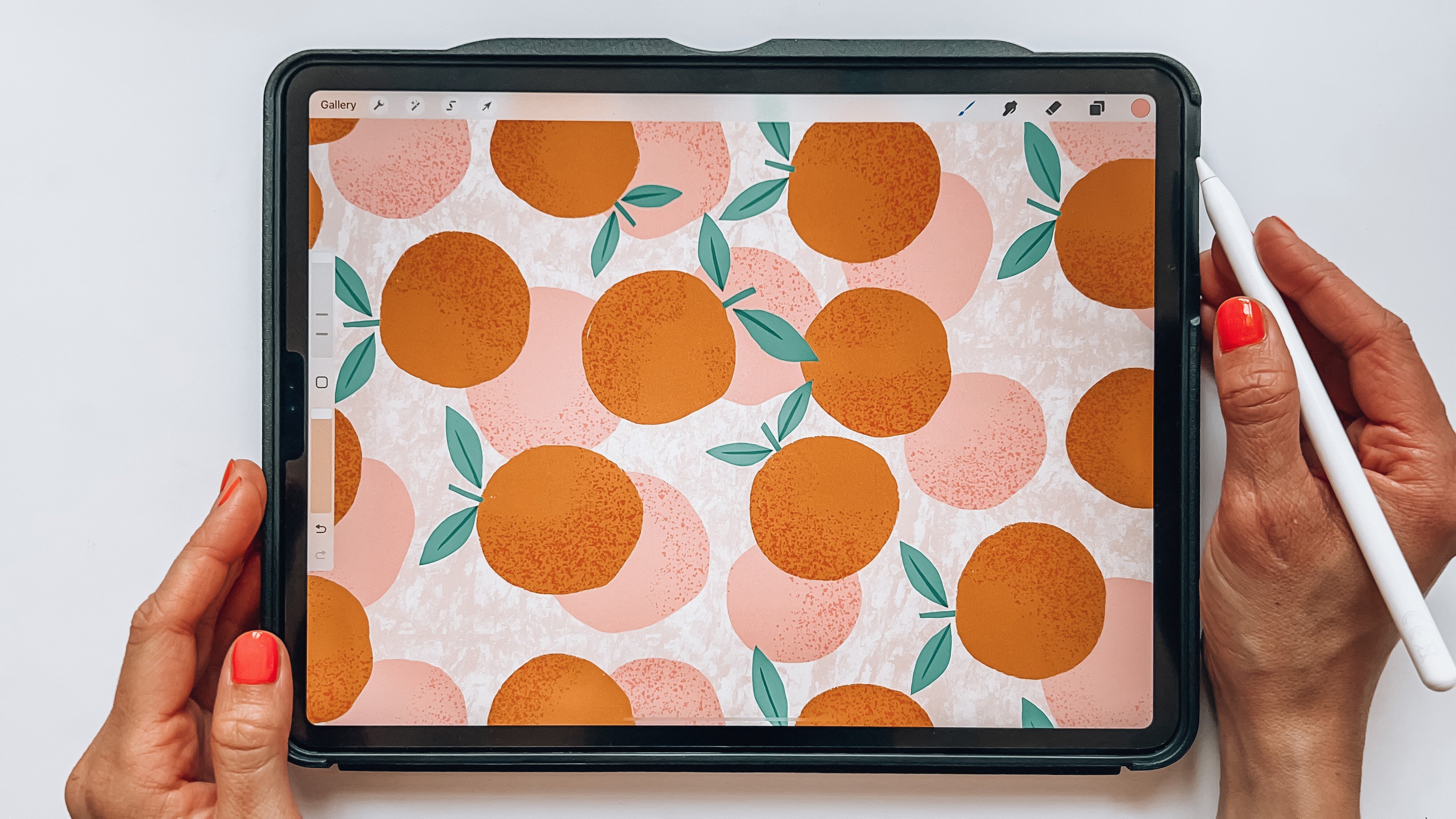
1. Introducción: Me encanta una obra de arte digital limpia, pero lo que me encanta aún más es esa calidez humana que obtenemos al agregar texturas. Mi nombre es Josephine Skapare. Soy ilustrador y artista sueco trabajando principalmente con diseño editorial y de patrones. He estado buscando esas texturas perfectas desde que
empecé mi viaje ilustrativo hace casi 10 años. En esta clase, te guiaré por cómo creo texturas
sin costuras para usar para fondos o como el grano para pinceles texturizados. Haremos nuestras propias formas personalizadas y construiremos nuestros propios pinceles. Aplicaré mis texturas a un patrón, pero puedes elegir usar cualquier diseño plano que tengas tendido alrededor del que puedas trabajar tu magia de textura o simplemente hacer un boceto y seguir mis pasos que haré en la última lección. Estaré trabajando en Procreate pero algunas de estas técnicas definitivamente se
pueden usar en Photoshop y aplicaciones similares también. Esta no es una clase Procreate principiante, por lo que es bueno tener algún conocimiento previo de la app antes de sumergirte en clase. Espero que esto suene emocionante, vamos a crear algo de magia de textura.
2. Proyecto de la clase: Para el proyecto de clase, me encantaría ver un pincel que creaste, una repetición texturizada, y por supuesto, la última pieza de arte o patrón que has texturizado usando cualquiera de las técnicas que mostré en clase. Como dije, puedes elegir usar cualquier diseño plano que tengas tendido alrededor o simplemente hacer un boceto y seguir mis pasos en la última lección. Yo miro y comento cada proyecto y simplemente no puedo esperar a ver lo que creas.
3. Encuentra inspiración: Antes de empezar a crear nuestras texturas, es genial encontrar algo de inspiración y en qué texturas te gustan. Las posibilidades son infinitas. Juega y ve lo que alivia tu trabajo y la sensación que quieres transmitir. Cuando era niño, solía contar todos los objetos oxidados en la casa de mi papá, tenía mucho. Estaba verdaderamente fascinado por todas esas cosas viejas y aún puedo recordar esa sensación texturizada al tocar una superficie oxidada. Qué vida deben haber tenido esas cosas. Desde que comencé mi viaje ilustrativo, he estado obsesionada con encontrar las texturas adecuadas para mi trabajo. He estado escaneando en cosas hechas a mano. Llevo horas jugando con los pinceles y últimamente, he estado haciendo mis propios pinceles digitales. En realidad no es tan difícil, sobre todo no en Procreate. Ve y encuentra inspiración donde quieras para encontrarla. Puede ser Pinterest, Instagram, al aire libre, museos ,
libros, revistas, encuentra el tipo de texturas que te atraen. Hacer texturas de grabado como serigrafía o impresión de bloques. A lo mejor te gustan las cosas viejas como yo, o simplemente las estructuras y texturas orgánicas que se encuentran en la naturaleza. Mira cómo otros artistas están aplicando texturas. ¿ Te gusta cuando los motivos son planos y la textura brilla en lugares tan solo al azar? ¿ O lo prefieres cuando se usa como técnica de sombreado? El estilo de textura no termina ahí. ¿ Cómo te gustan tus bordes y formas? Formas gráficas planas con bordes limpios o dibujados a mano, formas
más orgánicas, bordes ásperos. Cada elección que hagas, construye tu propio estilo de textura único. Juega y ve lo que prefieres, y no dudes en cambiarlo de vez en cuando y explorar otras formas de trabajar. La textura es tan versátil y puedes trabajar con ella de tantas maneras diferentes, tanto analógicas como digitales. En esta clase, te mostraré las diferentes formas en que trabajo con texturas en Procreate, principalmente con el uso de pinceles. Esperemos que puedas aplicar estas técnicas a tu propio trabajo. En la siguiente lección, te mostraré rápidamente cómo hago mi pincel de delineador de tinky favorito que usaremos de diversas maneras a lo largo de la clase.
4. Haz un rápido pincel entintado de trazo fino: Empecemos por crear mi cepillo de forro inky rugoso que es realmente bueno cuando vamos a crear estas motas para un fondo moteado que podemos usar para nuestro patrón real o puedes usarlo también como grano para un pincel punteado. Empecemos por crear un nuevo documento, un 3000 por 3000, eso es bueno cuando vamos a crear nuestras texturas. Vamos a golpear “Crear” y lo guardaré en el preset. Este pincel es realmente sencillo porque no
necesitamos nada más que ya esté en Procreate. Simplemente vamos a golpear el signo más para crear un nuevo grupo de pinceles, y vamos a nombrar esos pinceles de textura. Puedes nombrar el tuyo lo que quieras. Aquí tenemos un espacio vacío para llenar con pinceles. Como sabrás, tienes un montón de texturas, y pinceles divertidos que puedes usar, pero es muy divertido crear tus propios pinceles, y texturas para usar en tu propio trabajo para que sea verdaderamente único. Hagamos clic en este signo más para crear un nuevo pincel. En realidad no necesitamos nada más en esta forma redonda, y este anillo plano, y por supuesto puedes hacer que esto sea más áspero con agregar algo de grano. Pero me gusta mantenerlo en esto. Para la primera parte sobre trayectoria de trazo, me gusta mantener el espaciado alrededor de 33. Verás cómo esto afecta a todo el asunto más adelante. El racionamiento es bueno alrededor de los 18, creo. El racionamiento lo hace sólo un poco más suave, y no tan tembloroso. Si estás temblorosa en tus manos, puedes poner esta racionalización si querías aún más como fluida,
y no tienes que preocuparte por temblar en tus manos, pero me gusta mantenerla alrededor de un 18, así que parte de mi mano batido hace brillar a través. Además, me gusta mantener el jitter arriba a los 19. Se puede ver que esto no es un pincel tan divertido, pero seguiremos trabajando con él. No vamos a hacer nada en el cónica, y la forma, y tampoco vamos a hacer nada con eso. Usaremos estos preajustes mucho más adelante cuando creemos otros pinceles. Pero para esto, sólo vamos a mantenerlo sencillo. También grano, vamos a trabajar con más tarde. Pero ahora vamos a ir a Apple Pencil, y ahí me gusta mantener el tamaño alrededor de 60, tengo estos números realmente específicos que he trabajado para hacer perfectos para mí, pero siéntete libre de trabajar esto como quieras. Entonces vamos a bajar la opacidad a cero, y esto realmente hace un pincel divertido de usar en los bordes porque obtienes este contorno rugoso irregular. Por supuesto también puedes usarlo como forro. Por último, en realidad se puede trabajar con el tamaño mínimo, y el tamaño máximo, pero eso realmente no importa tanto. Simplemente lo guardo en el defecto. Hagamos click hecho, y podemos probar esto. Puedes ver que si presionas, se vuelve más grueso, y si alivias tu presión, es más delgada. Es realmente agradable cuando lo tienes a un tamaño más pequeño, y realmente puedes crear estas pulsaciones de teclas entintadas. Simplemente vamos a usar esto ahora para crear esta textura sin costuras moteada.
5. Crea tus propias texturas ininterrumpidas: Vamos a crear esta textura de fondo sin costuras moteada que podemos usar como fuente de grano para un pincel de textura o podemos usarlo como fondo real a nuestros patrones. Vamos a usar este pincel de tinta que creamos y me gusta usar esto porque da formas más irregulares. Si quieres círculo perfecto, en realidad
puedes simplemente subir el tamaño de este pincel y luego solo puedes tocar con el
dedo y ahí tendrás este círculos más perfectos puntos. Pero me gustan estas formas más irregulares, mantendré abajo en tamaño y trataré de crear estas formas redondas por mi cuenta. Simplemente vamos a crear estos uniformemente sobre el lienzo y aproximadamente el mismo tamaño es bueno y vamos a crear algunos más pequeños también. Tan solo asegúrate de tener esto parejo y ahora
vamos a mover esto a las esquinas y crear esta textura repetida. Como dije, mi primera clase aquí en Skillshare, todo se
trataba de hacer patrones de repetición sin fisuras en Procreate y son tanto medias gotas como repeticiones básicas. Crearemos aquí una repetición básica pero si te
interesan las otras técnicas y cómo hacerlo más a fondo, ve y echa un vistazo a esa clase. Vamos a agregar una nueva capa aquí y soltar el color, lo llenas y solo bajemos un poco la opacidad. No importa cuánto y marque a estos dos y agruparlos. Entonces vamos a duplicar este grupo y
vamos a elegir esta flecha aquí para que hayas elegido todo el grupo y luego asegúrate de que tienes chasqueando. Esta es una gran característica nueva que tienes en la última versión de Procreate y esto realmente ayuda a la técnica de creación de patrones mucho más simple. Nos vamos a poner tanto imanes como chasquear. No estoy realmente seguro de qué hacen estos pero puedes jugar con ellos, pero solo los guardo a los dos al máximo ya que solo lo estoy usando para esta función. Sólo tomemos uno de estos grupos y los movamos a la derecha. Te lo quieres mover hasta que veas aparecer
esta línea naranja porque eso significa que estás en el medio y luego vamos a hacer lo mismo con el otro grupo, pero al otro lado hasta que aparezca la línea naranja y deja ir y ahí solo le quitamos estos rellenos de opacidad. Por supuesto, no necesitarías necesariamente estos rellenos de opacidad, cuando tienes estos puntos de chasquido, pero solo hace que sea más fácil ver si tal vez lo mueves demasiado o demasiado poco porque entonces tendrás una línea que aparezca donde cruzan más. Simplemente me gusta tener eso como cheque de seguridad. Entonces simplemente colapsar estos a grupos, tienes esto en una capa. Entonces veamos aquí en el centro, se
puede ver que aquí hay un poco más de brecha, es como una línea blanca aquí. Solo movamos unos cuantos de estos que no lucen espaciados. En realidad vamos a solo seleccionar algunos de ellos y luego elegir la flecha y aquí tienes el chasping encendido. Si quieres mover esto, es realmente difícil moverlo donde quieras, así que solo apaga el chasping para esto y puedes moverlo más libremente. Creo que estamos bien aquí. Vamos a hacer lo mismo y moverlo arriba y abajo. Lo que me gusta hacer para ver cómo se está repitiendo esto es compartirlo como JPEG y luego abrirlo en Adobe Capture y tan solo tienes que hacer clic en “Publicar”. Se abrirá así y luego solo golpea patrón y haz clic en éste abajo aquí y luego así, y aquí puedes ver cómo se repite y se ve bien. Estamos de vuelta en el mismo documento y acabo de importar dos texturas de fondo de concreto que acabo de tomar una foto con mi teléfono afuera. Creo que esto es algún regular caminando por su camino y este es algún muro creo. Estos son perfectos para crear estas texturas de fondo moteadas. Empecemos con este de abajo aquí. Lo que quieres es que lo quieras aun así acabo de recortarlo a donde lo encontré bastante parejo. Lo más importante es que no tienes demasiado oscuro en un lado y demasiado claro en el otro lado y esto es parejo. Aquí puedes ver estos puntos aquí. Puedes elegir guardar estos si quieres estos un poco más aleatorios, pero yo quería ser un poco más como los pequeños y entonces realmente puedes
simplemente seleccionar una parte de la textura y simplemente duplicarla. Entonces solo puedes arrastrarlo hacia abajo y realmente no puedes ver eso porque es tan rico en texturas, realmente no
ves dónde termina esto. Puedes usar este pincel entintado que tenemos y simplemente arrastra por las líneas aquí que se pone un poco más irregular y luego solo sumar este tamaño y puedes trabajar con él así. Yo estoy contento con eso y esa blanca que quiero alejarme de eso. Entonces puedes hacer lo mismo por estos otros si quieres. Yo sólo voy a derrumbarlos y simplemente duplicarlo. En serio puedes simplemente duplicar este y arrastrarlo
encima de los otros que quieras cubrir. Creo que estas están bien, la más pequeña, podemos ver si queremos cambiarlas después. Vamos a crear esto y hacer que esto sea una repetición sin fisuras. Si lo repitiste ahora quedará muy claro que tienes esta línea entre medias. Queremos que este blanco y negro lo haga funcionar. Vamos a arrastrar la saturación hacia abajo así que ahora todo es blanco y negro. Entonces puedes usar el brillo para elegir qué tan claro o qué tan oscuro será esto y eso significa cuántas motas que realmente mostrarán a través. Cuando ven aquí, creo que esto es bueno porque esto también quita estos puntos blancos. Voy a arrastrarlo un poco y luego soltar y luego vamos a entrar en las curvas. Lo que queremos es que estas motas sean
realmente negras pero no queremos que el blanco sea gris, queremos estar justo ahí en medio y aquí vamos. Tenemos esto moteado. Esto es realmente rudo así que no es realmente un moteado quizá pero
brillará así cuando creemos el pincel, creo. Es una fuente de grano realmente buena. Lo que podemos hacer ahora es crear una nueva capa y
haremos la misma técnica que antes y aceleraré esto para que no tengas que ver todo el asunto. Ahora estamos de vuelta aquí. En realidad se puede, tal vez ni siquiera se puede ver a dónde va aquí juntos. Eso es porque hicimos estos realmente en blanco y negro. Cambiamos el color por lo que se parece más a esta superficie texturizada. Porque si hubieras conservado la versión de piedra, realmente
verías dónde se estaban reuniendo los bordes. Pero aquí, se puede ver si se mira de cerca. Tienen algunas líneas aquí y realmente puedes simplemente seleccionar un blanco y simplemente pintar sobre eso. Pero creo que esto ni siquiera es necesario en este patrón porque en realidad se ve bastante bien ya. Pero si quieres hacerlo perfecto, tal vez quieras vender estos pinceles o fondos, entonces realmente puedes trabajar con él. Entonces vamos a hacer lo mismo otra vez arriba y abajo. Aquí vamos. Esta era una textura realmente simple de crear, una repetición de, porque estaba tan incluso por todas partes. Pero aún tienes estas divertidas variaciones a lo largo del patrón. De verdad puedes simplemente mirar si quieres hacer lo mismo aquí y solo quitarte estas cosas liny. No quieres crear una línea como esa, como acabo de hacer. En realidad, lo que puedo ver aquí es que no es completamente blanco así que
vamos a cambiar eso también porque sí queremos que sea todo blanco. De lo contrario la característica de grano y los cepillos no serán tan buenos. Así. Yo sólo voy a hacer de esta la última adaptación con las curvas y sólo para asegurarme de que todo sea blanco. Así. Ahí tenemos esta textura. Vamos a hacerlo también, por
supuesto, a partir de éste. Esto es un poco más irregular, pero eso me gusta y creo que va a ser genial como textura moteada. Nosotros vamos a hacer lo mismo aquí. Vamos a bajar la saturación. Elegí el equivocado así que asegúrate de que estás en la capa correcta y ve a estos ajustes. Elige usar saturación y capa y apenas baje la saturación aquí. Entonces podemos subir y bajar. Creo que esta vez lo vamos a oscurecer más. Simplemente tenemos estas pocas motas brillando así. Después vamos a volver a los Ajustes y entrar en Curvas y hacer que estas áreas blancas y las negras sean más negras hasta que encuentres un equilibrio que te guste. Se puede ver que la textura se vuelve más rugosa y ápera. Eso no importa en absoluto. Es sólo bueno. Si vas por ese camino, puedes conseguir el otro color. No importa si es negro o blanco o al revés porque cuando creas un pincel de textura en ProGrid, puedes simplemente cambiarlos fácilmente. Creo que sólo vamos a mantenerlo en eso. Volvamos aquí. Este es sólo un poco molesto, creo. Porque si tienes uno de esos que realmente están en tu cara, entonces se mostrará a través y no se verá tan bien en el patrón. Tenemos éste, y ahora repitamos esto por todos lados para ver cómo funciona en conjunto. Esto en realidad fue bastante bueno también. Se obtiene eso cuando realmente se trabaja con el brillo oscuro o la oscuridad en la foto y cuando se hace blanco y negro porque todas estas variaciones diferentes que se obtienen en las esquinas desaparecen realmente. Hace que sea fácil crear este tipo de texturas. Aquí, en realidad no puedo encontrar donde se está juntando. Eso es algo bueno. Hagámoslo aquí arriba. Sólo un poquito diminuto, diminuto. No tendrías que arreglar eso ni siquiera. Hagamos el último. Aquí vamos. Aquí, podemos ver que es un poco más oscuro aquí en el medio por lo que crea esta línea negra aquí. De nuevo, podrías simplemente elegir una parte de la textura y duplicarla y moverla así. Otra forma de hacerlo es si tienes esta seleccionada y vas a Seleccionar, solo tienes que elegir Automático y Agregar, y luego elegir el negro. Algo así. Realmente no importa, pero lo que puedes hacer es simplemente cortar y pegar. Ahí tienes esta textura blanca, que en realidad es lo que queremos. Si pones el fondo a negro, y entonces tienes esto en la capa separada. Eso significa que puedes moverlos con más libertad, pero realmente no importa en absoluto qué forma hagas esto. Pero lo que puedes hacer aquí es que lo dupliques y luego lo puedes girar. De esa forma podrás obtener algunas variaciones más con las que solo puedes
llenarlo para que no se repita exactamente de la misma manera. Ahora lo que puedes hacer realmente fácilmente es solo seleccionar piezas de nuevo y duplicarlo y simplemente moverlo por aquí. Es lo mismo, pero no cubres las otras motas a su alrededor con negro. Está más integrado de esta manera. Entonces solo puedes duplicarlo una y otra vez. En realidad no importa y sólo puedes girarlo. Prefiero girarlo con éste para que salte porque de lo contrario, tiende a ser más pixelado. No sé por qué. Pero creo que esto es suficiente. Voy a hacer una última aquí así. Creo que se ve bien. Aquí, tenemos este patrón de textura más moteada que
usaríamos quizás como fondo para nuestros patrones reales pero al menos vamos a crear un pincel de textura con él. Simplemente vamos a ahorrar esto como un JPEG. Yo sólo lo voy a guardar como imagen. Entonces salvaré a éste también. También lo guardaré como imagen en mi iPad. Tenemos este último que creamos a mano. Simplemente ahorraremos eso también.
6. Haz tus propias figuras de pincel: Lo que necesitamos ahora es algo de forma de pincel y lo que veo que hacen muchos con este pincel punteado, es que tienes algún pincel redondo texturizado. Pero realmente me gusta mantener los bordes limpios y no desvanecerlo. Simplemente me gusta crear mi propia spec, pincel texturizado. Quieres que brillen unos pedacitos porque esto lo
hará más aleatorio y puedes hacer algo como esto y simplemente pintar con este delineador de tinta que te mostré antes que me gusta usar. Esto es realmente aleatorio. No he hecho exactamente esto antes, pero creo que esto va a funcionar. Pero también puedes usar alguna textura que tienes desde antes, tal vez algunos trazos de pincel que tienes. Hagámoslo este. Haremos unas cuantas formas con las que podamos jugar. No quiero estas líneas aquí, así que sólo lo voy a hacer un poco más grueso en el centro. Siempre es bueno hacer que las formas del pincel sean un poco más gruesas en el centro y un poco más delgadas, como más espaciadas aquí en las esquinas exteriores, así. Tenemos esta primera forma de pincel. Vamos a decir que esto es un JPEG y también podemos usar algún pincel que te dije y todos podemos ver qué podemos hacer con eso. Tengo un montón de diferentes texturas guardadas con las que solo me gusta trabajar. Ese se ve divertido, pero creo que usaremos éste y qué podemos hacer con éste primero, solo les
voy a quitar estos bordes aquí así y luego podemos simplemente, esto es sólo un pincel de textura. No tiene por qué ser perfecto y se va a mover por ahí y cosas así. Realmente podemos simplemente traerlo y añadirlo uno encima del otro para que se vuelva más grueso. Pero asegúrate de no conseguir estas líneas así. Creo que hice esta textura con algo de arroz. No lo sé. Pero fue muy divertido. Pero creo que esto podría no ser lo suficientemente grueso, así que solo voy
a añadir uno nuevo arriba y tengo este diferente aquí que es más grueso. Sí, creo que es bueno sumar estos dos juntos y solo borraré estos rincones. Puedes estar realmente desordenado con la creación de estas formas. No tiene por qué ser perfecto. Para la fuente de grano realmente quieres que la repetición se esté repitiendo. Al igual que estas formas. Puedes crear muchos tipos diferentes de pinceles jugando con estas formas. Porque las formas, yo diría que son lo más importante en un pincel. Pero la fuente del grano también es realmente importante por supuesto. Pero esto realmente hace que todo el cepillado de los bordes funcione de diferentes maneras. Yo sólo voy a traer esto. Puedes ver cómo puedes simplemente jugar con tal vez tengas algunas cosas de chapoteo viejas que tienes de la pintura. De verdad puedes hacer lo que sea y voy a
juntar a estos dos y simplemente hacerlos aún más así. Creo que eso es bueno. Sólo iban a eliminar estos y yo sólo voy
a quitar estos sueltos en los bordes también y solo cortar y pegar y quitar el fondo y borrar unos cuantos más así. Verás cómo funcionan estos sólo en un rato. Así. Creo que eso es bueno. Como dije puedes crear todo este tipo de formas diferentes. Pero sólo probaremos estos por ahora. Vamos a guardar estas formas en nuestro iPad como lo hicimos con los patrones texturizados. Es solo guardar imagen y también esta otra.
7. Crea tus propios pinceles de textura: Usemos estas formas y el grano y texturas para crear algunos pinceles de textura moteada de puntillas. Estamos entrando en los pinceles, en nuestra carpeta aquí, y creamos uno nuevo. Empecemos simplemente eligiendo nuestra forma. No importa cuál se tome de estos. Yo me voy a ir con éste, creo. Si quieres probar esto primero con las diferentes formas y granos que ya están en Procreate, puedes encontrarlos aquí en la biblioteca de fuentes. Aquí te presentamos algunas formas diferentes con las que puedes jugar y aquí encuentras granos. Por supuesto, solo puedes usar estos. Especialmente si solo quieres intentar aprender a crear tus pinceles. Pero mientras estás en ello, es realmente divertido crear el tuyo desde cero. Voy a usar esto como mi forma, y voy a usar dos dedos para invertir eso. Vamos a dar click Hecho. Aquí lo tenemos, esta forma muy hermosa, y se ve horrible así, pero vamos a trabajar con eso. Creo que vamos a empezar con una textura granulada más pequeña que tenemos aquí. Vamos a pegarle a Done. Ahora puedes ver que yo no lo invertí, así que no se ve como motas así. Nosotros vamos a invertir este también, y ahora tenemos más de un pincel texturizado. A mí me gusta mantener el espaciado para estos pinceles en algún lugar alrededor de 15 y 20. Creo que 17 está bien. Entonces sólo bajaremos a la forma. A mí me gusta mantener la dispersión arriba para esto. Puedes mantenerlo a 100, o simplemente lo mantengo al máximo, o simplemente podemos probarlo y ver cómo se ve este pincel ahora. Es bastante pequeño, así que vamos a reventar el tamaño, pero ya se ve bien, creo. Esto es perfecto para dar a tus ilustraciones un poco más sensación vintage o artesanal. Yo sólo voy a quitárselas, y vamos a trabajar un poco más con él, aunque definitivamente puedas usarlo así. Se ve bien creo. Cuando entramos en grano, queremos que el movimiento se ponga a rodar. El balanza, me gusta mantenerlo en algún lugar alrededor de 25, 35, 30-ish está bien. Esta opción de zoom aquí, si lo mantienes recortado, la textura seguirá siendo del mismo tamaño sin importar el tamaño del pincel que uses. Si lo mantienes abajo a tamaño completo, te puedo mostrar esto. Cuando tengas un pincel pequeño, la textura será diminuta y cuando tengas un pincel grande, la textura será más grande. Creo que es bueno mantenerlo en recortado, sobre todo si quieres la misma textura sobre toda la ilustración, pero quieres quizá entrar en detalle en algunos lugares. Pero puedes jugar con esto. A veces lo tengo en algún lugar del mayor porcentaje, y realmente depende del pincel, lo que cabe. Puedes jugar con eso. Esto siempre estará cubriéndose porque las texturas estarán en diferentes lugares cada vez. Pero si elegirías el texturizado en su lugar, simplemente pintará toda la textura tal como es. Si levantas tu lápiz
, seguirá llenando el patrón en. Esto es perfecto si hubieras hecho tal vez algún patrón de puntos o algo que quieras usar encima de, no
sé, textil como pantalón o algo así, y esa sería una forma perfecta de usar eso. Pero al usar este pincel más sombreado, granulado, punteado, me gusta mantenerlo inmóvil. También forma, lo que puede hacer es que lo puedas girar para seguir el trazo. En este sentido, realmente no importa tanto porque los bordes de la forma no son tan visibles, pero puedes mantenerlo en el seguimiento de trazo. También, a menudo compruebo aleatorizado. Eso se me olvidó antes. Porque entonces comienza de diferentes maneras. Nunca baja en la misma dirección. Vayamos a Apple Pencil aquí. Esta es mi cosa favorita que siempre hago con mis pinceles. Arrastro la opacidad hacia abajo porque no quiero que el pincel se desvanezca dentro y fuera. Eso hace que la textura sea la misma opacidad al principio y al final. Aquí podemos jugar con variación de tamaño. Creo que eso puede ser divertido. Puede ser útil cuando trabajas en diferentes áreas al mismo tiempo. Puede ser a veces solo necesitas una textura más pequeña y
delgada, y a veces necesitas la más grande. Aquí bajo propiedades, me gusta mantener el comportamiento del pincel a tamaño mínimo a ninguno. Se puede mantener esto hasta el máximo, pero no creo que sea necesario, pero al menos tamaño máximo como alrededor de 500. Una cosa que realmente podemos hacer también es trabajar con esta rotación aquí. Eso le quitará cualquier plaza. Nociones que podrías conseguir si solo repites la textura. A veces es visible, aunque sea sin fisuras, a veces no lo es. Pero me gusta simplemente hacer esta rotación, mantenerlo solo un poco, o simplemente seguir el trazo. Como tenemos esta, pensé que en realidad podemos simplemente crear otra forma con esta pestaña como opción cuando creamos un pincel más puntiagudos con motas más grandes. Esta es una forma típica que utilizarías para eso. Pero me gusta quedarme. Puedes usar cualquiera de las otras formas que te mostré también. Vamos a salvar esto. Podemos borrar eso. Ahora tenemos este gran pincel básico, y en realidad podemos simplemente duplicarlo, y luego podemos cambiar otras fuentes. Intentemos eligiendo este otro, esta textura moteada más grande y golpeó Done. Aquí tenemos esto ya funcionando bastante bien. Probémoslo aquí afuera. Creo que en realidad eso se ve perfecto. Eso es exactamente lo que queremos. Yo sólo voy a arrastrarlo un poco y aquí tienes eso. Tenemos esto al lado. Entonces creo que vamos a crear otra. Cuando tienes este buen pincel con estos preajustes, realmente
puedes simplemente cambiar estas formas, y no tienes que meterte tanto con estas otras propiedades. Nosotros sólo vamos a editar, y podemos usar este que teníamos. Al ser más grueso y más parejo, toda
la textura se mostrará a través. Si usamos eso entre aquí, se
puede ver que es más grueso, y simplemente funciona de una manera un poco diferente y las motas más grandes se muestran a través de más. En realidad es solo una preferencia. Pero quiero mostrarles que de esa manera se diferencia. Vamos a duplicar este último ahora, y podemos mantener esa forma. Vamos a editar esto para ver cómo se ve con las motas hechas a mano que teníamos, y se ve así. Creo que quiero volver a cambiar la forma a esto. Veamos cómo se ve eso. En realidad, creo que vamos a probar este. Creo que podría ser divertido. Porque entonces obtienes esa textura, tanto de las motas en la forma también de las motas texturizadas. Se puede ver aquí que obtenemos más motas cuando
presiono hacia abajo y todo el pincel se vuelve más grueso, pero el tamaño del patrón real sigue siendo el mismo. Eso se debe a que lo tenemos demasiado recortado en zoom, lo cual es genial. Simplemente podemos quedarnos con éste también, y ahora estamos empezando a conseguir unos pinceles geniales con los que trabajar. Creo que voy a probar nuevos, puedes conseguir tantos pinceles como quieras. Me encanta tener muchos pinceles con los que trabajar. Yo sólo voy a tratar de ver cómo se ve esto con ese patrón. Es un poco más grueso, y es bastante similar, pero los bordes son diferentes. Pero sí, no fue mucha diferencia, así que no voy a salvar esa. Tenemos estos pinceles moteados y creo que podríamos querer tener uno que tenga un grano un poco más grande para esto. Sólo voy a arrastrar eso hacia arriba, no al máximo, sino a decir alrededor de 50. Entonces voy a tratar de bajar la rotación,
y luego tenemos, sí, eso es lo que quería y más de un pincel punteado texturizado. Creo que estos dos son los que más usaré, pero también ese. Esto es bueno si quieres hacer más de un tipo de cosas de sombreado grueso. A mí me gusta que el grano se muestre a través aún más. Pero en la siguiente lección, te
mostraré cómo hacer estos invertidos. Se trata más de un pincel texturizado de bloque.
8. Haz un pincel con bloque de textura: Volvamos a este pincel de tinta que hicimos al principio. Voy a crear algunas formas grandes aquí. Vamos a crear este pincel texturizado blocky que me gusta usar porque a veces solo
me gusta construir las texturas directamente cuando creo mis formas. No quiero siempre tener que añadir la textura después. Es más como cuando haces una impresión en bloque o algo así. Cuando puedas hacer algunos de estos, creo que esto funcionará. Vamos a salvar esto. Toma este camino. Podemos duplicar éste y trabajar con eso. No necesitamos las otras configuraciones que hicimos para las otras. Importemos la forma que acabamos de hacer e invertimos eso y golpeemos “Done”. Aquí ves que se ve extraño. En primer lugar vamos a mantener el espaciado a ninguno y también el jitter que podemos mantener a ninguno. Agilice puedes usarlo si quieres. Ahora, lo que queremos es bajar a la forma aquí. Queremos rotar esto solo un poquito aquí y luego quiero mantener la rotación creo que seguir trazo. Volveremos a eso en un momento. Pero sólo usaremos, creo que usaremos el grano más pequeño para este. Ahora en realidad vamos a mantenerlo como blanco. Queremos que el grano set ruede y luego vamos a reventar la báscula. mí me gusta mantenerlo en algún lugar alrededor de 70 y zoom, me gusta mantenerlo en algún lugar alrededor de 95. Ahora ya se puede ver este grano
brillando y vamos a volver a dar forma aquí. Aquí puedes ver que obtienes ambas como líneas. Pero también me gusta ver muchas líneas pienso así. También puedes simplemente jugar alrededor estos y para ver cómo funciona en diferentes direcciones. Creo que aleatorizar es bueno. Probemos esto ahora. Sólo volvamos a encender esto y podemos ver cómo se ve esto. Ahora obtienes este pincel texturizado ya tiene algunas motas en él. Eso me gusta mucho porque entonces no tienes que pensar tanto agregar textura que en realidad puedes simplemente pintar una forma entera y ya está texturizada. También me gusta que el color de fondo brille a través y eso es realmente una preferencia mía. Creo que sólo vamos a ver si podemos jugar con las formas un poquito más. Tenemos eso. ¿ Queremos que se esparza? No. No quiero que se esparza en realidad porque entonces desaparece esta línea. No queremos ese jitter. Quizás sólo un poco de nerviosismo podría hacer esto. Sí, eso es mejor. Exactamente. Eso es lo que buscaba. Ahora, cuando pintas esto, obtienes ambas cosas texturadas bloqueadas. Todos ustedes ya tienen este tipo de borde irregular. Creo que eso será perfecto para lo que quiero hacer en mi patrón. Ahora tenemos la imagen de fondo que podemos usar y tenemos muchos tipos diferentes de pinceles. También tenemos este cepillo liner. Ahora en la siguiente lección, te
mostraré cómo agregar estos y trabajar con texturas a la hora de crear tu arte. En este caso un patrón real.
9. Agrega textura a tu arte o tu patrón: Ahora, usemos nuestros diferentes pinceles texturizados y nuestro fondo texturizado para crear
realmente un patrón o puedes usar cualquier ilustración artística que tengas. he preparado este azulejo de patrón y ya se está repitiendo, pero solo queremos hacer estas primeras formas para poder repetirlo después. Esta es una media gota, como puedes ver, y puedes aprender más cómo hacer esto en mi clase anterior, padres en la meta, pero te mostraré cuando encuentre patrón más bonito. Lo que me gustaría tener es algún trasfondo, y creo que será perfecto usar solo uno de los diferentes que tenemos. Creo que esto se ve bien. Ya son 3 mil por 3 mil, igual que mi documento aquí. No lo sé, ya veremos cuando haya finalizado las diferentes coles de Bruselas, que es lo que estoy ilustrando, pero sólo voy a mantener esto abajo como fondo texturizado mientras tanto así que sólo recuerdo eso. Realmente puedes jugar y hacer texturas
repetidas para usar en el fondo de tus patrones, lo cual creo que realmente da
vida al patrón y lo hace más que solo iconos que tienes. Simplemente lo mantendremos abajo en la opacidad azul y dejaremos que sea, y luego subimos a este grupo aquí y creamos una nueva capa. A mí me gusta tener mi boceto encima, y vamos a bajar la opacidad y volver a esta capa. Yo sólo voy a elegir un verde aquí porque creo que eso encaja bien, y sólo te voy a mostrar cuatro maneras diferentes de estas cuatro diferentes coles de Bruselas, cómo me gusta agregar textura a mi trabajo. En primer lugar, suelo ir con mi delineador de
tinta, que se ve así, que recuerdas, y solo esbozaré mis ilustraciones. No tiene por qué ser perfecto para nada, solo juego con él y luego simplemente lo lleno así. Aquí, tenemos esta forma realmente limpia, aspecto
realmente digital, y, por supuesto, queremos alejarnos de eso, y yo sólo voy a hacer lo mismo con algunos de los otros también. Entonces usaré uno de mis pinceles favoritos, que es este nuevo entonces cepillo texturizado que tenemos, y solo usaré esto. Ahora, voy a hacer algo que llamo pintar y borrar. A mí me gusta simplemente trabajar la textura antes para precisar sobre la forma, y creo que eso se ve bien. Después puedes usar el mismo pincel que tenías y luego conseguirás algunos. Si usas el mismo con el verde en él, en realidad
te quedarán algunas de estas líneas, lo
que hace que parezca cuando haces una impresión de bloque de corte, y me gusta mucho la textura de eso. No todo tiene que estar limpio. Cuando haces este borrado, entonces es un poco como cuando cortas con papel o si haces una impresión de bloque de corte y solo creo que le da una sensación agradable. Ves, esto ya se ve mucho más vivo, y vamos a hacer esto para el último también, como esta cosa más pintar y borrar. Lo que hago a veces es solo para controlar cuánta textura tenemos en diferentes partes no me gusta usar uno de estos pinceles moteados. Por supuesto, se puede hacer eso con esta forma también, pero me gusta no tener esta forma específica cuando hago la textura, hace algo con mi cerebro, solo lo mantiene un poco más libre. Entonces tenemos estos para diferentes formas básicas desde las que podemos trabajar. Vamos a volver a poner este arriba, y tenemos nuestros pinceles texturizados, que te voy a mostrar en un poco, pero lo que también puedes hacer, excepto de usar estos pinceles texturizados, claro, es que puedes usa realmente cualquier textura, y simplemente agrega eso en la parte superior y haz algo de textura de superposición. Tengo esta vieja textura de rodillo que hice hace un tiempo, y realmente puedes simplemente chocar eso arriba y puedes pintarlo. Presionas eso y usas máscara de recorte, y luego realmente lo recortas a la siguiente ilustración, y pueden usar estas distintas superposiciones. Puedes ponerlo en Multiply o creo que
necesitaríamos cambiar de color para tener un efecto más sobre eso, pero creo que tienes el punto aquí. Yo solo tomo dos dedos y lo arrastro hacia la derecha, luego es Alpha bloqueado y no tiene nada blanco en
él, ya estaba hecho en PNG, creo. Simplemente golpearé eso y llenaré capa, y luego cuando lo ponga a Multiplicar, realmente se
puede ver esta textura brillando a través, y se puede hacer eso con cualquier tipo de textura realmente. Simplemente voy a elegir una textura de chequeo de naturaleza al azar, que podría ser agradable como esta coles de Bruselas, tal vez. Esta es una piedra que encontré fuera de mi casa de verano con mi familia el año pasado. De nuevo, puedes simplemente ponerte eso, Multiplicar, y puedes bajar la opacidad. Se puede recortar a las ilustraciones, y luego, por
supuesto, también se puede entrar en esto, que hicimos antes al hacer nuestras fotos. Si bajas la saturación, puedes controlar esto un poco más. También se puede, por supuesto, trabajar con las curvas para que destaque aún más como textura, y creo que podríamos guardar esto para uno de ellos o tal vez para todos. No, sólo usaremos este creo. Lo que podemos hacer es aquí, sólo
podemos ponernos una máscara, que la enmascarará y simplemente la mantendrá en esa. mejor, queremos bajar un poco la opacidad, pero ahora, volvamos a nuestros diferentes pinceles que podemos usar. Vamos a seguir usando máscaras de recorte, así que voy a volver a mi capa verde plana y voy a solo golpear signo más para conseguir una nueva capa y todo lo que hay entre aquí se recortará también. Podemos probar nuestro primer pincel, este gran pincel moteado, y pongamos esta capa también en Multiply, y aquí tienes eso. Puedes usarlo para solo cubrir todo y obtienes esto con diferentes tonos de verde. Creo que eso se ve bien, pero también se puede, por
supuesto, hacer que sea más específico a las diferentes hojas que hay encima. Podemos probar eso con este y sólo usaré otro. ¿ Yo quiero ese o tal vez, éste? Ese no, éste creo, sí, podemos usar éste. Entonces podemos usar esta pintura de cosa base también aquí. Creo que las coles de Bruselas tienden a tener diferentes tonos de verde en las hojas, puedes usar el delineador entintado o simplemente este pincel
blocky más texturizado y simplemente quitarte la textura que no quieres. Eso se parece más a un brote de Bruselas y puedes hacer nueva capa para cada textura diferente con la que quieras jugar. Yo sólo voy a seguir adelante con este. Voy a tratar de ver cómo se ve esto como liner. Voy a hacer otra capa y voy a volver a poner esto, y necesito poner esto en Multiply,
y luego te multiplicas sobre multiplicar, lo cual es bonito, entonces obtienes las diferentes formas brillando a través. Aquí, puedes ver que se pone uno verde cuando estás en el más ligero y luego te das un verde aún más oscuro cuando vas en el texturizado. Eso es realmente sobre cómo trabajo con textura. Utilizo superposiciones de diferentes maneras y diferentes pinceles y cosas diferentes de la naturaleza, solo fotos y lo que sea. Entonces lo agrego encima de esta capa aplanada para que obtengas mucha más estructura y calidez humana. Yo también lo voy a usar en este último. Creo que estos más oscuros, creo que son un poco demasiado planos. En realidad voy a hacer otra arriba aquí y sólo ver cómo se ve cuando tomamos una más grande para llenarla y crear aún más textura aquí. Creo que eso estaría bien. Ahora podemos quitarle éste y sólo ver cómo funciona. Ahora conseguirías esta textura en todo el brote de Bruselas. A pesar de que a medida que se obtiene el efecto multiplicar sobre todos ellos. Creo que eso se ve divertido, definitivamente más texturizado y le tiene algo de calidez. Cuando le agregas más textura en partes, obtienes más de un look dimensional y podemos hacerlo. Al igual que así. Creo que eso está hecho. Creo que para este, intentaré y solo usar mi pincel de tinky regular y solo nos quedaremos con el mismo verde, así que solo mantenemos la misma escala de color y podemos usar las mismas capas que ya tenemos activos en diferentes coles de Bruselas. Simplemente usaré la capa de línea para este. Simplemente pondré el boceto para poder ver qué está pasando. Me gusta mucho este delineador de tinta porque obtienes las variaciones en grosor. Realmente puedes hacer que se vea bastante natural. Así y veamos cómo se ve esto. Se ve bastante divertido. No estoy realmente contento con este. Creo que se ve un poco demasiado gris. Pero aquí vamos. Si bajamos a pantalla y esquivar y superponer, por lo general utilizo multiplicar o superponer. Aquí obtenemos esta textura ligera, que fue realmente agradable para este. Lo mantendremos en eso y creo que quiero agregar algo más de este grano dimensional. Veamos cómo se ve esto. Creo que eso se ve bien. Como ves, realmente puedes jugar con esto. No suelo añadir tanta textura a mis ilustraciones, pero solo pensé que podría ser divertido
repasar el tablero con texturas y jugar realmente con él. Realmente puedes usar tanta textura como quieras. Espero que te resulte divertido hacer que tus diseños digitales más, tal vez, limpios cobran vida un poco más. Creo que estoy contento con esa. Estos realmente tienen miradas diferentes ya. Voy a seguir creando algunas líneas ahora. Si quieres sensación aún más texturizada a la línea, realmente
recomendaría ir a los pinceles de bocetos aquí en Procreate. Personalmente me gusta el lápiz 6B y eso definitivamente tiene más textura al mismo. Podemos probar ése para estos. Veamos qué pasó con ésa. Creo que eso también se ve bien y podemos usar esto para simplemente crear aún alguna dimensión más para esta
porque está bastante oscuro así que realmente no ves lo que está pasando. Lo cual podría estar bien si eso es lo que vas a buscar. A ver si éste es bueno. Sí, me gusta mucho este pincel de textura realmente moteada. Yo sólo voy a
pintar esto y sólo voy a borrar esta plaza, no la quiero. Hagamos el último. Creo que esto en realidad es más del estilo que estoy trabajando en este momento, que soy como esta superficie realmente plana pero texturizada, pero realmente me gustan estos. Podría volver a agregar estos estilos un poco más a mi trabajo, es más lo que hacía antes. Si estamos usando esta capa de clip, de nuevo, esto realmente mantendrá la textura. Si queremos eso, podemos quedárnoslo. Pero creo que sólo vamos a crear otra capa. Nuevamente ponlo multiplicar y luego voy a pintar sobre eso porque no necesariamente necesito la textura para brillar a través de las diferentes líneas que estoy creando. Hagamos sólo estos medios más delgados. Aquí también, no importa si salimos afuera. Es decir, sólo se ve más hecho a mano. Este es realmente plano. Pero sí me gusta este aspecto también. Creo que sólo vamos a mantener eso tal como está, pero vamos a trabajar en alguna textura sobre el trabajo de línea y sólo voy
a elegir uno de los pinceles moteados como borrador y sólo voy a repasar eso. Aquí ves que obtienes este trabajo de línea más texturizado. Tan solo para hacer esto más de un patrón cohesivo, creo que añadiré alguna dimensión a ésta también, ya que sí se ve un poco raro de lo contrario. Sólo voy a añadir algunos sombreados a estos y voy a borrar. También lo que puedes hacer, puedes pintar con unos pinceles de textura ahora puedes borrar con otro y simplemente realmente puedes jugar con estos. Es tan divertido que puedes usar los mismos pinceles para el lápiz, como para el pincel y para la maquinilla de afeitar, porque entonces realmente puedes combinarlos. Ahora, esto en realidad se ve un poco también se destaca porque hay tanto blanco en él. Probablemente lo voy a llenar en un rato. Vamos a crear un patrón a partir de esto. Voy a duplicar todo este grupo. Por si acaso quiero cambiar algo, voy a probar el último apagado y quitarme el boceto y solo voy a aplanar todo esto solo para que todo el proceso sea más fácil, pero puedes mantener todas las capas si su documento lo permite. Simplemente duplicaré esto y enciendo esta cosa de media gota. Lo duplicaré cinco veces así que tengo cinco de ellos. Simplemente apagaré estos. Tengo el primero y luego vamos al segundo el chasquido de flecha. Queremos que ambos anaranjados sean visibles y nos llevemos esto. Aquí tenemos nuestro patrón. Por supuesto, podemos trabajar con este trasfondo si queremos. Puedes mantenerlo realmente limpio así. Pero me gusta mucho cuando tienes este fondo texturizado y podríamos usar en realidad solo agregar el otro
también y poner eso para multiplicar y también bajar la opacidad de eso. Por supuesto que puedes cambiar de color esto. La forma más fácil de hacer eso sería en realidad volver y agarrar donde hicimos nuestras texturas. Si recuerdas, teníamos esta que hicimos y también hicimos de ella una capa separada. En realidad podemos simplemente tomar eso o podemos simplemente
copiarlo y luego volvemos aquí también. Por alguna razón, cuando guardas imágenes en fotos en tu iPad o iPhone, no
obtienes la transparencia guardada. Por eso tendrías que hacer esto. Si tan solo nos llevamos estos y solo Alpha bloqueamos este y tal vez lo hacemos verde y entonces tenemos más de una paleta coherente. Sí, creo que ya terminamos ahí y solo veamos cómo se ve esto también en Adobe Capture para ver cómo se ve como un patrón. Como lo hicimos antes, vamos aquí. Aquí vamos, aquí tenemos un patrón.
10. Reflexiones finales: Muchas gracias por unirte a mí en clase. Hazme saber si tienes alguna pregunta y asegúrate de seguirme aquí en Skillshare para que me notifiquen cuando llegue nuevas clases. Asegúrate de publicar tu trabajo en la galería de proyectos. Siempre miraré y comentaré cada proyecto y simplemente no puedo esperar a ver qué textura mágica que creas.
 Josephine Skapare, Illustrator and designer