Transcripciones
1. Introducción: Entonces
2. Proceso creativo | hacer un mosaico que se repita: Primero hagamos un nuevo Canvas. Entonces voy a tocar el
signo más y luego nuevo Canvas. Iré con 4,000
pixeles por 3,000 pixeles para que sepas que
no tiene que ser un cuadrado. Crea, y encenderé mi guía de
dibujo cambiando, y luego podrás
editar tu
guía de dibujo para cambiar el color, la
opacidad, el grosor y
todas esas cosas divertidas Y una vez que estés feliz, hit hecho. Entonces simplemente voy a seguir adelante
y dibujar aproximadamente un círculo. Pero sin levantar mi pluma y además agregar un segundo
dedo en pantalla, esa manera, le dices Procreate que quieres
crear un círculo perfecto Así que sólo voy a dejar caer
el color. Así. Para el siguiente paso,
voy a tomar prestado el límite del lienzo
para ayudarme a cortar esta forma Entonces voy a tocar
el letrero de flecha y asegurarme de tener mi chasquido
y magnetismo rechazados Entonces voy a
mover con cuidado a este tipo a la izquierda primero, y sientes el chasquido cuando el círculo se corta justo por la mitad. Y voy a hacer lo mismo
moviéndolo hacia abajo. Así. Ahora, cuando tocas Canvas
o tocas el ícono de flecha, sabes que aquí tenemos un cuarto
perfecto. Ahora voy a usar este trimestre para hacer formas
compuestas. Voy a hacerlo
un poco más pequeño primero y luego hacer una copia. Deslizar hacia la izquierda y duplicar. Entonces cuando toque
el signo de flecha, puedo voltear este
horizontalmente. Y entonces sólo voy a
moverlo hasta que los bordes se toquen. Entonces esa es nuestra primera parte. Y luego haré otro duplicado y luego lo
voltearé hacia el otro lado. Sé que este va a apilar justo debajo del primero. Y de manera similar, puedes seguir adelante y hacer
otro duplicado y luego simplemente voltearlo horizontalmente y luego encajarlo ahí mismo. A veces puede haber brechas
súper diminutas en el medio. Si ese es el caso,
solo puedes seleccionar los dos inferiores, como lo que hice por aquí, y luego tocar el
icono de flecha para moverlo hacia arriba. Es difícil moverse incrementalmente. El truco es usar el
dedo para tocar suavemente. Y se moverá un
píxel a la vez. Por lo que ahora se cierra la brecha. Así que ahora estamos listos para fusionar
estas cuatro capas en una sola. Ahí vas. Esa es la
primera parte de nuestra forma. Y para la siguiente parte, sólo
voy a crear un círculo
sentado justo encima. Así que solo voy a dibujar un círculo y no dejar mi pin, y luego agregar otro
dedo en la pantalla. Y el color lo deja caer. Yo también voy a reorganizar
el pedido. Entonces este pequeño círculo se sienta
debajo en lugar de arriba. Bien. Esto es bueno. Voy a darle la vuelta a mi lienzo y luego darle la vuelta a mi
motivo también. Entonces voy a girar mi
forma hasta que se asiente erguida. Acabo de notar que
el motivo que
creé es mucho
más pequeño que un lienzo. En lugar de agrandar este motivo, voy a recortar mi lienzo porque no
quiero pixelación Entonces tal vez algo así porque tenemos otro
motivo sentado justo debajo, así que solo voy a golpear hecho. Y ahora tenemos un lienzo
mucho más pequeño. Aún así, fíjate que no es cuadrado porque no
tiene que ser cuadrado. Siempre y cuando tu lienzo, tu mosaico repetitivo sea
rectangular, estás bien. Entonces voy a agrupar esto para
motizar y luego simplemente
colocarlo justo en el medio y luego tal vez
moverlo un poco hacia arriba para hacer algo de espacio para otra
forma. Voy a dibujar. Ahí vas. Y crearé una nueva capa y luego escogeré esta. Se puede dibujar cualquier cosa
que encaje debajo. Voy a probar con
algo que sea súper fácil de dibujar y que no
requiera mucha precisión. Para el siguiente paso, voy
a agregar algo intermedio. Debido a que se trata de un mosaico
repetitivo, queremos
asegurarnos de que el borde izquierdo tenga que
coincidir perfectamente con el derecho. Vamos a hacer eso
moviendo nuestros motivos horizontalmente para
exponer la totalidad
de la brecha y así poder
dibujar en base a eso. Voy a fusionar todas estas
capas pellizcando todas
ellas y darme
una capa sólida, pero sólo con la mitad
de la opacidad Entonces puedo usar esta
capa sólida como guía. Voy a duplicar tanto el
sólido como el motivo. Entonces ahora tengo dos pares. Voy a mover uno de los
motivos entre el sólido. Entonces quiero seleccionar el
sólido y el primer motivo, y luego encender el chasquido y los magnéticos
para moverlo hacia la izquierda No tiene que parar
justo en el medio. En realidad, voy
a hacerlo muy obvio para que
sepas que no tiene que
parar en el medio. Y voy a seleccionar el segundo par y
moverlo hacia la derecha. Siempre y cuando los bordes se ajusten, deberías
poder ver el borde. Y luego voy a
borrar mi capa guía. Entonces, lo que acabamos de
hacer nos permite ver la brecha entre ellas. Así que sólo voy a fusionar las dos capas y luego
dibujar algo en el medio. me voy a quedar simple Hoy me voy a quedar simple solo para dibujar un
pequeño círculo. Así que dibuja un círculo y luego
no levantes tu alfiler, toca otro dedo, cae el cuello. Y en este punto,
solo voy a
seleccionar a mano libre el minúsculo círculo en el medio y luego
simplemente moverlo hacia arriba. Entonces ahora sabemos que nuestro borde izquierdo se
encuentra perfectamente con nuestro derecho, y tal vez quiero
conectar estos dos también. Así que solo voy a conectar estos y asegurarme de que
se vea sin fisuras. Limpie el borde
si es necesario. En este punto, sabemos que el borde izquierdo se
encuentra perfectamente con el derecho. Si quieres mover
algo hacia arriba y hacia abajo, asegúrate de seleccionar
tanto el borde izquierdo como
el derecho cuando
lo muevas hacia arriba, algo así. Para el siguiente paso, te voy
a mostrar rápidamente cómo
hacer que el borde superior
coincida con el inferior. Yo solo voy a crear una
nueva capa y colocarla, hacerla medio transparente, y luego duplicar ambas capas. Para mayor claridad, voy a cambiar el orden para que
sepas que trabajan en parejas. Haga que se encienda el chasquido
y mueva el segundo hacia abajo. Asegúrate de que encaje
justo en el medio. Y a partir de ahí, puedes eliminar tus capas guía y
luego fusionar las dos. Bien. Entonces aquí está nuestra vieira Voy a hacer trampa un
poco creando un duplicito. Entonces lo que hice fue usar
la selección a mano alzada
y copiar y pegar A partir de ahí, se puede ver que tenemos una capa separada de la
pegada de la selección, y la voy a colorear de
manera diferente para que podamos
decir que no son lo mismo Ahí vas. Y entonces sólo
puedo mover esta
capa hacia arriba y hacia abajo. La parte infiel es que sé que esta parte ya tiene el
borde izquierdo reunirse con la derecha, así que no tengo que hacer todo
el trabajo para cambiarla de nuevo. Y luego a partir de ahí, tal vez sólo
me quede aquí. Entonces nuestra vieira rosa tiene
un borde en la parte inferior, y luego voy a
fusionar estas dos Técnicamente, se puede pellizcar, pero siempre es realmente resbaladizo Obviamente, funcionó esta vez, pero también puedes tocar y
luego pulsar fusionar hacia abajo. Bien,
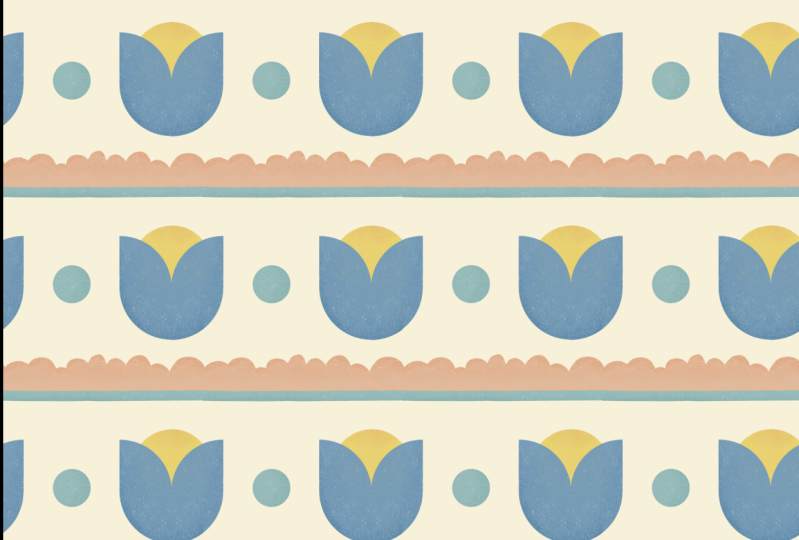
nos conseguimos repitiendo azulejo.
3. Cómo probar tus patrones: En este video, quiero
mostrarte cómo probar rápidamente tus mosaicos de patrones y guardar la vista previa
directamente en tu iPad. Primero, quieres
tomar una captura de pantalla de esto y luego ir a
tu app Fotos, ya sea Lom presiona la URL
o um presiona este código QR, que te llevará
al navegador predeterminado Si tienes abierto el Procreator, quieres ponerlo justo al
lado de tu navegador Tengo todos mis motivos
comprimidos en una sola capa, y solo voy a
arrastrar y soltar aquí, justo en el navegador, y
puedes ajustar la escala aquí. Si te gusta lo que estás viendo, también
puedes descargar tu
vista previa directamente en tu iPad. Simplemente toca este botón, y deberías
poder descargar
o imprimir presionando
este botón para compartir. No olvides
agregar esta página a favoritos, que
puedas volver a ella cuando estés listo
para probar un nuevo patrón.
 Esther Nariyoshi, Teaching Illustrator based in the US