Patrones rápidos en iPad: crea patrones de repetición orgánicos y sin fisuras con Procreate | Esther Nariyoshi | Skillshare

Velocidad de reproducción


1.0x


  • 0.5x
  • 0.75x
  • 1x (Normal)
  • 1.25x
  • 1.5x
  • 1.75x
  • 2x

Patrones rápidos en iPad: crea patrones de repetición orgánicos y sin fisuras con Procreate

teacher avatar Esther Nariyoshi, Teaching Illustrator based in the US

Ve esta clase y miles más

Obtenga acceso ilimitado a todas las clases
Clases enseñadas por líderes de la industria y profesionales activos
Los temas incluyen ilustración, diseño, fotografía y más

Ve esta clase y miles más

Obtenga acceso ilimitado a todas las clases
Clases enseñadas por líderes de la industria y profesionales activos
Los temas incluyen ilustración, diseño, fotografía y más

Lecciones en esta clase

    • 1.

      Introducción

      0:14

    • 2.

      Dibujar los motivos simples

      2:08

    • 3.

      Crear el mosaico repetitivo

      4:46

    • 4.

      Agregar fondo y textura

      1:15

    • 5.

      Prueba tus patrones

      0:56

  • --
  • Nivel principiante
  • Nivel intermedio
  • Nivel avanzado
  • Todos los niveles

Generado por la comunidad

El nivel se determina según la opinión de la mayoría de los estudiantes que han dejado reseñas en esta clase. La recomendación del profesor o de la profesora se muestra hasta que se recopilen al menos 5 reseñas de estudiantes.

340

Estudiantes

21

Proyectos

Acerca de esta clase

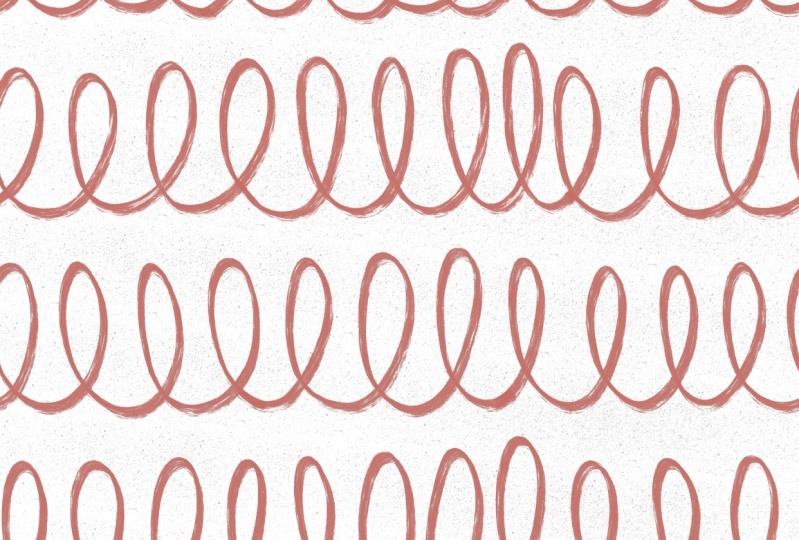
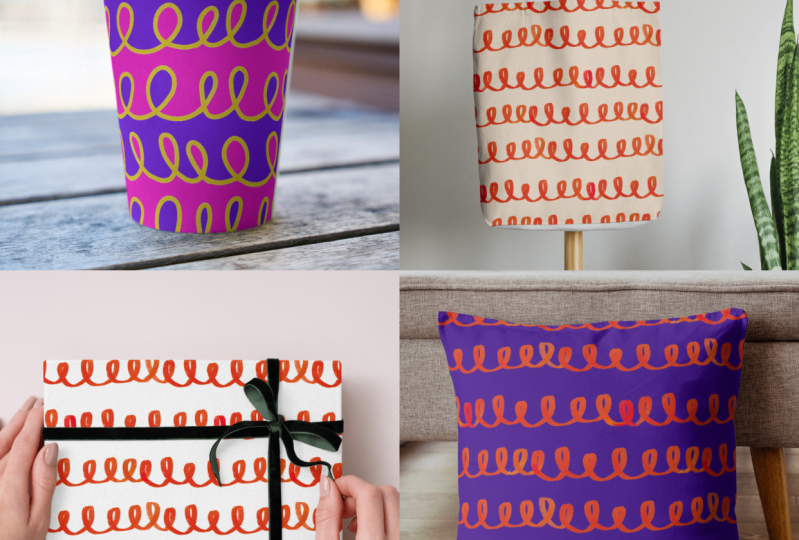
¿Quieres crear patrones de superficie fluidos y dinámicos en tu iPad? Esta clase es perfecta para principiantes avanzados que quieran profundizar en las herramientas de diseño de Procreate. En esta lección de 10 minutos, aprenderás a dibujar líneas y bucles ondulados que puedes aplicar a todo, desde telas hasta arte digital. Con instrucciones paso a paso claras, aprenderás a ajustar la configuración del pincel, dominar el suavizado de líneas y crear un flujo orgánico en tus diseños. Estos patrones no solo son llamativos, sino que también son versátiles para productos de impresión bajo demanda o proyectos personales. Ya sea que estés diseñando para textiles, artículos de papelería o fondos de pantalla, esta clase te dotará de las habilidades necesarias para crear patrones pulidos y profesionales.

  • Formato de clase: clase rápida, de menos de 10 minutos
  • Motivos de foco: garabateos orgánicos y modernos
  • Nivel de habilidad: diseñado para principiantes avanzados familiarizados con Procreate
  • Aplicaciones: ideal para telas, papeles tapices y diseños de proyectos digitales

Recursos:

Pinceles hechos por Esther Nariyoshi | Coaching Portafolio Instagram Youtube | Blog |

Clases de la misma serie

Conoce a tu profesor(a)

Teacher Profile Image

Esther Nariyoshi

Teaching Illustrator based in the US

Profesor(a)
Level: Intermediate

Valoración de la clase

¿Se cumplieron las expectativas?
    ¡Superadas!
  • 0%
  • 0%
  • Un poco
  • 0%
  • No realmente
  • 0%

¿Por qué unirse a Skillshare?

Mira las galardonadas Skillshare Originals

Cada clase tiene lecciones cortas y proyectos prácticos

Tu membresía apoya a los profesores de Skillshare

Aprende desde cualquier lugar

Ve clases sobre la marcha con la aplicación de Skillshare. Progresa en línea o descarga las clases para verlas en el avión, el metro o donde sea que aprendas mejor.

Transcripciones

1. Introducción: [Sin discurso] 2. Dibujo de motivos simples: Aquí estamos dentro de Procreate. Empecemos creando nuestro Canvas. Hit plus y nuevo Canvas. Voy a ir con 4,000 pixeles por 3,000 pixeles siendo el DPI 300. No tiene que ser cuadrado. Siempre y cuando sea un rectángulo, deberías estar bien. Entonces una vez que estemos dentro, me gustaría encender la guía de dibujo, que nos dará referencia horizontal y vertical. Voy a encenderlo, y también puedes agregarlo tu guía de dibujo. Se puede cambiar la opacidad, grosor, gran tamaño, así como el color Simplemente puedes arrastrar en la diapositiva. Voy a pegarle hecho. Ahora tengo alguna referencia en mi lienzo. Voy a escoger un color que sea bonito y brillante y un pincel que me guste usar. Iré con esta punta de pincel texturizada de mi juego de pinceles de caligrafía El motivo es que me va a dar una bonita línea sólida sin perder las texturas. Puedes escoger lo que quieras. A mí me gusta dibujar. Siento que tengo tendencia a inclinarme hacia arriba a medida que dibujo. Entonces, si tuviera que dibujar una línea recta, inclinaré mi lienzo en su lugar porque tenemos la línea de pendiente, así aún puedo saber dónde está el nivel. Voy a dibujar un garabato corto. Lo que quiero decir con corto es que mis garabatos cabeza y cola no tocarán el borde de la lona Yo sólo hago esto. Y voy a parar corto justo antes. Te explicaré por qué más tarde. Del mismo modo, voy a hacer otra justo debajo de ella. 3. Hacer el mosaico de repetición: El secreto del patrón repetitivo sin fisuras es que el borde izquierdo coincide perfectamente con el derecho y la parte superior coincide perfectamente con el borde inferior. Eso lo vamos a hacer en nuestros próximos pasos. Por aquí, puedes ver que tenemos nuestros garabatos en una capa Voy a crear otro encima y luego simplemente arrastrar y soltar el color para colorear el lienzo. El color exacto no importa realmente, pero sí quiero bajar la opacidad para que todavía pueda ver lo que hay debajo de él Esta capa es más o menos de una guía. Te voy a mostrar en un segundo. Para el siguiente paso, voy a duplicar ambas capas, y voy a mover el motivo justo entre el sólido. Si miras tu panel de capas, deberías tener un motivo de capa sólida, sólido y otro motivo. Vamos a seleccionar las dos capas superiores y luego moverlas hacia un lado. Toca este icono de flecha. Y asegúrate de tener el chasquido rechazado. Tengo tanto de mi magnetismo así como de chasquido rechazado Sólo voy a usar mis dedos para moverlo hacia la izquierda y luego seleccionar los dos inferiores y luego moverlo hacia la derecha. Debes sentir un chasquido cuando los dos bordes se tocan. Entonces voy a eliminar estas dos capas sólidas porque ya no las necesitamos y ya han terminado su trabajo. Y luego queremos fusionar estas dos capas para cuidar la brecha. Básicamente, lo que hemos hecho hasta ahora es desplazar todo el motivo hacia la izquierda, pero por el tamaño exacto del ancho de tu lienzo. Entonces ahora estoy listo para cerrar la brecha entre los dos. Todavía tengo el cepillo adecuado. Yo sólo voy a terminar el bucle, conectar la izquierda a la derecha. Si sientes que tus ángulos son raros, puedes borrarlo y luego dibujar de nuevo para suavizarlo. Lo mismo aquí. Esto es lo suficientemente bueno. A lo mejor un poco demasiado agudo aquí. Sólo voy a terminar la curva un poco más suave. Ahí vas. Ahora conocemos nuestro azulejo izquierdo exactamente a la derecha. Entonces los bordes coinciden. Ahora vamos a usar el mismo método para cuidar la parte superior y la inferior. Duplicar el motivo, y luego crear una capa sólida, disminuir la opacidad, duplicar duplicar la capa sólida, y luego mover uno de los motivos entre los dos sólidos Después queremos seleccionar las dos capas superiores. Selección de erratas, y luego simplemente subir. Las dos capas inferiores y se mueven hacia abajo. Ahora podemos eliminar nuestros sólidos. Técnicamente, sabemos que el borde izquierdo coincide con el derecho, el top coincide con el inferior, y podemos cambiar lo que sea que esté en el medio. Voy a enganchar esta línea de garabatos solo un poquito porque la brecha entre esta y la arriba parece un poco más grande, seleccionada, y moverla hacia Porque el borde izquierdo y el borde derecho se mueven al mismo ritmo. No me preocupa demasiado que los bordes no coincidan. Entonces tal vez voy a seleccionar este rol y luego moverlo hacia abajo, sólo un poquito. Ahí vas. asegurarme de que el movimiento sea exactamente vertical. Ahora tenemos un patrón repetitivo del motivo. 4. Agregar fondo y textura: Si quieres ser elegante, puedes agregar un bonito color de fondo. En este punto, si quieres, puedes desactivar la guía de dibujo. Sólo voy a apagarlo, que puedas verlo sin la grilla. Incluso puedes agregar algunas asperjaciones en el medio. A lo mejor voy a ir con este bonito azul, y voy a elegir algo que sea muy sutil. De las motas suaves. Ahí vas. Es muy, muy sutil. Si me acerco, se puede ver que el tamaño de partícula es realmente pequeño. Si estás agregando otra capa que tenga un motivo realmente grande, y quieres pasar por el mismo proceso para asegurarte de que se repita de izquierda a derecha y de arriba a abajo. Pero debido a que mis partículas son realmente pequeñas para las motas suaves, no me preocupa que una pequeña sea cortada por la mitad por el borde Para los siguientes s, queremos compartirlo ya sea como JPEG o como PNG. Y ahora, te conseguiste un patrón. 5. Prueba tus patrones: En este video, quiero mostrarte cómo probar rápidamente tus mosaicos de patrones y guardar la vista previa directamente en tu iPad. Primero, quieres tomar una captura de pantalla de esto, y luego ir a tu app de fotos, ya sea Lum presiona la URL o Lum presiona este código QR, que te llevará al navegador predeterminado. Si tienes la P creada abierta, quieres colocarla justo al lado de tu navegador. Tengo todos mis motivos comprimidos en una sola capa, y solo voy a arrastrar y soltar aquí, justo en el navegador, y puedes ajustar la escala aquí. Si te gusta lo que estás viendo, también puedes descargar tu vista previa directamente en tu iPad. Simplemente toca este botón, y deberías poder descargar o imprimir presionando este botón para compartir. No olvides agregar esta página a favoritos, que puedas volver a ella cuando estés listo para probar un nuevo patrón.