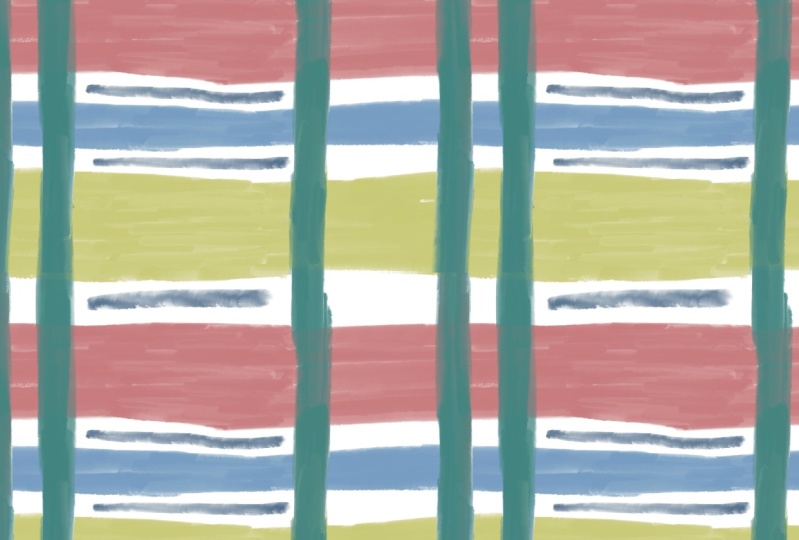
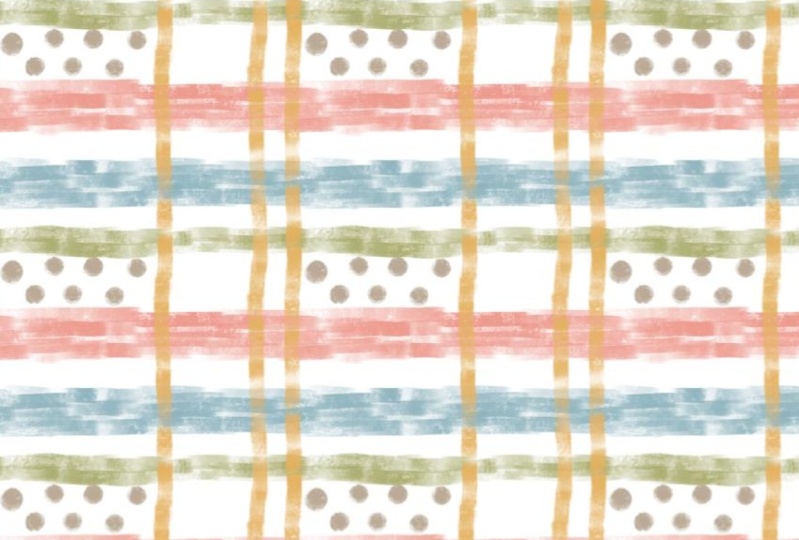
Transcripciones
1. Introducción: A
2. Cómo hacer un patrón de repetición de cuadrícula simple: Primero vamos a crear un nuevo Canvas. Entonces presiona plus, y luego Canvas, haré 4,000 pixeles por
3,000 pixeles y 300 DPI. Antes de dibujar nada, me gusta activar la guía de
dibujo cuando
creo un patrón
porque esto me ayuda
a tener una buena idea sobre
la posición de mis motivos, y también puedes editar
tu guía de dibujo, y las cuadrículas pueden cambiar en opacidad, grosor, tamaño de cuadrícula Y también puedes
cambiar el color de la cuadrícula arrastrando este pequeño
punto en la parte superior Y una vez que estés feliz,
puedes golpear hecho. Y empecemos. Para este patrón, me gusta
usar un pincel marcador. Esto es de uno
de mis juegos de pinceles. La razón por la que me
gusta mucho es porque vamos a ver muchos
trazos superpuestos, y tener alguna variación
de transparencia y textura realmente puede agregar la sensación
orgánica al lienzo. Entonces voy a empezar con eso. Comenzaré inclinando
mi lienzo hacia arriba porque tiendo a dibujar hacia arriba
cuando dibujo una línea recta Y esta linda nota
me da una buena referencia visual. Entonces sólo voy a seguir esta línea. Y te das cuenta de que no
coloreé todo el camino
para tocar el borde. Eso es porque si hacemos eso, terminaremos con
un borde truncado que se ve súper obvio que ese es el borde
de nuestro patrón Y no queremos tener eso. Y voy a elegir
un bonito cielo amarillo. Y quiero mantener aproximadamente
todo a lo largo de la grilla. Entonces estos dos están
en la misma capa, y voy a
dibujar otra. Verde. En lugar de
dibujar uno grueso, tal vez solo quiero hacer de
ida y vuelta para una línea más delgada. Bien. Entonces ahora quiero crear una línea vertical con
un color más oscuro. Para este,
voy a inclinarme de esta manera y luego sólo trazar una línea
recta así. Este patrón
no será simétrico, así que no me preocupa el espacio
matemático entre estos. Ahora tenemos algún
motivo básico en el que podemos trabajar conectando de izquierda a
derecha de arriba a abajo. Esa es la lógica de
un patrón repetitivo, es
decir, el lado izquierdo coincidirá con el derecho y el lado superior
coincidirá con el inferior. Y ahora estoy listo para fusionarme. Voy a fusionar
estos dos Y luego
quiero crear una nueva
capa y luego simplemente llenarla con cualquier color
que esté activo por ahí, y luego disminuir la opacidad La razón es porque quiero
usar esta capa rellena
como guía para ayudarme a desplazar el motivo hacia la izquierda al píxel exacto como el
ancho de mi lienzo. Quiero crear
otro duplicado
tanto para el motivo como para los sólidos. Si nos fijamos en nuestro panel de capas, tenemos un motivo de capa sólida y una capa sólida exacta
y un motivo exacto. Sólo vamos a cambiar
su posición un
poco horizontalmente.
Usa tu dedo. Bueno, se me olvidó explicar. Así que toca este ícono de flecha y luego usa tu dedo para
desplazarlo hacia la izquierda. No tienes que parar
justo en el medio. Mientras el otro par, cuando los cambias,
sientes el chasquido. Mira, todavía hay, como, área
solapada aquí mismo Sigue moviéndote hasta que ya no
veas la superposición. Y puedes eliminar
la capa sólida. Y ahora puedes usar
el mismo pincel. En realidad, antes de eso,
quieres fusionarlo. Y ahora puedes
usar el mismo pincel y el mismo color para
conectar los huecos. Entonces voy a ir
a la historia. Y sé que aún no he
cambiado mi pincel, así que simplemente puedo conectarme así. Lo mismo para el amarillo. Y bajando a verde. Y vamos a hacer
exactamente lo mismo para arriba y hacia abajo. Así que crea un nuevo duplicado y una nueva capa para
llenarlo, baje la opacidad Y luego crear
otro duplicado. Tenemos dos pares. Selecciona un primer par, muévelo hacia arriba o hacia abajo, y luego mueve el otro
par para que coincida con la posición. Detente donde ocurre el chasquido. Ahora, ya no necesitamos las capas
guía. Podemos eliminar los dos sólidos. Podemos y luego podemos fusionar estas dos capas
para trabajar en los huecos. Entonces voy a encontrar
los colores que
usé y solo conectaré estos dos. Lo mismo aquí. Ir al fondo. Siempre que dibujes algo
que toque los bordes, quieres asegurarte de que
el otro lado coincida. Pero si dibujas algo
justo en el medio, no
tienes esa preocupación. Por ejemplo, si tuviera que crear algunas líneas
onduladas aquí, no
tengo que hacer lo mismo que
acabamos de
hacer para asegurarnos de que
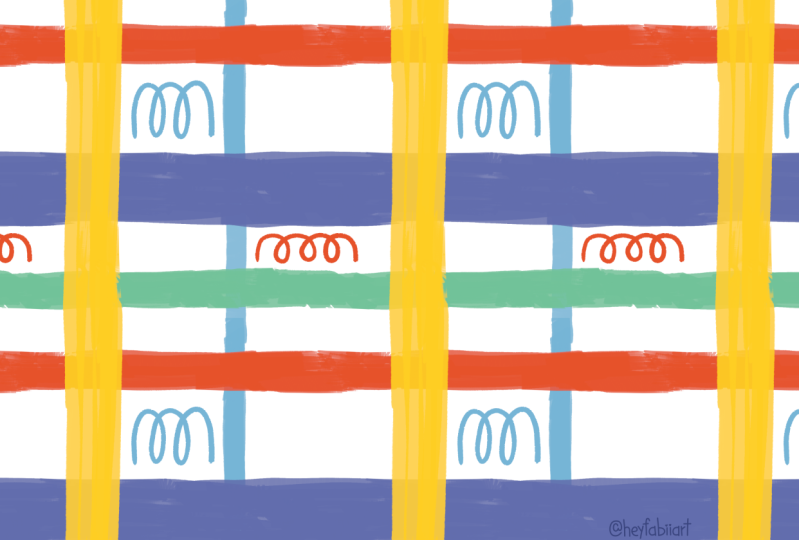
todos los bordes coincidan Hagamos esto. Esto aparecerá en el patrón sin interrumpir el flujo. Este es mi patrón. Si lo deseas, puedes
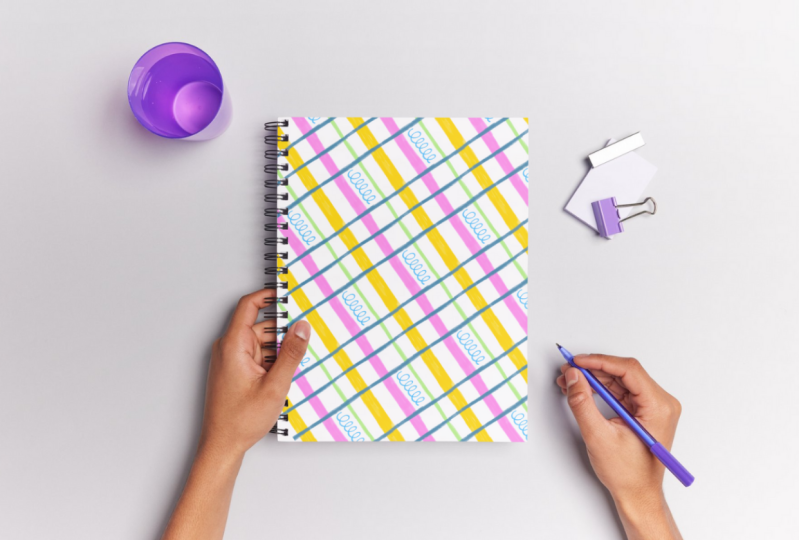
exportar tu a un PNG o JPEG y puedes aplicarlos a todo tipo de maquetas para ver
cómo se ven los productos Espero que disfrutes esto.
3. Prueba tus patrones: En este video, quiero
mostrarte cómo probar rápidamente tus mosaicos de patrones y guardar la vista previa
directamente en tu iPad. Primero, quieres tomar
una captura de pantalla de esto, y luego ir a tu app de fotos, ya sea Lum presiona la URL
o Lum presiona este código QR, que te llevará
al navegador predeterminado. Si tienes la P creada abierta, quieres colocarla justo al
lado de tu navegador. Tengo todos mis motivos
comprimidos en una sola capa, y solo voy a
arrastrar y soltar aquí, justo en el navegador, y
puedes ajustar la escala aquí. Si te gusta lo que estás viendo, también
puedes descargar tu
vista previa directamente en tu iPad. Simplemente toca este botón, y deberías
poder descargar
o imprimir presionando
este botón para compartir. No olvides
agregar esta página a favoritos, que
puedas volver a ella cuando estés listo
para probar un nuevo patrón.