Transcripciones
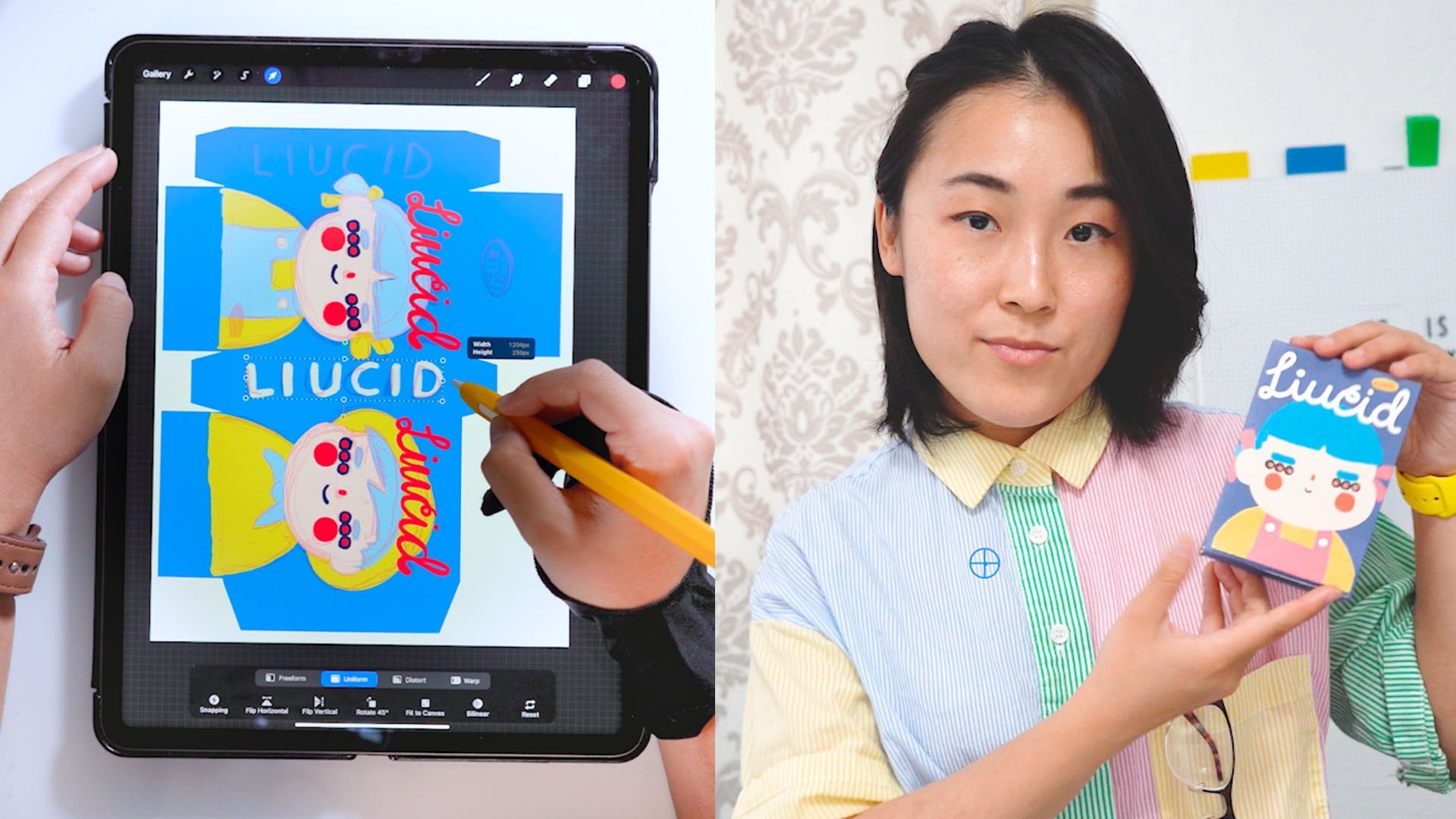
1. ¡Introducción a la clase! : Oye, soy Annie o Lucid, y el significado detrás de
Lucid es de dos pliegues Entonces uno es la claridad
a través de las conexiones, y el segundo es seguir brillando. Y en este curso, brillemos
aprendiendo a dibujar algunas mascotas. Entonces, si eres principiante o buscas
comenzar de inmediato, este es el
curso perfecto para ti y un recordatorio de que puedes hacer una pausa
y rebobinar en cualquier momento, convirtiéndola en la clase perfecta
para ir a tu propio ritmo Entonces espero que puedas
unirte a esta clase, y hasta entonces seguir brillando.
2. Conceptos básicos de Procreate: Bien, así que hagamos una
introducción rápida a Procreate
y, por supuesto,
aprenderemos más a medida que avanzamos Pero por ahora, vamos a
cubrir lo básico. Entonces, para comenzar, aprendamos
realmente a abrir y cuál será el tamaño de nuestro lienzo de
dibujo Procreate Entonces para hacer eso, primero
entraremos en
el signo más. Y con eso abierto, siguiente, vayamos a
nuestro tamaño cuadrado. Entonces, con nuestro
tamaño cuadrado seleccionado, aparecerá automáticamente, y este es el tamaño que
usaremos para nuestros dibujos. Entonces viste que podía
moverlo pellizcando y acerco, pellizco, alejar, e incluso puedo girarlo alrededor Así que eso es bastante ordenado. Entonces con eso abierto, esta es en realidad nuestra interfaz
diestra. Entonces, si eres zurdo, esta no es en realidad la
interfaz que deseas. En cambio, si eres zurdo,
sigamos adelante y hagamos clic en la
herramienta de llave inglesa. Y vamos a hacer clic en
nuestras preferencias. Y vamos a hacer clic en la interfaz de la mano
derecha. Entonces ahora esta es la interfaz para
zurdos. Y lo que ha cambiado es que
esta barra de aquí mismo, bueno, esta barra solía estar justo
aquí del lado izquierdo, pero si eres zurdo, esta barra estará en
tu lado derecho. Así que sigamos adelante
y
comencemos a explorar esta interfaz
recortando todos los controles Pero primero, voy a seguir
adelante y voy a volver a cambiar porque
soy diestro. Y así lo primero que podemos hacer es seguir adelante
y seleccionar nuestro color. Entonces con esto abierto, esta
es nuestra paleta de colores, y lo que podemos hacer es
movernos por el medio. Y también podemos
movernos por fuera. Entonces, si lo empujas hacia arriba, este es en realidad el color que saldrá de tu
pincel aquí mismo. Para que puedas ver el cambio de color medida que movemos nuestro pincel alrededor. Entonces digamos que
quiero tal vez un color amarillo,
y eso está justo aquí. Y probemos el color
que sale de nuestro pincel. Entonces, si hacemos clic en nuestro pincel, realidad
podemos seleccionar una tonelada de diferentes
tipos de pinceles. Entonces a lo mejor quiero usar
bosquejar seis B lápiz, y puedo seguir adelante y
sólo entrar en mi lienzo Y este color de aquí mismo es el mismo color que
este de aquí mismo. Así que eso se ve muy bien. Y a continuación, sigamos adelante y
exploremos lo que hacen estos bares. Entonces, si empujas este hacia abajo, este es el tamaño del pincel. Entonces si lo tengo bajo, me sale cepillo delgado si lo
empujo alto, se puede
ver la diferencia. Así que empújalo hacia abajo, pequeño, empújalo hacia arriba, tamaño de cepillo grande. Así que presta atención a la barra de este lado
cuando estoy dibujando, para que sepas lo grande que es mi pincel. Y en la parte inferior, esta es la opacidad, lo que solo significa lo
transparente que es. Entonces, por ejemplo,
si estás al 100%, eso significa que no es
muy claro en absoluto. Pero si lo derribas, entonces se vuelve más ligero
y más ver a través. Esto solo significa qué tan oscuro
es y qué tan ligero es. Entonces, si estás chocando
la opacidad muy alto, eso significa que es más oscuro
y menos ver Y si lo chocas hacia abajo, eso significa que es más ver
a través y más ligero. Entonces este botón central de
aquí, ¿qué es esta plaza? Entonces aquí mismo, si haces
clic en él y lo
mantienes, en realidad obtienes esta
rueda que aparece. Entonces, lo que eso significa es que esta es en realidad una herramienta de
caída de color. Entonces digamos que quiero
un color blanco, así que quiero este color de lienzo
blanco. Simplemente puedo dejarlo ir
y puedes ver que mi color ha cambiado
al mismo color que este. Entonces ahora estoy en mi pincel, y si coloreo algo
en es ese color blanco. Si quiero que sea amarillo, puedo seguir adelante y hacer clic y mantener presionado y puedo obtener
ese color amarillo. Si lo dejo ir, es
ese color amarillo, y puedes ver el
color ahí mismo. Entonces digamos que no quiero esto. Puedo deshacer
eso rápidamente haciendo clic en esto
pero aquí mismo. Entonces deshacer. Pero digamos que cambié de
opinión y lo quiero de nuevo. Puedo rehacer, así que deshacer y rehacer. Y otro truco,
también, para un atajo. Si quiero deshacer algo, dos dedos y tocar una vez. Entonces, en realidad hay
otra manera de deshacer, que es el borrador Y el borrador está
justo por aquí. Entonces, si hago clic en él, esta es mi borrador Pero si vuelvo a hacer clic en él, puedo seleccionar una
variedad de borrador Así puedo seguir adelante y desplazarme, y puedo seguir adelante y elegir la goma de borrar
que quiera Y solo voy a elegir
una goma de borrar al azar, pero ya puedes ver, ahora
solo estoy borrando todo A continuación, sigamos adelante y
volvamos a nuestro pincel, y dibujemos algo. Entonces digamos que tengo un círculo. Y si lo sostengo, obtengo
una bonita forma lisa. Y para un círculo, si quieres que este sea un círculo perfecto, puedes seguir adelante y usar
tu otro dedo y simplemente hacer clic en él y mantener presionado y
obtienes un círculo perfecto. Si dejas ir, este es
tu círculo perfecto. Y a continuación, lo que puedes hacer para rellenar esto
realmente rápido es que puedes seguir adelante y hacer clic en tu color y
arrastrarlo y soltarlo. Y boom, acabas de
rellenar tu color muy rápido. Y claro, lo siguiente que podemos hacer es jugar con capas. Estas son nuestras capas. Lo que eso hace
es que te
brinda opciones para poner las cosas
encima de otras cosas. Por ejemplo, la capa uno, este círculo está sobre
eso y
también puedes hacer clic en esta marca de verificación, lo que solo significa que es
invisible y luego visible El resaltado azul significa que esta es la
capa en la que estás. Si quiero una nueva capa, ahora tengo la capa dos y capa dos está
encima de la capa uno. Sea lo que sea que dibuje, voy a
cambiar este color a negro. Pero digamos, solo
quiero una cara sonriente. Si vuelvo a mis capas, puedes ver que la capa dos
está encima de una y si sostengo y la pongo
debajo de la capa uno, puedes ver que la capa dos
está ahora debajo de la capa uno. Y si hago clic en la capa uno, la capa dos sigue
ahí, pero simplemente está oculta debajo de la capa uno. Entonces, si quieres que se muestre
algo, solo lo pones encima, y
así es como podemos
jugar con nuestras capas. Bien, entonces esos son
los conocimientos básicos que conlleva el
uso de Procreate Entonces, sigamos adelante y
aprendamos a salvar esto. Para que podamos entrar en nuestra herramienta de llave inglesa y
con nuestra herramienta de llave, podemos hacer clic en Compartir. A continuación, sigamos adelante
y hagamos clic en JPEG. Ahora estamos guardando nuestro
archivo y podemos guardar la imagen en nuestro iPad o cualquier
dispositivo de dibujo que estemos usando. Y ahora que dice que
se ha guardado con éxito, eso significa que estará
en tu papel fotográfico. Y con todo eso, creo que es momento de comenzar
con nuestras lecciones de dibujo.
3. Paleta de colores: Una nota rápida con respecto a
la paleta de colores. Así que cada dibujo viene
con una paleta de colores. Y para poder acceder a eso, tienes que descargarlo y luego abrirlo en
tu dispositivo de dibujo, y debería abrirlo
automáticamente y guardarlo en
nuestra paleta de colores. Entonces, si vas a
tu paleta de colores, debería estar debajo de
la sección de paleta, y si te desplazas hacia arriba, puedes configurarla como
tu paleta predeterminada. Entonces, si la configuras como
tu paleta predeterminada y vuelves a tu disco, deberías ver que la
paleta se ha subido a tu paleta principal.
Entonces ahí tienes.
4. Cómo hacer el fondo: Esta clase, vamos
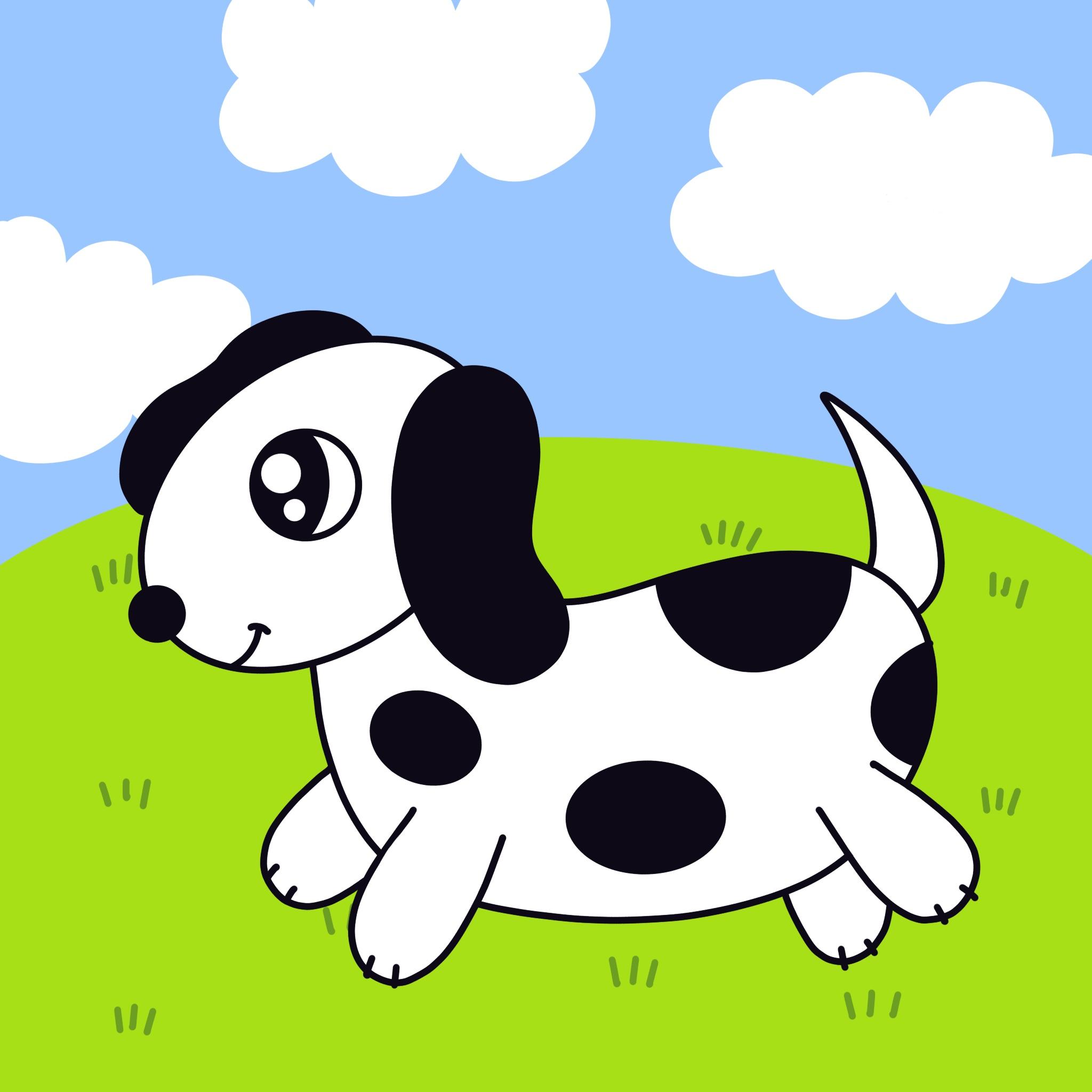
a estar dibujando un perro. Y para poder hacerlo primero,
sigamos adelante y coloreemos
en el fondo. Entonces el fondo va
a ser de un bonito color celeste. Así que sigamos adelante y hagamos clic
en nuestra paleta de colores. Y a partir de ahí, hagamos clic aquí mismo en
este azul. Y volvamos
al círculo, haga clic en ese arrastrar y soltar. A partir de aquí, sigamos adelante
y hagamos clic en las capas. Vamos a agregar una nueva capa. Y esta nueva capa
va a ser la hierba. Entonces para hacer eso, entraremos en nuestra paleta de colores aquí
mismo, el círculo. Y sigamos adelante y hagamos clic en
este bonito verde claro. Con eso hecho clic en, entremos en nuestro pincel. Y vamos a seleccionar nuestro pincel de
caligrafía monolina, y ese será
resaltado en azul Toca tu dibujo y alejemos
un poco para que puedas verlo. Y dibujemos en
esta bonita curva. Así que sosténgalo un poco, y luego una vez
que sientas que está en un buen espacio, adelante y solo déjalo ir. Entonces volveremos a hacer clic en nuestra paleta de colores y haremos
clic y arrastraremos y soltaremos. Y esta es nuestra hierba. Entonces tenemos nuestro cielo y
tenemos nuestra hierba. A continuación, sigamos adelante, haga clic en nuestras capas. Siga adelante y haga clic en
el signo más, agregue una nueva capa. Entonces ahora estamos en la capa tres. Vuelve a tu paleta de colores, y ahora lo que vamos a dibujar es que vamos a
dibujar las nubes. Así que seleccionemos el
blanco aquí mismo. Y luego
volveremos a nuestro cepillo. Nuevamente, es la línea de
modelos de Clorgrafía. No tenemos que presionarlo, pero solo estamos comprobando para ver si ese es el pincel en el
que estamos. Vuelve a hacer clic en tu dibujo, y ahora es el momento
de la parte divertida. Sigamos adelante y dibujemos
algunas bonitas nubes esponjosas. Así que vamos a esponjarlo, y vamos a dibujar algunas nubes Entonces aquí hay una nube, y
lo realmente genial de esta nube es que podríamos, si queremos simplemente colorearla, o podemos usar esta
herramienta para arrastrar y soltar. Y ahora tenemos una
nube que está llenada. Sigamos adelante y
hagamos dos nubes más. Entonces otra vez, vamos a hacer
lo mismo. Y haz algunas bonitas nubes
esponjosas. Y podemos seguir adelante y
cerrarlo también, arrastrar y soltar. Y ahí tenemos dos nubes. Entonces queremos tres nubes. Entonces dibujemos una nube más. Así que sigamos adelante
y bajemos aquí mismo. Nuevamente, hagamos
esas líneas esponjosas, y luego podremos arrastrar y soltar. Entonces ahora tenemos nuestras tres nubes, y se ve bastante
bien. Tenemos nuestras nubes. Tenemos nuestro cielo, y tenemos nuestra hierba. Ahora, por supuesto,
asegurémonos de que tenemos algo de pasto. Entonces, hagamos clic en nuestras capas, agreguemos una nueva capa. Entonces ahora estamos en la capa cuatro, y podemos entrar en
nuestra paleta de colores. Y a partir de ahí,
podemos seguir adelante y elegir este bonito, verde oscuro. Con el verde seleccionado, podemos volver a nuestro dibujo. Podemos jugar con el
tamaño del pincel, así podemos hacerlo más grande
o podemos hacerlo más pequeño. Sigamos adelante y que
sea alrededor del nueve al 10%. Y vamos a dibujar un
poco de pasto. Entonces para hacer pasto, solo
estamos creando algunas líneas. Podemos tener dos líneas o
podemos tener tres líneas. Entonces depende de ti.
Incluso podemos hacer cuatro si queremos. Pero adelante y apenas empieza a
decorar la hierba. Bonito. Tenemos nuestras
nubes. Tenemos nuestro cielo. Tenemos algo de pasto. Y ahora vamos a asegurarnos de que tenemos a
nuestro personaje principal, que es nuestro cachorro.
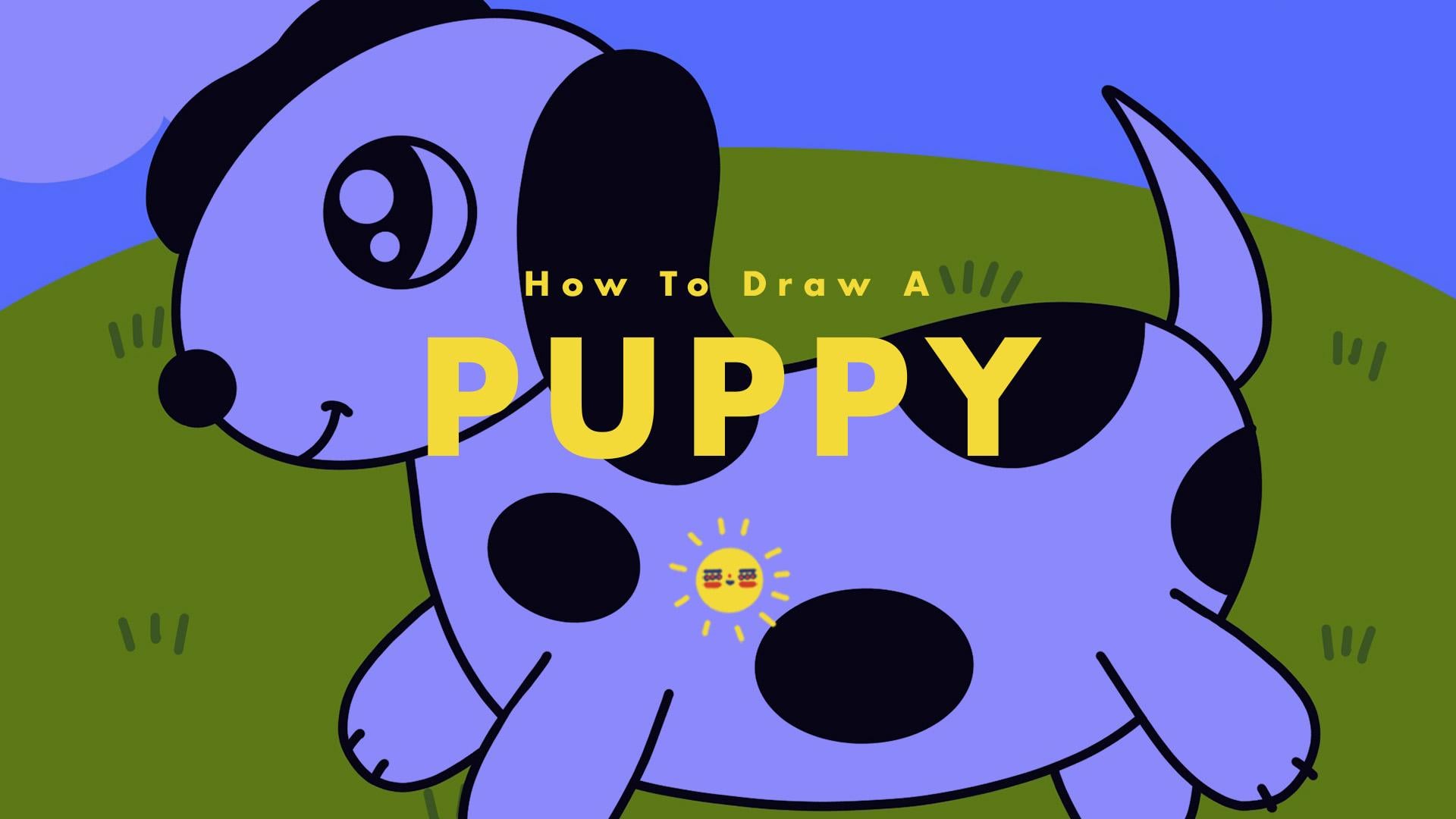
5. Dibujo de un cachorro: Entonces para hacer eso, hagamos
clic en nuestras capas. Y sigamos adelante
y hagamos una nueva capa. Entonces esta es nuestra capa cinco, y aquí va a ser
donde dibujemos a nuestro cachorro. Así que sigamos adelante y hagamos clic en nuestra paleta de colores y
seleccionemos este bonito
color negro aquí mismo. Y con eso seleccionado, volvamos a tocar nuestro dibujo, y hagamos la primera forma. Entonces la primera forma
de nuestro perrito, va a ser un óvalo. Entonces sigamos adelante y
dibujemos aquí mismo un óvalo. Y recuerda, si
sostienes, puedes hacerlo grande. Puedes hacerlo pequeño. Pero sigamos adelante y apuntemos a
una talla que sea algo
así y luego dejemos ir. Entonces con la cabeza de nuestro cachorro, sigamos adelante y empecemos a
dibujar en los oídos. Entonces para hacer eso, dibujaremos en forma de frijol. Entonces tal vez algo como esto. Y para la otra oreja, sigamos adelante y hagamos un bache. Así podemos cerrarlo así, y podemos crear otro bache. Entonces tal vez algo como esto. Y a partir de aquí, lo que
podemos hacer es arrastrar y soltar, arrastrar y soltar, y podemos
arrastrar y soltar, arrastrar y soltar. Entonces esta es la
oreja de nuestro perro y la cabeza de nuestro perro. adelante y
asegurémonos de que nuestro cachorro pueda ver y oler y, por
supuesto, probar. Entonces agreguemos bonito globo ocular. Podemos hacer un círculo. Y si quieres, puedes
presionarlo y obtener un círculo perfecto
y luego soltarlo. Entonces nuevamente, podemos probar
esto por nuestra nariz, y lo que podemos hacer es dibujar
en ese círculo y sostenerlo, y luego sostenerlo con el
dedo índice. Así que solo sosténgalo, así que déjalo ir. Así que tenemos nuestro círculo
perfecto para los ojos y nuestro
círculo perfecto para la nariz. Y nuevamente, sigamos adelante y
arrastremos y soltamos para la nariz. Bonito. Y vamos a asegurarnos de que tenemos un
globo ocular para nuestro perro Así que vamos a seguir adelante y
simplemente curvarlo. Así. Y podemos hacer clic en arrastrar y
soltar, y ahí vamos. Entonces tenemos
los ojos de nuestro cachorro, la nariz de nuestro cachorro, las orejas de
nuestro cachorro,
y
asegurémonos tener la boca de nuestro cachorro. Entonces para hacer eso, vamos a dibujar en una pequeña curva
agradable, y solo podemos agregar
una pequeña sonrisa así. Bonito. Entonces tenemos a nuestro perrito
sonriente, y sigamos adelante y
empecemos a dibujar en el cuerpo. Entonces hagamos el cuerpo como una forma de frijol gigante.
Entonces comencemos. Así. Entonces este es
nuestro cuerpo en forma de frijol, y sigamos adelante
y agreguemos una cola. Así podemos hacer que nuestra cola sea
realmente grande o muy pequeña. De verdad depende de ti. Y a continuación, vamos a
asegurarnos de que nuestro cachorro pueda correr por ahí porque
ahora mismo nuestro cachorro no tiene patas, y vamos a asegurarnos
de agregar algunas de esas. Así que vamos a agregar uno
aquí mismo, otro aquí mismo. Bonito. Entonces tenemos dos, pero asegurémonos de que
tenemos dos más. Así que para estos dos,
en realidad vamos al interior del cuerpo, y luego vamos a borrar esta línea de aquí y
esta línea de aquí. Y entonces en realidad vamos
a dibujar en dos piernas más. Para esta vez,
no vamos a entrar, así que te das cuenta de que
yo no entré. Acabo de tocar el exterior. Entonces ahora que tenemos
nuestras cuatro patas, sigamos adelante y
usemos nuestra herramienta de goma de borrar Entonces la herramienta de borrador
está justo aquí, y hagamos clic en
ella una vez más, y asegurémonos de
tenerla en caligrafía Con eso seleccionado,
vuelve a tocar en tu dibujo, tal vez acercar un poco
y lo que vamos a hacer es que vamos a empezar a borrar esta línea aquí mismo Así que ten cuidado en el borde. Entonces, como pueden ver, eliminé esta línea aquí mismo y eliminemos esta
línea aquí mismo. Así que de nuevo, podemos acercar
y simplemente podemos borrar. Recuerda, cuidado
al borde luciendo bien. Y volvamos a alejar
el zoom. Y ahí vamos. Tenemos nuestras cuatro patas. Así que haz clic en tu pincel. Y sigamos adelante y solo
añadimos algunas de esas uñas. Entonces uno, dos, y 12, y uno, dos, y 12. Entonces así es como
está empezando a verse nuestro cachorro. Entonces nuestro cachorro se ve muy lindo, pero sigamos adelante y
agreguemos algunos puntos. Entonces para esta parte,
puedes poner los spots
donde quieras. A lo mejor quieres manchas de forma
ovalada. Y recuerda, puedes sostenerlo y obtener buenos óvalos perfectos, y luego puedes arrastrar y soltar Y tal vez quieras algunos
lugares aquí arriba también. Y nuevamente, arrastra y suelta. Y vamos a hacer un spot
aquí mismo y arrastrar y soltar. A lo mejor también queremos un lugar
aquí mismo. Entonces depende de
ti donde coloques tus manchas. Y a partir de aquí, lo que podemos hacer es que en realidad podemos empezar a
colorear en el cuerpo.
6. Colorear un cachorro: Entonces para hacer eso, podemos entrar en
nuestra paleta de colores, seleccionar este bonito blanco. Así que hemos seleccionado
nuestro color blanco, y en este punto, lo que podemos hacer es entrar en nuestras capas, y de hecho podemos hacer
clic en la Capa cuatro, crear una nueva capa. Y esta es nuestra capa seis, que está debajo de
nuestra capa de cachorro, podemos entrar en nuestro pincel, y podemos seleccionar
nuestro lápiz seis B, volver a nuestro dibujo, y de hecho podemos colorearlo. Entonces esta es una forma de colorear
a tu cachorro y puedes seguir adelante y asegurarte de
colorear dentro de la línea. O si quieres una forma más rápida, puedes seguir adelante, haz clic en tu capa. Puedes ocultar esta capa por ahora, o puedes eliminarla deslizando el dedo hacia la
izquierda y haciendo clic en Eliminar Y luego puedes volver
a tu capa cinco. Entonces tu capa cinco
es tu capa de cachorro. Haga clic de nuevo en él, y puede usar el arrastrar y soltar blanco, arrastrar y soltar, arrastrar y
soltar, arrastrar y soltar. Y, por supuesto, arrastrar y soltar. Y haz lo mismo por thye. Entonces ese es el método rápido. Entonces tienes
la opción de ir lento y colorearlo con tu
nueva capa y 60 lápices, o simplemente puedes arrastrar y soltar. Y así es lo que
hice en este dibujo. Simplemente arrastré y solté
algunos de los colores ahí dentro. Y a continuación, sigamos adelante y
agreguemos nuestros detalles finales
entrando en nuestra capa. Haciendo una nueva capa
encima de nuestra capa de cachorro. Vuelva a hacer clic en nuestro pincel,
asegúrese de que ahora lo tenemos en nuestra línea de modelos de caligrafía con ese toque seleccionado
en su dibujo, y sigamos adelante y hagamos
algunos reflejos para el ojo Entonces este va a ser un lindo círculo, y voy a arrastrar y soltar y luego
voy a hacer un
círculo más pequeño debajo. A y vamos a
alejar ahí lo tienes. Este es nuestro cachorro. Y, claro,
hacia el final de la misma, si vemos algo que
creemos que se puede arreglar, podemos hacerlo ahora mismo. Entonces, para mí, podría
arreglar las orejas aquí mismo, y puedo hacerlo entrando en mi capa y asegurarme de
que estás en la capa correcta. Entonces esa era esta
capa de aquí mismo. Entonces esa fue la capa cinco, y voy a
entrar en mi paleta de colores, seleccionar mi negro otra vez. Entrando en mi cepillo para
asegurarme de que es una monolina, tocando y
tal vez incluso acercando el
zoom para que pueda obtener los
detalles, A lo mejor quiero un
poco más grande. Y luego me alejaré.
Así que solo me he asegurado que esta oreja sea casi del
mismo tamaño que la otra oreja. Y con eso, este
es nuestro dibujo de cachorro.
7. Conejo: cómo hacer el fondo: Bien, así que para comenzar, comencemos
seleccionando nuestro color Escojamos nuestro
azul aquí mismo, y vamos a arrastrar
y soltar este color. Bonito. Entonces llenamos la capa con un bonito color celeste. Y a continuación podemos seguir adelante
y agregar en una nueva capa. Y con nuestra capa dos, lo que vamos a hacer es
dibujar en algunas nubes. Y usemos este
color aquí mismo. Y con nuestro pincel, podemos seleccionar nuestro pincel de
caligrafía monolina Entonces hicimos clic en eso, y
está resaltado en azul. Volveremos a nuestro dibujo, y podemos jugar con el
tamaño del pincel aquí mismo, empujar hacia arriba. Y podemos simplemente dibujar
unas bonitas nubes esponjosas. Y podemos, por supuesto, arrastrar y soltar y
asegurarnos de que cierras esa línea. Así que solo cierra tu nube
para que puedas arrastrar y soltar. Bonito. Tenemos dos nubes
y eso debería ser suficiente. A continuación, entremos en nuestras capas, abramos eso y
agreguemos una nueva capa. Ahora mismo, vamos
a estar dibujando nuestra hierba. Entonces, para hacer eso, volvamos a entrar en
nuestra paleta de colores. Seleccionemos este bonito verde
justo aquí en el medio. Con eso seleccionado,
vuelve a tocar en tu dibujo, baja el
tamaño del pincel un poco a tal vez un 20 por ciento más o menos
y simplemente dibuja en una curva. Y puedes sostener
eso y puedes moverlo hacia arriba y
puedes moverlo hacia abajo, pero intentemos moverlo justo en el medio y luego soltarlo. Entonces ahora tenemos la hierba, pero vamos a rellenar
todo este color entrando en nuestra paleta de colores y seleccionando este bonito verde claro. Seleccione eso. Haz clic
en el verde, arrastra y suelta, y boom, tienes tu hierba. Entonces con tu pasto, lo que vamos a estar haciendo es que en realidad
vamos a estar agregando una nueva capa y
vamos a estar agregando árboles. Así que volvamos a una paleta de colores y
seleccionemos este verde medio. Da click en eso, y lo
que haremos es dibujar en
una forma como esta. Entonces estos son nuestros árboles, y podemos tener
dos a cada lado. Así que haz uno más pequeño, y hagamos uno más grande. Y luego puedes arrastrar
y soltar, arrastrar y soltar. Arrastre y suelte. Arrastre y suelte. Bonito. Tenemos algunos árboles de aspecto
fresco, y lo que podemos hacer es hacer
clic en una capa. Y con la capa cuatro,
estos son nuestros árboles. Deberíamos sostenerla, arrastrarla hacia abajo. Y ahora nuestra capa de pasto, que está en azul está
por encima de la capa arbórea. Entonces eso significa que podemos ver la capa de pasto
cubriendo parte del árbol, lo cual es un aspecto muy agradable. Bien, entonces tenemos nuestros antecedentes
básicos hechos.
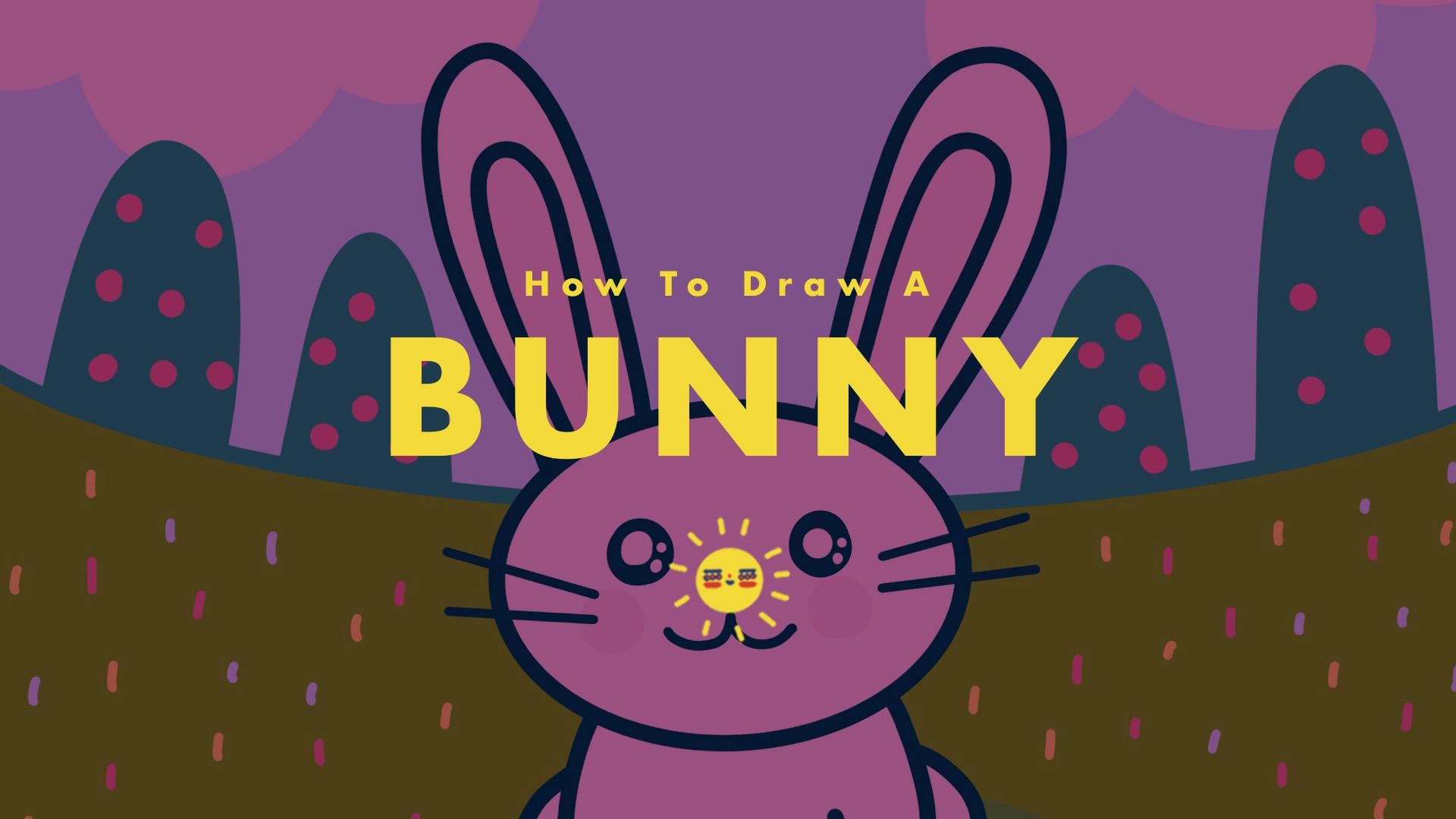
8. Conejo: dibujo: A continuación, sigamos adelante
y dibujemos nuestro conejito. Entonces para hacer eso, vamos a entrar en nuestras capas. Hagamos una nueva capa, y esta va a
ser nuestra capa de conejito. Así que tendremos que
entrar en nuestra paleta de colores y seleccionemos ese bonito color
azul aquí mismo. Entonces con ese seleccionado,
volvamos a un dibujo. Y en realidad empecemos
dibujando la cabeza del conejito. Así que asegurémonos de que la
cabeza de nuestro conejito esté por aquí porque
queremos asegurarnos de que también
haya suficiente espacio
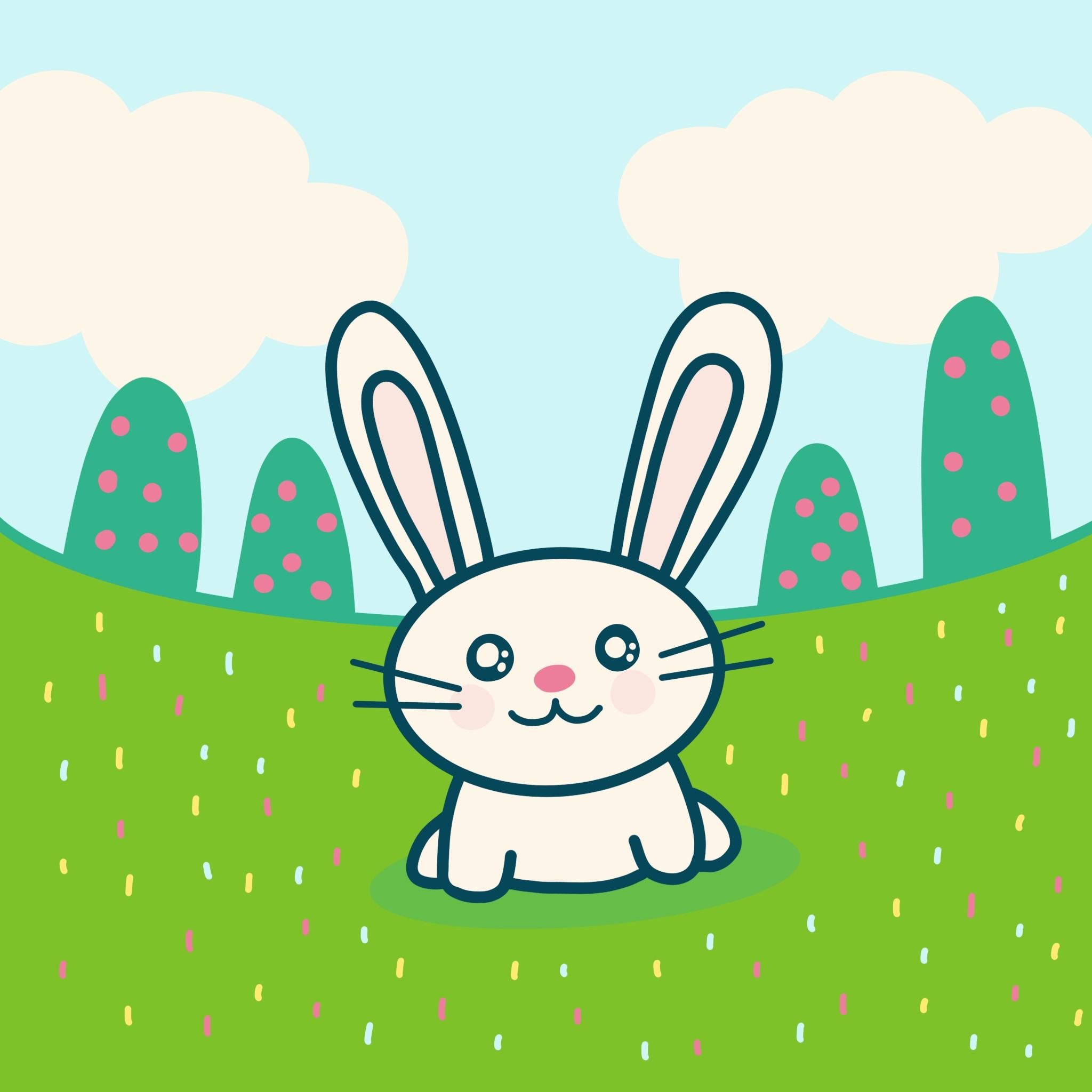
para las orejas. Así que vamos a dibujar un óvalo y simplemente
sostenerlo para que obtengas un bonito óvalo, y por supuesto,
puedes hacerlo más pequeño, o puedes hacerlo más grande. Pero en nuestro dibujo, pongámoslo en el medio. Entonces tenemos una cabeza de conejito de
tamaño mediano. Y a continuación, sigamos adelante y
agreguemos algunas orejas grandes y bonitas. Y otra vez, unas bonitas orejas grandes. Y por supuesto, también podemos agregar
en el oído interno. Y lo mismo para este lado. Bonito. Tenemos la cabeza del conejito, y eso se ve muy bien. Entonces agreguemos en
el cuerpo del conejito. Entonces con el cuerpo de nuestro conejito, sigamos adelante y solo dibujemos en un lado
y otro lado. Bonito. Y
dibujemos en algunos brazos. Entonces eso se ve bien hasta ahora. Y dibujemos en cuerpo. Y luego asegurémonos de que
tenga las patas traseras, también. Así que vamos a hacer
algo como esto. Entonces ahora tenemos un conejito
lindo que está ahí sentado.
9. Conejo: colorea: Y a continuación, sigamos adelante y vamos a
entrar en una paleta de colores. Y vamos a seleccionar este
color aquí mismo, y podemos arrastrar y soltar. Arrastrar y soltar, arrastrar y
soltar, arrastrar y soltar. Y lo mismo para los oídos. Y para los oídos internos, vamos a arrastrar y
soltar este color aquí mismo. Así que con ese clic en, podemos simplemente arrastrar y
soltar, arrastrar y soltar Bonito. Eso se ve
realmente increíble hasta ahora. Y asegurémonos de
tener ojos y nariz y, por
supuesto, una boca. Entonces vamos a entrar en una
paleta de colores, seleccionar ese azul. Y en realidad
hagamos los ojos más grandes. Así que vamos a tenerlo a tal vez 60 a 70% y podemos
simplemente dibujar en un círculo. Dibuja en otro círculo. Y para la nariz, en realidad
vamos a cambiar y usar este rosa aquí mismo. Así que haz clic en eso
y haz clic en tu dibujo y baja el tamaño del pincel porque
vamos a tener una
pequeña nariz. Bien, eso se
ve muy bien. Y vamos a solo color, escoja esto
y hagamos la boca. Bien, tenemos nuestra boca, y vamos a usar
este color aquí mismo. Y estoy haciendo clic en el
cuadrado ahí mismo, y puedes ver cuando
hago clic en eso, me sale una rueda de colores, y luego puedo
agregarla a los ojos. Puedo acercarme un poco. Este efecto aquí mismo, e incluso podemos hacer otro. Si alejas el zoom, así es como
se ve hasta ahora, e incluso podemos
entrar en una paleta de colores y seleccionar ese color rosa, y podemos darle un poco el toque
y agregarle algunas mejillas. Impresionante. Entonces así es como
está empezando a verse nuestro conejito, y es muy lindo. E incluso podemos
seguir adelante y
elegir color este bajar
el tamaño del pincel. Y si lo sostienes,
obtienes una bonita línea recta, y luego solo puedes soltarlo. Todo bien. Bien, entonces tenemos nuestro conejito básico, y sigamos adelante, haga clic en sus capas. Agrega una nueva capa. Y
con nuestra nueva capa, asegurémonos de que está
debajo del conejito, pero encima de la hierba. Y entremos en
nuestra paleta de colores. Asegúrate de que sea este verde oscuro. Y haz clic en tu dibujo, y lo que haremos
es hacer un óvalo debajo del conejito
y sostenerlo. Para que veas que tenemos
un bonito eclipse ovalado. Y lo que haremos
es arrastrar y soltar. Y esta es nuestra sombra, y haremos clic en N, y luego
bajaremos la opacidad Para que veas que hay una sombra debajo del conejito. Y claro, entremos en nuestras capas y agreguemos
nuestro toque final. Y para ello, da click en la capa seis. Agrega una nueva capa. Entonces esta
capa se asienta en la parte superior. Entra en tu paleta de colores. Seleccionemos ese bonito rosa. Vuelve a tu dibujo, y vamos a hacer algunas pequeñas y
agradables asperjitas Así que solo estamos agregando
un buen color a la hierba, y podemos volver a
nuestra paleta de colores, seleccionar amarillo y
hagamos lo mismo. A continuación, entremos en una paleta de colores y usemos
realmente algo de ese azul. Y vamos a hacer
exactamente lo mismo también. Así que vamos a rociar la hierba con estos bonitos y encantadores colores. Y si queremos, podemos
entrar en nuestra paleta de colores, seleccionar el rosa,
volver a un dibujo, hacer que nuestro tamaño de pincel sea
un poco más grande, y podemos simplemente hacer pequeños patrones de
puntos de póquer agradables en nuestro árbol. Y con eso, acabamos de
dibujar un conejito muy lindo.
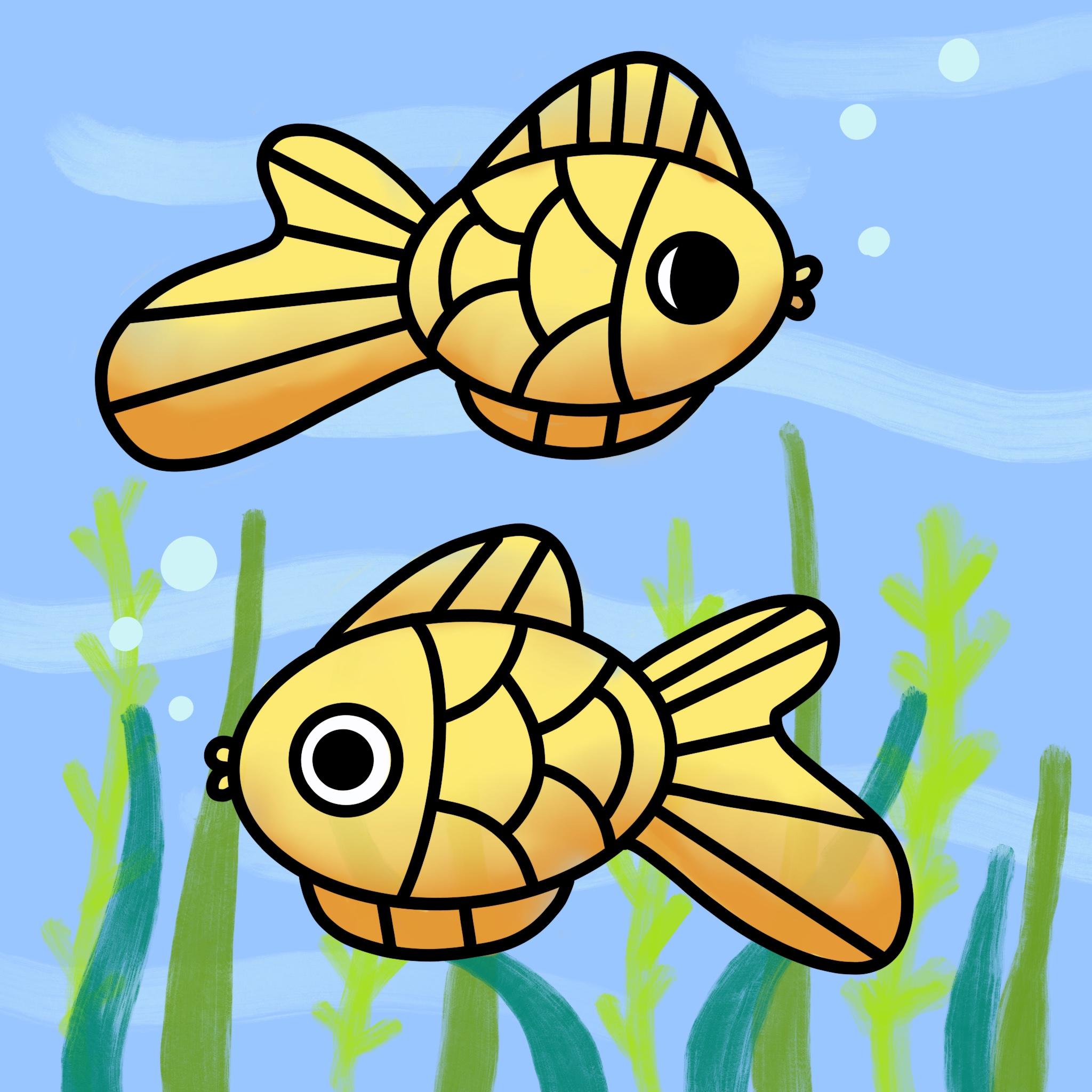
10. Pez dorado: cómo hacer el fondo: Bien, entonces en esta clase, vamos a estar
dibujando algunos peces Y para comenzar, pongamos en nuestra agua. Así que para poner en nuestra agua, vamos a
entrar en nuestro color, seleccionar este bonito tono
más oscuro de azul. Vuelve a subir a tu mano superior derecha y
tienes el círculo, así que solo arrastra
y suelta, y boom, mira
toda el agua. Esta es el agua en la que vivirá tu
pez dorado. A continuación, sigamos adelante y
agreguemos algunas olas agradables y frescas. Para hacer eso,
entraremos en nuestra capa. Haga clic en el
signo más aquí mismo. Y con nuestra capa dos, está resaltada en azul, y vamos a estar
usando nuestro azul más claro. Así que vamos a dar click a
este azul más claro. Y luego
volvamos a nuestro cepillo. Y seleccionemos nuestro pincel acrílico húmedo para
pintura. Así que con nuestro pincel acrílico húmedo
seleccionado, sigamos adelante, volvamos a
tocar en tu dibujo, y podremos jugar con una ola
grande o una ola pequeña. Lo tengo en cerca del 15%, y solo voy a
hacer unas olas bonitas. Para que veas, solo tengo
un par de olas pasando. Algunos son un poco
más ligeros que los otros. Y ahora tenemos nuestro
agua con nuestras olas. Así que eso es bastante impresionante. Y a continuación, entremos en nuestras capas y
agreguemos una nueva capa. Entonces para esta capa, capa tres, aquí es donde vamos a estar dibujando algunas de nuestras plantas. Entonces abramos nuestra paleta de colores con nuestra paleta de
colores abierta, tenemos tres tonos de verde. Primero usemos
nuestro tono más claro. Haga clic en eso,
vuelva a tocar en su dibujo, y podríamos bajar nuestro
tamaño de pincel, que está aquí mismo. Ahora lo tengo al 6%, y sólo voy a dibujar
algunas de estas lindas plantas. E incluso puedo empujar mi opacidad ya que
no es todo el camino hacia arriba. Entonces eso solo significa que
será menos transparente. Y puedes darle un
poco de espacio en el medio, y puedes hacer algunas
más pequeñas y otras más altas. Entonces depende de ti cómo
quieres tus plantas. Y a continuación,
volvamos a nuestro color. Seleccionemos el
tono medio del verde. Y sigamos adelante y sigamos
dibujando estas lindas plantas. Para que puedas diseñar tus
propias plantas si lo deseas. De nuevo, asegúrate de que algunos sean
altos, otros pequeños. Y luego a continuación,
volvamos a nuestro color, seleccionemos ese
tono más oscuro de verde. Y para esta, solo puedes repasar algunas
de tus plantas también. Así que sólo se podía ver que dibujé sobre
algunas de las plantas. Eso está bien. Entonces creo que
esto se ve bastante bien. Y una vez que tenemos nuestra agua, tenemos nuestras olas, tenemos nuestras plantas. Sigamos adelante y
dibujemos nuestro pez dorado.
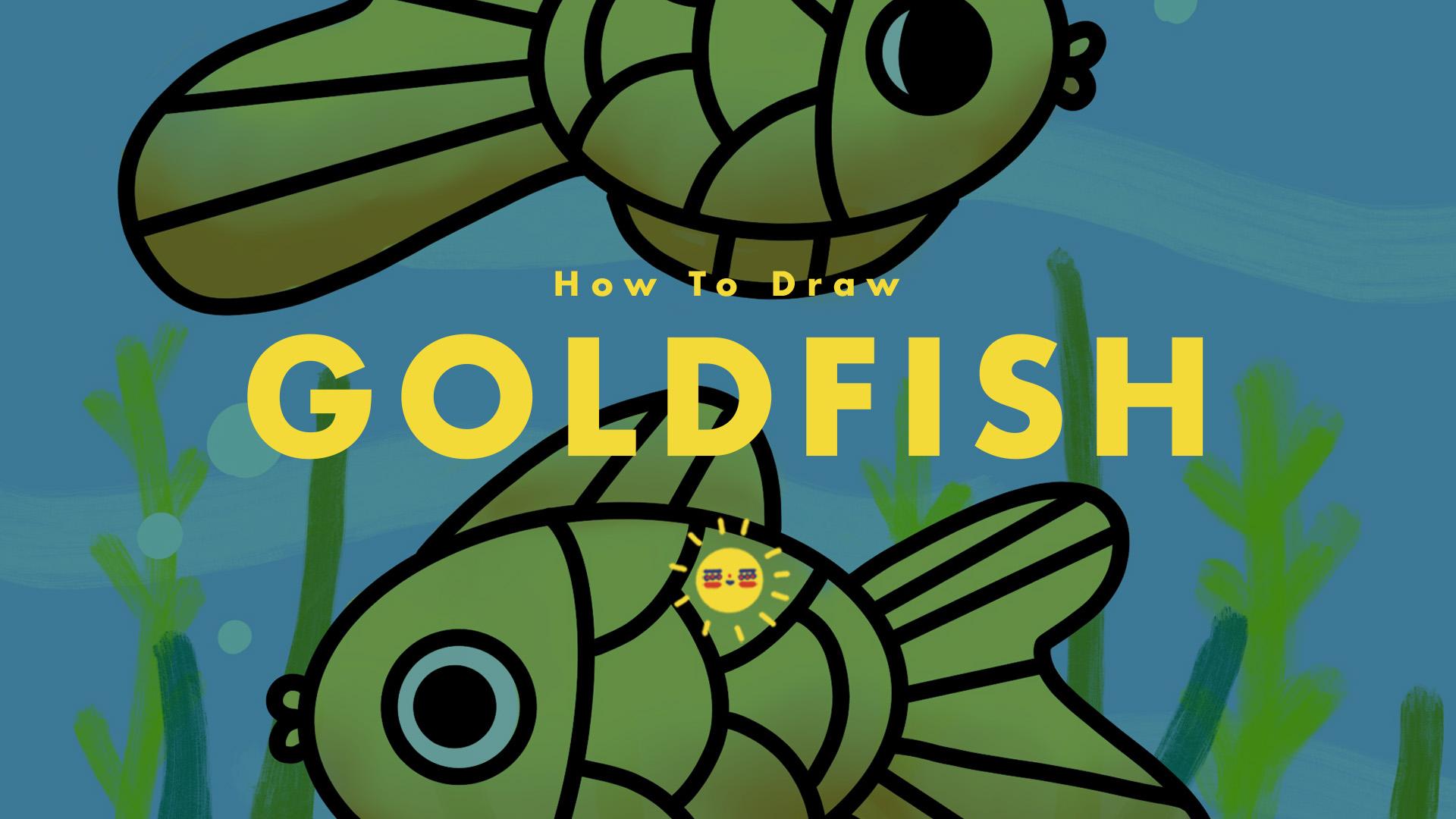
11. Pez dorado: dibujo: Entonces con nuestro pez dorado, haremos una nueva capa Entonces, con la línea más, hemos hecho nuestra capa cuatro, y la capa cuatro está resaltada. Entonces entraremos en nuestra
paleta de colores, seleccionaremos el negro. Con nuestro negro seleccionado, volverás a tu pincel. Selecciona la monolina de caligrafía y vuelve a tocar en tu dibujo. A continuación, sigamos adelante
y dibujemos en un óvalo. Entonces aquí hay un óvalo. Y si lo sostienes, puedes
hacerlo más pequeño entrando o sostenerlo y salir y
puedes hacer un pez dorado grande Pero lo que vamos a hacer es
asegurarnos de que
tenemos espacio para la
cola y las aletas. Así que vamos a asegurarnos de que le quede bien, y tal vez tengamos
pequeños pececitos Entonces ese es un pez dorado, y en realidad
vamos a hacer otro Entonces vamos a tener dos óvalos. Y podemos hacer uno
más grande o más pequeño, así que depende de cómo
te guste tu pez dorado Para mí, creo que lo tendré
alrededor de este tamaño y lo soltaré. Entonces tenemos nuestros dos óvalos, y aquí es donde estarán nuestros
peces A partir de aquí, sigamos adelante
y dibujemos en los ojos. Para los ojos, podemos hacer círculos, y podemos sujetarlo y
usar tu dedo índice, hacer clic en él y podrás ver se ha convertido en un círculo perfecto. Déjalo ir y lo mismo para el lado. Así que vamos a dibujar en ese
círculo, sostenerlo, y luego darle un toque y
sostenerlo y soltarlo. Y para éste, creo que mi ojo va a ser
algo así, y sólo voy a arrastrar y
soltar para simplemente rellenar eso. Y para este ojo, sólo
voy a crear un círculo. Así que solo voy a dibujar y
solo tocarlo, arrastrar y soltar. A continuación, voy a
estar dibujando los labios. Entonces para los labios,
podemos solo uno, dos. Nuevamente, podemos hacer uno, dos. Entonces piensa en estos
como medios círculos. A continuación, podemos dibujar nuestras aletas. Entonces una aleta podría ser
algo así. Entonces tenemos una aleta aquí
y para la aleta inferior, piénsalo
como medio óvalo, y podemos hacer
lo mismo en esta. Entonces medio óvalo, y luego
éste simplemente iremos así. Y ahora vamos a dibujar en la cola. Entonces para la cola,
podemos hacer algo como esto donde nos
topamos, y luego nos topamos. Y para éste, podemos hacer algo muy
parecido también, donde nos chocar y chocar. A continuación, sigamos adelante y
agreguemos algunas de las escalas. Entonces para hacer eso, solo lo
dividiré. Y recuerda, puedes
sostenerlo y luego soltarlo. Y luego para éste,
hagamos esto primero,
uno, dos, y luego lo
cerrarás con un tres. Y luego, lo mismo. Uno, dos, y luego lo cerrarás. Entonces intentemos eso
otra vez para este pez. Así que vamos a hacer esto, trazar una línea que se curva, y luego vamos a hacer primero
los lados. Entonces 12, y luego el
medio con los tres. Y luego otra vez,
intentemos eso otra vez. Uno, dos, y luego
medio, ciérralo. Impresionante. Entonces tenemos nuestro pescado, y en realidad vamos
a agregar más líneas. Entonces agreguemos algunas líneas
para las aletas así. Y aquí mismo,
vamos a agregar las líneas ahí. Hagámoslo en
éste, también. Y podemos agregar más
líneas si queremos. Entonces, solo depende de ti cómo
quieres que se vea tu pez. Y, por supuesto,
no olvidemos la cola. Entonces para la cola, simplemente
puedes hacer así. Así que para la cola, puedes
sostenerla y puedes crear
estas lindas líneas rectas. Y recuerda,
solo puedes arrastrarlo por ahí. No lo sueltes todavía a menos que
quieras que esté ahí. Así que lo quiero aquí, y sólo
voy a soltarlo. Así que de nuevo, sosténgalo un
poco para que
veas que se ha convertido en
una línea recta. Entonces otra vez, intentemos
eso aquí. Sosténgalo. Pluma, línea recta.
Sosténgalo un poco, y se ha convertido en una línea recta. Sosténgalo solo un poco. Y puedes ver que se ha convertido en una línea recta
si miras hacia arriba aquí. Dice, Edit Shape. Y una vez que creamos una línea, simplemente sosténla un poco y se
puede ver que ahora
ha dicho línea creada. Entonces ahí es cuando te
sueltas. Entonces ahí tenemos nuestros dos peces Impresionante. Pero también asegurémonos de que nuestro pez dorado
esté coloreado
12. Peces de coloreado: Entonces, para colorear
en nuestro pez dorado, volvamos a nuestra capa Y vamos a hacer
clic en la capa tres. Y con nuestra capa tres, resaltada, hagamos
clic en el signo más. Así que hemos creado una nueva capa debajo de las capas de línea de peces. Entonces, para la capa cinco, esta capa debajo de
nuestra capa de peces de colores, en realidad
vamos a
empezar a colorearla Y para que
podamos darle color, entraremos en nuestro color, y tenemos estos dos
bonitos tonos de colores. Entonces tenemos nuestro amarillo, y tenemos nuestro naranja. Sigamos adelante, haga clic
en nuestro amarillo, vaya a nuestro pincel, y en realidad
seleccionemos
nuestra aerografía Y vamos a seleccionar una brocha de mezcla
media. Entonces con eso seleccionado, asegúrate de que el
tamaño de tu pincel sea del 6% más o menos, y solo puedes comenzar a colorear. Y asegúrate de bajar el tamaño de
tu pincel tal vez a dos o 3% una vez que te metes en las aletas o
áreas más pequeñas como el labio. Para que puedas usar tu
cepillo grande para la cola. Y está bien si obtienes los
colores fuera de las líneas. Entonces ahora mismo
puedes ver que los colores están un poco fuera
de las líneas de peces dorados, pero vamos a estar borrando y
limpiando un poco más tarde Entonces eso va a estar bien. Entonces para empezar, puedes hacer
algo como esto. Bonito. Entonces tenemos nuestro amarillo. Sigamos adelante, entra en nuestro
pincel y añadimos nuestra naranja. Con nuestro naranja,
vamos a seguir adelante y colorear en la parte inferior. Y no tiene que
ser perfecto. Así que solo usa la naranja para
el tono inferior de la misma. También puedes agregar algunos en la
parte superior de la aleta. Y fíjate que es realmente
desordenado, y eso está bien. Está bien estar desordenado
porque lo que haremos a continuación es que usaremos
esta herramienta de manchas Entonces esta herramienta de manchas solo significa que voy a mover el color alrededor Entonces haz clic en esto, haz
clic en él una vez más. Vamos a abrir eso.
Asegúrate de que estamos en cepillado
al aire y mezcla media Entonces con eso seleccionado, vuelve a
tocar tu dibujo, y comencemos a mezclarlo. ¿Ves como ahora mi naranja y mi
amarillo se mezclan? Así que sigue haciendo eso, sobre
todo en las partes donde se encuentran
el naranja y el amarillo. Para que puedas ver el borde
y simplemente mezclarlo. Así que solo hazlo para la parte
superior y
asegúrate de que el tamaño de tu pincel
aquí sea bastante pequeño. Entonces tal vez sea un 6% o 7%
y solo mézclalo un poco. Y se puede ver que el azul se
ha metido en ello. No se preocupe. Puedes
volver a tu pincel, y con el naranja seleccionado, puedes simplemente colorearlo de nuevo. Y hagamos también
los ojos, también. Entonces, con los ojos,
usemos nuestro blanco, y volvamos a darle un toque, y vamos a cubrirlo. Entonces este es nuestro blanco,
el globo ocular blanco. Así que se ve realmente increíble. Pero recuerda cómo pongo todo el color del amarillo
fuera de las líneas. Sigamos adelante,
selecciona nuestra goma de borrar. Vuelva a hacer clic en él,
asegúrese de que esté en
caligrafía monolina Y aquí está la parte donde
tenemos que limpiarlo un poco. Así que mira qué tan grande es el tamaño de
tu pincel, y vamos
a hacerlo a tal vez 30% más o menos. Y solo sigamos adelante y
empecemos a limpiar las líneas. Si lo deseas, puedes acercar
el zoom y simplemente limpiarlo. Para que puedas
alejarte haciendo esto. Así que acercar. Alejar. Y solo podemos limpiarlo un poco. Así que sólo voy a limpiar un poco
mi pez dorado, y se puede ver
que empieza a verse mucho mejor con todas
las líneas limpiadas Nuevamente, haremos
lo mismo para la parte superior. Así que solo límpialo un poco. Y límpialo. Asegúrate de que no tenemos
el amarillo fuera de la línea negra
lo mejor que podamos. Entonces tal vez algo como esto. Y así es como
está empezando a verse nuestro pez dorado. Se ve muy lindo. Y agreguemos en
nuestro toque final. Entonces, para nuestro toque final, entremos en nuestras capas. Y vamos a dar
click en la capa cuatro. Que es nuestra capa de peces de colores. Así que simplemente haz clic en tu
capa superior y agrega una nueva capa. Por lo que esta capa se sentará por encima de
todas las demás capas. Y en la capa seis
para la capa superior, lo que vamos a hacer es que vamos a estar dibujando en algunas burbujas. Así que sigamos adelante,
adentramos en nuestro color. Seleccionemos el azul claro. Volvamos a hacer clic en, y podemos usar nuestro pincel de mezcla
media
o podemos usar un pincel Mnoine de
caligrafía Haga clic de nuevo en, y
vamos a dibujar en algunas burbujas. Y aquí también podemos jugar con el tamaño del
pincel. Y sólo voy a dibujar un par de burbujas.
Entonces tal vez tres. Y con eso, este
es nuestro pez dorado.
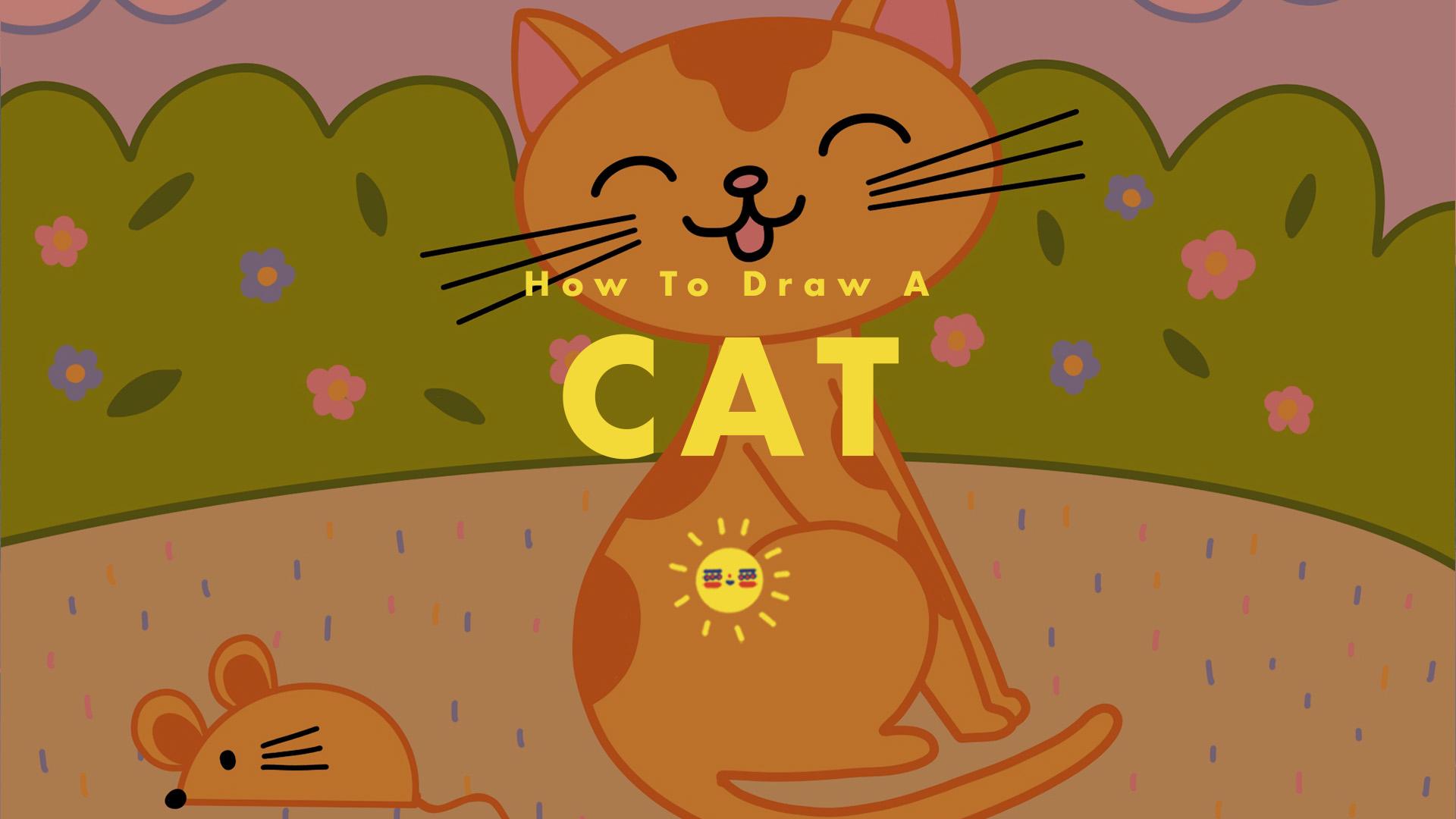
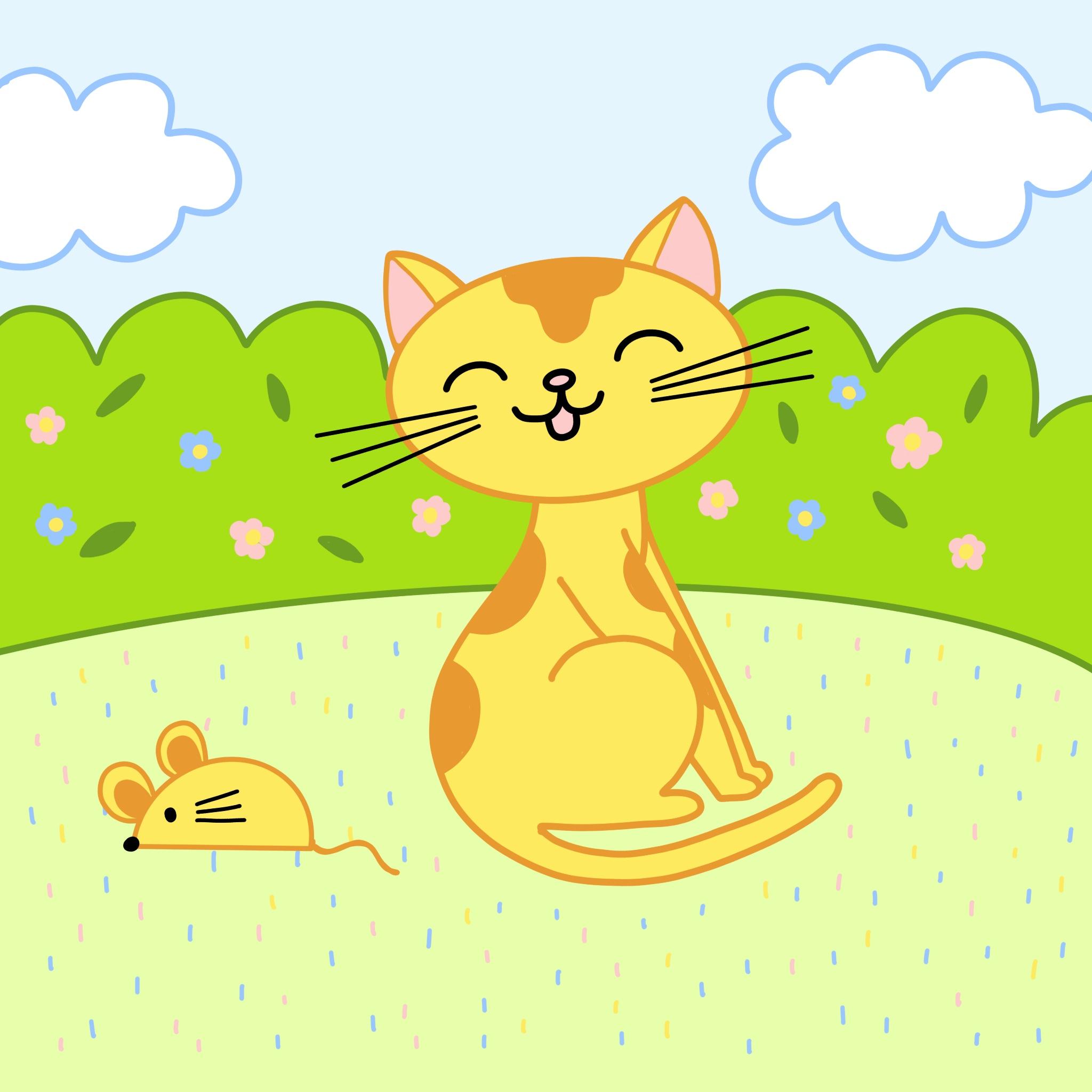
13. Gato: dibujo: Bien, entonces vamos a estar dibujando un gato y
para hacerlo, primero
vamos a entrar en
nuestra paleta de colores Seleccionemos nuestra naranja, y entremos en nuestro pincel, y asegurémonos de tener
nuestra caligrafía
monolina Con eso seleccionado,
comencemos dibujando la cabeza del gato, y podemos hacerlo
con forma ovalada. Así que dibuja tu bonito
óvalo y aguanta un poco más de tiempo y
obtendrás esta forma de eclipse, y podrás hacerlo más grande
o puedes hacerlo más pequeño, y vamos a tener que
sea de tamaño así. Y con eso, a continuación, agreguemos en nuestros oídos. Y para hacer eso,
sólo dibujaremos algunos triángulos. Entonces aquí hay uno, y
aquí hay otro. Impresionante. Entonces tenemos
la cabeza del gato. A continuación, agreguemos en el cuerpo. Entonces, para crear
la forma del cuerpo, primero
dibujemos una línea así, y hagamos esto más largo porque vamos
a agregar nuestra cola. Entonces esta es la cola. Y a continuación, agreguemos
en la pierna para que
solo después podamos conectarla a la cola. Entonces podemos agregar
otro brazo también. Con eso, tenemos la forma
básica de nuestro gato.
14. Gato: cómo hacer el fondo: A continuación, entremos
y agreguemos una nueva capa. De hecho, arrastremos
esta capa hasta
abajo debajo de la capa uno, que es nuestro boceto de gato. Pasaremos a nuestra paleta de colores y
seleccionemos nuestro verde. Seleccionemos este
bonito verde oscuro. Volvamos a nuestro
cuadro y vamos a trazar una línea que se dobla. Y también dibujaremos el arbusto. Y está bien si lo
metes en el gato. A continuación, vamos a caer de color en realidad. Así que vamos a entrar en
nuestra paleta de colores, seleccionar este verde claro
y simplemente arrastrar y soltar. Y haremos lo
mismo en la parte superior, excepto que esta vez,
usaremos un verde más oscuro. Entonces este verde,
tomemos ese arrastrar y soltar. Impresionante. Y lo siguiente que podemos hacer es
entrar en nuestras capas,
agregar una nueva capa, poner la capa
tres debajo de la capa dos. Y para esta capa, entra en nuestra paleta de colores. Seleccionemos nuestro azul claro, y vamos a arrastrar y soltar. Entonces llenamos el cielo, la zarza y la hierba. A continuación, agreguemos
algunos detalles más. Así que vamos a entrar en nuestras capas, añadir una nueva capa, y vamos a estar
dibujando algunas nubes. Así que entra en tu paleta de colores. Y sigamos adelante y seleccionemos
este tono más oscuro de azul. Y vamos a
dibujar algunas nubes. Hagámoslo agradable y esponjoso. Entonces tenemos uno, y
dibujemos otro. Y con eso, asegúrate cerrar la nube porque vamos a
entrar en una paleta de colores.
15. Gato: Colorear: Vamos a usar el blanco, y vamos a arrastrar y soltar y arrastrar y soltar.
Entonces ahí lo tenemos. También tenemos algunas
nubes bonitas. Y sigamos adelante y
empecemos a trabajar en nuestro gato. Para hacer eso,
entraremos en nuestras capas. Seleccionaremos nuestra capa uno, que es nuestra capa de gato, y vamos a
entrar en nuestra paleta de colores. Y vamos a seleccionar
este bonito amarillo. Con eso seleccionado,
iremos a aquí el círculo, y vamos a arrastrar y soltar, arrastrar y soltar, y luego podremos acercar un poco para este
, arrastrar y soltar. Y no olvidemos las orejas, así que arrastra y suelta, arrastra y suelta. Entonces tenemos colores básicos abajo, pero no son suficientes detalles. Así que sigamos adelante y
terminemos con nuestro gato. Y para poder hacerlo, hagamos clic en nuestras capas. Vamos a agregar en una nueva capa. Y con nuestra nueva capa, lo que vamos a hacer
es dibujar en la cara. Así que vamos a entrar en
nuestra paleta de colores. Volvamos a seleccionar el negro
en nuestra imagen. Podemos acercar un poco, y podemos dibujar en
algunos ojos para un gato. Puede dibujar en una linda naricita. Y si lo sostienes,
obtienes un bonito óvalo. Y luego, por supuesto, la lengua. Y donde va a
dibujar en los bigotes. Entonces hagamos tres en cada lado. Tenemos uno, dos, tres, y uno, dos, tres. Entonces con eso, volvamos a entrar en
nuestra paleta de colores, y seleccionemos este rosa, y solo arrastraremos y soltaremos. Así que arrastra y suelta, arrastra y suelta. Entonces tienes la bonita
nariz y la lengua. Y si queremos, podemos
volver a nuestras capas, seleccionar nuestra capa una, que es nuestra capa de gato. Y en realidad podemos volver
a usar el color naranja. Y lo que haremos es
crear algunos patrones. Así que vamos a crear
algunos patrones, y también podemos dividir
parte de la oreja. Entonces vamos a hacer lo
mismo para el otro lado. Y agreguemos algunos de esos bonitos patrones
para el cuerpo también. Así que podemos hacer eso con solo
crear una forma agradable. Y podemos agregar eso
en los brazos también. Y lo que podemos hacer en este punto es que
solo podemos darle color a esto. Entonces, saquemos un
poco más
el tamaño del pincel y
solo coloquemos esto. Para esta parte, no arrastre y suelte porque
eso no va a funcionar. Así que sólo tendremos que
colorearlo así. Y para esto,
vamos a colorear también. Y vamos a hacer lo
mismo por éste. Y hagámoslo aquí
arriba también. Y podemos hacer que nuestro
cepillo sea más grande para que podamos cubrir más del patrón. Ahí vamos. A continuación, sigamos adelante y usemos nuestra paleta de colores
y seleccionemos el rosa, y vamos a colorear en los oídos. Así que voy a bajar el tamaño de mi
pincel y acercarme un poco más y empezar a colorear dentro. Entonces para esta parte, solo ten mucho cuidado y solo haz tu mejor esfuerzo tratando de
cubrir esta parte en. Una vez que hagas una forma así, solo
puedes arrastrar y soltar. Así que lo mismo para este. Vamos a hacer esto. Y luego arrastraremos y soltaremos. Alejemos el zoom y veamos
cómo se ve nuestro gato. Así es como
se ve nuestra imagen hasta ahora y se ve muy bien excepto que aún no tenemos muchos detalles. Así que sigamos adelante y agreguemos algunos patrones para la hierba y agreguemos algunas
flores también. Entonces para hacer eso, vamos a entrar en nuestras capas,
crear una nueva capa. De hecho, podemos llevar
esta capa debajo del gato y encima de la hierba. Entonces en esta capa, vamos a estar creando
algunos patrones cubiertos de hierba, y sigamos adelante y de hecho, entraremos en una paleta de colores Haga clic en eso, y
vamos a seleccionar nuestro azul. Y sigamos adelante y
comencemos a hacer algunos puntos. Así que solo estaremos llenando el área cubierta de hierba con un
poco de pasto azul agradable Y esto puede ser extraño
porque todos estamos pensando, ¿por qué es la hierba azul Pero en realidad
hace que la imagen se vea muy bien porque
tienes el azul en el cielo y tienes
algo de azul en la hierba. Así que solo estamos agregando más
colores para que sea más divertido. Y a continuación podemos seguir adelante y dar click en
nuestra paleta de colores, y usemos ese rosa. Así que también podemos hacer
lo mismo y simplemente hacer algunos puntos
alrededor de la hierba. Así se puede ver que está este patrón muy bonito
pasando con la hierba, y también podemos agregar
en un poco de amarillo. Entonces voy a hacer eso
y agregarle el
amarillo del gato y simplemente puntear alrededor. Así que tenemos este divertido color
de hierba de azul, rosa y amarillo. Bien, increíble. A continuación, sigamos adelante y
agreguemos algunas flores. Para hacer eso,
entraremos en nuestras capas, agregaremos una nueva capa y comencemos a
dibujar nuestras flores. Y lo que podemos hacer es que en realidad
podemos usar un rosa, y con nuestro rosa, sigamos adelante y pongamos un poco el
pincel. Estoy en 26%, y sólo
voy a dibujar en un círculo y
luego otro círculo, y voy a acercar un poco. Tres, cuatro y cinco. Y puedes dejar
el medio como está porque lo que vamos a hacer es que podemos encendernos al amarillo, y solo podemos agregar
en un medio amarillo. Entonces tenemos esta linda flor,
y si te alejas, puedes ver que tenemos una flor, y en realidad vamos a llenar
este espacio con más flores. Y también podemos usar diferentes
colores. Podemos usar nuestro color azul, y también podemos hacer algunas flores
azules. Y recuerda, es
uno, dos, tres, cuatro, cinco, y luego puedes
entrar en tu amarillo. Y haz eso. Y, por supuesto, siempre
puedes usar esto. Y esta es tu herramienta de selección de
color, y obtendrás el círculo, y solo puedes usarlo y
soltarlo, y tienes rosa Entonces tenemos nuestra flor rosa. Y luego el color escoge el amarillo, y así es como también podemos acceder a
los colores muy rápido. Y con nuestras flores, incluso
podemos seguir adelante y
agregar algunas hojitas. Así que podemos hacerlo haciendo clic
en nuestra paleta de colores, elegir el
verde oscuro, volver a entrar, bajar un poco el tamaño de tu pincel, y tal vez incluso acercar, y puedes crear esta
forma ahí mismo. Y si alejas el zoom,
puedes ver que tienes hojitas y simplemente puedes
ponerlas alrededor en el monte. Entonces hagamos algo como esto. Y voy a usar esa herramienta de selección de
colores y recoger mi azul push up mi tamaño de pincel, tener cinco círculos uno al
lado del otro, volver
y recoger mi amarillo, y haremos lo mismo. Y voy a usar
mi herramienta de caída de color, y puedes ver si
la muevo, ese es el color que
obtengo, así que quiero mi amarillo. Si quiero rosa, voy a hacer eso. Así que de nuevo, el color escoge el
amarillo. Color escoge el azul. Color escoge el amarillo.
Color escoge el azul. Color escoge el amarillo. Color escoge el rosa.
Color escoge el amarillo. Bien, alejemos un poco
y veamos cómo se ve.
16. Gato: Añadir un ratón: Bien, esto se ve
realmente increíble hasta ahora, pero siento que le falta un poco de
algo aquí mismo Entonces por aquí mismo, sigamos
adelante y agreguemos un juguete de ratón. Y para ello,
seleccionemos nuestra capa más alta, y podrás verla resaltada en
azul. Pero agreguemos una nueva capa, así va encima de eso. Y para ello,
vamos a volver a nuestra paleta de colores y
seleccionemos nuestro naranja. Con eso seleccionado,
dibujemos en medio círculo. Y agreguemos también una cola. Y no te olvides de
las orejitas. Entonces podemos hacer uno, y luego
podemos hacer otro, dos. Y claro, podemos
dibujar en un oído interno. Y con eso, sigamos
adelante y acerquemos un poco. Vamos a caer de color esta naranja
justo aquí mismo. Alejar. Entra en nuestra paleta de colores
y selecciona el amarillo, y podemos arrastrar y soltar. Y luego podremos acercar, arrastrar
y soltar, arrastrar y soltar. Y a continuación, lo
que podemos hacer es
entrar en nuestra paleta de colores
y usar nuestro negro. Y con nuestro negro, sólo
vamos a dibujar en los ojos, la nariz, y los bigotes Y si se aleja
ahí lo tenemos. Tenemos nuestro gato y
un ratoncito.
 Annie Liu, Digital Designer