Organización en Procreate: cómo hacer copias de seguridad de tus archivos | Chelsea Jay | Skillshare

Velocidad de reproducción


1.0x


  • 0.5x
  • 0.75x
  • 1x (Normal)
  • 1.25x
  • 1.5x
  • 1.75x
  • 2x

Organización en Procreate: cómo hacer copias de seguridad de tus archivos

teacher avatar Chelsea Jay, Surface Pattern Designer & Illustrator

Ve esta clase y miles más

Obtenga acceso ilimitado a todas las clases
Clases enseñadas por líderes de la industria y profesionales activos
Los temas incluyen ilustración, diseño, fotografía y más

Ve esta clase y miles más

Obtenga acceso ilimitado a todas las clases
Clases enseñadas por líderes de la industria y profesionales activos
Los temas incluyen ilustración, diseño, fotografía y más

Lecciones en esta clase

    • 1.

      ¡Hola!

      0:36

    • 2.

      Proceso de copia de seguridad de Procreate

      3:50

    • 3.

      Reflexiones finales y proyecto de clase

      1:11

  • --
  • Nivel principiante
  • Nivel intermedio
  • Nivel avanzado
  • Todos los niveles

Generado por la comunidad

El nivel se determina según la opinión de la mayoría de los estudiantes que han dejado reseñas en esta clase. La recomendación del profesor o de la profesora se muestra hasta que se recopilen al menos 5 reseñas de estudiantes.

50

Estudiantes

3

Proyectos

Acerca de esta clase

¡Atención, amigos creativos! Es hora de hacer una copia de seguridad de tus archivos de Procreate. Considera este anuncio de servicio público.


Hola, soy Chelsea. Soy diseñadora e ilustradora de patrones de superficie, y he usado Procreate para crear literalmente miles de diseños en los últimos 6 años. Y el año pasado, casi los perdí todos. Fue entonces cuando me di cuenta de que tenía que tomar el control de mis archivos para mantenerlos seguros de forma que me brindara tranquilidad.


En esta clase rápida, te mostraré el método sencillo que uso para respaldar manualmente mis archivos de Procreate.


Si no viste mi clase anteriorConsejos de organización para Procreate: 3 pasos para organizar tus archivos, te recomiendo encarecidamente que la mires primero, ya que te ayudará a organizar y preparar tu galería de Procreate, y hará que el proceso de copia de seguridad sea lo más fácil posible. Es solo 9 minutos y puedes encontrar la clase aquí: Consejos de organización de Procreate: 3 pasos para organizar tus archivos


Ten en cuenta que no soy experto en tecnología y, si bien este es el método que me funciona, todos tenemos diferentes configuraciones y la tecnología puede ser impredecible, por lo que es posible que no pueda ayudarte si este proceso no funciona para ti. Si tienes problemas, el mejor lugar para consultar esto son los foros en línea o comunicarte con Procreate, Apple o tu proveedor de almacenamiento.


¡Te veré en la clase!

Conoce a tu profesor(a)

Teacher Profile Image

Chelsea Jay

Surface Pattern Designer & Illustrator

Profesor(a)
Level: All Levels

Valoración de la clase

¿Se cumplieron las expectativas?
    ¡Superadas!
  • 0%
  • 0%
  • Un poco
  • 0%
  • No realmente
  • 0%

¿Por qué unirse a Skillshare?

Mira las galardonadas Skillshare Originals

Cada clase tiene lecciones cortas y proyectos prácticos

Tu membresía apoya a los profesores de Skillshare

Aprende desde cualquier lugar

Ve clases sobre la marcha con la aplicación de Skillshare. Progresa en línea o descarga las clases para verlas en el avión, el metro o donde sea que aprendas mejor.

Transcripciones

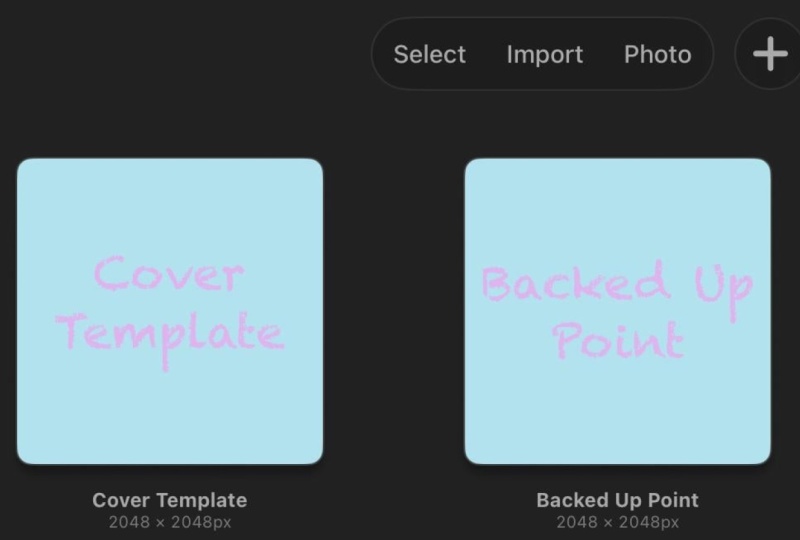
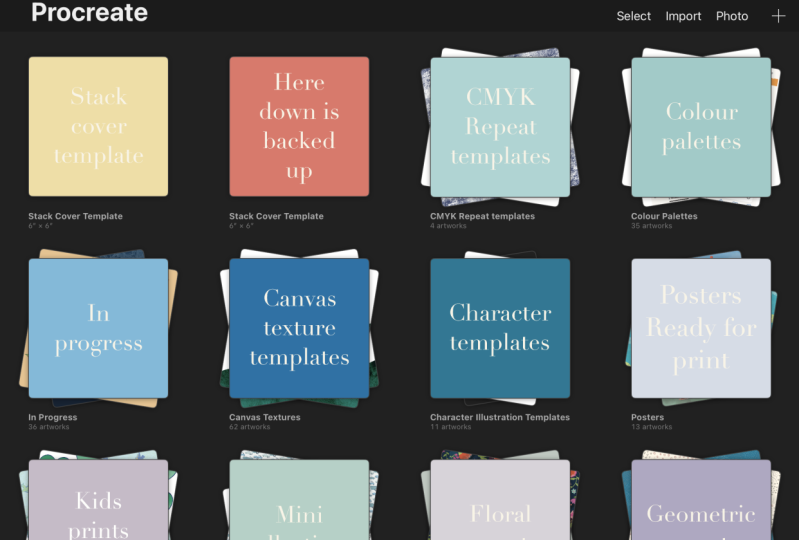
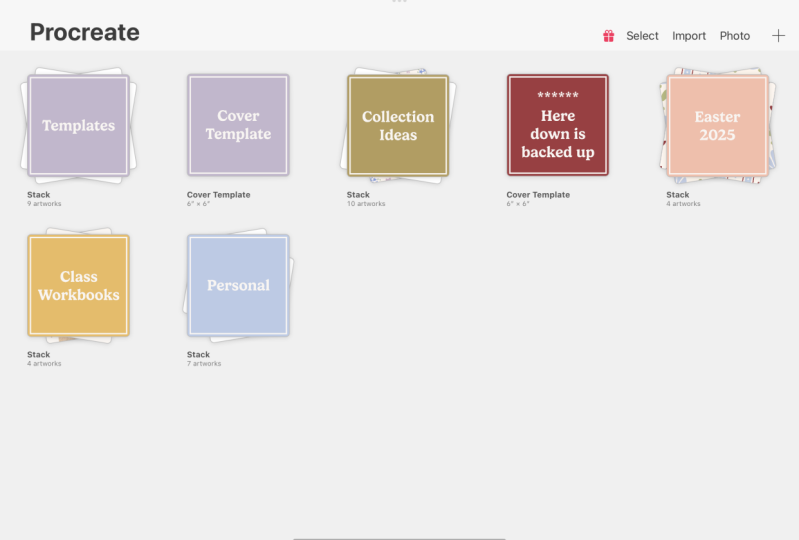
1. ¡Hola!: Atención compañeros creativos. Es hora de hacer una copia de seguridad de tus archivos de procrear. Considera este tu anuncio de servicio público. Hola, soy Chelsea. En esta clase rápida, voy a mostrarte el método sencillo que utilizo para hacer una copia de seguridad manual de mis archivos de procrear Si no has visto mi clase anterior, procrear consejos de organización, tres pasos para organizar tus archivos Te recomiendo encarecidamente que veas esa primero, ya que te ayudará a organizar y preparar tu galería Procreate, para que el proceso de respaldo sea lo más fácil posible Y puedes encontrar el enlace en la descripción de la clase a continuación. Muy bien, empecemos a hacer una copia de seguridad de nuestros archivos. 2. Proceso de copia de seguridad de Procreate: Antes de comenzar, lo primero que debes hacer es decidir dónde vas a almacenar tus copias de seguridad. Hay una serie de opciones diferentes, como un disco duro externo o varios proveedores de almacenamiento en la nube. Por lo que debes hacer tu propia investigación para decidir qué opción es la mejor para ti. Una vez que tengas tu ubicación de almacenamiento, configurado en tu iPad, vas a ir a la aplicación Archivos en tu iPad, navegar a tu almacenamiento. Yo personalmente voy a estar usando iCloudDrive y crear una carpeta para tus Voy a nombrar a los míos Procreate backups. A continuación, abra Procreate y seleccione los archivos que desea respaldar Puede hacer una copia de seguridad de un solo archivo o varios archivos a la vez, o incluso puede hacer copias de seguridad de pilas. Así que haz clic en Seleccionar, selecciona la pila y luego haz clic en Compartir. Para el formato de imagen, me gusta usar el formato Procreate porque eso mantiene todas tus capas y vueltas de tiempo y todo Así que haz clic en Procreate. Eso va a exportar. Una vez que esté cargado, verás tus opciones, y vamos a seleccionar Guardar en archivos. Navega a tu carpeta Procreate backups que acabas de crear Y luego una vez que estés ahí, depende de ti cómo quieres organizar tus archivos. Me gusta mantener mis copias de seguridad organizadas de la misma manera que tengo mi galería Procreate Entonces voy a hacer una nueva carpeta y llamarla Pascua 2025 para que coincida con mi stack, y eso me ha dejado caer en esa carpeta. Y ahora solo voy a hacer clic en Guardar y me sale el mensaje de que la exportación fue exitosa. Ahora, mientras todavía tengo mi stack seleccionado, voy a hacer clic en Compartir nuevamente, y esta vez, voy a exportar una imagen de vista previa. Me gusta usar JPEG, pero también podrías usar el formato PNG si lo prefieres. Haga clic en Guardar en archivos, y eso debería llevarlo directamente a la carpeta correcta. Así que solo haz clic en Guardar. Entonces puedes cerrar esa selección en Procreate y volver a los archivos solo para verificar que todos tus archivos estén ahí Cuales son los míos, y eso es todo. Estos archivos están ahora respaldados. Ahora, tal vez te preguntes por qué me molesté en exportar la imagen de vista previa así como el archivo de procrear Y la razón principal es que aunque estos están apareciendo correctamente al momento de filmar esta clase, he encontrado en el pasado que a veces el formato de archivo procrear no siempre muestra una imagen de vista previa Entonces, mientras realiza copias de seguridad de sus archivos, también podría ser una buena idea pensar en hacer copias de seguridad de sus pinceles y paletas de colores, también. Para hacer una copia de seguridad de tus pinceles, simplemente abres cualquier Canvas, navega a tu biblioteca de pinceles y puedes deslizar hacia la izquierda en un pincel individual y hacer clic en Compartir. O si has creado o descargado tus propios juegos de pinceles, puedes hacer clic en el set para sacar el menú desplegable y luego seleccionar para compartir Entonces solo tienes que seguir el mismo proceso que antes. Haga clic en Guardar en archivos, cree una nueva carpeta o navegue hasta la que desee usar y haga clic en Guardar. Para hacer una copia de seguridad de una paleta de colores, simplemente haga clic en los tres puntos, haga clic en Compartir y luego siga exactamente ese mismo proceso nuevamente. Si quieres volver a traer alguno de los archivos a Procreate, simplemente puedes hacer clic en Importar, navegar a tu carpeta de copia de seguridad y hacer clic en Procreate Canvas o la paleta de pinceles o colores, y se importará de nuevo a Procreate El paso final para mantenerse organizado con las copias de seguridad es crear un lienzo de marcadores para ayudarlo a realizar un seguimiento de dónde está haciendo con sus copias de seguridad. Ahora que he respaldado mi pila de Pascua, solo voy a dar click y arrastrarla debajo de mi propio marcador Canvas aquí. 3. Reflexiones finales y proyecto de clase: Entonces, eso es todo. El sencillo proceso para realizar copias de seguridad de tus archivos de procrear manualmente Sé que no es exactamente divertido, pero realmente vale la pena el tiempo y el esfuerzo si quieres asegurarte que tus archivos estén seguros si la tecnología falla y cuando falla. Ahora bien, no tiene sentido aprender este método si no tomas medidas al respecto. Entonces, para tu proyecto de clase, me encantaría que completaras tu primer respaldo de Canvas. Crea tu propio marcador de respaldo Canvas, y luego sube una captura de pantalla de tu galería de Procreate mostrando que tu primer archivo de copia está ahora debajo de tu marcador Canvas Me encantaría ayudarte a celebrar tus primeros pasos para mantener tus archivos seguros. Por favor, ten en cuenta que no soy un experto en tecnología, y si bien este es el método que me funciona bien, todos tenemos diferentes configuraciones y la tecnología puede ser impredecible Entonces tal vez no pueda ayudar si este proceso no funciona correctamente para usted. Si te encuentras con problemas, el mejor lugar para consultar serían los foros en línea y las búsquedas de Google o para comunicarte directamente con Procreate Apple o tu proveedor de almacenamiento Muchas gracias por acompañarme. Ahora, haz una copia de seguridad de esos archivos, y te veré en la siguiente clase.