Transcripciones
1. Organizar contenido en concepto: Hola, soy Alina raster. Y en este curso, vas a aprender
a crear un planificador de contenido en Notion para poder organizar todas
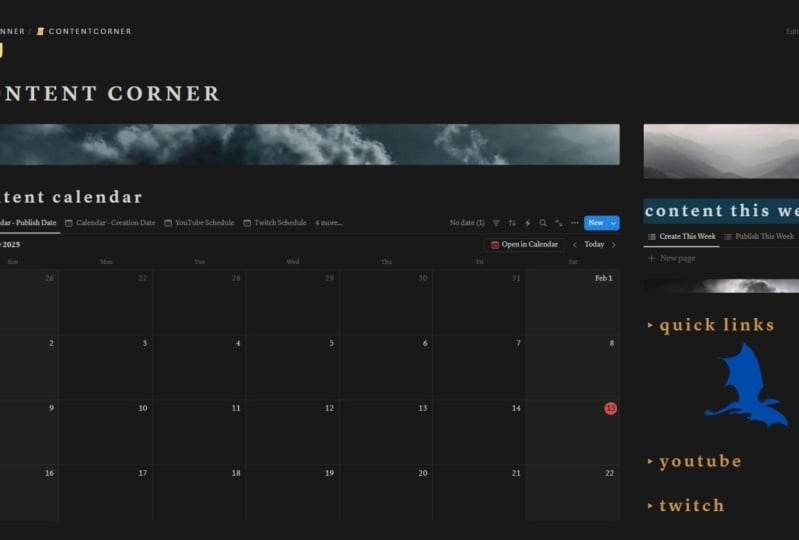
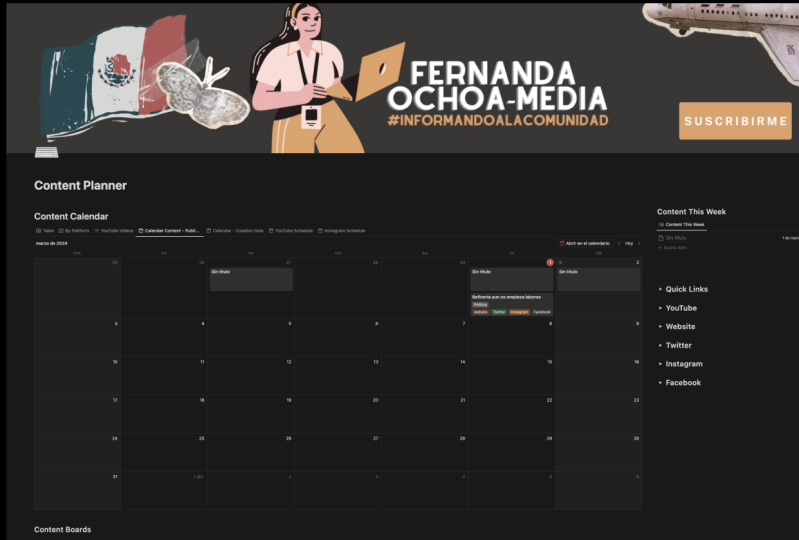
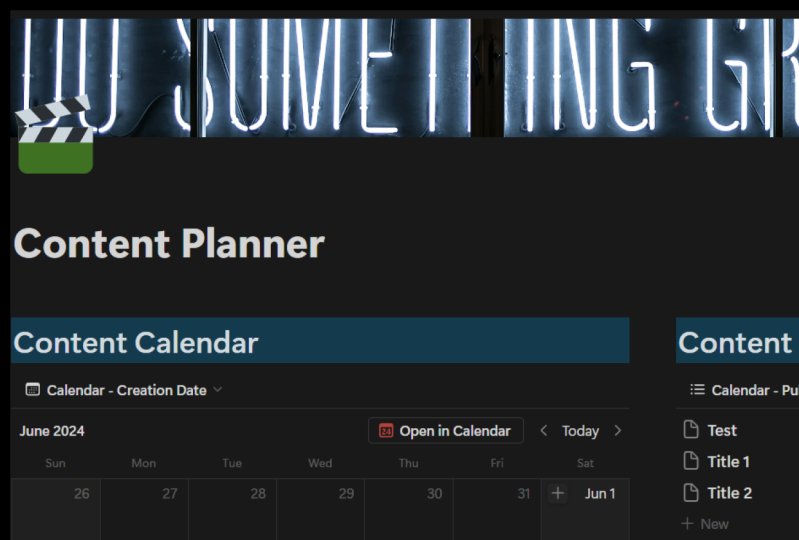
tus ideas de contenido. Este es el planificador exacto que
vamos a crear
en este curso. Y puedes seguir paso a paso cómo
crear este planificador. Solo para darte una idea
de lo que puedes hacer es que puedes venir y
crear ideas de contenido. Para que pueda venir y tengo
un contenido de YouTube ideas. Tengo diferentes cubetas aquí. Así puedo crear una idea de
contenido como cómo organizar tus ideas de YouTube. Entonces esto ya
lo ha establecido como un video de YouTube. Y entonces lo que puedo
hacer es venir aquí. Y en realidad voy
a poder ir a mi agenda
videos de YouTube y puedes ver como organizar tus ideas de
YouTube aparece aquí. Y puedo simplemente arrastrarlo al calendario donde
quiera publicarlo. Para que pueda volver a
mi calendario de contenidos. Se puede ver
que aparece aquí. Y tengo varias formas
diferentes en las que puedo examinar el estado. Esto es por la fecha de publicación. Y si voy a la fecha de
creación, realidad
puedes
ver que ya aparece en la fecha de creación, aunque no la he
creado en este curso, te
voy a mostrar
cómo
crear automáticamente tus
fechas de creación o estás filmando fechas basadas en tu fecha de
publicación. Y entonces también se puede ver aquí
abajo en sus
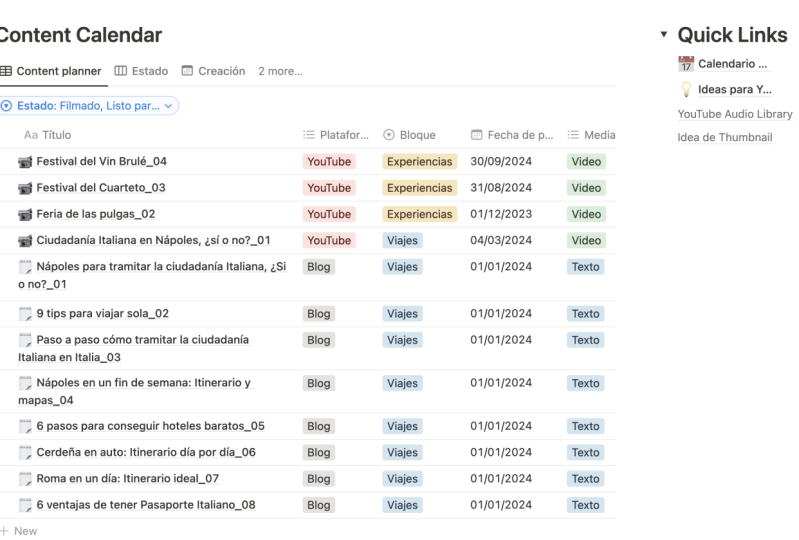
diferentes tableros. Para que puedas ver por
medios, por estado, por plataforma, todas tus
diferentes ideas y contenidos. Y luego finalmente, también
puedes mirar tus diferentes contenidos por la plataforma en la que
estás trabajando. Entonces, si solo estás
tratando de ver qué viene a continuación en tus
diferentes plataformas. Hay otra manera de
ver tu contenido de YouTube, Instagram y Twitter. Muy bien, aquí, en esto, te
estoy enseñando las
habilidades para
desarrollar realmente todas estas cosas
diferentes para que tú, para tu proyecto puedas
crear un planificador de contenido que funcione exactamente como
necesitas que funcione para ti. Estoy muy emocionada de
compartir esto con ustedes. Entonces, sigamos adelante y
adentrémonos en este curso.
2. ¿Qué es Noción?: Entonces, para comenzar, primero
quiero explicar
qué es la noción. Una noción es básicamente
una mezcla entre una base de datos y un documento
como un documento de Google. Entonces esto es solo una
página en blanco y Notion y generalmente le darás un título a
tu página en blanco. Entonces sólo voy a
decir lo que es noción. Y luego a partir de ahí, básicamente
puedes comenzar con una página vacía y simplemente puedes presionar Enter y luego
tienes esta página vacía. Si retrocedo de esto, tienes todas estas
cosas que puedes agregar solo desde el principio, pero voy a comenzar
con una página vacía para mostrarte qué es esto. Entonces lo primero
que puedes hacer es simplemente usar esto como
documento para que yo pueda escribir. Hola, bienvenidos a Notion para la organización de
contenidos. Este es el primer video. Siempre puedo destacar
sobre esto y poder convertirlo en diferentes
tipos de textos. Para que pueda convertir un texto
en un encabezado. Todas estas cosas diferentes
que puedes hacer con casi cualquier otro tipo de sistema de
documentos. Y puedes hacer cosas como
negrita, cursivas, subrayar alguna
de estas cosas, ¿verdad? Entonces esos son los fundamentos de la noción
justa como documento. Pero esta noción tiene la
capacidad de incluir bases de datos. Y de ahí es realmente de donde viene el
poder de la noción. Entonces todo lo que tengo que hacer para incluir
una base de datos es tipo slash, y esto me va a dar
todos los diferentes comandos. Entonces desde aquí puedo agregar
en todas estas cosas que
puedo hacer igual que un documento
normal. Pero entonces también puedo
agregar en bases de datos aquí. Y así básicamente lo que cada una
de estas líneas es un bloque. Un bloque puede ser texto, puede
ser una fuga o
puede ser una base de datos real. Entonces voy a
remarcar esta lista. Si nos desplazamos hacia abajo, vemos el bloque de bases de datos. Puedo agregar básicamente cualquiera de
estas bases de datos y se puede ver una base de datos como inline
o una página completa. Si lo haces como una página completa, va a crear
una página completamente nueva. Si lo haces en línea, simplemente
va a estar en línea dentro de este documento. Y solo voy a agregar
en una vista de tabla
ahora mismo lo que es noción
como una nueva base de datos. Entonces esta es ahora mi base de datos de tablas y puedo agregar en
lo que quiera. Y el resto de este curso, voy a estar
mostrándote cómo organizar realmente tu
contenido dentro de aquí. Pero esto es solo
un ejemplo uno por ahora y luego puedo dar etiquetas, y estas etiquetas son
básicamente una opción de selección. Entonces, lo que esto te permite hacer es poder filtrar, ordenar y mostrar toda la información
en esta base de datos de diferentes
maneras dentro de Notion. Entonces eso es solo una
visión muy básica de lo que es la noción. Y luego el resto de esto,
vamos a estar construyendo
un planificador de contenido
para que puedas organizar tu
contenido dentro de la noción.
3. Creación de una base de datos: Así que retomando desde
donde lo dejamos, voy a empezar por
crear una nueva página de noción. Voy a
venir a mi privado y solo voy a
hacer clic en este plus aquí. Y esto me da
una nueva página de noción. Entonces voy a llamar a
esto mi planificador de contenidos. Lo primero
que voy a hacer es crear una base de datos. Entonces voy a seguir adelante
y presionar Enter y comenzar con una nueva página. Y luego voy a
crear mi base de datos. Voy a desplazarme hacia abajo
hasta la sección de base de datos. Sólo voy a empezar
con una vista de mesa. Y aquí es donde
voy a seguir adelante y crear la base de datos real. Entonces voy a crear una
base de datos como planificador de contenidos. Entonces nombré a este
planificador de contenido y luego curso solo porque tengo múltiples
de estos que sepa cuál
fue hecho para esto. Y así ahora tengo la base de datos muy
básica que quiero. Entonces este va a ser mi, justo donde voy a
poner todo mi contenido en. Entonces voy a tener el
nombre y puedo cambiar esto por
el título o el contenido. Y entonces puedo tener etiquetas aquí para poder
etiquetarlas por contenido. Y entonces lo que podemos
hacer en la siguiente lección, voy a mostrarles cómo
vamos a empezar a agregar propiedades a esto.
4. Agregación de propiedades: Entonces ahora que
tenemos nuestra base de datos, comencemos a agregar en nuestras diferentes propiedades
reales. Son propiedades son
cosas que nos
van a ayudar a poder controlar cómo vemos este contenido, controlar cómo lo buscamos, filtrarlo, todas estas cosas
diferentes. Entonces tenemos un título y nuestras etiquetas. Ahora algunas otras cosas
que podríamos querer tener es la plataforma. Voy a agregar en,
plataforma aquí. Y luego una vez que hacemos esto, una vez que
agregamos en una propiedad, queremos seleccionar su tipo. Y así siempre estamos queriendo
pensar en nuestro futuro, cómo vamos
a usar estos datos, qué texto se puede buscar, pero realmente no se puede hacer
ningún filtrado por él o mostrarlo en una
vista diferente o nada por el estilo. Y entonces lo que queremos
hacer es si
queremos poder seleccionar
para ello en el futuro, realmente
queremos que sea un
selecto o un multi-select. Así que voy a colocar
esto como una selección múltiple porque es posible que hayas
rediseñado tu contenido. Por lo que es posible que tengas una pieza de contenido que
vas a mostrar en los cortos de
Instagram y YouTube. Entonces quiero
que puedas seleccionar todos esos como opción. Voy a hacer clic en
Agregar opciones y voy a hacer clic en YouTube,
Instagram, TikTok, Facebook,
y voy a agregar en Twitter. Estos son cutscene de
algunos de los grandes, pero puedes agregar
tantos como quieras aquí. Y entonces ahora no hemos
agregado nada aquí, pero sí tenemos nuestra
plataforma ahí. Entonces además de plataforma, podemos tener bucket de contenido. Y esto es básicamente como si estás hablando de Notion, hay varias cosas diferentes de las que puedes hablar dentro noción y poder tenerlos como diferentes cubos de
contenido. Y luego para esto, solo voy
a tenerlo como selecto, que significa que
solo puedes seleccionar uno, no
puedes seleccionar múltiples. Y puedo terminar de
editar esa propiedad. Entonces podemos agregar en otras cosas que tal vez
queramos es fecha de publicación. Podemos hacer eso y
nos gustaría
seleccionar esto como una propiedad de fecha. Y entonces podría incluso
agregar como fecha de creación. Y esto también
sería una propiedad de fecha. Entonces incluso podemos agregar
como apretado o medio. Voy a agregar en
medios y voy a hacer de esto un multi-select y
voy a agregar una opción, como es solo texto, es un video, o es una imagen. De esa manera, si estás
tratando de gustarte, decide qué estás
haciendo en un día diferente, como el contenido de Instagram, es
posible que quieras mezclarlos. Y eso
te daría la posibilidad poder ver eso
visualmente también. Tenemos medios y luego
la otra cosa que
voy a agregar es solo escribir. Y así sé como algunas
personas van a hacer como un martes propinas o
miércoles otra cosa. O incluso si tienes como tutoriales y
videos de cabeza parlante y cosas así, te
voy a permitir tener un tipo. Entonces esto es solo una especie
de propiedades básicas de
cada pieza de contenido que vamos a intentar
organizar aquí. Entonces, en la siguiente lección,
vamos a rellenar algunos datos aquí y luego vamos a empezar a
jugar con cómo
queremos que se vea nuestro
tablero definitivo.
5. Agrega contenido: Ahora comencemos
a llenar algunos de estos datos muy rápido solo para darnos a nosotros mismos como alguna
capacidad de verlo. Y entonces podemos empezar a
rellenar algunas etiquetas. Entonces digamos que esto es
como sobre YouTube, y digamos que esto
es tal vez sobre como el guión Como software. Digamos que el título
número dos es sobre estudio de
YouTube y la marea número tres va a ser sobre, solo lo
haré sobre la organización de
Notion. Entonces vamos a tirar estos en
algunas plataformas diferentes. Entonces vamos a decir que esto
va en YouTube. Este va a
ir a Instagram, y este va
a estar en Instagram, TikTok y cortos de YouTube. Entonces ahora tenemos todos estos. Entonces podemos haber puesto en
diferentes bucket de contenido. Entonces voy a decir
que esto es YouTube. Esta también es sobre YouTube, y esta sobre Notion. Entonces vamos a ir con, esto va a ser un video. Esto va a ser una imagen
porque está en Instagram. Y entonces esta
va a ser como una cosa de tipo video real. Y voy a dejar
mi tipo en blanco por ahora. Entonces ahora tenemos en algunos datos
básicos justo aquí. Y entonces ahora lo que
vamos a poder hacer es
crear diferentes
puntos de vista a partir de esto. Ahí es cuando
va a dejar un poco más claro cómo esto te
va a ayudar a
organizarlo mucho mejor.
6. Vistas: Esta lección va a ser
una
introducción a los puntos de vista de la noción. Y luego en la siguiente lección, realidad
vamos a crear un tablero con muchas vistas
diferentes para
la misma información. Entonces ahora mismo esta tabla de
aquí se conoce como una vista. Y lo que puedes hacer es
agregar en nuevas vistas. Entonces, si solo hacemos clic aquí, va a decir Nueva Vista
y vamos a nombrarla. Así que hay algunas opciones
diferentes
para las vistas que puedes tener. Puedes tener una
mesa que es
con lo que
hemos estado trabajando hasta ahora, o puedes tener una tabla. Entonces voy a hacer esto por, por plataforma
va a ser el nombre. Y entonces lo que puedo hacer aquí
abajo es donde dice Grupo Por lo que me
gustaría hacer es hacer clic en eso. Y quiero cambiar
el grupo por columna a la plataforma para
que ahora muestre las
diferentes plataformas. Y entonces desde aquí
en realidad puedo organizar esto. Entonces podría decir que tal vez
quiero ver primero todos mis YouTube y
organizarlo de esa manera. Después Instagram, luego
Facebook, twitter. Y entonces en realidad puedo
elegir ocultar cualquiera de estos también. Entonces podría ocultar aquellos que
no tienen plataforma o puedo ocultar una
de las plataformas de aquí. Para que veas que mis
diferentes títulos cayeron aquí en diferentes lugares porque
están asociados con otros
diferentes. Entonces mi título uno es YouTube. Mi título tres son
los tres,
YouTube, Instagram y TikTok. Y mi título también
es solo Instagram. Entonces esto me da una
manera de organizar las cosas y verlas todas
por un grupo específico. La otra cosa que siempre podemos
hacer aquí son también los subgrupos. Entonces, si llegamos a
estos tres puntos, puedes ver que tenemos muchas opciones
diferentes
para lo que podemos hacer. Y una de esas cosas
es hacer clic en un subgrupo para que podamos subagrupar
por bucket de contenido. Y lo que puedes ver
que está haciendo
ahora es mostrarte el bucket de
contenido, todo dentro de eso, dentro la grilla mayor
de la plataforma. Y así esa es una opción puedes hacer y siempre
puedes hacer clic y ocultar cualquiera de estos también
para mostrar los grupos ocultos. Entonces eso es algo un poco
más avanzado. Pero lo otro
que puedes hacer con cualquiera de estos es
entrar en propiedades. Entonces, si nos fijamos en las
diferentes propiedades, puedes ver ahora mismo que
solo muestra el título. Y puedes entrar y
agregarle cualquiera de estos. Entonces como ya estamos mostrando
el bucket de contenido aquí, probablemente no
sea bueno para mostrar, pero podrías mostrar a los medios. Así se podía ver muy rápidamente
con los colores aquí de lo que realmente se está incluyendo con esa
pieza de contenido. Entonces los otros dos puntos de vista comunes que vamos a discutir
es una vista de calendario. Y así cada vez que hagas esto, vas a tener, puedes optar por alternar
o desactivar el título de la base de datos. Pero vas a tener calendario de
espectáculos por y así en esto solo puedes
mostrarlo por una fecha. Y así solo podemos tener
nuestra fecha de publicación. Y entonces solo podemos decir que este es nuestro calendario y dar clic en Listo. Ahora bien, como ninguna de nuestras cosas
tiene fecha de publicación, no
van a aparecer aquí, pero una vez que fijamos eso, van a aparecer aquí, puede ver que podemos
acceder a nuestras vistas con tan solo poder hacer clic e
ir y venir aquí. Entonces está aquí y
luego puedes
volver a la vista del calendario aquí. Entonces ese es otro. Y nuevamente, tienes la
misma capacidad para controlar las propiedades y filtrar y ordenar las cuales vamos a
cubrir un poco más tarde. La vista final que
quiero mostrarles es que
solo voy a agregar
otra vista y voy a hacer clic en una vista de lista. Entonces en esto,
solo voy a poner videos de
YouTube y
voy a tener que sea una lista. Voy a dar click Listo. Y entonces lo que voy a hacer
específicamente aquí es en realidad agregar un
filtro por plataforma. Y mi plataforma
solo debería ser YouTube. Y así eso
me permite simplemente mostrar mis diferentes títulos simplemente
muy rápido como una lista. Y entonces puedo controlar las
propiedades que
estén por aquí también. Las siguientes
lecciones van a ser sobre la creación de nuestro
tablero dentro de la noción. Así que podemos acceder fácilmente a
la misma información múltiples
formas diferentes para que sea realmente fácil organizar nuestro contenido.
7. Estructuración de tu panel de control: Acabamos de crear un montón de
vistas y ahora lo que voy a hacer es empezar a trabajar en la
creación de un dashboard. Lo primero que
voy a hacer es establecer mi estructura para mi tablero. Entonces una de las primeras
cosas que voy a hacer es venir dar click a estos
tres puntos aquí arriba. Y voy a
moverlo a ancho completo. Entonces ahora tenemos el
ancho completo para trabajar. Entonces lo que voy a hacer
es hacer clic aquí abajo y voy a
escribir solo unos pequeños textos. Y lo que voy
a hacer es
moverlo arriba de mi calendario. Y luego solo voy a escribir algún texto de nuevo y tirarlo hasta el final hasta que vea esta línea vertical y
luego la voy a dejar caer. Y lo que esto va a
hacer es crear una columna. Y así ahora puedo mover o ajustar
el ancho de esta columna. Si vienes justo al
exterior de tu signo más, en realidad
puedes ajustar
el ancho de esta columna. Entonces, lo que esto me permite hacer es ahora tomar esto y
ponerlo aquí para que mi base de datos esté solo en la parte principal de esto y no
esté del todo el camino
por aquí también. Lo que voy a hacer
es crear esto como un calendario para poder
eliminar estas otras vistas. Así que voy a tener que hacer es venir clic derecho y sólo
voy a hacer clic en Eliminar. Y ahora todos mis datos
aún están dentro de esta base de datos. Solo estoy borrando
las diferentes vistas. Entonces el único que
me voy a quedar ahora mismo es este calendario, y voy a seguir adelante
y también esconder ese título. Entonces si entro en
maquetación donde dice Mostrar título de base de datos,
voy a ocultarlo. Entonces solo voy a llamar a
esto mi calendario de contenido, resaltarlo, y
cambiarlo a encabezado uno. Y luego por aquí, voy a llamar a
esto mi contenido. Te voy a mostrar lo
que vamos a hacer
aquí abajo en algunas lecciones. Entonces eso es algo básico ahí. Voy a presionar Enter
y después me gusta
tener una sección de enlace rápido. Y entonces lo que
va a ser esto es uno, si solo te gustaría tener tal vez ciertas cosas en las que
estás trabajando. Sitios web que visita regularmente
que pueden estar debajo aquí. Pero también puede ser
donde vamos a agregar en ciertas
páginas que nos da funcionalidad como
idear ideas de contenido o programar
nuestras ideas de video. Y así voy a pasar el cursor sobre estos enlaces rápidos y en lugar de convertirlo en uno de encabezado, voy a convertirlo en uno de encabezado de alternancia. Esto significa que
sea lo que sea que esté dentro de aquí, donde quiera que ponga mis enlaces, puedo simplemente
alternarlo fácilmente hacia arriba en él, luego volver a alternarlo hacia abajo. Entonces, cada vez que presione Enter, verá que estoy desplazado
debajo de estos enlaces rápidos, lo que significa que esto realmente se incluirá
en Enlaces rápidos. Así que voy a hacer es presionar
Enter otra vez y retroceder. Y eso
me va a mover fuera de los enlaces rápidos, lo
que significa que
ahora es vieja cuadra. Entonces voy a poner en
mi diferente contenido. Entonces digamos YouTube, pero ese va a ser
mi contenido de YouTube. Y todos estos van
a ser encabezados de toggle. Voy a hacer mi
contenido de Instagram y haré mi Twitter. No lo voy a hacer para todas
mis diferentes plataformas. Sólo quiero
mostrarte lo que está pasando. Así que vamos a hacer
eso y voy a saludar a todos estos que no tengamos que
preocuparnos por el vacío. Este es el
diseño general de mi tablero. Y entonces puedo tener espacio
adicional aquí abajo. Voy a poner mis tableros de
contenido aquí abajo. Sólo voy a hacer que
este encabezado sea uno. Y voy a
llenar todas estas dentro de
las próximas lecciones y realmente mostrarte lo que estoy haciendo
con todas estas cosas.
8. Vistas de calendario: Entonces vamos a tener
una lección diferente para cada una de estas secciones aquí. Lo primero en lo que
voy a trabajar
es en mi calendario de contenidos. Entonces en este momento
solo tengo mi calendario. Entonces, lo que esto va a mostrar ahora mismo si
entro aquí, voy a ir a mi diseño. Y esto va a mostrar
calendario por fecha de publicación. Y así lo único
que va a aparecer aquí es
la fecha de publicación. Por lo que mis títulos aparecerán
en la fecha de publicación. Tan rápido, no voy
a entrar en ninguna fecha. Solo voy a dejar esto
en mi calendario muy rápido. Entonces ahora están todos agregados
y solo voy
a moverlos
a diferentes lugares. Entonces ahora estos tres tienen fechas. Esto ya se ha fijado,
se publican ocho. Y la otra cosa que
queremos hacer, así que voy a cambiar esto
y voy a cambiarle el nombre. Y voy a decir calendario,
Publicado, fecha de publicación. Pero lo otro que
quizás quieras es poder
ver un calendario por fechas de
creación. Vamos a agregar una nueva vista. Vamos a hacer clic en Calendario. Y luego en vez de
por fecha de publicación, vamos a decir
por fecha de creación. Y luego puedo
volver a dejar estos en mi calendario. Voy a mover estos
justo a lo largo para que
no sean son fecha de publicación
y la fecha de creación
no son la misma. Así que ahora puedo cambiar el nombre de esto
y vamos a decir que esto es la ación del calendario. Entonces ahora tenemos un calendario por fecha de
publicación en el
calendario por fecha de creación. Entonces si volvemos al
calendario por fecha de publicación, voy a
entrar aquí y una de las propiedades que quiero
mostrarles es plataforma. Así que ya puedes ver, es muy agradable cada vez que creas tu
base de datos de esta manera porque puedes tener un calendario para todas tus
diferentes plataformas. Pero tal vez solo quieras
ver y mirar tus videos de YouTube y diferentes cosas
separadas entre sí. Entonces voy a
crear una nueva vista. Esto también va
a ser un calendario, y solo voy a
tenerlo por fecha de publicación, y este va a ser
mi horario de YouTube. Voy a hacer eso para que
veas que aún aparecen aquí. Pero cuando vengamos a filtrar, voy a filtrar por plataforma. Y esto sólo
va a ser YouTube. Ahora, solo mis
videos de YouTube aparecerán aquí y voy a ocultar ese título de
base de datos muy rápido. Ahora bien, este es mi
horario de YouTube y puedo hacer lo mismo por
mis otros. Voy a hacer mi horario de
Instagram, ejecuté una ocultar ese clic en el título
de la base de datos. Bien. Entonces sólo
voy a darle a mi filtro. Plataforma va
a ser mi Instagram. Así que esto te permite
poder simplemente rápidamente
con un vistazo, pasar a la plataforma en la que
estás pensando en ese momento y mirar tu horario solo para
esa plataforma. Pero luego también poder
simplemente venir y mirar cuál es su
horario de publicación para el futuro. Entonces, en la siguiente lección,
vamos a recorrer cómo crear
una lista específica para que puedas ver tus videos en los que necesitas estar trabajando o publicando esto.
9. Contenido de esta lista de semana: Por lo que ahora queremos trabajar en
nuestro contenido esta semana. Y entonces lo que vamos a hacer
aquí es que vamos a agregar en otra vista de este calendario
pero en un lugar diferente. Entonces voy a escribir
el
combate de slash forward a mis bases de datos
y hacer clic en Vista de lista. Voy a conectarlo al planificador
de calendario de contenido. Y voy a decir
nueva vista vacía. Y esta vista solo va
a estar contenta esta semana. Y sí quiero que sea una lista, pero no necesito
ver el título y voy a dar click Bien,
y ven aquí. Ahora mismo esto es solo
mostrarlo todo, ¿verdad? No sabe que solo
quiero cosas que van a pasar
esta semana. Entonces lo que vamos a hacer
es que vamos a subir aquí y vamos
a hacer clic en Filtrar. Y queremos filtrar o nuestra fecha de creación es esta semana o son
fecha de publicación es esta semana. Eventualmente podrías desarrollar esto en dos listas
diferentes, creación y publicación, pero lo
vamos a hacer por ambos. Entonces lo que tenemos
está en nuestro filtro, tenemos fecha de creación es y
podemos seleccionar una fecha concreta aquí. O podemos cambiar nuestro es. Entonces podemos decir es antes, es después encendido o antes
encendido o después dentro, vacío o no vacío. Vamos a decir dentro. Y entonces si venimos por aquí, esto nos da diferentes
opciones de lo que podemos hacer. Entonces podemos decir esta semana
y ahora va a venir
automáticamente de
domingo a sábado. Y cada vez que
comiences la próxima semana, cambiará automáticamente de
forma dinámica. Eso nos permite hacer eso. Bueno, también queremos
es
que todo lo que se esté
publicando esté también aquí. A lo mejor creas un par de semanas de publicar
realmente. Entonces quieres saber tanto
qué necesitas para crear esta semana como qué se está
publicando esta semana. Entonces podemos tener en un filtro para nuestra fecha de publicación
y vamos a hacer exactamente lo mismo que
hicimos antes está dentro. Y luego vamos
a dar click por aquí y decir esta semana. Ahora se puede ver que sólo
tenemos uno. Tenemos tubo de marea, pero si llegamos
a nuestra fecha de creación, aún
deberíamos ver el
título de un Título tres. Entonces hay un pequeño
problema con esto. Sólo voy a
ampliar esto por un segundo
para que podamos ver. Entonces lo que voy a hacer es entrar aquí y decir Agregar
al filtro de avance. Y luego voy a entrar aquí y decir Agregar
para avanzar filtro. Y entonces lo que esto hizo es que ahora los
incluyó en
un filtro avanzado. Y se puede ver que dice
Donde esto y esto. Y por eso
sólo está mostrando uno. Básicamente es un diagrama de
Venn y solo muestra
lo que sea que
esté en el medio. Y queremos que esto diga, o si coincide con al
menos uno de estos
filtros, aparecerá. Una vez que hacemos eso,
vemos que obtenemos título a un maremoto tres
que aparecen aquí arriba. Y si tiramos, porque esto es lo mismo, si tiramos, esto es aquí. Ahora va a aparecer aquí. Y entonces si
lo volvemos a poner aquí abajo, va a aparecer más tarde. Así es en general cómo se
crea esta sección. Voy a volver a moverlo. Ahora lo que quiero
hacer es incluir también las propiedades para que sean la
plataforma en la que está pasando. Y ahí voy a incluir
la fecha de creación. Entonces puedes ver que esto
va en Instagram y su fecha de creación es el 19 de enero. Y éste tiene
mucho más así que quizá no puedas verlo todo. Entonces podría simplemente incluir la plataforma o nada en absoluto si solo quieres
poder verla así, pero siempre puedes alterar tus
propiedades así como así. Entonces, en esta lección, cubrimos cómo
crear básicamente una lista que te mostrará el
contenido que ya sea se está publicando o
necesitas crear. Esta semana. En la siguiente lección, realidad
vamos a
saltar aquí y
mostrarte cómo crear una lista
específica para tus diferentes contenidos basados en la plataforma que está
pasando aquí abajo.
10. Listas de plataformas: Ahora vamos a crear una lista
específica basada
fuera de la plataforma. Así que voy a
bajar mi youtube y
voy a hacer click aquí. Y lo que voy a hacer de nuevo
es agregar en una vista de base de datos. Y esto también va
a ser una vista de lista. Y vamos a conectarlo a esa misma base de datos planificador de
contenido Curso. Y luego voy a
tener una nueva vista vacía. Va a ser una vista de lista. No necesito mostrarlo. Y voy a decir los videos, lista y haga clic en Listo. Entonces ahora lo que
queremos hacer es filtrar por plataforma solo
incluyendo videos de YouTube. Ahora bien, esto va a ser
muy, muy largo, ¿verdad? Si tienes todos
tus videos de YouTube, esto nunca es auto claro. Va a empezar a
alargarse mucho. Entonces, lo que quiero hacer muy
rápido es que en realidad voy a entrar aquí a mis propiedades
y agregar una nueva propiedad. Y esto va
a ser publicado. Sólo voy a ponerlo
publicado como un signo de interrogación. Voy a hacer clic para Agregar. Y entonces el tipo que
voy a hacer es en realidad una casilla de verificación de marca aquí mismo. Ahora cada vez que lo publiques, puedes darle a tu casilla de verificación
y va a estar bien, eso en realidad se
publica completo, lo que significa que realmente ya
no lo necesitas en estas listas. Entonces lo que vamos a hacer es
crear otro filtro. Y porque sí quiero que
esto sea un fin, tiene
que estar en YouTube y necesita que no
se publique. Está bien simplemente
agregarlo aquí, a diferencia de antes donde
teníamos que manipular eso más. Entonces lo que voy a hacer
es tener esto publicado. Y voy a decir
publicado está desmarcado. Si no está marcada,
se queda aquí y se
puede ver que quitó el
título a apagado. Entonces si entro en Título, Título Tres, ahí se
mueven Título tres apagado. Entonces, si entro
aquí y lo
desmarco, ahora va a
aparecer aquí. Esto solo
me da una manera fácil poder ver lo que
viene a continuación. Así que no siempre tengo que
desplazarme por aquí o ir
al horario de YouTube y luego desplazarme para
poder verlo. Así que sólo vamos a conseguir un poco más de
práctica y hacer exactamente lo mismo
para todos estos. Vamos a
desplazarnos hacia abajo, agregar en una vista de lista creada a partir de la misma, nueva lista de vista vacía. No lo vamos a mostrar y
después sólo lo vamos a decir, lista de contenido de
Instagram. Entonces vamos a
agregar en nuestros filtros de plataforma es Instagram. Y el otro filtro que no
voy a hacer lo publicó. Esa sería otra
forma de hacerlo. En lugar de tener una marca de verificación, siempre se podría hacer la fecha de
publicación ha pasado. No voy a hacer eso solo
porque te guste, podría olvidarme de
moverlo y
en realidad no está publicado. Así que voy a hacer clic
publicado está desmarcado. Y para que uno esté
listo para ir. Puedo esconder esa y solo
voy a hacer una más para Twitter. Así que entra, ListView. Mismo, nuevo vacío. Vamos a llamarlo tweet. Simplemente no voy a
mostrar la base de datos. Y entonces ya está hecho. Y luego sólo vamos
a agregar nuestra plataforma. Twitter. Y el otro filtro
está publicado, está desmarcado. Entonces en estos momentos no tenemos
nada que cumpla con esos. La otra cosa que
quiero mostrarte muy rápido es
ordenar estos de manera que
los que están en la parte superior sean algo específico versus
los de abajo. Lo vamos a hacer es entrar
aquí y hacer clic en Ordenar. Y voy a ordenar
esto por fecha de publicación. Y nos vamos
a hacer finales. Entonces esto debería ser lo más pronto
que esté antes en la lista. Y vamos a venir y hacer lo
mismo aquí también. Así que ordena por
fecha de publicación ascendente. Y así podrán ver esto es
Título dos está antes del Título II. Entonces
los vas a ver en orden aquí, y yo sólo voy a
agregarlo a éste para publicar fecha. Ahí vamos. Ya hemos llenado
estas secciones. Lo último que
queremos hacer es que bajen aquí a los tableros de
contenido, y luego vamos
a volver a subir a los enlaces rápidos, específicamente.
11. Tableros de contenido: Ahora vamos a entrar
y agregar algunas tablas. Así que sólo voy a
hacer clic en una diagonal hacia adelante y vamos a entrar en
abajo a nuestras bases de datos. Vamos a agregar
en una vista de tablero. Esto es una especie de proceso
iterativo, pero vamos a agregar
en esa misma base de datos y luego vamos a
decir nueva vista vacía. Esto ya está agrupando
por bucket de contenido, así que ese puede ser el primero que
tengamos por bucket de contenido. Entonces eso está bien. Y luego me gusta
siempre que estoy aquí, siempre
me gusta esconder
esos títulos de bases de datos. Así que voy a esconder eso. Y entonces también podemos
tener una nueva visión. Y borro nuestra vista de tabla. Vamos a agregar en
un nuevo tablero vistas. Entonces nos vamos a quedar con eso. Vamos a hacer
una nueva vista vacía. Vamos a hacer una vista de tablero. Y en esta, voy a agrupar BY, ya
hemos hecho bucket de
contenido. Entonces vamos a
agruparnos por medios. Entonces, si decidimos un poco lo
que queremos que pase ahí, voy a esconder ningún medio. Vamos a volver. Voy a ir a Layout y
ocultar ese título de la base de datos. Y aquí en realidad
voy a agregar en mis propiedades y agregar
en mis cubos de contenido. Entonces ahora podemos ver estos aquí. Entonces cambiemos este título muy rápido para que podamos saber con
qué estamos trabajando. Entonces esto es por medio. Entonces, lo bueno de esto es
que si quisiéramos cambiar este contenido específico
de una imagen a un texto en lugar de entrar en
él y hacer ese cambio, todo lo que necesitamos hacer es arrastrarlo. Y eso va a actualizar esto
automáticamente. O podemos arrastrarlo de nuevo a la imagen. Puedes agregar en nuevos aquí. O incluso se puede decir, oh, quiero que algo
específicamente sea una imagen. Sólo voy a agregarlo
debajo de esa cosa específica. Voy a borrar esto. Así que cada vez que estás agregando debajo, automáticamente le estás dando las propiedades de esa columna. Entonces aquí hay un par y así el tercero que voy
a hacer es por estatus. Y así vamos a hacer
este mismo aquí. Vista vacía. Vamos a decir por estado, esto va a ser una vista de tablero. Y ahora mismo no tenemos
forma de dictar el estatus. Entonces lo que tengo que hacer primero
es agregar en una propiedad. Voy a agregar en
una propiedad aquí y hay en realidad voy a llamarlo estado, nuevo estado de
propiedad. Así que en realidad hay una
propiedad llamada status. No hemos empezado y
ese va a ser nuestro defecto. Todo se va a poner
en marcha no. Entonces en vez de en progreso, voy a eliminar
eso como una opción. Y mis
opciones en curso van
a ser delineadas, creadas. Eso también podría
significar como filmado, editado, aprobado,
y luego programado. Y luego voy
a esbozar estos. Sólo voy a reeditar estos para estar un poco
más en orden. Por lo que Programado
vendría al final. Ahí vamos. Entonces mi hecho, voy a decir que en realidad
se llama publicado. Ahí vamos. Entonces ahora tengo esta
propiedad aquí. Eso es bueno para ir. Así que ahora lo que voy
a hacer es volver aquí y de hecho
voy a entrar aquí,
ir a maquetación e ir en grupo. En lugar de cubos de contenido, esto ahora va a ser estado. Podemos mover nuestro contenido a través de
estos diferentes estados. Entonces podemos decir que se esboza, que se crea y se filma
y que se edita. Por lo que esto nos permite
maneras fáciles de poder ver nuestras diferentes
ideas de contenido por cubo, por medios, por estado. Y puedes agregar en
una tercera aquí. Por plataforma. Estamos conectando ahí. Vamos a hacer una nueva vista
vacía por plataforma. Esto va a ser un tablero y
vamos a hacer el grupo
BY es conjunto de contenido
bucket es plataforma. Ahí vamos. Ahora tenemos todos nuestros diferentes
cubos aquí abajo que son nuestros tableros
aquí abajo que podemos ver mientras
intentamos analizar nuestro contenido. Entonces, a continuación, vamos a subir y hacer algunos
enlaces rápidos para crear algunas páginas en las que fácilmente
puedas organizar tu contenido
, generar ideas, programar tu contenido,
todo así.
12. Página de programación: Así que vamos a
subir bajo Enlaces Rápidos. Y lo primero que
vamos a hacer en esta lección es
crear un planificador. Entonces solo vamos a decir horario y voy a
hacer este tipo específico. Entonces vamos a decir programar videos de
YouTube en una página. Y ahora puedo dar click en
esta página y ahora soy tripulación ven a una página completamente
vacía aquí. Entonces lo que voy a
hacer es simplemente escribir algo de texto para poder
crear dos columnas. Voy a llegar todo
el camino a la izquierda. ¿Dónde está? Ahí está. Este está un poco más cerca. Vamos a entrar aquí. Y voy a
subir aquí y convertir esto en una página de ancho completo. Y ahora lo que quiero
hacer es que esto va a estar en videos programados, y este va a ser mi calendario de contenido de
YouTube. Voy a hacer
mi calendario más grande y voy a establecer
ambos de estos dos. Este, en realidad voy
a hacer un encabezado de alternancia y hecho
voy a decir que ese es mi calendario de contenido de YouTube. Justo debajo de él. Voy a decir mi calendario de creación de
YouTube. Entonces voy a tener esto de
nuevo como un encabezado toggle one. Y esto, sólo voy a
hacer un encabezado de un nivel. Queremos una lista de nuevo. Sólo voy a
escribir en una vista de lista. Queremos
conectarlo a esa misma. Esta va a
ser una vista vacía. Va a ser una lista. No voy a mostrar ahí
el nombre del título. Y ahora queremos que esto tenga
dos filtros diferentes en él. El primer filtro que queremos es la plataforma porque esto
sólo va a ser YouTube. Y el segundo filtro que
queremos es la fecha de publicación. Y queremos que la
fecha de publicación esté vacía. Entonces esto básicamente
significa que estas son las ideas de video que
tenemos un par programado. Entonces por aquí
voy a soltar esto y crear una vista de calendario. Haga clic en eso, haga clic aquí. Y luego sólo voy a hacer
mi calendario fecha de publicación. Entonces puedes ver todas
tus cosas pasando aquí. Entonces lo que pasa es que si entro aquí y digo mi fecha de
publicación, sólo
voy a aclararla. Puedes ver que ahora
aparece en esta lista. Actualmente es un video
no programado. Y lo que esto me permite hacer
es solo poder ver todos mis
videos no programados y simplemente arrastrarlos y soltarlos
en el calendario para cuando quiera hacerlo. Y siempre puedo pararlos por aquí si solo quiero
despejar eso otra vez poder borrar todas mis
fechas simplemente tirando de ellas aquí y luego simplemente arrastrar
y soltar como quiera. Entonces la otra cosa que
voy a hacer es simplemente crear una vista de calendario. Y voy a hacer esto y
voy a crear esa fecha de
creación ahí. Entonces ahora tenemos, si quiero que este
se fije en afirmarlo. Entonces digamos que sé que se
va a vivir el 25 aquí. Y digamos que quiero
crearlo dos semanas antes. Entonces se está
creando el día 11. Así que ahora también puedo arrastrar
y soltar entre estos dos calendarios. Entonces esa es una manera fácil de
crear páginas de programación. No los voy a crear
para cada plataforma, pero tienes la idea de
lo que está pasando aquí. Y sólo voy a
recrear esto aquí. Entonces, lo siguiente que quiero
hacer es mostrarte cómo
crear una manera fácil de agregar
ideas de contenido también.
13. Página de ideas de contenido: Ahora que tenemos nuestro
planificador, agreguemos. Sólo vamos a
seguir adelante y agregar en una página. Y estas van a ser
nuestras ideas de contenido de YouTube. Y lo que vamos a
hacer aquí es que vamos
a hacer una vista de tablero. Lo conectamos a
esa misma base de datos. Vamos a hacer una nueva vista vacía y vamos a
convertirla en una vista de tablero. Y esto va a ser
solo nuestras ideas de contenido. Y no voy a
mostrar la base de datos. Entonces tenemos todo esto aquí. Y ahora lo que quiero agrupar
BY es nuestro bucket de contenido. Así que eso es increíble. Y voy a seguir adelante y hacer este ancho completo solo para que
consigamos más ancho aquí. Entonces ahora lo que quiero hacer
es agregar un filtro aquí. Entonces mi filtro va a ser la plataforma que
solo va a ser YouTube. Ahora, lo que esto
te permite hacer es agregar en todos tus
cubos de contenido arriba. Y luego cuando
necesites entrar y crear ideas de contenido, solo
tienes que ir, bien,
cuales son mis diferentes
ideas para Notion, voy a agregar en
la organización del contenido. Y ese es ahora un tipo nuevo. Puedo entrar y agregar cómo
construir un tablero en Notion. Entonces, todas estas son solo formas
de poder entrar aquí fácilmente y desarrollar tus ideas solo basadas en tus cubos de
contenido. Ahora si volvemos aquí, podemos entrar en programar videos de
YouTube y ves que ahora aparecen
fácilmente aquí arriba. Y si los dejo caer aquí, y digamos que dejo caer
esto aquí. Así que solo estamos construyendo
cómo harías esto. Y ahora ves que eso
ahora aparece en mi contenido para esta semana y en
este dashboard aquí. Para que ahora
probablemente estés empezando a ver cómo todo esto está
uniendo. Y también va a estar en mi lista de youtube
aquí abajo como la de arriba. Lo que necesito construir
esta semana. El siguiente par de cosas
que realmente vamos a recorrer es un par más de las características avanzadas de noción que solo
te permite ir por
encima y realmente
poder permitir que esto organice automáticamente las cosas por ti.
14. Relaciones y alianzas de trabajo: Entonces, lo siguiente que es realmente útil cada vez
que intentas
organizar el contenido es
poder vincular múltiples
bases de datos juntas. Entonces quería mostrarte cómo
hacer esto con hashtags. Así que voy a hacer está
debajo de mis Enlaces Rápidos, voy a hacer clic en Agregar y voy a agregar en una nueva página. Estos van a ser mis hashtags. Y lo que voy a crear
aquí es solo una mesa, y esta puede ser simplemente una mesa. Entonces básicamente lo que
acaba de pasar es que esto convirtió la página en sólo una tabla. Voy a hacer clic en
una nueva base de datos. Y mi nueva base de datos se
acaba de llamar hashtags. Entonces mi nombre va a ser
el nombre del hashtag. Y entonces puedo tener una etiqueta
para poder tener esta pierna, un tema si quisiera. O incluso podría agregar un
número así podría tener como número
de hits para eso. Entonces esto solo me permite
tener solo una base de datos de hashtag. Entonces puedo hacer click aquí y
puedo decir como hashtag,
youtube, noción de hashtag, hashtag, creador de
contenido,
algo así. Ahora que tengo esto, ahora
quiero vincularlo
a mi tabla de contenido. Entonces lo que voy a hacer
es que voy a venir. Entonces lo que puedo hacer es que voy a agregar aquí una nueva propiedad. Y voy a añadir en lo que
se llama una relación aquí abajo. Entonces si hago clic en Agregar en relación, me
va a preguntar, ¿qué base de datos desea
esta relación entre? Y lo quiero entre
el planificador de contenidos. Voy a hacer clic en esa pistola. Y va a decir
relacionado con el planificador de contenido, puedes tener un límite, por lo que solo puedes permitirle
elegir uno. Voy a permitir
que elija a todos. Entonces, básicamente, los hashtags pueden tener muchos post y post pueden
tener múltiples hashtags. Y luego lo voy a mostrar en
el lado del creador de contenido o
del planificador de contenido. Entonces solo voy a
mostrarlo como hashtags, como decía ahí. Puedes ver que
básicamente está filtrando hashtags de
ida y vuelta
y planificador de contenido. Entonces puedo agregar esta relación en. Y entonces ahora lo que voy a hacer, voy a cambiar este nombre aquí. Entonces voy a decir que esto es
básicamente contenido que
está usando ese hashtag. Entonces ahora si vuelvo a mi planificador de contenidos y
digamos que entro aquí. Se puede ver que los hashtags
ahora aparecen aquí. Y así en vez de tener que
reescribir tus hashtags cada vez o tenerlos como
un, como un selecto. Ahora puedes tenerlo en
relación con esa base de datos. Entonces creo que haga clic en vacío
y va a
comenzar a poblar mis
hashtags aquí. Entonces podría hacer clic en YouTube
y va a hacer clic, puedo verlo aquí y
luego solo puedo agregarlo. Y ahora ese hashtag, youtube ahora está vinculado a esto, cómo construir un
dashboard de nociones. Entonces probablemente debería haber
elegido la noción una para esto. Entonces puedo agregar otro aquí y agregar en esa
noción uno también. Ahora estos son LinkedIn aquí. La otra cosa que
puedo hacer es aquí, quiero dejarme
seguir adelante y hashtag. Voy a poner
en número de aciertos. Voy a decir que
esto obtiene 10 mil, esto recibe 20 mil o 200 000, y esto recibe 500 mil. Ahora tenemos algunos
números ahí dentro. Entonces, ¿y si
quisiera
ver muy fácilmente qué número de hits, la variedad que tengo
en mis hashtags? Así que sólo voy
a entrar aquí. Lo que puedo hacer es que
voy a entrar aquí y voy a
agregar una propiedad. Y esta propiedad
va a ser un rollo. Un roll-up básicamente va
a tomar cualquier parámetro o
cualquier propiedad de una base de datos
diferente y mostrarlo para lo que
se ha conectado. En ese roll up,
voy a decir que mi relación es con los hashtags, porque esa es la única
relación que tengo aquí. Y luego puedo elegir
las propiedades. Por lo que la propiedad va
a ser el número de aciertos. Y yo sólo voy a
decir Show original, pero se puede decir que
los valores únicos mostrarán original, suma, promedio,
rango medio, todo eso. Entonces lo que puedo ver es que
ahora he optado por hashtags, y puedo ver que uno de
esos tiene el YouTube tiene 10,000 y el
roll-up tiene 200,000. Sea lo que sea que esté
desarrollando esto, podría agregar un montón de hashtags
diferentes y
puedo verlos fácilmente aquí. Puedes usar esto de la manera que mejor tenga
sentido para ti también. Incluso se puede hacer una relación con
la misma base de datos. Entonces, si quieres vincular
una foto de Instagram es promocionar un video de YouTube, en realidad también
puedes
vincularlo juntos. Pero así es como hacer
una relación en la noción.
15. Formulas: Quiero
presentarles fórmulas. Y específicamente
quiero crear una fórmula que nos permita
establecer una fecha de creación. Por lo que podemos dar click en
cualquiera de estos. Afectará a
toda la base de datos. Y lo que vamos a
hacer es agregar una propiedad. Y lo que vamos
a añadir es una fórmula. Entonces cuando hacemos clic en
eso, podemos nombrarlo. Entonces esto va a, voy a recrear
la fecha de creación y solo
voy a
poner esto en auto. Y entonces lo que podemos hacer es que en caso estamos
editando nuestra fórmula. Y lo que queremos hacer es restar cierto número de
fechas de nuestra fecha de publicación. Entonces para hacer eso,
entraríamos fecha, restaríamos y luego restaríamos fecha. Si da clic aquí,
puede ver que toma en tres argumentos diferentes. Lleva en la fecha a la que
queremos restar, el número del que vamos
a restar. Y entonces lo que son unidades es, y todas estas son minúsculas. Entonces vamos a tomar
nuestra fecha de publicación, restar tantos días, llamémoslo 14 días. Entonces vas a crear dos
semanas antes de publicar. Y entonces vas
a decir días aquí. Haz esto. Podemos simplemente mirar de este lado
y buscar la propiedad. Queremos queremos utilizar la fecha de publicación de
la propiedad. Vamos a restar 14
días de la fecha de publicación. Y luego podemos dar clic en Listo. Ahora lo que eso
va a hacer ya que la fecha de publicación
es el 19 de enero, se restan 14 días. Por lo que ahora es el 5 de enero
sería nuestra fecha de creación. Ahora porque en la misma base de datos tenemos cosas como Instagram, YouTube, todas estas cosas
diferentes. Una cosa que quizás
quieras hacer es tener un cierto número de días basado
fuera de la plataforma entonces. Para que puedas crear
una nueva propiedad. Vamos a agregar una propiedad aquí, y vamos a
etiquetar estas propiedades días entre la creación
y publicación. Y esta propiedad
va a ser un número. Que sea un número, genial. Entonces ahora tenemos eso como un número. Y entonces si volvemos a
nuestra fecha de creación, bueno, podemos hacer es en lugar
de tener 14 aquí, podemos hacer que esta dinámica
eligiendo esta propiedad
que acabamos de crear. Entonces ahora lo tenemos como eso. Ahora mismo
va a estar vacío. Pero
en cuanto llenemos esta propiedad, así que si hacemos ese 14, automáticamente
se va
a actualizar a aquí. Pero ahora hay que ponerlo
manualmente
cada vez, ¿verdad? Entonces, si se trata de un
video de YouTube de la demanda, ponlo
manualmente en 14, o
si es otra cosa. Así que vamos a llevar esto un paso
más allá y de hecho
vamos a hacer de esto
una fórmula también. Entonces si hago clic en esto, voy a hacer clic en Editar
propiedad y voy a,
perdón, el tipo se va
a convertir ahora en una fórmula. Y vamos a
editar esta fórmula. Entonces lo que vamos a hacer
es usar el comando if. Y entonces lo que esto
va a tomar es lo que se llama booleano. Básicamente es solo un valor verdadero o falso y
en realidad
vamos a crear este verdadero
o falso con otra lógica. Entonces va a tomar en
un booleano y luego le das el valor si es verdadero, entonces el valor si es falso. Entonces tendrás que
empezar primero, es lo que operador quieres. Entonces queremos igual. Vamos a hacer igual. Y luego vamos
a volver y hacer clic en plataforma y luego coma y
lo que queríamos igual a. Y así digamos que
queremos que sea igual a YouTube y luego cerrar esto. Entonces este es nuestro primer argumento es si la plataforma
es igual a YouTube. Entonces, si es igual a YouTube, esto diría cierto. Entonces queremos darle
el valor si es cierto. Entonces tal vez filmes tus videos de
YouTube 14 días fuera, y luego puedes hacer el
valor si es falso. Bueno, aquí tenemos múltiples
plataformas. Entonces, en lugar de simplemente poner dos días o algo así, en realidad
vamos a
rehacer otra declaración if. Así que vamos a hacer si
y luego igual otra vez. Y luego vamos a
tomar esa misma plataforma y decir si la plataforma
es igual a TikTok, recuerda mantener alguna
cadena como esta en, en tus citas ahí, entonces vamos a
cerrar ese paréntesis. Entonces esto es decir si la
plataforma es igual a TikTok, vamos a decir que
eso se pone un cinco aquí. Y luego si lo hace, así se
levantan todos tus demás, Instagram ,
facebook, Twitter. Digamos eso para
que no tengamos que
pasar por tantas
iteraciones de esto. La manera que puedes ver es que
no me está dejando presionar Hecho. Si consigues esto, eso significa que algo
anda mal con tu fórmula. Y te está diciendo que
está en el personaje 81. Entonces me está diciendo que
tengo paréntesis. Entonces básicamente me he
perdido un paréntesis. Entonces tengo mi igual,
eso es bueno. Tengo aquí mis cinco y mis dos
y mis paréntesis, que es el cierre
de esta declaración if. Entonces no tengo
uno para éste. Entonces todo lo que necesito hacer es agregar otros paréntesis
y dar clic en Listo. Entonces ahora esto es YouTube. Está fijando esto al
14 y al 5 de enero. Ahora bien, si cambio esto a TikTok, incluso veo que la
fecha de creación cambió automáticamente. Entonces ahora solo me quedan dos días para crear antes de que se publique. Y para que la creación automática de fecha esté cambiando automáticamente
a solo dos días. Ahora antes de eso,
Hay muchas formas
diferentes realmente geniales en las
que puedes usar fórmulas. Solo quería
mostrarte algunos aquí para
que te entusiasmes con las
diferentes posibilidades. Entonces hay una construcción de la funcionalidad de cómo
organizaríamos las cosas. Por fin quiero
mostrarte cómo
construir la
estética y aquí, porque como puedes ver, este no es el tablero de la noción
estética. Entonces eso va a estar
en la siguiente lección.
16. Estética: Por último,
vamos a hacer que esto luzca más estéticamente
agradable. Entonces podemos subir aquí
y lo primero que podemos hacer es agregar
en una foto de portada. Y solo va a poner aquí
una foto de portada aleatoria. Y podemos cambiar esto. Para que puedas elegir
de la galería. Puedes subir tu propia foto. Sólo voy a ir a
Unsplash y
me va a gustar la creación de contenido. Y vamos a hacer clic en una foto. Ahí vamos. Entonces ahora tenemos lo que parece que son algunos receptores transmisores. Se puede reposicionarlo. Así puedo arrastrarlo para que
quede más abajo con la lente y el micrófono ahí
y simplemente haga clic en posición segura. Entonces ahora tenemos esto y luego lo otro que podemos
hacer es agregar un icono. Y para que puedas ver por aquí
tienes todos tus íconos aquí. Y esto es una cosa que puedes hacer para que sea más agradable
estéticamente. Para ello, agreguemos un icono y también puedes crear ícono
personalizado para que
puedas subir un archivo. A ver, ¿tienen
una nota de icono de YouTube? Así que vamos a crear un ícono de video. Vamos a hacer eso y luego
puedes elegir el color. A mí me gusta ir una especie
de gris ahí. Entonces esa es una de las
formas en que esto empieza a volverse un poco más
estéticamente agradable. La otra cosa que podemos hacer, en realidad
podemos darle color real a cualquiera de
estas cosas. que puedas llegar al color de
los textos y
puedes elegir un fondo gris o un fondo de
color diferente. O si haces clic aquí, puedes ver aquí este fondo solo
cubre las palabras. Si quieres que llene todo
el largo. Puedes venir
aquí y hacer clic en Color. Y luego si haces clic en fondo
gris, está rellenando aquí todo este
ancho de la columna. Entonces hagamos esto
por todos estos, escoja algunos colores diferentes aquí. leerá Youtube. Instagram puede ser marrón, y luego hagamos Twitter. El azul hará que nuestros
Enlaces Rápidos sean morados. Bien, así que ahora lo
tenemos así, y luego podemos cambiar nuestros
íconos por estos también. Entonces este, voy a
hacer de esto un calendario. Quédate con el tema gris aquí. Hagamos esto como una
bombilla para ideas. Y tenemos un hash. Sí, ahí vamos. También puedes hacer cosas aquí como subrayar
esto y Bolding it. Como ya es un rubro, ya va a ser audaz. O incluso puedes
cambiar el color. Entonces podemos cambiar
esto a un color gris solo para darle
algo de interés visual aquí. Entonces, en general,
esas son algunas cosas que puedes
hacer para poder simplemente hacerlo
más estéticamente agradable. Y así ahora tienes
una plantilla base aquí donde puedes
empezar a agregar en una organización todas
tus diferentes ideas para tu contenido cuando
vas a publicarlas. E incluso tener algunos campos
automatizados para los diferentes contenidos que
deseas crear.
 Alana Rister, Content Creator and Data Scientist