Transcripciones
1. Introducción: Sabes que necesitas un sistema
para planificar tu contenido. Probablemente hayas visto esas
hermosas configuraciones de Notion todo Instagram y TikTok, bases de datos
codificadas por colores, calendarios
perfectamente organizados, todo Se ve increíble, ¿verdad? Entonces descargas una plantilla, emocionada de finalmente
organizarte. Pero luego lo abres,
y es confuso. Hay bases de datos vinculadas
a otras bases de datos, botones que no
entiendes y un diseño que simplemente no coincide con
el funcionamiento de tu cerebro. Entonces intentas usarlo durante
una semana o tal vez dos, y luego
lo abandonas por completo. ¿Eso suena familiar? No estás solo. Mucha gente ha estado ahí, incluyéndome a mí. Oye, ahí, soy Kristine. Y esto es lo que
he aprendido después de
años de usar Notion
for Content Planning. La mejor configuración de Notion no es la más bonita
que encuentres en línea Es el que en
realidad construyes tú mismo. En este corto curso, no te
voy a entregar otra
plantilla para que lo averiguaras En cambio,
te estoy enseñando a construir tu propio
planificador de contenido Notion desde cero. Uno que realmente tiene
sentido para tu flujo de trabajo y
te mantiene organizado sin
abrumar, ya sea que seas un gerente de redes
sociales haciendo malabares con múltiples clientes, un asistente virtual que
apoya la creación de contenido
o un creador de contenido que
administra tu propia marca, o un creador de contenido que
administra tu propia marca esta clase te ayudará a crear un sistema de noción
que funcione Esto es lo que
cubriremos juntos, cómo configurar una base de datos de
calendario de contenido que sea simple y funcional. Qué propiedades incluir
y cuáles puedes omitir, cómo crear diferentes vistas. Para que puedas ver tu
plan de contenido desde múltiples ángulos, cómo rastrear tu contenido
desde la idea hasta la publicación publicada, Consejos para mantener tu espacio de trabajo de
Notion organizado y fácil de mantener. Al final de esta clase, tendrás tu propio planificador de contenido
Notion personalizado creado por ti para no más plantillas
confusas, no más tratar de
encajar tu proceso en el
sistema de otra persona, un espacio de trabajo limpio y
organizado
que realmente
te ayuda a planificar y crear
contenido de manera consistente. Si eres nuevo en Notion, recomiendo que consultes mi clase
Notion for Beginners
para familiarizarte con lo básico. Listo para construir tu sistema de
planificación de contenido ,
vamos a bucear bien.
2. Proyecto de clase:: Aquí es donde tomas
todo lo que aprendes de esta clase y construyes algo
que realmente usarás. Ahora, para este proyecto, vas a construir tu propio calendario de contenido
Notion desde cero. ¿Estás listo? Esto es
lo que harás. Paso uno, accede a Noson a través tu app Notion o
ve a
notan dot así e regístrate para obtener una cuenta si aún no tienes una
. No te preocupes. La versión gratuita de Notion
funcionará bien. Paso número dos, sigue junto con los
videos de demostración que tengo aquí. Puedes hacer una pausa, rebobinar y construir a mi lado mientras te
paso por cada paso Paso número tres,
personalízalo para que se ajuste a tu flujo de trabajo. Agrega propiedades que te
importan. Puedes saltarte
los que no lo hacen y organizarlo de una manera que tenga
sentido o cómo trabajas. Paso cuatro, agrega al menos de
cinco a diez piezas de contenido a tu calendario. Esto le ayuda a probar
su configuración y ver si realmente
funciona para su proceso. Paso cinco, toma una
captura de pantalla de tu Notion, calendario de
contenido y
cárgalo a la galería del proyecto. Reviso cada envío y doy comentarios para
ayudarte a mejorar tu configuración. Ahora, aquí está mi consejo. No trates de hacerlo
perfecto en el primer intento. Se puede empezar simple. Siempre puedes agregar más funciones más adelante a medida que te
sientes cómodo sin ningún disparo. El objetivo es crear algo funcional que realmente
usarás. No es algo que se vea
perfecto sino que se sienta intacto. Y recuerda, este
es tu sistema. Si algo no te funciona
, puedes cambiarlo. Si quieres agregar algo que no
cubrí, cúbrelo. La belleza de construir tu propia configuración es
que puede evolucionar contigo. No puedo esperar a ver
lo que creas.
3. Primeros pasos con Notion: Ahora estamos insidenson.com, y luego puedes optar por obtener Noson gratis
o
elegir el botón de inicio de sesión si ya tienes Ahora, la versión gratuita
está totalmente bien, sobre todo cuando recién estás
comenzando con NShon Ahora, puedes registrarte usando tu correo de trabajo o
puedes continuar con
tu cuenta de Google, pero definitivamente depende de ti. Ahora solo inicia sesión usando
tu cuenta de Google y luego sigue las instrucciones que aparecen
en tu pantalla. Una vez que tu cuenta ya
esté establecida, podemos comenzar con una demo. Antes de comenzar con la demo, solo
quiero correr rápidamente a través de algunos
términos de noción que vamos a
utilizar a lo largo de esta demo para que estés
más familiarizado con ella. Todo comienza
con una página de Noción. Puedes comenzar con una plantilla o comenzar
con una página en blanco, lo que estaremos haciendo hoy. Ahora, dentro de la página, puedes agregar diferentes
bloques o datos dependiendo de cómo
usarías esa página específica. Entonces en este ejemplo, tenemos aquí diferentes
tipos de bloques, como un bloque de base de datos,
un bloque de texto, un bloque de imagen
y un bloque de incrustación. Es totalmente
personalizable
dependiendo del propósito de
tu página Notion. Ahora, dentro de un bloque de base de datos, puede agregar una vista de base de datos. Tenemos diferentes tipos
de vistas de bases de datos, como una vista de calendario,
una vista de lista, una
vista de línea de tiempo y más. Entonces para organizar aún más
sus datos dentro de la base de datos, tenemos lo que llamamos propiedades de
base de datos. Recuerda, todo
se encuentra dentro de una página. Después dentro de una página, puedes agregar diferentes
tipos de bloques. Ahora, si agregaste un bloque de
base de datos, dentro de él, puedes agregar propiedades de base para organizar aún más tus datos. Ahora te mostraré mi creador del
curso Página para darte una imagen más
concreta de lo que estaba hablando. Tengo aquí una base de datos de calendario
que es un tipo de bloque. Este es mi calendario de contenido. Después a la derecha,
tengo un bloque de texto
para algunos recordatorios. Entonces aquí tengo un bloque embed, y finalmente, tengo un bloque de
imagen aquí abajo. Ahora intentemos
abrir una pieza
de contenido del calendario. Entonces vamos a hacer clic en este. Una vez que haces clic en esta, se
abre a otra página. Entonces tienes aquí diferentes datos. Esto es lo que llamamos propiedades de
base de datos. Estas propiedades de base de datos ayudan a organizar
aún más los datos
dentro de su base de datos. Entonces tenemos aquí la
fecha, el estado. Esta es una opción de
selección múltiple. Tenemos aquí una URL, la propiedad de base de datos de texto. Puedes adjuntar una imagen, y en realidad puedes agregar más propiedades de base de datos
dependiendo de tu preferencia. Si necesitas una última vibra editada, fórmula, un correo electrónico, una
casilla de verificación, totalmente depende de ti
4. Cómo crear un banco de ideas de contenido: Bien, entonces primero, te
estaré enseñando a crear un
volcado de ideas de contenido dentro de Notion O también podemos llamarlo
como banco de ideas de contenido. Entonces, básicamente, este banco de
ideas de contenido sirve como un espacio de retención para todas las ideas de contenido
que me vienen a la cabeza. Entonces, por ejemplo, estoy en un café y me inspiré
con el lugar, y tengo una idea de contenido
que quería para mi marca. Entonces como estoy afuera y
actualmente no estoy planeando contenido, pongo esa idea de contenido dentro de este
volcado de ideas de contenido o banco de ideas de contenido. Y llene esta lista para que cuando sea tiempo de planificación de
contenidos, no
empiece de cero. Empiezo con una lista. Elijo de una lista de ideas de contenido que
puedo hacer por mi marca. Permítanme discutir rápidamente
las columnas que tengo aquí. Entonces primero, tenemos
el título del contenido, y luego tenemos la categoría. A veces estoy hablando de
productividad en mi contenido. A veces se trata de marketing
digital, marca
personal, marketing de
influencers Entonces no es solo un tema. Entonces esta categorización
realmente me ayuda
a identificar qué tipo
de idea de contenido es Y luego tengo aquí
un resumen de contenido. Entonces, básicamente, estas son
solo unas pocas líneas que discuten de
qué se trata ese
contenido específico. El resumen del contenido
realmente me ayuda a recordar lo que estaba buscando
en ese contenido específico. Y por último, tengo aquí una casilla de verificación si esa
idea es aprobada, así que simplemente hago clic en esta Entonces ahí, básicamente, este volcado de ideas de
contenido es simple. Es solo un espacio de retención
para todas mis ideas de contenido. Entonces ahora vamos a proceder
con la demo. Te estaré enseñando a
crear el tuyo dentro de Noción. Primero, vamos a crear una nueva página. Así que haz clic en este botón más aquí. Y luego elige la nueva página. Todo bien. Entonces se
abre así. Entonces lo primero que siempre
hago cuando es una página nueva, siempre cambio la configuración, así que haga clic en los tres
puntos aquí mismo y luego active el ancho completo. Entonces ocuparíamos
todo el ancho de la página. Y entonces siempre quise
cambiar la fuente. Entonces, vamos a darle un
nombre a esto, banco de ideas de contenido. Ahí vas. Y luego
comenzaremos con una base de datos. Entonces presione barra diagonal, y luego
busquemos la base de datos
desplazándonos hacia abajo O simplemente escribiéndolo así. Base de datos en línea. Entonces la diferencia entre la base de datos inline es que cuando eliges
la base de datos inline, crearía una base de datos
dentro de esta página. Pero si eliges una página completa de
base de datos, crearía una base de datos
dentro de una nueva página. Así que vamos a hacer clic en esto de nuevo. Entonces esta es la página completa
de tu base de datos. Pero quiero crear
algo que esté en línea dentro de este banco de ideas de
contenido. Entonces, vamos a pasar esto
a Basura. Todo bien. Entonces ahora tenemos esta nueva
base de datos aquí mismo. Podemos nombrar esto como bancos de ideas de
contenido. Bueno, y luego tenemos
aquí la primera columna. Entonces estos son los ítems predeterminados que
tenemos aquí si
creas una nueva base de datos. Entonces lo que tenemos es solo un nombre, y luego podemos agregarle
diferentes propiedades. Entonces primero, cambiemos el nombre de
este haciendo clic en esto, y luego nombremos
esto como título del contenido. A continuación, agreguemos
otra propiedad, que es la categoría, haga clic en Agregar propiedad y luego
elija la propiedad seleccionada. Y luego cambiemos el nombre a
esto como categoría. Y luego para darle una opción, escojamos la propiedad de edición
y luego hagamos clic en Agregar opción. Entonces digamos que eres instructor
de fitness. A veces estás
hablando de salud. A veces tu contenido es sobre nutrición.A veces se trata de
tu marca personal, y a veces parte de
tu contenido puede ser sobre tu viaje en la construcción tu negocio como instructor de
fitness Entonces ahí. Entonces tienes diferentes opciones
aquí o categorías. Puedes cambiar los
colores si quieres. Y también el orden de las
opciones. Ahí, vamos a intentarlo. Entonces haz clic en esta fila
y elige Salud. Solo puede elegir
una opción
si está eligiendo la propiedad
seleccionada. Bien, así que a continuación tenemos
aquí el resumen de contenido. Entonces agreguemos otra propiedad
y luego seleccionemos el texto. Y luego simplemente renombrar
esto como resumen de contenido. Entonces aquí puedes agregar textos ahí. Y luego finalmente,
tenemos aquí la casilla de verificación. Vamos a hacer clic en la
propiedad del anuncio y luego elegir la casilla de verificación, idea
aprobada allí Por lo que puedes hacer clic en esto si se aprueba
la idea. Ahora, intentemos agregar una idea de contenido en tu banco de ideas de
contenido. Bien, entonces quiero renombrar esta opción porque creo que
esta ya es redundante. Entonces déjame hacer clic en los tres
puntos aquí mismo y luego cambiarle el nombre a esto como
fitness o entrenamientos. Ahí. Querías crear tres entrenamientos rápidos para
hacer en horario de oficina. Y la categoría es sobre
fitness y entrenamientos. Agrega algunas frases para discutir a
qué te va. Entonces, digamos que querías que
esta idea se agregara a tu calendario de contenido
el mes siguiente, así que simplemente haz clic en idea aprobada. Entonces, la próxima vez que planees
contenido, sabrías que esto ya
está aprobado, y no tienes que
volver atrás para comprobar si esto ajusta a tu marca o al plan de contenido que
vas para ese mes. Ahora, si quieres
agregar una nueva página, simplemente haz clic en este botón
más Nueva página para agregar más filas a tu banco de ideas de
contenido. Bien. Entonces ahí tienes. Así es como creas tu banco de ideas de contenido.
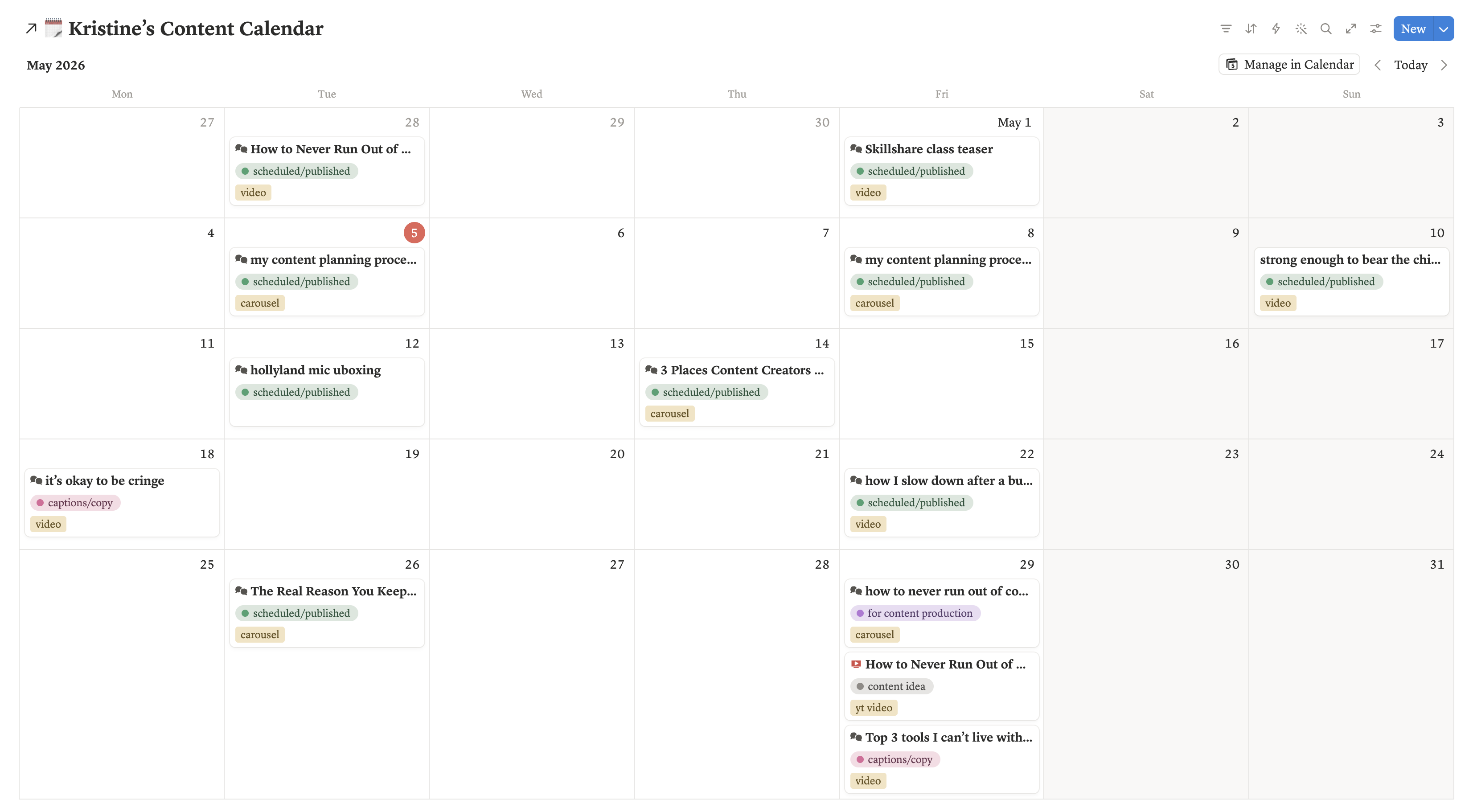
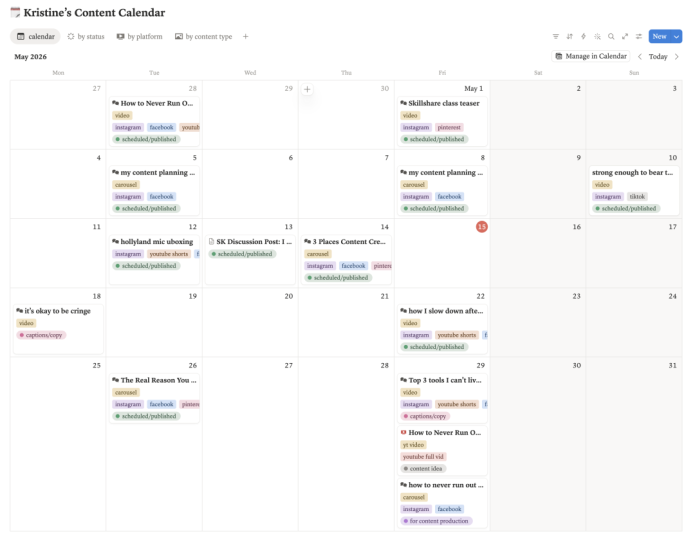
5. Cómo crear un calendario de contenido: Este es mi calendario de
contenido actual, y es muy útil para
mí en la planificación de mi contenido. Entonces como pueden ver, tenemos aquí algunos artículos ya planeados, y se pueden ver diferentes
etiquetas como video, tenemos aquí Carrusel Y también tenemos aquí algunos artículos son para
Instagram, Facebook, cortos de
YouTube, para Pinterest, y también tenemos
para video de YouTube. Y luego también se puede ver
el estado aquí mismo. Entonces estos ya están
programados o publicados, y luego algunos son para
leyendas y copias, algunos son para producción de contenido, y algunos son para medios de edición Entonces intentemos abrir uno. Entonces en el interior, se puede ver
la fecha, el estado, las plataformas, el tipo de contenido, ollas, y luego algunas notas. Y luego cuando te desplazas hacia abajo, tienes aquí información
sobre el contenido. Entonces puedes ver mucho
contenido ya aquí porque esto ya
está hecho. Entonces así es como
planeo mi contenido. Entonces te estaré enseñando a crear tu
calendario de contenidos dentro Notion y todas las propiedades que son esenciales
para la planeación de contenidos. Así que vamos a tu rincón de
contenido. Anteriormente, este es el banco de ideas de
contenido, pero cambié el nombre a esto como
rincón de contenido porque quiero el banco de ideas de contenido y también el calendario de contenido
en una sola página Entonces ahora estaremos
creando una base de datos. Primero, haz clic en el botón de barra diagonal en tu teclado y luego
busca el calendario Entonces ahí tenemos aquí la vista de
calendario de una base de datos. Entonces tenemos dos opciones. Primero es vincular esto
a una fuente de datos. Si ya tienes
un calendario de contenido, o siempre podemos comenzar con
una base de datos vacía o en blanco. Así que vamos a nombrar esto
como calendario de contenido. Ahora, así que ahora mismo estamos en mayo. Entonces en la navegación,
tienes los botones aquí. O si quieres ver
los meses siguientes, puedes hacer clic aquí mismo en este
botón Entonces estas son propiedades
de bases de datos. Por lo que ahora vamos a estar agregando estos a nuestro nuevo calendario de contenido. Abra la configuración y luego
elija editar propiedades. Así que tenemos aquí las propiedades
por defecto. Tenemos el nombre,
fecha y etiquetas. Así que cambiemos el nombre a esto
como título de contenido. Fecha. Entonces, a continuación,
tenemos aquí el estado, por lo que agregaremos el estado. Entonces primero, hagamos clic en la
nueva propiedad y luego escojamos la opción de estado y
renombremos este estado. Y como pueden ver, tenemos
aquí tres categorías en su interior. Entonces es por defecto hacer en
progreso y luego completar. Entonces para mí, este es el
estatus que me funciona. Entonces empiezo con idea de contenido y luego siguiente para que la
producción de contenido se reutilice. Entonces, en progreso,
tenemos el scripting, video shoot, editar medios, leyendas y copiar,
y para revisión Por lo que estos significan que actualmente
se encuentra en producción de
contenidos. Y luego cuando esté completo
esta es mi etiqueta de estado, que está programada o publicada. Así que intentemos recrear estos en nuestro nuevo calendario de
contenido Empecemos con la idea de
contenido. Ahí. Así que lo edité con solo
hacer clic en este. Entonces tienes aquí opciones
para revisar el título, y luego puedes
establecer los colores
también para la producción de contenido. Haga clic en esto, y luego
cambiemos esto a morado. Entonces agreguemos el
último para reutilizar. A continuación, presione Enter. Después cambia este
color a amarillo, y luego arrastra este
estado hasta aquí. Scripting.
Editemos este haciendo clic en él y luego simplemente
renombremos esto como scripting. Agreguemos otro
elemento, filmación de video. El siguiente es Editar Medios. Cambia esto a color rosa. Después los títulos Copiar. Vamos a moverlo aquí abajo. Por último, tenemos cuatro revisiones. Cambia el color a naranja
y luego muévelo aquí abajo. Así que vamos a renombrar esto como barra diagonal
programada publicada Enter Entonces intentemos ver si lo que
agregamos ya funciona en
nuestro calendario de contenidos. Entonces elige la fecha en la que
quieres agregar contenido y luego coloca el
mouse para ver el botón agregar
un elemento aquí arriba, que también es un botón más Crea una nueva página. Entonces tenemos aquí la fecha, y luego el estado. El valor predeterminado es la idea de contenido, y luego puedes
cambiar el estado dependiendo de tu producción de
contenido. Entonces ahí ya tenemos el
estatus listo aquí mismo. Entonces, el siguiente ítem
son las plataformas, que es una
propiedad multi-select dentro de Notion. Haga clic en esto, agregue una propiedad y luego busque la selección múltiple. Y luego renombrar esto como
plataforma y luego agregar una opción si es para
Instagram o Facebook. Para YouTube para TikTok. Ahí. Así que es fácil
agregar las opciones. Simplemente puede escribir y
luego presionar Enter. Entonces también puedes reorganizar
arrastrando los artículos aquí. También puedes ordenar si quieres alfabéticamente allí o elegir
el manual. Ahí vas. Quiero esto aquí abajo, así que vamos a arrastrar la
plataforma aquí abajo. Así que vamos a intentarlo. Elige Instagram, Facebook, Findest. Ahí vas. Esta es una opción de selección múltiple. A continuación, tenemos aquí
el tipo de contenido. Entonces algunos contenidos son
videos, post estático, video de
YouTube o un carrusel, así que recreemos este Entonces esta es una propiedad selecta. Entonces haga clic en agregar una propiedad
y luego elija esta. Tipo de Contenido. Entonces en el tipo de contenido, puedes ver que tiene
un ícono diferente. Entonces cambiemos eso haciendo clic en esto y luego
busquemos la cámara. Así que solo escribe la cámara en tu barra de búsqueda y
luego elige allí. Entonces agreguemos una opción. Digamos que es un video. Video, una publicación estática. Entonces, hay diferentes formas
de cómo agregar una opción. Entonces primero es haciendo clic en el botón Configuración
y luego ir a Editar propiedades y luego ir al tipo de contenido
y agregar opciones ahí. Otra forma es simplemente
eligiendo esta y luego
simplemente escribiendo YouTube en corto. Presiona el
botón Enter o simplemente haz clic en este crear para crear
una nueva opción aquí. El final es un carrusel. Ahí. Cambiemos ahí el
color a amarillo. Entonces ahora tenemos listo el tipo de
contenido. A continuación, tenemos Content inspo. Entonces content inspo
es una propiedad de URL. Por ejemplo, me
inspiré en cierto creador, y quiero recrear ese
tipo de contenido para mi marca Entonces solo agrego content inspo
URL space aquí mismo. Para hacerlo, haga clic en Agregar una
propiedad y luego elija URL. Y apelémoslo
como contenido en spa. Entonces ahí, tan fácil como eso. Entonces, los títulos son una propiedad de texto. Simplemente haga clic en Agregar una propiedad, luego elija texto
y diga leyendas. Podemos cambiar el icono aquí. Entonces también podemos agregar etiquetas hash. Entonces
también es texto. Ahí vas. Entonces tenemos tu imagen de portada, lo que significa que podemos adjuntar
una imagen en esa propiedad. Entonces haga clic en Agregar una propiedad y
luego elija archivos en Medios. Y luego renombrar esto
como imagen de portada. Me gusta hacer esto
para mis carretes para
que sepa qué
imagen de portada estaría usando. Esto también es genial si tienes un cliente y el cliente quiere ver los diseños que
hiciste en Canva o qué imagen de portada
usarás para un carrete específico Entonces, cuando haces clic en este, puedes subir una imagen o un
archivo en tu espacio Notion. Ahí vas. Y luego finalmente,
tenemos aquí las notas de contenido, así que es solo un texto también. Entonces, si necesitas algunos
recordatorios para tu contenido, puedes ponerlo aquí mismo Aquí abajo, puedes ver
la sección de comentarios. Agrega un comentario aquí mismo. Por ejemplo, estás
trabajando con un cliente. Ambos pueden
colaborar en este espacio. Entonces puedes mencionar a la gente aquí. Ahí. También puedes adjuntar un
archivo en la sección de comentarios. Y entonces aquí abajo
hay una página en blanco. Ahora, como puedes ver en
mi calendario de contenido, puedes ver diferentes etiquetas. Puedes ver un video aquí, el estado, las plataformas. Pero en tu contenido, calendario,
solo puedes ver el estado, que es una idea de contenido. Ahora para cambiar eso, vayamos a configuración y luego vayamos a la visibilidad de la
propiedad. Entonces en este momento, solo está mostrando el título del contenido
y el estado. Entonces digamos que querías
ver las plataformas. Ahí. A continuación, querías ver la
imagen de portada, por ejemplo. Así que simplemente haga clic en esto
para n esconderse allí. Así que depende de ti de qué manera te sientes más cómodo en la
planificación de tu contenido. Para mí, quería ver en mi calendario
qué tipo de contenido, a
qué plataforma va, y luego el estado. Entonces intentemos crear un artículo. Puedes ver aquí las propiedades de la
base de datos que es muy esencial para la planeación de
contenidos. Pero aquí abajo, se puede
ver que es una página en blanco. Pero cuando vas a
mi calendario de contenido, y luego cuando hago clic en
una nueva Idea de contenido, ya
tengo una nueva plantilla lista para mí para la planificación de
contenido, lo que facilita mi
planificación de contenido. Entonces en el siguiente video, te
estaré enseñando a crear una plantilla así como
esta dentro de Notion.
6. Cómo crear una plantilla: Esta es mi plantilla
dentro de Notion. Entonces
te estaré enseñando a crear el tuyo. Así que volvamos a
tu rincón de contenido. Así que recuerda, tenemos un espacio
en blanco aquí mismo, para que puedas continuar con una
página vacía o crear una plantilla. Por lo que hoy, estaremos
creando una plantilla. Y una cosa que debes saber si estás editando una plantilla
es que verás un banner aquí arriba que
dice que estás editando una
plantilla en el calendario de contenido, que es tu base de datos. Y en realidad puedes
automatizar esto si quieres duplicar
esto todos los días,
todos los días de la semana, Bien, entonces primero, podemos saltarnos esta tabla
aquí mismo y luego proceder a
las notas de idea de contenido, guión de
video, resumen de diseño y borrador de leyenda Entonces primero, las notas de idea de
contenido,
escrébala aquí,
guión de video. Y luego. Entonces lo que vamos a hacer es convertir esto en una partida
igual a esta, y luego cambiar el color ahí. Y luego aquí abajo está tu espacio para tus notas de ideas de
contenido. Simplemente puedes escribir aquí o crear una llamada. Pero tienes un espacio
dedicado aquí para agregar tus notas de idea de
contenido. Entonces aquí está el guión del video. Convierte esto en rumbo también, y luego cambia el color. Luego agrega una llamada
para que tengas un espacio dedicado para
tu guión de video Entonces para el resumen de diseño, haz lo mismo también. Cambia el color a verde y
luego agrega una llamada ahí. Entonces ahora tienes espacios
para tu contenido. Así que vamos a nombrar esto como tu
contenido, nueva idea de contenido. Ahí. Bien. Nueva idea de contenido. Y luego también podemos agregar
un icono para ello. Entonces ahí. Bien. Entonces, cuando abres tu página dentro de tu calendario de
contenido, puedes comenzar
con una página vacía o seleccionar entre las
plantillas que tenemos aquí. Entonces intentemos hacer clic en este. Ahí tienes, y luego agrega
tus notas de ideas de contenido aquí, tu guión de video,
resumen de diseño y borrador de subtítulo. Entonces, cada vez que agregues un nuevo elemento dentro de tu calendario de
contenido, simplemente haz clic en el botón Más y luego elige una
nueva idea de contenido. Entonces tienes una plantilla lista
para tu planeación de contenido.
7. Cómo crear vistas de bases de datos: Ahora crearemos diferentes vistas de
base de datos para tu calendario de contenido para
apoyarte aún más con tu proceso de planificación de
contenido. Ahora mismo, tenemos la
vista de calendario de tu base de datos. Tenga su mouse aquí
y haga clic en agregar una nueva vista, y tiene
diferentes opciones para elegir, como vista de tablero, galería, lista, gráfico, tablero, una línea de tiempo y más. Entonces intentemos elegir
la vista de tablero. Entonces, la vista de tablero es como una
placa Kanban de su base de datos. Entonces a la derecha, verás
aquí las diferentes opciones. Puedes seleccionar cómo
quieres agrupar tu vista de tablero. El valor predeterminado es que
están siendo agrupados por estado desde la idea de contenido
hasta la publicación publicada. Pero al hacer clic en esto, puede elegir cómo
desea agrupar su base de datos. Entonces, si quieres agrupar tu base de datos por
tipo de contenido, puedes hacerlo. Ahí. A continuación, también puedes agrupar tu base de datos por
plataforma si lo deseas. Para que veas que tienes cinco elementos que
son para Facebook, para Instagram, Pinterest,
y luego así sucesivamente. De hecho, puedes ocultar algunos artículos si lo
prefieres. Así que simplemente puedes esconderte
haciendo clic en este botón. O escóndete haciendo clic en esto. Entonces intentemos agrupar
esto por estatus. Ahí. Se puede ver que dos
elementos son para idea de contenido. Entonces los artículos son para
filmación de video, para editar medios. Así que puedes cambiar el nombre de
esta vista de tablero si quieres
agruparla por estado. Entonces intentemos agregar
una nueva vista de tablero, y digamos que quiero ordenar
esto por plataforma ahí. Y luego renombrar
esto por plataforma. Para que cuando estoy
planeando contenido y quería ver los elementos que son para
la producción de
contenido, simplemente
pueda hacer clic en esta vista de placa
B Estado y luego revisar
los elementos que están actualmente para la producción de
contenido. A continuación, quiero
agregar otra vista. Vamos a probar la vista de lista. Entonces así es como se ve la vista de
lista. Entonces básicamente, a partir de los elementos
de tu calendario de contenido, simplemente
lo organiza por lista Entonces estas son las páginas dentro de
tu vista de calendario de contenido. Justo aquí a tu
derecha, tienes opciones. Ahora, si quieres ver
tu contenido como una galería, puedes elegir la vista de base de datos de
galería. Aparece así. Y para la vista previa de la tarjeta, puedes elegir mostrar la portada de la página o
el contenido de la página. Entonces intentemos agregar una portada de página para cada uno para que sepas cómo se
vería. Voy a maquetación, y luego por debajo de
la vista previa de la tarjeta, elijo la portada de la página. Entonces esta es una vista
de galería de tu calendario de contenido. Ahora, si quieres
ver una vista de línea de tiempo de tu calendario de contenido, solo elige esta línea de tiempo. Vista de su base de datos. Por ejemplo, vas a tener un próximo sorteado que se
extendería por unos días Una vista de línea de tiempo es perfecta
para este tipo de actividad. Tengo aquí un sorteador
que dura unos días. Así que simplemente haz clic en un elemento. Por ejemplo, tenemos
aquí una venta flash. Por lo que iniciará el 22 de mayo, y se extenderá hasta junio. Entonces agreguemos una fecha de finalización. Entonces, primero haz clic en la fecha, agrega una fecha de finalización y luego
elige la fecha de finalización. Digamos, 30 de junio. Por lo que también puedes incluir
la hora si quieres, y también un recordatorio si
necesitas un recordatorio
el día del evento, Notion te enviará
una notificación en tu correo electrónico o en tu teléfono de
que has configurado un recordatorio. Echemos un vistazo a su vista de
línea de tiempo allí. Entonces tu venta flash está ahí. Todo bien. Entonces, si
necesitas borrar esto, simplemente haz clic en la fecha
y luego selecciona borrar.
8. Cómo hacer que tu página de Notion sea inspiradora: Entonces solo quiero
mostrarte rápidamente mi rincón de contenido. Esto es lo que llamo
mi rincón de contenido para mi vida de creador de cursos. Y como pueden ver, tengo aquí una pancarta. Entonces aquí, este es mi calendario de
contenido. Y por el lado, tengo aquí
algún código motivacional. Mi placa inspo está ahí mismo. Entonces hoy, quería
enseñarte sobre cómo hacer que tu espacio Notion más inspirador para la creación de
contenido. Entonces primero, podemos comenzar
con agregar una imagen de portada. Simplemente haz clic en el botón aquí, cuando pasas el cursor en
la parte superior, agrega portada y luego Notion te da un banner de Noción aleatorio
predeterminado, que puedes cambiar Entonces Notion tiene muchas opciones entre las
que puedes elegir. Creo que esto se ve bien. Ahí. O también tienes la
opción de subir tu propio archivo para
que puedas tener un banner de Notion personalizado
igual que el mío. Entonces edité esto en Canva. Lo siguiente es que puedes agregar un
ícono en tu página de Noción. Así que puedes elegir un icono aquí o incluso puedes subir
o pegar un enlace. Ten un buen ejemplo aquí, que es GAF que encontré en un
sitio web Giffi o Solo tienes que escribir en tu barra
de búsqueda. A ver. Quería buscar
Gib y luego elegir pegatinas y luego
elegir entre qué pegatinas quería agregar Creo que esto es Esto se ve bien. Así que haz clic en Copiar enlace. Y luego volver al mediodía. Luego haga clic en el icono y
luego elija subir, pegar, el enlace de la imagen,
y luego esperar a
que se cargue. Se
ve bien, ¿verdad? A continuación, quiero ver primero
mi calendario de contenido en lugar del banco de ideas de
contenido. Así que solo estoy haciendo clic y luego arrastrando esto
hasta aquí. Ahí. Ahora, al igual que mi
espacio aquí mismo, quería alguna
placa ISPO a mi derecha Entonces vamos a tratar de hacer eso. Agreguemos dos columnas
en tu teclado, presionemos barra diagonal y luego
busquemos dos columnas Entonces ahora tienes dos
columnas una y luego dos. Arrastre su calendario de contenido hasta aquí y luego simplemente
cambie el ancho allí. Ahora, quería agregar otro
GIF en mi rincón de contenido. Volvamos a este jiffy.com y después para
completar la estética, busquemos nuevamente a Gib y escojamos un GIF que quieras Creo que esto se ve
bien. Copiar enlace. Y luego vuelve
a Noción y simplemente pegarlo haciendo clic en
Control o Comando V, y luego elige Incrustar imagen. Se ve bien, ¿verdad? Entonces
quiero que sea un poco más grande. Entonces quería añadir
otro, que es éste. Así que de nuevo, haz clic en el Copiar enlace. Luego volvamos a
Notion, presione barra diagonal y luego elija Incrustar, y luego pegue el enlace aquí, y luego haga clic en Incrustar enlace Y aparece en
tu página de Noción. Así que ahí puedes
personalizar en función de tu
creatividad cómo te
gustaría hacer que tu espacio sea más atractivo e inspirador
para la creación de contenido. Espero que hayas disfrutado de estas
demostraciones y hayas aprendido mucho sobre Notion y sus capacidades para apoyarte con
tu planificación de contenido.
9. Reflexiones finales: Y eso es un rap. Lo lograste a través de toda
la clase, y estoy muy orgulloso de ti
por tomarte el tiempo para construir tu propio sistema de
planificación de contenido usando la noción. Cuando empezaste esta clase, tal vez la noción se sintió
abrumadora o confusa. Tal vez probaste las plantillas
antes y te diste por vencido. Pero ahora has construido tu
propio calendario de contenido personalizado, uno que realmente
tiene sentido para cómo trabajas. La belleza de lo
que acabas de crear es que no es estático. A medida que su proceso de contenido evoluciona, su configuración de noción
puede evolucionar con él. Puede agregar nuevas propiedades, crear nuevas vistas o simplemente
simplificar las cosas a medida que avanza. Sin embargo, es tuyo para darle forma Si aún no has completado
tu proyecto de clase, realmente
te animo a que lo hagas. Construye ese calendario de contenido, pruébalo con contenido real. Después sube una captura de pantalla a
la galería de proyectos de clase. Yo personalmente
reviso cada envío, y me encantaría ver cuál es su configuración y darle comentarios. Ahora, antes de que te vayas, aquí hay algunas formas de mantener
el impulso. Primero, en realidad, úsalo. El mejor sistema del mundo funciona
si no lo usas. Empieza a planificar tu próxima semana o próximo mes de contenido en
tu nuevo calendario de nociones. Cuanto más lo uses,
más natural se vuelve. A continuación, mantenlo simple. Resista el impulso de
complicar demasiado su configuración. Si te encuentras
agregando funciones que nunca usas, elimínalas. Simple y funcional siempre late complejo e impresionante. Por último, practique el contenido de
planeación con él. Date permiso
para ajustar tu configuración. Aprendes lo que funciona
y lo que no la primera versión no tiene por qué
ser tu sistema final. Si esta clase te ayuda a sentirte más seguro usando Notion
para la planificación de contenidos, te
agradecería mucho que dejaras una reseña de clase. Ayuda a otros estudiantes a
encontrar esta clase, y me permite saber lo que
resonó contigo Y no olvides presionar
ese botón de seguir. Si disfrutaste de esta clase, echa un vistazo a mis otras clases
, Noción cuatro principiantes, si quieres
profundizar en nociones,
características y capacidades, características y capacidades, además de más clases sobre marketing
digital, Productividad y creación de
contenido creativo Si quieres mantenerte conectado, puedes encontrarme en Instagram en Christine Social's
en At Skillshare Muy bien, ya has
construido el sistema. Ahora ve a usarlo para planificar, crear y mostrarte
consistentemente para tu audiencia. Tu planificación de contenidos se ha
vuelto
mucho más fácil con Noon
hasta la próxima vez,
 Kristine Sacdalan, Digital Marketer & Course Creator