Transcripciones
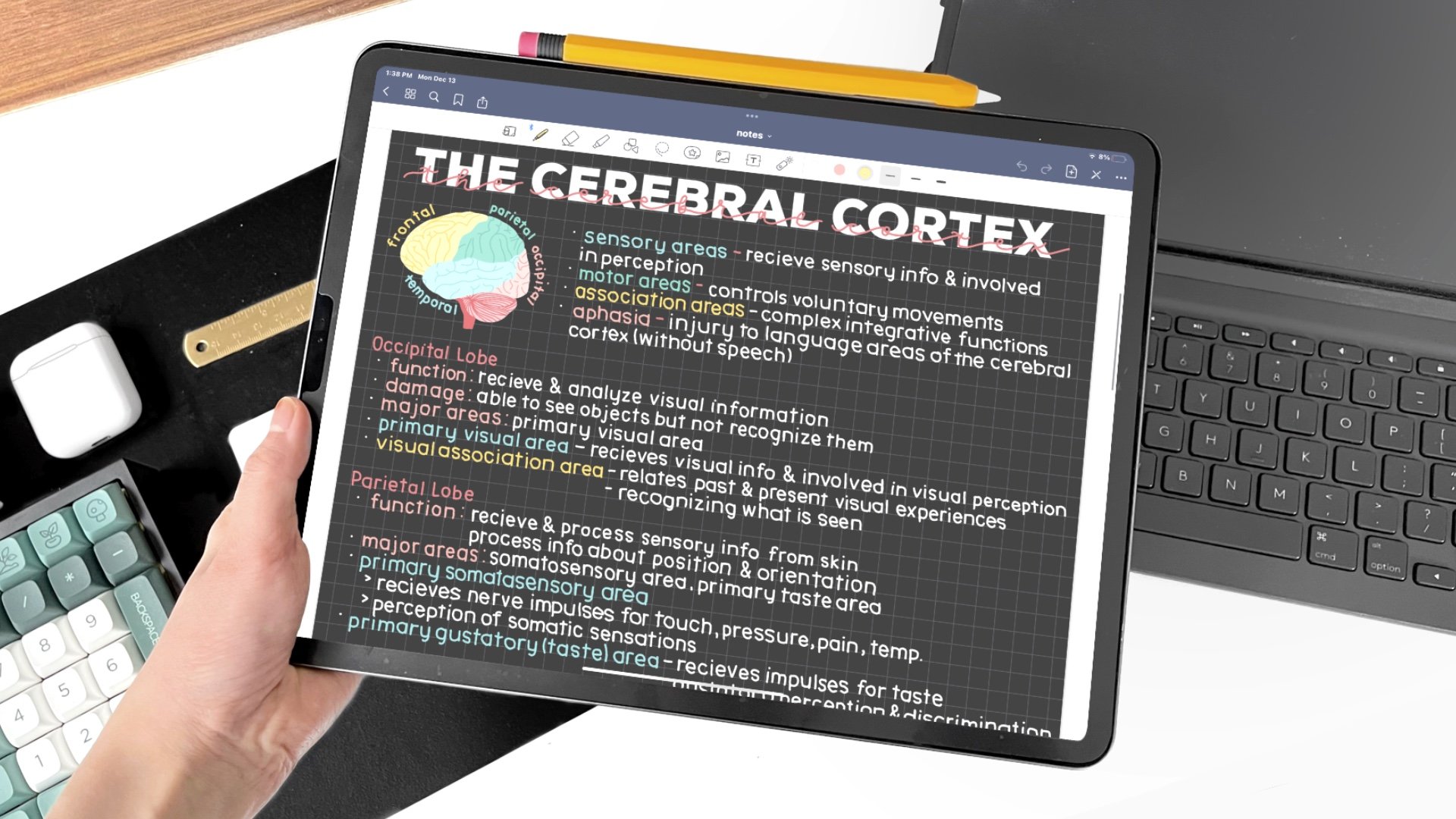
1. Toma las notas digitales para estudiantes con OneNote: Ya sea estudiante o no, OneNote puede colocarse efectivamente en su lugar utilizando la toma de notas tradicional. Déjenme darles mi propio ejemplo. En mi primer año de universidad, nunca
usé OneNote, así que solía llevar entre cinco y seis aglutinantes era yo y solía imprimir notas de conferencia de mi profesor, instrucciones de
laboratorio, y usar mucho papel. Además, necesitaba una tabla que tuviera mucho
espacio debido a los aglutinantes a una gran cantidad de los espectados en mi tabla. Una vez que empecé a usar OneNote, nunca
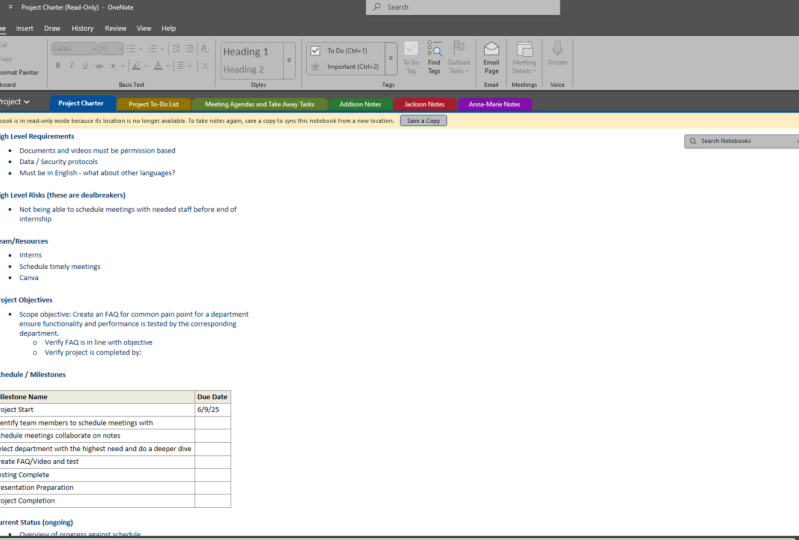
tuve que llevar los encuadernadores a la biblioteca, imprimir ningún nudo. Y eso me está dando mucho tiempo. Y también ahorrarme dinero que gasté en papeles o comprando cuadernos, lápices, porque usé mi OneNote era un bolígrafo digital. En lugar de tener el encuadernador y cuaderno era un mes. Así es como se vería el proceso. Por ejemplo, si estoy tomando un curso llamado Física 1, crearía un múltiplo llamado Física 1 en OneNote. Tener una sección para mi nota de conferencia. Tutoriales, asignación al manual de laboratorio. A continuación, por aquí podrás agregar páginas. Esto podría ser más organizado. Por ejemplo, en tu día uno de clase, puedes agregar una y nombrarla conferencia 1 o primera simplicidad, ya que tu D está en la sección de conferencias, puedes usar números y solo agregar uno para la conferencia uno a cuatro conferencias dos, y mantener el mismo proceso para sus asignaciones. Laboratorios tanto como se requiera. Como puedes ver a tu izquierda, tienes un cuaderno llamado física y todas las secciones que has creado de manera organizada. Si quieres ocultar todas las secciones, está presionando esta flecha como botón en tu no.
2. Uso OneNote con una almohadilla de dibujo: Si eres como yo, preferirías tener esa sensación de tomar notas usando un bolígrafo o lápiz de verdad. Y además, si quieres que eso se vea como un cuaderno. Fue una noche y se puede presionar en vista y agregar líneas de regla, lo
que le da más a menudo no legar, es física. Y te gustaría tener líneas de cuadrícula. Se puede ajustar haciendo clic en líneas de cuadrícula para poder escribir en el calpain digital, necesitaría tener un dispositivo, una almohadilla de dibujo. El que uso se llama el comentario de Guerra. Realmente bueno. Lo llevo usando desde hace dos años, por ejemplo. Y la otra ventaja de los lápices digitales que si estás intentando escribir ecuación de lotes, puede ser un reto si lo escribieras, pero era un bolígrafo digital que se puede hacer en pocos segundos. Digamos, por ejemplo, tu profesor te dio una asignación de física y en lugar de hacerlo en un bloc de notas tradicional, decidiste trabajar en ello usando OneNote. Aquí te explicamos lo conveniente que es si tienes un bolígrafo digital, no
tienes que preocuparte por conseguir gente o un bolígrafo y un lápiz. Puedes escribir rápidamente la pregunta junto con la solución y aplaudir tu trabajo exportándolo de uno. Cubriré cómo funciona la exportación en el próximo video.
3. Lasso Select: Usando Lasso Select, he usado último póster dejado muchas veces y me ha ahorrado toneladas de veces de copiar ecuaciones largas a preguntas similares. Tenía que hacer eso mis asignaciones donde había cambio
muy menor en la pregunta que tengo que anotar todo otra vez, solo
puedo copiar la misma pregunta y hacer cambios menores. Por ejemplo, los profesores pueden darte múltiples preguntas sobre tus asignaciones donde todo es igual excepto los números. No tienes que escribir toda la pregunta. Y nuevamente, puedes usar lasso select, que te permite llamar a P o no. Una vez que instale la pieza, desea copiar después de poder pegarla y hacer las cosas menores requeridas para este ejemplo. Sólo teníamos que cambiar los números.
4. Exportar tus notas: Exportar tus nodos a PDF. Ahora, bueno, hemos concluido nuestra tarea y nos gustaría compartirla con nuestro maestro o profesor. ¿ Y cómo se hace eso? Eso se hace exportando tu asignación. Y las exportaciones maravillosas no lo son. El modo más efectivo es cotizar primero desde el archivo, click en Exportar Después de dar click en guardar como PDF o cualquier documento que desee. Aquí puedes elegir si exportar el PDF forma individual o si estás interesado en exportar toda la sección. Y entonces la última opción es exportar todo el cuaderno. Por ahora, sólo me interesa exportar cosas, estos datos múltiples. Puedo presentar mi trabajo, mi asignación al profesor. Entonces primero tendré que guardarlo como PDF, renombrarlo a lo que quiera. En mi caso, es Asignación 1. Entonces lo guardaré donde quiera. En mi caso, lo guardaré en mis Descargas. Ahora que ya he terminado, iré a mi descarga y puedo encontrar sigma one y fácilmente puedo compartirlo a cualquiera. Esto es lo que parece debe ser abierto la asignación. Acabamos de exportarlo a un PDF.
5. Insertar un documento: tanto que cuando nada también se puede insertar su documento en lugar de tener que imprimir una conferencia no publicada por mi profesor y tener que grapar encuadernado fue uno norte puedo instrumentar directamente y mi nota de conferencia P, y eso lo hará ahorrarme tiempo así como ayúdame a mantenerme organizada. Existen diferentes formas de insertar y Norte, pero el método más efectivo que he encontrado es ir a la pestaña Insertar. Y dependiendo de si solo quieres un enlace al documento o no se han insertado directamente en el pico. Tendrías que usar. Por ejemplo, si quiero mi conferencia 14 física, igual que un adjunto para fines de referencia, presionaría el botón de archivo adjunto y puedo tomar el mío propio no. En cambio si quiero tener el archivo como f imprimir y tomar mi propia nada. Puedo imprimirlo como la impresión después de poder agregar el mío propio no
encima de las notas de conferencia que el profesor ha proporcionado. También puedo usar destacados, resaltar los puntos que creo que son los más importantes. Además del norte, el profesor ha proporcionado fue un mod ocho. Y escribir fácilmente que mis propias notas, por ejemplo aquí, profesor Spade, fuerza equivale a masa veces aceleración, pero quiero estas formas de trabajador, así que escribo F igual a m veces a.
6. Escribir pruebas y exámenes en línea: Cuando sucedieron los bloqueos y las escuelas cambian a totalmente online, pude ahorrar la mayor parte del tiempo. Podría probar esto luego exámenes usando OneNote era mi bloc de dibujo. Los profesores nos requerían que imprimiéramos esa prueba primero usando la impresora después de escribirla, anotando nuestras respuestas en el examen o examen. Por último, nos adquirieron a través de cada página de las pruebas o exámenes y subirlo a beneficio. En cambio fue una noche pude escribir mi prueba digitalmente, fácilmente exportar mis naughts y subirla a mi profesor, lo que terminó ahorrándome tiempo. Entonces así es como se veía el proceso era OneNote y escribir pruebas en línea están exentos. Mi primera descargó la prueba o exámenes después de que tuve que abrir cualquier herramienta de captura de pantalla como snipping pool, lo que me permitió capturar cualquier parte de mi pantalla. Por ejemplo, si esta fuera mi prueba. Para que veas que el profesor no me ha dado mi espacio que requería. Anote mi respuesta si fuera a imprimir esto directamente en mi OneNote. Por lo que la única alternativa es usar herramienta de recorte. En primer lugar, cambiaré el modo a Snip de forma libre, lo que me permite capturar sólo las áreas que desee. Una vez que había capturado el área copiándola y
pegándola donde estoy escribiendo mi prueba en OneNote, puedo responder la pregunta usando mi bloc de dibujo. Una vez que haya terminado, puedo hacer lo mismo para captar aumentada. La siguiente pregunta. Pero esta vez, ya que puedo conquistarlo como un Recorte Rectangular, voy a ir sobre quién el modo y herramienta de recorte y
ajustarlo después de poder pegar esto en mi OneNote y anotar mis respuestas. Como pueden ver, puedo hacer mi propio espacio justo abajo fue mucha comodidad. Y una vez que haya terminado, puedo seguir repitiendo este paso hasta terminar mis pruebas de plomo que estoy haciendo tu examen. Una vez que hayas terminado de anotar la prueba, no
tienes que escanearla y subirla a tu Gmail ni usar un escaneo hacia arriba. Fue uno travieso pueden directamente exportadores percibirlo como un PDF. En tus descargas. Puedes elegir percibirlo como un PDF. Y una vez que hayas terminado de hacer eso, puedes presentar tu prueba en línea, subiéndola a donde sea que tu profesor o profesor te haya instruido para hacerlo.
7. Comparte tus cuadernos de notas: Onenote también te permite colaborar con su gente en tiempo real. Por ejemplo, tu amigo te preguntó si puedes compartir, no lo eres. Bueno, fue cuando no. Esto se puede hacer fácilmente yendo a archivo, presione el botón Compartir. Y aquí te permite compartir a múltiples personas en poner los correos electrónicos de las personas que quieres compartir y enviar. Lo bueno es que un nodal también te permite compartirlo como solo vista, es
decir, la persona y con la que lo compartes, no podrá realizar ningún cambio. Pero si quieres colaborar con la persona, entonces debes escoger en el Editar en lugar de puede ver. Y eso otorgará permiso a la persona con la que estás colaborando.
 Adil, Lifelong Learner