Transcripciones
1. Introducción a la clase: Hola a todos. Estoy de vuelta con otra clase
increíble. Este último tema
es diferente de todas mis otras clases que he hecho en
Skillshare hasta ahora. No obstante, estoy planeando
hacer una serie para este tema para que tengas más
confianza con este video. Hola, soy depurador mientras, y esta es mi décima clase
aquí en Skillshare. Seguro que estás
disfrutando de mis clases y tu apoyo hace que mi viaje sea
tan hermoso como el tuyo. Ahora, hablando de la clase de
hoy y esta clase estaremos
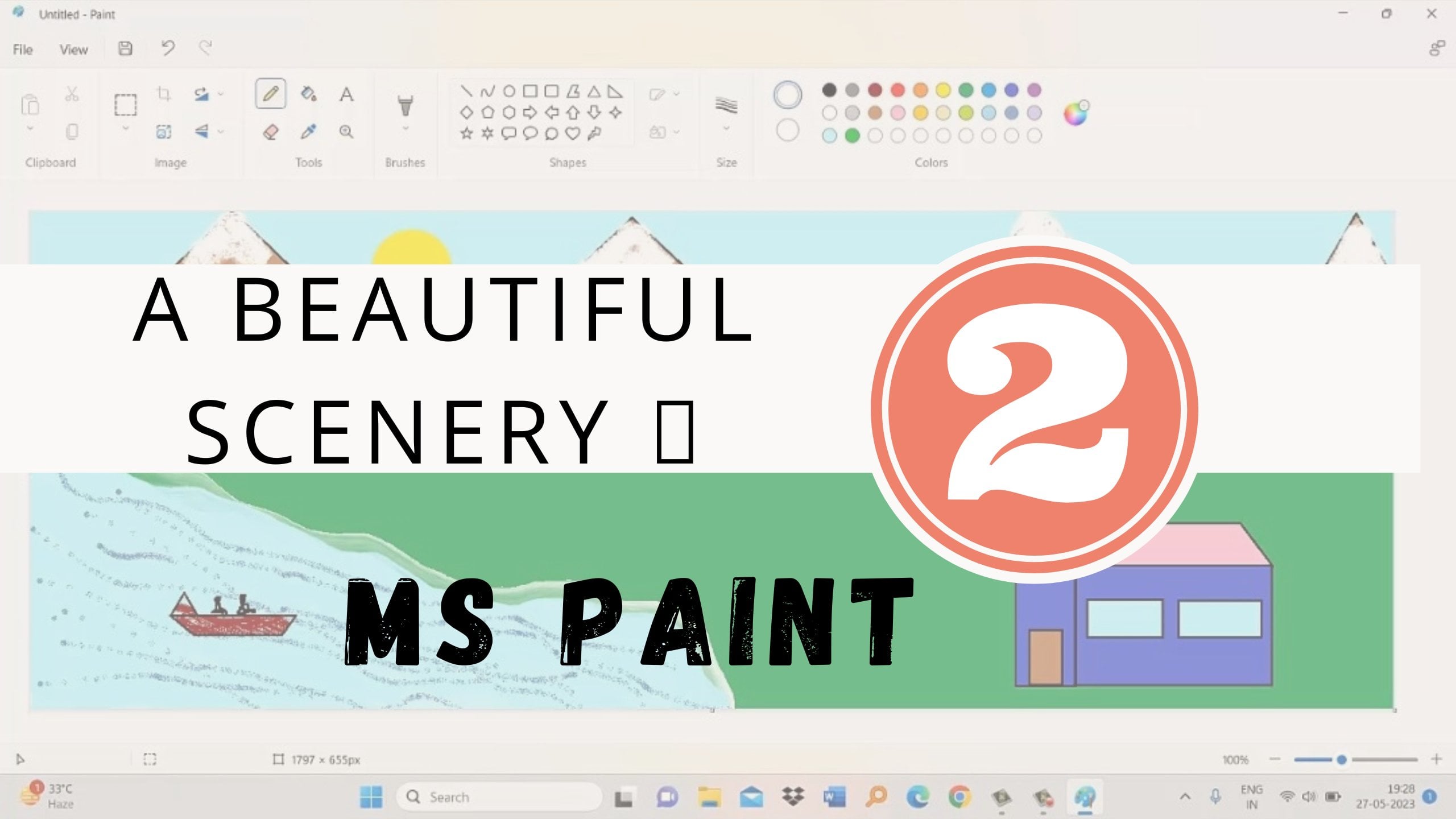
trabajando en MS Paint. En primer lugar estar explicando el MSP. Y luego en las
siguientes lecciones, te
mostraré cómo puedes
usar formas básicas que se proporcionan en la MS Paint
para dibujar un corazón sencillo. Puedes dibujar
cosas de radio, escenarios, animales, humanos y
mucho más usando un error. Pero como apenas estamos comenzando,
comenzaremos con lo que hacemos lo suficiente como nuestra primera obra maestra. Una casa o una caliente. Después del dibujo le
agregará colores. Añadiremos un hermoso
cielo nocturno al fondo. Y como bono, voy a mostrar cómo puedes
guardar tus creaciones como una imagen en tu computadora sin tomar más tiempo. En introducción,
hablemos del trabajo del proyecto para esta clase. He compartido tu trabajo de proyecto en la siguiente lección misma, para que puedas completar tu trabajo de proyecto dentro de la duración de
la clase misma. Entonces saltemos a la siguiente
lección para ver qué es.
2. Trabajo de poject: Bienvenido de nuevo. Esta lección te dirá
el proyecto. Para esta clase. Su trabajo de proyecto es usar MS Paint para dibujar un corazón visto. Puede ser una escena diurna
o nocturna. Tus ideas y creatividad
es lo que estoy leyendo. Me encantaría ver qué
cosas diferentes se te ocurren. Para hacer de esta sencilla escena una bella y llamativa, puedes enviar tus
creaciones simplemente haciendo clic en la sección de proyectos
y recursos de esta clase y luego dar clic en
Subir proyecto y seguramente ir a través de tu proyecto y religión mi feed allá
atrás. Ahora, pasemos a
la siguiente lección para comenzar tu
introducción con MS Paint. Nos vemos en la siguiente lección.
3. Introducción a la pintura: Hola, bienvenido de nuevo.
En esta lección, voy a explicar sobre
ellos en España y su componente de radio y diversas herramientas que vas a
utilizar en la clase de hoy. Vamos a escoger. Entonces así es como se ve cuando los abrimos es
pintar en nuestro sistema. Este es el falso verde
que apelará. Hablando de diversas
herramientas y componentes. Esta es la herramienta de selección. Esta es la herramienta Lápiz. Utilizamos la herramienta lápiz para dibujar líneas y curvas
a mano alzada. Esta es la
herramienta Borrador para borrar. Esta es la herramienta
llena de color. Utilizamos este color para rellenar
colores en nuestros dibujos y básicamente figuras cerradas. Esta es la herramienta de selección de color, es esto se necesitan dos para escribir texto. Y esto se magnifica. Esta es
una herramienta de pincel
y cómo obtenemos muchas opciones
para varios tipos de brochas. Aprenderemos más sobre
cada una de estas cosas en mis próximas clases de
esta serie en detalle. Ahora es el grupo shape. El primer cerro es línea. Luego curva sobre rectángulo, rectángulo
redondeado, polígono, triángulo,
triángulo rectángulo. Puntos completos. Detener. Flecha abajo, flecha
arriba,
flecha izquierda, flecha derecha. Hexágono, Pentágono,
diamante, estrella de cinco puntos, estilo de punto
fijo, redondeado, rólamada
rectangular. Vamos a llamar, llamar a la nube. Herido. Esclarecedor. Todas las formas nos ayudarán
mucho en el dibujo de nuestras obras maestras. Ahora, esta es la opción Contorno y golpea nuestras opciones de
contorno de radio. Y esta es la opción de relleno para que
las formas se refieran al final dibujado. Ahora tamaño de la herramienta. Esto nos ayuda a controlar
el grosor de las líneas que vamos a dibujar
en esa área triangular. Esta es la zona de color. Utilizamos colores para
elegir y pintar. En estas opciones de Editar colores, simplemente
podemos agregar los colores de mi
paleta de colores según esta área blanca en blanco es
el área de dibujo donde
dibujamos y coloreamos. Una cosa para recordar
es que esta lección es solo una breve introducción a
todas las herramientas y componentes. Realmente aprende más sobre ellos y aprenderemos a usarlos en las próximas lecciones y
próximas clases de esta serie. Así que sigue creando y sigue
aprendiendo mientras haces. Saltemos a la siguiente
lección y veamos cómo
pintar un sombrero usando
formas básicas. Nos vemos entonces.
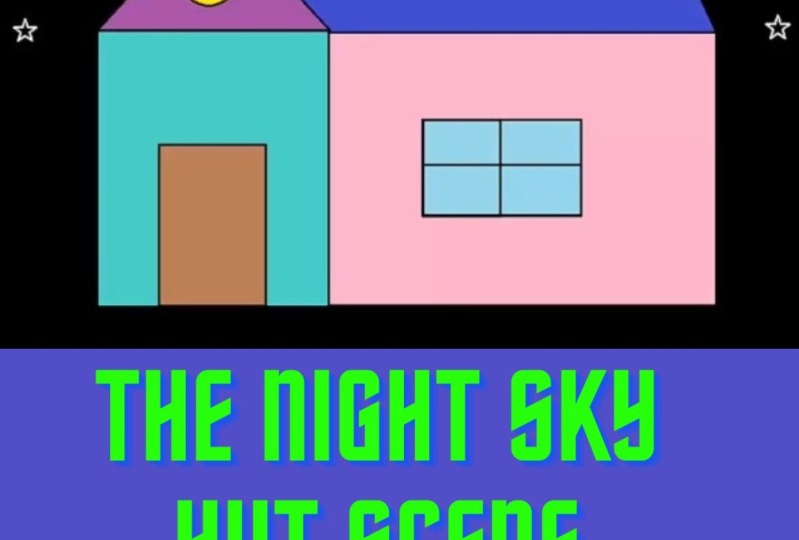
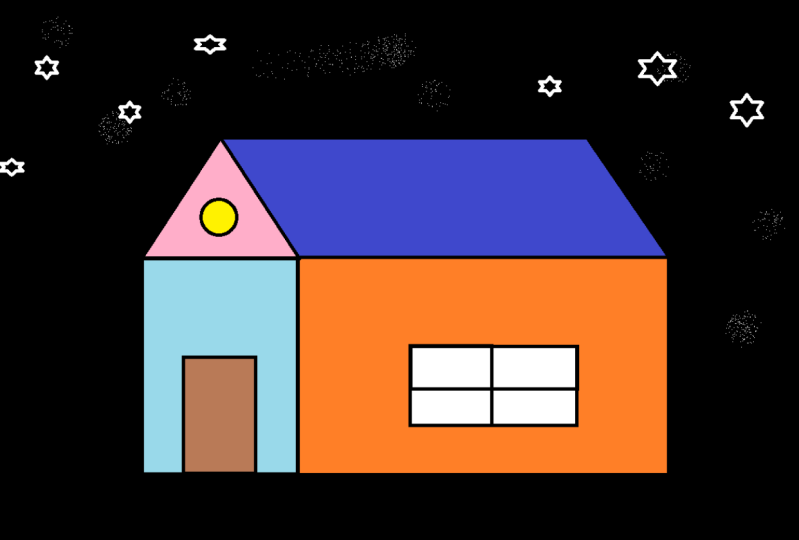
4. Dibujo de la cabaña: Dibujemos la choza. Por último, estamos aquí y el
dibujo parte de nuestra clase, la gente más madrugada. Vamos. Por último,
seleccionemos un triángulo. Luego haga clic en la herramienta Tamaño para seleccionar el grosor
de la forma. Después de esto, asegúrate de
elegir el color con el
que quieres dibujar. Estoy escogiendo el
color uno negro 11. Lo que hay que tener en cuenta es que si eliges
un color blanco, entonces no será visible ya que
un fondo también es blanco. Así que elige sabiamente. Ahora, dibuja la forma
en el área de dibujo. Ahora selecciona el rectángulo y dibuja exactamente soplar el triángulo. Haz otro rectángulo hacia
los lados del rectángulo ya dibujado. Ahora, usando la misma forma, simplemente dibuja un perro de
la manera que estoy dibujando. Puedes dibujar esto usando
la herramienta de línea también. Pero si estás usando
la herramienta rectángulo, entonces asegúrate de que la línea se superponga en la
parte inferior de la puerta, justo como te estoy dibujando. Ahora. Tiempo para dibujar ventana. Usa la misma forma para dibujar la ventana. Ahora para dibujar las líneas dentro de esta caja de ventana, estoy usando
forma rectangular, solamente. Mantener algunas líneas y lados superpuestos para que se vea
más limpio y ordenado. Ahora, tiempo de dibujar el techo. Para ello. Escoja la herramienta de línea. Y desde la punta del
triángulo es simplemente dibujar una línea recta y luego unir este extremo a la
esquina del rectángulo. Sólo lo aleatorio. Ahora, dibuja estas cosas
buenas para la luz. Y ahora el
dibujo básico está completo. Si lo deseas, puedes
agregar algún diseño o algún elemento en esta cabeza para
que se vea más hermosa. Colorearlo. Saltemos
a la siguiente lección.
5. Colorear !: Bienvenido de nuevo. En esta lección, colorearemos la cabaña que hicimos en
nuestra última lección. Para colorear puede simplemente tener que
seleccionar el relleno con función de
color y luego
el color que queremos que quepa. Estoy eligiendo amarillo para rellenar este círculo para indicar la luz
que sale de este agujero. Ahora, el color azul para la ventana demuestre
que está hecha de vidrio. Después de esto, para la masa
y seleccionando color marrón. Y para el resto del dibujo, probaré diferentes colores para averiguar qué
queda bien aquí. Para cambiar el color que
ya rellenamos en cualquier área, simplemente
tenemos que seleccionar el nuevo color y luego dar
clic en esa área. Se mostrará el nuevo color. Puede rellenar colores según
sus anteriores de elección. Ahora bien, si necesito agregar o editar
algún color en nuestra paleta, simplemente
tenemos que dar click
aquí sobre esta opción. Pop-up nos permitirá
seleccionar cualquier color o simplemente cambiar el tono
del color seleccionado. El nuevo color seleccionado
aparecerá en los círculos vacíos de
la paleta de colores. Selecciona ese color para rellenar
igual que otros colores. Ahora, se hace la coloración del sombrero. Tiempo para agregar fondo
del cielo nocturno. Escena nocturna significa fondo
negro. Los padres simplemente seleccionan el color
negro y lo llenan y la región vacía de nuestro tiempo de
secado para agregar estrellas, muchas estrellas y mucho más. Para ello, una cosa
a tener en cuenta es que tenemos que seleccionar
el color blanco. Ahora como en vez de negro, como nuestro color de fondo
no es blanco ahora es negro. Así que ten cuidado con las estrellas. Seleccione la forma de estrella
del grupo de formas y comience a
dibujarlas con exceso de trabajo. Puedes dibujar estrellas en
el espacio según tu elección. Lo estoy llenando por todas partes. Ahora, tiempo para tu bono. Guardemos nuestro dibujo
en forma de imagen. Para ello, simplemente haga clic en la opción
Archivo y luego haga clic en Guardar como seleccione el
formato de imagen JPEG de estas opciones. Y este pop-up aparecerá. Seleccione la ruta donde
desea guardar la imagen y guardarla
en la carpeta de imágenes, haciendo una nueva carpeta llamada paint, y simplemente escribiendo el nombre del
archivo como un sombrero. Da click en la escena
y se reformulará. Puedes ver el nombre del
archivo aquí en la esquina superior izquierda
de la ventana de pintura. Entonces esto fue todo por esta lección. Pasemos a la
siguiente lección para más.
6. Una palabra con ti: Entonces chicos, ahora nos hemos
enterado de ellos en España e hicimos un V2 caliente visto. Espero que todos hayan hecho algo
en sus ventanas de pintura. Así que es momento de compartir
tus trabajos de proyecto con nuestras propias creaciones y
aprendizajes de esta clase. Así que ve a la
sección de proyectos
y recursos de esta clase
y sube tu proyecto, esperando a ver qué es lo que
todo lo que has creado y emocionado de saber lo que
has visto seleccionaste de día o de noche. Entonces chicos no se
olviden de compartirlo. Y sección
de proyectos de esta clase. Además, te animo
a que revises esta clase para que pueda hacer mis clases futuras en
base a esas reseñas. Además, puedes compartir
tus puntos de vista y hacer tus preguntas en la
sección de discusión de esta clase, seguramente
me involucraré
y compartiré mis conocimientos y puntos de vista sobre
tus trabajos de proyecto también. Entonces todo esto fue de mi
lado para esta clase. Espero verte pronto en la próxima
clase de la serie. Sigue aprendiendo, sigue
creando, adiós.
 Deepa A.