Transcripciones
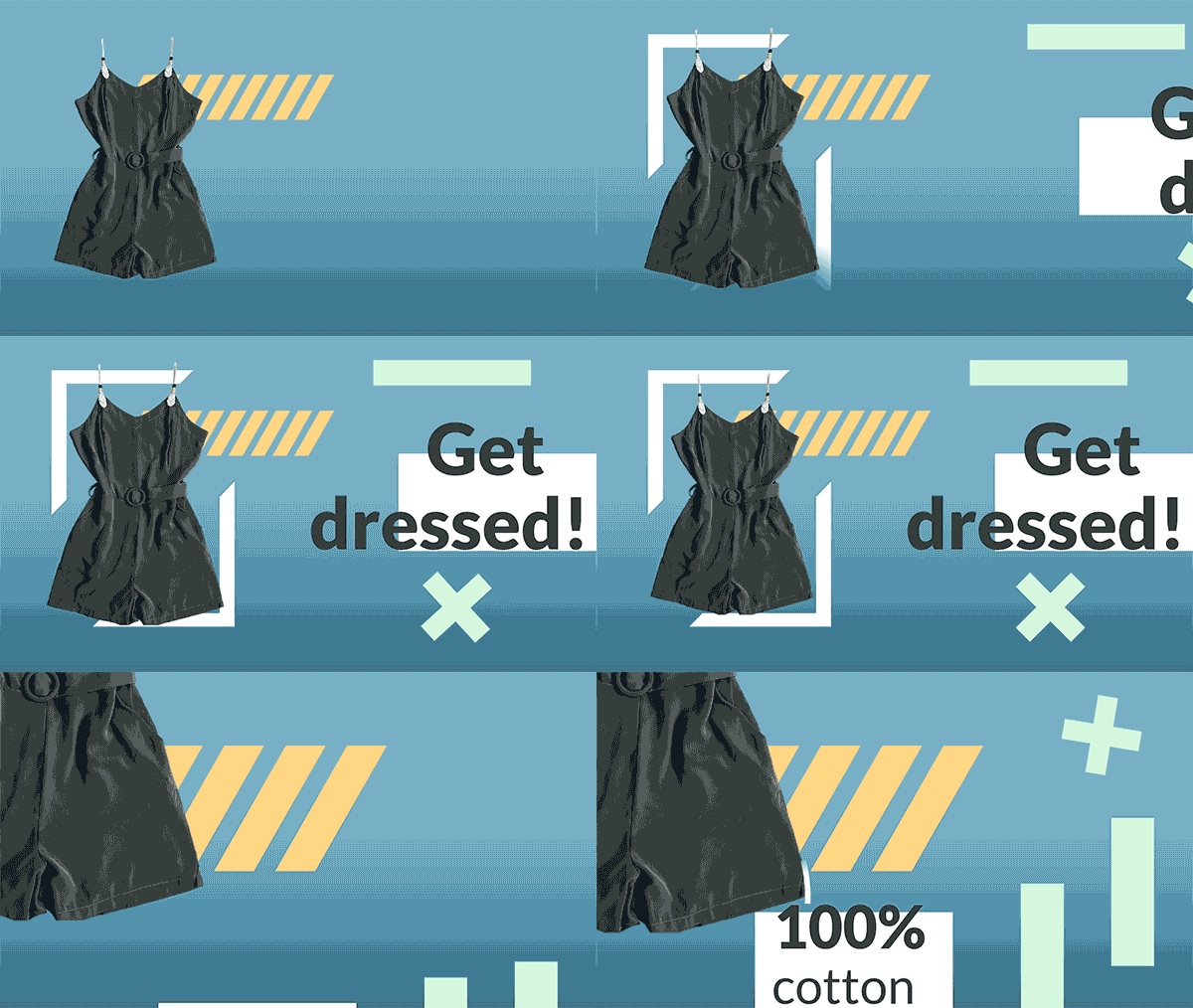
1. Introducción: Hola y bienvenidos En esta clase de animación gráfica en movimiento de PowerPoint, donde te enseñaré a crear este tipo de animación que ves frente a ti. Echemos un vistazo rápido a lo que vas a diseñar. Y hermoso. Esta es la animación en la que estaremos trabajando. Te mostraré cómo obtener el sonido, cómo preparar una foto, cómo agregar todos los elementos y cómo animarlos. Muchos trucos geniales de PowerPoint y mucha diversión diseñando esto. Entonces, veámonos en el vaso. Nos vemos pronto.
2. ¡Empieza un proyecto!: Hola, sería increíble. Y
me puedes ayudar en Skillshare iniciando un producto
para esta clase. Bonito. Al principio, no tiene que ser el producto listo es ir a la pestaña
Proyecto y Recursos. Golpear en Crear Proyecto. Y bien, eres mensaje de
bienvenida. Más adelante, cuando crees
diapositivas a partir de las conferencias, puedes compartir una
captura de pantalla de esa diapositiva. Puedes hacer esto yendo a Archivo Guardar como Seleccionando Examinar. Y puedes seleccionar
guardar como JPEG ahí. Al guardar JPEG, puede seleccionar todas las diapositivas
son solo esta. Después podrás
volver al proyecto, seleccionar Imagen y simplemente agregar
una diapositiva que hayas creado. Voy a estar muy feliz de verlo y también va a
ser de mucha ayuda. Por favor, inicia el
producto ahora mismo. Solo tomará unos pocos clics y me ayuda mucho
aquí en Skillshare.
3. Elegir la foto: Lo primero que tenemos que hacer es reunir recursos. Quiero elegir una fotografía y quiero elegir música de fondo. Para la fotografía. Puede ser una pieza de ropa, puede ser zapatos, puede
ser una persona, dependiendo de lo que realmente quiera promover. Te recomendaré ropa porque esto es un poco el deporte es Azulejo. Fui por esta animación y simplemente encaja este diseño. Puedes ir a esta página web con fotografías gratuitas llamadas unsplash.com. He escrito vestido aquí y he seleccionado una de las fotos. Como pueden ver, esta es la fotografía que seleccioné. Y una cosa a tener en cuenta, por favor haga seleccione fotografía que tendrá un fondo limpio porque vamos a cortar el fondo. Por lo que será mucho más fácil si se trata de un fondo limpio, un fondo blanco o un fondo de un solo color, como aquí. Una vez que tengas una fotografía, simplemente descárgala en tu disco duro. Se puede descargar en cualquier tamaño. Yo recomendaría uno más grande porque ampliaremos este cuadro y básicamente estamos preparados. También añadiré esta fotografía a los recursos porque esta es una foto gratuita. Entonces yo soy capaz de hacer esto cuando empecemos a trabajar, vamos a cortar el fondo de esta imagen, pero eso es para más adelante. Busquemos otro recurso.
4. Elige la música: Podríamos hacer esto al final, pero quiero seleccionar alguna música que vaya de la mano con este diseño. Y seleccionar música es mucho más difícil porque hay muy poca música gratuita disponible en línea. La mayoría de la música de buena calidad es más bien pagada o requiere un amplio crédito, como ningún sonido de copyright en YouTube. Existe, sin embargo, un sitio web llamado freesound.org. Ya puedes recordar sobre este sitio web. No me malinterpreten. La mayoría de los sonidos aquí son de la más alta calidad, pero algunos de ellos son realmente buenos. Por ejemplo, éste lo encontraré de flojo. Si quieres usar la misma música, también la
adjuntaré a los recursos porque soy capaz de hacer esto. No hay restricciones ni límites de uso. Podemos utilizar esto para nuestros productos privados o para nuestros productos comerciales. Yo sí escribo aquí un inserto, bucle de
fondo o una música de fondo, algo así. Y encontré esta música, bueno, es una pieza de música muy decente y es cariñosa. ¿ Qué es importante? Es un bucle. Entonces, no importa cuántas diapositivas tengas, se dará un bucle una y otra vez, y esto será muy conveniente. También tenemos licencia Creative Commons aquí. El trabajo está licenciado bajo la licencia de atribución. ¿ Cuál es la licencia de atribución? Hagámoslo juntos. Comparte, copia y redistribuye el material en cualquier medio o formato como lo estoy haciendo aquí. Voy a redistribuir esta música original de este usuario con mi contenido, puedo remezclar, transformar, construir sobre este material, cual haremos porque lo mezclaremos en nuestro diseño aquí para cualquier propósito, incluso comercialmente. Es muy disgusto, hizo esta música y la puso a disposición de forma gratuita. Si quieres usar la misma música, por supuesto
puedes usar música diferente o no puedes usar música. Lo principal de esta clase es aprender PowerPoint, pero la música también es importante. Por lo que estoy seleccionando esta pista en nuestros recursos. Y en los recursos. Pondré algún crédito, por supuesto, a esta persona y a la licencia Creative Commons. Pero ya tenemos música y tenemos una foto, así que es perfecto. Básicamente estamos listos para trabajar dentro de PowerPoint sin salir del programa. Esto acelerará todo nuestro proceso de diseño.
5. Recortar: Todavía necesito enseñarte lo más importante, que es crear un esquema de color que vaya de la mano con este vestido. Pero queremos práctica práctica práctica práctica en PowerPoint. Entonces abramos PowerPoint. Vamos a crear una nueva diapositiva y podemos seleccionar en el diseño, un diseño en blanco. Por lo que tenemos una pantalla vacía. Aquí. A mí me gustaría colocar la imagen porque quiero empezar a trabajar con algo. Puedes usar insertar imagen o simplemente tomar la imagen y arrastrarla y soltarla en PowerPoint. Si tienes esto en imagen, trabajemos en ello. Tenemos que deshacernos de los antecedentes. Y por suerte, si hace clic en la imagen, vaya al formato de imagen y vaya a quitar fondo. Powerpoint nos ayuda a eliminar el fondo. Como puede ver, PowerPoint también eliminó esos elementos. Y aquí dejó un pequeño lugar. Me acercaré presionando mi tecla Control izquierda y usando mi rueda de desplazamiento, también
puedes agrandar aquí en el lado inferior derecho. Yo quiero marcar una zona a quitar. Esta es una zona a retirar. Powerpoint debería poder determinar a qué me refiero con eso. Y aquí quiero marcar una zona a guardar. Definitivamente esto es para mantener y definitivamente eso. Y me gusta traté de ir aquí. Está bien. Powerpoint sabe un poco a lo que voy a buscar. Está bien, Perfecto. A lo mejor no es perfecto, pero es lo suficientemente decente. Para este tipo de video promocional. Voy a querer todavía ajustar este pequeño consejo aquí y hermoso Mantener los cambios. ¿ Con qué te queda ahora con un elemento limpio para trabajar? Lo que también quiero hacer al tener seleccionada la foto, seleccionar Recortar, recortarla solo para que tengas seleccionada esta imagen entera, nada más. Será mucho más fácil trabajar de esa manera porque esta caja se volvió un poco más pequeña. Ahora, sé que este es el elemento principal en mi diseño. En el siguiente paso es básicamente configurar un esquema de color que nos permita trabajar con cualquier elemento dado. Porque actualmente, si inserto una forma, va a tener un color como ese porque yo mordí este color, pero va a ser difícil trabajar. Entonces, ¿cómo determino el esquema de color? Vayamos a la siguiente conferencia porque no quiero
extender esto y te enseñaré algo realmente,
realmente genial que debes recordar para toda tu vida de diseño.
6. Esquema de color: Hay sitios web con esquemas de color Reddy y hay espacio de color,
mi espacio de punto de color. Espero que este sitio web siga disponible en muchos, muchos años porque planeo usarlo una y otra vez. Ahora. Tomemos, por ejemplo, este vestido. Vaya a Insertar formas, inserte cualquier tipo de forma. Puede ser un rectángulo. No importa lo que quieras hacer. ¿ Desea seleccionar Forma, Rellenar, y utilizar el cuentagotas? Usaré el cuentagotas. Doy click hacia abajo y selecciono uno de los colores del vestido. Digamos que este es un tono más oscuro del interior de la arruga. De acuerdo, he seleccionado el color y necesito el código hexadecimal para este color. Ahora, las últimas versiones de PowerPoint. Por último, si vamos a Shape Fill nuevamente más colores de relleno, las últimas versiones nos muestran el código hexadecimal de este color. Entonces puedo tomarlo directamente desde aquí, entrar al espacio de color, y simplemente colocar este color aquí. También podemos ingresar los valores directamente aquí en el generador de espacio de color. ¿De acuerdo? Tengo este color generar. Y lo que hace este sitio web, nos da un gradiente
genérico de cortesía, o generalmente un esquema de color con el que trabajar. Ya sabes, que esos corales van a coincidir bien con este diseño. Y esto es hermoso porque puedo tomar un color directamente del zapato de imagen citando a una persona, y puedes emparejar un esquema de color a él. Lo que aún mayor de este sitio web es que te muestra diferentes formas de torcer esos corales como paleta de puntos o por ejemplo, a, un patrón de gradiente de saltos, que será mucho más brillante. Y como ven aquí, he seleccionado como tal vez este color amarillo, este color brillante, y uno de los colores más oscuros para el fondo. O en realidad me llevé el azul porque tenemos aquí pellet coincidente. Todos esos colores de alguna manera funcionarán bien con este elemento. ¿ Cómo traemos eso a PowerPoint? Podemos usar el cuentagotas tal y como usamos en este elemento. Debido a que Shape Fill cuentagotas, haz
clic y puedes hacer clic en un elemento diferente en tu pantalla y coincidirás con este color. Este es truco número uno, truco número 2 que uso muy a menudo y lo usaré ahora mismo. Para mostrarte. Puedes ir a Insertar captura de pantalla, abriendo las opciones desde la Captura de pantalla, Recorte de pantalla. Si seleccionas el recorte de pantalla de tu pantalla, nos pondremos en blanco por un tiempo. Y cualquier ventana abierta como mi navegador aquí, simplemente
puedo seleccionar una parte de ella. Y tengo el esquema de colores importado a PowerPoint. No estoy seguro de qué colores usaremos, pero puedes ver mi idea. Simplemente no pensaremos en esquemas de color. Simplemente probamos un par de fondo y
haremos un diseño sin pensar en el esquema de color, que es básicamente la parte más difícil para que todo se vea bien. Perdón por hacer esta conferencia. En la siguiente conferencia, por fin iniciamos el diseño.
7. Fondo: Ya puedes ver no estoy cerrando estos sitios web porque no
estoy seguro de que esta sea la única paleta que usaré. Yo quiero un fondo. Es bueno empezar con el fondo porque da el tono para todo el diseño. Y verás de inmediato si es de cortesía a este elemento, a este elemento principal de promoción. Haga clic derecho en Formato de fondo dentro de PowerPoint. Ir al relleno degradado. Puedes por supuesto, quedarte con un relleno sólido, pero prefiero usar un gradiente. Al menos dos colores serán muy útiles aquí. Para el primer color, lo tengo seleccionado. Abrí los colores. Voy a mi cuentagotas. Doy clic aquí, y selecciono uno de los colores azules porque me gustaría contrastar un poco con mi vestido. Estoy seleccionando el azul. Espero que sea lo mismo, pero si no, no importa. Elimino analítico, presiono el último color, abro los colores, y le doy el mismo color reciente. ¿ Por qué le estoy dando el mismo color? Porque quiero quedarme en el mismo tono. Pero mi pequeño embaucador es, una vez que seleccionas el mismo color, ábrelo, ve a más colores y no cambia nada, solo ve más profundo aquí a un color más oscuro. Será para un gran trasfondo. Puedes agrandar esto si quieres ver precisos y qué colores usas. Y si quieres agrandar esto y boom, nos
da una bonita sombra. Nosotros gradiente yendo de abajo a arriba. Y esto es exactamente lo que hice aquí con un color ligeramente diferente porque como puedes ver, aquí
hay múltiples buenos colores. Podríamos usar este azul, podríamos usar hasta el gris. Probablemente funcionarían todos. Diré con este trasfondo, se ve perfecto y debes repetir mi paso. Deberá establecer un fondo. Y en la siguiente conferencia, vamos a añadir el elemento y tratar de colorearlos adecuadamente.
8. Deja una revisión, por favor: Oye, sería de gran ayuda para esta
clase si vas a la pestaña de Opinión y haces clic en dejar una reseña y
escribir algo ahí. Si aún no ves
este botón, necesitas ver
algunas conferencias más y estará disponible. La escultura ahora requiere que las clases tengan
reseñas recientes sobre ellas. Entonces me ayudaría muchísimo. Simplemente haces clic aquí,
dices si quieres ir
a clase o no, y escribes una
vista más simple y haces clic en Enviar. Yo estaría muy obligado si
usted puede hacer esto ahora mismo. Muchas gracias
y hasta pronto.
9. Divisor de diseño #1: De acuerdo, Ahora necesitamos trabajar realmente eficientemente. Tomemos este elemento y lo coloquemos en posición y vayamos a Insertar formas. He configurado un atajo con antiguo también para la barra de herramientas de acceso rápido, porque puedo hacer clic derecho y seleccionar Agregar a la barra de herramientas de acceso rápido. Por lo que cada vez que necesito entrar a la forma, presiono Alt para escribir la primera forma. Quería agregar algo para encubrir mi elemento promocional. Usaré todo este marco, algo solo para poner alrededor de este elemento. ¿ De acuerdo? Todo el marco se ve así. Si te preguntas por qué mi forma tiene este color. Es porque tomé un color diferente. Hice forma, contorno, sin contorno. Haga clic derecho. Establezca como Forma predeterminada. Ahora, cada forma que añadiré a PowerPoint, no importa qué forma
sea, tendrá este color y sin contorno. Ahorra un par de pasos. De acuerdo, volvamos a este elemento. Simplemente haz la vista de su más pequeño con los puntos amarillos. Algo así, tal vez un poco más grueso. De acuerdo, ahora déjame cambiar la tecla. Hago esto más pequeño. Para ver todo mejor. Voy a un color blanco al principio, vamos a un color blanco. Y creo que eso debería ser un poco más grande porque no debería abrumar a este objeto, pero también debería cubrirlo. De acuerdo, este es el elemento número uno, Control D a duplicar. Empieza a girar y pulsa la tecla Mayús. De esta forma, lo rotarás por una cantidad igual. De acuerdo, ahora lo pongo aquí. Se puede solapar un poco. Eso está perfectamente bien porque podemos en cualquier punto dado, hacer clic derecho y enviar para atrás. Está bien, esto se ve bien. Esto un poco más cerca, haga clic derecho sentido para atrás también. Por lo que el vestido va delante de él. De acuerdo, Creamos un poco de superposición para la dirección. Podría ser un elemento o podría quedarse así. ¿Y el resto? Seguro que para este tipo de diseño, necesitamos una caja y el texto. Lo que hice, hice una forma en el lado derecho porque quiero
contrastar con el lado izquierdo y otra vez, hacerlo blanco. ¿ Y qué pasa con el texto? Sabía que quiero animar cada fila de textos por separado. Entonces otra vez, todo al texto. Pongo y obtengo, doy clic en este cuadro de texto. Yo lo hago mucho, mucho, mucho,
mucho más grande, más grande para el color del texto. Usé otro pequeño truco. No es realmente un truco. Simplemente usé el de los colores o directamente del vestido. Cuando se trata del color,
Forma, Formato, texto Relleno, cuentagotas, y solo dejo caer uno de los colores existentes que ves aquí. Texto Relleno cuentagotas, uno de los colores más oscuros, hermoso. Debería cambiar la fuente. Por supuesto, todos tienen diferentes fuentes instaladas en su computadora. Seleccionaré una fuente grande, grande y negrita. Puede ser una rodilla de héroe por ejemplo, Arial, Arial Black. Depende de qué fondos tengas? Tengo un montón de fuentes instaladas en mi computadora, obviamente porque estoy haciendo este tipo de diseños. Y a menudo me gustan esos grandes fondos, como poco negro, obtengo Control D con las mismas opciones. Vístete. En este caso, tuvimos esto y nos vestimos texto. Puede tener un poco de imperfección perfecta porque podemos,
puede sobresalir del diseño, puede estar por encima de él. O si lo deseas, puedes extender la caja y hacerla así. Pero creo que esto se ve más diseñadores. ¿ Está bien? Agregar el resto de los elementos es bastante sencillo. Simplemente presiono Alt a cada vez que necesito algo y simplemente creé un rectángulo aquí. Creé aquí un signo más. Siempre podemos esquema de admisiones con mi tecla de turno, haciéndolo un poco más pequeño, girándolo dos veces. Entonces se ve así. Y boom, y me sentí como si algo estuviera muy vacío aquí. Entonces un pequeño elemento de diseño he agregado todo Stu. Y esta forma siempre es difícil de pronunciar para mí paralelogramo. Me estaba esforzando mucho en este artículo. No lo volveré a decir. Disculpas. Simplemente sesgarla un poco más hacia un lado, hazlo más pequeño. Y sólo duplicarlo un montón de veces. Control D, lo pondré aquí. Las versiones más recientes de PowerPoint harán espacios iguales entre ellos. Si no tienes espacios iguales, como si esto se viera así. En tu caso, selecciona todo. Alinear, Alinear, Medio. Alinear, distribuir horizontalmente. Todo se distribuirá a la perfección. Control G. Ponlo aquí, hazlo más pequeño. Haga clic con el botón derecho, enviar a atrás. Contamos con nuestro primer diseño de diapositiva. En la siguiente conferencia, cambiamos los colores y luego animaremos esta luz de inmediato.
10. Colorear la Slide #1: Tenemos que cambiar el color de los elementos. Por supuesto, por qué funciona perfecto con unos fondos oscuros como ese. Para que podamos usar los elementos blancos. Y esto es lo que hice en el diseño original. Es muy similar. Yo uso el blanco porque realmente funciona bien con el fondo. Ahora, ¿qué pasa con los elementos? No uses demasiados colores para este tipo de diseño. Puede ser de uno o dos colores. Y qué color seleccionas? Por supuesto, puedes pensar por ti mismo, pero yo quería los verdes y los azules, o los amarillos y los azules que trabajan juntos. Probemos con el verde menta. Y lo importante está aquí, tengo mi cuentagotas de nuevo porque se puede cada vez, Forma, Formato, Forma, Rellenar, y se puede hacer clic en cuentagotas, pero hago clic con el botón derecho Agregar a Barra de herramientas de acceso rápido. Ahora puedo hacer click en el árbol viejo Shape y mi cuentagotas ya está seleccionado. Estoy dando click hacia abajo y estoy seleccionando uno de los colores. Al principio, seleccionaré tres veces el mismo color y veré cómo se ve eso. En mi opinión, se ve bien, pero es demasiado similar al azul. Está en la misma sombra. Por eso fui por un color diferente. Y aquí no tenemos demasiadas opciones aparte de como el azul y esos greens. Por lo que probablemente consigamos uno de los amarillos. Seleccioné este elemento porque tiene más artículos en él. Y contrasta directamente con la dirección original. Los tres de nuevo, para mi demasiado oscuro, podríamos ajustar el gradiente de fondo para no ser tan fuerte clic con el botón derecho del ratón Formato de fondo. Podemos mover el color original más abajo. Por lo que la mayor parte del diseño tendrá este primer color. También podemos hacer click para añadir otro color. Podemos usar el color anterior y un poco desplazado o hacer un color entre ellos simplemente haciéndolo ligeramente más oscuro. De acuerdo, ahora creo que el gradiente está un poco ajustado. Este es un ajuste opcional, pero quería que este color amarillo destaque un poco más. Este azul. Soy escéptico al respecto, pero intentémoslo. No, no funciona. Esta es la forma en que tienes que trabajar. Puedes usar este azul. Este azul, mi opinión, funcionaría, pero el verde se ve un poco mejor. El verde menta es mejor. En mi opinión, los contrastes y todo se hace. Hemos preparado el diseño. En la próxima conferencia, queremos animar esta diapositiva, y te mostraré unos trucos realmente interesantes cómo animar ese tipo de diseños.
11. Animar la Slide #1: No hay cosa más bonita que la animación. Trabajemos en ello. Ve a la pestaña Animaciones, abre la animación España. Y empecemos a trabajar. En un primer momento. Yo quiero esos dos elementos. Accidentalmente hago clic en el vestido. Por lo que o moveré el vestido a un costado o iré a Inicio, selecto, panel de selección. Y simplemente puedo apagar esta imagen para poder hacer click claramente en esos artículos. ¿ De acuerdo? El primer elemento, la animación. Abre las animaciones y puedes seleccionar más efectos de entrada y decidir qué efecto se vería bien. Eso lo sé, que se ve bien en ese tipo de elementos. Por lo que lo más probable es que vaya con él. Pero por supuesto también podemos elegir toallita desde abajo o desde el lado izquierdo o tiras también se ve bien, pero no me gusta la forma
blocky, blocky como revela. Entonces iré por esta cuña. Hermosa. Tenemos este tipo de animación. Y voy a dar click en este elemento. Vuelve al panel de animación porque quiero ver el pintor de animación de animaciones. Y voy a pintar la animación sobre el otro elemento porque no quiero perder el tiempo haciendo dos animaciones. terminamos con las dos primeras animaciones. Para esta diapositiva. Puedo volver a meter el vestido, ir al panel de selección, y habilitar de nuevo la imagen para que sea visible. De acuerdo, de vuelta al panel de animación. Ahora, esos elementos, quiero que vuelen inconsistentes en el deslizador. Volar es una hermosa animación que muy
a menudo usará cuando trabajemos con animaciones en PowerPoint. No hay muchas buenas animaciones en PowerPoint, por lo que volar es el que más utilizamos. Seleccionaré volar dentro. Y yo, claro que quiero que esto vuele desde el lado derecho. Opciones de efecto desde la derecha. Pero ahora es muy estático, es muy, el movimiento es muy lento y controlado. Quiero hacer doble clic en él. Por supuesto, la duración debe extenderse por lo menos a 1 segundo. Yo decidiré más adelante si queremos que sea más. Pero en realidad quiero ir a las Opciones de Efecto y darle un final suave. Qué suave y hace la animación volará dentro y al final, se ralentizará brevemente. Por lo que la animación se ve más suave y más natural. 0.5 segundos, que es la mitad de la duración de toda esta animación. Debería estar perfectamente bien. Yo estaba como, OK. Y se puede ver que fluye hacia su lugar en lugar de simplemente volar adentro. Está bien, hermosa. Creo que hemos diseñado esta animación bastante bien. Lo seleccionaré con mi tecla de turno. Animaciones más antiguas, quiero cambiarlas en lugar de OnClick, quiero que todo se anime automáticamente, con razón con anterior. Ahora hemos cubierto la mayoría de las animaciones. Voy a dar click en este elemento. Pintor de animación pintado sobre este objeto. Pintor de animación pintado sobre esta pintura de animación, o lo queremos en el texto, led dude en el texto también, trataré de dar click en el Get Text. Y ahora en el texto del vestido. Por supuesto, necesitaré retrasar esta animación, pero eso será para la próxima conferencia. El menor ajuste que quiero hacer es hacer girar
esta cruz porque actualmente esta cruz sólo vuela a la pantalla. De lo que puedes hacer, puedes agregar dos animaciones a un objeto. Ir a Agregar animación. En el efecto énfasis, seleccione giro. Se puede ver que va a pasar un giro. Quiero hacer clic derecho en seleccionar ancho anterior, cruz 16. Pondré esto aquí para que sea más fácil ver por mí mismo. Y por supuesto, hazlo más corto. Por lo que es la misma duración que la animación original. Duración. 1 segundo. Podemos por supuesto, cambiar eso más adelante y probablemente lo haremos. 1 segundo es muy, muy, muy breve. Actualmente, rueda en la pantalla, pero en mi opinión, el giro es demasiado fuerte, así que voy a dar clic en él. Efecto. Y de nuevo, suave y 0.5 segundos de un liso y 360 grados, tal vez la mitad ha sido sería un poco mejor. Por lo que no gira tan fuerte. Voy a golpear en esta animación cruzada y gira en su lugar. Por supuesto, podría ir en sentido contrario a las agujas del reloj. Si realmente querías girar en este verde, siempre
puedes hacer clic en este efecto de animación amarillo y la cantidad 180 en sentido contrario a las agujas del reloj. Y esto se vería ahora mejor. Vamos a jugar una última vez. Da vueltas a la pantalla. Esto es todo para la primera parte de la animación. En la próxima conferencia, animaremos el vestido y finalizaremos toda esta diapositiva con sus Animaciones.
12. Finalizar la Slide #1: El motivo por el que estamos haciendo las animaciones y todos los ajustes en este momento, porque este es el principal bloque de construcción de esta animación. Si duplicamos esta luz, ya
tendré todas las animaciones aplicadas. Y va a ser menos trabajo para mí hacer un diseño como ese. De acuerdo, Volviendo a las animaciones, quiero dar click en el vestido. Para el vestido, me gustaría que el vestido simplemente se ampliara en, en nuestra pantalla. Por lo que tenemos una animación llamada Grow Shrink. Seleccionaré crecer encogimiento. Debe comenzar de inmediato. En mi opinión, es una animación importante, así que la pondré ya sea aquí o justo detrás de todas las animaciones de fotogramas. Por supuesto, haga clic derecho con anterior. Ahora por la duración, esto será un poco diferente porque
quiero que toda esta diapositiva tome unos cinco segundos ya no. Por lo que quiero que esta animación tome al máximo cinco segundos. Voy a hacer doble clic en él. Voy a opciones de Effects y 150 por ciento es demasiado. Quieres 110 o 115%. Basta con mirar el vestido. Se, crecerá un poco. Eso está completamente bien. Presiona Entrar y usa ese tamaño para este MOOC. Y quiero que esto sea una animación realmente suave. Por lo que haré 1 segundo final liso y 1 segundo arranque Smoot. Hermosa. Tenemos ese conjunto perfectamente al medio. Un pequeño ajuste será reverso exterior. Por lo que crecerá y se encogerá de ida y
vuelta, de ida y vuelta hasta el final del tobogán. El tiempo a tal vez 2.5 segundos sería un poco más adecuado. Como se puede ver, esto sucederá. En mi opinión, es un poco demasiado rápido, así que presentaré 2.5 segundos. Esto significará que el crecimiento tomará 2.5 segundos y la contracción de nuevo, 2.5 segundos. Si hacemos doble clic, vamos a opciones de efecto, se
puede ver el inicio suave y suave y se ha ajustado a sí mismo. Entonces eso está sucediendo automáticamente. El tamaño, voy a reducir el tamaño porque como lo vi ahora, el 115% fue un poco como abrumador como animación en mi opinión. Perfecto. Hemos completado esta diapositiva, esta animación. Lo último que debes hacer para que esta animación fluya de forma natural y automática, no
quiero hacer click en mi ratón en absoluto. Se va a transiciones después de 0 segundos en lugar de
hacer clic con el ratón después de 0 segundos significa que esta luz procederá a la siguiente diapositiva. Una vez que las animaciones hayan terminado después de 0 segundos. Es decir, si no hubiera animaciones, si elimino todo, la diapositiva terminaría inmediatamente porque necesitan pasar
0 segundos para que la diapositiva vaya a la siguiente diapositiva. Pero como tenemos cinco segundos de animaciones, las
animaciones vienen primero, las transiciones vienen en segundo lugar. Por lo que la diapositiva tiene cinco segundos para animarse a sí misma. Y después de que pasen esos cinco segundos, simplemente irá a la siguiente diapositiva. Hermosa. Una cosa que debes hacer es extender esas animaciones y espaciarlas alrededor de la diapositiva. Es por eso que los hice así. Cómo Frame Animation Pane, solo dale un ligero retraso. Esto es lo único que tienes que hacer. El resto de las animaciones, presiono Shift y hago clic en todas ellas, y quiero que se tomen tal vez dos segundos. A ver cómo se ve eso. Está bien, un poco de pendiente, pero se ve bien para el I. Y lo que hay que hacer es otra vez, retrasar, retrasar un poco más. Esa cruz tiene que retrasarse juntos. Retrasado a través de los cuadros de texto. Esos cuadros de texto deben estar donde aparezca el cuadro blanco. Por lo que aproximadamente aquí, pongo los libros de texto es más alto. Y por el retraso, tal vez un ligero retraso. El libro de texto un poco más de retraso. Y la cruz debe ser el último elemento. Por lo que cometí un error con esos retrasos. Hagámoslo aún más. Por lo que esta es una buena forma de animar elementos en una diapositiva. Nuestro último adelanto. Se puede ver que todo sucede ahora más sin fisuras y se mete en este verde uno tras otro. Es así como animamos en la transición de la diapositiva número 1 a la diapositiva número 2.
13. Divisor de diseño #2: La belleza de trabajar tan duro para conseguir un ligero número 1 hecho es que tienes la mayoría de los elementos listos para la siguiente luz, como si quieres exhibir, por ejemplo, aquí exhibo que este elemento es 100% algodón. Acabo de agregar este elemento porque como con sólo esto, no
era realmente obvio. Para leer esto. De lo que estoy haciendo, estoy presionando esta diapositiva y presionando Control D. Para duplicar esta diapositiva, tenemos todas las animaciones, pero necesitamos decidir qué hacemos con ellas. No necesitamos esos. Está bien. El vestido debe quedarse. No necesitamos esos elementos. Si prestas atención, he cambiado este elemento solo para tener algo diferente. Pero también se puede afirmar con este. No es obligatorio cambiar este elemento. Lo que hice, acabo de hacer un par de rectángulos y
los duplicé un par de veces y los
agruparé con Control G aquí, me gustaría destacar que, como mencioné anteriormente, el algodón. No necesito que esto sea ese big picture format crop. Puedo recortar esto un poco solo para que sea más conveniente trabajar. Está bien. Prometí que me llevaré esto al fondo. Cambio el texto al 100%. Ni siquiera necesito, tal vez lo haga un poquito más pequeño. Lo pongo aquí con mi atajo, se pone 100% algodón. Este texto debe ser definitivamente más pequeño. No hace falta que sea tan grande. Para la fuente. Puedo quedarme con la lotería, pero el nivel normal, no el negro. Lo tengo instalado en mi PC. Esta no es una fuente predeterminada. Eso es sólo un ejemplo. No tienes que usar este tipo de fuente. Hermosa. Este elemento debería ser más grande, en mi opinión, al menos en esta diapositiva. Así. Se verá mucho más fresco para esos elementos. Yo sólo quería poblar este lado derecho. A lo mejor este año, tal vez este volteándolo así. Hacer una forma diferente de la misma. Hermosa. Esto es demasiado amplio. Incluso puedes duplicar si quieres más de ellos. Esto es todo lo que se necesitaba hacer para diseñar el sitio número 2. En la próxima conferencia, ajustaremos las animaciones de esta diapositiva.
14. Animar la Slide #2: Ahora, lo que tienes que hacer es ajustarte para cambiar la posición de las animaciones. El cuadro. Esto debe venir primero y esto debe venir segundo. El cuadro blanco, es prácticamente segundo. Vamos a previsualizar. ¿Qué tenemos? No. Está bien. En mi opinión, debería surgir de abajo. Entonces lo que tenemos que hacer es seleccionar esto. Esto, vaya a animaciones, cambie sus opciones de efecto. Turno, haga clic en esto, esto, esto, todo debe venir de abajo. Esto es un pequeño cambio. Cruces, ¿de acuerdo? Juega desde puedes ver un look completamente diferente para la diapositiva. Tomará de nuevo cinco segundos, pero hicimos los ajustes en realidad sólo un par de minutos. Creo que las animaciones son un poco demasiado lentas, así que puedo tomar todas esas animaciones y tienen la misma duración. Por lo que incluso puedo hacerlos más cortos con un solo clic. Está bien, uno. Vamos a previsualizar. Se ve así, hermoso. Si quieres una flecha que apunte hacia la ropa, inserta formas y solo selecciona una línea curva o algo así. Arco, arco sería perfecto. Simplemente hacemos un arco aquí. Por supuesto, necesitamos cambiar un poco el arco. Esto está bien. Contorno de forma, blanco y haga clic con el botón derecho en Formato Forma. Aquí tenemos opciones de línea que puedes aplicar. El ancho debe ser más grande. Entonces realmente vemos el arco y el tipo compuesto está bien, el tipo de datos. Podemos hacer una línea discontinua o tal vez guiones más largos así. Perfecto. El flecha. Se puede agregar una flecha en el lado izquierdo. Y no te preocupes, si no te pareces al diseño, puedes cambiar un poco este arco. Por ejemplo, hacer un diseño como este. Ponerlo aquí en el fondo. Y esto ahora se ve completamente diferente. A lo mejor así. Así. Es otra de dar un poquito al rededor con él. Cuando se trata de las animaciones, sólo
le das una animación de borrado. Normalmente estoy dando una toallita. Abrir de nuevo, el panel de animación Haga clic con el botón derecho Por supuesto, con extensión previa la duración un poco. Y la esposa debe ir de abajo. Sí, perfecto. El ARC debería venir justo después de este bloque. Entonces sólo toma el arco, póngalo aquí y dale un ligero retraso. Ahora si lo previsualizamos, todo tendrá sentido. Boom. El arco es para animar rápidamente, retrasar, retrasar, retrasar. Por lo que viene después de este bloque blanco. Y esto es cuando se trata de animar la diapositiva número dos.
15. Divisor de diseño #3: Diseñemos un tobogán redondeado, que tomará los últimos cinco segundos de esta animación, algo así aquí. De acuerdo, Nuevamente, duplicaremos la diapositiva que ya tenemos. Va a ser el mismo tobogán. No hay problema. No quiero que este elemento esté aquí. No quiero que esto esté aquí, y quiero que esto sea mucho, mucho más pequeño. Ahora, pondré esto en el lado izquierdo. Esto del lado derecho, porque quiero tener una animación de cruce. Y para los elementos adicionales. Al igual que ya que aquí no vamos a tener muchos diseños, lo que puedes hacer, puedes hacer un pequeño truco que es Control D para duplicar el elemento existente, yendo al formato de forma y simplemente cambiando en lugar de tener un relleno, hacer un contorno. Relleno de forma. Sin relleno, contorno de forma. Hagámoslo blanco. Y se puede ver que ya hay un esquema aquí. Forma, Esquema, peso, y hazlo un poco más grande. Tres píxeles deberían ser suficientes. Lo pondré tal vez al frente, quizá al fondo. Todo depende de cómo lo queramos, pero eso básicamente bien. Yo quiero que la información principal esté en el medio. Por lo que simplemente cambias este elemento para estar exactamente en medio de la pantalla. Si tienes dificultades para colocarlo en medio de la pantalla. Forma, Formato, alinear, alinear, centrar, alinear, alinear, medio, medio deseado. Puedo hacer click en él y ponerlo un poco hacia la parte superior. Hermosa. Yo quiero agrandarlo. Puedo hacerlo haciendo click en este pequeño punto del lado derecho. Y si presiono mi tecla de control izquierda, ampliaré en ambos lados porque quiero algún tipo de texto aquí. Tomaré uno de los cuadros de texto disponibles por tiempo limitado. El L debe ser pequeño. Deberían serlo los textos. Volveré a casa para cambiar el texto en el medio. Nuevamente, mi atajo para hacer el texto un poco más pequeño así. Y lo pondré en el medio. Al igual que esto. Puedes decidir si esta forma está bien para ti, para el botón Comprar ahora o una tienda ahora o visitar mi página web. Compra ahora. Mucho, mucho más pequeño. Y como soy perezoso, no
quiero diseñar elementos desde cero. Simplemente tomaré esta forma. Presiono Control D y lo pongo aquí. Si no me gusta el diseño, siempre
puedes ir a Formato de forma, editar forma, cambiar forma. Se pueden cambiar las formas existentes para tener el mismo diseño. Y haré este rectángulo redondeado, ¿verdad? Hagamos un rectángulo redondeado para que podamos darle algunas curvas a su alrededor. Por supuesto, de nuevo, con mi control izquierdo, hazlo un poco más grande. Aquí, tal vez un poco más grande también. Forma, Esquema, Cuentagotas. Y quiero que este color de texto oscuro sea como el contorno, ¿de acuerdo? Y básicamente hemos preparado un diseño para esta diapositiva. No necesitamos esto, pero ahora el fondo está un poco vacío. Ponga aquí nuestra página web, o podríamos añadir un par de elementos. Podemos utilizar los elementos que ya tenemos. Simplemente ponlos en el lado derecho, pero no quiero que todo se vea tan uniforme. Entonces los pondré aquí. Pondré una cruz adicional, y duplicaré la cruz y usaré el truco que usé antes. Que es Forma, Formato, Forma, Relleno, Sin Relleno, Forma, Esquema, blanco, recorte, línea vieja, espera. Un poco más grande. Y en la próxima conferencia, les mostraré lo que podemos hacer con las animaciones para que sea un poco diferente a las diapositivas anteriores. Pero podemos construir sobre las animaciones existentes que ya tenemos.
16. Animar la Slide #3: Vamos a freestyle con la animación un poco animaciones, abriendo el panel de animación. Veamos qué tenemos por defecto. ¿De acuerdo? Todo se ve completamente extraño aparte de las cruces y las cruces se ven bien. Esto se ve bien. Esto podría tener un cronometraje diferente. Por lo que de inmediato le cambio el retraso para que sea un poco más tarde. Para este elemento, presiono, ya está animado. Esto es bonito, pero presionaré Control G porque no me gusta bastante la animación. Y vayamos a las animaciones y seleccionemos Zoom. Entonces va como crece de la pantalla. A mí me gustaría la misma animación para este bloque, pero finalicemos primero este 1. Haga clic derecho con anterior. Definitivamente la duración debe ser más larga. Y me gustaría, me gustaría que esto pasara en algún lugar al principio, así que pronto lo pondré en algún lugar aquí. De acuerdo, tal vez vamos, pongámoslo en el principio. click en este elemento, pintor de animación y dale la misma animación a este bloque. ¿ De acuerdo? Esto se verá mucho, mucho mejor. Por supuesto que no voy a retrasar entre ellos. Por lo que el grupo número uno, que es el choque ahora, se
retrasará un poco. Al igual que no prospere para simplemente replicar mis pasos. Trata de mirar esta diapositiva y piensa lo que debería aparecer primero-último segundo. Este elemento debería volar desde el lado derecho y esta cruz desde el lado izquierdo porque quiero una animación interesante para esos dos. ¿ Esto tiene mosca? Y si no tiene mosca y no quiero perder el tiempo. Simplemente selecciono volar y selecciono desde la derecha. Está bien, hermosa. Haga clic derecho con la duración anterior, al
menos 1 segundo efecto doble clic y tenga un suave y haga una cantidad de aproximadamente la mitad de esta animación. Hermoso, esta animación. Se lo copiaré a esta cruz. Sólo esta cruz se emitirá desde el lado izquierdo. Opciones de efecto desde la izquierda. Yo quiero que esas dos animaciones pasen
al comienzo mismo de la diapositiva para hacerme un abridor para mí. Comprobemos cómo se ve eso. Todo está bien, aparte de éste, éste vuela por toda la pantalla. Esto es un poco aburrido para mí. Por lo que selecciono esas Opciones de Efecto de la izquierda. Perfecto. Y esto es, en mi opinión, todo lo que necesitamos hacer por esta luz
para lucir bien y tomar unos cinco segundos. Las animaciones, si pulsas aquí, tardan 3.5 segundos. Entonces lo hace es perfecto. El usuario tendrá 23 segundos para leer este texto. Es discutible si el texto debe volar desde abajo. Tomaré de arriba estas opciones de efecto de texto. Transiciones. Aumentaré la duración de la diapositiva a seis segundos porque esta luz N'T ahora después de las animaciones, que es de tres segundos, quiero que esta luz tome seis segundos. Vamos a previsualizar una vez más la animación. Está bien, todo está bien. Esto no es animado. En realidad se ve bien. De esta manera. Finalizamos esta animación en la siguiente conferencia, quiero mostrarles cómo agregar sonido, cómo exportarlo a video y tener una promo lista hecha de él.
17. Añade música bg: Esta sería la conferencia más simple. Acude a tu primera diapositiva. Aquí tengo como la animación anterior con clic derecho, voy a añadir una sección. Segunda animación, sólo para que sepa por dónde empieza. Ya tenemos preparada nuestra música. Simplemente arrastraré y soltaré la música en el PowerPoint. Y lo que es increíble, podemos seleccionar una función llamada Play and background. Lo que eso hace es que pone la música como una animación. Pero lo que es importante, se reproducirá a través de diapositivas. Dado que este es un bucle de música intestinal, se ve en sí mismo. Podemos hacer bucle hasta que se detengan. Si tocamos la protonación de esta diapositiva,
tocaremos la música hasta el final de toda esta animación de toda esta presentación. Entonces aunque pasemos a la siguiente diapositiva hacia la siguiente luz en la música seguirá en segundo plano. Lo que no hicimos, no hicimos ninguna transiciones. Por lo que quiero usar transiciones. desvanecen. Las últimas transiciones de diapositiva se desvanecen. Por supuesto, podríamos usar animación push o cualquier transición diferente que desees. Pero por el bien de mantenerlo limpio y sencillo, usaré fade y reduciré la duración a 2.5th. Yo quiero un hecho realmente crujiente, 2.5a. Y aquí, aquí, esta es la primera luz, por lo que no necesita una transición. En la próxima conferencia, te enseñaré sobre exportarlo a video. ¿ Y cuánto tiempo tardará este video?
18. Exportar al video: De acuerdo, déjame borrar la primera animación, las primeras diapositivas, y tenemos nuestro video listo. ¿ Cuánto tiempo pasará el video B, a transiciones? En la primera diapositiva, tardaremos cinco segundos porque tenemos cinco segundos de animaciones. Eso puedo confirmarlo seleccionando aquí cinco segundos. Por lo que estamos seguros de que no tomará menos de cinco segundos. El vuelo número 2 tiene también cinco segundos. Olvidé ponerlo aquí. Y medio segundo de la transición de desvanecimiento. Y esta diapositiva tiene seis segundos y 2.5 de una transición. Por lo que en general, tardarán unos 1718 segundos en cuando exportemos este video, es importante que cuentes esas transiciones en. Tenemos dos transiciones. Entonces técnicamente debe ser perfectamente 17 segundos. Pero ya sabes, con exportar con PowerPoint, funcionaba a veces de manera diferente. Exportar archivo, crear un video, y simplemente golpear crear un video. También hay otra forma de exportar un video completo de 60 FPS que te mostraré en un momento. Pero eso requiere que uses una función macro. Crear video. Aquí lo voy a renderizar ejemplo, renderizar uno en la parte inferior, ya ves que este video se está renderizando. El video está listo, ejemplar bajo el número 1, lo abriré. Como puedes ver, lleva perfectamente 17 segundos y tenemos una relativamente baja. Esto es realmente, realmente genial. Las animaciones se ven bien, todo exportado. Bueno. Se ve exactamente cómo lo configuramos. Si necesitas un video de 60 FPS, tendré el guión. No tomo crédito por ello. Alguien en la web y crear un descripto y lo compartió en línea. Esto es perfecto para exportar video 60 FPS. Intentaré compartir este archivo. De no ser así, simplemente puede Google PowerPoint 60 FPS macro exportar. Y ellos, este mismo código va a aparecer. Qué puedes hacer yendo a View Macros, darle un nombre de macro, exportando. De repente tendrás que hacer esto cada vez que crees una nueva presentación. Entonces eso es realmente un fastidio y le pegas a Crear. No tienes que hacer nada aquí, solo controlar V, todo y cerrar. Se guardará automáticamente. Ahora cuando voy a Macros, tengo esta macro de video de PowerPoint y simplemente presiono Run. Ahora está exportando un video de PowerPoint de 60 FPS, muy suave directamente desde PowerPoint. Tristemente, no sé por qué Microsoft es una implementación esto como una característica nativa. Realmente tengo que hablar con Microsoft sobre esto debería, esta debería ser una característica nativa, pero no lo es. Por suerte, tenemos macro, it, exportarlo a mi escritorio. Yo nos he traído aquí. Y se puede ver este artículo. Apenas es un poco más grande. Pero la animación es súper suave, 60 FPS y se ve hermosa. Si te gustó la clase, por favor considera revisarla. Muchas gracias por escuchar. Voy a cerrar sesión y nos vemos en otros videos como este.
19. ¡Gracias!: Tomó algún tiempo crear esas diapositivas, pero estamos listos con nuestra animación. Muchas gracias por escuchar a este par de conferencias. Espero que aún quieras aprender más animación. Espero que hayas disfrutado de esta pequeña clase de escultura si quieres ayudarme lo mejor posible. Gracias. Me puedes dar va a la pestaña Revisión y escaso
eligiendo dejar opinión y dándome una opinión para esta clase. Muchas gracias si lo haces. Muchas gracias si eliges hacerlo, para dedicar tu tiempo a ayudarme. Y básicamente esto también me informará qué tipo de gafas nos gustaría ver. ¿ Quieres más de esas clases de animación? Porque me gustaría crear más contenido gráfico en movimiento. Y estaremos ambos en la misma página a la hora de crear nuevas clases. Ya no pierdo más de tu tiempo. Ahora, trabaja un poco con PowerPoint para recordar todo, lo que hemos aprendido y nos veremos en otras clases como esta. Puedes consultar mi perfil. Había un montón de otras clases diferentes. Nos vemos.
 Andrew Pach ⭐, PowerPoint, Animation & Video Expert