Transcripciones
1. INTRODUCCIÓN: Hola, muchas gracias por acompañarme en esta
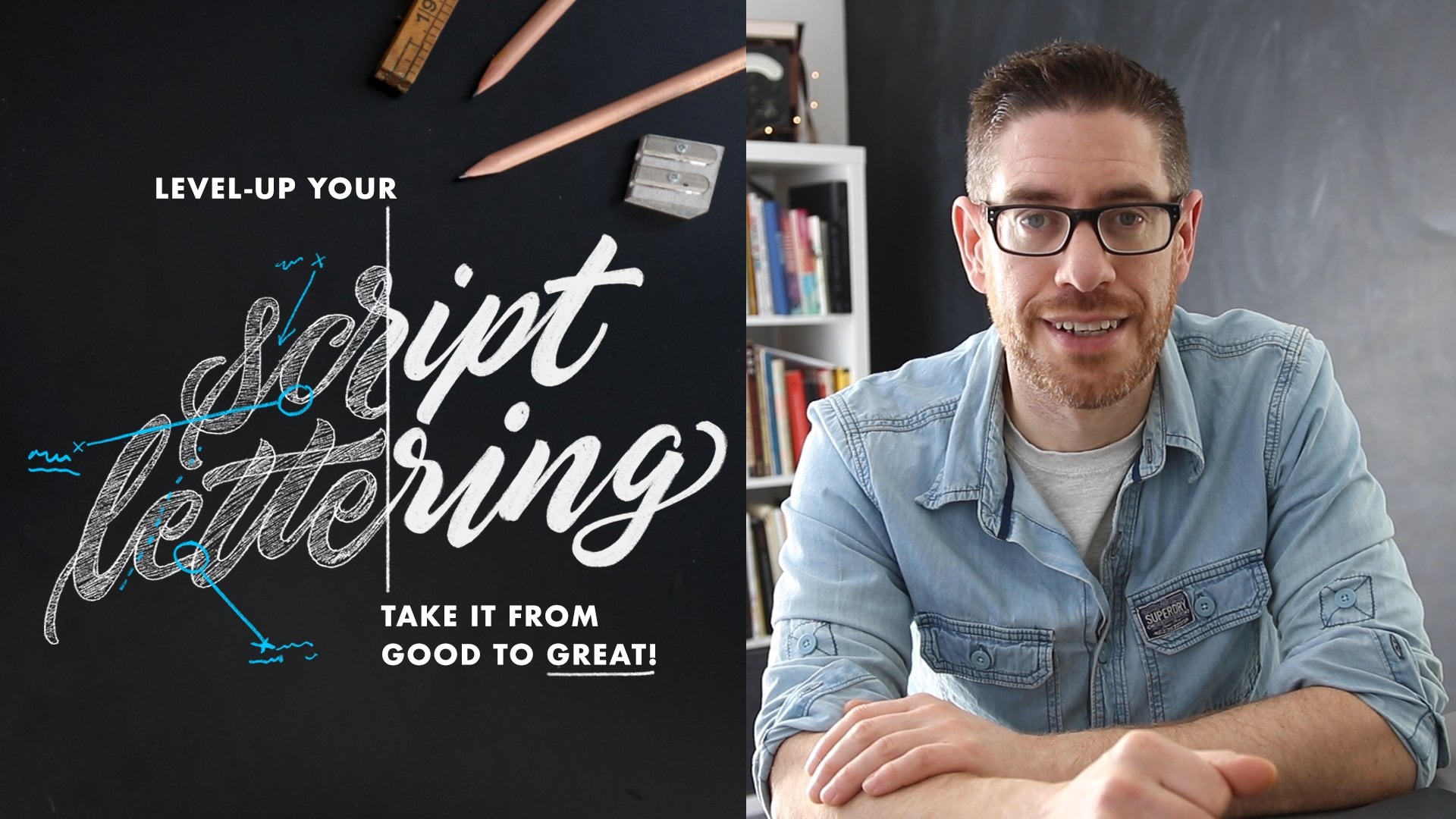
clase. Mi nombre es Ian. Soy un artista de letras tradicionales y
digitales con casi diez
años de experiencia También soy un creador de recursos
digitales que ayudan a las personas a mejorar
con sus letras. En esta clase, te estaré
enseñando cómo puedes agregar personalidad y diversión a tus
letras decorándolas. Hay cientos de formas en las que
podemos decorar nuestras letras, así que voy a mantenerlo sencillo, y vamos
a estar enfocándonos en solo 12 que serán de
mayor beneficio para ti. Voy a descomponer
estos en cuatro secciones. Primero,
veremos decorar
el interior de nuestras letras con
diferentes efectos inline. Segundo, te mostraré cómo
usar algunas técnicas de sombreado. Tercero, estaremos agregando alguna
dimensión a nuestras letras, y cuarto, estaremos creando algunos efectos
borrando nuestras letras Le invitamos a usar sus
propias obras de arte de letras en esta clase al hacer la vida más fácil al incluir cuatro
citas
diferentes de letras a mano a las que puedes aplicar
estas decoraciones Además, algunos pinceles para ayudarte en algunos de los efectos que estamos aplicando a las letras. equipo que usaremos
en esta clase es un iPad, y Apple Pencil, y la app procrear
para hacer todo nuestro trabajo Al final de esta clase,
te irás con una serie de efectos de decoración que
podrás usar en
tus propias letras Así que agarra tu equipo
y comencemos.
2. Decoraciones en línea 01: Si quieres seguir adelante,
podría valer la pena importar las cuatro
citas diferentes de letras de mano que he suministrado y también los pinceles
que vienen con ella. Siéntase libre de pausar el video ahora para que pueda obtener esos ordenados. En esta sección, nos
vamos a centrar en estas tres decoraciones en
línea, puntos y moti El presupuesto que vamos
a aplicar estos dos si se hace es mejor que perfecto. Notarás en cada uno
de estos documentos, si haces clic en
el panel Capas, que son los dos
cuadritos de esquina redonda, que cada palabra está en
una capa diferente. Esa es una buena
práctica para entrar en poner las palabras en su
propia capa porque significa que lo que podemos hacer es si hacemos clic en Listo y hacemos clic
en la herramienta Transformar, que es la flecha, podemos moverla libremente
de todo lo demás. Y también significa que
podemos cambiar el color. Podemos aplicar efectos
solo a esas palabras específicas. Si podemos aplicar máscaras y luego podemos
rehacerlas si cometemos errores Te da muchas opciones si te metes en la práctica de poner cada
palabra en una capa diferente. Veces me olvido y hago toda
la pieza
y luego voy a, no, quiero entrar entonces tengo que
ir a seleccionarlos y separarlos todos, pero esta es una buena práctica. Otra cosa que hacer
es que vamos a estar trabajando primero en
la palabra perfecto. Lo que voy a hacer
arriba donde es eso es crear una nueva capa
presionando el ícono más y eso solo me ayuda a
saber dónde
está la decoración en lugar de tenerla
aleatoriamente en otra capa, cerca de algunas otras palabras, solo me ayuda a
hacer un seguimiento de dónde están. Para el inline,
vamos a seleccionar el cepillo monone de
los cepillos de clase si
puedes instalarlos Primero, queremos ver a qué
tamaño tenemos nuestro bolígrafo. Eso tal vez sea un
poco demasiado grueso. quiere conseguir un
medio feliz entre no demasiado delgado, así desaparece y
no demasiado grueso que supere la forma de letra
que ya está ahí, tal vez
reducir eso un poco Y dos dedos tocando
en la pantalla es deshacer, que es algo
que probablemente
uso todo en Procreate Es un buen atajo para
entrar. Vamos a probar. Eso es bastante bueno. Lo que estamos haciendo
es que estamos dibujando, es un poco como un boceto
esqueleto de estas letras dentro de la palabra. Como pueden ver si me acerco, estamos tratando de conseguir este espacio aquí y este espacio aquí
y el espacio al final, tiene
que ser aproximadamente igual. No estamos buscando perfecto. Como dice en la cote, hacer
es mejor que perfecto. Solo estamos buscando que sea
más o menos en el medio. Porque si no lo hacemos,
va a parecer un poco
raro como lo tenemos aquí. A veces me voy y
después tengo que deshacer y estoy tratando de conseguir una
bonita línea recta. Probablemente no quiero una línea
perfectamente recta, lo que podemos hacer es si
dibujamos y sostenemos nuestro bolígrafo en la pantalla y nos
da una línea recta. Si me toco con el dedo, será una línea recta perfectamente
vertical. Porque no
sigue los contornos de mi carta y también
mis letras he dibujado a mano libre y así quería mantener ese aspecto de mano libre. Yo sólo practico,
tal vez no
tan bien, así que sólo voy
a hacerlo de nuevo. Algo bueno, como mencioné sobre hacer en una capa
separada que en
lo que están las letras originales es que puedo subir
bits si es necesario. Lo que me gusta de este estilo, le conseguí un aspecto retro de los años 50, 60,
pero en un giro moderno. Ver, las letras curvas son probablemente una de las
más difíciles de hacer. Es solo un caso de
que está construyendo tu memoria muscular
y simplemente va despacio. Y tratando de conseguir esa curva. Algo que puedes hacer
es si haces clic en la biblioteca y haces clic en el pincel
monolina en la parte superior, donde tenemos estabilización Lo tengo en 50%
en este momento, pero si realmente quieres que realmente te ayude
con esas curvas, quieres llevarlo hasta Max o
casi Max para que
cuando lo hagamos, Procreate te ayude a mantener esas curvas
agradables y suaves Simplemente depende de
cuánta práctica hayas tenido de dibujar líneas. Mencioné que esto es algo un estilo que no
lleva demasiado tiempo, pero crea un gran efecto rápido y fácil de hacer y es algo que uso bastante
en mi trabajo, y podría ser
algo que elijas como tu arsenal básico de decoraciones para usar
con tus letras.
3. Decoraciones en línea 02: A continuación, vamos
a usar
mejor la palabra para hacer los puntos. Los puntos son, supongo, una forma de en línea
como acabamos de hacer, pero en lugar de una línea sólida, vamos a hacer puntos en su lugar. Podemos cambiar el color
a negro porque ahí
tenemos algunas
letras blancas De nuevo, entrando en la
práctica, normalmente me olvido. Tengo que seguir
recordándome que necesito hacer clic en las letras en una y luego agregar
una capa encima De lo contrario, empezaré a crear algo sobre el anterior. Con puntos, puedes hacerlo
manualmente. Solo estás salpicando la página, tal vez hacer eso un poco más grande Puntos uniformemente espaciados
alrededor de tus letras. Pero como
no soy muy paciente, he creado cepillo para ti que te ayudará a
hacerlo muy rápido. Simplemente se llama puntos en línea. Estos no tienen que ser puntos. Estos podrían ser cuadrados,
podrían ser estrellas. Podrían ser lo que quieras, solo agrega un poco de interés. Es un poco como esos letreros de
neón que tienen las bombillas en ellas letras
iluminadas. Con estos, solo
comprobando el tamaño, entonces
podemos dibujar con ellos
como con el inline, estamos tratando de mantenerlo
justo en el centro. Lo que hago es que si
hay un espacio corto, normalmente
hago mis propios puntos porque encuentro que en realidad es
más difícil trazar la línea. Podría haber demasiados puntos. Ese funcionó bien. Pero sólo estás dando vueltas tratando de conseguirlo en el medio. Lo bueno de esto es que
si cometes un error y
va a salir un poco demasiado lejos, agarrando la
herramienta de borrador y tal vez
seleccionando el cono
en el manline uno, donde podemos simplemente borrar los que tal vez hayan ido un
poco sesgados whiffy y simplemente ponerlos de nuevo así en lugar de tener
que deshacerlos y lugar de tener
que Cuando se trata de
solapar algo, lo que hago es o
dibujar y luego parar y luego saltar
ese y luego empezar de nuevo. De lo contrario, a veces
terminas con uno justo juntos y
se ve un poco incómodo. Cuando estoy haciendo una E, que normalmente empezaría aquí cuando
estoy dibujando la carta, pero sí empiezo un poco más allá
cuando vuelvo a bajar, es el espacio adecuado,
pero un poco torpe solo
hay seguimiento Aquí, solo lo haría
principalmente es solo un par de puntos y los que están en el medio. Espaciando aproximadamente esos. Ahí vamos. Esa es
otra gran manera. Se ve diferente a la línea
en la que tenemos en la parte inferior, pero nos da este efecto de iluminación
fo.
4. Decoraciones en línea 03: Y luego sobre el último, que vamos a
usar en la palabra hecho. Para este,
vamos a seleccionar el pincel llamado cono de nuestros pinceles
de clase, vamos a
seleccionar una nueva capa y luego haciendo clic en los colores, vamos a seleccionar el blanco
ya que tenemos algo de texto negro. Con este, ligeramente
diferente de los otros dos es donde no vamos
a dar la vuelta a
todo el interior
de la letra, sino que vamos a agregar elementos
a ambos lados o
bien a uno solo lado. Pero hagamos lo que
hagamos en una letra, vamos a
continuar ese tema lo largo del resto de las cartas para
darle consistencia. Podríamos optar por hacer
una forma de diamante en el centro y luego agregar algunas gotas
largas a ambos lados Podemos mantenerlo a un lado
y luego seguir eso en el lado izquierdo de ellos o podemos hacerlo por ambos
lados si quieres. Con este, puedes ser realmente
creativo. No tienen que ser diamantes. Podrían ser otra cosa. Podrías usar más de un
tipo de flor de línea a través de él. Con pétalos saliendo. Es solo crear
un efecto decorativo o algunas letras de soporte. Depende de ti cuánto
vas a la ciudad con esto. Podría darse el caso de
que solo hagas círculos de
diferentes tamaños lentamente haciéndose más pequeños
remolcando los bordes, o podrías usar líneas onduladas Este definitivamente tiene
un toque más vintage, un relleno
más tradicional. Pero puedes crear una más moderna dependiendo de
las formas que uses. Pero como mencioné, probablemente no
sea mejor hacer cada letra en un estilo diferente porque
ya tienes algunos otros
estilos en marcha. Lo mejor es
averiguar cuál te gusta y luego replicar eso
a través de las letras enteras
5. Técnicas de sombreado 01: En esta sección, vamos a estar viendo técnicas de
sombreado Vamos a
comenzar con
mirar gradientes y luego
aplicar punteado
y luego finalmente mirar algunos Vamos a aplicar
estas decoraciones a la D una cosa cada
día que te asusta. Al acercar la
palabra una cosa, esa es la palabra a la que vamos
a aplicar el degradado Al abrir el panel de capas, verás que hay dos
capas llamadas una cosa. Tenemos un contorno negro
y un color gris sólido. Vamos a aplicar el
efecto de color tan gris. El contorno negro está ahí para hacerlo un poco más audaz
y destacar un poco Al presionar el ícono más, vamos a agregar una nueva capa,
asegurándonos de que
tenemos un color gris medio y el pincel de la línea mon. La razón por la que
lo estoy haciendo en blanco y negro y gris es solo para que no nos
colguemos por los colores. Simplemente podemos enfocarnos en estas
decoraciones y aplicarlas. Entonces, lo que quieres hacer es dibujar una línea recta
a través de tus letras, asegurarte de que haya un poco
de espacio en cada extremo y luego unir esa forma,
asegurándote de que no haya agujeros, llenando agujeros y haya un poco de
espacio en cada extremo Después agarrando un color gris medio, arrastrándolo a esa
forma, lo llena Por el momento, es un poco raro. Pero lo que vamos a hacer es abrir el panel de capas, vamos a restringir esta forma a la
forma de las letras, y esto se llama máscara
de recorte Si hago clic en esa
capa donde
ahora está el pulgar y hago clic en la máscara de recorte, restringe
todo en esa capa a la capa de
abajo, que es el Ahora bien, si tuviera que dibujar en otro
lugar de esto, no
se mostraría en ningún lado
aparte de las letras generales Es
algo realmente útil porque significa
que podemos borrar y hacer efectos sobre eso sin
afectar a la capa de abajo. Entonces es algo muy
bueno de usar. Lo uso mucho en mi trabajo, y estoy seguro de que tú también lo
harás porque es simplemente
una herramienta muy poderosa. Ahora lo que vamos a hacer es pasar al menú de ajustes, que es este
ícono mágico y bajar a aproximadamente el quinto en la lista
llamada desenfoque gaussiano Para aplicar este efecto, vamos a ir y arrastrar
nuestro lápiz por la pantalla. Como pueden ver, va de línea
dura a muy suave, pero solo queremos
alrededor de, um, diez, 11%. Eso solo crea ese degradado para nosotros de manera muy rápida y muy fácil sobre una palabra completa ejecutar
solo letras individuales, lo cual es una decoración realmente rápida y
fácil de aplicar.
6. Técnicas de sombreado 02: A continuación, vamos a
usar la palabra asusta y le vamos a aplicar un poco de sombreado
punteado En primer lugar, vamos a crear una nueva capa por encima de
la palabra asusta. El punteado es una forma de
sombreado usando solo puntos. Para darte un ejemplo,
lo que es es crear los tonos oscuros, tienes muchos puntos muy juntos y estás
tocando constantemente para crearlos y
luego para hacer esos tonos más claros,
empiezas a hacer menos puntos
y extenderlos. Como puedes ver, puedes conseguir
este tono oscuro a claro. Pero como puedes ver
en este método, es mucho
tapping repetitivo en la pantalla Como siempre estoy
buscando una manera más fácil de hacer las cosas, vamos
a aclarar eso. He creado un pincel para ti
llamado pincel punteado. Lo que puedes hacer es simplemente pasar el pincel hacia arriba
y hacia abajo y nos creará un
montón de puntos. Lo que me gusta hacer
es comenzar por hacer el tercio inferior bastante sólido, muchos puntos densos poblados. Entonces puedo empezar a tocar solo unos puntos arriba y luego
hago mi tono medio agregando
algunos más aquí, menos abarrotados en la base. Entonces puedes alejar
solo para ver si puedes ver ese degradado
pasando ahí o entrecerrando los ojos, yo uso la herramienta borrador
con un pincel monoline
adentro si solo quiero limpiar los bordes
. Me gusta tener un borde un poco
blanco para y eso lleva mucho menos tiempo que
tocar constantemente tu pantalla. Entonces cuando repasamos
el resto de las letras, estamos tratando de
que sea consistente. El nivel siempre está en
el tercero donde comienza a pasar del tono realmente
oscuro al tono medio. A veces hacía una
letra a la vez o
pasaba por solo hacer
el tono oscuro primero, este tercio inferior. Con esto,
solo estás pintando en
lugar de tocar tus puntos, lo que realmente ayuda a la longevidad de tu punta de lápiz
y de tu pantalla, en realidad, o detector de pantalla
si estás usando uno Una vez que hayamos hecho
ese tercio inferior, entonces sólo podemos empezar a
hacer unos toques, unas pinceladas para rellenar Y lo que hacen estos puntos, solo le agrega un poco más de texto. El gradiente simple. Además, la gente no sabe que no
has punteado tus letras. Creen que has estado pasando horas y horas haciendo muchos puntos
refinados. Ahí vamos. Entonces podemos simplemente pasar
con goma de borrar y simplemente limpiarnos donde los puntos
tal vez han ido por encima del borde Esa es la ventaja de
hacer otra capa, luego elevar el borde del
contorno de tus letras. De.
7. Técnicas de sombreado 03: Por último, vamos a aplicar algunos gradientes de línea a la palabra Queremos seleccionar el pincel mon
line de los pinceles. Vamos a abrir
nuestro panel de capas y hacer clic en el icono más, crear una nueva capa,
asegurarnos en negro en nuestro color. Entonces lo que vamos a hacer es cerca de dos tercios del
camino hasta nuestras letras, vamos a
llenarlas de un color negro. Vamos a dejar
un pequeño margen blanco entre la forma y
el borde de nuestra carta. Yo sólo dibujando alrededor.
No tiene por qué ser súper precisos porque
podemos editarlo en un minuto. Y luego arrastra y deja caer la muestra de
color en ella para rellenar. Voy a hacer eso en el mismo lugar a lo largo del
resto de nuestras cartas. Arrastre y rellene. El último. Ahora bien, lo que
vamos a hacer para que sea más fácil para nosotros mismos dar la
vuelta a un lado para que
podamos trazar nuestras líneas hacia abajo. Lo que vamos a seleccionar
es el pincel on line en forma de borrador y luego
comenzando por la parte superior, vamos a levantarlo
para crear estas líneas La primera línea es la puesta en marcha aquí. La primera línea
va a ser re delgada. Lo voy a hacer
en la U y luego podemos copiarlo
al resto de ellos. Entonces queremos
hacer nuestra siguiente línea aproximadamente el doble del
tamaño de esa. Después tres veces el
tamaño de la primera y luego una línea más, que es aproximadamente cuatro veces
el tamaño de la primera. No importa
cuántas líneas crees. Sólo estamos haciendo cuatro por ahora
o terminamos con cinco de los negros podemos simplemente
kat hasta esa primera línea. Pero lo que hace es crear este gradiente escalonado
de esas líneas. Lo usamos como referencia ahora para copiarlo al
resto de las letras. Eso nos da lo que creo que
es un efecto bastante genial.
8. Efectos dimensionales 01: Yo en esta tercera sección, vamos a
mirar a decorar nuestras letras con efectos
dimensionales, comenzando con la línea superficial, luego pasando a tres D
y luego finalmente biselado Vamos a aplicar
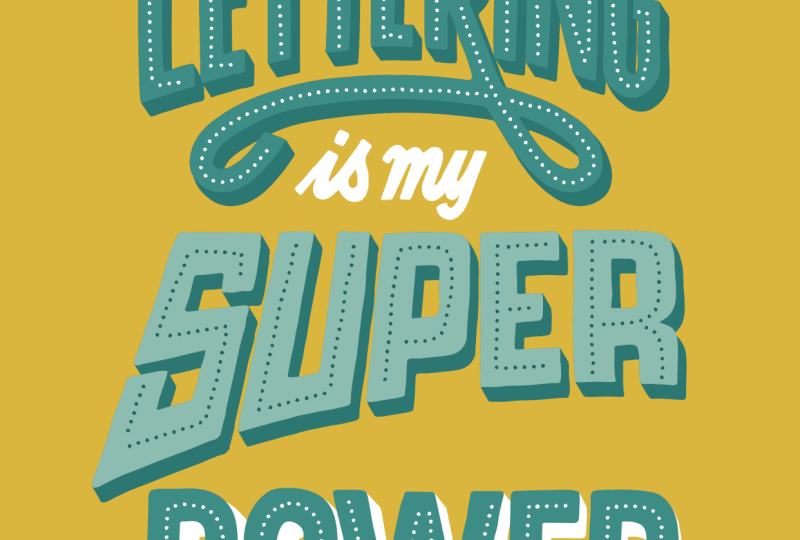
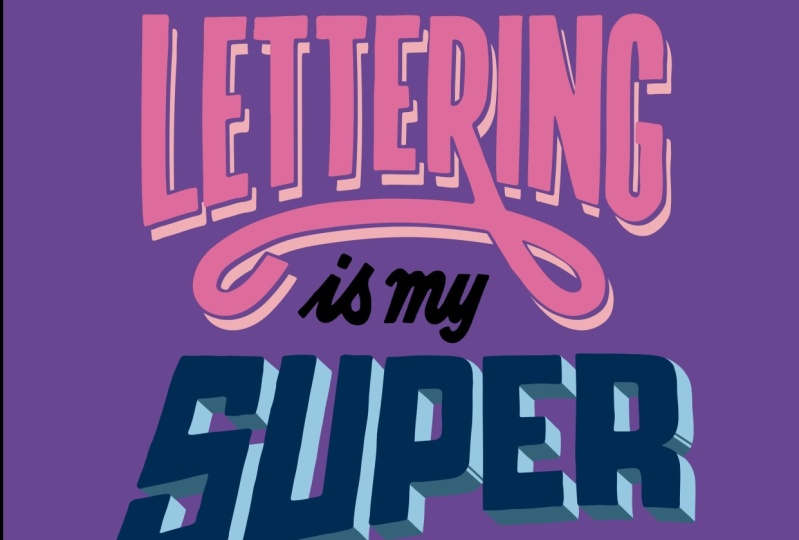
todas estas decoraciones a la cita lettering
es mi superpoder Acercando las letras de la
palabra, esto es a lo que vamos a
aplicar nuestra sombra de línea Pero antes que nada,
queremos duplicar esta capa dos veces. Abriendo el menú de capas, vamos a deslizar hacia la izquierda la
capa que queremos duplicar y luego seleccionar
la opción duplicar. Voy a hacer eso
otra vez y nos quedamos con tres capas idénticas. Tocando en el inferior, vamos a cambiar el
color de este a gris. En primer lugar,
sólo vamos a anular la selección de las dos
capas por encima de ella, para que podamos enfocarnos en esto
y ver el efecto aplicándose Da click en la rueda de colores y vamos a
elegir un gris claro. Ahora bien, si tocamos el pulgar ahora y
seleccionamos la capa de relleno, llenaría toda la
capa con ese color No queremos eso, solo
queremos la palabra letras para evitar
que eso suceda Toca el pulgar ahora y
luego selecciona Bloqueo alfa. El bloqueo alfa, un poco
como una máscara de recorte restringe lo que haces solo
al objeto en la capa Sea que no necesitamos editarlo después solo estás
cambiando el color, no
necesitamos hacer
una máscara de recorte Solo podemos usar
Alpha lock, que es más una
solución permanente para esto. Una vez que hayamos seleccionado Alpha lock, que tiene un pequeño
tick junto a él, podemos hacer clic en capa de relleno y rellena la capa con
el color que hemos seleccionado. Ahora, queremos superar
eso en un minuto. Así que vamos a
tocar el thumbna y tocar el bloqueo Alpha
y eso se apaga. Ahora vamos a hacer lo
mismo a la capa de arriba. Vamos a seleccionar blanco vamos a tocar eso y luego vamos a
seleccionar Bloqueo alfa,
tocarlo de nuevo, asegurándonos de que esté seleccionado el bloqueo
Alpha. Vamos a seleccionar capa de
relleno y eso la llena de blanco no
podemos ver en este momento. Pero si traigo de vuelta
la negra ahí, tenemos una capa
lista y también
queremos apagar Alfock nuevamente en esa capa así que
tocamos el pulgar A continuación vamos a
mover la capa gris, y eso va a
venir nuestra sombra de línea. Lo tocamos, lo seleccionamos y luego seleccionamos
la herramienta de transformación. Ahora antes de
moverlo, queremos
asegurarnos de que tenemos el chasquido encendido, el
chasquido en magnetismo
porque eso nos ayudará
a bajarlo en
un ángulo de 45 grados Podemos seguir adelante y movernos creo que eso va a ser bueno
para nuestra sombra y luego deseleccionar eso haciendo
clic en la flecha Podrías pensar que eso es
lo suficientemente bueno para una sombra.
Eso podría gustarte. Lo que me gusta hacer
ir unos pasos más allá es sólo para
que sea más legible, me gusta tener un hueco blanco entre las letras principales
y la sombra debajo Simplemente ayuda al espectador. Para ello,
vamos a usar esa
capa blanca que hemos creado. Vamos a tocar
la capa blanca, tocar la flecha para
transformarla y
luego la vamos a mover en la misma
dirección que la sombra, pero a medio camino entre la
letra principal y la Como puedes ver, se ha creado esta línea de sombra
con un hueco de blanco. Podrías estar más feliz de cómo se ve
eso y eso está bien. Pero el problema por
el momento es porque
tenemos esa capa blanca, si cambiamos el fondo, vemos que la capa blanca
sigue apareciendo, que en algunos casos
podría quedar bien, pero para esta, queremos
asegurarnos de que no se muestre. Lo que vamos a hacer es cambiar tu fondo de
nuevo a blanco. Y entonces lo que
vamos a hacer es seleccionar la capa blanca y
eliminarla de la capa gris, entonces podemos cambiar el
color del fondo y luego la
capa blanca no se mostrará. Para ello, vamos
a tocar el pulgar ahora
de las letras
y hacer clic en Seleccionar Lo que se hace
es simplemente seleccionar el objeto en esa capa, que es la palabra lettering. Ahora tocando en la
capa gris capa gris, y tocando en el pulgar ahora, vamos a luego seleccionar claro que no
parece que haya hecho nada, pero ahora
apagamos la capa blanca y hacemos
clic en el fondo Vemos que la
capa blanca no aparece ahora y es solo la sombra. Ahora podemos cambiar
el fondo, podemos cambiar el color de la capa superior de las letras y la sombra
de las letras De nuevo, esto podría
estar bien así, pero hay una etapa más por la que
me gustaría pasar, que es si acercamos el zoom,
está este borde blanco, pero algunas instancias el gris
está tocando el negro. Lo hago es entrar con
mi herramienta de goma de borrar y simplemente borrar partes que están
tocando las otras letras Yo solo dando la vuelta a la letra, solo agregando un poco de margen. Aquí donde se superpone un poco,
todavía lo sacaría, así que queda con una
parte sólida de la sombra. De nuevo, por aquí, podría simplemente borrar ese bit ahí
porque va demasiado delgado. Aquí, si hago un margen, deja un poquito, así que sólo voy a subir eso en realidad, se ve mejor. Estoy buscando por ahí.
Probablemente haya suficiente espacio
para tenerlo ahí. Nuevamente, todo esto se
trata de legibilidad en línea poniéndose un
poco demasiado delgada ahí, así que voy a levantar eso de
vuelta a la I aquí, darle un poco
de espacio
entre la sombra de la R. En realidad, esta de aquí, donde la N realmente lo
está cubriendo, voy a borrar todo
porque está principalmente oculto Si le pongo un margen a su alrededor, la línea gris
simplemente será demasiado delgada. Nuevamente, a la sombra del, el G lo está cubriendo,
así que solo voy a borrarlo juntos. Está escondido debajo de ahí. Eso es todo por la parte de las
letras. Pero tenemos este florecimiento
en el fondo aquí, así que vamos a
hacer lo mismo donde
las líneas se vuelven demasiado delgadas y se topa con el
negro Vamos a
borrar eso un poco. A punto de salirse
con la suya con esa parte, haz esta parte por aquí. Ahí tenemos nuestra sombra de línea, y eso ya está listo
para cambiarse de color de las letras de la sombra
misma también como dije, teniendo esa
pizarra blanca, solo ayuda
a que sea un poco más
legible para el espectador
9. Efectos dimensionales 02: Ahora con la súper palabra, vamos a aplicar
tres efectos D a esto. Similar a lo que
acabamos de hacer con las letras, vamos a duplicar
esta capa, pero solo una vez Desliza hacia la izquierda,
haz clic en duplicar. Con la inferior seleccionada, apaguemos la
parte superior de esas dos capas. Vamos a colorear este gris. Nuevamente, pasamos por
ese proceso de tocar el pulgar ahora,
haciendo clic en Bloqueo Alfa, dando clic en gris medio y luego tocando
nuevamente el pulgar y configurando capa de relleno, rellena
eso solo las
letras con el color Vuelva a hacer clic en el pulgar y seleccione Alfa. Y vamos
a traer de vuelta la parte superior de esas dos capas. Lo que queremos hacer ahora
es mover esto como lo hicimos con las letras
abajo a la derecha Nuevamente, haga clic en la flecha, asegurándose de que el ajuste esté encendido Vamos a
bajarlo a la derecha. Creo que estoy contento
con la longitud de esa sombra, haciendo clic de nuevo en
la flecha. Ahora lo que
vamos a hacer es con el mismo color y en la misma capa y con el pincel
monoline seleccionado, vamos a dar la vuelta a
toda la palabra y dar el ejemplo de la
E aquí donde
vamos a unir las
esquinas juntas La esquina del negro a
la esquina del gris. Lo que hace es que deja
un pequeño triángulo y luego vamos a llenar
ese pequeño triángulo como podemos ver está empezando a conectar esos dos juntos
para hacerlo más bloqueoso Vamos a dar la vuelta a todas
nuestras cartas haciendo eso, uniendo donde sea que
veamos
dos aristas, dos esquinas que podamos unir. Y todos van
en la misma dirección, todos
van por esta parte inferior
derecha, ángulo de 45 grados. Si te encuentras con una letra
que tiene curvas en ella, dibujas una versión ligeramente curvada de lo que
estamos haciendo allí en ángulo de
45 grados y la rellenas.
Lo mismo con la P aquí. La S tiene varias porque tú también tienes algunas aquí
dentro. Si está cubierto, entonces
simplemente empareja con las otras esquinas que
has estado haciendo este ángulo de 45 grados
hacia abajo a la derecha. Ahí vamos, y luego
solo revisas tu trabajo y solo
ves si los tienes todos. Normalmente echo de menos uno. Ha sido un buen down.
Hoy no lo he hecho. Esa fue la etapa uno. La segunda etapa consiste en aplicar tono
más oscuro
a los paneles para enfatizar el efecto tres D. Todos los paneles que
están orientados hacia abajo, vamos a hacer
este color más oscuro. Selecciono un
tono más oscuro y en la E, por ejemplo, vamos a
sombrearlo aquí, aquí y aquí. Todos aquellos que
están mirando hacia abajo obtienen un color más oscuro en ellos. Lo que vamos a
hacer es crear una nueva capa primero para hacer esto. Entonces, si cambiamos de color, también
podemos cambiar el tono
más oscuro equivalente. Pero más bien solo una
capa y
vamos a convertirla en
una máscara de recorte Una máscara de recorte, como
mencioné antes, es donde todo
en esa capa se restringe a
la capa de baja Si hacemos clic en él, entonces cualquier cosa que dibujemos se
restringirá a
esa capa gris, cual es de mucha ayuda porque lo
cual es de mucha ayuda porque lo que vamos a hacer es trazar una línea donde dibujemos esas esquinas y
vamos a rellenar aquí
toda esta área. Ahora, la forma más rápida de hacerlo es dibujar alrededor de todo
el asunto, asegurándose de que se une. Si apago la máscara de recorte, se
puede ver que
entonces podemos simplemente llenar esa área Entonces podemos volver
a encender la máscara de
recorte y podrás ver que está
restringida a esa área Podría ser más fácil para ti
apagar la máscara de recorte, dibujar en estas formas Para
que veas que los
rellenas y luego
lo vuelves a encender, o puedes hacerlo con máscara de
recorte y
haces una bonita
diagonal recta ahí, y otra
por este lado y espero que te hayas unido a ellos
y puedas llenarlos Si no te unes
a ellos, no es problema. Dibuja pensando que has elaborado, se filtrará así que solo
deshaces si quieres verlo, simplemente
puedes
apagar la capa negra y solo asegurarte de que
te has unido a ella. Así. Alternativamente,
puedes simplemente colorear manualmente, te preocupa que vaya a todas partes
cuando lo llenes. Pero como puedes ver, poco a
poco lo está haciendo más tres D con este
tono extra en los paneles. Cuando se llega a hacer una ligeramente curvada
, lo mismo aplica. Simplemente hacemos donde gira
la curva para
subir a la horizontal
vertical, dibujamos una línea de 45 grados. Rellénelo. A veces
lo que me gusta hacer es simplemente hacer otra línea por su cuenta para enfatizar
que es una esquina. Lo mismo en la P derecha en la curva, dibujamos una línea y dibujamos otra línea ahí y luego rellenamos esta zona aquí. Siempre y cuando
apunte hacia abajo de esta
manera, ahí es donde necesitamos
poner este tono más oscuro. No importa
si haces un lío, podemos deshacerlo o simplemente
podemos borrarlo. Esa es la ventaja de
hacerlo en una capa separada. Cuando se trata de la y, hay mucho más que hay que llenar que
el resto de letras. Tenemos este panel aquí, así que solo tenemos que
asegurarnos de que no
se superponga aquí. Entonces tenemos esta área aquí y esta área
aquí tenemos que llenar. Cuando revisemos nuestra
palabra, asegúrate de que
tenemos todas las áreas donde
necesitamos hacerlo. Creo que ya está hecho. Esa es
nuestra letra de tres D. Es un look bastante impactante. Realmente se destaca fuera de la página. Es uno de los efectos que más
aplico en este momento.
10. Efectos dimensionales 03: Por último, vamos a llegar a la palabra poder y
vamos a crear un efecto de bisel en ella En primer lugar,
sólo vamos a bajarlo ligeramente para que esté
lejos de la sombra, el efecto tres D del súper. Simplemente hacemos clic en la flecha
y la bajamos un poco. A continuación, vamos
a crear una nueva capa por encima de la palabra poder. Arch es este, utiliza una de las decoraciones de antes
en esta clase, el efecto
inline. Lo que vamos a
hacer primero es crear ese efecto inline
a la palabra power. Pincel mline, y
luego vamos a dibujar dentro de estas letras Nuevamente, tratando de mantener
el equilibrio del espacio, así que está en el centro. No tenga miedo
de porque sé
gordillo especialmente letras
redondeadas para deshacer Ahora, una vez que hayamos aplicado eso
en línea a nuestras letras, entonces
podemos comenzar a crear
este efecto de bisel Declaré con una P,
lo que vamos a hacer es unir la
línea media a los bordes. Hacemos una
línea diagonal a cualquiera de los bordes. Entonces cuando tengamos un poco donde una línea choca
contra otra, vamos a dibujar de
esquina a esa esquina de la P. Entonces cuando sea una
esquina como esta, sólo
vamos a trazar
una línea recta a través Así lo hizo P. Cuando se
trata de letras circulares, podemos dejarlo tal como está, o podemos dibujar una en la esquina inferior
derecha y otra en la esquina superior
derecha. En la W en los extremos, vamos a unir a
las esquinas. Cuando se trata de
estas articulaciones aquí, donde cambia de dirección, vamos a tomar una línea hacia abajo
hacia donde cambia dirección en la esquina
de la letra ahí. Queremos
otro aquí también, nos
deja con
este espacio aquí. Nuevamente, por encima de él,
vamos a dibujar dos líneas creando ahí
ese triángulo. Siempre que cambie de dirección, ahí es donde vamos
a trazar una nueva línea. Con la E,
tenemos estas aquí, las cuales vamos a
unir a los bordes, pero también choca con
otra,
otra línea que vamos a
dibujar a las esquinas aquí Nuevamente, ésta,
cambia de dirección, va a trazar esta
línea por allá, misma en esta esquina inferior. Entonces la pieza final es donde
creamos estos pequeños triángulos A medida que alejamos,
podemos ver que realmente se está uniendo en este efecto de madera
biselada Es como un efecto
cincelwod inverso. Si en realidad
fuera algo físico, llegaría a cierto punto. En la R, tenemos esta
pierna saliendo también,
así que está
chocando contra ahí, la esquina ahí y
la esquina ahí Ese es nuestro efecto bevo,
parcialmente terminado. Ya terminamos,
supongo, el esquema. Entonces lo que me gusta
hacer con estos, tomemos la E, por ejemplo, es crear una capa separada. Voy a crear esa
capa y quiero que
sople ambas capas negras. Entonces lo que puedo hacer es tal vez
vayamos por un gris claro. Entonces lo que voy
a hacer es que voy a colorear en algunos de estos paneles. Éste va a ser en realidad
donde se sienta la luz. blanco será la parte superior y
luego pueda crear tal vez la siguiente fuente de luz que
venga de la derecha, así que ahí vamos a hacer
ese tono claro. Entonces cada panel
que esté a la derecha
va a ser de ese color a
lo largo de toda mi palabra. Con las tres D, agregar
otros tonos tonales ayuda a enfatizar el
efecto que estamos aplicando a esta palabra y
aplicarlo a estas letras Entonces podría elegir, en realidad, voy a ir por un gris
oscuro en la parte inferior aquí. Cada panel que está
mirando hacia abajo de esta manera. Por último, tengo un gris medio
para este lado izquierdo. Si alejamos el zoom, solo podemos
ver cuánto más
se está afianzando
el efecto en la E que en
el resto de letras solo porque hemos agregado
algunos de esos tonos. Lo he hecho en blanco
y negro para esto, pero puedes usar muchos colores
diferentes si quieres. Te dan colores a juego o pueden ser colores
contrastantes, pero solo ayuda a enfatizar ese efecto en las letras.
11. Técnicas de borrado 01: En esta última
sección, vamos
a estar viendo técnicas de
borrar Bueno primero enfocarse en agrietado, luego ir a dividido,
y luego finalmente stencil Vamos a aplicar
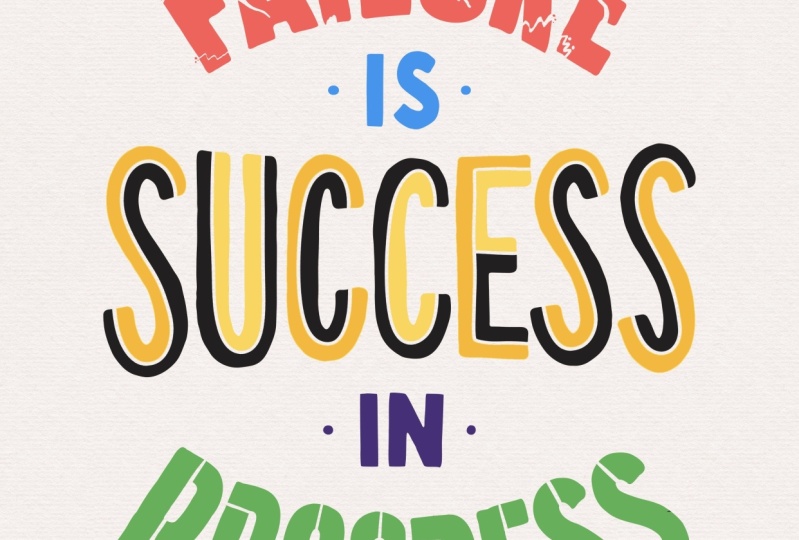
esto a nuestra última cita, que es el fracaso es
éxito en progreso. Primero vamos a acercarnos al
fracaso porque vamos a usar esa palabra para aplicar
la decoración agrietada a. Abre nuestro panel de capas porque vamos
a estar borrando directamente sobre las
letras para este, pero también
vamos a estar moviendo parte de las letras alrededor Lo que vamos a hacer así que
tenemos algo en lo que recurrir, solo
vamos a
duplicar deslizando hacia la izquierda y presionando
duplicar esa capa y luego
apagando la inferior, así que tenemos una copia de ella
en caso de que todo salga mal Lo que vamos a
hacer es, antes que nada, vamos a crear
grietas en nuestras letras
levantando partes de las
letras para que se vea Nos fijamos en la palabra
fracaso y pensamos, algo ha salido
mal o has intentado algo y no ha
salido como se esperaba. Esta es una gran manera de interconectar lo que
es la palabra y el efecto
que le estás aplicando. Con lo que vamos a empezar es esta herramienta S, que es la herramienta de selección aquí
arriba en la barra de herramientas. Y vamos a mover
parte de las letras alrededor. Lo que vas a
hacer es simplemente dibujar sobre esta línea D irregular a través de
la parte inferior de la F allí Una vez
que lo haya hecho, voy a seleccionarlo haciendo clic en
la herramienta de flecha, que es la
herramienta de transformación y luego la voy a alejar ligeramente. Y ajústelo también. Asegúrate de tener la configuración de
ajuste desactivada
para esto porque puede llegar a ser molesta
porque
intentará romper a ciertos
puntos, solo queremos que sea gratis Podemos usar
ahí el nodo verde para girarlo ligeramente, y voy a
bajarlo un poco. Parece que la parte de
la camada se está agrietando. Entonces una vez que estemos
contentos donde está, simplemente
presionamos de nuevo la
herramienta de flecha para confirmarlo. No vamos a hacer eso
con cada letra, lo
vamos a hacer
en partes de letras, tal vez algunas, tal vez no. Pero vamos a ir a
través de nuestras cartas. Podría hacer esta gran área
aquí en la A. Conseguiré la herramienta de selección y haré una
selección aproximada irregular de esa parte Usa la herramienta de flecha o
la herramienta de transformación, y aléjala,
gírela hacia el otro lado esta vez. Voy a dejar el y
tal vez hacer un poco de la. Hagamos un poquito. Hagamos un poco aquí y
podemos cortarlo. Como si se estuviera cayendo, quizá
reduzca ligeramente el tamaño. Y luego se pierda la U y
tal vez a la pierna de la R. Rota ese tobogán,
bájelo hacia abajo. Y tal vez hagamos un poco de
la E por encima en la esquina. Hemos hecho nuestras partes
que se están cayendo. Ahora vamos
a hacer algunas grietas que no pasan por todo
el camino. Pero lo que queremos hacer para agregar a estos bits es normalmente
cuando rompes algo así como una galleta o algo así como un poco de pan tostado, nunca
es solo limpio. Siempre salen trozos
de migajas. Lo que vamos a hacer es
agarrar el cepillo cónico, donde solo vas a
poner en grupos de tres, mejor algunos poco bajarlo un poco, pequeños puntos cerca A medida que se agrieta,
empuja partes de la letra. Podría ser el caso
si quieres usar la goma de borrar y levantar partes
que podrían haberse caído. No siempre un corte limpio
es cuando rompes algo. Y lo hacemos en series de
tres porque simplemente es visualmente atractivo.
Ya hemos hecho ese pedacito. Ahora vamos a
agarrar de nuevo la
herramienta de goma de borrar y ahora
vamos a hacer algunas
otras grietas en ella Podríamos tener una grieta
bajando por aquí a la derecha. Debido a que estamos usando
la herramienta cónica, se vuelve más delgada a medida que baja. Nuevamente, seguimos intercambiando
entre la herramienta borrador y la herramienta de pintura
porque vamos
a agregar algunos
puntos más ahí Podría tener un poco de
crack por aquí. Tengo una larga grieta
en la A bajando. Y también podemos agregar algunos
puntos en su interior también. En el ojo. Podría tener
bits realmente faltantes. Entonces podemos agregar esos bits que faltan
que están
saliendo porque está roto A U, podrías tener
una grieta yendo por un
lado y otra grieta, pero no lo cumple del todo. Algunas grietas por este lado
tal vez viniendo del medio. Y entonces nosotros tal vez
rompamos éste o el arte realmente va
directo a través, pero no mueve La grieta que
se une Entonces finalmente, tal vez podamos agrietarnos formando
aquí y se baja. Tengo otro que se une aquí tal vez un poco de una
grieta en el lado aquí. Ahí está nuestra palabra fracaso,
y está todo agrietado. Puedes ir tan lejos o
tan poco como quieras. Tal vez quieras simplemente
partirlas por la mitad y eso es todo. Pero es borrarlo para crear cierto sentimiento que esta
decoración da la palabra
12. Técnicas de borrado 02: A continuación, vamos
a usar el éxito de palabras para hacer el método dividido. Pero primero, como hicimos
con la otra capa es deslizar hacia la izquierda
y hacer clic en Duplicar, así que tenemos una copia de seguridad de
nuestras letras porque vamos a borrar de nuevo
en las letras reales Haga clic en la herramienta de borrador,
selecciónelas en línea. Como vamos
a hacer un poco cuando hicimos la decoración
en línea, vamos a correr una línea
por la mitad de nuestra carta. Pero en lugar de comenzar aquí, vamos a empezar
justo al final. Y esto dividirá
nuestra carta en dos, o si tenemos una
letra como la E, nos
va a dividir en tres partes. Entonces la parte media, sólo
podemos unirnos
a esa otra letra y luego volver a través de
las otras letras que acabamos de dividir en dos. A Ahora ya lo hemos hecho, entonces
podemos ir al panel Capas, hacer clic en una nueva capa y tocando en la miniatura
con la capa de éxito, haciendo clic en la opción que aún no hemos
usado, que es referencia Ahora, seleccione la nueva capa en blanco. Ahora lo que vamos
a hacer es que vamos
a esto va a
usar la capa de abajo como referencia ya que estamos
rellenando en la capa en blanco. Te voy a mostrar por ejemplo, vamos a agarrar tal vez
un tono más claro del gris y luego
vamos a arrastrar y soltar. Sobre la parte que tenemos ahí. Yo sólo voy a llenar esa
parte de la capa. Como puedes ver, está tomando
referencia de esta capa, pero la estamos aplicando
a una capa negra. Entonces podemos apagarlo
y encenderlo, cambiar los colores. Es de mucha ayuda, tal vez vamos por uno aún
más ligero aquí, arrastra y suelta y lo
hará ahí. Si hay alguno porque si esto fuera
lo
normal en la línea uno, llenaría toda la carta, pero debido a que la
abrimos, entonces podemos llenar partes de ella. Podría sentir el
fondo de éste. Podría sentir el interior
de esa. Vamos ahí por esa
y luego tal vez una más ligera
en lado del Go por
la parte inferior de esa, arriba de esa y la
parte inferior de ésta. Eso le da un aspecto drásticamente
diferente. Siento que este es bastante
juguetón y vibrante, sobre todo si eliges algunos colores
realmente contrastantes, una bonita paleta de colores vibrantes
para caer en esas letras.
13. Técnicas de borrado 03: Por último, vamos
a usar la palabra progreso a un efecto de stencil Aquellos que no saben
lo que es una plantilla es una plantilla es como cuando
estás trabajando fuera las computadoras elemento
intermediario que tiene para nuestro
caso letras en ella, puedas pintar o estampar
o dibujar esas letras
de Las limitaciones de eso
son las letras como PRO donde tienen un contador en el medio que no
se une al exterior, significa
que tiene
que haber una línea que
lo conecte para evitar que eso se
caiga o se pierda. Pero no estamos restringidos a esas limitaciones, así que
podemos hacer lo que queramos, pero mantendremos ese tema de
estarcir en las letras Lo vamos a hacer es abrir un panel de capas y sólo
vamos a duplicar el
progreso por si acaso, apagar la capa inferior. Lo que vamos
a hacer es no plantear realmente en estas cartas. Vamos a hacer clic en el
pulgar ahora y seleccionar máscara. Lo que hace una máscara es que nos deja borrar sin
borrar permanentemente esas letras Si consigo herramienta de goma de borrar, asegurándome de que nuestro
color no sea
el blanco, puedo levantar parte de la letra ahí, pero no ha hecho
nada permanentemente porque entonces puedo apagarlo nada permanentemente porque entonces puedo o puedo colorearlo de nuevo si quiero pero solo significa que la integridad de
las letras se queda como están Lo cual para este
es realmente bueno porque podríamos cambiar de
opinión sobre dónde queríamos hacer arreglos y podemos
volver fácilmente sin tener que hacer todos los deshacer
o si hemos pensado, Oh, no, lo he hecho mal y no puedo recuperar
esas letras Obtener la herramienta arrays
seleccionada y para ello, tal vez el cono que
vamos a utilizar. Tradicionalmente, una plantilla se
vería así donde tendrías
algo que conecta este mostrador
así, digamos Eso está bien. A veces
arrase solo una parte Y entonces tal vez con la R,
podemos simplemente borrar el bit superior, arreglos un poco
separados solo transforma esas letras para que se vean muy diferentes de lo
que originalmente eran Con el Yo, podría
hacerlo de manera tradicional, que es una línea que
conecta el centro. Entonces con la G, probablemente
haré similar con el Yo. Entonces podría hacer similar
a lo que acabo de hacer. Me gusta bastante que
salga de la cima. Y entonces la E
cortará todas las puntas finales. Sigue siendo la integridad de la carta. Sabemos
lo que parece. El E definitivamente emite las vibraciones del ejército porque usan plantillas en el
costado de su equipo o almacenamiento porque
tendrían un juego de todas
esas letras y luego simplemente
ponen rápidamente la pintura sobre las
letras que quieren agregar Entonces para la A, voy a hacer la parte superior y la
inferior recta a través. Ahí vamos, hay método
ostensil. Podrías si quisieras ir directo hacia abajo en la
R ahí si quieres, hacer que se vea un poco diferente. Todo lo que
tienes que hacer
es asegurarte de no convertir una letra, decir U para que se vea como dos Is, aún
necesitas ser legible, pero puedes hacer muchas
de estas cosas, mucha crianza diferente para
mantener la integridad de
la letra y darle
un poco más de personalidad y
solo interés a ella también.
14. Reflexiones finales: Hemos cubierto
mucho en esta clase. Hemos visto como algo tan
simple como una línea o algunos puntos pueden transformar instantáneamente
el aspecto de tus letras Pasamos por algunas técnicas de
sombreado y cómo
aplicarlas y procrear Cubrimos
efectos dimensionales y haciendo que nuestras letras
salten de la página, y finalmente viendo
cómo levantar partes de nuestras letras puede
agregar decoración a nuestro trabajo Muchas gracias por seguir
junto con esta clase. Espero que lo hayas
disfrutado, y te haya dado la confianza para ir y darle personalidad
y diversión a tus
letras decorándolas. Siéntase libre de
hacerme una pregunta en la pestaña de discusiones o enviar su trabajo en
los proyectos de clase.
 Ian Barnard, Hand lettering Artist