Transcripciones
1. Introducción: Entonces, en los últimos tres
años siendo estudiante, he probado todo tipo
de hojas de cálculo
mágicas de seguimiento de dinero y las aplicaciones simplemente
no funcionaron para mí. Seguimiento de la escuela de dinero para la primera semana y luego mi
cerebro simplemente se da por vencido. Es demasiada fricción
y simplemente aburrida. Entonces me di cuenta de que para que
me sea más fácil ver lo que hago
y gasto en un mes, voy a tener que crear
mi propio rastreador de finanzas. Y para ello, elegí Google
Sheets como mi herramienta. Verás, a lo largo de los años
de ser estudiante, me familiaricé bastante con Excel y luego con
Google Sheets. Y así en este curso, te
mostraré las habilidades y
fórmulas
básicas que te permitirán
crear y personalizar tu
propio rastreador mensual de finanzas. Primero, te voy a mostrar
cómo funcionan las Hojas de cálculo de Google, dónde encontrarlas. Luego aprenderás las fórmulas
básicas y las opciones de
formato para ayudarte a crear el rastreador de finanzas. Y finalmente, te guiaré paso
a paso de cómo creé un rastreador de
gastos mensual que funcione para mis necesidades. Esta clase es para
principiantes completos de Finanzas y Google Sheets y no requiere tener ningún conocimiento
previo. Todo lo que necesitas es una computadora y una conexión
a Internet para comenzar. Y lo más probable es que si estás viendo esto, ya
estás listo. Entonces, si todavía tienes la mente abierta
acerca de ser más fluido en Google Sheets y crear tu propio rastreador de
finanzas. Entonces te veré en
la primera lección.
2. Proyecto de clase: Genial, bienvenido a esta clase. En esta lección, te
voy a contar sobre el proyecto de clase y
va a ser muy sencillo. Al final de esta clase, quiero que crees
tus propias Hojas de cálculo de Google, plantillas de
presupuesto usando
las claves de este curso y publiques
una captura de pantalla del mismo en la galería del proyecto
para que otros puedan
inspirarse y ver el
progreso que has logrado. Pero lo principal que quiero enfatizar aquí es que es muy importante
probar cosas nuevas a medida
que las estás aprendiendo. Ves que nuestros cerebros no están diseñados para guardar
información cuando no lo hacemos. Para usar, te animo a que abras Google Sheets y me
acompañes pausa en esta clase en el
camino y probando las cosas que te
muestro tú mismo. De esa manera, vas a
mejorar tus posibilidades de realmente recordar
algo cuando necesites
usarlo en el futuro. Y con todo eso dicho, te
veré en la primera
lección donde
te mostraré cómo empezar
con Google Sheets.
3. Lección 1 : En esta lección, te
contaré cómo empezar
con Google Sheets. Entonces, ¿qué son? Puedes encontrar Google Sheets si vas a sheets.google.com, se abrirá una
nueva pestaña del navegador. La forma en que funcionan las hojas es que
básicamente están dentro
de tu navegador. Tienes que iniciar sesión con tu cuenta
de Google para poder verlas. Las hojas de Google básicamente viven en tu cuenta de Google Drive. Si quieres acceder a él, puedes ir a drive.google.com. Y aquí puedes ver todos mis documentos
de Google. No tienes que pasar por la unidad para encontrar las Hojas de cálculo de
Google cada vez. Simplemente escriba
sheets.google.com y los
encontrará alternativamente
en una nueva pestaña del navegador, puede hacer clic en estos
nueve puntos aquí, desplazarse un poco hacia abajo
y hacer clic en las hojas para
acceder a sus Hojas de cálculo de Google fin de crear
una hoja
en blanco, simplemente haga clic aquí y
creará una nueva hoja para
usted si
sabe algo de Microsoft Excel, lo usted si
sabe algo de Microsoft Excel, más probable es que esas habilidades lo hagan transferir muy bien
a Google Sheets. Y si hay una fórmula
que usas en Excel, probablemente
funcionará
en Google Sheets para. Entonces lo primero es lo primero, la forma en que renombras tu hoja es subir aquí y luego
escribir el nombre. Voy a nombrar
este rastreador de dinero. Ahora cada vez que vuelva
a sheets.google.com, verás que ahí está. Mi rastreador de dinero. Si hago clic en él, se abrirá la
misma hoja. Ahora una cosa genial
que quizás
quieras hacer para acceder a las hojas más rápido
desde tu computadora es hacer clic aquí en
esta estrella, lo que agregará
hojas de Google en tus marcadores. Entonces aquí los verás aparecer cada vez
que abras tu navegador. O alternativamente, puedes hacer clic derecho en esta
pestaña y hacer clic en Pin y notarás que
esta pestaña
se encoge cada vez
que abres tu navegador, esta pestaña también se abrirá. Por lo que va a ser
anclado permanentemente a tu navegador. Y para un rastreador de dinero, esto es muy útil
y podrás
ver todas tus
finanzas de un vistazo. Pero si no quieres
hacer eso, no te preocupes. Otra cosa genial de Google Sheets es que puedes
compartirlo con otros. Entonces, si vienes hasta
aquí y haces clic en Compartir, te permitirá copiar
el enlace de esta hoja. También puedes hacer clic aquí, decir cualquiera con el enlace. Y luego en lugar de
visor, elige editor. Y ahora cada vez que compartes
este enlace con otra persona, van a poder hacer cambios en tu Hoja de Google. Si eliges visor. Sólo van
a poder ver lo que hay en la hoja, pero no en realidad
editar su contenido. Ahora bien, si no estás completamente
familiarizado con las hojas y no sabes qué es
todo esto,
todas estas
opciones de formato y esas cosas. El mejor consejo que
puedo dar es
usar este menú de ayuda de aquí. Entonces, si quieres cambiar
algo o insertar algo, tal vez haya una fórmula
que quieras encontrar. Simplemente puedes ponerlo aquí y las hojas de
Google lo encontrarán
automáticamente por ti. e.g. Si quiero sumar
algunas celdas juntas, solo
voy a decir suma y me
va a dar muchas opciones aquí, insertó la función sum, entonces mi función y muchas otras. Entonces, básicamente, si estás atascado y no sabes cómo hacer algo, solo usa la función de ayuda
o si estás en Mac, haz clic en Opción y barra diagonal para saltar
inmediatamente
a la función de ayuda y comenzar a escribir algo. Si has usado Google
Sheets o Excel antes, sabrás que las fórmulas
son una parte muy importante de ello. Y así en la siguiente lección, te
revisaré las fórmulas básicas que necesitarás para dar
seguimiento a tus finanzas. Te veré ahí.
4. Lección 2 : En esta lección, te
contaré cómo funcionan las fórmulas
en las hojas de Google. Las fórmulas son básicamente
la columna vertebral de cómo funcionan las hojas de Google
o Excel. Por lo que aprenderlos te
ayudará a mejorar tu flujo de trabajo diez veces al
menos lo que nuestras fórmulas. Cuando pisas
una celda en Excel, puedes escribir
directamente o puedes poner iguales. Y esto significa que
vas a escribir algún tipo de
fórmula, por ejemplo, puedes escribir es igual a
tres más siete, y una vez que golpeas Enter, va a escupir un diez. Ahora bien, si
vuelves a esa celda, notarás que aquí arriba
en el campo de fórmula, realidad muestra la
fórmula en la celda. Muestra el resultado
de esa fórmula. Lo que también puedes hacer es arrastrar fórmulas hacia abajo para
aplicarlas a otras celdas. Entonces, si hago clic
aquí en este
pequeño rectángulo y arrastro esta fórmula hacia abajo, va a poner diez
en cada fila. Y verás que la fórmula
es igual a tres más siete. Ahora bien, si cambio este, el segundo en
tres por diez, va a ser 30 y luego resaltar
ambos y arrastrar hacia abajo. Se debe repetir el patrón. Entonces Google Sheets
reconoce que eran diez antes y después, y fui a duplicar eso,
duplica el patrón. Por supuesto, algunos
patrones complicados no funcionarán, pero si son lo suficientemente simples, Google Sheets lo
entenderá. Hemos aprendido a
sumar números básicos, pero qué pasa si tienes, digamos muchos
números aquí y luego quieres
sumarlos todos,
pero mostrar los resultados, por ejemplo en C1 en esta celda. Para sumar, hay una
fórmula llamada suma. Entonces vas a
escribir igual de nuevo para comenzar la fórmula,
algún corchete abierto. Y entonces lo que es realmente útil es Google Sheets siempre te
dirá qué poner a continuación. Se necesita un valor, así que digamos uno. Entonces vas a poner una coma y necesita
un segundo valor. Entonces voy a ver dos. Si hago clic en Entrar ahora
saca un tres, lo que significa que
sumó uno a dos, lo que equivale a tres. Ahora lo que también puedes hacer con la función sum es
escribir igual a suma, abrir corchetes y seleccionar todos los números que
quieras sumar juntos. Entonces, si
los selecciono todos, haga clic en Entrar, va a escupir 78, que es la suma de
todos estos números. Ahora la siguiente fórmula genial
se llama única. Básicamente te permite encontrar valores
únicos
a partir de tus datos. Esto será útil más adelante porque vamos
a querer sumar categorías
individuales en
nuestro rastreador de finanzas, por ejemplo, si tengo todas estas palabras aquí, algunas de ellas se repiten
y otras no. Y vengo aquí, es igual a único, y luego
selecciono todos estos aquí. Escupirá solo
los que son únicos. No va a
repetir perro dos veces. Puedes ver cómo esto
podría ser útil más adelante, dos categorías específicas separadas dentro de tu rastreador de finanzas. Y la siguiente fórmula, que probablemente sea la
más dura se llama suma. Si básicamente suma celdas en
función de si se ajusta a
ciertos criterios, por ejemplo, si vuelvo a tener todos estos nombres de
animales, y luego tengo un
número al lado de cada uno. Digamos que el número es
diez para todos ellos, puedo escribir es igual a suma F, entonces me dice
que seleccione un rango. Entonces el naranja serían nombres de animales. Entonces voy a poner una coma. Ahora me está pidiendo
un criterio, básicamente, ¿
cuál de estos animales
quiero sumar juntos? Yo sólo voy a hacer clic en perro, va a mirar a
todos estos animales, luego elegir perros y sumar todos los
números para los perros. A ver,
hay 123456 perros, por lo que el número debe
ser 60 al final. Entonces voy a poner coma, decirle a Google Sheets
lo que quería agregar. Entonces básicamente son todos estos números y
si hago clic en Enter, debería escupir un 60. Entonces nuevamente, lo que pasó
aquí es en primer lugar, seleccionamos todas
nuestras categorías, así que todos los animales. Entonces le dijimos a Google Sheets, ¿
cuál
queremos sumar juntos? Y luego finalmente mostré
los números que debería sumar si
la categoría encaja perro, también
puedo elegir un criterio
diferente, así que por ejemplo gato, y va a resumir todos los números además de Cat. Entonces veamos
cuántos gatos hay. 123.4. Entonces el número es
40, así que algo único. Y algunas funciones IF son
las que van
a ser muy útiles para
hacer el rastreador financiero. En la siguiente lección, te
mostraré cómo
hacer que tu hoja de Excel hermosa usando formato
condicional. Nos vemos ahí.
5. Lección 3: En esta lección, vas a aprender sobre el
formato condicional, que básicamente te
permite cambiar aspecto de
una celda en función de
lo que hay dentro de ella. ejemplo, puede especificar que si un valor en una celda
es menor que cero, va a ser de color rojo. O si el valor es
mayor que cero, va a ser de color
verde. Aquí te explicamos cómo hacer eso. Escribamos aquí algunos
valores, por ejemplo diez menos tres Enter y
pongamos algo así como perro, digamos algo aleatorio,
algo aleatorio. Ahora voy a
seleccionarlos todos, ir a Formato y luego a formato
condicional. Va a abrir este panel de
aquí a la derecha. Por defecto, si la
celda no está vacía, la
va a dar formato
agregando un color verde. Y podemos cambiar
eso, digamos eje. que quiero colorear solo
las celdas que son
mayores que cero verdes y dejar
las demás simplemente en blanco. Voy a venir aquí, Formatear Celdas F y
buscar mayor que, su escritorio, mayor que. Y luego voy
a ingresar cero. Y se puede ver de inmediato los cambios ocurriendo
en las hojas, así que solo el diez tiene el color. Ahora. Ahora, ¿y si quiero colorear
la celda que dice perro, por ejemplo naranja, puedo
bajar todo el camino y hacer clic en agregar otra regla Después en las celdas de formato, si voy a elegir textos, contiene, y teclear perro, y luego voy a cambiar
el formato a naranja. Se puede ver que la celda
que tenía perro ahora es naranja. Entonces ahora si cambio
menos dos en por ejemplo tres, se va a convertir en verde ya que es
mayor que cero. Y si cambio
algo a perro, va a volverse naranja
porque dice perro, también
puedo arrastrar
estas celdas hacia abajo y va a llevar su formato
condicional con ellas. Entonces, por ejemplo, si escribo
menos dos aquí, va a convertirse en
solo un espacio en blanco. Ahora puedes volver al Formato
Condicional y agregar más reglas o eliminar
reglas si quieres. Entonces estos son los fundamentos del formateo
condicional. Y en la siguiente lección
vamos a aplicar todas las fórmulas, trucos que hemos aprendido hasta
ahora para construir nuestra propia plantilla de
Rastreador de finanzas. Nos vemos ahí.
6. Creación de la plantilla de seguimiento de finanzas: En esta lección,
vamos a crear una
plantilla simple de Rastreador de finanzas en las hojas de Google. primero es lo primero,
voy a escribir hojas
punteadas nuevas para crear una
nueva hoja de Google. Voy a
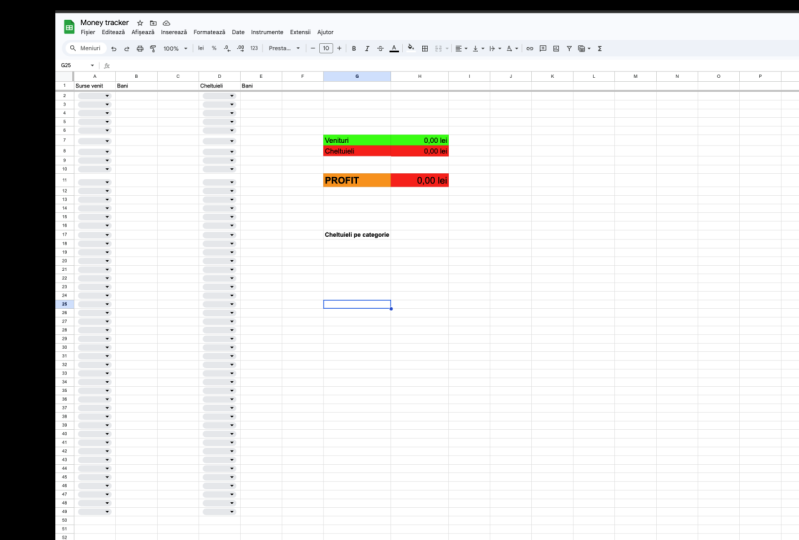
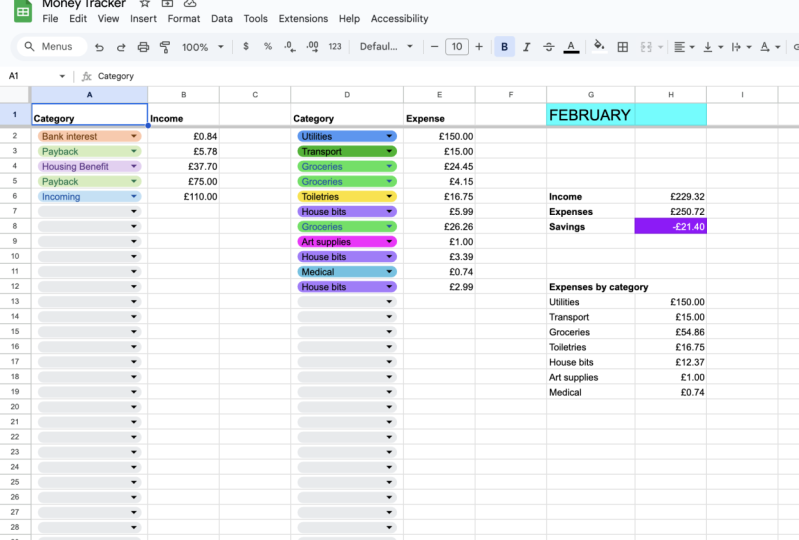
llamarlo rastreador de dinero. Después en la celda A1, voy a poner una categoría. A continuación, voy a poner ingresos, categoría y gasto
en la celda A2. Voy a hacer clic derecho, desplazarme hacia abajo y
elegir desplegable. Esto me permitirá crear
categorías para mis ingresos. Entonces por aquí a la derecha, puedo especificar las categorías. Entonces digamos trabajo que,
digamos que la segunda
categoría de ingresos es el ajetreo lateral. También puedes elegir diferentes colores para cada una
de estas categorías. Simplemente va a ser
más fácil diferenciar entre ellos cuando los
elijas después. Por cierto, siempre
puedes volver aquí y
cambiarlo todo después. Haz clic en Listo, y
luego vuelve a la categoría y arrástrala hacia abajo. Sólo vamos a cubrir 100 celdas
en la categoría de gastos. Nuevamente, haga clic con el botón derecho,
vaya al menú desplegable y especifique sus categorías de
gastos. Aquí probablemente tendrás
muchos más de estos. Por ejemplo, la utilidad está saliendo, ropa, comida,
suscripciones, etc. Haga clic en Listo. Y de nuevo, vuelve
aquí y arrastralos hacia abajo para que coincida con la longitud
de las categorías de ingresos. Ahora, seleccione B, que
va a destacar
toda la columna de ingresos. Y luego en el formato aquí, haz clic en Formato como moneda, haz lo mismo para la columna de
gastos. Ahora, cada vez que ingrese
un número aquí, por ejemplo 500, lo va a
formatear como dólares. Entonces puedo venir aquí
en la categoría y categorizar estos
$500 como ingresos laborales. Puedo hacer exactamente lo mismo
por mis gastos. Entonces por ejemplo $30, puedo venir aquí y
elegir suscripciones. Ahora bien, si lo que dice
la categoría, simplemente
puede ampliar la celda. A continuación, voy a resaltar la primera fila dando clic
en esta de aquí, subir a ver, congelar y luego una fila, esto va a congelar la primera fila para que
cuando me desplace hacia abajo, se quede en la parte superior. Sólo voy a agregar
algunos gastos más aquí. Entonces va a ser más fácil visualizar lo que vamos a
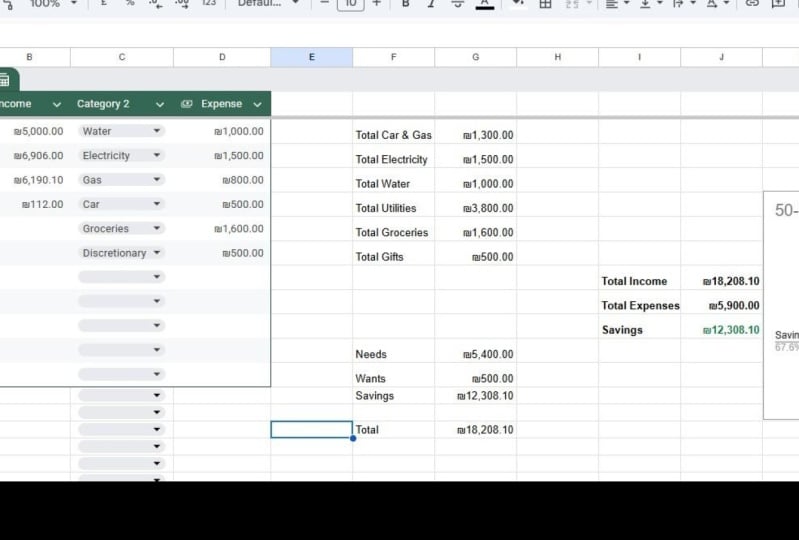
hacer a continuación, bien, a continuación, a un lado aquí, escribir ingresos que gastos
y luego ahorros. Este va a ser
el resumen de todas tus categorías a la derecha
del tipo de ingresos iguales. Esto va a ser una fórmula, algún soporte abierto, y luego
seleccionar todos tus ingresos. Y esto va a resumir cada celda en
la columna Ingresos. Si agrego otra
fuente de ingresos, por ejemplo $50, se va a actualizar
y decir 550 en el resumen. Ahora en la columna de gastos el tipo es igual a suma y hacer
exactamente lo mismo. Pero para la columna de gastos, una vez que hagas clic en Entrar, va a resumir
todos tus gastos. El ahorro nos mostrará
cuánto hemos ahorrado este tipo de mes equivale a seleccionar ingresos
menos gastos e ingresar. Ahora quiero que mis ahorros se
vean bien si están por encima cero y no se ven tan bien
si están por debajo de cero. Entonces voy a hacer clic en
la celda de ahorro. Usted hace formato y Formato
Condicional. Después en las celdas de formato, si voy a seleccionar
mayor que y escriba cero, que coloreará
mis ahorros de verde. Si son mayores que cero, entonces voy a desplazarme hacia abajo hasta el final y hacer clic en
agregar otra regla. Ahora voy a elegir
menos o igual a cero y cambiar el
formato para leer y hacer clic. Hecho. Entonces ahora, si
agrego más gastos y mis gastos en realidad
son más altos que mis ingresos, la celda receptora,
se pondrá roja. Ahora siguiente, quiero
ver cuánto
gasté para cada
categoría en total. Entonces por ejemplo cuánto
gasté en comida en total, ya que no voy a ir
aquí y calcular cada una. Y para eso,
vamos a usar las funciones únicas y algunas IF
que aprendimos antes. Voy a bajar aquí
y decir gastos por categoría. También puedo resaltar todas estas celdas y ponerlas en negrita presionando Comando y V o Control V si
estás en Windows, ahora voy a mover una
celda hacia abajo y escribir es igual paréntesis abierto
único y seleccionar todas las categorías de
gastos, pero asegúrate de no
incluir la palabra categoría. Y ahí vamos
, escribió todas
las categorías
que son únicas. A continuación, quiero sumar los gastos para cada una
de estas categorías. Y para eso, voy a usar la función
sum f es igual a sum si open bracket y
necesita un rango y el
rango son nuestras categorías. Entonces solo voy a seleccionar la columna C para seleccionar
toda ahora coma. Y me pide un criterio
que va a ser esta categoría de gastos que coma y algún rango
son los gastos, la columna D para seleccionarla
toda e ingresar. Ahora, Google Sheets automáticamente me
preguntó si quiero rellenar automáticamente las otras
categorías que voy a elegir, saber, luego subir a
la celda donde escribí la fórmula y en realidad simplemente
arrastrarla hasta el final. La razón por la
que acabo de hacer eso es porque si agrego otro año de categoría que aún no se
ha utilizado, por ejemplo ,
utilidades, la función única va a
sumar uno automáticamente. Y luego si escribo un
gasto por servicios públicos, también
lo va a contar
automáticamente. Ahora te darás cuenta de que aquí
hay un montón de
ceros que
no quiero ver. Y para eso, nuevamente, podemos usar el formato
condicional puedo llegar aquí, seleccionar la primera celda
y luego dar clic en Comando, Mayús Flecha abajo para
seleccionar todo
hasta la celda inferior
que tiene algo en ella. Puede usar control shift flecha
hacia abajo en Windows. Ahora, voy a
subir a Formato y decir formato condicional
aquí en las celdas de formato. Si campo, voy a elegir
igual para escribir en cero. Ahora verás que
sólo se ven afectadas las celdas que tienen ceros. Y luego sólo voy
a elegir el blanco aquí y el color blanco del texto para
simplemente hacerlos invisibles. Voy a hacer click hecho, y ahora los ceros no
son visibles. Entonces cada vez que agrego un
nuevo gasto, por ejemplo digamos 1,000 en la categoría de
servicios públicos. Ahora automáticamente me
va a mostrar la suma de todas mis utilidades en
la columna de gastos, hay dos
categorías totales para utilidades y algunas
de ellas son 1,100. Y eso es lo que veo aquí. También, puedo seleccionar el
cien clic Comando, Mayús flecha hacia abajo otra vez para seleccionar cada celda que
tenga algo en ella, y elegir este signo de dólar
para formatearlo como dólares. Y este es mi rastreador de ingresos y
gastos del mes. Pero qué pasa cuando
termine este mes y
empiece otro para eso, quiero crear una plantilla para no tener
que hacer todo este trabajo de
recrearlo nuevamente para el próximo mes, voy a destacar
mis gastos e
ingresos y dar clic en Eliminar
para eliminarlos todos. Después en la parte inferior, voy a hacer doble clic en esta hoja y nombrarla plantilla. Ahora nunca volveré a tocar
la hoja de plantilla. Siempre que comience un nuevo mes, voy a hacer clic derecho
y elegir duplicar. Voy a renombrar la copia de la plantilla con el mes y año
actuales, y luego simplemente puedo
moverlo a la izquierda. Entonces, para todo el
mes de febrero, sólo
voy a usar
esta hoja de febrero. Y cada vez que llegue otro
mes, voy a hacer clic derecho
en la plantilla, duplicarla de nuevo, cambiarle el nombre, arrastrarla al principio. Y aquí voy a tener un nuevo rastreador mensual nuevo para el próximo mes.
Y eso es todo. Puedes modificar esta
plantilla
como quieras y usarla para rastrear
tus propias finanzas. Porque lo que se
mide se mejora.
7. Compartir las hojas de Google con otras personas: En esta lección, te
mostraré cómo compartir tu plantilla de finanzas con tus amigos o cualquier
otra persona para hacerlo, ve aquí para compartir copy link, abre una nueva pestaña en
tu navegador y pega el enlace con
Control o Comando V. Entonces vas
a querer borrar todo hasta este
último slash por aquí. Entonces todo desde editar en adelante, deberías eliminar y luego
simplemente poner Copiar en su lugar. Ahora, resalta todo
este enlace con Comando o Control a
y cópielo nuevamente. Entonces puedes enviar
este enlace a alguien. Y una vez que hagan clic en él, podrán
hacer una copia de
su
plantilla de Rastreador de finanzas por sí mismos. De esa manera no
vas a estar trabajando exactamente en el mismo documento y cambiando las finanzas de los
demás, sino que cada uno tiene una plantilla de finanzas
personalizable por separado.
8. Conclusión: Entonces has llegado al
final de esta clase. Grandes felicitaciones para mí, y espero que haya al
menos una cosa que le quites y
uses en tu propia vida. Por supuesto,
lo mejor a la hora de intentar aprender cosas nuevas es
ponerlas en uso. Porque si sabes que una
fórmula existe en tu mente, entonces hay una probabilidad muy
alta de que olvides si no la
usas con el tiempo. Por eso
te animo a que compartas una captura de pantalla de la plantilla de
finanzas que has hecho
aplicando las cosas que aprendes en esta clase en
la galería de proyectos. Y solo una cosa más, si esto fuera útil, ¿me
podrías hacer un
favor y ayudarme a mejorar dejando una
reseña para esta clase Sólo por curiosidad, quiero saber qué
pensaste al respecto. Espero que lo hayas disfrutado
y que obtengas algunos conocimientos de ello. Gracias una vez más, buena suerte y nos vemos en
el curso futuro.
 Thaomaoh, Learn Creatorpreneur Skills