Transcripciones
1. Introducción: Bienvenido a O nuevo curso de Diseño, gris creando impresionantes carteles
gráficos con Adobe Illustrator
volumen dos. Mi nombre es Tangio, y como diseñador
gráfico apasionado, siempre
me han atraído las proporciones y
el
orden de las cuadrículas En este curso,
compartiré contigo técnicas
especiales y flujos de trabajo
a medida para diseñadores. Que quieran crear carteles precisos convincentes y lógicamente
hermosos en Adobe Illustrator Este curso es adecuado para todos aquellos interesados
en el diseño gráfico, ya sea que esté listo para crear un trabajo de diseño gráfico
fino se esfuerce por la
belleza del orden, o quiera encontrar un
equilibrio entre los dos Aquí encontrarás un framework que te ayudará a
crear un trabajo impresionante. Te voy a ver en
el siguiente video.
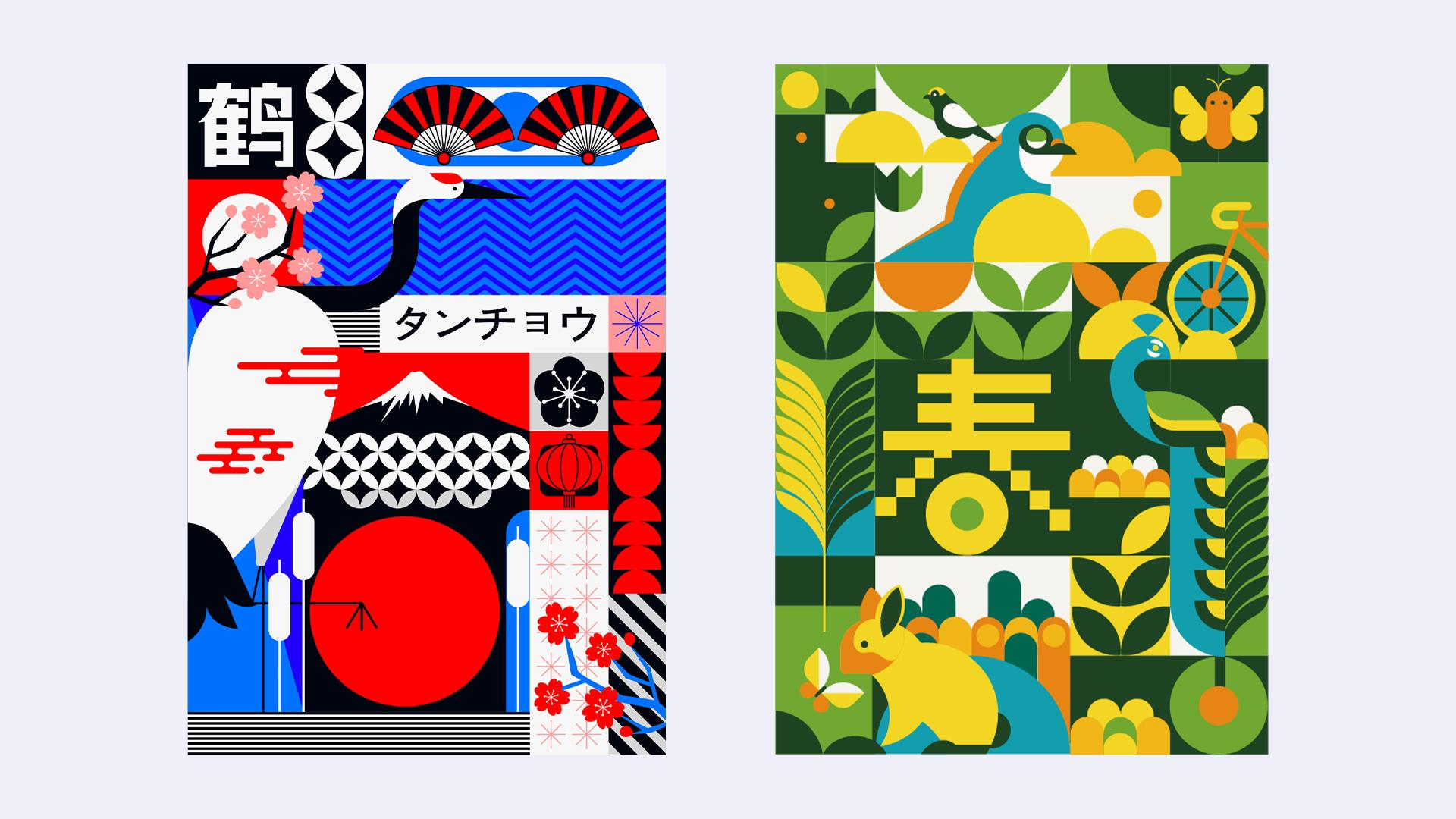
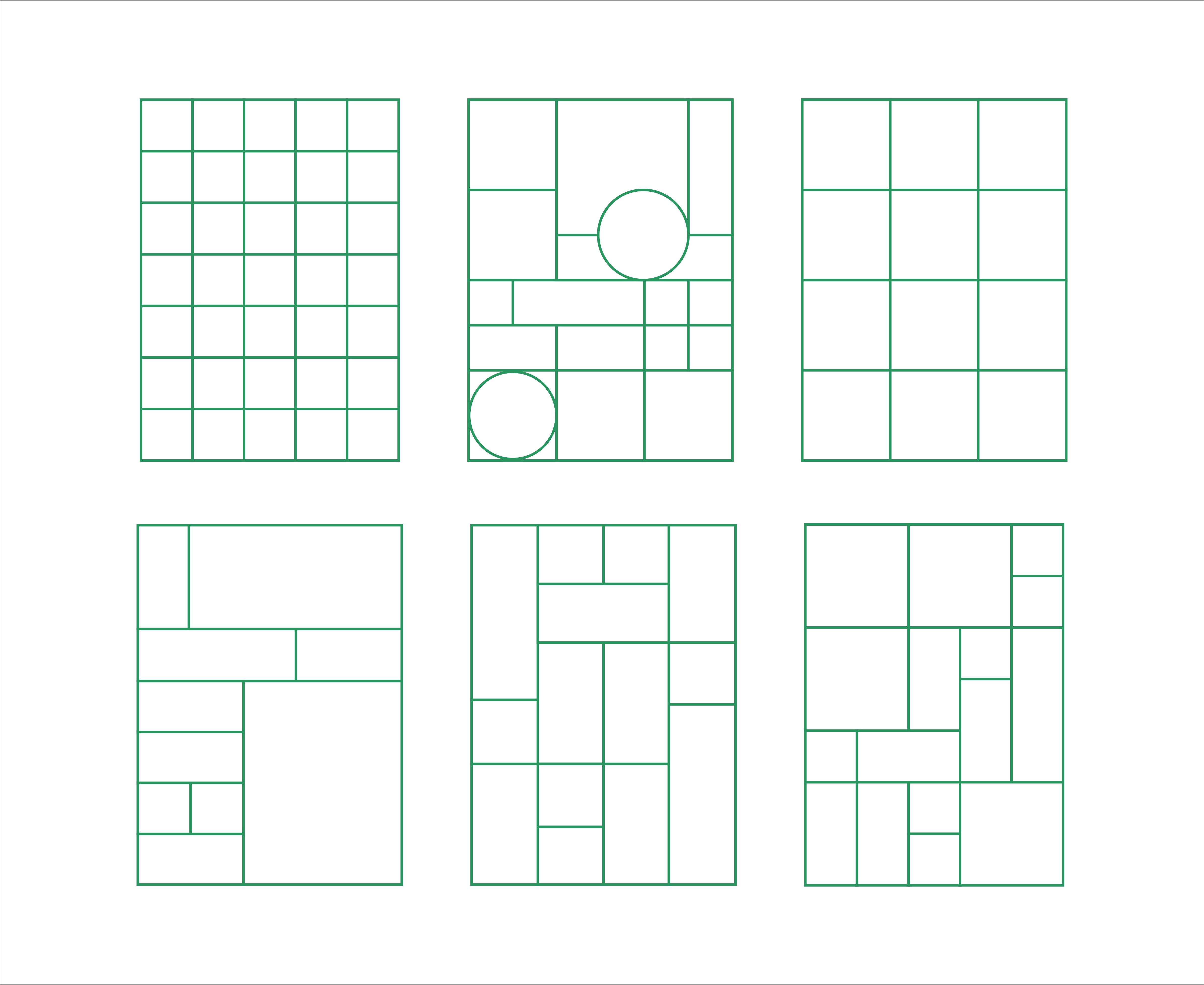
2. Boceto: visualiza tus ideas en una cuadrícula: Esta lección, vamos a bosquejar. Así que comencemos. Tengo listo el grado inferior. Voy a comenzar con el cuerpo
principal de la imagen. El sujeto es una grúa. Empecemos a unirnos al cuello. Al unir este
tipo de figura, la geometría puede
ser un poco más fuerte. Y luego está
la boca afilada. No dibujes a un tamaño realista,
ligeramente corto, y la pantorrilla extra larga se
puede dibujar de manera más simple No tiene por qué
ser complicado. Reemplace la parte de la garra
con tres líneas. No olvides sus triunfos. Continuar dibujando algunos de los
elementos que quiero que aparezcan. En esta grilla, me
gustaría colocar dos ventiladores. Podemos comenzar con un ventilador y luego copiarlo agregarle un
poco más de detalle. Simplemente reemplázalo
por una línea recta. Bien, el primer fan ya está hecho. El segundo ventilador se
hace de la misma manera. Ay al azar. Bien. Ya terminamos. A continuación está la rejilla
a la izquierda del ventilador. Quiero poner dos estrellas. Hacer otra copia. Bien, ya terminamos, simplemente únete a un círculo. Esta es la parte donde
quiero dibujar tres chunk. El pedazo está
cubierto de flores. Nuevamente, no
hace falta que se complique. El pedazo es complicado. Es posible ir
más allá de la cuadrícula, agregar algunas flores y frutos
para enriquecer la imagen. Aquí hay otro.
Bien, bien hecho. Hay un área pequeña debajo del cuello de la Reina
porque está oscurecida, puede ser reemplazada por una línea recta
. Mantenlo simple. El pequeño espacio aquí no
es muy grande. Reemplace el relleno con medidores. Aquí qué dibujar montaña. Y claro, algo de nieve en la montaña que
sería perfecta. El espacio de la derecha
es perfecto para la flor. El tamaño justo. No estoy seguro de qué dibujar aquí. Entonces copio las estrellas desde
arriba para llenar el marco. A continuación se encuentra el área de la derecha. Me gusta mucho el elemento
farol, así que voy a dar el paso. Enriquece la linterna. Mantenlo simple. La cuadrícula
de la derecha es muy larga. Entonces quiero poner algunos elementos
geométricos. Un par Cp y pegar. Un par de versiones. Bien, Listo. La parte inferior de
la pierna de la reina. Quiero dibujar una puesta de sol. En la esquina baja derecha, quiero copiar el
pedazo encima de él. El pedazo que mira hacia la izquierda. Sencillo. También agregue flores y frutos. Aquí hay otro. Bien, el árbol está hecho porque las ramas
están en la capa superior. Ahí abajo es un poco
más sencillo. Continuando con
la utilización de los elementos utilizados anteriormente, la repetición puede ser
estéticamente agradable Rellena las secciones aquí. Hay un poco de
espacio en la parte inferior. Voy a poner
algunas líneas en su lugar. Se ve bajo junto al atardecer, agregando algunas flores para
enriquecer el cuadro. Bien, ya terminamos. se
han dibujado
los elementos debajo de la cabeza de las monedas Aún no se
han dibujado
los elementos debajo de la cabeza de las monedas. No quiero usar para
complicar elementos. En esta parte,
sustitúyala por una línea simple. Repita por unos pocos. El cuerpo de la Grulla todavía
se ve muy vacío. Algunas nubes más para
acentuar la grúa. Uno más. Y por último, añadir
el elemento font. Casi me olvido de este lugar. Vamos a agregar algo de geometría. El borrador de sección ya
está completo.
3. Linework: delinea los elementos: En esta lección, seguimos
dibujando trabajo lineal. Empecemos
dibujando la parte principal del cuadro.
Esta es la grúa. Utilice la herramienta de pasador para
dibujar a lo largo del boceto. Se pueden reservar
más puntos de anclaje. Las líneas perfiladas
son más redondeadas. No olvides las bocas. Las patas se pueden hacer más simples. La parte clo es
reemplazada por una línea. También es bastante
dibujar las alas más pequeñas. Ahora, la grúa está terminada. Sigamos con el
fan él. Simplemente delinear. Acabarlo de acuerdo
a tus propios sentimientos. Aquí hay otro pequeño fan. Reemplace el ventilador con
una línea recta. Bien, el primer fan ya está hecho. Selecciónelo ventilador. Mantenga pulsada
la tecla dt y arrástrala hacia afuera. El segundo ventilador también está hecho. Esta parte está oscurecida por el cuerpo
principal, puede ser más simple. Aquí hay un pequeño pico. Simplemente delinear. Esbozar
las dimensiones de las montañas. Seleccione estos dos objetos. Seleccione la herramienta generadora de formas. Mantenga pulsada la tecla Out para
restar el exceso. Dibuja un círculo con la herramienta Elipse
Z. Hacer cuatro copias. Vuelva a encontrar la ventana
en la barra de estado. Seleccionando el buscador de pases,
selecciona cinco círculos. Haga clic en la primera
conexión. Y eso es todo. A continuación, dibuja el rectángulo
aquí y haz una copia del mismo. Arrastre los botones en ambos lados
para completar el gráfico. Seleccione la herramienta de simil para
completar horizontalmente. Arrastre hacia abajo para formar un círculo. Zoom en grupo. Ajustándose a la posición correcta. Mantenga pulsada la
tecla de salida y haga una copia, repita la operación anterior
presionando control y D. Arrástrala hacia abajo y u hacia abajo. Aquí, la forma base se completa con
algunas líneas rectas. Selecciónelo para copiarlo horizontalmente
con la herramienta reflex. Rotarlo y hacia abajo. Casi me olvido de agruparlo. Ve aquí abajo. Unir rectángulo con la herramienta Ellipe. Seleccionando dos formas,
cortando la capa superior. Hacer más copias. Repita
la operación anterior. Mantenga pulsada la tecla y arrastre hacia abajo. Un ejemplar, darle la vuelta, hacer un par de copias,
y ya está. El farol está justo
al lado. Después dibuja ocho. Dibuja con la
herramienta Ellipe y ajusta ocho. La parte superior e inferior se
hacen con el rectángulo. El final se puede hacer
con el st a. A continuación se encuentra la
parte inferior de la linterna. Copia la
estructura propia anterior, rellena. Mantenga presionada la tecla de arte para
copiar, seleccionando dos formas. Mantenga pulsada la
tecla t, haga una copia, presione control y D. Finalizar
copia, tecla para completar. Esto todavía se hace
con la herramienta Z Ellipse. Ajustándolo un poco. Las brizcas de pasto
aquí también son más simples. No voy a explicar más. Casi me olvido la parte en la
esquina inferior derecha con el slash Unir un rectángulo,
hacer varias copias. Ajusta la orientación.
Continuar la formación. Copia el rectángulo en
la esquina inferior derecha. Oh seleccionando dos objetos, creando una máscara de recorte Arrástralo a su
posición original, ajustado. Reemplace la parte inferior
con una línea recta. El borde superior sigue siendo
el mismo que antes. Continuando con el flujo de
ramificación con el pasador. Puedes usar el propio. Hacer varias copias. Compruebe, arrastre hasta la esquina
inferior derecha. Agrupar, seleccionar el espejo, determinación
vertical,
sobre él para ajustar la posición. Oh, Escríbalo aquí con tu propia herramienta de texto. Zoom en ft. Los granos ya están completos.
4. Colorear los elementos y el fondo: Esta lección continúa con
la coloración de las líneas. Primero, los antecedentes. El fondo claramente divide los vínculos entre
las parrillas Así que prioriza la coloración
para el fondo. Intenta separar los colores
entre las parrillas. Color blanco en esta parte, rosa, rojo es mejor. Prueba el azul aquí. Accidentalmente cometí un error. A lo mejor prueba un color degradado. Sería más cómodo, rellenar los espacios en blanco con color. Continuar con el color de fondo
posterior. El negro es mejor adyacente
al rosa claro. Vamos a continuar. ¿El azul oscuro sería mejor aquí? Vamos azul claro. Continuar con el gradiente azul. La parte inferior
del gradiente se mantiene hacia abajo con negro. La esquina inferior roja también
está en negro. Y el rinconcito aquí. Aún en negro. Pasemos a
la sección superior del ventilador. Prefiero los
colores contrastantes de negro y rojo. Para unificar, la cola del abanico también
es negra y roja, copia y pega a la derecha Guau. También hay una decoración en el fondo. Se
utiliza un color diferente de azul para suprimir la imagen. Y aquí hay un pequeño pico. El fondo es rojo, por lo que es más cómodo usar colores
contrastantes en blanco y
negro. No quería usar el color rojo normal
para las flores. Me gustaría probar el negro. Las linternas son mejores en rojo. Pero el blanco es un
poco demasiado brillante aquí. Cámbialo a rojo. Yo solo dije, no me gustan las flores rojas
regulares. Pero el rojo sigue siendo el
mejor color aquí. Aquí. El color blanco
también es muy brillante. Hagámoslo rojo también. Siguiente color en la crema
todo importante. El pico también está en negro. Un poco de rojo en la cabeza
es una especialidad verde. Aquí hay un ala pequeña. Las patas pueden ser
reemplazadas por negras. Casi se me olvida que hay una
sucursal ahí fuera. Prueba el azul. Pero me gustaría hacer
algunas distinciones. Vamos con el negro aquí. Las nubes aquí también se vuelven rojas. La coloración está hecha. Mu.
5. Bono: proceso de dibujo de pósters del "bosque de primavera": Bienvenidos de nuevo a mi clase. Esto es un bono.
Dibujaremos otro póster gráfico. No voy a entrar en demasiados
detalles en esta lección porque estas
técnicas ya han sido cubiertas en lecciones
anteriores. Esta es una demostración un poco más inmersiva
del proceso Entonces espero que disfrutes viendo. El tema de este cartel
son las flores primaverales. Lo primero que hice
fue bosquejar el cartel. Esta vez con un grado diferente. Bien, terminamos
con los bocetos. Pasemos a la línea unirse. ¡ Oh! ¡ Oh! Ohh o Oh Oh. ¡Oh! M. M Bien, ya
terminamos con el cartel. Gracias por mirar.
Nos vemos la próxima vez.
 Xue Huajie