Transcripciones
1. Introducción: [ Música] Hola, soy Karen. En esta clase estaremos probando mandalas en Procreate, en el iPad. mandalas son tan relajantes para dibujar. Y con Procreate puedes hacer mandalas bastante rápido y con bastante facilidad. Esto es lo que cubriremos en clase. En primer lugar, practicaremos el dibujo de algunas formas de pétalos, embellecimientos
ciegos y embellecimientos de pétalos. Esta clase incluye un PDF con muchas formas y embellecimientos
diferentes primero para practicar juntos. también incluye cuatro guías que estaremos utilizando en Procreate a lo largo de las lecciones. Te mostraré mi flujo de trabajo para crear un mandala de ocho puntos perfectamente simétrico y
también te mostraré cómo incorporar círculos perfectos en tus mandalas. Después le agregaremos color a nuestros mandalas de varias maneras. Cambiaremos el color de fondo y el color de línea. Cambiaremos el fondo interior y colorearemos dentro de las líneas. Después añadiremos profundidad y dimensión a nuestros mandalas agregando sombreado. Te mostraré cómo cambiar fácilmente a un colorway diferente y cómo encontrar paletas de colores y ajustar los colores a tu gusto. Te guiaré por un mandala más simple y más pequeño primero. Y luego dibujaremos un mandala detallado e intrincado juntos también. Esta clase está repleta de consejos, trucos, técnicas
y flujos de trabajo que ahorran tiempo para que el dibujo de mandala sea fácil, suave y sorprendentemente rápido para que puedas relajarte y fluir y disfrutar del proceso. No solo crearás mandalas únicas y coloridas en esta clase sino que también
podrás aplicar lo que aprendas a otros estilos de dibujo procreate también. Esta es una clase paso a paso, es adecuada para principiantes. Y también es genial para cualquier persona que esté interesada en dibujar mandalas usando Procreate. Aunque nunca antes hayas usado Procreate, podrás seguirlo y siempre estoy aquí para ayudar, si me necesitas. Todo lo que necesitas es un iPad, la app Procreate, y el stylus compatible, como el lápiz Apple. Espero que te unas a mí y ya no puedo esperar a ver tus creaciones. Vamos a sumergirnos justo en.
2. Tu proyecto y recursos: Tu proyecto para esta clase es dibujar Mandela en Procreate, colorearlo en el uso de formas bicolor, y agregar sombreado usando las técnicas demostradas en clase. Si esto parece mucho en este momento, no te
preocupes por ello. Te guiaré paso a paso por el proceso en las próximas lecciones. Ahora, repasemos los recursos incluidos en esta clase. Hay un PDF, y cuatro PNG. No se puede acceder a los archivos de recursos desde la App Skillshare al momento de grabar este video. Para poder obtener estos recursos, es necesario abrir Skillshare desde un navegador. Desde Chrome o Safari, abre la página de esta clase en un navegador, y debajo del video de la clase, verás sobre, reseñas, discusiones, y proyectos y recursos. Toca Proyectos y Recursos, y los archivos de recursos estarán justo aquí a la derecha. Ahora echemos un vistazo a estos archivos. El primero es un PDF de las formas de pétalos, adornos de
línea y adornos de pedales que estaremos practicando juntos en las próximas tres lecciones. Puedes imprimir esto o simplemente tenerlo visible en otra pantalla si lo deseas. Pero no tienes que hacerlo. Simplemente puedes seguir junto con las demostraciones de video en las próximas lecciones. Ese es el PDF. Los cuatro recursos siguientes son guías. Lo que tienes que hacer con cada uno de estos es tocar un enlace, y esto abrirá la imagen en una nueva pestaña del navegador, mantén presionado y suelta, y Guardar imagen. Hagamos lo mismo por el resto de ellos. Ahora, si vamos a la app de fotos, veremos estas cuatro imágenes que acabamos de guardar. Si abres la imagen y luce negra, no te preocupes por ello. Eso es sólo porque tiene un fondo transparente. Guarda las cuatro imágenes de guía PNG en tus fotos ahora, antes de proceder a la siguiente lección, porque las estaremos utilizando.
3. Petales: En esta lección, vamos a practicar el dibujo de algunas formas básicas de pétalos. Abramos la app procreate, y toquemos este plus, para crear un nuevo Canvas, y toquemos este plus, para crear un nuevo Canvas personalizado. Podemos renombrar este Canvas a Mandalas, y definir el ancho y la altura para que sean 4,000 por 4,000 píxeles. Toca en “Crear”. Ahora podemos pellizcar con dos dedos para
acercar, alejar, y podemos rotar el Canvas. Escojamos el negro. Estoy tocando el color por aquí, y golpeando dos veces cerca de la parte inferior, que se romperá al verdadero negro. Escogamos un pincel. Vamos a ir a la categoría de caligrafía, y elegir el pincel de línea mono. Este cepillo es realmente genial para Mandalas porque tiene un grosor de línea uniforme y es completamente opaco y también es aerodinámico. Se suaviza la línea para nosotros. Ahora toco con dos dedos para deshacer, toque con tres dedos para rehacer. Puedo controlar el grosor de la línea por aquí. Ahora, lo que vamos a hacer, es tocar en el menú Ajustes,
agregar, insertar una foto y encontrar la foto que dice pétalos en la parte superior. Eso lo va a colocar para nosotros en el centro del Lienzo, que es exactamente donde lo queremos, y toque esta flecha, para mantenerla ahí. Si miramos nuestras capas, tenemos esta capa llamada capa uno. Si muestro y escondo la capa, se
puede ver que la imagen fue agregada a esta capa.Vamos a cambiar el nombre de esta capa para guiar. Añadamos otra capa por encima de ella. Ahora vamos a hacer es dibujar nuestros pétalos en estos lineamientos. Nos vamos a referir a las muestras PDF en la clase, y vamos a dibujar estos pétalos. Podrías dibujar los pétalos así, pero no van a ser simétricos a lo largo la línea central y Procreate puede ayudarte con eso. Déjame mostrarte cómo. Toca en el “Menú Ajustes”, “Lienzo”, “Activar guía de dibujo”, “Editar guía de dibujo”, “Simetría” y “Opciones”. Ahora en las opciones ves que se selecciona vertical y eso es lo que queremos. A continuación, haga clic en” Hecho”. Lo que esto hizo fue agregar esta línea vertical en nuestro Lienzo y ahora lo que dibujemos aquí se reflejará en el otro lado. Ahora si miras tus capas, vas a ver que la capa dos tiene esta palabra debajo. Dice Asistido y si tocas la capa, puedes ver que la asistencia de dibujo está comprobada. Si toco en dibujo asiste ya no dice asistido y lo que sea que dibuje
ya no está reflejado. Quiero seguir
dibujando asistencias para poder tocar eso y es asistido de nuevo. Ahora tienes esa simetría entre los dos lados. Ahora podemos seguir adelante y dibujar nuestros pétalos. Me gusta usar un grosor de línea que esté en algún lugar alrededor del 30 por ciento o así para que la línea no sea demasiado delgada. O puede elegir el grosor de línea que desee. Voy a acercarme bastante cerca para que me sea más fácil poner mi bolígrafo en la línea de simetría vertical. Voy a dibujar las formas a partir de las muestras PDF. Ahora si no colocaste tu bolígrafo exactamente en la línea de simetría. Tienes algo como esto o algo así. Lo que suelo hacer, es tocar con dos dedos para deshacer y volver a hacerlo, hasta que esté contento con ello pero si no quieres hacer eso, también
podrías configurar tu borrador para también sea el pincel de línea mono bajo la categoría de caligrafía . A continuación, utilice con cuidado un tamaño de pincel más pequeño y limpie eso con cuidado. Además, si no te gustó la forma, solo
puedes deshacer e intentarlo de nuevo. Esa es una forma de pétalo. Hagamos el siguiente de la hoja. Es lo mismo excepto que retrocede y sale y vuelve a entrar. El tercer pétalo es el mismo que el primero, excepto que tiene un top elegante en forma de Taj Mahal. Siempre puedes deshacer, si quieres probar tal vez un top más largo. El cuarto pétalo es como el tercer pétalo, excepto que vuelve al fondo. Tienes el top Taj y luego vuelve a entrar. El siguiente pétalo es el mismo que éste excepto que tiene cuello en la parte inferior. Taj Mahal
sale, vuelve a entrar, y luego tiene este cuello en la parte inferior. El último es un poco complicado porque
quieres que tu línea vaya en un ángulo de 90 grados, a la línea de simetría. Podría tomar algunos intentos. También puedes hacerlo más alto y más estrecho, o más corto y más ancho. Podrás jugar con eso, con este pétalo y con todas las formas de pétalo. Puedes estirarlos de la manera que quieras. Ahora que tenemos esta columna de pétalos completada, lo que podemos hacer es duplicar la capa guía, deslizando hacia la izquierda y tocando sobre duplicado y fusionando la “Capa de pétalos” con esta capa guía duplicada. Hacemos eso tocando la “Capa superior” y tocando en “Fusionar hacia abajo”. Déjame deshacer eso. Otra forma de fusionar las dos capas es pellizcándolas, que a veces me resulta difícil de hacer. Ahora voy a renombrar esto, a pétalos uno. Esta es nuestra primera columna de pétalos. Voy a tocar esta flecha y moverla a un lado, para que aún tenga mis bonitos pétalos, pero todavía puedo trabajar con mi guía en el centro aquí, como hicimos con la primera columna. Voy a añadir una nueva capa, por encima de la capa guía, y vamos a dibujar nuestro segundo conjunto de pétalos. Al mirar nuestras muestras PDF, nuestro segundo conjunto de pétalos es así. Se me olvidó encender asistida para esta nueva capa, así que no me dieron ninguna simetría pasando, así que tengo que tocar la capa,
tocar en Drawing Assist, tienes esa palabra asistida, y luego lo que sea que yo se reflejará el sorteo. Este pétalo se parece mucho a éste, excepto que tiene algunos rebotes en él y podemos hacerlo con rebotes aún más pequeños como este. Ahora puedes ver que mis rebotes han creado esta forma triangular. También puedes hacerlo un poco más redondeado. Salir y luego volver a entrar. Este siguiente pétalo es el mismo excepto que los puntos van en la otra dirección. Este siguiente se parece mucho a éste con una pelota en la parte superior. El siguiente es el mismo que el anterior excepto que tiene ese top Taj Mahal y puedes jugar aquí con las proporciones. Por ejemplo, puedo hacer esto minúsculo y éste grande o al revés. Este siguiente es realmente divertido. Tiene que Taj Mahal top, se detiene antes de que llegue a la línea y luego va en la otra dirección así, un poco como un hongo. Tenemos nuestra segunda columna de pétalos completa. Hacemos lo mismo. Duplicamos la capa guía, tocamos la capa Pétalos y la fusionamos hacia abajo. Cambiar el nombre de esta capa a pétalos dos, tocar la flecha y mover esto a un lado. Ahora estamos listos para agregar una nueva capa por encima de nuestra guía. Toca esa capa y habilita la asistencia de dibujo para obtener la simetría y vamos a dibujar nuestra última columna de pétalos. Este pétalo se parece mucho a éste, excepto que es ondulado. Este siguiente se parece mucho a éste pero con el brazo estirado. Para mí se parece mucho a una forma de coral o dedos. Este siguiente es solo un triángulo por lo que solo puedes liberar de la mano tu triángulo. Tu línea no va a ser perfectamente recta pero va a ser recta. O lo que podrías hacer es dibujar la espera de la línea, y lo que hará Procreate es que hará tu línea perfectamente recta si quieres hacer eso. No uso líneas perfectamente rectas en esta clase, pero eres libre de hacer eso. También puedes hacer tus líneas con puntos, esperar, con la pluma hacia abajo, y tienes tus líneas perfectamente rectas. Puedes jugar con eso tanto como quieras. O en este caso, sólo voy a hacer que sea un poco curvo así. Este siguiente es como éste excepto que tiene otro bulto antes de que entre el cuello. Tienes tu protuberancia superior Taj Mahal y luego vuelve a entrar. Este siguiente es como una combinación de éste y éste. Es como éste, pero con dedos alargados. Algunas de estas serán más fáciles de dibujar bien en la primera jugada y algunas de ellas tardarán varios intentos, al
menos para mí. Este último tiene forma de tulipán. Voy bajando desde arriba, igual que hicimos en la primera. Subiendo un poco a un lado y retrocediendo. Ahora que hemos practicado haciendo estos pétalos, espero que te sientas más confiado para dibujar un pétalo empezando por la línea de simetría y también tienes este muestreo de pétalos para sacar siempre si necesitas algunas ideas para dibujando pétalos en tus Mandalas. Otra cosa que me gustaría que le quitaran de esta lección es que cualquier cosa puede ser un pétalo. Empiezas en la línea central y deja que tu línea deambule y ahí está tu pétalo.
4. Decoración de línea: Ahora que hemos practicado algunas formas de pétalos, vamos a practicar algunos embellecimientos de línea. Ahora no vamos a practicar nuestros embellecimientos de línea a lo largo de una línea recta. Pero el propósito último de los embellecedores de línea es embellecer el exterior de los pétalos, el interior de los pétalos, y a lo largo de cualquier otra línea como veremos en lecciones posteriores. Volvamos a nuestra galería y toquemos el “Plus” para crear un nuevo lienzo. Ahora no tenemos que redefinir el lienzo de cuatro mil por cuatro mil píxeles porque ya
lo hicimos la última vez y lo nombramos Mandalas. Si solo tocamos aquí, conseguiremos ese lienzo de cuatro mil por cuatro mil píxeles. Iremos a ajustes,
agregaremos, insertaremos una foto, y encontraremos esta que dice embellecedores de
línea en la parte superior y tocaremos la “Flecha” para mantenerla ahí. A pesar de que puedes practicar tus embellecimientos de línea sin ninguna simetría, quiero que nos acostumbremos a hacer estos embellecimientos con la simetría puesta. Entonces iremos a ajustes,
lienzo, encenderemos guía de dibujo, editaremos guía de dibujo, simetría, y conseguimos esa línea vertical y terminamos. Nos estaremos refiriendo a las muestras PDF donde hay algunos embellecimientos de línea de muestreo para que practiquemos juntos. Podemos simplemente dibujar en esta capa o añadir otra capa por encima ella si queremos separar entre la guía y los embellecimientos, solo asegúrate de activar la ayuda de dibujo. Este primero es realmente sencillo. Es solo la línea que sigue lo que sea, está embelleciendo. El siguiente es solo un montón de puntos para que
puedas cambiar el tamaño de tus puntos si quieres. Se puede cambiar el espaciado entre los puntos. Se puede tener un punto en el centro, lo cual es un poco complicado de hacer a veces, y luego puntos a lo largo de los costados. O puedes tener un punto a
cada lado de la línea de simetría y luego espaciar el resto de tus puntos. El embellecimiento de siguiente línea también se basa en una línea, pero me voy a dar un poco de espacio entre la línea y lo que sea que esté embelleciendo. Entonces voy a usar un poco de un tamaño de pincel más grande para dibujar círculos más grandes a lo largo de esta línea. De nuevo, puedes tener ese círculo central aquí o si lo prefieres, solo
puedes dibujar los círculos a cada lado de la línea de simetría. Este siguiente es un montón de líneas cortas que están en la parte superior de la pauta. Este siguiente está alternando líneas más largas y cortas. Normalmente elijo una línea más larga en el centro y eso puede ser complicado. Pero si pones tu bolígrafo en el centro y esperas, y luego pones tu bolígrafo junto con la línea de simetría, obtendrás más o menos una línea recta que no es demasiado gruesa y luego alternas larga y corta. Estos siguientes se basan en vieiras. Al igual que usamos vieiras para nuestros pétalos, o esta forma redondeada para nuestros pétalos, las
podemos utilizar para nuestros embellecimientos de línea. Pueden ser como estos o pueden ser más planos y más largos así o pueden ser más altos como estos. A pesar de que todos son de la misma forma básica, le
dan un aspecto diferente a lo que sea que estés embelleciendo. Este siguiente es divertido. Los cabelleros son ondulados y están en ángulo hacia los lados. Se puede jugar con lo onduladas que son, cuánto tiempo son y qué ángulo están. También podrías quizás agregar algo en el centro. Esta siguiente es una línea en zigzag que forma triángulos. Se puede ver que empecé aquí, pero también podría haber empezado así. Este siguiente también es similar a uno de los pétalos que dibujamos. Podrías empezar en el centro así y agregar algunos más de ellos al
lado o podrías empezar a ambos lados de la línea. Este siguiente es sólo un puñado de círculos que se están tocando entre sí. No me importa que los círculos no sean perfectos. Creo que es bonito, es dibujado a mano, pero si sí quieres dibujar un círculo perfecto, solo dibujas el círculo, espera hasta que diga elipse creada editar forma, toca “Editar forma” y conviértalo en círculo y hay tu círculo perfecto. Pero no creo que tenga la misma vida que las dibujadas a mano. El siguiente es una línea ondulada. De nuevo, quieres empezar en un ángulo de 90 grados a tu línea de simetría que no obtuvieras ningún doblamiento en la línea de simetría y simplemente dibujar una línea ondulada. Si no estás contento con ello,
solo deshazlo e inténtalo de nuevo. Esta final es como vieiras, pero en la dirección opuesta como ésta. Estos son solo unos embellecimientos de línea que puedes usar para agregar algo de belleza y algunos intereses a tus Mandalas. Los estaremos utilizando en futuras lecciones. Pero creo que es bueno tener estos dos como referencia al que puedes volver y como hoja de práctica si quieres probar otras ideas y agregarlas. Podrías hacer lo que hicimos la última vez duplicando la guía y fusionando estas dos capas juntas y moviendo esto un lado y probando algunos otros embellecimientos de línea propios.
5. Embellishments de petales: Por lo que practicamos algunas formas de pétalos y algunos adornos de línea. Y ahora lo último que vamos a practicar, que creo que es muy divertido, es embellecer el interior de los pétalos. Entonces volvamos a la galería y creemos un nuevo lienzo, 4 mil por 4 mil píxeles. Toca ajustes, agrega, inserta una foto y encuentra esta foto, que es una columna de pétalos vacíos para que embellezemos el interior de. En esta lección nos vamos a referir a las muestras PDF y vamos a embellecer pétalos. Al igual que el ejemplo en las muestras PDF. Eres bienvenido a seguir y hacer cada uno tal como lo estoy haciendo o si quieres, eres muy bienvenido a probar tus propios adornos para pétalos. Voy a duplicar esta capa para que tenga una copia de ella para mis otras columnas de adornos de pétalos. Voy a embellecer directamente sobre esta capa. El motivo de eso es para que pueda usar la gota de color correctamente. Entonces vamos a referirnos a esta página en los ejemplos PDF, y vamos a dibujar los embellecimientos como los vemos en ese PDF. Entonces voy a encender la simetría, el lienzo, encender la guía de dibujo, editar la guía de dibujo, y la simetría, y hecho. Ahora lo que sea que dibujemos aquí, se
reflejará y este primero se parece un poco a una hoja así que estoy empezando por la línea de simetría. Estoy esperando para conseguir esa línea recta y luego soltarme. Simplemente estoy dibujando estas líneas diagonales a ambos lados. Este siguiente me encanta mucho, creo que se ve muy bonito. Es sólo una línea que empieza aquí, termina aquí, y bengalas. Y luego uno que está un poco más lejos y más allá. Si quieres, puedes rellenar este espacio en negro para que siempre puedas colorear con tu pincel, puedo cambiar el tamaño del pincel y colorearlo así,
o en su lugar lo que podrías hacer es usar gotas de color. Entonces estoy arrastrando el color aquí y soltándolo y llenará todo el espacio. A lo mejor no llenó este pedacito por aquí, que puedo arreglar con mi pincel. Ahora déjame deshacer el relleno, Si cuando usas gotas de color, algo como esto sucede donde realmente
no se está llenando correctamente y también tienes este hueco, lo que tienes que hacer es usar la gota de color. No levantes el bolígrafo aún y deslízate hacia la derecha hasta que el umbral de caída de color sea lo suficientemente alto. Llenará más de la forma. Para esta siguiente, voy a dibujar una forma de pétalo en el centro y unos pétalos a su lado. A veces es más fácil trabajar con zoom y a veces más fácil trabajar más alejado. A lo mejor arreglaré este pequeño error por aquí y otra vez, estoy usando gota de color para llenar el espacio negativo. Este siguiente es como éste, pero los pétalos están al revés. Hice que el primer pétalo alcance todo el camino hacia abajo y los siguientes pétalos no llegan tan lejos hacia abajo. Estoy usando gota de color para llenar el espacio negativo. Este siguiente también usa pétalos, pero están espaciados más separados. Entonces este siguiente, los pétalos comienzan por el centro y luego salen hacia un costado. En esta siguiente, estoy delineando a una distancia de la línea exterior del pétalo. Después delineando a una distancia del centro de la línea de simetría y cerrando esta forma y nuevamente usando gota de color para llenarla. En esta siguiente, estoy empezando mi línea bastante
lejos y después acercándola aquí. También podrías hacer eso con un poco de esquina como esta y luego solo voy a añadir rayas. Por lo que ahí está nuestra primera columna de adornos de pétalos completos. Vamos a usar esta flecha para dejarla a un lado. Duplicaremos esta capa inferior y haremos una segunda columna de adornos de pétalos en ella. Tan solo asegúrate de activar el asistente de dibujo. Este es un poco más complejo. Tengo este punto por aquí que voy a llenar y luego sólo voy a dibujar un montón de vieiras a lo largo del borde. Este es un ejemplo de usar un adorno de línea como
hicimos en la lección anterior a lo largo del interior del pétalo. Voy a amontonar otra fila de vieiras encima de eso. Entonces voy a dibujar una línea que delinea esta última fila de pétalos. Voy a usar gota de color para llenar esta nave. Por lo que al combinar diferentes ideas y dividir el pétalo de diferentes maneras, puedes obtener una tonelada de diseños diferentes. En esta siguiente, empiezo con una línea por el centro. Espera hasta que sea una línea recta y no empece con el centro, así que voy a rehacer eso. Entonces voy a sumar líneas yendo más y más lejos así. Este siguiente es uno de nuestros adornos de línea, es solo un manojo de puntos que están siguiendo el interior del pétalo. Para esta siguiente, voy a apagar la asistencia de dibujo porque no
quiero ninguna simetría dentro de aquí y voy a usar un tamaño de pincel más grande. Simplemente voy a dispersar aleatoriamente algunos puntos dentro de esta forma. Volvamos a encender la ayuda de dibujo. Para esta siguiente, voy a dibujar líneas como esta pero en lugar de dibujarlas con líneas rectas, las voy a dibujar con una fila de puntos como ésta. A veces es más fácil empezar por el centro y espaciar tus puntos. Puedes tenerlos más grandes o más pequeños. En esta siguiente tengo una larga línea en el centro y esperando que sea en línea recta, y luego tengo líneas yendo más cortas y más cortas así. Esta siguiente creo que es realmente bonita así que tenemos esta línea curva como una cortina y luego tenemos otra línea curva aquí abajo. Entonces hemos dividido nuestro pétalo en cuatro áreas y esta área, voy a rellenar de negro. Estas dos áreas, me voy a llenar de rayas, y ésta voy a dejar en blanco. Puedes reutilizar esta idea y pensar en otras formas de dividir tus pétalos en sub formas y embellecer cada forma por separado. Este siguiente es divertido, no
vamos a detener la línea de simetría. Vamos a dibujar una línea que sigue adelante. Después para embellecer el fondo del pétalo, vamos a dibujar unas vieiras altas como esta. Por lo que ahí está nuestra segunda columna de pétalos terminada. Podemos moverlo a un lado y trabajar en nuestra tercera columna de pétalos. Nuevamente, estoy duplicando esta capa inferior con pétalos vacíos y encendiendo auxiliar de dibujo. Entonces en este solo estoy delineando el pétalo una y otra vez desde adentro. Entonces este siguiente, solo estoy delineando una vez y llenándolo, y tal vez puedas hacer que este contorno tenga una forma un poco diferente a la del pétalo. Esta siguiente, voy a añadir una línea recta
aquí abajo si lo quieres perfectamente recta, sólo espera y suelta. Entonces estoy agregando algunas líneas curvas como esta y luego estoy agregando rayas dentro de cada una de estas. En esta siguiente, voy a usar uno de los adornos de línea que practicamos en la lección anterior. Para el resto de la forma, voy a dibujar una flor al revés así. Voy a dibujar una forma de hoja y luego otra, y finalmente una central. Esta siguiente, voy a dibujar otro de
los adornos de línea de la lección anterior, pero esta vez en el exterior del pedal. Para el interior voy a dibujar estas vieiras incómodas. Este siguiente se parece mucho a éste, pero vamos a colorearlo un poco diferente. Voy a colorear en el centro uno y luego éste de aquí, y luego éste de afuera. Es la misma idea, pero se ve un poco más dramático. Este siguiente, voy a curvar mi línea así para encontrarme en un punto y otro, luego dibujar dos más de éstas. Puedo embellecer el interior con puntos. En este último, voy a delinear el exterior de mi pedal y luego llenarlo de rayas. Por dentro, voy a hacer lo que hice aquí. Pero lo voy a empacar completamente con vieiras y voy a usar un poco de una línea más gruesa. Esa es nuestra tercera columna completa. Podemos moverlo a un lado, duplicar esta capa, activar la ayuda de dibujo, y pasemos a nuestra cuarta columna. Voy a dibujar una hoja en el centro y luego una hoja inclinada a un costado. Para este espacio negativo, lo
voy a llenar con unos óvalos separados. Este siguiente creo que es realmente genial. Ahí hay una línea por el centro. Aprender procrear, me ayudó a trazar esa línea. Después salen unas líneas más rectas. Después algunas rayas que curvan de esta manera. Termina luciendo un poco como telaraña. En esta siguiente, voy a dibujar algunas formas curvas como ésta. Voy a llenar este primero de negro y este siguiente, voy a añadir vieiras encima,
y lo voy a hacer de nuevo. Entonces otra curva, llénala en negro y otra curva con vieiras en la parte superior. Ver a veces mis vieiras en el centro se agrupan, así que solo deshago y tal vez empiezo por el centro e inténtalo de nuevo. Por último voy a añadir otra curva en la parte inferior y llenar todo este espacio. Este siguiente es como éste, excepto que está totalmente lleno de estas líneas. A lo mejor hagámoslos un poco más gruesos. Entonces este siguiente, solo estoy suavizando la conexión entre el pedal y la línea en la que está sentado. Realmente me gusta hacer esto porque acentúa el pedal y le agrega algo de interés. No es sólo una línea recta. Para el centro, puedes elegir cualquier adorno. Yo elijo algo como esto. Para esta siguiente, estoy usando uno de nuestros adornos de línea y estoy dibujando vieiras por fuera, pero estoy alternando vieiras altas y cortas. También estoy delineando estas vieiras. Ese es otro de nuestros adornos de línea. Para el interior, elegí un diseño sencillo, solo una línea recta en el centro, y luego algunas otras líneas rectas y círculos en las puntas. Este siguiente es realmente sencillo. Es solo vieiras planas a lo largo del borde exterior. Voy a dejar el interior en blanco. Este siguiente es más alto y estirado vieiras, que apuntan hacia arriba. Tenemos una columna a la que ir. Dejemos esto a un lado. No voy a duplicar esta capa, solo
voy a trabajar directamente encima de ella. Enciende el asistente de dibujo y probemos este realmente genial. Curvo hacia fuera así y retrocedo y luego repito encima de eso. Curva hacia fuera y retrocede antes de la punta. Voy a llenar el espacio negativo. Para esta siguiente, también voy a apagar la asistencia de dibujo. Simplemente voy a dibujar estas líneas rizadas dentro de la forma. Para esta siguiente, voy a volver a encender la asistencia de conducción y voy a usar una línea más gruesa y arrastrar el lápiz a través de esta manera, luego agregar algunas líneas de relleno en las formas vacías. Para esta siguiente, voy a usar una línea más delicada y delgada. Yo sólo voy a curvar una línea hacia abajo así, curva y otra como ésta, y otra como ésta. En cada una de estas líneas, voy a dibujar círculos igual que hicimos con los adornos de línea. Este siguiente es otro de nuestros adornos de línea. Se trata de círculos que se empaquetan uno al lado del otro a lo largo del interior del pedal. En realidad voy a usar una línea más fina para esto. Entonces punto dentro de cada círculo. Si quieres, también puedes colorear en todos estos espacios, pero los voy a dejar vacíos. Este siguiente es similar a éste excepto que vamos a dejar ayuda de
dibujo encendida y usar una línea más audaz y simplemente dibujar estos rizos. Para esta siguiente, voy a delinear mi pedal, así que voy a empezar más cerca y luego terminar más lejos por aquí. Voy a embellecer el interior de esta línea con triángulos que están
separados y empiezan más grandes y se hacen más pequeños a medida que suben la línea. Estoy usando el borrador para arreglar un poco este punto. Para esta final, sólo voy a hacer vieiras altas que están mirando de lado. Puedes creer que acabamos de embellecer pétalos de 40 maneras diferentes. Hay muchas más formas de embellecer pétalos con solo mezclarlos y usar diferentes líneas, dividiendo el pedal de manera diferente. Espero que este ejercicio te haya dado este banco de ideas del que siempre puedes sacar. También te dio la confianza con tu bolígrafo para que
puedas llegar a ideas propias sobre la marcha mientras estás dibujando.
6. Flujo de simetría de 8 puntos: En esta lección, configuraremos un Template Lienzo el cual podremos reutilizar una y otra vez para crear mandalas. También te mostraré mi flujo de trabajo para crear mandalas de ocho puntos perfectamente simétricos. El flujo de trabajo podría parecer un poco complicado al principio porque hay unos pasos para ello, pero no te preocupes por ello. Sólo pruébalo un par de veces, y estoy seguro de que te lo arreglarás. Toquemos el Plus para crear un nuevo Canvas y crear un Canvas de 4.000 por 4.000 píxeles. Iremos a Ajustes, Agregar, Insertar una Foto y encontraremos esta desde los Recursos de clase, y tocamos Ajustarla a pantalla. Después vamos a nuestras Capas, tocamos la N y bajamos la opacidad a cerca de 15 por ciento o por mucho que quisieras, para que las líneas no sean demasiado oscuras. Cambiar el nombre de esta capa a Guide, y bloquear la capa deslizando hacia la izquierda y tocando sobre Bloquear para que no dibujes accidentalmente en ella. Después vamos a ir a Ajustes, Lienzo, activar Guía de dibujo, Editar guía de dibujo, y tocar las opciones de simetría, y seleccionar Radial, y listo. Ahora, vamos a crear otra capa por encima de la capa Guía y activar Asistente de dibujo para esta capa. Podemos dibujar la mitad de un pétalo, y tendremos cuatro pétalos llenos. Ahora, ¿cómo pasa de cuatro pétalos a ocho pétalos? Lo que haces es deslizar hacia abajo con tres dedos, copiar y pegar, girar 45 grados y luego tienes estas dos capas, una es la capa rotada, y otra es la capa original. Se pueden fusionar estas capas juntas. Ahora, voy a Borrar esta capa y renombrarla a Líneas. Voy a crear otra capa por encima de la capa Líneas y Cambiar el nombre a D para duplicar, y activar Asistente de dibujo. Te explicaré por qué tengo esta capa D aquí arriba en un rato. Ahora, puedo volver a nuestra galería y aprovechar donde dice Obra sin título, y renombrar esto a Plantilla de mandala de ocho puntos. Ahora, siempre que quiera crear un mandala nuevo, lo que hago es deslizar a la izquierda, y Duplicar y luego puedo renombrar este. Ahora, puedo abrir esta copia y dibujar aquí mi mandala. Ahora, te voy a mostrar mi flujo de trabajo para crear mandalas de
ocho puntos que son perfectamente simétricos en Procreate. Voy a abrir mis Capas y Duplicar la capa D. Eso crea otra capa D debajo de ella, y voy a tocar esta capa. El único motivo por el que sigo duplicando la capa D es porque cuando la duplique, ya
tengo activado Asistido. Si lo prefieres, puedes simplemente agregar otra capa y activar Asistente de dibujo en lugar de duplicar la capa D. Pero me parece más rápido simplemente duplicar la capa D.. Lo he duplicado, y estoy tocando en la inferior. Ahora, voy a dibujar mi pétalo. Sé que estas líneas azules son como espejos, donde lo que sea que dibuje se va a reflejar en el otro lado. Estas líneas grises, te mostraré en un poco para qué sirven. Vamos a dibujar un pétalo, a partir de aquí, y terminando aquí o aquí, donde quieras, a lo largo de esta línea gris. No importa qué forma de pétalo dibuje. Hagamos algo sencillo como esto. Ahora, tenemos nuestros cuatro puntos o cuatro pétalos, deslizar hacia abajo con tres dedos, copiar y pegar, girar 45 grados, y tengo mis ocho pétalos. Ahora, vuelvo aquí, y fusiono estas tres capas juntas: La Imagen Insertada, la que fue girada 45 grados, la original, y las líneas. Ahora, voy a Duplicar la capa D y tocar esta capa, y puedo añadir una segunda capa de pétalos. Ahora bien, no quiero que mis pétalos estén encima de estos pétalos, quiero que sean compensados por aquí. Lo que hago es fingir que tengo una guía de simetría azul junto con línea gris. Dibujo la mitad de mi pétalo, deslizar hacia abajo con tres dedos, copiar y pegar, girar 45 grados, y ahora tengo la otra mitad de cada uno de mis pétalos. Nuevamente, fusionar las tres capas, duplicar esta capa y tocar la capa D inferior. Ahora, puedo repetir. Puedo crear otra capa de pétalos en la forma que me guste. Puedes hacerlas tan altas como quieras o tan anchas como quieras. Desliza el dedo hacia abajo con tres dedos, copia y pega, gira 45 grados, fusiona las tres capas, Duplica la capa D y toca la capa D inferior. No sólo tienes que amontonar en pétalos y pétalos. También puedes agregar embellecimientos de línea. Por ejemplo, voy a añadir un embellecimiento empezando por esta línea azul y terminando por esta línea gris, sabiendo que Procreate llenará el resto. Hagamos sólo el esquema simple como este, me detengo en esta línea gris. Desliza hacia abajo con tres dedos, copia y pega, gira 45 grados, y tengo ese contorno todo el camino. Fusionar las capas, duplicar la capa D y tocar la capa D inferior. misma manera que utilizamos este método para crear ocho puntos de pétalos y también para crear una línea embellecimientos por todo el camino, podemos utilizar este flujo de trabajo para crear embellecimientos de pétalos. Por ejemplo, embellecemos este pétalo, digamos con el embellecimiento de la hoja. Sólo he embellecido la mitad del pétalo, deslizar hacia abajo con tres dedos, copiar y pegar, girar 45, y tengo ese embellecimiento completo todo el camino alrededor. Fusiono mis tres capas, duplico la capa D, y selecciono la capa D inferior. Puedo seguir adelante y crear un mandala tan grande y tan complejo como nos guste usando este flujo de trabajo. Aquí tienes un resumen del flujo de trabajo que te acabo de mostrar. Si quieres tenerlo como referencia, puedes hacer una captura de pantalla ahora, o puedes encontrar este resumen en el PDF de la muestra.
7. Círculos: Ahora sabemos hacer pétalos perfectamente simétricos, y adornos de línea, y adornos de pétalos. Pero, ¿cómo hacemos un círculo perfecto que también esté perfectamente centrado? Podríamos querer tener un círculo en el centro de nuestro mandala o tal vez por aquí. Es posible que desee usar una línea más gruesa o una línea más delgada. ¿ Cómo haría eso en procreate? Desafortunadamente, no hay forma directa de dibujar un círculo perfecto y luego centrarlo a la perfección en tu Lienzo. Estas son las soluciones que encontré. Una cosa que puedes hacer es simplemente dibujar un círculo imperfecto lo mejor que puedas. Elige el tamaño del pincel que quieres usar y dibuja lo más cerca posible a lo largo de una de estas guías grises, borra cualquier superposición y ahí está tu círculo imperfecto, que se ve bastante bien. Déjame borrar eso y mostrarte un método diferente. Lo que haría es crear una nueva capa que no sea asistida, elegir el tamaño de mi pincel y dibujar un círculo donde quiera que esté, todo el camino y está bien si es un poco incómoda. Ciérralo, espera hasta que diga elipse creada y luego suelta, y luego toca Editar forma, y toca en círculo. Ahora este es un círculo perfecto, pero no está perfectamente centrado. Si tienes un círculo que no está perfectamente centrado, podrías tener problemas donde cuando dibujas tus pétalos, algunos de ellos van a estar sentados en las líneas, algunos de ellos no van a estar sentados en las líneas, algunos de ellos se van a ir por encima de la línea en algún arte. Por eso me gusta centrar mi círculo lo mejor que pueda. Lo que hago es crear una nueva capa asistida por encima de la capa de círculo, y cambio mi color hasta algo que fácilmente pueda ver así, rosa
brillante y agrego un marcado aquí arriba que toca el círculo. Ahora puedo mirar y ver dónde se compara mi círculo con este marcado. Ahora el marcado está alineado en el centro debido a la simetría, y ahora puedo hacer todo lo posible para mover el círculo para estar perfectamente centrado de acuerdo a estas marcas. Toco en la capa de círculo, toco en esta flecha, y puedo empujar la capa simplemente tocando en los lados o puedo moverla así. A medida que lo estoy moviendo, también puedo sostener la flecha y
acercar, alejar si me ayuda a ver un poco mejor y hacer lo mejor que puedas para centrarlo. No va a ser perfecto, pero va a estar lo suficientemente cerca y ahora si quiero que este círculo no se superponga a los pétalos, encendería el dibujo auxiliar para el círculo, elijo mi borrador y borre donde sea necesario. Después borro mis guías rosadas, y fundo el círculo hacia abajo en la capa de líneas. Ahora, tengo un círculo perfecto que está bastante cerca de estar perfectamente centrado.
8. Líneas de mandala: En esta lección, estaremos juntando todo lo que hemos aprendido hasta ahora y dibujando un mandala. Eres bienvenido a dibujar el mandala exactamente igual que el mío, pero te animaría a ser espontáneo con tus líneas y a maquillarlas a medida que avanzas. Cuando copio mi propio trabajo, por ejemplo, con el fin de recrear para un video tutorial, se siente muy diferente de simplemente dibujar sin ninguna limitación, pero puedes elegir el enfoque que funcione para ti. Como siempre, empiezo por duplicar mi plantilla de mandala de ocho puntos. Cambio el nombre de la copia a mandala solo para estar ordenado y abro este lienzo y podemos empezar a dibujar nuestro mandala. Estoy usando un tamaño de pincel un poco más grande y estoy creando una nueva capa sin asistencia de dibujo habilitada para dibujar un círculo. Estoy haciendo exactamente lo que hicimos en la lección del círculo. Edita forma, círculo, cambia a una capa que tenga la ayuda de dibujo en y a un color rosa y agrega estas guías que me ayudarán a centrar el círculo. Vuelvo a cambiar a la capa de círculo, toque la flecha y hago todo lo posible para centrarla de acuerdo a las guías rosas. Una vez que estoy contento con ello, toco la flecha para mantenerla ahí. Despejo las guías rosadas y fusiono la capa de círculo hacia abajo en la capa de la línea. Duplica la capa D y selecciona la capa D debajo de ella para que pueda hacer mi primera capa de pétalos por encima del círculo. A menudo trazo una línea y si no estoy contento con ella, deshago y la vuelvo a dibujar. Una vez que estoy contento con mis pétalos y quiero duplicarlos para conseguir ocho pétalos, me desliza hacia abajo con tres dedos, copio y pego, roto 45 grados, fusionar las tres capas, duplicar la capa D y seleccionar la D inferior capa. En este punto decidí embellecer el interior del círculo, pero también podría haber optado por agregar otra capa de pétalos o agregar embellecimientos de línea o vendar embellecimientos. Depende totalmente de ti. En este punto, pensé que agregaría un contorno alrededor de mis hojas y después de fusionarme hacia abajo, me quedé en la capa de líneas y usé gota de color para rellenar estas formas. Después seguí duplicando la capa D y seleccioné la capa d inferior. Me alejé con el fin de ver mi mandala de un vistazo y decidir qué hacer a continuación. Podrías recordar este embellecimiento de hojas de la lección de embellecimiento de pétalos. me gusta alejarme y sacar vista lejana de mi mandala antes proceder y preguntarme a dónde quiero ir y qué líneas quiero dibujar. En este caso, decidí agregar un adorno de línea alrededor de mis pétalos usando un tamaño de pincel más delgado. Es un poco más delicado y no tan audaz como los pétalos de debajo. De nuevo, puedes verme alejando el zoom para preguntarme qué quiero hacer a continuación. Para esta siguiente capa de pétalos, decidí hacer el pétalo de Taj Mahal y yo, a propósito pasé por encima de la línea. Porque si trato de detenerme exactamente en las líneas, a veces la línea se vuelve un poco torcida y solo borro cualquier exceso, sobre todo cuando la línea es muy audaz. Normalmente voy por encima de la línea y luego borro el borde de la misma. Aquí puedes ver que estaba pensando que tal vez debería agregar unas vieiras en la parte inferior y luego acabo de cambiar de opinión. Decidí agregar estos diseños de lágrima en su lugar. Se puede ver que me lleva unos cuantos intentos a veces para conseguir la forma correcta y ser feliz con la forma en que se ve. También vuelvo atrás y arreglo algunas líneas donde necesito. Yo quería llenar esto, pero gota de color no funciona aquí porque hay varias capas que definen esta área cerrada. Necesitaba cerrar manualmente el área yo mismo o usar gota de color en la capa de líneas después de fusionarla. Aquí solo estoy cerrando el área yo mismo en esta capa y luego usando gota de
color para llenarla y usando mi pincel para rellenar los lugares a los que no llegó gota de color. Tenemos un círculo en el centro y dos capas de pétalos. Voy a mantener este mandala bastante pequeño porque quiero que sea bastante rápido para dibujar este mandala. Este mandala me llevó menos de 10 minutos hacerlo solo tengo tres capas de pétalos con algunos embellecimientos de línea y embellecimientos de pétalos y un círculo en el centro. Te animo a dibujar un mandala más pequeño para que puedas seguir con las próximas lecciones mucho más rápido porque vamos a estar coloreando de diferentes maneras. También vamos a estar sombreando nuestro mandala. Pasa más rápido cuando tu mandala es más pequeño. Pero al final, les voy a mostrar un mandala mucho más intrincado y detallado. Elegí embellecer mi última capa de pétalos con esta forma de flor al revés. Decidí añadir otro pequeño embellecimiento, solo unos puntos a lo largo de la anterior capa de pétalos y también estos círculos dentro del embellecimiento de los pétalos anteriores. Para un toque final, decidí agregar estos pequeños embellecimientos dentro de las hojas en el centro del mandala. A mí sí me gusta saltar. En realidad no trabajo metódicamente. No hago todos los pétalos y luego todos los embellecimientos. Aquí está mi mandala terminada. Este es el mandala con el que voy a estar trabajando en las próximas lecciones y si dibujaste un mandala diferente, va a funcionar muy bien para seguir junto con las siguientes lecciones. Vamos a estar experimentando con agregar colores de muchas maneras diferentes a nuestro mandala y también añadiendo sombreado al mandala para que se vea más tridimensional y hacer pop.
9. Fondo y color de línea: En esta lección, les voy a mostrar cómo cambiar el color de sus líneas y el color de su fondo. En primer lugar, empecemos por eliminar estas distracciones visuales. Ocultemos la Capa Guía, y también apaguemos la Guía de Dibujo, para que solo veamos nuestras líneas y nuestro fondo. Para cambiar el color de fondo, toco en las Capas, toque aquí abajo donde dice Color de fondo, y elijo el color de fondo que me guste. Ahora, te mostraré dos formas de cambiar el color de tus líneas. La primera forma es tocar la capa de líneas, y tocar Alpha Lock. Ahora, elijamos un color diferente, y dibujemos en la Capa Líneas. Sólo me va a dejar dibujar donde ya hay píxeles no transparentes; así que sólo me va a dejar dibujar sobre el negro. Lo que puedo hacer cuando el alfa bloqueado de la capa es tocar la capa y Fill Layer, y solo llenará los píxeles no transparentes, por lo que está cambiando efectivamente el color de las líneas. Si quieres un color diferente, solo
tienes que elegir otro color y rellenar la capa. Ahora, te mostraré una segunda forma de cambiar el color de tus líneas. Volvamos a ponerlo a la forma en que estaba eligiendo el negro, llenando la capa con negro y apagando Alpha Lock. Ya que terminé de dibujar las líneas y no
quiero estropear accidentalmente la capa de líneas, me gusta bloquear la Capa de Líneas por “Deslizar a la izquierda” y tocar Bloquear. Para cambiar el color de las líneas, agrego otra capa por encima de la Capa Líneas, toque en esa capa, y toque en Máscara de recorte; esto agrega una flecha orientada hacia abajo, lo que significa que esta capa es una Máscara de recorte en esta capa. Ahora, déjame elegir un color diferente, y ahora lo que sea que dibuje en esta capa de máscara de recorte
sólo aparecerá donde haya píxeles no transparentes en la capa de líneas. Se puede ver que el garabato completo se dibujó en la capa Máscara de recorte, por lo que si desactivo el ajuste Máscara de
recorte para esta capa, se puede ver el garabato completo. Si vuelvo a encender la Máscara de recorte, se va a sujetar a la capa debajo de ella, por lo que sólo va a dibujar en las líneas negras. Ahora, puedo llenar esta capa con el color que me guste, y va a colorear sólo las líneas. Prefiero este segundo método para cambiar el color de línea porque su capa de líneas está bloqueada y protegida, y también porque el color y las líneas están en capas separadas. Ahora bien, no tienes que simplemente cambiar tus líneas a un color sólido. Por ejemplo, elijamos un color diferente; voy a elegir este azul oscuro. Escojamos un Pincel Texturizado, voy a ir a la Categoría Artística y elegir el pincel Hartz, pero puedes probar cualquier otro pincel que quieras. Yo sólo voy a estampar para agregar algo de textura. Puedes agregar tantos colores como quieras usando los pinceles, y las texturas que te gusten, para colorear las líneas. Lo que puedes ver aquí es que tengo tanto el rojo como el azul en esta capa. Lo que recomendaría en cambio es separar cada color a su propia capa. Toquemos y sostengamos el rojo para elegir este color, y vamos a “Rellenar la capa” para básicamente deshacer todas nuestras marcas azules, y vamos a añadir otra capa por encima de esta capa, y convertirla en una Máscara de Recorte también. Escogeremos nuestro color azul, o el color que más te guste, y agregaremos nuestra textura en esta nueva capa de Máscara Clipping. Ahora, tengo mi rojo en una capa y mi azul en otra capa, si quiero cambiar este azul por otra cosa, como este amarillo, solo necesito “Alpha Lock” esta capa, y llenar esta capa. Al separar tus colores en diferentes capas, tienes la opción de reemplazar solo ese color sin tener que rehacer la textura. Al igual que cambié el color de la textura, también podría cambiar este color rojo; voy a elegir este azul oscuro, y toque en esta capa, y toque en Rellenar capa. Puedo jugar con los colores tanto como me gusten hasta encontrar una combinación de colores con la que estoy contento. A veces toma algún tiempo encontrar una bonita combinación de colores que funcione. Por ejemplo, aquí este amarillo
no se muestra muy bien contra este fondo azul claro. Date algo de tiempo para experimentar con combinaciones de colores, y también te mostraré en nuestra lección futura, algunos consejos más sobre cómo elegir colores que funcionen juntos. Eliminemos esta capa y despejemos esta capa, y te mostraré algo más que podrías probar. Podrías activar la Ayuda de dibujo para la capa Máscara de recorte. Voy a elegir este color rosa, y lo que sea que dibuje se va a reflejar simétricamente. Por ejemplo, puedo elegir este Cepillo Suave bajo la categoría Aerografiado, y puedo crear este efecto de gradiente radial. Elegí colores bastante claros; déjame cambiar el fondo a un color más oscuro para que puedas ver esto mejor. Puede agregar más capas de color, y experimentar con diferentes combinaciones de colores, utilizando este método. Lo que también podrías hacer es usar un tamaño de pincel más pequeño y agregar acentos de color en áreas específicas más pequeñas. A lo mejor elegiré este rosa, y lo añadiré a la punta de este adorno de hoja, y también podría colorear un poco estas flores en rosa. Estas son solo algunas formas que puedes usar para agregar color a tus Mandalas, cambiando el color de fondo y cambiando el color de tus líneas.
10. Fondo interior: Por lo que hemos cambiado el color de fondo y hemos cambiado el color de la línea de varias maneras diferentes. Pero digamos que quiero que el color de fondo dentro del mandala sea diferente de este color de fondo exterior. Entonces déjame mostrarte cómo haría eso. Primero sólo voy a volver a poner las cosas a la forma en que eran. Por lo que voy a cambiar el color de fondo a blanco tocando dos veces en esta zona. Voy a cambiar el color de la línea a negro limpiando la capa de máscara de recorte. Ahora voy a seleccionar la Línea Spire y tocar la herramienta de selección aquí arriba, asegúrate de que esté configurada en automática. Toca en esta área de fondo y deslízate a la derecha, con el fin de elevar el umbral de selección hasta lo más lejos que
llegaría sin que volviera también azul el Mandala. De esa manera está seleccionando toda esta zona exterior. Ahora voy a tocar “invertir”,
que selecciona en su lugar toda esta área interior. Ahora agrego una capa debajo de la capa de línea y elijo cualquier color y toque la capa de relleno. Entonces ahora tengo este color de fondo dentro del Mandala y un color de fondo diferente fuera del Mandala, que puedo controlar igual que lo hicimos antes por aquí. Si quiero cambiar este color rosa, podría hacer lo que hacía antes. Podría alfa bloquear la capa y llenar la capa con un color diferente. En su lugar podría agregar una capa encima y convertirla en una máscara de recorte. Lo que sea que dibuje en esta capa solo aparecerá en esta capa de fondo interior. Entonces elijamos uno de los pinceles de herramienta de texto. Entonces voy a ir a lo artístico y elegir el pincel Aurora. El genial de este pincel es que cambia ligeramente de color a medida que lo usas. Entonces es un efecto bastante cool. Ahora si quieres, puedes tocar el extremo de esta capa de máscara de recorte y bajar la opacidad para que los colores sean un poco menos intensos. También podría cambiar el modo de esta capa de máscara de recorte. Entonces en este momento está configurado a la normalidad, pero puedes jugar con los otros modos y ver cómo cambian los colores en consecuencia. Dependerá de los colores en la capa de máscara de recorte y también de los colores en la capa debajo de ella. Hay otra forma de jugar con los colores. Toca los ajustes y luego en la saturación del matiz y el brillo. Al mover estos deslizadores aquí, estás cambiando los colores de la capa actual. Se necesita un poco de prueba y error, pero es divertido jugar con esto y ver qué obtienes. Al igual que lo hicimos cuando coloreamos en nuestras líneas, también
podríamos hacer que esta capa de máscara de recorte sea simétrica. Así que despejemos la capa y activemos la ayuda de dibujo. Nuevamente, obtenemos esa simetría para nuestras marcas. Entonces probemos lo que hicimos en la lección anterior usando el cepillo suave. Entonces voy a ir a la aerografía y elegir el cepillo suave. Voy a hacer ese efecto de gradiente radial igual que hicimos para las líneas en la lección anterior. Al igual que lo hicimos para las líneas, podría elegir el color que me guste y establecer el tamaño de mi pincel para que sea un poco más pequeño y añadir ese color justo en la punta del embellecimiento del pedal aquí o donde quiera. Por lo que esas son algunas otras técnicas que podrías utilizar para agregar color a tus Mandalas.
11. Colorear en los colores: En esta lección, estaremos coloreando en nuestro Mandala dentro las líneas y lo haremos de una manera que nos facilite cambiar los colores del Mandela y tener un color de fondo diferente para cada una de nuestras formas de color. Si quieres guardar el trabajo que has estado haciendo hasta ahora, solo
puedes ocultar el color en capas o lo que voy a hacer en su lugar es ir a la galería, deslizar a la izquierda y duplicar mi lienzo y luego tengo una copia guardada de mi trabajo. Ahora voy a abrir esta copia y eliminar algunas capas. Voy a eliminar estas dos capas, y también esta capa de máscara de recorte. Voy a mostrar la capa guía y
voy a cambiar el color de fondo de nuevo a blanco. Ahora voy a duplicar la capa D, cambiarle el nombre a colorear y arrastrar esta capa por debajo de la capa de líneas. Ahora puedes elegir el color que quieras. Voy a elegir este azul y si trato de usar gota de color para rellenar las formas, eso no va a funcionar porque las líneas que queremos rellenar están en una capa diferente. Lo que hacemos es tocar la capa de líneas y tocar referencia y ahora la capa de líneas se convierte en una capa de referencia. Si volvemos a nuestra capa de coloración, ahora la gota de
color funcionará de acuerdo a la capa de líneas. Ahora digamos que quiero colorear en cada otra raya aquí en azul. Solo puedo usar la gota de color para hacer eso. Cuando utilizas gota de color, asegúrate de que esté llenando completamente la forma. A veces si eres el umbral de caída de color es demasiado bajo, no va a llenar la forma hasta el final y vas a ver estos huecos. Deslízate bien con tu bolígrafo y configura tu umbral de caída de color a lo más alto que iría sin inundarte fuera de la forma y ahora está llenando esta forma muy bien. Simplemente voy a llenar esta hoja y me parece conveniente arrastrar mi dibujo más cerca del círculo de color para hacer mis viajes de gota de color más cortos. Ahora llené estas cuatro hojas y no tengo que rellenar estas otras. Simplemente puedo deslizar hacia abajo con tres dedos, copiar y pegar, girar 45 grados, y fusionar estas dos capas juntas. Ahora digamos que quiero añadir otro color. Voy a elegir algún tipo de color rosa. Ahora podrías colorear con el color rosa en la misma capa, el color azul, y básicamente tener todos tus colores en una sola capa. Pero eso te limitará. Te hará más difícil retocar y cambiar tus colores más adelante. Aunque puedes mantener todos tus colores en una sola capa, prefiero separar cada color a su propia capa. Déjame deshacer de nuevo a cuando solo había un color en esta capa y voy a renombrar esta capa a C1, que significa color uno y sólo voy a usar tres colores para colorear en este Mandala. Voy a duplicar la capa D dos veces y voy a renombrar estas dos capas a C2 y C3. Entonces voy a arrastrar ambas capas por debajo de la capa de líneas y ahora con una de estas capas seleccionada, voy a deslizar hacia la derecha sobre las otras y tocar en grupo. Voy a renombrar este grupo a colorear en. Todas mis capas de color van a estar dentro de este grupo y ahora si quiero colorear con rosa, voy a cambiar a esta capa, y cambiar a mi color rosa, y color adentro. Al igual que lo hicimos antes, puedo deslizar hacia abajo con tres dedos, copiar y pegar, girar 45 grados y fusionar las dos capas. Ahora digamos que quiero volver a colorear con el azul. Lo que podría hacer, es tocar con el dedo y mantener pulsados para cambiar el color activo a azul y cambiar a la capa azul o lo que podría hacer en su lugar, vamos a volver al rosa, es encontrar el color azul que acabas de usar aquí en el color historia o en su lugar, podría
definir una paleta de colores. Hagamos eso. Vamos a las paletas, toque el plus para crear una nueva paleta sin título y podemos renombrarla por aquí si queremos, y toque por aquí. Ahora nuestra nueva paleta aparece aquí abajo. Ahora podemos tocar este color para convertirlo en el color activo y añadirlo a la paleta. Puede eliminar un color de la paleta tocando y manteniendo pulsado y luego tocando en eliminar y puede reorganizar los colores la paleta tocando y manteniendo pulsado y arrastrando el color. Voy a usar este color como mi tercer color y estos tres colores serán en las capas C1, C2, y C3 respectivamente. Siempre que cambio a un color diferente, también cambio a su capa respectiva. Voy a colorear en un poquito con el azul. En áreas pequeñas como esta, solo
puedes usar tu bolígrafo en lugar de gota de color si lo prefieres. Ahora voy a cambiar a la capa C3 y cambiar
al tercer color y color en algunas de estas formas. Ahora cambio a la capa rosa y al color rosa y color en unas cuantas más de estas formas. Por último, volveré a cambiar al azul y rellenaré estas formas y ya terminamos de colorear en nuestro Mandala. Ahora digamos que quieres cambiar uno de tus colores ya sea ahora o en una etapa anterior. Lo que podrías hacer es seleccionar la capa con el color que te gustaría cambiar y tocar los ajustes y en la saturación del matiz y el brillo, y jugar con estos ajustes hasta que te guste el color. Esta es una gran manera de encontrar combinaciones de colores que te gusten, empezando con unos colores y luego ajustándolos a tu gusto. Otra cosa que puedes hacer en su lugar es Alpha bloquear la capa, elegir un color que te gustaría usar en su lugar y llenar la capa. Juega con tus colores hasta que estés contento con ellos. Hemos coloreado en el Mandala de una manera de color. Ahora vamos a colorearlo, otra
manera de color. Por ejemplo, con un montón de greens. Voy a duplicar este grupo. Cambie el nombre del primer grupo a color forma uno, y cambie el nombre del segundo grupo a color manera dos y ahora voy a Alpha bloquear cada una de estas capas, y voy a elegir tres greens. Ya he creado una paleta con tres greens, pero puedes elegir qué otros greens te gustan y ahora voy a seleccionar una capa, y una verde, y tocar en capa de relleno. Ahora voy a seleccionar la segunda verde y la segunda capa y capa de relleno, y lo mismo para la tercera verde y la tercera capa. Ya puedes ver que tarda solo unos segundos en cambiar por completo la forma de color de tu Mandala ya que has separado cada color a su propia capa. Ahora ocultemos la capa guía y agreguemos un color de fondo diferente a cada forma de color. Voy a agregar una capa y ponerla debajo de las capas de color en el grupo de formas de color y lo mismo para este otro grupo de formas de color. Ahora toco el color de fondo y elijo un color que me gusta para esta manera de color. Una vez que encuentro el color que me gusta, toco y sostengo con el dedo para que este sea el color activo y llene la capa. Cambiemos el nombre de esta capa a fondo. Ahora podemos ocultar este grupo y hacer lo mismo para la segunda forma de color. Me gusta elegir el color de fondo de esta manera porque se puede ver el cambio de color de fondo en tiempo
real y se puede pasar por muchos colores diferentes en un corto periodo de tiempo, a diferencia de elegir un color y relleno la capa y luego intentarlo de nuevo con un color diferente. Una vez que estés contento con él, toca con el dedo y mantén pulsado para seleccionar el color, y rellena esta capa de fondo y voy a renombrarla a fondo también. Ahora tenemos dos formas de color, una en azul, rosa y crema, y otra con estos verdes y cada forma de color tiene su propio color de fondo.
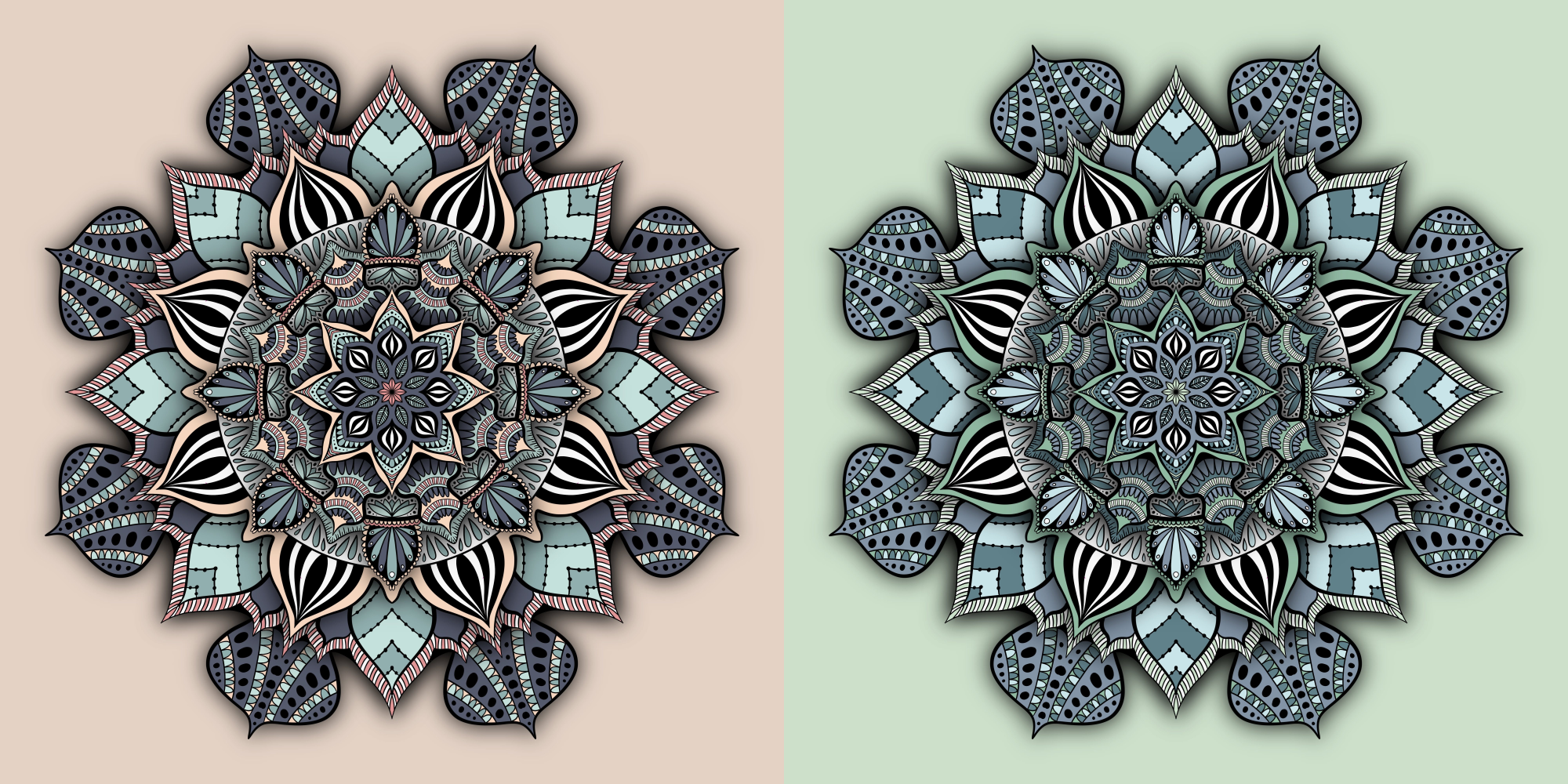
12. Sombreado: En esta lección vamos a agregar sombreado a nuestro mandala. Vamos a pasar de esto a esto, y podemos aplicar el sombreado a nuestras formas de color también. Podemos ir de esto a esto. He escondido las capas de forma de color por ahora y tengo la capa guía visible y tengo el color de fondo establecido en blanco. También voy a hacer que la capa de líneas ya no sea una capa de referencia. Por lo que toco en la capa de líneas, toque en referencia y ahora esta capa ya no es una capa de referencia. Vamos a empezar por duplicar la capa D y tocar la capa D inferior, y vamos a añadir sombreado a este círculo central. Escojamos un color que sea fácil de ver como este rosa. Asegúrate de usar el cepillo de monolina. Ahora vamos a delinear el círculo. Asegúrate de que tu línea rosa no salga de la forma así. Porque entonces tendrás un hueco blanco en tu sombreado. Está bien no llegar hasta el borde de la forma como lo estoy haciendo aquí. Pero simplemente no te vayas por encima de la línea. Una vez que hayas delineado tu forma puedes usar el color caído para rellenarla. Ahora voy a duplicar esta capa y cambiarla a negra. La forma más rápida de cambiarlo a negro es tocar ajustes, tonalidad, saturación y brillo y bajar el brillo hasta el final. Ahora vamos a desdibujar esta capa negra. Así que toca los ajustes, desenfoque
gaussiano y desliza para ajustar la cantidad de desenfoque. Me deslizo a izquierda y derecha y configuro el desenfoque en alrededor de 20 por ciento. Se puede experimentar con valores entre 10 y 30 por ciento más o menos. Ahora voy a ocultar la capa rosa y se puede ver que tengo un poco de negro en el interior del círculo que necesito borrar. Yo quiero mantener sólo el sombreado negro desvanecido que está fuera de la forma. Para borrar la parte que está dentro del círculo. Toco en la capa rosa, toco en select y eso selecciona esta área interior que necesito borrar. Después toco en esta capa y toco en claro, que borra sólo la selección. Ahora tenemos este bonito sombreado desvanecido por todo el camino. Déjame esconderlo y mostrarlo para que puedas verlo mejor. Así es básicamente como agregas sombreado y puedes repetir este proceso para tantas capas como quieras. Pero lo que me gusta hacer es hacerlas todas a la vez. Voy a eliminar estas capas para mostrarte cómo lo haría todo a la vez. Tengo cuatro formas que quiero sombrear en este mandala. Voy a duplicar la capa D cuatro veces. Voy a tocar el primero y deslizar a la derecha en el resto de ellos y
tocar en grupo y cambiar el nombre de este grupo por máscaras. Ahora voy a renombrar cada capa de máscara; 1,2,3 y 4, solo para estar ordenado. Ahora voy a crear una máscara en cada capa. La primera máscara va a ser la misma que lo hicimos antes. Yo sólo voy a delinear el círculo. Recuerda no salir de la forma y usar el color caído para rellenarlo. Esa es nuestra primera máscara y la puedo ocultar para que no se interponga. Ahora toco en la segunda capa y solo necesito delinear entre esta línea y esta línea gris y procreate esbozará el resto para mí. Voy a delinear todo el camino hasta aquí. Para delinear el resto, deslizo hacia abajo con tres dedos, copio y
pego, roto 45 grados y fusiono las dos capas juntas y luego uso gota de color para rellenar la forma. Esa es la segunda máscara hecha. Lo mismo para la tercera máscara. Oculto esta capa, delineo justo entre esta línea Gris y esta línea, desliza hacia abajo, copia y pega, gira 45 grados, fusiona las dos capas y luego rellena la forma. Esa es la tercera máscara hecha. Ahora por nuestra cuarta máscara, necesito delinear todo el mandala. Podría esbozarlo igual que lo hicimos antes así. Pero no tienes que hacer eso. Déjame deshacer y mostrarte. Toco en la capa de la línea, toco en la herramienta de selección y toco fuera de la forma. Deslizo el umbral de selección hacia arriba tan alto como
iría sin seleccionar también dentro del mandala. Después toco invertir para seleccionar el interior del mandala, cambiar de nuevo a esta capa y llenar capa. Ahora tengo mi máscara rellenada que no va por encima de la línea. Por eso elevamos el umbral de selección bastante alto. Hemos creado nuestras cuatro capas de máscara y ahora necesitamos crear nuestras capas de sombreado. Duplico todo este grupo y renombrar este grupo a sombreado. Ahora voy a ocultar el grupo de máscaras y voy a mostrar cada una de las capas en el grupo de sombreado y cambiar cada una de ellas a negro. Yo toco en el primero, voy a ajustes, saturación de
matiz y brillo, y bajo el brillo hasta el final. Repito este proceso para cada una de las capas de sombreado. Ahora necesitamos aplicar el desenfoque gaussiano a cada una de nuestras capas de sombreado. Toco en ajustes Desenfoque gaussiano y lo configuro en un 20 por ciento más o menos. Después selecciono la siguiente capa y repito para todas las capas de sombreado. Ahora necesitamos borrar el color que hay dentro de las formas. Toquemos en la cuarta capa de máscara, toquemos en seleccionar, toquemos en la cuarta capa de sombreado y despejemos. Repetimos el mismo proceso para el resto de las capas de sombreado. terminamos de agregar sombreado a nuestro mandala. Ocultemos la capa guía y también ocultemos la guía de dibujo para que podamos ver nuestro mandala bellamente sombreado. Así es como se ve sin el sombreado y con el sombreado. Creo que el sombreado agrega mucha dimensión a tu mandala, y es bastante rápido de hacerlo si lo agilizas de la manera que demostré en esta lección. Si quieres que tu sombreado sea un poco más sutil, lo que podrías hacer es tocar el extremo junto a la capa de sombreado, y bajar la opacidad. Voy a bajar la opacidad al 50 por ciento más o
menos y repetir para cada una de las capas de sombreado. Ahora todavía hay algo de sombreado pero es un poco más sutil. Otra cosa que podrías intentar es usar un valor más bajo de desenfoque
gaussiano la próxima vez que crees tus capas de sombreado. En este he usado el desenfoque gaussiano al 30 por ciento, 20 por ciento y 10 por ciento. Juega con estos y ve cuál te gusta más.
13. Mandala detallada: líneas: Ahora vamos a armar todo lo que hemos aprendido
hasta ahora y dibujar un Mandala grande y detallado. Agregará sombreado a nuestro Mandala y lo colorearemos usando varias formas de color. Estaré compartiendo algunos consejos más, trucos, y técnicas a medida que voy, y te guiaré por mi proceso de pensamiento. Espero que esto te resulte útil para cuando dibujes tus propios mandalas. En esta lección, estaremos dibujando las líneas. Para empezar a probar un nuevo Mandala, dupliqué la plantilla Mandala de ocho puntos, y renombrar esta copia a Mandala Grande. Después toco este lienzo para empezar a dibujar. Voy a ajustar el color a negro y en lugar de
usar el pincel de línea mono de la categoría caligrafía,
voy a la categoría de entintado y elijo el pincel de pluma de estudio. El fresco de este pincel es que va de fino a grueso de acuerdo a la presión que aplique. Si quieres poder obtener líneas realmente anchas, usa el tamaño de pincel más grande, y si quieres una variación más sutil en ancho de
tu línea y para que tus líneas se mantengan más delgadas, usa un tamaño de pincel más pequeño. Tú decides si te gusta este efecto, y si te sientes cómodo usando un cepillo sensible a la presión, o tal vez en su lugar prefieras seguir usando el pincel mono line. Las líneas tendrán un carácter ligeramente diferente, pero ambos de estos pinceles funcionan bien para dibujar Mandalas. El pincel de pluma de estudio no es ideal para dibujar círculos sin embargo, porque obtienes este punto de encuentro de aspecto extraño. Entonces si quieres dibujar un círculo en cualquier momento de tu Mandala, te
recomendaría cambiar al pincel de línea mono solo para dibujar el círculo. Entonces empecemos a dibujar nuestro Mandala. Como siempre, empiezo por duplicar la capa D y seleccionar la capa D inferior. Dibujo una forma de pedal, deslizar hacia abajo con tres dedos, copiar y pegar, girar 45 grados, y fusionar las tres capas. Duplico la capa D, y sigo adelante igual que hicimos en lecciones anteriores. A lo largo de toda esta demostración, me verán probando algunos diseños y luego decidiendo rehacerlos o cambiarlos. Para mí, eso es parte del proceso. Yo trato de no ser demasiado crítico, sin embargo, para que no me sienta atascado, y sigo fluyendo y disfrutando el proceso. Aquí estaba teniendo un poco de dificultad con gota de color. Se inundaba fuera de la forma que intentaba rellenar. Así que redují un poco el umbral de caída de color, y eso resolvió el problema, y para formas diminutas como esta, a menudo sólo las lleno con mi bolígrafo. Entonces he desglosado el pedal en formas más pequeñas, y ahora puedo decidir cómo embellecer cada forma más pequeña. Puedes usar adornos finos y detallados o adornos más audaces y simples. Depende totalmente de ti y puede cambiar de un Mandala a otro. Otra cosa que hago mucho es alejarme y pausa por un momento para decidir qué me gustaría hacer a continuación. Entonces, siempre que te quedes sin ideas, no entres en pánico. Tan solo date un momento y eventualmente algo te llegará. Un espacio vacío que necesita un embellecimiento te llamará la atención, o podrías decidir agregar una nueva capa, pedales o agregar un adorno de línea alrededor de lo que has dibujado hasta ahora. Aquí, he dibujado accidentalmente la capa de líneas, lugar de en la capa D duplicada, y me di cuenta de que porque cuando roté 45 grados, todo
el asunto giró. Entonces, lo que suelo hacer en este caso es solo deshacer lo que hice, y redibujarlo en la capa D duplicada. Estoy agregando un adorno de línea simple, y lo estoy peinando un poco usando una línea gruesa y delgada que no sigue exactamente el pedal que su delineado. Puedes verme hacer una pausa para conseguir procreate, para dibujar aquí una línea perfectamente recta. En algunos casos esto viene muy útil. No estaba muy contento con el espaciado entre las líneas y mi adorno, así que las deshice y las rehice a mi gusto, y agregué un adorno de hoja en estas formas por aquí, igual que hicimos en la lección de práctica y en el Mandala más pequeña de clases anteriores. Aunque repitas los mismos embellecimientos en diferentes Mandalas, aún
terminarán luciendo diferentes y únicos. Es realmente útil alejar, hacer una pausa y mirar tu Mandala de un vistazo antes de decidir qué quieres hacer a continuación. Aquí decidí dibujar una línea ardiente y borrar la broca que se solapó a los pedales anteriores para conseguir esta forma de pedal peculiar al azar. Probé algunas ideas para embellecer este pedal y no estaba contento con ellos, así que las deshice y probé algo más hasta que me alegré con lo que obtuve. Me tomó algunos intentos aquí para encajar una fila de vieiras hasta la línea de simetría central. A veces cuando quieres vieiras espaciadas uniformemente, vas a tener que rehacerlas hasta que estés contento con cómo encajan a lo largo de la línea. Me gusta repetir el mismo motivo más de una vez. Puede reforzar el diseño y hacer que se vea más cohesivo. Para que no siempre tengas que llegar a ideas de embellecimiento diferentes. Intenta reutilizar la misma idea una y otra vez para una mirada más cohesiva. Ahora decidí añadir un círculo. Entonces, creé una nueva capa con ayuda de dibujo apagado, y cambié al pincel de línea mono y elegí un ancho de línea más grueso. Entonces dibujé más o menos el círculo, esperé y toqué en Editar forma, y luego en Círculo. Después cambio a esta capa que tiene la ayuda de dibujo activada, y a un color rosa y añadí estas marcas que me ayudan a centrar alinear el círculo. Vuelvo a la capa de círculo, toque la flecha y empuje el círculo hasta que
parece estar centrado de acuerdo a las marcas rosadas. Una vez que estaba contento con ello, despejé las marcas rosadas, e hice nuevas marcas justo a lo largo del borde del círculo para asegurarme de que el círculo esté centrado, y parecía estar centrado, así que yo despejó las marcas rosadas, pero si no fuera yo empuñaría un poco más el círculo. Ahora quería borrar las partes del círculo que se solapaban al dibujo. Entonces, empecé a borrar, y luego me di cuenta de que el asistente de dibujo no estaba encendido para la capa de círculo. Entonces, deshice mi borrado, y encendí la ayuda de dibujo para la capa de círculo, y luego cuando borré una parte superpuesta del círculo, borró todas las superposiciones por todo el camino de una sola vez. Después fusiono la capa de círculo hacia abajo en la capa de líneas, y volví al pincel de pluma de estudio. Aquí por ejemplo, decidí arreglar el punto de encuentro entre los pétalos usando el borrador. Aquí, me olvidé de nuevo que estaba en la capa de la línea, y dibujé toda esta flor con círculos alrededor de ella. Sólo me di cuenta cuando giré 45 grados y vi todo el Mandala girando. El motivo por el que no me gusta rotar toda la capa, es que hace que las líneas sean más gruesas y no
tan lisas, así que preferí deshacer este embellecimiento y volver a hacerlo en una capa D duplicada. Sé que puede ser un fastidio volver a hacer algo que acabas de hacer, pero muchas veces el diseño sale mucho más suave y agradable, porque lo estás haciendo una segunda vez. Intento hacer el hábito de duplicar la capa D y seleccionar la capa D inferior, inmediatamente después de fusionar las tres capas, por lo que no cometo este error con tanta frecuencia, pero todavía sucede a veces. En este punto, recuerdo el Mandala específico que dibujé hace unos días, del
que quería sacar algunas ideas. Siento que este Mandala tiene un poco más de un look clásico tradicional, no tanto de un look moderno freestyle. Por lo que le eché un vistazo e hice una nota mental de algunos de los adornos y adornos en él, y luego puedo sacar ideas de este Mandala e incorporarlas en el Mandala que estoy dibujando ahora. Entonces si te sientes atascado, siempre
puedes volver a tu trabajo anterior, o buscar Mandalas en Instagram o Google, y sacar pocas ideas y motivos de ellos que puedas usar en tus Mandalas. No se trata de copiar tu propio trabajo o copiar el trabajo de otras personas, sino más bien de ver formas ,
motivos, adornos y patrones, y juntarlos de una manera completamente diferente y hacerlos tuyos. Siempre puedes referirte a las muestras PDF, y a los adornos que practicaste al inicio de esta clase. Me gusta fluir y dibujar sin parar y pensar y planear demasiado. Pero, a veces me ayuda a desatascarme echar un vistazo a algo que dibujé anteriormente. No estoy copiando de ella exactamente, pero estoy dejando que me recuerden ideas que me han deslizado la mente, y que me vendría bien ahora. Entonces por ejemplo, recordé que podía usar estas formas de lágrima para embellecer este pétalo y honestamente, este embellecimiento me resbaló la mente hasta que miré el Mandala, que te mostré hace un momento. También agregué círculos en las puntas de la forma de lágrima similares a lo que hice en el Mandala anterior. El Mandala al que le eché un vistazo, era bastante pesado con adornos de línea
vieira y me sentí como ir con eso también en este Mandala. También me olvidé de este embellecimiento de línea que decidí incorporar aquí. En este punto, decidí agregar otro círculo, así que creo una nueva capa con ayuda de dibujo apagado, dibujo el círculo aproximadamente donde quiero que esté, y sigo los mismos pasos que antes para centrarlo perfectamente. Por lo que agregar las marcas rosadas por segunda vez ayuda a afinar la posición del círculo y hacerlo lo más centrado posible. Borro la superposición, e incluso escondo la capa de la línea esta vez para asegurarme de no perderme ningún punto. Después muestro la capa de líneas, cambio de nuevo a la capa D inferior, y cambio de nuevo al lápiz de estudio. Asegúrate de tomarte un descanso si lo necesitas en cualquier momento. No tienes que dibujar todo el Mandala en una sola sesión. Después de un descanso refrescante, dibujo es mucho más agradable y relajante, y realmente no hay prisa. Decidí agregar este adorno de línea todo el camino para darle al Mandala algo de espacio para respirar, así los pétalos no parecen tan apretados uno encima del otro y uso el borrador para refinar y limpiar los puntos aquí, en lugar de redibujarlos. Me gusta mucho usar estas negritas rayas blancas y negras como adorno de pétalos. Después de completarlas, decidí repetir este embellecimiento a menor escala, en una parte diferente del Mandala. Mientras estaba allí, vi este pequeño espacio vacío, que pensé que se beneficiaría de algunos puntos. Aquí puedes verme dibujar un pétalo central y luego dos pétalos laterales, que es otra cosa que te recomiendo que intentes también. Estoy delineando todo lo que he dibujado hasta ahora usando una línea más delgada y usando este embellecimiento de línea, cual hicimos en la lección de práctica. Al espaciar las líneas y dejar algunas áreas en blanco, estoy agregando algo de espacio para respirar en el Mandala, y también, algún contraste entre las áreas más detalladas, y las áreas más vacías en el dibujo y estoy agregando unas rayas a lo largo de este espacio aquí. Las rayas son realmente divertidas de colorear en el uso de dos colores alternos. Aquí estoy llenando las esquinas interiores de negro. Puedo ver que me estoy quedando sin espacio aquí, así que decidí hacer una última capa de pétalos. Al principio, pensé que los embellecería usando un diseño de hoja, pero luego me decidí en contra. Probé algo más con lo que no estaba muy contento, y finalmente, probé esto y me gustó, así que fui con él. Esta es la obra de línea terminada para el Mandala. Ahora que sé que la capa de la línea está terminada, bloqueé la capa de la línea para que no dibuje accidentalmente en ella.
14. Mandala detallada: sombreado: En esta lección, vamos a agregar sombreado a nuestro mandala. Puedes decidir después de dibujar las líneas si quieres
colorearlas en primer lugar o agregar sombreado primero. Esta vez, voy a empezar con el sombreado. En la lección de sombreado anterior, creamos primero todas las capas de máscara y luego creamos todas las capas de sombreado. Entonces en esta lección, les
voy a mostrar cómo los haría uno por uno. Empiezo duplicando la capa D y tocando la capa D inferior. Elijo una forma y la enmascaro usando un color rosa o cualquier color que sea fácil de ver contra el blanco y negro. Aquí, solo lo estoy limpiando un poco para
asegurarme de que no salí fuera de las líneas, para que no me queden huecos en el sombreado. Entonces, duplico esta capa, cambio a negro, y desenfoco a alrededor del 20 por ciento. Al igual que hicimos en la lección de sombreado anterior, escondo la capa de máscara rosa, selecciono, toque la capa de sombreado negro y claro, y esa es la primera capa de sombreado hecha. Me encanta ver cómo el sombreado hace que esta forma central parezca flotar por encima de todo lo demás a su alrededor. Para la siguiente capa de máscara, duplico la capa D y enmascaro esta forma. Mover la primera capa de sombreado por debajo la capa de líneas y agrupo las dos capas de máscara y renombrar el grupo por máscaras. Duplico esta segunda capa de máscara, arrastra junto a la capa de sombreado, las
agrupo y renombrar este grupo a sombreado. Ahora, puedo cambiar esta a una capa de sombreado cambiándola a negra, difuminándola al 20 por ciento, y limpiando el interior. Añadido otra capa al grupo de máscaras y enciendo la ayuda de dibujo para esta capa, y repite el proceso. Hacer estos uno por uno, te permite ver el sombreado a medida que avanzas más fácilmente y eso te ayuda a decidir dónde quieres que esté tu próxima capa de sombreado. Por lo que te da un poco más de control. Eso son tres capas de sombreado hechas y yo hago lo mismo para la cuarta y la quinta capas de sombreado. No hay una regla establecida sobre cuántas capas de sombreado puedes agregar o dónde las
agregas, puedes decidir si quieres muchas capas de sombreado o solo unas pocas y dónde te gustaría que estuvieran. Experimenta con diferentes opciones de sombreado y ve lo que te
parece correcto y lo que sientes funciona mejor. El último estrato de sombreado cubre todo el mandala. Al igual que hicimos en la lección de sombreado anterior, toco en la capa de líneas, selecciono el área fuera del mandala, invierto la selección y llene la capa de máscara. Del mismo modo que antes lo duplique, arrástrelo hasta el grupo de sombreado, cámbielo a negro, difuminarlo y despeje el interior. terminamos de agregar sombreado a nuestro mandala. Así es como se ve con y sin el sombreado.
15. Mandala detallada: coloración: Coloremos en el Mandala. Pensé que usaría cinco colores para este Mandala. Duplicé la capa D cinco veces, y las agrupé juntas, y renombré el grupo para colorear la forma uno. Pero puedes usar tantos o tan pocos colores como quieras. En lugar de escoger el color soy yo mismo, voy a importar una paleta de colores desde una App llamada Coolers. Cuesta 3 dólares, y no es un must have, pero me parece que vale bien el dinero. Déjame mostrarte cómo lo uso. Toco en, Explora. Miro a través de las paletas de colores hasta encontrar algo que me gustaría usar. Después toco los tres puntos, exporto paleta, procreate y luego guardo para procreate. Esto abrirá procreate, y si tocamos palés,
veremos el paladar que acabamos de exportar desde la App Coolors, en la parte inferior aquí. Podemos configurar esta paleta por defecto y usarla de inmediato, por lo que es súper conveniente. Aquí hay otra forma de agarrar una paleta de Coolers de forma gratuita sin comprar la App. Abre Chrome, o Safari, o tu navegador preferido. Acude a coolers.co, y busca paletas de colores. Encuentra uno que te guste, y toma una captura de pantalla manteniendo pulsado el botón de encendido, y el botón de inicio simultáneamente. Toca en la captura de pantalla, y en hecho, guarda las fotos. Abre procreate, ve a la galería, toca foto y abre la imagen de captura de pantalla que acabas de guardar. A continuación, crea una nueva paleta, y agrega cada color de la imagen a la paleta. Podrás agarrar más palés de la misma captura de pantalla si quieres. No es tan conveniente como usar la App Coolers, pero se hace el trabajo. Volvamos a colorear en el Mandala, igual que hicimos para el Mandala más pequeño hace unas lecciones. Cuando las capas de color están por encima de la capa de líneas, los bordes del color no se ven realmente bonitos como puedes ver aquí. Voy a arrastrar la capa de líneas por encima de la forma de color un grupo, y ahora el color de relleno se ve mucho más suave. Traté de notar qué color es más oscuro, y cuál es más claro. Cuando elijo cómo combinar los colores juntos. A veces quiero un contraste más fuerte, y a veces quiero colores similares uno al lado del otro. Dado que uno de mis colores es el blanco, a veces
me resulta útil establecer el fondo a un color diferente, por ejemplo, a este gris, y de esa manera puedo ver más claramente las áreas sin colores en el Mandala. Siempre que cambio el color, me aseguro de cambiar también a la capa de color correspondiente. En algún momento, decidí cambiar el color de fondo de gris a otra cosa, solo para poder verlo mejor, y entonces realmente me gusta este rojo. Decidí añadirlo a mi paleta de colores. En lugar de cinco colores, decidí tener seis colores para este Mandala. Aquí te dejamos un truco que puedes usar para ahorrar tiempo. En lugar de rellenar formas individuales con este último color, duplicar la máscara que cubre todo el interior del Mandala. Arrastre la capa duplicada hasta la parte inferior de la onda de color un grupo, y llénelo con este color. De esta manera, las formas que no rellenes con los otros colores se colorearán con este último color rojo. Terminamos de colorear en el Mandala usando esta paleta de colores. Escojamos un color de fondo. Elegí uno de los colores de la paleta, y lo hice un poco más claro. El grupo de sombreado debe estar por debajo de la capa de líneas, y por encima del grupo de peso de color. Añado una capa para el color de fondo en la parte inferior
del color forma un grupo y lo relleno con el color de fondo, y de esta manera, cada forma de color tendrá su propio color de fondo. Voy a colorear en este Mandala usando otra forma de color. Esto sólo tomará un momento ya que nos aseguramos de
poner cada color de relleno en una capa separada. Duplico la forma de color un grupo, y elijo otra paleta de colores usando la App Coolers. I Alpha Bloquear cada una de las capas de color, y llenar cada una con un color de la paleta de colores que acabo de elegir. Traté de reemplazar los colores oscuros por los colores oscuros, y los colores claros por los colores claros. Pero no tienes que hacer eso. Desde el modo de color uno tenía seis colores y la nueva paleta sólo tiene cinco colores, decidí mantener el blanco, y reemplazar el color rojo por uno de los colores de la nueva paleta. Cambié el color de fondo de la segunda forma de color a este verde claro. Entonces decidí retocar un poco algunos de los colores usando ajustes, tonalidad, saturación, y brillo. A mí me gusta más así con los colores más claros, y ese es nuestro mandala grande, y detallado hecho con sombreado, y de formas bicolor.
16. Comparte tu proyecto: Ahora que hemos terminado de dibujar nuestro encantador Mandala detallado con sombreado y de formas bicolor, vamos a exportarlo para que podamos subirlo al proyecto de clase. Te mostraré cómo publicar un proyecto de clase desde el iPad, pero también podrías hacerlo desde una computadora de escritorio o portátil, si lo prefieres. Quizás la capa de líneas, el grupo de sombreado y la forma de color para agrupar visible. Voy a exportar las capas visibles como una imagen plana.Toco en acciones, lo comparto y luego ya sea JPEG o PNG y guardo imagen. Voy a hacer lo mismo para el color manera uno.Oculto color manera dos y muestro color manera uno y exporto esto como JPEG también. También exportaré el mandala con sombreado y sin colores y las líneas solo sin ningún sombreado. También podrías exportar el mandala sin el sombreado y con una de las formas de color o con un fondo transparente, lo que quieras. Simplemente asegúrate de exportar como PNG, si hay algún píxel transparente en la imagen. De lo contrario, tanto JPEG como PNG funcionan. Una vez que hayas exportado las imágenes que te gustaría compartir en tu proyecto de clase, abre esta clase en un navegador y toca proyectos y recursos y en crear proyecto. Puedes darle un título a tu proyecto y teclear aquí donde dice empezar a escribir. Luego toca aquí en imagen, fototeca, todas las fotos y elijamos por ejemplo, el mandala con solo las líneas. Toca aquí donde dice elegir tamaño de imagen y cámbiala a grande y de vuelta. Ahora el tamaño del archivo es más pequeño, por lo que aún es lo suficientemente grande, pero se cargará más rápido. Toca hecho y espera unos momentos a que aparezca la imagen. Ahora, repitamos este proceso para el resto de las imágenes que exportamos desde Procreate. Puedes tocar en el costado de la primera imagen y presionar return y escribir unas palabras sobre tu proyecto. Puedes subir tantas imágenes como quieras en tu proyecto. Si creaste más mandalas, por favor compártalos también. Ahora subamos una imagen de portada para el proyecto. Si trato de subir una de estas fotos cuadradas como mi imagen de portada, se recortará en la parte superior e inferior. Déjame mostrarte cómo arreglar eso usando Procreate. Abro un Procreate, vuelvo a la galería, toco en foto y encuentro la foto que quiero usar como imagen de portada. Entonces toco acciones, Lienzo, recortar y redimensionar y ven aquí que se trata de un Lienzo de 4000 por 4000 pixels. Enciendo volver a muestrear Canvas, lo que me permite escalar la imagen. Voy a hacerlo 2000 por 2000 pixels y hecho. Ahora vuelvo a las acciones, Lienzo, recorte y redimensionar y no enciendo volver a muestrear Canvas. Quiero hacer el lienzo un poco más ancho, así que jalo esto a un lado hasta que esta línea llegue al final de mi fondo y la misma del otro lado. Quiero asegurarme de que el mandala esté centrado en el Lienzo. Toco en hecho y elijo este color de fondo para ser el color activo, lo
agrego a la paleta y configuro este color como el color de fondo. Para exportar esta imagen más amplia, hago lo mismo. Toco en acciones, comparto,
JPEG, y guardo imagen. Ahora, vuelve al navegador, cambia la imagen de portada del proyecto y toca esta última imagen. Se ve cuadrado pero en realidad es la imagen más amplia que acabamos de exportar. Espera un poco a que se cargue la imagen, toma unos momentos. Ahora, el mandala encaja completamente dentro del marco. Puedes tocar en publicar para publicar tu proyecto. Me encantaría ver tus proyectos terminados con todos los hermosos mandalas que has dibujado en Procreate, y realmente te agradecería que escribieras unas palabras y compartieras sobre el proceso que te pareció útil, que encontraste difícil, lo que te sorprendió, lo que descubriste en el camino, y si descubriste alguna nueva paletas de colores o embellecimientos que te gustaran especialmente, cualquier cosa que surgiera mientras seguías la clase. Agradezco sus comentarios sobre la clase. Si necesitas alguna ayuda siempre puedes ir a la sección de discusión de la clase, iniciar una conversación o hacer una pregunta y me encantaría contestar. Eres bienvenido a buscarme en Instagram @artonthefridge, y puedes etiquetarme para que pueda ver tus creaciones. Si compartes tus mandalas en Instagram, puedes usar el hashtag artonthefridgemandalas y me aseguraré de revisarlos. También eres bienvenido a echar un vistazo a mis otras clases aquí en Skillshare si quieres. Enseño mayormente sobre garabatos, acuarela y tengo otra clase de Procreate también. Puedes seguirme en Skillshare si quieres que te notifiquen de mis futuras clases. Muchas gracias por tomar la clase y espero ver tu creación. Nos vemos en el siguiente.
 Keren Duchan, Doodler, Teacher