Transcripciones
1. INTRODUCCIÓN: ¿ Alguna vez has oído hablar de
un software de aplicación llamado Studio pain, CSP? Esta es una aplicación mejor y más
popular utilizada por muchos
manga profesional en Japón. Esto es muy útil. Pero por otro lado, por sus muchas funciones
útiles, también
es un poco difícil de
usar , especialmente para principiantes. En esta lección, te
voy a mostrar cómo
usar el CSP de la manera
más básica. Hola, soy llamas y Mazda entre guía tiene su sede
en Kioto, Japón. Llevo ocho años enseñando manga en la universidad de
Kioto. También he sido miembro
del comité de selección
del Japan Media Arts
Festival más o menos años. Desde 2020, estoy impartiendo clases en la escuela
Amanda de Francia. Para tomar esta clase. No es necesario tener ningún conocimiento
o experiencia
previa. Empezarás desde
lo básico. De la misma manera
que imparto alumnos sin experiencia previa en CSP. Universidad en Kioto. Puedes usar CSP en un PC con
Windows, Mac o iPad. Al finalizar este curso, conocerás como
una configuración básica y operación del CSP. Y seremos capaces de
conducir una tinta realmente. Listo. Vale, empecemos.
2. Qué necesitarás: Lo primero que
necesitarás es una computadora con CSP instalada y una tableta. La mejor manera de empezar es con un iPad y un lápiz de Apple. Esta es la
forma más fácil de empezar. Si tienes una computadora. La forma más barata de empezar
es comprar una tableta pluma. No obstante, se necesitará algún
entrenamiento para acostumbrarse a ella. Porque estarás dibujando en esta tableta mientras
miras la pantalla. Así.
Ya estoy acostumbrada. Entonces no es un programa para mí. Pero si eres nuevo en
esto, no es fácil. Es mejor probarlo
en un agudo si puedes. No recomiendo
nada más que productos de bienvenida ya que a menudo
tienen programa de rendimiento. Luego hay una tableta, PC y lápiz óptico
que viene con él. Esto parece ser muy
similar a usar un iPad. Pero si usas una computadora menos
potente, es posible
que no puedas
dibujar una línea precisa. Nuevamente, lo mejor es
probar esto en una tienda si es posible. Después están las computadoras pluma
Wacom. De hecho, son los mejores. Yo tampoco recomendaría
nada más que wacko para la actuación. No obstante, el paseo sobre los
son bastante caros. Por lo que sólo
los recomendaría si se los puede pagar. Y exhibidores de bolígrafos. Nuevamente, bienvenidos. Es un camino a seguir. Esto es más barato que comprar un nuevo iPad si
ya tienes una computadora. Pero no es tan fácil de usar como un iPad en que
necesitas un cable. Ahora, en muchos casos, estas computadoras no tienen
CSP instalado en ellas. Si este es un caso, puedes descargarlo desde el sitio web Celsius
e instalarlo. Sólo hazlo. Entonces voy a
explicar cómo usar el CSP.
3. Ajustes para iPad: Hola chicos. En este video, te
mostraré cómo usar un CSP en el iPad con
un lápiz de Apple. En primer lugar, inicia
el clip Studio. Cuando veas aquí una marca roja. Significa que hay una
versión más nueva de esto. En ese caso, haga clic aquí y siga las
instrucciones para actualizar. Cuando la actualización está completa
o se trata de una versión más reciente. Aquí no verá
una marca roja. Haga clic aquí para iniciar, como Clip Studio Paint, CSP. El siguiente paso es
ir a las preferencias, que controla la
totalidad del CSP. Haga clic en la interfaz. Aquí puedes elegir entre colores
claros u oscuros. Así que elige el que más te guste. Después haga clic en gobernantes y unidades. La sección de la unidad es
unidades de longitud aquí, configuradas en píxeles. Cámbialo a milímetros. Para la sección de texto,
cámbiala a pintas. Después haga clic en Lienzo
y haga clic en Configuración. Este es un escenario
que te permite saber cuán grande
será tu dibujo cuando se imprima. Nunca los imprimirás. No hace falta hacer
nada sobre este entorno. Pero si crees que podrías, debes ajustar esto, ¿qué significa esto?
Esto es lo que quiero decir. Supongamos que estás tratando de dibujar a tu personaje en CSP Canvas. ¿ Puedes encontrar el
tamaño correcto del dibujo? ¿ Imposible? Esto se debe a que la pantalla de
todos
tamaños diferentes. Un centímetro en pantalla
no es de un centímetro cuando se imprime. Por eso aquí
necesitas enseñar a tu CSP a más de un
centímetro de lo rural. Al mover este deslizador, esto ve cómo la escala
se hace más grande o más pequeña. Coloque su regla aquí y
mueva el deslizador para que la escala en la pantalla sea exactamente la misma que la
escala en la regla. Cuando estés satisfecho
con la configuración, haz clic, Ok, ya has terminado. Posteriormente te explicaré cómo puedes comprobar el
tamaño de tu impresión. ¿ De acuerdo? El siguiente paso es
poner el papel. Haga clic en este icono
o haga clic en Archivo. Y luego Nuevo. Esto traerá
una pantalla como esta. El más a la izquierda es un
papel para la ilustración. Al establecer esto, puede crear un papel
del tamaño que desee. Aquí. Si quieres escribir
en un papel no blanco, puedes cambiar libremente
el color aquí. A continuación, se trata de una hoja de papel para la melodía web de cómic de
desplazamiento vertical. Entonces esta es una larga
hoja vertical de papel. A continuación, los cómics. Esto es probablemente lo que la
mayoría de ustedes quieren. Al hacer clic en este preset, verá una
variedad de papeles. Selecciona esto. Los otros artículos no son
necesariamente en este momento. Por lo que no voy a explicar aquí. Haga clic en Ok. Entonces verás esta
sábana, esta azul, morada. De todos modos. Quiero decir, todas
estas líneas aquí son los lineamientos
para encuadernación. Imprenta imprimirá
tu dibujo en las hojas de papel y luego corta y enlazará
un libro usando estas líneas. En otras palabras, si no
planeas enlazar el libro, estas líneas son innecesarias. Y se puede dibujar en papel de
ilustración. Para aquellos de ustedes
que quieren atar. Aquí hay un
área estándar para el dibujo. Normalmente,
harías algunos paneles en esta área para dibujar las
imágenes y las burbujas del habla. A continuación esta esta línea muestra el área de todo el papel
cuando se corta y enlaza. En otras palabras, esta área es
lo que verá el lector. Hace unas décadas, había muy pocos dibujados
del artista manga en esta área, pero hoy en día
hay menos alimentos. Por lo tanto, no se puede
dibujar en esta área. Pero para los efectos de
enlazar los márgenes interiores, que es esta parte de
la página de la derecha, y esta parte de
la página de la izquierda debe estar libre de imágenes y globos. Porque cuando el nuevo manga está atado, esta área es difícil
para los lectores de ver. Esta línea es para un margen
de error al imprimir. Así dibuja hasta esta línea exterior. El siguiente paso es
ajustar la presión de la pluma. Entonces mueve tu bolígrafo
libremente sobre el papel. Como normalmente dibujas. Verás este cambio de gráfico. Ahora, haz clic en Ok. Si no te gusta este ajuste, puedes volver a aquí. Y dijimos, como quieras, en esta figura, el eje vertical muestra
espesor de una línea. Y el eje horizontal muestra la magnitud
de la presión. Si no quieres dibujar líneas
demasiado gruesas, haz así, entonces tendrás que aplicar mucha presión
para obtener una línea gruesa. Por otro lado, si quieres dibujar una
línea gruesa con poca presión, puedes hacer así. Ahora. Estás listo para dibujar. Siguiente. Aquí. Probablemente sea
negro en tu pantalla. Pero si no, haz clic en Negro. Y de los dos de la izquierda, aquí está. Haga clic en el bolígrafo. En el panel de sub herramientas aquí, verá que Japón, el bolígrafo mapeo y
varios otros bolígrafos. Realmente no sabes lo que significa un panel
GI Mapping Pen. Vamos a probarlos. Una cosa más importante. Aquí, en las flechas. Selecciona la opción superior, luego vuelve
a tocar este icono para activar esta función. Cuando el icono es como
cuadrícula, está habilitado. ¿ Por qué necesitas hacer esto? Cuando es gris claro. Puedes moverte como lienzo, realmente con un dedo. Pero si no, esto
es lo que sucede. ¿ De acuerdo?
4. Configuración para Windows: En esta sección se describe
cómo usar el CSP con una PC con Windows
y una tableta de lápiz. En primer lugar, inicia
el clip Studio. Cuando veas aquí una marca roja. Significa que hay una
versión más nueva de esto. En ese caso, haga clic aquí y siga las
instrucciones para actualizar. Cuando la actualización está completa
o se trata de una versión más reciente. Aquí no verá
una marca roja. Haga clic aquí para iniciar, como Clip Studio Paint, CSP. El siguiente paso es
ir a las preferencias, que controla la
totalidad del CSP. Haga clic en el fuego, y las preferencias. Haga clic en la interfaz. Aquí puedes elegir entre colores
claros u oscuros. Así que elige el que más te guste. A continuación, los ajustes
de control táctil. Desmarque esta casilla, luego
haga clic en reglas y unidades. En la sección de unidad hay una longitud
unidades aquí configuradas en píxeles. Si es así, cámbialo a milímetros. Para la sección de texto,
cámbiala a pintas. Después haga clic en Lienzo
y haga clic en Configuración. Este es un escenario
que te permite saber cuán grande
será tu dibujo cuando se imprima. Nunca los imprimirás. No hace falta hacer
nada sobre este entorno. Pero si crees que podrías, debes ajustar esto, ¿qué significa esto?
Esto es lo que quiero decir. Supongamos que estás tratando de dibujar a tu personaje en CSP Canvas. ¿ Puedes encontrar el tamaño correcto
del dibujo? ¿Imposible? Esto se debe a que la
pantalla de todos tamaños diferentes. Un centímetro en pantalla
no es de un centímetro cuando se imprime. Es por eso que aquí
necesitas enseñar a tu CSP. El de un centímetro de lo rural. Al mover este deslizador, esto ve cómo la escala
se hace más grande o más pequeña. Coloque su regla aquí y
mueva el deslizador para que la escala en la pantalla sea exactamente la misma que la
escala en la regla. Cuando estés satisfecho
con la configuración, haz clic, Ok, ya has terminado. Posteriormente te explicaré cómo puedes comprobar el
tamaño de tu impresión. ¿ De acuerdo? El siguiente paso es
poner el papel. Haga clic en este icono
o haga clic en Archivo. Y luego Nuevo. Esto traerá
una pantalla como esta. El más a la izquierda es un
papel para la ilustración. Al establecer esto, puede crear un papel
del tamaño que desee. Y aquí, si quieres
escribir en papel blanco desconocido, puedes cambiar libremente
el color aquí. A continuación, se trata de una hoja de papel para la melodía web de cómic de
desplazamiento vertical. Entonces esta es una larga
hoja vertical de papel. A continuación, los cómics. Esto es probablemente lo que la
mayoría de ustedes quieren. Al hacer clic en este preset, verá una
variedad de papeles. Seleccione esto para
comercial emitido, el monocromo de cinco milímetros. Los otros artículos no son
necesariamente en este momento. Por lo que no voy a explicar aquí. Click, Ok. Entonces verás esta sábana, esta azul, morada. De todos modos. Quiero decir, todas estas líneas aquí son
los lineamientos para encuadernación. Imprenta imprimirá
tu dibujo en las hojas de papel y luego corta y enlazará
un libro usando estas líneas. En otras palabras, si no
planeas enlazar el libro, estas líneas son innecesarias. Y se puede dibujar en papel de
ilustración. Para aquellos de ustedes
que quieran vincularse, aquí hay un
área estándar para dibujar. Normalmente,
harías algunos paneles en esta área para dibujar las
imágenes y las burbujas del habla. A continuación está esta línea. Muestra que el área de todo
el papel que
necesitan está cortado y encuadernado. En otras palabras, esta área es
lo que verá el lector. Hace unas décadas, había muy pocos
artistas manga que dibujan en esta área, pero hoy en día
hay menos fruta. Por lo tanto, no se puede
dibujar en esta área. Pero para los efectos de
enlazar los márgenes interiores, que es esta parte de
la página de la derecha, y esta parte de
la página de la izquierda debe estar libre de imágenes y globos. Porque cuando el nuevo manga está atado, esta área es difícil
para los lectores de ver. Esta línea es para un margen
de error al imprimir. Así dibuja hasta esta línea exterior. El siguiente paso es
ajustar la presión de la pluma. Haga clic en el archivo en el menú
y bajar a la parte inferior. Haga clic en él. Entonces mueve tu
bolígrafo libremente sobre el papel. Como normalmente dibujas. Verás este cambio de gráfico. Ahora, haz clic en OK. Si no te gusta este ajuste, puedes volver a aquí. Y dijimos, como quieras, en esta figura, el eje vertical muestra
espesor de una línea. Y el eje horizontal muestra la magnitud
de la presión. Si no quieres dibujar líneas
demasiado gruesas, haz así, entonces
tendrás que
aplicar mucha presión
para obtener una línea gruesa. Por otro lado,
si quieres dibujar una línea gruesa con
poca presión, puedes hacer así. Ahora, ya estás listo para dibujar. Siguiente. Aquí. Probablemente sea
negro en tu pantalla. Pero si no, haz clic en Negro. Y desde los dos de
la izquierda aquí está. El bolígrafo. En la pluma para abarcar por aquí. Verás el bolígrafo G,
el bolígrafo de mapeo, y
varios otros bolígrafos. Realmente no sabes lo que significa un panel
GI Mapping Pen. Vamos a probarlos.
5. Ajustes para Mac: En este video,
te mostraré cómo usar un CSP. En primer lugar, inicia
el clip Studio. Cuando veas aquí una marca roja. Significa que hay una
versión más nueva de esto. En ese caso, haga clic aquí y siga las
instrucciones para actualizar. Cuando la actualización está completa
o es una versión más reciente. Aquí no verá
una marca roja. Haga clic aquí para iniciar el
Clip Studio Paint CSP. El siguiente paso es
ir a las preferencias, que controla la
totalidad del CSP. Haga clic en la interfaz. Aquí puedes elegir entre colores
claros u oscuros. Entonces elige el que más te guste. Lo mejor es hacer clic en
gobernantes y unidades. En la sección de unidad hay
unidades de longitud aquí configuradas en píxeles. Si lo cambio a milímetros. Para la sección de texto,
cámbiala a pintas. Después haga clic en Lienzo
y haga clic en Configuración. Este es un escenario
que te permite saber cuán grande
será tu dibujo cuando se imprima. Nunca los imprimirás. No hace falta hacer
nada sobre este entorno. Pero si crees que podrías, debes ajustar esto,
¿qué significa esto? Esto es lo que quiero decir.
Supongamos que estás tratando de dibujar a tu
personaje en CSP Canvas. ¿ Puedes encontrar el
tamaño correcto del dibujo? Imposible? Esto se debe a que la
pantalla de todos tamaños diferentes. Y un centímetro en pantalla
no es de un centímetro cuando se imprime. Es por eso que aquí
necesitas enseñar a tu CSP a más de un
centímetro de lo rural. Al mover este deslizador, esto ve cómo la escala
se hace más grande o más pequeña. Coloque su regla aquí y
mueva el deslizador para que la escala en la pantalla sea exactamente la misma que la
escala en la regla. Cuando estés satisfecho
con la configuración, haz clic, Ok, ya has terminado. Posteriormente te explicaré cómo puedes comprobar el
tamaño de tu impresión. ¿ De acuerdo? El siguiente paso es
poner el papel. Haga clic en este icono
o haga clic en Archivo. Y luego Nuevo. Esto traerá
una pantalla como esta. El más a la izquierda es un
papel para la ilustración. Al establecer esto, puede crear un papel
del tamaño que desee. Y aquí, si quieres
escribir en papel blanco desconocido, puedes cambiar libremente
el color aquí. A continuación, se trata de una hoja de papel para web a un cómic de
desplazamiento vertical. Entonces esta es una larga
hoja vertical de papel. A continuación, cómics. Esto es probablemente lo que la
mayoría de ustedes quieren. Al hacer clic en este preset, verá una
variedad de papeles. Selecciona esto. Los otros artículos no son
necesariamente en este momento. Por lo que no voy a explicar aquí. Haga clic en Ok. Entonces verás esta
sábana, esta azul, morada. De todos modos. Quiero decir, todas
estas líneas aquí son las directrices para encuadernación
imprenta
imprimirá tu dibujo en
las hojas de papel y luego corta y une un
libro usando estas líneas. En otras palabras, si no
planeas enlazar el libro, estas líneas son innecesarias. Y se puede dibujar en papel de
ilustración. Para aquellos de ustedes
que quieren atar. Aquí está el
área estándar para el dibujo. Normalmente,
harías algunos paneles en esta área para dibujar las
imágenes y las burbujas del habla. A continuación esta esta línea muestra el área de todo el papel
cuando se corta y enlaza. En otras palabras, esta área es
lo que verá el lector. Hace unas décadas, había muy pocos dibujados
del artista manga en esta área, pero hoy en día
hay menos frutos secos. Por lo tanto, puede
dibujar en esta área. Pero para los efectos de
enlazar los márgenes interiores, que es esta parte de
la página de la derecha, y esta parte de
la página de la izquierda debe estar libre de imágenes y globos. Porque cuando el nuevo manga está atado, esta área es difícil
para los lectores de ver. Esta línea es para un margen
de error al imprimir. Así dibuja hasta esta línea exterior. El siguiente paso es poner el bolígrafo, presionar tu bolígrafo
libremente sobre el papel. Como normalmente dibujas. Verás este cambio de gráfico. Ahora, haz clic en OK. Si no te gusta este ajuste, puedes volver a aquí. Y dijimos, como quieras, en esta figura, el
eje vertical muestra, resuelve una línea. Y el eje horizontal muestra
magnitud de la presión. No quieres dibujar líneas
demasiado gruesas, haz así. Entonces tendrás que
aplicar
mucha presión para obtener una línea gruesa. Por otro lado, si quieres dibujar una
línea gruesa con poca presión, puedes hacer así. Ahora, estás listo para dibujar. Siguiente. Aquí. Probablemente sea negro
en tu pantalla. De no ser así, haz clic en Negro. Y de los dos de
la izquierda, aquí está. Haga clic en el bolígrafo. En el panel de
sub herramientas aquí, verá el bolígrafo G,
el bolígrafo de mapeo, y
varios otros bolígrafos. Realmente no sabes lo que significa
G pen o mapeo pen. Vamos a probarlos.
6. Prepararte para comenzar a entintar: Antes de que te explique, en Qing, déjame mostrarte una verdadera pluma profunda. manga japonés profesional usa varios tipos diferentes de depende al entintado siendo
la forma tradicional. En mi caso, uso principalmente
estos tres tipos de dependientes. En primer lugar, se trata de un mapeo. Y esto también es un bolígrafo de mapeo, pero se puede dibujar una línea
más suave con él. Estos se
utilizan principalmente para dibujar fondos y líneas de efecto. Y este es un bolígrafo G, que se utiliza para la mayoría de los personajes en, que
se muestra en manga. De acuerdo, ahora de vuelta al CSP. Primero, haz clic en el
verdadero bolígrafo G, ¿de acuerdo? Si no lo encuentras, haz clic en G pen en la parte superior. Eso está bien. Estás pagando es ahora nuestro dip pen llamado real G pen,
o tal vez Japón. Ahora mira las dos
propiedades aquí. Aquí puedes ver el tamaño del
pincel 30 a aproximadamente 1. Por ahora. Lo que esto significa es
que puedes dibujar líneas
gruesas o delgadas 3D con él. Pero el espesor máximo
es de un milímetro. Ha cambiado
la unidad numérica dos milímetros en
las preferencias. Si lo cambias a píxeles, el grosor será diferente. El papel es demasiado pequeño
para ver con claridad. Es. Así que acerquemos un poco. El zoom aquí o aquí. Si quieres alejar el zoom. Aquí. Ok, haz clic dos veces. Esto debería ser correcto. Dibujemos algunas líneas. Intenta dibujar lentamente
con menos fuerza que, más falsa, luego menos fuerza
que más fuerza y así sucesivamente. Sí. ¿ Te pareció
diferente al lápiz o marcador? Este es el par G, lo alimentas. Ahora, intentemos usar
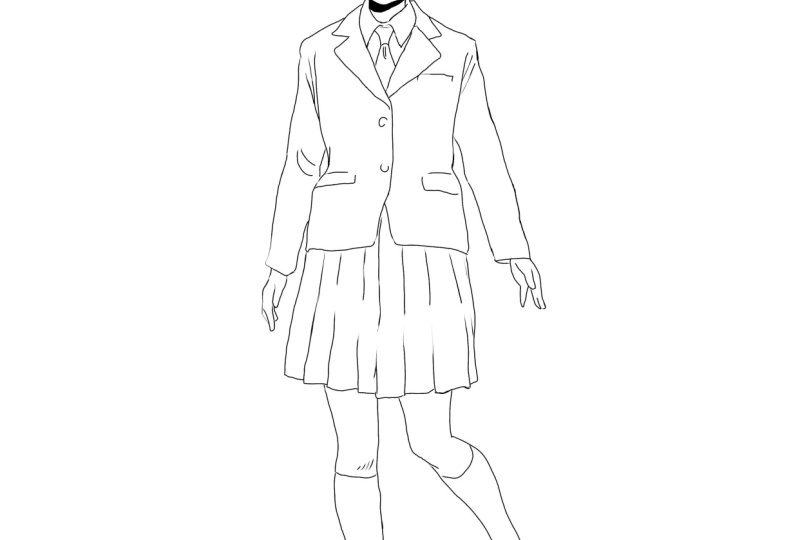
un bolígrafo G para entintado. En primer lugar, descargue los dibujos de
muestra a la foto de su elección. Después abra el
dibujo de muestra que desea tinta. Hay tres formas de abrirla. La primera forma es hacer click
en el archivo en el menú de arriba. A continuación, haga clic en abrir,
Abrir la carpeta, guardando el
sesgo de muestra que descargó. Y haga clic en esta
imagen de muestra y ábrala. Si eres principiante, esta es la
forma más fácil de entender. En segundo lugar, haga clic en este icono, luego haga clic en una
imagen de muestra y
ábrela en la carpeta donde se guardan los archivos de
muestra descargados. Entonces arrástralo y suéltalo. Ya está abierta una muestra. Empecemos entintando. Pero antes de eso, dije pantallas de
computadora Barry en tamaño. Y puedes tomar de la pantalla lo grande que será
cuando se imprima. Por lo que hay que enseñar al CSP lo grande que es realmente lo rural. ¿ El recuerdas eso? ¿ Entonces? ¿ Cómo sabes
el tamaño cuando se imprime desde la pantalla? Te mostraré que usando
esta foto, vale. Haga clic en Ver aquí, luego haga clic en tamaño de impresión. Verás que el tamaño de la imagen en la
pantalla ha cambiado. Este es el tamaño real de la
imagen cuando se imprime. ¿ Es cierto? De acuerdo,
vamos a averiguarlo. Aquí hay una impresión real
de esta imagen. En comparación con la
imagen en la pantalla. Lo que ven.
Son del mismo tamaño. Ya que le diste el
CSP y la regla real, puedes hacer click en el tamaño de
impresión y te
dirá lo grande que
será cuando se imprima, independientemente del tamaño de la pantalla
de tu computadora. El bolígrafo G es un práctico bolígrafo. El espesor de los
cuales puede ser amigable ajustado
dependiendo de la presión. Es por eso que es utilizado por la artista
más profesional del
manga en Japón. Por otro lado, el bolígrafo G puede ser un
poco complicado de usar para principiantes que no tienen la libertad de
controlar la presión. Te resulta difícil
dibujar con un bolígrafo G. Deberías usar un marcador, marcador en el sub dos y
seleccionar marcador en la parte superior. El tamaño del pincel a
1.2 milímetros. Establezca la opacidad en 100, asegura de que la tinta sea negra. A continuación, crea una nueva
capa para entintado. Haga clic en este icono. Se ha creado una nueva capa. Ya ves como esta capa es
poco diferente en color. Capa abajo. Y puedes
ver el ícono de Pen aquí. Esto significa que esta es la capa que
actualmente está seleccionada. Sólo puedes manipular y dibujar en la capa
con este ícono de lápiz. Si hace clic en la capa de abajo, cambiará de color y
verá un ícono de pluma aquí. Esto significa que
la capa de abajo
ahora está seleccionada y se
puede dibujar en ella. Vuelve a hacer clic en la capa superior para seleccionarla. Ahora empieza entintando. Los marcadores son más fáciles de
usar plumón G para principiantes porque
no soportan presión. Estás acostumbrado a usar un bolígrafo G, entonces puedes usarlo. No importa con
cuál empieces. Simplemente sigue esta
línea azul mientras estás entintando. Si eres diestro, esta curva será
más difícil de dibujar. Si eres zurdo, te resultará más difícil de dibujar esta
curva. Eso porque
necesitamos dibujar una curva. Europan se mueve en círculo
alrededor de tu muñeca. Renovar un dibujo de
la manera tradicional. Probablemente giras
el papel para que
estuviera en un
ángulo cómodo para que dibujaras. Es lo mismo con lo digital. No tienes que
dibujar la curva. Ángulo difícil. Simplemente puedes rotar el papel. Hay varias
formas de hacer esto, pero lo primero que hay
que recordar es este ícono. Haga clic en él. Girará ligeramente, cambiará el ángulo
al que te
sientas cómodo y entintado. Si hace clic en el siguiente icono, girará en la dirección
opuesta. Si eres diestro, deberías encontrarte más
fácil sacar este ángulo. Si eres zurdo. Esto debería ser correcto. Ok. Ahora empecemos entintando.
7. Entintado de un niño: Bien, ahora empecemos
entintando conmigo. Primero. Haga click en el botón
aquí para agrandar. Haga clic dos o tres veces. En el iPad. Revise primero el color. Entonces melocotón fuera. Oh, pellizcando. Esto se trata de lo correcto. Después selecciona la mano dos
en la parte superior izquierda y mueve un
poco
el lienzo hacia abajo para que sea más fácil dibujar en el iPad. Sólo arrastra. Siguiente. Cambia a la herramienta pluma. Primero. Toma el tamaño del pincel
haciendo algún dibujo de prueba. Se ve algo algo, así que cámbialo a un
clic más grueso en el botón
unas cuantas veces para borrar las líneas que acabas de dibujar en el iPad. Toca con dos dedos para deshacer, toca con tres dedos para rehacer. Ahora,
vuelve a seleccionar la herramienta pluma y haz que el
tamaño del pincel sea un poco más grueso. Que sea dos milímetros, y haga otra prueba de paneles de yeso. Se ve sobre el grosor
correcto. Vuelve a presionar el botón y borrarlos. Empiezas a entintado. Ahora, sin embargo, estarás dibujando en
esta capa de muestra misma. Esto significa que no
se puede modificar más adelante. Necesitas hacer una nueva capa
para entintado. He aquí cómo. Da click en este icono en la paleta de
capas de la derecha, vas una nueva capa, dibuja sobre esta capa. Como soy diestro, me resulta difícil
dibujar esta curva. Doy click en este botón de
rotar varias veces y lo hago a una posición
cómoda para dibujar. En el iPad. Usa dos dedos. Entonces empieza a entintado. Ahora se dibuja la curva izquierda. El correcto sigue siendo
difícil de dibujar. Así que vuelvo a hacer clic en el
botón de rotación y cambio el ángulo a una posición más
cómoda. Entonces dibujarlo. Devolver el lienzo a
la posición original. Después proceda con el entintado. Usa la mano para ajustar la posición del
lienzo si es necesario. Este es el final del entintado. El siguiente paso es
llenarse de negro el cabello. Pero si lo sientes como está, no encajará correctamente porque todas las líneas azules de la capa de muestra a continuación. Para evitar esto, es
necesario ocultar esta capa. Haga clic en el icono. Ahora está oculto y
verás un patrón a cuadros gris. Esto significa que esta
capa es transparente. Ahora, selecciona esta capa y elige la herramienta cubo
de la izquierda a la paleta. Asegúrate de que la tinta sea negra. De acuerdo, pincha sobre el lienzo. Ahora su capa está pintada de negro. Podrías haber terminado esto, pero puedes ver algunas
líneas azules en la capa de muestra. Sólo un poco. Oculta esa capa y
pon una capa blanca debajo de ella para que
el fondo sea blanco. Haga clic en el icono para
ocultar ambas capas. Ahora están escondidos. A continuación, haga clic de nuevo en este botón. Ahora tienes una nueva capa. Mueve esta capa por debajo
de las dos capas. Para ello, basta con
arrastrar en el iPad. La droga es de tres líneas. Icono. A continuación, seleccione de nuevo la herramienta de
cubo. Esta vez. Haga clic en el icono en la parte inferior derecha de
este icono negro. Este es un color de fondo
que ahora debería ser blanco. Si no es blanco,
cámbielo a blanco haciendo
clic en la parte blanca del cuadrado en la parte inferior
y haga clic en la capa. Ahora se verá favorecida toda la capa. Blanco. Después volvió a mostrar
esta capa. No necesitas la capa de muestra. Así que lo dejas oculto, pero no lo elimines porque tal vez
lo necesites. Ok.
8. Entintado de una chica con atajos de teclado: Ahora empecemos
entintando a la chica. Recuerda antes que nada, abre la carpeta donde
has guardado muestras, luego arrástrala y
suéltala sobre el Canvas. Seleccione el bolígrafo de la paleta de
herramientas de la izquierda. Cambie el tamaño del pincel
de la misma de dos milímetros
a un milímetro. Y aquí, da clic en
negro para activar. Si no es negro,
cámbialo a negro. A continuación, crea una nueva capa para entintado haciendo clic
en este icono de nuevo, La imagen es demasiado
pequeña para entintado. Por lo que agrandalo. Un poco. Haga clic en los
botones de zoom varias veces para cambiar el tamaño del mismo. En la esquina superior derecha, encontrará una paleta
llamada el navegador. Al mover este marco rojo, puede mover el lienzo
a cualquier posición que desee. En otras palabras, tiene la
misma función que la herramienta de mano. También hay un
atajo de teclado para eso. Hay tantos atajos de
teclado que
es imposible aprenderlos todos a la vez. No obstante, son
muy útiles y
debes aprenderlos poco a
poco como los necesites. Echemos un
vistazo a algunos de ellos. En primer lugar, un
atajo de teclado que tiene la misma función que la
mano a la barra espaciadora. Cuando lo presionas. El cursor cambiará a icono de
mano que
muestra la mano también. Si presionas y
sueltas la barra espaciadora, cambiará a la herramienta manual. Pero si sigues presionándolo, obtendrás la herramienta de mano durante tiempo que la mantengas. Y cuando lo sueltes, cambiará de nuevo
a la herramienta original. Entonces cuando quieras
mover el lienzo un poco mientras estás
dibujando o entintando, mantén presionado la barra espaciadora para moverlo y luego soltarlo para volver a ponerlo a la
herramienta pluma, el botón deshacer. Es un abutment. Utilizarás mucho para que
no quieras perder el
tiempo moviendo el cursor al botón cada vez que el atajo de
teclado para este botón deshacer sea la tecla de
control más la tecla Z. Cada vez que presiones estas teclas, la línea que tienes dron
desaparecerá uno por uno. Entonces el botón azul. Estos son reemplazados por la tecla
de control más la barra espaciadora. Si las mantiene presionadas
y haces clic en la pantalla, puedes acercar un
poco cada vez. Pero hay una forma más
conveniente. Mantenga presionada la
tecla Control más la barra espaciadora y mueve el cursor hacia la
izquierda o la derecha. Al pulsar estas dos teclas, el cursor cambiará
a este signo más. Manténgalas y
arrastra hacia la derecha para agrandar tu dibujo o
hacia la izquierda para encogerlo. Presiona la barra espaciadora para mover
el lienzo con Herramienta de Mano. control más clave D para deshacer. Y Tecla de control más espacio por n, arrastra hacia la derecha o
hacia la izquierda para acercar o alejar. Estas tres cosas te
ahorrarán mucho tiempo. Así que tenerlos en cuenta. A continuación, es posible que desee ver todo
el lienzo a medida que
agregue el zoom dentro o fuera. Para ello, presione la tecla
Control más una tecla. Esto
te mostrará instantáneamente todo el lienzo. Si quieres borrar
todo en una capa a la vez, presiona el botón Eliminar. Luego está el botón de
rotación y el atajo de teclado
para ello es este. Al presionar los archae, el cursor cambia
a un icono de Rotación. A continuación, mantenga presionada la tecla Mayús y arrastre para rotar el lienzo. Entonces lo sueltas. Cambió de nuevo a la herramienta
pluma que está dibujando. Esto es muy útil. Deberías dibujar
con la herramienta pluma. Presione R para girar
al ángulo que desee. Después suéltalo para volver a la herramienta pluma y
seguir dibujando. Por último, te diré
una cosa más útil. Puedes devolver un
Lienzo girado a su estado original. En un instante. Simplemente mantenga pulsada la tecla Alt y haga doble clic en la pantalla. Esto también es muy útil
y vale la pena recordar. Vale, empecemos entintando. Sí importa por dónde empieces. Puedes comenzar con el pelo, la nariz, o cualquier otra línea
que te sientas cómodo dibujando. Te diré un
consejo sobre cómo teñir. Dibuja las líneas interiores
más delgadas que los contornos. Ahora ya has terminado de entintado. Como dije al principio, hay tantas características
útiles en CSP, pero no puedo
presentarlas todas a la vez. Entonces en este video, te he mostrado cómo
mover el lienzo, agrandarlo o
encogerlo, girarlo, entintado y encajar
con la herramienta de cubo.
9. Reflexiones finales: ¡muchas gracias!: Oye, ¿cómo fue? Espero que hayan disfrutado mi video
y lo comprendan fácilmente. El siguiente video, te mostraré funciones
más complejas
como las líneas rojas, amarillas y la pantalla. Si no está
familiarizado con el dibujo, intente entintado el resto
de las muestras. Ok. Ahora, ver en el siguiente
video, adiós.
 Nao Matsuda, Manga Artist, Lecturer