Transcripciones
1. Introduccion: Hola, amigos creativos. Bienvenidos a clase. Yo soy Sarah. Soy artista y diseñadora. Y en esta clase, te
mostraré mi
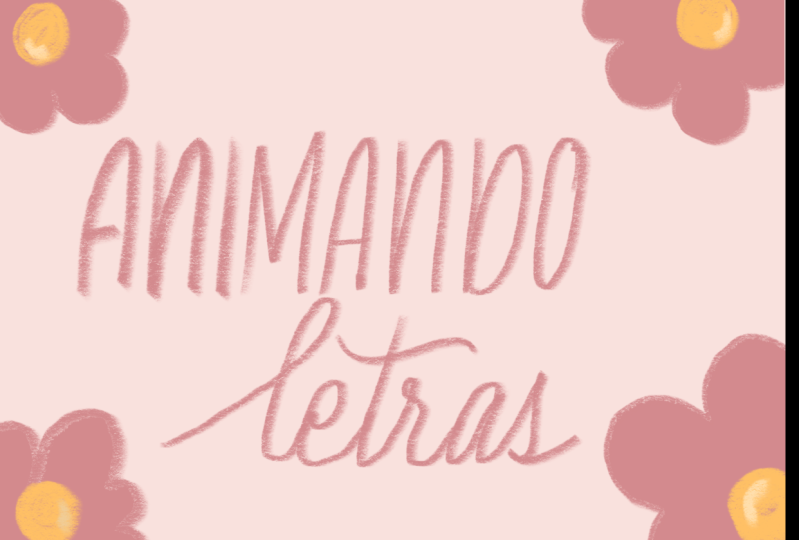
proceso para crear letras animadas
simples
en la app Procreate. Los gráficos en movimiento y los videos se
han vuelto más utilizados y comienzan
a verse en todas partes, como en aplicaciones sociales , gráficos
web, marketing y
mensajería, por nombrar algunos. Comenzaremos con un ejercicio de
animación para comprender cómo funciona la
animación en Procreate. Luego pasaremos a crear tres tipos de
letras llamativas, efectos de animación. Al final de esta clase, tendrás tres divertidos
proyectos animados que podrás compartir. Además de tener una buena comprensión de cómo funciona la
animación en Procreate, todo lo que necesitarás para esta
clase es un iPad, un stylus. Voy a estar usando mi
Apple Pencil y la app procreate.
¿Estás listo? Empecemos.
2. Proyecto y descarga de clase: Para tu proyecto de clase, crea uno o todos los efectos de letras animadas
demostrados en clase. Prueba diferentes palabras o
frases y juega con paletas de
colores para crear algunas divertidas
animaciones llamativas. Para subir un proyecto de clase. Vamos a ir justo
debajo de este video. Asegúrate de que estamos en la pestaña de
proyectos y recursos. Entonces podemos dar click
en Crear Proyecto. Y aquí es donde
subiremos nuestros proyectos de clase. Así podemos darle a nuestro
proyecto una imagen de portada. Agregarás un título de proyecto. Y luego aquí mismo
tocaremos las imágenes para subir nuestros proyectos de
nuestra fototeca. Puedes agregar tantos
como quieras. Si quieres, puedes agregar una descripción del proyecto
que depende totalmente de ti. Una vez que tengas todo listo, podemos presionar Publicar. Y tus proyectos
deberían aparecer en la galería de proyectos
justo debajo de la clase. Ahora te voy a mostrar cómo
descargar el recurso de clase. Y algo importante a tener en cuenta es que
necesitarás estar en un navegador web y
no en la
aplicación Skillshare para acceder a la descarga. Estoy usando Google Chrome
como mi navegador web. Así que he incluido una
paleta de colores para esta clase, pero siéntete libre de usar cualquier paleta de
colores que quieras. Iremos justo
debajo de este video, asegúrate de que estamos en la pestaña de
proyectos y recursos. Aquí mismo verá
un archivo de Muestras de Puntos. Y ese es nuestro archivo de paleta
de colores Procreate. Haremos click en eso. Y se abrirá en
una pestaña completamente nueva. Y se puede ver el
archivo aquí abajo. Haremos clic en descargar
y luego abriremos en. Y seleccionaremos a
nuestro procrear. Y tu paleta de colores se descargará automáticamente
en la aplicación Procreate. Y lo puedes encontrar en
tu panel de paletas. Y siempre coloca la nueva
paleta de colores descargada en la parte inferior. Podemos simplemente moverlo
todo el camino hasta la cima. Ahora, ya está listo para usar
su nueva paleta de colores.
3. Ejercicio de animación: Vamos a comenzar con un ejercicio divertido para que podamos
sentirnos cómodos con funcionamiento de la
animación en
la app Procreate. Y de esa manera puedo repasar
todos los ajustes contigo. Empezaremos con un lienzo
nuevo. Simplemente toca el signo más aquí. Y he encontrado que 1,000 por
1,000 píxeles es un
gran punto de partida. Siempre podemos ajustar el tamaño de
nuestro lienzo más tarde, o puedes hacerlo de
cualquier tamaño que quieras. Empezaré con 1,000
por 1,000 píxeles. Así que me aseguraré de que estoy en píxeles. Y entonces sólo voy a
escribir mil por mil. Y luego me
aseguraré de que estoy a los 300 DPI. Para el perfil de color. Voy a ir con
RGB para esta clase. Ahora puedo tocar en Creta. A lo largo de toda la clase. Voy a usar el pincel de línea
mono que viene con
la aplicación Procreate. Y lo puedes encontrar
tocando tu biblioteca de pinceles. Y si vas a la caligrafía, encontrarás el pincel de línea
mono. Entonces para este primer ejercicio, no
voy a añadir
un color de fondo. Así que me aseguraré de estar
en una capa en blanco. Y voy a estar
animando una pelota hinchable. Entonces sólo voy a dibujar un círculo. Y esto representará
nuestra pelota hinchable. Así que ahora puedo activar
mi asistencia de animación. Y irás a tus acciones y te asegurarás de que estás en Canvas. Y aquí mismo verás que
dice Animation Assist. Vamos a encender eso. Y se puede ver este
pequeño menú que aparece. Y esto es para que todos tus ajustes de
animación sean. Entonces comenzaré
mostrándote cómo agregar nuevos marcos. Así que ten en cuenta cada vez que agreguemos un nuevo marco
del menú de aquí abajo, nos dará un marco en blanco, así que es, no hay nada en él. Como puede ver, los marcos
se correlacionan con las capas. Así que cada nuevo marco
es una nueva capa. Si quieres agregar marcos en blanco, solo
agregarías un nuevo marco para tu siguiente fotograma desde aquí
abajo en el menú. O voy a borrar estos. También podemos agregar un nuevo marco desde
el panel de capas. Y verás que agrega un
nuevo marco a nuestra animación. Un poco como la línea de tiempo aquí abajo. O si quisiéramos duplicar
de la pelota hinchable, simplemente nos
deslizaríamos hacia la izquierda
y haríamos clic en duplicar. Y nos daría una
nueva capa duplicada, que sería un
marco completamente nuevo con nuestra pelota hinchable. Sólo voy a borrar eso por ahora. Ahora. Tocamos aquí en Configuración. Se puede ver
que tenemos algunas cosas. El primero será nuestro loop, ping pong y one shot, y así es como se moverán nuestras
animaciones. Y te voy a mostrar que una vez que
creamos una animación, todo
va a tener sentido. Estos van a ser tus
fotogramas por segundo. Entonces, cuanto más arriba
tengas tus fotogramas, más rápido irá la
animación. Y cuanto más bajos
tengas tus fotogramas, más lenta irá la
animación. Ahora tenemos marco de piel de cebolla. Y déjame mostrarte
cómo funciona eso. Entonces, si duplicamos esta
capa y la movemos hacia arriba, puedes ver que hay una
versión más ligera de nuestra pelota hinchable. Y esa es una gran referencia. Entonces sabes exactamente dónde está
tu marco inferior
o tu capa inferior. Entonces sabes exactamente
dónde colocar tu siguiente elemento o tu
siguiente elemento ilustrado. Entonces si volvemos aquí los marcos de
cebolla, me gusta ponerla al
máximo porque eso
significa que mostrará
cada fotograma individual. Pero puedes limitarlo
a tal vez solo
quieras un fotograma
debajo que se muestre a través o tal vez
solo porque me gusta ver todos mis marcos a la vez. Entonces me lo puse max. Entonces esta es la opacidad de tu piel de cebolla.
Como se puede ver. Se vuelve más claro o más oscuro dependiendo de
donde quieras. Normalmente lo dejo alrededor de las 35. Yo solo quería ser una
capa ligera debajo como guía. Entonces así es
como se va a mezclar. Conoce si lo puedes ver, cómo será la mezcla del marco de
cebolla. Para que puedas ver tu marco de
cebolla
pasando por tu capa sólida con la
que estás trabajando. O puedes
apagarlo y solo lo verás ligeramente por debajo, pero nada va a
mostrar a través de tu Frame con el que estés trabajando. Eso es lo que significa mezclar marco
primario de mezcla. Y entonces claro,
puedes cambiar el color de tu piel de cebolla, que es esta capa más ligera. Normalmente solo
lo dejo por defecto que es de este color grisáceo
claro. Esos son los ajustes
para la asistencia de animación. Son muy directos
y sencillos de usar. Y los estaremos repasando como lo ilustramos todo
va a tener mucho
sentido una vez que empecemos a
crear algunas animaciones. Así que voy a volver a
mi panel de capas y
voy a eliminar esta
capa duplicada que creé anteriormente. Tenemos nuestra bola
hinchable original. Y voy a
centrarlo justo ahora mismo. Así que voy a hacer clic aquí mismo
en este pequeño icono de flecha. Y donde chasquear. Voy a asegurarme de que
mi chasquido y magnetismo estén encendidos. Ahora sólo puedo centrar
mi bolita hinchable. Y quiero que mi
pelota hinchable baje, arriba y abajo y arriba y abajo. Así que solo me aseguraré de que esté en el centro y
hacia abajo. Eso es perfecto. Entonces ahora voy a estar
agregando un nuevo marco. No quiero un
marco en blanco como este. No quiero volver a dibujar
mi pelota hinchable, solo
quiero que suba. Entonces en este caso, solo
eliminaré ese marco de parpadeo adicional agregado y duplicaré mi bola hinchable
original. Quiero usar la misma pelota. Yo solo quería subir un poco, así que voy a dar click en Duplicar. Y luego otra vez,
voy a dar click aquí en mi pequeño icono de flecha. Y puedo moverlo un poco hacia arriba. Y como pueden ver, lo lindo
del marco de
cebolla es que puedo ver exactamente donde esta mi capa
inferior. Así que sé más o menos dónde moverlo y
lo quiero como a mitad de camino. Ahora vamos a hacer
exactamente lo mismo. Voy a duplicar ahora, mi nueva capa porque quiero
que vuelva a subir ligeramente. Y entonces sólo puedo sacarlo a colación. Y ya puedes ver, puedes empezar a ver
todas tus pieles de cebolla. Y por eso me gusta
dejarlo en max porque no quiero solo
ver el que está debajo de él. Quiero ver todas mis pieles de cebolla a la una así sé
exactamente dónde colocar mi bola hinchable y me
da una idea de cómo se verá
mi animación
antes de probarla. Voy a seguir duplicando
la bolita hinchable. Y esa será la
capa en la parte superior. Y puede tener, sólo
vamos a moverlo un poco hacia arriba. Y podemos hacerlo
hasta que estemos contentos con
lo alto que queremos que sea. No quiero que vaya
camino, camino arriba arriba. Oh, tal vez uno más. Creo que eso es bueno. Ahora podemos probar nuestra
animación para ver si
necesitamos agregar más capas o sacar capas
o ajustar cualquier cosa. Aquí mismo, vamos a tocar en play. Y se puede ver que va despacio. Así que vamos a querer arreglar
los fotogramas por segundo. Entonces iré a mi configuración. Aquí es donde podemos jugar con lo rápido o
lento que queríamos ir. Y como puedes ver,
si lo pones, va muy rápido. Y si bajas, va a ir muy lento porque habrá un
fotograma por cada segundo. Entonces esto es preferencia
dependiendo de qué tan rápido quieras que vaya tu
animación. Creo que cinco se ve bastante bien. Entonces esto es para,
jugaremos con estos ajustes. Así que bucle sólo va a ir todo el camino una vez y
luego de vuelta al inicio, todo el camino a través
y de vuelta al inicio. El ping-pong irá de un
lado a otro y de un lado a otro. Y para los fines
de esta pelota hinchable, iremos con ping-pong
porque queremos que
parezca que está rebotando arriba
y abajo y arriba y abajo. Un solo disparo lo
atraviesa una vez. Entonces pararemos después de
que llegue al final. Entonces sabemos con certeza
que iremos con ping-pong para esta animación. Da click en play y todo eso. Lo veo en el ping pong. Creo que quería
ir un poco más rápido. Entonces tocaré Configuración y
aumentaré mis
fotogramas por segundo. Creo que me gustó la forma ocho x. Esa es la base de la
animación en Procreate. Y si quieres
detenerlo solo lo pausas, o simplemente puedes
jugarlo así. Lo voy a hacer una pausa por ahora. Así es como
funciona Animation Assist en la app Procreate. Y voy a repasar exportando
y ahorrando al final. Una vez que hayamos animado
todos nuestros defectos de textos, juegue con los ajustes. Intenta hacer estos pequeños efectos de pelota
hinchable. Puedes sentirte cómodo con
cómo funciona Animation Assist. Y ahora pasaremos a nuestra primera animación de
letras. Te veré en la siguiente lección.
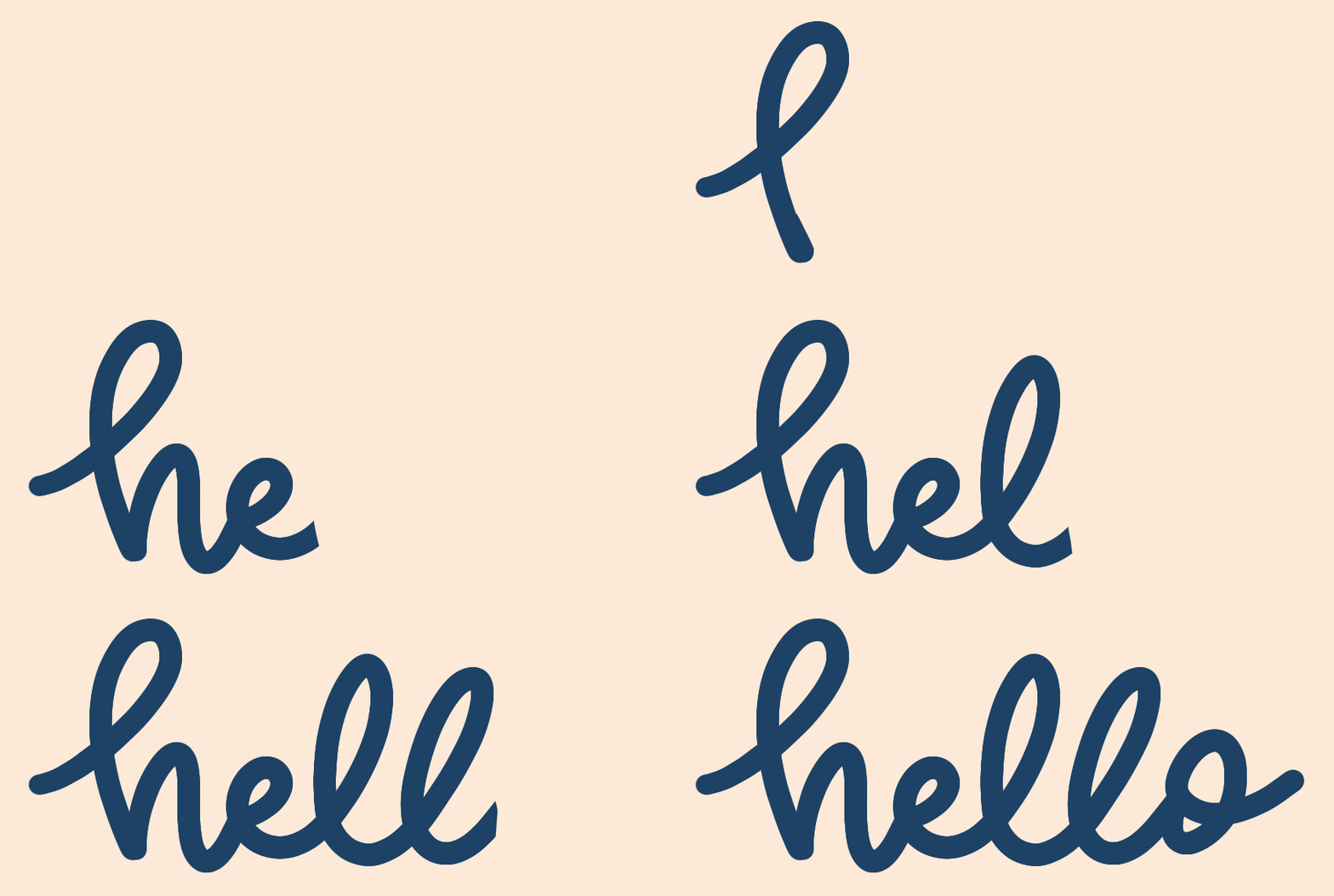
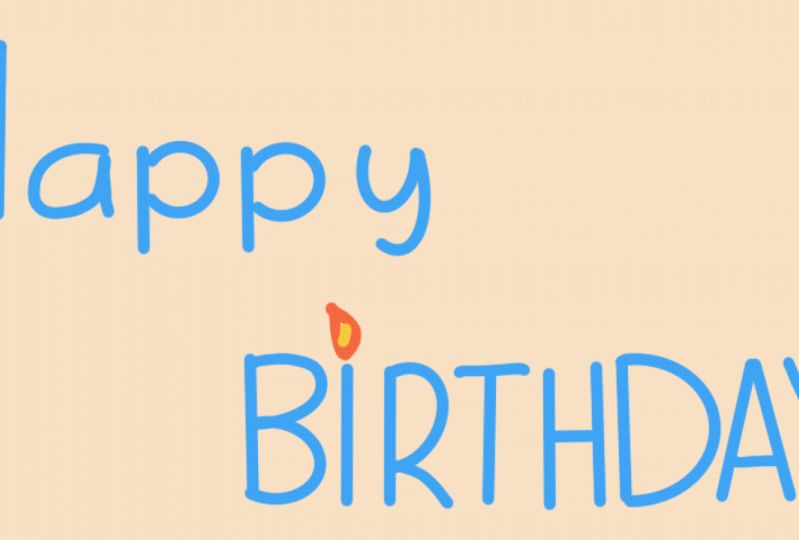
4. Efecto manuscrito: Para nuestro primer proyecto, vamos a
crear este tipo de efecto de
letras cursivas
manuscritas. Entonces te voy a mostrar cómo crear este efecto de animación
donde se ve como si estuviéramos escribiendo
la palabra Hola. Simplemente volveremos
a nuestra galería. Crearemos un nuevo Canvas. Y nuevamente,
estaremos usando 1,000 por 1,000 píxeles a 300 DPI. Y nuestro
perfil de color será RGB. Ahora podemos tocar en Crear. Para este proyecto, estaremos
usando un color de fondo. Entonces iremos a nuestro panel de capas y tocaremos la capa que
dice color de fondo. Y sólo voy a agarrar
este color rosa claro. Y ahora voy a
escribir mi texto, mi capa de textos base. Así que nos aseguraremos de que estamos en
una nueva capa en blanco. Vamos a agarrar nuestro color azul oscuro. Y nuevamente, solo estaremos usando el pincel de línea mono
para este proyecto. Y como estoy haciendo
algunas letras, voy a
encender algunas guías solo poder mantenerme consistente
con mis letras. Tocaré mi panel de acciones, encenderé Guía de dibujo y no necesitamos
ajustarlas. Solo están ahí para nos aseguremos de que nos
mantengamos consistentes. Puedo ajustar el tamaño del pincel. No queremos que sea demasiado
gruesa o demasiado delgada. Puedes jugar con eso y ver qué tamaño te
gusta para tus letras. Voy a ir en medio y que mi
cepillo sea era alrededor de un 45%. Así que voy a
dejarle escapar la palabra hola en sólo una especie de estilo cursivo. Nada elegante,
nada complicado. Simplemente escribe la
palabra hola en una especie de letras de estilo cursivo. Solo tómate tu tiempo y deja algo de espacio
entre las letras. No quieres que todos los
aplasten porque vamos a estar borrando cada
letra individualmente. Así que queremos darle un
poco de espacio en el medio. Entonces ahora que tenemos
nuestra palabra escrita, si vemos algún poco como
ajustes que queremos hacer, este es el momento en
que los haremos porque esta
va a ser nuestra capa base. Entonces veo algunas cosas
que quiero suavizar. Así que voy a
bajar el tamaño de mi pincel. Voy a suavizar el 0 en esta pequeña pieza de aquí mismo. Y el l justo aquí. Justo aquí un poquito. A ver. Creo que se ve bien. Ahora voy a centrar
mi palabra en el Lienzo. Así que tocaré aquí mismo
en mi pequeño icono de flecha. Asegúrese de que el ajuste y
los magnéticos estén encendidos. Y sólo puedo centrar
la palabra al lienzo. Verás que estas pequeñas
cruces amarillas se encienden
cuando coloques tu palabra justo en
el medio del lienzo. Ahora podemos deseleccionar
y ahora podemos
deshacernos de nuestra guía de dibujo ya que ya no
los necesitaremos. Entonces ahora tenemos nuestra capa
de texto base. Ahora podemos activar
nuestro Animation Assist. Así que de nuevo, iremos
a nuestro panel de acciones y encenderemos la asistencia de animación. Tenemos nuestra capa de texto base y sólo
vamos a
duplicar esa capa. Y aquí es donde comenzaremos a borrar cada letra individual. Entonces parece que lo
rotulamos a mano como si estuviera
siendo escrito a mano. Entonces iré a mi nueva capa. Voy a agarrar mi goma de borrar, y voy a borrar este
primer pedacito de aquí mismo. Ahora, vamos a duplicar esa
capa que acabamos de borrar, borrar esta pequeña pieza
y duplicar esa. Y no voy a estar borrando las
cartas a la siguiente. Entonces bien, donde la
L se encuentre con lo falso, borraremos el OH, así. Ahora podemos duplicar esa capa y
eliminaremos la L Siguiente. Asegúrate de que consigamos todos
los pedacitos. Porque a veces si
vas demasiado rápido así, podrías saltarte pedacitos. Queremos asegurarnos de que se eliminen todos los
pedacitos. No hay
pequeñas piezas rezagadas cuando tenemos nuestra animación terminada. Así que tómate tu
tiempo y
asegúrate de obtener todos los pedacitos. Lo borraremos a
nuestra siguiente carta. Ahora podemos duplicar esa capa y borrar
nuestra siguiente letra. Asegúrate de que consigamos todos
los pedacitos. Duplicaremos eso. Ahora reemplazaremos la e. Seguro que todas las piezas están borradas. Duplicaremos esa capa. Y voy a borrar
la h y voy a dejar este último pedacito. Me acerco para
asegurarme de obtener así toda la zona azul de mi edad. Y mira, esto es a lo que me refiero. No quieres dejar ningún
pedacito así. Así que asegúrate de tener todos
tus pequeños bits borrados. Acércate para asegurarte. Eso se ve bien. Ahora
nuestro último pedacito, esta pequeña cola de aquí mismo, así que simplemente
duplicaremos eso y
borraremos esta pequeña
pieza de aquí mismo. Ahora que terminamos
toda nuestra palabra, eliminamos todas las letras
individuales. Podemos probarlo. Así que solo tocaré Reproducir. Y va un poco rápido. Así que vamos solo, para nuestros
fotogramas por segundo. C, probablemente alrededor de las cuatro. Vamos a probar eso. Eso se ve bien. Lo único es que va hacia atrás en vez de un cuatro. Y te voy a mostrar como
arreglar eso para que quede bien. Pero queremos que nuestra palabra
parezca que
va de izquierda a derecha. Así que solo lo haremos una pausa en. Y lo que
vamos a tener que hacer es intercambiar todo en solitario. Esta capa se convierte en nuestra
primera capa aquí abajo. Y esta primera capa
se convertirá en nuestra última capa arriba arriba. Así que simplemente tocaremos nuestra
capa en la parte superior. Y simplemente
lo bajaremos debajo todas nuestras capas para
convertirnos en nuestra primera capa. Me gusta dejarlo seleccionado, deslizar el dedo para traer
mi siguiente capa. Entonces ahora voy a ir a mi
capa en la bodega muy superior y la traeré justo
encima de esa capa. Entonces voy a tocar esto para que
pueda saber a dónde llevar. Mi siguiente capa va a ir justo
por encima de su superior aquí. Traigo este
justo arriba de aquí. Toca esa.
Trae este justo encima de ese. Toca en él. Ahora voy a subir éste
por encima de ese y darle un toque. Lo mismo para cada uno. Creo que los tenemos todos, así que vamos a probarlo. Eso es mucho mejor ahora, como pueden ver,
va de izquierda a derecha. Entonces parece que se
está escribiendo para, pero creo que tiene que ir un
poco más rápido. Probemos cinco
fotogramas por segundo. Creo que eso se ve muy bien. Parece que estamos
escribiendo a mano nuestra palabra. Hola. Así se hace el efecto de letras
manuscritas. Ella solo va despacio cada letra, borramos cada
letra y luego
simplemente arreglamos las capas para llevar nuestra primera capa a la parte superior y nuestra última
capa a la parte inferior. Entonces parece que
va de izquierda a derecha. Para nuestro próximo proyecto, trabajaremos en nuestros efectos de rotulación
semanales.
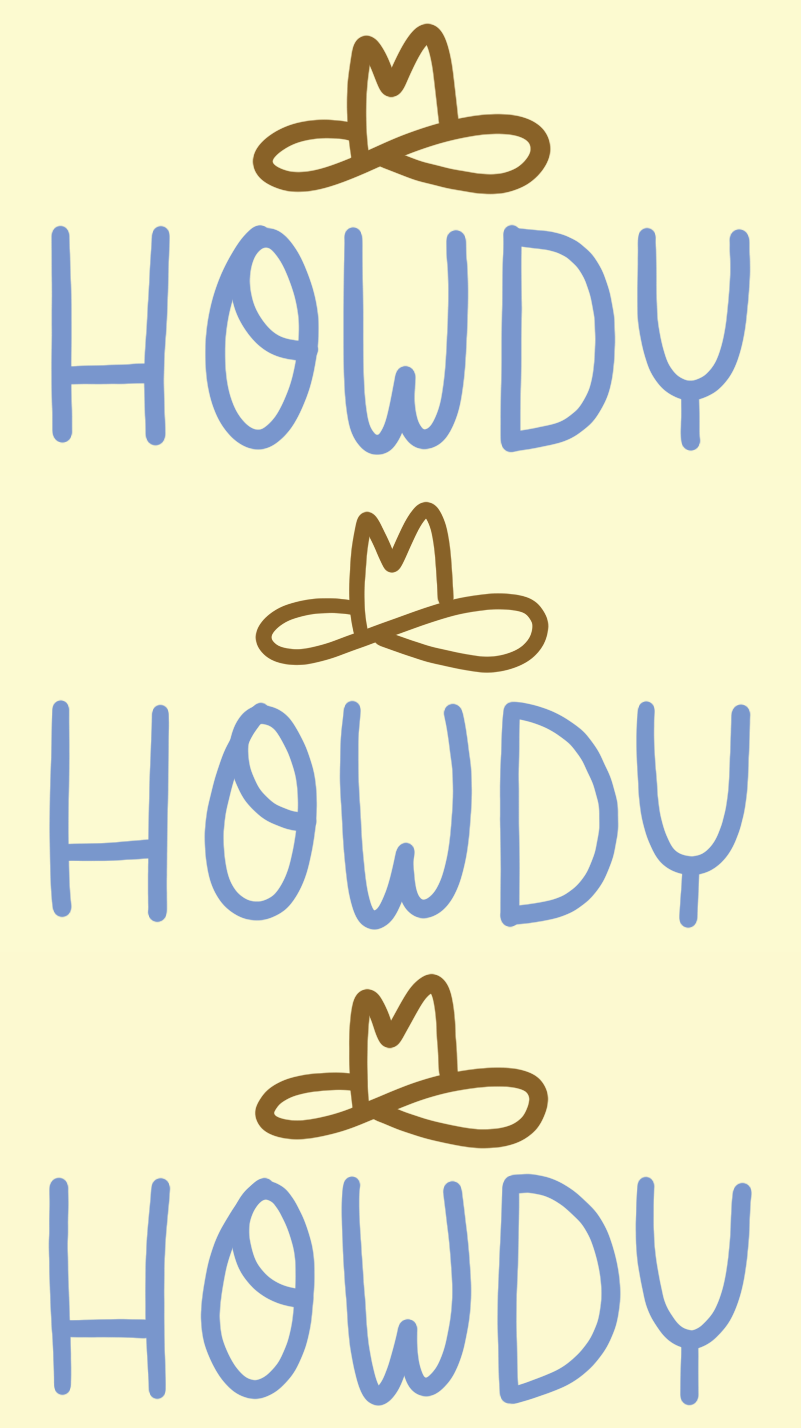
5. Efecto Wiggly: Para nuestro próximo proyecto, crearemos este efecto de texto
wiggly. Y te voy a mostrar cómo crear este estilo de animación aquí mismo. Entonces volveremos
a nuestra galería. Y nuevamente, solo
estaremos usando nuestro Canvas, 1,000, 1,000 pixeles. Y agregaremos un
color de fondo para este proyecto. Iremos a nuestro panel de capas. Y nuevamente, tocaremos la capa
de color de fondo. Y seleccionaré este color amarillo claro
como nuestro color de fondo. Ahora nos aseguraremos de que
estamos en una capa en blanco, y esta será
nuestra capa de textos. De nuevo, solo estaré usando nuestro pincel
monoline para mi texto. Quiero usar este color azul
más claro. Yo seleccionaré eso. Y como estamos haciendo texto, voy a encender
mis guías de dibujo para
ayudarme a mantenerme consistente
con mis letras. Entonces iré a
mi panel de acciones, aseguraré de que estemos en Canvas y
encenderé nuestras guías de dibujo. Ahora para este texto, quiero que sea un poco más grueso. Entonces vamos a ver. Creo que voy a mantener mi
cepillo en alrededor del 50%. Y ahora sólo voy a
dejarla en mi palabra. Estaré escribiendo la palabra howdy, pero siéntete libre de usar cualquier
palabra que te gustaría escribirla. Esto sólo va a ser
un estilo de escritura a mano, nada elegante o complicado. Entonces estaré usando mi
cuadrícula como guía para mis letras y el
espaciado entre mis letras. Así que sólo puedo comenzar
por escribir mi palabra. Voy a escribir en
mi palabra aquí mismo. Así como así. Y ahora es el momento de ajustar
cualquier cosa y voy a ajustar el
espaciado entre mis letras. Esta es nuestra capa de texto base, así que queremos asegurarnos de
obtenerla exactamente como la queremos. Simplemente arreglaré el
espaciado entre mis letras y luego podré centrar
mi palabra en el lienzo. Así que de nuevo, me aseguraré de que mi
chasquido esté encendido y puedo simplemente enviarle mi palabra a los innumerables así como así. Y eso se ve bien. Entonces ahora que tengo
mi capa de texto, puedo crear mi capa de
ilustración con el pequeño sombrero vaquero. Entonces iré a mi panel Capas y crearé una nueva
capa por encima de mi capa de texto. Y voy a agarrar este color
marrón de mi paladar. Y entonces sólo puedo dibujar un pequeño sombrero vaquero
por encima de esta palabra. Nada elegante. Sólo vamos a dibujar un
simple sombrero vaquero encima de nuestro texto. Así como así. Ahora
podemos centrarlo al lienzo y
ajustarlo con nuestro texto. Y eso se ve perfecto. Entonces ahora queremos
combinar las dos capas. Así que simplemente pellizcaremos ambas capas juntas
para crear una capa. Ahora que tenemos la capa base R1, vamos a centrar nuestro
gráfico al lienzo. Así que de nuevo, haré clic
en mi icono de flecha, aseguraré de que mi ajuste esté activado y
pondré mi gráfico en capas. Verás que se
encienden los cruces amarillos
cuando mi gráfica esté
centrada en la vaca. Eso es perfecto. Ahora que tenemos nuestra capa base de texto e ilustración hecha, podemos apagar nuestras guías. Simplemente apagaré
mis guías de dibujo. Y ahora estamos listos para
animar nuestro gráfico. Conseguiré, de nuevo, ir a mi panel de acciones y
activar la asistencia de animación. Entonces, cómo obtendrás un
efecto meneo es que solo estaremos trazando sobre esta
capa base muy ligeramente,
muy suavemente, solo
para que podamos crear una pequeña variación por encima de ella para crear ese efecto muy
leve y débilmente. Así que vamos a querer crear una nueva capa en blanco
por encima de mi capa base. Entonces puedes agregar un nuevo marco
desde el menú de aquí abajo, o puedes agregar un nuevo marco desde tu panel de
capas aquí arriba. Ahora voy a agarrar mi
color de texto, este color azul. Asegúrate de que estoy en mi
nueva capa en blanco. Y sólo voy a
rastrear mi palabra. Y solo quieres, no
quieres ir
demasiado extremo así. Quieres acercarte lo más
posible a tu
carta debajo, pero no quieres que
sea exactamente la misma. Eso es lo que dará ese
ligero tipo de efecto semanal. Simplemente rastrearemos
nuestras letras debajo. Eso va a hacer a cada letra. Ahora que tengo mis textos hechos, voy a hacer exactamente lo mismo. A la ilustración. Voy a agarrar mi
sombrero vaquero el color es marrón. Y nuevamente, estoy exactamente en la
misma capa que mi texto. Y sólo voy a rastrear
mi sombrero de vaquero. Y puedes ver como
solo hay una ligera diferencia entre mi capa base y mi capa actual en la
que estoy trabajando. Y así es exactamente como
queremos que se vea. Ahora que terminamos esa capa, vamos a agregar
un marco
o capa más desde el panel de capas. Simplemente agregaré un
nuevo marco en blanco y haré exactamente lo mismo. Empezaré con mi texto, voy a agarrar mi color azul. Y otra vez, sólo voy a
rastrear mi palabra. Ahora voy a agarrar mi
color marrón para mi sombrero. Eso se ve bien. Así que ahora que tenemos todas
nuestras capas completadas, podemos probar nuestra animación. Así que sólo voy a presionar
en play aquí abajo. Y eso se ve bien,
pero es un poco rápido, así que vamos a bajar
nuestros fotogramas por segundo, así que tocaremos Ajustes. Y está a 15 fotogramas
por segundo en este momento. Entonces lo voy a derribar, ver como se ve cinco fotogramas
por segundo. Y esto es preferencia
dependiendo qué tan rápido quieras que vaya
tu animación. Y eso se ve bien. También puedes jugar con
los ajustes
aquí mismo y ver si
prefieres loop o ping pong. Y creo que prefiero loop, pero puedes ir con el que
prefieras. Así es como se
crea este tipo de efecto de textos
semanales con
elementos ilustrados. Para nuestro próximo y último proyecto, te
mostraré cómo crear
un efecto de letras hinchables.
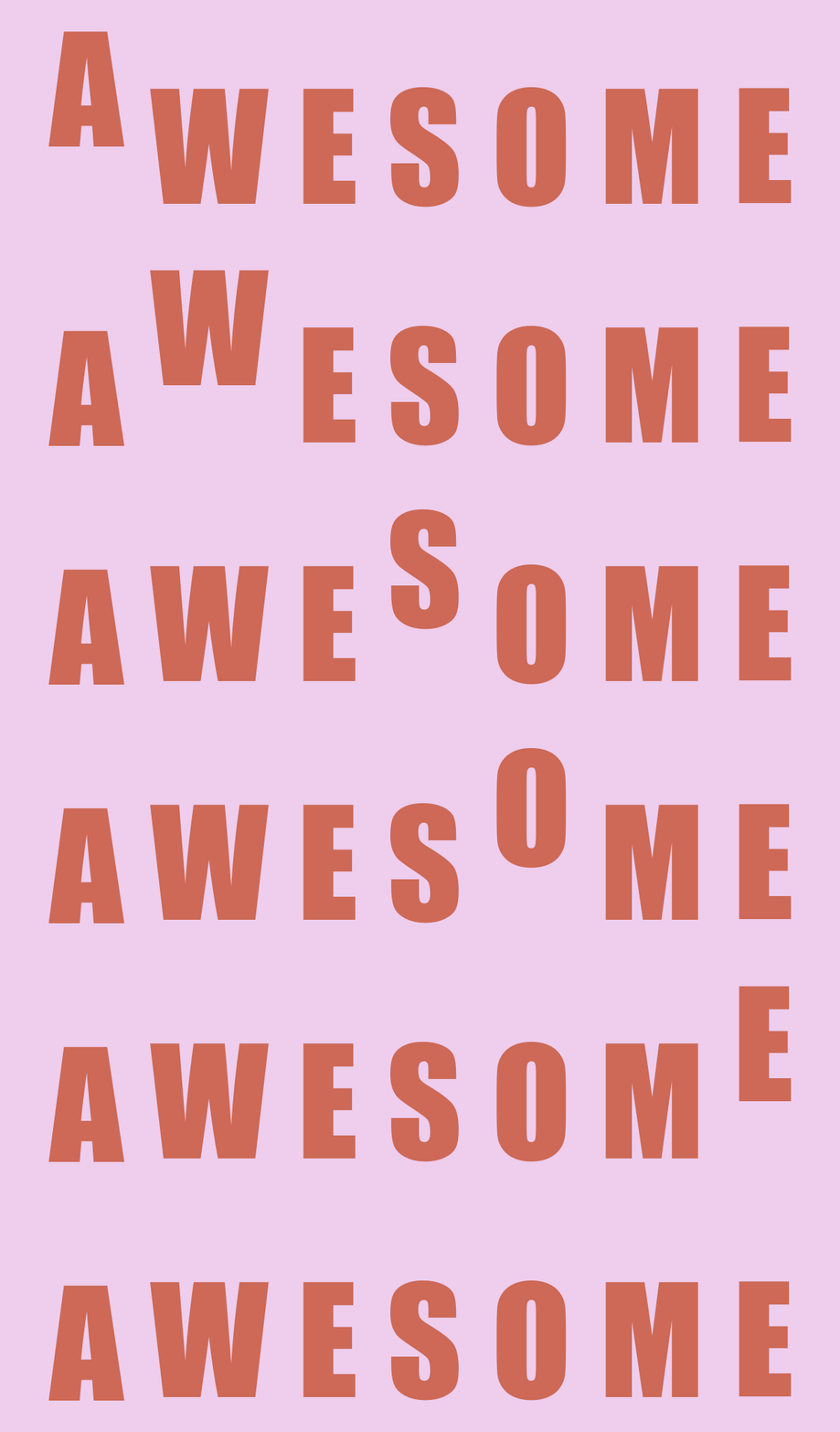
6. Efecto rebotante: Para nuestro proyecto final, te
mostraré cómo crear este efecto de
letra hinchable súper divertido. Entonces iremos a nuestra galería y
crearemos un nuevo lienzo, 1,000 por 1,000 píxeles. Y nuevamente, elegiremos un color de
fondo
para este proyecto. Entonces iremos a nuestro panel Capas, tocaremos la capa de
color de fondo, y elegiré este color rosa
claro. Ahora para este proyecto
estaremos usando una fuente. Así que me aseguraré de seleccionar mi color de fuente antes de
comenzar a usar mi fuente. Entonces quiero este color rosa
más oscuro. Ahora iré a
mi panel de acciones. Tocaré Agregar, y luego tocaré Agregar texto. Ahora puedo escribir en mi Word, puedes escribir en cualquier
obra que quieras. Voy a escribir
la palabra impresionante. Ahora puedo seleccionarlo porque quiero hacer
algunos ajustes. Quiero usar una fuente más gruesa. Entonces estaré usando esta
fuente llamada impact, y viene con
la app Procreate. Y sé que quiero que
todas mis letras estén en
mayúscula para poder
encenderlas y vamos a hacer
todo esto más grande. Quiero darle algo de espacio
entre mis letras, así jugaré con el kerning un poco de
espacio entre las letras. Entonces lo tengo en 13.6% para el kerning y 43.8
para el tamaño de letras. Y eso me gustó.
Voy a tocar Hecho. Ahora que veo me encantó
la forma en que se ve. Me encanta el tamaño y el espaciado. Puedo rasterizar esta capa. Tocaré mis capas, y tocaré mi
capa de texto y tocaré listas. Por lo que ya no es una capa de texto
editable. Ahora está en
elementos ilustrados en mi panel de capas. Así puedo centrarlo a
mi Canvas y haremos lo
mismo que hicimos con
nuestras otras animaciones. Asegúrate de que mi chasquido
esté encendido y solo centrar mi palabra en la vaca. Y eso es perfecto. Entonces iré a mi panel Capas siempre
nos da una capa extra a casa. Estamos agregando una capa de texto
o fuente. Entonces solo voy a
eliminar esta capa. No lo necesito. Ahora tengo mi
capa de textos base y eso es perfecto. Entonces ahora voy a necesitar duplicar esta capa base siete veces además de esta capa
base que tengo. Entonces eso será un total de ocho capas y
todo tendrá
sentido cuando estemos trabajando
en nuestra animación. Pero básicamente es una
capa por cada letra. Entonces duplicaré
esto varias veces más para un total de ocho capas. Aquí hay 1,234,567.8. Deberíamos tener ocho capas. Siempre se quiere duplicar
tantas capas como letras
haya más una
extra como capa base. Ahora que tenemos todo eso, estamos listos para comenzar a
animar nuestro efecto. Iré a mi panel de acciones, tocaré Canvas y
encenderé mi asistencia de animación. Y también voy a
encender mis
guías de dibujo porque vamos a estar haciendo nuestros límites de letras. Y queremos que todos golpeen la misma zona cuando
suban por consistencia. Entonces comenzaré con
mi capa inferior, que es mi primera capa. Y comenzaremos con nuestro
a y haremos que suba. Entonces voy a tocar
este pequeño símbolo S y asegurarme de que esté a mano alzada. Ninguno de estos otros
ajustes debería estar solo
en la mano libre. Y debería estar en el azul. Azul en el símbolo más. Simplemente dibujaré alrededor de mi edad. Lo voy a subir a
esta línea aquí mismo. Y por eso tengo a
mis guías encendidos. Entonces sabemos que todas
nuestras letras
llegarán a esta línea aquí mismo. Ahora puedo deseleccionarlo. Entonces terminamos
con esa capa. Entonces ahora iremos a nuestra siguiente capa y le haremos
lo mismo a la W. Así que de nuevo, simplemente
dibujaremos alrededor de nuestro encabezado, lo
traeremos a la
misma altura que la a. y puedo deseleccionarlo. Ahora iremos a
nuestra siguiente capa, exactamente lo mismo con la E, y eso lo haremos a
cada una de nuestras letras. Se lo hará a la S. Ahora el 0, M, y finalmente el E. Y entonces
tendrás una capa en la parte superior que
no se le haga nada. Es exactamente como
lo escribimos al principio. Entonces tu capa debería verse
así y podrás ver
dónde rebota cada una de nuestras letras y
luego nuestra sólida capa
base de textos que no
ha sido editada en absoluto. Así que ahora vamos a probar nuestra animación y
vamos a tocar en play. Y eso se ve muy bien. Simplemente va súper rápido. Entonces vamos a bajar
nuestros cuadros por segundo. Así que entra en nuestra configuración
y vamos a bajar esto. Nuevamente, es preferencia,
cómo quieres, qué tan rápido quieres que sea. A ver. Creo que me gusta
a seis fotogramas por segundo. Y nuevamente, se puede ver
si le gusta el ping pong, que irá hacia adelante y
hacia atrás y hacia adelante
y hacia atrás. Pero me gusta loop, me gusta que empiece y vaya
recto y luego vuelva
a empezar por el principio y
vaya recto a través. Entonces ahora que tenemos que podemos deshacernos de nuestras guías de rotulación, todas estas guías
en el fondo. Entonces simplemente apagaré
mis guías de dibujo. Ahora. Lo jugaré para ver si estoy contento con los resultados finales. Creo que se ve genial. Eso es simplemente perfecto. Para nuestra siguiente lección, te
mostraré
cómo exportar y guardar todos nuestros proyectos
animados.
7. Exportación y ahorro: En esta lección, te
mostraré cómo
guardar y exportar nuestros proyectos. Y también te mostraré cómo
compartir y usar nuestras animaciones. Aquí, nuestros proyectos originales que creamos en
nuestras lecciones anteriores. Y voy a
duplicar cada uno de nuestros documentos porque
quiero tener una copia maestra. Si hago alguna edición o
recorte el tamaño del lienzo, quiero asegurarme de poder
volver a mis archivos originales. Entonces me deslizaré hacia la izquierda, luego tocaré duplicado. Y como pueden ver, me da un archivo duplicado de
mi proyecto original. Entonces voy a hacer eso a
cada uno de nuestros proyectos. Ahora que tenemos una copia de
cada uno, podemos, podemos,
podemos comenzar a editar y
compartir nuestras animaciones. Así que voy a tocar en nuestro duplicado de primer proyecto de efecto
escrito a mano. Y quiero recortar el tamaño
del lienzo para que se acerque
realmente a mi palabra. Tocaré mi panel de acciones y nos
aseguraremos de que estamos en Canvas. Y aquí mismo donde
dice Recortar y Redimensionar, vamos a tocar eso. este momento estamos en nuestro tamaño
de archivo original de 1,000, 1,000 píxeles. Así que voy a bajar el tamaño de
mi lienzo justo
cerca de mis letras. No voy a tener ninguna
medida exacta ni nada. Sólo voy a
traerlo muy cerca de mi palabra Hola. Entonces eso se ve muy bien. Entonces ahora voy a tocar hecho. Y como puedes ver, es por eso que creamos un archivo duplicado. Por lo que siempre podemos volver a
nuestro archivo original si necesitamos cambiar algo
o hacer referencia
a él. Entonces ahora que tengo
mi Canvas redimensionada, estoy listo para exportar como GIF. Y primero te mostraré
cómo exportar como GIF, y luego te mostraré cómo exportar como un video corto, por ejemplo Instagram Reels. Así que tenemos todas nuestras capas que creamos antes
y nuestro color de fondo. Ahora para los regalos, me gusta crearlos
sin un color de fondo, así puedo usarlos como stickers para mis historias o gráficos web. Sólo puedo apagar mi color de
fondo aquí mismo. Y como pueden ver,
es solo mi palabra hola, sobre un fondo transparente. Ahora volveré a tocar mi panel de acciones
y tocaré Compartir. Y como puedes ver
aquí mismo en la parte inferior, aquí es donde guardaremos para nuestros gráficos en movimiento
si tenemos opciones. Y solo voy a estar usando el GIF animado y los tipos de archivos MP4
animados. Entonces comenzaré con
nuestros gifs animados, y voy a tocar eso. Y aquí mismo
tenemos algunos ajustes. Y puedes decidir que son los que
van despacio o demasiado rápido. Aquí es donde aún puedes
jugar con tus fotogramas por segundo si
quieres cambiar algo del original en el
que lo teníamos, lo
voy a dejar a las
cinco donde primero lo tuvimos. Pero si ves que quieres
cambiarlo un poco, puedes arreglarlo ahí mismo. Siempre dejo los
otros ajustes como están. Yo solo me aseguro de que estoy en resolución
máxima y
puedes darle un fondo si
apagas , apagas el transparente. O podemos dejarlo con un fondo
transparente. Y ahí es donde lo
harías
aquí mismo con este pequeño
botón de aquí mismo. Con un fondo,
sin fondo, o puedes hacerlo desde el panel de
capas como lo hicimos nosotros. Todo se ve bien. Así que ahora puedo aprovechar las exportaciones. Solo quiero guardar
esto en mi rollo de cámara. Entonces tocaré Guardar imagen. Y ahora si vamos a nuestras imágenes, es difícil de ver,
pero está justo aquí. Puedes ver que lo ha guardado con un fondo transparente y te
voy a mostrar cómo usarlo en como una pegatina para historias de
Instagram
en un poquito que veas cómo funciona. Tenemos eso guardado. Podemos volver a la app Procreate y
esa es una forma de guardarla. O también podemos guardarlo
yendo a nuestra galería. Tocando en seleccionar,
tocando en el archivo, luego haga clic en Compartir. Y otra vez
tocaríamos aquí abajo donde dice GIF animado. Y es el mismo
menú que aparece. Podemos hacer exactamente lo mismo. Entonces esas son las dos
formas en las que puedes guardar como un GIF animado. Ahora te voy a mostrar cómo
ahorrar si quieres ahorrar para, digamos como un video corto para historias de Instagram
o algo así. Entonces voy a ir a
nuestro efecto howdy semanal. Y piensa en esto como
un cortometraje stop-motion casi donde quieras tener varios fotogramas pequeños
para crear un video largo, uno más largo durante
unos segundos. Instagram no soporta. Estoy publicando solo regalos
a menos que sea una pegatina. Así que vamos a tener que
convertir esta pequeña animación un pequeño video
con al menos 6 s. Así que iremos a nuestro panel Capas. Y voy a
renombrar mis capas porque vamos
a estar duplicando todas nuestras capas varias veces
para crear un video corto. Voy a
cambiarles el nombre y
asegurarme de mantenerlos en orden. Vamos a querer
mantenerlos en orden. Entonces sólo voy
a numerarlos 123. Entonces todos saben exactamente en qué
orden tienen todas mis capas para estar en una tupple. Entonces voy a
cambiar el nombre de éste a dos. Y entonces esto será tres. Y eso lo hice. Entonces cuando duplique mis capas, sé exactamente en qué
orden estarán. No podemos sacarlos de orden. Queremos que siempre se
queden en este orden. Ahora deslizaré hacia la derecha sobre todas
las capas que quiero seleccionar porque queremos
duplicarlas todas a vez para que
puedan mantenerse en orden. Si tenemos todas nuestras
capas seleccionadas. Y una manera realmente rápida
y fácil de
duplicar mis capas y hacer
que todas permanezcan en ellas. El mismo orden, es que
seleccionarás todas las capas
que quieras duplicar. Ahora tocarás la capa
superior y arrastrarás hacia afuera. Y cuando veas que ese
signo más se enciende, lo dejamos ir. Y como pueden ver, se
duplicó en el orden correcto. Entonces 123123, vamos a hacer
esto varias veces más. Podemos crear un video más largo, alrededor de seis segundos. Seleccionaremos nuestro nuevo grupo de capas y haremos
exactamente lo mismo. Sostenga y arrastre hacia afuera. Yo sólo voy a
hacer esto probablemente unas ocho veces más. Y luego puedo compartirlo
como un video corto. Bien, creo que eso es bueno. Tenemos todas nuestras capas
duplicadas y todas están en
el orden correcto. Y lo sabemos porque
etiquetamos todas nuestras capas
desde el principio. Así que solo puedes
regresar y checar. Vamos a asegurarnos de que siempre
sea 123123, todo el camino hasta la cima. Y ahora
encadenamos un video corto. Ahora estamos listos para exportar como un video corto en lugar
de un GIF animado. Tocarás nuestras acciones. Y esta vez
vamos a tocar MP4
animado y asegurarnos de que
esté en resolución máxima. Y nuevamente, si quieres
cambiar tus fotogramas por segundo, aquí es donde puedes hacerlo. Y quiero
dejarla donde la tengo. Así que ahora puedo dar click en Exportar. Otra vez. Simplemente guardaremos en
nuestro rollo de cámara aquí
abajo donde
dice Guardar video. Ahora podemos ir a
comprobarlo en nuestra galería de fotos. Y como pueden ver,
nos dio un video de siete segundos. Y ahora podemos compartirlo en nuestros Instagram Reels o
como video en alguna parte. Por lo que nos da 7 s. y si quieres alargar
tu video, simplemente
seguirías duplicando
tus capas como lo hicimos nosotros. Así que ahora iremos a
guardar el resto de mis proyectos como
gifs animados y videos cortos. Voy a acelerar el
proceso y
me puedes ver trabajar a través de cada
uno de los tipos de archivos. Ahora que guardé
todos mis tipos de archivos, estoy listo para seguir adelante y
usar mis elementos animados, y
te mostraré cómo usarlo como en el sticker de Instagram. Ahora, te mostrará cómo compartir tus animaciones como una pegatina de historia de
Instagram. Entonces crearemos una nueva historia. Y tengo esta foto
de esta taza de café. Y quiero usar
la animación que dice Hola en un estilo
manuscrito. Volveré a
mi galería de fotos. Y esta es la animación que
quiero compartir. Entonces haré clic en el Compartir, y luego tocaré aquí mismo
donde dice Copiar carpeta. Volveré a nuestra historia de Instagram y la
pegaré aquí abajo. Así que sólo voy a tocar eso. Y ahora puedo redimensionarlo para que
sea más pequeño o más grande y
colocarlo donde quiera. Y así es como usarías
estas pegatinas para tu, soy historias o cualquier app social. Fit necesita una linda pegatina
animada. Si quieres
compartirlos como reales, ahí es donde
usarías los videos. Creamos estos videos cortos. Simplemente crearemos un nuevo carrete. Y elegiríamos nuestro video. Y entonces podemos
compartirlo de esa manera. También puedes enviarlos
como divertidos mensajes de texto. Por lo que rápidamente te voy a mostrar eso y sólo voy a
enviármelo a mí mismo como ejemplo. Entonces irás a la
persona a la que quieras enviar un mensaje de texto arriba aquí
para las fotos. Y luego solo puedes elegir el GIF animado si
quieres enviar. Y sólo puedo mandar eso. Y es una forma realmente única y
divertida de enviar mensajes. Simplemente eliminaré esta porque es solo
enviármela dos veces. Y así es como
lo compartirías en los mensajes de texto. Y estos son muy
divertidos porque
puedes guardarlos y
usarlos como gráficos web o
en tus aplicaciones sociales, o como divertidos stickers animados.
8. Lección bonus: Cargar a GIPHY: En esta lección extra, te
mostraré cómo subir tus nuevos gifs animados a Giphy. Y esto es genial. Si quieres que se
puedan buscar a través aplicaciones
sociales como Instagram. Iré a Giphy
y querrás
crear una nueva cuenta a través de Giphy. Y una vez
que tengas todo listo, podremos subir nuestros regalos. Tocaré en Subir. Y luego estaremos
usando un archivo GIF. Por lo que sólo vamos a hacer clic en eso. Y entonces estaremos usando nuestros regalos de
la fototeca. Entonces seleccionaré mi
archivo GIF y haré clic en Agregar. Y nos llevará
a esta nueva ventana. Y podemos ver nuestro
regalo aquí mismo. Nos aseguraremos de que esté en
público, por lo que es de búsqueda. Y luego agregaremos etiquetas. Y esto es importante
porque esto es lo que lo hace buscable. Entonces agregaremos palabras descriptivas que representen nuestros dones. Entonces, cuando alguien lo esté buscando, aparecerá en la búsqueda. Para que pueda escribir
cosas como Hola. Puedo escribir guion. Saludos. Intenta pensar en cosas que
representen nuestro don y dale algunas palabras descriptivas. Entonces tal vez a mano y escrito. Hola y escrito. Entonces quieres escoger
cosas que crees que alguien podría buscar y
hacerlo muy descriptivo. Entonces, una vez que hayas hecho
todas tus etiquetas, podemos tocar Subir para
darte un anuncio como una
fuente de URL o cualquier cosa. Yo sólo lo dejo así. Entonces haré clic en Subir a
Giphy y está subiendo. Y ahora está arriba en Giphy y puede buscar a través de
aplicaciones sociales o mensajería. Ahora bien, ten en cuenta, esto a veces lleva un tiempo. A veces se necesitan 24 h para poder realizar búsquedas a través de
la barra de búsqueda. Pero una vez que se pueda buscar, podemos ir a Instagram
y crear una nueva historia. Usaremos nuestra taza de café. Y ahora debería
aparecer en nuestra barra de búsqueda. Una vez que esté subido, podremos encontrar nuestros regalos. Aquí hay algunos regalos
que creé antes. Y si quieres que se
pueda buscar
solo a través de la búsqueda, como decir hola,
necesitarás una cuenta de artista. Y he vinculado algunos enlaces
realmente útiles sobre cómo solicitar un
artista el recuento. Puedes encontrar esos enlaces
justo debajo de este video en la descripción de la
pestaña de proyecto y recursos. Pero creo que si
no estás verificado como cuenta de
artistas, aún
puedes acceder a
tus regalos si
escribes el at
y tu nombre de usuario, así menos mi nombre. Aún deberías poder
acceder a ellos con el acto
aunque no estés en la cuenta
verificada de artistas. Pero lo bueno de tener una cuenta verificada por un artista es que no tendrás que
escribir en y tu nombre. Simplemente puedes escribir
como decir café. Y
automáticamente aparecería. Tu GIF
aparecería aquí si
usaras la etiqueta café en tu GIF. Entonces así es como
subirías tus regalos a Giphy. Y nuevamente, he vinculado algunos recursos útiles en la pestaña de recursos
debajo de este video. Si quieres echarle un vistazo.
9. Reflexiones finales: Muchas gracias por tomarse el tiempo y unirse a la clase. Espero que te diviertas creando algunos nuevos
efectos de letras animadas en la app Procreate. Me encantaría senior increíbles proyectos de
animación. Así que no olvides compartir tu trabajo en la galería de
proyectos. Recuerda divertirte
y ser creativo. No puedo esperar a ver
qué vas a crear. Y si tienes alguna duda, por favor no dudes en preguntar. Puedes publicar tu pregunta en la pestaña Discusiones
y la encontrarás justo
debajo de este video. Gracias de nuevo, y nos
vemos la próxima vez.
 Sarah Raquel, Artist & Designer