Transcripciones
1. INTRODUCCIÓN: Hola a todos. Sant Kumar y bienvenidos a este tutorial de
Photoshop En este video, nos
sumergimos en una de las funciones de IA más potentes dentro de Adobe Photoshop,
los filtros neuronales. Estos filtros están impulsados
por Adobe sense AI, y te permiten
hacer algunas cosas realmente
alucinantes como
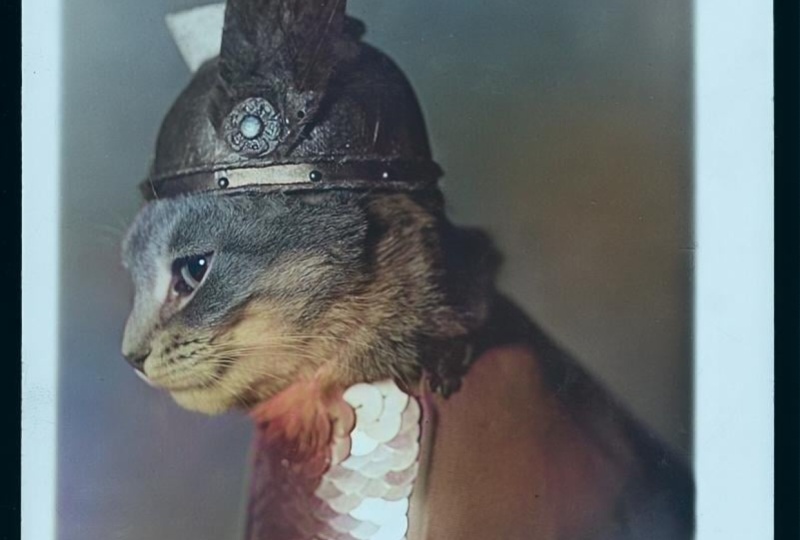
restaurar fotos antiguas, colorar imágenes en blanco
y negro, ajustar expresiones faciales, transferir estilos e incluso agregar
profundidad o atmósfera realistas, todo con solo unos pocos clics Tanto si eres fotógrafo, diseñador o artista digital, Neural Filters
te puede ahorrar horas de
tiempo de edición y abrir
un nuevo mundo de posibilidades creativas. En este curso, te
guiaré a través cada
filtro neuronal importante uno por uno, explicando qué
hace cada uno, cómo funciona y cómo combinarlos para obtener resultados de nivel
profesional. También te mostraré flujos de trabajo
prácticos, cómo trabajar de manera no
destructiva, generar resultados
limpios y refinar los
efectos manualmente cuando sea necesario Así que toma una foto, abre Photoshop y comencemos a explorar juntos
el poder de
los filtros neuronales.
2. ¿Qué son los filtros neurales en Photoshop 2025?: Neural Filters en Photoshop, una de las herramientas impulsadas por
IA más potentes que puede transformar tus
imágenes en tan solo unos clics. Ya sea que quieras
retocar retratos, colorizar fotos antiguas o
agregar efectos artísticos, los filtros
neuronales
lo hacen súper fácil Estoy usando Photoshop
2025 versión actualizada. Los puedes encontrar yendo
al menú superior, Filtrar Filtros
Neuronales. Una vez que lo abras, verás el panel de Filtros Neuronales
en el lado derecho. Algunos filtros están
disponibles directamente, mientras que otros deben
descargarse primero de la Nube. Para usar el filtro neural, basta con hacer clic en este
botón para encenderlo. Una vez que esté habilitado,
ya está listo para
comenzar a usarlo y
ver cómo sucede la magia. Esta es la sección de vista previa. Aquí puedes
ver claramente el antes y después
de la comparación de tu imagen. A continuación, tenemos la sección
de salida. Aquí es donde encontrarás
varias opciones de salida. Puedes optar por aplicar el
resultado a la capa actual, crear una nueva capa o incluso una nueva capa con una máscara dependiendo de cómo quieras
mantener tus ediciones flexibles Y aquí verás los filtros listados de
espera. Estos son los próximos en los que Adobe sigue trabajando. Se agregarán
en futuras actualizaciones, así que mantén un ojo hacia fuera para ellos.
3. Filtro neural para alisar la piel: En esta lección, te voy
a mostrar cómo usar el Filtro Neural Suavizante de Piel en Photoshop, paso a paso. Primero, hagamos de esta capa un filtro
inteligente para edición no
destructiva. Este filtro es perfecto
para el retoque de retratos. Te ayuda a suavizar la piel,
eliminar pequeñas imperfecciones y hacer que el rostro
luzca naturalmente suave sin perder detalles
como ojos o labios Utiliza la
inteligencia artificial de Adobe Sense para detectar rostros automáticamente y suavizar las imperfecciones
al instante En lugar de
retocar manualmente con el cepillo de curación o separación de
frecuencias, esta herramienta puede hacer el trabajo
duro en segundos Ahora verás dos
deslizadores principales, desenfoque y suavidad. Vamos a entender cómo
funcionan. Desenfoque deslizante. El deslizador de desenfoque controla cantidad de ablandamiento general que
se aplica a la piel. Moverlo hacia la derecha aumenta suavidad
al difuminar
la textura fina de la piel, espinillas o los poros.
Pero ten cuidado. Demasiado desenfoque puede
hacer que la cara se vea plástica o falsa.
Control deslizante de suavidad El deslizador de suavizado
controla la manera uniforme aplicar
el efecto de suavizado en diferentes
áreas de la cara Cuando lo aumentas, Photoshop mezcla los
tonos de piel de manera más uniforme, dando un aspecto pulido y suave. Pero nuevamente, la sutileza es clave. Notarás cómo la piel se ve más tersa y refinada. Una vez que estés satisfecho
con el resultado, haz clic en Aceptar para aplicarlo
y ver los cambios. Como estamos usando
un filtro Smart, puedes activar o desactivar fácilmente
el efecto o incluso editarlo en cualquier momento. Pero honestamente, este no es
el mejor método para suavizar
la piel porque
tiende a difuminar toda la piel, lo que no se ve muy natural. Entonces déjame mostrarte la mejor
manera de usar este filtro. Primero, aplique el filtro
suavizante de la piel y establezca la salida
en una nueva capa. Ahora, echa un vistazo al resultado. Tenemos el efecto
en una capa separada lo que nos da más control. A continuación, vaya a capa. Máscara de capa, ocultar todo, y Photoshop agregará una máscara negra para ocultar
el efecto por completo. Luego selecciona la herramienta de pincel y establece tu
color de primer plano Elige un cepillo suave,
ajusta el tamaño. Ahora pinta suavemente sobre las
áreas que quieras suavizar. Y de esta manera, podrás
controlar exactamente dónde aparece
el efecto para un resultado mucho más natural y
profesional. Y así es como puedes usar el Filtro
Neural Suavizante de Piel en Photoshop para obtener retratos perfectos de aspecto
natural en solo unos pocos clics.
4. Filtro neuronal para retratos inteligentes: En esta lección,
vamos a adentrarnos en Smart Portrait of
Photoshop Neural Filters. Con Smart Portrait,
puedes ajustar las expresiones
faciales, la dirección de
la cabeza, la mirada, iluminación, la edad, el grosor del cabello
y más, todo a través de
IA. Vamos a saltar. Dentro de Smart
Portrait, verás múltiples deslizadores
categorizados en grupos Voy a explicar a cada uno
cómo utilizarlos
los posibles escollos y
combinaciones que puedes probar La felicidad mueve el rostro hacia una expresión más alegre o
sonriente Los valores extremos pueden parecer
antinaturales o espeluznantes. Photoshop puede inventar
dientes, etcétera. Sigamos adelante y reiniciemos
haciendo clic en este botón. Ahora, intenta usar valores más pequeños, que te ayudarán a obtener un resultado de aspecto
más suave y natural. Deslizador de edad facial. Este deslizador puede hacer que el
sujeto parezca más joven o mayor. El valor positivo puede hacer que
el sujeto sea más viejo. También influye en la
textura de la piel, la iluminación
y, a veces, el color del cabello, por lo que el cabello puede parecer
más oscuro cuando es más joven. Usar valores moderados demasiado
extremos puede alterar la identidad. Puedes ver los cambios en
vivo en la vista previa, así que trata de mantener los valores
dentro de un rango natural. Bajemos
un poco el control deslizante y verifiquemos el resultado. Siempre mueva este deslizador suavemente. Pequeños ajustes te
ayudarán a lograr un resultado más natural y
realista. grosor del cabello, ajusta la
plenitud o delgadez del cabello, el deslizamiento hacia
positivo agrega volumen hacia negativo lo reduce, funciona bien en combinación con modificaciones edad o expresión dirección del ojo mueve
la dirección
de la mirada de los ojos hacia la izquierda o la derecha. Útil si tu
tema se veía un poco apagado y quieres que
miren al espectador. Combinado con la dirección de la cabeza, puede producir una alineación más
natural. Ahora expresiones emoción Sliders. Sorprende, levanta las cejas, ensancha los ojos, usa con cuidado valores altos
pueden distorsionar el rostro La ira, cambia la
forma de la boca, introduce tensión. Se usa mejor con ajustes leves
o cambios negativos, reduciendo la ira para un aspecto natural. Ahora ve el antes y el después. La dirección de la cabeza gira la
cabeza ligeramente a la izquierda o a la derecha. Photoshop intenta regenerar la estructura
subyacente A veces puede ocurrir
una desalineación de la cabeza. Use junto al deslizador de
alineación de cabeza fija para corregir cualquier separación antinatural
o efecto de cabeza flotante Dirección de la luz, ajuste la dirección de la iluminación
con respecto a la cara. Después de girar la cabeza,
puede compensar iluminación para mantener un patrón de
resaltado de sombra
creíble Ayuda en la consistencia multifoto
o el retoque creativo. Conserve detalles únicos, Rangos, EG cero a 100. Los valores más altos priorizan la preservación de
rasgos faciales reconocibles Los valores más bajos permiten una mayor libertad
generativa, y esa es tu guía
completa Filtro Neural
Smart Portrait en Photoshop Con los ajustes adecuados,
puedes empujar las expresiones, la edad, la
mirada, la iluminación y el cabello mientras mantienes intacta la
identidad
5. Filtro neural de transferencia de maquillaje: En esta lección, exploraremos el Filtro
Neural de Transferencia de Maquillaje, una herramienta poderosa pero experimental que te permite copiar
el estilo de maquillaje, ojos, labios, cejas,
de una imagen, y aplicarlo a otra. Este filtro puede brindarle una increíble flexibilidad creativa
para la edición de moda, retoque de
retratos
o el estilo conceptual Funciona tomando una imagen de
referencia con maquillaje que te gusta y
analizando el estilo de maquillaje, lápiz labial, sombra de ojos,
cejas, etcétera, luego aplicando esos rasgos de
maquillaje en tu imagen de retrato objetivo Ahora, vamos a transferir un estilo de maquillaje de esta
imagen a esta imagen. Para ello, abra el panel Filtros
Neuronales. Y enciende el filtro
Transfer de maquillaje. Después selecciona la imagen de referencia. Y al instante verás el estilo de maquillaje
aplicado a tu foto. Ahora vea el resultado del antes
y el después. Y eso es una inmersión profunda en el Filtro Neural de Transferencia de
Maquillaje en Photoshop. Es una característica bastante nueva y
experimental, pero cuando se usa de manera inteligente, puede acelerar tu belleza retocando estilos
creativos
6. Filtro neuronal para mezcladores de paisajes: En esta lección, te voy
a enseñar
a usar el Filtro Neural Landscape
Mixer, una de las herramientas
generativas más creativas en Photoshops Neural Con este filtro,
puedes cambiar la temporada, la
hora del día, el estado de ánimo e incluso mezclarlo en otra imagen de
paisaje todo con IA, ahora abre Neural Filters y habilita el filtro Landscape
Mixer. Landscape Mixer es
un filtro neuronal, a menudo bajo Beta slash Filtros
experimentales que le permite transformar una
imagen de paisaje o paisaje mezclando características de otro
paisaje o presets,
como estaciones, primavera,
verano, otoño, invierno,
hora del día, puesta del sol,
crepúsculo, cambios de color, estado de ánimo
del clima, etc. Estos son los estilos preestablecidos. Puedes aplicar fácilmente un tema con solo hacer clic en
cualquiera de las imágenes. Y en la sección personalizada, incluso
puedes usar
tu propia imagen o subir una nueva para aplicar
su estilo a tu foto. Es una gran manera de crear un look completamente único,
probemos este. Y como puedes ver, la foto se transforma
instantáneamente en
un look de estilo invernal. Si quieres restablecerlo, simplemente haz clic en el botón Restablecer. Ahora, probemos con otro tema. Esta vez, una mirada puesta de sol. Aumentemos un poco el valor
del atardecer. Ahora tenemos un bonito efecto de puesta de sol
cálido. Pero hay un pequeño problema. Si miras de cerca,
notarás que el filtro también cambia
la forma del sujeto. Déjame mostrarte
antes y después. Para solucionarlo, active
la opción de sujeto conservado y para que coincida mejor con los tonos de
los sujetos. Marque, armonice los colores. Aún así, tenemos algunas áreas
que no se ven del todo bien. Ahora necesitamos arreglar estas áreas, establecer la salida a nueva
capa y hacer clic en Bien. Ahora tenemos dos imágenes, una original y otra
con el efecto aplicado. Para solucionar estos problemas, enmascaremos esta capa y utilicemos la herramienta de pincel para solucionar
cuidadosamente las áreas problemáticas. Ahora usa un pincel suave, pinta
suavemente sobre las áreas
que necesitan corrección. Ahora se ve mucho mejor. Ahora, vamos a refinar un poco más los
colores, crear una nueva capa y cambiar
su modo de fusión a color. Elige un color que
coincida con los tonos que quieras y con un pincel suave. Pinta suavemente sobre las áreas
que necesitan corrección. Por último, aplica un
ligero desenfoque gaussiano para mezclarlo todo sin problemas Ahora, ajustemos la opacidad para afinar el efecto y
obtener un resultado perfecto A continuación, agrupo la capa uno
y la capa dos juntos. Y echa un vistazo
al antes y al después. Creo que podemos
hacerlo aún mejor ajustando ligeramente
el relleno también. Y ahí tienes, echa un vistazo al antes y al después. Se ve increíble. Y eso es una inmersión profunda en el
Filtro Neural Landscape Mixer en Photoshop. Con esta herramienta, puedes transformar tus escenarios,
cambiar las estaciones, hora del día o fusionarte con
otros paisajes, todo
con soporte de IA
7. Filtro neuronal de transferencia de estilos: En esta lección,
vamos a explorar el
Filtro Neural de Transferencia de Estilo en Photoshop, uno de los filtros impulsados por
IA más creativos que te
permite aplicar un
estilo artístico desde una pintura, ilustración, estilo de
fotografía o tu propia imagen personalizada a tu foto en solo unos clics. Ya sea que estés convirtiendo
un retrato en una
obra de arte estilo Van Gogh o dando a tu imagen un
póster gráfico como efecto, este filtro abre un
mundo de posibilidades En términos prácticos, eliges una foto que quieres
transformar, abrir el filtro, seleccionar un estilo o subir uno, ajustar qué tan fuerte es y generar el resultado. En la herramienta Transferencia de estilo, encontrarás dos
secciones principales preestablecidas y personalizadas En la sección personalizada, puedes subir tu propia imagen para aplicar su
estilo único a tu foto. Ahora, hablemos de
la sección preestablecida. La sección preestablecida se
divide en dos categorías, artista y estilos de imagen. Verás una cuadrícula de miniaturas, algunas inspiradas en pintores
famosos y otras con looks más
gráficos o abstractos Cada estilo cuenta una historia, así que elige uno que coincida con la emoción o el estado
de ánimo de tu foto. Cuando uses Style Transfer por primera vez en Photoshop, necesitarás descargar
algunos de estos estilos. Por ejemplo, en la categoría
de estilos de imagen. Si ve un pequeño
icono de descarga en una miniatura, significa que es necesario descargar un
estilo particular Puedes descargar todos los estilos o simplemente hacer clic
en el que quieras, y Photoshop lo
descargará automáticamente por ti. Ahora, en la sección de
estilo artista, apliquemos uno de estos
estilos y veamos cómo funciona. Una vez aplicado el estilo, encontrarás varios controles
importantes. Vamos a
repasarlos uno por uno. La intensidad del estilo controla la fuerza con la que se
aplica el estilo a tu imagen. Déjame mostrarte
antes y después. Opacidad de estilo, ajuste
la visibilidad o intensidad
del estilo aplicado Detail controla qué tan fino o texturizado aparecen el pincel
y los patrones. El desenfoque de fondo agrega un desenfoque
al fondo para un efecto de profundidad
más suave. El brillo aumenta
o disminuye el brillo general
de tu imagen. saturación controla
la intensidad del color, haciendo que tu imagen sea más
vívida o más apagada. Conserva el color, mantiene
los colores originales de tu imagen objetivo o deja que el estilo los anule. Si revisas esto,
conservas más tu paleta
de colores de fotos. Ahora, echa un vistazo
al antes y al después. Se puede ver lo bellamente que el estilo transforma la foto. Recuerda, los pequeños ajustes
suelen dar los mejores resultados, jugar con diferentes
estilos, ajustar la fuerza y descubrirás infinitas posibilidades
creativas Sigamos adelante y restablecemos el
estilo y probemos con otro. Ajusta los controles deslizantes para
afinar el resultado. Y nuevamente, revisa el
antes y el después. Y una vez que estés satisfecho, establece la salida en nueva
capa y haz clic en Bien. Y nuevamente, revisa el
antes y el después. Ahora, pasemos a la sección
de estilo de imagen. Elige este estilo. Y
verás como la foto
adquiere instantáneamente ese aspecto artístico. Y nuevamente, revisa el
antes y el después. Vuelva a ajustar los controles deslizantes hasta que esté satisfecho
con el resultado Sigamos adelante y restablecemos el
estilo y probemos con otro. Y nuevamente, revisa el
antes y el después. Vuelva a ajustar los controles deslizantes hasta que esté satisfecho
con el resultado Nuevamente, revisa el
antes y el después. Y una vez que esté satisfecho, establezca la salida en nueva
capa y haga clic en Aceptar. En definitiva, la imagen de estilo artista es el corazón del filtro
Style Transfer. Define la pincelada,
la combinación de colores y la sensación artística general que Photoshop aplica
a tu imagen Puedes usar los presets de
artistas integrados
inspirados en grandes pintores o subir tu propia imagen de estilo
único para crear resultados únicos Y recuerda siempre, la sutileza trae los resultados más
elegantes Experimenta con
diferentes estilos, ajusta la fuerza y explora la libertad creativa que ofrece
Style Transfer
8. Filtro neuronal de armonización: En este tutorial, nos sumergimos en una herramienta súper poderosa
en Photoshop 2025, el Filtro Neural de Armonización. Si alguna vez has hecho un compuesto, colocado a una persona
o un objeto en un nuevo fondo y has luchado
para que se vea real, este filtro está diseñado para
ayudarte a combinar la iluminación, el
color, el tono y
las sombras automáticamente En este documento,
tenemos dos capas. Uno es el tema, y el
otro es el trasfondo. Hemos tomado un tema de otra foto y lo
colocamos aquí, pero como puedes ver, los colores y
la iluminación no
coinciden del todo con el fondo. Así que arreglemos eso usando el Filtro Neural de
Armonización. Primero, seleccione la capa objeto luego abra el filtro
Armonización desde el panel Filtros Neuronales. A continuación, elige la
capa de fondo como referencia, para que Photoshop pueda hacer
coincidir automáticamente los
colores del sujeto con el fondo. Echa un vistazo al
antes y al después. Ya se puede ver
una buena mejora. El tema ahora se mezcla mucho
mejor con el fondo. Vamos a
afinarlo un poco más para un look más natural.
Ajusta la fuerza. Esto controla
la fuerza con la que el filtro aplica
la coincidencia de color. Después ajusta los deslizadores de colores, saturación y
brillo hasta que todo
se vea bien equilibrado Consulta el antes
y el después otra vez. Y ahora la imagen se ve genial. Una vez que esté satisfecho
con el resultado, establezca la salida en nueva
capa y haga clic en Bien. Echemos otro vistazo
al antes y al después. La diferencia es clara
y mucho más natural. Ahora, déjenme mostrarles
un ejemplo más. Nuevamente, tenemos dos capas, una para el tema y
otra para el fondo. Emparejemos el
color y el tono del sujeto. En este momento, no se mezcla
bien con el fondo. Primero, seleccione la capa objeto y abra el Filtro
Neural de Armonización. Y elige la
capa de fondo como referencia. Al instante, Photoshop
ajusta el color y el tono para que coincidan perfectamente. Ver el antes y el después. Aún puedes afinar
los controles deslizantes, la fuerza, el
color, la saturación y el brillo para lograr una mezcla
más natural Echa un vistazo al
antes y al después otra vez. Ahora el tema encaja
maravillosamente en la escena. Los colores están equilibrados, la iluminación se ve natural y el resultado es perfecto. Recuerda, todo
depende de cuánto
quieras hacer coincidir el
color del sujeto con el fondo. Un pequeño ajuste
ayuda en gran medida a lograr un resultado
perfecto y realista. El Filtro Neural de Armonización es un cambio de juego
para el trabajo compuesto Recuerda, la clave para un compuesto
creíble es el equilibrio. A pesar de que la IA hace la
mayor parte del trabajo pesado, tu ojo artístico y
sutiles ajustes manuales marcan la diferencia entre un buen resultado y uno
profesional. Así que cada vez que mezclas
varias fotos, no te saltes el filtro de
Armonización. Ahorra tiempo,
mantiene el realismo y le da a tu trabajo
ese aspecto cinematográfico
9. Filtro neuronal de transferencia de color: En esta lección, nos sumergiremos en el Filtro
Neural de Transferencia de Color, una herramienta AI Power en
Photoshop que te permite tomar la paleta de colores y el tono de una imagen y aplicarlo
a otra con facilidad. Ya sea que esté creando conjuntos de fotos consistentes con el estado de
ánimo, haciendo coincidir colores
entre imágenes o simplemente dando a su foto
un cambio de color dramático, este filtro puede ahorrarle horas
de gradación de color manual. Vamos a cambiar el estado de ánimo
general de color de esta imagen transfiriendo la paleta
de colores de esta foto. Ahora, abramos el Filtro Neural de
Transferencia de Color. Aquí podrás ver dos
categorías, preestablecidas y personalizadas. En la sección de preajustes, encontrarás varios estilos de color
predefinidos que puedes aplicar instantáneamente. En la sección personalizada, puedes usar tu propia imagen de
referencia para transferir sus
tonos de color a otra foto. Empecemos con
la opción personalizada. Ahora selecciona tu imagen de referencia. Photoshop transferirá
automáticamente los colores de esa foto
a tu imagen actual. Echa un vistazo al
antes y al después. Ya me veo mucho mejor. Vamos a afinarlo un poco
más usando los deslizadores. Si marca Preservar luminancia, Photoshop conserva el brillo
original de su imagen objetivo mientras
aplica la nueva paleta de colores Esto ayuda a evitar cambios de
exposición no deseados. El
control deslizante de intensidad de color controla la intensidad con la que
se aplica la paleta de referencia a su imagen. La saturación ajusta qué tan vivos
o apagados aparecen los colores. Hue le permite cambiar
ligeramente el tono
general del color sin reemplazar toda
la paleta. También puedes ajustar
el brillo para equilibrar
mejor la iluminación
entre ambas imágenes. Creo que en este caso,
deberíamos desmarcar las luminanas
conservadas Da un aspecto más natural
y uniformemente mezclado. También puedes cambiar entre canales
RGB si
quieres más control
sobre la coincidencia de colores. Ajusta la configuración hasta
que estés satisfecho y luego haz clic en Aceptar. Ahora revisa el
antes y el después otra vez. El resultado se ve hermoso
y bien equilibrado. A continuación, déjame mostrarte un ejemplo
usando los estilos preestablecidos. Aquí, puedes elegir cualquier tema de
color que te guste y aplicarlo directamente a tu
imagen. Vamos a probar este. Vea cómo cambia el
tono general al instante. Aún puedes ajustar
los controles deslizantes para
refinar el resultado
para una combinación perfecta Y ahora, probemos con otro preset
y ajustemos
nuevamente los controles deslizantes para ver cómo transforma la apariencia
de la foto Experimenta con diferentes
presets y ajustes. Cada una le da a tu imagen un estado de
ánimo y armonía de color completamente diferentes, y el
Filtro Neural de Transferencia de Color en Photoshop es una forma rápida y poderosa de copiar el estilo de color de una imagen
y aplicarla a otra. Recuerda, mientras la IA
hace el trabajo pesado, tus elecciones creativas, imagen de
referencia, valores de
slider, enmascaramiento,
marcan la diferencia entre un experimento divertido y un resultado
profesional pulido. Así que adelante. Intenta igualar el estado de ánimo de tu película
favorita todavía, dale a tu foto un cambio de color
dramático o unifica una serie de
imágenes con una paleta
10. Colorear filtro neural: En esta lección,
exploraremos una de las
herramientas impulsadas por IA más mágicas en Photoshop, Colorizar Filtro Neural Con este filtro, puedes tomar una imagen en blanco y negro o
desaturada y agregar
instantáneamente
color realista o darle a una foto apagada una paleta fresca
y vibrante Ahora, necesitamos colorear
esta imagen en blanco y negro. Abramos el panel Filtros
Neuronales y activemos el filtro de coloración Al instante, Photoshop agrega
color automáticamente. Y como se puede ver, el resultado
ya se ve bastante bien. Déjame mostrarte
antes y después. Por defecto, Autocolorimage
está habilitado, lo que significa que Photoshop
detecta y aplica
automáticamente los colores
adecuados Si desactiva esta opción, deberá colorear
la imagen manualmente Pero honestamente, ese método no es recomendable a menos que estés apuntando a un aspecto personalizado muy específico. En la sección de perfil, encontrarás varios ajustes
predefinidos de color Puedes probar
diferentes estilos y elegir el que mejor
se ajuste a tu imagen. Por debajo de eso, se puede
ajustar la saturación. También puedes ajustar
más ajustes de color. reducción de artefactos de color ayuda a eliminar parches de color
no deseados, mientras que reducción de
ruido ayuda a
suavizar el grano y las imperfecciones Una vez que estés contento
con el resultado y eches un vistazo
al antes y al después, la diferencia es
increíble. Haga clic en Bien. Ahora veamos
otro ejemplo. Nuevamente, abre el filtro
coloreado. Y Photoshop
aplicará automáticamente color a la imagen. Pero esta vez, agreguemos algunos ajustes
de color personalizados. Ahora, queremos cambiar el
color de esta área específica. Para ello, basta con hacer clic
en la parte de la imagen. Luego elige el color que
quieras del seleccionador de color, y Photoshop
lo aplicará directamente a esa área Para extender el efecto, mantenga presionada la opción Alt y haga clic
para agregar más puntos, lo que le permite colorear
varias áreas con precisión. También puedes aumentar o
disminuir la intensidad de cada punto de color para controlar qué tan intenso aparece
el color. Et's agrega un punto más
y aplica un nuevo color. Y ahora puedes ver con qué facilidad hemos agregado
tonos extra a la foto. Entonces todo depende tu creatividad y de cómo
quieras colorear tu foto Ahora, haz clic en Bien para
aplicar los cambios. Echemos un vistazo
al antes y al después. Se puede ver claramente cómo los colores se han
transformado maravillosamente. Déjame mostrarte una cosa más. Si quieres eliminar o suavizar cualquier
color extra de la imagen, puedes
hacerlo fácilmente usando una máscara Simplemente haga clic en la máscara, luego seleccione un pincel suave. Y bajar un poco la opacidad. Ahora pinta suavemente sobre las áreas donde quieras
reducir la intensidad del color. Esto le da un control de
aspecto suave y natural sobre
su resultado final. Echemos un vistazo
al antes y al después. Manualmente, el filtro
neuronal coloreado de Photoshop te brinda poderosas herramientas para devolver a las imágenes en blanco y
negro vida a las imágenes en blanco y
negro con
hermosos colores naturales
11. Filtro neuronal Superzoom: En esta lección,
vamos a explorar el
Filtro Neural Super Zoom en Photoshop. Esta es una herramienta muy útil
cuando quieres acercar, recortar o ampliar una
parte de tu imagen, y aún así mantenerla con un aspecto nítido. En lugar de simplemente hacer estallar píxeles y obtener resultados
borrosos, este filtro utiliza IA para generar nuevos detalles y
ayuda a mantener la calidad Es especialmente útil cuando se tiene una imagen de menor
resolución y se necesita una sección de
recorte o Zoom de mayor resolución para imprimir, para tomas de productos o para cualquier tarea en la que necesite
calidad después del zoom Ahora tenemos esta imagen de banner. Su tamaño es de 480 píxeles
de ancho y alto, pero este tamaño es demasiado
pequeño para imprimir, y queremos aumentar
el tamaño del banner sin que sea
pixelado o Para ello, abramos
el panel Filtros Neuronales y habilitemos el filtro
Super Zoom. Al usar el icono más, podemos duplicar el tamaño de la imagen. Vamos a aumentarlo
hasta cuatro veces. Lo que nos da un nuevo tamaño
de 1920 por 1920 píxeles. Bajo la opción Ajustar pantalla, la imagen encajará perfectamente dentro de su espacio de trabajo de Photoshop, y con la pantalla fil, se expande
para llenar toda la vista. Ahora, echemos un vistazo a los resultados
de antes y después. Se puede ver claramente
que la imagen ahora tiene una resolución
mucho mejor y ya
no está pixelada ni borrosa A continuación, repasemos las opciones de mejora
disponibles en este filtro. Mejora los detalles de la imagen, mejora los
detalles finos de tu foto, haciéndola lucir más nítida, eliminar artefactos JPEG, reducir los artefactos compresión
o bordes ásperos que a menudo aparecen en JPEG de
baja calidad Sin embargo, en algunas imágenes, esta característica podría
no funcionar perfectamente. Depende de la propia imagen. reducción de ruido ayuda a reducir el grano
no deseado o el
ruido en tu foto. Tenga cuidado de no abusar de él. Demasiada
reducción de ruido puede hacer que tu sujeto se vea antinatural
o demasiado suave. nitidez aumenta
la nitidez y claridad de la imagen para
una apariencia más definida Los detalles faciales mejorados mejoran los rasgos faciales cuando el rostro del
sujeto es visible. Pero nuevamente, los resultados pueden variar
dependiendo de la imagen. Una vez que esté satisfecho
con el resultado, elija nuevo documento como opción de
salida y haga clic en Aceptar. Ahora, déjame
mostrarte la comparación entre el original
y la imagen ampliada. Se puede ver claramente
la diferencia. La imagen ampliada
se ve nítida y detallada incluso después de aumentar
el tamaño varias veces. Entonces, si alguna vez tienes una imagen de baja resolución y
quieres ampliarla
sin perder calidad, el filtro Super Zoom Neural es una excelente opción para obtener resultados
limpios y de alta calidad. Recuerda, aunque la IA hace gran parte del trabajo pesado, tu verificación y pulido manual son esenciales para obtener resultados de
aspecto profesional. Entonces, ya sea que estés haciendo
zoom en un retrato, un detalle de un producto
o un recorte para imprimir, Super Zoom te da
una gran ventaja
12. Filtro neuronal de desenfoque de profundidad: En esta lección,
vamos a sumergirnos en el
filtro neuronal de profundidad en Photoshop, una herramienta realmente poderosa para crear profundidad de campo de
aspecto natural, desenfoque de
fondo e
incluso neblina atmosférica. Si alguna vez has
querido simular un desenfoque de lente de apertura amplia después del hecho o separar tu sujeto del fondo
con profundidad realista, este filtro facilita mucho ese
proceso. En esta imagen, queremos difuminar el fondo para darle
más foco al sujeto. En Photoshop, hay muchas
formas de difuminar el fondo, pero la forma más fácil y rápida es mediante el uso de los filtros neuronales. Entonces, abramos el panel Filtros
Neuronales y habilitemos el filtro de desenfoque de
profundidad. Al instante, Photoshop
difumina automáticamente el fondo. Sin embargo, podrías
notar algunos problemas. Por ejemplo, partes
del sujeto como las piernas pueden parecer
un poco borrosas Para solucionarlo, simplemente marque
la opción de sujeto de enfoque y Photoshop volverá a enfocarse
en su tema principal Ahora el tema
se ve mucho mejor y se destaca claramente
del fondo. Alternativamente, puede definir
el área de enfoque manualmente haciendo clic en el tema o en
cualquier área que
desee mantener enfocada. Exploremos algunos escenarios más
importantes aquí. La distancia focal controla
la profundidad de enfoque. Si lo aumentas, el efecto
funciona de la manera opuesta. Desenfocar el sujeto
en lugar del fondo. rango focal le permite ajustar qué tan amplia o estrecha es
el área de enfoque. La intensidad de desenfoque aumenta o disminuye la intensidad
del efecto de desenfoque. Haze añade un suave efecto
atmosférico útil para crear una sensación de
ensueño o cinematográfica La temperatura le permite
hacer que la imagen sea más cálida o más fría. tinte y la saturación te
ayudan a
afinar el
tono general del color y la intensidad. Yo también se le puede agregar un poco de grano. Aumenta un poco
de ruido de fondo, lo que ayuda a que la imagen se vea más natural y menos
digitalmente perfecta Ajusta estos ajustes hasta lograr un resultado natural
y agradable. Una vez que estés satisfecho con
el look, haz clic en Bien. Ahora, echemos un
vistazo al antes y al después. Se puede ver lo bellamente que el tema brota ahora
del fondo. Si quieres reducir el
desenfoque en un área específica, puedes
refinarlo fácilmente usando una máscara. Simplemente habilite la máscara, seleccione la herramienta de pincel. Baje la opacidad y pinto suavemente sobre las áreas
donde se quiere restaurar algún detalle. Y eso es todo. El fondo se ve
bellamente borroso. El sujeto está en un enfoque nítido, y la imagen general se ve
natural y profesional. Recuerda, hasta el mejor filtro de
IA es una herramienta. Su juicio creativo y refinamientos
finales
marcan la diferencia entre agradable y profesional Así que adelante, experimenta. Use el desenfoque de profundidad en
retratos, tomas de productos, imágenes
escénicas, intente
agregar desenfoque profundo, neblina
fuerte, separación sutil. Descubrirás muchas posibilidades
creativas.
13. Filtro neuronal de eliminación de artefactos en JPEG: En esta lección, vamos a
sumergirnos en una herramienta muy práctica, el Filtro
Neural de Eliminación de Artefactos JPEG en Photoshop. Si alguna vez has recibido o trabajado con una foto que está
fuertemente comprimida, tiene bandas de pixelación o
bloques de color, esos signos reveladores
de compresión JPEG, este filtro te ayuda a
limpiar esos artefactos usando IA, haciendo que tu imagen se vea En esta imagen, se puede ver que los bordes se ven un poco
borrosos y poco claros Podemos solucionar fácilmente este problema usando el filtro Neural de
eliminación de artefactos. Una vez que habilitas el filtro, Photoshop
mejora automáticamente la imagen y elimina la
compresión o desenfoque no deseados. Ahora echa un vistazo
al antes y al después. Se puede ver claramente una
notable mejora en la nitidez y
claridad de la imagen Este filtro te da
tres opciones de resistencia, baja, media y alta. La elección depende de
su calidad de imagen. Para imágenes ligeramente borrosas o
ligeramente comprimidas, use fuerza baja o media Y para imágenes muy pixeladas
o de baja calidad, alta resistencia suele dar el
mejor resultado Prueba diferentes valores para
ver cuál funciona mejor, y una vez que estés satisfecho
con el resultado, haz clic en Ok para aplicar los cambios. El Filtro Neural de
Eliminación de Artefactos JPEG es una herramienta útil para
limpiar artefactos de compresión, especialmente bloques, bandas de
color y
borrosidad de bordes en imágenes JPEG fuertemente comprimidas Recuerda, este filtro
no reemplaza buena captura o los archivos raw
originales, pero cuando estás trabajando
con imágenes comprometidas, puede ahorrar mucho tiempo
de limpieza
14. Filtro neuronal para la restauración de fotos: En esta lección, nos sumergiremos en el Filtro
Neural de Restauración Fotográfica en Photoshop, una herramienta avanzada de IA diseñada
para ayudar a restaurar
fotografías viejas, dañadas, descoloridas o rayadas con facilidad Si tienes estampados vintage, fotos de reliquia
familiar o simplemente imágenes que
parecen desgastadas, este filtro te da una gran
ventaja para limpiarlos,
eliminar arañazos, suavizar daños, reducir el ruido y
restaurar el color o Ahora, restauremos
esta vieja foto usando el Filtro Neural de
Restauración de Fotos. Simplemente habilite el filtro y verá instantáneamente la diferencia en la vista
de antes y después. Para mejorarlo aún más, abra las opciones de filtro y haga algunos ajustes finos para obtener
mejores detalles y claridad. El
filtro Restauración de fotos te da dos grupos principales de controles
dependiendo de la versión. La mejora de fotos ajusta el contraste
general, la claridad el brillo, ayuda a
resaltar los detalles en imágenes descoloridas o de bajo contraste reducción de arañazos
apunta a visibles, arañazos, pliegues y daños en la superficie,
alisándolos. Como puedes ver, la mayoría de los rasguños son ahora
casi invisibles, y tenemos un resultado
realmente agradable. Echemos un vistazo
al antes y al después. La diferencia es impresionante. Sin embargo, tenga cuidado de no
abusar del deslizador de reducción de arañazos Usar demasiado puede distorsionar la foto y hacer que
parezca antinatural Ahora, probemos la opción de reducción de
ruido. Oh, parece
que tenemos un error. Eso es porque este filtro
sigue en la versión Beta. Entonces a veces puede que no funcione a la
perfección, pero no te preocupes. Te explicaré el
resto verbalmente para
que entiendas
exactamente cómo funciona reducción de ruido reduce el ruido
general de la imagen, grano, las especificaciones, introducido por la película
vieja o la digitalización reducción de ruido de color
se
dirige específicamente a manchas o
manchas de color no deseadas reducción de artefactos de medio tono reduce los artefactos
circulares o de
patrones de puntos que
a menudo se encuentran en fotos
impresas más antiguas reducción de artefactos JPEG ayuda a reducir los artefactos de
compresión
si la foto
o archivo escaneado se ha
comprimido fuertemente Como se puede ver, la imagen
se ve mucho mejor ahora. Una vez que estés satisfecho
con el resultado, elige nueva capa y haz clic en Bien. Echemos otro vistazo
al antes y al después. Se puede ver claramente cuánto ha mejorado
la foto. Si no tienes tiempo para
arreglar la imagen manualmente, este filtro puede hacer un muy
buen trabajo por sí solo. Pero si quieres lograr
un resultado verdaderamente perfecto, necesitarás usar
algunas herramientas adicionales como el pincel curativo, el sello de
clon y otras técnicas de
retoque para refinar los detalles finales Ahora, déjame mostrarte
un ejemplo más. Vamos a restaurar esta foto. Esta vez, notarás una nueva opción llamada cara
mejorada. Aparece automáticamente porque Photoshop detecta una
cara en la imagen. El rostro mejorado se enfoca en mejorar rasgos
faciales para que los rostros se vuelvan más claros
y detallados. Redujamos un poco la
reducción de scratch. Como puedes ver, en algunas zonas, la foto se ha distorsionado
ligeramente Por eso de momento, no
podemos confiar completamente en esta herramienta para todo
tipo de restauración. Pero déjame
mostrarte un sencillo truco para arreglar los rasguños de manera
más efectiva. Primero, haga clic en Aceptar para aplicar
el filtro actual. Después duplica la capa
presionando Control más J. Ahora abre de nuevo el filtro
Restauración Fotográfica. Esta vez, reducir el valor de Foto mejorar y realzar la cara. Como ya lo
aplicamos una vez, aumentamos ligeramente la
reducción de rasguños. Ah, y haz clic en Bien. A continuación, vaya a
Máscara de Capa y elija Ocultar. Seleccione la herramienta de pincel,
use un cepillo suave. Ajustar la opacidad. Y pinte suavemente sobre las áreas problemáticas donde
los rasguños aún son visibles. Al hacer esto,
puedes restaurar con precisión solo las partes que necesites sin afectar a toda la imagen. Y déjame mostrarte
antes y después. Ahora agrupa las capas. Y vamos a revisar el
antes y el después. Se puede ver claramente
la mejora. Los rasguños se han ido, y la imagen se ve
limpia y natural. Recuerda, si bien este filtro de IA acelera el proceso
dramáticamente, tu juicio artístico y toques manuales
finales marcan la diferencia entre
bien y profesional. Así que adelante, profundiza en
tu vieja caja de fotos, escanea esa impresión vintage, aplica este flujo de trabajo y devuelve la vida a
tus recuerdos.
15. Conclusión: Eso es todo para este tutorial sobre Filtros
Neuronales en
Photoshop 2025. Acabas de ver cómo
estas herramientas eléctricas de IA pueden transformar completamente
tu flujo de trabajo, ayudándote a editar de manera más inteligente, rápida y creativa
que nunca Exploramos cómo restaurar y reparar fotos antiguas con el filtro Restauración de
fotos. Añade color realista a las imágenes
vintage con colores,
combina tonos e iluminación
con Armonización Estiliza tus imágenes
usando Style Transfer. Crea
fondos cinematográficos usando desenfoque de
profundidad y Mezclador de paisaje La mejor parte es que no
necesitas ser un experto. Los filtros neuronales hacen que las ediciones
complejas sean accesibles para todos y al mismo tiempo
te brindan un control creativo total Recuerda, estos filtros
no están destinados a reemplazar
tu creatividad. Están diseñados para potenciarlo. La magia ocurre
cuando combinas AI Power con tu visión
artística. Así que adelante. Abre Photoshop, elige una de tus fotos
favoritas y empieza a experimentar. Cada filtro neural abre una nueva forma de ver
y dar forma a tu arte. Si disfrutas de este video, no
olvides darle me gusta, suscribirte y compartirlo con tu comunidad
creativa. Gracias por mirar.
Sigue aprendiendo, sigue creando, y
te veré en el siguiente tutorial.
 Sant Kumar, Photoshop, HTML, CSS & Video Editing Instructor