Transcripciones
1. INTRODUCCIÓN: Hola. Bienvenido a esta Nueva clase en la que
te voy a enseñar a usar la línea de comandos de
Linux. Esta es una introducción rápida a la
línea de comandos de Linux en la que
vamos a cubrir más de 20 comandos
esenciales
para principiantes. Así que en menos de diez
quizá 50 minutos, podrás empezar a usar el terminal hoy sin ningún temor simplemente aprendiendo los comandos que cada Linux
los blobers usan
a diario Gracias viendo esta
introducción. Te veo en clase.
2. Introducción a la línea de comandos de Linux: Hola y bienvenidos
este nuevo video, después del cual
podrás manejar terminal
Linux
sin ningún problema. Ahora bien, esta es una forma rápida de
aprender comandos de Linux, y vamos a cubrir más de 20
comandos esenciales para principiantes que debes conocer. Entonces comencemos. El primer paso para
conocer cómo lidiar con
el terminal linux es abrir tu terminal si
estás en Windows o en MAC. Ahora en Mac se llama terminal, mientras que en uno se llama
la línea de comandos. Ahora puedes ejecutarlo en Windows
buscando CMD. Mientras que en Mac simplemente puedes buscar terminal y la
tendrás ahí. Ahora bien, el primer comando
que vamos
a estudiar es el PWD Es el directorio de
trabajo de impresión. Si escribiste PWD, va a imprimir el directorio de
trabajo, el directorio en el que
estamos ahora mismo, y puedes cambiarlo a cualquier directorio usando el comando que vamos a
explicar en este último Pero por ahora, tomemos el
segundo mando, que es LS. Ahora, cada comando
es una abreviatura. LS significa
archivos de lista y directorios. Para enumerar los archivos y directorios en esta carpeta, simplemente
podemos presionar Enter y verás todos los archivos
y carpetas que tengo. Ahora, una
opción común es el LS L, que nos muestra una
vista detallada y como puedes ver, tenemos muchos
detalles en este momento, y tenemos otra
opción que es LSA, y tenemos otra
opción que es LSA,
que a su vez nos muestra muchos detalles como los archivos
ocultos que empiezan con punto y
MAC como puedes ver Esta es la principal diferencia
entre S L y A. La L mostrará o enumerará todos los detalles de cada uno de los archivos que
hay en el documento, mientras que la A
nos mostrará solo los
archivos y carpetas ocultos. Ahora, el siguiente paso es si
queremos cambiar un directorio. Ahora, solo usé
claro para despejar la línea de comandos para poder
mostrarte las cosas con claridad. Se usa Clear, es inglés
recto. Se utiliza básicamente para
borrar la línea de comandos. Ahora, también tenemos el directorio de
cambio. Digamos que queremos
cambiar el directorio actual
a otro directorio. Primero enumeremos
los directorios. Tenemos muchos de ellos aquí. Digamos que queremos ir
al directorio de escritorio. Simplemente podemos hacerlo escribiendo
CD, que cambian de directorio. Se refiere a cambiar directorio y escribir el nombre de la carpeta. Voy a ir dentro del directorio Disctub
como se puede ver ahora estamos dentro del directorio de
escritorio Ahora, si quieres, puedes subir un directorio simplemente
escribiendo
CD y dos puntos. Estamos de vuelta en el directorio
principal como puedes ver.
Intentemos esto otra vez. Podemos escribir pin de CD, y estamos dentro de
la carpeta pin, CD double dot, estamos fuera la carpeta pin y vamos
al directorio superior. Ahora, hagamos un directorio para la clase que
estamos impartiendo ahora mismo. Para hacer un directorio,
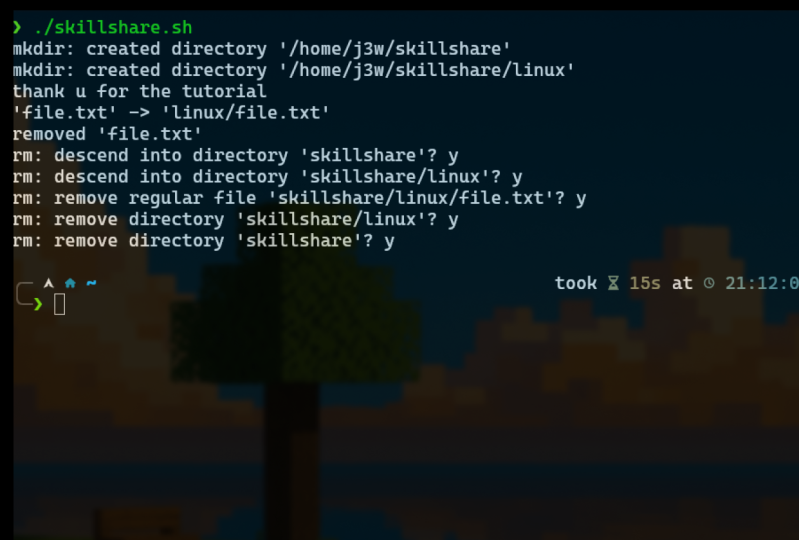
puedes escribir make the R, que básicamente es make directory
y vamos a escribir project. Ahora bien, este será el nombre de la carpeta o el directorio
que vamos a crear. Acabamos de crear un directorio. Se llama proyecto, perdón. Ahora, para navegar
a ese directorio, podemos escribir el nombre,
ver el proyecto. Ahora estamos dentro del directorio
del proyecto. Digamos que queremos
crear un archivo vacío. Para crear un archivo vacío, podemos hacer instantáneamente un archivo
en blanco escribiendo touch, y digamos que lo
llamaremos nodos punto texto. Ahora, creamos un archivo. Si usamos LS, veremos el archivo
que es nodos, texto de punto. Ahora tenemos un archivo dentro del
directorio llamado project. Ahora el siguiente paso es si
quieres copiar un archivo
o un directorio, puedes copiar archivo o directorio
de un lugar a otro, igual que la función de copiar
y pegar en Windows y Mac
simplemente usando el CP, que significa copiar
y escribir nodos punto TXT, y puedes copiar ese archivo o carpeta a cualquier
otra ubicación que quieras. Ahora, también puedes mover
ese archivo o nombrarlo. Digamos que quieres copiar el texto nos a la carpeta
Disco a. Ahora hemos copiado el texto de Nosto y
lo hemos movido a la carpeta disto También podemos moverlo a cualquier ubicación usando
el comando MV. MV significa movimiento. Puede escribir el título del archivo
y, a continuación, la ubicación donde
desea mover este archivo. El siguiente comando es el remove. Podemos eliminar fácilmente
archivos o carpetas, pero las carpetas necesitan una bandera. Te lo contaré en un minuto. Entonces para eliminar este archivo, digamos que
tenemos dos carpetas, una carpeta llamada desk tub en que tenemos los
nodos dot text file, y un archivo llamado
nodes Dot text. Ahora, déjeme aclarar esto. Vamos a enumerar el contenido.
Ahora vamos a eliminarlo. Haga clic en RM, luego RM significa
eliminar los nodos, texto de
punto, y esto
eliminará el archivo. Ahora si hacemos clic en Ls, verás que
ya no tenemos el archivo. Ahora, si queremos
eliminar la carpeta, simplemente
podemos escribir RM
que significa remove R, que es la bandera de una carpeta, y podemos escribir el nombre de la
carpeta que es dtm Ahora filst veremos que la
carpeta del proyecto no tiene nada Ahora bien, ¿y si queremos
ver el contenido del archivo? Vamos a crear un archivo usando el comando torch que
mencionamos anteriormente. Bien, tenemos un error ortográfico. Toque comando, nodos a texto. Ahora, el comando touch acaba de ayudarnos a
crear un archivo de texto. Es un archivo vacío, pero digamos que queremos
ver el contenido de ese archivo. Simplemente podemos escribir nodos
CAT, texto de punto, y esto
nos mostrará el contenido ya que es un archivo vacío,
no tiene nada. Ahora el siguiente paso,
digamos que quieres imprimir texto o una variable en
el monitor serial. Simplemente puede imprimir
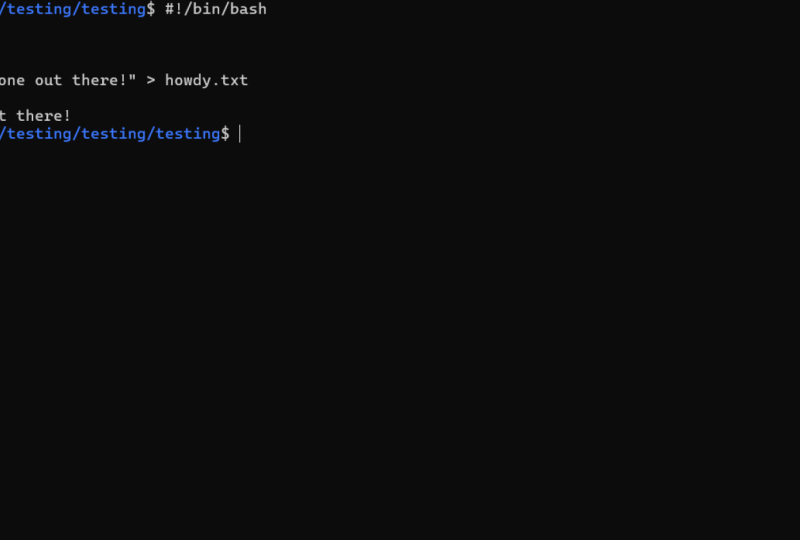
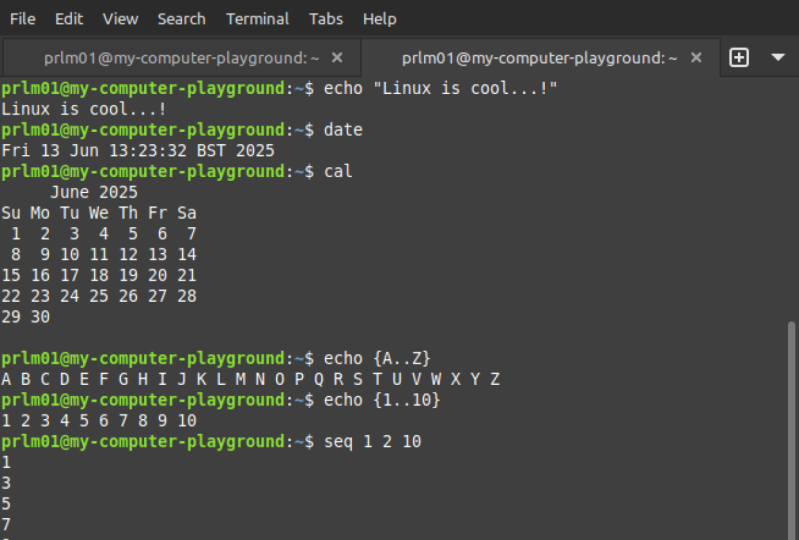
usando el comando ECO. Vamos a escribir ECO. Hola.
W. Y como pueden ver, respondió con el texto
que le pedimos que imprimiera. También puedes hacer eco de un
texto en un archivo de texto. Entonces probemos este
eco Linux es genial. Ahora,
lo enviaremos usando este signo al archivo txt de nodos. Ahora, si quieres, usaremos el archivo
TXT de nodos CAT para ver el contenido, y ahora tenemos ese contenido, que es Linux es genial
dentro del archivo de texto porque usamos ECO para enviar
ese texto a ese archivo de texto. Ahora, básicamente,
estos son algunos de los comandos básicos que todo usuario de Linux
debe conocer y usar. Ahora, hablemos también de
otros comandos. Para mostrar las páginas del
manual, puede mostrarlas para obtener ayuda
simplemente escribiendo manls
que significa manual, y este será el
manual para su Linux Y para poder salir del manual, simplemente
necesitas
presionar el botón Q. Ahora el siguiente paso es si
quieres borrar el terminal, ya
lo mencionamos
antes usando clear y también tenemos
el comando history. Y como puedes ver, usa History básicamente
enumera todos los comandos que usamos durante
nuestro proceso de codificación. A continuación, tenemos el comando de agarre que busca texto en archivos. Así que usamos el comando grip
para buscar Linux. En notas, el archivo de texto, va a no tener
eso. Vamos a enumerar. Bien. No, tenemos una ortografía, DxT. Ahora, como pueden
ver, acaba de encontrar que el exteni e
imprimió la línea que lo tiene T nos ayudará a encontrar líneas
coincidentes en archivos. Ahora bien, si quieres
buscar archivos y directorios o
ubicarlos en un árbol de directorios, que podría ser un árbol de directorios muy
largo, puedes usar el comando find
y básicamente ad dot, luego el nombre del archivo. Dentro de estas dos citas
dobles. Ahora, si quieres
buscar algún archivo de texto, simplemente
puedes escribir este y localizará todos los archivos de
texto en el documento. Si quieres darle un nombre
del archivo a buscar, simplemente
puedes hacerlo, pero necesitas seguir
esta estructura. Ahora, con respecto al uso de espacio en disco, simplemente
puede usar DF para ver cada archivo y cuánto
de este espacio está usando. Ahora puedes imprimirlo en un formato legible con humor
simplemente escribiendo D F y H, y ahora puedes ver cuántas gigas
usa cada una de estas Tenemos un monitor de
recursos del sistema en vivo, que DiplySalt uso de la memoria de la
CPU, y ejecutar procesos simplemente
escribiendo arriba Una vez que escribas arriba,
verás la CPU, la hora y cada
información necesaria, incluso el estado de cada
comando aquí y para salir de nuevo como de costumbre
sembly head Q y estarás en la parte superior así se
mostrará el
monitor de recursos del
sistema en vivo y para cambiar
un permiso de archivo, puedes usar este
comando modo CH, que básicamente ayudan a
cambiar un permiso de archivo Así puedes hacer un script ejecutable simplemente agregando
BlusX luego script Ahora como no
tenemos script SH, este es el error
que estamos recibiendo. Entonces podemos probarlo
con guiño al texto, y ahora, como puedes ver, se
ejecutó, cambiamos los guiones a
texto a un script ejecutable Ahora, para descargar
archivos de la web, simplemente
puedes usar
el Get Command W get HTTPS y básicamente
escribir tu URL de archivo, pero tiene que
ser un enlace directo. Ahora, una vez que se descargue, se
descargará en esa carpeta
del proyecto, esta carpeta. Y si quieres, digamos, archivar o extraer archivos, puedes comprimir un archivo
simplemente usando el comando tar. Vamos a escribir tar en C VF, y vamos a crear un archivo, el tar, Gutar y que se puede crear
en cualquier carpeta Así que podemos presionar Enter, ya que no tenemos ningún archivo
o directorio especificado, nos
está mostrando un error. Simplemente puede especificar cualquier cosa a comprimir
por el proyecto. Ahora como estamos vamos a
crear una carpeta, creé un archivo dot tar. Pero nuevamente, como la carpeta está vacía y el archivo está vacío, estamos ante este error. Pero nuevamente, así de fácil es
ejecutar el comando tar para que puedas archivar o extraer. Ahora, para crear un archivo, tendrás que usar este C VF Pero si quieres,
digamos, extraerlo, como puedes ver, tenemos el
tar XF para extraer tu archivo Eso es. Esta fue una clase de aprendizaje
rápido para enseñarte los comandos muy
importantes para comenzar a usar Linux hoy. Gracias por ver este video, y
te vamos a ver en otra clase.
Esto es Ashof.
 Achraf Mad, Creative Engineer