Transcripciones
1. Avance: Hola. Mi nombre es Mark Frauenfelder, y soy el Editor Fundador en Jefe de Make Magazine. Mi clase es una Introducción a Arduino, la increíble plataforma de
prototipos electrónicos de tamaño tarjeta de crédito que te permite agregar interactividad a tus proyectos. El Getting Started in Arduino es realmente importante
porque ayuda a los estudiantes a entender los conceptos básicos de Arduino, cómo usar el hardware y el software para comenzar a hacer sus propios proyectos interactivos. Los estudiantes aprenderán a controlar diversos dispositivos de salida como LEDs, altavoces y servomotores utilizando dispositivos de entrada como potenciómetros, y fotoresistencias. Entender cómo funciona un Arduino es realmente genial porque realmente puedes llevar tus proyectos al siguiente nivel.
2. ¿Qué es Arduino?: Hola, soy Mark Frauenfelder. Soy el editor en jefe fundador de la revista MAKE,
una revista de proyectos tecnológicos. hoy, te voy a enseñar sobre el Arduino. El Arduino es una plataforma electrónica de prototipado de $25 que fue diseñada para que artistas y diseñadores agregaran interactividad a sus proyectos. El genial del Arduino es que no necesitas un licenciado en ingeniería eléctrica. No necesitas saber diseñar circuitos
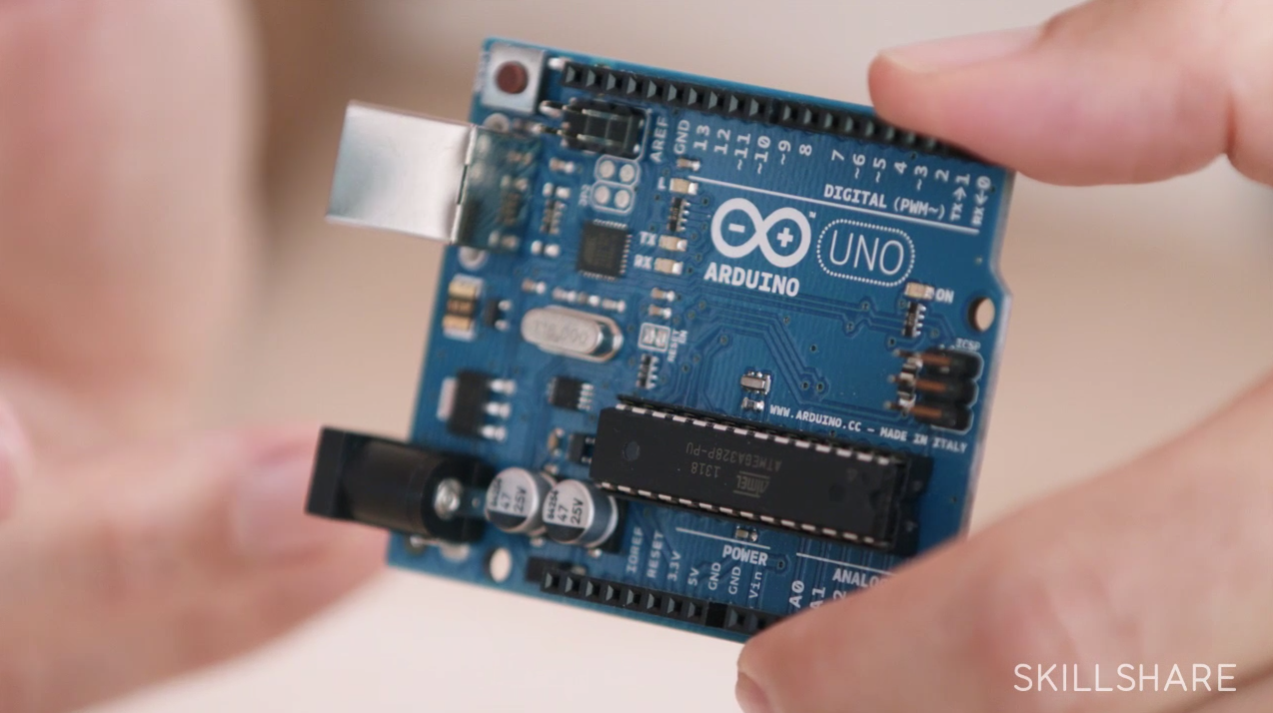
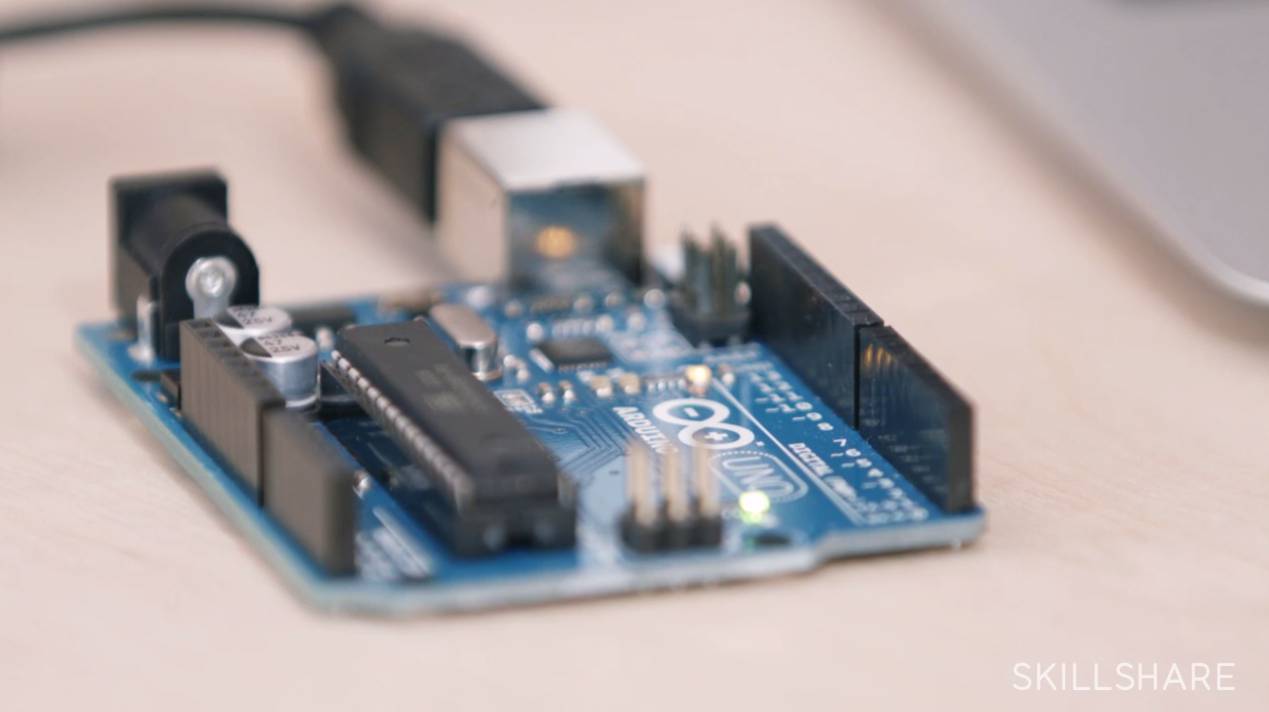
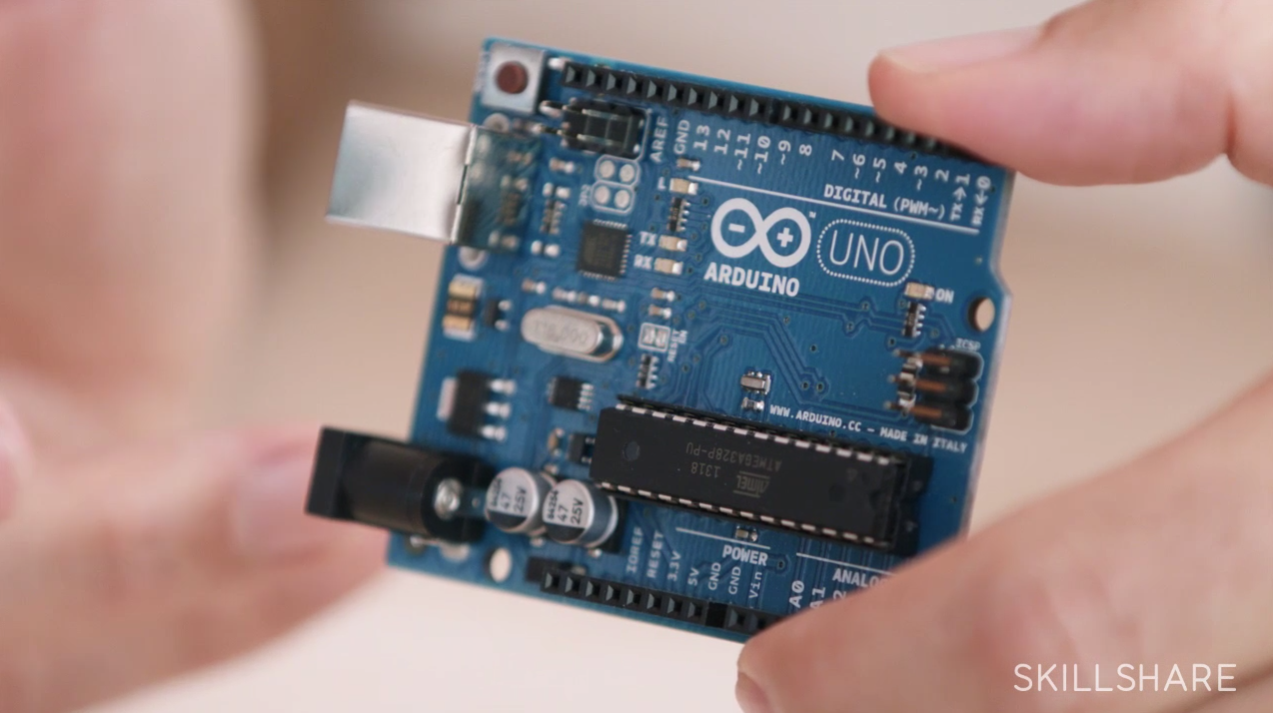
electrónicos para poder hacer cosas realmente interesantes con él. Tengo un Arduino justo aquí. Existen varios modelos diferentes de ellos. hoy, vamos a estar usando el Arduino Uno, que es el Arduino con el que recomiendo que empiecen los recién llegados. Es un gran dispositivo Arduino multiusos. Entonces, se puede ver que hay bastantes componentes aquí, y hay estas filas de encabezados. Aquí hay pequeños hoyos, y se llaman alfileres, pesar de que en realidad son agujeros. Entonces, lo que hace un Arduino es que acepta entradas de diferentes tipos de sensores que van a los pines aquí. Entonces, ¿qué tipo de insumos son posibles? Podría tener sensores de luz, sensores de sonido, presión, humedad, temperatura, vibración, todo tipo de diferentes tipos de entradas. Sentirá cualquier tipo de pequeño dispositivo que pueda sentir un cambio en el mundo que lo rodea. Por lo tanto, simplemente enchufa estos sensores en los pines de entrada, y luego el Arduino procesará estas señales. Se medirá la entrada de estas diferentes señales. Al usar código informático sencillo que
escribes en tu computadora y luego
subes al Arduino, procesará esas señales y luego las enviará a los pines de
salida para que puedas controlar lo que se llama efectores, cosas que tener un efecto en el mundo que te rodea. Entonces, un ejemplo de efector sería un zumbador. Por lo tanto, podría ser capaz de medir una temperatura. Cuando la temperatura alcanza un cierto nivel, el zumbador se apaga. ¿ Qué otros tipos de efectores hay? Una bombilla LED sería un efector. Un motor podría ser un efector. Un servo podría ser un efector. Un actuador podría ser un efector. Cualquier cosa que haga un cambio o envíe una señal de salida se llama efector. Entonces, puedes imaginar todo tipo de cosas geniales que pueden pasar con sensores y Arduino y efectores. Un amigo mío, llamado Steve Hoefer, hizo algo llamado Secret Knock Gumball Machine, y tiene su sede en Arduino. Lo que es, es que tiene un pequeño plato encima y cuando golpeas el plato, el Arduino siente eso. Si estás tocando con el patrón correcto, dispensará Gumball. Entonces, ese es solo un ejemplo de toneladas de cosas diferentes que puedes hacer con Arduino. Si escribes proyectos Arduino en Google, puedes encontrar toneladas de ellos. Entonces, hoy, lo que vamos a hacer es entender lo que es posible con el Arduino, cómo hacer algunos proyectos sencillos que te muestren el poder de Arduino, qué fácil es empezar. Entonces, después de eso, te daré algunos consejos para llevar Arduino al siguiente nivel y realmente hacer algunas cosas geniales con él. Entonces, echemos un vistazo a algunas de las cosas que necesitas tener, además de un Arduino y una computadora, para hacer estos proyectos.
3. ¿Qué necesitas?: Está bien. Entonces, he alineado frente a mí todas las cosas que necesitas para tomar esta clase. En realidad no son muchos artículos, y en realidad son bastante baratos. El Arduino en sí, como dije, es de unos 25 dólares. Puedes comprarlos en línea. Busca en Google y probablemente puedas encontrar un buen precio. Nuevamente, recomiendo el Arduino Uno, U-N-O como un gran Arduino de arranque. El otro que necesitas es un cable USB para suministrar alimentación al Arduino, y para conectarte a tu laptop. Hace ambas cosas al mismo tiempo. Quieres este tipo de Arduino Jack. Es del tipo que se usa típicamente para impresoras de inyección de tinta y cosas así. En realidad solo se conecta justo al Arduino para suministrar energía de esa manera, y envía datos de ida y vuelta a tu computadora que estás usando para programar el Arduino. El Arduino también puede aceptar un adaptador de CA aquí para suministrar energía, que una vez que hayas terminado de programar y lo estés usando en un proyecto, simplemente
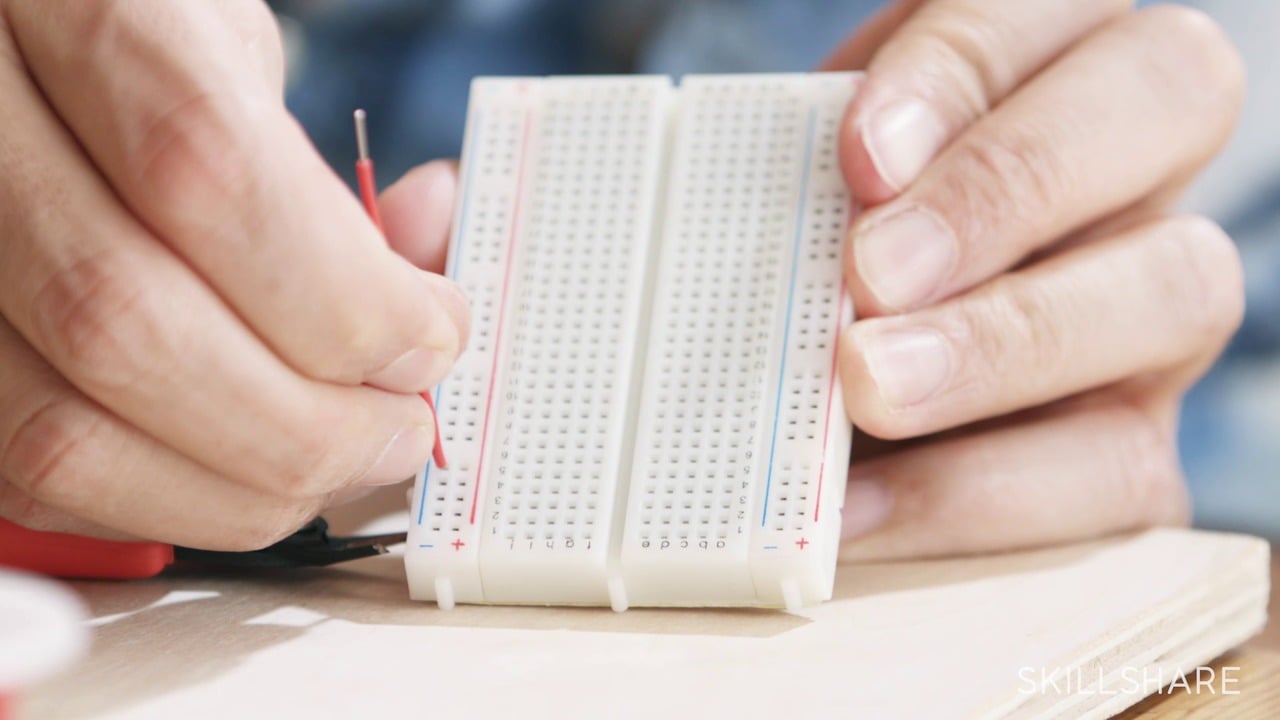
puedes alimentarlo de esa manera o a través de AC o una batería. La otra cosa que necesitas para este proyecto es un pan inalámbrico, o lo siento, un tablero de pan sin soldadura. Se llama el tablero de pan sin soldadura y permite insertar componentes en él, y conectarlos entre sí sin tener que usar soldadura. Ahora, tengo un ejemplo de un circuito eléctrico típico que se ha cableado. Ahí hay un condensador que se cayó. Este es un circuito electrónico típico que estoy usando una placa de pan sin soldadura para conectar los componentes. De hecho me quité el respaldo adhesivo en la parte posterior de la placa de pan para que puedas ver cómo están conectados estos agujeros. ¿ Ves estos pequeños rieles metálicos aquí? Bueno, esos están todos conectados para que todo lo que está en esta fila de agujeros y esta fila de agujeros se conecten eléctricamente, como si solo tomaras los cables de los componentes y
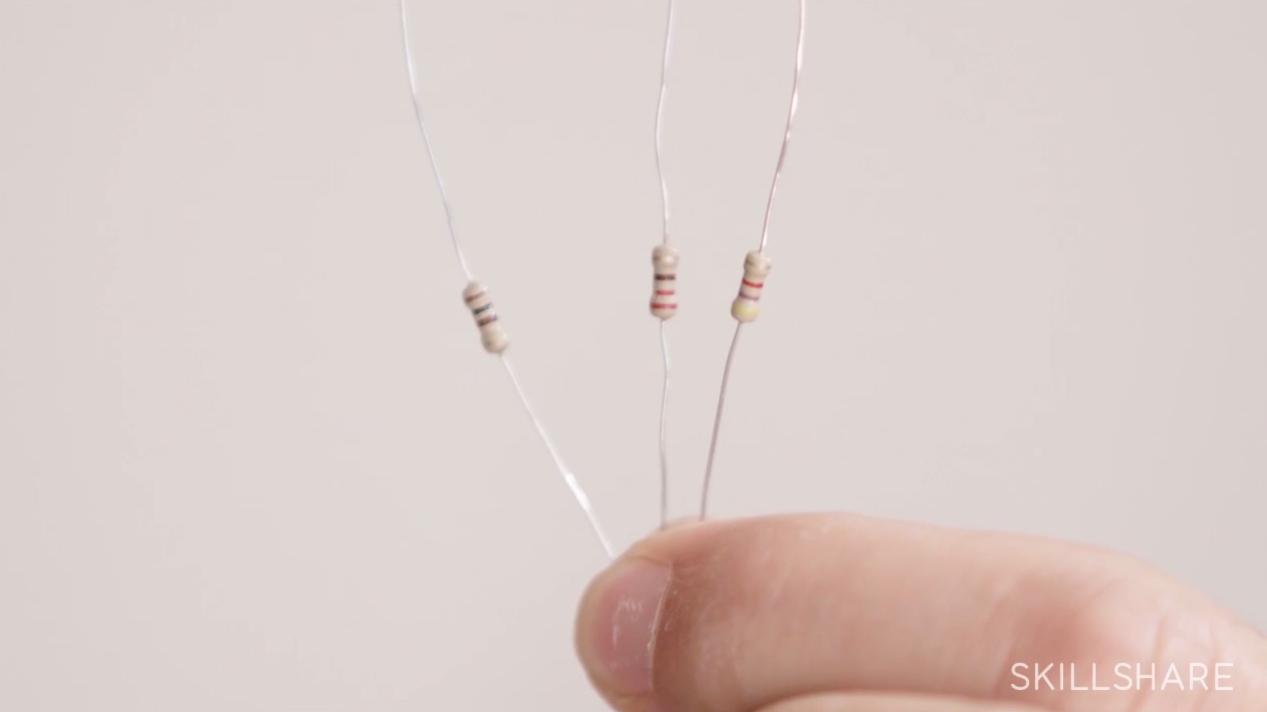
los pegaras juntos, los soldaras juntos. Entonces, también verás aquí estas tiras más largas que van en dirección opuesta, perpendiculares a las filas más cortas. Ahora, esos son los rieles de poder. Tenemos azul para negativo y rojo para voltaje positivo, y de esa manera puedes adjuntar una fuente de alimentación a esos rieles. Simplemente conecte los componentes que necesitan ser alimentados ya sea a la potencia negativa o positiva. Entonces, como el tablero de pan sin soldadura viene muy útil, son fáciles de usar, y ofrecen una solución temporal en lugar de soldar componentes juntos. Entonces, echemos un vistazo a los componentes que necesitamos. Necesitamos tres resistencias diferentes. Una de ellas es una resistencia de 4.7 kilo ohmios, es
decir 4,700 ohmios, y otra es de 220 ohmios, y luego la otra es de 100 ohmios. ¿ Cómo sé qué tipo de valor son estas resistencias? Hay pequeñas bandas de colores que están pintadas en estas resistencias, todas las resistencias tienen bandas de colores sobre ellas. Diferentes colores representan números diferentes. Por ejemplo, el negro es cero, marrón es uno, y el rojo es dos. Entonces, al revisar estos colores en una tabla de códigos de color de resistencias, puedes encontrarlos en línea muy fácilmente, puedes decir el valor de las resistencias. Normalmente puedes comprar un surtido de resistencias, como 800 o mil resistencias diferentes en una amplia variedad por 10 o 15 dólares en Amazon o eBay. Te recomiendo que si vas a seguir con la electrónica y Arduino, adelante e invierte en uno de esos packs porque va a venir muy útil. Esta es una fotoresistencia, y es un tipo especial de resistencia. El resto de resistencias que mostré tenías un valor fijo, para esto tiene un valor variable. El valor de la resistencia varía según la cantidad de luz, la intensidad de la luz está golpeando la superficie de este componente aquí, modo que si lo estás cubriendo, tendremos un tipo diferente de valor de resistencia y si una luz fuerte es brillando en él. Entonces, puedes hacer todo tipo de cosas divertidas con esto, y lo veremos más adelante cuando estemos haciendo algunos proyectos con él. Un potenciómetro es también una resistencia variable. Se puede cambiar la resistencia de este componente girando aquí la perilla. Estos se usan comúnmente en perillas de volumen en radios, y así puedes usar eso para cambiar la resistencia y cambiar la cantidad de electricidad que pasa por un circuito. Debo decir que lo que es una función de resistencias,
es reducir la cantidad de corriente que fluye a través de un circuito. Es como doblar una manguera de jardín. Piensa en electricidad como el agua que fluye a través de una manguera de jardín. Se puede ajustar eso y cambiar la torcedura en esa manguera girando la perilla en una resistencia, o usando una fotoresistor para hacer lo mismo. Entonces, aquí hay un dispositivo de salida. Probablemente ya los has visto antes. Se llama un LED, o un diodo emisor de luz. Cuando le aplicas una corriente, se ilumina. Estos se utilizan como luces indicadoras para todo tipo de electrónica. Si te darás cuenta, una de las piernas aquí, nuestras pistas son un poco más largas que la otra. Entonces, el más largo es positivo y el más corto es negativo. Debes tener cuidado con cómo insertas esto en el tablero de pan sin soldadura porque si lo pones de la manera equivocada, no funcionará. Tiene que estar en la dirección correcta. A esto se le conoce como un componente que tiene polaridad. A diferencia de una resistencia no tiene polaridad alguna. No importa si lo pones de esa manera o de esa manera, va a funcionar. Aquí hay otro dispositivo de salida. Este es solo un altavoz sencillo y es un altavoz de ocho ohmios de 0.1 vatios, y puedes comprar estos en línea. RadioShack los vende. Deberías pagar quizá un par de dólares por una de estas cosas. Es solo un bocinas pequeñas, no muy ruidosas pero lo estamos usando para ver cómo podemos hacer diferentes tipos de sonidos con un Arduino. Aquí hay otro dispositivo de salida, y esto se llama servomotor. Se trata de un tipo especial de motor, se
puede controlar la rotación del rotor
del motor enviando impulsos electrónicos al motor para decirle exactamente a dónde ir. Entonces, no es el tipo de motor que gira alrededor y alrededor. Puedes ponerlo en esta posición, esta posición, esta posición, esta posición, solo por tener al Arduino que ángulo quieres que vaya el rotor. Ah, también, debería decir que la mayoría de los servos vienen con un gato como éste. Entonces, para usarlo con el tablero de pan sin soldadura, necesitas algunos pasadores de cabecera, como este, que solo encajen. Nuevamente, los pasadores de cabecera están fácilmente disponibles en línea, y se ajustan convenientemente al espaciado de agujeros en un tablero de pan sin soldadura. Está bien. Sólo tengo un conjunto más de componentes de los que hablar. Estos son solo cables puente, y estos se usan para conectar los componentes juntos, unir los componentes al Arduino, y simplemente se enchufan a la derecha en el tablero de pan. Si lo desea, solo puede usar un carrete de alambre si se trata de alambre de núcleo sólido, no tipo de cable roscado. Simplemente puedes recortar los extremos del aislamiento y usar esas especificaciones. A mí me parece que estos son bastante convenientes. De nuevo, son realmente baratos, reutilizables, y son fáciles de encontrar. Entonces, esos son realmente todo lo que necesitas, aparte de una laptop. Lo que vamos a hacer a continuación es mostrarte cómo instalar el software Arduino para que puedas empezar a hacer proyectos.
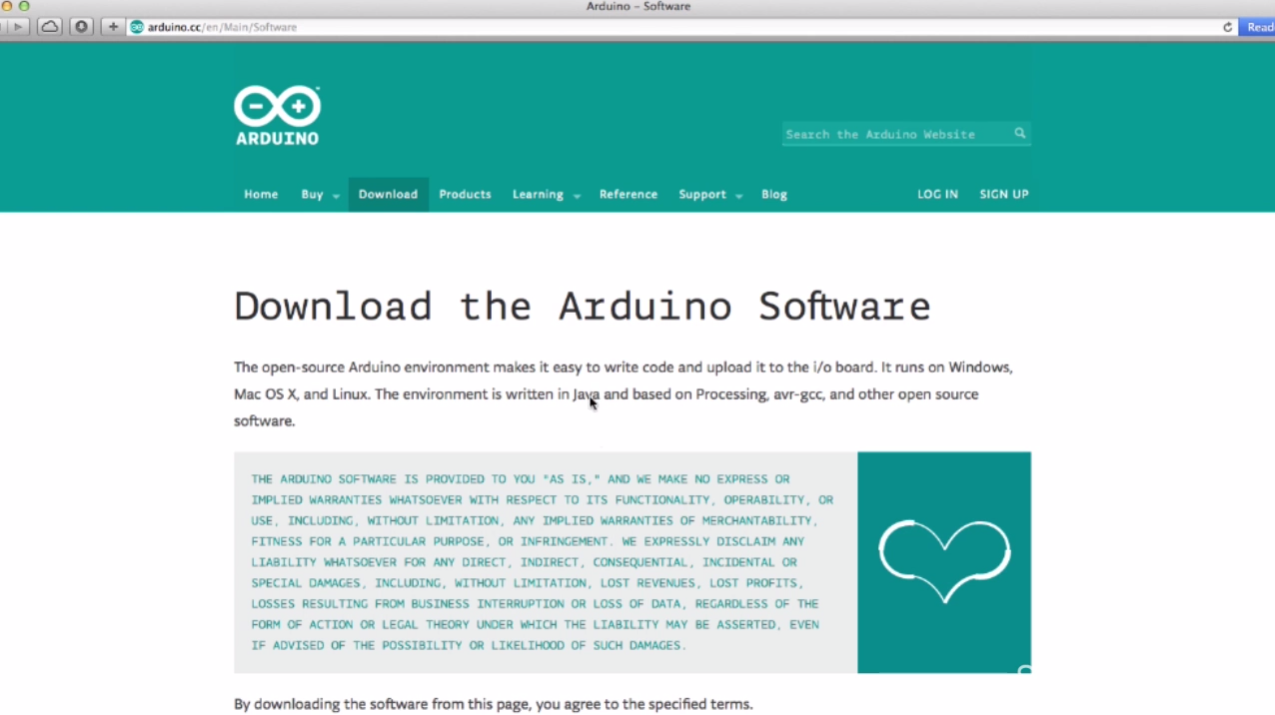
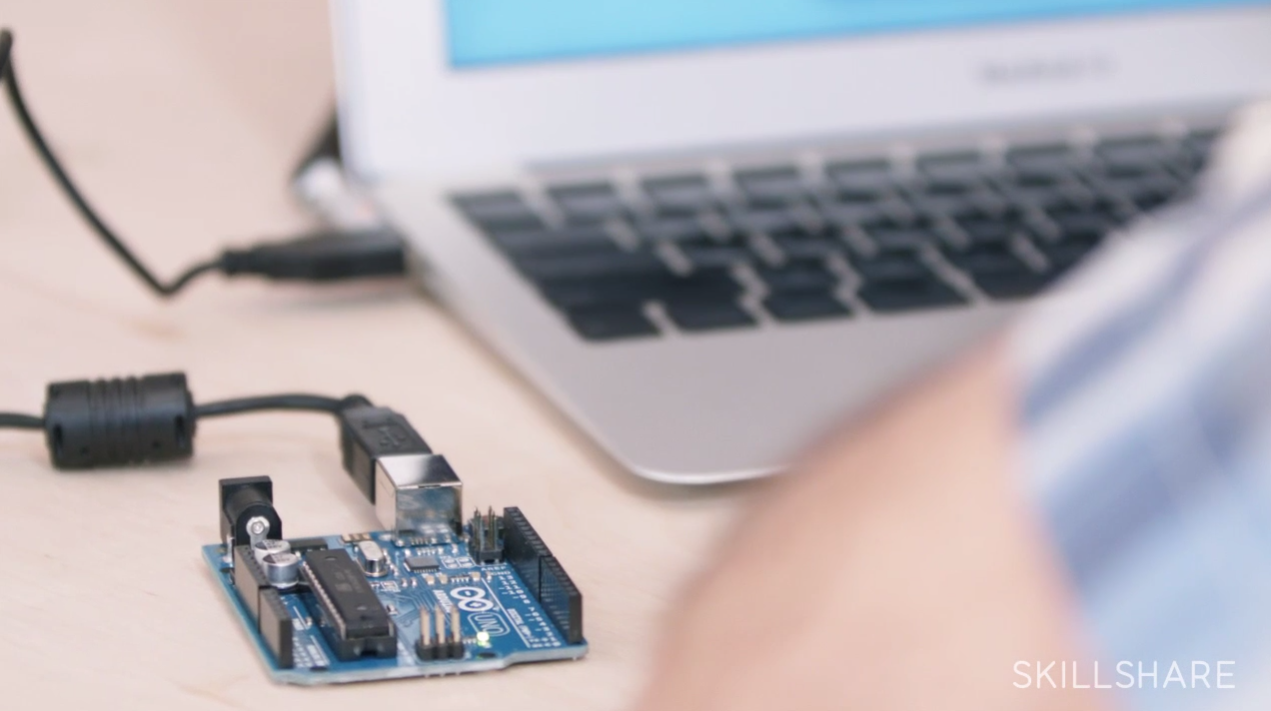
4. Instalación y conexión de tu Arduino: Está bien. Entonces, queremos descargar el software para que podamos controlar el Arduino y programarlo. Y así el lugar al que ir es el sitio web oficial de Arduino, y eso es arduino.cc, e ir al enlace de descarga en el menú aquí, y solo tienes que dar click en él y por fin vamos a encontrar el software Arduino que funciona con nuestra computadora. Y así se llama el IDE de Arduino, y ese es el programa de entorno de desarrollo. Se puede ver que hay un instalador para Windows un Macintosh y Linux. Entonces, estoy usando un Mac. Entonces, voy a dar click en Mac aquí. Se está descargando. Es un archivo de 76 megabyte. Si no estás usando un Uno si no estás usando un Uno Arduino, es posible que necesites descargar una versión diferente. Entonces por ejemplo, aquí, si estás usando un Yun o Due a board, tendrás que usar una versión diferente pero la Uno y todas las demás versiones, solo
tienes que descargar la versión regular de Arduino. Eso es un poco confuso porque el software se llama Arduino, y el hardware también se llama Arduino. Lo que realmente debes hacer entonces es instalar el software. En realidad no tiene instalador, solo
obtienes la aplicación en sí, y abre una ventana en blanco. Eso se debe a que aún no tiene ningún programa en él, no
has cargado ningún programa. Entonces, lo que quieres hacer ahora es configurar tu Arduino al software, y eso significa que conectas tu fuente de alimentación USB a tu computadora, y luego en la sección Herramienta, bajas a Board y seleccionas el tipo de Tablero que quieras, y así podrás ver estos son todos los diferentes tipos de Arduinos que están disponibles. Estamos usando un Uno. Entonces esa es la opción superior, y es que ya está comprobada, así que estamos bien. Otra cosa que tenemos que hacer es seleccionar un puerto Serial, y así el puerto serie que necesitamos usar se va a llamar /dev/tty.usbmodem, y luego habrá un número después de eso. Podría ser diferente pero lo que quieres es el tty.usbmodem. Entonces, haz clic en ese y luego tu Arduino debería estar conectado. Entonces, eso es todo por montar el Arduino. Después de esto, lo que vamos a hacer es hacer nuestro primer programa con el Arduino.
5. Velocidad de parpadeo: Entonces, una de las cosas geniales de Arduino es que son realmente buenas sobre tomarte la mano y enseñarte a usar el Arduino. Entonces, después de haber instalado el software Arduino, tienen una serie de programas que están preinstalados para que puedas jugar con ellos. Un programa Arduino se llama boceto y puedes obtenerlos aquí en el menú de archivos, en la opción de ejemplos. Entonces, lo que vamos a hacer, es hacer el primer programa muy básico llamado Blink. Basta con dar click en él, verás que ya tienes un boceto cargado. Voy a cerrar esta otra ventana predeterminada que se abre al iniciar Arduino. Entonces, ahora mismo no te preocupes por lo que dice esta información. Esta clase no te va a enseñar a programar un Arduino, te mostrará cómo modificar parte del código que contiene pero esto es algo
que está más allá del alcance de esta clase. Usaremos diferentes bocetos, los
modificaremos ligeramente pero para programarlos, te
contaré de algunos otros recursos después de esto. Entonces, como dije este programa Blink ya está disponible en el Arduino, lo
hemos cargado, y ahora está en la computadora pero aún no está en el Arduino. Necesitamos instalarlo en el Arduino o en realidad subirlo. Entonces, esta pequeña tecla de flecha que apunta hacia la derecha, es el botón de subir y se puede ver cuando lo destaque, dice “subir”. Entonces, vamos a hacer clic en esto y luego abajo, estamos viendo que está compilando el boceto y luego está subiendo el boceto, y cuando eso suceda, lo que verás es que el LED aquí está parpadeando apagado y encendido, está encendido por un segundo, y está apagado por un segundo, y eso significa que' ha subido con éxito el programa. Entonces, el programa Blink es una buena manera de asegurarte de que tienes la conexión correcta con tu Arduino, que seleccionaste la pizarra adecuada y así sí funciona. Ahora, hay una cosa que sería divertida de hacer. Intentemos modificar un poco este programa para ver si podemos cambiar ese Parpadeo. Entonces, si miras aquí en el software, ves algo que dice retardo 1,000 y otro retraso 1,000 y hay algunos comentarios útiles que están en el código aquí. Entonces, esto dice: “Enciende el LED, espera un segundo. Apague el LED, espere un segundo”. Entonces, 1,000, lo que eso está haciendo es cuando tienes 1,000 como número en Arduino, eso son 1,000 milisegundos o un segundo. Entonces, el número representa cuántos milisegundos? Entonces, ¿y si cambiáramos esto para que parpadee cada décima de segundo? Para ello, acabamos de cambiar el código por lo que lo retrasamos 100 en cada instancia. Entonces, eso es una décima de segundo. Entonces, hemos cambiado el programa, ahora vamos a volver a subirlo, y a ver qué pasa después de que se cargue. Se tarda un tiempo se puede ver que el LED TX y RX se encienden y apagan indicando que los datos se están transmitiendo y ya se ha
subido el programa y se ve que el botón está parpadeando, mucho más rápidamente. Entonces, está parpadeando diez veces por segundo apagado y encendido. Entonces, así es como modificas un programa, así es como subes un programa y hemos hecho nuestro primer experimento. Lo siguiente que vamos a hacer es que en realidad vamos a usar el tablero de pan sin soldadura y un LED para hacer lo mismo. Entonces, ese será el siguiente video.
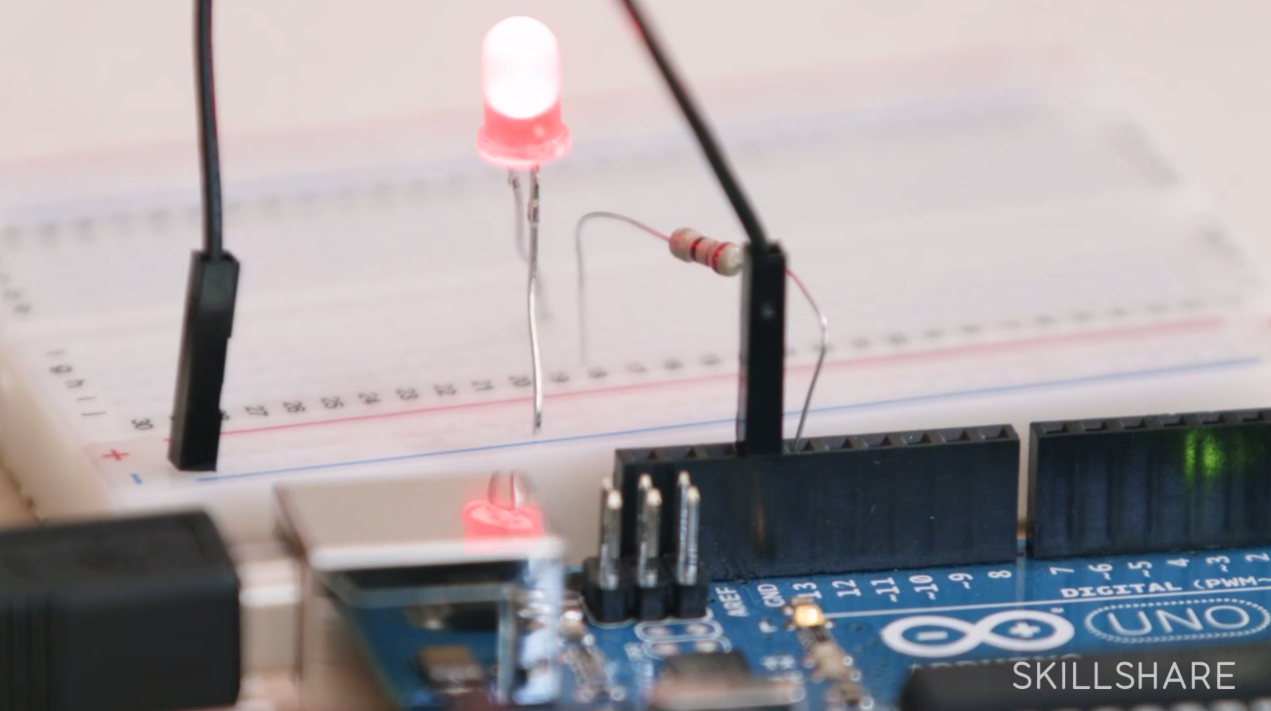
6. Velocidad de parpadeo con componentes: Está bien. Entonces, dejamos de tener el parpadeo Arduino, el LED 10 veces por segundo, y sigue haciendo eso. Ese es un buen lugar, ahí es donde queremos estar. Lo que vamos a hacer ahora es usar en realidad algunos de los pines de salida en el Arduino, y vamos a usar el tablero de pan sin soldadura, y vamos a usar algunos de los componentes, para mostrarte cómo realmente puedes tener un efector off board trabajar con un Arduino. Entonces, tengo aquí el LED. Necesitamos el LED. También necesitamos la resistencia de 220 ohmios, que es de color rojo, rojo, marrón 2 2 0. Entonces eso son 220 ohmios. El motivo por el que necesitamos una resistencia es porque la tensión de salida del Arduino es suficiente que eventualmente quemaría el LED. Por lo que estamos agregando esta resistencia para restringir el flujo de electricidad a través del LED para que no haya demasiada electricidad pasando por él. No queremos que se queme. El primero que queremos hacer es que queremos conectar un cable de tierra entre el Arduino y el Breadboard. Se puede ver que uno de los pines, bueno, en realidad
hay unos pasadores diferentes que dicen tierra y puedes usar cualquiera, pero verás que uno de los pines tiene un G y D en él. El escrito es bastante pequeño así que me estoy poniendo gafas para
ayudarme a identificar qué pin es, que verás, uno este es G y D. Enchufa eso en tu cable puente en el pasador de tierra, y luego enchufa el otro en el cable puente en el riel azul. Entonces, lo que eso significa es ahora todo este carril azul de
este lado está tierra, eléctricamente tierra. Todo lo que enchufes a lo largo de ese riel estará conectado a tierra eléctricamente. Entonces esa es una gran manera de, ahora lo que has hecho es efectivamente que has tomado un pin y lo has
convertido en 30 pines que son todos iguales. De acuerdo, entonces ahora lo que queremos hacer es añadir la resistencia al tablero de pan sin soldadura. Por lo que el LED parpadeante ahí realmente está conectado al pin número 13 en el Arduino. Se puede ver que hay pasadores numerados del 0 al 13. Estos son pines digitales. Estos son pines digitales de entrada y salida que te
permiten hablar con el Arduino y el Arduino para hablar contigo. Entonces, lo que vamos a hacer es añadir esta resistencia al pin número 13, pin digital número 13, y luego el otro extremo que vamos a poner en J18 en el tablero de pan sin soldadura. De acuerdo, así que ya lo tenemos hecho. Tenemos que poner el LED quieto y lo que hacemos con eso es poner el plomo corto, ¿recuerdas dije que hay una ventaja corta y una larga en un LED? El corto siempre va a negativo y el largo siempre va a lo positivo. Por lo que podemos poner el cable corto en cualquier lugar a lo largo del carril negativo. Acércate un poco a la resistencia. Este es un buen momento para señalar que nunca se quiere que accidentalmente cables se toquen entre sí en el tablero de pan sin soldadura porque entonces solo estarás cortocircuito los circuitos. Por lo tanto, asegúrate de tener autorización. Si al otro extremo de esto la ventaja positiva va a ir en la misma fila en la que entró la resistencia, y lo puse en H18. Entonces ahora ves que tenemos este parpadeo,
este LED parpadea a la misma velocidad que el pequeño LED de ahí abajo está parpadeando, porque ambos son parte del pin número 13. Ahora, podemos volver a meternos con el tiempo y cambiar esta vez en el boceto que tenemos. Ahora mismo está parpadeando 10 veces por segundo. Podemos entrar ahí, podríamos cambiar eso a 50, podríamos cambiarlo a uno, podríamos cambiarlo a mil. No sería necesario si hubiera una mejor manera de poder cambiar la tasa
del parpadeo de ese LED que simplemente cambiando el programa. Bueno resulta que sí, y la respuesta radica en usar este potenciómetro para controlar la tasa de parpadeo, y eso es lo que vamos a hacer en el siguiente video.
7. Knobs y potenciómetros: En este experimento, vamos a controlar la velocidad de parpadeo del LED utilizando el potenciómetro. Como dije, el potenciómetro es una resistencia que es variable. Al usar esto como dispositivo de entrada y hacer que el Arduino mida cuánta resistencia está pasando por el circuito, puedes decirle al Arduino que haga que el LED parpadee a una velocidad diferente. Ahora, por suerte el tipo de potenciómetro que estoy usando tiene tres pasadores que están perfectamente espaciados para caber en un tablero de pan sin soldadura. Ese es realmente el tipo que debes encontrar para este experimento. Si tienes un potenciómetro que no tiene esto, entonces vas a necesitar soldar cables a la licencia
del potenciómetro y en realidad enchufarlos a
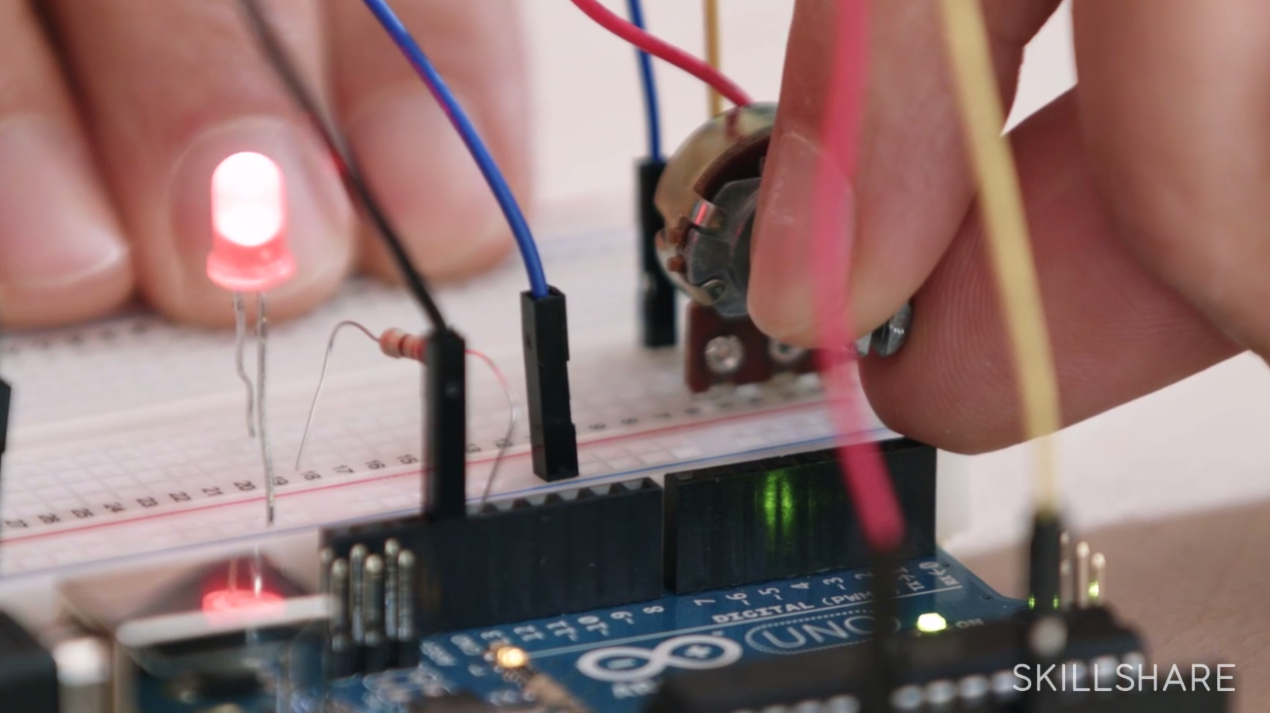
los puntos en los que te estoy diciendo que los conectes. Hay un montón de grandes tutoriales de soldadura en línea. El que recomiendo es la guía de Mitch Altman para soldar. Si escribes en soldadura Mitch Altman, puedes encontrar su gran guía de cómics para soldar. Pero recomiendo encarecidamente que consigas un potenciómetro que tenga tres pasadores que ya están espaciados para caber en un tablero de pan sin soldadura. Estamos usando la configuración del video anterior donde tenemos la resistencia de 220 ohmios, el cable puente, y el LED ya enchufado al Arduino, y del tablero de pan sin soldadura, y luego vamos a añadir el potenciómetro. Entonces, donde vamos a ponerlo es en pasadores uno, tres, y cinco en fila o en la columna J, y simplemente encajará así. Entonces, lo que queremos hacer ahora es adjuntar algunos cables de puente. Entonces, lo que queremos hacer primero es adjuntar un cable puente de la fila cinco y puede ser realmente en cualquier lugar de la fila cinco sobre el carril de tierra y ese es el carril de tierra azul. Eso va a dar una conexión a tierra al potenciómetro. Entonces queremos otro desde la primera fila hasta el pin más cinco voltios, pin alimentación en el Arduino. Entonces le estoy poniendo un cable rojo a un alfiler que está etiquetado como cinco voltios. Hay uno justo al lado llamado 3.3 voltios, lo
queremos en cinco voltios. Entonces ahora, lo que tenemos es que tenemos un poder pasando por el potenciómetro de cinco voltios conectados a tierra. Entonces tenemos un cable de puente más para poner y éste queremos poner en la fila número tres y luego queremos conectar eso a pin cero analógico y ese es un cero. Entonces, ahora tenemos todo conectado, lo que necesitamos hacer ahora es cargar el boceto en
el Arduino que nos permite utilizar el potenciómetro para controlar la velocidad de parpadeo. Entonces lo que hacemos es, en la aplicación Arduino vaya a Archivo,
Ejemplos, Analog y luego seleccione AnalogInput. De acuerdo, voy a cerrar nuestro boceto de parpadeo que está detrás de él. No lo guardes. Tenemos nuestro boceto de AnalogInput y se puede ver que es un boceto ligeramente más largo. No te preocupes por lo que dice, sólo
estamos interesados en el hardware ahora mismo. De nuevo, sube, así que presiona el Subir y luego podemos ver que se está subiendo, estamos esperando que se cargue, y ya está listo y listo para salir. De acuerdo, entonces no estamos viendo mucho cambio aquí. Demos la vuelta a esta perilla y veamos si podemos conseguir que las cosas sucedan. Podría tardar un tiempo en encontrar el lugar dependiendo del valor de tu resistencia, pero puedes ver a medida que lo giro, estoy aumentando la tasa de parpadeo, más rápido y más rápido, y en cierto momento parece que dejó de parpadear completamente porque está justo encendido. Pero se puede ver, realmente se puede cambiar la tasa de parpadeo. puede hacer que vaya muy despacio a mucho más rápido. Entonces, una cosa que recomendaría hacer como siguiente paso aquí es echar un vistazo
a este boceto de entrada analógica y se puede ver que hay una descripción bastante buena de lo que está pasando, y esta es una buena manera de empezar a practicar y aprender de qué se trata un boceto y ver simplemente no tengas miedo de jugar con los números y cambiar las cosas alrededor y ver cómo afecta a tu circuito. De eso se trata todo esto, eso se trata estos ejercicios, es de cambiar las cosas y ver cómo afecta a tu circuito. Entonces el siguiente ejercicio que vamos a hacer es aprender a controlar un servomotor con un potenciómetro. Eso será en el siguiente video.
8. Servos: Un servo es un tipo especial de motor que se utiliza en muchas máquinas. El genial de un servomotor es que, le puede decir que gire a un cierto ángulo y luego simplemente bloquee ahí. Es utilizado por aficionistas que vuelan aviones de control
remoto para subir y bajar aletas de elevador en aviones, y también es utilizado por los aficionadores de la robótica para controlar sus robots. Entonces, vamos a controlar este servomotor usando un potenciómetro, y ese será el siguiente ejercicio. Entonces, empecemos este con un tablero de pan sin soldadura completamente limpio, saquemos todos los cables de todo, así que solo vamos a empezar de cero. En primer lugar, vamos a seguir adelante y enchufar el potenciómetro y ponerlo en la fila j, uno, dos, y cinco. Vamos a seguir adelante y adjuntar un cable de puente azul, realmente no
importa de qué color pero me gusta jut tipo de emparejarlos con la función. Entonces, vamos a poner eso en la fila uno, el cable puente fila uno y adjuntar el otro extremo a tierra. Entonces tomaremos otro cable saltador, usaré rojo esta vez, y pondremos esto en la fila número cinco. Seguiremos adelante y lo adjuntaremos al riel rojo aquí, entonces lo que podemos hacer es, sólo
vamos a encender todo este carril poniendo otro puente a lo largo del riel rojo, y pasando a cinco voltios en el Arduino, y consiguiendo otro cable de puente enchufándolo al riel azul de la placa de pan, luego enchufarlo a uno de los pasadores de tierra. Entonces, ahora todo este ferrocarril está suministrando energía. Entonces, cada vez que
enchufamos componentes, podemos simplemente enchufarlo al riel. Esa será una buena manera de hacerlo. Está bien. Entonces, ahora tenemos un pin más aquí en el potenciómetro que no se ha conectado ese es el pin número tres. Entonces, insertemos un jumper en algún lugar de la fila tres y luego pasaremos al pin de entrada analógica cero, eso es A0. Entonces, lo que esto está haciendo
es, está midiendo una señal analógica desde el potenciómetro, esa es su entrada. Está bien. Entonces, ahora tenemos el servomotor y también tiene tres pines. Se puede ver que son de color negro, rojo y amarillo. El negro es para tierra, el rojo es para el voltaje positivo, y luego el amarillo envía la señal de ancho de pulso, en
realidad recibe una señal de ancho de pulso que hace que gire a un cierto ángulo. Dependiendo de cómo modules o cambies ese ancho de pulso, puedes controlar el ángulo del servo, eso se llama modulación de ancho de pulso. Entonces, sigamos adelante y enchufemos esto en nuestro tablero de pan sin soldadura, y lo pondremos en la fila H, en 10, 11 y 12, para que el negro esté en 10, rojo en 11, y el amarillo en 12. De acuerdo, así que como podrían adivinar, lo que queremos hacer es conectar el negro a tierra y el rojo a voltaje positivo. Entonces, necesito conseguir un par de cables de puente para hacer eso. Tengo aquí una gran bolsa de cables jumper. Tomaremos uno rojo y lo insertamos en algún lugar de la fila 10, entonces podemos simplemente ponerlo en cualquier lugar a lo largo del riel rojo porque vamos a darle energía, esa manera, porque hemos electrificado esas dos filas. Entonces hagamos un,
espera, me dirigí en el equivocado. Perdón, es una fila de 11, es más cinco voltios. Es por eso que es un poco bueno que los colores coincidan, porque los colores coinciden entre los cables de sus componentes y los cables de puente, ya que puede ayudar a evitar errores en el cableado. Entonces, entonces voy a usar un cable de puente negro, y pondré eso en la fila 10, y luego lo voy a poner en el riel azul aquí. Entonces, ahora tenemos esto activado, tenemos el único que no está conectado hasta donde el cable amarillo, el cable de señal. Entonces, déjame conseguir un cable de puente amarillo. El cable de puente amarillo lo inserta en algún lugar de una fila larga número 12, y luego lo voy a poner en el pin digital número nueve. Si miras de cerca este tablero, verás un pequeño símbolo de tilde frente a los nueve, y hay un código en el código tal como está impreso. El tilde significa PWM, que significa Modulación de Ancho de Pulso. Este pin es capaz de enviar pequeñas ráfagas o pulsos de electricidad, que es exactamente lo que queremos controlar el servo. Entonces, ahora tenemos todo conectado, todo lo que necesitamos hacer es cargar el programa de ejemplo en la computadora y subirlo al circuito, y luego podremos controlar el servo. Entonces, hagámoslo ahora. Lo que quiero hacer es, ir a ejemplos y luego bajar a servo, abajo al fondo y recoger perilla. Entonces, selecciono la perilla, y luego simplemente haga clic en el botón de subir, espere a que compile el boceto y lo suba. Está bien. Entonces, ahora lo que pasa es, si giro este servo ahora aquí arriba, se
puede ver que el brazo del servo cambia al girar la perilla del potenciómetro. Entonces, tienes una especie de control directo. Incluso puedes ver aquí cómo puedes controlar eso, y podrías pensar que hay todo tipo de cosas divertidas que puedes hacer con este tipo de proyecto ya, podrías tener un pegarle una mano,
entonces , podrías agitar a alguien desde la distancia si tuvieras un cable lo suficientemente largo. Entonces, esta es una especie de forma de control remoto, con el servo. Es realmente divertido de hacer, y eso es todo. Entonces, hemos explorado algunas cosas de salida diferentes. Hay otra que aún no hemos probado y eso es sonido. Entonces, ese será el próximo experimento, está haciendo una manera de manipular el sonido cambiando la intensidad de la luz. Eso será en el siguiente video.
9. Tonos de altavoz: Está bien. En este experimento, vamos a controlar el tono de un sonido generado por el Arduino mediante el uso de una resistencia fotográfica. La resistencia fotográfica es algo así como un potenciómetro porque se puede variar la resistencia de la misma. A diferencia de un potenciómetro en el que se gira una perilla una resistencia varían, se varía la resistencia cambiando la cantidad de luz que golpea la superficie de la resistencia de la foto. Está bien. Entonces, para empezar con este proyecto, vamos a utilizar nuestro altavoz, la resistencia de fotos, y algunos varios cables de puente y algunas de nuestras resistencias fijas también. Vamos a iniciar el proyecto retirando todos los componentes
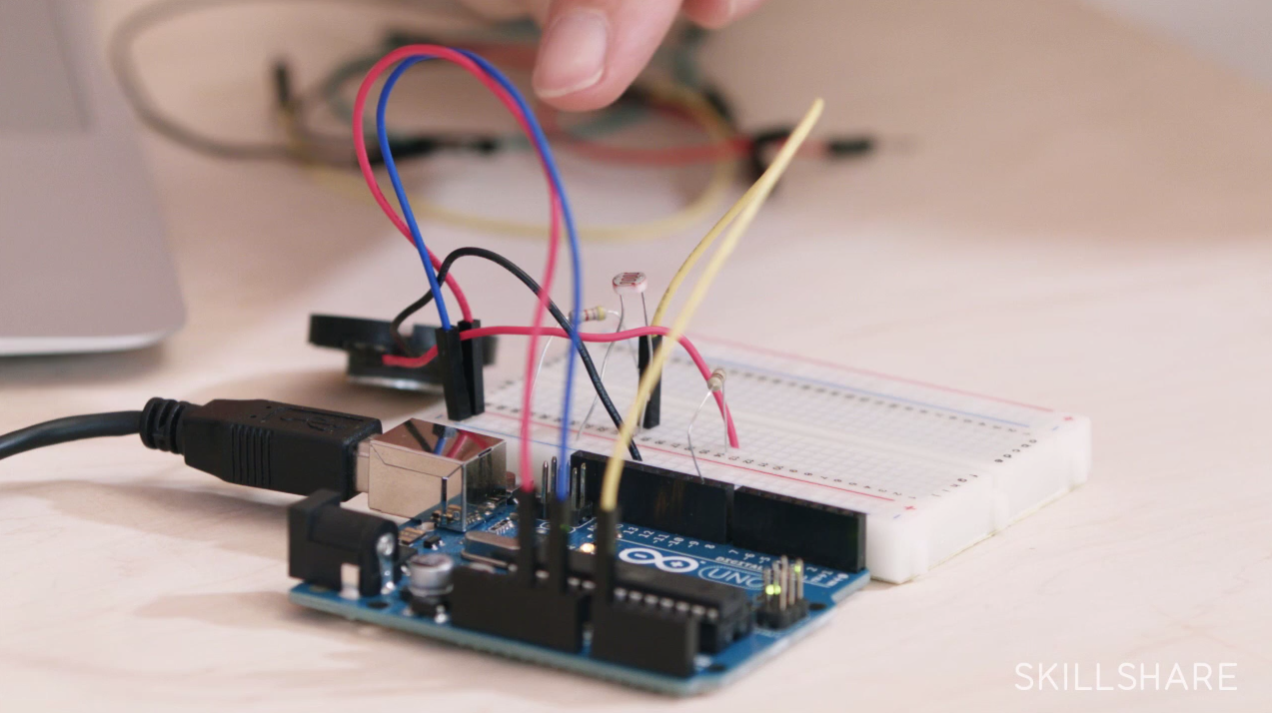
del tablero de soldadura menos pan en el Arduino. Entonces, estamos empezando de cero. Entonces queremos conseguir la resistencia de 100 ohmios, y esa es la que es de color marrón, negro y marrón, y vamos a poner eso en el pin digital número nueve, y vamos a meter eso en la fila 14. Se lo pondré a J14, así. Está bien. Después conectaremos nuestro altavoz, y pondremos el cable negro en el riel de tierra de la línea azul, y pondremos el cable rojo en el I14. Entonces, puedes ver que aquí tenemos esta resistencia. Esta resistencia está limitando la electricidad que está
pasando por el altavoz porque no queremos quemar el altavoz. Está bien. Entonces, lo siguiente que queremos hacer es conectar la resistencia fotográfica. Se va a ir un metro a la J20. Entonces, encontremos a J20, y el otro va a entrar en nuestro carril de voltaje positivo que es el riel de color rojo. No importa, a diferencia de un LED donde tienes que
preocuparte por la dirección que lo pones en el tablero de soldadura menos pan, porque hay polaridad en él, una resistencia de foto no tiene ninguna polaridad, por lo que no importa qué plomo entre en qué agujero. Basta con poner una ventaja en el riel rojo y otra en J20. Está bien. Ahora, vamos a conectar esta resistencia fotográfica al Arduino. Entonces, tomaremos un cable puente y pondremos un extremo del cable puente en la fila 20, y el otro vamos a poner en pin analógico cero, eso está marcado A0. Al enchufarlo ahí, estás dejando que el Arduino mida la corriente que pasa por la resistencia, y la corriente va a cambiar dependiendo de cuánta resistencia hay en el circuito, y la cantidad de resistencia que atraviesa depende de la cantidad de luz que le esté golpeando. Entonces vamos a poner en la resistencia de 4.7 kiloohm y esa es la que está de color amarillo, morado y rojo. Entonces, vamos a ponernos eso entre H20. Simplemente lo queremos en algún lugar de la fila 20, y el riel de tierra con forro azul. Está bien. Entonces vamos a conectar el cable puente entre el carril de tierra de línea azul y tierra en el Adruino, que vamos a activar ese carril de línea azul entero ahí y podamos conectarlo a esos. Hay algunos pasadores de tierra diferentes, el Adruino. Ya se puede escuchar que está haciendo algo de sonido, pero aún no hemos terminado con él. De lo que voy a hacer sólo para mantener las cosas tranquilas Voy
a desenchufar el cable de tierra del altavoz. Volveremos a eso en un minuto. Está bien. Entonces, entonces queremos conectarnos a otro puente entre el riel de tierra forrado rojo en el tablero de soldadura menos y pasador de cinco voltios en el Arduino, que
podamos suministrar energía a todo el riel de cinco voltios. Está bien. Entonces, ahora que hemos conectado el circuito, cargemos el boceto del seguidor de tono del tono del entorno de desarrollo de Arduino. Entonces, una vez más vamos a Archivo, Ejemplos, vamos a Digital, y luego bajamos al seguidor de página Tono, lo
cargamos pulsando el botón Subir. Recuerda que saqué el cable de tierra del altavoz del tablero de soldadura menos pan, voy a enchufar eso de nuevo. Está bien. Entonces, ahora tenemos esta resistencia fotográfica. Veamos qué pasa si cambiamos la luz poniendo mi dedo sobre ella. Se puede ver que se puede variar el sonido. Es casi como un instrumento musical. Casi puedes cancelar el sonido
por completo poniendo el dedo encima y cubriéndolo. Es un tono muy bajo, y cuanto más luz lo golpee, mayor es el tono. Si yo fuera a brillar una luz brillante sobre eso podría conseguirlo aún más alto. Entonces, ese es un gran ejemplo de, la entrada es la resistencia de la foto. El procesamiento lo realiza el Arduino, y luego la salida es un altavoz. Entonces, déjame desenchufar de nuevo esto. Entonces, puedes ver que te he mostrado varias salidas e insumos diferentes. En el siguiente video, voy a hablar de cómo podrías mezclar todas estas cosas
y hacer otro tipo de procesamiento de entrada, dando salida a experimentos con el Arduino.
10. ¿Qué sigue?: Entonces, los experimentos que te he mostrado aquí son sólo el principio. Hay tantas otras cosas que puedes hacer con el Arduino y de hecho, hay mucho que puedes hacer con los componentes que ya tienes. Echemos un vistazo. Tenemos algunos dispositivos de entrada diferentes. Tenemos el potenciómetro, tenemos la fotoresistencia, y luego tenemos varios dispositivos de salida. Tenemos un altavoz, tenemos un servomotor, tenemos un LED. Entonces, ¿cómo podríamos combinar estas cosas? Algo que no hicimos, pero probablemente puedas encontrar una manera de hacerlo con bastante facilidad con solo retocar algunos de los bocetos que están en Arduino, es controlar el servo usando una fotoresistencia. Entonces, lo hicimos con un potenciómetro, tal vez puedas usar la fotoresistencia para hacer eso. ¿ O qué tal usar el potenciómetro para controlar el tono del altavoz? Si quieres ponerte realmente ambicioso, podrías usar la fotoresistencia para controlar el tono del altavoz y el potenciómetro para controlar el volumen. Por lo tanto, en realidad podrías tener un dispositivo similar al termona, donde tienes tanto el volumen como el tono controlables con los dedos con dos tipos diferentes de dispositivos de entrada. Es posible que desee combinar el LED con el servo para que la velocidad de parpadeo indique la ubicación del rotor del servo es. Entonces, realmente puedes mezclar estos y hacer muchas cosas. Entonces, lo único que no te mostré porque
simplemente no tuvimos tiempo es en realidad cómo escribir y modificar los bocetos o los programas en el entorno de desarrollo Arduino. Tengo un libro que realmente es una gran manera de empezar con estas cosas, y se llama Getting Started with Arduino. Está escrito por Massimo Banzi. Es el co-creador del Arduino. Desarrolló el Arduino en Italia. En realidad es un diseñador, no es un ingeniero. Entonces, el libro está lleno de bocetos realmente encantadores que él mismo ha dibujado mostrándote cómo usar el Arduino, cómo escribir programas sencillos, cómo modificarlos. Entonces, recomiendo este libro. No es caro. Puedes obtenerlo como PDF y descargarlo y obtenerlo de inmediato, o puedes pedirlo en línea. La otra forma de aprender sobre programación es, si vas a arduino.cc, tienen muchos ejemplos de código y cómo empezar y esa es realmente la mejor manera de hacerlo. Es realmente tener ese código ahí, copiarlo y pegarlo en bocetos, experimentar con él, cambiarlo, jugar con él. En esta clase, te mostré el hardware y cómo conectar las cosas, usar el tablero de pan sin soldadura y todas esas cosas para que estés cómodo con usar las cosas de hardware físico. La mejor manera de aprender la programación es realmente
entrar en línea y empezar a mirar el código de otras personas. El genial de Arduino es que es tan popular que hay ejemplos de casi cualquier cosa que puedas imaginar para subir programas. Cualquier aplicación que puedas imaginar, probablemente
haya un programa Arduino que alguien ha escrito que todo lo que necesitas hacer es modificar un poco. He usado los códigos Arduino de otras personas para muchos proyectos en los que he trabajado y es una gran manera de ponerme al día rápidamente. El siguiente que hay que hacer es inventar proyectos más complejos. Tengo un ejemplo de uno que hice en mi clase de Skillshare, ese es el Getting Started y Hazlo tú mismo, y así que déjame agarrar eso ahora mismo. Este es mi batidora de mantequilla de maní con Arduino. Como le expliqué a mi otra clase de Skillshare, la introducción al DIY, la razón por la que construí esto es porque me gusta hacer bocadillos de mantequilla de maní para mis hijos antes de que vayan a la escuela por la mañana. Uno de los problemas es que cuando compro esta mantequilla de maní natural, siempre
hay mucho aceite en la parte superior del frasco de mantequilla de maní, y cuando lo estoy revolviendo, el aceite se derrama por todo y hace un gran lío. Bueno, encontré un sitio web, se llama The Wired How to Wiki, y había un tipo que habló de cómo aprendió a mezclar mantequilla de maní
simplemente tomando un frasco de mantequilla de maní y volteándolo cada 24 horas. Simplemente lo pondría boca abajo y luego del lado derecho arriba una vez cada 24 horas, y eso hace un buen trabajo de mezclar la mantequilla de maní y pensé que sería divertido automatizar ese proceso. Entonces, terminé haciendo este agitador de mantequilla de cacahuete, que voy a entrar en más detalle en mi otra clase, pero pensé que tal vez podríamos echarle un vistazo aquí y darte una idea de cómo funciona. Entonces, puedes verlo solo se sienta ahí y en 24 horas, girará 180 grados y inclinará la mantequilla de cacahuete, y de esa manera el aceite baja hasta el fondo y levanta lentamente su camino hasta la parte superior. Simplemente lo reiniciaré para que puedas verlo hacer lo suyo de nuevo. Entonces, es una cosita divertida. Son literalmente miles y
miles de otros proyectos que la gente ha hecho con Arduino. El variedad es alucinante mente. Entonces, solo tienes que ir en línea, escribir proyectos Arduino, vas a encontrar una tonelada de proyectos geniales. Espero que te diviertas con Arduino. Por favor entra en la sección de comentarios de esta clase de Skillshare y dime qué te interesa construir, qué has construido, trataré de ayudar tanto como pueda. Estoy muy curioso y emocionado por ver lo que has construido, y muchas gracias por pasar este tiempo conmigo.
11. Más clases creativas en Skillshare:
 Mark Frauenfelder, Author | Maker | Founder, MAKE & Boing Boing