Transcripciones
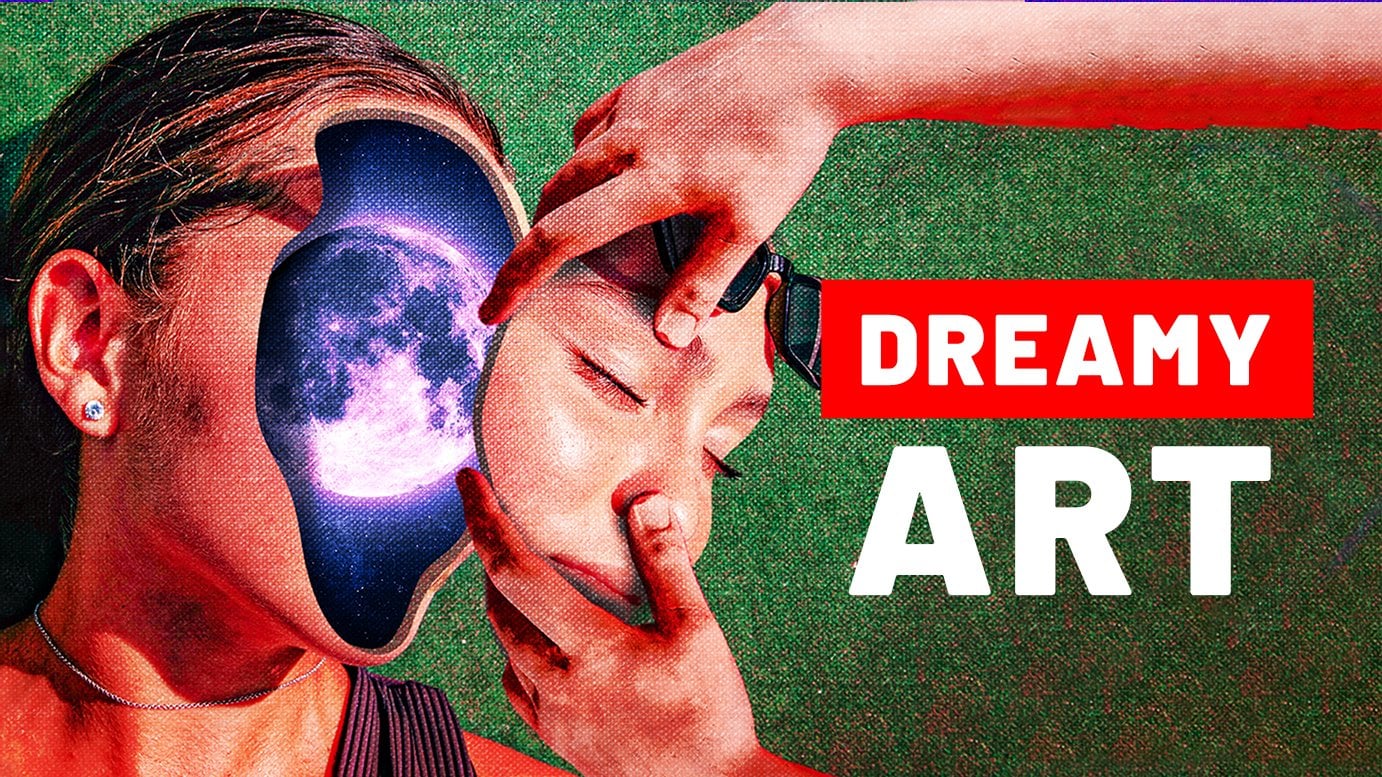
1. ¿Qué aprenderás y creas?: Oye, ¿qué pasa? Bienvenido a la clase donde vamos a crear esta obra de arte y animación de pie. Mira eso, mira estas líneas. ¿ No es eso fantástico? Yo ahora qué crees que es mi Dios, eso se ve difícil, pero ahora, confía en mí, te lo voy a hacer fácil. Esta clase consta de dos partes. primera parte es que solo vamos a crear una versión estática de esta obra usando Arab Photoshop. Para eso solo necesitas tener algo básico y operativo del conocimiento y luego estás bien para ir. Segunda parte de la clase es donde realmente tomamos nuestra obra de arte y empezamos a animarla. Y vamos a usar Adobe After Effects para eso. Y sé que ahora mismo estás pensando, oh Dios mío, no
tengo idea de qué demonios es Adobe After Effects y no sé cómo usar esa cosa. No te preocupes, te ayudaré. Esta clase AB no lo hace específicamente para que aunque tengas 0 experiencia con
Adopte After Effects, aún sabrás qué hacer. En primer lugar, tendremos que cortar la cara y poner un XHR gradiente realmente bonito. Después te mostraré técnicas que llamo
líneas 3D y crearemos unas líneas completas de color realmente bonito. Posteriormente tendremos que separar la cara, ponerla en la parte superior. Y también MT, cuando terminemos con esta versión declarante de la obra de arte, irá a After Effects minúsculo apareado. En nuestro diminuto método, utilizaremos una herramienta llamada herramienta de pintura de marionetas. Esta herramienta te ayuda a crear puntos en las líneas y luego hacer clic y arrastrarlos hacia la izquierda y la derecha. Y por eso en realidad se puede animar cualquier cosa, no sólo estas líneas. ¿ Qué tan loco es eso? Y el último paso en la animación sería cambiar sus colores. Básicamente, vamos a animar los colores usando saturación de matiz. La saturación de matiz va a cambiar constantemente y los colores se animarán también. ¿ Por qué? Si aún te preocupa que esto vaya a ser difícil, debes saberlo. Siempre solo, ya sabes, deja tus comentarios y preguntas y te responderé como casi el mismo día. Máximo. Entonces como afirmación de que ese es el máximo. ¿De acuerdo? Y luego al final, te enseñaré a destruir el universo. Oh, ¿dije eso en voz alta? Olvidémonos de esa parte. Está bien. Es decir, sólo tienes que ir a la siguiente lección y empezar a aprender como lo que estoy esperando.
2. Crear la forma del rostro: Hola, mi idea, magos de Photoshop. ¿ Cómo está tu vida? Espero que lo estés haciendo muy bien porque hoy empezarás a adentrarte en el mágico mundo de impresionantes obras de arte y animaciones conmigo. Gracias. Entonces lo primero que tenemos que hacer es por supuesto, para crear el proyecto los soldados van a pulir y hagan clic en Crear Nuevo. Y aquí, justo cada vez que sigas tantas cláusulas, solo asegúrate siempre de que todos tus ajustes sean exactamente como los míos. Por ejemplo, asegúrate de tener tu píxel seleccionado con 11000 altura, 1250, presunción, 300 kilómetros GB. No se elige obra de arte. Y cosas logísticas que dulces crean Granero, Teatro. Bueno, bueno, bueno s. Así que lo primero que tenemos que hacer es que vamos a importar nuestra imagen. Y podrás descargar esta imagen,
que es esta imagen de pie donde se mece,
vale, mi computadora se está volviendo loca. No puede ni siquiera la apertura a la pre-imagen que suceden las cosas. Firma. Entonces esta es la imagen y ya es una imagen
muy, muy hermosa, pero vas a hacerla aún más increíble. Es una imagen de Cyrus Denise, nuestro teorema. Simplemente, sólo para acreditar a la fotógrafa, si solo escribes su nombre
y , y chapoteas, encontrarás su aunt's.bash_profile donde podremos ver todas sus bellas imágenes. Entonces ahora déjame solo impulsos a Photoshop. Boom. Y ahora hagamos esto más grande o lo coloque aquí, asegúrate de que no haya espacios vacíos a izquierda y derecha. Yo quiero hacerlo aún más grande. Se movió hacia la derecha. Probablemente más grande, sí. Así. Está bien. Hagámoslo aún más grande. Sí, esto está bien. Algo así. Y que solo haga clic en eso. Dulce. Ok. Wow. Ahora es antes que nada, vayamos a segundo plano y hagamos esto que no necesitamos. Siempre termina tan estúpido, inútil. ¿ De acuerdo? Y ahora realmente quiero cambiar por talla un poco y solo voy a ir a Editar y Transformar Libre. Y a veces necesitamos reducir tus cosas. Y sólo para asegurarme de que sea realmente, realmente agradable. Esto es bueno a esta multa. Vamos a dar clic en Aceptar. Y para ti es un sitio no es tan importante. Simplemente, si te gusta, entonces puedes dejarlo tal como está. Bien. Lo primero que vamos a hacer es que
realmente vamos a crear la forma dentro de su cabeza. Y déjame mostrarte lo que quiero decir con eso. Entonces esta es una versión estática de esa obra de arte y nosotros integramos esta forma de gradiente, en
primer lugar, en su rostro. Para eso, vamos a ir aquí, haga clic en ese botón y aquí presentamos curvatura pentosa. Entonces no el cuantil normal sino el manto de cortejo. Y si no lo tienes, eso significa
que hago quatro abejas como de verdad, de verdad, de verdad. Está bien. Entonces y necesitas actualizarlo. Y sí, vamos a seleccionarlo. Pero de nuevo, también puedes usar parental normal si sabes usarlo. Vamos como muebles 0.2. Y aquí antes de empezar a hacer algo, en primer lugar,
asegúrate de que sí aquí, forma seleccionada porque introducimos forma. Y asegúrate de tener aquí este Mueller. Y vamos a llenar. Se puede simplemente en realidad, sólo
podemos dejarlo así por ahora. Llenar algunos elementos de color de trazo simplemente ir demasiado fuerte. No necesitamos ningún derrame cerebral. Haga clic en el trazo y haga clic aquí para asegurarse de que no tiene ningún derrame cerebral. Bien. Entonces ahora empecemos a dibujar la forma y íbamos alrededor de su cara un poco pero también dejando algunas fronteras. Entonces, básicamente, si miras aquí, ves que aquí tenemos algunas fronteras. Eso es lo que necesitamos para vivir. Y voy a empezar a partir de aquí si tan solo haces clic en boom. Entonces, vamos a explicar qué es el punto de curvatura sobre cómo usarlo. Como pueden ver, hago clic aquí una vez y tienen 1. Ahora por ejemplo, si vuelvo a hacer clic aquí, boom. Ahora tienes dos puntos. Y ahora si creo una curvatura de punto de sal parental va a curvar automáticamente mis líneas. Por eso se llama curvatura 0. Por ejemplo, si solo voy y hago clic aquí, por ejemplo, de lo que va a pasar. Boom. Se curvó automáticamente estas líneas. Entonces básicamente hace que se ajuste para asegurarse de que eres la mejor, las curvas más suaves. Y vamos a dar click aquí. Y este es tipo de archivos van hasta lo último aquí. Vamos a dar click aquí. Entonces sólo tenemos que darle la vuelta así a su cara. Así. Está bien. Así que digamos que haces clic en algún lugar equivocado y quieres volver atrás. Solo hay que hacer es solo si solo vas a ayudarla y solo puedes hacer bajo qué está control o causa común ese hogar. Y como pueden ver, puedo ir y dar click aquí. Y sí, así, voy a dar clic aquí, aquí. Hagámoslo. El bebé se ve tan raro. Entonces hagamos este poema. Y como puedes ver, no veo realmente que tengamos que dar click, pero solo pinchemos aquí solo accidentalmente. Y si no, siempre podemos cambiar esto más adelante. Te mostraré cómo. Vamos a dar click aquí y vamos a dar click aquí dos cláusulas. Por lo que ahora una vez que tengas la curvatura parental seleccionada, en realidad
puedes ir a este punto. Se puede hacer click en el maniquí, lo arrastra. Y cuando haces eso, como puedes ver, todos los demás puntos también se ajustan automáticamente para crear la curva perfecta para ti, mi querida amiga Sita. Entonces, y sólo vayamos así, así. Boom out con más pequeños. Esto se ve bien. ¿ De acuerdo? Y también puedes ir por tu cuenta y tratar ajustar todas las demás cosas que crees que necesitas ajustar. Entonces ahora vamos aquí y quiero agregarle un gradiente, ya
sabes, y no quiero tener justicia es color gris para esto, iré a gradientes. Y aquí de nuevo, si tienes la versión más reciente de Photoshop, entonces así se van a sostener tus finales de gradiente. No la tendrás muchas, muchas carpetas diferentes de gradientes y así sucesivamente. Y si solo hago clic en ellos, veré algunos gradientes básicos, algunos gradientes azules y demás. Pero si eres afortunado con mayores, entonces vas a ver aquí son diferentes gradientes. Entonces por eso vamos a crear ese gradiente por sí misma, porque no sé qué versión de Photoshop tienes. Así que solo asegúrate de que todo el mundo pueda hacerlo bien. En primer lugar, quiero hacer esto más grande. Esto es demasiado pequeño. Yo sólo voy a hacer mi final más grande. ¿ De acuerdo? Y ahora sólo vamos a lo básico y vamos a dar un click en el como un gradiente en blanco y negro. También lo vas a tener. Ok. Y ahora quiero cambiar este color. Entonces Isaac Asimov, tienes blanco y negro. Si quiero cambiar este curso, en primer lugar, quiero ir aquí a las que se encuentran debajo de estas flechas. Y voy a dar clic aquí, boom, boom, derecha. Necesito hacer el primero en realidad un poco naranja, tan naranja oscuro o algo así. Y como puedes ver, muevo las flechas, anuncia el círculo. Y si quieres obtener el color exacto como yo tengo aquí, siempre
puedes simplemente copiar este código y ponerlo en tu Photoshop. Y eso es todo. Vamos a dar clic en Aceptar. Ahora vamos otra vez aquí. Haga doble clic, boom, boom. Entonces ahora vamos a tomar algunos colores violeta y traerlo aquí. Y son perfectamente cueva esférica por si tienes algo raro pasando aquí. Y digamos que no ves algunos de los colores. Son pocas las cosas que hay que revisar. En primer lugar, asegúrese de tener aquí se encuentran cerca de gradiente lineal, ok. Y asegúrate de tener las dos negras. Estas flechas, estas son básicamente flecha de opacidad. Entonces si hago click aquí como puedas a la opacidad se activa y solo puedo ir a hacer este 0. No vemos ningún color, pero si lo hago un 100, vemos el color completamente. Asegúrate jefes, soy un 100%. Y ahora el ángulo, el ángulo no es tan importante, pero lo voy a hacer así. Como puedes ver ahora está cambiando el ángulo. Está bien. Está bien. Entonces básicamente más que bien así. Esto es bueno, bueno. Y ahora veamos si solo hago clic en algún lugar aquí. Como pueden ver, ya no vemos los puntos. Entonces vamos ahora junto con este tutorial, vale, todavía en algún momento. De acuerdo, ahora tenemos que hacer una parte realmente pequeña. En realidad, ¿sabes qué? Vivir estos poros son. Siguiente lección porque quiero darles realmente, muy cortos para que no te canses y tengas descanso para el té o el café si te gusta el café. Y eso es todo, mi querido amigo. Asiento. En la siguiente lección, vamos a sumar algunas profundidades. Como se puede ver, tenemos aquí las sombras, que en realidad hacen realista que ninguna otra fase de algodón. Y también nos vamos a deshacer de estos labios y ojos porque no los necesitamos ahí. Tenemos que deshacernos de ellos. Sé que esto suena horrible, pero confía en mí, va a ser lamentable.
3. Agrega sombras: Hola querida, por incidencia, ¿cómo estás? Sigamos. Entonces en esta clase vamos a agregar alguna forma de incisivos de chartreuse para que
parezca que la forma es frase realmente perspicaz básicamente, es realmente algodón. Entonces para eso, vayamos a esta forma e vayamos a algún lugar aquí en el espacio vacío y solo tienes que hacer clic en ese botón e ir a unas Opciones de mezcla. Y luego vamos a dos Interno Resplandor. ¿ De acuerdo? Tan integral nos ayuda a añadir sombras desde cada lado. Y por supuesto, voy a conseguir eso, ya sabes, como en la vida real, tendríamos más sombras de un lado a menos que startups de otro lado. Pero va a funcionar bien para nuestras necesidades específicas. De acuerdo, así que antes que nada, vamos a esta bobina es click aquí y hagamos que este negro Gottlieb como sustantivos vaya más, hace que sea normal. Y como pueden ver tenemos aquí aplica a, vamos también a hacerlo un poco más alto. Asegúrese de que los ruidos 0, no vaya a la 510K, justo al lado de los bordes de la fuente de la técnica. Y empecemos a disminuir plática EBIT y también un tamaño, simplemente bien. Disminución de hábitos de tiza. Por lo que vas a jugar visitas para que
sea realista y tal vez añadir en realidad una opacidad relativamente baja. A ver. Y el tamaño. Probemos con precisión. suave, definitivamente funciona mejor. Ok, esto está bien por ahora. Lo haremos, podemos cambiarlo más tarde si no crees que se ve bien. Vamos a dar click. Está bien. Entonces ahora vamos a hacer clic, crear un nuevo vacío. Y ahora necesitamos deshacernos de estos labios y ojos. Y va a ser tanto tiempo como probablemente tratado difícil. No te preocupes, superaremos esto, ¿de acuerdo? Y si no entiendes algo durante la lección, entonces solo vuelve a ver esa parte y lo entenderás. Ahora en serio, normalmente funciona así. Entonces, antes que nada vayamos aquí. Voy a dar clic a botón derecho y elegir embotellado racional. Y voy a tratar de quitar la elipse usando sat. Y veremos si realmente es posible o no. Y además asegúrate de tener tu contenido diverso seleccionado, mod normal, capa de muestra, variante
seleccionada, muy importante. Y también puedes cambiar el tamaño del pincel, la dureza, todo aquí. Hay un por qué te digo eso porque voy a
liderar automáticamente durante su clase por automáticamente, me refiero a usar diferentes teclas de acceso rápido. Pero puedes simplemente ir y hacerlo aquí. Y no te voy a mostrar las teclas rápidas porque Photoshop tiene como miles de teclas rápidas y no podemos pasar por todas en este momento, claro. Entonces sí, solo voy a hacer shows nupticos con más pequeños. Y veamos si puedo dibujar con esto y ver si se desvanece. Wow, se ha ido. Bien. Dice.9c, Kansas sigue siendo nos ayuda a lidiar con lo no deseado el objeto. Y en realidad funciona bastante bien en esperado que funcione tan bien, pero es, está, está hecho. Bueno, ¿qué puedo decir? Se puede ir un par de veces más. El nuestro lo es. Está bien, esto se ve bien. Ahora vamos a xy y tratemos de hacer lo mismo con I. A ver. De acuerdo, como puedes ver, reside, no obtenemos los mismos resultados, así que solo puedo volver atrás,
atrás, retroceder , retroceder, retroceder. Entonces eso significa que debemos probar otra cosa. Entonces, en primer lugar, tratamos de deshacernos de esto. Me chapotean, no me llaman casas Aún. Como pueden ver, puedo deshacerme de estas cosas en el hielo. Y ahora voy a ir al psi mismo. Por eso. Voy a usar en realidad un pisoteado o. Y vamos aquí si es,
vamos a ver aquí, haga clic en ese botón, elija herramienta de sello clon. Esto estaba obsesionado con clonar algunas áreas y luego colocarlas en diferentes lugares. Por ejemplo, puedo clonar su piel y puedo pegarla en sus ojos así. Podemos deshacernos de XYZ. Pero ahora para hacer eso, antes que nada, debes asegurarte de que se seleccione una muestra de alertas. Aquí. Jefe es un 100 normal más, y ese es el debate. Vayamos aquí. Y ahora con el fin de copiar, digamos es desplazar por en realidad estoy solo. Voy a copiar más para jugadas rectas, que es ésta. Por ejemplo, mantengamos Alt u opción. Si estás usando Mac, si estás usando Windows, es viejo, lo sostienes. Y luego como se puede dimensionar, este es el icono de gol. Y solo puedo hacer click, boom, un iPhone liberar mi Alt u opción. Ahora por ejemplo, cada vez que vaya, podré dibujar partes de resistencia aquí. Entonces ahora si solo hago clic y arrastro, como puedes ver estoy dibujando. Y también vemos aquí, si miras a la izquierda donde lo
copiamos, también veremos un ícono más. Este ícono nos muestra exactamente qué estamos copiando en este momento. Entonces si sólo los miras, boom, así que ahora voy a ir a copiar esto de nuevo, porque ahora mismo necesitas escuchar esto. Bien. Parece un poco encontrar. Ahora vamos a copiar este lugar porque quiero deshacerme de esta línea de aquí. Y ahora lo que quiero hacer es que quiero, nuevo, tal vez copiar este lugar e intentar tener algo así. Entonces como puedes ver los problemas que vemos aquí, algunos bordes realmente les gustan los bordes duros. Podemos ver que se trata de una causas diferentes, de color diferente. De lo que queremos, queremos tener alguna transición suave. Por eso. Voy a ir a la opacidad y vamos a hacer que sea 20% alrededor, también fluya alrededor del 20%. Esto nos ayudará a tener una transición fluida. Entonces, por ejemplo, permítanme mostrar cómo va a funcionar esto. En primer lugar, asegúrate de que tu dureza sea 0. Voy a copiar este lugar. Y yo, por ejemplo, si empiezo a dibujar aquí, solo
tienes que hacer clic y dibujar, dibujar, dibujar, dibujar. Porque lo que pasa es que Photoshop no está dibujando todos los colores a la vez, es dibujarlo sin problemas, así que uno por uno. Y así, en realidad podemos hacer una transición suave de esto a esto. Entonces otra vez, simplemente dibuja así y boom, mucho botón. Ahora hay transición también introducir algo como esto aquí. Copiar a alguna transición agradable. ¿ De acuerdo? Y si no lo sabes, si aún no entiendes cómo sucede esto, puedes ir a ver qué es el flujo y cómo funciona porque no puedo sumergirme en esto ahora mismo. Va a llevar mucho tiempo, pero puedes hacer ir y hacerlo por tu cuenta si realmente quieres. Pero no creo que sea necesario,
pero quiero decir, depende de tu estado de ánimo. Está bien. Y lo último que tenemos aquí todavía cantaron las cejas. Voy a tratar de quitarlos de la manera fácil con herramienta de cepillo embotellado. Y veamos si podemos hacerlo. Sólo tienes que ir por encima de las cejas y su Walla. Increíble. No esperaba que realmente funcionara también. Bien, bien, bien. A ver si apago y enciendo esto. En realidad se ve bastante bonito. Entonces podrías pensar, bueno, pero aquí tenemos algunas líneas raras y así sucesivamente. No te preocupes por eso porque no los vamos a ver en la obra final. Déjame mostrarte aquí. Como se puede ver, también tenemos un 1s aquí. Entonces los vamos a ver. Y de hecho la masa, bueno, ¿por qué quitamos las cosas? De todos modos si no lo ves? Bueno, todo depende de cómo vayas a construir tus líneas. Puedes construirlas para que en realidad vayas a apoderarte de esta parte. Entonces por eso yo estaba como, vale, vamos a quitarlo por si lo haces de manera diferente para que no tengas ningún problema, ¿de acuerdo? Y eso es todo básicamente con esta lección, significa no tanto tiempo. Y la próxima vez vamos a continuar y en realidad
vamos a empezar a crear estas líneas. Ooh, no tengo idea de por qué hizo eso, lo siento. Bueno, adiós chicos.
4. Technique de líneas 3D: ¿ Cuáles son mis diferenciadores? ¿ Cómo está tu vida? Entonces sigamos, ¿verdad? De acuerdo, así que durante nuestras últimas lecciones, le
tallamos la cara. Ponemos este gradiente aquí, agregó un poco de chartreuse en su interior para que se vea más realista. Y esta vez en realidad vamos a crear esta cosa del monstruo es, así que déjame solo mostrarte. Entonces vamos a crear estas cosas que salen de su cara. ¿ De acuerdo? Entonces, ¿cómo vamos a hacer eso? Entonces en primer lugar, integramos cualquier m2 o solo voy a seguir adelante y click plus boom. Y ahora tenemos una nueva capa vacía. Entonces ahora cuando lo tengamos, vamos aquí, haga clic en ese botón y elija destrozado. Ah, esto nos ayuda a tomar y arrastrar cosas. Por ejemplo, cuando lo elegí, como puedes ver, y asegúrate de que tienes aquí se seleccionan muestras. Y ahora vamos aquí. Hacer talla definitiva más grande. Y esto está bien, pero también lo más probable es que tu pincel vaya a ser diferente. Vas a tener aquí un pincel de círculo. Y como pueden ver, tengo aquí un pincel diferente. Y con el fin de cambiar tus pinceles, lo que realmente puedes hacer si vas a Ajustes de ventana y pincel aquí, como puedes ver ahora mis cosas de pincel aquí y aquí puedo ver unas puntas de pincel diferentes y podemos probar muchas de ellas. Entonces por ejemplo, empecemos primero con el círculo normal uno fue ir con este con, mezclemos el espaciado menos y Dureza 0% y tamaño fuera con más grande. Entonces ahora ¿qué va a hacer si solo hago clic y empiezo a dibujar? ¿ Qué va a pasar? De hecho estoy arrastrando Lo que tengo aquí arriba ya que ustedes pueden arrastrar esta parte, puedo arrastrar otra vez puedo cosa que quiero beber. Y, pero el problema es que en primer lugar, queremos escribir solo este color, digamos que
queríamos, no queremos arrastrar, ya sabes, la imagen misma en son los colores aquí. Y también queremos que sea más fuerte. Así que ahora volvamos y solo puedes ir a envejecido y deshacer o puedes usar como hotkey. Y yo sólo voy a volver, atrás, atrás poner. Entonces ahora lo primero que tengo que hacer es darle vuelta a esta imagen aquí, ésta. Boom. Y como puedes ver se ha ido. También quiero apagar estas ediciones aquí que hicimos antes. Por lo que ahora necesitamos tener solamente esta forma y esta capa encendida. Ahora de nuevo, vamos a la configuración del pincel, esta plantilla, empecemos a elegir este pincel aquí, y veamos cómo funciona. Ok. Y entonces si solo empiezo a dibujar ¿qué va a pasar? Ok? Se ve un poco bonito, pero no es lo suficientemente fuerte. Entonces volvamos atrás. Lo que quiero hacer es que quiero tomar cuerda. Yo lo quiero arrancar de raíz casi al 90%. Además, quiero ir a mi pincel y quiero cambiar de dirección. Entonces, por ejemplo, miramos aquí, quiero cambiar de dirección. Entonces ahora está mirando hacia arriba. Entonces si voy, ya ves ahora está mirando hacia arriba. El pincel antes era así, nudos así. Y puedo simplemente hacer clic y arrastrar para crear esta cosa realmente bonita, básicamente monstruo está aquí. Digamos que si solo hago así, boom, critica UA y ahora solo para comparar ls otra vez, retrocede porque ahora solo estamos experimentando. Ahora intentemos ir a la configuración del pincel y tratar de elegir el pincel normal, digamos con dureza un 100%, de nuevo, megabytes son pequeños y esto es demasiado grande. Voy a hacer mi cepillo fuera con más pequeño. Y luego veamos cómo funciona porque éste fuera. Está bien, está bien, pero creo que el otro fue mejor. Y vayamos al pincel anterior. Y lujoso cambia de dirección
así y también su alfabeto de cuerdas mixtas menos como 80. Entonces ahora empecemos a dibujar. Y sólo vamos a empezar aquí con estas líneas realmente bonitas como esta una vez formadas. Y presentamos algunos de ellos. Entonces empecemos con tres. Yo sólo voy a ir aquí, hacer estas líneas. Empecemos con tres líneas 12. Y digamos tres. También le hace diferentes formas. Sólo para que no sean las mismas formas. Básicamente. Bien. Ahora tenemos tres líneas aquí. Entonces ahora solo si encendiste esto, vemos que es un poco agradable. Y en realidad necesitamos volver a crear una nueva capa. Entonces lo que va a pasar es que vamos a tener en total, déjame comprobar cuántos aliados, como 12345678, vale, así que vamos a ocho líneas, y necesitamos tener tres capas diferentes. Entonces básicamente esto son estas dos líneas. Yo quiero esta capa. Ahora nos integramos y otras líneas que van a ser están ubicadas en una capa diferente. Entonces vayamos a esta capa y apaguemos este 1s. Y también apaguemos la imagen de Zai. Y hagámoslo ahora, hagamos líneas diferentes. Ahora tenemos que tratar de hacerlos desde diferentes lugares. Por ejemplo, digamos que éste viene de aquí. Entonces así, va subiendo así. Boom, se ve bien. Hagamos otro que venga, digamos de aquí, como de frontera variable. Y ahora este, vamos a hacer de este mi último más loco como si fuera a la izquierda, a la derecha, y así sucesivamente. Está bien los enciende, como se puede ver ahora, el tipo de superposición y creación de una buena dimensión, casi como oh, ésta está por debajo como otras están como frente a ellas y así sucesivamente. Entonces ahora vamos a crear otra capa y qué es lo apaga a
menos que intentemos hacer algo desde aquí porque vimos que tenemos aquí, pero no tienen ninguna línea viniendo de aquí. Entonces solo voy a hacer unos cuantos desde aquí. Como si fuera a hacer algo loco como este diciendo aquí, como si ahora subiera,
levantarse como un fénix. Y ahora necesitamos tener, digamos más desde aquí, así. Y digamos una más desde aquí. Es cuchillo, devuélvelos todos y encienda la imagen. Y wallah, se ve bien. Es decir, es totalmente diferente, pero aún así se ve bien. Si quieres que tu vida sea como diferente, claro que puedes hacer con ellos y volverlas a hacer. Entonces ahora lo que tenemos que hacer ahora es que necesitamos crear el rostro. Entonces necesitamos hacerlo, no genial, pero necesitamos poner la cara de aquí a arriba porque eso es porque necesita sostener su cara inherente. Entonces déjame solo mostrarte aquí. Se ve la cara. Tiene que estar en sus manos. Y lo vamos a hacer en la siguiente lección, por supuesto, porque en este momento ya creamos estas cosas, esto ya se ve bien. A ver. ¿ Cuánto tiempo duró este tutorial? Ocho minutos. Totalmente bien. Nos vemos chicos en la siguiente lección. Adiós, adiós. No te olvides de decir.
5. Separar el rostro: Whatsapp, queridos amigos, sí Bienvenido a otra clase. Yo emocionado IOP son porque estoy tan emocionado. Gracias. Por lo que esta vez necesitamos
básicamente poner su cara en la parte superior para que pueda sostener su elogio realzar. Entonces déjame solo mostrarte un ejemplo. Entonces algo así. De acuerdo, ¿cómo vamos a hacer? Esta es una pregunta muy, muy rápida. Entonces, en primer lugar, quiero básicamente hacer una copia de esta imagen,
la imagen original, ¿de acuerdo? Y solo voy a dar clic en botón derecho aquí, unos gemidos, espacio
vacío y un ir a duplicar capa y hacer clic en Aceptar. Y ahora tenemos una copia. Sólo voy a ponérmelo cauteloso, preocupado. Por lo que ahora necesitamos cortarle la cara. Y lo vamos a hacer en la misma forma. Al igual que tenemos esta forma aquí y allá. ¿ Cómo vas a sufrir que se apaga amplifique, vemos este corte, verdad? Entonces vamos a usar exactamente estos dos cortan su frase, déjame volver a encender esto. ¿ Cómo vamos a hacer esto? ¿ De acuerdo? Y si haces clic con el botón derecho en la forma, como en el SAM, no estarán aquí, no aquí, sino exactamente aquí en el clavo algunos. Y ahora vas a tener aquí seleccionar píxeles si haces clic en él. De acuerdo, olvídate, olvídate de eso, perdón, pequeño error. Lo que tienes que hacer está bien. Entonces lo que necesitas para hacerlo si tienes el control o comentas. Y de nuevo, para Windows, es el control para los mercados comunes. Si lo sostienes y luego te vas aquí. Cuando lo sujetas, ¿vas a ver cerca de tu mano una cajita? Si no tengo el control, acomodarse, no veo al jefe. Si lo sostengo, veo el cuchillo libros, doy clic aquí. Boom. Como puedes ver ahora, tenemos este selector. Entonces básicamente lo que pasó es que Photoshop seleccionó automáticamente esta forma por sus bordes. Nueve van a esta imagen, y ahora voy a hacer es hacer click crear masa. Y si hago eso, ahora tengo la máscara que es exactamente este lado de la forma de la forma aquí. Entonces ahora si tomo esta imagen y solo la traigo más alto, boom, ya ves, ahora podemos mover su cara. De verdad. Eso es bastante sencillo. Si no entendiste esto, entonces eso significa que no sabes cómo funcionan las matemáticas y necesitas ir y aprender cómo funciona realmente la máscara. De acuerdo, lo siento mi amiga niñera, pero esta es la verdad. Es decir, esta clase es para personas que saben, que conocen al menos algunos conceptos básicos o Photoshop. Por lo que también te aconsejo que vuelvas a ver esto si no entendiste algunas partes. Porque cuando lo vuelves a ver, ya
sabes, empiezas a entender mejor las cosas. Por lo general funciona así. Y ahora tengo que ponerlo aquí. Entonces ahora lo que quiero hacer es que lo quiera hacer para que ella esté sosteniendo su frase en la mano, el hambre, y esa es una ecuación interessante muy cautelosa. Entonces déjenme apagar todas estas líneas monstruosas bajo 90 para crear básicamente selección de estas manos aquí. Entonces lo que voy a hacer es, primer lugar, lo haré, vendré aquí y pincharé en Grupo. Y como pueden ver, he creado un grupo que no tiene nada dentro. Y quiero tomar esta imagen y ponerla dentro del grupo. Entonces solo voy a tomar esto, luego llego aquí. Y la regla es anóxico y se sienta dentro del grupo. Si lo cierro y muchas veces esto es por dentro. Entonces ahora lo que quiero hacer es ante todo, déjame subir la imagen. Y quiero ir aquí y seleccionar Herramienta de Selección Rápida. Y quiero hacer tratado con más pequeño mi pincel y quiero seleccionar los dedos básicamente. Entonces esto es bueno. Esto se ve bien. Obviamente, quiero asegurarme de que no me guste este lugar de aquí. Entonces voy a tomar el menos 2l y simplemente no me gustó de. Y ahora si solo creo esta máscara en el grupo, así que asegúrate de que es un grupo de seleccionados haces clic en Crear máscara. Boom. Entonces, ¿qué pasa ahora si solo enciendo esto? Como puedes ver ahora vemos la cara sólo en el área seleccionada, básicamente sólo en esta máscara. Pero necesitábamos ser invertidos en realidad. Por lo que voy a dar click en esta máscara. Y ahora puedes hacer clic en Control o common plus i2 invertir la máscara. Entonces de nuevo, si estás usando Mac, es ojo común. Si estás usando Windows, es control plus i. Y si solo voy aquí a propiedades, tu consejero va a propiedades, o hay diferentes formas de hacerlo. Puedo hacer clic en invertir aquí también. Entonces si solo lo hago desde, déjame solo citar, Como puedes ver ahora está invertido y lo digo en todas partes excepto los dedos. Por supuesto que necesitamos ajustarnos. No es perfecto, pero está bien. Entonces vamos ahora a este multillizos como herramienta de pincel. Y ahora lo primero que tenemos que hacer es que quiero que Cm Guan 1%. Yo quiero que la dureza no sea cero, pero digamos alrededor del 70%. Ok. Y ahora tenemos que prestar atención a eso. Entonces este dedo de aquí, está atrás. Por lo que necesita un poco estar detrás de la fase porque ese es el dedo que está sosteniendo la cara por detrás. Y todos los demás están sosteniendo la frase desde el frente. Entonces voy a usar el color negro. Asegúrese de que el color negro aquí seleccionado. Y yo sólo voy a empezar, oops, perdón, error. Carne, color blanco. Y yo sólo voy a empezar a dibujarlo aquí para que la fase aquí también. Y sólo lo vamos a hacer como x_hat. Y boom. Sí, eso es exactamente lo que necesita ser. Entonces ahora déjame acercar. Voy a hacer mi nacimiento pequeño y sólo necesito irme. Pero cuando dibujes, asegúrate de dibujar en la máscara, no despedido, pero los gestores de máscaras grupales necesitan dibujar lo estos lugares aseguran que aquí no tengamos ningún vacío. No hay colores azules y cosas así. De acuerdo, ahora este pequeño lugar. Bien. Ok. Esto ya se ve bastante bonito. Entonces, ¿cuánto tiempo es esto? Whoops, ¿cuánto tiempo dura este tutorial? Varios minutos. Entonces lo que quiero hacer ahora es añadir algunas sombras, básicamente detrás de los dedos. Porque si estás sosteniendo algo, entonces dentro de aquí tiene que ser más oscuro. Y voy a hacer eso es una ecuación muy poco dispuesta a Santa. Bueno en realidad no es tan complicado. Yo sólo voy a pasar por este grupo. Voy a dar click en los extremos de la imagen y voy a dar clic en crear nuevo aire que el retraso se localice por encima de la imagen y dentro del grupo. Y solo voy a tomar mi herramienta de pincel, asegurarme de que Black House sea elegido. Entonces ahora por ejemplo, no
voy a hacer mi pincel Dureza 0 psi delta
más grande si solo empiezo a dibujar aquí, ya ves, y durante el color negro, y se encuentra exactamente detrás de los dedos y por si acaso exactamente lo que necesidad, pero esto no parece una sombra. Entonces déjame volver. Y lo que voy a hacer es que voy a hacer opacidad alrededor de los 20. Voy a hacer fluir alrededor de 20. Y esto básicamente nos ayuda a hacer las cosas más suaves y a crear una sombra realmente suave. Entonces ahora si empiezo a dibujar aquí, mira lo que va a pasar. Ya ves, es, es muy,
muy suave y en realidad puedo crear una sombra manualmente. Entonces solo necesito que estos lugares sean un poco más oscuros, no demasiado, y tal vez un poco más. Ok, creo que esto se ve bien, bien. Y con eso, me gustaría detenerme aquí y vamos a salvar esto. Está bien. Ahora vamos a cuánto tiempo es esto? Sí, nueve minutos. Eso está bien. Entonces y quiero decir, nosotros en realidad casi estamos bastante cerca de terminar esta parte estatal al menos porque también necesitamos ser animados más adelante, pero esa es una historia diferente. Vale, no te preocupes, vamos a llegar a eso. Ustedes los aman. Adiós.
6. Terminar las líneas: Vámonos. Ya casi terminamos. Por lo que durante la última lección, creamos esta fase pianos añadieron algunas sombras, y esta vez vamos a hacer algunos ajustes. En primer lugar, déjame encender nuestras líneas de monstruos. Tenemos que poner estas líneas monstruosas detrás de la cara cáncer helado ahora mismo, no todas están detrás de la cara. Entonces, antes que nada, vamos con este. Déjame solo hacer clic en él y quiero rotarlo un poco. Entonces intentémoslo. Si vamos a Editar y Transformación Libre, veamos si puedo rotar esto así y ponerlo aquí. Ok, tal vez un poco más y tira un poco a la izquierda, click, OK. Ok. Entonces, para ser honesto, esto no
me gusta. Déjame hacerlo. Lo hizo. Y si no me gusta esto y si no te gusta tan bien como termina, pero si lo vuelves a hacer, entonces ¿qué significa esto? Déjame crear en cualquier lugar. De acuerdo, de nuevo, vamos a la herramienta de manchas. Esta vez otra vez, nos metemos en voltear una imagen, ¿de acuerdo? Y intentemos volver a crear los Laertes, pero voy a apagar estos. Y lo voy a hacer sólo desde aquí. Y, pero, pero interiorizamos una fase también lamentablemente. Entonces solo recuerda esas caras en algún lugar de aquí. Aproximadamente cómo pones los dedos para que sepas cuánto tiempo deben ser tus líneas. Y empecemos a hacer esto como adolescentes para ir de aquí. Z es forma. Ahí es básicamente donde termina la fase. Por lo que llegamos a la cima. Y ahora sólo voy a crear unas líneas más, como tal vez algo más elegante, como este material. Y vamos a ver. El, creo que se ve bien. Bien. Entonces ahora, en primer lugar, vemos para esta línea no es, no es suficiente. Ok. Definitivamente necesitamos hacerlo más largo. Entonces de nuevo, intentemos apagar imagen y esto, y dentro y cociente la primera vez que sólo voy a hacer esto más largo. Y voila, ahora está bien. Entonces ahora dijimos sonidos, las líneas son demasiado largas y esto no es bueno. Entonces queremos eliminar esa parte, pero antes de hacerlo, llegaremos. No te preocupes. Tratemos de averiguarlo. Entonces si miras aquí, dice
que se supone que esto está detrás del Soyuz. Trata de tirarlo atrás y ver si funciona. Ok, mucho mejor, ¿verdad? Y si por alguna razón ves que algunas de ellas no funcionan bien, solo
puedes usar Máscara y hacerlas. Entonces, por ejemplo, esta es esta parte. Simplemente puedes hacer click en. Puedes crearlos máscara. Puedes usar cepillado TODO color negro y puedes intentar asegurarte de que este sea 100. Esto es también, y sólo puedes tratar de deshacerte de, ya
sabes, las partes duras aquí. Lo mismo va para aquí. No sé si eso es. Está bien. Cuál es que el como este, vamos a crear una nueva capa vacía y tratamos de hacerlo software básicamente. Bien. Entonces ahora esto se ve bien. Y lo que quiero hacer es, en primer lugar, quiero empezar, quiero crear una sombra para ellos. Entonces porque si miras aquí, verás que tienen alguna chartreuse dentro que lo hace parecer más realista, básicamente más como un 3D. Entonces para esa, solo empecemos desde ésta. Sí, este es en realidad no necesitamos fuerza de
palas a la vez porque están como realmente, realmente detrás. Yo voy a ir aquí. Si tan solo hace clic en ese botón y hace clic para ir a Opciones de mezcla. Y aquí puedes seleccionar gota, sombra y voila. Y vamos en primer lugar a hacer tamaño menos bien conservado distancia. Y también cambiemos el ángulo. Entonces va hacia afuera hacia la derecha. Y también necesita ser un menos fuerte, tal vez más suave o esto es bueno. Vamos a dar clic en Aceptar. Ahora vamos a ir a la parte superior otra vez botón derecho y haga clic en Opciones de mezcla. Y otra vez caer sombra. La misma idea. A lo mejor sabes un poco más de distancia. Y vamos a dar clic en Aceptar. Y como puedes ver, esto ya se parece más a una cosa 3D. Por lo que se ve más realista, lo cual es bueno. Ahora, necesitamos combinarlos todos en una sola capa. Entonces si solo pinchas aquí y luego llamaste tropezó, y yo doy clic en el último. Como se puede ver, todas están seleccionadas. Puedo hacer clic en el botón derecho y elegir Convertir a Objeto Inteligente. Y una noche por completo. Entonces ahora realmente podemos crear un nuevo desgaste, una máscara, lo siento, no un nuevo Isaac como yo creo aquí para crear una máscara, puedo ir a pincel herramienta ese color, y puedo deshacerme de esto porque no la necesitamos ahí. Bien. Ok. Cuánto tiempo dura ese almuerzo para que podamos continuar. Entonces lo que tenemos que hacer ahora es que necesitamos asegurarnos de que la fase también se esté derritiendo. Entonces si Loci IC cancela fase está bajando, eso es lo que tenemos que hacer. Por eso. Vamos a dar click en la fase. De acuerdo, vamos a crear en cualquier lugar. Seleccionemos herramienta de manchas porque vas a aprender usando herramienta de
manchas y hagámosla como alrededor de 50. ¿ De acuerdo? Y lo que quiero hacer es realmente necesidad de apagar la imagen y también las líneas de monstruo. Y yo solo puedo hacer lo más grande y solo puedo ir y hacer estas líneas aquí. Eso le gusta. Sólo algo pequeño. Incluso rota el ángulo. Sí, así. Es mucho mejor. Simplemente puedes ir atrás y adelante si no te gusta cómo se ve, voy a hacer algo así. Está bien. No demasiado. A lo mejor lleno de aquí. Basta con anotarlo aquí. Sólo por algo de fantasías. Y esto debería estar bien, echemos un vistazo todavía. Creo que es bueno. En realidad. Déjame hacer un poco más aquí. Está bien. Porque tienen una misa. No va a hacerlo, pero sí, está bien. De todos modos, esto es bueno. Entonces ahora lo que tenemos que hacer es en realidad si miras aquí para encontrar autor, tenemos aquí estos lindos puntos que hacen que se vea realmente bonito. Entonces, ¿cómo vamos a eso? En primer lugar, cumple con las cláusulas. Vamos a las líneas de Monster primero que nada. Y la más Alianza en
realidad, en realidad, necesitan combinarse con esto. Aquí estoy en forma. Y también vamos a hacer cumplir, en realidad
vamos a salvar esto primero que nada. Entonces veamos las líneas de monstruos. Vamos a filtrar el ruido y hagamos clic en añadir ruido. De. Como pueden ver, aquí tenemos algo de ruido y es demasiado. Vayamos a cinco. A lo mejor 77 se ve de cerca. Está bien. Ahora de nuevo, vamos a la forma. Demos clic en el botón derecho, elija Convertir a objeto inteligente. Y hagamos el mismo filtro. Ruido y añadir ruido. 70 está bien, bien. Y ahora también necesitamos agregar bit LT ofrecido en la fase en realidad se enfrenta bastante ruidoso. No creo que tengamos que añadir nada en la cara. Entonces, ¿cuánto tiempo es esto? Sí, así que esto es para este tutorial. Siguiente tutorial, en realidad vamos a terminar la obra de arte al menos tan apretada como una versión estática de la misma. En la versión estática no se indica a qué
vamos, vamos a añadir algunas sombras en las líneas. Y también vamos a cambiar un poco los colores de la imagen para que sea más interesante. Ok. Te amo chicos. Nos vemos en la siguiente lección, última lección para la versión estática, estática de esta obra de arte. Y luego vamos a iniciar la versión animada.
7. Edición de los colores: Entonces en este episodio vamos a experimentar un poco con eruditos porque en realidad parece que los horrores son realmente agradables. Alexander oleadas que son. Pero sólo podemos experimentar para ver tal vez podamos encontrar algo mejor. ¿De acuerdo? Y lo que vamos a hacer primeros pueblos da click en esta imagen. Y voy a ir aquí a crear saturación de matiz. Y empezaremos por cambiar el tema para ver tal vez haya algo que
creo que está bien o tal vez es algo que creo que podríamos cambiar. Entonces lo primero que noto es un muro. Entonces tal vez puedan agregar sonido otros colores a la pared de fondo. Y la forma en que lo vamos a hacer, en primer lugar, vamos a dar click aquí básicamente para hacer que todo a 0. Y lo que quiero hacer si hago clic aquí, esta herramienta nos ayuda a seleccionar los colores, colores específicos y tangente es M. Así que por ejemplo, si hago clic aquí y luego digo que doy clic en estos colores. Y ahora si voy a cambiar esto, mira lo que va a pasar. Está cambiando sólo esa gorda agua subterránea porque eso es principalmente nosotros somos los colores de signo opuestos. Entonces voy a hacer que se trate con meñky. Déjenme cerrar esto. Ahora lo que quiero hacer es que en realidad quiero tenerlo medio Pinky. Entonces lo que voy a hacer es que voy a usar el gradiente dos. ¿ De acuerdo? Voy a asegurarme de que estoy en la máscara. También necesito asegurarme de que tengo aquí gradientes en blanco y negro. Entonces si vas a lo básico, solo
tendrás aquí gradiente blanco y negro como el primero en casi cualquier versión de Photoshop. Y haz click en él, asegúrate de tener el gradiente lineal. Todo esto es como los ajustes de Alepo son como los míos y yo, si solo hago clic, asegúrate de que estás en la Máscara. Haga clic y arrastre Walla. Bueno, en realidad, creo que deberíamos hacerlo al revés para que pueda simplemente clic y arrastrar desde aquí para tener este color meñky aquí. Creo que se ve bien, pero tal vez es demasiado fuerte para que pueda ir a la opacidad y hacer adultos con menos para dárselo. Sí. Está bien. Creo que parece que ni se puede recurrir a nuestro panel para ver si te gusta o si no te gusta, y así sucesivamente. Entonces ahora sigamos. Otra vez. Vamos a crear otra capa de saturación de matiz. Esta vez voy a dar click aquí. Y voy a elegir esto como colores meñalitos de su chamarra. No sé qué es. Y vamos a tratar de cambiar estos colores y ver si lo es, si es agradable o no. Si solo hago clic aquí, se apaga y se enciende, se ve un poco bonito. Yo creo. Zona y cosas que no quiero que esto afecte su rostro. Entonces lo que voy a hacer, voy a hacer click en ellos, preguntar, voy a seleccionar herramienta de pincel porque si apago esto y miro su cara, su cara también se está poniendo Pinky. Por lo que voy a seleccionar mi herramienta de pincel con color negro en la máscara. Y sólo voy a eliminar la capa de saturación de tonalidad de estos lugares básicamente porque no
quiero que afecte su cuerpo ni su rostro y sus manos también. Y si ahora solo apago los dos, nadie puede ver, oh, ¿ esto
es lindo o no? ¿ Sólo algunos pequeños cambios? Creo que se ve bien. En realidad no lo creo. Una última cosa que quiero hacer es que quiero ir, quiero abrir esta capa donde tenemos la cara. Yo quiero conectar la cara y las manchas básicamente en una. Entonces si solo selecciono ambos, en realidad quiero conectar a todo este grupo básicamente en un solo objeto. Entonces si solo voy al grupo, hago clic en ese botón y hago clic en Convertir a objetos inteligentes noches un grupo. Y ahora lo que puedo hacer es volver a ir a ajustes de imagen, matiz, saturación. No lo hago desde aquí esta vez porque no necesito una máscara. Y cuando lo hago desde aquí, no
obtenemos la máscara. Entonces como se puede ver, por ejemplo, puedo sólo un poco sólo hacer que sea un poco perverso tal vez, y un poco menos enfermo. Está bien, tan bien. Como ves, no tenemos una capa separada con una máscara, pero su titulación se acaba de unir a la capa y no en una capa separada. De todos modos. Esto es como si fuéramos cuerpo de oficiales supremos porque el curso no se trata de capas de ajuste. Entonces yo pero solo quería hacerte saber en caso no supieras cuándo te crediticias capa de ajuste desde aquí y cuando la creas desde aquí mismo para ser diferente. Entonces ahora esto se ve bien. Y voila, eso es todo chicos. Para la versión estática de esta obra de arte, felicitaciones, podrían diferenciarse como la hiciste. Y en el próximo capítulo vamos a empezar a animar esto. De acuerdo, asegúrate de guardar esto. Vamos a after effects y vamos a aprender alfabeto de secuelas, solo algunos conceptos básicos con el fin de mostrarte cómo puedes animar esto, ¿de acuerdo? Y no te preocupes, no va a ser difícil porque sólo vamos a aprender sólo las cosas que necesitamos. Y va a tomar tal vez como tres o cuatro licencias, eso es todo. Entonces no es tanto chicos lager. Aquí está el siguiente capítulo.
8. Exportar los archivos para la animación: ¿ Qué hay de arriba niñeras? Bienvenidos a la lección. Hoy por fin vamos a empezar a animar esta cosa. Y yo, no puedes ver en este momento estoy en un lugar diferente. realidad estoy en mi cocina, pero no importa demasiado porque estás aquí por el conocimiento, no por el lugar, ¿verdad? Lo primero que tenemos que hacer aquí es en realidad necesitamos separar básicamente los archivos porque antes de empezar
a animarlos, realmente
necesitamos exportarlos y luego los usaremos en Photoshop, en After Effects. O sea, entonces, ¿cómo va a funcionar esto? En primer lugar, empecemos con el medio facial para exportar la cara como un objeto separado. Entonces éste, y si solo vas a la fase, solo
hará doble clic aquí para llamarlo fase. Y puedo simplemente hacer clic derecho y elegir la Exportación Rápida como PNG. Y ahora vamos a crear una nueva carpeta. Y sólo vamos a yo todas las partes en esta carpeta. Por lo que se parte una animación. Y sí, ahí se va a llamar fase. Y ahora por ejemplo, si vamos a esa carpeta sólo para ver qué hicimos en realidad. Entonces esto es lo que básicamente exportamos y parece exactamente que necesitamos el bien. Entonces ahora vayamos a lo siguiente que necesitamos para exportar nuestras líneas. Entonces el problema aquí es que los exportan por separado, no juntos para que podamos animarlos por separado también. Y aquí lo primero es que, como pueden ver, tenemos aquí añadir ruido y está trabajando en todo el objeto juntos. Básicamente, lo que necesitamos agregarlo por separado en cada línea para que podamos exportarlo por separado el otoño pasado. Otra cosa es que por ejemplo, si voy a este pase que pertenece a estas líneas, haga clic en ese botón y elija máscara de capa desactivada. Veremos que aquí tenemos algunas cosas que no necesitamos en realidad. Y eso significa que tendremos que eliminarlos también en las líneas. Entonces ahora vamos a hacer clic en ese botón y habilitar los lemmas. Entonces lo que vamos a hacer, puedes cinturón con confundido ahora mismo, pero solo mira lo que vamos a hacer bucle y tú entiendes a lo que me refiero. En primer lugar, tenemos que abrir este objeto. Entonces si solo hago doble clic en él, solo boom, boom. Se va a abrir en una capa separada como se puede ver en un proyecto separado. Y aquí vemos todas nuestras líneas. Y como puedes ver, están separados en tres capas. 123. Ahora encontremos a éste. Este es el que está en la parte superior, y éste es básicamente el que usamos la masa para eso fue, ya
sabes, cubriéndose sus dedos. Y por eso tenemos que recortarlo un poco para que no salga en la cara. Por lo que vamos a elegirlo debe crear click Máscara. Haga clic en Crear máscara. a pinceles, arrebatos de escritura-back, herramienta de pincel. Hagamos esto más pequeño. Cambia el color a negro, hazlo aún más pequeño. Y ahora por ejemplo, sólo
puedo dibujar aquí y borrar este punto. Dimensionar la noche se ve bien. Di, quiero decir, si sabes cómo funcionan las matemáticas, entonces entenderás lo que está pasando aquí de todos modos. Entonces ahora cuando hemos hecho esto, eso ya se ve bien. Y tenemos que convertirlos por separado en objetos inteligentes. Entonces botón derecho Convertir a Objeto Inteligente. Botones de orgullo Convertir a Objeto Inteligente. Botón derecho entrar en objetos inteligentes. Ahora necesitamos convertirlos en ruido. No es un converso pero les agrega ruido. Porque como pueden ver, aquí tenemos ruido, pero está afectando a todas las líneas del libro mayor. Pero los necesitamos por separado. Por eso necesitamos agregarlos por separado. Entonces, sólo vayamos al proyecto original. Haré doble clic aquí en ese ruido a Shamma chaff aquí siete. Y también en realidad apaguemos esto aquí porque ya vamos a tener ruido en el, en las líneas mismas. Vayamos aquí otra vez. Entonces ahora vamos a filtrar el ruido y añadir ruido. Hagámoslo siete, Ok, hagámosle esto a cada capa. Básicamente, filtra el ruido, agrega ruido siete y lo mismo. Y el ruido del filtro y el ruido no pudieron. Cuando tengamos esto, en realidad podemos empezar a exportar esto por separado. Así que haga clic en ese botón y eligió experto rápido como PNG. Y volvamos a esa carpeta. Acabamos de ver. Está bien, voy a llamarlo líneas 01. Vayamos aquí. Líneas héroe también. A medida que vamos aquí, líneas ceros, tres. Bien. Entonces ahora cuando hicimos eso, si vas y miras, como puedes ver, el exportador ya tiene líneas separadas. Perfecto. Y ahora tenemos que hacer es solo dejarnos guardar este archivo, guardar. Y se va a guardar automáticamente, y se va a guardar dentro de este proyecto. Entonces, por ejemplo, ahora puedo cerrarlo. Y siempre que solo quiera abrirlo, solo
puedo hacer doble clic aquí y se va a abrir hueso. Cierto sólo lo llama ahora. Por lo que ahora necesitamos exportar toda la imagen, pero sin la cara en línea. Entonces déjame apagar la cara y otros nabos, las líneas y exportar sobre resistencia también van a File Export y rápido experto SPN Jeep. Y sólo voy a llamar a esto tierra atrás. Bien. Y ahora vamos a encenderlos y vamos a guardar esto ahora, por si acaso. Entonces eso es todo con Photoshop es la siguiente lección. En realidad abriremos secuelas y nos sumergimos en ella. Adiós.
9. Exploración de After Effects: Qué pasa, mi querido amigo niñeras, bienvenidos. Por último, Hoy vamos a explorar
After Effects e iniciar la creación de nuestras hermosas animaciones. Entonces déjame solo darte algo de información. En general, la animación en sí no es tan difícil de crear. En realidad es bastante fácil una vez que conoces algunos conceptos básicos de secuelas. Y este tutorial En este video, solo te
voy a mostrar algunas de las cosas básicas que necesitas saber para crear eso. ¿ De acuerdo? Entonces, en primer lugar, abrí after effects y lo primero que vamos a ver es solo una ventana, ventana creación de
proyectos, al igual que en Photoshop, y solo voy a dar clic en Nuevo proyecto. Entonces cuando miras esto, esto parece aterrador. Yo lo consigo. Porque cuando la primera vez abrí After Effects ,
estaba como, ¿qué demonios es eso? Ahora me voy a matar. Sí, pero como puedes ver, sigo vivo y bien. Entonces déjenme explicar qué está pasando aquí. En primer lugar, si no entiendes algunos de los paneles, simplemente no les pongas atención. Lo más probable es que no los necesites. Empecemos aquí. Aquí vamos a tener básicamente nuestros archivos. Entonces es como una carpeta. Básicamente, ya sabes, vamos a dejar caer nuestras imágenes, videos, y cosas para que podamos usarlos más adelante. Aquí, vamos a tener capas, igual que en Photoshop. Cuando tengas capas, vamos a tener nuestras capas aquí. Básicamente. Aquí vamos a tener la imagen misma. Entonces vamos a ver en realidad es un video, cómo se juega y así sucesivamente. Entonces básicamente esta es la pantalla y esta cosa. No necesitamos poner atención a esto aquí, solo
tenemos algunos efectos y así sucesivamente. Entonces, empecemos. Lo primero que tenemos que hacer es dejar caer estas imágenes. Entonces si sólo los llevamos, sólo podemos tomarlos y dejarlos aquí. Y en cuanto hagamos eso, voila, ahora como puedes ver, los
puedes ver y si hago clic en ellos, los puedo ver aquí en esta pequeña ventana. Entonces este es básicamente nuestros archivos. Ahora necesito realmente crear una composición. La composición es básicamente como un proyecto. Cuando creas un proyecto en Photoshop, puedes ver realmente algo. Aquí. Tenemos que crear unas etiquetas de composición. Vemos algo en esta ventana. Para hacer eso, todo lo que necesitas hacer, solo
puedes tomar una imagen y puedes arrastrarla aquí. Hagámoslo. Y como pueden ver, cuanto lo arrastre, veo aquí esta composición. Ahora, déjame hablar de algo. Es lo que si no tienes este panel aquí por si acaso porque somos cosas pueden pasar, sabes, así que déjame solo cláusulas, solo haz clic aquí en esta cláusula. Entonces como puedes ver, digamos que tienes este tipo de situación rara. No tengo el panel de composición a continuación. Siempre puedes ir a Window y encontrar aquí, déjame ver dónde esa composición, ¿dónde estás? Nuestra línea de tiempo, lo siento, soy tan estúpido y justo lo que necesitas para encender la línea de tiempo y voila, ahora lo entiendes. Entonces de todos modos, ahora importamos esta imagen y como puedes ver, es demasiado grande. No podemos decir nada. Simplemente puedes ir aquí y hacer clic en los pies. Y voila. Ahora lo podemos ver. Como puedes ver, se creará automáticamente una competencia, que es exactamente del tamaño de nuestra imagen y se ajusta a nuestra imagen. Entonces, ¿qué tenemos aquí ahora? En primer lugar, vemos nuestra capa. Es sólo uno en este momento podemos apagar y encender. Da click en el I igual que en Photoshop. También puedes tomar esta línea de tiempo y puedes moverla hacia la izquierda y la derecha. Déjame ver si estoy grabando. Como siempre, me voy a matar si no lo hago. De acuerdo, lo soy porque a veces empiezo a hablar ojos y en realidad no graba el video. Entonces de todos modos, ¿qué vemos aquí te vas, ves aquí segundos, ves segundo número 2, segundo número 4681012 y así sucesivamente. Y el IC puede ver automáticamente creado un video de 30 segundos, que en este momento solo tiene una imagen y no hace nada. Entonces básicamente lectores que consiste una imagen y no está haciendo nada cuando acabamos de jugar, ya
sabes, tomar esta línea de tiempo, estoy más a la izquierda y a la derecha, no pasa nada. Entonces ahora déjame mostrarle algo más, muy importante. Y en realidad podemos acercar y alejar a partir de estos segundos. Eso significa que por ejemplo, si hago clic aquí, se ve el Islam. Esto se va a alejar, pero ahora mismo tenemos zoom máximo hacia fuera. En realidad quieres acercar. Por ejemplo, si hago click en esta montaña ahumada, y ahora en realidad vemos ultimo MoreVC en realidad es un segundo como cada
segundo los primero, segundo, número 2 segundo y ML3 porque antes, si vuelvo, ya ves sólo nosotros ver cada segundo segundo. Por lo que dos c 2468. Pero ahora si acerco zoom, veo 1234. Entonces es básicamente cuando haces zoom, ves las pequeñas cosas. Ya sabes, si me acerco aún más, empezaré a ver aquí como las letras F. Entonces, en realidad acerquemos al máximo dentro y solo hagamos que sea al máximo. Entonces eso hace 20 aguas f ahora, Srta. frame, cada segundo tiene 30 cuadros en él. Por lo menos. Es así como se hace en nuestro caso porque se puede cambiar,
pero voy a segundo tiene 30 fotogramas. ¿ Qué significa? Eso significa que, por ejemplo, cuando tomas un video, cada segmento de ese video ha ordenado imágenes en él. Y cuando coloca es de 30 fotos una por una, obtienes un video. Entonces, por ejemplo, es como primer fotograma, segundo, tercero, cuarto, 56, y así sucesivamente. Y cuando lo pones todo junto, simplemente
va así, como un video suave. De acuerdo, ahora veamos si este es el fotograma número 123. Y ahora con el fin de obtener 1 segundo, necesitamos tamaño de marco ordenado. Ya puedes ver que vamos, vamos con Sony aquí, 18 cuadros. Eso significa que tenemos que continuar. Y lo que ves ahora vemos aquí enmarcado en el 28, marco número 29. Y cuando llegamos al encuadre número 30, en realidad
ven 0100. Eso significa que ahora es segundo número uno porque 30 cuadros significa 1 segundo pueblo a segundo número uno. Y puedo continuar de nuevo, vemos marcos 1214 y así sucesivamente. Y cuando voy aquí, se ve 29 para MSNBC segundo número dos, porque ya tenemos por segundo ahora en segundo, segundo. Entonces si hago clic aquí también, vamos a ver aquí línea de tiempo, ya ves este método estamos en el segundo número uno, marco 29. Si hago clic aquí, por ejemplo, somos segundo número dos, marco tres. Entonces, en realidad vamos a acercar Back to the meme on básicamente dondequiera que veamos sólo el segundo, no los fotogramas. Y eso es todo básicamente para esta lección. Vamos a ir a Archivo y haga clic en Guardar para que tengamos esto guardado para que podamos continuar entonces. Y mientras que mis partes de animación, así que voy a llamar a este monstruo dentro de la animación y haga clic en Guardar. Y cuando quieras abrir la comida aceitosa, solo tienes que hacer doble clic en ese archivo y se va a abrir esto. De acuerdo, nos vemos chicos en el siguiente video. Adiós adiós.
10. Crear nuestra composición de animación: Cual es nuestro querido amigo, T.DIST, Bienvenido a otra ración de secuelas. Entonces esta vez todos casi vamos a terminar esto o tal vez por completo, no lo sé. A ver. Entonces lo primero que necesitamos hacer menos ahora o importar todo el resto de los demás objetos y valen menos que enfrentar el riesgo. En realidad, ahora, empecemos con líneas. Podemos simplemente seleccionarlos a todos. Ya sabes, si solo haces click en el primero, solo puedes hacer así. Bebés, los seleccionan y los ponen aquí. Tenemos que colocarlos por encima de los antecedentes que en contra del racismo aquí. Ahora, están ubicados no exactamente donde queremos que estén. Y quiero sacarlos con más alto. Y también solo para decirte si quieres acercar y alejar de tu proyecto, puedes, si tienes un ratón, puedes usar esta cosa de desplazamiento aquí en el ratón. O simplemente puedes usar esto como parámetros de zoom-in. O puedes, si tienes un toque para el estoy seguro que
solo puedes quizá usar tus dos dedos. No estoy seguro de eso, pero sólo pruébalo. Y lo que quiero hacer ahora también, cuando acerques, digamos ahora que quieres planear,
subir, a la izquierda, y así sucesivamente. Simplemente puedes hacer clic en el espacio. Y al hacer clic en el espacio, activas el ícono de la mano, Hansel. Haga clic con el ratón y arrástrelo donde desee arrastrar. O simplemente puedes usar esto para aquí. Si tan solo haces clic en este jabón, también puede simplemente usar eso. De acuerdo, así que ahora volvamos a ir a la luna. Por lo que ahora necesitamos sacarlos con más alto. Por lo que una vez seleccionados todos, solo
puedo hacer esto es musulmán aquí y solo necesito encontrar un buen lugar para ellos. Creo que esto es bueno. Déjame alejar un poco. Por lo que ahora necesito traer un E2E y reorganizar. Básicamente esto va a bajar. Este va a ser el número tres y este es el número 32, por lo que 123. Perfecto. Y ahora se ve realmente, muy bonito. A ver si quieres, solo
puedes hacer click en ellos básicamente aquí o aquí. Ácido nítrico no seleccionado, sólo puedo moverlos. Pero quiero moverlos o si se ven lo suficientemente bien. Sí, yo desde que me veía bien, las
buenas notas van con una cara como la cara, y pongámosla aquí arriba. Y ahora tenemos que asegurarnos de que se ajuste exactamente a la mano. Entonces otra vez, vamos como el tomo de mano de arriba. Vamos a poner así de alto y vamos a llevarlo más alto. Entonces la fase tiene que ser, vamos a dominios. Sí, algo así. Entonces ahora vemos que todavía tenemos aquí problema. No se supone que esta línea esté en este dedo. Veamos si esta es la línea número tres. No, probablemente uno. Sí. Terreno número uno. Entonces eso significa que necesitaré borrarlo. Y por supuesto podrías ir a Photoshop, ya
sabes, borrado y luego volver aquí. Pero eso es demasiado trabajo. Lo que puedes hacer en su lugar es en realidad bastante fácil. También puedes crear un Matzke, al
igual que cuando en Photoshop, creas una máscara u ocultas algo. Aquí puedes hacer lo mismo. Cómo se hace hace así. Ahora cuando se selecciona, asegúrate de tener la imagen seleccionada. Porque cuando tienes la imagen seleccionada ahora por lo que una de las dos hendiduras es cuadrada sobre dos, entonces creará automáticamente una máscara cuando dibuje. Entonces por ejemplo, ahora si hago zoom en Elizabeth y dibujo aquí sólo un cuadrado. Entonces básicamente solo para capturar esta cosa aquí. Y lo que vemos es que ahora está mostrando sólo esta lógica básica y ver que no está mostrando el resto de ella mostrando solo este lugar aquí, porque ahora básicamente nos dicen secuelas que se muestran es este lugar, pero necesitamos invertirlo. Entonces básicamente asegúrate de que muestre todo excepto esto. Entonces ahora vamos a las líneas. Como se puede ver, hemos creado automáticamente masa. Tan pronto como creamos esta máscara es rectángulo. Esto surgió automáticamente aquí y Vicki cuenta con causas o abiertas. Como puedes ver, podemos dar click en esta flecha. Aquí veremos máscaras. También podemos abrirlos y así sucesivamente. Por lo que ahora cuando
abrimos masa, vemos aquí esta masa MVC aquí invertida si solo haces clic en ella vía. Ahora vamos a cuchillo Herramienta de selección. Me alejo como puedes ver. Se ve bonito. Bien, bien, bien, bien. Esto está bien. Y vamos ahora a Archivo y Guardar, sólo para guardar nuestro progreso, digamos R1 porque este tutorial, vale. No tanto tiempo por lo que todavía podemos seguir actuando. Yo me detendría aquí porque siento que tu cabeza va a exportar porque estás aprendiendo un nuevo programa. Entonces déjame solo detenerme aquí y continuaré en la siguiente lección donde te mostraré cómo animar el ascenso. More Go lo mueve, izquierda, derecha, y así sucesivamente. Entonces va a ser realmente increíble.
11. ¿Qué es la herramienta de pinturas de marietas Puppet: Bien. Entonces ahora tenemos esto aquí y esto es grabación,
sí, levantaron mis videos también grabando. Perfecto. Todo es una grabación. Bien. Y ahora para animarlos, moverlos a izquierda y derecha, vamos a utilizar una herramienta llamada posición de marioneta P2. Por lo que puede estar familiarizado con herramienta similar en Photoshop, que se llama pin de marioneta. Te ayuda a crear alfileres en objetos y luego se descompone en izquierda y derecha. Por ejemplo, permítanme mostrarles, déjenme mover este último hacia abajo. Entonces, en realidad tomemos esta flecha e vayamos al segundo número 0 porque tenemos que empezar desde el principio. Y ahora seleccionemos una de las, como, la herramienta de selección, esa es como una de las líneas, digamos ésta. Ahora, vamos a seleccionar el que está delante el número tres. Vamos como el pinto paquete. Ahora cuando haya seleccionado eso, necesito crear pines en estas líneas. Entonces básicamente apaguemos las otras líneas para que no tengamos sentido estas dos líneas. Entonces voy a empezar desde abajo. Si tan solo pinchamos aquí. Ahora vamos a crear otro aquí. Boom. Ahora es ir por aquí. Otro, otro aquí, y otro aquí. Entonces ahora lo que pasa es que sólo puedo tomar esto y moverlo a izquierda y derecha. Mira lo genial que es esto. Ya ves, guau, así que en realidad volvamos atrás, editamos, deshacemos. Y quiero hacer lo mismo a la segunda línea también que cuando mueva uno de ellos, el otro no se mueva. Entonces otra vez, haga clic aquí, haga clic aquí, aquí, aquí, y aquí, y tal vez incluso aquí. Ahora por ejemplo, si muevo este, como pueden ver, el otro no se mueve. Eso es exactamente lo que necesitamos. De nuevo, volvamos. Entonces ahora hemos enseñado After Effects que, vale, en el segundo número 0, esta es la posición de este punto al que tenemos que ir. Digamos que ni siquiera estoy seguro. Vamos a asientos de segundo número a un loci forastero en el segundo número dos, la posición debe ser diferente. Digamos que queremos tomar esto y se mueve a la izquierda. Nosotros queremos mover esto, digamos aquí también. Nosotros queremos tomar esto, mover esto a la derecha, y esto aquí. Entonces ahora básicamente estamos diciendo después de efecto, ¿de acuerdo? Segundo número dos, esta va a ser su posición y después miedo tomará automáticamente las posiciones sobre el segundo número 0, nanosegundos número dos, y animar entre ellos. Entonces déjame mostrarte, por ejemplo, si tomo esta línea, esta flecha aquí y sólo puedo moverla. ¿ Qué, qué está pasando? Esto es una locura, se está animando. Por lo que también algunas cosas a tener en cuenta aquí. Si en caso de que tu Photoshop sea un, tu computadora es realmente, realmente lenta y le gusta. Te aconsejo que vayas aquí. Ves lleno y hacer, digamos aquí ordenar por ejemplo, esto va a asegurarse de que
sea, se necesita un poco menos de esfuerzo de tu laptop, pero también tiene un Kansas, una cualidad ahora es peor. Pero no te preocupes cuando exportas esto, cuando guardes esto como animación, la calidad va a ser la más alta, básicamente una calidad del 100%. La calidad va a ser así para y no así. Entonces otra vez, si tu computadora es leggings y te aconsejo que uses sort. Pero para mí voy a ir con por ahora, al menos. Entonces ahora cuando hicimos eso, también
vemos aquí dos puntos creados. Entonces si solo muevo mi flecha, ves 1.2nd. Esta es la risa básica amigos grabando la posición de estas líneas. Segundo número 0 y demasiado bueno. Y ahora sigamos. También ves aquí un montón de cosas raras creadas que se crean automáticamente por secuelas. No te preocupes por esa,
vale, te va a volver loco si solo vas a ver qué es todo esto, solo no te preocupes, solo haz lo que yo diga. ¿ De acuerdo? Y todo va a ser bueno en ello. Entonces vamos ahora segundo número cuatro. Y quiero volver a cambiar la posición. Y también una cosa, cuando vayas a segundos, siempre asegúrate aquí exactamente en el segundo que necesites. Por ejemplo, como puedes ver en este momento, 0-4 00. Eso es exactamente lo que necesito. Si vas a la izquierda, digamos que lo ves 0328, eso no es el segundo número cuatro, todavía
nos faltan dos fotogramas, ¿verdad? Por lo que si quieres estar seguro, puedes acercar y acercar. Y entonces puedo hacer clic aquí, boom, un nodo de manera diferente, marco número 4. Segundo número cuatro, volvamos ahora. Y quiero animar esto de nuevo. A lo mejor hacer algo
así, así esta vez. Entonces sólo moverse con algunos de alguna manera diferente, es a algo interessante. Bien. Ok. Y ahora tengo tres puntos. Por lo que este es el número 123. Se está animando en cada punto. Y ahora para el segundo número seis, sólo
voy a ir a copiar aquí las posiciones originales. Y no hay por qué hace eso es porque quiero que esto sea un bucle. Por lo que básicamente al cambiar el segundo número seis, debería volver a su posición original. Entonces déjame mostrarte lo que quiero decir con eso. Entonces cuando tengo la marioneta aquí, aquí tenemos malla. Abramos esto. Cuando abramos malla, vamos a ver aquí deformarse. Y también antes de abrir esto, si, si tus paneles son demasiado pequeños, puedes simplemente ir aquí y hacerlo más grande. Ahora es de nuevo, haga clic en el formulario. Y ahora cuando hicimos eso, vemos aquí todos estos pasadores diferentes. Eso es básicamente cada pin que creamos. Y esta es la cara absoluta grabando la posición de cada pin individual. Ahora vamos aquí al segundo número 0. Ahora necesitamos copiar la posición de estos pasadores y necesitamos colocarlos en el segundo número seis. ¿ De acuerdo? Esto podría ser lo último difícil, sobre todo si apenas estás empezando con secuelas. Pero si no entiendes algo o si se atasca, solo mira este video una y otra vez. Y entenderás a lo que me refiero después de algún tiempo, después de verlo pocas veces básicamente. Y vamos a seleccionarlos todos. Entonces básicamente basta con hacer clic aquí, mantener el turno, y hacer clic aquí. Y como se puede ver, todas están seleccionadas ahora. Y solo puedo hacer clic en ellos y abrirlos. Ahora cuando se abran todos, quiero copiar estos puntos. Entonces solo voy a ir y puedo seleccionar esto
igual que tú seleccionas múltiples archivos en tu laptop y bajar,
abajo , abajo, abajo, bueno, bien, así que como puedes ver, he llegado al fondo con todos los puntos. Añádalos aquí. Entonces ahora vamos a la edad avanzada. Vamos a copiar. Está bien. Ahora tiene 2 segundos número seis. Asegúrate de que soy el segundo número seis aquí. Y eso está notado y pegado. Voila, chicos amables. Se lo copia de aquí a aquí. Y ahora lo que está pasando en el segundo número 0 empezando así entonces va a una posición diferente a una posición diferente. Y luego el segundo número seis, está volviendo al original. Y luego vamos a bucle eso básicamente. Ahora vamos a archivar y guardar esto. Vamos a cuánto tiempo hace esto, vale, bastante largo. Entonces en la siguiente lección, realidad
vamos a hacer lo mismo para todas las demás líneas y también para la cara. Adiós, adiós, te quiero. Sí.
12. Terminar la animación de las líneas: Hola, hola. Sigamos. Yo quiero bajarme con esto ya. Seguro que sí. Entonces ahora solo vamos a hacer la misma probabilidad durante la última lección a todas las demás líneas también. Entonces déjame solo comprobar si estoy grabando por si acaso. Y empecemos ahora volvamos en otras líneas también. Entonces voy a encender la línea número uno. Vayamos aquí. Y yo lo que quería en primer lugar, quiero apagar la línea número tres porque cada vez que los hicieras uno por uno, vamos a seleccionarlo. Vayamos a Títere Pinto. Y empecemos a crear el cuerpo, básicamente los puntos. Por lo que sólo voy a dar click aquí. Por lo que parece que estaba demasiado apagado. De hecho, también apaguemos el fondo para que no
podamos ver dónde exactamente como se alinea. Bien. Entonces ahora con el fin de crear títere Pinto en
esta línea, esto de aquí es que si solo uso un archivo útil, crecí, como se puede ver en esta línea, tenemos una misa aquí. Por eso no vamos a poder crear una herramienta de marionetas al igual que en los clientes, así como así porque tienes una máscara. Entonces lo que podemos hacer es algo interesante. Podemos básicamente, vamos a seleccionar esta herramienta. Podemos convertirlo en otro objeto. Entonces si hago clic aquí en los botones de la derecha, no
puedo elegir rezar comodidades, y simplemente mover los atributos de las paredes a la nueva transición de la composición. Y que solo provoca líneas 01. Y vamos a dar click. Está bien. Tan agradable contra estos cambia el color. Pero ahora cuando hago clic en él, ya no veo la máscara. Es decir, la máscara está dentro de este objeto básicamente. Por eso ahora por ejemplo, si solo bajo, puedo seleccionar mi Pinto de marionetas. Y si hago clic aquí, voila, ahora puedo empezar a crear puntos. Y yo sólo voy a ir a crear esto aquí. Lo mismo aquí también. Boom, boom, boom, boom. Otra vez. Bien. Entonces ahora otra vez, sólo tienes que ir aquí al segundo número dos. Y empecemos a movernos. Y así creo que si no hacemos las monedas en este momento, pero si solo selecciono títere en, diré que puntos y solo puedo hacer clic y arrastrarlas. Digamos que a la izquierda se trata así. Y yo puedo hacer esto. Y yo puedo hacer esto, ya
sabes, puedo hacer esto ahora. Después ve al segundo número cuatro. Y puedo sacarlo y levantarme, digamos con vivido. Entonces solo tienes que jugar con ellos, ya sabes, solo para darles algunas posiciones interesantes, en realidad
puedes moverlo aún más lejos. Se puede mover esto aquí. Entonces así básicamente. Y ahora cuando vas segundo número seis, solo
necesitamos copiar la posición original básicamente son las particiones que se lavan en el segundo número 0. Entonces otra vez, vamos sólo a ir a un pinto de títeres. Vayamos dos mallas aquí, y empecemos a abrirlas. Y ahora vemos que aquí tenemos tres líneas. Entonces tenemos que hacer esto por las tres líneas. Entonces otra vez, abramos el formulario. Ahora está sobre esta malla. Abramos deformes. Ahora. Entonces pansies malla, abramos deformarnos. Y ahora tendremos que abrirlos todos. Sé que esto suena complicado, pero solo Abre todo lo que va a estar bien. De nuevo, solo puedes irte si no entiendes algo. Entonces solo voy a hacer clic básicamente aquí, mantenga presionado Shift, y luego haga clic aquí. Y luego haga clic en Aceptar. Tienes que hacerlo como uno por uno sostener el suelo Shift. Y luego haga clic aquí y luego abra. Haga clic en este mantenga presionado Shift y luego haga clic en competir número uno y abra. Y lo mismo va para el último. Abierto. Gas. Bueno haga clic aquí, mantenga pulsada Mayús, Haga clic en el último, todo está seleccionado. Ahora haga clic en Abrir. Boom. Ahora tenemos que copiar todo esto para que solo puedas empezar a seleccionar. De acuerdo, copia envejecida. Vayamos al segundo número seis, pasta envejecida. Boom. Y ahora todo está bien. Vamos a cerrar esto. Ahora Stone es esperanza así como ir al segundo número tres. Oh, espera, ya hicimos eso. No, sí, lo hicimos. Vamos segundo número dos, líneas número dos. Entonces ahora de nuevo, vamos al segundo número 0, vamos a peaje de posición de marionetas, y empecemos a crear las líneas. Boom, boom, boom, boom, boom, boom, boom. De acuerdo, de nuevo, haz el mismo número de señal para empezar a cambiar un poco su posición. Existe, algunas cosas raras. Va segundo número cuatro. Y ahora ese segundo número seis. Abramos esta deformación. Abramos esta deforma de malla. Abramos esta malla deforma un proyecto de ley básicamente otra vez, solo hay que copiar todo. Otra vez. Haz clic aquí, mantienes presionado Shift, y luego boom, abre todo lo que haces clic aquí, mantienes presionado Shift, Haz clic en el número uno, abre todo. Haga clic en el pin número cinco, mantenga presionado Shift, Haga clic aquí, abra todo. Analogista. Empieza a copiar todo esto de nuevo. Bien. Y editar. Copia. Asegúrate de saber el segundo número seis, envejecido, pegar y espaciado es o aquí. Voila, cláusulas tipo cuchillo. Todos ellos se encienden y dan vuelta el cuchillo de fondo. Simplemente voy y miro esta animación. Hicimos chicos. Wow, loco, ¿verdad? ¿Cuánto tiempo es esto? Ocho minutos, es suficiente. Entonces en la siguiente lección, cambiaremos la posición del rostro. Animaremos la fase básicamente usando de nuevo títere Pinto de Pinto. Y también vamos a cambiar. Bueno en realidad podemos construir algunas cosas adicionales. Por ejemplo, podemos animar los colores de esto para que los colores también estén cambiando. Veremos pocos chicos en la siguiente lección. Adiós adiós.
13. Animación de los colores: Whatsapp, por ejemplo, aquí Fred. Entonces en esta lección vamos a animar fase. Y también queremos que se mueva igual que estas cosas aquí. Y de nuevo, sólo seleccionemos la cara aquí. Vamos a seleccionar nuestra herramienta de marionetas. De acuerdo, pero en realidad primero acerquemos. Al igual que la herramienta de mano llamada que resalta la marioneta Kindle. Y ahora empieza a crear el esqueleto. Básico es nombra. Entonces justo aquí, 1 aquí, aquí. Hagamos suma aquí, por ejemplo. Así. Sólo un poco alrededor de su rostro para poder controlarlo así. Ahora vamos al segundo número dos y animarlo un poco. Por ejemplo, películas a la izquierda. Se mueve a la derecha, abajo y arriba, abajo, abajo. Dije, sí, muchos van al segundo número cuatro, hacen algo diferente como zis. Sí, no quieres mover este punto porque como puedes ver, éste me deja, En realidad
es responsable de estas partes de
la cara para que podamos almacenarlo va perfectamente alrededor de sus dedos. Por eso algunos lugares está retrocediendo. Al igual que esto. Puede bajar aún más. Es decir, esto podría bajar. Podrías hacer algunas de estas cosas. A lo mejor hasta mover esto un poco. Esto es un poco más alto. De acuerdo, anunciado como un número seis, tenemos que volver a básicamente necesitamos copiar la posición del segundo número 0 al segundo número seis. De nuevo, vamos a nuestra malla de marionetas de fase. Abramos esto en el formulario. Y ahora necesitamos abrir todos los Pintos títeres. Hagamos clic aquí y luego mantengamos el turno y pinchemos en éste. Pero está abierto todos ellos. Y vayamos a copiarlos. Simplemente puedes seleccionarlos. Está bien, perfecto. Vamos a editar. Copia. Segundo número seis. Editar, pegar. Bien. Déjame ahora cerrar esto. De acuerdo, entonces ahora vamos como la selección a nueve. Si sólo lo muevo a ver, oh bebé, también está animado. Wow. Eso ya es bastante guay. Y podemos ver aquí, por ejemplo, esta línea. Veamos cuál es? Sí, es el número tres. Entonces, ¿a ver por qué va ahí? Sólo un poquito. Está bien. Y yo solo creo que podríamos tener algo de masa al respecto, y eso es todo. Básicamente solo agregas masa vCloud aquí es para asegurarnos de que no veamos la línea aquí. Y para eso de nuevo, solo puedes seleccionar la línea. Puedes ir a seleccionar la herramienta Rectángulo. Puedes ir y simplemente dibujar por aquí. Y ahora presentamos cuándo invertir la máscara. Entonces si digo que se puede ver mascota se agregó automáticamente aquí. Y si no lo ves, puedes sólo por ejemplo, abre esto. Y luego verás máscaras. Se abre de nuevo, se ve masa uno como imagen basta con hacer clic invertido y wallah un cuchillo. Yo lo animé factor. Ok. Y, y pensando eso, eso debería ser más o menos. Y ahora ¿qué va a pasar? Esto sólo va a ser un look realmente agradable de animación de monstruos. Ahora vamos a guardar esto. Entonces para poder cambiar de color sus colores, primero que nada, necesitamos cambiar básicamente el Hue, ¿de acuerdo? Y lo que tenemos que hacer aquí es ir y seleccionar estas líneas. Por lo que la línea 123, vamos a añadir un efecto de saturación de matiz a todos ellos. ¿ De acuerdo? Debido a que nuestro examen para simplemente haga clic aquí y luego mantenga turno y haga clic aquí, todo está seleccionado. Puedo hacer clic en ese botón y elegir la oración Campos y asegurarme de que tengas esta seleccionada. No causamos líneas. El nombre fue click. De acuerdo, así que ahora di básicamente por completo, y si solo lo muevo, como puedes ver, está animado perfectamente. Ahora tenemos que ir a efectos. Y como se puede ver, se ven todos estos paneles extraños aquí que no necesitamos. Entonces vamos a ver a dónde ir aquí, haga clic y provoca este panel. No necesitamos bibliotecas. Solo necesitamos afectos y presets en caso de que aún no lo veas. Lo que puedes hacer es ir a Ventana y encontrar efectos y presencia aquí. Basta con dar click en él y para abrir. Ahora vamos a teclear aquí saturación de matiz como había sido algunos, veo su colección de colores, efecto de saturación de matiz. Asegúrate de que Alianza está seleccionada. Y si solo hago doble clic, boom, boom, cuando hago doble clic en él automáticamente consiguiendo agregar dos líneas. O también puedes simplemente tomar esto agarrado y jalarlo por aquí. No lo voy a hacer porque ya lo acostumbro. Ok, entonces ahora cuando seleccionamos líneas, si eres dueño del proyecto, puedes ir al panel Controles de efectos. Esto se va a abrir automáticamente y verás este efecto de saturación de matiz aquí. De nuevo, si no lo haces, si no ves esto por alguna razón, puedes ir a Ventana y encontrar aquí Líneas de Controles de Efectos. Por lo que siempre que no encuentres ningún contador, siempre lo
puedes encontrar aquí. Ahora vamos al segundo número 0. Como se puede ver aquí, tenemos maestro aquí, y si lo cambio, se ve que los colores se están cambiando también. Entonces vamos a llevar esto a 0 en nuestro diminuto los hizo necesitamos dar click en este reloj. Cuando hacemos click en esto, lo que pasa es que después de flex recuerda eso, vale, en el círculo segundo número 0, porque la animación es como 00, básicamente los colores son así. Y si acabo de abrir esta flecha, si solo hago clic en ella, y si hago clic en efectos, vamos a que me mueva. Ya ves tenemos aquí este círculo. Eso significa que las secuelas recordaron la posición de los eruditos sobre el segundo número 0 por posición, me refiero a estos números aquí, ángulo
0 x 00. Entonces vamos ahora por ejemplo al número. Digamos que vamos al número tres. Está bien, y digamos aquí. Lo que voy a hacer es que sólo voy a tomar esto y cambiar así. Y tratemos de hacerlo. Isaac tiene otro costo de cambio. Y después de la fase animamos automáticamente de 0 ángulo a ángulo 294. Y por ángulo me refiero a que esto en realidad es sólo cambiar los colores. Entonces si solo lo muevo como puedes ver, se está poniendo, podría, por ejemplo, si empiezo con aquí, boom, y así sucesivamente. Entonces como puedes ver, esto se ve bastante genial que los costos se están animando. Ahora necesitamos animarlos de nuevo al color normal. Entonces básicamente a posición original, vayamos al segundo número seis. De acuerdo, como pueden ver, no estoy en seis, así que déjame simplemente alejar el ingenio y moverlo aquí. Y ahora solo hagamos es 0, así que está volviendo a los colores originales. Ahora el problema es que cuando hago eso, como pueden ver, esto no está recibiendo ningún metadato. Podemos ver claramente que estas líneas y estas son cosas diferentes. Eso significa que también necesitamos animar esta parte también. ¿ De acuerdo? Y para hacer eso, vamos a hacer algo muy, muy interesante. Y voy a decir, déjame simplemente acercar un poco. Ahora volteemos las líneas. Parece líneas de rotación de herramienta de selección. De acuerdo, así que ahora con el fin de cambiar los colores de esta forma, en realidad
necesitamos esta forma de Photoshop para recordar cuando estábamos haciendo créditos políticos se forma. Entonces ahora cuando hables por Photoshop, vale, así que ahora vamos a seleccionar esta forma, que era ésta. Y esta es la forma en su rostro, como tan solo hacer clic en este botón aquí y elegir Exportar experta
rápida como PNG y piezas de animación. Ahí es donde estamos salvando cada sencillo. Y voy a llamar a esta fase en forma. Buena una IPC. Si vamos a nuestra carpeta donde tenemos partes de animación, esto es lo que necesitamos, poema, risas aka bomba. Ahora en realidad son cláusulas porque ya no necesitamos hacerlo por mi laboratorio. Buen go-to natural After Effects. Puedo ir a Proyectos y en realidad puedo importar estas formas de cara aquí. Y mientras yo estaba aquí, y tomemos esto y lo pongamos por encima del fondo. Y sólo tratemos de asegurarnos de que encaja perfectamente donde queríamos encajar. Entonces si lo elimino, veamos. Creo que es bueno, casi un poco a la izquierda, un movimiento de consejo. También puedes usar tus teclas de flecha en el teclado para moverlas hacia la izquierda y hacia la derecha. Si ahora nos apago, sí, está bien. A lo mejor se burlan. Vayamos a las líneas. Ok, vamos a encenderlos. Y cuando tengamos el último rebanarlo, vayamos a Effect Controls y solo presentarme para copiar este efecto de líneas a forma de cara, porque ya tenemos todos los puntos y colores necesarios en este efecto, solo necesita básicamente copiarlo a otra capa para tenerlo en la otra capa también. Entonces si solo voy a editar copia y voy a la forma de cara y va a los viejos y al ritmo. Y mira lo que va a pasar ahora. Ahora, por ejemplo, permítanme alejar. Entonces ahora por ejemplo, si apago las luces y en la forma de la cara primero, se
puede ver el cambio de colores. Ahora si enciendo las líneas también, está cambiando de colores junto con las líneas. Oh Dios mío. Esto es tan asombroso. Se ve bastante guay, ¿verdad? El otro es que si miramos las líneas, si en algún momento sientes que se ven raras que no pertenecen aquí. Trató de sacarlos con abajo o ya sabes, por ejemplo, tal vez, vamos a ver. De acuerdo, tal vez no todos. Puede, por ejemplo, simplemente hacer doble clic en las líneas. Y si te hundes, por ejemplo, digamos que éste no se alimenta, eso significa que necesitas moverlos. Digamos un poquito, tal vez veamos. A lo mejor tratado aquí abajo, lo
mejor voy a bajar para encajar más. Por ejemplo, esta es una, estas son las de frente. Éstos son exactamente los que necesitamos. El cinturón principal con. Sí. Ahora caben mucho mejor. Bien. Y voila, ahora que tenemos que hacer es que necesitamos exportar estos. De acuerdo, espera, déjame guardar esto. Vayamos ahora a envejecerlo. Perdón, composición. Vayamos a ajustes. Y aquí por ejemplo, vemos todos los ajustes para nuestra composición actual, que es ésta. Y así con alta velocidad de fotogramas y demás, necesitamos duración. El tiempo de duración necesita ser de seis segundos, por lo que eso significa 0-6 00. Y si bien no estás en un seis segundos, eso es exactamente lo que necesitamos. Ahora cuando hicimos eso, necesitamos exportar esto como un video. Para ello tenemos voluntad en realidad, por lo que puedes exportar esto como lector en After Effects también. ¿De acuerdo? Pero lo voy a hacer a través de un software diferente que se llama adoptar made encoder. No es sabio porque cuando lo exportas en Adobe After Effects, va a ser enorme. Tamaño de archivo. Me pasa pasando, no lo sé, como 300 o 500 megabytes en similares, pero en realidad necesita ser como tal vez cinco o diez megabytes. Entonces va a ser un 100 veces el tamaño. Y eso es porque After Effects, de
todos modos, hay muchas razones para eso, pero solo hay que saber que por eso voy a usar un software diferente también de adoptar para poder exportar esto. Y si aún quieres exportarlo en After Effects, solo
puedes ir a YouTube y escribir cómo exportar videos en After Effects y mirar. Voy a utilizar un software diferente llamado adoptar Media Encoder. Y si planeas trabajar con secuelas a menudo, entonces definitivamente necesitas ese software para exportar cosas. Entonces sólo iré y abriré ese medio. Y ja, está bien, no lo tengo donde lo hice yo también. De acuerdo, de todos modos, dejémonos para la siguiente lección. Lo instalaré y luego regresaré. Está bien, eso es estúpido. Sí.
14. ¡Ahorro de nuestra animación ¡:) :): Ok, entonces aparentemente sí lo tenía, pero simplemente no estaba en el menú de inicio. Y este es básicamente el software que se adopta hizo el codificador, y sólo se utiliza para exportar videos y cosas. Por lo que básicamente es solo para exportar. No te preocupes, no necesitas aprenderlo. No hay nada que aprender. Está bien. Como casi. Entonces. Ahora cuando nosotros, de nuevo, todavía
tenemos que soportar retroceder de secuelas abiertas. Y también necesitas tener abierto codificador MSI adoptado también. Entonces básicamente para abrirlos a ambos. Ahora cuando tenemos esta medida te en la composición de fondo, donde realmente puedes renombrar esto como ir a Compositiones, configuraciones
secundarias y nombres de legis es monstruos por dentro, dentro y animaciones y slick. De acuerdo, así que déjame mostrarte ahora. Ahora necesitamos sumar básicamente esta composición tercera de Media Encoder para poder exportarla. Y hay dos formas de inundar. La primera vez, las formas habituales si vas a composición y haces clic en Añadir a un perro Media Encoder cubo, se va a agregar automáticamente aquí. Pero también hay una segunda variación en caso de que esto no funcione bien porque por ejemplo, para mí, cuando hago clic aquí, no funciona. Sucede, ya sabes, si no te funciona, te
mostraré qué hacer. Si te funciona, eso significa que como en unos minutos, por
ejemplo, cuando haces click en esto, déjame solo mostrarte en cuanto hagas click en esto, solo
tienes que esperar unos minutos, yo diría. Y en pocos minutos vas a ver aquí si tu composición en realidad está básicamente bien. Y déjame mostrarte qué hacer si, digamos que no funciona para ti. Entonces está la segunda versión para hacerlo. Y si quieres, solo puedes hacerlo de esta manera. También funciona perfectamente. Pero lo voy a hacer, solo voy a hacer clic en pausa aquí. Y ahora necesito encontrar mis proyectos de animación. Entonces fue aquí. El monstruo de animación en el interior, básicamente el proyecto de secuelas. Si hago click aquí y solo hago clic en abrir, necesito esperar. Es importar las composiciones básicamente. Como puedes ver los encontró y necesito monstruos de composición dentro de animación,
éste, vamos a seleccionarlo y hacer clic en Aceptar. Se agrega. Ya lo veo aquí. Entonces una cosa importante es que cuando haces eso, antes de hacer eso, necesitas asegurarte de que tienes aquí total selectores igualdad. De lo contrario la calidad no va a ser máxima. ¿ De acuerdo? Por lo que antes de empezar a exportar, asegúrate de tener cuatro incógnitas, luego agrega tu composición para adoptar el color bayesiano. Ahora cuando lo tengamos aquí, asegúrate de que aparezcas mucha fuente alta tasa de bits. Entonces, antes que nada, vamos aquí. Matriarquía H punto 264. Eso es como el estándar, pero en caso de que no lo tengas, solo puedes hacer clic aquí. A blanco y luego coincidir fuente. Asegúrate de que sea mucha fuente alta traicionada. Ok. Ahora, archivo de salida, solo tienes que hacer clic aquí. Puedo elegir donde quiero guardar esto. Voy a guardar esto solo para que me guste mi carpeta de piezas de animación. Y ahora tenemos que hacer es simplemente click play con el fin empezar
a exportar va a ir bastante rápido. Es decir, normalmente es bastante rápido, así que los veré en contra de que va como realmente, realmente rápido porque es una animación pequeña y también depende de la potencia de su computadora. Bien. Entonces ahora déjame abrir la carpeta. Simplemente puede hacer clic aquí para abrir los archivos de salida en el mismo. Y veamos qué pasó. Qué fue ir, quiero poner esto en repetir. Y los nuestros tienen muertes de trabajadores. En esta increíble mirada a esto. Tan hermosa. En caso de que quieras acelerar esto. Digamos que piensas que esto es demasiado lento. Es decir, creo que está bien, pero digamos que piensas que es demasiado lento, en realidad no
es tan difícil hacer eso. Déjame mostrarte cómo se ve increíble y en realidad terminamos, pero déjame mostrarte algo adicional en caso de que quieras hacerlo. Puedes acudir a After Effects. Y aquí, así que déjame cerrar este. Entonces aquí cuando tienes sobre esta composición, lo que podemos hacer es en realidad podemos crear una nueva, básicamente ponerlas todas en una nueva composición. Entonces por ejemplo, puedo hacer clic aquí, puedo mantener pulsada Mayús, y puedo hacer clic aquí para seleccionar todos ellos botón derecho y elegir la oración Campos. Y voy a llamar a esto o. y vamos a dar clic en Aceptar. Y como puedes ver, todos ellos están dentro de esta composición aquí. Entonces es básicamente la misma animación. Acabas de ponerlos en el interior otra composición. Lo que podemos hacer es así si pinchas aquí, verás estiramiento abierto. Esto básicamente la velocidad. Si hago click en él. Como puedes ver en este momento, la duración es de seis segundos, pero puedo hacerlo, digamos 200, factor de estiramiento, oops, perdón, 50. Y como ustedes latas, la duración es sólo de tres segundos. Entonces básicamente va a ser dos veces más rápido porque antes era un 100 noches, 50 es dos veces más rápido. Eso significa que vamos a dar click bien. Y ahora por ejemplo, si apenas empiezo a jugar, va a ser dos veces más rápido. Y ahora de nuevo, solo necesitas ir a ajustes de composición. Cambia la duración 2-3 segundos porque ahora son tres segundos, nuestra animación y voila. Y si quieres explorar esto, tendrás que volver a hacer lo mismo, ya sabes. Asegúrate de guardar esto. En primer lugar, ve,
asegúrate de que tengo aquí full go to edit video coder click plus y luego importado aquí y una exportación, igual que hicimos con este. Entonces es básicamente el mismo proceso. No lo sé realmente porque quiero decir, ya sabes qué hacer. Ya te lo mostré. Y eso es todo. Visitas menos que chicos. Espero que hayas disfrutado de esto. Sé que esto es clase no escuchar, sé que fue un largo camino por recorrer. Probablemente fue difícil para ti también. Pero si hiciste eso entonces, quiero decir, ahora tienes tantas cosas que en realidad puedes crear cuestionarios como el estilo. Tantos recubrimientos. Dicho esto, Asegúrate de revisar también otras clases. Yo sí creo clases precedentes y en bastante a menudo. Entonces gracias chicos. Te amo. Te conozco a todos maduros. Adiós.
 Photoshop Classes By Fred, I will help you get PRO at Photoshop