Transcripciones
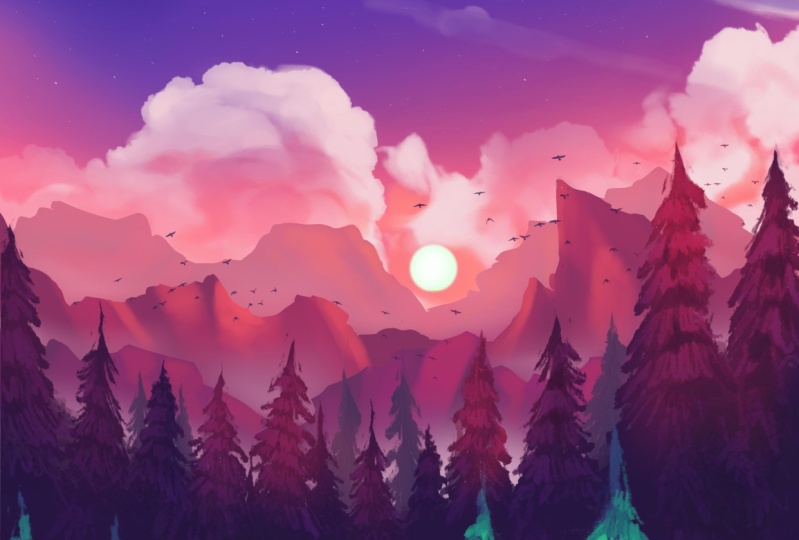
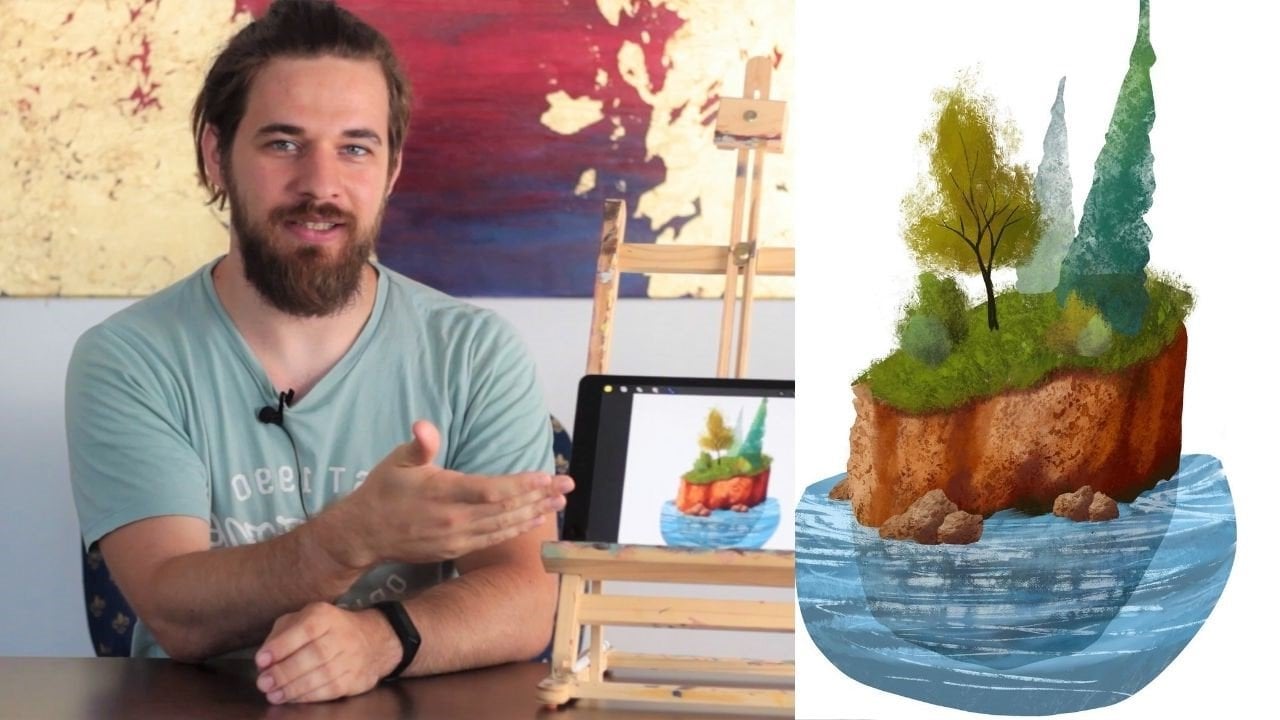
1. ¡Hola!: Hola, mi nombre es George, y en el curso de hoy, aprenderás a hacer este paisaje muy, muy sencillo. En este curso, aprenderás que no tiene que
tomar mucho tiempo hacer una hermosa ilustración. Este paisaje parece que tiene muchos árboles, pero todos son clones. Entonces tomas uno y haces muchos de ellos. Y con leves cambios, crearás un bosque que luce muy diverso. Necesitarás el lápiz de Apple, el iPad, y la app de procreate. Sería todo eso dicho, Bienvenido a este curso fácil.
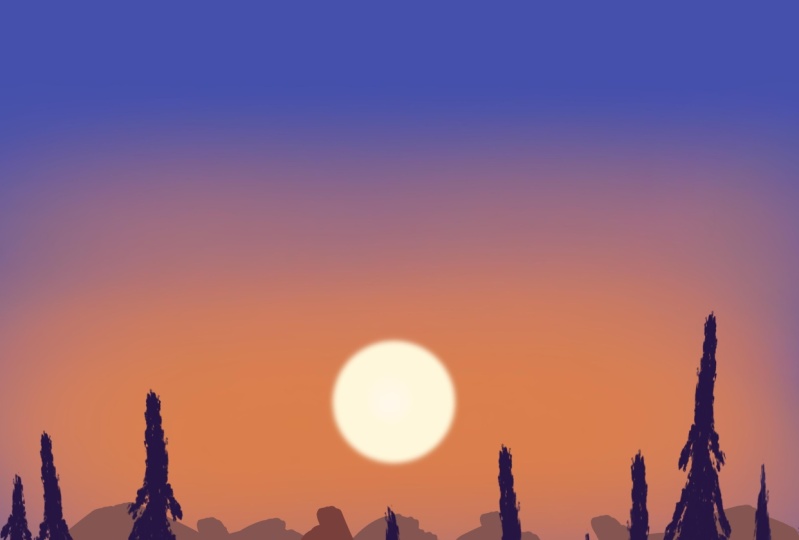
2. Gradient y sol: Para esta ilustración, necesitarás un tamaño de lienzo de 4 mil por 6000 píxeles. Esto te dará siete hermosas capas con las que trabajar. Una vez que tengas eso, puedes ir a la página de recursos del proyecto y descargar las paletas de colores. Dejemos caer en este hermoso azul como color de fondo y luego seleccionemos el naranja más hermoso, además de entrar en el aerógrafo y mezclas suaves, haciéndolo bastante grande y bajando la opacidad empezar dibujando un muy línea recta Hacia la sección inferior media del cielo, bajando aún más la opacidad a medida que subes para crear unos hermosos gradientes como ese y yendo un poco más bajo también. Una vez hecho eso, puedes agarrar otra hermosa naranja que encontrarás en la esquina la paleta de colores y empezar a capas un poco de este color también, entrando y seleccionando el segundo para durar en la paleta de colores, y entrando en dibujo para el lápiz. Primero agregando una nueva capa y llamándola el sol. Y luego entrando en el pincel de lápiz mecánico dando vueltas justo por aquí y sosteniendo el lápiz para hacer ovalado. Y puedes seguir adelante y poner un dedo en el iPad para hacer un círculo perfecto, yendo y haciendo clic en la herramienta de flecha para hacer el círculo un poco más pequeño. Tratando de encontrar el tamaño correcto que se sienta bien. Y por supuesto, puedes moverlo con solo hacer clic costado y empezar a posicionarlo bastante cerca del centro. Y hagámoslo un poco más pequeño. Y una vez hecho eso, puedes agarrar el color y dejarlo caer. Eso se ve maravilloso. No obstante, necesita un poco de desenfoque guassiano. Lo puedes encontrar en lo de la Herramienta Varita Mágica. Y luego simplemente deslizando lápiz a alrededor de 10 por ciento o 7%, se verá bastante bien. Vamos a la capa y alfa bloquee la capa. Volviendo a lo artístico y
al aerógrafo con el fin de sumar un poco más de masa al centro del sol. Simplemente posicionando el sol un poco más alto en el cielo. Y luego ahí vas. Este paso se hace súper simple.
3. Líneas de montaña: Para esta capa, necesitarás seleccionar un hermoso color marrón, naranja, entrar y agregar una nueva capa, llamarla montañas renombrándola. Igual que eso. Una vez que hagas eso, puedes entrar en los pinceles y seleccionar debajo de entintado el pincel llamado Jarabe. Ella puede hacerlo bastante grande. Empieza a dibujar en algunas montañas, yendo y haciendo algunos bordes interesantes. Ten en cuenta que esas montañas necesitan ser bastante angulares. La diferencia entre montañas distantes y nubes distantes es que las nubes son un poco más esponjosas, más redondas. Por lo tanto, trata de hacer de estas montañas sólo un poquito más angulares. Una vez que hayas hecho eso, puedes seguir adelante y añadir un nuevo color hermoso que encontrarás en la paleta de colores justo al lado del naranja. Y añade otra capa de estas hermosas montañas, manteniendo esas montañas exteriores en la distancia aún visibles y sube un poco más alto si quieres en algunos lugares, pero también mantenlas visibles para que puedas tenerlas bien conchas. Terminando la línea de montañas nuevas. Súper bonito y hermoso. Y por supuesto, yendo y agregando una nueva capa de montañas con este nuevo color encontrado, lo
encontrarás en la paleta de colores y tratando de hacerlos un poco más pequeños en tamaño, Empecemos a hacer esas montañas de arriba un poco más angulares, sólo para que parezcan más montañas o acantilados. De acuerdo, ir en seleccionar el primer color que usaste y empezar a agregar un poco más de ángulos a las montañas y un poquito más que el segundo color, y ahora se ven más como rocas. ¿ De acuerdo? Igual que eso. Añadiendo el color a la paleta de colores y empezando a agregar algunas montañas más angulares en la parte inferior, justo por aquí, terminando la línea a la derecha y a la izquierda, agregando algunas crestas pequeñas, yendo y terminando el la derecha en la sección media va un poco más alto, agregando alguna sección más alta a la parte metálica, seleccionando la morada una vez más para agregar un poco más de refinamiento a la mitad inferior de la ilustración. De acuerdo, y ahí vas con esta capa, las montañas están hechas. Mira lo bonitos que se ven los datos, súper sencillos de hacer.
4. capas de árboles: Para este paso, necesitarás crear una nueva capa y cambiarla a 3s. Una vez que hayas hecho eso, puedes ir a la paleta de colores y seleccionar el azul más oscuro. Y con el pincel llamado hertz, haciéndolo bastante pequeño y acercándose en una esquina así, puede comenzar a crear un hermoso árbol. Este árbol es muy fácil de hacer. Simplemente haces unos pequeños pasos así como este, yendo más allá junto con el pincel. Entonces es bastante recto, y luego va y se dobla y tiene este pequeño incrementos de color simplemente yendo por fuera, agregando algunas ramas más en la parte superior. De acuerdo, esto adelante y agregando algo más de grosor a medida que bajarías, yendo y creando algunas crestas más y un borde de aspecto más orgánico. Está bien. Agregando algunas ramas más fugitivas, un poco más pequeñas, solo para enfocarse en esas ramas más pequeñas. Y así como así, se crean los tres primeros. Hagámoslo un poco más grande usando la herramienta de flecha y posiciónelo un poco más a la izquierda. Una vez que hayas hecho eso, puedes duplicar la capa y duplicarla una vez más, seleccionarla, voltearla y usar la hermosa herramienta para hacer unos tres más grandes así como así. Una vez que hayas hecho eso, puedes pasar al borrador con el mismo pincel que duele y hacerlo bastante pequeño y empezar borrar parte del borde de los tres solo para hacerlo más interesante y bastante diferente al exterior, bien, yendo alrededor del borde y haciéndolo bastante diferente a los datos uno. No te olvides de los segundos tres. Una vez que hayas hecho eso, puedes entrar en la herramienta de envoltura y cambiar un poco más este árbol. Esta vez usando una técnica diferente, entrando en la saturación del matiz y el brillo, y haciendo el brillo un poco más alto, solo para que se vea mucho mejor. Adelante y fusionar las dos capas con los árboles más oscuros y duplicarlos una vez más y moverlos hacia la izquierda, voltearlos. Una vez que los hayas volteado, puedes hacerlos un poco más pequeños y colocarlos justo delante del tono más claro tres, vale, yendo y usando el borrador solo para mezclar y hacer un tipo diferente de árbol, haciendo que los bordes un poco más interesantes y diferentes, también entrando en el pincel y haciendo un contorno más áspero de los tres, agregando algunas nuevas ramas y secciones. Una vez que hayas hecho eso, puedes
duplicar, fusionar y duplicar los árboles una vez más ,
moverlos hacia el lado izquierdo, voltearlosy colocarlos justo al lado de los3 externos. y colocarlos justo al lado de los los tips así como algunas de las ramas para que parezca diferente. Apenas pequeñas diferencias que engañarán al ojo para que piense estos son árboles separados. Duplicemos la última capa. Bajémoslo a la última posición y cambiemos el color para que coincida con los tres externos y el fondo. Una vez que hayas hecho eso, puedes escalarlos un poco hacia abajo y colocarlos entre los tres exteriores. Vamos a darle la vuelta sólo para que podamos encontrar una mejor posición. Una vez que has encontrado una posición donde encajan perfectamente. Está bien, duplicar el solo árbol justo de aquí. Fusionemos las dos capas para tener otra capa para duplicar. Y luego puedes simplemente ponerlo entre esos hermosos árboles, hacerlo un poco más pequeño. Puedes seguir adelante y duplicar la capa en la parte superior. Una vez más fusionando primero las tres capas y luego
duplicándola para que puedas darle la vuelta y moverla hacia la izquierda. Está bien. Haciéndolo un poco más pequeño y luego moviéndolo a la izquierda. Tratando de encontrar una posición en la que se ajuste bastante bien. Usando la herramienta de envoltura para doblar un poco
más esos árboles y hacerlos parecer que van al valle. Justo así. Ir y agarrar la herramienta Hertz con el fin de crear una hermosa capa inferior de este azul, simplemente llenarla muy bien. Una vez hecho eso, puedes empezar a crear una nueva y hermosa herramienta de envoltura con los árboles y simplemente colocarlos un poco más arriba. Además de seguir adelante y hacer lo mismo con los árboles más ligeros, haciéndolos un poco más altos, encontrando una posición donde encajen muy bien entre los 3s exteriores. Una vez que hayas hecho eso, puedes seguir adelante y jugar un poco más con los árboles haciendo que estoy un poco más curvo en la parte inferior, revelando más de las montañas. Esto le dará un poco más de un sentimiento dinámico a la composición. Bajemos los otros también. Y una vez que las hayas bajado, y también puedes seguir adelante y duplicar la capa, y esta vez, ponla encima de los árboles más oscuros, agarra la capa y ponla encima solo para que aparezcan bastante bien, y estos serán en primer plano. Vamos a seguir adelante y entrar en la saturación de matiz y el brillo aumentar un poco de la saturación. Y sólo un poquito, hazlos un poco más hacia el azulado. Y vamos a hacerlos un poco más grandes y colocarlos un poquito más abajo. Justo así. Hacer unos hermosos árboles en primer plano
los hacen un poco más grandes y bajarlos hacia abajo, tratando de encontrar una posición donde encajen bien y se vean orgánicos. Intentemos darle la vuelta y ver si esto es mejor. Tranquilo, mucho mejor. Una vez hecho eso, puedes fusionar las dos capas en el fondo y duplicar los árboles más claros y colocarlos un poco a la izquierda, dándote unos árboles más con los que trabajar. Perfecto, Fusionemos las capas más ligeras y empecemos a borrar algunas de las puntas, simplemente revelando nuevas formas en los árboles para que no parezcan copias exactas al fondo. Tres, sólo unos pocos cambios. Y ahí vas con este paso también, un paso
tan fácil, Vamos al siguiente.
5. Balance de color último paso: Tan cerca de la meta, sigue
adelante y sigue en la primera capa con el amanecer y selecciona la pestaña de balance de color, y empieza a jugar con los reflejos, haciéndolos un poco más rosados. Simplemente yendo y arrastrando esos hermosos deslizadores para hacer que el amanecer sea un poco más rosa, además de entrar en saturación de matiz y brillo aumentando un poquito de brillo y mucho más Ration jugando hasta que encontremos un medio feliz. Una vez que hayas hecho eso, puedes seguir adelante y seleccionar este diminuto pedacito de azul, el más oscuro que va al aerógrafo. Suaves mezclas, aumentar el tamaño, disminuir aún más el flujo, y el tamaño un poco más solo para agregar un poco más azul a la parte superior del cielo. ¿ De acuerdo? Agregando otra hermosa capa de azul. Sólo para hacerlo más interesante, hacer que los colores sean un poco más interesantes. Esto es solo para jugar con colores y diferentes variaciones, misma ilustración. Una vez que hayas hecho eso, finalmente
has completado esta ilustración súper fácil y sencilla. Enhorabuena. Y por supuesto, si eres lo suficientemente graciosa, siempre
puedes dejar una reseña así como compartir una foto de tu ilustración con el mundo. Muchas gracias por ser parte de esta comunidad y nos vemos en el próximo curso.
 George-Daniel Tudorache, Together we will create amazing things.