Transcripciones
1. ¡Hola!: No es necesario
poder dibujar, para poder
ilustrar
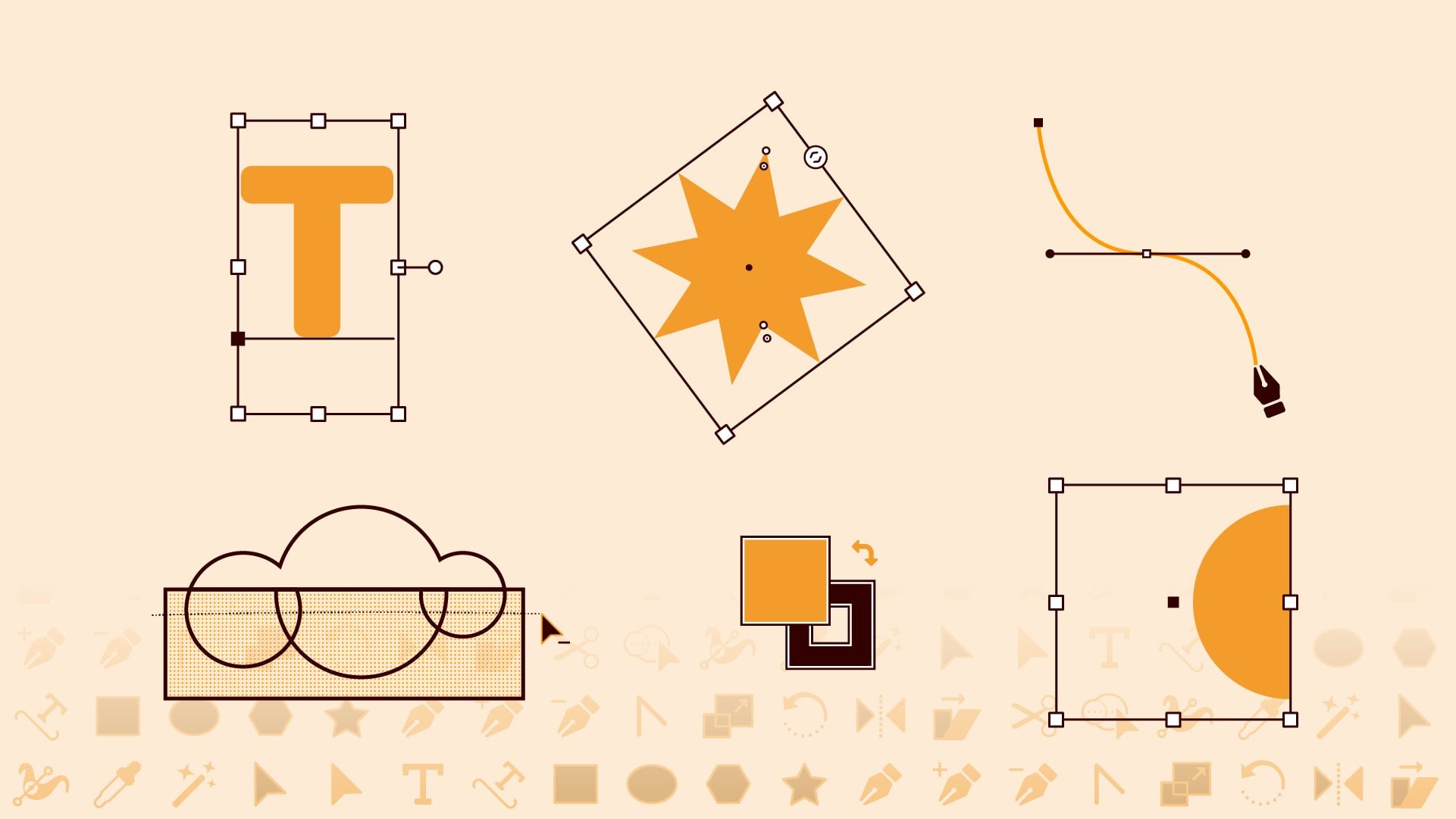
un Adobe Illustrator. En esta clase,
aprenderás a combinar formas
básicas para crear ilustraciones más
complejas. No se requieren habilidades de dibujo. Voy a demostrar
cómo ilustré estos iconos construyendo
con formas básicas. Así puedes
recrearlos o utilizar las técnicas que aprendas para crear tu propio conjunto de iconos Si eres nuevo
en Illustrator, recomiendo revisar primero mi clase de
Adobe Illustrator
Essentials. Esta clase cubre todos los
conceptos básicos con el enfoque en las habilidades esenciales que los diseñadores de
movimiento necesitan saber para crear
ilustraciones para animar Entonces, una vez que hayas
ilustrado un conjunto de iconos, podrás ver esta clase junto para aprender a animarlos
en Adobe After effects Entonces, si estás listo
para aprender a ilustrar
construyendo con formas, entonces comencemos.
2. Proyecto de clase: El proyecto de clase es
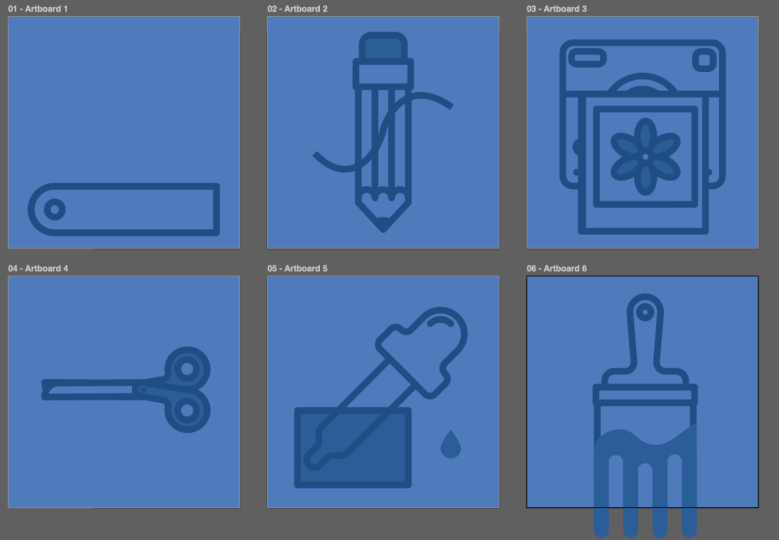
ilustrar un conjunto de iconos. Yo hice seis íconos, pero tu
set podría tener más o menos. Mientras miras,
podría ser útil
seguirlo recreando mis íconos Está bien recrear
mis íconos exactamente con fines de
aprendizaje y publicar
esto como tu proyecto de clase Pero por tu propio bien, por
favor no publiques ni presentes el trabajo como
tuyo fuera de Skillshare Una vez que hayas obtenido
esa práctica, podrías usar las
técnicas que aprendas para crear tu
propio conjunto de iconos. Intenta que los iconos sean
reconocibles como un conjunto que va mano
asegurándote de que tengan un tema
y un estilo de diseño consistentes El primer paso es
elegir un tema. Asegúrate de elegir
cosas que puedas representar claramente
en forma de icono. El icono debe ser reconocible
en un tamaño pequeño. Entonces crea
un estilo de diseño. Aquí hay algunas cosas en las
que pensar para asegurarse que todos tus íconos
tengan un aspecto consistente. Primero, todos los iconos deben
aparecer aproximadamente del mismo tamaño. Mi icono de pincel
es largo y estrecho, así que lo hice un poco
más grande verticalmente para que
pareciera aproximadamente del
mismo tamaño que el resto de los iconos El estilo de diseño, elegí
ir con arte lineal monocromático, pero hay muchos estilos
alternativos que podrías llegar a Yo uso tonos de azul con solo unas pocas partes de cada icono
teniendo un color relleno. Sea cual sea el
estilo de diseño que
elija, solo asegúrese de que está siendo consistente en
todos sus íconos. Esto incluye escoger
una paleta de colores y pegarse con ella. Si usas líneas
dentro de tus íconos, asegurarte de que el peso del
trazo sea consistente ayudará a tus íconos
parezcan ir juntos. Además, piensa en las formas
de tu conjunto de iconos. Elegí usar un combo de esquinas
redondeadas y esquinas
puntiagudas con una unión redonda y cada icono tiene al
menos una esquina redonda
y una esquina puntiaguda Otra forma de hacer que tus
íconos vayan juntos es
ilustrándolos en la misma
perspectiva u orientación. Por ejemplo, estos iconos
son todos isométricos, y estos son todos secciones
transversales En ocasiones es posible que necesites hacer excepciones para que el
icono sea reconocible Aquí, la rosquilla y la
pizza se muestran como una vista superior, mientras que las demás
están todas en vista lateral La rosquilla y la pizza serían difíciles de reconocer
desde una vista lateral, por lo que esta es una buena opción de diseño Asegúrate de que el
nivel de detalle en tus iconos sea similar en
todos los iconos del conjunto. Si planeas
animar tus íconos viendo esta clase a continuación, querrás que tus íconos tengan
suficientes detalles para animar Si vas demasiado detallado, entonces ya no es realmente
un ícono. Entonces, con esas mejores prácticas de diseño de iconos en mente,
comencemos.
3. Configuración: Vamos a crear un nuevo
archivo. Voy a diseñar todos mis iconos en un solo archivo para que pueda asegurarme de que
todos se vean consistentes. Si planeas
tomar mi próxima clase y animar tus íconos, tendrás que
separar cada icono en su propio archivo con una
sola mesa Pero te voy a enseñar cómo hacer
eso cuando llegue el momento. Entonces por ahora, voy a establecer las dimensiones en 500 por 500. Dado que Illustrator es un programa basado en
vectores, siempre
puedes
escalar tus gráficos arriba o hacia abajo sin
perder calidad. Pero si haces que tus
gráficos sean demasiado pequeños, se verán pixelados en
los efectos posteriores cuando
intentes animarlos Asegúrese de que las unidades
estén establecidas en píxeles. También voy a
establecer el número de
mesas de trabajo en seis,
una por cada icono El modo de color debe establecerse en RGB porque esto es para digital. CMYK está diseñado para imprimir y hará que los colores
de tus íconos se vean mal si
los traes a efectos posteriores para animar y luego
solo presionas Lo primero que
voy a hacer es crear un color de fondo
para todos mis iconos. Voy a usar
la herramienta rectángulo y simplemente dibujar un cuadrado puedes ir al
panel Transformar para asegurarte de que sea del tamaño exacto y en
el
centro de tu mesa de Y luego voy a
pasar al panel de color y apagar el trazo y
luego dar clic en el relleno, y he copiado un código hexadecimal para el color que
sé que quiero usar. Pero también podrías
usar el seleccionador de color para elegir el color
y luego presionar Bien. Y quiero
copiar esto en cada mesa de trabajo. Entonces un truco para hacer eso
es al Comando C para copiar y luego mandar Mayús Opción V para pegar en todas las mesas De hecho, he pegado
una segunda en esta primera mesa de trabajo, así que simplemente eliminaré una copia Entonces voy a pasar
al panel Capas. Y si no ves ninguno de
los paneles que estoy usando, entonces ve a Ventana, y puedes encontrarlos aquí. También estoy usando un espacio de trabajo que es similar al clásico de
Essentials, pero
lo he personalizado un poco, para que puedas ver mi serie Illustrator Essential para
aprender más sobre eso. Entonces en el panel de capas,
solo voy a nombrar a esta capa, BG para fondo,
y luego la voy a bloquear para que no mueva
accidentalmente las cosas. Y luego vamos a crear
una nueva capa para
comenzar a diseñar los íconos. Sé de qué colores
quiero que sean mis íconos, así que voy a
configurar algunas muestras que sea fácil
usar esos colores Como ya tengo
uno de mis colores aquí, solo
puedo presionar el botón
más para crear una nueva muestra y luego presionar Ok. Voy a añadir otra muestra. Y conozco los códigos hexagonales
que quiero usar, así que solo los voy
a escribir. Y uno más. Entonces ahora tengo los tres colores
que quiero usar. Si aún no sabes
qué colores
quieres usar,
eso está totalmente bien. Siempre puedes cambiar
los colores más tarde.
4. Icono de muestras de color: Vamos a acercarnos a
la primera mesa y empecemos a diseñar
el primer icono Se puede decir que esta mesa de trabajo está
seleccionada porque tiene un contorno negro versus estos que no están
seleccionados con un contorno gris Entonces voy a acercarme a esta mesa de trabajo con el atajo de
teclado, que es Comando cero Para crear la portada
del cuadernillo de muestras de color, voy a usar
la herramienta rectángulo, y luego solo voy a dar
click con esta herramienta para que
pueda escribir las
dimensiones exactas que quiera Lo estoy haciendo de esta manera porque
sé que quiero dividir el folleto en
cuatro muestras iguales Entonces, al usar números bonitos como
este, lo hará más fácil. Y luego solo
movamos esto a su lugar y centrémoslo
en la mesa de trabajo Quiero que esto sea un
trazo sin relleno, así que voy a
cambiar esto y luego aumentar el
peso del trazo a 14. También quiero que las
esquinas estén redondeadas. Después con la forma seleccionada, voy a seleccionar esta
esquina y luego esta y redondearla para que esto le dé un
borde redondeado por aquí. Entonces voy a agarrar
la herramienta Elipse, que está debajo de la herramienta
rectángulo y luego dibujar un pequeño círculo
aquí mismo que es como la encuadernación
de este folleto Y luego voy a mover
esto a su lugar. Si tienes
las guías inteligentes encendidas, te ayudará a centrar las cosas. Puedes activar eso debajo de la vista y luego Smart Guides. Para las páginas del folleto, podrías pensar en hacer
esto copiando y pegando esta forma y luego usando
líneas para dividirla Pero el
problema de hacerlo de esa manera es que
va a ser difícil colorear en esta zona
porque no es una forma cerrada. Entonces déjame mostrarte cómo
voy a hacer esto en su lugar. Voy a usar
la herramienta rectángulo, así que el ricot del teclado es M,
y después voy a dar click Hagamos las
dimensiones 100 por 100. Mueva esto y alinéelo, y luego vamos a crear
cuatro más de estos. Voy a mantener pulsada la
opción y
arrastrarla y luego repetirla
para crear cuatro copias. En esta última, necesitamos
redondear estas esquinas, así que las seleccionaré y
las redondearé. Ahora puedo cambiar el color de estos
cuadrados asegurándome de que el color de relleno esté en la parte superior
y luego usando mis muestras Entonces este, yo sólo colocaré
el mismo color que el fondo, y luego el
azul medio y el azul oscuro. Entonces solo voy a
hacer clic y arrastrar sobre toda
esta página y mantener
presionada la opción para duplicarla, y luego volveré a colorear esta
un poco diferente Y vamos a
repetirlo una vez más. Ahora que tengo todas las páginas, podrías pensar
que el siguiente paso es arreglarlas detrás esta portada y rotarlas para que queden
volteadas desde la portada Pero en realidad,
va a ser mejor si los
dejo no girados para que pueda agregar la rotación y
animarlos en después de los efijos En cambio, lo que
voy a hacer es seleccionar cada página para
agruparlas y luego
voy a arrastrar cada una
detrás de la página principal. Tengo guías inteligentes encendidas, así que estas se están ajustando
bastante bien, pero también podrías usar
las herramientas de alineación aquí A continuación, voy a
entrar en el panel de capas y alternar hacia arriba en esta
capa y simplemente mover la portada y
la encuadernación hasta la parte superior cocinándolos y
arrastrándolos a la parte superior Entonces esta portada necesita un color de relleno, así que voy a agregar eso. Ahora todas esas otras capas
están detrás de la portada. Para animar esto, voy a
necesitar separar las diferentes piezas que
quiero animar en
sus propias capas, pero voy a hacer ese
paso al final Por ahora, sólo voy a cerrar esto y
podemos seguir adelante.
5. Icono de lápiz: Cuando estás
ilustrando algo que gira como este lápiz, es más fácil ilustrarlo ya sea vertical
u horizontalmente. Y luego, cuando termines,
puedes rotar
fácilmente todo ya sea
ilustrador o después de los efectos. El icono del lápiz está
formado por un montón de rectángulos
diferentes Entonces voy a agarrar la herramienta
rectangular con M en el teclado y luego dibujar
una forma para la goma de borrar, y luego otra para
la pequeña pieza metálica que va justo
debajo de la goma de borrar Y luego quiero
asegurarme de que estas dos formas estén alineadas. Entonces voy a hacer clic y
arrastrar para seleccionar ambos, y luego usar las herramientas de alineación. O si no ves las
herramientas de alineación en tu barra de herramientas superior, puedes encontrar el panel de alineación, o si no lo ves,
puedes encontrarlo debajo de la ventana. También quiero redondear las
dos esquinas superiores de la goma de borrar, así que voy a
seleccionar esta forma, hacer clic en el icono de la primera
esquina redonda y luego mantener presionada la tecla Mayús y seleccionar la segunda, y
luego arrastrarlas hacia adentro Para la parte principal del lápiz, lo voy a crear
con tres rectángulos Voy a agarrar de
nuevo
la herramienta rectángulo y luego dibujar
un rectángulo largo. Entonces voy a pasar
al panel Transformar y asegurarme de que
este sea un buen número. De esa manera, será más fácil
trabajar con él cuando estoy
tratando de cortar un círculo para hacer esas crestas
en el fondo de un lápiz, cuando lo afinas, cómo
el fondo no es recto En el panel de transformación,
me aseguraré de que las proporciones
restringidas no estén bloqueadas, y luego cambiaré el
ancho a un número entero. Hagamos 36. Y porque tengo esquinas de
escala y trazos de escala y efectos
apagados sin marcar, eso significa que el
peso del trazo va a ser el mismo aunque cambie
el tamaño de la forma Entonces eso es lo que
quiero en este caso. Así que asegúrate de que el tuyo también esté apagado o simplemente vuelve
a entrar y ajusta el peso del trazo para que sea consistente con todas
tus otras obras de arte. A continuación, voy a crear
un círculo para cortar la parte inferior de la forma
para crear un arco aquí. Entonces presionaré L en el teclado para que aparezca la herramienta
elipse y luego simplemente haga clic para poder escribir
las dimensiones exactas Y eso va a ser 36 porque ese es el ancho
de este rectángulo. Y luego voy a
mover esto a su lugar, asegurándome de que
esté alineado al centro. Y luego voy
a seleccionar ambas formas y pasar al panel Buscatrazos
y seleccionar menos frente Sé que la forma frontal es un círculo porque la
hice segunda, así que
automáticamente va a estar en la parte superior, así que solo puedo golpear menos frente, y eso va a
cortar este círculo de este rectángulo para
crear esa pequeña cresta. Además, en el panel de trazos,
note que ya tengo esquinas
redondeadas
encendidas desde la última forma que hice, y así es como
quiero que sea esto. A partir de aquí, puedo
duplicar esta forma, así que voy a mantener presionada la opción y arrastrar hacia fuera y asegurarme de que estas se alineen en esta línea aquí y luego hacer
eso una vez más. Y entonces vamos a
asegurarnos de que estas estén centradas con estas
otras dos formas. Voy a seleccionar todos
estos rectángulos, presionar Comando G para agruparlos, y luego seleccionar todas
las formas y alinearlas
horizontalmente A continuación, vamos a crear un triángulo
para la punta del lápiz. Así que voy a agarrar
la herramienta polígono, que está debajo de la
elipse o el rectángulo, y luego simplemente haré clic para
crear un polígono de tres lados, y luego giraré
esto manteniendo presionada la tecla Mayús para asegurarme de que encaje
a Y entonces vamos a
mover esto a su lugar. Y escalarlo para que se
ajuste al tamaño adecuado. Sólo voy a
arrastrar esto hacia abajo, y tenemos que
deshacernos de esta línea superior. Entonces voy a cambiar
a la herramienta de tijera. Entonces eso va a
ser C en el teclado y simplemente haga clic en
estos puntos de anclaje aquí en la parte superior para cortar
este segmento de la línea. Después voy a seleccionar
esta línea y presionar Eliminar. Si usas la herramienta de
selección directa para seleccionar esto, está bien,
pero vas
a tener que presionar Eliminar dos veces porque puedes ver cuando
solo lo haces una vez, están estos dos
puntitos que sobran Entonces, si acabas de presionar Eliminar de
nuevo, esos también desaparecen. A partir de aquí, podrías colocar el triángulo en el
extremo del lápiz. Pero si esto se siente un
poco demasiado aplastado, lo que puedes hacer es en realidad
sumar a este triángulo Lo que voy a hacer es
ir a la herramienta pent, que es P en el teclado, y luego voy a pasar cursor sobre este
punto y verás un pequeño icono de slash junto
al Pentool para saber que
estás agregando a Voy a hacer clic en este
punto para agregar y luego
subir y luego dar clic para
agregar otro punto. Entonces desde aquí, pulsa Return
o Enter para terminar ese camino, y voy a hacer
lo mismo del otro lado. Entonces sólo voy a
arrastrar esto un poco más alto, tal vez
algo así. También voy a darle a
esto un color de relleno solo porque voy a tener un
dibujo de líneas en after effects. Y si esta forma de lápiz se solapa con ese dibujo
lineal, no
quiero que la línea aparezca
detrás de ella, así que voy a rellenar esto con
el color de fondo Y luego necesito
moverlo hacia atrás porque obviamente está
cortando estas formas aquí. Entonces voy a usar
el atajo de teclado, que es el comando shift, y el corchete izquierdo para moverlo
todo el camino hacia atrás. También voy a
ajustar la puntualidad de este triángulo yendo a
la herramienta de selección directa A en el teclado, seleccionando este punto y luego simplemente
arrastrándolo un poco hacia arriba Estoy manteniendo pulsada la tecla Shift para mantener la posición
horizontal. Entonces algo así se
ve bastante bien. Entonces agreguemos el consejo de
escritura real de esto. Así que voy a agarrar una
elipse y dibujar un círculo, y luego vamos a rellenar esto con el color más oscuro,
y
en realidad no
necesitamos un trazo en Y entonces sólo voy
a arrastrar esto para alinearlo donde debería estar para la
punta de este lápiz. También podría usar
las herramientas de alineación para asegurarse de que
estén alineadas. Entonces, si seleccionas ambas
formas, entonces selecciona esta otra vez
porque no queremos que esta se mueva
porque ya está
alineada con el lápiz. Entonces esto va a
alinearse con este objeto clave. Entonces para recortar este círculo, así está justo dentro de esta parte
puntiaguda del lápiz, voy a copiar esta forma, entonces comando C, y luego
voy a pegarla en la posición
exacta en la que está Entonces Comando Mayús V.
Entonces voy a tomar esta copia superior seleccionada
y luego mantener presionada la tecla Mayús y seleccionar el círculo y luego pasar al
panel Buscatrazos y luego recortar esta para que el
círculo solo sea visible
donde se superponga con esta parte
puntiaguda del lápiz Entonces para hacer eso, puedes
usar la opción intersectar. Entonces ojalá, puedan ver cómo duplicando esa parte puntiaguda, guardo una copia para usar como la parte
puntiaguda del lápiz,
y luego uso la copia para usar
el panel Buscatrazos
y Ahora solo necesito
recolorear esto para que tenga un relleno oscuro y no trazo Lo último que hay que hacer aquí
es colorear la goma de borrar, así que el color de relleno de la goma de
borrar con el azul medio También voy a crear una línea. El icono del lápiz va a
dibujar en mi animación. Entonces para hacer eso, voy
a usar la herramienta Pluma, que es P en el teclado, y luego voy a hacer clic
y arrastrar para dibujar una línea con manejadores porque esta
va a ser una línea curva. Entonces voy a
hacer clic y arrastrar de nuevo para crear más manejadores
en este punto, y luego voy
a hacer eso una
vez más para crear otro punto. Para finalizar la línea, puedes
presionar Enter o Return. A partir de aquí, voy a cambiar
a la herramienta de selección y simplemente deshacerme del color de
relleno en esta línea. Y si no te gusta la
forma en que se ve la línea, puedes ir a la
herramienta de selección
directa o A en el teclado, y puedes hacer clic en los puntos y hacer clic y arrastrar para
ajustar los manejadores. Para que puedas mover
los puntos reales o puedes mover los mangos. Realmente no me voy a
preocupar por cómo se arreglan
el icono y la línea porque sé que voy
a animar esto Pero si quieres, podrías
seleccionar todo el lápiz menos la línea y luego
agruparlo y luego girarlo. Pero me resulta más
fácil comenzar con cero rotación siendo vertical en after effects así que
voy a dejarlo así. Solo voy a centrarme
en la mesa de trabajo solo para ser quisquilloso y llamar a eso hecho
6. Icono de cámara: Para crear el icono de la cámara, voy
a empezar con un rectángulo. Me gusta diseñar cosas centradas en mi mesa de trabajo, así que
sólo voy a centrar esto También quiero a la vuelta de las esquinas. Y luego voy a
agarrar la herramienta Elipse para crear un círculo para la lente Y vamos a alinear esto. Puede usar
Smart Guides para
ajustarlo o puede seleccionar
ambas formas. Y si quieres alinearlo con este objeto clave que es la parte
cuadrada de la cámara, solo
puedes seleccionarlo
nuevamente para ponerlo en negrita y el objeto clave y luego
presionar las herramientas de alineación. Creo que quiero que esta lente
sea un poco más grande, así que voy a asegurarme de
que en el panel Transformar, los trazos de
escala y
los efectos no estén marcados Entonces voy a mantener pulsada la tecla
Mayús para asegurarme de que permanezca en la opción círculo para asegurarme que se mantenga centrada así que cambiará
de forma desde el centro de la forma y luego haré clic
y arrastraré para hacer esto
un poco más grande. Entonces voy a usar
la herramienta rectángulo para crear algunos
detalles más en la cámara. Y luego voy a hacer
una pequeña elipse para un pequeño detalle por aquí Ahora vamos a crear ese círculo
interno para la lente. Voy a seleccionar este círculo, presionar Comando C para copiar y comando Shift V
para pegarlo en su lugar. Ahora hay dos copias
de este círculo. Entonces voy a
mantener presionada la tecla Mayús y opción para hacer esto más pequeño, pero escalarlo desde el centro y asegurarme de que se quede en círculo. Entonces algo así. Para hacer el pequeño resplandor en la
lente, puedo repetirlo. Comando C para copiar este círculo, Comando Mayús V para
pegarlo en su lugar, y luego hagamos eso
un poco más pequeño. Entonces el resplandor debería ser
tal vez de ese tamaño. Ahora que tengo este
círculo, voy a usar la
herramienta de tijeras para cortarlo, así que solo voy a
cortar aquí y aquí, y luego voy a usar
la herramienta de selección para seleccionar esta parte de la línea y
presionar eliminar para deshacerme de ella. Coloreemos esta parte de la lente y tal vez incluso hagamos este círculo
un poquito más grande. Vamos a crear la pequeña ranura de la
que sale la foto. Voy a hacer esto
con una herramienta pluma, y luego solo necesito
un trazo pero no relleno, y luego voy a hacer
clic para crear un punto y luego mantener pulsada la tecla shift para
que sea una línea recta, y luego dar clic para
crear otro punto. Entonces solo voy
a mover esta línea a su lugar y asegurarme de
que esté centrada. Vamos a crear una línea más para otro detalle
en la cámara, así que voy a usar la herramienta pluma nuevo y dibujar una línea de aquí al otro lado y mantener pulsada tecla shift para
que sea una línea recta. Entonces necesito traer
esta forma a la parte de atrás. Voy a usar el atajo de
teclado, que es el comando shift,
y el corchete izquierdo. También necesito agregar un color de relleno a este círculo para que
no vea la línea detrás de él. Para crear la foto,
voy a usar la herramienta rectángulo y simplemente dibujar una forma que
va a ser la foto. Y estoy creando la foto completa porque sé que
voy a animar esto, aunque en mi diseño de icono
final, solo
puedes ver la foto
saliendo de la cámara Entonces va a ser algo así. Y en realidad
diseñemos esto por aquí solo por un
poco más de espacio. Y luego agreguemos
el área de fotos. Asegúrate de que estos estén centrados, y tal vez esto debería
ser un poco más largo. Para esta foto, sólo
voy a dibujar algunas montañas. Voy a usar la herramienta
pluma para simplemente dibujar algunas líneas rectas que
van a ser montañas. Y entonces voy a
rastrear esta foto solo para que esta
pueda ser rellenada, y la voy a llenar con
el azul medio. Y luego agreguemos un
pequeño círculo para el sol. Y esto puede hacer que el relleno sea el azul oscuro sin trazo. Voy a
duplicar esta foto. Entonces solo
lo seleccionaré, mantén presionada la opción, y luego arrastraré una copia. Y luego borremos las
montañas y el sol. Y vamos a crear una
flor para ésta. Entonces voy a usar una
elipse y crear un óvalo. Y hagamos que esto tenga
un trazo, pero no relleno. Una forma rápida de hacerlo
sería simplemente usar la herramienta cuentagotas y muestrear algo que tenga
un trazo, pero sin relleno Entonces centremos esta elipse. Ahora quiero repetirlo para
crear el resto de los pétalos. Para ello, voy a subir
a objetar. Después repita y luego radio. Desde aquí, puedes
ajustar usando estos controladores, o en el panel de propiedades, puedes repasar y elegir cuántas repeticiones
quieres. Yo sólo quiero cinco. Ahora quiero juntar
estos pétalos, para que puedas usar este
controlador para hacerlo. Ahora, sólo voy a centrar esto y
encogerlo un poco. También voy a rotarlo. Y luego vamos a crear un
círculo para el centro. Asegúrate de que tu círculo tenga un relleno del mismo
color que el fondo. Y entonces también voy a colorear estos pétalos de flores con un
relleno que es este azul medio. Por último, voy a seleccionar
toda la foto y agruparla, igual para esta otra foto. Entonces si quisieras que la foto
saliera de la cámara, lo que podrías hacer es
simplemente arrastrar la foto y luego recortarla para que solo una parte
de esto sea visible,
la parte que está fuera de la cámara. Lo que podrías hacer es
crear un rectángulo. Voy a dibujar donde quiero que esta capa de fotos sea visible. Después con este
rectángulo seleccionado, voy a mantener pulsada la tecla
Mayús para seleccionar también la foto y después
voy a usar el atajo de teclado para
crear una máscara de recorte Eso es Comando o Control siete. Para que veas como
ahora la foto solo es visible dentro de ese
rectángulo ahora invisible que dibujé. Si quieres editar cuánto
de esta foto es visible, puedes hacer doble clic en la
foto y eso entrará en modo de
aislamiento y
solo podrás ajustar la
posición de esta. Y luego para salir del modo de
aislamiento, da clic en esta barra. Entonces, si estuvieras
diseñando esto como un ícono estático y no
planeabas animarlo,
así es como crearías
esa máscara de recorte Pero planeo
animar este ícono. Entonces no quiero crear la
máscara aquí en Illustrator. En realidad quiero
crearlo en after effects. Entonces lo que voy a hacer es
simplemente seleccionar esto, hacer clic derecho, soltar la máscara de recorte, y luego puedo borrar
este rectángulo que estaba sirviendo como máscara Porque voy
a animar esto, solo
voy a
dejar esta foto aquí encima de la cámara,
y la centraré en la mesa de trabajo y
luego traeré esta foto y la
centraré, también
7. Icono de tijeras: Para el icono de tijeras, voy a combinar un rectángulo y un círculo para crear la parte que tus dedos usan
en las tijeras. Primero, vamos a crear
ese rectángulo y luego vamos a
crear el círculo. Voy a asegurarme de
que estén alineados. Y tal vez esto tiene que
ser un poco más largo. Entonces voy a
seleccionar el círculo, presionar Comando C para copiarlo, y luego Comando Mayús B
para pasar a permanecer en su lugar. Entonces voy a sostener Shift y opción de tomar este
círculo que está en la parte superior y convertirlo en
un círculo más pequeño manteniendo estos alineados. Entonces agarraré la herramienta de selección
directa, que es A en el
teclado y tomaré este rectángulo y
agarraré este punto aquí y solo lo
arrastraré un poco para que cuando
fusione estas formas, no se corte en
el medio de este círculo. Voy a seleccionar el
rectángulo y este círculo exterior, entrar en el
panel Buscatrazos y fusionarlos. A partir de aquí, si
coloreo esta forma y
le doy un color de relleno, se puede ver que este
círculo no está cortado. Entonces lo que tengo que hacer es
seleccionar ambos, y puedes
hacerlo creando una ruta compuesta usando el comando ocho del
controlador Jarcut del teclado Voy a deshacer eso y mostrarte que otra forma de
hacerlo es tener ambas formas seleccionadas
y luego usar el frente menos en
el panel Buscatrazos De cualquier manera, esto crea
un camino compuesto. Los caminos compuestos son donde dos caminos diferentes se unen para
crear una forma única. Y esto es genial para cortar
las cosas así como así. A partir de aquí,
voy a seleccionar la forma y luego cambiar a la herramienta de selección directa
para ver las esquinas redondeadas. Cuando tienes una forma única, necesitas estar en la herramienta
de selección
directa para poder ver los iconos de las esquinas
redondas. Si tienes una
forma simple como un rectángulo, entonces puedes ver los iconos de esquinas
redondas con la herramienta de selección regular. Pero necesitas la herramienta de selección
directa si tienes una
forma única como esta. Entonces a partir de aquí,
voy a seleccionar estas dos esquinas y luego
redondearlas y luego dar click nuevo sobre este punto
para redondear esta esquina. Voy a hacer esto
un poco más grande, y luego hagamos
las hojas de tijera Para ello, voy
a usar un rectángulo y necesito hacer esto
un poco más alto. Y vamos a colorear esto con el
color de fondo y luego
moverlo detrás de esta pieza de las tijeras con
el atajo de teclado. Después voy a seleccionar
la forma y seleccionar esta esquina redonda y
arrastrarla para redondearla. A continuación, voy a seleccionar ambas formas y agruparlas, y luego voy
a mantener pulsada la opción y arrastrar para crear un duplicado. Para darle la vuelta a esto, voy
a usar la herramienta de reflexión, que es O en el teclado
y luego arrastre verticalmente de arriba a abajo manteniendo la tecla shift
para voltear estos 180 grados. Entonces puedo arrastrar esto a su lugar. Vamos a crear un pequeño círculo para la encuadernación o la bisagra
de estas tijeras. Voy a usar L
para la herramienta elipse. No quiero que esto
tenga un trazo, pero sí quiero que tenga un relleno. Sólo voy a
acercar y hacerlo un poco más grande y
moverlo a su lugar. Si solo estás creando
una ilustración estática, entonces probablemente quieras
rotar las tijeras. Voy a seleccionar
la forma superior y presionar R en el teclado para que
aparezcan la herramienta de rotación. Voy a rotar la
forma a partir de este punto aquí. Haré clic con
la herramienta de rotación para mover el
punto de referencia aquí, y luego puedo hacer clic y arrastrar
para rotar desde ese punto. Si vas a
animar tus iconos, puedes dejarlos sin rotar y
luego agregar la rotación
y después de los efectos Hay una cosa que me he dado cuenta que ahora quiero arreglar. Cuando las tijeras están cerradas, los mangos se superponen un
poco demasiado. Entonces con esta mitad superior de
las tijeras seleccionadas, voy a
hacer doble clic en ella para
entrar en modo de aislamiento para editar
los objetos dentro del grupo. Entonces a partir de aquí, solo
voy a girar un poco este mango hacia afuera para que se vea más natural cuando
las tijeras estén cerradas Y voy a usar
la herramienta de rotación, que es R en el teclado, y luego quiero mover
este punto de referencia a por aquí donde estaría
la bisagra. Entonces todavía con
la herramienta de rotación, voy a opción
o Alt hacer clic en este punto de referencia
y eso va a abrir el cuadro de rotación
donde puedo escribir en el ángulo exacto por el que quiero que
este sea girado. Intentemos diez negativos y
luego voy a darle a tabulador. Y como he comprobado la
vista previa, me
va a mostrar cómo se ve
eso. Creo que se ve bastante bien, así que voy a golpear
Bien, y luego
voy a volver a cambiar
a la herramienta de selección. Ahora esta forma se muestra aquí
mismo donde
no quiero que esté, así que sólo voy a
arrastrarla para redimensionarla Para salir del
modo de aislamiento, haga clic en esta barra. Podrías
repetir los mismos pasos en esta mitad de las
tijeras o si
quieres asegurarte de que
las dos mitades de
las tijeras sean
completamente idénticas, podrías simplemente borrar esta
y luego tomar esta,
hacer otra copia, usar
la herramienta de reflexión para voltearla y luego
moverla de nuevo a su lugar. Entonces movamos esta capa
detrás de la otra con el atajo de teclado de
comando shift y corchete izquierdo. Creo que eso se ve mejor
cuando las tijeras están cerradas, y también se verá
bien cuando las tijeras se roten cuando haga
esto en la animación. Por ahora, sólo voy
a dejar esto así.
8. Icono de cuentagotas: Para crear el icono del cuentagotas, voy a comenzar
con algunos Entonces voy a
seleccionarlos a todos y
asegurarme de que estén alineados
al centro. También vamos a
alinearlos a la mesa de trabajo. Voy a hacer esta forma un
poco más ancha. Entonces voy a arrastrar
horizontalmente y mantener pulsada la opción para que
cambie desde el centro. Y luego voy
a seleccionar estos dos
primeros que conforman la tapa y entrar en el
panel Pathfinder y luego unirlos. Voy a cambiar a la herramienta de selección directa para poder ver las esquinas redondeadas. Y quiero redondear las
dos esquinas superiores hasta el final, y luego estas dos esquinas
sólo un poco. Y luego voy
a redondear un poco más estas cuatro esquinas. Entonces tal vez algo así. Pero en realidad,
siento que esta parte es un poco demasiado amplia ahora. Entonces con la herramienta de
selección directa, voy a hacer clic y
arrastrar sobre estos puntos. Así que asegúrate de que la selección incluya este punto,
pero no este punto. Y luego voy
a usar la tecla de flecha
para darle un codazo un poquito Pero voy a contar
uno, dos, tres, cuatro toques de la tecla de flecha para que pueda hacer lo
mismo por aquí. Uno, dos, tres, cuatro. Y luego también quiero que esta parte
sea un poco más alta, así que voy a seleccionar esos puntos y
simplemente empujar hacia arriba. Ahora vamos a trabajar en
la parte inferior. Quiero que esto se estreche
en la parte inferior de aquí. Entonces lo que voy
a hacer es cambiar a la herramienta Pluma y agregar dos puntos en este lado
y dos puntos en este lado. Ahora bien, estos no están
perfectamente alineados, y me gusta mantener
las cosas simétricas. Entonces lo que voy a hacer es ir a la
herramienta de selección directa y seleccionar estos dos puntos superiores y luego ir a las herramientas de alineación y
alinearlas verticalmente. Por alguna razón, los
puso muy arriba. Pero como ambos están seleccionados, solo
puedo mantener presionada la
tecla Mayús y
arrastrarlos hacia abajo donde los quiera. Y luego haré
lo mismo con estos puntos, los seleccionaré y
alinearé verticalmente y los moveré hacia abajo. Ahora voy a seleccionar
los cuatro puntos inferiores. Entonces estos dos que ya están seleccionados y luego
las esquinas inferiores. Voy a usar la herramienta de escala, que es S en el teclado. Y con esta herramienta,
voy a arrastrar horizontalmente para traer
estos puntos. Entonces voy a cambiar a la herramienta de selección directa
y redondear estas esquinas. Y entonces voy a redondear aún más
estas esquinas. Voy a seleccionar la
pieza inferior y simplemente hacerla un poco más grande manteniendo tecla shift y arrastrando
desde abajo Para crear el pequeño
resplandor en la parte superior, voy a duplicar esta
forma para asegurarme de que es exactamente la misma
curva que esta forma. Así que voy a copiar
y luego pegar en su lugar Comando Mayús V. Y luego en
vez de simplemente escalar esto, que no va a
mantener una curva paralela, lo que voy a hacer
en cambio es que voy
a ir al panel de propiedades
y luego hacer desplazamiento de ruta. También puede encontrar
esto debajo de la ruta del objeto, ruta de desplazamiento. Al hacer clic en este
botón, tendrás la opción de cuánto
quieres desfasar la ruta. Entonces como quiero compensar
esto dentro de la forma, voy a hacer un número
negativo. Entonces intentemos el negativo 20. Y luego, si golpeas Tab,
pasará a la siguiente casilla. Puedes previsualizar cómo se
ve esto siempre y cuando
tengas activada la vista previa. Entonces creo que eso
se ve bastante bien, y voy a golpear Bien. Ahora voy a cambiar
a la herramienta de tijeras y simplemente cortar aquí y aquí, y luego simplemente borrar
esta parte de la línea. Para crear ese pequeño resplandor. A continuación, voy a
hacer clic y arrastrar sobre todo
el icono para seleccionarlo, y luego mantener presionada la tecla Mayús
y girarlo 45 grados. La razón por la que estoy rotando
esto ahora en lugar de un efecto después es porque
sé que quiero
que siempre se rote. No voy a
animar la rotación, así puedo girarla
ahora sin problemas Ahora vamos a crear el fluido
dentro del cuentagotas. Así que sólo voy a
crear un rectángulo. Vamos a darle a esto un color de relleno. Entonces solo quiero que este rectángulo, que va a
ser el fluido sea visible dentro de esta forma de
cuentagotas Voy a golpear Comando C
en esta forma para copiarla, Comando Mayús V para
pegarla en su lugar, y luego voy a seleccionar el rectángulo y
crear una máscara de recorte El atajo de teclado es
Comando o Control siete. Entonces quiero mover esto detrás forma original
del cuentagotas para que
ese trazo quede en Voy a usar el
atajo de teclado para moverlo atrás, que es el comando shift,
y el corchete izquierdo. Entonces así es como
harías esto si
solo estás creando un gráfico estático. Pero como voy
a animar esto, en realidad no quiero crear
la máscara de recorte
aquí en Quiero crearlo
en after effects. Entonces voy a seleccionar
este grupo de recorte y
luego hacer clic derecho y elegir
Liberar máscara de recorte Y entonces sé que tengo una
copia extra de la forma del cuentagotas, así que voy a
entrar en el panel de capas solo para asegurarme de que
borre el correcto Entonces va a
ser este camino justo
aquí el que está justo
encima de este rectángulo. Entonces voy a borrar eso
porque no lo necesito. Y voy a configurar esto usando
un tapete en after effects. Necesitamos una
cosa más para este icono, que es una pequeña gota de líquido que va a
salir del icono. Para crear eso, voy
a comenzar con una elipse. Vamos a darle a
esto un color de relleno. Entonces voy a cambiar a la
herramienta de selección directa y agarrar este punto superior y
simplemente arrastrarlo hacia arriba mientras mantengo el turno para mantener
su posición horizontal. Quiero que este punto superior sea
puntiaguda en lugar de curva. Con este seleccionado,
voy a subir a convertir y luego simplemente
convertirlo en esquinas puntiagudos
9. Icono de pincel: Para la prensa de dolor,
comencemos con el mango, que va a
ser un rectángulo. Quiero que se
estreche
la parte inferior del mango y quiero que
la parte superior esté redondeada Generalmente, cuando se
quiere manipular una forma, se quiere hacer cualquier redondeo
de esquinas como último paso Te voy a mostrar por qué es eso. Si tuviera que redondear estas esquinas, y luego tomar estas dos esquinas y usar la herramienta de escala para
arrastrarlas y estrecharlas. Ahora he perdido la capacidad de
redondear estas esquinas. Este es un rincón nuevo.
Al igual que, no redondea donde antes estaba
redondeando Así que sólo voy a
deshacer todo eso. Y primero, voy a seleccionar
estas dos esquinas inferiores, cambiar a la herramienta de escala, que es S en el teclado. Entonces voy a
arrastrar horizontalmente para acercar estos dos puntos. Entonces desde aquí,
puedo cambiar a la
herramienta de selección directa y luego hacer clic en estas dos esquinas superiores para ver el icono de esquinas redondas y luego seleccionarlas y
arrastrar todo el camino. Entonces voy a crear
otro rectángulo para la base de este mango. Y asegurémonos de que
estas dos formas estén alineadas usando las herramientas de alineación. Quiero dar estas esquinas
redondeadas, así que voy a seleccionar eso
en el panel de trazo. Entonces voy a seleccionar
ambas formas y
entrar en el
panel pathfinder y unirlas. Después con la herramienta de
selección directa, voy a seleccionar estas
dos esquinas y redondearlas, y luego estas dos
esquinas y redondearlas. Ahí está el mango y
también podemos agregar una pequeña elipse para el agujero en la parte superior
del mango para que puedas
colgar este pincel Entonces puedes
alinearlas si tienes Guías Inteligentes o puedes asegurarte de que estén alineadas con
las herramientas de alineación. Entonces vamos a crear
otro rectángulo que sea esa pequeña parte metálica que sostiene las cerdas
en el mango. Nuevamente, alineemos
todas estas formas. Entonces vamos a crear un
rectángulo más para las cerdas. Y nuevamente, alinee esto. Para crear la pintura en el pincel, podrías intentar dibujar
una línea en zigzag, pero déjame
mostrarte una manera más fácil Voy a usar
la herramienta pluma y asegurarme de que esta
forma no esté seleccionada, voy a pasar el cursor sobre ella poder asegurarme de que
es del tamaño correcto, y luego asegurarme de que
veas este pequeño ícono de inicio junto al pentol para que
sepas que estás creando un
nuevo trazado y no agregando un punto a
este trazado existente Voy a hacer clic
para crear un punto y luego volver a hacer clic para
crear otro punto, y solo voy a
crear líneas rectas. Entonces para el fondo, solo
voy a trazar la forma para que
tenga una forma cerrada. A partir de aquí, puedes
cambiar a la herramienta de selección directa y ajustar cualquiera de estos
puntos si quieres. Entonces voy a
seleccionar este punto
y este punto y redondear las esquinas hasta
el final para crear una bonita línea curva suave. Entonces voy a
seleccionar esta forma solo con la herramienta de
selección regular y voy a darle un color de
relleno y sin trazo. Esa es la
razón por la que conecté esta parte inferior del camino para que pudiera
rellenar esta forma. Ahora necesito
redimensionar esto para que llegue al borde
de las cerdas Solo voy a acercar para hacer
esto y mantener presionada tecla Mayús y solo
arrastrar para cambiar el tamaño Y luego también
moverlo hacia abajo así. A continuación, vamos a crear
los goteos de pintura. Para ello, solo
voy a usar líneas, y esto hará que sea para que
sean fáciles de animar Entonces voy a
usar la herramienta pluma, y luego solo
voy a crear una línea que sea recta manteniendo
presionada la tecla shift. Y luego vamos a darle a
esto un color de trazo, y vamos a darle un
ancho de, como, 32. También quiero
darle gorras redondas. Sólo voy a seleccionar
esto y darle un codazo con la tecla de flecha para que se
alinee con el borde de mi pincel Podría ser útil
acercar y alinear esto. Bien. Si tienes problemas para
alinearlo perfectamente como yo, podría ser útil desactivar las Guías
Inteligentes por un segundo. El atajo de teclado
es comando o control, y luego puedes seguir
intentando ajustar. Ahora que eso está alineado,
voy a volver a
encender Smart Guides. A continuación, voy a
mantener pulsada la opción y arrastrar para duplicar esta línea. Quiero ponerlo justo al
lado del original, así que apenas está tocando. Desde aquí, puedo usar
el atajo de teclado Comando D para duplicar esa
forma y esa acción. Lo moveré y
duplicaré la forma. Voy a hacer
eso hasta que tenga siete copias de esta línea. Entonces voy a
colorear cada uno de los demás. Estas van a ser las brechas. Yo solo
les voy a colorear cualquier otro color aleatorio solo para poder ver
lo que estoy haciendo aquí. Obviamente, mi pintura se extiende
más allá del pincel. Lo que voy a hacer es
entrar en el panel Transformar, asegurarme de que las esquinas de escala y trazos de
escala y
los efectos estén apagados. Entonces voy a agrandar mi pincel
seleccionando todo esto Asegúrate de obtener la línea
curva de pintura en la parte inferior, y luego solo voy a arrastrar esto para que se alinee
con los goteos de pintura Algunas de estas líneas
se extienden por encima de la línea de pintura curva, así que solo voy a
seleccionarlas todas y arrastrarlas hacia abajo. Ahora bien, estas tres líneas
que he coloreado un color diferente van a ser utilizadas para crear la brecha. Si solo los muevo hacia abajo,
puedes ver que ahora mismo hay esquinas
puntiagudos
entre cada uno de
estos goteos de pintura, lo cual
no se ve muy bien Entonces voy a usar
esta forma para
cortar una forma de aquí
para crear esa brecha. Pero primero, necesito extender un poco
esta forma, así que voy a seleccionar ambas esquinas inferiores con la herramienta de selección directa,
mantener pulsada
la tecla Mayús y
luego tirarlas hacia abajo. Entonces voy a mover
estas tres líneas que estoy usando para el
hueco de nuevo en su lugar. También voy a variar el posicionamiento
vertical de estas líneas para que se vea un poco más
realista y goteante Solo necesitas
asegurarte de que todavía se superponen con
esta forma de pintura. Entonces una vez que obtienes el
posicionamiento de estos, cómo te gustan,
quieres seleccionarlos todos, y queremos cortar estas líneas de esta forma. Pero
estas son solo líneas. Si tuvieras que hacer esto ahora
usando el frente menos
del panel Buscatrazos, verás que en realidad no
pasa nada porque
era solo la línea y no una forma que
cortaría algo de esta forma En lugar de hacer eso,
lo que primero debes
hacer es seleccionar estas líneas, luego subir a expandir el objeto. Estos ajustes están
bien, así que presiona Bien. Ahora estas son
formas sólidas con un color de relleno que puedes usar para
cortar de esta forma de pintura. Mantenga presionada la tecla Mayús para seleccionar la forma de la
pintura y luego use menos frente del
panel Buscamentos para cortar estas formas Se puede ver el pincel
del pincel detrás de esta pintura, así que voy a mover
esta forma de pintura hacia abajo. Si solo estás creando
una ilustración estática, es posible que quieras
variar la longitud de estas líneas para que se
vea un poco más
realista e interesante. Pero como voy
a estar animando estas líneas, goteando, sólo
voy a
dejarlas todas iguales y voy a ajustar
mientras estoy Llamaremos a esto hecho
para el pincel.
10. Qué sigue: Gracias por mirar.
Ya sea que haya creado mis iconos o haya
creado el suyo propio, publíquelos como
un proyecto de clase. Para aprender a animar tus
íconos y después de los efectos, echa un vistazo a esta clase a continuación Si
sacaste algo de esta clase, me
ayudaría mucho
si te fueras a revisar. Asegúrate de
seguirme en Skillshare o
suscríbete a mi boletín electrónico para saber cuándo tengo una
nueva clase para ti Hasta la próxima vez,
Feliz Ilustrando.
 Megan Friesth, Motion Designer