Transcripciones
1. INTRODUCCIÓN: Hola y bienvenidos a
Generative AI para producción de
contenido y campañas
multimedia
y blueprint Y en este curso,
vas a aprender a usar las últimas herramientas
generativas de IA para crear contenido
multimedia profesional real de principio a fin. Al final de esta clase, podrás escribir guiones de video
convincentes
usando Gemini y Cloud AI genera locuciones expresivas
naturales con 11 laboratorios Vea videos dinámicos de
IA con la cabeza parlante usando la vista superior, las ediciones y los medios visuales listos para la
campaña con
Cava
y el código de tapa Te guiaré
a través de cada paso
del flujo de trabajo que necesites para producir grandes contenidos
que se vean geniales, suenan geniales y estén listos para ser publicados en
plataformas como Tik Tok, YouTube o tu propio portafolio. Ya sea que seas un
creador, un comercializador, emprendedor o simplemente
alguien
entusiasmado con aplicar la IA a la producción de contenido
real, te vas con habilidades
que puedes usar de inmediato Así que siéntate a la vista, prepárate para
crear y vamos a escribir.
2. Proyecto del curso: Los proyectos para este
curso son muy fáciles. Ahora, lo que necesitas hacer
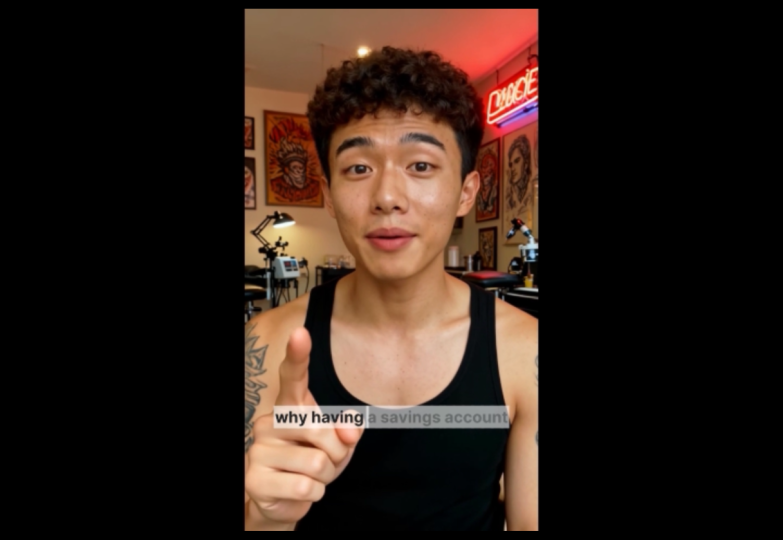
es crear y compartir un video de IA de cabeza parlante para cualquier marca de tu elección utilizando las habilidades que
se enseñan en esta clase. Entonces hay que escribir un
script usando Cloud AI, genera una voz en off con 11
labs basados en ese También tenga en cuenta que en este curso, voy a estar
mostrándole cómo conseguir 11 laboratorios a un precio mucho más económico. Bien, entonces vas a usar eso para generar tu voz en off, no los 11 laboratorios reales, Luego creas tu video de IA de cabeza
parlante usando Vista superior. Y si es necesario, puede editarlo y agregar
algunas otras cosas. Ya sabes, puedes agregar
os a tu video. Eso es si quieres, ¿verdad? Puedes hacerlo usando el código cap. Ahora, una vez que hayas terminado de producir
tu video de cabeza parlante, lo que debes hacer es subir tu video a Google Drive. Bien, déjame desplazarme hacia abajo. Entonces subes tu
video a Google Drive,
YouTube, Tik Tok, o cualquier
otra plataforma de alojamiento. Ellos copian el enlace
y lo envían aquí. Ahora tenga en cuenta que si está
copiando un enlace de Google Drive, asegúrese de actualizar
el acceso para que todos los que tengan el
enlace puedan ver el video. Eso es muy importante para que
pueda ver
tu video y cualquier otro uso
hoy que quiera
pueda ver tu video, ¿verdad? Entonces es muy fácil. Asegúrate de hacer tu proyecto. Es muy importante que hagas este proyecto para este
curso y lo envíes. Por cierto, si no has descargado el recurso
para este curso, asegúrate de descargarlo. Lo vas a
encontrar adjunto a este video o en la sección de
proyectos. Entonces todo lo que necesitas hacer
una vez que lo hayas descargado
es venir aquí a esta
importante puñalada de enlace Aquí vas a
encontrar los enlaces a las diferentes herramientas
utilizadas en este curso. ¿Bien? Y los otros prompts, el ángulo proms,
todo lo
demás está justo aquí
en este documento Así que asegúrate de descargar
esto, asegúrate de
acceder a los documentos
es muy importante. Lo necesitas para este curso. Por lo que les deseo una gran
experiencia de aprendizaje en este curso. Te voy a ver
en la próxima esson.
3. Generación de ángulos de productos: Usa la IA completamente mal. Abren una herramienta como
Char GBT o Gemini y escriben, me
hacen una foto
de un zapato genial, y obtienen un resultado genérico Si quieres resultados profesionales
y precisos, tienes que dejar de
actuar como usuario y empezar a actuar como
un director creativo. Entonces en esta lección, aún no
estamos generando imágenes o videos
o locuciones en off Vamos a estar
generando esta estrategia. Y te voy a
enseñar cómo usar
Gemini para encontrar el ángulo, que es lo que
nos va a guiar a lo largo de este curso. Así que comencemos de
inmediato. Entonces el primer paso es abrir Google Gemini en tu navegador. También puedes usar Char GBT
o Cloud AI si quieres, pero yo prefiero Gemini Estoy usando Gemini tres P. ¿Bien? Entonces necesitas abrir los documentos puntuales que te
voy a proporcionar. Lo vas a encontrar
en la sección de recursos o en la sección de proyectos. Vas a
copiar este aviso. Copiarlo, entonces vienes a
Géminis y lo pegas. Fácil. Entonces, antes de ejecutar esto,
necesito mostrarte algo. Ahora, ya
prellené este prompt. Yo prellené el. Se puede ver
esta marca, el producto, la vibra, e incluso esta parte
que está entre corchetes. Ya los prellené. Necesitas personalizar las indicaciones
antes de enviársela a Gemini. Esta marca aquí,
vas a escribir el nombre de tu marca. ¿Bien? Escribo en Colts
porque es lo que quiero usar para demostrar
las herramientas en este curso Entonces estoy creando videos
y locuciones para promocionar
una marca
de zapatos ficticia a la que una marca
de zapatos ficticia Bien, puedes ver los productos, una zapatilla de edición limitada.
Ya escribí esto Entonces por la vibra aquí, aquí, vas a
rediseñarlo, ¿de acuerdo? Solo vas a
escribir lo que sientes, cómo crees que deberían sentirse tus
productos. Por ejemplo, si estás
promocionando una marca de autos, vas a estar
escribiendo cosas lujosas, rápidas y con clase como esa, dependiendo de cómo quieras que se sienta
tu marca Y si estás
atrapado en este lado, si no sabes
qué escribir aquí, también
puedes explicarle
tu producto a Gemini y luego te
va a dar una vibra. Sólo tienes que configurarlo para proporcionar la vibra, ya
sabes, como etiquetas
para tus productos. Vas a
copiarlo y
pegarlo aquí mismo. ¿Bien? Eso es. Y la última parte es
este corchete. Dentro de este corchete, vas a
eliminar esto, ¿de acuerdo? Y vas a escribir
tu propia marca. ¿Bien? Así que actúa como
director creativo para una marca de autos lujosos y lujosos, o una marca de bolsos con clase, dependiendo del tipo
de marca que poseas ¿Bien? Entonces eso es lo
que vas a hacer. Déjame simplemente deshacer todo ahora. Y una vez que hayas terminado de
rellenar cada parte de este prompt, lo que vas
a hacer a continuación es
copiarlo y luego pegarlo en Gemini. Ya pegué esto aquí. Simplemente le envío
una espera para que generes los ángulos para. Está hecho. Ahora, se puede ver
dónde generó para mí. Generé tres ángulos. Se puede ver este primer ángulo, el aspecto de gato. Mira esto. Y el segundo ángulo, déjame desplazarme hacia abajo por la decadencia
brutalista. Mira esto. ¿Bien? Y también me dio una línea de etiqueta y la dirección
visual. Y el tercer ángulo, mira esto, falla biosintética
. ¿Todo bien? Entonces, lo que vas a
hacer ahora en esta etapa es escoger cuál de ellos
resuena mejor contigo ¿Cuál de ellos
sientes realmente? ¿Con cuál
quieres empezar? Quieres comenzar con este primer ángulo, el segundo ángulo, vas a leer
leer el enfoque,
bien, leer el enfoque,
leer la línea de etiqueta. ¿Cuál de ellos te
gusta más? ¿Todo bien? Entonces para el propósito
de este curso, voy a estar seleccionando
el primer ángulo, este primer ángulo aquí mismo. Entonces todo lo que necesito hacer
es simplemente seleccionarlo. Voy a seleccionar todo
en el primer ángulo. ¿Cómo selecciono solo
esto? Bien, aguanta. Sólo voy a desplazarme hacia
abajo y luego seleccionar el primer ángulo aquí lentamente. Bueno. Sencillo. Después cópielo. Entonces lo copias y
lo pegas en algún lugar del que
puedas
recuperarlo fácilmente porque lo
vas a estar usando más adelante en este curso. Bien, así que sólo
voy a pegarlo aquí en el documento de Google para poder
acceder a él más tarde. Entonces eso es todo para esta lección. En la siguiente lección,
voy a estar
mostrándote cómo usar este
ángulo que has copiado para generar guiones para la voz en off de tu video usando IA, viendo
la siguiente
4. Generación de comandos de voz en off: Lo siguiente que tenemos que hacer es
generar el script de voice over. Entonces vamos a hacer esto
visitando el documento pronto. Por lo que es muy importante que
descargues o
accedas a este documento. Va a estar en
la sección de proyectos. ¿Bien? Entonces en la pestaña script
Gen prompt, aquí, si estás usando
el dispositivo móvil, todo lo que necesitas hacer
es desplazarte hacia abajo. Cuando te desplazas hasta la
parte inferior de la primera página, vas a
ver el cambio a
la pestaña Scripts Gen o a la pestaña
que esté ahí Así que sigue cambiando de pestañas hasta que encuentres esta, ¿verdad? Ahora bien, lo que vas
a hacer aquí es insertar tu marca en esta sección de
marca, ¿verdad? Vas a insertar
tu marca aquí. Entonces lo que voy a
hacer también es escribir código porque esa es la
marca con la que estoy trabajando para este curso. Entonces aquí, voy
a escribir el ángulo. Voy a copiar
y pegar el ángulo. Entonces todo lo que necesito hacer es
provocar esto dije, pegué mi ángulo Voy a
copiarlo y volver a los scripts gene prompt.
Después lo pego. ¿Bien? Ahora bien, lo más probable es que no pueda
editar este documento. Entonces, lo que hay que
hacer es copiar el propio prompt. Después de copiarlo,
puedes pegarlo en un nuevo documento o en la palabra de
Microsoft o en tu notespad para que
puedas editar el nombre y
el ángulo, O simplemente puede hacer una copia
del archivo G decir haciendo clic en Archivo aquí y
haciendo clic en Hacer una copia, cuando haga una copia
de este documento, podrá
editarlo, ¿verdad? Pero te sugiero que no hagas
una copia. ¿Y por qué es eso? Si decido actualizar
este prompt más adelante, no
obtendrás las
actualizaciones porque estás usando la versión
copiada, ¿verdad? A menos que decidas
el enlace original. Entonces, la mejor opción para
ti en este momento es simplemente copiar este prompt y pegarlo en el nuevo documento o en
algún lugar donde solo puedas editarlo o simplemente
editarlo en el libro de texto de IA D entender. Ahora mismo lo siguiente que debes
hacer es copiar todo. Copias todo y usas Control A para
seleccionarlo todo, luego Control C para copiarlo. Ahora, para generar mi script, no
voy a estar usando Google Gemini. Voy a usar
Cloud AI porque
Cloud AI es en realidad mejor que Google Gemini en la escritura de guiones. Entonces lo que voy a hacer
aquí es visitar mn.ai. Entonces esto es mirna.ai, y este sitio me permite
usar versiones pro de
diferentes modelos, no solo versiones pro,
incluso la versión gratuita. De diferentes modelos de IA. Entonces usando este sitio, puedo acceder a Cloud Pro. Puedo acceder a Jem ni tres Pro en caso de que no
tenga todo eso, en mis cuentas normales Entonces todo lo que necesito hacer
aquí es así que haga clic en este botón volver a aquí, y luego voy a
cambiar al chat directo. Ya puedes ver
que ha seleccionado Jem ni tres P para mí. También voy a hacer clic en
este menú desplegable, y voy a seleccionar Cloud, así que este primero cumple con el contexto de
32 k. Aquí. Todo bien. Si quieres usar
la versión Pro de Cloud, puedes ver aquí opos los opos de
Cloud, puedes usar Si desea utilizar PT 5.1 high, puede utilizarlo de forma gratuita
utilizando este sitio. ¿Todo bien? Entonces voy a seleccionar esta
Nube así neta Theta dos k, y después voy a
pegar mi prompt aquí Entonces de esto es de lo que
estaba hablando. Cuando pegas tu mensaje aquí, simplemente
puedes
editarlo aquí mismo. Ya sabes, agregas tu
marca y luego pegas tu ángulo aquí
mismo en el AMM ¿Todo bien? Entonces solo
voy a mandar esto y esperar
a que me dé mi resultado. Entonces ya está hecho. Está hecho. Se puede ver el análisis
y se puede ver el guión. ¿Bien? Se ha generado el guión. Se puede ver la descripción
visual, el audio y la línea de voz en off
. Mira esto. Si me desplazo hacia abajo, se pueden ver las cuatro tomas que se generan cuatro
descripciones visuales diferentes y cuatro líneas de voz en off diferentes. Y si me desplazo más abajo, la transcripción de la voz en off está aquí para
que la copie Entonces, lo que voy a hacer con
este resultado ahora es usar
esta
transcripción de voz en off para crear mi voz en off usando Y esto es lo que voy
a estar mostrándote cómo
hacer en la siguiente lección, ¿verdad? Y luego con estas descripciones
visuales, voy a crear
videos usando IA, y te voy a
mostrar cómo hacer esto más adelante en el curso, ¿verdad? Entonces, si no iniciaste sesión, tus gráficos no se
van a guardar. Verás, no inicié sesión
antes de usar esta IA, también. Entonces lo que debes
hacer es copiar esto y guardarlo en alguna parte para que
no lo pierdas, ¿verdad? Entonces eso es lo que
voy a hacer ahora mismo. Sólo voy a pegarlo
aquí en mi documento y Ups, Google Docs no
formateó bien la tabla Entonces lo que voy a
hacer es asegurarme no perder ni refrescar el talón Y aunque lo haga, sólo puedo volver a ejecutar el prompt y
aún así obtener un buen resultado. Bien, entonces te voy a
ver en la siguiente lección.
5. Cómo generar voz en off con acceso barato a Elevenlabs: Tenemos nuestro guión de voz en off. Lo siguiente que
tenemos que hacer es
generar la voz en off
usando 11 laboratorios Y voy a
mostrarte algo muy interesante ahora mismo. Entonces 11 Labs es bastante caro, pero voy a
estar mostrándote cómo obtener acceso
a
11 laboratorios e incluso a Minimax un precio muy
ridículamente barato ¿Bien? Entonces esto es lo
que vas a hacer. En este documento prompt, vas a visitar
este documento prompt en prompt de
descripción o en algún lugar, vas a ver
un texto como este. Simplemente haz clic en él.
Una vez que hagas clic en él, te va a redirigir
al sitio para la voz en off, también
vas a obtener gratis 3,300 créditos para
que los uses. ¿Bien? Entonces este es el sitio aquí mismo. Una vez que hagas clic en el enlace, aquí
es donde vas
a ser redirigido y todo lo que necesitas hacer es
hacer clic en esto
continuar con Google No utilice el inicio de sesión anónimo. Si no, podrías perder tu
historial y tus créditos. ¿Bien? Entonces usas Continuar con Google y lo firmas
con tu cuenta de Google. Estos son los dos, y
puedes ver aquí que
tengo 11 laboratorios seleccionados,
y mira al fondo. Tengo 1,250,000 más créditos. Esto es mucho, y
los abordo, en realidad. ¿Bien? Así que déjame hacer clic en este Babero ya que te mostramos
cuánto cuesta Mira esto. Obtienes 1 millón de
créditos vitalicio por solo $5. Puedes comparar
esto con 11 amores y ver por ti mismo
cuál es más barato. Entonces, si lo aumentas
presionando este botón, se
vuelve aún más barato. Ver, por 25 dólares, obtienes
6 millones de créditos, y los créditos
duran toda la vida. En realidad para ver aquí mismo. Por $40, obtienes 10,800,000 créditos de
por vida. Y puedes usar esto
para la automatización de YouTube. Puedes usar esto
para tu canal de YouTube normal, tu Face. Puedes usar esto para
diferentes cosas, ¿de acuerdo? Estos créditos funcionan no
solo para la voz en off. También puedes usarlos
para generar canciones de IA, videos de
IA, ya sabes,
comprar proxies, generar
imágenes, imágenes de IA, ¿de acuerdo? Entonces consejos obtienes
tantos créditos como puedas, porque como vas
a ver aquí mismo, los precios subirán pronto. Así que solo consigue tantos
créditos como puedas pagar porque ciertamente
vas a necesitar esto ¿Bien? Entonces, si quieres realizar la
compra y no
tienes una cuenta PayPal
o una tarjeta de crédito, entonces puedes usar
esta opción del USDC Donde haga clic en
esta opción de USDC, obtendrá la dirección de depósito del
USDC Bien, como puedes ver aquí mismo, es la red TLC 20. Copia la dirección del monedero. Puedes usar Binance o Bybits
para hacer la transferencia, ¿de acuerdo? Entonces compras el cripto
o Binance o compras Bits o cualquier otro
monedero criptográfico que uses, bien, entonces haces
la transacción, haces la transferencia de cualquier cantidad que
puedas ver aquí mismo. Copia el ID de la transacción una vez que se haya realizado la transferencia. Pasaste, verifica que eres humano y verifica
la transacción. Se verificará al instante obtienes tus créditos, ¿verdad? Entonces así es como hacerlo. Ahora, sigamos adelante y
generemos nuestra voz en off. Entonces simplemente llegamos a este
texto para hablar partes aquí. Después volvemos a las transcripciones de
voz en off que generamos usando IA
o aquí, está aquí Así que sólo voy a
desplazarme hacia abajo y luego copiar esta copia solo esto, y volver aquí y
voy a pegarlo. Sencillo. Ahora, simplemente voy
a llegar a este lado aquí. Este lado es muy importante. Se selecciona una voz. Por defecto, esta voz siempre está en Liam a menos que hayas
seleccionado algo más, o selecciones esta. Entonces aquí mismo,
ves voces predeterminadas, diferentes voces
que puedes
elegir aquí, solo baja. Y si quieres
escuchar una muestra de la voz, todo lo que necesitas hacer es hacer clic en
este botón Reproducir aquí. ¿Bien? Nuestra desconfianza es muy cara. Derecha. Y si quieres
usar la voz, haz
clic en este botón aquí. Y si no estás satisfecho
con las voces aquí, puedes venir a
la biblioteca de voces. Esta
biblioteca de voz de 11 laboratorios de aquí mismo, y simplemente haces
selecciones en todos estos desplegable, ¿
de acuerdo?
Los que necesitas. Entonces, para el lenguaje aquí,
quiero crear voice over en inglés, ¿de acuerdo? Y para acento, solo puedo usar un
acento americano si quiero. Por la calidad. Se puede
ver cualquier alta calidad. Por género, quiero
usar un género masculino, ¿bien? Y para la edad,
realmente no importa, ¿de acuerdo? Ahora. Y luego para esta categoría, puedes seleccionar una categoría si
quieres o simplemente
probar las voces. Pero si realmente quieres
acotar tu búsqueda, puedes decidir elegir
este anuncio. ¿Bien? Entonces déjame encontrar la
voz que quiero usar. Ahora, voy a seleccionar esta voz
en particular
porque me gusta, así que voy a hacer clic en
este botón de uso, y ya ha sido
seleccionada. Ahora lo siguiente que hay que
hacer es que si quieres que la
voz sea rápida, puedes aumentar la
velocidad aquí mismo o reducirla usando este go go. Para la estabilidad,
puedes reducir esto si quieres
que sea más variable. Puedes aumentarlo si quieres que la voz esté más equilibrada. Y si te desplazas hacia abajo, vas a ver esto
exporta transcripciones, toggle toggle this on Me gusta
activar esto, aunque te
van a cobrar un 15% extra, pero activa esto. Esto va a exportar
la transcripción de esto,
bien, como un archivo de subtítulos que
podemos importar a CA ahora, esto no es necesario
si tienes una suscripción a Cap Code Pro
porque necesitas Cap Code Pro para poder usar
la
función de subtítulos automáticos en los Y aunque
tengo Cap Coors Pro, en realidad
prefiero usar las transcripciones de
esto porque es
mucho más preciso la
mayoría de las veces para videos más largos o bascpt de voz
más largos Pero puedes saltarte
esto si tienes una suscripción a CalcoDP, Entonces, lo siguiente que
debes hacer es hacer clic en este Generar discurso, ¿de acuerdo? Y está funcionando, está hecho. Así que simplemente haz clic en este
botón aquí mismo, este botón de descarga, haz clic en él y haces clic en el Audio. Se va a descargar
el archivo de audio por ti. Después vuelves a hacer clic en él y
haces clic en Transcripciones LT. Eso es si togoDoer botón. Si todas ese botón, va a descargar
el archivo SLT por Ahora tenemos nuestra voz en off
y tenemos nuestro guión. No todos son elegidos. El círculo íntimo no espera. Esta es tu marca.
Únete al círculo. Caminar en silencio. No
todos son elegidos. Ahora que tenemos nuestra voz en
off, en la siguiente lección, voy a estar
mostrándote cómo
usar esta voz en off para generar
un avatar de cabeza parlante para un avatar de cabeza parlante Nos vemos en la siguiente lección.
6. Clonación de tu voz: Ahora, antes de proceder a
mostrarte cómo crear
la cabeza parlante, necesito mostrarte cómo
clonar voces usando 11 laboratorios. Entonces, en lugar de usar una voz predeterminada de 11 laboratorios
para crear tu voz en off, puedes decidir clonar puedes decidir clonar
cualquier voz de tu
elección por si acaso
prefieres usar tu propia voz para tus anuncios,
o para tus videos. Entonces así es como lo haces.
Cuando visitas el Voiceo, simplemente vienes a esta fiesta,
esta sección aquí y da
clic en Clonar Voces Entonces aquí ingresas
tu nombre de voz. Sólo puedes poner tu nombre si estás clonando
tu propia voz. Entonces aquí haces clic en este archivo de
subir audio y subir un archivo de audio de
10 segundos a 5 minutos. Cuanto más larga sea la voz en off o cuanto más largo sea
el archivo de audio, mejores
serán tus
resultados. Ahora tenga en cuenta esto. Si usa la grabadora de
sonido de su computadora portátil, va a guardar el
archivo como un archivo cuatro A, no como un archivo MP tres. Entonces no vas a
poder ingresarlo aquí mismo. Entonces lo que necesitas
hacer es te tu barra de búsqueda, en tu navegador y
buscarme al convertidor P tres. Va a sacar
muchos resultados para ti. Así que solo selecciona cualquiera de ellos, sube tu archivo, tu grabación de
cuatro A, y va a convertirlo
en un archivo P three para ti, descárgalo y lo subes aquí mismo. ¿Bien? Es muy fácil de hacer. Ahora vas a
seleccionar tu idioma. Si hablas inglés, si hablas algún
otro idioma, solo tienes que seleccionarlo de aquí, ¿de acuerdo? Entonces voy a seleccionar inglés. Y luego aquí, voy
a seleccionar el género. No sé por qué esto es
esto, bien, genial. Entonces aquí, voy a
seleccionar el género. Voy a poner masculino. Si eres varón,
seleccionas macho. Si eres mujer,
seleccionas hembra, dependiendo de cómo quieras que salga
la voz. Y aquí en el texto de vista previa, lo que voy a hacer es pegar los scripts de voz en off que
se generan usando IA Ahora, puedes ver que este texto de vista previa de
voz en off, el guión de voz en off es
en realidad más largo Lo que hice es que
volví a LM Arena y se lo
dije esto porque voy a estar usando
una cabeza parlante. Sentí que esto es
demasiado pequeño para mí en este momento. Entonces te dije que hicieras la voz en
off un poco más larga. Se lo dije que voy a estar usando una cabeza parlante para leer la
voz en off mientras que las
descripciones visuales que
diste se usarían como Bros. Así que solo puedes copiar Quiero decir, solo puedes hacer esto. Puedes escribir esto y
enviarlo a tu IA, y va a generar
una voz en off más larga para ¿Bien? Entonces eso es
exactamente lo que hice, y sólo voy a pegarlo. Ahora bien, si tu grabación
fue grabada en un lugar ruidoso o si hay
ruidos de fondo en tu grabación, deberías activar esto Entonces esto va a
quitar el ruido de tu fondo
antes de clonarlo. Pero si usaste un buen
micrófono y lo grabaste en un entorno insonorizado,
no uses esto. Te va a dar una mejor salida. Todo bien. Entonces, una vez que hayas terminado, todo lo que necesitas hacer es hacer
clic en esta voz de clonación, y va a clonar tu
voz y también generar la voz en off para ti
tan simple como Entonces, en la siguiente lección, voy a estar
mostrándote cómo crear el video de la cabeza parlante.
7. Generación de imágenes con Google Whisk: Para estar mostrándote
cómo generar un logotipo y cómo generar imágenes de
producto para
tu producto, ¿verdad? Entonces vamos a estar
usando las imágenes del producto más adelante en este curso para crear un video UGC
usando el agente de video ¿Así que comencemos? Ahora, tenemos diferentes opciones. Hay una gran cantidad de generadores de imágenes
disponibles en este momento. Lo primero que quiero
hacer ahora mismo es crear un logotipo para código. Entonces voy a usar
ese logo más tarde para crear una imagen de producto. Ahora bien, esto es Store
view AI, ¿verdad? Podemos usar StoveW AI para hacer esto. Como puedes ver aquí mismo
en la sección de imagen de IA, luego volvemos
al tablero. Desde el tablero, todo lo que
necesitas hacer es desplazarte hacia abajo y vas a
ver la imagen de IA aquí mismo. Se puede ver nano
banana P está aquí. Así que solo haz clic en él y aquí, todo lo que necesitas hacer es solicitarlo. ¿Bien? Simplemente escriba sus indicaciones y seleccione el modelo que
desee usar banana Pro,
CDRm, nano banana imaging
four Y entonces usted viene aquí
abajo y selecciona el tamaño de imagen 916, tres, cuatro ,
cuadrado, cuatro, tres o 169, y luego el número de imágenes, luego generar muy fácil. Pero ya no voy a estar
usando esta herramienta. Voy a estar
mostrándote cómo
no usar esa herramienta para
generar todo esto. Entonces, lo que vamos
a hacer primero es copiar nuestro ángulo, ¿de acuerdo? El ángulo que
te dije que pusieras en alguna parte. Creo que publiqué mi, Bien, este es mi el ángulo.
Vas a copiar esto. Entonces vas a venir a
Google Gemini y contarlo, dame basado en el
ángulo de abajo. Fácil. Después pegas el ángulo
y simplemente golpeas Enter. Bueno. Por lo que me ha
generado los problemas. Estos son los problemas. Todo lo que necesito hacer es
copiar esto de aquí hacia abajo y luego
Control C. Ahora, podemos generar este logo aquí
mismo en Gemini. Puedes generarlo aquí
mismo en Gemini. Pero quiero
mostrarte otro, también, porque usar nano Banana pro aquí en Gemini viene
con algunas restricciones. Puedes seleccionar la imagen Cuadrada y no podrás
ajustar el tamaño. Si quieres crear
una imagen 916 o una imagen cuadrada o 69, no
puedes ajustar
el tamaño en Gemini. Por lo que es mejor para
ti usar Risk. ¿Bien? Esto es riesgo.
Voy a incluir el enlace en los enlaces de importadores
en los documentos. Al documento
vas a estar descargando el recurso de
proyectos. Voy a
incluirlo ahí. Simplemente haga clic en el Enlace y visite Riesgo. Es gratis, completamente gratis. Aquí en ISC una vez que te
registres con tu cuenta de Google, podrás acceder a
esta herramienta de generación de imágenes Se basa en nano banana. Entonces todo lo que necesitas
hacer ahora es pegar tus indicaciones aquí. Pegue
sus indicaciones aquí Entonces vas a venir aquí y seleccionar ya que estamos
creando un logo, deberíamos estar usando una orientación
cuadrada. ¿Bien? Entonces en este punto, en este lado de aquí,
vas a hacer clic en esto y vas a
asegurarte de que esta semilla. Solo para que
cuando intentes generar tus imágenes de productos
basadas en tu logotipo más tarde, va a
mantener la consistencia. Entonces para eso está este icono de
candado. Una vez que lo bloquees,
podrás mantener la consistencia, como puedes ver aquí mismo. Vuelve aquí y luego
pulsa este botón de arena, y va a generar
las imágenes para nosotros. Entonces veamos qué vamos a hacer. Dejemos que esto se mueva. Sí. Para que puedas ver los logotipos
que generé para mí. Creo que estos logotipos son
realmente geniales, aunque. En realidad son
geniales, pero quiero un logotipo de marca de palabras que pueda usar
fácilmente, supongo Creo que debería
poder trabajar con esto, aunque estos gatos en la parte inferior de aquí
puedan ser un problema. Entonces para poder sacar a
los gatos en el fondo, lo que necesito hacer es simplemente
venir aquí a refinar. Mira este botón aquí. Sólo tienes que pulsar el botón. Pulsa el botón refinado.
Puedes hacer doble clic en él. Entonces vienes aquí y
tecleas lo que también editas. Por lo que este modo refinado
te permite editar tu imagen. ¿Bien? Si quieres eliminar todo
esto, esta
gente de aquí, si quieres eliminarlos
y dejar solo los códigos, se supone que debes
usar el modo refinado. Si quieres alterar
algo en tu imagen, usa el modo refinado, ¿verdad? Entonces solo voy a escribir eliminar
el texto del Cd. El texto del código como
la parte inferior. Firmado. Bueno. Para que veas
lo que ha hecho. Me ha quitado esas estecas
frías. Así que solo voy a
seguir adelante para descargar este logo, lo que voy a
usar, lo descargaré
pulsando este
icono de descarga aquí o haga clic en él. Por lo que ya se ha descargado. Ahora, lo que quiero
hacer es generar una imagen de un zapato. Todo bien. Quiero empezar a
generar las imágenes de las zapatillas,
que es mi producto. Ahora una cosa que debes
saber es que si ya
tienes tu propia marca y
ya tienes tu propio logo, entonces no necesitas hacer
esto. Simplemente te saltas esta parte. En lo que debes enfocarte es en
este siguiente paso. ¿Todo bien? Eso es si tu producto no tiene ya tu
logo en él. Pero si tienes un producto de
marca, entonces ni siquiera
necesitas hacer esto. Sólo vas a trabajar
con tus imágenes de productos. Puedes decidir editar
tus imágenes de productos, ya
sabes, hacerlas
más cinematográficas, darles un mejor fondo, hacer todo eso con
nano banana. Todo bien. Pero esto es para aquellos
que no tienen un producto que no tienen logotipo y
no tienen imágenes de productos. ¿Todo bien? Entonces lo que
voy a hacer ahora mismo es venir aquí a esto. Voy a venir
aquí al tema. Voy a subir
mi logo, ¿de acuerdo? El logo ha sido subido. Ahora para hacer referencia a este logotipo, tenemos que utilizar temas. ¿Bien? Al escribir temas, estamos haciendo referencia a
este logotipo aquí mismo Entonces lo que voy a hacer
ahora mismo es volver
a Google Gemini, y
voy a contarlo, dame indicaciones para tres imágenes de
producto diferentes para mi marca también
basadas en el ángulo. ¿Bien? Se han
generado los proms. Mira esto. Entonces voy a
copiar el primero, llegar a arriesgarlo y pegarlo. Entonces en la parte inferior, voy
a poner voy a poner
asegúrate de agregar el logo del producto. Agrega el logo. Asegúrate de
agregar el logo al producto o a las zapatillas. Ya que estoy usando zapatillas, ¿de acuerdo? Entonces las zapatillas. Y aquí para ir,
sólo voy a poner sujeto, derecho, luego mandar y veamos qué va
a generar para mí. Oh, olvidé cambiar la
orientación de esto, ¿verdad? Así que voy a
hacer eso ahora mismo. Voy a venir aquí y
cambiar esto a retrato, cambiar esto por retrato, y
luego enviar esto. ¿Todo bien? Esto es. Entonces voy a bajar y luego, déjame ver. ¿Agregaron los productos
¿Añadió el logo? Creo que sí. Sí, eso lo hizo. Este
zapato se ve realmente volar. Yo compraría este zapato. Si realmente pudiera comenzar esta marca yo mismo y, ya sabes, empezar a producir las zapatillas, lo
haría porque
se ve muy bien. Se ve tan bien. Tan bueno. Bien, así que solo
voy a cancelar esto, y luego voy a volver
a Google Gemini y
copiar el segundo prompt El segundo prompt. Este
es para la nalga Déjame ver. ¿Bien? Bien. ¿Bien? Entonces voy a venir aquí y luego seleccionar
todo por encima de eso. Asegúrate de agregar el logo. Déjame poner esto
aquí para que veas , bien, bien. Mira esto. Mira la imagen del
segundo producto. Entonces solo voy
a descargar esto. Voy a descargar
cada uno de ellos ahora. Descarga esta,
descarga esta. Y luego el tercero. El tercero, puedes generar tantas imágenes como quieras. ¿Bien? Ahora, si estás trabajando
con tu propia marca, todo lo que necesitas hacer es
subir tu logo aquí, subir tu logo
como temas. Y luego puedes
subir tu zapato. O tus productos
tu imagen de productos, puedes
subirla como escena o estilo. No te preocupes, no
importa. subirlo como escena
o estilo, ¿verdad? Entonces, si estás trabajando con tus propios productos, todo lo que vas a
hacer es venir aquí, puedes subir la
imagen de tus productos como los sujetos. Digamos que estás promocionando
tienes un negocio de bolsos
o una marca de ropa, puedes subir una ropa una muestra de tu ropa
aquí como temas. Después subes el
logo como el estilo Bien, lo subes como el estilo. Ahora, ahora los vas
a hacer referencia. Entonces lo que vas a hacer
aquí es para la parte del logo, ya
sabes, el logo,
subiste el logo como estilo. Vas a cambiar
este tema a estilo. Recuerda que estamos haciendo referencia a
las imágenes aquí. Entonces vas
a poner el producto. El producto es el tema. Simple, y esto va a entender
perfectamente. ¿Todo bien? Entonces solo voy a contro
esto va a controlar esto para
generar el último Bien, genial. Así que permítanme simplemente quitar
todo ahora y generar la última
imagen. Ahora, mira esto. Eso se ha generado.
Se ha generado. ¿Cuál de ellos debo elegir? Creo que este está
bien, así que ahora solo
voy a descargar este. Entonces así es como
generas productos, imágenes para tu producto. Ahora bien, para
demostrar cómo puedes editar la imagen de tu producto, esto
es lo que voy a hacer. Entonces acabo de descargar una imagen
de una zapatilla blanca, ¿verdad? Descargué una imagen
de zapatillas blancas. Y lo que voy a hacer ahora, sólo
voy a
agregarlo al SIN, subir la imagen. Todo bien. Entonces solo voy
a arcillar todo aquí y voy
a usar este prompt, agregar el logo, que
está en el tema. Entonces estoy haciendo referencia
al tema a las zapatillas en el SIN Agrega un fondo rojo y haz que se pegue. Bagana no roja lo hacen pegar. Entonces este es un prompt muy
sencillo solo para demostrar cómo
usar este nano banana. Entonces voy a mandar
esto ahora y
esperar el resultado. Mira esto. ¿Puedes ver esto? A pesar de que en
realidad no lo consiguió bien, déjeme aclarar esto, ¿verdad? Realmente no lo conseguí bien, todavía
puedo enviarlo de nuevo. Mantuvo ojo ****. Narrador a lo regenerado
ya, mira esto. Déjame abrirte esto para que
veas los resultados. Mira esto. Mira el logo. Míralo en estas zapatillas
blancas. Entonces así es como puedes trabajar con tu propia imagen de productos
y tu propio logo. ¿Bien? Entonces voy a seguir descargando todas
estas imágenes. Solo necesito un máximo
de seis imágenes para
poder generar mi video de la UJC ¿Todo bien? Así que asegúrate de tener todas tus imágenes listas. El máximo es de seis, y
te voy a ver en la siguiente lección.
8. Creación de un video de avatar con cabeza parlante con IA: Vuelve a este curso. Espero que lo hayas estado
disfrutando hasta ahora. Si aún no has salido
de la reseña, hazlo ahora mismo. Simplemente verifique si el botón de
revisión
ya está disponible en
la sección de revisión. Si es así, por favor deje una reseña. Bien, así que entremos
directamente a la lección. Ahora voy a estar
mostrándote cómo crear el video de la cabeza parlante usando la voz en off que
generaste con 11 lab Esta es la herramienta que
vamos a usar aquí mismo. Ya creé una nueva pestaña en estos documentos a los que
vas a estar accediendo en este curso. Entonces esta es la pestaña de enlace
importante, y voy a estar agregando todos los enlaces importantes que necesitas en este curso aquí. Bien, entonces este primer enlace es para los 11 laboratorios para la generación de voz
en off también. Y este segundo enlace aquí es para los agentes de video que
vamos a estar usando ahora mismo. Entonces, si te registras
con este enlace, vas a estar obteniendo
algunos créditos gratuitos que
podrás usar para probar
la plataforma, ¿verdad? Así que simplemente haz clic en él, haz clic en
el enlace e inscríbete. Una vez que te hayas
registrado con éxito, esto es lo que
vas a ver, ¿de acuerdo? O tal vez no veas esto. Vas a ver
un botón de Dashboard aquí, en algún lugar por aquí. Así que simplemente haz clic en ese botón de
Dashboard y te
va a llevar a esta página. Ahora bien, si no puedes acceder a
estos dos en tu región, si ves un mensaje de error
cuando intentas acceder a él, todo lo que necesitas hacer
es activar una VPN. Yo uso la extensión Wvi VPN. Así que solo puedes buscar la extensión de
inscripción para Chrome o Microsoft's edge, o cualquier navegador que estés
usando, lo instalas Regístrate y luego
solo enciéndelo. O cualquiera que sea la VPN
que tengas en tu PC, simplemente enciéndala y
podrás acceder a este sitio. Puedes poner la región
a algún lugar como Estados
Unidos o Reino
Unido o en otro lugar. Simplemente cambie región
o ubicación o servidor para que pueda acceder a él. No es gran cosa, ¿verdad? Ahora bien, la característica de esta herramienta que vamos a utilizar para crear nuestro avatar es
este Avatar cuatro aquí. Simplemente haz clic en él y te va
a abrir esto. Entonces lo primero que
vamos a hacer es importar nuestro audio aquí mismo. Puedes ver que también
podemos pegar nuestro script de voice over aquí para generar nuestro video parlante directamente sin tener que
crear nuestra voz en off. Entonces, si eliges este
texto a audio aquí, todo lo que necesitas hacer es copiar el
guión de voz en off de la IA. Pasaste aquí,
te desplazas hacia abajo y luego haces clic en este menú desplegable aquí
para seleccionar la voz. Se puede ver que hay
diferentes voces. Puedes oe el
idioma compatible, el inglés, el género, masculino, y luego puedes desplazarte hacia abajo para la voz que prefieras. ¿Bien? También puedes
clune tu voz aquí
mismo haciendo clic en
este botón aquí Ya ves, haz clic en esta parte aquí
para clonar tu voz, ¿verdad? Y luego simplemente presionas el botón de confirmar
aquí para continuar. Pero no vamos a estar
haciendo esto ya que ya
generamos nuestro audio usando
11 laboratorios en ese sitio. Entonces, después de seleccionar
este audio de importación, simplemente
haces clic en este
botón de carga y subes la voz en off que
descargaste de este a Entonces voy a hacer
eso ahora mismo. Lo has subido, como
puedes ver aquí mismo. Ahora, fíjate en algo. Observe que
solo podemos trabajar con 10 segundos del audio
por nuestro plan actual. Pero incluso si actualizamos nuestro plan, la duración máxima con la que podemos trabajar en un
momento dado es de 15 segundos.
Vamos a trabajar con esto. Una vez que terminamos de generar
los primeros 10 segundos, todo lo que tenemos que hacer
es arrastrar esto. ¿Bien? Vas a arrastrar esto, y luego arrastras
el otro lado hasta, ya
sabes, obtener los siguientes 10
segundos. ¿Entiendes? Es muy, muy
fácil de usar, ¿verdad? Entonces eso es lo que
vamos a estar haciendo. Entonces déjame arrastrar esto hacia atrás. Ahora lo que tenemos que hacer a continuación
es seleccionar un avatar. Si quieres usar
tu propia imagen, todo lo que necesitas hacer es hacer clic en esto crea tu propio botón
Avatar aquí. Si colocas
el cursor sobre esto, vas a ver el botón de
subir aquí, la creación a partir de
las indicaciones y
las entradas de Ahora, este botón de subir, si lo haces clic, puedes
subir tu propia imagen. Asegúrate de que tu imagen se vea
algo así. ¿Bien? Por lo que puedes usar una relación de 916
aspectos para Tik Tok. Míralo, un
tamaño de teléfono móvil como este o así. O simplemente usas una
relación de aspecto 169 para los videos de YouTube. ¿Bien? Puedes ver asegúrate de que tus imágenes sean realmente
claras así, ¿verdad? Ahora bien, si tu imagen no
es tan buena, lo que vas a
hacer es venir aquí, vas a venir
aquí, vas a dar clic en Crear desde Prompt. Entonces una vez que
esto cargue esta mica de materiales, van a estar bajo
estas indicaciones a Avatar Entonces lo que vas
a hacer aquí es, en caso de que no tengas una imagen, no
quieras usar
una imagen de ti mismo, y no te gusta ninguno de
los avatares de muestra ahí, puedes crear
uno nuevo por ti mismo, ¿verdad? Entonces ahora, así establece la cara del avatar, puedes seleccionar un avatar
existente y usar la cara, ¿verdad? O puedes usar tu propia cara
importando o subiendo desde
tu PC aquí mismo, ¿de acuerdo? Entonces, una vez que hayas hecho
eso, todo lo que tienes que
hacer es describir las encuestas, el fondo, el atuendo. Se puede ver a alguien
sentado en un estudio, a la derecha, con un micrófono
frente a él. Y si importas
tu propia imagen, va a usar tu imagen, tu cara como base
para tu avatar. Si quieres crear una
nueva cara desde cero, todo lo que necesitas hacer es hacer clic en este set con pelo rápido, y luego seleccionar el género. Si es una mujer, la seleccionas,
la edad, los adultos jóvenes, adolescente selecciona su
cabello, el país, entonces usted describe aquí las encuestas de
Avatares Entonces en la parte inferior aquí
tenemos el estilo, Instagram, UGC, y P. Este
Instagram es ya sabes, se ve mucho más de alta calidad El UGC simplemente se ve como, ya
sabes, contenidos
generados por el usuario Este es el mejor
para los testimonios. Si bien este pro se explica por
sí mismo. Ya ves que es bastante cinematográfico y en un mejor escenario, ¿verdad Entonces para la relación de aspectos, eliges la
relación de aspectos a si
quieres 69 o 8916, sugiero usar
cualquiera de estos dos este 11 cuadrado es
para publicaciones de Instagram ¿Bien? Pero si estás trabajando
con TikTok o YouTube, seleccionas cualquiera de estos dos, ¿verdad? Entonces así es como lo haces. Entonces, una vez que hayas terminado de
llenar todo esto o llenar todo
esto aquí mismo, todo lo que necesitas hacer es hacer
clic en este botón Generar. Va a
agotar solo un crédito y va a mostrar
tus resultados aquí mismo. Entonces lo que debes
hacer es hacer clic en este botón de Avatar cuatro aquí y lo cargará
en este AvaTAF ¿verdad Entonces, lo que voy a hacer ahora, no voy
a hacer todo eso. Sólo voy a
seleccionar uno de estos. Voy a seleccionar uno
de estos personajes aquí. Solo voy a seleccionar un Avatar
aleatorio aquí para que pueda demostrarte esto, ¿verdad? Ahora, una vez que hayas
seleccionado tu Avatar y tu voz en off ya se haya subido,
te desplazas hacia abajo. Y para el
estilo de subtítulo, haz clic en él. Y si no quieres
elegir ninguno de estos subtítulos, bien porque los
subtítulos son limitados, realidad
puedes obtener
más en los códigos de tapa. Pero si quieres
usar alguno de estos, si estás bien con solo hacer todo tu trabajo en vista superior, entonces selecciónalo aquí. ¿Bien? Entonces voy a seleccionar esta y venir
aquí a confirmar. En la parte inferior aquí, si
esta es opcional, no hace falta que
pongas nada aquí. Pero si quieres
describir las acciones, como una acción específica que
quieres que realice tu avatar, solo agrégala aquí, pero no
es necesaria. ¿Bien? Entonces voy a hacer clic en este botón
genovés en la parte inferior aquí para
que se genere mi Avatar Entonces para éste,
voy a poner prueba, azul, test o frío sólo
voy a nombrar los códigos. Y luego para la resolución, este CP sólo está incluido
en el plan premium. Si no eres el
usuario premium, no puedes usar esto. Y para la parte superior tienes Marca de agua, desactiva esto si
eres un usuario premium,
derecha, luego haz clic en Exportar Ya ha empezado a funcionar. puede ver la hora
estimada de llegada, son 28 minutos. Así que sólo vamos a
esperar a que esto termine. Y una vez hecho, te voy a mostrar los resultados, ¿verdad? El video se ha generado, así que solo voy a reproducirlo ahora para que lo puedan ver. Hay lugares donde la mayoría de la gente nunca ve círculos a los
que nunca entrarán. No todos son elegidos. Y ese es exactamente el punto. El círculo íntimo no
envía invitaciones. No espera a
que estés listo. O reconoces la llamada o no lo haces no es
solo una zapatilla. Es una marca, una firma, la prueba de que entiendes
lo que la mayoría de la gente nunca
captará. Únete al círculo,
camina en silencio. Esto es cruel y
nosotros no seguimos. Estamos siguiendo. Entonces eso es todo. Te he mostrado
exitosamente cómo generar
avatares de cabeza parlante con tu voz en off Entonces lo que vas
a hacer ahora es
seguir adelante y
probar esto por tu cuenta. Usando la voz en off que
generaste para 11 laboratorios, tenías que generar un avatar de
cabeza parlante para tu marca Todo bien. Entonces solo haz eso. Lo vas a presentar
más tarde como parte del proyecto. Te voy a ver
en la siguiente lección.
9. Recreación de videos virales con un agente de video: Todo bien. Bienvenidos de nuevo, gente. En esta lección, voy
a estar mostrándote cómo
crear videos virales
para tu marca. Bien, y
vamos a estar usando agentes de video para
la vista superior Puedes acceder a él haciendo clic en el botón Agentes de video aquí en el panel lateral o
simplemente desplazándote hacia abajo y haciendo clic en Agentes de
Video Viral, ¿verdad Bien, así que sólo
voy a hacer click en esto. Entonces así es como debería
verse
tu pantalla si estás
siguiendo a lo largo. Ahora, lo primero que debes
agregar es un video de referencia. Entonces este video de referencia, puedes obtener desde cualquier lugar, pero te recomiendo conseguir esto de Sik tok porque
hay
tantos videos de UGC de alto rendimiento en Sik tok. ¿Todo bien? Para que puedas ir a iTOK, busca tu nicho Entonces, si estás enviando zapatillas, buscas zapatillas, videos de zapatillas
UGC, y descargas el video, y simplemente vienes aquí, haz clic en el botón y sube O simplemente te
desplazas hacia abajo porque Stop view te da acceso
a la biblioteca de anuncios de TikTok Como puedes ver aquí mismo, vas a ver
diferentes videos que la gente usa para los
anuncios. Míralos. Entonces básicamente, obtienes
acceso a los videos que otros creadores crearon
para promocionar sus propias marcas. Obtienes acceso a ellos.
Se puede ver que hay mucho. Hasta es de 533 páginas. Entonces, en lugar de
desplazarse para encontrar lo que necesita, lo que puede
hacer es venir
aquí y simplemente
buscar su nicho Entonces estoy promocionando
una zapatilla, ¿verdad? Entonces solo voy
a buscar zapatillas, y así puedes quitar
este Reino Unido de las regiones o
simplemente agregas otra, ¿de acuerdo? Así como así, puedes
desplazarte hacia abajo y seleccionar Reino Unido y Estados Unidos o cualquier otro país que
veas aquí, ¿verdad? Entonces para la industria, ni siquiera
necesito
elegir nada aquí, siempre y cuando ya
busqué zapatillas, y solo entrar
va a sacar diferentes videos de
zapatillas para mí. Mira esto. Mira esto. ¿No es esto hermoso? Lo es. Y también puedes
seleccionar entre los
videos de tendencias haciendo clic en
eso es entrenamiento. Este botón de tendencias aquí mismo, puedes darle click y
verás diferentes videos de
tendencias en
Sick Talk. Míralo. Incluso viene con
los análisis. ¿Ves? Haces click through rate, alto presupuesto, los
likes y todo eso. Y si quieres videos que proporcionen casos de uso para productos, simplemente vienes a
esta sección aquí, haz clic en la sección de casos de uso y te
va a mostrar a
las personas que usan productos. Ya ves, casos de uso.
Mira esto. Puedes seleccionar entre
cualquiera de estos videos y recrear el video
para tu propia marca Ya ves lo poderosos que son
los dos WAI. Así que
ahora vamos a
volver a la biblioteca de anuncios y simplemente
buscar las zapatillas. Voy a desplazarme hacia
abajo y solo elegir uno de estos videos, cualquiera que también me guste, una cosa que debes tener en cuenta es que cuando seleccionas
una región aquí, donde filtras estas regiones, potencialmente
estarás
eliminando buenos videos publicitarios. Al igual que cuando seleccioné
Reino Unido, solo
mi Estados Unidos, se filtraron diferentes
videos como este. Este particular
que elegí ahora, este en particular, esto
es lo que quiero usar. En realidad no está
en inglés, ¿verdad? Entonces me quito el filtro regional, y voy a estar seleccionando
este video en particular ahora. Puedes ver el rendimiento de los
anuncios de videos, los ingresos de videos, el número de unidades
vendidas, el gasto publicitario, el engagement, las visualizaciones de videos,
también y todo eso. Se puede ver división, Indonesia
e incluso el creador. Mira la URL del anuncio,
el enlace de TikTok. Así que solo voy a hacer click
con Crear en Agente. Se puede ver que ha cargado
ese video como el video de
referencia para mí. Ahora lo siguiente que
tengo que hacer es agregar las imágenes de mis productos. Entonces voy a
hacer clic en este botón aquí
mismo, este de aquí, y voy a
subir mis imágenes haciendo clic en cualquiera de estas casillas. Para que
veas que solo puedes subir el máximo de seis imágenes. Ahora bien, si ya tienes
tus productos listados en la tienda como
Shopify o Amazon, y sólo tienes que copiar el enlace de tu tienda y
pegarlo aquí mismo Y lo que va a
hacer es que va a extraer los
detalles, los productos, las
imágenes, los productos, los videos,
y la descripción, y lo va a llenar
aquí mismo para ti. Por lo que no necesitas
hacer ningún trabajo extra. Por ejemplo,
permítanme pegar esto. Tengo este enlace aquí mismo. Si impongo esto, este es un enlace a prime, la bebida de hidratación prime
de KSI y Logan Pool Ahora, a ver lo que acaba de pasar. Todas estas son las imágenes de
productos que están disponibles en Amazon
para este prime, y se extrae
todo para mí. Así que solo voy a necesitar seleccionar
seis imágenes de esto. Pero no voy a
estar seleccionando ninguno de estos porque
no estoy promocionando prime. Ahora déjame subir todas las imágenes de
mis productos. Ahora lo siguiente que tengo que
hacer es pegar en descripción de
mi producto
para que pueda guiar la IA en recrear
el video por mí Entonces voy a eliminar uno
que extraje de prime, y luego generé una descripción
del producto usando IA. Entonces solo voy a copiar
éste ahora y pegarlo. Hecho. Ahora, haga clic en
el botón Aplicar y simplemente haga clic en este botón
aquí mismo, este RO aquí. El agente ya ha
comenzado a hacer su trabajo. Ahora necesito responder a
esta pregunta aquí que se genera para
mí. Mira esto. ¿Cuál es la duración de mi
video preferida? 15 segundos, 25 segundos y va a
dejarlo a los 15 segundos. Y para ello, ¿qué
aspectos del video necesito? 916 es para TikTok y
169 es para YouTube. Bien Así que voy a
dejar esto a las 9:16. Ahora para el idioma
inglés, ¿de acuerdo? Para este, ¿qué país es mi
mercado objetivo principal, Estados Unidos? Sí. Y para esto, bien, ya puedo seleccionar
todo esto. Puedo seleccionar todo esto.
Y luego para esta, ¿de acuerdo? Sí. Y el nombre de mi producto, llamado sneakers,
llamado sneakers. Sí. Entonces voy a hacer clic en
este botson confirmado Ahora bien, esto podría llevar
algún tiempo, pero. Asegúrate de seguir viendo este lugar porque es posible
que necesites hacer alguna otra confirmación antes de que el video se
genere completamente para ti. Así que sigue viendo
esta parte, ¿verdad? Entonces de esto es de lo que
estaba hablando. Necesitas hacer clic en esto. Ya se genera el
storyboard. Puedes revisarlo si quieres,
y si no te gusta, puedes pedirle que,
ya sabes, haga algunos cambios. Pero si estás de acuerdo
con este storyboard, simplemente
haces clic en este y va a
generar el video Bien, mi video
ha sido generado, y esto es todo aquí. Déjame tocar esto ahora mismo. Esto está bien. Esto
es realmente correcto. Se puede ver qué vista generó
IA para mí. También tengo otro video
que alguna vez creé ego, y voy a
reproducirlo ahora para ti Bien. Entonces eso es todo para esta lección, asegúrate de
probarlo tú mismo, y
te voy a ver en la siguiente lección.
10. Crear fotos de productos y modelar pruebas: En esta lección, te
voy a mostrar cómo
hacer fotografía de productos usando IA. Entonces lo primero que
debes hacer es visitar la IA de vista superior, ¿de acuerdo? Después te desplazas hacia abajo para que veas productos N dispara aquí mismo.
Entonces simplemente haces clic en él. Aquí hay dos secciones, los Productos más el Modelo y
los Productos más el fondo. Entonces, lo que hace este Producto más
fondo es que fusiona la imagen de tus productos con cualquier fondo
de tu elección ¿Bien? Para que puedas elegir
un fondo desde aquí. De los diferentes
fondos aquí mismo o puede agregar el
fondo simplemente haciendo clic en este icono más. Y también puedes generar el fondo haciendo clic en
este fondo de proms, y luego simplemente
escribiendo lo que quieras, como un paisaje o algo que
hagas clic en Generar, y eso es que es muy,
muy fácil de hacer Aquí es donde subes la imagen de
tus productos. Entonces, para la sección Productos
más modelo, le permite usar un modelo probablemente una imagen que
esté fácilmente disponible aquí. Puedes ver una lista
de modelos aquí, o subes tu propia foto, tu propia imagen, ¿verdad? Así que una vez que lo
subas, puedes hacer que ese modelo
pruebe tu producto. Por ejemplo, una zapatilla o una marca de
ropa o ropa, ya
sabes,
algo más, aretes, gafas. Puedes usar IA para hacer pruebas de
modelos. Entonces así
es como lo haces. En primer lugar, subes la imagen de
tu producto haciendo clic aquí. Después de subir
la imagen de tus
productos, lo siguiente que
debes hacer es subir la imagen objetivo, cual es tu modelo, ¿verdad Entonces hay plantillas
entre las
que puedes seleccionar o puedes usar fácilmente
el modo de creación de IA para crear un
modelo usando banana Pro o Cdream o cualquier otro generador de imágenes
AI
que quieras usar ¿Todo bien? Además, puedes seleccionar entre plantillas públicas haciendo
clic en las botas aquí. Una vez que hagas clic,
vas a ver diferentes ver, diferentes modelos, diferentes
modelos entre los que puedes elegir. Así que sólo voy a elegir
esta. A mí me gusta este. Bien, voy a elegir esta
porque me gusta. Simplemente haga clic en este y haga clic en UE. Entonces, una vez que lo hayas seleccionado, puedes ver que se le
quitó el zapato Si tus productos es una camisa, todo lo que necesitas para volver
a las plantillas públicas y simplemente
buscas un
modelo con camisa, algo así como este modelo de aquí
mismo o éste, o simplemente buscarte
selecciona una categoría aquí mismo,
como zapatos de hombre, calcetines principales, joyería de
mano, zapato de hombre Visdex , mira lo
que vas a ver Y este es el que elegí
aquí mismo. ¿Todo bien? Para anillos, anillos Visdex, ve las plantillas disponibles Para que puedas elegir
entre estas plantillas. Estas plantillas son geniales y hecho te ahorran tiempo. Ahora lo siguiente que debes
hacer es dibujar sobre dónde quieres que esté
tu producto. Por ejemplo, quiero que mi producto
sea es un zapato, ¿verdad? Entonces aquí es donde va a estar el
producto. Obviamente. Entonces voy
a usar este cepillo. Yo sólo voy a reducir el grosor de este
pincel, y simplemente
voy a dibujar sobre esta pierna así muy fácil. Voy a dibujar sobre la
pierna así sobre los pies. Oh, mi mal, aquí hay una opción de
borrador, aunque. Así que simplemente haz clic en él y
vuelve aquí y simplemente borra. Regresa. Yo hago clic en este,
el icono del lápiz, y tú dibujas otra vez, lo
dibujas. Sigue dibujando. Y eso es todo. Muy,
muy fácil, muy fácil. Ahora, todo lo que necesitas
hacer es hacer clic en el botón Janus
una vez que hayas terminado Bien, haz clic en él y
espera a que haga su trabajo. Entonces está hecho. Este
es mi producto. Puedes ver el logo aquí, míralo aquí, también. Entonces así es como hacer pruebas de
modelos usando IA. No tienes que gastar
dinero, contratar a una Modelo, contratar a un buen fotógrafo y luego tomar esas
fotos, ¿verdad? Eso es mucho
dinero. Puedes hacer todo usando la IA de vista superior. Y aquí mismo,
hay un botón. Déjame simplemente expandir esto primero que nada, para
que lo veas. Se puede ver lo hermoso y suave
que simplemente se ve. Ahora, hay un botón
en la parte inferior, un botón de imagen de video. Entonces, si eliges esto,
podrás
convertir la imagen de ese producto
en un video, ¿verdad? Entonces aquí simplemente escribe lo
que quieres que haga tu modelo. T solo tecleando, haz que
las piernas funcionen. Esto es simple, ¿verdad? Ahora bien, si me desplace hacia abajo, se
puede ver la calidad Light, P plus, y mejor. Entonces la luz es cuatro ATP. El P es 720 P. El
plus es uno ATP, y lo mejor es el mejor video de IA con stop
motion y realismo físico. Puedes dejarlo en P aquí. O si prefieres un ATP, que es el
estándar para los videos, solo tienes que seleccionar este plus. Pero va a costar más. Se puede ver que cuesta
el doble del número de créditos. Entonces solo lo dejaré encendido plus, y voy a hacer clic en Generar
ahora, el video está listo. Déjame tocar esto, a ver
cómo se ve. Todo bien. Bien. Bien.
Déjame jugar esto otra vez. En realidad es gracioso, ya sabes, la forma en que se mueven las piernas. Pero en realidad es genial, sin embargo. Me encanta esto porque las piernas
están mostrando o, permítame decir, la modelo me está mostrando cómo se
ve el zapato por todas partes. Y eso es realmente bueno
para tus historias de Instagram
o tus historias de TikTok
o tu estado de Whatsapp Bien, así que pruébalo. Si quieres
descargar el video, simplemente haz clic en este botón de
descarga aquí mismo. Ahora, volvamos a los
productos zapatos puñalada, espero que entiendas
todo lo que te he explicado Si quieres
usarlo para una camisa o, ya
sabes, algo más,
pantalón, debería mostrarlo aquí
una vez que haga clic en esta plantilla. Sí, puedes ver la
forma en que se hizo esto. Si hago clic en éste, también, solo
hay plantillas aquí
para mostrarte cómo hacerlo,
bien, mira la forma en que se hizo
esto. Simplemente cepilla
el área en la que
quieres que esté tu ropa. ¿Ves? Tan simple como eso, y
va a hacer el trote por ti. Es muy fácil. Secarlo. Te voy a ver
en la siguiente lección.
11. Traducción de imágenes: Ahora bien, ¿y si quisieras llevar a cabo una campaña publicitaria en
otro país? Por ejemplo, en un país de
habla francesa, pero todos tus carteles recreados en inglés.
¿Qué haces? Aquí es donde entra en su lugar el
translion de la imagen. Y puedes usar esta
función en la IA de vista superior. Ahora, el trabajo de un traductor de
inglés es escanear tu imagen en busca de texto, traducir ese texto
al idioma dado y reemplazar el texto en el diseño sin
perder el estilo. Ahora puede acceder a esta función de
imatrasltle
en Solo necesitas desplazarte hacia abajo
y lo ves aquí mismo. Así que solo haz clic en él y
sube tu imagen. Entonces voy a
subir un póster que diseñé
usando Google Gemini Se puede ver aquí. Entonces solo
le doy unas sencillas indicaciones. Esto incita,
también le dije a Géminis que
creara los prompts para
mí . Se puede ver aquí. Entonces me dio el prompt y le
pegué esto de nuevo y le dije que
me generara
el cartel usando Naro banana Pro,
y esto es todo, ¿verdad Así que solo lo subiré
ahora paroI. Ahora lo siguiente que debes hacer es
hacer clic en el idioma al
que quieres traducir tu volante o tu
póster o tu diseño. Entonces quiero que mi se
traduzca al francés. Todo bien. Voy a marcar y marcar esta casilla en inglés y dejar
solo la casilla francesa activada, luego simplemente haré clic en
esta parte inferior de la traducción. Bien, para que veas que se detecta el
texto en el volante. Ellos vienen pronto, comienza
la derecha, y este código sigue a la temporada de
slash 01, y se traduce cada
bloque de texto al francés Justo aquí. Entonces todo lo que
necesitas hacer aquí es solo asegurarte de que esta
translición sea correcta, Puedes verificarlo usando el traductor de
Google si quieres. Eso es si quieres. Si quieres hacer algún cambio aquí, quieres agregar algo,
entonces puedes
hacerlo aquí mismo con solo
escribir en el libro de texto Todo bien. Pero no voy
a estar haciendo ningún cambio. Todo lo que necesito hacer es hacer clic en esto confirmar todo
y generar, y va a
generar mi volante para mí. Está hecho. Mi volante ha sido
traducido con éxito, y ha sido regenerado Entonces déjame hacer doble clic en esto y mostrarte
cómo se ve. Mira esto.
Lo tradujo y mantuvo el estilo. Mira todo.
Esto no es maravilloso. Entonces así es como puedes generar diferentes versiones traducidas de tu póster o tus volantes o cualquiera de tus
materiales publicitarios, ¿verdad Entonces usas IA. Si quieres publicar un anuncio probablemente
en Indonesia o en cualquier país de habla francesa o en algún otro país
que no hable inglés. O si eres una
persona de habla francesa que quiere publicar un anuncio en un
país de habla inglesa como Estados Unidos, puedes traducir tus volantes
del francés al inglés sin tener que rediseñar
todo usando U AI Bien, así que eso
es todo para esta lección. Te voy a
ver en la próxima.
12. Generación de música con IA (Suno y MusicFX): Bien, bienvenido de nuevo. Y en esta lección,
voy a estar
mostrándote cómo generar música para tus videos o cómo generar música
usando la IA en general. Entonces en esta lección,
voy a estar generando una música de fondo para el video que quiero crear
para mi marca. Entonces lo que
ya he hecho es adivinar las indicaciones de Cloud.
Bien, esto es lo que hice En los mismos gráficos
que he estado usando, así que lo hice, se puede ver que
estos son los mismos gráficos que
usé desde el principio. Aquí es donde se me
cayó el guión, y me dio la transcripción de voz
en off aquí Y también está prestando el guión de voz en off para mí aquí mismo Entonces en estas mismas tablas, ahí es donde escribí esto dame un mensaje
que pueda usar para generar una
música de fondo coincidente para este guión ¿Correcto? Porque el
guión ya está aquí. Esto es un guión. Esta es
una voz sobre guiones, y ya doy detalles de mi marca desde el principio. Así que no necesito empezar a
escribir mi marca. Te contaré
sobre mi marca y cómo quiero que sea mi música. Por eso mi pronta
es tan simple. Y ya me generó
los prompts. Mírelo, ¿verdad? Me dio dos
variaciones distintas, una larga. Ese es un prompt detallado
y uno más corto. Pero voy a ser bueno
con el más corto porque la IA de generación musical que vamos a
usar realmente no acepta descripciones largas
como esta. Esta es demasiado larga. Entonces voy a ir con éste. Si tu mensaje es demasiado largo, todo lo que necesitas hacer es tocarlo
para acortar los prompts para ti muy fácilmente No hay
formatos específicos que necesites
usar para esta generación
musical en particular, ¿verdad? Entonces, una vez que hayas generado y copiado tus prompts de Cloud, IA o cualquier IA que estés usando, lo que necesitas hacer a continuación
es visitar laboratorios, perros,
Google, FodhFX los
mismos sitios que usamos para generar
imágenes usando Wisk
y generar videos usando y generar En el mismo sitio, hay una pestaña para efectos
musicales.
Mírelo aquí mismo. Así que todo lo que necesitas hacer es hacer
clic en Lanzar efectos de música, y te lo va a
abrir. Mira lo sencillo que es. Todo lo que necesitas hacer es
pegar el prompt desde Cloud. Lo pegas en esta caja, y simplemente haces clic en
Generar simple. Va a generar
una canción número 32 para ti. Pero esto podría ser
demasiado básico para nosotros, y podría ser demasiado corto, también, porque esto es solo 30 segundos. Por lo que
ya se ha generado para mí. Déjame tocarlo ahora para que oigas
cómo suena. Bien, y puedo ver
otros aquí, también. Déjame jugar a ver si es lo mismo. Bien,
es lo mismo Entonces generó solo uno para mí, y no sé por qué se está
mostrando en múltiples lugares, aunque. Sí, así que solo uno. Esta música FX es bastante básica, y sólo nos da
30 segundos de música. Y por eso en esta lista, voy a estar presentándote
a otro generador de música, y este es de lejos
el más popular Se llama Sno AI. Todo lo que necesitas hacer
es visitsnodt com, y esto Sno.com. Ahora, inicia sesión haciendo clic
en el botón de
firma aquí, inicia sesión con tu
número de teléfono o Google. Prefiero usar Google, así que voy a iniciar sesión
ahora mismo usando mi cuenta de Google. Estoy en, y me dieron
50 créditos para crear bits. Lo que tengo que hacer
ahora es simplemente hacer clic en este botón Crear aquí
en la barra lateral, hacer clic en él. Y, yo sólo cancelaré esto. Y aquí mismo, lo que
tengo que hacer es pegar la descripción de esa
canción. El que vamos de AI. Entonces no necesitas
cambiar al modo personalizado porque puedes ver que aquí
tenemos dos modos. Tenemos el modo simple
y el modo personalizado. Pero para ésta, para el tipo de música que
quiero generar aquí, no
necesitamos ninguna de
estas opciones avanzadas. Verás, no necesitamos
agregar letras. No necesitamos este
estilo y esas cosas. No necesitamos nada de esto porque lo que necesitamos ya
está aquí. Lo que necesitamos ya está
aquí en este producto. Entonces vamos a estar
usando este
modo simple , y eso es todo. Y ahora, antes de proceder a dar
clic en Esto Crea abajo, voy a hacer click en este
instrumental para encenderlo. ¿Por qué? Porque la música que quiero generar va a ser
la música de fondo, y no quiero ninguna voz
que vaya a distraer al oyente de cuál es la
voz de nuestra casa ¿
Me entiendes? Entonces solo necesito una música de fondo,
instrumentos, nada de voz. Y por eso estoy haciendo clic en este
botón instrumental. Y eso es todo. Estos otros son
autoexplicativos por lo que ninguna IA
es bastante fácil de usar. Si deseas añadir Libix,
puedes agregarla aquí. Lo mismo en el modo personalizado. Si quieres agregar un
archivo de audio, puedes agregarlo aquí, aunque esto no sea necesario
para lo que estás haciendo, y por eso yo
no estoy haciendo eso. ¿Bien? Y eso es lo que tengo que hacer ahora mismo es así que
haga clic en este botón de Chris y espera y espera a que se
cree mi canción Además, si miras hacia arriba,
puedes ver que hay
una lista desplegable. No hace falta cambiar
esto de V 4.5 oh, porque este es el mejor modelo
gratuito, literalmente. Bien, el resto requiere una
suscripción profesional como esta. Si hago clic en esto,
puedes ver qué pasa. Pero no queremos
suscribirnos aquí. Solo necesitamos algo
simple, y eso es todo. Entonces vamos a usar este V 4.5 y solo esperar a que
esto se genere. Bien, entonces la música
se ha generado para mí, y de hecho puedo ver aquí mismo, generó una vista previa, dos vistas previas, bien,
dos vistas previas Y cada adelanto
es de 1 minuto de duración. Mírale la cabeza, de 1 minuto de
duración, de 1 minuto de canción. Y si te desplazas hacia abajo,
vas a ver las canciones completas. Digamos que como este tiene
2 minutos 19 segundos de duración, y éste sigue cargando. Entonces puedes ver que hay
un mundo de diferencia entre Snow AI
y los efectos musicales. Be music effects también
nos da 30 segundos de audio, pero Snow AI nos da mucho más. Esto son 3 minutos, 53
segundos, casi 4 segundos. Entonces esto es maravilloso. Esto es suficiente para
lo que tenemos que hacer, incluso más que suficiente, también. Sólo voy a
tocar esta música para que pueda ver
la diferencia. Déjame comenzar con los tres tú. A mí me encanta esto. Probablemente
voy a estar usando esta. Así que déjame darte un
vistazo a lo mejor de ti. Bien. Déjenme suplicar éste Para que veas la diferencia. No necesito hablar de esto porque si escuchas
esta y
vuelves a escuchar la música que los efectos musicales me
generaron, notas la diferencia. La diferencia es muy clara. Entonces, si quieres
descargar tu música, todo lo que necesitas hacer es hacer clic en estos tres botones aquí junto a la canción que
quiero descargar, o haces clic en los tres
botones aquí, ya sabes, una vez que seleccionaste,
una vez que ya estés tocando la canción,
va a aparecer aquí. También puedes hacer clic en los
tres botones aquí, y simplemente pasa el cursor sobre
este botón de descarga aquí Entonces vas a ver
tres opciones distintas. Este MP tres de audio el WAV, el audio de onda, que es un archivo de mayor calidad
y más pesado. No necesitas esto.
El audio del EPT está bien. Y luego este video, estas
son ambas características pro. Pero el audio del EPT está bien. Como dije, haz clic en
esto y va a qué descarga. Es solo hacer clic en esta
descarga de todos modos. ¿Todo bien? Ahora bien, si miras de cerca
estas vistas previas, vas a
notar que fueron creadas usando V cinco. Y si vengo aquí
a este desplegable, van a ver
que el V cinco es pro. Verás, es un modo pro, así que no podemos descargar esta canción. Bien, podemos descargarla
. Si haces clic en él ahora. Ves que sí, los tres puntos aún no
están disponibles,
así que podemos descargar esto. Pero en realidad me encanta
este. Este es el que realmente
quiero usar en mi video. Entonces, ¿cómo accedo a esta
música sin tener que suscribirme a la
versión pro de Snow AI? Te voy a mostrar
ahora mismo. Ahora vas a ir a Telegram. Esto bods aquí, voy
a dejar el enlace en
los documentos de prompts o el documento de recursos
que voy a descargar en este curso, Entonces, una vez que inicies estos tableros, todo lo que necesitas hacer
es pasar el link, tipo
pasiter, Enter, y te va a
mandar la canción Entonces déjame jugar a esto ahora. Déjame venir aquí
y tocar esta. Se puede ver
que es lo mismo. Entonces los bots nos ayudaron a descargar
la música de Snow AI, con lo que nos ahorraron dinero. ¿Todo bien? Estoy seguro de que también hay otros descargadores de Sno AI
disponibles en Internet Así que por si acaso en
algún momento del futuro, estos bots ya no funcionan Todo lo que necesitas hacer es
ir a Google, bien, creas una nueva
pestaña y simplemente buscar Slo AI downloader Estoy bastante seguro de
que vas a encontrar algo o
incluso puedes buscar en telegrama. Búscalo y prueba
los bots disponibles. Seguramente vas a
encontrar algo que
puedas usar para descargar
música de Snow AI. Entonces eso es todo para esta lección, espero que aprendas algo nuevo. Así que asegúrate de generar
tu música. Sólo pruébalo. Juega con Snow AI. También prueba los efectos musicales. Y una vez que tengas el
sonido que te encanta para tu marca,
solo descárgalo. Bien, te voy a
ver en la siguiente lección.
13. Conclusión: Y así, has
llegado hasta el final
de este curso. En las lecciones anteriores, has aprendido a escribir potentes scripts asistidos por IA
usando eboni y Cloud AI, genera
locuciones profesionales con 11 laboratorios, crea videos de
inteligencia artificial dinámica y parlantes usando Tg View
y empaqueta todo en
contenidos que están listos
para ser publicados y
compartidos en plataformas como
Tikop, y empaqueta todo en YouTube y compartidos en plataformas como
Tikop No solo has
visto un curso. Ha creado activos de
medios reales y flujos de trabajo que puede
usar una y otra vez. Ese es el tipo de
habilidades prácticas que marcan la diferencia, ya sea que seas creador,
comercializador, emprendedor o
aspirante a productor de contenido Ahora es tu turno de
ir más allá. Toma lo que has creado aquí, refínalo, experimenta y aplícalo a
tu próxima campaña. Sube tu proyecto final, comparte tu enlace y no
olvides dejar tu video. Tu experiencia podría ayudar a
alguien más a aprender también. Gracias por
acompañarme en este viaje. No puedo esperar a ver
qué creas a continuación. Sigue experimentando, sigue calificando y sobre todo, sigue
creando con confianza Nos vemos en futuros cursos
y enhorabuena.
 BLUEPRINT, YOUTUBER | VIDEO EDITOR | TEACHER