Transcripciones
1. Introducción al curso: Hola a todos. Y bienvenidos al curso de IA con Cursor para
desarrolladores. Mi nombre es Honor, y seré
instructor para este curso. Entonces la pregunta en tu mente es probablemente
¿qué es la IA del cursor? Entonces, la IA del cursor es
esencialmente un editor de bacalao que te ayuda a escribir código
usando inteligencia artificial. Ahora parece un programa de codificación
normal, pero puedes hacerle preguntas. Puedes generar código, corregir errores, y también
explicar código a medida que trabajas. Ahora, la forma simplificada de tratar la IA
del cursor es verla como un asistente de codificación inteligente
que se encuentra dentro de su editor y le ayuda a escribir código más rápido y con menos errores. Ahora para aquellos de ustedes que tengan
experiencia en la utilización un editor de código como el código de
Visual Studio, por ejemplo, intenten
ver la IA del cursor como código de
Visual Studio más
chat GPT todo en uno Entonces mientras trabajas
dentro de tu editor, puedes ver tu código y
todo está en su lugar. También puedes hacer uso de un área de chat donde
puedes avisarla, hacer preguntas, generar
código, etcétera corregir errores, todo en uno, podrías decir
editor juntos, cursor AI Entonces así es como me gustaría
que lo visualizaras. Muy bien. Entonces eso es todo lo que quería mencionar
para esta introducción. Así que sigamos adelante y
comencemos con la IA del cursor.
2. Instalación de IA del cursor: Hola a todos, y bienvenidos
a la siguiente lección, que va a estar
enfocada en instalar y configurar la
IA del cursor en nuestro dispositivo. Ahora, lo primero
que quieres hacer es dirigirte a cursor.com Entonces en tu URL, solo
quieres escribir en cursor.com. Y luego te va a llevar a la siguiente página aquí. Ahora, por supuesto, puedes seguir
adelante y descargar aquí. Entonces, como estoy en
un dispositivo Windows, me
está pidiendo
específicamente que descargue para Windows Entonces lo que voy a hacer es
decir descargar para Windows. Bien. Así que sólo voy
a descargar esa configuración. Bien, así que solo
queremos esperarlo, y luego podemos ir y
continuar con la configuración. Todo bien. Así que ya
podemos ver que el lanzador de configuración está
listo para ser ejecutado, así que podemos ir a descargar. Y aquí lo tenemos.
Voy a seleccionar eso. Bien. Solo tómate un momento o menos para abrirte
en tu máquina. Entonces solo quieres aceptar el acuerdo, ve
al siguiente paso. Di siguiente, siguiente, y solo
voy a crear un ícono de escritorio aquí solo para fines básicos, y podemos dejar todas
las opciones predeterminadas establecidas como están de acuerdo
a las casillas Entonces podemos decir siguiente y
podemos decir instalar. Derecha. Entonces va a
tomar un momento
poner el cursor en nuestra máquina. Así que solo tenemos que ser un
poco pacientes por el momento. Bien, así podemos ver que IA
del cursor se instaló
correctamente. Así que ahora puedes ver aquí tiene una opción para lanzar cursor. Podemos dejar la casilla de verificación
tal cual y solo decir terminar. Y también notarás
si te diriges tu escritorio
que también va a mostrar el cursor AI desktop en
tu máquina. Bien, así que vamos a
darle un momento para que se abra.
3. Configuración de la IA del cursor: Bien, entonces ya podemos ver
que la maldición AI está abierta. Podría tomar un momento, así que no te preocupes
si lleva un tiempo. Ahora, lo que queremos hacer es
que queremos decir que se inscriban. Bien. Ahora, podemos seguir adelante
y decir que sigamos registrando. Bien. Y ahora vamos a
ir y seleccionar inscríbase aquí. Entonces, ¿cómo puedo decir el flujo de trabajo
direccional aquí? Puedo parecer un poco confuso,
pero no te preocupes. Siempre y cuando me
sigas, estarás bien. Así que inscríbase. Bien.
Y lo que puedes hacer es seguir adelante
y elegir algunas opciones. Puedes continuar con Google, continuar con Github,
continuar con Apple, o puedes poner
manualmente tu nombre,
apellido, correo electrónico,
y luego continuar. Realmente depende de ti en cuanto a
cómo quieres proceder. Entonces lo que voy a
hacer es que sólo voy a seguir adelante y
continuar con Github. Entonces quiero ir al enfoque del
desarrollador. Entonces voy a
seguir con eso. Bien, así que voy
a continuar con Github. Bien, ahora ya estoy
conectado a una cuenta de Gu. Si no tienes una cuenta Gu, te
recomendaré que solo sigas
adelante y la configures. Así que sólo voy a
decir Un cursor resumir. Bien, aquí solo
hay algunas partes. Yo sólo voy a saltar adelante.
Quieres saltarte por ahora. Hay un plan pro
disponible aquí, pero recomendaría
simplemente mantenerlo gratis. Voy a decir Skip por ahora, apague el intercambio de datos, continúe. La configuración, sólo voy
a decir continuar por ahora,
y puedo, por supuesto, seguir
adelante e iniciar sesión en
escritorios de cursor Sólo voy a seguir
adelante y decir, sí, iniciar sesión. Y ahí vamos. Bien. Entonces ahí lo tienes. Así es como puedes seguir
adelante y solo asegurarte que estás configurado y listo
para funcionar y que estás
conectado a Utilizar cursor. Entonces ahora si volvemos al cursor, solo
podemos decir iniciar sesión. Bien, solo podemos decir, sí, inicia sesión aquí, Sindicato Entonces podemos regresar y
podemos decir continuar. Bien. Y aquí estamos. Bienvenido a Cursor. Todo bien. Entonces así es como
puedes ir en un seto
e instalar y configurar la
IA del cursor en tu máquina Entonces, la única parte aquí
que solo necesitas
ajustar por ti mismo es solo asegurarte de crear
esa cuenta de Github, y luego puedes,
por supuesto, continuar. Recuerda, no
necesariamente tienes que hacerlo. Había otras opciones. Entonces, técnicamente, solo puedes usar un correo electrónico simple para
configurar todo. Entonces hay formas para que llegues
a este punto. Todo bien. Todo bien. Entonces lo que podemos hacer ahora es
decir continuar. Bien. Y como puedes ver ahora, estamos en el escritorio del cursor. Para que podamos seguir adelante y
maximizar lo siguiente. Y estamos en el plan gratuito, como puedes ver, claro, te gustaría actualizar. Puede seleccionar la opción de
actualización. Así que solo estoy alejando el zoom un poco aquí solo
para que quede un poco más claro Ahora hay algunas opciones. Podemos abrir un proyecto. Podemos clonar un repo o
podemos conectarnos vía SSH. No pudieron mantenerlo
bastante simple aquí. Y abriríamos un proyecto. Entonces lo que voy a hacer es
simplemente minimizar por el momento, y podemos simplemente cerrar
estos enlaces por ahora. Bien. Y lo que
voy a hacer es voy a
mostrarles que
también pueden acceder a superficial
aquí en su escritorio Entonces déjame seguir adelante y
cerrar aquí lo siguiente. Podemos simplemente seguir adelante y elegir
la aplicación de escritorio también. Así que vamos a
abrirla de esa manera. Y eso es sólo para meterte en el hábito de
abrirlo directamente. Entonces es una opción
un poco más limpia para que puedas configurar todo. Bien. Entonces así es
como podemos seguir adelante y tener todo
listo y abierto.
4. Explorar la IA de Cursor y crear una aplicación sencilla: Todo bien. Entonces,
continuemos con Cursor AI. Ahora, lo que queremos
hacer, esencialmente, es que queremos sumergirnos
directamente y construir una pequeña
aplicación o aplicación de demostración. Ahora, para poder
hacerlo, tendríamos que ir a una cobertura
y abrir un proyecto Entonces lo que vamos a hacer es simplemente crear una carpeta muy
simple en nuestro escritorio para abrirla
aquí en nuestro editor de IA Cursor, se podría decir,
voy a minimizar. Y en mi escritorio,
voy a hacer clic en una carpeta nueva y voy a
llamar a esta demo. Muy sencillo. Entonces voy a
volver a Cursor, y voy a
decir Proyecto Abierto. Después voy a
ir a mi escritorio, y voy a seleccionar demo
y decir seleccionar carpeta. Bien. Así que de nuevo, para aquellos que
utilizan código de Visual Studio, verás que es muy similar
en ese conjunto de vibra. Bien, así que aquí podemos
ver en el lado izquierdo está nuestra demo de carpeta la cual
actualmente nos ha abierto, y podemos ver que no
hay archivos con ella. Técnicamente podemos crear
archivos y carpetas, etcétera. Pero lo que podemos ver ahora
en el lado derecho aquí es este cuadro de chat. Entonces es muy similar, como
mencioné para chatear GPT, y similares donde
sigas adelante y escribes lo que quieres que ocurra Y solo quiero cerrar
esto aquí por ahora. Y como verán aquí, podemos seguir adelante y
ajustarnos en consecuencia aquí. Entonces, por ejemplo, podemos ver
que tenemos un modo agente. Entonces, esencialmente, probablemente
te estés preguntando
qué es un agente. Entonces, los agentes son esencialmente ayudantes de
IA que pueden hacer tareas por su cuenta en lugar de esperar cada instrucción Así que esencialmente un agente
y leer su código, puede seguir adelante y decidir
lo que hay que hacer. Toma acciones como escribir archivos, arreglar errores o ejecutar
pasos en orden. Así que trata de pensar en un agente como una IA que no
solo responde preguntas, en realidad
actúo sobre. Bien. Entonces claro, si tuviera que hacer clic en
los tres puntos aquí, puedo, por supuesto,
decir chat contratado. Bien. Y si quería abrir
eso y comenzar, diré nuevo agente, y eso va a abrir
esto para que continúe. Ahora, también podemos
cambiar el modo de agente. Por lo que actualmente estamos
utilizando agente, y ese es el enfoque
recomendado. Entonces aquí queremos planear, queremos buscar, y
queremos construir algo. Hay opciones adicionales
que puedes cambiar si específicamente
quieres planificar, si quieres depurar, o si quieres hacer una pregunta en particular
sobre tu base de código. Vamos a mantenerlo
en la opción predeterminada aquí para que podamos tener un enfoque
general a la mano. Entonces lo que quiero que hagamos ahora
es instanciar un comando. Quiero decir que construya
una cartera simple digamos una aplicación con solo
HTML, CSS y JavaScript. Así que vamos a
mantenerlo muy, muy básico y muy sencillo. Para que podamos seguir adelante
y decir ir o entrar. Y como puedes ver ahora, el chat va a estar depurando aquí y el agente
va a estar en el trabajo Así que también podemos seguir adelante y simplemente evaluar a medida que se está completando este
proceso, así que solo podemos usar la barra de
desplazamiento aquí abajo para ver, Bien, se está creando un índice del
archivo HMI Y si nos desplazamos hacia abajo, podemos ver los estilos dot css
que también se están creando, y eso se está poblando dentro de nuestra carpeta demo,
que acabamos de crear. Entonces como podemos ver, está
agregando ahora el archivo, así que el índice en archivo HTML, script dot gs archivo, styles dot css archivo, está todo en una
carpeta aquí en demo. Es por eso que necesitábamos
abrir nuestro proyecto al principio para que pueda
seguir adelante y construirlo. Y este agente está haciendo
todo de acuerdo a nuestras órdenes a lo que lo
instanciamos. También podemos ver alguna información
aquí. Términos de características. Entonces podemos ver que se agrega en una barra de navegación aquí
sección sobre sección, sección
de
habilidades, todos los detalles. También nos da
alguna información en cuanto a los archivos
que se han creado. Entonces a medida que los repasé, el índice punto archivo HML, stars dot cssle script dot gs fle y también nos
proporcionan información de cómo
podemos Entonces abriremos nuestro índice sobre el archivo
HML en el navegador web, y también podremos ver qué incluye esta
cartera que siguió adelante y configuró junto
con algunos otros detalles Ahora bien, si no te gusta
lo que se construyó aquí, puedes simplemente seguir
adelante y decir deshacer todo. También puedes revisar todo para simplemente revisar estos
cambios en un nivel más profundo. Entonces, si tuviera que decir reseña, entonces
va a abrir
esa opción de revisión para yo continúe y
analice los detalles aquí. Ahora. Por supuesto, solo
tendrías que
asegurarte de mover
las cosas por aquí. Entonces lo que voy a hacer es
tratar de reestructurar esto. Entonces si tuviera que esconder a
mi agente por ahora, así que si digo esconder chat, Bien, podemos ver que es un
poco más claro. También hay algunas opciones en la parte superior aquí que también
puedes moverte. Así que puedes simplemente seguir adelante y
alternar la barra lateral del agente. Ahora estamos en la etapa de revisión, y solo estamos revisando
todo lo que configuramos aquí con el
código que configuramos. Ahora, por supuesto, con
el editor también, también
podemos optar por
ajustar esto también. Entonces sí tenemos las tres
opciones aquí en la parte superior. Digamos que quería
alternar eso, solo
puedo alternar
esta barra lateral principal para ver mi editor y todos
los archivos asociados. Esa es solo una buena manera
en la que podemos simplemente mover todo hacia arriba para que
podamos leer todos los detalles. Puedes echar un vistazo aquí a la etapa de
revisión y ver todo tu código si estás contento con
él y todo está bien. Y si estás, claro, feliz, puedes seguir adelante
y solo decir, quédate. Entonces esa es una muy
buena etapa solo para revisar tu código a medida
que avanzas y tal. Y si estás contento
con todas las reseñas, podemos seguir adelante y
cerrar esta opción ahora, y luego podemos
sacar nuestra barra lateral, que, por
supuesto, tiene nuestro código en el lado derecho
y nuestros agentes. Y claro,
puedes seguir adelante y abrir tu agente
aquí si solo
quieres seguir agregando más a este
hilo en particular podrías. En cualquier caso, ahora tenemos
nuestra aplicación aquí, index on HML files script JSFltyst CSS file Ahora, lo siguiente en lo que
debemos enfocarnos es en cómo
podemos realmente
seguir adelante y acceder a él. Y veamos si Cursor
AI
nos va a ayudar a hacer precisamente eso si no estamos seguros de
cómo hacerlo, per se
5. Accede a nuestra aplicación sencilla: Bien, entonces qué podemos hacer ahora, asumiendo que no tenemos
los conocimientos relevantes, podemos seguir adelante y simplemente decir cómo acceder
a esta cartera. Sí, eso voy a decir. Bien, entonces
nos da la información, sobre todo si estamos
trabajando en el desarrollo. Para que podamos ver aquí,
vamos a mover esto hacia abajo. Bien, para que podamos abrir
Index HML en nuestro navegador, así podremos hacer doble clic en In
HM en nuestro navegador de archivos, y podremos ver dónde se encuentra actualmente este
archivo Podemos ver el directorio
y dónde se encuentra actualmente. Y alternativamente,
podemos abrir nuestro navegador, poner presionar Control O, y luego navegar
a lo siguiente. Todo bien. Entonces, hay formas
en las que podemos hacer esto. Entonces lo que voy a hacer es que
voy a seguir adelante y copiar siguiente y luego voy a dirigirme
a mi navegador, y solo voy a
pegar eso así así, y luego voy a ir a
un seto y presionar Enter Y ahí vamos. Entonces
aquí podemos ver que tenemos este
sitio web de portafolio muy agradable que fue
diseñado para nosotros. puede ver
lo rápido que fue, lo eficiente, y ha ido adelante y ha puesto
algo bastante decente. Puedes ver que
tenemos navegación básica aquí. Se ve muy bien. Formulario de contacto, formulario de proyecto, pie de página, todo aquí se ve muy bien
y realmente eficiente. Así es como también podemos hacer que Cursor AI nos ayude
con más detalles en términos de cómo podemos seguir
adelante y avanzar más
en nuestros proyectos. Entonces no necesariamente solo
queremos construir nuestro proyecto, también
queremos acceder a él, y digamos que no tenemos
el conocimiento para hacerlo. Este agente aquí que forma parte de Cursor AI nos va a
ayudar a lograr nuestras metas en lo que
queremos seguir adelante y lograr
al final del día.
6. Actualiza nuestra aplicación sencilla: Ahora lo siguiente que
quiero pasar es cómo
puedes editar tu aplicación
particular. Entonces lo que puedes hacer es continuar
en este hilo en particular, y puedes decir, por ejemplo,
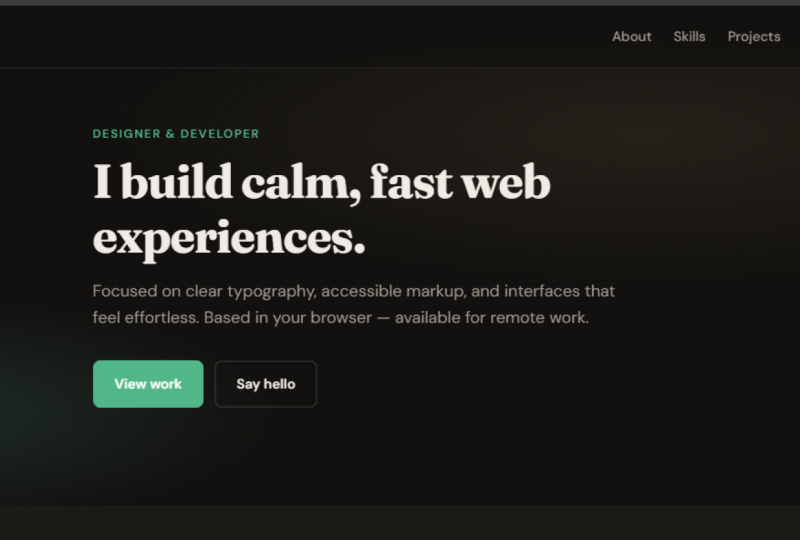
echemos un vistazo aquí. No me gusta el hecho de que el esquema de diseño aquí sea
de fondo claro. Quiero que sea un fondo
oscuro. Entonces quiero que se haga este
ajuste. Entonces lo que voy a hacer aquí es en este
hilo en particular aquí, voy a decir gran diseño. No obstante, prefiero prefiero
mi digamos mi cartera. App para tener presentes
colores más oscuros, digamos, más oscuros. Así que para ser claros, una costura oscura y no tan brillante. Bien, entonces todo esto
dependerá del prompt particular que
estés configurando aquí. Entonces no necesita
ser exacto como el mío. Entonces esto es sólo
para ser lo más humanos
posible con lo que
estamos tratando de lograr. Y por lo general Cursor AI
es muy intuitiva. Entonces como puedes ver
aquí, está actualizando el CSS a una costura oscura
con colores más oscuros. Como puedes ver, está trabajando a través de ese
archivo CSS de puntos de estilos que tenemos aquí, y es solo ajustando
ya que va aquí para eliminar
el color de fondo, y podemos ver todos los
detalles aquí en términos de lo que está cambiando y
configurando aquí en consecuencia. Nuevamente, puedes seguir adelante y revisar esto, revisar los cambios, deshacerlo si no estás
contento con nada, y también puedes seguir adelante
y simplemente quedártelos todos. Entonces ya estoy feliz. Sólo voy a
decir que mantén los cambios. Y eso ya se ha establecido. Esos
ajustes ya se han hecho. Y ahora, si tuviera que
encabezar atrás y solo puedo
recargar esta página, ya pueden
ver que tengo una
costura oscura que se ha aplicado Nuevamente, podemos ver la intuición de
Cursor AI es genial aquí Tenemos algo que
ya es funcional y apenas nos llevó
más de unos minutos aquí. Entonces esta es la
herramienta perfecta si tienes un proyecto muy, muy sencillo o algo
con un alcance muy básico. La IA del cursor es genial. Ahora bien, eso no es para
descalificarlo de nada más grande, sino que puedes ver
realmente el poder aquí
y el potencial de Cursor AI Entonces esta es solo una lección
solo para enfocarte en cómo
puedes seguir adelante y
hacer ajustes y cambios con tu agente. Aquí estaba en el cuadro de chat solo para hacer algunos cambios
y lo que no.
7. Exploración de los modelos disponibles: Hola, John, y bienvenido
a la siguiente lección, que va a ser una lección muy general y simplificada. Solo voy a explicar
algunas áreas dentro de Cursor AI,
solo para darte un poco de
idea y demás Bien. Ahora, otro aspecto que quiero mencionar son
los modelos que obtenemos. Entonces lo que voy a
hacer por ahora es que
voy a seguir adelante
y decir nuevo chat. Todo bien. Y como
puedes ver aquí, tenemos la opción Auto aquí. Entonces esto está configurado para modelos automáticos. Entonces esencialmente Auto, lo
que por supuesto, significa que Automdels va
a elegir automáticamente el mejor modelo de IA para
la tarea que estás haciendo Entonces, en lugar de
que decidas qué IA debes usar, el sistema va a
decidir eso por ti
en función de algunos
factores detrás de escena como la velocidad, complejidad, el costo, por supuesto, el nivel gratuito, la calidad
necesaria y demás Por supuesto, si quieres ser un poco exigente y
elegir un modelo específico, sobre todo si
tienes experiencia con modelos de
IA, por supuesto, puedes desmarcar lo siguiente y
puedes elegir las opciones aquí
que se te proporcionan Como puedes ver, el valor por defecto
aquí es compositor uno. Tenemos OPS, Sont GPT
five, GPT 5.2 códice, Gemini three flash, hay algunas otras
opciones en términos de modo
Max y para utilizar múltiples
modelos al Ahora bien, para aquellos de ustedes que no entienden
qué son los modelos, así que una forma más sencilla de explicar aquí es que los modelos son esencialmente
los cerebros detrás de la IA, y los diferentes modelos son buenos en diferentes cosas
como escribir código, explicar conceptos, depurar,
razonar paso a paso Y claro,
tipos comunes de modelos que aquí
vamos a ser modelos más rápidos. Estos serán buenos para
darte respuestas rápidas. Entonces tendremos modelos que se basan en un razonamiento
que es muy bueno para problemas
complejos y
luego modelos más grandes que son más precisos
pero mucho más lentos. Entonces si solo puedo resumir todo esto para ti es que hay diferentes herramientas en
la caja de herramientas y cada una es mejor
para un trabajo específico. Para que puedas,
por supuesto, experimentar y elegir lo que más te convenga. Pero esto es,
por supuesto, un poco más profundo en todo el proceso. Así que solo un poco de información
aquí en cuanto los modelos que obtenemos aquí que puedes
utilizar como Cursor
8. Cómo mejorar y optimizar nuestra sencilla aplicación: Hola a todos, y bienvenidos
a la siguiente lección, que va a estar
enfocada en profundizar
en la mejora de nuestra base de código. Pero lo que podemos hacer es
abrir nuestro sread aquí, que inicialmente era crear una aplicación basada en
HTML CSS y JavaScript. Sin embargo, lo que
finalmente hicimos después de hacerlo, seguimos adelante y
alteramos el diseño. Le pedimos a Cursor AI que cambiara el diseño para que tuviéramos
un tema un poco más oscuro. Lo que queremos hacer en este
caso es que queremos seguir adelante
y pedirle a Curse AI que mejore
la calidad del código para nosotros. Queríamos mejorar
nuestra aplicación. Entonces lo que voy a
decir aquí, en primer lugar, es sugerir mejoras a mi aplicación y luego aplicar esas
mejoras de mejora. Bien. Bien, entonces ahora va a
planear eso para nosotros,
antes que nada, para
darnos las sugerencias. Y luego, claro, como
le dijimos para luego seguir adelante y aplicar esas mejoras
de una sola vez para nosotros. Bien. Lo podemos ver
, por supuesto, ahora. Después de proponérnoslo, ahora
podemos ver que está
leyendo de los archivos, explorando subag y
luego por supuesto, va a aplicar todo en
consecuencia para nosotros. Bien. Entonces ya podemos
ver que va a seguir adelante y
ajustar el acordonamiento para Entonces va a tomar un momento. Entonces lo que voy a hacer es pausar Va
y una vez que se haya completado, entonces
podremos reagruparnos y luego continuar después de que
se haya Todo bien. Bienvenido de nuevo. Así que ahora
podemos ver que todo
se completó. Y por supuesto, hacemos una pausa en
las mejoras de HML aquí. Podemos ver que aquí también
se agregaron ajustes y reducciones. Así se puede ver que el HTML tiene mejor
estructura de accesibilidad en consecuencia. Hay muchos más detalles, pero no voy a
aburrirte en eso. El archivo styles dot css, ahora
podemos ver que también ha
realizado sus ajustes. Como podemos ver, está enfocado en las tarjetas de proyecto
que tenemos, las entradas,
los estilos de enfoque, soporte de movimiento
reducido, y se elimina el CSS inyectado
JS, y también podemos ver
los cambios aquí. Y como mencioné
antes, puedes revisar esto como seguí
antes en el curso
en nuestra lección anterior. Por supuesto, puedes revisar
eso. Entonces podemos ver siguió adelante y actualizó también
el archivo JS script. Podemos ver que aquí
también
se han hecho los cambios necesarios, bastantes. Y podemos ver que
sí nos da las mejoras
sugeridas que las mejoras
sugeridas que nos
dio y lo que aplicó. Entonces, en pocas palabras,
la fijación de la consistencia de la costura oscura, las actualizaciones de
accesibilidad, una mejor UX y el pulido del menú móvil, el
rendimiento, la capacidad de mantenimiento, y podemos ver que aquí se
ha ajustado mucho más en
consecuencia P. Entonces, si tuviera que
encabezar atrás y recargar, se
dará cuenta de que
habrá algunos cambios Puede que no aparezcan directamente aquí porque no
establecimos una costura en particular, pero podemos ver que
hay cambios que se
han aplicado. Se puede, por supuesto, seguir
adelante y revisar los archivos forma individual y podemos ver
qué se agregó y eliminó. Muy bien, así que
solo quería
seguir con
usted cómo puede seguir adelante y proceder a
mejorar su aplicación. Entonces, en general, solo estoy
repasando indicaciones clave que técnicamente puedes repasar y que
pensarías que vas a repasar Pero lo que creo que es
importante es solo que soy explícito al respecto y
lo cubro en una lección o algunas
lecciones para que
empieces a aprender qué ciertas indicaciones debes
agregar para lograr qué objetivo Entonces, si quieres actualizar, aquí
tendrás un mensaje en el que indicarás
al agente que actualice tu código o que realice
un cambio específico Y si, por supuesto,
quieres planear algo, y en ese plan, quieres
tener algún tipo de mejoras, quieres comunicarlo. Así que en un también practicando nuestra comunicación con la propia IA
Cursor. Entonces puede parecer un poco repetitivo, pero así es
como nos relajamos en todo
ese proceso hasta que finalmente
sigas adelante Después de experimentar lo suficiente,
sigues adelante y construyes tus propias aplicaciones y
simplemente te sientes cómodo con Cursor AI, debería decir Muy bien, chicos. Entonces eso es
todo por esta lección.
9. Cómo gestionar la funcionalidad adicional: Hola a todos y bienvenidos
a la siguiente lección, que va a estar
enfocada en agregar funcionalidades
adicionales
a Cursor AI en nuestros dispositivos. Así que comencemos. Ahora bien, toqué algunos de estos cuando estábamos
configurando las cosas inicialmente, pero solo quiero entrar un
poco más en ello. Bien. Entonces claro, como sabemos, por más acciones,
podemos ocultar nuestro chat. Pero lo que también podemos hacer es que
podemos maximizar nuestro chat también. Entonces, si queremos
verlo en su totalidad, si quieres que
esté un poco más en nuestra cara,
podemos hacerlo. No obstante, recuerda, todo lo
que ajustes aquí, solo
podemos caber
tanto en una pantalla, solo
podemos caber
tanto en una pantalla,
así podrás ver cómo falta el
editor ahora. Por lo que aquí tendríamos que hacer los ajustes
necesarios. Ahora, por supuesto, podemos
cambiar el layout. Ahora, también puedes seguir adelante y seleccionar lo que
quieras haber visto. Entonces aquí actualmente
tenemos a los agentes. Área aquí, que está
disponible y también el chat, que es justo
aquí donde estamos, por
supuesto, instanciando a
nuestros Ahora, claro,
digamos que queríamos volver
a agregar el editor, va a agregar el
editor aquí atrás. Y, por supuesto, debido a tener más opciones
aquí disponibles, eso va a cambiar
el tamaño para nosotros aquí. También podemos seguir adelante y
agregar en nuestro panel también. Y ese panel, como
podemos ver aquí, por
supuesto, está siendo bloqueado por
la vista aquí en consecuencia, así que solo podemos ocultar nuestro chat. Y este panel aquí
es nuestra terminal. Así que muy parecido al código de Visual
Studio si
quieres seguir adelante y por
ejemplo, ejecutar tu servidor. Digamos que estás
creando una aplicación. Y con esa aplicación
en particular, tiene un servidor de
desarrollo local. Puedes, por supuesto,
seguir adelante y agregar en los comandos
aquí necesarios. Así que intenta verlo como código de
Visual Studio,
básicamente lo mismo, pero aquí tienes ese tipo de
implementación de IA, que puedes solicitar y
configurar en consecuencia también. Ahora, lo que también puedes hacer aquí
es que puedes seguir adelante y establecer una especie de vista predeterminada
aquí de acuerdo con el agente, el editor, entonces y el navegador. Entonces, si tuviera que decir agente, Bien, sólo va
a tomar un momento aquí. Y claro, va a establecer una especie de
vista predeterminada aquí para mí. Entonces ahora del lado izquierdo
aquí tenemos a nuestros agentes, y en el lado izquierdo, se
puede decir aquí
del lado más izquierdo, también
tenemos aquí nuestra área de chat. Entonces, claro, si
tuvieras que alternar tu barra lateral primaria ahora
puedes ver en
el lado derecho, ahora tendrás acceso
a tus archivos aquí. En el
lado derecho, si prefieres chatear desde este ángulo, puedes ajustarlo en consecuencia
a ese ángulo. Entonces ese es un ajuste y cambio que también
puedes hacer. Así que puedes simplemente
jugar con el out here y ver lo que
quieres priorizar Ahora, por supuesto, con cada
segmento que selecciones, se va a ajustar aquí, los ajustes automáticamente
como podemos ver aquí. Y claro,
podemos ver que la barra
lateral del agente se ha movido hacia la izquierda. También puedes seguir adelante
y colocarlo aquí para
moverte a la derecha. Eso va a mover tu editor de código de vuelta
a donde estaba. Si quieres que la
barra lateral del agente vuelva a donde estaba, puedes seguir adelante
y seleccionar a la izquierda. Entonces lo va a mover de
nuevo en consecuencia también. Bien, claro,
también puedes ver que eres capaz de
administrar tu barra de estado si
quieres que coincida apareciendo
o no apareciendo. Eso es algo que también
puedes investigar ya que
estás configurando todo en
consecuencia, fue en tu opinión. Otro aspecto que
quería repasar contigo es cómo puedes seguir
adelante y cambiar
el tema aquí. Entonces, si no te va a
encantar el tema, te
voy a mostrar como hacer eso. Entonces lo que puedes hacer es simplemente seguir adelante y ocultar
este chat por ahora. Podemos ir a, por supuesto, nuestra opción de archivo aquí
en la parte superior izquierda. Entonces puedes desplazarte hacia abajo, y luego verás aquí
tenemos preferencias, y luego puedes ir a temas, y luego aquí, podemos
seleccionar tema de color. Y podemos ver que estamos en el
Dftode, que es Cursor oscuro. Pero claro, puedes
cambiar por aquí a algunas alternativas y
también desplazarte hacia abajo aquí. Entonces tenemos Cursor oscuro. Tenemos Cursor medianoche. ¿Bien? Y claro, eso se aplica a nosotros. Pero si quieres cambiarlo,
puedes volver a los temas de
preferencias,
colorearlos, y luego
puedes, por supuesto, volver a
cambiarlo a lo que
era antes de Cursor oscuro. Pero puedes experimentar aquí con las diversas opciones que
tienes a tu disposición. Desafortunadamente, aquí,
cada vez que haces clic en él, necesitas volver
a las preferencias y seguir adelante y cambiarlo de nuevo Pero aquí,
solo puedes seguir adelante y cambiar los temas
que prefieras. Entonces voy a moverlo de
nuevo a Cursor oscuro. Entonces ese es Sam cambiando.
10. ¡Gracias!: Hola a todos. Y sólo
una nota final por mi parte, y eso es sólo gracias
por decidirse a
tomar este curso. Realmente espero que te haya ayudado a obtener algunos conocimientos perspicaces Así que muchas gracias de nuevo,
y es muy apreciado que decidieras inscribirte
conmigo en este viaje. Otra cosa que
quería mencionar es por favor considere dejar
una reseña para esta clase. Se agradecería profundamente. No tienes que hacerlo si no
quieres, pero siempre es útil
en mi caso tratar de
entender los
comentarios que me están dando y cómo mejorar
mejor mis clases. Gracias de nuevo y buena
suerte en tu viaje.
 Arno Pretorius, Computer Science Teacher | IT Freelancer