Transcripciones
1. Introducción: bienvenido a mis herramientas de productividad para clase creativa en trailer. Si eres como yo, te gusta de mi parte, un buen plan Antes de empezar un proyecto, no importa lo grande o pequeño que sea, yo quiero probar cosas diferentes. He usado ups online como una nota Evernote y offline. Trabajé con un diario de bala, que me encanta en la pizarra blanca ocasional, también. Pero si estás confiando en hacer listas solo, te estás perdiendo. Trailer es una gran herramienta gratuita de gestión de proyectos que realmente puede ayudarte a organizarte antes de abordar. Un proyecto que China parecía enfrentar es muy sencillo y visual, por lo que facilita trabajar y empezar en segundos. Empiezas por crear un tablero que hospede tu proyecto, y añades tarjetas para cada tarea a realizar en cada guardia, no
puedes comentar, subir archivos, crear listas de comprobación en etiquetas que fechas y más para esta clase, lo vamos a mantener muy simple, y te voy a mostrar cómo puedes dejar de decorar el tablero de proyectos desde cero, y voy a compartir algunos de mis puertos de proyecto actuales para darte ideas e inspiración . Pero solo quiero tocar brevemente también un par de cosas festival para que sepas que puedes acceder a Tela en Web como un escritorio arriba en móvil para que puedas seguir trabajando en tu proyecto sobre la marcha. Y si estás colaborando con un equipo y asignando tareas a las personas, tráiler te enviará notificaciones y pensará en todos tus dispositivos. Además, Trailer está disponible como un Gmail Adan para que puedas subir tareas a tu proyecto por correo electrónico. Si tienes esto habilitado en Gmail. Esto es para la última versión de correo disponible, y hablo brevemente de la elegancia del juego en mi anterior clase de habilidad share S. Así que si quieres aprender más sobre add ons on Gmail, asegúrate de revisar eso arriba y tráiler office algunos extra pagado por características llamadas powerups Allí. Se trata de actos esencialmente populares integrados a trailer, básicamente un montón de ups, que realmente pueden ayudar a un negocio con nombre más complejo. Por lo que tienes siguiendo la melodía mayor Google Dr one drive Dropbox, Mel trim Evernote entre muchos, muchos de nosotros. Entonces empecemos
2. Página Principal en Trello: Por lo que después de tu fichaje por una cuenta gratuita en trailer dot com, serás llevado a tu página principal, que se ve así podrás acceder a cualquier barco que sea que creando aquí a la izquierda hacia arriba Akona y estos se pueden iniciar en nuestra ampliable. Los pasas por aquí, verás tus tableros recientemente vistos en una forma menos. Aquí puedes mayor barco aquí en también a través de este signo plus aquí. Aquí encontrarás información sobre tráiler en general. Haz un recorrido, echa un
vistazo a sus opciones de precios. Establezca aquí las notificaciones. Es tu perfil donde puedes acceder a pequeños ajustes, echar un vistazo a los atajos también y cambiar tu idioma. Una vez que empieces a configurar más tablas, podrás ver en cualquier próximo que las líneas que has establecido en tu barco aquí mismo . Y trailer siempre también te dará algunos consejos, y de ahí justo aquí en esta página principal. Una vez que empieces a trabajar en la creación de diferentes tableros, nuestros sugerimos que empieces a protagonizarlos, que
puedas obtener acceso a ellos muy rápido desde aquí. A continuación, vamos a estar buscando crear un sendero a bordo
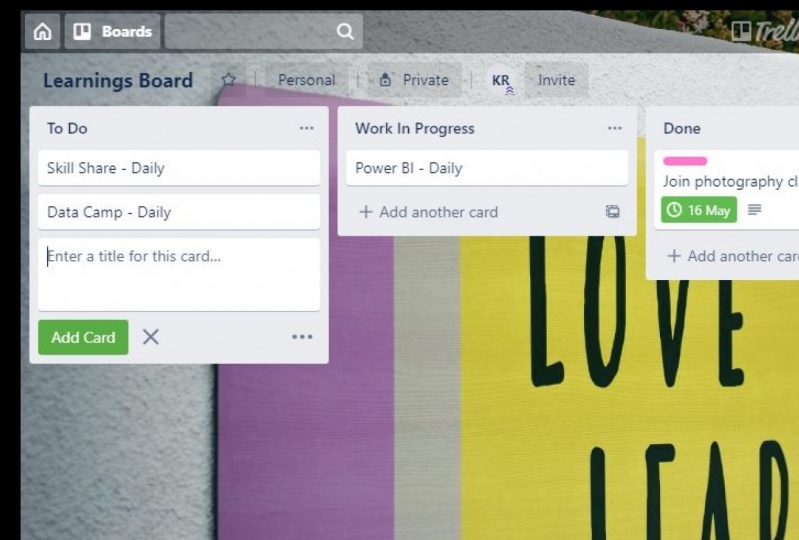
3. Crea un panel de proyecto: Por lo que para esta lección, vamos a estar viendo las principales características que tienes disponibles al crear un sendero a bordo. Por lo que podrías o entrar en gran tablero aquí o aquí, que te llevan al mismo lugar ideal tanto título como luego seleccionar un fondo si lo deseas y crear tablero de esa manera y de inmediato tendrás las opciones de menú abiertas para que puedas trabajar con eso. Pero si eres un principiante total, me ajustaría para usar realmente el hit de tablero sin título. Porque aquí se puede ver una plantilla que tráiler te da, que se utilizan para rallar todas mis tablas. Y ese es el que hacer y hacer board. Creo que ese es un gran formato tener cada vez que te grandioso a bordo. No me gusta este color, así que voy a entrar en el menú y simplemente cambiar el fondo rápidamente. Puedes tener colores o fotos. Vamos por algo más alegre, y en realidad vamos a mirar el menú en la siguiente lección de esta clase. Por lo que aquí puedes titular tu tablero y podemos empezar a sumar tarjetas para que cada guardia sea un
artículo para hacer . Si tengo una revisión de cartera próxima, voy a buscar trabajo. Esa es una. Y al entrar, me meto en la siguiente tarjeta donde puedo empezar a escribir el siguiente artículo para hacer antes de mirar todas las opciones disponibles en cada tarjeta que tienes junto al título. Aquí puedes iniciar tu tabla. Se establece como personal por defecto por defecto. También es privado, pero de dormido. Al trabajar con un equipo en el que tráiler es muy bueno, puedes cambiar la visibilidad. Este soy yo, el único miembro que actualmente está trabajando en esto. Pero si quiero invitar a alguien a trabajar en alguna tarea dada, puedo poner su dirección de correo electrónico o nombre aquí y enviarle un enlace, ¿
verdad? Comprobemos qué hacen las tarjetas. Si pasas el cursor sobre la tarjeta, tienes un botón de edición, y aquí realmente puedes jugar con opciones como etiquetas, que no puedes firmar un significado para cambiar de miembros. Si estás trabajando con un equipo, ¿sales, que aún no hemos establecido? Archivar, copiar y mover, y hay que hacer click en guardar para salir de esto. Si tan solo hace clic en cualquier lugar cerca del tipo. Te llevarán a este pop up, donde siempre podrás añadir una descripción. Más información sobre de qué se trata la tarea. Si quieres, no
puedes hacer comentarios. Creo que esto es bastante útil. Si estás trabajando con un equipo aquí, también
puedes ser miembros, etiquetas listas de chequeo, que es algo que realmente me gusta usar. Se puede empezar nombrando la lista de comprobación. Estas son viejas tesis arriba categorías, todo ese trabajo que necesito reunir para esta revisión de portafolio. Puedo fijar una fecha para hacer esto. No puedo en apego y te dieron estas acciones adicionales también. Actividad es donde tráiler registra todo lo que se ha hecho en esta tarea. Entonces si tienes miembros de tu equipo que fueron firmados tarea podrás ver como y cuando están haciendo algo, está bajo esta tarjeta. Se puede ver que he aplicado esa fecha, y tengo una lista de comprobación con tres ítems. Una vez que empiezo en una tarea, puedo moverla drogándola al dejarla caer en el tablero de hacer, y una vez hecho, también
puedo colocarla ahí. Por lo que esto te da una muy buena forma visual de salir de cómo está pasando un proyecto. Por supuesto, no
se pueden añadir tablas extra haciendo clic aquí. Así que este fue un resumen rápido de cómo puedes empezar a usar tráiler creando tableros en tan solo unos segundos. En la siguiente lección, vamos a tener un mejor vistazo a las muchas opciones que tienes con cada proyecto.
4. Descripción general del menú principal de Trello: Por lo que ahora vamos a estar viendo las muchas opciones que tienes. Cuando estás trabajando en trailer, tienes que mostrar menú y como recuperado antes puedes cambiar rápidamente el fondo aquí en . Si quieres tener fondos personalizados, tienes que actualizar. Pero probablemente haya muchos, muchos agradable espalda cuando las imágenes que puedes elegir y vienen de splash dot com. A continuación, vamos a estar mirando siente las cartas puestas. Esto es realmente bueno una vez que tienes muchas tablas y tienes,
por ejemplo, por ejemplo, un sistema de etiquetado, que está codificado por colores. Por lo que se podría pensar en tal vez tener el color morado para tu trabajo profesional. A lo mejor teniendo el color amarillo para tus aficiones. A lo mejor el azul podría ser cualquier plan vacacional. Podrás controladora. O si trabajas sin la gente en diferentes proyectos, podrías asignar un color a cada persona. Entonces para que el filtro entre en el trabajo, no
seamos etiquetas, así que vas a una tarjeta en ella etiqueta. Y ahora si volvemos a las tarjetas de filtro y hacemos clic en el morado, sólo
veríamos los cortes que tienen esa etiqueta y aquí muestra cómo está el filtrado en el que puede apagar pateando eso de nuevo. Vamos a ir a powerups. Por lo que con la versión gratuita fuera del tráiler, puedes tener un encendido habilitado. Si quieres varios, tienes que actualizar a clase business o en el precio. Y si quería agregar el calendario hasta para visualizar tarjetas de tráiler en vista de calendario, solo
necesito dar click. Agregar. Por lo que hay una gran cantidad de powerups disponibles, y puedes mirar a través de ellos. ¿ Por qué son estas palabras clave? Por lo que se encuentra Google Drive aquí en la gestión telefónica, famoso marketing de Dropbox y las redes sociales. Aquí encuentras Surveymonkey, Mel, Chimp, Evan ,
fuera, Twitter y demás. Por lo que solo ten en cuenta que solo puedes tener uno asignado al proyecto. Si estás usando el tráiler vaginal gratuito a continuación, vamos a mirar las pegatinas. Me parece que el palo es un poco torpe, y como puedes ver, no
hay muchas opciones. Y si quieres Teoh editar, pega nuestro quitarlo. Lo que tienes que hacer es pasar el cursor sobre él, luego haz clic en e la letra e click sobre ella y luego rotar, mover o quitar y luego guardar. Si quieres acceder a más pegatinas fuera de pegatinas personalizadas, también
tendrás que actualizar. Ahora veamos lo que podemos hacer en más abre otra lista de opciones. Echemos un vistazo a ciertas cosas. Estás trabajando con un equipo. Se puede cambiar eso aquí bajo demanda, comentando permisos. Podemos volver atrás y editar etiquetas aquí también. Tienes algunas opciones de color más aquí. Colecciones es algo que luce bastante interesante pero solo disponible con
clase business , y creo que esto es realmente útil. Cuando estés colaborando con un equipo Artículos archivados aquí encontrarás menos el doble de las tarjetas de artículos de
archivo que has archivado. Si quieres archivar un elemento, lo que haces es dar click en el tablero,
por ejemplo, por ejemplo, y dar click en archivar este menos. Si haces clic en una tarjeta, también
puedes archivarla aquí. Siguiente correo electrónico a la configuración del tablero. El trailer genera automáticamente una dirección de correo electrónico para una pizarra en la que estás trabajando. Se puede enviar por correo electrónico la dirección, que he hecho. correo electrónico del tráiler para agregar tarjetas. Por lo que a través del correo electrónico, puedes agregar automáticamente tarjetas sobre la marcha Responder a este correo electrónico para enviar Junta de
Revisión de Carteras Castillo . Entonces si hago clic en responder y aquí ha surgido en lo que escribí se acerca a una nueva tarjeta. Debajo de la descripción se puede poner reloj en un automóvil. También se puede copiar e imprimir y exportar el tablero. Una vez que termines con el proyecto, puedes optar por cerrar a bordo. Y si lo haces, Brother te dice que siempre puedes volver a abrir el tablero haciendo clic en el menú del tablero desde el encabezado y seleccionando vista cerrar tableros, encontrando el tablero y haciendo clic en reabrir. Y siempre es un enlace a la directiva,
que, que, obviamente todavía participan los miembros particulares de Onley que he puesto a Teoh. Este tablero sería capaz de verlo por este enlace. El único otro que puedes ver aquí es la lista de actividades sobre esto es cada una acciones que se han tomado. Este tablero es grabado por trailer, lo que puedes estar pendiente de lo que está sucediendo en tiempo real. Entonces como puedes ver, hay mucho que seguir Oh,
y tráilers, y tráilers, un azulejo muy descansado en la poderosa herramienta de gestión de proyectos. Pero en realidad, también
es extremadamente sencillo de usar y configurar en segundos para las tareas fuera más simples, podrías empezar a usar trail Oh, para ir de compras planeando vacaciones. No tiene por qué ser complicado en absoluto, y no se tarda mucho en aprender. En la siguiente lección. Voy a estar compartiendo algunos de mi rastro a bordo para que veas cómo podrías querer empezar a usar tráiler tú mismo, viendo en la siguiente lección.
5. Mis tableros de proyectos: Entonces para esta parte de la clase, les voy a mostrar algunos de mis tableros de tráiler actuales en los que estoy trabajando en este momento para que puedan ver cómo los tengo configurados. Entonces, empecemos con echar un vistazo al tablero de bienvenida. Si estás completamente necesitado de tráiler es bastante buena idea. Simplemente te da algunas pistas sobre explicaciones sobre lo que hace el tráiler. Entonces, échale un vistazo a eso. De acuerdo, así que tengo una llamada kill share W I P. Lo que significa trabajo en curso. Simplemente voy a cambiar rápidamente la espalda. Por lo que quería mostrarles que no toda junta necesita tener la misma estructura fuera para
hacer y hacer. En este ejemplo. He decidido tener tableros para las diferentes clases sobre producir sobre lo que tengo que hacer y reelaborar algunas de las clases que he producido. Entonces voy a estar haciendo estas cosas. Y tal vez como las estoy haciendo, podría agregar enable. Por lo que una vez que haga eso en toco etiqueta, demostrarán que se ha hecho la tarea. También tengo un enorme de tablero de canales en esta ocasión. Tengo todo el mes libre para hacer y hacer, lo cual es muy práctico para una de las tarjetas. Miniaturas. Tengo una descripción, que es solo un enlace a un sitio web que necesito referirme a las grandes miniaturas para YouTube. Para la siguiente tarjeta, la página blawg tiene que comprobar elementos de lista que he hecho uno. Cuando pienso en uno de los artículos, Trillo coloca una línea sobre él y también me dice que he hecho 50% de descuento en lo que tenía que hacer en mi lista de cheques. Entonces esa es una buena manera de seguir el progreso, sobre todo si tienes muchos artículos que revisar. A medida que avanzaba con esto, dormiré, moviendo las cartas al hacer, y lo hecho siempre puede agregar más. De aquí. Este es un diseñador normal. Este es un nuevo proyecto que aún tengo que iniciar, así que he adjuntado el logo, que necesito actualizar. Si no quiero que esto ocupe tanto espacio aquí, puedo ir en su tapa on quitada para que no me moleste, y no hay botón se. Aquí te dejamos un trailer que guarda automáticamente como tus cosas de fecha en tu tarjeta para que solo puedas cerrar la tarjeta. Tengo bastantes cosas que hacer en una lista de chequeo aquí. Por lo que esta es básicamente la configuración de un sitio web para clases normales de haberes de diseñador. Entonces aquí tengo diferentes tableros en cada tablero tiene que ver con un Siris de clases que
quiero dio que estoy haciendo en Skill Chef. Para éste, las herramientas de
productividad eran creativos. Esta es la clase que estoy haciendo actualmente. Entonces también voy a etiquetar eso hecho. Entonces esta es una gran manera visual de salir sabiendo que sabes cuántas clases puedo crear topic on. Mantén un ojo en todo a medida que voy. lo que podría ir al hacer a continuación es agregar un poder hasta cada tablero, tal vez un calendario. Por lo que en la versión gratuita de trailer, se
te permite obtener un power up por cada tablero que tengas. Busca Kalinda y yo también puedo pensar el calendario de tableros de tráiler con mi llamada personal suficiente. Entonces aquí pude iniciar sesión cuando empecé a trabajar en una clase cuando me dieron la clase publicada en skill share, también
puedo agregar un palo hasta las clases con mejor desempeño que tengo y podría reordenar las tarjetas. Entonces cuando estoy rallando una clase de haberes compartido, tengo más o menos una plantilla que seguir, que puedes ver aquí, más investigación más esquema, una lista de comprobación de creación de clases y luego cosas que son específicas de la clase real. Obviamente, casting de
pantalla es uno de ellos. Y escribir un guión, obviamente, también
es algo que surge cada vez en lo que podría hacer es usar uno de los powerups
que la oficina de tráiler. Se llama repetidor de tarjetas, y está en automatización. Entonces lo que esto hace es crear automáticamente copias duplicadas fuera de rastro, una tarjeta que decía intervalos para tareas repetidas. Mi intención es la clase de mayor participación de habilidad cada mes. Entonces lo que puedo hacer es tener y mi plantilla de creación de clases de habilidad compartida vinculada a este power up . Si no estás seguro por dónde empezar con hola, Tal vez un buen lugar para empezar es mirar realmente los powerups porque podría haber un power up que ya estás usando y que sería una gran idea vincularse con driller. Por ejemplo, veamos analíticas sobre la elaboración de informes. Si eres un freelancer y tienes que hacer un seguimiento de tu tiempo quizás ya estés usando cosecha, por ejemplo, ambos de seguimiento de tiempo. Entonces a medida que estás trabajando a través de un proyecto y completando tareas, podrías tener enlace de cosecha hasta ese tablero rastrear el tiempo que estás gastando en hacer cada tarea. Entonces eso es bastante Hunde. Hay otro, también llamado Time Camp, que creo que eso es lo mismo. Echemos un vistazo a la automatización. Es posible que ya estés usando un sol para arriba otro software de gestión de proyectos. Si estás interesado en probar el violonchelo y no perder todo lo que estás haciendo en una Sana, tal vez
puedas en esto a frontera y ver si la conexión de apagón con asana funciona bien . Echemos un vistazo a las utilidades. Ambas cosas podrían ser interesantes. A lo mejor solo estás queriendo planear unas vacaciones familiares de eventos sociales, y quieres crear Diferentes tarjetas fueron diferentes con diferentes ideas sobre qué hacer , dónde ir y compartir tus tableros con otras personas. Podrías vincular esa junta a este poder arriba y conseguir que la gente vote en algo. Comunicación y colaboración lo colgarán aquí. Una unidad está aquí. Simple Feed Viewer, que obtiene actualizaciones de los feeds RSS justo en tus tarjetas. Surveymonkey es uno popular. lo mejor estás dirigiendo un grupo de Facebook, y estás usando algún Surveymonkey para preguntar a tu público sobre nuevos productos o confirmar ideas para la comercialización. De igual manera, si estás usando las caídas de celdas, tal vez estés dirigiendo una tienda de Etsy o una impresión en la tienda de mes en línea y estás usando Salesforce ya marketing y redes sociales. Tenemos chimpancé de correo aquí, Evernote, twitter y así sucesivamente. Eso es todo. Quería mostrarles para esta lección en particular sobre su final de la clase. Entonces espero que te hayas sacado algo de ello. En el siguiente video, hablaré del proyecto de clase para esta clase.
6. Proyecto de clase y Outro: para el proyecto de clase. Me gustaría que compartiera una captura de pantalla de un tablero de proyectos que produjo y me diga cuál es
su rastro favorito de largometraje que ha utilizado para ello. Esto podría ser etiquetas de color en el encendido. Te has vinculado a un tablero de proyectos sobre así sucesivamente. Por lo que espero que disfruten de esta clase y mantengan trailer go para su próximo proyecto. Tener un plan antes de iniciar un proyecto te da perspectiva y tranquilidad si
sabes dónde estás haciendo antes de empezar, como has visto desde esta clase realmente es muy sencillo de usar. Pero también es lo suficientemente versátil como para ofrecer características más complejas, que podrías necesitar para dirigir un negocio o un proyecto que involucre a un equipo de personas. Por favor, dale un pulgar arriba a esta clase si te has beneficiado de ella e incluso deja una breve reseña si te gusta recomendarla a otros. Al hacer esto, es más fácil que otros alumnos encuentren la clase también. Y si te gusta aprender más herramientas de productividad, echa un
vistazo a las otras clases que he producido y haz clic y sigue bajo mi nombre para que te
notifiquen las próximas clases conforme las libere. Gracias por ver
 Raquel Torres, Freelance Surface Pattern Designer