Transcripciones
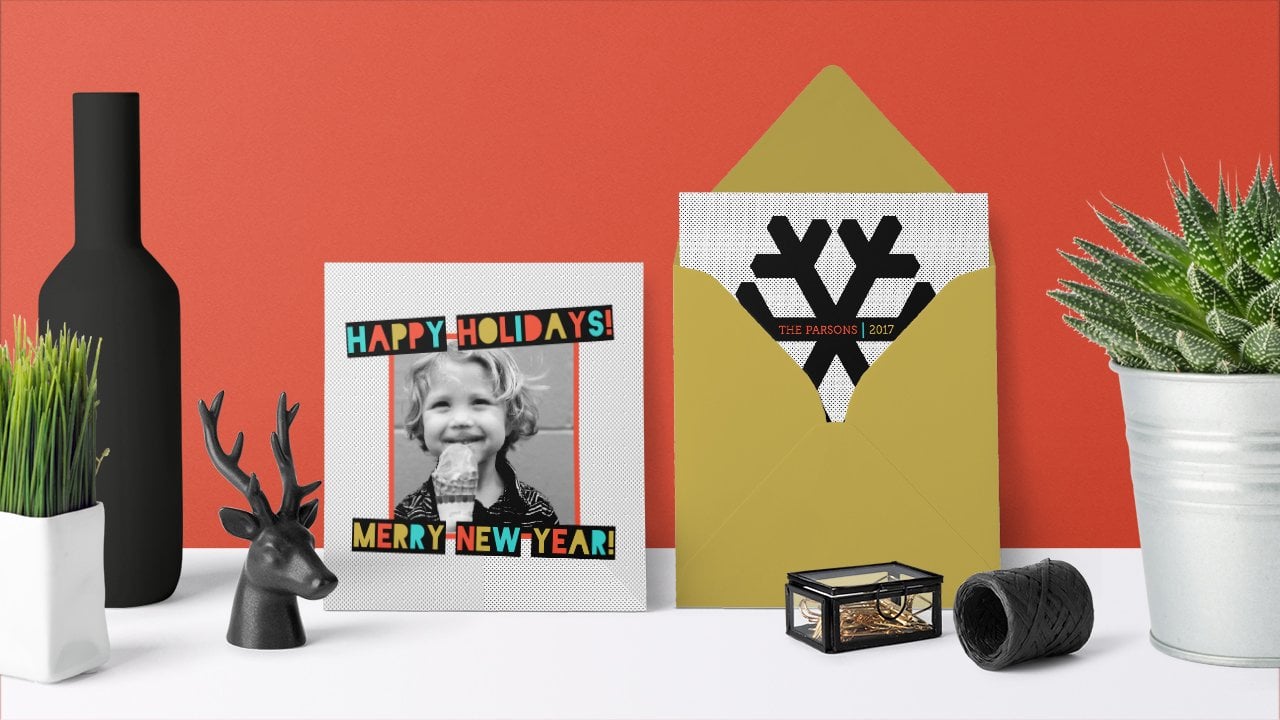
1. ¡Hola!: Hola ahí. Las vacaciones están a la vuelta de la esquina, y este año tengo otra divertida tarjeta de vacaciones para ayudarte, y todo lo que necesitas está incluido si eso son enlaces a fondos gratis o patrones personalizados que he diseñado específicamente para este curso. Como bono, también
estoy incluyendo un muestreo de mi kit de herramientas Make it snow. Para agregar un poco de toque mágico con algunas flurries navideñas, aprenderás más sobre trabajar con teclear los paneles de acantilados, formas y patrones alternos
estilísticos. Cuando termines, tendrás un diseño bastante listo que consientes a la impresora de tu elección. No tengas una impresora favorita. Te compartiré mi recomendación favorita, e incluso te guiaré por el proceso fuera, subiendo tu diseño y agregándolo a tu carrito. Todo el mundo sabe que las vacaciones son un momento ajetreado. Cruza otro artículo de tu lista de cosas que hacer. Agarra una taza de chocolate caliente y empecemos
2. Preparación de las fuentes: antes de empezar con el proceso de diseño, es una buena idea configurar primero todos nuestros activos de diseño. Entonces ahora mismo empecemos con sólo los fondos. El fondo que he decidido utilizar en esta clase se llama Memoriam Pro. Si eres un suscriptor de Creative Cloud, puedes licenciar y usar esta fuente de forma gratuita. Si no lo estás,
no entres en pánico. Tengo que liberar alternativas para ti que te mostraré en un minuto. Entonces echemos un vistazo y la razón por la que es una sección. Encontrarás un enlace que va directamente al frente de memoriam, y podrás ver que viene en cuatro variedades diferentes para usar la fuente. Es realmente simple. No hay nada que descargar, nada que instalar y nada más que comprar. Si eres suscriptor de cloud creativo, todo lo que tienes que hacer es deslizar los conmutadores para activarlos, y puedes activar cada versión individual de la fuente. O puedes subir aquí y simplemente activar todas las versiones a la vez, y luego solo esperas a serlo, y cuando vuelvas a entrar en la tienda de fotos, encontrarás ese fondo junto con todos los demás, esperando que te pongan en uso. Si no eres una nube creativa, suscriptor, tengo
las espaldas, claro, y en realidad tienes dos opciones diferentes. El primero, si vas al recurso, es sección que puedes descargar la alegremente y brillante palabra art overlay. Entonces cuando lo abras, encontrarás aquí un fondo Lear que solo hace que sea fácil ver un arriba arriba. Encontrarás una versión vectorial de esas letras que puedes escalar y ajustar según sea necesario. Entonces, para usar eso, podrías simplemente arrastrarlo a tu proyecto y seguirlo desde ahí. Entonces, si bien no podrás editar las palabras de esto, puedes cambiar el color. Si no eres un suscriptor creativo en la nube o simplemente piensas que tal vez quieras probar un fondo
diferente. Tengo realmente gran alternativa libre que creo que se ve hermosa. Por lo que en la sección de recursos encontrarás un enlace a esta tipografía llamada Hola Santini o dicho Tiny. No estoy seguro de cómo lo dices, pero es gratis y es hermoso, y se puede descargar para uso personal por lo que no lo puedes usar para logo de negocios o algo así, pero podrías usarlo para tus tarjetas de vacaciones, y ya le he dado una prueba de manejo, y se ve muy bien en este proyecto. Si necesitas ayuda para instalar tu diversión, echa un vistazo al enlace en el recurso es guía. Eso te llevará a este post por mercado creativo, y te mostrará cómo instalar tu multa en tan solo unos sencillos pasos, ya sea que estés en un Mac o en un PC, por lo que eso lo hace por el fondo. Acompáñame en la siguiente lección, y hablaremos de las formas y patrones utilizados en este proyecto.
3. Preparación de las formas + patrones: un par de otras cosas estarán usando es una forma estará usando una forma de árbol de pino así
como una forma de estrella. La forma de estrella está disponible en todas las versiones de photoshop, pero el árbol está disponible en versiones más nuevas. Entonces si no tienes el árbol, puedes ir a la sección de recursos y encontrarás que tengo un archivo llamado Tree Shape . Y es solo una forma vectorial de un árbol de pino, por lo que podrás simplemente arrastrar eso al proyecto y usar que si tu versión de Photoshopped no la tiene, las otras cosas estarán usando nuestro par de archivos de patrones diferentes en tu sección de recursos. Encontrarás un archivo llamado Glitter y pino dot p 80. La forma más fácil de cargar esto en la tienda de fotos es simplemente hacer doble clic en él, y Photoshopped lo cargará en su preset. Y si estás en Photoshopped 2020 los encontrarás aquí en tu panel de patrones. Solo hay un activo más que necesitamos para este proyecto, y no está incluido con Photoshopped en ninguna parte. Es algo que creé, y te lo estoy poniendo a tu disposición de forma gratuita, así que únete a mí en el siguiente video y te lo contaré todo.
4. Prepara la supervivencia de la nieve: la última pieza a este proyecto es excesivamente la nieve? Por lo que esto no viene con la tienda de fotos. Es algo que creé para agregar nieve a una imagen. Por lo que es solo un archivo sencillo que dejas caer en tu diseño, y hace que parezca como si la foto fuera tomada mientras nevaba. Por lo que los archivos llamados snow Overlay es un J peg. Lo encontrarás en la sección de recursos, y solo puedes descargarlo. Y luego te mostraré cómo dejarlo caer en nuestro diseño cuando estemos listos y hará que parezca que está nevando. El superposición de nieve es un bono gratis, pero quería incluir con este curso si quieres el bono gratis completo y puedes descargar mi make it Snow Snow Building Toolkit gratis. Viene con todas las diferentes capas y filtros inteligentes, y simplemente hace que sea realmente fácil no solo agregar nieve a una escena, sino personalizarla totalmente también. Te confinaste para el boletín y obtienes todo el kit de forma gratuita. De lo contrario agarró la descarga gratuita de la sección de recursos y preparémonos para configurar nuestro documento
5. Crea los documentos: el auto que estará construyendo es una tarjeta plana, de
doble cara cinco por siete. Si hay un tamaño diferente que quieres construir, puedes hacerlo absolutamente. Pero primero te sugiero que sigas para que aprendas las cuerdas y luego lo personalices como
quieras . De cualquier manera, siempre que lo estés construyendo diseño, siempre es bueno conocer las especificaciones para tu impresión final antes de comenzar. Entonces en este caso, he diseñado este proyecto para ser impreso a partir de m picks dot com. Puedes usar cualquier impresora que quieras, pero las especificaciones para picks em son lo que se va a usar en este curso. Entonces para empezar, vamos a subir al menú de archivos y elegir nuevo. Y por aquí vamos a asegurarnos de que esto esté configurado en píxeles y vamos a escribir A con de 2175 ah, altura de 15 75 y una resolución de 300 para el contenido de fondo. Vamos a seguir adelante y seleccionar personalizado, y realmente puedes elegir cualquier color aquí. Pero sólo para que todos estemos en la misma página, voy a estar usando un tono específico de grande así para encontrar ese tono de gris. Va a ser valores RGB de 108 108 y 108 Y luego basta con dar click. OK, dirígete hacia abajo hasta la parte inferior de la ventana y haz clic en crear. Ahora que hemos creado el propio documento, sigamos adelante y guardemos esto como el frente. Y luego lo duplicaremos y guardaremos una espalda para que no tengamos confusión mientras estamos trabajando. Para ello se subirá al menú del archivo y elegir Guardar como se puede navegar a donde sea
que se quiera guardar esto y voy a llamarlo cinco por siete frente y queremos
asegurarnos de que el formato diga Photo shop y haremos click seguro. Ahora estamos listos para duplicarlo y guardar la parte trasera por lo que llegaremos a duplicar imagen y llamaremos a este uno cinco por siete dash back. Haremos clic en Aceptar, y eso crea el documento, pero aún no lo ha guardado, Así que para guardarlo, aún
tenemos que subir a archivar y elegir guardar, y esto nos solicitará toe realmente crear el PSD. Debería tener el nombre de archivo que acabamos de darle, así que asegúrate de que esté en la ubicación. Se desea guardarlo y luego hacer clic en seguro. Y porque vamos a estar empezando con el frente primero. Aquí en una tienda de fotos, tenemos dos documentos abiertos. Simplemente pinchemos en el frontal para activar eso, y en el siguiente video, seguiremos adelante y comenzaremos con el diseño frontal.
6. Delito: añade el pino: Lo primero que vamos a dar al frente de nuestro diseño es crear la forma de pino. Entonces en la tienda de fotos, pero puedes agarrar estas herramienta en forma por aquí, la herramienta en forma personalizada en tu guardo en tu barra de herramientas. Si no puedes encontrarlo, solo
puedes presionar la letra que tú. Ese es el atajo de teclado lo hará. Y si haces clic y lo
mantienes pulsado, verás que hay una serie de herramientas. El que estamos buscando es la herramienta de forma personalizada. Entonces, con la herramienta de forma personalizada seleccionada, puedes subir aquí en la barra de opciones y hacer clic en este pequeño menú desplegable aquí abajo, y podrías desplazarte por varias formas. Los suscriptores de Photoshopped CC encontrarán aquí algunas cosas adicionales, incluyendo una carpeta con árboles de hojas. Y si haces clic para expandir esa carpeta, aquí
encontrarás la opción para lo que se llama el Árbol de Pino Muerto. Y si haces doble clic que seleccionará esa forma, entonces vendríamos aquí en la barra de opciones y elegiríamos el color de relleno que queremos. Entonces tal vez un bonito verde y haga clic aquí y no necesitamos un derrame cerebral. Entonces eres libre de hacer clic y arrastrar, y si mantienes pulsado el turno, se mantendrá proporcional. Y cuando te
sueltes, tendrás una forma. Si no eres un suscriptor creativo en la nube, entonces querrás usar ese archivo PSD en forma de árbol que he creado para ti para que puedas abrir eso y verás un árbol, el mismo árbol exacto, y es un vector de contorno vectorial forma aquí para que puedas escalarla si es necesario. Tenemos que hacer es arrastrarlo y soltarlo en nuestro diseño. Entonces voy a agarrar la herramienta de movimiento desde la parte superior de la barra de herramientas, y voy a hacer clic en el árbol y mantener el ratón hacia abajo y arrastrar mi ratón. Sigue manteniendo pulsado el botón y todo pausa con el botón abajo aquí arriba en la
pestaña de la imagen frontal y verás que nuestra pantalla cambia a nuestro diseño frontal. Todavía estoy sosteniendo, re monta hacia abajo y luego todo el ratón hacia abajo sobre el propio documento. Y entonces siempre me gusta mantener turno y luego caer. Entonces, cuando sueltes el ratón, verás el árbol aterriza perfectamente en el centro de tu imagen. Y al igual que los suscriptores de Creative Cloud que tendrías una capa de forma vectorial
aquí mismo . Y si necesitas escalarlo, comprimes la TV de control de comandante encendida,
luego
desplazas arrastrar o simplemente arrastrar regularmente, dependiendo de tu configuración desde uno de los puntos de anclaje aquí, y puedes ajustar la escala. Y luego si quieres cambiar el color, deberías poder presionarte en tu teclado para agarrar tu herramienta de forma personalizada. Incluso si no tienes esta forma de árbol personalizada y luego aquí arriba en el panel de control, puedes cambiar el color al igual que todos los demás. Entonces una vez que tengas tu árbol, quieres usar la herramienta de movimiento y asegurarte de colocarlo en un lugar donde te guste. Entonces voy a ir por algo sobre aquí. Quiero dejar espacio en la parte superior para una estrella, y me gusta como tener las partes más blancas del árbol justo aquí abajo hacia el fondo . Si en algún momento quieres cambiar el tamaño de tu forma de árbol, solo asegúrate de que esté activa en tu panel de capas y comprimes el comando o el control T para que aparezcan la transformación libre, y luego puedes arrastrar click y arrastrar desde la esquina diferente puntos. turno de sondeo o no mantener el turno, dependiendo de tus preferencias, y podrás cambiar el tamaño del árbol tantas veces como quieras. Entonces esa es nuestra forma de árbol, y en la próxima escucha, le
vamos a agregar el patrón de pino.
7. Delito: añade el patrón de pino: Entonces ahora que tenemos nuestra forma de árbol, estamos listos para agregar nuestro patrón de pino. Entonces con están activa capa de pino muerto, vamos a bajar a la parte inferior de nuestro panel de capas y hacer clic en el icono de efectos para agregar un estilo de
capa. Entonces queremos desplazarnos por aquí y encontrar superposición de patrones. Cuando aparezca este cuadro de ventana, puede hacer clic aquí para seleccionar el patrón. Los suscriptores de Creative Cloud encontrarán aquí una carpeta llamada árboles, y puedes hacer clic para aplicar algunos de estos patrones si quieres, o en la descarga que se incluye con esta clase, los patrones de purpurina y pino que puedes desplazarte aquí abajo y como ya lo hemos cargado, encontrarás una carpeta de purpurina y pino, y si hacemos clic para
expandirlo, verás que hay un patrón de purpurina podría hacer brillar tu árbol, pero lo guardaremos para el inicio, Uh, o podríamos hacer click para agregarle este patrón de pino. Entonces, si hago clic de distancia, puedes jugar con cosas como el modo de mezcla para que puedas probar diferentes ajustes del modo de mezcla aquí
arriba, aquí
arriba,
uno que me gusta es tal vez luz dura, y luego me gusta bajar el opacidad un poco para que las sombras no sean tan oscuras . Y ahí es donde se va a mostrar parte del color original del árbol de tu forma. Por lo que si quieres cambiar el color de tu forma, todavía
puedes hacer eso. Um, y eso cambiaría cómo esto se ve un oleaje. Entonces voy a ir con el modo de mezcla de luz dura en un pase de algún lugar entre 60 y 70%. También puedes hacer clic dentro de la imagen para arrastrar el patrón dentro del árbol, y puedes jugar con la escala para conseguir algo que creas que se ve bien. Cuando estás contento con ello. Seguirás adelante y pincharás. De acuerdo, si quieres editar este efecto de patrón en cualquier momento, solo haz doble clic en el texto de superposición de patrón justo ahí en el panel de capas y eso abrirá la ventana de estilo de capa, y podrás hacer tus cambios ahí mismo. Ahora tenemos una forma de árbol y un patrón, y en el siguiente video, agregaremos nuestra estrella
8. Delito: añade la forma de estrella: Entonces ahora que tenemos nuestro árbol, vamos a rematarlo con una estrella. Vamos a crear una nueva capa en blanco para sostener a nuestra estrella. Por lo que en la parte inferior del panel de capas, voy a hacer clic en el icono pequeño junto al cubo de basura para hacer una nueva capa en blanco. Entonces vamos a volver a nuestras herramientas en forma de aduana y con la herramienta de forma personalizada activa , vamos a subir aquí en el panel de control y hacer clic en el pequeño desplegable aquí para elegir una forma. Ahora, lo que ves en tu panel podría verse diferente al mío depende de cómo lo configuraste y qué versión de photoshop estás usando. Entonces, para cambiar esto, si es necesario, puedes hacer clic en el ícono pequeño engranaje justo aquí, y puedes ver miniaturas, pequeñas o grandes o solo texto, o simplemente una lista. Y en otras versiones de photoshop, podrías ver categorías aquí como, creo,dice, dice, como animales o formas o lo que sea. Entonces una de las opciones también es, si quieres poder ver todas las formas, sigue
adelante y selecciona eso, y luego creo que pregunta Si quieres elevarlas o reemplazarlas, solo
puedes decir reemplazar o lo que sea. Tan solo llévenlo todo ahí. Y entonces deberías ver una lista que se ve así y puedes desplazarte hacia abajo y quieres encontrar esta estrella de cinco puntos justo aquí. Entonces voy a dar click dos veces, así que un doble clic para seleccionarlo y cerrar el panel. Entonces vendremos aquí en el panel de control, y realmente no importa para qué color elijamos. Los Fields iban a estar agregando ese patrón de purpurina de todos modos. Pero seguiré adelante y escogeré el amarillo. Podemos dejar el trazo establecido a ninguno. Entonces esa es la caja blanca aquí con la franja de renta a través de ella, y luego estamos listos para hacer click, y estoy manteniendo presionada la tecla de turno para mantenerla proporcional. Dependiendo de tu configuración, es posible
que no necesites la tecla Mayús encendida cuando llego a una talla que me gusta que me vaya y eso lo
llenará. Entonces comprimo V para agarrar mi herramienta de movimiento, y puedo moverla si es necesario. Si necesito redimensionarlo después del hecho compreso comando o control T para que aparezca la
transformación libre en. Entonces podría escalarlo más grande o más pequeño otra vez. Mantener, cambiar o no mantener el turno, dependiendo de su configuración. Pero quieres asegurarte de mantenerlo proporcional ahora porque este es un objeto de forma de forma
vectorial. No tenemos que preocuparnos por los píxeles ni escalarlos. Debilitar. Escala tantas veces como queramos, más grande, pequeño que elijamos, y siempre se verá nítida. De acuerdo, entonces ahora tenemos nuestra estrella, y en el siguiente video, vamos a hacer que brille.
9. Delito: añade el patrón de brillo: estamos listos para agregar el toque final a embellecer nuestro árbol. Vamos a añadir el patrón de purpurina a nuestra estrella. Por lo que con la forma de estrella, capa activa volverá a bajar a la parte inferior del panel de capas, haga clic en el icono de efectos una y otra vez elegirá la superposición de patrón. Y esta vez, desde el desplegable, vamos a volver a esa carpeta glitter y pino y click glitter. Ahora quiero cambiar la configuración de la última vez. Por lo que la luz dura no está funcionando para mí en este caso en particular. Entonces voy a cambiar eso. Creo que volver a la normalidad y aquí voy a arrastrar de nuevo la opacidad hasta el 100%. Y aquí venimos de nuevo. Juega con escala para que podamos hacer que el brillo sea grande o bastante diminuto. Realmente puedes jugar y ver qué funciona para ti. También puedes recordar si mueves el ratón a la imagen misma, realidad
puedes hacer clic y arrastrar y mover el patrón dentro de la estrella. Entonces tal vez haya una sección del glitter que te guste más que otra, y puedes posicionarlo como quieras. Cuando estés contento con ello, darás clic. OK, y si en algún momento quieres poder editar esos ajustes de patrón, todo lo que tienes que hacer es hacer doble clic en la configuración de superposición de patrones en el panel de capas, y eso hará que la ventana de estilo de capas vuelva a subir y podrás añadirla desde ahí. Nuestro árbol se ve bastante bien. Acompáñame en el siguiente video y empezaremos a trabajar con tipo.
10. Delante: crea un tipo básico: aquí estamos, nuestros árboles completos, y estamos listos para agregar nuestro tipo. Recuerda, suscriptores de
Creative Cloud tienen acceso gratuito a memoriam Pro Headline para todos los demás. Aquí, dos opciones están la palabra arte excesivamente incluida en el recurso es o la fuente gratuita adicional para uso personal? Hola, San Tiny. Entonces el texto que vamos a estar agregando dice, que sean tus días Y luego en el fondo de guiones, dice alegre y brillante. Y luego en la parte inferior, firmamos con el nombre de quién es. Entonces porque queremos llamar nuestra atención sobre el frente de guión que estamos usando para alegre y brillante, vamos a hacer de esa parte la más grande. Además, vamos a estar poniendo cada uno de esos elementos en su propia capa para que podamos
posicionarlos y escalarlos individualmente para obtener la apariencia correcta. Entonces empezaremos agarrando la herramienta de tipo para que pueda o hacer clic aquí o presionar T para tipo y aquí arriba en el panel de control, voy a estar usando Memoriam pro titular regular. No soy suscriptor de CC o no quiero usar ese fondo. Puedes usar el Hola mismo diminuto Funt. Obviamente puedes usar cualquier tipo de letra que quieras, pero hay algunas cosas especiales sobre esta tipografía en particular así como la Hola misma minúscula que quiero mostrarte porque son algo especiales. Entonces con esa tipografía seleccionada, voy a venir aquí y hacer clic para seleccionar Blanco para el color click. OK, y luego posicionaré mi cursor donde quiera. Y yo sólo voy a teclear a Mary con la mayúscula M E R R
y. Y luego voy a presionar comando o control enter. Entonces eso va a establecer el tipo. Básicamente, ese jugador de tipo ahora está configurado y el cursor el cursor el cursor de entrada ya no está activo. Entonces puedo agarrar la herramienta de movimiento presionando V, y puedo mover esto a su posición y es bastante grande. Entonces voy a presionar comandante controlado T, y lo voy a escalar proporcionalmente en mi caso, manteniendo el turno hacia abajo un poco. Justo por ahora. Siempre podemos ajustar esto después, así que tenemos la palabra María. Entonces vamos a duplicar eso manteniendo presionada Ault u opción, y verás que nuestro cursor se convierte en esta flecha doble. Entonces mientras estamos sosteniendo alter una opción. Podemos hacer click y arrastrar para hacer una copia de esa capa. Ahora, para cambiar esto de la palabra casada a la palabra brillante, presionaré T para recuperar mi movimiento, herramienta y todos posicionen mi cursor en cualquier parte de ahí dentro y haga clic para resaltarlo. Entonces escribiremos la palabra brillante con un B R I G H T. mayúscula Y de nuevo voy a cometer este tipo. Se puede presionar comandante Control. Entra o puedes subir aquí en el panel de control y hacer clic en la marca de verificación. Por último, voy a cambiar a la herramienta de movimiento presionando V y todos posicionan esto en algún lugar acerca de eso. Ahora todavía necesitamos el ampersand allá arriba, así que hemos visto cómo duplicar un jugador tipo o cualquier capa. Pero vamos a añadir otra nueva capa presionando T para la herramienta de tipo y asegurándonos de que
antes de hacer clic para insertar el cursor, quieras asegurarte de que veas esto lo que yo llamo el libro abierto o cursor de mariposa. Quieres ver el que tiene la cajita alrededor porque eso indica que si haces clic ahí mismo, estarás creando un nuevo jugador tipo donde, como si te mueves demasiado cerca de una guarida tipo existente, te ver que las alas desaparecen. Y si haces clic ahí, simplemente
estás poniendo tu cursor en el jugador tipo existente. Entonces compreso escape para cancelar eso. Entonces pondré mi cursor aquí donde tiene alas y solo daré clic y luego escribiré un ampersand y haré clic en la marca de verificación en el panel de control. Usaré la herramienta de movimiento para posicionar esto así, y eso se ve bastante bien. Entonces, ¿qué pasa si no eres un suscriptor creativo en la nube y no tienes acceso a memoriam? Entonces puedes usar la palabra arte que he creado. Entonces déjame mostrarte cómo haríamos eso. Simplemente voy a ocultar el tipo que ya hemos puesto aquí, y voy a bop sobre puente donde tengo este archivo Así que abriremos eso y luego me aseguraré de que estoy en la capa alegre y brillante y usando mi herramienta de movimiento, voy a haga clic y arrastre, y solo estoy viendo mi cursor y voy a hacer una pausa en la pestaña justo aquí. Sigo sosteniendo el ratón hacia abajo y luego arrastraré mi ratón aquí, aún manteniendo pulsado el botón. Y luego mantendré la tecla Mayús hacia abajo mientras la dejo caer, y entonces quizá necesitemos escalar. Es todo comandante de prensa Control T y yo puedo cambiar y arrastrar de esa manera. Entonces esa es la palabra art shape que está en el recurso es solo arrastrarla y soltarla y
estarás bien para ir si quieres probar el diseño usando la otra fuente libre a la que me vinculé llamada Hola, misma diminuta, entonces lo podría verse algo así. Podemos ver aquí en el panel de capas. Yo he hecho lo mismo, así que tengo una capa de la palabra María. Tengo otra capa para el ampersand y otra capa aquí para la palabra bright. Hola, Sand. Tiny es más una fuente dibujada a mano, y creo que se ve realmente genial para este proyecto. También, ahora que hemos establecido nuestro tipo básico, únete a mí en el siguiente video donde vamos a patear las cosas, no con alternados estilísticos
11. Frente : alternativas estilísticas: Si nunca has usado el panel glitz antes o has jugado con lo que se llama
alternados estilísticos , estás en busca de un regalo. Entonces aquí tengo mis capas con el titular Memoriam pro y tengo mi herramienta de tipo activa. Por lo que voy a empezar por seleccionar la M aquí mismo. Entonces solo voy a dar clic y arrastrar con la boca, igual que lo harías en cualquier programa para resaltar el tipo. Entonces tengo este m seleccionado, y podrías notar que esta divertida mosca arriba aparece y tiene algunos EMS diferentes dentro. Estos son los EMS alternos disponibles en este frente. Entonces eso significa que si muevo mi cursor justo por aquí y quiero ver cómo
luce esta M , solo
puedo dar click y se puede ver que la letra cambia a un nuevo estilo alterno de la letra M. Veamos si algo otra cosa tiene suplentes para que podamos transitar por estas letras y resaltarlas. Y vemos aquí que la minúscula e tiene esta opción, pero te darás cuenta si hago click en ella. En realidad no funciona aquí. En la palabra. Esto sería mejor si la e apareciera al final de la palabra, así que solo haré clic en el primer tee para devolverla. El nuestro. Podemos simplemente dejar el por qué. Además, creo que está bien la forma en que se iss. Entonces en este momento sólo voy a cambiar el final. Bajemos a la palabra brillante y repitamos ese mismo proceso, así que agarraré mi herramienta de tipo y destacaré la B. Resulta que aquí hay algunas abejas, pero todas se ven casi iguales. También está este pequeño triángulo aquí mismo, esta pequeña zanahoria. Si hacemos clic en esto, esto se abrirá lo que se llama nuestro panel glitz. También puedes encontrar el panel glitz en cualquier momento que lo necesites desde el menú de la ventana aquí. El panel glitz nos muestra básicamente lo mismo que vimos en esta pequeña mosca fuera. Pero a veces hay más alternativa de lo que se puede mostrar en esta pequeña mosca fuera, por lo que siempre puedes hacer clic en esta zanahoria para estallar por aquí y ver. A lo mejor hay como otras 10 abejas de las que podríamos querer elegir, pero en este caso hay justo antes, así que eso no nos va a hacer mucho bien. Veamos qué pasa si destacamos el G. Puedes ver que vemos las opciones aquí así como en el panel glitz, y es un poco difícil verlos aquí porque están siendo cortados en el panel glitz. Podemos usar el deslizador aquí mismo para escalarlos, y podríamos ser capaces de obtener una mejor mirada. Por lo que parece que algunos de ellos tienen esta cola grande, swoopy, y luego tienen diferentes estilos de estas pequeñas pelotas en la parte superior. Entonces creo que sólo voy a ir con este G que tiene un gran detalle de swoop, pero no el balón. Por lo que voy a hacer doble clic para insertarlo, y aparece justo ahí. A lo mejor sí me gusta el balón. Voy a cambiar de opinión. Después de todo, no nos veamos como éste. Ah, pero ahora a ver qué pasa ahora. El balón aquí está corriendo al H. No
me gusta eso, así que voy a volver con este tipo. Hablando de la edad de la letra, resaltemos eso y veamos qué obtenemos Ahora. Aquí te dejamos una serie de opciones para los ocho, y una de ellas tiene una pelota al final. Entonces, hagamos doble clic y veamos cómo se ve eso. Eso es un poco agradable. Y podemos ver que aquí tenemos diferentes opciones. A mí me gusta como la h derecha aquí se extiende todo el camino hasta el bucle. Entonces voy a elegir este, y es ahora mismo se está encontrando con el ampersand, Pero todos abordan eso en un minuto. También voy a destacar este té, y parece que hay varios tés diferentes entre los que podemos elegir, y algunos de ellos tienen cosas grandes, swoopy. Pero me siento como que tenemos suficiente Sweeping está pasando, así que voy a resaltar eso e ir con este todavía elegante pero no tan swoopy té aquí mismo. Y eso se ve bastante bien. Cuando esté contento con eso, bien
voy a presionar comandante Control, entrar o puede llegar a la barra de opciones o disculparme, panel de
control y haga clic en el cheque ahí mismo. Entonces tenemos que hacer algunos ajustes porque ahora, si miramos, este elegante swoopy M se está encontrando con la B y las edades corriendo hacia el
ampersand, y necesitamos mover las cosas. Entonces voy a mover la palabra brillante. Entonces tengo seleccionada la capa brillante, y voy a presionar V para agarrar la herramienta de movimiento. Y sólo voy a ver dónde puedo posicionar esto donde no va a estar en el camino. Entonces si meto esto aquí, la edad va a tropezar con el vino y realmente no puede mover el porqué. Entonces déjame moverlo por aquí, y puedo meter el ser entre el swoop de la AM y barrer de la y. entonces me gusta eso. Bájala. Tan solo ah toque. Podría ser útil saber que también puedes usar las teclas de flecha del teclado para afinar también la posición de tus capas. Ahora tenemos que hacer algo con este ampersand. Entonces vamos a apuntar a esa capa. Y voy a cambiar a mi herramienta de tipo presionando el té y resaltarlo porque tal vez haya diferentes estilos de ampersand. Y me gusta este de aquí porque me gusta que tenga el swoop más grueso por esta parte así
como este cuento aquí mismo. Entonces voy a hacer clic para aplicar eso, pero necesito hacerlo más pequeño para que todos puedan volver a cometer ese cambio. Eso es Control de Comandante. Entra o puedes subir al panel de control y básicamente solo quiero escalar el ampersand hacia abajo porque no necesita ser así de grande. Y no funciona en este espacio a este tamaño. Por lo que cuando una escala lo presionando comandante controlado t que trae hasta la transformación libre dependiendo de tus opciones, es posible
que no necesites mantener el turno para mantenerlo proporcional. Pero voy a mantener turno en arrastre desde una esquina y eso lo va a escalar hacia abajo y puedo
moverlo . Pienso en como, aquí estaría bien y sobre ese tamaño. Así que quería ser pequeña, y sólo va a meterse en el espacio entre el Por y el H. Y como que se ajusta realmente bien ahí mismo. Entonces esto se ve bastante bien. Voy a dar clic en el panel de capas para seleccionar a Mary y luego cambiaré click para seleccionar Feliz y Brillante, y luego puedo usar mi herramienta de movimiento y solo tipo de reposicionarlas si quiero. Entonces esa es una mirada a cómo conseguir fantasía con memoriam. Si quieres usar el Hola, Arena diminuto. También hay algunas opciones geniales para ti,
así que voy a seguir adelante y esconder esto y volveremos a encender nuestro hola parecer minúsculo. Y volvamos al panel glitz. Por lo que tal vez recuerdes que puedes subir al menú de la ventana y elegir glitz para que aparezca . El motivo por el que tenemos que hacerlo de esa manera es si agarro la herramienta de tipo y destaco la M, por ejemplo. Hola. Ver Tiny es diferente en un par de maneras. Uno. No tiene alternas estilísticas de la forma en que Memoriam lo hace. Pero lo otro que es diferente es que aunque lo hiciera, podría no estar recubierto de una manera que haga que esa pequeña mosca arriba aparezca la pequeña
ventana emergente si resaltamos las letras, así que sólo porque tienes una tipográfica donde te resaltar las letras y no aparece nada, no quiere decir que no haya algunas grandes cosas enterradas dentro de ese fondo. Simplemente podría significar que no se recubrió en el camino para hacer aparecer la mosca arriba, y en su lugar tendrás que ir cavando en el panel glitz así que voy a sin aislar eso y vamos al panel de acantilados. Y aquí arriba es donde escribimos el nombre de la tipografía que queremos buscar. Entonces porque tengo esto resaltado ya saltó dedo del pie Hola Parecen minúsculo. Pero también puedes hacer clic y desplazarte y seleccionar. Conoces cualquier otro tipo de letra que necesites y luego aquí abajo dice alternas para selección y hola. Ver Tiny no tiene alternos, así que eso no va a mostrar nada ahí. Siempre recomiendo solo hacer clic en este desplegable y elegir frente entero porque algunos
diseñadores de tipos realmente no codifican ahí escriben muy bien y nunca se sabe cómo se
van a etiquetar las cosas . Entonces ahora mismo tengo este set enorme. Entonces voy a arrastrar el zoom aquí abajo. Ahora si me desplaza, podemos ver que tenemos mayúsculas y minúsculas, y eso es todo. Entonces no tenemos alternos estilísticos diferentes para esas letras diferentes, pero sí tenemos unos dingbats geniales, y si nos desplazamos hacia abajo, es realmente difícil de ver porque justo de la forma en que están aquí. Pero esta fuente tiene algunos swooshes cool como pequeños subrayados y tipo de bits ardillados. Entonces voy a usar la herramienta de tipo y vengo aquí otra vez buscando el cursor con la caja alrededor, o las alas abiertas van a dar click para insertar mi cursor. Y ahora, si hago doble clic en cualquiera de estos, puedes ver que hay una serie de subrayados geniales que quizá quisiéramos poner aquí para que elijas un favorito de los tuyos. Estoy mirando esto y pensando que voy a seguir adelante con esta última opción. Por lo que resaltará y eliminará esos y todos comprometerán mi tipo aquí arriba. Y luego cerremos el panel glitz y comprimo comandante controlado t para traer a la
transformada libre . Y yo voy a Teoh escalar proporcionalmente esto y moverlo a la posición, y sólo voy a caer aquí mismo y presionar enter. Entonces ese es un bono realmente genial de la misma diminuta opción. Por lo que aunque no tengas acceso a Memoriam o tal vez incluso si lo haces, puede que realmente
te guste esta diversión también. Siempre vale la pena echar un vistazo a tu panel de glitz para ver si hay alguna sorpresa que pueda estar escondida en tu diversión
12. Delito: Sans Serif Serif: Ahora que tenemos nuestro tipo principal no solo set, sino también estilizado, estamos listos para agregar el texto más sencillo para rematar toda esta pieza. Entonces para este tipo, sólo
voy a estar usando una fuente sans serif. Una fuente san serif es solo una fuente limpia realmente simple que no tiene los pies pequeños en la parte superior e inferior de algunas de las letras. Como si se piensa en tiempos nuevos romanos, por ejemplo, tiene pies pequeños esos aire llamado serio. Entonces una fuente sans serif no tiene esas cosas. Entonces voy a agarrar mi herramienta de tipo, y de nuevo buscar un cursor con alas abiertas y voy a dar clic para crear cualquier tipo de jugador. Y ahora mismo, mi maldición ahí es enorme. Entonces voy a subir al panel de control y elegir algo más pequeño y aquí arriba, voy a dar clic, y sólo voy a estar usando una tipografía san serif para que puedas usar cualquier tipo de letra San serif. El que voy a estar usando se llama Montserrat. Y puedes usar esto. Hay un enlace al mismo en la sección de recursos. Es gratis. Basta con descargarlo e instalarlo o simplemente puedes usar cualquier fuente San serif o realmente cualquier fuente que quieras que ya esté en tu sistema. Entonces voy a elegir Montserrat, y voy a elegir la versión ligera y voy a encender mi candado de tapas para que
solo pueda teclear todas las gorras y escribiré May sean tus días Y luego Commander Control, regresa o entra. Y voy a presionar al comandante Control T y proporcionalmente voy a escalar esto hacia abajo, arrastrarlo hacia arriba. Entonces lo voy a posicionar aquí. A lo mejor así sólo cabe justo por encima del resto de la palabra María, y yo sólo me la quitaré. Que tus días sean alegres y brillantes, y luego voy a cambiar a la herramienta de movimiento presionando la letra V y mantendré presionada Ault u opción para volver a conseguir esa flecha doble. Y puedo hacer clic y arrastrar para duplicar esta capa. Tráelo aquí donde lo vamos a cambiar para decir,ya
sabes, ya
sabes, los Smiths o quien seas, sea el nombre que quieras poner a sus o a tus clientes. A lo mejor volveré a cambiar a mi herramienta de tipo y luego haré clic y comandante control ayuda para resaltarlo todo. Y yo solo escribiré los Smiths y luego me gusta hacer un discurso y luego un poco de pipa. Entonces ese es el turno y la tecla que es, a la derecha de tus teclas de corchete en tu teclado y luego otro espacio. Y luego pondremos el año Vamos a poner eso y voy a mover esto. Yo quería por aquí, pero entonces ahora necesitamos tomar toda la palabra art situación, y necesito moverla hacia la izquierda. Entonces en el panel de capas, voy Teoh, ver que tengo esta capa seleccionada. Entonces voy a mantener el turno y luego dar clic en el jugador de tipo inferior para que estén todos seleccionados y pueda usar la herramienta de movimiento, luego para moverlo sobre como así, si estás usando la tipografía hola san timey, entonces tú podría necesitar simplemente tomar tu tipo san serif y tal vez simplemente bájalo un poco. Entonces, Comandante Control T y puedes escalar eso hacia abajo, um, para ambas capas, y entonces tal vez necesites solo, ya
sabes, moverlas un poco para llevarlas donde tú como ellos. Por lo que debes tener cuando termines. Algo que se ve así. Entonces ahora que tenemos nuestro tipo, estamos listos para agregar algo de magia con un poco de nieve navideña.
13. Frente : superada en la nieve: para añadir un poco de magia. Vamos a usar esa superposición de nieve que descargaste antes de la sección de recursos . Entonces esta es una versión sampler de todo el kit de herramientas para hacer nieve libre que he creado que puedes descargar en el Link en la sección de recursos y todo es gratis. Pero en este momento tenemos este tipo de versión escalada que es solo una simple superposición. Entonces eso es lo que te voy a mostrar aquí. Es solo una simple clavija J sobre un fondo negro con algunas ráfagas. Entonces voy a presionar al comandante Control Aid, ponerle una selección a su alrededor, Comandante Control, a
ver copiar esa selección. Y luego voy a dar click aquí para volver a nuestro diseño y todo comandante de prensa Control V para pegarlo. Ahora, por aquí en el panel de capas, podría aterrizar en un lugar diferente, solo dependiendo de qué capa tuviste activa cuando la pegaste. Por lo que es posible que necesites arrastrarlo por ahí. Realmente no importa a dónde vaya. Siempre y cuando esté por encima de la estrella y del pino. El resto va a tener el mismo efecto. Entonces solo para mostrar. Todos lo arrastran hasta aquí encima de los jugadores de tipo. Entonces tengo aquí la versión pequeñita hola pecado, que he escondido. Pero eso es justo ahí. Entonces vamos a renombrar esta capa aquí nieve. Entonces voy a hacer doble clic donde dice capa uno y voy a tomar nieve y presionar enter. Ahora, claro, tenemos el problema donde está cubriendo todo nuestro diseño. Entonces para arreglar eso, vamos a subir hacia la parte superior del panel de capas donde dice normal. Estos son los modos de mezcla y vamos a dar click en, luego seleccionar pantalla. Y nosotros conseguimos esto. Podemos marcar hacia abajo la opacidad si queremos. A lo mejor se desvaneció sólo un poquito. Y ahí lo tienes. Agregar algunas ráfagas mágicas de nieve es tan simple como copiar, ritmo y cambiar el modo de mezcla. Me sorprende cada vez. Aún
así, por lo que el frente de nuestro diseño está terminado. Acompáñame en el siguiente video donde te voy a mostrar cómo guardarlo y prepararlo para imprimir
14. Delito: Guardar + Impresión: para guardar este archivo para que podamos volver a él. A lo mejor quieres remezclarlo para otro proyecto. Queremos guardarlo primero como archivo PSD. Entonces eso ya se hizo antes. Por lo que sólo queremos entonces elegir archivo y guardar para actualizar nuestra versión guardada. Por lo que eso mantendrá todo seguro con todas las capas en el tipo y todo. Justo cómo es ahora. Pero no queremos enviar al PSD para imprimir porque eso no va a funcionar. Entonces para imprimir, vamos a elegir archivo y vamos a elegir, guardar como y navegar donde quieras poner esto. Y todavía lo voy a llamar cinco por siete frente. Pero en lugar de Photoshopped para el formato, me refiero a un click y voy a seleccionar a Jay Pek. Ahora vamos a ver esta pequeña advertencia aquí junto a la opción de capas. Eso es sólo hacernos saber que las clavijas J no pueden tener capas. Entonces lo que va a dio es aplastado por todas las capas que tenemos actualmente, y solo aplanará todo como J. Así que eso es lo que queremos. Entonces está bien que veamos esto ahí que es de esperar. Se va a guardar como copia, así que vamos a dar clic, guardar, y ya verás aquí que ahora estamos mirando el J Peg. Por lo que está aplanado todo en una capa de fondo, y ahora llegamos a elegir las opciones de compresión para el J. Peg. Entonces porque queremos que esto se imprima, queremos que se vea lo más grande posible. Queremos la menor compresión, que significa el archivo de la más alta calidad posible. Por lo que dejaremos esto a una configuración de calidad vacacional 12. Esto es máximo y los deslizadores todo el camino a la derecha y vamos a dar click, OK, y entonces eso se guarda en nuestro sistema. Y ahora estamos del dedo del pie mirando a nuestro PSD. Por lo que tenemos nuestras capas aquí en nuestro archivo PSD, y el J peg es seguro, plano dondequiera que lo hayamos guardado. Y está a la espera de la impresión así que en realidad podemos seguir adelante y cerrar este archivo ahora y unirnos a mí en el siguiente video donde trabajaremos en la parte trasera
15. Vuelo: foto + la conversión BW: Muy bien, estamos listos para trabajar en la parte trasera de nuestro documento. Entonces aquí en la tienda de fotos, tengo mi archivo de cinco por siete activo, y voy a sacar esta imagen aquí. Entonces esta es una imagen que voy a agregar a la parte posterior del diseño. Entonces, cualquiera que sea la imagen que tengas que añadir, ahora es el momento de conseguirla y abrirla. Y para ponerlo ahí, voy a presionar al comandante control A para poner una selección alrededor de todo, Comandante Control. Ver para copiarlo y luego volveré a dar clic sobre esta pestaña y comando o control V para
pegarlo . Es enorme. Entonces eso es probablemente lo que pasará es que tu expediente podría ser tan enorme que, ya
sabes, solo estás viendo como un pedazo de él. Entonces antes de entrar en pánico presiona comandante controlado T para entrar libre transformada y luego presionar comando o control y el número cero y eso hará zoom photoshopped para que
en realidad puedas ver el cuadro de contorno alrededor de tu foto, y luego te en realidad puede ver cómo está apareciendo en tus documentos. Por lo que voy a escalar proporcionalmente esto para que se ajuste dentro del documento y luego todo pulse return o enter y commander Control Plus para volver a acercar. Por lo que aquí podemos ver en nuestro panel de capas. Tenemos un fondo y tenemos la capa uno, que es nuestra foto, y podemos seguir adelante y dejarlo así y pasar a lo siguiente. Pero creo que como que le agrega un bonito toque cuando esta foto es en blanco y negro. Entonces si también quieres hacer tu foto en blanco y negro, entonces te voy a mostrar cómo hacer eso. Abajo en la parte inferior del panel de capas, está este pequeño círculo blanco y negro. Estas son las capas de ajuste y te darás cuenta si haces clic en eso, hay una llamada blanco y negro. Y lo que es genial de hacer blancos y negros de esta
manera, a diferencia del número de otras formas en que puedes hacerlo, es que realmente puedes encontrar sintonizar este blanco y negro para que puedas decirle a Photoshopped cómo quieres que los rojos conviertan los amarillos, los verdes, todo, cada individuo. Hugh, en realidad
puedes decirle cómo convertir. Por lo que esta imagen tiene muchos greens en ella para que pueda tomar este slider verde y puedo iluminar esos greens u oscuros en esos greens. Y entonces sus tonos de piel van a ser,
Ah, Ah, en gran medida amarillos. Debilita la oscuridad en ellos y se puede ver que también está afectando el amarillo que está apareciendo dentro los verdes y los árboles en el fondo. realmente puedas afinar tu blanco y negro. Y cuando estés contento con eso, solo
puedes hacer clic para cerrar el panel, y puedes ver en el panel Capas que hemos añadido una capa de ajuste en blanco y negro. Si en algún momento quieres remezclar la Conversión en blanco y negro, solo
puedes hacer doble clic aquí en esta miniatura, y eso abrirá el panel de propiedades donde podrás realizar estos ajustes. También hay presets aquí arriba en la parte superior que puedes elegir, Así que voy a dar clic aquí para cerrarlo, y eso se ve bastante bien. Acompáñame en el siguiente video, y vamos a hacer que nieve en la parte trasera de nuestra tarjeta, también.
16. Vuelo: superada en la nieve: así que si está nevando en la parte delantera de nuestra tarjeta que probablemente queramos hacerla nieve en la parte trasera. Por lo que volveremos a ese archivo de superposición de nieve control de comandante A para ponerle una selección a su alrededor . Control de Comandante, Ver para copiarlo. Y ahora voy a volver a dar clic sobre la pestaña para la parte posterior de nuestro diseño y Commander Control V para Pegar. Y otra vez. El superpuesto de nieve está cubriendo todo, pero vamos a arreglarlo. Vamos a renombrarlo en nuestro panel de capas y hemos sido un doble clic aquí mismo, y nos llevaremos nieve. Presiona enter, luego vendrán aquí a los modos de mezcla y de nuevo elegimos pantalla. Y si queremos bajar un poco la opacidad, también
podemos hacerlo. Acompáñame en el siguiente video para guardar la parte posterior de nuestro diseño y prepararlo para imprimir
17. Vuelo: Guardar + Impresión: al igual que con el frente de nuestro diseño. Queremos salvar la espalda como PSD. Ya hemos creado el archivo, por lo que solo queremos guardarlo para actualizarlo. Entonces voy a venir aparecer a archivar y elegir guardar batalla, solo actualiza el archivo que ya hemos guardado. Y ahora de nuevo, no
queremos enviar al PSD a imprimir. Entonces vamos a elegir archivo y guardar como. Y esta vez, en lugar de la tienda de fotos, vamos a elegir a J. Peg. Y sabemos que vamos a recibir esta advertencia porque las clavijas J no pueden tener capas pero las
tiendas de fotos lo van a aplastar, y esto va a guardar como una copia. Entonces vamos a pegarle. Ahorra aquí. Podemos ver que los aplanó hacia abajo. Entonces ese es el bolígrafo RJ, y queremos el archivo de la más alta calidad, menos comprimido que podamos. Por lo que estableceremos esto con 12 y máximo archivo muy grande Click. OK, y eso es todo. Entonces ahora tenemos dos psd es una para la delantera para la parte trasera y a J clavijas para imprimir una para la parte delantera y la segunda para la espalda y el siguiente video. Te voy a mostrar cómo conseguir que se impriman estas hermosas tarjetas
18. ¡Vamos a imprimir !: ahora que hemos terminado de diseñar, guardar nuestros archivos estaban listos para que se imprimieran para que puedas enviarlos a donde quieras que se impriman. Pero si buscas un lugar, recomiendo em. Picks dot com m p i x dot com Tendrás que iniciar sesión o crear conteo si aún no
tienes uno y delgado. Una vez que crees cuenta, inicia sesión. Quieres mirar alrededor para la opción de tarjetas y dentro de la opción de tarjetas vas a ver tarjetas D. I. I.
Y. Una vez que hacemos click en eso, puedes ver que hay todo tipo de diferentes formas y tamaños. Estamos buscando una tarjeta plana horizontal, así que voy a dar clic en eso, y aquí queremos seleccionar que sea cinco por siete. Entonces puedes ver aquí abajo que hay un lugar para el diseño frontal y trasero, así que vamos a hacer clic con el dedo del pie, agregar nuestras fotos, y voy a elegir desde mi dispositivo desde mi computadora, y las he guardado en mi escritorio. Entonces quiero asegurarme de que solo estoy trayendo las clavijas J. Entonces tenemos el cinco por siete frente y cinco por siete atrás. Usa esos y voy a dar click subir para que podamos ver aquí abajo que este es el frente de la tarjeta . Entonces voy a tomar esta imagen y arrastrarla y soltarla al frente. Eso se ve bien. Haré clic en la flecha para dar la vuelta hacia atrás, y arrastraré esta foto y la soltaré para atrás. Entonces estoy listo para añadirlo a mi carrito. Es pedirme que me asegure de que todo se vea bien, y así lo haga, así que vamos a seguir adelante y decir Sí, agregado a mi carrito. Una vez que lo consiga en mi carrito, puedo elegir el tipo de papel que quiera. Puedes decidir si lo quieres brillante. Si querías tener esquinas redondeadas, ¿quieres sobres? ¿ Qué tipo de sobre? Por lo que si quieres por un cargo extra, también
puedes pedir etiquetas de dirección. Una vez que lo tengas todo listo, entonces estás listo para simplemente echar un vistazo, y eso es todo. Por lo que ojalá puedas ver el proceso es bastante sencillo, así que solo tienes que ir a m picks dot com, crear una cuenta gratuita y podrás tomarla desde ahí
19. ¡Lo lograste!: felicitaciones. Has terminado tu diseño y lo has ordenado. Entonces espero que hayas aprendido algo nuevo frente a parada en el camino. Y aún más importante, espero que lo pasaras bien. Eso es todo. Tú lo hiciste. Enhorabuena. No sólo has diseñado una tarjeta, sino que incluso has pasado por el proceso de imprimirla también. Espero que hayas aprendido algunas cosas nuevas y tienda de fotos en el camino. Y aún más importante, espero que te divirtieras. Asegúrate de revisar todas mis otras clases y ven a saludar en Instagram. Y si quieres mantenerte en contacto y conseguir todo tipo de golosinas extra divertidas y freebies suscríbete a mi newsletter de KERA Pledge image dot com. Gracias de nuevo por ver. Te veo la próxima vez.
 Khara Plicanic, Photographer, Designer, Adobe Educator