Transcripciones
1. Introducción : máscaras: Bienvenido a este curso. Me emociona mucho mostrarles los fundamentos de una poderosa herramienta en Photoshop, mezquitas frías. Te voy a guiar por cómo editar de manera no destructiva en Adobe Photoshop y sacar toda la intimidación al usar una mezquita. Vamos a hacer para financiar proyectos juntos donde cambiaremos el fondo de la imagen de Guan usando mezquitas y luego saltando sobre algo realmente divertido donde tenemos una idea genial de Instagram para ti. Ok, vamos a saltar justo dentro.
2. Máscaras 101: Así que saltemos directamente y empecemos juntos
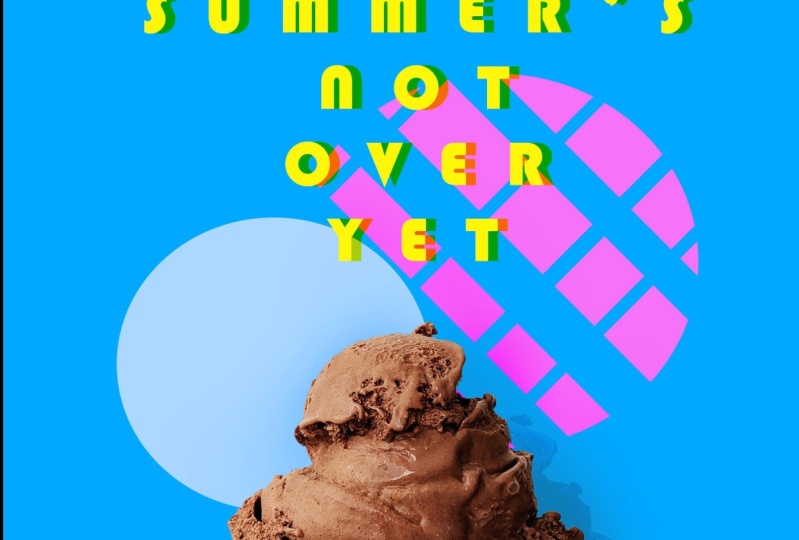
nuestro primer proyecto donde puedo enseñarte algunos de los conceptos básicos para hacer con las mezquitas y hacer que tu trabajo de edición sea mucho menos complicado. Así que sigue adelante si estás trabajando conmigo, abre tus archivos de proyecto en el proyecto uno, vamos a traer esta imagen de helado para conseguirnos así que haz clic y arrastra, y eso debería abrirse de inmediato. Tengo unos pinceles muy grandes, así que hagámoslo un poco más pequeño Antes de empezar. Ok. Entonces primero lo primero, organice
siempre sus capas. Voy a desbloquear esto y renombrarlo. Golpear en. Si deseas hacer una copia de esto, siéntete libre. Voy a dejar sólo uno por ahora. De acuerdo, entonces cuando miramos una imagen como esta y decimos, ¿cómo cambio el fondo de esto ahora mismo es sobre un lienzo blanco en blanco, lo que nos da mucho espacio para la edición. Y tu primer instinto podría ser, OK. Agarremos mi herramienta de borrador aquí. Ven de nuevo y empieza a borrar este fondo, tal vez así, a trabajar alrededor del helado y deshacerte de eso. Y si bien no hay nada de malo en esto, cuando se trata de un fondo en blanco como este, sin duda deja mucho espacio para error porque esto es lo que llamamos edición destructiva, que significa que estamos borrando cosas de la foto original por aquí en esta capa. Y si fuera a encender y apagar esta capa, no
puedo conseguir esto, no puedo recuperar esta información. Y esto es un problema si accidentalmente me acerco mi helado así y trato de seguir editando, no te des cuenta del todo que he cometido un error. La única forma de recuperar esta pieza de información, esta helada de nuevo para presionar Command Z, Command Z, Command Z hasta que encuentres dónde te equivocaste y estás deshaciendo todo tu buen trabajo. Y si has cometido el error y vienes aquí y haces un montón de edición genial. Podría ser un largo camino en tu proyecto antes de que te des cuenta de que se están cometiendo estos errores y eso es perder tiempo
valioso tener que volver aquí arriba y borrar paso a paso hasta encontrar la información que falta. Aquí es donde las mezquitas pueden ser tan útiles porque las mezquitas pueden lograr lo mismo, pero de manera no destructiva. Déjame mostrarte a lo que me refiero. Vamos a deshacer todo el camino de regreso a tenemos nuestra imagen original y voy a poner una capa de máscara encima de mi cordero helado. Realmente fácil. Todo lo que tienes que hacer abajo aquí, este ícono con el círculo dentro de esa plaza. Simplemente haz clic en él y verás que esa ICANN ha sido pegada encima de nuestro diseño. Y eso significa que esta capa tiene una mezquita encima. Si vienes y miras tu lienzo por aquí, dirás, bueno, no puedo ver nada. Es invisible. Si te imaginas una máscara como si fuera como una capa de película aferrada, es completamente invisible. Está sentado encima de tu capa. Y todo lo que está haciendo es indicar
lo que es visible en esta capa y lo que es invisible en esta capa. Y eso lo hacemos mediante el uso de tinta en blanco y negro. Si fuera a dibujar tinta negra en mi máscara, va a esconder cosas de la capa. Va a mostrar todo excepto donde hay tinta negra. Si uso tinta blanca en esta capa, la
va a traer de vuelta, la
va a revelar y sacar esa máscara de esa parte del layout. Déjame mostrarte. Entonces elijamos un poco de tinta negra. Asegúrate de que estamos usando nuestra herramienta de pincel. Va a aumentar el tamaño de esto y convertirlo en un pincel redondo para que realmente podamos ver lo que estamos haciendo. Y comprueba para decir que estás usando la mezquita. Los corchetes están alrededor del icono de la mezquita no alrededor de la capa. Así que revisa tu máscara. Y si empiezo a editar por aquí, parece que solo estoy usando la herramienta de borrador. Me estoy deshaciendo de eso. Se puede ver el fondo transparente detrás de él. Si yo viniera aquí y los borrara accidentalmente a mi helado, mira eso, qué lío. En lugar de deshacer todas estas cosas, sólo
puedo cambiar de nuevo a tinta blanca. Recuerda que el negro esconde las cosas y el blanco las revela. Para que pueda volver y simplemente dibujar tinta blanca que está apareciendo como nuestro helado porque estoy revelando todas estas cosas que mi tinta negra estaba escondiendo. Para que puedas entrar y hacer eso y puedes hacer esto infinitos tiempos. Entonces si vuelvo a Blackboard, acerque y hago alguna edición detallada inhale. Entonces si dibujo blacking justo en el medio aquí, un
poco grande agujero fuera del medio de mi helado. Vuelve a la tinta blanca y puedo dibujarla directamente de vuelta en exactamente donde pertenece. No se le hizo destrucción a mi cosa original porque en realidad no estoy editando mi helado. Estoy editando lo que la mezquita me está dejando ver. Entonces vayamos todo el camino atrás, deshacemos, deshacemos un millón de veces hasta que volvamos al inicio. Y quiero mostrarles eso una vez más para agregar una mezquita. Presiona ese botón en la parte inferior y ahora tenemos una máscara encima. Puedes agregar tinta en blanco y negro a este lienzo, igual que usarías cualquier otra herramienta, podrías usar, la herramienta Pincel, que es lo que acabamos de hacer. Se utiliza la herramienta cubo de pintura, la herramienta Elipse. Puedes usar cualquier cosa que vaya a dibujar tinta sobre nuestro lienzo. Para que pudiéramos seleccionar todo el cuadro, todo en esta
herramienta de diseño y cubo de pintura con tinta negra justo en nuestra mezquita y parece que todo ha desaparecido. Pero no lo ha hecho. Porque si volviera a cambiar a tinta blanca y simplemente dibujar algunas cosas de nuevo, verás que empieza a revelarse de nuevo. Entonces eso es importante recordar que la falta de escondes y el blanco revela. Usemos esto a nuestra ventaja cambiando el aspecto del fondo aquí. Voy a apagar completamente esta capa para que estemos escondiendo la capa. No lo estoy, no lo he cubierto en una mezquita. Estoy usando la herramienta del ojo, así que voy a apagar eso ahí mismo. Esta pierna está completamente oculta. Y vamos a añadirnos una capa de relleno para que podamos ir capa nuevo relleno, color sólido. ¿ Cómo te gustaría llamarlo? Me alegra llamarlo así. Y elijamos algo tipo de brillante y divertido. A lo mejor este fresco color verde azulado. De acuerdo, así que ahora solo tengo un color de relleno por aquí, una capa de relleno para ser nuestro fondo. Y lo que entendemos de las capas es que podemos llevar eso a la parte de atrás y nuestro helado puede sentarse encima de eso. Pero no puedo ver el azulado porque está apareciendo toda mi imagen de mi helado. Entonces ocultemos algo de este fondo y revelemos algo del color azulado debajo de él. Recuerda que el azulado está sentado justo debajo de todo nuestro helado. Voy a seleccionar mi helado usando esta herramienta de selección rápida, selección de objetos. Se puede dibujar una cajita alrededor de ella y dejar que Photoshop haga la mayor parte del trabajo. Ahora mismo estoy seleccionando mi helado. Me gustaría seleccionar todo excepto mi helado para dibujar mi máscara encima de. Porque recuerda que queremos cambiar nuestros antecedentes. Entonces para hacer eso puedes presionar Comando Shift I. Fue seleccionar el invertir a lo que acabamos de seleccionar. De acuerdo, así que vamos a revisar en qué capa estamos ahora mismo. Me gustaría quitarle el fondo de mi helado. Entonces vamos a seleccionar helado y asegurarnos de que estamos en el diseño de la máscara porque me gustaría hacer este fondo, este fondo blanco en blanco, invisible. Por lo que necesito esconderlo con tinta negra. Entonces vamos a agarrar la pintura, cubo de pintura, herramienta. Cambia a tinta negra, negro se esconde en blanco revela. Y todo lo que voy a hacer es sólo color en este espacio. Y parecía que acabo de
caer tinta azulada en este PARA pintar tinta de herramienta cubo sobre este lienzo. Pero en realidad, caí tinta negra sobre nuestra máscara, haciendo invisible el fondo, revelando nuestro diseño azulado justo en la sección de fondo. Y lo sé porque si apago la capa de fondo azulado aquí, nuestro fondo desaparece. Así que adelante y presiona Comando D para Deseleccionar ese helado. Puedes hacer doble clic en este color en cualquier momento que quieras y cambiar el fondo a un color que más te convenga. Realmente me gusta bastante ese color melocotón. Entonces vamos con una especie de melocotón brillante, perfecto. Y vamos a divertirnos un poco más con esto. Voy a dibujar algunos círculos sobre nuestro lienzo. Vamos a crear una nueva capa Command Shift N. Y voy a llamarla círculo. Puedo venir aquí y elegir la herramienta Elipse. Y elijamos un color divertido. Voy a hacer una especie de versión más ligera del rosa que tenemos en el fondo. Y dibujemos solo un gran círculo grande ahí mismo. Y para hacer ese color un poco más brillante para que
pudiéramos, podemos ver en qué estamos trabajando. De acuerdo, entonces aquí tenemos un gran círculo por encima de nuestro helado. Las capas en la parte superior. El helado es segundo, con el fondo oculto y voy a color llenar fondo se pierde. Digamos que me gustaría poner este helado delante del punto, pero los puntos todavía delante del fondo. Yo solo puedo arrastrar mi yacía así porque hemos aislado ese helado. Pero quiero mostrarles que también podemos ajustar la máscara en
la Shape Layer para ocultar lo que hay delante de ese helado. Entonces vamos a encender una mezquita juntos. Asegúrese de que el círculo les seleccionado, haga clic en mezquita. Y vamos aquí a nuestra herramienta de pincel y vamos aquí, voy a bajar la opacidad sólo un
poquito para que podamos ver el helado detrás de ella. Y recuerda los cueros negros, los blancos revelan. Entonces tengo tinta negra y sólo voy a esconder algo de este círculo de donde aparece nuestro helado. Y va a parecer que el círculo está detrás del helado. Puedes entrar aquí y ajustar tus Herramientas para deshacerte de todo este helado en lo realmente exacto, si quieres. Solo estoy haciendo esto muy rápido para especie de mostrarte cómo funcionan las máscaras, puedo cambiar a tinta blanca, presionar X en tu teclado para mostrar más del círculo y acercarte de cerca. Vuelve a golpear X para cambiar de color. Entonces a veces no siempre podemos ordenar nuestras capas en el orden correcto, pero se puede ver cómo se ve que ese círculo está detrás del helado ahora. Entonces vamos a divertirnos un poco con esto. Vamos, vamos a copiar. Es hacer otro círculo. Podríamos hacer dos o tres de ellos. Solo estoy usando algunos atajos aquí. Genial. Y podemos reordenar estos o simplemente podemos ajustar sus máscaras. Entonces éste es éste, éste. Hagamos esto un poco de RD, hagamos unos picos aquí y allá, algunos cruzados. Recuerda que no estoy borrando este círculo. Yo estoy ajustando el relleno de mezquita de este círculo. Déjame mostrarte. En cualquier momento si no nos gusta lo que hemos hecho, Whiting revela, puedes conseguir el,
la herramienta de pincel para almacenarlo de nuevo en su lugar. Vamos a reordenar esa. Y esto mapeará aquí. Podemos tirarlo detrás de nuestro helado también. Genial, así que eso son algunos conceptos básicos que ver con las máscaras. Podemos mirarlas, reordenar las cosas, y también podemos mirarlas en términos de edición no destructiva. Recuerda, lo que significa que puedes entrar en cualquier momento y ajustar qué es lo que estamos viendo para que no estés arruinando tu imagen original. Si en cualquier momento te gustaría apagar tu máscara, tenemos nuestra capa de helado sentada aquí arriba. Si queremos apagar eso, solo
selecciono esa mezquita. Yo sostengo turno y hago clic, Ver hay un pequeño icono de mezquita hora extra y estamos de vuelta a nuestra imagen original, que sólo va a mostrar que nada de esto ha destruido nuestra imagen original. Lo último que quiero mostrarte es una máscara de capa. Hemos agregado una mezquita a alia originalmente, pero también existe la opción de subir aquí y dices nueva capa de ajuste. Va a cambiar todo debajo de esta mezquita en otra cosa. Echa un vistazo, tengo una saturación de matiz, y está cambiando el tinte de todo por debajo de él. Entonces está cambiando nuestro círculo y círculo y nuestro fondo porque está agregando estas latas. Si fuera a mover esto hacia abajo un pequeño clic, ya no está ajustando L un poco cono de gofre buscando círculo aquí. Si lo mando abajo un lunar, sólo
está ajustando nuestro fondo. Entonces eso es algo a tener en cuenta también. Si desea utilizar una mezquita de Capa de Ajuste, puede ajustar cualquier capa debajo de ella. Incluso podemos ajustar el helado si ponemos eso debajo de LA una mezquita. Por lo que puedes ver ese icono es ligeramente diferente al resto. Entonces eso es algo a tener en cuenta también, si quieres cambiar el color de algo por debajo de otra cosa, agrega una mezquita de la capa de ajuste, y puedes hacerlo de forma completamente no destructiva. De acuerdo, entonces ahora que hemos repasado un par de conceptos básicos que ver con las mezquitas, me
acompañó en la siguiente lección. Y podemos intentar primero proyecto juntos usando algunas de estas herramientas.
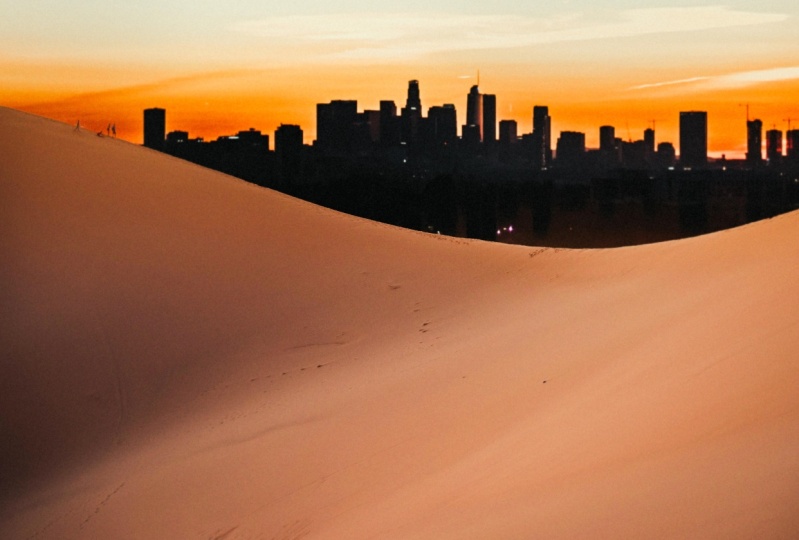
3. Cambiar un fondo con una máscara: De acuerdo, así que empecemos juntos nuestro primer proyecto donde podamos usar algunas de esas herramientas que acabamos de cubrir y usar mezquitas para cambiar el fondo de una imagen. Entonces si lo estás siguiendo, adelante y abre la carpeta del proyecto dos. Traigamos este cuadro de las dunas. Entonces traeremos eso primero y veremos con qué estamos lidiando. Está bien, así que desbloqueemos nuestra capa y le demos un nombre. Fantástico. Y así tenemos esta gran foto barreadora con las dunas de arena aquí y un cielo y algún fondo por aquí. Digamos que esta es una foto familiar de ustedes chicos. Finjamos que son tú y tu familia aquí arriba en la montaña. Y te gustaría fingir que estos de junio estamos frente a un paisaje de gran ciudad. Te voy a mostrar cómo hacer eso usando una mezquita, que es una forma no destructiva de editar esta imagen. Y podemos deshacerla y volver a esto en cualquier momento. Vuelve a abrir tus archivos de proyecto puro. Y vamos a traer este paisaje urbano. Así que arrastrando la palabra ciudad, genial, y como que podemos poner eso en su lugar aquí arriba. No estoy demasiado molesto por su posición. Hit Enter. Y debido a que este va a ser nuestro fondo, arrastrémoslo detrás de las dunas. Genial, así que tenemos nuestras dunas en la cima. Y luego este paisaje urbano de fondo, vamos a poner eso detrás de nuestros genes. Muy bien, entonces cuando estamos tratando con el diseño son dunas, queremos agregar una máscara de capa aquí abajo en la parte inferior con el círculo en ella. Golpear sí. Está bien. Y aquí aparece sin corchetes a su alrededor. Ahora recuerden, cualquier cosa que hagamos en tinta negra lo va a esconder de esta capa, revelando la ciudad detrás de ella. Echemos un vistazo a lo que quiero decir. Genial, así que voy a ciudades allá detrás de ella. No estamos borrando nada de esta capa. Solo estamos mostrando lo que hay debajo de él. Entonces, vamos a traer eso de nuevo. Puedes colorearlo o solo voy a golpear deshacer. En este caso, queremos deshacernos de toda esta olla de paisaje cielo de la imagen. Y voy a decir si nuestra herramienta de selección de objetos puede agarrar la mayoría de eso para nosotros. Ahí vamos. Definitivamente ha hecho un buen trabajo. No estoy demasiado preocupado por aquí, aquí arriba, tú y tu familia porque podemos entrar y ajustar eso más en detalle una vez que nos hayamos deshecho del grueso del cielo. Entonces ahora que estamos en nuestra mezquita, Leah, solo voy a usar el cubo de pintura,
herramienta, dejar caer tinta negra sobre nuestra mezquita, escondiendo esa olla del trazado. Y voy a presionar al Comando D para Deseleccionar. Y ese es un primer pase bastante bueno en esto, podemos mover la capa debajo de ella y un poco más. Eso se puede poner en su lugar. Voy a hacerlo solo un poco más grande, así que se ve un poco más realista. Y vamos a entrar y tener un poco de limpieza en el infierno, porque creo que puede tener algo de la vieja imagen. Aquí estás tú y tu familia. Entonces, vamos a traerlos de vuelta. Haga clic en la mezquita, agarra tu herramienta de pincel. Voy a hacerlo un poco más pequeño que eso. Y recuerda tinta blanca revela. Entonces queremos revelar un poco más de estas personas van porque la cabeza de esa persona y ahí estás tú y tus hermanos. Excelente, esa historia de nuevo IN. Genial. Y podemos tomarnos el tiempo aquí usando la tinta negra y un pincel más pequeño y un poco más de una pluma para deshacernos del resto del cielo de nuestra imagen original. Entonces todo lo que estoy haciendo es dibujar tinta negra en nuestro diseño para el archivo de dunas y ocultar estas macetas de capa. Voy a acelerar esto para ti. De acuerdo, estoy contento con eso por ahora. Podrás ser un poco más detallado en el tuyo si quieres. También puedes entrar aquí y hacer cualquier cambio en cualquier momento que quieras. Así que aleje el zoom. Y parece que quizá nos hayamos perdido un poco de lado aquí. No te preocupes, blacking tarjetas, sólo
estamos agregando algunos más blacking hoy. Manchas. Excelente. Y revisemos el otro lado. Tan solo un par de spots. Genial. Entonces lo hicimos en tal vez 35 segundos. Agregamos una mezquita sobre el viejo cielo y agregamos en un paisaje de ciudad. Si destacamos nuestra disposición de la ciudad para que cualquier cosa que agreguemos a esta imagen se muestre justo debajo de ella. Traigamos otro par de fondos. Sólo para echar un vistazo a lo fácil que es usar una mezquita para demostrar que estamos en diferentes lugares alrededor del mundo. A lo mejor hay una duna de arena frente a la Torre Eiffel. A lo mejor estamos haciendo algo un poco más artístico y ahora
hay un hermoso cielo nocturno con más colinas de fondo. Vas en cualquier momento si queremos deshacernos de esta mezquita, solo
podemos presionar Shift y hacer click sobre ella, y podemos cambiar de ida y vuelta de la imagen original sin distorsiones a nuestro nuevo proyecto. Así que sigue adelante y sigue y mira si puedes agregar este cielo nocturno, el paisaje de la ciudad y París al fondo de como dunas de arena.
4. Mezcla imágenes con una máscara: Sigamos adelante y hagamos algo realmente creativo y armemos un divertido proyecto para una publicación de Instagram usando máscaras. Entonces si lo estás siguiendo, adelante y abre proyecto tres archivos y trae esta imagen en blanco de Instagram. Eso es una plantilla. Te mostraré lo que hemos hecho aquí para ti en esto, en tu Photoshop. Y es una foto en blanco de una captura de pantalla de Instagram. Tiene que tiene un pie de foto aquí abajo. No tiene, ni nombre ni nada. Por lo que puedes seguir adelante y usar esto para este proyecto si quieres. Ahora que tenemos esto en, vamos a poner una imagen en este espacio donde normalmente iría una imagen. Pero lo vamos a tener como que gatear por la pantalla y como que cobran vida un poco. Entonces si abres de nuevo tus archivos de proyecto, entra al Proyecto tres y trae esta imagen etiquetada sentada. Y te mostraré con qué estamos trabajando. Entonces tenemos a esta chica de aspecto fresco aquí sentada en este bolide frente a este paisaje de Smokey City. Y si arrastro un poco la opacidad, quiero ayudarte ahí Photoshop. Por lo que parece que su pierna está bajando del off de la publicación de Instagram aquí. Por lo que quiero alinearlo con su pie inferior aquí. Simplemente sentada en esa línea, se
puede ver la línea tenue desde el fondo detrás de ella se ve como su rodilla, su pierna, y su zapato va a venir a vivir de este poste. Entonces una vez que esté en el lugar correcto, podemos mantener la opacidad alrededor del 45% porque nos va a dejar ver un poco a través de
la imagen y asegurarnos de que podamos ver ambas imágenes al mismo tiempo. Estoy contento con eso por el momento. Seleccionemos el área que queremos enmascarar. Recuerda, una máscara nos va a ayudar a ocultar partes de esta imagen para que no tengamos que cortarle la pierna de esta imagen, o tenemos que hacer es esconder todo lo que no es su pierna aquí abajo. Vamos a darle un poco de headstart con algunas esquinas agudas. ¿ De qué se utiliza? El poligonal dura a través de herramientas que puedes encontrar que aquí arriba, es la que tiene los bordes puntiagudos. Selecciona eso y eso nos va a dejar seleccionar algunas líneas muy rectas. Voy a dar clic en Inicio Aquí, mantenga el turno para conseguir esa línea realmente recta. Algo así, solo dale una, una guía áspera. Cada, cada vez que ves una esquina, solo
estoy dando click, click, click, click, dando en un lugar áspero para empezar, volviendo a subir a la línea y luego golpeando turno de nuevo para hacer eso recto. Y solo puedo seleccionar todo el camino por aquí, hacer doble clic para cerrarlo. Y pongamos una máscara en esa sección. Entonces una vez que puse una mezquita, cubría todo excepto la parte que
queríamos cubrirla para que podamos subir aquí y golpear invert. Y va a bloquear el poste desde abajo y sólo dejar su pierna. Entonces, sumémosle un poco a esto. Queremos agregar algo de tinta negra a nuestra máscara que
podamos esconder el resto de la pared detrás de su pierna. Voy a subir un poco más la opacidad porque está
claro ahora ¿qué es el blanco de nuestra publicación de Instagram? ¿ Y cuál es el muro gris oscuro aquí? Genial, así que vamos a agarrar la herramienta de pincel aquí. Puedes presionar B o golpear el pincel. Asegúrate de que estamos usando tinta negra para ocultar partes de la pared y vuelve a comprobar que estamos en el diseño correcto en la máscara. Por lo que una vez que empiezo a dibujar, estoy quitando todo este muro aquí. Sube a la derecha cerca de su pierna. Voy a hacerlo un poco más duro de un pincel y un poco más pequeño. Por lo que podemos empezar a lidiar con algunos de estos detalles cercanos. Si cometes un error, recuerda que solo estamos dibujando en tinta negra. Puedes volver a cambiar a tinta blanca y rellenar el resto de tu espacio. Para que puedas ser tan perfecto como quieras en el tuyo. Acabo de agilizar esto realmente rápido para ti para que puedas ver cómo se ve cuando coloreas toda esta zona extra en tinta negra. De acuerdo, así que una vez que estés contento con tu máscara, toda esa tinta negra que hemos dibujado, si quieres comprobar cómo se ve la masa actualmente, puedes presionar la tecla de barra invertida de tu teclado, trayendo este rojo tinte, va a mostrar en todas partes que hemos escondido en esta capa. Si en algún momento te gustaría quitarte la máscara, solo tienes que pulsar Shift y dar click en la máscara de aquí. Te va a mostrar la imagen original detrás de ella. Por lo que ahí arriba hay dos pequeños consejos. Sigamos con nuestra máscara arriba aquí. Voy a asegurarme de que esto se sienta dentro de los confines de nuestra imagen. Y alinear eso con esa línea arriba arriba. Y debido a que podemos llenarnos de cualquier cosa para usar nuestra Inc., solo
voy a usar la herramienta Paint Bucket. Asegúrate de que estamos en la mezquita con tinta negra y simplemente haz clic y hemos escondido aún más de nuestras fotos para que se alinee con el post en la parte superior. De acuerdo, así que esta es una gran primera configuración usando las máscaras se me unió en la siguiente lección y vamos a terminar esto y hacer que se vea un poco más real.
5. Terminación de terminación: Terminemos esto juntos. Hagamos que esta imagen se vea un poco más real. Por lo que lo primero que queremos hacer es asegurarnos de que nuestra capacidad haya sido volteada hasta un 100%. Ahí vamos. Sus colores se volvieron mucho más fuertes entonces y ya no podemos ver a través de ella, lo que se llama ahora está sentada en el lugar correcto. Yo quiero retocar mi máscara sólo un poquito aquí abajo. Parece que se puso un poco lleno de baches. Entonces la forma de hacerlo es hacer clic en nuestra mezquita. Dibujemos una pauta para nosotros mismos para que esa línea se mantenga realmente recta. Y estoy calentando inverso para seleccionar todo excepto esa plaza. Haga clic en la mezquita y queremos revelar, así que la tinta blanca revela. Podemos simplemente hacer que eso vuelva a su lugar aquí y aquí. Por lo que desseleccionar es comandante y mucho más feliz con eso. También me he dado cuenta de que no está del todo sentado en esa línea de fondo, que realmente tenía gusto de haber pasado. Entonces vamos a agarrar nuestra capa de imagen y puedes simplemente empujarla hacia abajo con las teclas de flecha hasta que esté alineada en el lugar correcto. Al igual que el look de la línea. Entonces tal vez solo un clic arriba, perfecto. Y me gusta que esté justo dentro del soporte arriba aquí, así que estoy contento con ese posicionamiento. Está bien. Entonces vamos a aligerarle un poco la pierna. Se ve un poco bajo expuesto para venir por encima de esto. Y entonces podemos agregar una divertida sombra aquí y estaremos todos terminados. Por lo que una manera realmente fácil de aligerar una parte de una imagen es usar la herramienta Dodge, que puedes encontrar aquí. Burn va a tomar partes de tu imagen y hacerlas mucho más oscuras. Y Dodge va a hacer lo contrario. Se les va a iluminar en ciertos puntos. Obtienes una herramienta con esto. Se ve similar a un bote de pincel en este momento notarás que no podemos editar nada en esta imagen. Y eso se debe a que sigue siendo un diseño de imagen en vivo. Para poder editar la imagen en sí, podemos hacer clic con el botón derecho Rasterizar capa. Y nos va a dar a cabo pincel. A medida que empiezo a hacer clic con esta Herramienta Dodge, se pueden
ver partes de su zapato comienzan a limpiarse y aligerarse. Eso se ve un poco mejor. Voy a continuar este alineamiento en su foto un poco más sólo para iluminar los lados de su cara, su brazo, y un poco acentuar ese sol de ese lado. Es muy leve, no hace mucho a la vez. Se puede ajustar lo expuestos que vamos. Si voy un 100%, verás que va realmente brillante, muy pronto, pero eso parece un poco irreal. Entonces no quiero eso, hola, voy a poner mi exposición alrededor del 60%. Y lo siguiente que me gustaría hacer es darle sombra a su pierna. Entonces como sale de este cuadro, parece que está dejando una huella como si esto fuera parte del muro. Y cómo voy a hacer eso es con su propia capa. Entonces vamos a Comando Shift N para elegir una nueva capa, y llamémosla sombra, pulse Return o pulse OK. Y mostré que va a aparecer por aquí. Voy a acercar directamente a esta ubicación. Voy a agarrar la herramienta de pincel aquí. Y quiero elegir una especie de gris claro. Entonces le va a tener un poco de un tinte meñky. Y vamos, eso me queda bien. Y vamos a conseguir un pincel realmente grande pero muy suave. Hazlo redondo. Bordes realmente suaves, suaves porque las sombras tienen bordes muy suaves. Siempre podemos agregarle un poco de desenfoque más adelante, pero es bueno empezar con un filo más suave cepillado. De acuerdo, así que voy a dibujar en esto donde
siento que una sombra podría sentarse sobre sus pies. Eso se ve horroroso por sí mismo, pero aguanta conmigo. Y cambiemos el orden de estas capas. La sombra no debe ir encima de su pierna, debe ir detrás de ella. Así que haz click y arrastra eso y deja que eso esté lleno detrás de su pie. Y no odio eso por esta parte de la pierna, pero por aquí en el zapato, no me parece muy realista. Entonces vamos a deshacernos de eso con un poco de mezquita. Hagamos clic en mezquita para agregar una masa a nuestra capa de sombras. Agarramos un poco de tinta negra porque recuerden los escondites negros. Y asegúrate de tener un pincel muy suave y podemos una especie de empezar a ir y esconder partes de ese desprendedor junto a su pierna. A lo mejor traer de vuelta un poco más alrededor de su pie. Y ahí vamos. Estoy contento con eso por ahora. Vamos a soplar esa capa ligeramente aquí arriba. Ok, asegúrate de que estamos dando click en la capa correcta. Aquí arriba en filtro. Entra en desenfoque, entrará en desenfoque gaussiano. Y va a traer este panel aquí. Y podemos ajustar qué tan borrosa capa de sombra es C, eso es demasiado lavado y eso es igual de crujiente como empezamos. Entonces vamos a una especie de difuminarlo un poco. Yo estoy contento con eso. Haga clic en Aceptar. Aleja el zoom y echa un vistazo a nuestro trabajo de mano juntos. Hemos hecho esta foto realmente genial en vivo de Instagram donde está saltando de este post. Puedes sentirte libre de usar esta plantilla. Toma una foto de ti mismo o de alguien que conozcas, en posición sentada y usa mezquitas para ocultar partes de su capa con el fin de que parezca una imagen en vivo.
 Genevieve Wilson