Transcripciones
1. Introducción: Tener la capacidad de
conectarse con una audiencia en línea
es una habilidad central en esta era digital
y comprender software de
transmisión es
la clave para desbloquearlo Sea o no
un negocio, desea la
conexión más personal con sus clientes o un aspirante a streamer o creador de contenido de
Youtube Este curso te ayudará en
tu camino para llegar a
tu comunidad en línea. Hola, mi nombre es
Curtis y llevo años
transmitiendo online
diariamente Y OBS Studio ha sido
la pieza esencial de mi software para permitirme
conectar con mi audiencia. También uso OBS para
grabar contenido, que utilicé para crear contenido de
podcast de Youtube, y como guías. En este curso, voy a
guiarte a través del proceso de cómo descargar e
instalar OBS Studio. Quiero que salgas sintiéndote
confiado en tu capacidad para usar OBS para cualquiera que sea
tu necesidad, ya sea o no grabar, transmitir o transmitir. Cubriremos todos los conceptos básicos, incluida la conexión de
hardware y software, creación de escenas y transiciones, grabación y transmisión de configuraciones de audio y visuales y más. Y ayudaré a reducir
esta abrumadora tarea en los pasos manejables para ti Y te llevará a través de
cada paso a paso. Tu comunidad y
audiencia están en línea, esperando que
publiques tu primer video
y te unas a tu
primera transmisión en vivo. Así que no esperemos más. Empecemos con dos. Instalando nuestro
software, OBS Studio.
2. Proyecto de clase: Este curso, nuestro proyecto de
clase será Subir la grabación
tomada de OBS Studio. Te va a permitir
probar tu configuración. Una vez que te haya llevado a
través de cómo hacerlo todo, voy a repasar cómo grabar dentro de OBS durante nuestras clases. Pero para todo lo que necesitas saber ahora es una vez que hagas clic en este botón, comenzará a grabar
cada vez que esté en tu ventana de vista previa de
OBS,
que es esta parte. Después haciendo clic de
nuevo en el mismo botón , detendremos la grabación. Lo que estoy buscando
en tu proyecto de clase es que seas capaz de
probar tus escenas,
fuentes, transiciones,
ajustes, entrada de micrófono y tu cámara web. Las pruebas de sus escenas
y transiciones
se pueden hacer simplemente
cambiando entre ellas. Por ejemplo, aquí estoy en
mi pantalla Starting Soon y estoy cambiando a mi
escena de juego y luego de vuelta otra vez. La mejor manera de probar sus fuentes se realiza
ocultándolas haciendo clic en este
botón al lado de cada una. Una vez que estén todos ocultos,
intenta mostrarlos de nuevo. Si tienes una webcam, esta grabación te
permitirá verificar. Si estás contento con
la configuración de la misma. Vamos a repasar
cómo cambiar algunos de los escenarios en
la lección futura. Durante esta grabación, también
podrás escucharte a ti mismo, esperemos que te permita probar la configuración de
tu micrófono. Una vez que hayas agregado un
micrófono en esta barra, nos moveremos cuando tu
entrada esté funcionando. Una vez que haya terminado
su grabación, deberá encontrar
el archivo de salida. Y hacer eso es
simple, así que todo lo que haces es hacer clic en archivo en la parte superior,
luego mostrar grabaciones. abrirá una carpeta con
tus grabaciones OBS, así que una vez que hayas completado
la palabra para subirla, estás buscando la sección
Proyectos y Recursos del curso en una computadora. Esto estará por debajo del video. Haga clic en esas palabras, luego encuentre el botón Enviar proyecto
Aquí también puede subir una imagen
si lo desea. Tipo de actos como una miniatura
en el video de Youtube. Elige el
título de tu proyecto. Esto puede ser
simplemente prueba de grabación. Ponle una breve descripción. Es posible que desee incluir aquí para
qué está usando OBS, para que pueda ayudar a dar
contexto a sus escenas y fuentes. A continuación, haz clic en Video. Verás esta sección aquí arriba. Aquí puedes pegar ese enlace
a tu grabación de prueba. Y una vez que termines, haz clic
en Publicar en la parte superior. ¿Cómo se agrega un
enlace a un video? Una manera fácil de hacerlo
es subir tu grabación como un video de Youtube
no listado Esto significa que
nadie podrá
encontrar o ver tu
video en Youtube. La única forma de verlo es
ingresando la URL o
usando el enlace a la misma. Subir el
video de Youtube es fácil. Haz clic en el botón Crear aquí, luego sube el video usando el
archivo que encontraste anteriormente. Haga clic y arrástrelo
en esta pantalla, y simplemente suéltelo en la
caja. Y eso es todo. Ingresa un título para tu video. Haga clic en no, no está
hecho para niños. Y pasar a la página siguiente. Ignorar esta sección.
Simplemente haga clic en siguiente. Nuevamente, ignore esta
sección. Simplemente haga clic en siguiente. Y aquí estamos en
la última sección. Aquí desea hacer clic en no listado
y, finalmente, haga clic en Guardar Ahora puedes ir a
tu video no listado para verlo en Youtube Haga clic en la URL y peguela
en el cuadro. Cuando subas tu proyecto, puedes usar la sección Proyectos
y Recursos para ver los proyectos que son
publicados por otras personas. Puedes ver los videos y
comentar los proyectos, darles retroalimentación, o
hacer cualquier pregunta
que puedas tener. También estaré viendo y comentando todos
tus proyectos Y sé que eso parece mucho, pero eso es todo lo que necesitas
saber para el proyecto,
para la clase. Puedes volver aquí hacia
el final de las lecciones y esto tendrá mucho
más sentido Por ahora. Empecemos con la descarga e instalación de OBS Studio.
3. Cómo entender OBS Studio: Bienvenido al primer paso nuestro viaje,
descargando OBS Studio. Lo primero que vamos
a hacer es encabezar este sitio web, OBS Project.com y descargar el software de código abierto gratuito Dependiendo del
sistema operativo que tengas aquí, necesitarás instalar el
correcto para tu dispositivo. Las opciones para OBS Studio son
Windows, Macos y Linux. Haz clic en el que necesites y
nosotros empezaremos a descargar. Uno está terminado, encuéntralo
en tu carpeta de descargas, haz
doble clic en ese archivo y comenzará a instalarse. Un lado está terminado,
haga clic en Finalizar y debería
lanzar OBS por usted. Vamos a
maximizarlo muy rápido. Ahora vamos a entender lo
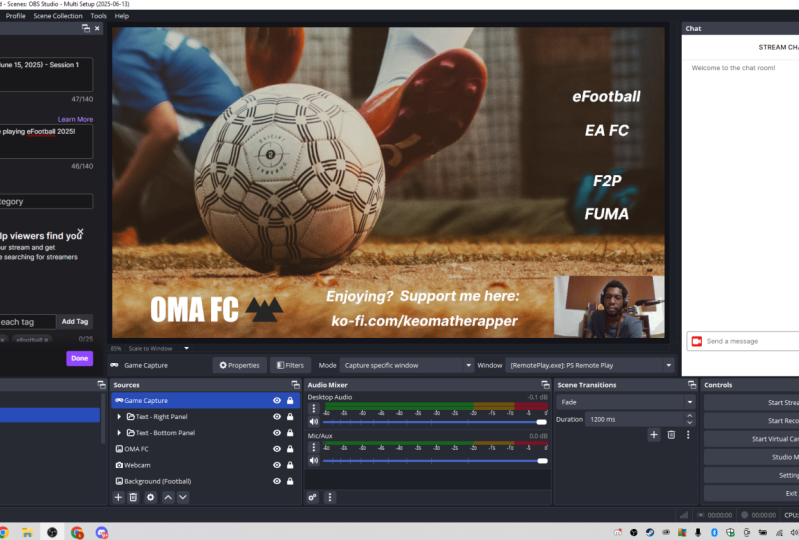
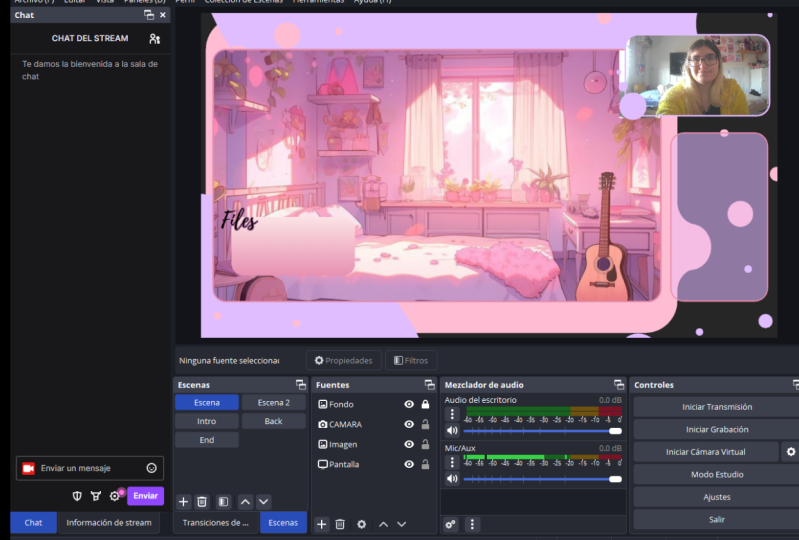
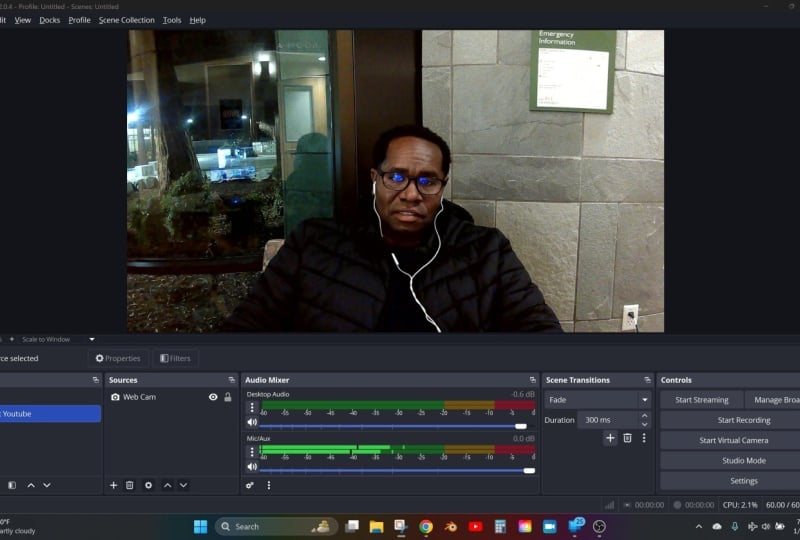
que estamos viendo ahora mismo. La sección de tu izquierda
es donde están tus escenas. Diferentes escenas se pueden
utilizar para diferentes cosas. Quizás quieras uno para
hablar con tu público, otro diferente
para jugar juegos, tal vez uno para un podcast. Sea lo que sea ahora mismo, solo
tendrás
una llamada escena. La segunda sección
se llama fuentes. Las fuentes son componentes
individuales que conforman cada escena. Por ejemplo, es posible que tengas fuentes para una imagen de fondo, una cámara web, la pantalla de tu monitor, algún texto o un juego. Entonces tenemos el mezclador de audio. Aquí es donde se mostrará cualquier
cosa que represente sonido. Entonces el audio de escritorio está
aquí por defecto. Esto incluirá todos los sonidos que escuches en tus auriculares. También se
incluye un micrófono por defecto, y nos iremos por encima y nos
aseguraremos de que esté
configurado muy pronto. la cuarta sección se
le llama transiciones de escena, que también se
repasarán en una lección futura. Y finalmente tenemos controles. Esta gran caja negra en el
centro es la ventana de vista previa. Esto te muestra lo que se
verá en tu grabación o
tu transmisión en vivo. Una vez que comencemos a agregar fuentes,
serán visibles aquí. Ahora que entendemos la escena y lo que
estamos viendo, empecemos a intentar
introducir algunas cosas. Te veré en la
siguiente lección para configurar
nuestro micrófono y
nuestra webcam.
4. Configuración de cámara y micrófono: En esta lección,
vamos a agregar nuestras dos entradas primarias, así nuestro webcom y
nuestro micrófono Entonces comencemos
agregando nuestro webcom. Agregar una nueva fuente. Hacemos
clic en este botón más. El siguiente paso es
elegir un tipo de fuente. Tenemos muchas opciones aquí. Puede parecer
abrumador por ahora. Sólo vamos a
comenzar con nuestro webcom. Primero, asegúrate de que tu webcom esté conectado a tu computadora Elija el dispositivo de captura de video. Entonces esta caja aparecerá
una vez que hayas agregado fuentes y solo
quieras agregarlas a una escena nueva o diferente, entonces
podemos elegir Agregar Existente, pero por ahora estamos agregando
una fuente completamente nueva. Así que asegurémonos de que la opción create
new esté seleccionada. Dale un nombre a la fuente. Simplemente voy a ponerle nombre
a esta webcam. Si quieres agregar
más de una, tal vez
quieras llamar a
esta cámara principal o
puedes usar una marca o modelo de la cámara que
estás agregando. Es una buena idea
hacer que los nombres de las fuentes
sean algo relevante y significativo. Esto asegurará que
no se vuelva abrumador y confuso cuando
tenga muchas fuentes. Bien, pasemos al
siguiente paso. Así que haz clic en Bien. Se abrirá una nueva caja. Esto nos muestra las
propiedades de nuestra webcam. Al lado del dispositivo de palabras,
tenemos una caja desplegable. Y si tienes
más de una webcam aquí, quieres asegurarte de que
estás seleccionando la que quieres usar. Una vez que hayas seleccionado la webcam
correcta, debería mostrarte en
la ventana de vista previa. Tomemos la caja que dice
desactivar cuando no se muestra. Esto quiere decir que si nuestra fuente está oculta, no se cargará. Ayuda a OBS a funcionar lo más
suavemente posible. Dejemos el resto de los ajustes como
están por ahora. Simplemente haz clic en OK para
agregar la cámara web. Analizaremos los ajustes
en la lección futura, pero por ahora, deberíamos tener nuestra cámara web configurada y lista para funcionar. Ahora vamos a agregar un
micrófono. Ya sabemos que este mezclador de
audio es donde
podemos ver si los sonidos y el audio
están siendo escuchados por OBS. Y tenemos una opción de Mic
Ox aquí. Por defecto, asegurémonos de que nuestro micrófono esté
correctamente agregado. Lo primero que
tenemos que hacer es hacer clic en los tres puntos al lado del
micrófono y el buey. Y luego selecciona propiedades
de este menú, desde el menú desplegable junto al dispositivo como el micrófono
que quieras usar Y luego haz clic en Guardar en la
parte inferior de esta ventana. Ahora cuando tu micrófono
esté encendido y hables esta barra debes moverte
hacia
arriba y hacia abajo como lo es el mío. Esto básicamente es decirle
qué tan fuerte es su entrada y el OPS ha detectado una
señal de su micrófono. En una lección futura, veremos los ajustes que
podemos cambiar para nuestra cámara web se vea mejor y
nuestro micrófono suene mejor. Pero por ahora, ambos insumos
deberían estar funcionando. Entonces, sigamos adelante y
montemos nuestra primera escena.
5. Cómo crear una escena: Ahora podemos empezar a
hacer una escena completa. En primer lugar, decide cuál
quieres que sea tu primera escena. Quieres una escena para
platicar con tu audiencia, una escena para el juego, una misma para el podcasting,
es posible que quieras múltiples Pero por ahora,
solo escojamos uno. Por ahora, voy a
hacer una escena de juego. Agreguemos algunas fuentes. Entonces haga clic el botón más en
la sección Fuentes, y luego echemos un
vistazo brevemente a todos estos. Entonces podemos comenzar
a hacer una escena juntos captura de entrada de audio. Puedes usar esto
para agregar audio desde un micrófono
directamente a tu escena. Sin embargo, ya hemos
configurado la entrada global del micrófono, por lo que no necesitamos
usar esto en este momento. La captura de salida de audio
le permite elegir una de sus salidas de audio
como un auricular o sus altavoces externos. Cualquier cosa que escuche la salida se
escuchará a través de OPS. Ya tenemos
configurado el audio de escritorio, así que tampoco deberíamos
necesitar esto. Una fuente de navegador, le permite agregar
cualquier página web a su escena. El siguiente es la fuente de color. Use esto para agregar un color
sólido personalizable a su captura de pantalla de
escena. Esto se utiliza para capturar
toda la pantalla de su monitor. Todo lo que veas
en tu monitor se
mostrará a tu emisión
o grabación. El siguiente es la captura de juegos. Esto captura solo el juego que estás jugando en
lugar de todo tu monitor. El siguiente es la imagen.
Simplemente agrega una imagen desde su computadora a su presentación de diapositivas de imagen de
escena, similar a la imagen, pero
puede agregar varias imágenes aquí y se desplazará entre
ellas para crear una presentación de diapositivas A continuación tenemos Media Source. Esto le permite agregar un
archivo de video o una escena de archivo de audio. uso de esto
le permite incrustar o agregar una escena completa en un texto diferente
de sus escenas. Esto le permite
agregar texto personalizable a su dispositivo de
captura de video de escena. Esto es lo que usamos
en la lección anterior para agregar una captura de ventana de webcam. Esto captura una ventana específica como Microsoft Paint
o Chrome Group. Este es realmente práctico. Agregar grupos es
una muy buena
manera de ordenar tus fuentes. Permite agregar
fuentes a una carpeta. Aún puedes mostrar y ocultar todo
el grupo
individualmente o todos a la vez. Vamos a profundizar mucho más en muchos de estos a
lo largo de la clase, pero si tienes alguna
duda,
siempre puedes preguntar en la sección de
discusión. Bien, así que comencemos a
hacer una escena. Una cosa a tener en cuenta
aquí es que las fuentes están en capas de abajo hacia arriba. Sin embargo, puedes
reorganizarlos después de haberlos agregado. Por ejemplo, si
agregas una imagen de fondo que llena toda tu pantalla, pero la pones sobre una webcam,
ocultará la cámara web. Voy a agregar una imagen de
fondo Ahora, elegir una imagen, luego
encontrar un archivo en mi documento. Haga clic en bien, y la
imagen está ahora en mi escena y
se muestra una caja roja a su alrededor. Esta caja roja es el contorno de tu fuente que
has seleccionado. Puede hacer clic y arrastrar estos cuadrados para
cambiar el tamaño de su fuente Y puedes mover tu
fuente haciendo clic dentro de la caja roja y
arrastrándola a donde quieras Al hacer clic derecho en la fuente
también nos da algunas opciones. Properties traerá la caja de
configuración para esa fuente respaldo y transformar
nos permite cambiar la fuente de la misma. Podemos girarlo, voltearlo
boca abajo o izquierda o derecha. Centrar la fuente
dentro de la escena. Estirarlo para llenar toda
la escena. Y algunas opciones más. Me gusta mi
imagen de fondo para llenar mi escena, así que estoy eligiendo estirar
la opción de pantalla. Bien, ahora que eso está hecho continuación voy a
agregar mi juego. Asegúrate de tener tu
juego abierto en tu computadora, selecciona Captura de juegos y elige
tu juego de la lista. Voy a agregar Buscaminas
como mi juego esta vez. No quiero que mi juego
llene toda la escena. Así que sólo voy a
redimensionarlo y moverlo despacio. Siguiente Voy a hacer
publicidad de Microsoft Paint. Podría usar esto siempre
que no esté jugando un juego. Estoy eligiendo Window Capture
y eligiendo MS Paint. Y no es captura
y simplemente del todo bien. Entonces veamos
nuestro método de captura. Está en automático. Cambiemos eso a la opción de Windows Diez y arriba, mucho mejor. Ahora me gustaría que la pintura fuera
del mismo tamaño que mi juego, así que voy a moverla
y hacerla más pequeña también. Y luego lo voy
a esconder porque realidad no
necesito verlo ahora mismo. Estoy agregando mi webcam en el siguiente, usando la opción de captura de video. Puede que ya tengas esto
de la lección anterior. Me gustaría cortar algunos de los lados
izquierdo y derecho. Entonces voy a aguantar en mi teclado mientras
arrastra los lados hacia adentro Ahora voy a hacerlo un poco más pequeño y moverlo
a donde quiera. Muy bien, genial. Creo que me gustaría agregar un borde
a mi webcam. Entonces voy a
agregar una fuente de color y nombrarlo borde de webcam, y elegir azul para ello
en nuestra lista de fuentes Lo estoy moviendo hacia abajo para
asegurarme de que esté debajo de mi webcam. Ahora puedo recortarlo como antes y simplemente colocarlo
alrededor de mi webcam. Entonces otras fuentes.
Vamos a ordenar esto. A y poner pintar una
barredora de minas en una carpeta. Mantenga el control en su teclado y haga clic izquierdo en ambos. Una vez que ambos estén
resaltados en azul, haga clic
derecho sobre cualquiera
de ellos y elija el grupo de
elementos seleccionados en la parte superior. Voy a cambiar el nombre de este
grupo a Capturas. Haré lo mismo
desde una webcam y
su frontera y llamaré a
esa cámara grupal. Bien, esa es mi
primera escena terminada. Tómate un tiempo ahora para
descubrir tu primera escena
en esta etapa. Puedes perder el tiempo con tantas cosas
personalizables
como quieras. Entonces una vez que hayas terminado eso,
encuéntrame en la siguiente lección
donde estaremos agregando más de una escena
y por qué eso es útil.
6. Transiciones para escenas y fuentes: Ojalá ahora hayas
podido poner muchas fuentes en tu escena. Averiguemos cómo
hacer más de ellos. Agregar múltiples escenas es
útil para diferentes momentos de su transmisión en
vivo o grabación. Piense en ellos como
diferentes conjuntos o etapas. Algunas ideas para diferentes escenas podrían ser una escena de inicio pronto, una escena de juego, solo
platicar, Vuelve enseguida. Un podcast en solitario, un
podcast con un invitado o en una escena final. Realmente
depende de lo que estés haciendo y de lo que sería útil
para ti y tu audiencia. Entonces agreguemos una segunda escena. Ahora, encuentra la sección de escena
y haz clic en el botón más. En esta caja aparece, pon el nombre de tu nueva escena. Voy a hacer una de
inicio pronto. Esta escena se utilizará una vez que acabe de comenzar
mi transmisión en vivo, le
doy a la gente el tiempo para unirse y actuar como una pequeña introducción Una vez que hagas clic bien,
serás llevado a tu nueva escena. Tus fuentes que
hayas agregado previamente a tu otra escena
no estarán aquí, y tu ventana de vista previa
solo será un cuadrado negro. Ahora todo lo que tienes que hacer es
agregar fuentes y recordar que puedes usar la opción add existing si ya has agregado
la fuente antes. Si agregas una fuente de esta
manera, cualquier cambio que
realices en ella se reflejará
en todas las escenas. Voy a agregar un trasfondo
diferente. Esta vez agregaré una fuente de imagen y usaré este regalo como
fondo en su lugar. Después voy a
agregar una fuente de texto, seleccioné una fuente llamada Impact, e ingresando el
flujo de texto comenzando pronto. Desplazarse hacia abajo en este cuadro nos
muestra algunos ajustes más. Aquí puedes cambiar el color, y aquí puedes agregar un
contorno haciendo clic en este cuadro. Voy a agregar un
contorno negro por ahora y cambiar el tamaño del contorno a
12. Estoy contento con eso. Entonces estoy ahorrando haciendo clic en Bien. También puedes agregar algunas imágenes o regalos aquí para que esto sea
más divertido y personal. Voy a agregar
otra fuente de imagen y elegir a este pequeño. Bien, hemos
hecho nuestras dos escenas. Ahora el intercambio entre
ellos es sencillo. Literalmente solo tienes que hacer
clic en el al que
quieres ir y te
llevará directo ahí. Y se actualizará automáticamente en tu transmisión o
tu grabación. Recuerda que lo que sea que esté
en este cuadro de vista previa es visible para tu audiencia
o en tu grabación. Entonces, ahora que hemos agregado varias escenas y
sabemos cómo agregar fuentes, veamos nuestras opciones
para cambiar entre ellas. Como pueden ver cuando
cambio entre los míos, ahora es un cambio instantáneo. Esto se debe a que en nuestra sección de transición de
escenas, min está configurado para cortar. Podríamos cambiar esto para desvanecerse y configurarlo para desvanecerse en 1 segundo. Veamos cómo se ve el cambio
entre las escenas. Ahora podemos agregar nuevas transiciones haciendo
clic en este botón más. Intentemos agregar una transición de
golpe aquí. Podemos elegir algunos ajustes. Me gustaría que mi escena se
deslizara hacia la izquierda. Así que estoy eligiendo a la
izquierda del cuadro
desplegable y presionando
bien para guardar eso. Ahora mi
escena actual se deslizará hacia la izquierda cuando me
mueva entre escenas. Otra forma en la que me
gustaría usar las transiciones es en
fuentes individuales mismas. Podemos agregar una transición para siempre que
se oculte o muestre una fuente. Voy a probar esto en mi fuente llamada
Microsoft Paint. Entonces esto es actualmente
lo que parece cada vez que escondo la
fuente y luego la muestro. Haga clic derecho en la fuente
y encuentre las opciones para mostrar transición
y ocultar transición. Primero voy a configurarlo para que se
desvanezca cuando se muestre. Entonces voy a usar Luma Wwipe para cada vez que oculte la fuente Hay muchas
opciones para la toallita Luma. Puedes probar todos estos usando los botones
de transición de vista previa. Estoy eligiendo ráfagas
del menú desplegable, y
se ve así Pero también quería invertido,
que se ve así. Veamos cómo se ve eso. Perfecto. Entonces después de
esto, deberías tener todas tus escenas y tus
fuentes listas para funcionar. Si tienes alguna duda,
recuerda usar la
sección de discusión de la clase. Nuestro siguiente paso será conectar nuestro OBS Studio a algunas salidas. Así que vamos a llegar a ello.
7. Cómo conectarse a plataformas de transmisión: Tenemos nuestras
escenas de streaming
o grabación preparadas y listas para funcionar. Conectemos nuestro OBS a
donde queremos enviar nuestra transmisión en vivo dentro esta sección de control.
Haga clic en Configuración. En el lado izquierdo, tenemos diferentes categorías de configuración. Estamos cambiando la configuración para transmisión en este momento desde
esta lista desplegable, debe elegir
la plataforma a la que desea transmitir su OBS Solo se puede transmitir a
una salida a la vez. Y usar un servicio como
stream como salida te
permite enviar
tu señal de stream a múltiples plataformas. Configuremos Twitch como
tu salida de transmisión. Por un ojo, podemos
conectar nuestra cuenta o usar
una clave de transmisión aquí. Conectar tu cuenta
es lo más fácil. Entonces, seleccionemos eso
y
aparecerá una ventana pidiéndote que inicies sesión
con tu cuenta de Twitch Tienes que autorizar
tu conexión entre OBS y Twitch Y una vez que hayas completado eso, debes aplicar en la
parte inferior derecha, luego hacer clic en Aceptar. Ahora verás dos nuevas cajas, una a cada lado de
la ventana de vista previa. Así que vamos a permitir cookies
para ambos. El de la derecha te
mostrará tu chat de twitch. Y el de la
izquierda te permitirá establecer tu título de twitch,
tu categoría de juego, elegir lo que vas a ser la notificación
en vivo o te
diremos a tus
seguidores y estableceremos etiquetas Asegúrate de
seleccionar hecho cada vez que quieras guardar los cambios
que has realizado aquí. Esto luego los empuja a los
cambios a twitch. Hacer clic en
la barra en la parte superior del
chat de transmisión nos permite
moverlo. Vamos a incrustarlo en la ventana OBS, que siempre esté ahí hasta el
extremo derecho de la pantalla. Y esta caja azul
mostrará dónde piensa que quieres
incrustarla. Esto es correcto. Así que estoy soltando el
clic izquierdo ahora y eso está incrustado. Aunque voy a
hacerlo más grande, porque ahora es bastante
pequeño. Al colocar el cursor sobre el
lado izquierdo de la ventana de chat, deberíamos ver este
símbolo emergente. Ahora haz clic y arrástralo hacia afuera. Perfecto. Digamos lo mismo
con el cuadro de información de stream. Ahora bien, esto es todo lo
que necesitas
saber para publicarte en
Twitch usando OBS Ahora, cuando hagas clic en
Iniciar transmisión desde la sección de control, inmediatamente
irás en vivo a Twitch Y esta cajita en la parte inferior muestra cuánto tiempo
llevas vivo. A continuación, debe hacer
clic en Detener transmisión para finalizar su transmisión. Es más fácil de lo que piensas
olvidarte del paso, así que asegúrate de
terminar siempre tu transmisión
antes de cerrar. Obs echemos un
vistazo a Youtube Now, seleccione Configuración nuevamente
y haga clic en Youtube. Desde la lista desplegable aquí puedes hacer
lo mismo que Twitch, y lo recomendaría encarecidamente Y conecta tu cuenta. Selecciona eso y sigue
los pasos para iniciar sesión con tu cuenta de Google que
usaste para iniciar sesión en Youtube. Una vez que hayas
terminado, haz clic en
Aceptar, esta vez obtendrás un
chat de Youtube. Luego puedes incrustarlo de la misma manera que incorporamos nuestro chat de Twitch Si quieres transmitir
a una plataforma que no sea Twitch o Youtube y no
puedes averiguarlo del todo, dudes en preguntar al respecto en la sección de discusión y nos
aseguraremos de que la hayas
configurado correctamente En nuestra próxima sesión,
vamos a ver la grabación usando OBS, que puede ser útil a la
hora de hacer contenido para Youtube o crear un
podcast. Los voy a ver.
8. Grabación con OBS Studio: Grabar usando OBS
es una característica muy útil e incluso se
puede vincular
a su transmisión. Para que los registros mientras estés
vivo comiencen a grabar. Simplemente haces clic en este botón y hacer clic en el juego
terminará tu grabación. Puede encontrar fácilmente
su archivo de grabación seleccionando el archivo en el
menú superior. Y seleccionando Mostrar
grabaciones para abrir las ubicaciones de todas
tus sesiones de grabación. Para encontrar algunos ajustes más
para grabar archivos, seleccione ajustes en
la sección de control y elija la salida desde
el lado izquierdo. Aquí en la sección de grabación, puedes cambiar el
tipo de archivo que realiza
la grabación
si es necesario. Mp four es ampliamente compatible
y tiene una gran opción, pero MKV tiene los beneficios de permitirte recuperar
tu archivo si eres OBS, o la computadora falla a
mitad de la grabación Si quieres que OBS
inicie automáticamente una grabación cada
vez que salga en vivo, seleccione la sección general. Después marca la casilla que dice grabar
automáticamente
al transmitir. Además, mientras estés
aquí, puede ser útil marcar las casillas que dicen mostrar diálogo de confirmación
al iniciar transmisiones. Detener transmisiones y
detener grabaciones. No tienes idea de cuántas
veces me fui a vivir por accidente. Asegúrate de hacer clic en Aplicar y haz clic en Aceptar para
cerrar la ventana. Al hacerlo, se fuerza una caja
emergente donde debes hacer clic para
confirmar tu acción y te
detiene accidentalmente o inicias tu transmisión o termina tu
grabación por accidente. Eso es todo lo que necesitas saber
por ahora sobre la grabación. Utilice estos conocimientos para hacer la grabación para
nuestro proyecto de clase. Una vez que hayas completado
eso, puedes unirte a mí en la siguiente lección donde veremos brevemente las características
más avanzadas de OBS.
9. Funciones avanzadas y consejos: Sígueme
durante estas clases. Entonces ya estás en
un punto donde puedes transmitir y grabar usando OBS. Esta lección va
a tocar brevemente
algunas de las
características más avanzadas dentro de OBS. En una clase futura, entraré en muchos más detalles sobre cómo
mejorar una transmisión en vivo. Pero por ahora,
hablemos de algunos consejos útiles. Empecemos con algunos
ajustes adicionales para nuestro micrófono. Elige los tres puntos además tu buey Mic en el
mezclador de audio y selecciona filtros. Con este botón plus,
puedes agregar algunos filtros para cambiar cómo suena realmente nuestro
micrófono. Algunos de los filtros más
utilizados son la ganancia del compresor y ganancia de puerta de
ruido se usa principalmente para aumentar el volumen
en una fuente silenciosa. El compresor se puede
utilizar para
bajar automáticamente el volumen de los
sonidos fuertes de tu micrófono, como gritos y puertas de
ruido se utilizan para reducir o eliminar el ruido de
fondo mientras no estás hablando También podemos agregar filtros a nuestra cámara para cambiar
cómo se ve eso, correcto. Haz clic en la fuente de tu webcam
y elige los filtros. Haz clic en el botón más
debajo de los filtros de Efectos, y aquí puedes elegir
muchas opciones. Algunos buenos para
conocer son los lotes, que te permiten básicamente
agregar un filtro a tu cámara. forma en que palabras como una corrección de color de
imagen de Instagram te
permite modificar algunos
ajustes en tu cámara. Por ejemplo, puedes cambiar
el brillo, el contraste y la saturación aquí para que
tu cámara luzca mejor. El siguiente es chromakey. Esta es una fuente necesaria para usar si tienes
una pantalla verde. Elimina cualquier instancia de un color elegido
de la fuente. Otra característica genial y
realmente útil de OBS es la
capacidad de agregar complementos. Hay muchos complementos
que puedes descargar y agregar funciones para mejorar
tu software OBS Studio. Y algunos enchufes son necesarios para permitir conexiones entre OBS y otro software o hardware como el
Elgato Stream Deck Ahora en mi opinión, una de las mejores
características de OBS es la capacidad de separar
tus pistas de audio. Esto es realmente
útil si quieres usar tus grabaciones
para
hacer podcast, videos de
Youtube u
otro contenido en línea. Ve a Ajustes y
elige salida para estar usando un formato que nos
soporte como MKV Y fijemos nuestra calidad de
grabación a alta calidad, tamaño de archivo mediano. Ahora al lado de pista de audio haga clic en cajas para saber cuántas
pistas de audio desea. Por ejemplo, voy a
dividir mi micrófono en el audio de
mi escritorio en las dos pistas de audio separadas
dentro de mi archivo de grabación. Esto me permitirá con
mi software de edición más
adelante realizar cambios en
cada pista de forma independiente. Por ejemplo, hacer que mi
micrófono sea más ligero y hacer que mi juego suene
más silencioso si es necesario Así que he seleccionado 1.2 y
luego hacemos clic en Aplicar. Ahora en nuestro mezclador de audio, haga clic en los tres puntos junto
al audio de escritorio y seleccione Propiedades de audio
avanzadas. Aquí podemos ver todas nuestras fuentes de
audio en una sola ventana. Quiero que mi audio de escritorio
esté únicamente en la pista uno, así que estoy desmarcando todas
las demás casillas al lado Entonces quiero que mi micrófono
esté únicamente en la pista dos. Entonces estoy desmarcando
todo excepto la casilla dos. El audio de mi webcam no
necesita ser grabado en absoluto. Entonces estoy desmarcando todo. Bien, eso está
hecho. Así que haz clic en cerrar. Hay mucho más que
aprender sobre OBS, pero con todo el
ruido que has aprendido dentro de esta clase, ahora
deberías
poder entender los conceptos básicos fundamentales del uso de
OBS para transmitir y grabar. Te veré en la
siguiente y última lección para un breve resumen y
algunos recordatorios finales
10. Reflexiones finales: Terminar con éxito
esta clase sobre cómo transmitir y grabar usando OBS. Has descargado
e instalado OBS, lo
conectaste a tu software de
streaming, agregaste escenas, fuentes
y transiciones, y aprendiste a grabar. Espero que ahora se sienta seguro
de su capacidad para hacerlo. Mi recomendación es simplemente quedarse
atascado en usar OBS. Podrás mejorar y aprender más
sobre ello a medida que avanzas. Si tienes alguna duda, la sección de discusión es el
mejor lugar para pedir ayuda. No olvides
publicar la grabación. Llévalos con OBS a
la galería de proyectos. Realmente lo agradezco. Si lo necesitas, puedes volver a ver el video del proyecto
donde te llevo a través de cómo subir un proyecto. Voy a poder
darte comentarios ahí. Y me encantaría
ver lo que has
podido hacer tomando esta clase. Si lo deseas, puedes
dejar un comentario sobre esta clase seleccionando la pestaña Reseñas
debajo del reproductor de video. Puedes seguirme aquí en Skillshare para estar al
día de mis clases, igual que el botón Otoño
junto a mi nombre en la parte superior del video
o en mi página de perfil Me encantaría tenerte de
vuelta aquí en el futuro. Voy a estar agregando
más clases en el futuro relacionadas con la creación de contenido en
streaming, grabación, difusión,
y mucho más. Si tiene alguna sugerencia o solicitud, por favor házmelo saber. Realmente te deseo todo lo mejor
con tu viaje a través OBS y espero volver a verte en
una lección futura.
 Curtis, Teaching classes on content creation!