Transcripciones
1. Introducción: Hola a todos,
Bienvenidos a mi clase. Mi nombre es Stella Chen. Como puedes ver por todos
los artículos detrás de mí, soy artista, pero
también he estado de moda. Los bolsos son más pequeños, el
diseñador de productos desde hace 15 años, estaría feliz de que se
jubilen, dice 2019. Se me ocurren, ¿sabes qué? Es hora de que me
desprenda mi conjunto de habilidades
que he aprendido trabajando como diseñadora de
moda profesional en Nueva York y las marcas para las que he
trabajado incluyen Coach, K, spay, VCB, rack y proa. Y básicamente este conjunto de habilidades se trata de habilidad de diseño técnico. Si tu sueño no importa, si eres un estudiante fascista
o un diseñador de moda, es trabajar para grandes
marcas como los entrenadores, el k-space que Michael Kors, o literalmente comenzar tuyo marca privada o
su propio nivel personal. Este conjunto de habilidades es absolutamente
crucial y desafortunadamente, no
creo que la escuela de moda se centre lo suficiente en
enseñar al respecto. Entonces lo primero que
aprenderás, y esta es literalmente
la habilidad más básica y todas las empresas
buscan es cómo crear un paquete
tecnológico estándar de la industria para
bolsas para más pequeñas las chicas
para zapatos, para todo. Esta clase
te enseñará número uno a dibujar cualquier cosa a escala. Cómo configurar la estación de trabajo, cómo mirar realmente la construcción y
comenzar desde ahí. La construcción conduce a patrones. Y obviamente cuando dibujas
todo a escala, pones tus
facturas y materiales, entonces la fábrica
podrá, número uno consultar patrones,
muestras, darte
estimación de un precio, y vamos a partir de ahí. Esta es en realidad la responsabilidad del
día a día que
cualquier diseñador necesita cumplir para cualquier
empresa para la que trabaje. Por lo que es sumamente importante. Así que comencemos.
2. Configurar una estación de trabajo del ilustrador: Hola a todos aquí son estelares. Bienvenidos a la clase. Entonces ahora te voy
a mostrar cómo
configurar tu estación de trabajo
en Illustrator para que puedas seguir adelante y comenzar a crear un paquete tecnológico estándar
de la industria para el tamaño de cualquier
producto que quieras crear. Lo primero es que por favor
abra su Illustrator. Ahora, vaya a nuevo archivo. Normalmente, nos gustaría
crear nuestro paquete tecnológico usando el tabloide tamaño 17 por 11 con papel de
orientación horizontal. Pero he visto
diferentes compañías usando el tamaño
carta regular 8.5 por 11, y a veces incluso hacen
la orientación retrato. Entonces definitivamente esto
es algo que necesitas para seguir el Skyline de tu
empresa. Mantenga la medida
en pulgadas por ahora. Asegúrese de que su modo de color sea
RGB para fines de impresión. Y asegúrate de que el
efecto raster sea alto como 300 ppi. Nuevamente, esto es para fines
de impresión. Ahora vamos a crear este tablero de arte. Ahora con tu tablero de arte, abre, presiona hacia abajo y mantén presionado el Comando R. Ahora levantamos la regla
a través, lo cual es genial. Se pueden ver los 17 "de largo
y 11" verticalmente. Ir a Illustrator, ir a
Preferencias, ir a Unidades. Y vamos a cambiar
las pulgadas a centímetros. Oh, Dios mío. ¿Por qué estamos haciendo esto? Dos razones. Número uno, diseñarlo pulgadas en realidad
no es tan preciso. Volvamos a cambiar
las unidades atrás 2”. Lo más difícil de entender
para
el creador de patrones es cuál es este número intermedio, digamos 5.125 y un cuarto. Esta es una brecha bastante amplia
cuando dibujas una línea. Se trata de una brecha amplia. Por lo general, cuando tus productos empiezan a verse un poco
torpes y fuera de proporción
es porque
Pattern Maker proporción
es porque
Pattern Maker está teniendo
dificultad para determinar, bueno, ¿hasta dónde
voy en la brecha? Solo volvamos a las
métricas y llamemos un día. Y aprenderás a leer un sistema de metro
porque en realidad es bastante fácil. Trazo, mantener un
tipo de métricas, mantener un punto. 11-12. Literalmente se pueden contar los huecos intermedios
como 11.1, 11.23, 456. Se entiende la idea. Entonces
nada se deja a la imaginación cuando
el creador de patrones está leyendo esta medida, Él literalmente apenas
contando 123,450.10. El 0.2 es de dos por tres. Así que literalmente puedes
diseñar en el más mínimo detalle número 290. 9% de las fábricas tienen sede en el extranjero fuera
de los Estados Unidos. Por lo que están capacitados para
leer y entender métricas más que el sistema
imperial en pulgadas. Entonces, lo que ha estado sucediendo es cada vez que emitimos un
paquete de 10 a cualquier fábrica, no
importa si es
en Italia o en China. Literalmente tuvieron que asignar a una persona para que se sentara ahí pasando tiempo matutino convirtiendo todas
las pulgadas, dos métricas. Es altamente ineficiente y a veces es entonces cuando ocurren
errores. Ese era en realidad
mi trabajo cuando
empecé a trabajar en
la industria de la moda, estuve estacionado y vivo
en una fábrica por año convirtiendo todo,
desde inglés a chino y también divertido, el sistema imperial a las métricas. Lo siguiente que
tenemos que hacer es configurar este menú desplegable es
muy, muy importante. Ahora como pueden ver,
tengo capas. Si no tienes
tus Capas abiertas, ve a Windows, y
media capa seleccionada. Cualquiera de estos
menús desplegables que no tienes, solo baja a Windows,
búscalos y selecciónalos. Puedes configurar esto como
quieras. Esta es mi preferencia. mí me gusta comenzar con capas, y luego me encanta
trabajar con símbolos, que
te estaré enseñando en el siguiente video, cómo usar símbolos y por qué muestras sumamente importantes,
asegúrate de que las tienes. Obviamente los tableros de arte. A veces me gustó el tablero de
arte justo
al lado de una capa para que
puedas reorganizarlo. Simplemente haz clic en mantener y
arrastra como quieras. Si todo esto es nuevo para ti,
así es como lo haces. El siguiente menú muy importante, deberías tener un trazo. Otra vez. Ve a Windows y asegúrate de que
tu trazo esté seleccionado, está justo por aquí. Y debido a que estaremos trabajando con diferentes
tipos de trazo, usaremos diferentes pesos y diferentes crearemos diferentes
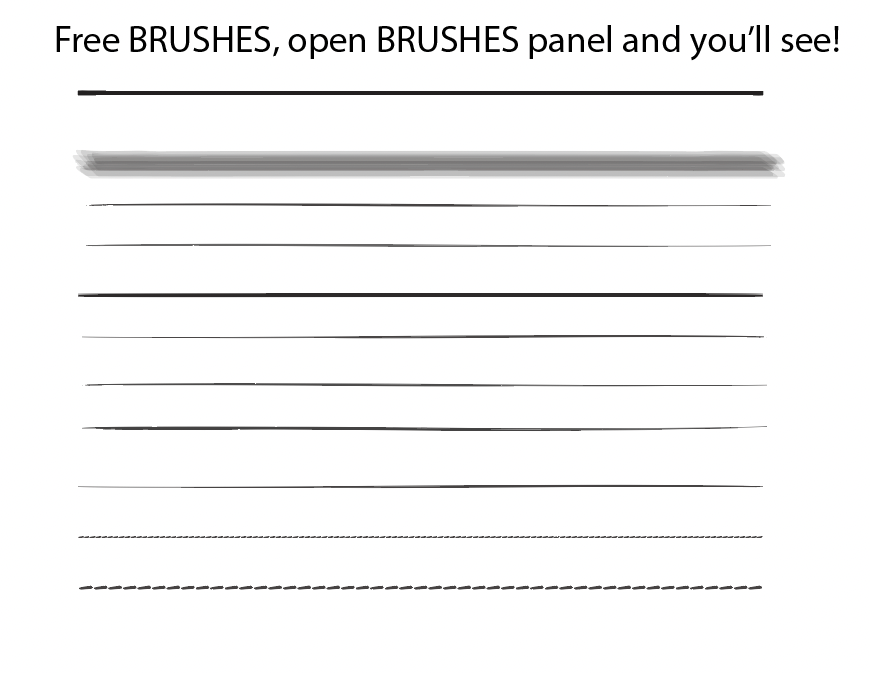
huecos para crear puntadas. A continuación están los pinceles. Nuevamente, en realidad puedes agregar
más pinceles a este menú, pero estos son los conceptos básicos
que usaremos. La transparencia también es
bastante importante, pero no siempre la usamos,
pero a mí me gusta mantenerla. En uno de los videos posteriores
verás cómo
usar la transparencia si
nunca la has usado antes. El siguiente que me gusta
tener es Pathfinder. Sólo tienes esto abierto otra vez. Tendré otro video
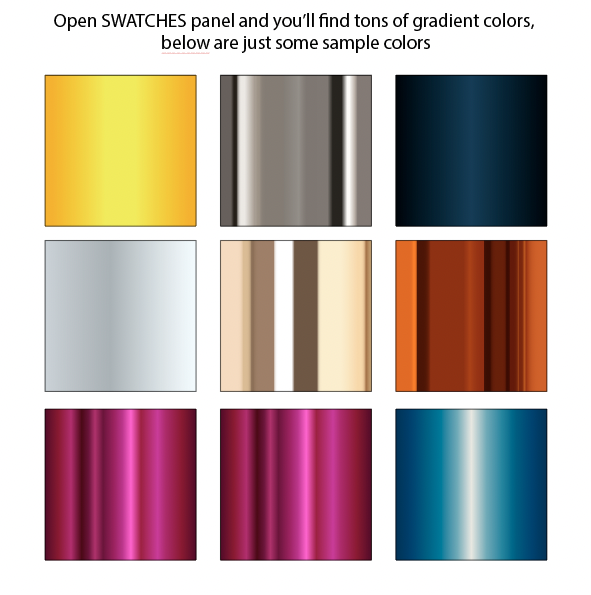
hablando sobre cómo trabajar con Pathfinder. Y por último, gradiente. Aquí es donde quieres
crear algún tipo de acabado
metálico o degradado. Usamos esto mucho en la
creación de herrajes metálicos. Entonces nuevamente, otro video, hablaremos de
esto específicamente. Entonces ahora digamos que tus
menús están todos listos. Se asegura de que aparezca esta
barra de herramientas. Si por alguna
razón no aparece, intenta hacer Entra, toca, hace
que desaparezca. Vuelva a hacer Command Tab,
debería volver. Lo siguiente que
vamos a hacer es ir a Ver. Asegúrate de haber
seleccionado a unos chicos inteligentes. Porque cuando empezamos a dibujar, esto es muy importante. El programa Illustrator te
ayudará automáticamente a determinar
la distancia, te
ayudará a medir las cosas visualmente y a
asegurarte de que Snap to Point. No hagas cuadrícula, no hagas Pixel
Snap to Point, muestra cortes. Esto también es importante
porque esto resaltará las líneas que creas para realmente
puedas ver
lo que estás haciendo. Así que asegúrate de que esto también esté
seleccionado. Esto es más o menos
así. Anuncios de Hambre.
3. Dibujo un bolso de totales 101: ¿Cómo se dibuja una bolsa tote
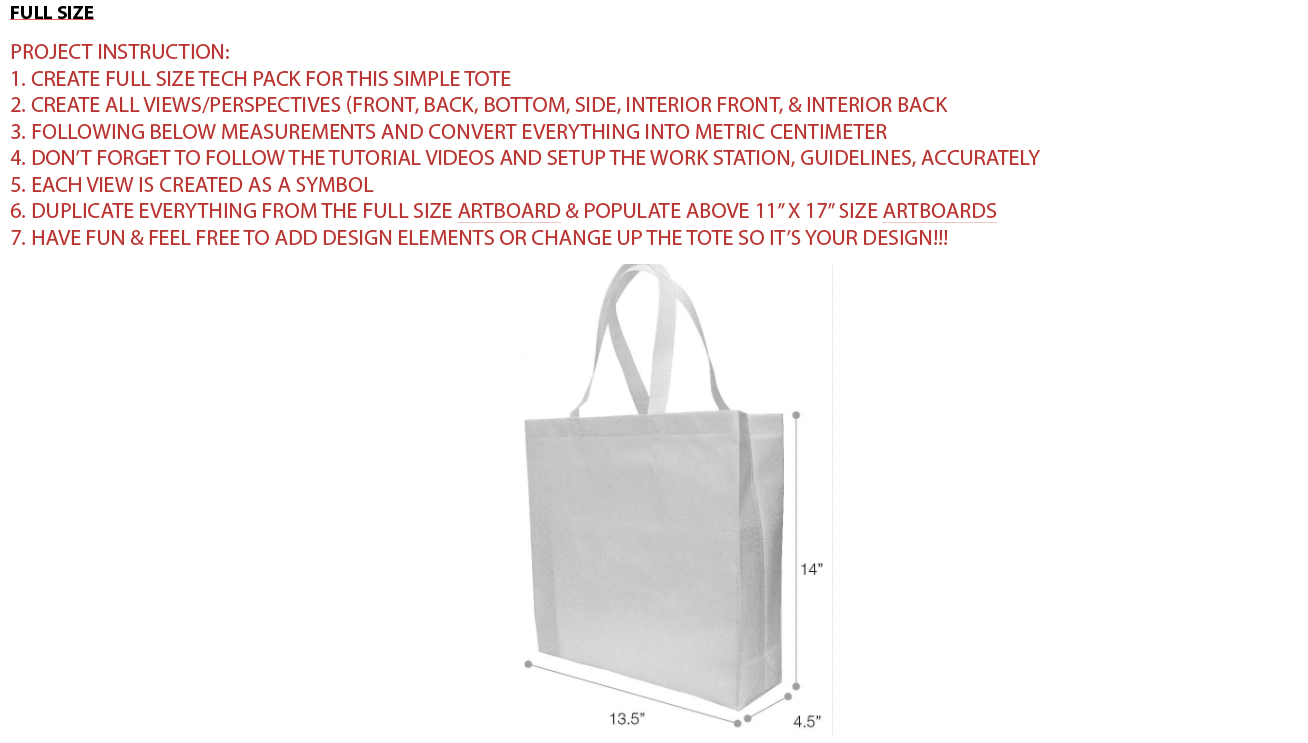
que tenga 11.5 pulgadas de alto, 15.8 pulgadas de ancho y 52 pulgadas de profundidad? Así que vamos a anotar esto porque alguien podría no
saber lo que esto significa. Entonces la altura obviamente
es una vertical. Se mide este ancho
en su mayor parte. Para bolsos, medimos
desde la parte inferior. Entonces cuando hablamos de ancho
suele ser el ancho inferior. A, a veces ciertas empresas
medirán desde arriba. Entonces eso es lo que tenías que leer la descripción de
un producto con
mucho cuidado. Ahora bien, 5.2 pulgadas es tu profundidad y tal vez te
estés preguntando, ¿es ésta? Sí, son profundidades
porque tu producto,
recuerda, zapatos, bolsos, o lo que sea que sea
tridimensional. Entonces 5.2 son tus profundidades. 11.5 de altura, 5.8 es esto, lo
sientes, ancho. Ahora, hemos establecido
que tal vez estés preguntando,
bueno, esto es en pulgadas, acabas de decirnos que dibujemos. Todo es centímetro. Entonces ahí es cuando necesitas
sacar la calculadora de conversión. Empecemos con el bombo
11.5. Eso va a ser 29.2. Normalmente sólo voy a caer este segundo decimal
porque es tan minúsculo, no
vas a
ver la diferencia. Así que ahora vamos a hacer seleccionar
esta herramienta de segmento de línea. Disculpe, hoy me pica un
poco la garganta, así que sácalo. Ahora bien, hay dos formas medir exactamente lo que es 29.2. ¿Vio cómo
cuando en realidad estoy arrastrando esta herramienta de línea
si mantengo presionada la tecla Mayús, entonces será una línea recta? Ya se puede ver, ver que 4.72 cm. Así que literalmente puedes
arrastrarlo a 29.2. O puedes seleccionarlo
y subir a esta barra, encontrar tu altura, y
ahora mismo es 46. Así que ve a 29.2 ahí
ese espectáculo 29.2. En este punto, puede que
seas ligero, pero Stella, la bolsa va a ser
más grande que la propia tabla de arte. ¿Qué hago? Acude a tu tablero de arte. Agrega un segundo tablero de arte, ve a Configuración de documentos. En el tablero de arte. ¿Ya viste cómo puedes
seleccionar tu tablero de arte? Perfecto, la forma en que me gusta
trabajar es que me gusta arrastrar este tablero de arte hacia abajo
y ver el cuadro delimitador. Seleccione el ancla de esquina. Oh, lo siento,
no lo seleccioné totalmente. Hagámoslo otra vez. Siempre cuando necesites deshacer, solo presiona Comando,
manténgalo presionado con z. Arrastra un mega grande,
por grande que quieras. Solo debes saber que cuando hagas
esto, ralentizará un poquito tu
computadora, sobre todo si terminas
llenando toda la mesa de trabajo. Pero así es
más o menos como trabajamos. No debería ser un gran
problema aquí porque este va a ser un diseño
muy sencillo. Entonces ahora lo que voy a
hacer es recordarme a mí mismo esta es la llave de tamaño completo, el tablero de arte original
como está en la parte superior. Y este será nuestro tablero de
trabajo de arte donde voy a agregar aquí todo
mi dibujo a tamaño completo. También voy a hacer que
este vivo esté más enfermo. Entonces cuando lo seleccionas, ahora mismo, 0.0 279, que es demasiado delgado, me gusta
mantenerlo como 0.07 centímetro. Su chofer marca la diferencia? No, porque no lo seleccioné. Ahí vamos. Bien, entonces esta es en realidad
la altura que
encontramos es de 22.29, 0.2 centímetros. Ahora bien, ¿qué pasa con el ancho? El ancho es de 15 punto a. así que vamos a ir a 15.8 en
la calculadora es 40.1. ¿Debo quedarme con el 0.1? Depende de ti. Es muy diminuta, no
va a marcar la
diferencia si la dejas caer. Entonces en nuestro caso, lo voy a dejar caer. No hay regla que
diga que sólo se puede trabajar números
enteros, así que yo solo lo hago cuando
tiene sentido. Bien, entonces esto es
con, cámbialo a 40. Perfecto. Ahora bien, esto es lo que
en realidad voy a hacer. Voy a seleccionar ambos. Voy a centrarlo. Ahora la pregunta es, entonces tienes ECM. ¿Qué pasa con el ancho superior? Bueno, el ancho superior, si decidimos ir con
esta preciosa foto, y voy a explicar para qué
sirve el triángulo más adelante. Si quieres que este sea un trapecio
al revés donde el ancho superior sea más largo que tu ancho inferior que la
forma en que encuentras tu ancho superior. Seleccione la tecla Opción,
mantenga pulsada la parte inferior. Si son usuarios de Mac
ven la flecha doble. Esto significa duplicar. Simplemente duplicas
tu segunda vida. Me aseguraré de que todas las
líneas estén centradas correctamente. Ahora haces clic en el ancho superior. Y haz un más largo
tu trasero es 40. A lo mejor la parte superior puede
ser, no sé, 40 para ver que cuando
extendemos o retraemos cualquier línea, usamos esta pequeña rejilla diminuta,
fría de cuadrícula de punto de referencia. Lo que hace es eso, digamos que seleccionas
este punto central superior. Lo que va a pasar es cuando cambies la longitud de la línea, Digamos que lo hacemos a 46. Lo hace. Se iniciará en el centro
y se extenderá a los lados. Digamos, bien,
voy a deshacer esto. Digamos, en lugar de
seleccionar el punto central, selecciono cualquiera de estos
tres puntos de la izquierda. ¿Qué pasará
cuando extienda esto al 46? ¿Viste solo el lado
derecho extendido, no el lado izquierdo? Porque lo que le estoy diciendo a
la computadora mientras el programa a hacer
es el punto izquierdo, es mi punto de referencia. A partir de aquí, este punto, estoy extendiendo la línea para que
este punto no se mueva. Entonces esto es muy, muy importante. Ahora, voy a dar
marcha atrás a lo que acabo de hacer. Bien, entonces puedes o
puedes mirarlo. ¿Se ve similar a
la forma de este tote? A lo mejor un poco demasiado bajo. Entonces voy a seleccionar esto. Sólo voy a
bajarlo tal vez de 1 cm. ¿Bien? Ahora bien, se ve bien, pero podría ser un
poco demasiado corto. Bien, bien. Entonces vamos a hacer 41.5. Bien, tiene un poco de sentido. Entonces ahora cerramos las líneas. Conectamos todas las líneas
usando una herramienta pluma. Haga clic en el ancla, conéctese. Mira eso, ese pequeño cuadrado, cuadrado
blanco. Eso
significa conectar. Es muy importante conectar tus dibujos porque entonces
creas un servicio. Cuando conectas todos los
anclajes, se crea un servicio. Y entonces ahí es
cuando puedes agregar, ir a muestras de diferentes colores. Si no cierras los
puntos, se verá. Conectemos
realmente este punto para que veas lo que va a pasar. Se verá
algo así. Ves que esto no está cerrado. Y así cuando lo muevo,
se ve un poco raro. Así que vamos a cerrarlo. Bien, y por ahora solo
mantengamos una y para que sea
más fácil para ti verlo. Ahora aquí hay una cosa graciosa. Si alguna vez usas una foto de muestra
real, solo debes saber que la foto, la forma que ves dentro de
una foto nunca
coincidiría con los tamaños
que te dieron debajo de la foto. Porque cuando los fotógrafos prepaban un bolso o
incluso un par de zapatos, bien más así doblaban hacia atrás
para ser fotografiados. Añaden mucho relleno. Lo estiran para que la forma y el tamaño
no siempre coincidan. Entonces, como diseñador, si usas una imagen de referencia, es cuando tienes
que usar tu mejor juicio
para averiguarla. En nuestro caso, estoy
viendo esto y
siento que me
falta algo de altura. También me falta
algo de ancho superior. Entonces lo que estoy haciendo es, oh, en realidad lo hizo. Ves que esto ahora está
centrado correctamente. ¿Viste cómo esta línea, el espacio creado es
más pequeño que el espacio de aquí? Interesante. Entonces déjame rehacer. Ahí vamos. Entonces eso me dice que
esta es
realmente una muy buena
lección aquí mismo. Es esto. El ancho superior e inferior no
están alineados correctamente. Ahí vamos. Ves que no estaba
alineado correctamente. Entonces ahora solo volvamos a hacerlo. Sobre esto. No, solo debes saber que es mejor que empieces a
recordar el hockey, sobre todo cuando tienes unos diseños laterales que
tenías que bombear por día. Honestamente, volver
a la barra de herramientas como cada pocos segundos es
bastante agotador. Entonces como estoy usando las teclas de acceso rápido, me acaban de llamar y
luego puedes memorizarlas. Entonces ahora cuando lo miro, siento que la
altura no está ahí, así que voy a sumar
un centímetro. Entonces hagamos esto 30.2. Ahí vamos. Oh, por cierto, volvamos a nuestro punto de
referencia. ¿Quiero que la parte superior se extienda o la parte inferior se extienda
hasta ti dependiendo de
lo que los diseñadores, si no quieres que
nada se mueva,
van a cambiar en la
parte superior que puede mostrar que
seleccionas su
punto de referencia en la parte superior. Si no importa, entonces puedes hacerlo como
quieras. Entonces digamos mi caso, no
quiero que la parte superior se mueva, solo
quiero que la
parte inferior se extienda. Entonces seleccioné el punto de referencia
superior y lo cambio
a 30.2 centímetros. Perfecto. Entonces ahora solo haz una
nota 30 puntos a ti la
cambiaste y
voy a borrar esto para no confundirme. Ahora. Suprimir eso. Cuando lo miro, me doy cuenta la parte inferior es un poco más
cónica y la parte superior. Entonces tengo dos formas
de arreglar esto. Puedo o extender
esta línea superior nuevamente o puedo retraer
la línea de fondo. Con fines de aprendizaje. Voy a retraer
el resultado final. Así que vuelve a tu herramienta de línea. Y el hockey es el slash. Entonces déjame deseleccionar esto y
estoy presionando la tecla de barra diagonal. Ahí vamos. Entonces el fondo era de 40 centímetros. ¿Cuánto dura esto? 36 menos de lo que
bajé a 39. Bien, un poquito. Ahora, recuerda que
necesitas centrar esto. La forma no
va a ser la correcta. Bien, perfecto. Partido, un partido. Vaya, lo siento. ¿Seleccionarás anclajes? Asegúrate, como dije antes, asegúrate de usar
esta tecla de flecha blanca, que es la herramienta de selección directa. Así que ahora estoy bastante seguro,
sí, tengo partidos. Entonces ahora puedo borrar el skyline. Ya no lo necesito. Ahora digamos que
esto es lo que queremos. Pero ahora aquí está la cosa. Ya ves como hay una curvatura muy
bonita en el lateral. Esto se debe a que el
cuero tiene peso. Entonces, cuando
lo dejes sentar sobre sí mismo, comenzará a gotear hacia abajo porque el peso
va a llevar hacia abajo. Y va a crear una curvatura
realmente agradable. Cuando creamos patrones de papel, no cortamos el papel curvado a menos que
quieras que esté curvado. Cortamos el papel recto. Esa es una razón por la que cuando
hacemos el tech pack real, tampoco
hacemos que la línea curva porque eso
confundirá al creador de patrones. De hecho, pueden
ir allí y cortar el cuero en forma de
curvatura. Mira, si eso es lo que
quieres, dibujas una línea curva. Pero en su mayor parte
sabemos que se trata de un corte recto, así que vamos a mantener la mentira
aquí, aquí recta. Ahora, una cosa para la estética, ¿viste cómo hay
un rincón muy bonito? ¿Cómo se crea un rincón? Cambia a tu herramienta de
selección directa, que, cuyo hockey es
un, selecciona el ancla. Ves este pequeño círculo. Este es el radio de la esquina. Usted selecciona el círculo. Y entonces obtendrás este
pequeño menú llamado corners. Puedes cambiarlo a un radio de
esquina de 1 cm así. O puedes seleccionar esta pestaña de esquinas y
luego puedes hacerlo aquí. No importa. Ahora, hagámoslo
por aquí también. Entonces es simétrico. 1 cm. Entonces este es uno, esto es tres, esto es dos. Y luego podemos alejar el zoom
para ver la diferencia. Cuando lo miro,
uno tiene más sentido. Entonces cambiemos
este sitio dos atrás. Ahora, ciertas empresas para las que
he trabajado, pero son muy estrictas en cuanto hacer que el paquete tecnológico sea lo más
preciso posible. Incluso pueden agregar un
pequeño rincón como 0.2 por aquí para que
se vea más realista. Por si no lo sabes, tú, es muy difícil resolver una línea recta en
la máquina de coser. Esa es una razón por la que si
tuvieras que mirar alguna bolsa, así que cualquier marroquinería, incluso ropa con mucho cuidado, no
hay bordes rectos absoluto debido a la forma está construida
la máquina de coser. Por lo que solemos curvar
en todas las esquinas. Algunas empresas, no les importa, entonces no tienes que
preocuparte por ello. Entonces esta es tu
silueta para la puntera. Si todavía
sientes que no es realmente coincidente y descubres que puedes hacer
un poco más largo, bien, ahora veo que es un poco más. Yo solo lo arrastro al azar, solo 31.7, eso no
nos hace 32, lo llamo un día. Genial. Vamos a aprender
a crear correas para los
hombros. Entonces hay muchos,
muchos trillones, diferentes tipos de diseños de
bandolera y asa
superior.
Como se puede ver. El truco es este. A esto se le llama spread. Voy a escribirlo extendido. Voy a hacerlo rojo
para que puedas ver ahí. Entonces es la distancia entre
el centro de este ancla. Esto se llama un
accesorio de anclaje conectado a una correa al centro
de este anclaje de correa. Y medimos desde el centro porque cuando el creador de patrones está creando un patrón de papel, literalmente
usan ya sea
un bolígrafo en todos y luego
marcarán el centro conscientes de que irá el accesorio de
anclaje. Y es por eso que
creamos un paquete tecnológico para imitar lo que hacen en la realidad. Entonces, cuanto más amplia sea la propagación,
esto es un truco. Cuanto más ancha sea la extensión, más corta
debe ser
la caída de la correa para pasar
por encima del hombro. Así que déjame solo anotar el desplegable. Medimos esta caída de longitud. ¿Bien? Entonces, cuanto más amplia sea la propagación, más corta es
la caída, más estrecha es la propagación, más larga es la caída, consíguela. Normalmente, el tamaño estándar de caída es de ocho
pulgadas a una pulgada. Sí me disculpo. Estaba cambiando entre métricas y periodo porque lamentablemente los consumidores en el mundo retail en Estados Unidos
todavía van por centímetros. Así que de nuevo, tenemos aquí nuestra calculadora
de conversión de confianza, nueve pulgadas 22 jugando. Voy a redondear esto
hasta 22.9 o 23. No quieres eso
solo haz un 23. Y entonces esa es la pulgada de
noche a 8 "20.3. Así que vamos a ser graciosos, 0.20 0.3 CAN a ¿por qué era 23? Entonces estas son las caídas estándar. Hombro caído. Si quieres que la correa
para el hombro pase por encima de tu hombro. Si solo estás
pensando en lo que llamamos un asa superior
portátil
que no va
a pasar por encima de tu hombro. Después el borrador para
esa caída estándar. Déjame escribir esto. Para las asas superiores. Puede ir desde
tres pulgadas hasta cinco o seis. Digamos sólo 6”. En realidad, no, lo siento. Son cinco sextos
no está ni aquí ni allá. Tres es 7.6 a lo que es 5”. Oh, lo siento. Mamá juega 12.7. Bien. Entonces esta es la
regla del asa superior de la
correa para el hombro que seguimos. No obstante, todo eso dicho, si tu empresa o si tú mismo quieres
diseñar para tallas grandes. Ahora bien, todas estas tallas ya
no aplican realmente. Literalmente tendrás que
ir por tu talla plus, talla modelo y
calcular a partir de ahí. Pero esto es para el
resto del mercado. Nafld, NAFLD talla grande. Esta es una
guía de tamaño estándar que seguimos. En mis otras clases, estaré enseñando los
diferentes tipos de diseños de hombro
y diseños de asa superior. Para el propósito de hoy,
solo voy a mostrarte la forma más sencilla de crear
una correa plana de piel, siguiendo las reglas de medición
que acabamos de establecer. Entonces lo primero que debes
decidir dos cosas es qué tan anchas
van a ser tus correas, ¿la extensión? Vamos a encontrar
un spread y ¿qué tan abajo de la bolsa
quieres que vaya? Ahora, usa tu barra, barra de
hockey. Obtenga esta herramienta, la herramienta de línea y asegúrese de
tocar la línea superior. Cuando lo tocas,
verás el resaltado azul sucediendo porque tenemos
las guías inteligentes seleccionadas. Hola chico listo,
justo por aquí. Yay. También tenemos, ¿qué fue? Las rebanadas de mostrar seleccionadas. Esa es una razón por la
que puedes verlo. Bien, así como estés arrastrando, mantén
presionada la tecla Mayús. Entonces es una línea recta. Digamos que quiero ir, ¿qué tan abajo quiere ir? Esa es en realidad una buena
pregunta, ¿no? ¿Sabes qué? A ver. Eso podría
estar un poco más abajo. Entonces punto de referencia,
estoy seleccionando la parte superior porque no
quiero hablar para moverme. Digamos que retraemos este 266, tal vez un poco demasiado alto. Hagamos siete. Bien, entonces ahora voy a
entrar en cambiar este color a rojo. El motivo por el que lo estoy
cambiando para plantear porque esto no
forma parte del dibujo. Esto es solo una
pauta que estoy usando. Ahora. Voy a seleccionar
esta regla todo arrastre. Asegúrese de que toque el borde, el anclaje final de la diapositiva. Si no es tan fácil, solo
seleccionas eso y
bien, ahora es conmovedor. Puedes eliminar esto. Ahora. Seleccione nuevamente la pauta, presione y mantenga presionado el comando
para que la bloqueemos. Entonces ahora estoy trabajando con
una pauta ahí mismo. Entonces, ¿hasta qué punto está abajo? Siete centímetros abajo que
quiero sujetar la
bandolera. ¿Qué pasa con el spread? Dibujemos al azar
una herramienta de línea de corte diagonal. Entonces ahora esto es 10.55,
Es demasiado corto. 16.7, casi ahí, pero ¿y si lo
cambio a 18? Bien, déjame alejarme de nuevo. Zoom es entrar. Acercar es Command
Plus, Signo Plus. Y entonces Zuma ha
entrado con signo menos. Centremos esta línea central. ¿Bien? Esto me gusta mucho. Ir al sitio de la regla. Aquí está mi ratón, cursor. Arrástralo aquí. Una vez que
aprendes esto, no lo
haces, ni siquiera necesitas crear todas estas pautas por todo el lugar ahí para
mí cuando dibujo, lo
hago tan rápido, solo lo hago y tú lo harás
llegar allí con la práctica. Así que mantén presionado el comando al
número dos, lo cierras. Ahora también arrastremos otra pauta hasta
el final del spread. Zoom en el lado Command Plus. Bien, asegúrate de que
lo mío no es chasquear, chasquear a puntos, así
que debería funcionar. Sí. Entonces, por lo general lo que sucede
es que cuando se tiene snap a puntos seleccionados, esta línea, el skyline y cualquier otra pauta simplemente
se ajustarán a punto. Bien, ahí vamos. Bien. Eliminar. Ya no
necesito eso. Entonces ahora conozco mi accesorio de
correa para el hombro. Se trata de un Foy central. Uno ancla aquí,
el otro ancla estará aquí y
va a cruzar, oh, ahora tenemos que encontrar. Bueno, la caída es recordar que
dijimos por lo general es 8-9
”, . ¿Por qué va esta noche? Pulgadas. A veces
tenemos que querer eso. A veces también
necesitamos dar cuenta las personas que usan abrigos de invierno, que a veces incluso agregaremos un cuarto de pulgada
a la longitud de caída. Y así si esta bolsa en particular, digamos que es muy estacional, solo
somos sólidos durante un
invierno por lo general eso es lo que
voy a aumentar las
longitudes de caída esta noche pulgada. Entonces eso será de 23 centímetros. Entonces hagámoslo. Otra vez. Un poco Iowa,
a dónde enviarlo. Mira a ese tipo
así que aquí hay un centro. Utilice su herramienta de línea. Asegúrate de que se cruce
con este borde superior. Mentira. Ahí vamos. Mi mal. Se supone
que tengo que sujetarlo. Mantenga pulsada la tecla Mayús, haga clic y arrastre.
¿Cuánto cuesta eso? 23.08. Entonces 23, increíble. ¿Vamos a ir? ¿Sabes lo que hago? Estoy paranoico, así que estoy constantemente centrando esto y siempre
me acerco. Y luego arrastre
hacia abajo
otro resaltado azul y me aseguré de que esté tocando
y mando para bloquearlo. Y luego haré otra pauta solo para encontrar el
punto central y bloquearlo. Puedes eliminar esto. Estamos listos para hacer esto. Bien. Cómo Por qué quieres que sea, digamos 2.5 centímetros. Bien. Entonces quiero que esto esté lleno
de lleno. Lo siento. Bien. Entonces arbitrariamente acabo de trazar una línea y definitivamente
no tiene 2.5 centímetros de ancho. Así que déjame escribir 2.5 justo por aquí
ahora estamos hablando. Ahora recuerda que este es el centro. Entonces digamos que quiero que esto
sea exactamente tal vez también. Sí. Para disculparme. Para confiar en mí con la práctica. Puedes terminar este
dedo en 10 min. Sólo estoy ralentizando todo
mi proceso para
que puedan ver. Bien. Bien. Hace que tu top esté vivo. No. Ya sabes lo dedos de los pies
demasiado cortos como 23. Entonces tres está ahí y
vamos a darle. Y asegúrate de ver cómo está aquí
el punto central, pero centralizas aquí, eso es lo que tenías que
arrastrarlo para que se cruzara. Fresco. Ahora bien, por eso lo hacemos. Entonces eso fue tres. Para que sea seis. Así que recuerda la
distancia de aquí, esta es tu
fuente de punto central aquí es tres, de aquí deberían ser 32. Pero como pueden ver, mi 6.02 es muy menor, pero quiero que sea perfecto. Entonces selecciono esto. Y luego mencioné
mis puntos de referencia en la parte inferior porque no
quiero que el fondo se mueva. Quiero que el fondo se extienda
hacia arriba. Me retracto esto, bien por dos es alguien
nuevo lienzo ver de todos modos. Y luego de este lado, herramienta
pluma coincide con shift. Bien, detente aquí mismo. Ahora vamos a hacer el teléfono, lo que yo llamo el Arco de Oro. Bien. Herramienta Pluma seleccionada, haga clic en el mismo punto. Recuerda que esta es tu gota de 23. Haga clic, mantenga presionado,
Mayús y arrastre, y luego podrá ajustar la curvatura
de
su arco como desee. Si no mantienes presionada Shift, ahí es cuando puedes hacer
algo loco como esto, pero lo voy a mantener presionado para
que sea así que sea perfecto. Bien. A partir de este punto arriba, tú vienes aquí abajo, vuelve. Oh, ¿ves lo que pasó? No tengo suficiente
vista de papel, así que está bien. Sólo tienes que seleccionar el asa. Asegúrate de que las líneas
no se superpongan. Mira, esto se superponía ahora no es
solo lo abrí. Y tienes tu
primera correa. Ya ves como
todavía puedes ver la línea para el cuerpo porque
la correa no está llena. Entonces solo presiona eso Es llenar. Digamos que quiero hacer una correa más factible
para saltar. Puedo hacer esta
capa más gruesa, de 0.07 centímetros de pulgada. Espera. Ahí vamos. O puedo ir a pinceles. Escojo un cepillo diferente. Entonces ya sabes, es más oscuro
o éste o aquello, o eso no importa. Ahí la mayor parte del tiempo solo
usamos lo básico. Entonces ahora me voy a
apegar a lo básico. Voy a rehacer
esto para que sea más grueso. Voy a hacer 0.1. Ahora bien, ¿qué haces con la parte
exterior de la correa? Esta parte, súper simple, seleccionar, mantener presionada la opción, duplicar, ver las dos flechas. Pero esto no es no ir en
la dirección correcta. Supongamos la cara de esa manera. Entonces, ¿qué haces? Reflejarla. Entonces el hockey para espejo es 0. Entonces está justo por aquí. La herramienta espejo refleja, me gusta llamar
espejo, pero
en realidad es refleja
lo mismo. Entonces ahora solo le das la vuelta
. Ahí vamos. Bien. Entonces solo tienes que
asegurarte volver al
centro y luego
seleccionas esto quiero que esta correa
coincida con la colocación. Y alinéelo en la parte inferior. Entonces una línea en la parte inferior. Acabado. Sepa que tiene suficiente. Hay un último
paso que tienes que hacer,
que es, ¿qué pasa con esta parte? Indeciso la correa. Entonces a pesar de que
este es un paquete de 10, esta no es una
imagen perfecta que queremos
y oh, y viste que
cuando me
acerco, hay una maldita brecha. Así que solo tenía que ser ellos
podían tocar un beso. Ahí vamos. Entonces volviendo a
lo que estaba diciendo, el objetivo del paquete de tina
es que el creador
de patrones averiguara cómo
construir tu bolsa. La mayor parte del tiempo,
escogía cuando dibujas algo y olvidaste dibujar la otra solapa que lo siento, en la correa está bien. Pero hoy en día, gran parte del equipo de
ventas, el merge T, esperará usar
la imagen del gato que has
creado como herramienta de ventas. Entonces quieres que este gato
se vea lo más realista, Reflejando la
construcción de la vida real como sea posible. Entonces en este caso, vamos a agregar el underflow debajo de la correa. Mis disculpas. Entonces lo que haces es usar la herramienta pluma
P es el hockey. Elija un punto en algún lugar de
aquí para asegurarse que el ancho de aquí
coincida con el ancho de
la correa de aquí. Entonces cuando yo,
siento que está por aquí. Y entonces digamos que el ancho
está por aquí. Arrástralo y ve que se
alinea con el otro ancla. Y luego solo
arrastras y Terminas. Ahora tienes una correa realista
con la parte inferior de la misma. Algunas personas dirán eso, bueno,
así es como y, está bien. Entonces solo selecciona la herramienta de selección utilizada para vestir
y simplemente hazla más delgada. Ahí. Solucionar problemas. Ahora
esto es más realista. Entonces ahora tienes tu spread. Hablando de eso, ¿cómo
agregamos tus medidas? Lo primero que
haces es que debes
indicar qué vista es esta. Esta es la vista frontal. En el siguiente video, voy a entrar en, mostrarte
cómo dibujar todas las vistas. Porque recuerda que el
creador de patrones necesita ver todas las vistas para descubrir cómo crear
realmente patrones. Entonces esta cosa hasta en bolsa realista
3D. Pero antes de llegar ahí, lo
etiquetaron como una vista frontal. Entonces recuerdas, y un truco que he aprendido
es que vayas a tus Capas, crea una
capa separada
solo para textos y haz doble clic en las obras
cambiadas de capa 12. Lo que pasó es que
cuando esto se vuelve realmente complicado y hay que
entrar y cambiar las cosas, muchas veces
hay tantos textos por
toda la cara de la bolsa. Ni siquiera puedes
tener que deseleccionar todo para eliminar lo
que realmente necesitas eliminar. Y a veces terminas borrando
accidentalmente el impuesto que se superpone
encima de tu dibujo. Entonces he aprendido a separar
el texto del dibujo. Entonces ahora has creado
dos capas separadas. Selecciona todos los
textos que quieras que vaya en la segunda capa. Entonces, una vez que selecciones todo, mira que aquí hay un botón azul. Simplemente haz clic en mantener,
arrástralo hacia arriba al rojo. Ahora todo, todos
los textos están en
esta capa roja que corresponde
a este resaltado de matriz. Pero, ¿cómo puedo decir, cómo
puedo volver a verificar estos selectores? Oh, hice invisible esta capa. Entonces todos los textos,
todo el contenido de esta capa desaparecerán. Como estos. Yo no la puse en esa
capa, la capa roja. Así que déjame seleccionar
todo el drag up completo. Ahí vamos. Y ahora solo haz clic en el icono I para que vuelva a visitarlo ahí. Ahora así que lo que voy a hacer, voy a bloquear
la capa de la obra de arte. Voy a seleccionar
la capa de texto y voy a agregar
las medidas. Lo primero que hago es usar rojo. En su mayor parte. La mayoría de las empresas que utilizan
líneas rojas como línea indicadora, pero algunas empresas prefieren el azul. Alguna compañía he visto
compañía usando el green, así que solo sigue a tu compañía
y deberías estar bien. Entonces lo primero que
voy a hacer es indicar el largo de caída de la correa es desde
la parte superior de la correa hasta la parte superior de la
parte superior de tu espalda. Entonces hagamos esto un poco más grueso
para que lo veas. ¿Bien? Entonces ahora recuerda que estaba diciendo que necesitas tener
tu panel de trazo abierto. Por eso voy a las puntas de flecha. Vamos a cambiarlo a flecha. ¿Ves eso? Hagamos de nuevo
flecha, esa es la parte superior. Otra flecha, eso es detalle. Bien, entonces ahora
tienes dos flechas. Ahora, escribe, qué fue lo que decimos 23,
23, metro central. Pero esto es un poquito hoy, así que vamos a
bajar un poco esto. 16 podría ser demasiado
pequeño, hagamos 24. Ahí vamos. 24 puntos. Y
a algunas personas les gusta simplemente también agregar gota, como literalmente la deletreó para el factoring
porque no
saben que el metro de 23 centímetros
está indicando la caída. Eso está totalmente bien, no
el fin del mundo. Ahora vamos a medir el spread. De nuevo desde el centro, puedes hacerlo como quieras. Podrías simplemente hacerlo así. Porque chasqueamos a punto. Te sentirás un poco
resistente una vez que escuches
el punto aquí mismo. Hacer flechas dobles. Y porque soy
perfeccionista, solo
me gusta agregar
este indicador
mintiendo para asegurarme de que el
creador de patrones entienda completamente. Se detiene justo aquí
en el centro. Y luego otra vez,
seleccione Duplicar. ¿Qué tan amplia es la propagación?
Ya me olvidé. Entonces, ¿qué haces? Seleccione una línea en sí. La línea indicadora,
17.99 es realmente 18. Así que ahí se extendieron 18 centímetros. Porque ahí estoy loco. Solo quiero
asegurarme de que realmente golpea. Entonces ahora ves
lo importante que es cuando agregas un
indicador líneas, tenías que tocar el punto,
aunque estés a solo 10.1
centímetros de distancia, estás apagado. Entonces tenías que estar haciendo
zoom todo el tiempo. Tenías que hacerlo, tenías que
encender a un tipo listo. Tenías que activar snap a
puntos para que puedas sentirlo literalmente como tu
trabajo cuando las líneas están golpeando los puntos
que necesitas que golpee. Bien, entonces ahora tenemos eso. ¿Por qué indicamos a continuación? Bueno, ¿qué tan grande es esta bolsa? Eso es algo importante.
Entonces esto es lo que hago. Yo uso la herramienta pluma o usted
puede usar la herramienta de línea. Ni siquiera
importa. Normalmente me gusta ver que es conmovedor. Déjame acercarme. Tocando el 0.09. Exactamente. Bien. Ahora es conmovedora
cita. Ahí. Ve aquí, tocando el punto. Seleccione. Ahora necesitamos encontrar un ancho. Entonces aquí hay un subidón, no nos importa. Aquí hay un ancho, 41.48, 41.5. Entonces hagámoslo aquí. Se puede agregar un ancho superior. En su mayor parte. Si trabajas con una experiencia realmente salvaje
mientras reputas una fábrica, realmente no
necesitas
agregar top con. Ellos saben, ellos saben exactamente lo que
intentas medir. Ahora vamos a hacer la altura. Altura. ¿Bien? Entonces me gusta acercarme
solo para asegurarme de
que realmente está sentado en la línea. Entonces estoy midiendo OC
ya está un poco apagado. Ahí vamos. Ahora necesitamos una altura, 32. No necesitamos preocuparnos por el ancho porque el
ancho es esta parte. Eso no es necesariamente,
eso no es necesario. Entonces otra vez, duplicar.
Ahora el fondo, fondo es muy importante. Hay dos
formas diferentes de medir el fondo. Si esta bolsa no
tiene ningún panel inferior, es literalmente esta pieza frontal y la pieza posterior la juntan. Entonces hay que medirlo. A partir de aquí, acostado lo que yo llamo
borde a borde, línea a línea. Y luego haz zoom para
asegurarte de que esté tocando. Ah, por cierto, para
hacer diseño técnico. Asegúrate de tener varias tazas de agua y café y tener listas
de música realmente increíbles porque es laborioso. Bien, Así que de todos modos
bromea la talla 39.1. Bien, así que niegue 0.1. Nuevamente porque 0.1 es tan pequeño, literalmente
podemos dejarlo caer. No va a afectar en absoluto a
la confección de patrones. Entonces hagámoslo. Si es 39.5 y no lo
deje caer, guárdalo. Mi regla general siempre ha
sido cualquier cosa más allá de un 0.2. Debería guardarlo. Acabas de encontrar una medida. ¿No es genial esto? Fresco. Oh espera, no, el par de cosas que
nos olvidamos de hacer. Cómo por qué es esta correa necesitamos
indicar que tocándola. Oh, ¿viste
lo que acaba de pasar? Esta cosa es ondulada
porque olvidé mantener pulsada la tecla Mayús. Entonces es
algo bueno que deba cometer ese error para que lo veas. Bien. Mantenga presionado, Mayús. Si quieres alguna línea recta, arrástrala, ellos irían. ¿Qué tan amplio es esto? 2.5. Como dijimos,
sería increíble. Vamos a hacerlo. Y olvidé indicarme, ¿
dónde quiero esto? ¿A qué distancia de la bolsa
quiero que empiecen a crear? Fijando, no creando,
sujetando la correa. Ahora bien, la razón por la que
esto se volvió ligero, esto fue porque antes
de trazar la línea, la
estaba escribiendo, así que solo coincide con
la escritura. Entonces todo lo que tienes que hacer,
recuerda el cuentagotas, presiona el Gotero,
selecciona lo que quieras. Ahí está. Entonces
dijimos que así será como a 77 cm de
medir desde la parte superior. Y yo, también tendrás que
dar la longitud por aquí para que el
creador de patrones pueda medir entonces de
cómo, qué tan abajo necesitan para
comenzar a medir esta parte. Entonces estos son los tres altos que vamos. Entonces esta parte de la correa en realidad tiene
diez centímetros de largo. Entonces, cuando indiques un tan claramente no hay
absolutamente ninguna manera, absolutamente ninguna manera el creador de
patrones cometerá un error a menos que no
estuviera prestando atención. Y en una de las
futuras clases, hecho te
mostraré por qué es tan importante el moteado de
tamaño completo. Porque lo que terminamos
haciendo es literalmente, cuando recibamos la
muestra en la vida real, imprimiremos ahora este
tote en papel de tamaño completo, lo
pegaremos y lo
pondremos justo al lado de la muestra deriva en el piso y compara
y contrasta literalmente
ahí mismo. En la vida real. A veces cuando
imprimo el papel y
pongo la bolsa tote
justo al lado. Puedo decir de inmediato como algo que
falta
o es perfecto. Ojalá sea perfecto. Entonces ahí lo tienes. Esta es la vista frontal de
una bolsa tote muy simple. Te veré en el siguiente video donde te voy a mostrar cómo completar el resto de las vistas para
la confección de patrones.
4. Crédito adicional: cómo dibujar y medir la construcción de abajo: Volviendo al fondo, ¿cómo se mide si
realmente tiene un panel inferior? Y lo primero que debes
hacer es que en realidad tienes que
dibujar el panel inferior. Y a veces solo hago
una muy rápida así. Y entonces lo que voy a
hacer es literalmente otra pieza de
cuero que agregas
al fondo de tu
bolsa para apuntalarla. Por lo general, agregamos relleno
al fondo, así que luego estás de vuelta y de
hecho te paras por sí solo. La razón por la que acabo de
abrir la forma cabeza todo, porque quiero cambiar todo el radio de la esquina
al mismo tiempo. Entonces lo voy a cerrar
y voy a hacer 0.1. Déjame ver. ¿Veo una diferencia? Sí,
veo una diferencia. Entonces es más redondeado
ahora perfecto. Si tu palabra para empresas de nivel medio a
superior, como coach o un producto, sí esperan que
les muestres el
grosor real de la letra. Puede variar desde cualquier lugar de 0.6 a 2.8 dependiendo de lo
harto de si estás usando, generalmente
mantengo alrededor de
0.25 o dos a, en realidad
medimos el
ancho del panel inferior. Por lo que ahora el panel inferior
será Doo-doo-doo-doo 37. 37. Ahora puede que estés como, bueno, ¿y por aquí? ¿Qué tienen allá que
aún forma parte de la bolsa? Sí, lo es. Entonces lo que vamos a hacer
es que me gustaba k Así que voy a indicar eso y
convertiré esto en
una línea punteada. Entonces, ¿cómo se crea la línea de datos? Ir a trazo,
línea discontinua así. Y esto debería ser 39, como
mencionamos antes, 39.1. Entonces en este punto, esta es una
poderosa medición visual. Tan bonito centímetro. Básicamente lo que eso
le diría a la fábrica es,
se corta este panel inferior
para que tenga 37 centímetros de largo. Este panel frontal extra. Y después el panel posterior
sucede cuando lo dejas, cuando lo coses
al pétalo inferior, hará un drapeado natural. Será un poco
más ancho que el panel inferior. Y debido a que es visualmente
más ancho que el panel inferior, por lo tanto, escribimos la medición
visual
como 39 centímetros. No tiene ningún sentido. Si ustedes están confundidos, por favor comenten esto
e intentaré hacer otro video con bolsas de muestra de
cuero reales para que ustedes vean por qué. No es posible para nosotros
dar medición de cómo, ¿por qué? Porque recuerda que este panel
frontal será así y conectado
en la escena del tamaño. Y dependiendo de qué
tipo de piel usemos, qué tan pesada sea, se
va a quedar de manera diferente. Entonces esto es lo más lejos que podemos llegar. Así que básicamente le estamos diciendo a
la fábrica de corte visual, se
asegura de que el panel
frontal y el panel posterior de la puntera se vean un poco
más anchos que la parte
inferior, ancho del panel inferior. Y visualmente se verá como casi 2 cm más ancho que
el panel inferior. Y ahí fue cuando
el creador de patrones, basado en este número
y cortó el cuero de la manera en que debería ser capturado
para crear este efecto.
5. Completar las perspectivas de tamaño completo restantes: Ahora que hemos creado la vista frontal de una bolsa tote simple del
faraón, ¿por qué no
necesitábamos hacer a continuación? Necesitamos crear el resto de
las vistas de cómo se ve
esta bolsa. Porque recuerda que
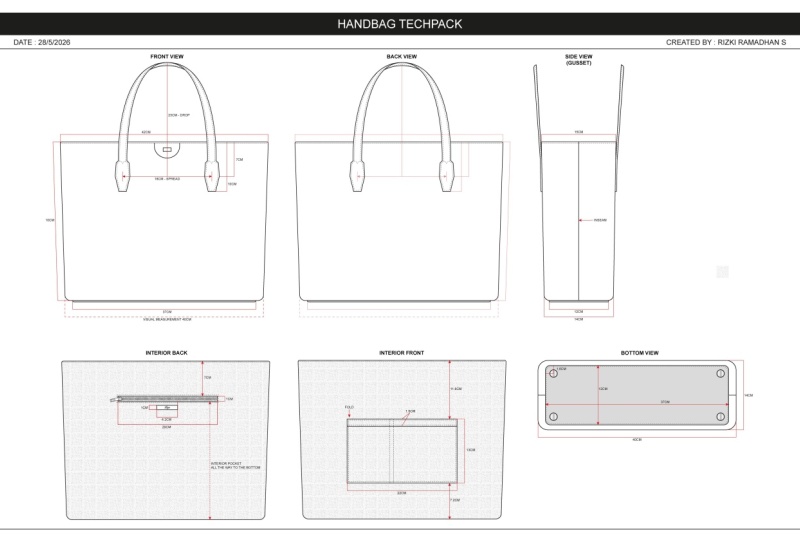
el objetivo de crear un pack tecnológico es que
puedas enviarlo a fábrica para que ellos creen patrones de papel
reales
para cortar el cuero, armar cada pieza en
una bolsa en la vida real. Por lo que todavía nos
falta la vista posterior, vista
lateral interior de nuevo en
su parte delantera, una vista inferior. Y como pueden ver, necesitamos mucho más tablero de arte
para poder hacer eso. Entonces lo que haces es Documents
configurar el tablero de arte, hacerlo grande o creo
que eso debería ser suficiente. Sí. Muy bien, comencemos. Así que recuerda que cerré todas
estas pautas azules. Así que ve a Objeto, Desbloquear Todo lo que voy a esconder. En realidad, voy a
bloquear mis textos por ahora bajo el panel de capas. Y esto es lo que
en realidad voy a hacer. Voy a seleccionar todas las piezas que
conformaron esta vista frontal. Todas las obras de arte. Yo selecciono. Todos Haga clic derecho en Grupo. Ahora esta vista frontal única se agrupa para que
mueva todo el asunto. También quiero asegurarme de que este cuerpo esté lleno para que haya un servicio con el
que podamos trabajar, pero luego se hizo
una especie de flaco. Así que vamos a
asegurarnos de que esto es gordo. Y ahora hagamos las correas. Pero diferente trazo. Ahí vamos. No te preocupes por
las costuras Xia. Te voy a enseñar cómo
hacer eso en un momento. En realidad, cambié de opinión. Voy a mostrarle
cómo hacerlo ahora mismo. La forma en que creas
costuras como esta, no solo arbitrariamente, digamos que usa la herramienta pluma, yo diré, Bien,
esta es mi puntada. Ir a trazo. Línea discontinua. Parece correcto. No, esto está mal. Lo que debes hacer
para hacerte la vida mucho más fácil es
seleccionar este objeto, ir al camino del objeto. Ir al camino de desplazamiento es
muy importante allá por
mi época cuando
aprendí por primera vez sobre Illustrator distinto ni
siquiera existía. Va a mostrar cómo
se hace negativo. Si quieres que la
línea de puntada vaya dentro, tenías que usar el símbolo
negativo. Y 0.25. Haga clic, Bien. Ver que el 0.25 básicamente significa que partir del
borde iría en 0.25 cm. Para crear esto, para compensar
este camino completamente nuevo. Vas a la línea de trazos, lo
haces, déjame ver. 0.3 tiene sentido,
en realidad tiene sentido. Tu 0.30, 0.3, o
tal vez sea un poco largo para 0.20, 0.3. A mí me gusta la cabeza redonda. Así que selecciona una
tapa redonda, esquina redonda. Ya ves como
redondeaste porque él mira la
línea de puntada real en la vida real, no. Nada es anguloso ni agudo
en la vida real. ¿Ya terminé? No, no lo eres. ¿
Ves lo que pasa? La línea de puntada
se cierra por aquí. Pero si miras la imagen de
referencia que tenemos por aquí, cuando tú, Así que cualquier cosa que esa línea continúe, todo lo que estamos pasando. Entonces vamos a hacer que esta mímica de la vida real sea
lo más posible. Presione C, The Hockey para
seleccionar la herramienta de tijera. Corta aquí. Y me gusta cortar
donde está
este ancla y usar la flecha Y, que es la herramienta de selección directa. Simplemente seleccione esta pieza, elimine y luego extienda la
Herramienta Pluma, seleccione la extensión. Bien, oh, ¿
viste lo que acaba de pasar, esta cosa, la
línea de puntada está llena? Por eso ves
este color blanco tapando el resto de las
correas para que solo la llenes. Ahí vamos. Vuelve. ¿Qué haces con éste? Echaremos un vistazo a
tu imagen de referencia o cualquier referencia mala que estés viendo
actualmente
en la vida real, esta línea de puntada
desaparecerá hacia atrás y nos
acercaremos hacia la correa. Entonces, lo que haces, nosotros
lo hacemos exactamente de esa manera. Haz que desaparezca. Entonces parece que se extiende dentro de esta parte. Y luego agregamos. Y luego tuvimos otro. Ahora eso se ve
mucho más realista. Ahora bien, ¿por qué necesitamos
hacer offset como 0.25? Porque si alguna vez trabajas
con una máquina de coser real, te darás cuenta
de eso desde la aguja y el pie de la máquina hasta
el borde de tu material. Es exactamente 0.25 milímetros. Entonces este es un espacio real confinado por la máquina de coser en la vida real que
tuvimos que respetar. Y en clases posteriores
aprenderás lo que sucede cuando
acabas de dibujar este punto superior como
quieras arbitrariamente. Entonces seleccioné ir a Ruta de objeto, Ruta de
desplazamiento porque está en el interior donde
lo quiero, así que es -0.25. Y luego
asegúrate de hacer línea discontinua. Asegúrate de que las tapas y la
esquina que seleccioné. Recuerda que la línea de puntada no
debe terminar aquí mismo. Entonces voy a cortar las teclas de acceso rápido. Ver, cortar. Elimine esta línea por sí misma. Amplíe esto. Entonces parece que esta puntada va todo
el camino por aquí. Y ésta,
también es extenderla. Entonces esto también continúa,
en la parte inferior de la solapa y luego solo
asegúrate de que no esté llena. Las puntadas nunca se rellenan. Bien. Ahora tienes una correa de aspecto más
realista. Ahora lo que hago es seleccionar
el contorno de la correa. Voy a hacerlo más grueso
como lo estaba haciendo antes. Entonces hay una variación en una separación de
la línea de puntada. Entonces déjame seleccionar el extremo
superior del sesgo. Yo lo agruparé. Perfecto. ¿Por qué hago eso? Me gusta agrupar
diferentes anatomía de la bolsa para que cuando necesites
enfocarte en este segmento, solo
puedas seleccionar
este segmento y no el resto de la bolsa. Ahora, también necesitamos agregar línea de
puntada en la parte superior. En clases posteriores,
voy a hablar sobre la anatomía de la bolsa
y la construcción de una bolsa donde
pides línea de puntada depende de cómo vas
a cortar esto y nos vendiste. Entonces, por ahora, no nos
preocupemos de cómo se va a cortar
realmente esta bolsa. Y así vamos a agregar una línea de
puntada por el
simple hecho de hacerlo, solo
agregué arbitrariamente como lima. Y definitivamente no está 0.25 centímetros
del borde superior. Entonces, lo que deberías haber hecho, o yo debería haber hecho es seleccionar esta ruta de objeto, ruta de desplazamiento. Ahí vamos. Yo dibujo esto. Esto está mal porque
no se cosen el panel I, que el panel frontal va a ser tan todo el camino a
las escenas de tamaño. Entonces cogiste y
camillas y te deshaces de esto. Eso es todo lo que vas a tener. El punto superior
mira tu propio TO
verás cómo se hace. Ahora todo esto está terminado, y digamos que estoy contento con ello. Seleccionar todo y agruparlo. Siguiente. Vamos a hacer
vista posterior, seleccionar esto, duplicar eso y
asegurarnos de que esté alineado correctamente. Ahí vamos. Literalmente solo haces tu propio relleno para algún mal diseño de nuevo
frente a ti son
completamente diferentes. Por ejemplo, algunas personas pueden
agregar un bolsillo en la parte delantera, pero no hay
bolsillo en la parte posterior, y eso está totalmente bien. Aún puedes
duplicar el frente y cuando
lo hagas en la parte posterior, simplemente borra el bolsillo. Entonces, lo que en realidad estoy haciendo
ahora es que estoy alineando la parte superior e inferior. Vamos. Ese es tu relleno. Si la vista frontal y la vista
posterior son iguales, muchas veces para ahorrar papel, ni
siquiera dibujo la vista posterior. Literalmente digo de frente y de atrás. Entonces el creador de patrones
entenderá que el frente de la bolsa es
exactamente de la misma medida, exactamente el mismo diseño. Pero para nuestro propósito, sólo
voy a
arrastrarlo para que lo veas. Bien. Entonces literalmente hicimos la vista
posterior en 2 s. Ahora, la vista lateral, la vista lateral a veces
se llama Gaza. Gaza es SIPs, pero no toda la mala construcción
contará con un gas que. Entonces, si ese es el caso, entonces simplemente llamaremos a
esto una vista lateral. Entonces, ¿cómo dibujas el costado? Aquí es cuando entra en juego esta
hermosa medida de 5.2 pulgadas de profundidad. Empezamos con la altura. Siempre empezamos con la altura. Cuál es la altura que ya
establecimos es de 32 centímetros. Y podemos ver que esa es
la razón por que arrastré esta
pauta por aquí. Por lo que la altura del fondo es 33. Entonces, la forma más sencilla de hacerlo, asegúrate de seleccionar
la capa correcta. Estamos trabajando fuera de
la capa de arte. Bloqueemos el texto
para que no cometamos ningún error. Sólo arrastra. Ahí vamos. ¿Qué dijimos? 55.2 pulgadas es en centímetro. No puedo recordar. Vayamos a nuestra calculadora de
conversión trust it, como mi 213.2, 0.2, 13.2. Este es 17.9 a y. entonces 13 punto para perfeccionar. Tienes tu punto de partida para. Ahora bien, aquí está la cosa. No debería ser
tubular y lo
siento, no debería ser uniforme
así significa que el ancho superior debe ser
más largo que el ancho inferior y, porque tenemos un trapecio. Ver esto, esta longitud total es más larga que la línea de fondo. Así que técnicamente la parte superior, es un poco más larga. En nuestro caso, voy
a añadir 1 cm más largo. ¿Cómo sabemos cuánto tiempo es? No lo sabemos porque cuando el creador de patrones esté
cortando este frente, en este frente y
esta pieza posterior, cortarán en base la
longitud total de la parte superior. Pero porque el frente es esta manera a la
parte de atrás es de esa manera. Y luego vienen
y se encuentran justo en el centro de tu vista lateral. Realmente no sabemos cómo, por qué la cima iremos cuando miremos desde un
lado porque él cambia. Entonces cuando algo
así sucede, todo lo que haría es que
solo un poco ES un poco, solo un poco así. Ahí vamos. No le voy a dar
medida porque ya le di esta medida al
creador de patrones. Entonces va a cortar el cuero a base
de esta medida. Ya no necesita como
medida. Y debido a que alineé la vista lateral
junto con esto, también
puedo alinearme. No necesito hacer el offset. Puedo alinear la línea de puntada. Lo siento, así como así. Ahí vamos. Y recuerden, seguí ladrando sobre
el panel frontal. Panel. El panel posterior se va
a encontrar en el lateral, justo en el centro. Ahí es cuando haces una línea
sólida como esta, que no es sólida, así que solo
desmarca la línea discontinua. ¿Y qué es esto? Esta es tu entrepierna. Tu panel frontal,
tu panel posterior. ¿Tu frente es esta tu espalda? Esta reunión está
justo en el centro. Y no dije también que
tenemos un panel inferior con el que me acabo dar cuenta que no estaba agrupado. Así que solo vuelve a comprobarlo. Digo, perdón, haga doble clic en
él, agréguelo de nuevo. Ahí vamos. Entonces voy a hacer lo
mismo con eso. Asegúrate de que esté centrado,
no se vea raro. Ahí vamos. Se ve bien. También necesito agregar
eso hasta el día de hoy. Todo lo que mencionamos es un centro. Ahí vamos. Bien. Entonces algunas personas dijeron: ¿Tengo que agregar la correa? No necesariamente. Algunas personas sí. Algunas personas no se encuentran
depende del tiempo que tenga. Si tengo tiempo,
literalmente solo hago esto. Arrastre pautas para que pueda ver que estamos bien, está justo aquí. Bloqueé la directriz. Yo sólo hago una línea muy
gruesa yendo hasta el final tocando
que nos enferman. Oh, no lo puedes ver
porque me sentí así. Solo asegúrate de este recuerdo. Y fui seleccionado. En realidad voy a
hacer clic derecho en organizar, enviar a la parte de atrás. Ahí vamos. Entonces se ve más realista. Porque se trata de un asa plana. Realmente no necesitas mostrar
nada más que eso. Es solo la colocación de la misma. Esa es tu vista lateral. Voy a hacer la herramienta
rectángulo redondeado seleccionada. ¿Bien? ¿Sabes qué?
Déjame hacer esto. Déjame alinearlo con la parte
más ancha del dedo del pie. La parte I dice una medición
visual. No cortan no
crean filo de corte así. Pero cuando cubre,
cubre más ancho de
lo que realmente es. Entonces me imagino que es de 39 centímetros
la medición visual. Ok, eso se ve bien y
déjame llenarlo para que pueda verlo y déjame hacer esto
grueso para que puedas verlo. Ahora. ¿Qué pasa con el ancho? Ese ancho es este ancho. Entonces claramente esto es demasiado amplio, así que necesito bajarlo. Entonces 2.2, 13.2, esto es
ahora mismo es 1932. Ahí vamos. Ya tienes esto. Esa es tu vista desde
abajo, pero no del todo. Tenemos esta pieza de fondo. Recuerden, esto, es
esto, no esto. Voy a hacer de esto un color
diferente para
que veas de lo que estoy hablando. Déjame hacer de esto una naranja
odiosa. Ahí vamos. Entonces ahora vamos a hacer
este panel inferior naranja. Déjame hacer esto otra vez. Ya ves como
dice la esquina tres centímetros. Hagamos un pequeño oh, lo siento, acabo de hacer así que presiona un todo la tecla de flecha hacia abajo en tu teclado
inferior derecho. Ves los números
bajando a dos pi 3623, solo haz que baje hasta 1 cm. Casi ahí. No pude llegar exactamente a 1 cm. Entonces en este punto
vas a la forma. Asegúrate de que esto también sea
como escribir uno. Ahí vamos, 1 cm. Entonces esto va
a ser ¿qué fue? 37. O puedo encontrarnos 32.2. Entonces ahora hay un hay
un proceso de pensamiento que
tenemos que hacer ahora, una decisión que teníamos que tomar. Puedo hacer este panel tan ancho
como las profundidades generales de la bolsa. Pero como puedes ver, ya está algo empujando hacia afuera porque la bolsa general tiene una curvatura mucho mayor en cada esquina en
comparación con el panel inferior. Entonces, cuando algo
así sucede, tenías que tomar una decisión. Quiero mantener el ancho, el largo de esto, pero necesito
bajar el tono en las profundidades. Vamos a llevarlo a diez. ¿Eso tiene sentido para ti? Entonces, lo que sucederá es
cuando un creador de patrones vea el panel inferior es
más pequeño que el tamaño general de tu bolsa, lo que le está diciendo es 0, el panel frontal y
el panel posterior. Tenía que hacerlo así en
el panel inferior. Por lo que habrá una curvatura
muy agradable cuando doblen el
cuero hacia adentro, hacia abajo en el panel inferior. Y cuanto más pequeño sea
el panel inferior, más espacio
tendrá el creador de patrones para plegar una
pieza de cuero. Entonces ahora mismo cuando lo miro, me
parece un poco
demasiado estrecho, así que voy a aumentarlo. ¿Tiene sentido esto? Permítanme centrar los esfuerzos. Bien. ¿Sabes qué? ¿Tiene sentido? Quiero que él, el creador de patrones simplemente caiga un poco como
tal vez cinco milímetros. Parece que entra en
el panel inferior. Pero entonces no me gusta lo afiladas que son las esquinas redondas
en comparación con la bolsa general. Ahí es cuando
vuelvo a una forma, asegúrate de que todo esté bloqueado y déjame aumentar
la vuelta de la esquina. ¿Eso tiene más sentido
ahora a dos centímetros? ¿Sabes lo que pienso?
Creo que dos tiene más sentido. Mantengámoslo así. Entonces ahora tenemos esto, vamos a centrarlo. Ahora. El panel inferior, bien necesita
tener puntada porque estás cosiendo el panel inferior
en la parte inferior de la bolsa. Así que vamos a seleccionar esa
ruta, ruta de desplazamiento. Perfecto. Y voy a usar
la herramienta cuentagotas. Dibujo la línea de trazos. Eso es. Puedes agregar
pies pequeños si quieres. ¿Sabes qué? Yo sólo te voy a enseñar
cómo hacer eso. En la siguiente clase, realmente
hablaremos en profundidad sobre cómo
crear herrajes metálicos
y cómo utilizarlos. Entonces no necesitamos una línea
discontinua para esto. Ya tengo un acabado de
herrajes prefabricados. Shiny va, así que sólo
voy a seleccionar esto. Las piezas de hardware en realidad
vienen de tamaños muy específicos. Entonces los números
no pueden ser arbitrarios. Los números tenían
que coincidir de nuevo con lo que su proveedor de hardware la mitad o a menos que su
atención al cliente para nuestro caso, voy a mantener un uno por
cinco porque sé que este es un tamaño personalizado que puede
comprar en un mercado de materiales. Entonces tienes un pie. Pero antes de ir a
otro pie, esto es, necesito mostrarte cómo
medirlo para que luego podamos poner colocación u otros
pies en el lugar correcto. Normalmente sacamos
las cuatro esquinas o en la
herramienta central, no importa. Y tuvimos que medir a
qué distancia del borde
del panel inferior
empezamos a martillar los pies? este momento solo
dibujé al azar una línea en rojo. Esta es la altura es 1.7. Se ve sobre ¿verdad? mí me gusta 1.7, mientras que el ¿qué
tan lejos de este borde? Yo digo que un pi siete tiene sentido. Ahora, exactamente 1.7.
¿Eso tiene sentido? Hagámoslo bien, Ahora tuve que poner punto de
referencia a la izquierda porque no quiero que
la izquierda se mueva. Quiero que esta línea se extienda de
izquierda a derecha. Entonces tuve que cerrar la izquierda. Entonces hagamos 1.8. Bien. ¿Sabes qué? Hagamos también esto 11.89. Entonces, piénsalo,
tiene más sentido. ¿Bien? Entonces ahora ambos, estas dos líneas conectan
un punto central. ¿Ves eso? Y entonces ahora lo que me
gusta hacer es que me gusta
seleccionar todas y duplicarlas todas. Y yo sí giro, ¿cuál es E? El hockey es e, la letra E, y el usuario gira ahí. Perfecto. Entonces haces lo mismo. Por aquí. Rotar. No lo hice, me lo perdí. Ahí vamos. Ahora. Por último, rotor. Eso está hecho. Tienes
tu panel inferior. Oh, espera, eso no está hecho. Puedes ver lo que está
pasando aquí. Tenemos esta locura. Bien, ¿de dónde estás
del panel posterior del panel realmente conecta
y alma juntos? Déjame arrastrar esto
para que lo veas. Ahí vamos. Entonces esta es la
continuación de eso. Ve eso desde pedal, panel
frontal,
panel posterior por panel. También vamos a colorear este
naranja. Tu panel inferior. Panel inferior. ¿Qué pasa con tu flexibilización? Vaya, se me olvidó hacer la
locura. Eso está bien. Haga doble clic en este anuncio. Vamos, solo asegúrate de que esté centrado porque estoy
paranoico. Bien, y mida. Ahora bien, ¿cómo centras esto? Primero, tenemos que
seleccionar todo esto derrota. Panel inferior con costuras. Creció selecciona todo centro, bien, su centro.
Panel inferior natural. Todavía necesitamos
mostrar dos puntos de vista que se requieren en todos
los temas que alguna vez va a hacer para bolsa
con menor la mercancía interior atrás, interior frente. Tenemos que
mostrarle al creador de patrones ¿cómo queremos que se vea el interior
de la bolsa? ¿Bien? Entonces normalmente lo que
hacemos es darle al creador de patrones, el contorno de la
bolsa general que se ve así. En este caso,
voy a
desagruparlo y borrar el asa superior. ¿Por qué? Porque estoy mostrando
el interior de la bolsa. Entonces ahora, con eso dicho, voy a traer algo. Esta particular tarjeta de muestra. Vamos a fingir
que no viste esto. Aquí. Esta es mi muestra de
iluminación de confianza. Les voy a enseñar a ustedes cómo
crear esto en realidad. Si ustedes están interesados,
dejen un comentario. Voy a crear una clase
específica sobre cómo
crear muestras repetidas. Ahí. Simplemente llénalo sin obviedad. Y el patrón se ve pequeño, así que en realidad voy a hacer
clic derecho a transformar,
escalar hacia arriba, asegurarse de que no se
transforman los objetos sólo me transfirieron los
patrones trazo de esquina, y de hecho,
hagamos esto 150. Se puede hacer vista previa. Eso se parece más a eso. A ti te gusta. Usted hace clic. Sí. Eso es. En un panel posterior interior. Si miras alguna
bolsa que tengas, ¿
qué ves? Por lo general se ve un compartimento
con cremallera. Este es tu compartimento con cremallera. Bien. Entonces hagámoslo. Entonces hay un par de cosas sobre el compartimento con cremallera. Y lo primero que
debes dar es obviamente, ¿cuánto tiempo va a durar el
compartimento con cremallera? Esto varía en función del tamaño
real de la bolsa, algunas bolsas más pequeñas, ni siquiera
agregamos como si fuera un cumplido
porque es muy pequeña. Esta es la habitación Niven para agregar una
cremallera, bolsas de pie más grandes. Puede ir a cualquier lugar desde
18 centímetros o 2022, 26, creo que el más grande en el que
he trabajado. El compartimento con cremallera
era el más cercano de 30 cm de largo, que es tan enorme. Entonces hubo que dar cómo, por qué la ventana con cremallera, esto se llama
ventana con cremallera va a ser esta es 1.21, 0.2 es bastante estándar. También es estándar 1 cm, 2.52. Como quieras. He visto máximo que
puedes hacer probablemente esté bien porque la cinta de
cremallera se vende solo sube hasta cinco
centímetros de largo. Entonces tenías que darle el tamaño de la ventana de la
cremallera. Después la longitud de la ventana de la cremallera. Supongo que a esto se le puede llamar
la anchura o la altura, ni siquiera
importa
en este punto. Generalmente para cremalleras, solo para mostrarte un
poco de una BOM, que hablaré
en mi próxima clase. Siento que me estoy cavando
un hoyo. También hay que hablar de
qué tipo de cremallera es un YKK? ¿Qué número es, de
qué color es? Es un metal versus nueve en
todo tipo de cosas buenas. Tenemos que hablar de ello. Pero por ahora, esta es la
medida que necesitamos dar. Además de la medición de la diversión. ¿Qué tan arriba, abajo empezamos a
hacer esta ventana con cremallera? Ciertas empresas, no le dicen a la
fábrica quieren hacerlo. Tienen la fábrica
diciéndoles qué hacer. Porque cuando la
fábrica realmente está creando el
patrón de papel basado en el material que
seleccionas un darse cuenta de que el número que
les das probablemente no funcionará. Ellos comenzarán a ajustar. Algunas empresas le dicen a la fábrica exactamente
qué longitudes quieren. Así que de nuevo, solo sigue el horizonte de
tu empresa. Entonces esta es la caída desde arriba. Recordar. Entonces estas tres son medidas muy
cruciales que necesitas para darle a la fábrica. A veces estoy seguro que también
has visto como
tú todo el tiempo, es que la gente va a poner una
etiqueta con logo justo ahí. Si ese es el caso, solo póngalo ahí si
quieres Offset Path, esta es la etiqueta de tu logotipo. Ahora solo voy a escribir logo porque no sé
por qué logo usas esto. Bien. Y de hecho, vamos a
ver si puedo
mostrarles chicos es por eso que yo diría, bien. Entonces, cuando escribes algo, quieres
convertirlo en contornos para que puedas
llenarlo de colores. Simplemente lo seleccionas, vas a escribir, el tipo está desactivado aquí, ve a Crear contornos. Y ahora puedo llenar esto
ahora se convierte en un logo metálico. Pero permítanme asegurarme de que
también creo un contorno negro. ¿Qué ves que sucede? ¿Ves lo cerca que está el
logo de la línea de puntada?, unos lazos laterales porque las cosas no
están elaboradas a escala. Literalmente vemos
diseñadores enviándonos packs
tecnológicos donde se
ve así. Pero en realidad, cuando empezamos a martillar el logotipo
en la etiqueta del logotipo está sentado en la parte superior de la línea de
puntada y
romper tanto la línea de
puntada como la etiqueta. Y es muy feo. Y como un simple error que nunca
debió haber ocurrido. Esta es una razón por la que dibujar
a tamaño completo es tan importante. Para que no pierdas el tiempo. No desperdicias una fábrica está apretada y no
cometes errores. Entonces digamos,
realmente no me gusta cómo la forma de esta etiqueta de logotipo ve
la forma de esta etiqueta de logotipo en comparación con
el logotipo en sí. Entonces quiero hacerlo un
poco más estrecho así. Y luego solo grupo de línea
central. Ahora ya terminaste. Si agregas una etiqueta de logotipo, tienes que dar el tamaño
de la etiqueta del logotipo en sí. Y a veces ciertas empresas
están muy orientadas a los detalles. Incluso damos la distancia
entre la ventana, la ventana con cremallera
y la etiqueta del logotipo que tenías para dar la distancia. Ahora, por último pero no menos importante, la siguiente vista que tuvimos que hacer
se llama interior desde lo que hay en la parte
frontal de este peaje, hay que
decirle a la fábrica. Nosotros no agregamos nada. ¿Estamos agregando los
bolsillos estándar como estos dos? Entonces esto es lo
que llamamos remitente, bolsillo
misceláneo, bolsillo
diverso. Esto podría ser un
bolsillo para celular no importa. Entonces así es como lo vamos a mostrar. Y permítanme solo
alinear a este grupo. No lo es. Déjame agrupar esto para que
pueda tener un pedazo de mi bien. Recogeremos reparación interior,
frontal, interior trasero. Entonces aquí hay una cosa graciosa. Si miras todas
las bolsas que tienes, rápidamente
te darás cuenta que la caída para el
interior hacia atrás primero, vamos a dibujar para
el interior de
No siempre es lo mismo significa que estos dos
bolsillos varios no siempre se
alinean con la altura
de esta ventana con cremallera. ¿Por qué es eso? Rápidamente me di cuenta de que
si la gente va a poner bolígrafo o el iPhone aquí, bolígrafo, iPhone vienen en varios
tamaños y longitudes, lo que significa que a veces esta rodilla de bolsillo necesita ser mucho más bajo que
esto es Zip window. Puedes medir
la golondrina del iPhone y luego averiguar
la gota tú mismo. Entonces ahora déjame agrupar
esto y ya has terminado. Estas son todas las vistas que se
requieren para terminar un, lo que llamamos un Terrapin
estándar de tamaño completo desde atrás, psi, interior inferior,
posterior, interior frontal. A veces agregaremos en
vista superior o vista de tres cuartos. Vista superior. Yo sólo lo agrego. ¿Y si hay algo
interesante en el cierre? Quiero que la gente pueda
verlo a vista de pájaro. Ahora mismo, esta es
una bolsa totalmente abierta. No hay cierre, así que no
voy a agregar la vista superior.
6. cómo usar los símbolos: Hablemos de símbolos. ¿Cómo se crean símbolos? Primero,
limpiemos la estación de trabajo, primero
la placa de arte,
desbloqueemos todos. Eliminemos todos estos
lineamientos. Ahí vamos. Así que vamos a abrir ese menú de
símbolos como y por aquí. Si no la tienes,
deberías poder encontrarla debajo, déjame ver ventanas. Ves símbolos, símbolos aquí mismo
que debería aparecer. Entonces aquí está lo que
pasa con los símbolos. La forma en que lo creas es seleccionar todo el objeto
que acabas de crear. Literalmente arrastrar y soltar. Se le puede nombrar.
Normalmente no me molesto. Haga un símbolo dinámico y
exporte clip de película, haga clic en. Bien. Ahora, cuando lo seleccionas de nuevo, viste como
ya no es el cuadro delimitador con todos los anclajes en
líneas es en realidad solo un cuadro delimitador
sin anclas en absoluto. Voy a explicar
por qué ese es el caso. Vamos también a lo que es lo mismo
la parte delantera de la espalda. Así que permítanme usar en su lugar crear
un símbolo. Agrupe a todos ellos. Arrastrar y soltar. El fondo es importante. Arrastre y suelte. Bien. Hagamos ésta. Oh, ¿viste lo que hice? Algunas partes de ella. El panel inferior está
en realidad en los textos. Vamos a
arrastrarlo hacia abajo. Vamos a agruparlo. Ahí vamos. Y luego volvamos a abrir
ese símbolo. Arrastre y suelte. Haga clic. Bien. Éste realmente ve
esto, flote hacia arriba. Bien, déjame ver arrastrar y soltar. Muy bien. Entonces estos son sus símbolos, pero ¿por qué los necesitamos? Muchas veces, digamos que has trabajado
en esta espalda muchas, muchas, muchas, muchas veces. Y vas a director de diseño dice, siento que esto es un
poco demasiado pequeño. Me puedes mostrar una opción
cuando es 10% o 20% más grande? ¿Qué haces? Dejas esto como
estás duplicando. Haga clic derecho. Ir a Transformar Escala. Esta vez, ¿viste cómo la
escalé en un 50%? 100 es tu talla original, por lo que 150 es 50% más grande. Digamos que quieres mostrarle a tu director de diseño que
esta bolsa es 20% más grande, así que es una, una 150, escribas 120. Bien, entonces es un
poco más grande. Se puede ver que esto
ya es 20% más grande que eso. ¿Bien? Entonces y si tu
jefe, dice tu CEO, siento que el 20% es
demasiado grande y lo veo como tal vez solo un 10%
más grande que el original. Te gustará en serio. Tenía que hacerlo
otra vez. Bien, bien. Entonces arrastras el original y luego haces clic con el botón derecho en
Transformar Escala en su lugar, un veinte, haces 110. Ahí vamos. Bien. Amas a tu director de diseño, te encantó, al CEO le encanta. Y entonces de repente se lo
muestras a un comprador virus, sé que esto es demasiado grande, bolsas
pequeñas que Kami me
devuelven algo pequeño. ¿Qué tal el tamaño original? ¿Y si esta conversación
ocurre tres meses después? ¿Y si nadie se acuerda? ¿Cuáles son tus tallas originales? Bueno, aquí es donde entran
los símbolos. Todos estos cambios acabo de hacer. Adivina qué pasa cuando quiero encontrar cuál es el original. Seleccione el botón derecho,
restablezca la transformación. Rebota de nuevo a
esta talla original. Oh, Dios mío, eso es todo. Así que los símbolos guardan la inflamación de todos tus gatos
originales. Y aquí hay otro pateador. Digamos que creo múltiples tableros de arte
por cualquier razón. Entonces sí edito tablero de arte y
luego solo hago opción, duplicado, opción de
pagar así. Déjame borrar todo. No necesito esto. Quiero decir, en el futuro. Bien. Tienes una bolsa por aquí. Una bolsa por ahí. Y digamos una de
tus mercaderías para decir, Oye, ¿podemos agregarle una flor? Bien. Flor. Claro, eso lo puedo hacer. Entonces, ¿qué haces?
Haz doble clic. Cuando haces doble clic en
cualquier símbolo, básicamente abre el símbolo para que puedas entrar en
el dibujo real. Simplemente lo creas. Puedes agregar o eliminar cualquier cosa. Ahora estás fusionar dice que quiere una flor y
digamos que es bordado. Entonces dibujaste una flor así. Bien, vamos a fingir esto, hasta donde yo sé que no lo es, pero vamos a fingir esto. Bien, entonces tenías esta
hermosa flor, todos les encanta. Y luego ahora tienes que actualizar todo
tu pack tecnológico
para reflejar una flor. ¿Adivina qué pasó? Cualesquiera que sean los cambios
que oigan, pasa por aquí. Pasa por aquí. Entonces, independientemente de los cambios que hayas
hecho en un solo
símbolo, cuando añades un símbolo a cualquier página, ese símbolo mostrará los
cambios que hayas realizado. Esto es muy útil cuando
literalmente estás trabajando en 5678 diseños al mismo tiempo, para que no tengas que entrar en dibujo
individual
en esa flor. Ahora digamos, tu
director de diseño cuenta atrás y di, oh Dios mío, las flores,
tan mala idea, odiaba. Bien. Haga doble clic en el símbolo. Puedes hacerlo aquí
en el tablero de arte, o puedes ir al símbolo
y simplemente hacer doble clic en él. Ya ves que es lo
mismo y elimínalo. Y luego haga doble clic en cualquier lugar
fuera del símbolo, vuelve. Ahora
todo se ha ido. Aquí no. Aquí no. Entonces así es como mantienes todas las inflamaciones
archivadas en un símbolo. A veces cuando trabajamos, literalmente
tenemos cientos
de símbolos guardados en el menú
Ensamblar porque nunca se sabe cuándo
necesita sacar qué. Por ejemplo,
se trata de una encuesta de cremallera. Lo creo y lo guardé como símbolo para poder
agregarlo a cualquier bolsa. Si decido agregar
un cierre de cremallera a esto Haga doble clic en
el símbolo, edite. Lo es. Digamos que decidimos no tener el pequeño relieve del centro Dilly. Entonces vas a tu símbolo, haces doble clic en tu
pequeño para proponer símbolo. A menos que a ellos, a nadie le guste esto, vayan más para la próxima temporada, todos lo están cambiando
al color plateado Nicole. Eso lo hice en mi tablero de arte. Dondequiera que este símbolo de
cremallera metálica sea que cambie
automáticamente. Entonces así es como trabajamos. Por lo que el símbolo es
sumamente importante. A veces también guardo elementos
individuales como
un bolsillo así como símbolos. Para que cuando estoy diseñando en diferentes bolsas
y me di cuenta, Oh, en realidad puedo
usar ese bolsillo. Yo solo arrastre y suelte, arrastre y suelte. Eso es
todo lo que necesito hacer. Así que no tengo que seguir dibujando
todo desde cero. Y hago lo mismo
con las correas para los hombros, sobre todo cuando tienes
múltiples
diseños de bandolera que rotan temporada
tras temporada tras temporada.
7. Agregando medidas restantes y preparación final del archivo: Terminado de agregar medidas. Entonces la parte delantera y trasera son
exactamente lo mismo. Entonces no voy a
agregar medidas aquí. Así comenzó con una vista lateral. Seleccionas la capa de texto, voy a bloquear las capas de
la ilustración, así entonces mi medida no termina en la capa de la ilustración. Y comencemos. Entonces sabemos como estoy trabajando en ello, me di cuenta de que puede que me haya
faltado hacer el oops, el panel inferior a la orilla. Entonces todo lo que tenías que hacer porque ya
guardé esto como símbolo. Haga doble clic en el símbolo. Puedes hacer doble clic en
el tablero de arte en sí o en el panel de símbolos
como lo hice hace un momento, y solo asegúrate de que
coincida. Eso es todo. De nuevo, esto es solo yo siendo yo. No hay que
hacerlo donde no sabía cuál es
la altura. Entonces no necesitamos agregar eso. Lo que sí hay que añadir es indicar a la
moda qué es esto. Esto en realidad es una locura. Entonces saben venderla. Saben que tuvieron que vender
esto de adentro hacia afuera. Entonces si está en el interior,
gírelo afuera. Entonces eso es lo que necesita saber. Para el dolor de borde. Cómo rematar bordes. Hablaré de eso bajo
la clase de anatomía de bolsas. Así que hoy sólo
vamos a saltarnos eso. Bien. Entonces esto es extra,
podemos eliminarlo. Ese era solo yo
mostrándoles cómo hacerlo. Bien. Entonces ahora vamos a hacer esto. A veces repito medidas
de página en página, especialmente si hay
mucha inflamación y no
quiero que el
creador de patrones tenga
que volver a la primera página
para averiguar qué es esto. Entonces en este caso, indicaré la medida para el panel inferior así como la medición visual para
la parte inferior de la puntera misma. Así que selecciona estas dos pautas,
crea unas puntas de flecha. ¿Bien? Entonces la longitud, esto es 37, la altura de esto es 12. Bien, genial. Ahora recuerdo que esto está 1.8 centímetros
del borde, ¿verdad? Sí, tenía razón,
un punto a. también
recuerdo que esto es también 1.81, 0.8. Así que duplicar un punto ACM. Y realmente eso es
todo lo que necesitas hacer. No es necesario
repetir lo mismo en la misma página una y
otra vez. Así que en realidad voy
a eliminar estos. Quiero decir, mira, si alguna familia
necesita que hagas eso, no
creo que debas
estar trabajando con una fábrica. Ahí vamos. Bien, genial. En cuanto a qué tipo de pies
metálicos estamos usando
actualmente aquí. Hablaré de eso
a bajo la clase cuando hable de
listas de materiales de BOM. Así que mantente atento a eso. Ahora, una fábrica experimentada cuando ven un
dibujo como este, saben exactamente cómo hacerlo. Pero si estás trabajando con una nueva fábrica o una fábrica que no es muy buena
interpretando tu paquete tecnológico. A veces voy a agregar información de
apoyo
como lo que estoy haciendo ahora. Creé una flecha curva. Por aquí. Literalmente
escribiré instrucciones. Yo lo deletrearé.
Paneles frontal y posterior. Entonces en el alma, en el
panel inferior en caso de que lo necesiten. Honestamente, si necesitan esto, tal vez no deberías
estar trabajando con ellos. Entonces esta es la medición
visual. Fresco. También voy a dar
el general ¿qué fue? 2.2, 13.2. Ahí vamos. Y esto será suficiente
para que la fábrica comience a cortar patrones por siete largos. Y esto es 1.2, creo, 1.21, 0.2. Para nuestro propósito,
voy a darle una gota. Entonces este dice 5.5, lo suficientemente
bueno para mí si aclaro. Ahora, tengo que darle este
poco de distancia de brecha. Creo que dije cinco milímetros. Estaba tan cerca de 6 mm. Cuando empiezas a trabajar en
esto a diario, literalmente
podrás
hacerlo y un poco saber como, qué tan amplio, cuánto tiempo hace esto. Llevo 15 años trabajando como
diseñadora técnica. Así que más o menos puedo
ya que a estas alturas. Sí. Ahí vamos. Así que de nuevo, si
se trata de una etiqueta de logotipo, necesario dar el tamaño de la
etiqueta en este 4.6. Esto es dos. Bien, no me gusta
como esta bola con cremallera
esta flotando como cortando
en el forro. Entonces haga doble clic en el símbolo, haga doble clic en su extremo y luego simplemente alinee correctamente de la manera que le
guste y llámalo un día. Seguro, siempre guardar. Entonces ahora también hacemos lo
mismo por aquí. Dale, perdón, espera, turno. Entonces podemos hacer una recta. La longitud de la misma, la altura de la misma. Nuevamente, la altura y la longitud cambiarán
en función del tipo de cosas que quieras que la
gente pueda
poner en ella si quieres. No me gusta cómo se curva esto. Si quieres que la gente
pueda poner su iPhone, algunas personas incluso quieren que su iPad Mini
pueda llenarlo. Entonces tal vez deberías hacer un
solo bolsillo versus dos. Así que depende de ti las funciones
que quieras que realice este bolsillo, tenías que hacer que sea un tamaño sabio
para que se ajuste a esa función. Esto en realidad se
llama una encuadernación, que también hablaré de ello en la clase de anatomía de bolsos. Así que estén atentos para eso. Pero sí, tendrás que
darle un tamaño de encuadernación para que el creador de patrones
sepa por qué necesitan cortar
el patrón de papel para ello. Entonces se ve un punto cuadrado. Entonces básicamente en la máquina de
coser, pero ¿simplemente hicieron como hace
un cambio alrededor
del tiovivo? Entonces déjame agarrar así que
digamos que esto es ¿cuánto? 11, 11 centímetros de altura. Esto es de 22 de ancho. Y sólo voy a hacerlo,
esto no es exacto, pero sólo voy
a decir que la encuadernación es de un milímetro de largo. Y por aquí,
indicaré un pliegue, muestra. Déjame hacer esta flecha un pliegue. Si tienes una fábrica realmente
buena, no sabes exactamente qué es esto. Qué es esto. Si miras tu bolso y solo vas al bolsillo misceláneo, te darás cuenta de que hay
un poco de material extra. Entonces tu bolsillo
no es completamente plano. Tu bolsillo en realidad tiene profundidad. Entonces puedes poner tu iPhone, tú, porque tu iPhone es gordo. Y entonces así es
como
indicas que quieres
agregar un pliegue aquí. ¿Algún buen factorial? Entiende totalmente. Compañía de sonido,
llamaremos a esto un alegato. Eso también funciona, porque
literalmente están creando una súplica. Entonces, de cualquier manera funciona. Y luego como dije, también
necesitas agregar la gota aquí porque
quiero que mi cliente pueda
poner el
iPhone lo suficiente para maximice para que baje tanto
como pueda. Este es de nueve por siete. No debería hacer
asistir, pero está bien. Nada tiene que ser
número entero todo el tiempo. Oh, una cosa que
olvidé mencionar. También hacemos esto. Dibujamos una flecha punteada
desde la ventana
de la cremallera hasta el
fondo de tu bolsa. ¿Por qué no estoy seleccionando esto? Aquí vamos. Y luego dijimos, bolsillo
interior todo
el camino hasta el fondo. A veces, a veces
no todo el tiempo. Ahora pasa más porque a
todos
les gusta tratar de mantenerse
dentro del presupuesto. La fábrica no hará este bolsillo
hasta el fondo de la bolsa. Lo harán
cerca de diez centímetros, 12 centímetros, y lo
cortarán así. Entonces esto es en realidad
algo que tienes que comunicarte
con la fábrica. Si no
les dices, simplemente lo
harán como quieran. Cualquier cosa que quieras que hagan. No escribiste en el grifo pat, ahí es tu culpa. Cualquier cosa que quieras que hagan, anotaste el paquete de 10,
ellos no lo hicieron. Por lo tanto, es un mundo muy blanco y negro a la
hora de fabricar
en masa. Entonces siempre es mejor
sobrescribir las cosas, sobreexplicar las cosas versus inexplicables
en lo correcto, porque ni siquiera entiendes
cuántos correos electrónicos recibí. Mi diseñador junior mandó algo y
no lo explicaron. Bueno, lo siguiente que
sé es que estamos en la cadena de 30 correos
tratando de averiguar de qué se trata. ¿De veras quieres? Y es absolutamente agotador. ¿Bien? Entonces ahí lo tienes. Así es más o menos cómo verá
un
paquete tecnológico de tamaño completo. Qué está pasando en
estas dos páginas. Muy buena pregunta. Estas dos o
tres páginas son lo que
llamamos páginas tamaño tabloide en la fábrica, dependiendo de dónde se
encuentren, en su mayor parte, pueden imprimir
tamaño carta hasta tamaño tabloide. Eso es lo más grande que la mayoría de
las fábricas pueden imprimir. Pero dibujamos todo tan enorme, claramente no va
a encajar en los tabloides. Entonces en este caso,
esto es lo que hacemos. Seleccionamos todo lo que detecta
y un dibujo en conjunto. Duplicamos todo. Redimensionamos todo hacia abajo. Y lo ponemos así así. Lo reasignas todo. Oh, ¿viste cómo desaparecieron
los textos? Esto en realidad es una
falla muy buena del que podemos hablar. A veces hay algún error
dentro de tu archivo la mayoría, mayoría de las veces
dentro del archivo de símbolos. Por lo que la computadora no es
capaz de procesarlo. Automáticamente
borrará todos tus textos. Entonces cuando algo como esto
sucede, desafortunadamente, tienes que entrar en tu símbolo para ver
qué símbolo está actuando, actuando hacia arriba y eliminar ese
símbolo y rehacerlo, generalmente muerto para entonces
debería trabajo. Déjenme ver éste.
No, no es esa. Entonces no necesitabas
de manera individual o es éste
ves lo que pasó. Entonces, ¿por qué hizo eso? No tengo idea. Déjame ver si puedo
encontrar la manera de arreglarlo. Bien. Bien. No perdamos el tiempo
para arreglar esa. Centrémonos en estos
son los símbolos para c. Ahora también duplicó
los textos. En EU redimensionarlo. Veamos, digamos
FirstPage, siempre, siempre. Pones todavía demasiado vago. Así que vamos a redimensionarlo más. ¿Bien? Entonces ustedes dos están aquí. Aquí. Y entonces te das cuenta, Oh, puedo hacerlo un poco más grande, tú lo haces un poco más grande. Bien, haz esto de aquí. Impresionante. Después haces la última
página, tu vista interior. Ahora, para el propósito
del video, sólo
voy a
romper enlace a símbolo. Por lo que este también es un truco
muy importante. ¿Cómo deshacerse del
símbolo es simplemente romper, literalmente romper enlace a
símbolo. Haga clic derecho. Se presentó y
volverá a este dibujo original
donde se ve el cuadro delimitador con todo el
ancla y cosas así. Pero hay algo más que
necesito compartir contigo. Vamos a usar esa. Digamos que
hiciste esto muy pequeño. Y ves como cuando
haces clic derecho, tienes tanto romper enlace a símbolo como restablecer la transformación. Debe restablecer esto de nuevo a su tamaño original dam break
link to symbol. ¿Por qué es eso? Porque si no lo haces,
volvamos. Digamos que haces
un súper pequeño, rompes enlace a símbolo sin restablecer
la transformación. A veces lo que pasa
es que va a cambiar. No lo está haciendo ahora, pero cambiará el
grosor de tus líneas e incluso el tamaño de
tu línea de puntada. Y luego lo siguiente que sabes, estás pasando todo
ese tiempo tratando volver
a arreglarlo a tu dibujo
original. Así que simplemente no hagas eso. Es una molestia. No siempre, siempre, siempre. Restablecer, hacer clic con el botón derecho,
restablecer a la transformación, luego romper el enlace al
símbolo y estarás a salvo. Bien, entonces para esta
, bájala. Hacer una pequeña,
al menos coincidir con el tamaño. Ahí vamos. No coincide con el tamaño. Se ve más o menos lo mismo. Y luego asegúrate de que también obtienes tu interior del
que yo no lo hice. Bien. Hay mucha
regla en los periódicos. Voy a
agrandarlo. Perfecto. Y sólo voy a
hacer esto más grueso. Uno tal vez para decir es 0.07. Perfecto. Y también puedo hacer
esto mucho más grande. Ahí vas. Ahí lo tienes. Tienes tu capac
de tamaño completo hecho. Enhorabuena.
 Stella Chang, Retired Handbag Design Director