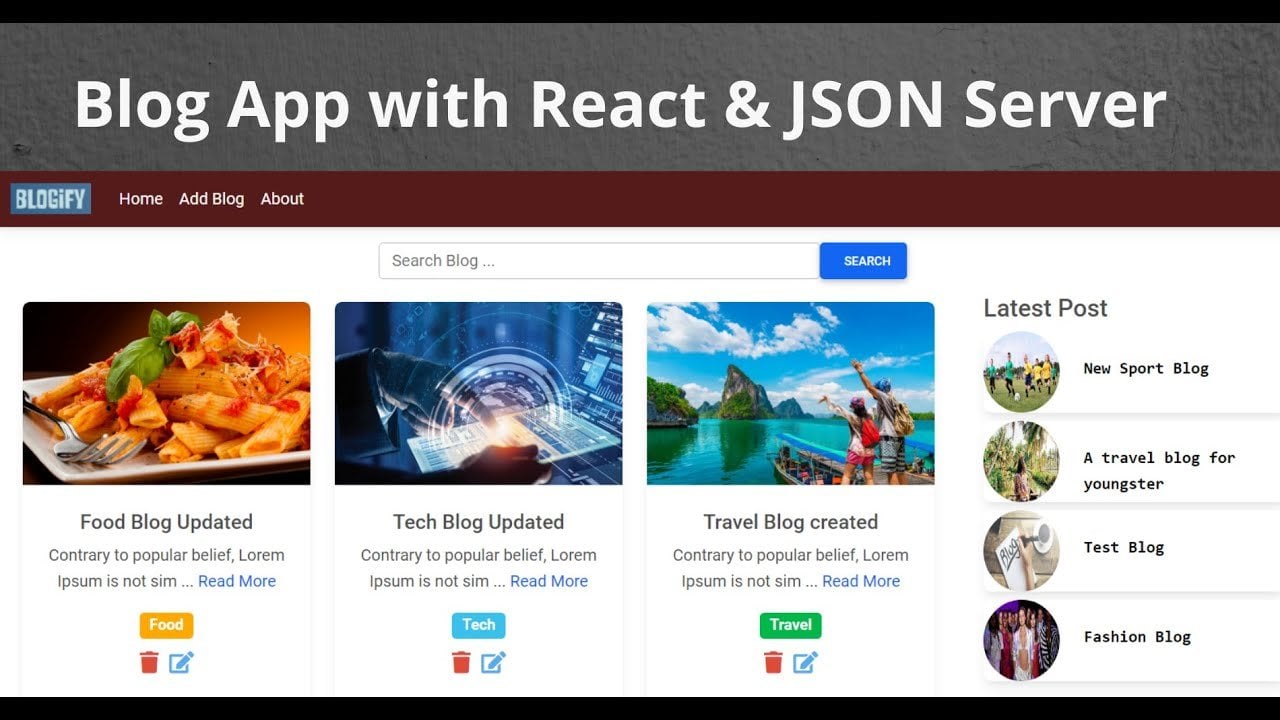
Transcripciones
1. Introducción: Hola y bienvenidos a
este curso en el que vamos a aprender el concepto
moderno de Redux. Eso es Rudolf toolkit
con religioso, Mi nombre es Rachel y
seré tu instructora
en este curso. Entonces, si eres un desarrollador de React, entonces podrías estar usando el derivado como una gestión estatal para que reacciones la aplicación para
mantener el estado de la aplicación. Y es posible que también estés
usando lengua redacta o redactando middleware saga para manejar efectos secundarios
en tu aplicación. Recientemente, redact equipo se le
ocurrió el nuevo enfoque para escribir lógica en más eficiente cuando
lanzan leer un kit de herramientas. Y con esta herramienta, las cosas
se vuelven mucho más fáciles. Pensé en crear un nuevo
curso sobre este tema. Porque esta área
yDa toolkit biblioteca nos
permite implementar redox de manera mucho más fácil y
concisa entonces solía ser. Ahora, permítanme darles
el breve panorama de Rudolf a aquellos de ustedes que
no saben de qué es. Esa falla es la biblioteca de
administración estatal que usamos en nuestra aplicación
React, así
como vas a
usar dentro de tu aplicación. No sólo con React, sino que es muy popular. La biblioteca React, esa es
la visión general de la reduct. Entonces vamos a entender lo que vamos a aprender
en este curso. En primer lugar, comenzaremos con
algún concepto teórico. Al igual que trataremos de entender
el problema central de React y por qué usamos
Redux dentro de reaccionar. Entonces entenderemos
como qué es un kit de herramientas y qué APA incluyendo dijo
este peaje redacta, qué es crear un tanque de reflexión. Entonces todos estos conceptos
que vamos
a entender con
la ayuda de la pubertad. Después de eso,
comenzaremos a construir nuestra aplicación con la
ayuda de redact herramienta crear y crear un think tank en el
que vamos a realizar toda la operación de multitud con la ayuda de
marcador de posición JSON fake EPA. Con esta aplicación,
vas a aprender a hacer ese post PUT y
eliminarlo con create, creo que middleware en tu aplicación reaccionar redact
Toolkit. Esta aplicación vamos
a construir en este curso con la ayuda de reduct
peaje en React. Ahora, hablemos del requisito básico
para este curso. Este curso está diseñado de
tal manera que cualquiera puede unirse a este curso que esté
interesado en aprender concepto redox
moderno, solo
necesita tener
comprensión básica de HTML, CSS, JavaScript, así
como Reaccionar los conocimientos básicos. Al final de este curso, tendrá plena comprensión del concepto de kit de herramientas reduct. Y también
podrás implementar kit de herramientas
redact en tu cualquier proyecto React
existente. Y también podrás
convertir esos proyecto
React redux en el que el viejo código Redux mientras que Gran Bretaña en herramienta de
lector podría. ¿ A qué esperas
unirte a este curso para aprender todo
este concepto moderno? Y si tienes alguna
consulta o sugerencia, entonces siempre puedes
llegar a mí. Voy a intentar mi nivel mejor
para resolver su toda la consulta. Entonces eso es todo. Desde mi final,
te veré en la sección del curso.
2. ¿Qué es Redux y por qué usamos?: En este video primero, entenderemos
el problema central de la gestión patrimonial React js. Contamos con nuestro componente principal de aplicaciones. Entonces conseguimos nuestro subcomponente. Si queremos cambiar un texto, entonces no podemos hacerlo directamente. En cambio, tengo que informar a un padre y cambiar
el texto ahí. Y si tengo componente
adicional, entonces se volverá
aún más complejo. Por lo tanto, tenemos una lectura de las cuales tienen un enfoque
diferente. Entonces aquí tenemos nuestra
visión, nuestra aplicación, y en esta aplicación en cualquier componente dado se
despachará y actuará. Entonces marca de acción
a través del reductor. Reductor trabajo o tarea bastante
simple. Tomará una acción, entonces tomará
todo lo manipulado, y dará un nuevo estado. Esta manipulación sucederá, hornear en lo inmutable. Eso significa que no
cambiará el viejo vector. Tomará todo el circuito
como base y luego creará una nueva copia de
todos los representados con los cambios en ploidy
sí permanecieron intacto. Simplemente creamos un nuevo levantado
y devolvemos este nuevo estado. Este inmutable te da un estado único en
tu aplicación. Ahora estamos consiguiendo un nuevo
estado se puede reducir entonces se
almacenará en una tienda. Y tendremos sólo una
tienda en nuestra aplicación. Este vector tiene
una tarea simple, empujar hacia nuestro estado. Por eso se llama Restaurar. Es posible que tengas un reductor
múltiple, pero tendremos solo uno se
almacena en nuestra aplicación. Entonces nuestra aplicación
suscribirse a esta tienda. Siempre que esté
fechado, actualice. Nuevo parque estatal a la tienda. La tienda lo
enviará automáticamente a todo el componente y dirigido y la
aplicación se actualizará. Ahora, volvamos
al ejemplo anterior donde
teníamos nuestro componente de app
con otros componentes. Y ahora también tenemos una tienda. Ahora si queríamos
cambiar algo, el componente de usuario
de MainComponent, entonces vamos a
despachar y acción. Entonces el estado lo introduce. Y luego nos camino es querido
a todos los componentes en estos datos todo sobre
lo que es reduct y por qué usamos
Redux en React js.
3. ¿Qué es Redux?: Ahora vamos a entender cuál es el total create reader
para liquidar también utilizar para administrar la aplicación si 13 una aplicación React de
manera eficiente. Se proporciona algunas
baterías incluidas conjunto de herramientas para un
desarrollo eficiente. Esta baterías
incluían término conjunto de herramientas, luce un poco elegante aquí, pero entenderás
este término más adelante. Entonces root x ya era opción
popular para la gestión estatal en
nuestra aplicación React. Entonces, ¿por qué se requiere redact
toolkit? Con el kit de herramientas redact,
se requería tanto código para configurar si para
optimizar ese nivel básico, y con ello demasiado código de
calderas, que hace que nuestro código, vamos a limpiarlo eficiente. Además, hay que
instalar demasiados paquetes para construir una aplicación
escalable. Con redox tradicional,
solíamos escribir acción y reductor
en archivo separado. Y esto se vuelve más
complejo cuando nuestra app y conseguir que abordes
este reto, redactando se le ocurrió
un kit de herramientas para lectores. Redact kit de herramientas es
un mejor enfoque para escribir deshacerse de la lógica. Por lo general, el lector
a lucir bien si periodo de desarrollo al incluir deshacerse de Courbet
redact paquete de kit de herramientas que creen que se llenan para
construir una aplicación de lector. kit de herramientas Redact permite a
los desarrolladores escribir código Redux
simple y limpio. Entonces todo se trata de
redact toolkit y por qué usamos con React. Por lo que espero que entiendas
este término elegante ahora que es batería
incluido conjunto de herramientas. Entonces todo se trata de kit de herramientas. Ahora vamos a entender a
este lector para lucir bien con un escenario básico. Supongamos que tenemos que construir
una aplicación de contacto. Tenemos que
manejarlo sigue siendo cinco. Te voy a mostrar el enfoque tradicional
con reduct tradicional. Por lo que solemos leer reductor y accidente en un expediente separado. Como se puede ver que aquí tenemos x y dot js en los que
tenemos un dos x diez para incrementar el
valor del contador o disminuir el valor del contador e
introducir un archivo dot js, tenemos una lógica para
incrementar un contrarrestar valor o disminuir el
valor contador del Theta. Redacto tradicional. Supongamos ahora veamos cómo nos
acercamos con el
lector para lucir bien. En herramienta redact, podríamos reescribir nuestro reductor y acción
en el mismo archivo. Se puede ver que hemos escrito nuestra acción en reductor bajo el rebanado Crear a través
del enfoque toolkit. Y puedes hacer que el
código sea mucho más concepto mediante el uso de create. Tanto el reductor como yo podemos, se
puede escribir así bajo
el vivo viendo
este código, definir una grilla con ella y la
acción se vuelve más limpia. Se datos para mirar. Ya no es necesario
utilizar la instrucción switch para gestionar la acción con su productor
correspondiente. Y otra cosa que
podría haber notado aquí, como ahora tenemos
mutando directamente el valor en la función reductor en lugar de devolver un nuevo valor para actualizar. Esto sucedió en realidad porque
la herramienta redacta podría usar la biblioteca que permite disturbios los mutantes,
lógicamente, reduciendo. Todo esto se trata
del kit de herramientas del lector con el escenario básico.
4. Comprende Redux-Toolkit API: Ahora hablemos de este
timón a lucrativo. Incluye la celebración de esta API
en el paquete del kit de herramientas de radar. Empecemos con la
primera que está configurada para configurar nuestra herramienta creativa para proporcionar una
opción de configuración simplificada y un buen defecto. Puede combinar automáticamente su reductor de diapositivas y
puede suministrar cualquier middleware, lo que quieras con redact. Genial, bueno, riddance,
gracias incluido por defecto. Y también habilitó al lector de
usuarios delta f veces. Y no hay necesidad de escribir código
para
configurar la reducción en la herramienta dev con el paquete reduct Toolkit. Por lo que solo tienes que instalar las herramientas Data Dev en
tu Chrome Roger, la tabla reduct
funciona automáticamente con la
tabla reduct. Buen paquete. Entonces todo se trata de
la tienda configurada. Ahora hablemos de
disco crear el reductor. Básicamente simplifica escribir nuestro redact la lógica de la
función reductor porque usa la
biblioteca IMRT internamente para actualizar su estado
imitable escribiendo nuevo código derivado en
su reductor y soporte directamente mapeo es función específica
x anti reductor que actualizará el estado
cuando la acción se dispersa. Suministre una tabla de búsqueda de tipo de
acción para crear la función reductor en
lugar de escribir sentencia de
caso conmutador. Ahora, sigamos adelante y
hablemos de la acción de crear. Crea tensión confunción de creador de acción
escritanegligente función de creador de acción
escrita para la etiqueta dada con bebida. Y también se puede utilizar en
un lugar de tipo constante. Ahora, hablemos de esto. Crear, seleccionar, Crear seleccionar función
Azure que acepte un estado inicial y un objeto
de un nombre de función reductor. Entonces
genera automáticamente una X y se crea y actúa y tipo que
corresponden al reductor. Y así en general, esto
crea diapositivas. Apa es el enfoque estándar
para escribir nuestra lógica Redux. Ahora, sigamos adelante y
hablemos de lo creativo. A su vez para crear, creo. Gracias. Se utiliza para realizar tarea
asíncrona con el paquete
reduct Toolkit. Esta función normalmente
aceptó tres parámetros. El primer parámetro
será x y tipo, que estará en un anillo. El segundo parámetro será la función que devolverá una promesa generada pulgar que dispersará
ya sea pendiente,
cumplida, o rechazada cinturón de
tipo acción en esa promesa. Y el tercer parámetro
será el objeto Option. Ahora, hablemos de este adaptador
Create Entity, generemos un conjunto de reductor
reutilizable y seleccionado para administrar los datos
normalizados en la restauración. Todo esto es sobre el kit de herramientas
reduct, un BA, y vamos a entender más sobre esta API
como crear diapositiva, crear un think tank, configurar un recorrido en detalle. 1 quinto, comienza a construir nuestra aplicación en
la siguiente sección.
5. Comprende createAsyncThunk: Ahora comprendamos este pensamiento
creativo. Intuitivo. Siempre que tenemos que realizar
una tarea, usamos middleware. middleware podría ser cualquier cosa. Podría ser una saga
reductora o redacta para realizar tareas asíncronas
y deducir middleware, ya sea paquete popular con el lector con kit de herramientas redact, reductor se
incluye por defecto, permitiendo a los creadores la
intención de realizar lógica
asíncrona
antes de enviar el resultado del proceso
al reductor. Aquí tenemos nuestro código
de muestra y te
daré la breve descripción general
de este código de muestra. Ahora, primero
hablaré de esto crear diapositivas. Entonces ligeramente la función
que contiene tu código y función reductor utilizada
para modificar datos de una tienda. Entonces en general en tercera, crea API en vivo. Escribimos nuestra lógica del lector. Por lo que aquí se puede ver que
tenemos una propiedad de nombre, por lo que esto no es más que sus
dígitos rayo rápido. Tenemos que proporcionar una diapositiva ahora dentro esto crea esclavos. Entonces tenemos que
proporcionar estado inicial. Aquí, definimos nuestro
estado inicial para nuestra aplicación. Por lo que aquí se puede ver
que tenemos inicialmente entidades
similares al estado
y cargando false. Ahora tenemos aquí un objeto
reductor. Dentro de este objeto. Manejamos solicitudes síncronas que pueden conducir a la tienda. Ahora, tenemos actividades
en extra reducidas. Manejamos asíncrono,
que es nuestro Min. Vale, entonces creo que Ronnie creó con la creación creo que diez
pasos tres parámetros. El primer parámetro será
la X y tipo de bebida, y el segundo parámetro será una función que
devuelva una promesa y
genere una lengua que
despachen gasto pilar completo rechazado tipo de acción
basado en esa promesa. Y el tercero será
el objeto Option. manera individual con Italia,
proporcionamos una configuración
diferente, diferente a
nuestra crear una API de think-tank. Pero el tercer parámetro, el
agente de oxígeno aquí. Siempre que esta acción,
buen despacho desde un componente dentro de
nuestra aplicación. Así que crear cualquier cosa puede generar un ciclo de vida de tres promesas usando el mismo tipo de
cadena que un prefijo. Por lo que aquí se puede ver
que no genera un pendiente cumplido en, abatido. Y todo este ciclo de vida nosotros con disponible dentro de
nuestro reductor extra. Entonces los tres prometen
ciclo de vida que se genera al crear diez va a
evaluar de hecho nuestro reductor. Entonces, en general, lo que suceda en llamada
inicial crear
un think tank
despachará este tipo de acción , de
acuerdo, y eso está pendiente. Y luego tendremos
nuestra carga útil creada, cual se ejecutará para devolver
ya sea un resultado o error. En caso de error, crea, creo que entonces enviaremos
una acción con la redactada. Si nuestro conjunto de datos tiene éxito, entonces crear diez
dispersará este
tipo de acción que se cumple. Y los tres
parámetros ciclo de vida, estaremos evaluando
dentro de este extra reducir nuestro objeto donde realizamos nuestros cambios deseados
a la tienda. Todo esto se trata
de lo creativo.
6. Configuración de proyectos: De acuerdo, en este proyecto
vamos a usar la API falsa de marcador de posición JSON para construir nuestra
aplicación de crédito con la ayuda de reduct toolkit
y crear cualquier cosa. Entonces vamos a usar esta API, como conseguir el post
basado en el ID. Vamos a usar
esta API con el fin de
poner una sola entrada de blog. Y también vamos
a usar esta falsa API. Hacer actualizar un solo puerto y
basado en el ID y en negro, vamos a usar DCPA para eliminar un solo
puerto basado en el ID. Entonces en general,
vamos a utilizar para un PI con kit de herramientas reduct
en este proyecto. Vamos a configurar nuestro proyecto primero. Estoy en este directorio y voy a abrir
un símbolo del sistema. Voy a crear
un proyecto React. Ya sea reaccionar. Apa. Puedes dar cualquier nombre,
lo que quieras. Vamos a crear este proyecto. Por lo que tomará alrededor de
dos a tres minutos instalar toda la dependencia de
NO3. Y volveré con todos
los procesos. Bien terminado, orientar nuestra configuración
del proyecto ya terminada. Pero primero vamos a entrar en este
directorio que es correcto. Kit de herramientas Apa. Entonces
antes de hacer npm start, quería instalar algunos
paquetes para este proyecto. Entonces voy a instalar
paquetes así. Entonces vamos a utilizar y
diseñar para construir nuestro componente. Entonces necesitamos instalar
un kit de herramientas reductivas. Último kit de herramientas. Y también necesitamos router React. Sólo tres paquetes. ¿ Se requiere para este proyecto? Así que instalemos
todos estos paquetes. En tanto, abriré este proyecto en código de
Visual Studio. Entonces chicos, parece que están
todos los paquetes instalados y ya
he abierto este proyecto en mi código de Visual Studio. Así que vamos a entrar en el código VS. Como se puede ver que este
proyecto está abierto en mi Código VS. Y aquí tenemos tobogán empacado. Aquí tenemos un paquete como y rediseñar la
herramienta redact, kirtan,
React router down, Guys, fin de utilizar y
componente bajo demanda en nuestro proyecto React. En primer lugar, necesitamos traer la
hormiga y diseñar el archivo
CSS para poder utilizar
el
componente de diseño de Android en este reactor. Así que sólo voy a traer los
antidepresivos, archivo CSS. Un archivo CSS que necesitamos
traer de nuestros anticuerpos y luego solo podremos utilizar el
componente antidepresivo.
7. Estructuración de nuestra aplicación: Ahora vamos a hacer
estructurar nuestro proyecto. Sólo voy a crear
algunas carpetas aquí, como vamos a haber
desplegado como un usuario publicar una carpeta poco heterodox. En primer lugar, digamos
digerido alguna ruta. Voy a tener y
ese es el archivo dot js. Crear archivo post dot js. Vamos a tener un archivo
más cargando guardia dot js archivo. Con el fin de mostrar el cargador
esquelético. Hemos creado este archivo. Ahora, generemos un fragmento. Primero. este crear post
este archivo index.js. Vamos a encajar en la pose. Podemos actualizar al poeta y
podemos eliminar el post. Todas estas cosas que vamos a hacer en este archivo index.js. Generarlo en un poco. Vamos a dar aquí sólo
habitan archivo JS. Vamos a quitar este logotipo
que no vamos a usar. Vamos a quitar toda esta parte. Vamos a traer desde React router switch
rutas y rutas. Desde el router React hacia abajo. Vamos a traer rutas. Necesitamos router del navegador de ruta. Básicamente vamos a
registrar esto a la ruta. Eso es crear un archivo index
dot js, ¿de acuerdo? Este no será el archivo index.js. Demos como casa sólo
ingerir aquí mismo, rutas. Aquí estamos utilizando React Rotterdam vergence
six. Se puede ver eso. Entonces por eso estoy usando
rutas aquí no tanto. Espero que estén al tanto de esos
cambios con respecto a la última versión
de React router aquí
abajo exactamente
tampoco se requiere. Por lo que sólo podemos mantener
el estado del camino del componente. Vamos a usar
elemento por primera vez, vamos a rechazarlo
la hora de ruta a domicilio. La siguiente ruta. Vamos a tener como crear, crear. Ambos. Cualquiera que sea el poema que vas
a crear no va a guardar en servidor adyacente porque el etilo
es un servidor fijo. Por lo que aquí sólo estamos
imitando el, todas las solicitudes como get, put, post y delete. No fuiste
capaz de guardar ningún dato. En dB. Hemos rechazado
platillo para enrutar y dejar que también nos guste el router del
navegador también. Vamos a sirope todo este router del navegador de la
aplicación. Vamos a quitar este. Primero hagamos inicio on-premise. Empecemos. Ahora esperemos a que la aplicación se
cargue en el navegador. Entonces chicos, la replicación se
carga en el navegador. Visitemos esta ruta. Bush también,
esté funcionando o no. Esto también es registro. Hemos
registrado con éxito nuestras dos rutas.
8. Trabajar en forma: Ahora voy a empezar
con el buscar el Porsche basado en
el ID cinco veces, voy a crear un campo de entrada y el botón, dos botones. Voy a empezar a
trabajar desde este expediente. Pero tenemos que hacer ahora para traer algún componente de nuestro diseño. Vamos a traer esos
componentes primero. El componente que
vamos a traer botón, una tarjeta, espacio de entrada. Reaccionar cuando TI para traer datos de
los usuarios y usar efecto. Ya que estamos obligados
a terminar el ID del puerto. Por lo que necesitamos definir
un estado con ID. Id. Id. Déjanos darte una como
acabas de volver. Tenemos que definir una
clase, contenedor de ancho. Y después de eso,
vamos a tener un rumbo. Entonces básicamente estamos realizando
el estilo de
encabezado de script phage post , estilo en línea. Ahora, después de este rubro, vamos a tener
un campo de entrada con marcador de posición, como ID de usuario. Con servidor JSON. Básicamente vamos a
pasar cualquier identificación aleatoria y vamos a conseguir un post
como título y tipo de
cuerpo será el número en cambio
que vamos a dar. Podemos simplemente hacer como set. Tendrá en el evento
dot target dot valor de punto. Ahora tenemos que pasar
el valor también. Por lo que tenemos ID. Podemos dar algún alicatado
hacia este campo de entrada, ancho, perdón, 300 pixel. Ahora podemos tener un
par de respiraciones aquí. Mantengamos respiraciones. Ahora vamos
a tener un espacio, un componente espacial
que vamos a utilizar. Porque, porque
vamos a combinar dos botones, vamos a mantener los lados. Será pequeño. Demos un estilo de trazador de líneas. Sólo voy a
dar margen general. Agrega esto. Vamos a tener nuestro botón, nuestro botón Diseño. Este botón será primario. Podemos dar el botón
Lamelech, que entonces, una vez que el usuario dé el
ID en el campo de entrada, podrá
llenar ese post. Ahora después de eso,
lo que tenemos que hacer, vamos a tener
un botón más. Este botón básicamente
responsable de crear un usuario. Este botón básicamente te
navega hasta la creación para eso
hemos creado aquí. Tenemos dos botones y vamos a tener
un método onclick. Podemos darte un
pinzón, usar sus postes. Vamos a definir este enorme puerto AT. De lo contrario obtendremos error. Hemos definido esta función. Esta función
vamos a despachar, ¿de acuerdo? Y acción. Hemos definido esta
función en la que nosotros, en la que vamos a
despachar y acciones. Así que primero vayamos
al navegador. Tenemos este campo de entrada, y tenemos que habilitar también la funcionalidad de navegación
a este botón. Entonces, lo que podemos hacer
desde el reactor hacia abajo, podemos llevar el
uso y navegar. Por lo que tenemos que llevar
a EU navegue. Ahora tenemos que guardar
la referencia fuera. Utilizas navegar hacia
y navegar variable. Navegar. Lo que podemos hacer aquí. Al hacer clic. Simplemente podemos
navegar para crear publicaciones. Veamos detalles que por fuera
nos hemos registrado todavía. Sí, esta es la misma ruta
que hemos mencionado aquí. Entrémonos en el navegador. Refrescar. Haga clic en
Crear futuros posts. Por lo que ahora somos capaces de
navegar hacia crear post. Vamos a escribir aquí algo. Aceptará sólo el número. También podemos
teclear ese. Ahora, lo siguiente
vamos a configurar el
kit de herramientas redact en nuestro proyecto.
9. Configuración y escritura de GET: la acción con createAsyncThunk: Aquí ya hemos
creado la carpeta. Aquí tenemos que crear una carpeta
más como características. Ya que estamos tratando
con el poeta ahora, te
vamos a dar
vida como ambas diapositivas, no en la raíz
de la carpeta reduct. Vamos a tener nuestro archivo
restore dot js. Asegúrate de que no debería
estar en la redacta del router. Entonces creo que se ha creado
en su lugar el futuro. Así que vamos a eliminar
éste y asegurarnos de que el archivo debe estar dentro este reduct para que
sea el archivo de punto js de la tienda. Almacenar archivo dot js. Ahora tenemos en nuestra carpeta, primero vamos a escribir una reacción redox
con kit de herramientas reduct para llenar el post basado en el ID usando crear
un think tank. En posts rebanada con
Italia diapositiva sin nada más que una colección
de redujo esa lógica. En diapositivas con Italia, actualizamos el estado de nuestro componente con
la ayuda de productor. Por lo que necesitamos traer
del kit de herramientas, crear sector y crear Asíncrono, crear sector, crear cualquier cosa. Ahora después de eso, lo que tenemos ver con crear un think tank, vamos a hacer
una solicitud de API. Entonces como ya sabéis
leer un Tango está incluido por defecto
en redact toolkit. Alinear crear un
think-tank para realizar un retardado con crear
un think tank, vamos a hacer
una solicitud de API. Entonces en general, crear un tanque de
reflexión se utiliza para la
lógica asíncrona antes de enviar el resultado del proceso
al reductor. Entonces vamos a crear nuestra primera acción
con la creación de costos de exportación. Post. Después de esto, crea un centro de reflexión. En el primer parámetro vamos a pasar
nuestro tipo de acción. Puedes pasar de esta manera, publicar y GET post. El segundo parámetro es
la función callback, que es responsable de
hacer que se requiera la API. Y el tercero es opcional. Será objeto Container Option. Entonces aquí vamos a
escribir nuestra lógica asíncrona. Vamos a
recibir una identificación de nuestros componentes para que podamos
distraer la idea así. Después de esto, podemos hacer una devolución y vamos a usar el pez para hacer una solicitud API. Primero vamos a usar
esta API. Vamos a conseguir el
puerto basado en el ID. Sólo podemos copiar éste. Podemos encajarlo aquí. Vamos a usar back tick porque vamos a
conseguir la fecha en el ID. Aquí tenemos dos fiestas ID. Entonces vamos a
dar una respuesta. Esa respuesta punto JSON. Ahora, crea un grupo de reflexión, básicamente lo que hace. Entonces cada vez que despachemos
esta acción que es concreta verter de
nuestro componente. Esto crea un grupo de reflexión, ciclo de vida de la promesa
regenerativa. El ciclo de vida de la promesa como pendiente, cumplido y rechazado. Y estaremos evaluando estas tres promesas
ciclo de vida en después del reductor, donde podremos hacer nuestros
cambios deseados a lo distal. Primero, vamos a crear una rebanada. Deporte. Costo. Se llama a Slice para crear diapositivas. Vamos a definir
el nombre de la rebanada. Así que vamos a dar su puesto. Ok. Vamos a tener
estado inicial de nuestra aplicación. Por lo que voy a definir el
post con área de empatía. Entonces vamos a
tener cargando false. Entonces el error será nulo. ¿De acuerdo? Por ahora, este tanto estado
inicial se requiere para nuestra aplicación. Ahora, vamos a
tener nuestro reductor extra, que vamos a manejar el ciclo de
vida de las tres promesas que se genera por nuestro crear
un reductor de tanque de reflexión. Y dentro de esto,
vamos a tener un buen post dot pendiente pendiente entonces
cumplido y eso ha actuado. Entonces vamos a
tener acción estatal. Aquí. Vamos a tener
estado la carga de puntos será cierto en caso de flexión, carga será verdadera. Ahora, de igual manera, vamos
a haber cumplido el ciclo de vida. Entonces GET post dot cumplido. Acción estatal. Aquí, podemos simplemente hacer como establecer la ley
estatal subiendo a false. Ahora tenemos los datos y tenemos que hacer el estado falso de carga. Ok, Ahora state.org. Por lo que ahora tenemos que actualizar el estado inicial
de ambos tangibles para que simplemente podamos escribir
como acción dot payload. Después de esto vamos a
tener que se actúe conseguir publicado. Elegido. Acción estatal. En este caso también, carga será el pulso. Después de esto, ¿qué tenemos
un error total de puntos de estado? Aquí, podemos dar como
acción dot payload. Aquí. ¿ Tenemos que usar punto y coma? coma. No olvides
usar punto y coma. Vamos a formatear este. Ahora, tenemos que ser
realmente exportar éste, exportar por defecto, post
diapositivas reductor de puntos. Por lo que hemos escrito
nuestra primera acción. Ahora es el momento de escribir
la lógica en nuestra tienda dot js archivo con
el kit de herramientas del lector. Configuración de
victorioso. Muy sencillo. Por lo que necesitamos traer, configurar una tienda desde
nuestro kit de herramientas redact. De redact, totalmente bueno
para traer configure if torr. Ahora, tenemos que
traer nuestros reductores, reductor. Nuestra carpeta futura. Eso es cuatro diapositivas. Exportar, por defecto,
configuró una tienda. Aquí vamos a
tener app reductor. Vamos a proporcionar la clave para este reductor de retratos. Con la ayuda de esta clave de app, vamos a aceptar el
estado que hemos definido en nuestro segmento para poder
acceder a este error
en nuestro componente. Por eso he
definido esta clave de aplicación. Estamos terminados con la
configuración de la tienda. Ahora vamos
al archivo index.js y cinco minutos para traer un paquete como índice
reaccionado porque, porque vamos
a necesitar provisto que
pueda arrastrar esta puerta a nuestro React aplicación,
alto React redux. Y olvidé instalar
este paquete inicialmente. Vamos a instalar
paquetes es alto largo. Vamos a cerrar esta terminal. En primer lugar, pin para anclarlo
para traer proveedor de nuestros productos de reactor que nuestro componente pueda después del estado que hemos
definido en nuestro restaurado. Y tenemos que traer su
recorrido desde nuestra carpeta redox. Ok, Ahora vamos
a envolver nuestro
componente de aplicación con proveedor. Vamos a cortar éste,
pegarlo aquí. Podemos usar Datastore
y podemos almacenar. También puedes comprobar este
si has integrado
correctamente el kit de herramientas
redact con la aplicación React o no. Puedes ir al
navegador y solo
puedes abrir esta herramienta. Voy a anexar
a mi botón. Y aquí se puede ver el estado. Entonces eso significa que
hemos
configurado con éxito nuestro kit de herramientas
en un proyecto React.
10. Dispatch GET createAsyncThunk: Ahora tenemos que
despachar básicamente esta acción que hemos
creado en nuestro post diapositivas desde nuestro componente. De acuerdo, vamos
al archivo index.js. Y a partir de eso, necesitamos
traer enorme despacho y seleccionaste que
llegaste a respetar se utiliza
para despachar una acción. Usted seleccionado se utiliza para seleccionar
el estado de nuestra tienda. En primer lugar, guardemos
la referencia del
uso de despacho, variable de
despacho. Entonces sólo podremos
despachar una acción. Aquí. Primero vamos a comprobar
si no tienes ninguna identificación. Hemos comprado algún método de error
simple como alerta de puntos de ventana. Simplemente podemos darme
como por favor proporcione una parte de identificación que vamos a dispersar y acción que
hemos creado en nuestro post. Publicar y código VS
importan automáticamente esa acción. Y podemos pasar aquí, me gustó esto porque se puede ver esa id que estamos recibiendo
aquí en forma de objeto. Para que podamos pasar el ID de esta manera. Después de eso, sólo podemos hacer una cosa más como
set ID para entretener. En primer lugar, vamos a comprobar
si nos están
metiendo o no en base a una identificación aleatoria. Permítanme refrescar este 1 primero. Y vamos a dar una identificación. Demos clic en Fetch adelante. Ahora, veamos la
profundidad a bajar. Se puede ver que esa promesa se
cumplió aquí. ¿ De acuerdo? Aquí tenemos 1 cuarto
en matriz de objeto. Ahora ya puedes ver que
tenemos este post, ¿de acuerdo? Ahora tenemos que
mostrar básicamente este puerto en nuestra UI. Entonces hagamos eso. Por lo que ahora tenemos que extraer
básicamente el estado de nuestra tienda
utilizando los EE.UU. seleccionados. Puedes usar tu selector de uso. Podemos tener su más ligero hizo. Podemos extender aplicación punto
estatal porque nuestro reductor se restaura
con la clave de la aplicación. Entonces con la ayuda de app key, podemos acceder al estado
que tenemos en nuestro vector. Hemos definido un
estado como la carga. ¿ De acuerdo? Publicar esto estados que
hemos definido en nuestro
reductor en diapositivas. En primer lugar, vamos a la consola
log el postdoc, ya sea que estemos recibiendo la
publicación o no, post de registro de consola. Vamos al navegador. Demos cualquier ID de usuario aleatorio. Ahora vamos a abrir la consola. Se puede ver que
tenemos un área. Siempre estará conteniendo
una sola matriz de objeto porque estamos buscando
el post basado en el ID. Ahora vamos a mostrar este detalle post en
un componente de tarjeta. Entonces primero, voy a poner algún código aquí
en curva de carga. De acuerdo, entonces básicamente estamos
mostrando cargadora de caracteres. El cargamento es cierto. Una vez cargándolo caiga, entonces vamos a mostrar esos
datos en un componente de tarjeta. Y voy a pagar código
aquí por cargadora esquelética. Y no te preocupes, adjuntaré
este código en esta conferencia. Puedes descubrir fácilmente ese código para esta curva
flotante. Ahora lo que tenemos que hacer, tenemos el estado de carga. Después de esto es página voy a
dar un par de breves. Entonces podemos tener
nuestro estado de carga. Y si la carga es verdadera, entonces en ese caso
voy a mostrar la tarjeta
cargadora de caracteres. CVS ponen automáticamente
importar ese componente. Podemos proporcionar el conteo a uno. Y en esta parte
vamos a mostrar el detalle del puerto en
un componente de tarjeta. Aquí, voy a usar fragmento. Y vamos a usar
un nombre de clase que sea,
y nombre de clase de diseño,
tarjeta, envoltura de guiones de borde. Y después de esto,
lo que tenemos que hacer, voy a usar tarjeta aquí. Coche, escriba un título. Podemos ordenar un título
así. Siempre estará conteniendo
una sola matriz de objetos. Por lo que podemos mostrar
así para el título de punto. De esta manera podemos mostrar. Podemos enseñar mejor ID de usuario como
ID de usuario real. ID de usuario y post post dot ID. Vale, primero revisemos este si somos capaces de
ver algo o no. Vamos al navegador. Y ahora se puede ver que
somos capaces de ver ese id Reenmarque éste.
Estamos recibiendo algún error. No se puede leer propiedad de título. Vale, no hay problema. Entonces para solucionar este problema,
lo que podemos hacer, solo
podemos comprobar aquí como longitud de
punto. Longitud del punto. Esto es mayor que 0. Entonces sólo vamos a
mostrar este componente de tarjeta. Vamos a cortar este. Aquí. Entrémonos en el navegador,
actualice éste. Ahora, demos
un ID de usuario aleatorio. Ahora se puede ver que
tenemos nuestro post aquí. Este es el título
y este es el ID. Ahora tenemos que mostrar
el cuerpo también. Por lo que se puede ver que sí tiene un título que ya
estamos mostrando aquí y tenemos que mostrar el cuerpo también y
este componente de tarjeta. Entonces qué podemos hacer, para que puedas tener aquí
una etiqueta span. Etiqueta Span aquí. Podemos presumir de 0 dot body porque estamos enfrentando el
solo post basado en la idea. Por lo que siempre será tener
una sola área fuera del objeto. Espero que estén
obteniendo este punto. Ahora vamos al navegador. Ahora se puede ver que también
somos capaces de mostrar el cuerpo. Para este post. Somos capaces de mostrar éste. Somos capaces de mostrar
el título y el cuerpo. Y volvamos a golpear
basándonos en alguna identificación alguna. También tenemos
cargador recogido.
11. Añadir botones: Ahora tenemos que añadir dos
botones que tú haces. Toca, Eliminar. Agreguemos esos botones también. Después de esta tarjeta,
vamos a ese botón. Entonces voy a usar tu espacio. Podemos proporcionar algunos
apoyos como medio. Voy a tener
algún estilo en línea. Margen top, te voy
a dar un margen, top 35, margen izquierdo. Eso es cinco. Y voy a dar flotador,
flotar , flotar bien. Ahora. Entre el espacio,
vamos a tener nuestro botón. Botón. Nuevamente, vamos a utilizar
y diseñar componente. Podemos tener su alicatado de
alineación. Tenemos que especificar puntero. Vamos a tener tipo, tipo. Te voy a dar una primaria. Vamos a tener Peligro. Tendremos el método OnClick
también hasta ahora Juzgar, definir el botón de valor de salida
para que tenga un delete. Lo mismo que sólo voy
a copiar para una cita también. Será sólo una cita solamente. Podemos quitar esta parte de peligro. Veamos si somos capaces de
ver nuestros botones o no. Se puede ver que
tenemos nuestros botones. Volvamos a publicar de nuevo la página. Tenemos nuestro botón. Está funcionando.
12. DELETE con createAsyncThunk: El siguiente operativo
vamos a realizar la operación de eliminación. Por lo que podemos eliminar este puerto que hemos pagado con base en el ID. Entonces primero tenemos que escribir nuestra acción en nuestro post
slash dot js archivo. Hagamos eso 1 primero. En puertos como el archivo dot js, voy a tener
una acción más. Eliminemos publicaciones. Sólo voy a copiar este. Sólo voy a pegarlo aquí. Y yo sólo voy
a cambiar éste. Por lo que será borrar posts y esto será x y
titulado con el delete post. Nuevamente, vamos a eliminar
el post basado en el ID. Aquí vamos a
derrotar el id de nuestro componente y la
URL será aditiva. Adicionalmente, tenemos que proporcionar método aquí porque
estamos usando fetch aquí. Tenemos que proporcionar
un método aquí. Al igual que eliminar. Hasta ahora obteniendo los datos del servidor
JSON o de cualquier API, no
tienes que
proporcionar método. Pero en caso de otras solicitudes
como tanto eliminar o actualizar, hay
que proporcionar
el método aquí. Por lo que aquí estamos brindando
el método, eliminar. Esto será cosa aditiva. Ahora estamos haciendo
con solicitudes de API. Entonces esto crea un think tank, generar tres ciclo de vida
que vamos
a disolver en nuestro reductor. De nuevo, ¿qué tenemos que hacer? Por lo que sólo voy a copiar este tres ciclo de vida que está gastando plena
construcción y dirigida. Y voy a pegarlo
por aquí y me aseguraré de
cambiar ésta de la
guía para eliminar publicaciones. Y podemos quitar éste. Será jet
action dot payload. Entonces utilicemos esta acción que
hemos creado aquí
en nuestros componentes. Entonces vamos al archivo
index.js. En onclick. dispersar esa acción para
que pueda eliminar el registro. Aquí. Voy a mostrar
esa acción. Por lo que despachar y eliminar mensajes. Entonces el código VS
importa automáticamente esa acción para mí. Y podemos dispersar
eso de esta manera. Por lo que vamos a mostrar el mismo ID que estamos
usando para llenar el ID. ¿De acuerdo? Antes. Podemos tener ID aquí, como este índice de array dot ID, vamos a ver si somos capaces de
eliminar este puerto o no. Para éste, vamos a crear un
post basado en los cinco ID. Tenemos este post. Ahora vamos a hacer click en Eliminar. Ahora se puede ver que
podemos
eliminar con éxito el puerto
también basado en el mismo átomo que
hemos utilizado para obtener
la operación de eliminación también se hace con nuestro kit de herramientas reduct
en este aplicación.
13. POST acción con createAsyncThunk: Ahora la siguiente
operación vamos
a realizar el pool create user. Una vez que hagas click en esto, crea un usuario para ti, navegaremos hacia
el Create Board. Y sea cual sea el puerto
que vayas a crear no va a ahorrar en dB porque estamos utilizando la API falsa de marcador de posición
JSON. Por lo que no mantiene ningún tipo de base de datos
detrás de escena. Por lo que no podrás
guardar este cerdo en dB. Pero vamos a imitar esta solicitud de puerto con
la ayuda de esta API. ¿ De acuerdo? Vamos a crear esa acción en nuestro primer archivo de
slide dot js. Lo que voy a hacer,
voy a copiar éste. Voy a pegarlo aquí. Crea un puesto de mejor calificación. Ahora tenemos que hacer
algunos cambios aquí. Esta vez estamos
creando el poro para que no acepte
ningún tipo de identificación. Podemos quitar esta parte. Después de esto.
¿ Qué tenemos que hacer? ¿ Método? Vamos
a proporcionar ambos métodos todavía porque estamos
creando un nuevo puerto. Y después de eso tenemos que
proporcionar el encabezado también. De lo contrario no funcionará. Por lo que pisé encabezados, tenemos que proporcionar un robo. Podemos dar su
aplicación JSON. Entonces estamos predefinidos
el tipo de contenido, tipo de
contenido aplicación. Json. Vamos a tener cuerpo, JSON, estringificar. Vamos a crear
el poro con título
y título corporal que podemos dar aquí. Vamos a recibir unos valores. Vamos a recibir unos
valores de nuestros componentes. Por lo que podemos cavar tratado
este valor de esta manera. Podemos tener como
Valores, título de punto. Podemos tener como cuerpo
Valores dot body. Lo necesario
serán los aditivos. Hemos creado este
puerto y no te preocupes, te explicaré esta
parte. La parte de los valores. Aquí, el valor
no es más que contendrá un objeto con un título
e información corporal. Y eso es recibir valores de nuestro componente y estamos
aportando título y cuerpo. Pero vamos
a tener que llenar nuestro crear para que
sea título y cuerpo. Digamos que esto todos los
tres prometen la vida
en la que es generada por nuestro
creador, creo lengua. Así que de nuevo, sólo
voy a copiar pegar el ciclo de vida S3.
Podemos pintarlo aquí. Y no se olvide de
cambiar éste de
libro de calificaciones para crear ambos. Vamos a copiar este,
vamos a Pe de dos niveles. Y el resto de la
cosa será aditiva. Estamos terminados con
la parte real.
14. Trabajar en crea formulario de publicación: Entonces trabajemos en esto. Crea ambos desde
nuestro anti diseño. Tenemos que traer algún componente. El componente que
vamos a necesitar aquí, entrada, botón, tarjeta, espacio. También vamos a
necesitarte seleccionado y te salvarás
de nuestro React. Tan enorme selector. Cuando TI para traer y usar
despacho de reaccionar, necesitamos estado enorme también. Voy a definir
un estado con valores. El mismo valor que
vamos a pasar por nuestra acción para que pueda recibir aquí en nuestro archivo
slide dot js. Trabajemos en este Crear puerto. Enorme estado. Y vamos a definir nuestro
estado inicial con un objeto. Vamos a tener
título y cuerpo. Y después de eso vamos
a tener un estado hipotecario. Entonces esto está emparejado con feo. Estamos utilizando para describir
dos discretos creados. Una vez que el usuario crea un pobre, entonces en la misma página
vamos a mostrar que creó un estado enorme e inicialmente
será el falso. Después de eso, guardemos
la referencia de nosotros. Es variable de
despacho paginate. Por lo general despachar. En primer lugar vamos a trabajar
en el componente de forma off. Entonces vamos
a crear una forma. Vamos a quitar este. Vamos a tener un formulario. Quitemos parte de acción. Y aquí vamos a
tener en el método Submit, que vamos a
definir manejar submit. El formulario que vamos a tener. Después de esto. Vamos a definir
nuestro campo de entrada. Te dio un marcador de posición. Título. Tipo, texto sólo cambia. Te vamos a dar. Te puedo dar como valores establecidos. Puedo extender los valores
y tenemos que sólo sólo, y podemos establecer el título
al valor de punto objetivo. Ahora, vamos
a tener valores. Los valores, valores. Entonces a partir de valores podemos tomar
textura como título y cuerpo. En el valor podemos
pasar el título. Demos un poco de estilo en línea también a este campo de entrada. Entonces voy a dar 400 pixel. Después de esto, voy a
tener punto de lóbulo superior. Entonces vamos
a tener área de texto. Así entrada punto área de texto. Después de esto. Y al contrario, voy
a copiar esta cosa. Voy a pegarlo aquí. Aquí va a ser cuerpo. Se adjuntará
y esta voluntad, y se convertirá en cuerpo. El valor corporal será
ancho del cuerpo será aditivo. O tenemos que dar porque
es un área de texto, por lo que será grande. Ahora voy a tener un
par de descanso de nuevo. En este espacio. Voy a crear
un botón de un solo aquí. Estilo. Vamos a darle un estilo. Margen. Diez. Vamos a agregar botón. Voy a usar el componente de
botón NTDs N, onclick. Vamos a tener el método
OnClick. El valor del botón
será el gol de vuelta. Definiremos el método onclick. Volvamos atrás.
Básicamente navegarás de nuevo a
la página de inicio solamente. Va a tener en el botón Enviar. Enviar tipos. Podemos dar cumbre primaria tipo
HTML. Entrémonos en el navegador. Tenemos algún error, por lo que
necesitamos aplazarlo, manejar enviar. Así que por ahora solo vamos a
crear una función vacía. Recibirá un evento. Entrémonos en el navegador. Entonces tenemos esta dos-entrada. Uno es un error de entrada normal y otra área de texto que tenemos volver atrás y enviar botón y
si haces clic en volver atrás, nunca
llegarás
hacia la página de inicio. De React router dom. Traer US navega. Vamos a usar
navegar aquí. Usar navegar. Y lo que tenemos que hacer. Estamos grabando la referencia
de nosotros navegar y navegar variable
y un onclick. Podemos navegar. Nosotros te podemos dar navegar. Queríamos navegar
hacia la página de inicio. Vamos a probar primero este. Éste, Demos clic en GoBear. Pero ahora somos capaces de
navegar hacia la página de inicio.
15. DesDesde punto POST createAsyncThunk: Por lo que ahora tenemos que
trabajar básicamente en la creación de posts. Entonces vamos a
mostrar una acción que hemos creado en nuestros
posts como el archivo dot js, manejar submit, vamos
a desesperar esa acción. Ahora, lo que tenemos que
hacer manejar algún material
recibiendo un evento hasta el momento, tenemos que hacer un punto
prevenir predeterminado para evitar el
comportamiento predeterminado del navegador. Y después de eso, podemos
mostrar eso una acción. La acción que tenemos como
crear código post soviético, importar
automáticamente
que envié por mí. Y sólo podemos pasar
los valores enteros. Este valor, particularmente
estamos estructurando diff aquí. Se puede ver que en nuestra acción
create posts, al crear tanto impuestos
como estamos transfiriendo el valor que estamos
enviando a través de nuestra acción. Después de esto, quería
inputar el campo de entrada. Lo que podemos hacer aquí, título. Por lo que el título será en Masilla,
será el ímpetu. Tenemos que hacer también set. Entonces ambas verdaderas. En el momento en que envías este formulario, quise mostrar el puerto en la misma página debajo este componente de formulario
que quería crear post. De acuerdo, entonces por eso tengo
un estado separado como set. Y se hará verdad. Podemos revisar éste, si esto crea
carteles trabajando o no. Por lo que podemos verificar con la
ayuda de reduct Deadpool. Primero, vamos
al navegador y vamos a darte una prueba en vivo. Y voy a pegar algún texto aquí dentro de
esta área de texto. He representado mi texto aquí. Se puede ver que Demos
click en Enviar. Abramos la profundidad de
reducción Contada. Se puede ver eso. Se puede ver que nuestra promesa se
cumplió aquí. Y podemos ver que
nos han metido. Se puede ver ahí
tenemos nuestro cuerpo del título. También verá un ID de usuario generar
éticamente
un ID de usuario aleatorio. Se puede ver que
tenemos uno, agregando uno, no el ID aleatorio, que es creado por
nuestro servidor JSON. Ahora lo que tenemos que
hacer así vamos a mostrar el retrato creado
debajo de este componente de formulario. Una vez que el usuario
envió el formulario. Vamos al código VS. Voy a usar un selector
enorme aquí. Tú seleccionaste Voy a
usar para básicamente rastrear el valor estatal desde
nuestro estado de tienda. ¿ De acuerdo? Podemos tener un valor como
publicar y cargar. Después de esto. Tenemos que hacer después de esto, vamos a tener una función la
cual se encarga coser bloques creados
o así post blog. Dentro de esto
vamos a tener retorno. Vamos a usar
fragmento aquí también. Voy a usar la carga. Cargando si es cierto, entonces
voy a mostrar o cargar componente de
tarjeta que se encarga de coser
ese cargador de caracteres. Y voy a
dar un conteo aquí, uno más, voy
a bloquear ambos Tokio. Nuevamente. Lo que voy a hacer, así que
voy en archivo index.js. Y sólo voy
a copiar esta cosa. Vamos a venir aquí. Y vamos a pegarlo aquí. Tal vez tengamos que cambiar. Vamos a darte primero un div de
cierre. Esta será la prueba,
el aditivo Silvia. Esto será editado. Por
lo que todo será editado. Porque una vez que creas esto para el estado posts contendrá una sola
matriz de objeto. Podemos ordenar este puerto creado
debajo de este componente de formulario. Voy a tener un
par de descanso otra vez. Y podemos tener ambos. Cierto. Entonces voy a ese post para publicar blog. Vamos a salvar este. Vamos al navegador. Refresca éste. Vamos a probar el blog. Y yo voy a escoger
el contenido aquí. He representado el
contenido de cuerpo aquí. Demos clic en Enviar. Se puede ver que somos capaces de crear un puerto
con éxito y estamos mostrando
debajo de nuestro componente de formulario. Hemos realizado esta
operación de creación con la ayuda del kit
de herramientas del lector en
nuestra aplicación React. El siguiente operativo
vamos a realizar la operación de actualización.
16. Ponga acción con createAsyncThunk: Entonces crear operación
se realiza con toolkit. Ahora es el momento de realizar la operación de actualización con
la ayuda del kit de herramientas de radar. Entonces primero vamos a crear una acción que
será la encargada de actualizar los ambos basados en el ID en los puertos
como archivo dot js, vamos a crear una acción. Entonces, lo que voy a hacer, sólo
voy a copiar toda
la acción. Sólo voy a
pegarlo por aquí. Esto se convertirá en actualización. Ambos se convertirán en tablero de actualización. Ahora vamos a
actualizar el puerto basado en el ID de nuestro componente. Vamos a recibir
un par de cosas como ID. Vamos a actualizar el cuerpo. También vamos a
pasar el título, ¿de acuerdo? Pero vamos a actualizar sólo la parte del cuerpo
del único post de blog. Aquí tenemos que especificar el ID porque vamos a actualizar
el puerto basado en el id Y el método se convertirá en put. El encabezado será una estancia
como está en el cuerpo. Tenemos que
inyectarla, quitarla. Simplemente podemos pasar aditivos
como título y director corporal, la cosa será aditiva. Ahora. Ahora esto crea un centro de reflexión, generará un ciclo de vida de tres
promesas. Así que manejemos de
nuevo el ciclo de vida de las
tres promesas en nuestro reductor. Así que sólo voy a copiar las tres vida
naturalmente por aquí. Y sólo voy a pintarlo. Y asegúrate
de actualizar del libro de calificaciones a la actualización. Será tablero de actualización. Esto también será actualización ambos conocidos por cambiar
todo esto aquí. Y tenemos que
definir alguna finca, algún
estado inicial adicional que tenemos que definir. Vamos a actualizar sólo
la parte del cuerpo del cuerpo será inicialmente empatía y
habrá un modo de edición. Por lo que en un principio
será lo falso. También vamos a
tener una acción extra. Entonces voy a definir
esa acción en reductor. Por lo que este accidente se encargó de habilitar el modo de edición. Vamos a tener como set. Esto tendrá
estado y acción. Aquí. Vamos a tener
un estado punteado es igual a la carga útil real. Vamos a recibir esta
cosa de nuestro componente. Tenemos que hacer una
actualización más como punto estatal, cuerpo, punto, carga útil y cuerpo. Vamos a recibir
dos cosas como el
modo de edición y parte del cuerpo
del tablero de un solo bloque. Exportemos esta
acción también. Lo que podemos hacer aquí, podemos tener como exportación const,
presumir, rebanar, punto, acción. Y podemos dar
aquí como set edit. Ok. Ahora
volvamos a la parte de la interfaz de usuario. Volvamos aquí. Vamos a buscar un post aquí. Ahora tenemos un
botón de edición por aquí. Y una vez que haces clic en esto, hiciste esta parte del cuerpo con Italia
convertida en el área de texto. Y el valor del botón también
obtendrá Cambiar. Valor de botón, bueno.
Editar para guardar.
17. Llena de datos de publicación en forma: Entonces un archivo index.js. Lo que tenemos que hacer primero, vamos a recibir este nuevo estado que
acabamos de definir en nuestros posts como objeto de archivo dot
js, extrayendo los enumerados
anteriormente selector de Estados Unidos. Y aquí lo que tenemos que hacer. Ahora, vamos
a tener nuestro modo. Estamos en modo de edición. Entonces lo que tenemos que hacer, vamos a
tener fragmento aquí. Una parte más. Sólo estamos mostrando esta parte del cuerpo que te
fue que
no está editando el post. Ahora toda la lógica
que tenemos que definir en esta parte fragmento,
editando el post. Entonces lo que voy a hacer, así que a partir de esto,
vamos a tener OnClick. Vamos a
despachar una acción. Despacho. Y vamos a
desplazar a dicho idiota. ¿ De acuerdo? Una vez que el usuario haga
clic en este botón de edición, el modo se volverá verdadero, tan cierto. Y tenemos que pasar
el cuerpo también. Cuerpo valioso. Para que podamos conseguir el cuerpo de
luz postes 0 dot body. Vamos a formatear este. Guardemos el expediente. Ahora aquí, lo que tenemos que hacer, por lo que será en soporte. Así que vamos a darte un soporte. Aquí. Vamos
a tener área de texto, filas de área de
texto para ir a tener valores. ¿ De acuerdo? Por lo que necesitamos definir
el estado inicial. Tenemos que definir un estado
para los valores de este cuerpo. Entonces aquí lo que podemos hacer, podemos tener un
estado más como la etiqueta corporal. Porque estamos actualizando el
cuerpo del único post de blog. No estamos debatiendo
el conjunto de títulos. Será de lástima. Y
aquí voy a correr un efecto enorme. Efecto de uso. Vamos a usar Effect run una vez
que tengamos el valor en nuestro cuerpo. Estoy hablando de este cuerpo que hemos
definido en nuestros posts ly dot js file.
Tenemos el cuerpo. Entonces cuerpo. De esta manera
podremos poblar el valor del cuerpo en
un área de texto aquí, lo que vamos a tener cuerpo, vale. Vamos a tener onchange. Tendrá un conjunto de eventos, texto
del cuerpo, punto,
objetivo, punto, valor. Entonces vamos a
tener dos botones. El nombre del botón será
como guardar y cancelar. Por usuario tiene opción de guardar la publicación y también puede
cancelar el proceso de actualización. Por lo que vamos a tener que
botonar con siete cancelar. Voy a usar tu espacio. Agreguemos que
vamos a tener modelo de talla. ¿ De acuerdo? Voy a tener
algún margen de alicatado, margen superior cinco a la izquierda. Voy a dar
margen izquierdo cinco. Entre este espacio,
vamos a tener nuestros dos botones. Tipo de botón, primario. Vamos a
tener una mesa, ¿de acuerdo? Se va a tener otro
botón que será el cáncer. Si haces clic en la cancelación, básicamente
saldrás del Modo Editar. Si hace clic en el botón Cancelar, será sólo el botón normal. En primer lugar, puedes comprobar éste si somos capaces de poblar el valor corporal del blog en
un área de texto o no al
hacer clic en el botón Editar. Vamos a refrescar este. Enfrentemos el post
con ID tres. Demos clic en editar. Por lo que somos capaces de publicar el valor corporal de
bloguear un área de texto. Esta cosa, no queremos eso. De acuerdo, vamos al Código VS. Lo que podemos hacer por aquí. Para que podamos revisar aquí
como todo este espacio. Podemos consultar aquí
como si te encuentras, si no estás en modo de edición. Entonces en ese caso, sólo queríamos este botón
editar y eliminar. Vamos a cortar este. Vamos al navegador. Diferenciar. Vamos a llenar el puesto. Ahora tenemos
estos dos botones. Y una vez que haces
clic en el botón Editar, eso fue, ahora
estás en modo de edición. Entonces ese caso no quiero que muestre esos dos botones. Una vez que el usuario
haga clic en guardar o cancelar, entonces estos dos botones
se mostrarán por aquí.
18. Dispatch de PUT createAsyncThunk acción para actualizar: Hasta el momento, vamos a
tener el método OnClick. Aquí. Lo vamos a
despachar a la acción. Con feo se utiliza para actualizar el puerto de bloque único
con valor de cuerpo. ¿ De acuerdo? Entonces aquí vamos a despachar una acción que
hemos creado en nuestro post slash dot js archivo. Por lo que tenemos que pasar como ID, post ID. También vamos
a enviar el título, el mismo título que vamos
a enviar porque no estamos
editando el título. Estamos actualizando sólo el valor
corporal del blog y el cuerpo. Vamos a enviar temperatura
corporal. Este valor sólo estamos cambiando. Si hace clic en el título. Por lo que tenemos que
detener básicamente el proceso de actualización. Entonces en general aquí
saldrá del modo de edición. Por lo que en ese caso también, tenemos que despachar una acción. Vamos a tener el método
OnClick aquí de nuevo. Vamos a
despachar, despachar. En ese caso,
será lo falso. Aquí también, tenemos que
despachar una acción más. Despacho editar. Una vez que haga clic en la edición, queríamos básicamente
salir del Modo Editar. Por lo que tenemos que
despachar también el año a la fecha en GitHub actualizando el
valor corporal de una sola entrada de blog. Aquí vamos a volver a
trazar el edit false. ¿ De acuerdo? Y después de esto, tenemos que básicamente hacer
este cuerpo para imitar. Aquí también, podemos pasar
el cuerpo al infinito. Aquí estamos consiguiendo algunos. Entonces será coma. Así que guardemos este archivo. Y vamos al navegador. Refresca éste. Vamos a
empezar desde cero. Enfrentemos el blog. Espere en el ID cinco. Ahora, hagamos click en Editar. Ahora estamos en modo de edición. Y si dio prueba, no
podemos
actualizar el valor. Entonces mecanografiar no está funcionando aquí. Déjame ver lo que está pasando. En el cambio. Lo que tenemos que hacer. Entonces algo va
mal aquí, supongo. Entonces aquí tenemos que mostrar
básicamente el cuerpo. Cuerpo. Entrémonos en el navegador y busquemos el tablero
basado en la identificación de usuario cinco. Vamos a hacer clic en él, él. Ahora estamos en modo de edición. Ahora, vamos a actualizar este valor
corporal de Blackboard. Vamos a darte un blog
en vivo actualizado. Si hace clic en Guardar. Tenemos el
valor corporal actualizado del blog aquí se puede ver que tenemos cuerpo
como blog actualizado. Tenemos que realizar fielmente la operación de actualización
también con el reduct a líquido y sea cual sea la actualización que
estés haciendo aquí, no
va a ahorrar en dB porque marcador de posición
JSON
no lo hace cualquier tipo de base de datos
detrás del lugar de la escena. Si reformulas y enfrentas nuevo
al poeta con
el mismo ID como cuatro, obtendrás el viejo
valor corporal de esta entrada de blog.
19. Aplicación de cócteles del proyecto 2: Bienvenido a esta sección. En esta sección en particular, vamos a construir
nuestra aplicación con la ayuda de redact Toolkit
utilizando create tasting. Esa es la aplicación de coctel, donde vamos a
dejar que todo el cóctel
haciendo API de terceros solicite usando crear cosa de degustación. Así que vamos a vender todos los
cocteles en nuestra página principal. Como puedes ver que
esta
API de terceros devuelve alrededor de
más de 20 cocteles. Se puede, se puede ver
eso en la página principal. También puedes ver el cóctel
individual
para poder leer más información sobre
ese cóctel en particular. Entonces, si haces clic en esto, hay botón de detalles. Navegarás hacia una
sola página de cóctel donde podrás obtener más detalles
sobre este es cóctel básico. Y si haces clic en Google, volverás
a la página principal. Ahora también puedes
configurarlo en un cóctel específico. Entonces te voy a dar
una palabra clave como Adam. Se puede ver que con
la palabra clave atom, está escrita para coctel. También hemos implementado esta funcionalidad de
búsqueda en nuestra aplicación de coctelería solo
con kit de herramientas redact. En general, esta aplicación la
vamos a construir en esta sección, que el lector Toolkit utilizando crea un middleware de
síntomas. Y antes de comenzar a
construir esta aplicación, entenderemos
poco sobre crear un middleware de think tank y que entenderemos
en el siguiente video. Te veré en el siguiente
video donde vamos a discutir sobre solo
crear un middleware. Entonces comenzaremos a
construir esta aplicación.
20. Aplicación de cócteles del proyecto 2: configuración: Ahora estoy en este directorio y voy a abrir
un símbolo del sistema aquí. Así que vamos a abrir un
símbolo del sistema. Y voy a crear un
proyecto con el comando y px Create React app
y el nombre del proyecto. El nombre del proyecto
será kit de herramientas cocktail. Entonces voy a dar el nombre de
este proyecto y
voy a darle a Enter. Entonces creo que he usado el NPM. Entonces será n p x nada NPM. Entonces cambiemos este
y vamos a darle a Enter. Y tardará alrededor de dos a 3 min en instalar toda la dependencia
innecesaria. Y volveré una vez instalada toda la
dependencia. Entonces parece que la
configuración de nuestro proyecto ya está terminada. Entonces primero vamos a
entrar en este directorio que es cóctel de kit de herramientas. Entonces vamos a entrar en este directorio. Y chicos, necesitamos
instalar algunas dependencias. Antes de hacer npm start, instalemos esos paquetes. Los paquetes que vamos a
trabajar como router React, dom. Necesitamos el router React para
construir esta aplicación. React redux. Lo más importante
es el kit de herramientas redox. ¿Bien? Redux, último kit de herramientas. ¿Pueden ustedes solo
esto se requiere para construir esta aplicación con
la ayuda del kit de herramientas redex Esperemos la
instalación de este paquete y volveré una vez que se haya instalado todo el
paquete. Chicos, son todos los paquetes
que se instalaron. Ahora, voy a hacer y pagarme iniciar este proyecto que ya
he abierto en
el código de Visual Studio. Así que volvamos al
Visual Studio Code. Y ahora puedes ver que nuestro proyecto compiló
con éxito. Entonces entremos al navegador. Se puede ver que
no tenemos ningún problema. Y vamos a golpear el club de lectura de diseño de materiales
también en nuestra aplicación. Entonces vamos a
usar este juego de mosaicos. Entonces qué voy a hacer, entonces
lo que tienes que hacer, solo
tienes que ir a este enlace y solo tienes que
copiar esta parte. Vamos a usar
esta configuración de estilo, el diseño de materiales
Bootstrap five. Pero esta aplicación, y vamos a entrar en el código de
Visual Studio. Así que he copiado
esta hoja de estilo. Y en público index.html, tenemos que simplemente pegarlo aquí. ¿Bien? Así que terminamos con este material heredable
que Bootstrap.
21. Aplicación de cócteles del proyecto 2: encabezado: Entonces ahora vamos a empezar a trabajar en el componente header. Así que hereda el archivo dot js
lo que vamos a hacer. Por lo que tendrá un archivo
muy básico contenido en el encabezado punto js archivo. Entonces estamos usando el estado hashtag del material para
el n booster cinco. Entonces vamos a
usar el nombre de la clase. Entonces el nombre de la clase con
luz, navbar, luz. Entonces sé la luz. Y esto se arreglará. Parte superior. ¿Bien? Entonces esta clase ahora
vamos a usar, entonces vamos
a tener otro div con la clase de fluido
contenedor. Entonces dentro de eso vamos
a tener la palabra clave ban. Y vamos a
tener otro platino que el nombre de la clase
será ligero. Ellos span etiqueta y el
nombre de la clase será navbar, marca. Y margen inferior cero a uno, t1, luego encabezado, título,
luego cuadros de texto. ¿Bien? Entonces este será el nombre
de clase para una etiqueta span. Y podemos dar tu vida, encuentra tu coctel favorito. ¿Bien? Entonces este es el contenido muy básico
que tenemos en nuestro archivo hero dot js. ¿Bien? Y éste, y éste será
el nav, ¿de acuerdo? No hacer. Hagamos una cadena a esta. Así que terminamos con
este componente de encabezado. Por lo que esto solo debe ser el
contenido requerido para el archivo header dot js. Y voy a
pintar este bien nebuloso en el archivo CSS index dot. Voy a pagar al código CSS
por este archivo CSS de punto índice. Y vamos a entrar en el app.js. App.js cinco minutos para traer el código VS del componente de encabezado automáticamente
el código VS del componente de encabezado para este componente de
encabezado. Y entremos al
navegador y verifiquemos si este
componente de encabezado está funcionando o no. Se puede ver que
tenemos este bonito encabezado. Encuentra tu cóctel favorito.
22. Aplicación de cócteles del proyecto 2: configurar Redux-Toolkit: Ahora vamos a trabajar en
la exhibición del cóctel. Entonces primero, vamos a configurar el kit de herramientas del lector
en nuestra aplicación. Entonces chicos, vamos a configurar el kit de herramientas redact
en nuestra aplicación. Entonces en vez de voltaje, vamos a
tener otra carpeta que se llama features. ¿Bien? Y en teoría, el
redux en esto, vamos a tener un
archivo que es store dot js. Y en tercer lugar está la característica. Vamos a tener
el archivo cocktail fly. ¿Bien? Ya que estamos trabajando con el cóctel en
esta aplicación, el nombre del archivo será
como rebanada de cóctel. Bien, entonces en las diapositivas de coctelería, vamos a hacer toda
la solicitud asincrónica y actualizaremos la tienda. Bien, entonces primero, necesitamos traer crear diapositivas y
crear un think tank a partir
del kit de herramientas redux. Bien, vamos a traer
esas cosas primero. Tenemos que traer crear
diapositivas y crear cualquier cosa. Entonces en mayor kit de herramientas, los lectores pueden ser
incluidos por defecto, y que les permiten
realizar borrar lógica
asíncrona antes de
enviar el proceso, el desierto al reductor. Para el concreto particularmente
irritante, son responsables de
realizar tareas asincrónicas. Entonces es por eso que
vamos a hacer para crearlos asíncronos para realizar las tareas asíncronas
y crear diapositivas. Básicamente una función que
acepta e inicialmente toma un objeto de
función reductora y es un rayo. Y luego automáticamente
genera una acción, creó un acento que correspondía al
reductor y se quedó. Entonces, con la ayuda
de retest toolkit, no
tienes que
crear básicamente una acción separada, action file action type reductor. Por lo que todo
se
generará automáticamente con la
ayuda de diapositivas. Y escribamos toda
la lógica asíncrona con la ayuda del kit de herramientas del lector. En concreto,
vamos a buscar toda la lista de cócteles y
mostrarla en la página principal. Entonces escribamos como dice el costo de
exportación. Ok. Entonces básicamente se
encargará de arreglar todos los cocteles. Con la ayuda de API, vamos a utilizar la calificación
crediticia hecha. Y básicamente esto aceptará los tres parámetros
que es un tipo de acento, que será la cadena,
una función de devolución de llamada. Y luego opcional que
es un objeto, ¿de acuerdo? Entonces este será, el
tercer parámetro, será el objeto y
que no es opcional. ¿Bien? Así que vamos a definirlo a diez tipo, que será la cadena. Entonces ya que estamos lidiando
con el coctel, así que definamos como cocteles. Y esto va a ser como pitch. Cócteles de tono, ¿de acuerdo? ¿Cuáles cocteles? Y el segundo parámetro
vamos a
tener la función de devolución de llamada de luz. ¿Bien? Entonces esta
función de devolución de llamada básicamente hará que la solicitud API. ¿Bien? Vamos a
ser enormes, creo que aquí. Y para hacer la solicitud API, vamos a usar solamente
el fago. Regresar h. vamos
a pegar la API aquí. Yo sólo voy a pegar
el API en este fago. Así que sólo voy a
pegar la API aquí. Entonces esta APA que vamos a usar están consiguiendo
todo el coctel. Así que básicamente esta API
devolvió 25 cocteles, ¿de acuerdo? Alrededor del 25% de retorno. Para que veas que vuelve alrededor del 25 coctel
en mi Cartero. Entonces entremos en el Código de Visual Studio y cuando se
resuelva la promesa después de hacer
las solicitudes API. Entonces vamos a manejar
en el método den. Obtendremos la respuesta. Y esto será
solo responder, Jason. ¿Bien? Chicos, parámetro en el crear está en agradecimiento no
es una opción y ya
terminamos con la primera
acción que se
encarga de conseguir todos los
cocteles de esta APA. Entonces ahora esto crea un think
tank con Italia generó tres
ciclo de vida prometido que está pendiente, cumplido, y reflejó
este ciclo de vida que
vamos a manejar
en el reductor extra. Así que básicamente extra reductor manejar la solicitud asíncrona. ¿Bien? Vamos a manejar todos estos tres
ciclo de vida que es gasto cumplido y rechazado. Vamos a manejar
en el reductor extra, que será el
encargado de manejar la solicitud
asincrónica. Entonces vamos a usar las diapositivas create
para ese propósito solamente. Entonces ahora lo que podemos hacer aquí,
const cocktail slide. Y vamos a usar
todavía crear diapositivas. Entonces esto básicamente
aceptará, vuela nombre, así que nombre leve se le puede dar como coctel solamente, cocteles. Y lo segundo lo
intentará el estado inicial. Entonces hay que defender inicialmente, inicialmente recto
nuestra aplicación será como cocteles, el temario y en PTA. Y también vamos a
tomar un solo coctel. También será la única
carga que vamos a usar. Entonces este será el falso
inicialmente y el error también vamos a usar
este será el nulo. Entonces hemos definido
la tasa inicial. La tercera cosa que
vamos a definir es
ese reductor extra. Reductor, vamos a manejar los tres
ciclos de vida prometidos que se generan al crear un think tank que está pendiente, cumplido
y rechazado. Entonces vamos a usar tu pierna, que cocteles y pintura. Y después de eso, vamos
a tener una acción estatal. Y esto será como estado
no cargando para gobernar. ¿Bien? Entonces pintar significa que nuestros
datos están en camino. No hemos recibido los datos. Entonces en la UAB, no hemos
recibido los datos. Entonces mientras tanto, mostraremos
algún tipo de spinner. Entonces por eso estoy usando carga
amarilla. Bien. Y se cumplió. Así que fh.com, así que el lote de
coctelería fago cumplió. Y va a tener
el estado, la acción estatal. Y ahora lo que vamos a
hacer cocteles estatales y punto. Y podemos usar aquí
acción ligera, no carga útil. Entonces esto será ligero acento
punto carga útil y bebidas. Entonces, ¿por qué estamos usando como x
n punto carga útil punto bebida. Si vuelves al Pokémon, puedes ver que aquí tenemos que apuntar
a las bebidas, bien, entonces
obtendrás todo este cóctel. Entonces es por eso que estamos usando aquí x n punto de carga útil punto bebidas. Espero que entiendas el punto ahora. Y si la
carga de puntos theta1 también será falsa una vez que hayamos recibido
los datos en nuestra interfaz de usuario. Y
definamos también a los rechazados. También hay que
dar la coma aquí. De lo contrario, obtendrá este encabezado y este
será el rechazado. ¿Bien? En ese caso, solo puedes
tener la carga útil del punto de acción. Y este será
el error de estado. ¿Bien? Ahora tenemos
que exportar éste. Así que vamos a exportar por defecto, reductor de punto de rebanada de
cóctel. Ahora, vamos a configurar
básicamente la tienda con kit de herramientas 3D es muy fácil de
configurar la tienda. Solo se requieren dos o tres
líneas de código para configurar este recorrido con
el kit de herramientas de predicción codo. Necesitamos traer la configuración
desde el kit de herramientas de escritorio. Así configuró la restauración. Y vamos a importar reductor de
coctelería. Problema reductor. Destacados. Cóctel vuela, bien. Y vamos a exportar default. Tienda proporcionada. Y podemos alcanzar el valor clave para nuestros
reductores ya dichos. Y de hecho que
vamos a definir la clave. Entonces voy a definir la app y tierno productor de
coctelería. Con la ayuda de app key, vamos al estado, lo que sea que tengamos en nuestra tienda. Entonces, sea cual sea el estado que hemos definido aquí en nuestro tobogán de
cóctel, vamos a acceder a todo esto, al estado desde una tienda
usando el valor clave. ¿Bien? Ahora tenemos que hacer algún destacamento menor
en nuestro archivo index.js. Entonces primero, tenemos que
traer la tienda. Además, necesitamos
traer lo proporcionado,
proporcionado desde React redux. Así que vamos a traer lo
proporcionado de React redux. Entonces del reactor te
patas, necesitamos proveedor. Y lo que podemos hacer aquí, proveedor, y vamos a
cortar toda esta parte. Y vamos a pegarlo aquí. Y vamos a definir la tienda y solo
encontraremos la tienda. Dicen que básicamente nuestra
aplicación React puede acceder a ellos, se borra que hemos
definido en nuestro segmento de contenido. Bien, chicos, ahora
tenemos configurados los kits de herramientas redact que está
completamente en nuestra aplicación. Y también puedes verificar
éste en el navegador también. Entonces vayamos al navegador, actualicemos y
abramos la herramienta dev. Para que puedas ver la fecha aquí. Este es el estado inicial
de nuestra aplicación. Entonces tenemos cocteles
con la entrada t en un cóctel o un error de falla de
carga. Esto es lo mismo inicialmente
que hemos definido en nuestro, que hemos definido en nuestro archivo
cocktail slide dot js, que hemos configurado
con éxito el kit de herramientas redact
en nuestra aplicación.
23. Aplicación de cócteles del proyecto 2: componente de búsqueda: Entonces chicos,
lo siguiente que vamos
a trabajar en el campo de entrada de
búsqueda. Así que entremos en el código de
Visual Studio. Así que vamos a crear un archivo aquí. Se puede meter en la cárcel. Y también vamos
a tener un archivo CSS. Pero el tercer insumo también. ¿Bien? Y vamos a
generar un fragmento aquí primero. Y después de eso,
vamos a tener algunos ganchos. Entonces vamos a necesitar este gancho en nuestro archivo de entrada de
búsqueda. Entonces vamos a
utilizar un usuario de aquí. Y después de eso,
también necesitamos traer el archivo CSS para
esta entrada de búsqueda. Así que vamos a traer eso también. Eso es CSS de punto de entrada. Y voy a
pagar el código CSS para este huracán
put dot archivo CSS. Así que chicos, acabo de recoger el código CSS para este archivo CSS de punto de entrada de
búsqueda. Puedes copiar todo esto aquí, puntaje
de prueba si quisieras. Bien, al hacer una pausa en este video,
espero que tengan una copia. Yo sólo voy a golpear a Export. Y vamos a entrar en este
hidrógeno poner el archivo dot js. Y aquí, lo que
podemos hacer a cambio, no
vamos a
usar la etiqueta div. Y vas a tener
el nombre de la clase aquí. El nombre de la clase
será la sección. Eso está bien. Entonces vamos a tener otro
nombre de clase con el formulario. Entonces vamos a ser la etiqueta de formulario y el
nombre de la clase será la forma más justa. No necesitamos acción, forma de verbo. E informar dónde
vamos a tener algún día. El nombre de la clase, control de formulario. ¿Bien? Y de hecho que
vamos a tener una etiqueta. Así que vamos a movernos con el nombre. Te podemos dar,
como ese coctel. ¿Bien? Y vamos
a tener entrada aquí una. Entonces esta entrada,
vamos a tener el tipo. Entonces tipo será el nombre de
solo texto. Sólo podemos dar nombre. Puedes dar identificación aquí. Serán sólo el nombre. Y usemos el, use
el representante aquí también. Entonces const value, usa ahí. Y vamos a
usar aquí, ¿de acuerdo? Valor de compensación. Entonces buscando
valor, puedes dar aquí. Y el resto de la
lógica vamos a escribir más adelante una vez que nos quede
en toda la lista de coctelería. ¿Bien? Entonces la tasa
de la lógica para este archivo de entrada de búsqueda lo
escribiremos más tarde, ¿de acuerdo? Una vez que hayas exhibido toda la fecha del cóctel en la página principal. Entonces qué podemos hacer
aquí a partir de ahora, así que ve al archivo index.js,
ingestión, trae el componente de
entrada de búsqueda, ¿bien? Y vamos a quitar esta. No necesitamos este. Y entremos en el navegador. Y vamos
a ir a la página principal. Ahora. Entonces ahora puedes ver
que tenemos este campo de entrada de búsqueda y luego escribiremos la
lógica una vez que, una vez que
mostramos toda
la lista de cócteles en esta página de inicio, bien.
24. Aplicación de cócteles del proyecto 2: muestra cócteles con acciones: En lo siguiente
estaremos trabajando en levantar todo el
elevador de cócteles en nuestra página de inicio. Entonces vamos a definir
el componente aquí. Así que definamos
aquí un componente para mostrar todo el
cóctel que queda en nuestra página de inicio. El nombre del componente
será como list dot js. Y vamos a generar
este fragmento primero. De react, necesitamos algunos ganchos como el estado UC y el efecto de uso. ¿Y del reactor cayó eso? Por lo que necesitamos que hayas seleccionado
y usado en despacho. Has seleccionado y utilizas
despacho de reactivado. Así que vamos a traer esas
cosas también. Selector usado. Y también vas
a necesitar ese axón. Eso es cócteles de fagos. De nuestra rebanada de cóctel. Tenemos que volver a
la carpeta redact,
luego carpeta de características, luego
ven, luego rebanada de cóctel. Y tenemos que traer
los cocteles de fagos. Y también vamos a usar el enlace del router React hacia abajo. Vamos a traer el enlace también. React router dom. Y primero, lo que
vamos a hacer, primero, vamos a extraer
el estado de nuestra tienda con la ayuda de
ustedes seleccionados. Usted seleccionó. Podemos usar todavía para extraer dictado que hemos
definido en nuestro código. Podemos hacer algo así. No lo hizo, porque nuestro coctel para hacerlo está registrado con la clave de la app. Si vuelves al archivo punto js de la
tienda. Bien, así que con la
ayuda de esta clave de aplicación, podemos extraer el estado en el que
hemos definido nuestras diapositivas de
cócteles. que podamos activar el estado, así podremos extraer
todos estos estados que hemos definido
en nuestros cocteles. Los toboganes de cóctel con el codo tienen en nuestro
plato coctelero punto js file. Para levantar el cóctel. Vamos a necesitar cócteles. ¿Bien? Y también vamos
a necesitar de carga. Y tenemos que definir
cuando un estado todavía. Entonces eso será como cóctel
modificado. ¿Bien? Así establecer cóctel modificado. Esta será la entrada D. Y vamos a
almacenar también la referencia de enorme despacho Intuit variable
despacho. Porque también vamos
a necesitar
despachar este axón de
cócteles de fago. Y vamos a despachar en esta etapa bloque
por dentro son enormes. Entonces
aquí vamos a
usar el efecto Hughes . Esta será la entrada t. Eso significa que la vamos a mostrar en la
carga inicial de la aplicación. Siempre que el usuario cargue la aplicación, vamos a despachar
estos cócteles de borde, ¿de acuerdo? Y también podemos verificar éste ya
sea que esté funcionando o no. Así que vamos a darte una lista de
cócteles ligeros de lectura. Bien. Así que tenemos que traer
esta lista de cócteles aquí también en nuestra carpeta Páginas. Bien, entonces index.js, tenemos que
traer la lista de coctelería. Así que ustedes podrían
importar automáticamente ese componente para mí. Y vamos al navegador. Y ahora se puede ver que
tenemos todos los cocteles. Así que tenemos alrededor de 25 cocteles. Se puede ver que hemos
comprado todos los cocteles. Así que volvamos al
Visual Studio Code. Y ahora lo que tenemos que hacer, primero, necesitamos escribir
un efecto de uso más. Porque aquí vamos a
cambiar algunos nombres. Para que veas que aquí
tenemos algún nombre raro. ID de bebida, tenemos
identificación, bebida, chicos. Un par de propiedad objeto. Vamos a renombrar. Bien. Entonces hagámoslo también. Entonces vamos a tener
uno más usuarios que, y por eso he definido aquí el estado
coctelero modificado aquí. Este usuario solo corra una vez que
tengamos la hora del coctel para almacenar. Este enorme efecto también
se ejecutará si estos cócteles tuvieron un
buen cambio. ¿Bien? Entonces podemos consultar aquí, pero si tenemos los cocteles, entonces podemos tomar
como nuevos cócteles. Y podemos simplemente mapear los cocteles ya que es una variedad de objetos
que conseguirán pueden usar aquí. Entonces podemos usar la función map. Y a partir del artículo
vamos a detectarle
parte de la propiedad. La propiedad luz, bebida ordenada. Bien. Entonces sí bebí. Podemos hacer textura,
luego bebida STR, luego bebida FTR, Tom, luego un TR. Así que voy a ir a
copiar la cosa. Entonces este de aquí. ¿Bien? Y clase STR. Esta es la última
propiedad que necesitamos. Y después de eso,
vamos a cambiar el nombre esta propiedad porque esto se
ve un poco raro. ¿Bien? Entonces este será el nombre del anillo agregado
ligero. Podemos tener como imagen de bebida
FTR. Entonces esto será como STR, bebe, entra jala. Este será el alcohólico STR. Y me alegro de que esto
sea STR y vidrio. Se puede ver que estos
todos los nombres estamos en. Entonces por eso, por eso
he renombrado toda esta propiedad. Así podemos usar como id
name image1 para vidrio. Entonces podemos exponer el cóctel modificado a
los nuevos cócteles. Bien. Entonces dentro de lo demás, si
no tenemos coctel entonces que el
proctor modificado hasta el infinito. ¿Bien? Y usemos también
la carga también. Entonces, si tienes la carga, eso significa que nuestros datos
están en camino. No hemos recibido
esos datos RTI hasta ahora. Hasta ese momento, podemos
mostrar la carga. Bien, entonces algún tipo de
spinner podemos mostrar retorno. Podemos tener aquí en vivo con
el nombre de la clase div pintor. Puedo crecer. Bien. Esto va a estar teniendo el papel. Aquí estamos usando básicamente el archivo
bootstrap de
Material Design, ¿de acuerdo? Y podemos tener una etiqueta span con el nombre de la clase
visualmente oculto. ¿Bien? Y podemos tener aquí como cargando y dentro de la devolución. Y podemos eliminar esta. Esto va a tener
un contenedor LastName. Entonces vamos a tener
otro nombre de clase. Entonces vamos a usar material hoy después del nombre de clase aquí. Entonces fila, puedo llamar columnas. Anexo uno, luego fila llama md guión tres, luego G guión cuatro. Y podemos usar aquí estos cócteles
modificados. Puedes usar tu mapa. ¿Bien? Podemos simplemente capturar toda esta propiedad
que tenemos renombrar todavía id, name, image y
Fogler de item. Entonces artículo y
solo podemos tomar una foto id, nombre, imagen, vidrio. Y entonces podemos tener
una vuelta aquí. Y esto dentro de retorno, esto va a tener un
nombre de clase con la columna. Bien. Y tenemos que aportar la clave. Entonces él será el ID. Y entonces vamos a tener
el platino con el auto. Entonces el borde del auto pasa a atar eso. Vamos a tener
en la imagen con
la tarjeta de nombre de clase,
guión IMG arriba. ¿Bien? Y vamos
a definir la fuente. Entonces ya tenemos
la estructura, la imagen del ítem, y podemos tener el nombre. ¿Bien? Y después de eso, vamos a tener el div con el cuerpo de
la tarjeta de nombre de clase. ¿Bien? Y vamos a usar
el teselas del Atlántico, así que el texto distribuido se
alinea a la izquierda, bien. Y dentro del div, vamos a tener
la etiqueta h5 con el nombre de
la clase, el título de la
tarjeta, bien. Y este título les va
a tener nombre. ¿Bien? Y vamos a volver a
copiar una vez más. Y este será
el borde fértil. Y esta será la copa. Y vamos a
tener una etiqueta p con el texto de la tarjeta de nombre de la clase, ¿de acuerdo? Y de hecho que vamos
a tener en la info, ¿de acuerdo? Y después de eso, vamos
a tener un botón de detalle. Vamos a usar link. Y vamos a tener un botón,
botón con el nombre de la clase btn. Btn en cuatro, ¿de acuerdo? Y esto va a tener un detalle. Y esto básicamente
navegará hacia la página del cóctel
único. Si por lo general te interesa
ver el detalle sobre ese cóctel en particular que enrutó ya registrado
en nuestro archivo app.js. Entonces tenemos pediátrica
específica cualquiera de las dos rutas aquí, así que ya hemos
rechazado esta ruta. Eso lo puedes ver en nuestro archivo
app.js, coctel, ¿bien? Y tenemos que especificar el ID. Entonces esta es una lista de cócteles. Podemos dar su identificación. Bien. Creo que ya terminamos. Bien. Y podemos verificar éste ya
sea que esté funcionando o no. Entonces entremos al navegador. Así que ahora puedes ver
ahí somos capaces exhibir todo el coctel
que en nuestra Página principal. Bien. Entonces esto está funcionando bien.
25. Aplicación de cócteles del proyecto 2: acción para escabullirse: La siguiente característica
vamos a trabajar en la exhibición de un solo
elevador de cócteles en la ruta del cóctel. Así que una vez que el usuario haga clic en
el detalle, así lo hará, así todos los detalles sobre
ese cóctel en particular. Entonces esta cosa vamos
a dejar que volvamos
al código de Visual Studio. Entonces, para poder exhibir la información sobre
el cóctel único, tenemos que trabajar en este archivo. ¿Bien? Entonces antes de
trabajar en este archivo, entonces primero tenemos que trabajar
en la rebanada de cóctel. Entonces aquí primero tenemos que
escribir la acción. ¿Qué podemos hacer aquí? Así que sólo voy a
copiar y pegar éste. Porque solo esta cosa, vamos a necesitar
cambiar esta parte de APA, ¿de acuerdo? Sólo voy a pegar la
API que se requiere aquí. Entonces el TPA vamos a usar perfeccionando el
cóctel único basado en el ID. Primero, renombrar todo
esto, ¿de acuerdo? Este será el primer cóctel
sencillo, y cambiemos el nombre del
mismo tipo también. Vamos a recibir
este id de nuestro componente, por lo que menos que este detector, la luz ideal de esta manera. Y tenemos que definir los tres ciclos de vida prometidos
para este Ax y Ay también. Así que voy a
copiar todo esto
y pegarlo aquí. Y tenemos que renombrarle este. Entonces este será el cóctel único de
fagos. Y en ese caso también hay que apuntar
a sus bebidas, bien. Y no te olvides de
cambiar esta. Así que esta vez estamos tratando
con un solo cóctel, ¿de acuerdo? Por lo que esta área solo contendrá
un solo objeto porque esta será la respuesta
PER para mostrar la información del cóctel único. ¿Bien? Así que de nuevo, hay que apuntar a las bebidas de punto de
carga útil de punto de acento. Bien. Así que terminamos con la
lógica en nuestro contexto, leve o GAS para ir a buscar
el cóctel sencillo.
26. Aplicación de cócteles del proyecto 2: página de detalles: Así que vamos a entrar en este único archivo
cocktail dot js. En este archivo primero
necesitamos traer algún gancho de nuevo,
como lo repites. Usa el efecto, ¿de acuerdo? Y también queremos necesitar
enlace del router React hacia abajo. Y también vamos
a necesitar usar mejor usar la permanente
porque vamos, vamos a necesitar la identificación. Así que una vez que el usuario
haga clic en los detalles, así que si haces clic en detalle, así podrás ver que
necesitamos este ID, ¿bien? Así que este hardy lo podemos conseguir con
la ayuda de, uh, padres. Y también necesitamos
esa acción que
acabamos de crear en
nuestras diapositivas de cócteles. Entonces tenemos que ir a
la carpeta redux,
diez características, luego rebanada de
cóctel. Y podemos traer ese cóctel único de
borde. Y también vamos a necesitar selector
usado y usar
despacho de React redux. Entonces desde React redux, necesitamos usar el
electoral, usar despacho. Despacho y seleccionaste. Y nuevamente, necesito el coctel y la carga en parte de nuestra restauración con el
codo, usamos selector. Así que el estado. Y con la ayuda de
theta dot AB key, podemos extraer el cóctel
y el valor del estado de carga. Y nuevamente, tenemos que volver a
definir esta cosa. Entonces sólo voy a copiar esta,
esta parte y sólo
pegarla aquí. Porque de nuevo, necesitamos cambiar
el nombre de la propiedad existente
del cóctel porque los que se
llaman Luke, un poco raros. Entonces tenemos que renombrar algunas de las propiedades existentes
de este cóctel. Para que veas que
tenemos esto todo lo que somos ahora. Simplemente vamos a renombrar hum, de la propiedad existente de este cóctel que
vamos a tener de nuevo,
este cóctel modificado. ¿Bien? Y hemos almacenado
la referencia de Eurydice pet en una variable de
despacho. Y después de eso,
tenemos que disipar este cóctel sencillo de
página. ¿Bien? Entonces este enorme efecto ya lo es, y una vez que tenemos
el ID, hasta el momento ID, lo que podemos hacer,
podemos detectar que el id
con la ayuda del uso. Así que sea cual sea la idea que
tengamos en una URL, podemos detectar donde el id
con la ayuda de enorme patrón y esta enorme mascota solo
se ejecutan una vez que tenemos el ID. Entonces podemos despachar
un solo coctel y solo podemos
proporcionar la identificación, ¿de acuerdo? Y puedes ver que esa
idea está obteniendo gran textura aquí en nuestra primera acción de cóctel
sencillo. Así que volvamos al archivo
single cocktail dot js. Y nuevamente, tenemos que
escribir un efecto de uso más. Este enorme efecto sólo se
ejecutará cuando tengamos el ID. Y luego, bien, y aquí de nuevo vamos a
comprobar la duración del cóctel. ¿Bien? Entonces, si tienes algún valor, eso significa que vamos a
tomar la longitud del cóctel. Y si es mayor que cero, y eso significa que
tenemos el coctel, coctel en nuestra zona objeto. Y después de eso,
vamos a deshacerte de la estructura. Algo de la cosa. Vamos a dictar cómo arriba la
propiedad a partir de este cóctel, esta zona de coctelería
con Italia sostiene el área única de objeto
con, porque esto, porque este error de cóctel solo
será responsable mostrar la información del
cóctel único. Por lo que esto solo contendrá
un solo objeto de área. Entonces este coctel, podemos llegar al índice cero
porque aguantará, porque contendrá sólo
la única área del objeto. Y podemos fotografiar la cosa
como STR, beber. ¿Bien? Y podemos cambiarle el nombre a esto por nombre. Bien. Entonces igualmente,
voy a hacer renombrados,
tarareado , de la propiedad adjetiva. ¿Bien? Así que voy a pagar
todas esas cosas aquí. Voy a cambiar el nombre de toda la propiedad como FTR, beber eso, beber. Al correo electrónico directamente o
alcohólico a info. Entonces todo esto todo el objeto de
propiedad existente un
día llamado aquí. Y también vamos a
usar este ingrediente. Hasta ahora ingrediente,
lo que tenemos que hacer. Entonces tenemos que definir
un nuevo ingrediente. Entonces ingrediente, ingredientes. Y esta será la matriz. Y dentro de eso vamos
a tener todos los ingredientes. ¿Bien? Entonces
los ingredientes STR como bien, voy a definir uno por uno. ¿Bien? Y después de eso, vamos a tener en
el nuevo coctel, bien, llamado coctel nuevo a
tener el nombre imagen, imagen
corporal en categoría completa. Entonces pongamos en esa categoría. Después de eso, vamos
a tener en el vaso. En vaso, luego
instrucciones, ingredientes. Bien. Entonces podemos hacer así, modificar coctel a nuevo coctel. Y si no
tienes los cocteles, Entonces solo hazlo que
modifique coctel a nulo. ¿Bien? Entonces este enorme efecto solo
se ejecuta una vez que tenemos id y un poco de
información sobre cócteles, ¿de acuerdo? Y aquí tenemos que comprobar. Si no tenemos ningún cóctel
modificar. Eso significa que podemos regresar. Hola. Agradable etiquetar aquí. Para con la
sección de nombre de clase, guión, título. Y podemos dar alguna
descripción de la vida, no hay coctel para exhibir. Lo que podemos hacer aquí. Así que sólo
podemos eliminar esta. No necesitamos este. Y por dentro
vamos a regresar. De lo contrario. Terminemos la estructura
del cóctel modificado. De coctel modificado,
necesitamos nombre, imagen, categoría en vaso lleno. Instrucciones e
ingredientes. ¿Bien? Y aquí podemos regresar, devolver que podemos
usar fragmento primero. Y podemos comprobar si
hay una carga. Entonces voy a
exhibir el spinner. ¿Bien? Así que vamos a
usar el div con el nombre de clase spinner grow. Y va a tener un
papel con este estatus. ¿Bien? Y dentro de eso, vamos
a usar la etiqueta span con el nombre de la clase con
Willie oculto. Te podemos dar una recarga
en vivo. Los tres puntos. Aquí, vamos a
mostrar toda la información sobre ese cóctel en particular,
en particular. Ahora, vamos a tener la etiqueta de sección con el nombre de la
clase, ficción, cóctel, guión,
elección, y todo
el estilo con este nombre de clase que ya he definido en nuestro archivo CSS de punto
índice. ¿Bien? Para que veas
que no tienes que
preocuparte por este archivo CSS porque ya he proporcionado el enlace para todo el archivo CSS que he usado en
esta aplicación. Dentro de esto, vamos
a tener cinco eslabones. ¿Bien? Entonces este enlace básicamente
tiene el botón Volver atrás. Y queremos usar
botón, color de botón. Y vamos a
usar algún botón con el nombre de clase btn,
guión peligro. Y podemos darle un poco de estilo
en línea. Entonces margen, arriba. Y este será
el valor del botón, será la vuelta atrás. ¿Bien? Y después de este enlace, vamos a tener la
etiqueta H2 con el nombre de la clase. Título de la sección. Bien. Bueno, ahí va
a tener en el nombre y vamos a tener otro nombre de clase
con la bebida. En emplumado. Voy
a usar etiqueta de imagen, fuente. Vamos a usar el
correo electrónico aquí solamente. En adulto.
Vamos a usar nombre. ¿Bien? Entonces, entonces
vamos a tener el div con el
nombre de la clase y traer info. Entonces vamos a usar la etiqueta p. Entonces vamos a usar una etiqueta
span con el nombre de la clase, bebida, abro datos. Y es un poco el nombre. Bien. Y me alegro de que hayamos ido
a tener el nombre. Entonces esta cosa va
a ser repetitiva. Así que sólo voy a copiar
esta etiqueta p un par de veces. Así que vamos a copiar por el tiempo. Por lo que esta será la categoría. ¿Bien? Por lo que podemos usar aquí categoría. Este será el insumo. Entonces esta será la informalmente y esta
será la copa. Demos vidrio aquí. Y después de eso, vamos
a tener la tracción también. Esta será la instrucción. ¿Bien? Y en general, vamos a exhibir
los ingredientes, ¿bien? Entonces esto va a ser un poco
diferentes ingredientes en ingredientes, OK. Y vamos a quitar esta. Porque ingredientes,
teniendo eso. Bien, se puede ver que
tenemos ingrediente en la matriz. Entonces, ¿qué podemos hacer aquí, así podemos usar aquí para mapear, bien? Entonces ingredientes, no mapa. Podemos tener ítem e índice. Y sólo podemos devolver el artículo. Entonces vamos a
usar el tiempo tanh. La clave. Si no
tienes ningún ingrediente, sí, sólo voy
a devolver el nulo. Y sin embargo voy a exhibir todos los ingredientes
en este tiempo. Así que podemos usar este artículo y tienes que
proporcionar la clave también. Así que clave aquí voy
a usar el en profundidad. ¿Bien? Entonces creo que ya
casi terminé con este cóctel
sencillo y creo que
no estamos usando la imagen. Entonces, ¿dónde está la etiqueta de imagen? Bien, entonces aquí
va a ser la imagen. Entonces, actualicemos este. Entonces ya terminamos con
este cóctel sencillo, y vayamos al navegador y verifiquemos si esto
está funcionando o no. Así que vamos a hacer clic en el detalle. Bien, Así que hemos
comprado esto no se puede leer propiedad de undefined. ¿Bien? Entonces, qué podemos hacer aquí. Así que entremos en el navegador. Vamos, vamos a la
obligación religiosa primero, y vamos a hacer clic en el detalle. Entonces ahora puedes ver que
hemos conseguido estos ingredientes, OK. Y veamos también los
demás ingredientes. Por lo que también puedes hacer click en
éste. Puedes ver que tenemos esta categoría de nombre en para vaso,
en ingredientes de instrucción, toda esta información sobre
este cóctel en particular, ¿bien?
27. Aplicación de cócteles del proyecto 2: búsqueda de cócteles: Entonces, lo siguiente que vamos
a trabajar en el hidrógeno, el cóctel y las guías. Ya hemos hecho un
poco de trabajo en nuestro componente de entrada de búsqueda. Así que vamos a completar ese componente
de entrada de búsqueda. Así que volvamos
al código de Visual Studio. Entonces primero, vamos
a necesitar escribir la acción en nuestros cocktails
live dot js file. Entonces copiemos esta. Cambiemos el nombre de éste. Entonces será el cuadro de búsqueda
fetch. Y cambiemos el nombre de éste. Bien, también tenemos que
cambiar esta API. Entonces esta vez vamos a
recuperar el tercer componente. Entonces busca texto y
tenemos que cambiar esta APA. Sólo voy a
pegar la API que se requiere para
buscar los cócteles. Entonces vamos a usar este
API, hidrógeno, el cóctel. Y tenemos que definir nuevamente tres promesas de ciclo de vida
en nuestro reductor. Entonces sólo voy
a copiar estos tres. ¿Bien? Y vamos a pegarlo aquí. Y cambiemos el nombre a este cóctel de fagos, ¿de acuerdo? Bien. Y vamos a actualizar el estado de los
cocteles, ¿de acuerdo? Porque puede, porque puede
resultar más de un cóctel
con este valor jerárquico. ¿Bien? Entonces vamos a usar cócteles
JD dot y tenemos que apuntar de nuevo a
que solo beba. ¿Bien? Así que terminamos con la lógica en nuestra
diapositiva de cócteles, archivo dot js. Así que vamos a entrar en el archivo de entrada de
búsqueda punto js. Dentro de esto, vamos a
haber tocado Font submit. Al presentar. Vas a
tener en el mango cumbre. Y
definamos rápidamente este mango. Y este mango algunos
recibirán el evento. Esto va a tener solo
punto E evitar el default, ¿de acuerdo? Y tenemos que
definir el onchange. Sin cambios tendrá
el cambio de mango para encontrar este también. Entonces manejar el cambio y este cambio de mango y
este cambio manejado. Vamos a tener
esta estrategia. Es decir, ya que estamos
usando al usuario. Así podemos obtener el valor como
30 valor valor punto actual valor. ¿Bien? Y tenemos
que traer esa primera acción que hemos creado en nuestro archivo de diapositivas de
cóctel punto js. Entonces tenemos que volver a
las características de la carpeta redact, coctelería vida, y
tenemos
que traer esa acción, que
buscan coctel. Y también
vamos a necesitar aquí. Despacharás desde nuestro React redux para
menospreciar la acción. Primero antes de
despachar la acción, llevó a almacenar la referencia de la enorme disparidad en
la variable despacho. Y aquí podemos despachar, bien. Así que página y podemos
disipar tocados. Bien. Y también tenemos que hacer un poco más de inversión
en nuestro archivo index.js. Y llamamos en algún momento
si no consigues el cóctel aportando el valor a la
búsqueda en pisadas, entonces en ese caso, tienes que
mostrar algún contenido. ¿Bien? Entonces primero vamos
al archivo index.js. Archivo Index.js, donde estamos levantando
toda la lista de cócteles. Entonces tenemos que volver a este componente de lista de
coctelería. Y aquí tenemos que comprobar, como si no tuviéramos
los cocteles. ¿Bien? Entonces simplemente regresa
con algunos métodos. Como el método será como no, coincide con tus criterios, ¿de acuerdo? Y podemos verificar éste
ya sea que esté funcionando o no. Entonces volvamos al navegador. Refresca esta aplicación. Pensemos que te dio en
el cóctel nombre Adam. Se puede ver que
sólo tenemos el cóctel con
la palabra clave Adam. Y también puedes ver la información sobre
este cóctel en particular. Y volver atrás también está funcionando.
28. Project 3 Carrito de compras - Demo de aplicaciones: Hola a todos y bienvenidos a esta sección en la que
vamos a aprender cómo
podemos realizar todo tipo de operación de carrito de compras con el kit de herramientas del lector en la aplicación
React. Y también vamos a
usar Redux persisten aquí con kit de herramientas 3D para persistir el valor del artículo del carrito de
compras. Siempre que replantees la aplicación, el valor será per se. Así que vamos a tener una rápida
demostración de esta aplicación, que vamos a
trabajar en esta sección. Entonces este es nuestro carrito de compras. Y si aumentas
la cantidad, así podrás ver que el total se está actualizando por aquí. Y la comunidad en nuestro
cartílago también se actualiza. Entonces en todas partes se actualiza. Siempre que actualices la cantidad y disminuyas la cantidad. Entonces esto también está funcionando. Puedes ver que nuestra cantidad de
tarjetas se está
actualizando y esta no deseada
también se está actualizando. También puedes retirar el producto
del carrito de compras. Entonces, para hacer clic en este icono, este artículo se eliminará
de nuestro carrito de compras. Y el monto total
se actualizará, y la cantidad
también se actualizará. También puedes eliminar
el artículo de esta tarjeta si vuelves a
hacer clic en esta, porque
solo tenemos una cantidad. Y si vuelves a hacer clic
en esta flecha hacia abajo, esta manera también, se va a quitar de este auto se lo llevó. Y también puedes borrar el carrito haciendo clic
en este botón. Puedes ver que ahora nuestro
soft codificó la entrada t. y si quisieras volver a
obtener todo el ítem, entonces tu proyecto da
click en este botón. Y nuevamente, se puede realizar
la misma operación, como aumentar la cantidad
o disminuir la cantidad. Y todo este valor
se actualizará. Entonces vamos a
escribir una reacción redox diferente, diferente con
la ayuda del kit de herramientas de Frieda. Y también vamos a persistir toda
la tarjeta de compras. Entonces si actualizas
esta aplicación, para que veas que
nuestro carrito de compras se persiste por aquí, así sucesivamente persistiendo, estamos
usando porcentaje Redux. Entonces también vas a
aprender a usar paradox persisten con el kit de herramientas del editor
en esta aplicación React. Entonces esta es la aplicación
general que vamos a
construir en esta sección. Entonces te voy a ver en el siguiente video donde vamos a
montar nuestro producto cardiaco.
29. Proyecto 3 Carrito de compras - Configuración: Chicos, aquí voy a
crear un proyecto. Entonces estoy en este directorio. Entonces voy a abrir una terminal. Y vamos a crear un proyecto
y una aplicación Vx Create React. Y el nombre de mi proyecto
será carrito de compras. Bien. Entonces este
será el nombre de mi proyecto. Y esperemos a
la creación del proyecto. Tomará alrededor de dos a 3 min para completar este proceso. Entonces voy a estar de vuelta. Una vez completado este proceso. Encuestas, la
configuración de nuestro proyecto ya está terminada. Entonces primero vamos a entrar en esta
carpeta que es carrito de compras. Y necesitamos
instalar algunos paquetes antes de empezar a trabajar
en esta aplicación. Así que vamos a usar el kit
MDB react UI. Para trabajar en nuestro componente. Tenemos que redactar el kit de herramientas. También necesitamos React redux. También necesitamos el redox. Y también necesitamos que tus conductos persistan porque vamos
a persistir nuestro artículo del carrito. Así que esperemos a la instalación del
paquete y voy a estar de vuelta una doceava parte
del paquete se instala. Entonces chicos, nuestra pipeta cortisol. Entonces hagámoslo primero. Y Kenneth Clark y yo ya abrimos este proyecto en mi código de Visual Studio. Entonces entremos en el Código VS. Se puede ver que tengo abierto
el proyecto en mi código VS. Así que tenemos instalar
estos paquetes. herramientas, reaccionar, redox, redox, redox persisten y MDB
reaccionan ante usted. Yo podría. Y nuestra aplicación
se está cargando en el navegador y nuestro proyecto y consiguió
cargar con éxito en el navegador. Ahora, vayamos
al Código VS Primero. Y hagamos un poco de
limpieza primero. Entonces no necesitamos este. Bien. Y vamos a dar por ahora carrito de
compras, bien. No necesitamos este logo, así que vamos a eliminar este. Eliminemos este archivo. Pongamos nuestro index.js
y aquí está bien. Y vamos a crear algún
archivo y carpeta. Entonces vamos a tener
una carpeta redex. Y vamos a
tener algún archivo aquí. Entonces vamos a
tener navbar NodeJS. Vamos a tener una
barra de navegación, un contenedor de tarjetas. Y vamos a tener
nuestro artículo e insertar Redux. Vamos a tener una
tienda que carretera de peaje. Y vas a
tener una característica de carpeta. Dentro de la característica,
vamos a tener nuestras diapositivas. Estamos tratando con el carro, entonces será
Slice, slice dot j. ¿Bien? Y vayamos al archivo app.js y verifiquemos si
este tinnitus de quedar reflejado
o no reflejado. Ya que estamos usando aquí un diseño de
materiales Bootstrap. Así que necesitamos traer un archivo CSS para nuestra pestaña
Material Design. Voy a pegar la declaración de importación
CSS o el material no se movió club. Entonces esta, tenemos
que pegarla por aquí. Ahora bien, si vas al navegador, puedes ver que
se llama cambio. Eso significa que hemos podido
configurar
con éxito el diseño de materiales
Bootstrap en nuestra aplicación.
30. Carrito de compras del proyecto 3 - Configure RTK: Ahora, voy a configurar el kit de herramientas del lector
en esta aplicación. Entonces vamos a empezar a
trabajar en este componente que es navbar cart item
id card container. Entonces voy a
comenzar a configurar el kit de herramientas redact
en esta aplicación. Así que vamos al carrito
slash dot js file. Y necesitas
traer vida creativa. Reduzca el kit de herramientas, cree diapositivas. Necesitamos. Y después de eso, hemos predefinido
nuestra rebanada, rebanada. Rebanada. Somos nombre predefinido, por lo que será tarjeta. ¿Bien? Entonces tenemos que definir el
estado inicial de nuestra aplicación. Entonces voy a tener artículos. Entonces básicamente tendrá
todo el artículo del producto. Así que voy a elegir una falla de datos debajo de
la carpeta de origen. Entonces este archivo de datos que necesitamos
aquí bajo esta fuente, bien. Por lo que contiene cuatro productos con título, precio e monto. Entonces inicialmente estoy fijando
la cantidad es una. Entonces esta es la cantidad. ¿Bien? Ahora vamos a
las tarjetas como o archivo JS y tenemos que traer aquí
el archivo de datos. Importamos datos y
podemos atender este. ¿Bien? Entonces inicialmente
vamos a, así que el cuarto
producto de nuestra página, después de eso, vamos a
tener cantidad total, ¿de acuerdo? Será cero inicialmente
y conteo total. Esto también será cero. Y vamos a tener reductor dentro del cual vamos
a escribir nuestro real. Inicialmente será la empatía. Exportemos esta diapositiva. El valor por defecto de exportación. Rebanada de carro, enseñado a leer dijo, Bien. Ahora vamos a este archivo punto js de
tienda. Y aquí tenemos que traer la puerta de
tu cochera mañana. herramientas para redactar. Desde
redact toolkit, necesitamos traer tienda
configurada. Ahora, también tenemos que traer nuestro reductor de carrito de
esta función de rebanada de tarjeta plegada. Después de eso,
básicamente tenemos que exportar nuestra tienda. Así que los conos de la puerta configurando la tienda. Y vamos a tener reductor. Así que básicamente vamos a
acceder al estado que hemos definido dentro de estas
tarjetas light o
archivo JS con la tarjeta clave. Entonces vamos a
asignar este carro, reducirlo al auto. Por lo que la configuración de nuestra tienda
está terminada. Y ahora tenemos que
juzgar por esta tienda,
la tienda por defecto de exportación. Y el último paso, tenemos que hacer alguna configuración dentro de nuestro archivo index.js. Desde React redux, necesitamos
traer proveedor primero. Así que vamos a traer proveedor para conectar nuestra
aplicación React con redex. Y podemos simplemente poner
este componente app, de hecho este proveedor. Y también tenemos que
traer este tour. Vamos a esta carpeta. Y podemos proporcionar este
histo a nuestro proveedor. Vamos a guardar este archivo y vamos a verificar si
nuestro lector liquidus, nos
permite configurar completamente o no. Entonces vamos al navegador. No tenemos ningún error. Entonces eso significó dos liquidus configurados
con éxito. También puedes verificar con
la reducción dúctil, si tienes un alto este DevTools en tu extensión Chrome. Si abres éste. Ahora puedes ver que
tenemos nuestro estado inicial. Puedes ver que tenemos para
producto dentro de este artículo. Entonces bien, eso significa que hemos configurado con éxito
nuestro kit de herramientas de redacción en esta aplicación React. Así que la parte de
configuración del kit de herramientas de reduct se ha completado todavía. Ahora vamos a empezar a trabajar
en un componente uno por uno. Entonces primero
empezaremos a trabajar en nuestro archivo nav bar dot js.
31. Proyecto 3 Carrito de compras - Navbar: Ahora voy a empezar con
este componente Navbar. Así que amueblado menos que
fragmento dendrítico por aquí. ¿Bien? Y en app.js, vamos a tener nuestro componente Navbar
y contenedor de tarjetas. ¿Bien? Entonces vamos a trabajar en éste y podemos traer nuestro número de
manera competente son sólo. Primero guardemos este archivo. Y entonces podemos
traer esta navbar. Así que el código VS
importa automáticamente este componente. Puedes verificar éste. Para que veas
que está funcionando. Ahora, vayamos a este componente
vecino. Y aquí tenemos que traer
algún componente de nuestro bootstrap de diseño de materiales
de MTV react UIKit. Necesitamos traer
MDB, contenedor MDB, MDB, MDB, navbar link, MDB, marca navbar, insignia MDB. ¿Bien? Entonces este todo componente necesitamos. Después de eso, lo que tenemos que hacer. Así que también tenemos que
traernos selector y enorme despacho de
nuestra reacción para hacer a continuación. Vamos a traer esas cosas primero. Ya hemos definido el estado inicial
dentro de este carro se encuentra. Entonces podemos tratar a
este estado, ¿de acuerdo? En tercer lugar nuestro nav
bar dot js file. Entonces dentro de navbar, tenemos una bolsa de
carro en la parte superior, derecha. Bien, entonces ahí tenemos dos. Entonces el conteo total. Para que podamos leer el valor del estado con la
ayuda de un enorme seleccionado. Y hemos explorado el
reductor con la llave. ¿Bien? Podemos aceptar el
estado apátrida oscuro atrapado. Y podemos capturar
el conteo total. A partir de ahora sólo será cero. Entonces, trabajemos en este componente
Navbar. Voy a usar fragmento aquí. Y voy a
usar el número IMDB. Y aquí se ampliará. Alergia color oscuro. Te voy a dar primaria. Bien. En tercer lugar está el número IMDB. Voy a tener contenedor
IMDB. Y entonces vamos a tener la marca
IMDB navbar, ¿de acuerdo? Y aquí podemos dar como una tarjeta de compras
redox toolkit. Bien. Y en terapia
tenemos que pasarlos. Si estilizas, voy a
dar un estilo como una línea. El artículo estará centrado. Vamos a dar exhibición. Demos flexibilidad a la pantalla y justifiquemos el
espacio de contenido entre ellos. Vamos a guardar este archivo y
podemos verificar estos cambios. Para que veas que estamos consiguiendo esta,
nuestra bonita barra de navegación. Ahora después de eso vamos
a tener MDB ahora Berlín. Y entonces voy a usar aquí una etiqueta con el
nombre de clase MX, guión tres. Con Italia, estoy usando aquí el nombre de la clase
bootstrap. Y podemos tener icono MDB. Y voy a usar iconos
Font Awesome. Así que necesito poner una hoja de estilo para
habilitar el Font Awesome. Por lo que se
requiere este estado de teja de cresta para habilitar
el torso único. Y dentro de este ícono de MDB, vamos a tener MDB malo. Bien, pasemos algunas ganancias
en el ícono MDB de Faraday. Así que estamos usando el icono
Font Awesome. Y puedo engranaje que voy a usar
aquí intercambiando tarjeta. ¿Bien? El tamaño será grande. Y el color que voy
a usar aquí bien. Ahora dentro está el valor MDB. Tenemos que proporcionar esta gota. El color será el peligro
que aumente el rojo. Notificación, lo siento, incluso
se notificará. Y tenemos que dar algunos
tierra adentro cada embaldosado. Y voy a dar tamaño de
fuente 12 pixel. Y aquí estamos con al menos mostrar el conteo total, ¿de acuerdo? Y podemos verificar éste
ya sea que esté funcionando o no. Entonces entremos al navegador. Ahora puedes ver
que está funcionando. Podemos leer este valor
cero en nuestra tienda. Y actualmente no
tenemos ningún artículo en el carrito, así que va a cero. Entonces nuestra barra de navegación es
complicada por aquí. Y creo que no se requiere esta enorme
disparidad. Pero vamos a eliminar esta. Así que la parte navbar se
completa por aquí. Ahora vamos a trabajar
en nuestro contenedor carrito.
32. Proyecto 3 Carro de compras - Diseño de carrito: Entonces ahora voy a empezar
a trabajar en este componente
contenedor de tarjetas. Entonces, enviémosle un
fragmento por aquí. Entonces primero, tenemos que
traer un gran efecto, ¿de acuerdo? Y nuevamente, necesitamos aquí enorme
despacho y uso seleccionado de nuestro reaccionar a
ese enorme selector. Por lo general despachar. Y necesitábamos traer algún componente de nuestro
material para luego arrancar. El componente que necesitamos
aquí, MDB, icono MDB. ¿Bien? Por lo que solo se requiere que estos
dos competentes importen de nuestro viaje de diseño de
materiales. Y aquí lo que tenemos que hacer. Entonces primero, necesitamos extraer algún estado que tenemos en nuestro sistema que tenemos en
nuestro archivo cart slash dot js. Vamos a usar aquí el selector usado. Y podemos salir del estado
con la tarjeta de punto estatal. Entonces necesitamos aquí artículos
y cantidad total. ¿Bien? Ahora, lo que tenemos que hacer. Entonces, vamos a eliminar esta. Voy a ser cada fragmento. Y si tienes los artículos, entonces yo voy a soldar. Entonces ahora lo que voy a hacer. Entonces primero, voy
ahora voy a usar
tu etiqueta H2 con el nombre de la clase lead hyphen, md, hyphen, md hyphen two. Y te voy a
dar un rubro como tu carrito de compras. Ahora, tenemos cuatro productos
dentro de este artículo. Entonces voy a usar este componente dentro de
este contenedor de tarjetas. Entonces por ahora, sólo voy a
generar algún fragmento aquí. Trabajaré más tarde. ¿Bien? Y aquí tenemos el artículo,
entonces artículos, ítem de mapa de puntos. Y podemos devolver
aquí nuestro artículo del carrito. ¿Bien? El código VS importa
automáticamente este componente y clave. Voy a ruta
todavía item dot ID. Y voy a
extender la altura hacia abajo. Así que este material data punto
js contenido título precio. Lo hizo en Tokio. Así que vamos a guardar este
archivo y vamos a entrar en el navegador para voltear este. Entonces este componente no está
diciendo que tengamos que ser realmente ir a nuestro
archivo app.js y tenemos que traer ese componente contenedor de
tarjetas. Vamos a guardar este archivo. Ahora vamos al navegador. Así que ahora puedes ver que este componente del artículo del carrito
se está renderizando por aquí. Así que tenemos cuatro ítems en
el archivo data dot js. Entonces es renderizar por tiempo. ¿Bien? Después de eso, tenemos que trabajar en este carrito item dot js file. Entonces ahora voy a empezar
a trabajar en este componente del artículo del carrito. Entonces aquí tenemos que
traer efecto Hughes. Y nuevamente, tenemos que
traer estas dos cosas. Entonces hay dos cosas que
tenemos que traer. Voy a usar aquí también. Así que vamos a traer aquí. Bien, Ahora, vamos a
quitar esta. Y voy a usar
tu estilo inline. Entonces voy a usar aquí
70 y ver ancho, ¿de acuerdo? Ancho máximo, voy
a usar aquí 90, entonces estará dentro del margen de comillas
dobles. Te voy a dar
un cero pixel y auto. Ahora dentro de este div, voy a tener un
div más con el nombre de la clase. Pedir prestado. De nuevo, voy a tener, y otra vez voy a tener un
poco de estilo inline. Margen. Arriba. Por lo que serán diez píxeles. Bien, vamos a formatear este. Y dentro de este div, voy a tener un
div más con el nombre de la clase. Todo guión guión SM guión a. Este compuesto va a
recibir utilería porque
estamos difundiendo todo el
artículo así. Entonces va a recibir
accesorios aquí como identificación, imagen, título, precio y monto. Entonces voy a
usar una etiqueta de imagen. En tercer pensamiento, puedo aportar esta imagen y en alternancia, puedo aportar su título. Voy a usar aquí en
LastName, image fluid. Y el estilo que voy a
usar aquí, ajuste a objetos, portada. Vamos a formatear este. Voy a tener
ancho y alto. Voy a tener mi prime solamente. ¿Bien? Ahora, después de esta cinta, voy a tener
un día más con la columna guión sm guión dos. Y voy a proporcionar
el margen como un utilería. Y aquí voy
a tener etiqueta h5. Dentro de esto,
voy a tener título. Entonces verifiquemos
éste por ahora, ya sea que esté funcionando o no. Entonces vamos al navegador. Entonces ahora puedes ver que
somos capaces de mostrar el
ítem for junto con
el título mediano. Ahora después de esta etiqueta h5, voy a tener
una etiqueta h5 más. Y este será el precio. ¿Bien? Y aquí voy a
dar algo de color. Entonces el color que voy a
usar aquí tiene 61, 70, 98. Bien, veamos cómo
se ve. Así que nuestros precios
mostrando más todavía. Ahora voy a tener
icono aquí, ícono MDB. Y voy a usar
todavía font-awesome. Y este será el estilo de
icono de borrador que voy a dar aquí ese puntero y color. Sólo te voy a
dar un rojo. Y este MDB lo convertí
con un auto cerca. ¿Bien? Ahora después de esta mesa, voy a tener
un div más con el nombre de clase
llamado fn en ellos. Lo encontré. Y nuevamente, voy a usar el IMDB. Aunque sólo puedo. Será como flecha hacia arriba. ¿Bien? Entonces voy a usar
aquí alrededor de Chevron. Y podemos eliminar este
color no se requiere aquí. Y luego voy
a mostrar la cantidad aquí que voy
a usar etiqueta p. Y dentro de ella voy
a repartir la cantidad. Y les voy a dar
una línea si margen de teselas, arriba, será de diez píxeles. Y después de esto,
vamos a tener flecha hacia abajo también para básicamente
disminuir la cantidad del artículo. Y esto básicamente
aumentará la cantidad del artículo. Entonces esto va a estar
abajo, chevron abajo. Y creo que eso es todo por ahora. Podemos verificar esta
ya sea que esté funcionando o no. Así que entremos en el navegador. Entonces está funcionando. Puedes ver que
tenemos flecha arriba, flecha hacia abajo, o alentando o degradando la cantidad del artículo. Entonces
ahora aquí tenemos dos. Entonces el monto total también. Tenemos que seguir trabajando en este contenedor de tarjetas dot js file. Entonces después de esto,
voy a tener agua. Y vamos a tener
una línea horizontal. Entonces en cuanto a la etiqueta. Entonces voy a proporcionar
el estilo milenario. Entonces será como mostrar, flexionar y justificar el contenido. Espacio de manera uniforme. Y margen derecho, será de 50 pixeles. Y aquí voy a tener etiqueta de span
total total. Y podemos ver
aquí cantidad total. Y esto se
ingresará en D. Bien, así que pongamos
éste dentro de un div. Este div, vamos
a tener MDB, btn. Ahora dentro de este MDP con él, voy a pasarles
indicaciones, así que color. Será peligro. Al
hacer clic, vamos a tener. Entonces definiremos
el OnClick más adelante. Entonces, por ahora,
eliminemos esta. Y vamos a
tener cada ficha. Entonces será ancho
uno para celda típica. ¿Bien? Y vamos a
tener margen superior. Por lo que será de 50 píxeles. El botón valioso
con una tarjeta transparente. También puedes quitar todo
el artículo del auto. Así que vamos a guardar este archivo y
vamos a entrar en el navegador. Ahora, se puede ver
que está funcionando. Y a partir de ahora, la demanda es cero. Este también es cero
porque no hemos definido ninguna acción para actualizar
todo este valor. ¿Bien? Por lo que ahora comenzaremos a trabajar en
cada una de nuestras hidrodisección para aumentar la cantidad o disminuir la cantidad o
retirar el artículo del carrito. O si quieres que elimine
todos los artículos vienen tarjeta, entonces también puedes hacer eso
haciendo clic en este botón. Tenemos que definir la
acción para cada operación. Hasta el momento, voy a escribir
acción para obtener el total del carrito. Tenemos alguna cantidad
por cada producto, así que quería mostrar el
total de esta tarjeta. Bien.
33. Proyecto 3 Carro de compras - Cart Total Action: Entonces comencemos a trabajar en
nuestra acción del kit de herramientas de redacción. Ahora voy a escribir
una acción de kit de herramientas para obtener el valor total del artículo del
carrito. Dentro de este reductor. Voy a tener
esa reacción redox. Así que vamos a
tener un máximo y ligero
y obtener el total del carrito, ¿de acuerdo? Uno a tener un estado solamente. Y sin embargo, cuándo definir una
variable, enumeraron los elementos. Entonces voy a texturizar la
cantidad del hotel y el conteo total. Y voy a usar
todavía reducir el método. Así reducir método con Italia ejecutar algún tipo de
operación a través todos los elementos de la matriz y
producirá un solo valor
basado en esa matriz. Así que aquí voy a tener
Carrito Total y carrito artículo. ¿Bien? Y luego del artículo del carrito, voy a tener este
precio y cantidad. Bien. Después costó artículo, precio
total y se los llevó a todos. Así que solo estoy aplicando matemáticas
todavía simples aquí para calcular el
valor de cuota más ligero. Y luego carro. El monto total es igual a por lo que será más
es igual al total. Y lo mismo que voy a hacer para nuestro conteo total también. Entonces carro, total,
conteo total y cantidad, ¿bien? Entre aquí
no hay más que cantidad, ¿bien? Entonces podemos devolver total. ¿Bien? Ahora tenemos que
aportar también el valor inicial. Por lo que el monto total y el total encontrado, será cero, es uno. Y después de eso, tenemos que actualizar nuestro
monto total y recuento total. Tomemos nuestro
monto total es igual a que voy a jugar un papel en dígito e ir a decirle que arregle. Así que sólo voy a fijar el valor de la cantidad total
de 22 decimales. Y no lo es. El recuento total es igual
al recuento total. ¿Bien? Por lo que esto se completa. Ahora tenemos que exportar
esta const de exportación real. Y relacionará la diapositiva
de la tarjeta, el total real de la tarjeta. Ahora podemos usar esta acción aquí en contenedor de tarjetas archivo
dot js. Entonces tenemos que usar
dentro de nuestro efecto de uso. Y tenemos que primero es hacia la referencia de unidad se divide en
una variable de despacho. Entonces sólo podremos
desesperar ese acento. Entonces Despacho, consigue carrito, total. Así que el código VS me
sugirió automáticamente esta acción redex. Se importará automáticamente. Si no es importante
automáticamente para ti, entonces tienes que
importarlo manualmente. Entonces vamos al navegador. Ahora puedes ver que
somos capaces de ver la cantidad total de este
producto, lo cual es correcto. Así que la cantidad total de producto
en el sopping cardiaco cuatro. Puedes ver eso aquí,
porque inicialmente nuestro carrito la cantidad de artículo
es uno, ¿bien? Así que esto está terminado, ¿de acuerdo?
34. Proyecto 3 Carro de compra -Aumentar, disminuir y eliminar acción: Ahora la siguiente acción
que tenemos que definir para incrementar el ítem actual. Entonces, si haces clic en esta flecha, se incrementará. Y el precio también se
actualizará junto con el valor de este
carrito también. Entonces primero definamos la acción para aumentar
la cantidad del artículo. Entonces voy a definir
acción aquí en gris, la cantidad del artículo del carrito. Entonces aquí voy a haber aumentado y voy a
haberme quedado junto con la acción. Y entonces voy a tener un estado punto items,
items, dot map. Voy a tener artículo. Y tenemos que verificar si ID de punto
del artículo coincide con
la carga útil del punto de acción. Carga útil. Nada más
que será la identificación. Para que pueda puntear paralelo
contendrá la idea que vamos a enviar
desde nuestro componente. Entonces si huele y
entonces solo tenemos que aumentar la cantidad, ¿de acuerdo? Entonces en ese caso lo que
tenemos que hacer, una devolución, sólo
voy a extender el ítem y
tenemos que simplemente actualizar la cantidad ítem punto m más uno. Y podemos devolver el artículo. Entonces esto se computa. Ahora tenemos que
despachar esta acción. Entonces File exporta este. Y podemos usar este dentro de
nuestro carrito item dot js file. Así que de nuevo, nos elevamos
hacia la diferencia de generalmente dividido en
una variable de despacho. Entonces sólo podremos
despachar una acción. Entonces este es Chevron arriba. Eso significa que podemos aumentar
la cantidad del artículo, el onclick que tenemos que
proporcionar aquí. Y voy a disipar
ese aumento épsilon. Así que el código VS
sugiere automáticamente con esta acción. Y voy a pasar la
identificación que estoy recibiendo año otros apoyos de nuestro componente
contenedor de tarjetas. Vamos a guardar este archivo y
vamos al navegador. Refresca este. Ahora bien, si aumentamos éste. Entonces puedes ver que
esto va en aumento, pero nuestra tarjeta y esta cantidad de tarjeta
no se está actualizando. Entonces lo que tenemos que hacer, entonces tenemos que hacer básicamente algunos cambios
en nuestro efecto de reutilización. Por lo que esta acción siempre
conseguirá despacho cada vez que tengamos
cambios en la cantidad. Para que podamos pasar los ítems
en esa dependencia. Entonces, cada vez que
ocurra algún cambio en la matriz de items, entonces esto básicamente será
despedido, ¿de acuerdo? Y obtendremos el valor total
actualizado del artículo junto con la cantidad total. Entonces entremos al navegador
y actualicemos este. Ahora, aumentemos
la cantidad. Entonces como se puede ver
que se está actualizando. Y sin embargo también se
ha actualizado a cinco. Se puede ver que se está actualizando. Ahora lo siguiente, básicamente
vamos a implementar la funcionalidad como
eliminar el producto de
este carrito de compras. Ahora, en la siguiente sección, vamos a tratar retirar el producto de
nuestro carrito de compras. Así que podemos probarlo aquí en realidad. Entonces vamos a habernos quitado y vamos
a tener un estado
junto con la acción. Y estados artículos de punto
y artículos de lote de estado. Filtro de puntos. Vamos a tener tu artículo. Y tenemos que escribir aquí
lógica básica como si item dot ID no
se empareja con la idea que estamos recibiendo
de componente, entonces tenemos que guardar
todos esos artículos y eliminar esos artículos en particular
salen tarjeta de compras. Esto filtrará ese artículo, saldrá tarjeta de compra. Y vamos a exportar este. Ahora, podemos usar
esta acción dentro nuestro carrito item dot js file. Entonces aquí vamos
a tener onclick. Sólo podemos despachar ese. Elimina el código VS
sugiriendo automáticamente con esta sección. Y podemos pasar la identificación. Vamos a entrar en el
navegador. Éste. Y si haces clic en
este ícono de eliminar, ese será eliminado, el valor del carrito se está
actualizando. Este carrito de compras cuantifica
también poniéndose actualizado. Entonces esto está funcionando. Eso se puede ver. Entonces ahora lo siguiente
vamos a
trabajar básicamente en nuestra disminución de la cantidad. Entonces esta funcionalidad
tenemos que trabajar. Entonces, si haces clic en
esta flecha hacia abajo, entonces la cantidad disminuirá. Y si
solo tienes una cantidad, y si volvemos a hacer clic en esta, la flecha hacia abajo, entonces se eliminará de
nuestro carrito de compras. Así que también tenemos que
encargarnos de esta cosa, ¿de acuerdo? Ahora lo voy a escribir, irrita el acento por
disminuir la cantidad. Así que sólo voy
a copiar esta. ¿Bien? Será
casi idéntico. Nos hacia arriba cosa de combustible de jet. Se disminuirá.
Y esta vez hemos querido disminuir la cantidad
si se iguala el ID. Y también queríamos
hacer una cosa más. Al igual que si
solo tienes una cantidad y si acabas de hacer clic de
nuevo en esta flecha hacia abajo, entonces se eliminará
de nuestro carrito de compras. Así que aquí podemos hacer
como filtrados, ¿de acuerdo? Y podemos consultar aquí. Si me vuelvo punto entre, no
es igual a cero. Eso significa que si se convierte en cero, entonces se eliminará
de nuestro carrito de compras. Digamos que quita esta. Escriba donde sea su
exportación este. Vamos a usar esta acción dentro de
este carrito item dot js file. Así que aquí podemos usar OnClick. Por lo que se disminuirá. Código de nuevo automáticamente
sugerir sin acción. Y voy a pasar la identificación. Y tenemos que básicamente
camino dentro del despacho. Bien, así que sólo
voy a cortar esta. Y voy a poner
en tercer lugar y despachar. Entonces sólo funcionará. Vamos al navegador. Refresca este.
Incluyamos éste. Vamos a graduar este.
Da click en éste. Se está actualizando. Esto también dictará actualizarse
también. Y si vuelves a hacer clic, entonces este artículo se eliminará
de nuestro carrito de compras. Entonces esto también está funcionando. De esta manera. También puedes eliminar
los artículos de la tarjeta de intercambio. Ambos estaban trabajando.
Dicen hecho. Ahora tenemos que trabajar
en esta tarjeta transparente. Si acaba de hacer
clic en esta tarjeta transparente, entonces se eliminará todo el artículo.
35. Proyecto 3 Carro de compras - Acción del carrito vacío: Entonces ahora voy a escribir una tarjeta de
datos de entrada de barra de fracciones, ¿de acuerdo? Por lo que puede tener tarjeta clara clara. ¿Bien? Bueno, no tener un estado
y un estado puntean artículos a dos. Bien. Vamos a exportar esta acción. Tarjeta tan clara. Y tenemos este botón dentro de
nuestro contenedor de tarjetas. ¿Bien? Entonces podemos tener un método onclick y podemos mostrar esa tarjeta de
acción clara. Bien. Código soviético otra vez, automáticamente
me sugirió esta reacción redox. Vamos a guardar este archivo y vamos a entrar en el navegador,
leer verificar este. Esta, da clic en
esta tarjeta transparente. Entonces ahora nuestro partido cartesiano, y si el carro está vacío, entonces, entonces no quiero
que así que esta cosa, bien, así que quería nadar. Digo como tu
carrito de compras en la entrada. Entonces aquí podemos
verificar como si los artículos longitud del
punto es igual a cero, eso significa que tenemos un artículo
cero en el carrito. En ese caso, quería volver como tu top codificaba la entrada t. Voy a usar la etiqueta h3
con el nombre de la clase. Y voy a tener
más clase y sin embargo algo de margen. Los cuatro primeros, ¿de acuerdo? Y podemos darte
como si estuvieras ayudando. Y voy a usar tu icono. Voy a ser
por lo general span tag. Y voy a tener el ícono de MDB. Y luego tercero es que
puedo, voy a usar algún icono. Y puedo ser como
ir de compras Heisenberg. Y después de esta etiqueta span, voy a seleccionar la entrada D. Se puede ver que somos
capaces de ver este método. Y me preguntaba agregar un botón aquí para obtener todos los
artículos de la tarjeta. Entonces, si quisieras jugar más
alrededor de esta aplicación, también
puedes comenzar
desde cero nuevamente ajustando toda la
carta desde la puntera irlandesa. Entonces podemos tener un botón
aquí después de esta etiqueta h3. Entonces MDB, btn. Y va a estar teniendo buenos artículos para
la pierna. Y el nombre de la clase. Yo también
te voy a dar un guión mx. Bien. Y veamos cómo se ve nuestro botón. Está bien, bien. Ahora, tenemos que escribir una sección básica de
lectura para obtener todo el carrito de nuestra tienda. Entonces aquí voy a
escribir unas reacciones redox básicamente para obtener todos los artículos. ¿Bien? Podemos intentar la detección. Y por suerte podemos hacer como un punto de estado los elementos
es igual a los datos. ¿Bien? Y podemos exportar esta acción. Consigue artículos a la carta. Podemos usar detección dentro de este contenedor de tarjetas dot js file. Y aquí podemos usar el método
on-click. Podemos disipar esa. Despacho, consigue artículos de guardia. Vamos a guardar este archivo. Y entremos en el navegador. Ahora, vamos a hacer clic en
esta tarjeta clara. Ahora independientemente, mis tres como si estuvieras parando
por conseguir amigo. Y si hacemos clic en
este elemento de la cuadrícula, recuperarás
todo tu ítem que tengamos en nuestro archivo data dot js. Para que de esa manera también puedas jugar
alrededor de esta aplicación. Se completa la funcionalidad. Se puede ver que todo
está funcionando como se esperaba.
36. Carro de compras del proyecto 3 - Persiste el valor del carrito con Redux-Persist: Lo último se deja claro si estás haciendo referencia a
esta obligación. Entonces quería persistir
todo el valor como total junto con este
valor y este valor. Entonces vamos a utilizar aquí
para persistir todo el valor de la tarjeta. Entonces, si has leído
este por ahora, se restablecerá. Entonces queríamos terminar el valor
de la tarjeta. Entonces vamos a usar root x, proceder con el kit de herramientas del lector. Entonces chicos, ahora voy
a configurarlo. Los rechazos persisten en esta aplicación
React. Entonces lo que puedo hacer aquí, primero, tenemos que
traer un almacén. Entonces ya hemos instalado este paquete al principio. Y también necesitamos Reductor
número que es persistir. Persistir un reductor. Y necesitamos combinador, reductor de nuestro redox. Entonces traemos esto combinado
hoy de Madrid x. Ahora, tenemos que escribir aquí persistir configuración,
persistir conflicto. Tenemos que darle un papel
clave en la versión uno. Y tenemos almacenamiento de dos partes. Ahora tenemos que usar
este reductor combinado. Reductor es igual
a combinar borrador. Y podemos estar regulados
tarjeta esta. Y puedes pegar aquí. ¿Bien? Y entonces hay
que persistir nuestro reductor. Por lo que el reductor persistido es
igual a persistir reductor. Tenemos que pasar
la configuración, esta configuración, y luego
tenemos que empacar el reductor. Y aquí podemos usar esta. ¿Bien? Ahora tenemos que hacer también algunos ajustes dentro de este archivo
index.js también. Entonces aquí lo que tenemos que hacer, así de redex persisten, necesitamos traer persistir una tienda. Y tenemos que importar
persistir Y puerta también. Prueba Redux PR. Tenemos que ir a la
integración y reaccionar. Y será persistir. Ahora después de eso,
optamos por usar esto, pero esto puede conseguir, tenemos que envolver
nuestro componente con la
puerta Y comprada, luego persistir. Y aquí tenemos que usar led a la tienda. Y podemos pasar
aquí son dos. ¿Bien? Y podemos proporcionar
todavía practicado. Entonces, guardemos este archivo y
verifiquemos éste en el navegador. Refresca este. Entonces
no tenemos ningún problema. Entonces vamos a realizar
todas las operaciones. Entonces esto está funcionando. Entonces total está levantando detalles. Este también está
mejorando. Ahora, permítanme refrescar
esta aplicación. Así se puede ver que después de reemplazar nuestro valor r se está
consiguiendo persistir por aquí. Por lo que el valor total también está
consiguiendo persistir. El cuantitativo también
consiguiendo persistir y cantidad
total en el auto
también consiguieron persistir. Por lo que hemos
logrado persistir el valor de la tarjeta también
en esta aplicación. Ahora espero que hayas entendido la
funcionalidad del carrito de compras con la ayuda del kit de herramientas Verita
en esta aplicación React.
37. Aplicación de blog de Project 4 - Demo: En esta sección. Primero,
vamos a cubrir algún concepto básico sobre el kit de herramientas
Redux construyendo esta sencilla aplicación de blog
en la que el usuario puede publicar un blog o al usuario le puede
gustar o no a un blog en particular Con la ayuda de
esta aplicación, vas a tener alguna idea
básica sobre cómo
trabajar con el kit de herramientas reduct
en una aplicación de reacción Para este proyecto, vamos
a utilizar un código de inicio para construir esta aplicación
usando el kit de herramientas reduct Te veo en el siguiente video donde hablaré
del código de inicio. Además, te daré
el breve resumen sobre el código de inicio que vamos a
utilizar en esta sección. Eso es, de esta parte de introducción. Te voy a ver en
el siguiente video.
38. Aplicación de blog de Project 4: descripción general del código: Chicos, es hora de
comenzar a trabajar en nuestro primer proyecto
con el kit de herramientas rojo. En esta fuerza para este proyecto que
vamos a construir, Rehacer kit, he proporcionado un código fuente el cual se
adjunta a esta conferencia Puedes encontrar que
el código fuente de este proyecto de inicio antes que sigamos adelante y escribamos algún código, déjame darte una breve descripción
sobre este código de inicio. He creado este proyecto
usando esta plantilla reductora. No tienes que hacer este paso. Ya he proporcionado el código fuente que se
adjunta a esta conferencia. Volvamos al código VS. Se puede ver que
tengo uno como archivo. También tengo uso aquí bootstrap, para que podamos evitar
escribir código CSS. En el lado izquierdo, tenemos un formulario de bloque a partir del cual
podemos publicar nuestro blog. En el lado derecho,
estoy renderizando la lista de blogs que es
enviada por este formulario de blog. Por el momento,
solo tenemos una rúbrica. Si vuelvo al navegador, puedes ver que en el lado
izquierdo
tenemos forma de bloque y lado
derecho
tenemos una lista de blogs en que voy a
renderizar todos los blogs. Volvamos de nuevo al código VS. Aquí tenemos el archivo JS índice. Tenemos app y función en app, tenemos una configuración de tienda. Por el momento, no tenemos
ningún reductor. Esto está vacío. Tenemos una
carpeta de características en la que tengo una carpeta de bloques en la que
tengo formulario y lista de blogs. Bien, Esta es una forma muy
básica la cual
he escrito aquí para que el
usuario pueda publicar el blog. Aquí, acabo de
proporcionarte el código fuente de este archivo para que podamos enfocarnos más en aprender
el concepto de kit de herramientas rojo. Aquí tenemos una forma muy básica. Tenemos un desplegable
para seleccionar usuario. Tenemos campo de entrada para el título, y tenemos un cuerpo para nuestro blog. Ahora también tenemos una lista de blogs. Bien, entonces por el momento, estoy renderizando los dos bloques
de este propio componente. Bien, aquí también tenemos un usuario de
blog. También vamos a mostrar que este blog es creado
por qué usuario? Bien. Por el momento
es simplemente sencillo, bien. Y tenemos un botón de
respuesta aquí. Básicamente te puede gustar
o a diferencia del blog, este es un componente muy básico. Ahora volvamos a
este archivo GS índice. Básicamente, estamos
aportando la tienda a nuestra app para que nuestro componente
pueda acceder al estado, que vamos a
definir en nuestra tienda. Antes, ya te he
informado que en este proyecto voy a usar
un bootstrap versión cinco. Ya he escogido el CDN o el
bootstrap versión cinco, para que podamos evitar
escribir en este proyecto Ahora
hablemos de este paquete, archivo Json también. Aquí tenemos este kit de
herramientas reduct y react reduct, que es importante para trabajar con el kit de herramientas reduct en
una Ya tengo
esta dependencia dos. Cada vez que configuras un
proyecto de reacción con este comando, cada vez que creas un, cualquier proyecto de reacción
con este comando, vas a obtener esta
dependencia de dos junto con eso. Eso es React Reduct
y Reduct Tool. Se trata de la visión general de este proyecto de inicio de bloques.
39. Aplicación de blog de Project 4 - Blog Slice: Ahora comencemos a trabajar en
esta sencilla obligación de blog. Primero, voy
a crear una porción aquí que será como blogs. Liz, voy a importar rebanada de diapositiva
roja. Básicamente se utiliza para definir nuestro estado inicial y
acción y reductor. Para ello, estamos
creando una rebanada, crear rebanada. Tenemos que traer después de eso, lo que tenemos que hacer aquí, tenemos que definir una rebanada de bloque. Podemos usar esta porción de creación
que no puede ser objeto, y tenemos que
definir un nombre de porción. Voy a dar
un nombre de porción aquí, bloque, vamos a
tener estado inicial. ¿Bien? Entonces déjame definir
un estado inicial aquí, solo a partir de este archivo JS de lista de
bloques. Sólo voy a
cortar esta, ¿de acuerdo? Y yo sólo voy a
pegarlo por aquí. Déjame renombrar a estado
inicialmente. Bien, tenemos nuestro estado inicial, ahora vamos a tener
un reductor en el que vamos a escribir una acción en este momento, que sea mascota. Déjame exportar este lider de bloque de
fallas. Estamos exportando este reductor. Vamos a enganchar este
reductor en nuestra tienda archivo Js. Bien, déjame volver a
esta carpeta de aplicaciones de aquí. Voy a traer
ese reductor de bloque. Reductor de bloque aquí. Tenemos que ir a esta
característica carpeta y bloques y tenemos que
usar este archivo. Ahora podemos enganchar nuestro reductor
en este objeto reductor. Entonces bloques, podemos dar cualquier
llave, lo que quieras. Entonces estoy cediendo bloques, solo
podemos asignar bloques. Reductor. Vamos a guardar
este archivo aquí. Todo está bien,
supongo, Bien.
40. Aplicación de blog de Project 4: crea blogs con useSelector: Ahora vamos a este archivo de lista de
blog aquí. Primero, voy a traer un
selector de react reader. Porque necesitamos
seleccionar el estado que
hemos definido en este blog mentiras. Para ello, necesitamos, vamos a traer aquí selector. Entonces podremos tener nuestros
blogs blogs a selector. Aquí podemos acceder a
nuestro bloque todo desde este bloque estatal porque nuestro reductor está registrado
con los bloques clave aquí. Bien, ahora tenemos todos nuestros bloques. Bien, estamos usando esta función de bloque de render
para renderizar todo el blog. Tenemos contenido de título de identificación. Bien, usuario de Blog. Entonces por el momento no
tenemos ningún usuario básicamente. Bien. En esta vida se puede ver que sólo va a
hacer que el usuario desconocido esté bien. Escribiremos la lógica para la carta de
usuario en este proyecto. Primero, centrémonos en rentar el blog En
nuestra aplicación, obtuvimos este blog de nuestra tienda y estamos renderizando el
blog usando esta función. Vamos a este archivo de aplicaciones y eliminemos este encabezado codificado por
arte, y voy a traer
el componente de lista de blogs. Bien, entonces déjame guardar este archivo, entremos ahora al navegador. Aquí puedes ver que
tenemos nuestros dos bloques que
hemos definido en este
bloque vuela js file. Bien, tenemos este bloque inicial de
dos. Esta parte se completa, donde hemos
aprendido a seleccionar el estado de la tienda. Esta parte ya terminó.
41. Aplicación de blog de Project 4: crea un selector de blogs: Ahora antes de seguir adelante
y usar este componente, necesitamos hablar de
este enorme selector. Porque ahora mismo recibió el estado y después
conseguimos bloqueo estatal. Pero si la estructura de nuestro
estado cambia como en
este momento, este componente debería
saber algo sobre estado
necesitamos saber que vamos bloque estatal, podría ser blog estatal, otra
cosa en el futuro. Sería mejor si creamos selector en el slice
y luego lo exportamos. De esa manera si la forma del
estado alguna vez cambió en el futuro, no
tenemos que pasar por
y cambiar cada componente. Podríamos cambiar
una vez en la diapositiva. Hagámoslo en nuestras rebanadas
de bloque aquí. Vamos a
crear un seleccionado, voy a exportar
ese archivo. Exportar, seleccionar todos los bloques. Vamos a tener
una función anónima que va al estado A. Esto va a ser bloques estatales, ¿de acuerdo? Ahora podemos traer este selector en este archivo JS de lista de bloques. Déjame traer esa de
cuadra mentiras. Tenemos que seleccionar
todos los bloques aquí. Solo podemos pasar,
seleccionar todos los bloques. ¿Bien? Vamos a guardar este archivo. Vamos al navegador. Esto sigue trabajando
con ese enfoque. La parte selectora también se
completa en esta aplicación.
42. Aplicación de blog de Project 4: crea acción para agregar blogs: Ahora vamos a seguir
adelante y crear función
reductor o agregar
el blog en nuestra aplicación. Voy a agregar acción aquí
dentro de este objeto reductor. Vamos a tener un blog. Bien, va a
tener una acción estatal, podemos hacer algo como esto. Estado, empuje y acción hacen carga útil aquí,
acción hacer carga útil. Básicamente la información sobre nuestro blog que básicamente
contiene título, cuerpo e ID de usuario. Esta es nuestra acción que hemos traído en nuestro objeto reductor. Ahora vamos a hablar de
este empuje estatal en un segundo porque si estás suficientemente
familiarizado con la reacción, no
solemos mutar un estado Y ese empuje de puntos lo
haría en una matriz. Hablaremos en un momento. Permítanme primero exportar
esta función. Vamos a tener un blog mentiras acción aquí crea mentiras. Básicamente generar un acento creado con el mismo nombre que hemos definido aquí. Eso es en el blog. Va a
generar automáticamente el creador de acento.
43. Aplicación de blog de Project 4: entiende el rol de js de inmersión: Ahora hablemos de este empuje estatal que
hemos escrito por aquí. Generalmente acostumbramos a escribir un estado como
difundir el estado. Entonces tenemos una carga útil de acción como un nuevo elemento en lugar
de empuje de estado pero uso del kit de herramientas de
lectura emerge bajo el capó que le permite
escribir su
script Java así Donde normalmente
estarías mutando el estado. Pero no está mutando. El estado emerge, crea
nuevo estado por debajo. Ahora nos damos cuenta de que esto solo
funciona dentro de create slice, donde más en tu
aplicación aún necesitas usar la forma adecuada de
no mutar el estado Sin embargo, en el interior crea mentira. Puedes usar empuje de estado
y puedes directamente el estado de otras maneras
así emerge manejará eso Hace que sea más fácil de
manejar dentro de aquí.
44. Aplicación de blog de Project 4: acción de envío para agregar blogs: Entonces, avancemos y utilicemos esta acción en nuestro componente de
forma. Vamos a esto en el archivo de formularios de
bloque. Vamos a utilizar esta acción que
acabamos de crear. Ahora en nuestro sector de blog, ya
tenemos una forma
básica por aquí. Eso se puede ver por ahora. Sólo voy a
encomiar este desplegable. Centrémonos en publicar el blog con título y cuerpo. Tenemos on E on Summit en que acabamos de
prevenir default, tenemos este
cambio de mango para básicamente rastrear el estado
de cada campo. Es decir que tenemos por aquí
como entrada y área de texto. Y vamos a
escribir una lógica para enviar el blog en
esto solo en cumbre. Entonces primero tenemos que
traer un despacho enorme. Bien, entonces tenemos que traer un despacho
enorme de un rojo. Para despachar una acción, despacho
enorme, tenemos que
almacenar la referencia de despacho
enorme en una variable de
despacho. Tenemos que almacenar la referencia
de este enorme despacho en esta variable de despacho que
podamos despachar una acción. Ahora aquí lo que tenemos que
hacer primero aquí, sólo
voy a
comprobar como si tenemos el título entonces
vamos básicamente a despachar
despacho. También tenemos que
llevar la acción. Vamos a traer la acción también. De nuestro blog yace un blog que
he traido aquí. Podemos despachar
aquí como un blog. Aquí tenemos que
proporcionar primero la identificación. Voy a usar un nano ID de red toolkit folk
necesitamos básicamente una
identificación única para ese propósito. Para traer un kit de herramientas de conductos de nano ID, cada bloque debe
contener un ID único. Aquí podemos usar nano ID y eso será
con paréntesis Ahora podemos soportar título. Y después de eso, queríamos básicamente
borrar cada campo de entrada, es
decir, título y body set form. Hagámoslo vacío. Este título, campo de entrada
y exterior de carrocería. Después de enviar el blog, vamos a comprobar
si está funcionando o no. Entremos al navegador. Y aquí me he olvidado de traer el componente en nuestra
app dot archivo JS. Permítanme traer el
componente agregar forma de bloque. Ahora entremos en el navegador. Hay algún problema
con el estilo. Déjame ver qué está pasando. Necesitamos agregar estilo en
nuestro archivo CSS de punto índice. Sólo voy a pegar styling. Este estilo básico tenemos que
agregar en nuestro archivo de índice. No te preocupes, este estilo
siempre presente en tu estrella. No tienes que
preocuparte por esa parte. Guardemos este y
entremos en el navegador. Bien, bien, déjame reformular la aplicación.
Se ve bien. Ahora tenemos que publicar nuestro
primer blog despachando esta acción que aquí
hemos definido Bien, en nuestra cumbre. Veamos si
está funcionando o no. Déjame solo dar prueba. Bien, déjame ¿qué está pasando? Vamos a hacer clic en Enviar. Tenemos algunos vamos, bien, déjame ver
qué está pasando aquí. Será Contenido Corporal. Asegúrate de cambiar este
de contenido a cuerpo. Ahora entremos al navegador y reflejemos esta aplicación. Todavía estamos recibiendo el tema. Será cuerpo no contento. Bien, vamos a guardar esta. Entremos al navegador. Ahora tenemos nuestros dos post, bien, vamos a cerrar este. Publiquemos nuestro blog
con la acción que acabamos de crear
en nuestros blogs mentiras. Vamos a darle una T.
Vamos a dar clic en Enviar. Se puede ver que
esto está funcionando. Así que hemos logrado
agregar un blog sencillo con nuestra acción que acabamos crear con la
ayuda del kit de herramientas.
45. Aplicación de blog de Project 4: usa Prepara llamadas: Ahora nuestro formulario está
funcionando a la perfección. Pero podría ser mejor. Hablemos de eso, porque ahora mismo necesita
conocer los detalles
sobre el estado. Una vez más,
para poder enviarlo correctamente, tiene
que enviar un objeto correctamente
formateado. Y será mejor si
pudiéramos atraer algo de eso. No queremos duplicar
este tipo de lógica en cada componente que publique
en nuestro estado global. En cambio, podemos
manejar esto de nuevo en nuestra mosca con un Callback de preparación Y Prepare Callback puede generar ID único
formatear los datos, devolver el objeto con carga útil Y eso es básicamente
lo que estamos haciendo aquí. Esto realmente simplificará nuestro componente y se
encargará de todo una vez más, vuelta en la rebanada, vamos al Slice aquí. Tenemos que modificar nuestro blog de anuncios. Lo que podemos hacer por aquí, déjame cortar esta de aquí. Vamos a tener un reductor. Bien, vamos a tener, de
nuevo, lo mismo. Eso es estado y acción. Podemos simplemente hacer como
estado, empujar con acción. Carga útil. Acción, carga útil. Aquí podemos definir nuestra llamada de
preparación. Ahora podemos pasar el
título y el cuerpo. Entonces podemos devolver objeto
formateado. ¿Bien? Y va a
regresar con la carga útil. Carga útil de nuevo,
vamos a tener ID aquí. Nuevamente, necesitamos
traer aquí nano ID. Vamos a traer nano
ID, kit de herramientas rojo. Entonces podremos tener
nuestro título y cuerpo. Bien, pero nos falta
algo por aquí. Forma y algo que nos falta. Déjame revisar aquí. Tenemos que quitar
supongo las dos cosas. Bien, y para regresar, tenemos que usar esto. Mi llamado creo que
para Esto está bien. Cheque. Bien, esto también se ve bien y aquí tenemos que
agregar uno más. Bien, entonces déjame
formatear este ahora. Está bien. Se puede ver que aquí pasamos
el título y el cuerpo que
obtendríamos del componente y luego devolvió la carga útil de acción ya que necesita ser formateada. Hemos regresado por aquí y luego tenemos una
carga útil donde
definimos ID con nano ID
junto con el título y el cuerpo. Hemos modificado nuestra porción
con la llamada de preparación. Ahora tenemos que ajustarnos también
a la cosa en nuestra forma de bloque. De aquí podemos quitar este objeto y
podemos simplemente pasar y cuerpo el resto de la
cosa manejará en nuestra rebanada con este prepare call back que acabamos de
definir por aquí. Bien,
volvamos a este formulario. El beneficio aquí es que
nuestro componente una vez más, ni
siquiera tiene que conocer en absoluto
la estructura del estado. Ahora, todo se maneja
dentro del tobogán. Podemos simplemente enviar los
datos brutos que necesitamos. Probemos este
en nuestro navegador. Voy a volver a
mi navegador otra vez. Reflejemos esta aplicación. Vamos a dar alguna prueba de título,
Test it Summit. Ahora se puede ver que
esto está funcionando. Con esta devolución de llamada de reparación, podemos
publicar con éxito nuestro blog. Esta parte se completa aquí. Básicamente simplificamos o codificamos
un poco en nuestra rebanada. Ahora ya terminamos con esto
y podemos eliminar éste. No necesitamos a NanoDCEO. Ya necesitamos el ID para crear blog porque todo se
maneja dentro de nuestro sector. Vamos a deshacernos de esto.
46. Aplicación de blog de Project 4: herramienta de desarrollo Redux: Ahora antes de
seguir adelante y en la parte donde vamos
a seleccionar del menú desplegable, solo
hablemos del rehacer Déjame volver al navegador,
refrescar esta aplicación. Primero, voy a
abrir una herramienta Redcap. Puede instalar la extensión de la herramienta de
cinta adhesiva en su navegador. Voy a abrir a mi derecha. Bien, déjame refrescar
esta aplicación. Aquí puedes ver que el
estado de nuestra aplicación, conseguimos este bloque de dos
en nuestro estado inicial. Y se puede ver el estado en un formato diferente como gráfico. Se puede ver en el gráfico. También puedes ver en el
formato raw tienes un formato diferente, diferente para ver el
estado de nuestra aplicación. rojo básicamente se usa para rastrear el estado de la aplicación
y también puedes rastrear la acción que
vas a disipar Intentemos volver a agregar
un bloque. Sólo voy a
volverte a hacer una prueba. Veamos, Opto,
puedes ver que hemos
despachado nuestra
acción de blog de anuncios en el depo rojo También puedes rastrear
el despacho de acción. Conseguimos esta acción. Bien,
ahora tenemos tres blogs. En nuestra aplicación, se agrega
este blog. Puedes ver que este nuevo
blog se agrega en nuestra tienda. También puedes calcular
la diferencia aquí. Bien, este nuevo blog se
agrega en nuestra tienda. Esta es una acción que
acabamos de enviar pulsando
el botón Enviar. Se trata de la descripción
básica de herramienta
Reduct Tap y cómo usar esta herramienta de reducción siempre que
esté usando reduct en
una aplicación de reacción Ahora, voy a
minimizar esta.
47. Aplicación de blog de Project 4: crea una sección de usuario: Ahora voy a
empezar a trabajar en la parte del usuario en esta
aplicación para que usuario pueda
seleccionar al usuario
del menú desplegable mientras
presenta el blog. Voy a tener una
carpeta más dentro de estas características. Voy a tener una
carpeta como usuarios, vamos a tener una mentira,
mentiras como, de
nuevo, necesito crear
slice a partir de Reduct toolkit Resaltemos de la rebanada del kit de herramientas
Reduct. Entonces sólo voy a
colocar el estado inicial. Vamos a tener algún usuario
predeterminado para que
puedas seleccionar
del menú desplegable de usuarios Ahora después de eso, vamos
a tener un slice de usuario. Vamos a proporcionar
el nombre de la rebanada. Será, podemos pasar
su estado inicial. El reductor será
el objeto vacío. Ahora de nuevo voy a crear
un selector aquí para el usuario exportar seleccionar todo. Vamos a tener
una función anónima. Será estado y estados. Entonces podemos exportar el reductor predeterminado de
exportación. Entonces podemos conectar este
reductor en nuestra tienda. Vamos a este archivo de tiendas. Sólo puedo copiar esta,
esta declaración de importación. Este será usuario,
vendrá de mentiras. Tenemos que cambiar toda
la parte. Vendrá de la
carpeta de usuarios y luego los usuarios rebanan. Aquí estará,
y los usuarios reductor. Terminamos con el
slice de usuario en esta aplicación.
48. Aplicación de blog de Project 4: incluye usuarios en Dropdown: Ahora volvamos
a esta forma de bloque. Aquí tenemos que traer primero a
todos los usuarios. Tenemos que traer
selector también. Aquí podemos tener nuestro todo usuario, bien, podemos traer el selector que
acabamos de definir en este slice. Vamos a traer esto seleccionar todo el código VS de usuario va a importar
automáticamente para mí. Bien, no es
importar en tu caso, así que tienes que
importarlo manualmente. Ahora tenemos todos los usuarios, bien, podemos simplemente descomentar
esta línea de código aquí Lo que tenemos que hacer,
vamos a tener una opción. Opción. Queremos a todos los usuarios, podemos mapearlo. Vamos a hacerlo, tener una
opción será como usuario. Podemos clavar aquí un usuario de valor. Después dentro de este nombre de usuario. Vamos a usar esta opción de usuario aquí. En el desplegable aquí, podemos tener opción de usuarios. Veamos si
podemos ver
al usuario o no en el desplegable. Volvamos al navegador. Aquí tenemos a nuestros
tres usuarios que
hemos definido en nuestra vida de usuario, Eso es John Doe, Nancy y James Bond Esta parte está hecha, pero aún así tenemos que hacer
alguna modificación también antes de publicar nuestro nuevo blog
con estos últimos cambios.
49. Aplicación de blog de Project 4: modifica la acción y prepara la devolución de llamada: Qué cambios tenemos
que hacer aquí. Entendamos que uno, mientras
agregamos el bloque, también vamos
a pasar al usuario. Bien. Aquí lo que
vamos a hacer, puedes ver que para desplegable estamos usando aquí, handle, user, handle user básicamente
va a restaurar al usuario,
ok, va a
restaurar el ID de usuario Como se puede ver que aquí
en manejar la función de usuario. Pasemos aquí también el ID de usuario. Debido a que inicialmente estado
hemos definido tres cosas como cuerpo del
título y el
ID de usuario para nuestro formulario de blog, estamos pasando este ID de
usuario ya que
tenemos esta parte de acción mientras
despachamos este bloque de anuncios, hemos agregado un argumento más, es
decir, ID de usuario, como qué usuario básicamente está
publicando el blog También tenemos que
modificar o preparar función de
devolución de llamada que
hemos definido en el blog li, vamos a entrar en ese archivo Déjame volver a ese
archivo que es rebanada de blog. Entonces ahora va a
recibir el ID de usuario. Bien. Por lo que el ID de usuario va a recibir y será ID de usuario. Bien. Por lo que tenemos modificar
nuestra llamada de preparación.
50. Aplicación de blog de Project 4: muestra tu blog con el usuario: Ahora tenemos que hacer también algunos cambios en nuestro componente de usuario de
blog. Bien, por el momento solo está
mostrando al usuario desconocido. No estamos mostrando
el nombre de usuario. Bien, antes de hacer eso, volvamos a
este archivo de lista de blogs. Aquí. Se puede ver que
estamos pasando el ID de usuario. Estamos mapeando cada bloque que estamos recibiendo
de nuestra tienda. Y estamos pasando
el ID de usuario aquí,
bien, a este componente de
usuario de blog. Podemos mencionar
este ID de usuario aquí. Bien, después de eso,
lo que tenemos que hacer, tenemos que traer el primer
selector de React Reader. Debido a que necesitamos encontrar qué usuario básicamente está
publicando el blog, necesitamos primero que todos los
usuarios que tenemos en nuestro sector de usuario seleccionen primero. Entonces necesitamos antes que nada, todo el selector de usuarios. Y podemos pasar aquí el selector que tenemos
definido en el sector de usuario, seleccionar todos los usuarios puerto puerto
automáticamente para mí. Entonces después de eso podemos
escribir aquí una lógica básica. Necesitamos encontrar ese
usuario en particular que podamos usar aquí todos los usuarios encuentran que
vamos a tener cada usuario, ya
estamos recibiendo el ID de usuario de nuestro componente de lista de
bloques. Será como punto ID. Y si el ID es coincidente, entonces vamos a agarrar a ese usuario y
vamos a mostrar el nombre. Lo que tenemos que hacer por aquí, vamos a quitar éste primero. Si tenemos el usuario, entonces nombre de usuario L,
será usuario desconocido. Bien, vamos a guardar este archivo. Vayamos también a este archivo js del
formulario de bloque de anuncios. Aquí. También voy a vaciar
el campo desplegable, ID de
usuario, y estará vacío
después de enviar el blog Antes de publicar un blog
con todos estos cambios, quería desactivar el botón
Enviar hasta que todo el campo fuera
llenado por el usuario. Lo que puedo hacer, puedo
tener uno es llenar. Se va a comprobar si cada campo de entrada tiene
algún valor o no. Podemos usar tu título de
lingotes Lingotes, será lingotes de cuerpo,
será ID será Este botón se desactivará. Si alguna entrada archivada queda vacía, solo
podemos verificar
esta. ¿Bien? Veamos si
está funcionando o no. Tenemos que volver al
navegador. Reformular este Voy a seleccionar un
usuario aquí, John Doe. Demos una prueba de título. Demos una prueba corporal. Ahora puedes ver que
este botón consiguió después de enviar el valor
en cada campo de entrada. Vamos a hacer clic en
Summit. Ahora puedes ver que esta vez también tenemos
el nombre de usuario. Ese es John Doe. Bien, esta parte
también se completa por aquí y puedes
ver que también hemos podido publicar con
éxito podido publicar con
éxito
un blog con el nombre de
usuario. Aquí terminamos con la
selección del usuario y publicamos el blog con
el nombre de usuario específico.
51. Aplicación de blog de Project 4: acción Redux para gustar o no: Sigamos adelante
y trabajemos en el resto de la funcionalidad que
tenemos en la aplicación. También tenemos que implementar la funcionalidad
como y disgusto Siempre que el usuario haga clic en el botón Me
gusta o no me
gusta, va a aumentar Trabajemos también en esa
característica. Con el kit de herramientas reduct, necesitamos escribir una
función reductora para eso Y antes de escribir
una función reductora, modifiquemos de nuevo la
llamada de reparación. Se puede ver que en estado
inicial
tenemos un objeto de respuesta y diferencia vamos a tener lo mismo en la llamada de
reparación también. Primero, vamos a dar
respuesta, ¿de acuerdo? Y será como inicialmente, será ero, todo el
conteo será cero. Ahora, cada vez que
un usuario creó un blog, vamos a guardar este. Ahora comencemos a escribir una función reductora para que le guste
o no me guste la p.
voy a tener aquí
respuesta agregada función
reductora que
es responsable de o no gustar el ping una acción de estado de la carga
útil de acción Vamos a
recibir dos cosas. Siempre que un usuario despache una acción mientras le gusta
o no le gusta el P va a recibir el
ID del blog y la respuesta Se puede ver que este
componente aquí tiene un nombre y emoji que he usado
por aquí como entrada de objeto. Debido a que este es un objeto
y estamos mapeando sobre él, este nombre es clave
y mog es valor Vamos a pasar dos cosas, es
decir qué bloque nos está gustando
básicamente y la imagen. Trabajaremos más adelante
en este componente. Primero, trabajemos en esta carga útil de
facción de función reductora Vamos a
recibir dos cosas, es
decir, ID de blog y respuesta. Tenemos que revisar el blog
existente en estado. Tenemos nuestro todo
blog state find, vamos a tener blog primero. Tenemos que
coincidir básicamente con el blog, qué blog básicamente nos está
gustando, disgustando. Primero, tenemos que agarrar blog
particular y aquí
podemos dar este ID de blog. Si tienes el blog existente, entonces respuesta de blog existente. Aquí, respuesta aquí, básicamente vamos
a incrementar, ¿de acuerdo?
52. Aplicación de blog de Project 4: muestra cómo te gusta/no te gusta/no: Lo que tenemos que hacer a continuación. Cosa que necesitamos traer
primero despacho enorme de react reducts, despacho enorme Aquí necesitamos
primero la referencia de despacho
en una variable de despacho. Este componente también
va a recibir un blog. Bien, De nuestra lista de blogs. Bien. Se puede ver que por el momento
no estamos pasando nada. Pasemos su blog y solo
podemos bloquear en particular. Bien, ahora este componente de
botón de respuesta está recibiendo el blog
en particular. Aquí lo que podemos hacer al click, básicamente
podemos despachar
un despacho de acción. Podemos llevar la acción. Nosotros hemos creado la acción, pero supongo que no hemos exportado. Exportemos este. Bien. Ahora volvamos a este botón de
respuesta aquí. Primero, tenemos que
traer esa. Tenemos que traer esa función reductora de función blog slice. Tenemos que traer respuesta agregada. Entonces podemos despachar
esta respuesta agregada. Tenemos que pasar dos cosas. Es decir, primer ID de blog, ya
estamos obteniendo de
este blog blog dot ID. Será, es decir, tenemos que
mostrar también el conteo. Hagámoslo. Una respuesta de blog y podemos pasar aquí nombre. Entremos en el navegador y veamos si está
funcionando o no. Primero, refiérase éste. Ahora se puede ver que inicialmente
conseguimos el conteo cero. Bien. Si haces clic en este
, no va a incrementarse. Déjame ver qué está pasando. Podemos despachar
una acción o no. Primero, veamos que una acción no
está despachando en absoluto En realidad, tenemos escribir esta función reductora
fuera de este objeto reductor, ¿de acuerdo? Se está cerrando aquí. Tenemos que escribir aquí en realidad. Bien, éste. Y pegarlo por aquí. Refresca este primero. Esto está funcionando, ¿de acuerdo? Como se puede ver que esto
se está incrementando. Agreguemos un blog
aquí con Nancy. Vamos a darte una prueba. Vamos a copiar éste. Vamos a enviar, veamos si podemos dar me gusta
o no a este blog recién creado. Esto también es trabajo. Puedes ver que nuestra funcionalidad
también está funcionando en
esta aplicación. Con la ayuda del lector tomó. Parece que todo está funcionando en esta aplicación de
blog Imple
53. Resumen: Si estás viendo este video, eso significa que has
completado con éxito este curso
y espero que
tengas una comprensión completa
sobre cómo
trabajar con reduct toolkit
en la aplicación React. Después de eso,
también podrás integrar redact toolkit en cualquier reaccionar
existente rechazado. Y también puedes convertir esos proyectos React
en los que el viejo
código Redux utiliza esos proyectos que puedes convertir
fácilmente en
Reduction Toolkit. Eso es todo desde mi final. Si tienes alguna consulta o punto, entonces puedes poner tu consulta
en la sección de comentarios. Voy a intentar mi nivel mejor
para resolver su consulta. También puedes visitar mi canal de YouTube para
obtener más contenido sobre reactivo o producto
que puedes adquirir más conocimientos sobre React
y editor el jueves, siempre
puedes visitar mi este oficial Canal de YouTube para más grieta de un reactivo. Y si miras mi lista de reproducción, tengo una deuda
pose diferente, diferente en un React. Tengo algún
proyecto principiante, proyecto reduct. También los he construido aplicación
clon, y también tengo una aplicación
full-stack. Entonces chicos, siempre pueden visitar mi canal oficial de YouTube para más de un
reactivo Redux. Eso es todo desde mi final. Muchas gracias chicos
por tomar este curso. Te veré en otros cursos.
 Saumitra Vishal, Front End Developer