Transcripciones
1. Introducción al curso: Hey ahi, bienvenidos a mi
curso de Google Sheets. En este curso, aprenderás todo lo que necesitas saber en hojas de
Google cubrirá todas las funciones más
populares. Las fórmulas aprenderán
a formatear celdas, columnas, filas si estás acostumbrado a
usar Microsoft Excel, google Sheets es definitivamente
la respuesta para ti. Es completamente gratis, está en la nube para que puedas
acceder a tus archivos desde cualquier lugar de este curso
cubrirá todo desde celdas, columnas, filas. Vamos a ver el formato
condicional. Vamos a ver el filtrado, agregar nuevas hojas y algunas de las
funciones más populares para
acostumbrarte a usar Hojas de cálculo de Google. Mi nombre es Kevin y
solía trabajar como agente de soporte técnico de Google y he estado usando Hojas de cálculo de Google durante el
tiempo que puedo recordar. Y no puedo esperar para
mostrarte lo que puedes
sacar de la herramienta. Si sientes que este
es el curso para ti, entonces espero
verte por dentro.
2. Crea cuentas G y acceda hojas: Oye ahí y bienvenidos al
primer video de este curso. Este va a ser
un video muy rápido. Te voy a mostrar cómo
crear una cuenta de Google
si aún no tienes una. O te voy a mostrar dónde
entrar en una por ahora. Y te mostraremos cómo acceder
a Google Sheets
luego desde ahí. Por lo que actualmente tengo
Google Chrome abierto. Vale, este es el
navegador que estoy usando. Puedes usar un ardiente, puedes usar Firefox. Puedes usar cualquiera que quieras o cualquiera a la
que estés acostumbrado. Pero para los servicios de Google, generalmente uso Google Chrome. Ok. Pero sigue trabajando con lo que tengas
en tu ahora mismo. Por lo que actualmente estoy iniciada sesión
en Google porque si voy a la parte superior derecha
de mi página de Google, puedo ver un k aquí. Y si hago clic en
esto, muestra que he iniciado sesión con mi
dirección de correo electrónico aquí mismo. Ok. Ahora, si no tuviera una dirección
asignada aquí y
necesitaba crear
una cuenta de Google. Tu mejor apuesta. Y lo mostraré yendo
a una ventana de incógnito. Esto es lo que
parecería si no estuvieras iniciado sesión. Es posible que veas un gran
botón de entrada en la parte superior derecha. Haz clic en Iniciar sesión. Lo que haces aquí
es pasar el cursor sobre este botón Crear cuenta aquí. Puedes hacer clic en Crear
una cuenta para mí mismo. Básicamente, rellena, rellena
los detalles a medida que avanza. Entonces tienes tu
FirstName, LastName. Necesitas llegar a
un nombre de usuario único aquí. Así que no sé si acabo de
escribir en algo loco. Me diría si
se tomó o no. Y puedes escribir una
contraseña y confirmarnos. Y hay esencialmente uno
o dos pasos después de esto. Tienes que aceptar
algunos términos, condiciones. Y cuando aceptes
eso, automáticamente te
iniciará sesión en Google. Y solo te traerá de
vuelta a google.com y
verás una carta por tu
nombre o el FirstName, la parte superior derecha de tu página, estás iniciada sesión en Google
cuando tengas todo eso hecho. Eso significa que puedes
usar Google Sheets, Gmail Drive, todo esto. Para utilizar Hojas de cálculo de Google, sí
necesitas
pasar por este proceso si aún no
tienes una cuenta de Gmail o Google,
accediendo a Hojas de cálculo de Google. Hay un par de formas en que
rápidamente te mostraré cómo hacerlo. De acuerdo, Entonces la forma más
obvia es ir a Google Sheets en la barra de búsqueda y hacemos clic en el resultado
superior aquí. Esto nos llevaría a
la página de inicio y hacemos clic en ir a las hojas. Otra forma. Sólo voy a
volver a Google.com. Si pudiera deletrearlo. Otra forma es pasar el cursor
sobre nuestra barra de URL y escribir sheets.google.com
y presionar Enter. Y nos traerá también a
Google Sheets. Aquí nos mostrará que podemos crear una hoja y
usar algunas plantillas. Como se puede ver sus sábanas. Es decir, ELLA ets.google.com. Esa es otra forma de hacerlo. Ahora, si vuelvo a la
página de inicio de nuevo o dos, lo siento, la página de búsqueda de Google. También puedo ir a la parte superior
derecha de la ventana de mi navegador. Esta es la forma en que me gusta hacer es puntero sobre esta cuadrícula de Google
Apps aquí. Al hacer clic en
eso, te mostrará todas estas aplicaciones de Google a las que
tienes acceso. Si desplázate hacia abajo,
encontrarás hojas aquí mismo. Entonces esto es muy
útil. Es como un acceso rápido a
YouTube play Gmail, todos los servicios
que tienes como parte de
tu cuenta de Gmail
o cuenta de Google. Si hace clic en las hojas aquí, te traerá directamente
a Google Sheets. También, muy útil. Está bien, genial. Entonces eso es realmente todo lo
que necesitamos mirar en este video. En el siguiente video saltaremos
a sólo conseguir algunas hojas, configurarse, secretar la hoja y solo mirar
por encima de la interfaz. Entonces te veré en ese video.
3. Interfaz y diseño de hojas: Oye ahí y bienvenidos de vuelta. En este video,
vamos a echar un vistazo la interfaz aquí y
simplemente familiarizarnos. Cuando vayas a Google Sheets, serás llevado a una
página de inicio como esta para hojas. De acuerdo, entonces verás
algunas opciones aquí. Hay una barra de búsqueda en la parte superior. Básicamente, puedes buscar una hoja existente.
Ya lo has hecho. Si tuvieras 500 hojas de Google y necesitabas
buscar una hoja específica, escribirías aquí el
nombre de la hoja. También tienes algunas opciones
para iniciar una nueva hoja de cálculo. Para que puedas empezar
uno en blanco, completamente en blanco. Podrías crear una nueva hoja basada en algunas de
estas plantillas aquí. Por lo que tenemos como una lista de tareas pendientes, presupuesto anual
Nigel,
un presupuesto mensual. Si hace clic en uno de estos, crearía una hoja
para usted usando una de estas como plantilla.
Son muy útiles. Además, puedes hacer click en
esta galería de plantillas. Y cuando hacemos click en
eso, nos mostrará
muchas más opciones que podemos usar para empezar. Esto es muy, muy útil. Ahora, no vamos a
empezar una hoja como esta. De acuerdo, solo
quería mostrarte que hay unas grandes plantillas de
altar con los que podemos empezar. Pero este es un curso a Z, solo paso a paso para
conseguir que uses dos hojas. Entonces no vamos a saltar a nada demasiado profundo
y loco en este momento. Ahora, si hago clic
aquí atrás en la parte superior izquierda, dejo la galería de plantillas. Y básicamente queremos
crear una nueva hoja. Entonces aquí es donde
todas sus hojas se
mostrarían aquí
si tuviéramos algunas, pero no tenemos
ningún tema en este momento. Podemos pasar el cursor aquí
y hacer clic en blanco. Voy a iniciar
una nueva hoja de cálculo
y hacer clic en hoja de cálculo en blanco. Aquí estamos. Esto es algo con lo que
ya podría estar familiarizado si usa Microsoft
Excel por ejemplo. Esta es una hoja con
filas y columnas y mucha diversión por
venir de esto. Actualmente, tenemos justo, vamos a pasar por
esta página solo por un minuto para mostrar
dónde están las cosas. Entonces en la parte superior izquierda
tenemos un ícono para hojas, la página de inicio. Oh, sábanas. Entonces si haga clic en
esto, me traería de vuelta a las hojas que ya
tenemos. Ahora voy a hacer click en el botón
Atrás que quiero crear. Vuelve a mi tramposo. Aquí tenemos un título. Actualmente dice hoja de cálculo
sin título. Ahora si hago click en
esto y llamo a esta
hoja de pruebas de prueba para aprender, le
doy un título a eso. Se
guarda automáticamente el dibujo y eso se actualiza como
el título de la hoja. Tengo una opción aquí
para mirar esta hoja, para moverla y Google Drive y
mirar algunos otros estados. Esto es útil si
tenías muchas hojas y querías
empezar con like, categorizarla de una manera. Ahora abre la parte superior aquí
tenemos nuestra vista de edición de archivos, insertar formato, muchas
opciones bajo cada una de estas ventanas. Pasaremos por
mucho de eso son muchas
de estas opciones
más adelante en este curso. Esto es solo una especie de mostrarte dónde puedes acceder a
algunas opciones diferentes. También tenemos nuestro
historial de edición aquí mismo. Por lo que la última edición
fue hace un segundo. Esto es útil si no
has firmado en mucho tiempo y querías saber cuándo
editó el documento por última vez. Podría ser
hace una semana, podría ser hace
segundos,
podría ser hace meses. El siguiente es
que tenemos la barra de menú, izquierda a derecha aquí tenemos
opciones, el deshacer print, y tenemos algunas opciones de
formateo aquí. Cosas muy útiles. Vamos a cubrir todo
esto también más tarde. Para el resto de la página, tenemos nuestras filas, 12. ¿ Cuántos? Creo que hay 1000 por defecto. Si me desplaza todo el camino
hacia abajo, sí, diez cientos diez filas. Y tenemos columnas a, B, C todo el camino hasta z Ahora puedes agregar más
columnas y agregar más filas. Esa es más o menos la
interfaz tal y como la vemos aquí. Por encima en la parte superior derecha, tenemos algunas opciones para
presentar esta hoja. Entonces si estuvieras en una
reunión y quisieras mostrar la hoja como presentación,
podrías hacerlo aquí. También puedes compartir tu hoja. Lo cubriremos un poco
en esto más adelante otra vez, también, hay formas de compartir documentos de
Google, ya sea un doc de Google o Hojas de cálculo de
Google, presentación de diapositivas de Google. Puedes compartirlos con cuentas de Google
más antiguas. Todos pueden entrar y editar esto de manera colaborativa también. Entonces eso es muy útil.
Podrías haber visto que si has visto mis otros cursos
en Google Drive de todos modos, por ahora, esa es la interfaz. En el siguiente video,
vamos a ver algunas filas y columnas. Y te veré entonces.
4. Filas y columnas en hojas: Oye ahí y bienvenidos de vuelta. En este video
vamos a ver algunas filas y columnas y
qué podemos hacer con ellas. Por lo que podría notar aquí, puedo hacer clic en celdas que están alineadas a
una fila y una columna. Este de aquí
sería conocido como un nueve. Estoy en la columna a, fila nueve. Este de aquí
se conocería como 17. Estoy en la columna E y en la fila 17. Ahora puedes agregar más columnas desplazándote hacia el
lado derecho aquí. Puedes hacerlo incluso sosteniendo esta barra arrastrable
en la parte inferior. Si te desplazas todo
el camino hacia la derecha, verás z Ahora podemos añadir más
columnas a la derecha. Por ejemplo, podemos
pasar el cursor sobre este pequeño desplegable junto a la columna. Y eso
nos mostrará algunas opciones. Y podemos ver aquí insertar una columna a la izquierda o
una nueva columna a la derecha. Quiero insertar una columna a
la derecha. Si lo hago a nosotros. Ahora comienza un nuevo
tipo de sistema de nomenclatura. Actualmente tenemos una a través de Z. no
podemos volver a hacer una, lo que sucede es que crea
una nueva columna llamada AA. Si creo otra
columna a la derecha, va una, B. Estoy seguro que puedes adivinar
qué va a pasar si
creo otra columna,
va a ir AC. De esa manera podemos crear cantidades
locas de columnas. Nunca te vas a
quedar atascado con esto. Va a cubrir
todo lo que necesites. Lo mismo si queríamos
crear más filas. Entonces si me desplaza todo el
camino por la página, podemos ver aquí
que si bajamos a 1000 y también puedes usar la barra de desplazamiento
del lado derecho aquí para desplazarse hacia abajo. Aquí hay una opción
para agregar más filas. Entonces hay un pequeño
botón aquí y dice cuántos
quieres agregar? ¿ Quieres añadir otros 1000? Sólo voy a hacer clic en Sí. Y ahora está a 2 mil. Si haga clic en esta
fila aquí, sería, o esta celda, debo decir, porque estas son
celdas individuales que podemos ver aquí. Si hiciera clic en éste, esta celda se conocería
como m 1977 o 1977. Y puedes ver
siempre el nombre de tu columna a la izquierda aquí. Esto dará el
identificador para el nombre de esto,
esto, esta celda. Si voy todo el camino de
regreso a la parte superior, Así es como
añadiríamos filas y columnas. Ahora podemos
introducir datos en estos también. Entonces al hacerlo podemos pasar el puntero sobre uno y básicamente podemos
escribir algo en ella. Podría teclear gato y perro. Una vez que golpeé Enter, inserta esta información en la celda. Se va a insertar este
nombre o a cadena de texto. Esto no es realmente
algo que pueda calcular, no un genoma número per se. También puedo en la
columna junto a un tipo uno a dos a uno y golpear Enter. Ahora eso es un valor. Entonces es un
valor numérico que puedo usar. Aquí hay
cosas diferentes que podemos hacer. Solo mostrándote que
el valor, por ejemplo, de D3 sería este número aquí. Simplemente mirando filas y columnas muy rápidamente video. En el siguiente video veremos ingresar diferentes tipos
de celdas de entidades de datos. Y va a
empezar a conseguir teléfono. Habla contigo pronto
y nos vemos entonces.
5. Introducción a datos en células: Oye ahí y bienvenidos de vuelta. En este video,
vamos a introducir algunos datos en la hoja y
echemos un vistazo a las diferentes
opciones que tenemos. Ahora, antes de introducir algún
dato en la hoja, hay algo que
vale la pena mirar en lo que respecta a configuración para este proyecto
o esta configuración de esta hoja. Solo sigue mi ejemplo
en esto, vale, si no estás seguro de
qué hacer aquí, esto no se aplica a
ti, entonces eso está bien. Pero lo más
importante aquí antes de que
iniciemos es ir a presentar. Lo que tenemos que hacer aquí
es buscar ajustes. Configuración de archivo. Y como puedes ver aquí, tenemos las opciones de
configuración para esta hoja de cálculo. Ahora, aquí dice que la locale
es Estados Unidos. Y esto va a
afectar cosas como funciones, fechas, y moneda. Ahora, actualmente estoy
en Irlanda y
podrías estar radicado en Francia,
España, EU, tal vez Canadá,
tal vez Sudamérica,
tal vez Australia. Podría estar en cualquier lugar. Y lo que quieres hacer
es que tu Hoja de Google refleje valores que están
relacionados con donde eres. Cosas como tu moneda y cosas como el formato de hora
y fecha. Si estuviera poniendo
números en esto, querría usar euros
porque eso es lo que usamos, la moneda que usamos en Irlanda. Entonces tener este cálculo
haciendo dólares no tiene mucho
sentido para mí a menos que
estés en Estados Unidos. Si no tienes que
cambiar nada, pero sí echa un vistazo a la configuración. Haga clic en su configuración regional y
encuentre la que más le convenga. Cuando escribo en Irlanda. Ahora tengo una
opción diferente aquí a zona horaria. Sí, tenemos la misma zona
horaria que Londres. Eso es cierto. Pero también puedo cambiar
el Dublín aquí. Y eso reflejaría más específicamente a
Irlanda. Y por aquí tenemos
opciones sobre el cálculo. Eso está bien. Puedes
dejar este recálculo establecido en onChange y esto a off. Eso está bien. Puede hacer clic en guardar y volver a cargar cuando
tenga esas opciones establecidas. Y va a recargar
la hoja para mí. Solo un pequeño ejemplo
de mostrar cómo
funcionó es aquí mismo
tenemos un símbolo del Euro. Ahora, si quieres
rebobinar este video por uno o dos minutos
y mira lo que dijo antes era
un símbolo de dólar. Ahora lo que quiero esto en denotar los valores que
voy a utilizar de todos modos. Ahora, ¿de qué tenemos
que cuidar? Vamos a introducir algunos datos
en las celdas, vale, para que puedas hacer algo tan
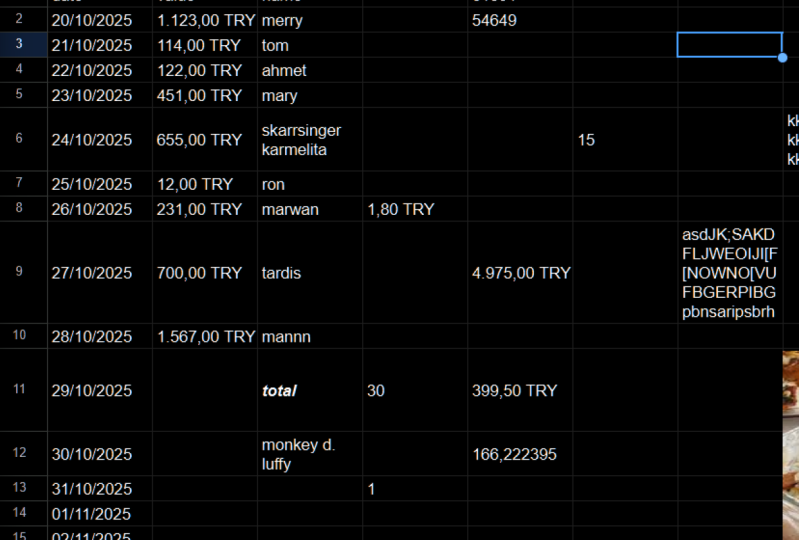
simple como una mesita. Podría decir aquí en la
parte superior izquierda podría ir fecha,
valor, nombre,
dirección de correo electrónico, genoma. Puedo hacer estos como
encabezados como tales. Ya sabes, lo que
podría hacer entonces es que podría entrar cosas debajo como para
esta fecha, por ejemplo, podría
decir denotar
el 20 de mayo de 2022. Lo que va a hacer es que en realidad simplemente ni siquiera aceptará
que realmente tenga nada. Ahora, lo que podría hacer es que
podría quitar esos puntos y poner en las barras
como esta tal vez bien. Ahora si hago doble clic en él, Sheets ha identificado
esto como formato de fecha. Como se puede ver, aquí tenemos
un pequeño calendario. Cuando escribo en el
20, que es el día, el mes es el quinto, lo
sé en Estados Unidos
Eso es al revés. Normalmente haces tus
meses y Daniel. Pero en Irlanda y
el Reino Unido de todos modos, usamos fecha, mes y año. Cuando haces click en esto ahora, ahora tienes algunas opciones para las
fechas aquí, lo cual es genial. Por lo que ahora tenemos una
opción de fecha, muy cool. Ahora, del
lado derecho aquí, tenemos valor, así que
puedo poner en 110. Ahora, tal vez quiero
que eso sea Euros. ¿ De acuerdo? Para que pueda dar click en esto y
puedo hacer un par de cosas. Puedo poner el símbolo del Euro
en mi computadora aquí. Ahora se identificará como moneda. Podría teclear en 1100. Observe cómo vuelvo a meter 110 y la celda ahora se
identifica como euro. Entonces aquí hay un par
de formas. Tal vez puedas simplemente
poner 110 y puedes hacer click en este
símbolo del Euro aquí y formatear esto como moneda. Así que ahora incluso vamos a
incluir enteros, ¿de acuerdo? Lo cual es muy cool. Está haciendo algunos puntos decimales. Por lo que ahora tenemos una cita. Moneda. El nombre es una
simple pieza de cuerda. Puedo escribir Kevin, que soy yo, una dirección de correo electrónico. Podría teclear a Kevin. Esto es falso address.com. Yo también puedo teclear eso. Observe cómo Google Sheets
identifica esto como un contacto. En realidad está haciendo
esta opción de hover. Está diciendo bien, que este
es un contacto y puedes agregar este contacto a tu
cuenta de Google si lo deseas. Y este es el nombre que
le has aplicado. Esta es la
dirección de correo electrónico y podría enviar un correo electrónico si
quisiera escribir aquí, incluso podría programar
un evento con esta dirección de correo electrónico
si quisiera. Es muy intuitivo. En cuanto pongas
algunos datos aquí se inicia, así que identifique los datos. Ahora, cosa genial de
esto es que podría dejar decir, afectar las próximas filas. Digamos que si
quería hacer la fila 2345 en la columna a, todas las fechas. Puedo pasar el cursor sobre este pequeño
cuadrado en la parte inferior derecha. Observe cómo mi cursor
cambia a un punto de mira. Podría hacer clic en
eso y arrastrarlo. Verás estas
líneas rotas que están apareciendo. Si arrastro eso hacia abajo
y luego suelto, es después de aplicar
una fecha a cada fila. Ahora es después del cambio en ella. Es después de que estés pensando
que tal vez quiero una cita después de la fecha después de la fecha. Entonces es después de hacer el 20
de mayo, 21, 22, 23. Puedo cambiar cada uno de estos
presupuestos, haciendo doble clic. Ya sabes, y puedo dar click, no sabía que
20 fuerte. Éste. Puedo hacer doble clic y cambiar el mes haciendo clic en
estas flechas aquí. Puedo ir al 1 de junio, tal vez pueda ir a
julio o 28 de junio. Ahora tenemos opciones de fecha
aquí, que es un poco cool. Yo puedo hacer lo mismo aquí. ¿ Dónde sabes cuál es el
momento si escribo 300 aquí, es sólo un número. Sólo va a decir 300 como un número que está siguiendo
si eso es lo que necesitas. Pero lo que podría hacer es que
tengo la opción de, digamos, arrastrar esto hacia abajo. Y va a poner un
110 en cada celda. Pero también formateará a cada una de estas celdas
como monedas. Por lo que ahora puedo hacer doble clic en esto, reemplazarlo con
tal vez cinco O nueve, y ahora son 50€ 9. Puedo golpear Enter y sí vende, poner 11. Ahora es de 11 años. Podría golpear entrar a
la celda, poner 110, $0.55, y golpear Enter, y ahora es una moneda también. Muy cool. Nuevamente, lo mismo con el nombre. Puedo arrastrar hacia abajo esa celda y se llenará auto
cada celda por mí. O puedo escribir manualmente
un nombre para cada uno de estos. Tom. Realmente casarse. Del mismo modo una dirección de correo electrónico. Podría si, si todas estas personas usan
la misma dirección
de correo electrónico
en lugar de copiar, en la
que hace clic, haga clic con el botón derecho
y copie y luego pegue. Este tipo de cosas. Simplemente
puedes arrastrar hacia abajo eso. Podrías hacerlo todo el
camino abajo si lo necesitabas. Pero voy a hacer clic en Deshacer.
Aquí hay diferentes. Y también solo diferentes
tipos de cosas que puedes hacer. Puedes resaltar un par de celdas al mismo
tiempo haciendo clic en una y arrastrando
a través de celdas como esta. Observe cómo puedo arrastrarme. Si resalto a, B, C, y D en la fila uno, ahora
puedo hacer algunas cosas
aquí como hacerlas audaces. Cursiva, cambia la fuente, cambia el tamaño de la fuente. Si hice clic en Negrita. Ahora hay audaces. Podría
estar metiendo demasiado en esto. Sé que estaríamos buscando
todo este tipo de
cosas de nuevo en montones
de videos por venir. Pero terminaremos este video por ahora y
te veré en el siguiente. El siguiente vamos a mirar a manipular aún más
estas filas y columnas. Entonces te veré entonces.
6. Manipular, pelotas y columnas: Oye ahí y bienvenidos de vuelta. En este video, vamos
a ver cómo manipular celdas y manipular filas, columnas, y hacer
algunas cosas así. Así que vamos a saltar justo adentro. Ahora tenemos esta mesita que hicimos en nuestro último video. Incluso puedo hacerlo. Podría hacer zoom, pero no puedo. Tenemos nuestras filas y
columnas, algunas fechas, nombres de
divisas, y direcciones de correo electrónico
aquí solo
voy a hacer esta dirección de
correo electrónico aquí. Tenemos algunas opciones. Sólo vamos a mirar aquí
podemos hacer cosas
como re-dimensionar celdas
y columnas también. Entonces si queríamos una columna más grande, puedes pasar el puntero por encima de
esa pequeña línea aquí. Y como verás, aparecerá una
flecha. Si haces clic y arrastra sobre eso, puedes seguir esta
línea azul y te mostrará lo grande que será la columna para que
pueda hacerla un poco más grande. Tenga en cuenta que la columna de disco
ahora es más ancha que antes. Yo puedo hacerlo, puedo hacerlo enorme. Puedo hacer esto si fuera necesario. Voy a hacer clic en el
botón deshacer aquí en la parte superior izquierda y hacerlo de nuevo un poco
más pequeño a la forma en que estaba. Puedes hacer lo mismo
con tus filas. Observe cuando pasa el cursor sobre
la línea entre cada fila, aparece
una pequeña flecha. Puedes hacer clic y
arrastrar eso también. Puedes hacer lo mismo. Así que puedo hacer que la segunda fila sea
bastante grande aquí, ¿verdad? Así que escribiste dos,
es bastante profundo. Esto podría ser útil. Por ejemplo, si tuvieras, digamos columna,
voy a llamarla notas. Voy a hacerlo audaz. Y esto se llamó
este cliente es un cliente muy especial que necesita mucha atención y
bla, bla, bla. Sólo digo por
el bien de ello, estoy escribiendo mucho
texto aquí. Podrías notar que aquí suceden un par de
cosas, ¿verdad? Columna, fila E a
ésta de aquí mismo, porque se trataba de una
larga cadena de textos. Es después de
cubrir completamente f, g, y h. así que mira ahora si hice clic en
F2 e ingresé a un árbol 120. Ahora básicamente lo
ordena de nuevo. Pero mira esto. La nota está siendo
atrapada y solo
aparece si hago doble clic en ella
o aparece aquí también, lo que podrías querer
hacer como cosa de formateo aquí es si haces
clic en esta celda, verás ahí es una opción
aquí para textos a rapear. Al hacer clic en esto,
tiene la opción de dejar ocurriendo un
desbordamiento. Entonces, si elimino
esto, demostraría que si este valor es mayor que la
celda, se desbordará. Aquí hay un envoltorio de texto. Hay uno que dice Clip. Si va más allá del
tamaño de la celda, se ocultará por
el borde de la celda. Por lo que es una especie de ir
detrás de esta URL aquí
verás que la última se llama
solo un wraps alrededor. Así crea una nueva frase. Me gusta usar este. Si hago clic en esto, se queda
dentro de sí mismo, así. Si volví a hacer esto más corto, observe cómo empieza a
recortar y desaparecer. Y eso no es realmente algo
bueno que hacer a veces. Entonces, lo que te
gustaría hacer es si
tienes una celda que requiere
mucha información, posible que quieras
arrastrar tus celdas y arrastrar tus columnas
y asegurarte de que esta celda con
mucha la información en EU se mantiene grande y se
puede ver. Esa es solo la
razón por la que tal vez quieras arrastrar tus roles y tus celdas. Y también aprendimos un
poco sobre el envoltorio de textos. Tal vez te guste esto, te
puede gustar que se desborda. Pero, ¿sabes si golpeo
información en esta celda? Esta celda, y esta celda, entonces denotan esto se va a cortar y es posible que
desee leer eso a la vista. No quieres estar haciendo clic
en eso cada vez. Es posible que te guste hacer clic
aquí y hacer clic en envolver. Para que eso podría ser
algo útil para ti. Puedes aplicar esta configuración y algunos de estos
ajustes a todo. Por cierto, haciendo click aquí en esta cajita justo encima de la
fila uno y a la izquierda de una Y puedes formatear cada celda de tu hoja para
hacer rap si quisieras. Simplemente básicamente
destacando todo. Puedo hacer clic aquí envoltura de texto
y va a envolver todo. Si tuviera algo aquí. Se va a envolver para mí. Y automáticamente
hará que la fila sea más grande para mí. Entonces eso es después de
ahorrar mucho tiempo, si lo sabes, vas a
crear una celda para hacer eso. Ahora, miramos el re-dimensionamiento de
las celdas, redimensionando las columnas. Echemos un vistazo a
agrupar celdas y columnas. Así que sólo voy
a hacer esta fila de su pequeña otra vez, así. Podemos agrupar estos roles. Entonces digamos que la fila
dos a la fila cinco es información y
quiero agruparlas. Puedes resaltarlos
haciendo clic en la fila dos, el número dos aquí, manteniendo pulsada la tecla Mayús, y luego haciendo clic
en la fila cinco. Ahí verás que todas las reglas se
pondrían de relieve juntas. Puedes hacer clic derecho en cualquier lugar aquí a la izquierda de
tus filas resaltadas. Y puedes seleccionar agrupar
filas yendo aquí abajo. Ve a ver más acciones de fila
e ir grupo subió a cinco. Da click en eso. Ahora están agrupados y
verás que este nuevo comprador
aparece a la izquierda. Eso significa que podemos hacer
cosas especiales con estas filas. Ahora. Podemos
mirarlos y verlos. Pero si hice clic en la línea
menos aquí, este símbolo menos, me
ocultará esas filas. Y eso podría ser muy útil si tienes una hoja de cálculo con cientos de filas y muchas
cosas locas pasando. Puedes ocultarlas
y expandirlas. Ocultos, expandidos. ¿ De acuerdo? Incluso cuando estén escondidos,
verás que tienes la fila uno y la siguiente fila
sería la fila seis. Se saltará las filas que pegamos. ¿ De acuerdo? Ahora puedes destacar
estos también. Haga clic con el botón derecho, ¿Sabes
bajar aquí y puedes desagrupar las filas
si quieres, y vuelve a la normalidad. Se puede hacer lo
mismo con las columnas. Entonces si resaltamos la columna a, mantén pulsada la tecla Mayús
y seleccionamos la columna E. Haga clic derecho en cualquiera de
estos resaltados. Bajar para ver más acciones de
columna. Se puede ver que tenemos una opción de
grupo, columnas de grupo. Y si hacemos eso, también tenemos exactamente lo mismo
en la parte superior,
y podemos
esconderlos y mostrarlos. Ahora, si hago clic en el
botón Deshacer aquí un par de veces, se va a deshacer eso para mí. Ahora eso es agrupar. Por lo que hablamos de
redimensionar agrupación. Ocultar la congelación es otro y esto va a ser útil. Entonces digamos que lo he
mirado, mira estas reglas. Puedo resaltar
estas tres filas y hacer y duplicar
la información. Puedo resaltar
los tres de ellos. Haz este tipo de
opción de duplicación que tenemos. Y puedo arrastrar esto todo el camino hacia abajo y ver cómo
se está duplicando. Pero digamos que si tuviera
mucha información aquí, quiero decir, si tuviera cientos
de filas de info, como digamos que voy a
hacer esto enorme, ¿verdad? Estaba leyendo alguna
información aquí abajo. Y yo estaba como, ¿Para qué es esta columna de
nuevo, esta columna B. ¿Por qué necesito esto? Lo que puedo hacer es
que tenemos valor de fecha, nombre, dirección de correo electrónico, pero aviso cuando me desplace hacia abajo, desaparece. Lo que puedes hacer aquí es
resaltar la fila uno como esta. Y podemos congelar esta fila y eso significa que
nos seguiría dondequiera que vayamos por la página. Si resalto la fila uno, haga clic con el botón derecho, vaya hacia abajo para
ver más acciones de fila. Dice congelarse hasta la fila uno. Ahora, de la otra manera que puedo hacer
esto se destaca fila. Sube aquí a Formato. Lo siento, no debería decir
View, Mis disculpas. Aquí adentro. También puedes congelarte y puedes seleccionar congelar hasta la fila
uno, la que he seleccionado. Y si hago eso, mira esta espesa línea gris que está
después de aparecer esencialmente, eso significa que
puedo desplazarse hacia abajo por la página y ver la fila
uno me está siguiendo. Eso es realmente, realmente
útil, ¿no? Entonces si iba a bajar a la fila 69 y revisar aquí
información, puedo comprobar a qué corresponden estos
valores. Entonces eso es algo muy útil. Ahora, también puedes hacer
esto dos columnas. Entonces si voy, llamarlos vista, congelar, puedo
bajar aquí y
decimos hasta una columna
o arriba a la columna a. nota cómo esto está en negrita porque he seleccionado la columna a. si hago clic ahí, ahora, podemos ir al lado derecho. Puedo desplazarme a lo largo de
izquierda y derecha. Y la columna a está pegada y
pegada y siguiéndonos. Oye, creo que mi video, mi cámara dejó de
funcionar por un momento, así que un corte completamente ahí. Entonces si esta transición
se ve un poco extraña, sí
me disculpo, pero espero igualarla bastante suavemente. De todos modos. Solo estábamos diciendo que la congelación sobre UNA columna
puede ser bastante útil. Y algo bueno para hacer Eso, eso significa
que hemos mirado en
movimiento, redimensionar,
agrupar, congelar, esconderse ,
mostrar, y fusionar es
el último que voy a
mirar, mirar en este video. Por ejemplo, si quisiera que
este E2 se fusionara con F, quería que fuera
una celda gigantesca. Lo que puedo hacer es resaltar
ambas celdas simplemente
haciendo clic en una y
arrastrando sobre la otra, ¿verdad? Y puedo fusionarlos haciendo clic en este botón
aquí que dice Fusionar celdas. Y ahora se ha convertido en una celda. Aquí no hay dos celdas
individuales. Esta es ahora una celda que se
ha apoderado de e dos y F2. Entonces incluso si
miras el nombre de éste aquí, dice d2. Si miramos a
éste, ahora dice E2, F2. Esta es una manera genial. Si quería fusionar celdas, puede fusionar una carga de
celdas resaltándolas. Al hacer clic en esto aquí, o
bien podría hacer clic derecho también y bajar
a las opciones de celda. Y debería haber una opción
aquí para celdas fusionadas en esto estoy
mirando tal vez NO null. Creo que tengo mis cosas
mezcladas para fusionar las células. mejor que los resaltes y haga clic aquí en
la opción de fusión. Hay algunas
opciones de Fusionar que puedes seleccionar, pero generalmente
solo tienes que hacer clic en eso. Y ahora mira
una celda gigantesca que podría ser útil para ti. Tal vez, tal vez no, pero podría
haber una opción más adelante donde tal vez
vea que no es útil. O supongo que es útil
si sí lo ves en
una plantilla en la página principal que sepas lo
que significa, que puedas hacer clic en esto y fusionar y desfusionar donde sea necesario. De todos modos. Eso es suficiente
para este video. ¿ Qué está pasando
más de lo que esperaba? En el siguiente video, vamos
a ver rangos protegidos. Entonces te veré entonces.
7. Protectora de rangos: ¡amonestaciones y permisiones!: Oye ahí y bienvenidos de vuelta. En este video,
vamos a ver protección de rangos y la
protección de las células. Para proteger las células. ¿
Qué quieres decir, Kevin? A veces es posible que tengas
celdas o filas o columnas en tu hoja que no
quieres editar o no quieres que
alguien más para los demás. O quizás sea
información sensible donde si entrara y
editara este valor, podría arruinar una
hoja entera y podría costar mi empresa tal vez mucho
dinero o hacer un error de cálculo. Hay una manera de proteger las celdas donde podamos bloquearlas completamente o simplemente darnos la opción de advertirnos que
vamos a editar un protegido. Entonces, por ejemplo, digamos que
el campo de valor escribe toda
esta columna de eso incluye aquí el valor
monetario. No quiero que esto sea editado. Genoma Willy-nilly. Me gustaría que esto
se protegiera para mí. Y tal vez si pego a un equipo
de diez personas en la hoja, lo que puedo hacer es resaltar aquí
la columna B y
resalta toda la columna. Y puedes
hacer clic derecho en cualquier lugar. Y baja esta lista aquí y ve a ver más acciones de columna. Y entonces aquí puedes
seleccionar dónde estamos? Protege el alcance, lo siento, me estoy perdiendo
por completo. Aquí hay una opción, proteger el alcance. También hay otra
opción cuando vas a, estoy bastante seguro de que es
formato o datos. A veces se
mueven por debajo de los datos, tienes la opción de
proteger hojas y rangos. También. Lo que quiero hacer de
todos modos aquí es que
sólo voy a ir por
la opción de clic derecho porque me parece que apunta
específicamente a lo que
he destacado de esa manera. Si resalto este clic derecho, pocas acciones más, proteja el rango. Verás que esta opción aparece ahora en el
lado derecho de nuestra página. Podemos dar este rango, estar en esta columna. Esta es nuestra gama. Puedo darle un nombre a esta
protección. Puedo decir valores protegidos. Entonces lo que me dirá
es que dirá, de acuerdo, en Sheet1, que es esta
hoja que estamos mirando. Aquí abajo en la parte inferior verás el nombre Hoja uno. Podemos añadir más hojas
a este documento. Esta hoja de pruebas de documento para aprendizaje puede tener varias hojas en ella y lo veremos muy pronto. Pero lo que está diciendo es que el
nombre de esta hoja es Sheet1. Y está poniendo un signo de
exclamación todo el camino abajo b. Así que básicamente está
diciendo la totalidad, toda
la columna de B. Y puedo seleccionar
Establecer permisos. Ahora, justo antes de que yo nos haga, aquí
hay una opción. Si seleccionaba en hoja, básicamente
podría
proteger toda la hoja de B y editar o establecer
reglas para esta hoja. Pero sólo quiero este rango, este rango de valores. Por lo que voy a resaltar rango, y voy a seleccionar
Establecer permisos. Ahora, permisos de edición de rango. Aquí se muestran dos opciones. O tenemos restringir
quién puede editar este rango. Para que pueda restringirme sólo
a mí, sólo. Se me permite editar este rango y cualquiera que tenga acceso a la hoja no puede
hacerlo. Puedo demandar. Puedo hacer una opción personalizada donde realmente pueda
empezar a editar, agregando otras
direcciones de correo electrónico que puedan editar este diario de rango. No desbloqueo una por completo, pero quiero que quede
cerrada para ciertas personas. ¿ Lo sabes? Puedo añadir otras personas, pero la más común
que me gusta hacer, ASD muestra una advertencia al editar. Si seleccionamos esta opción, dice básicamente si voy a editar algo en esta columna, primero me mostrará una advertencia. Entonces si selecciono eso
y hago clic en Listo, dice cambios guardados. Aquí tenemos nuestra lista de protecciones porque podemos agregar otra si queremos. Y voy a hacer clic en Cancelar. Entonces tenemos una regla. La regla es que si vas a editar
algo en esta columna, vas a recibir una advertencia. Vamos a probarlo. Voy a seleccionar la x aquí
y cerrar eso. Y sólo voy a
seleccionar aleatoriamente en BY 24. Si hago doble clic en esto, y entro y quiero
cambiar esto a 250. Cuando hago clic en Entrar. Bueno, estoy recibiendo una
advertencia, no hay aviso. Estás tratando de editar una parte de la hoja
que no se pudo cambiar accidentalmente o que no
debería cambiarse
accidentalmente. Aviso aquí es muy
bueno para lo que necesitamos. ¿ Quieres editarlo de todos modos? Si estuviera seguro de que quería
actualizar eso, podría hacer clic en Aceptar. O si acabo de ir, Oh azúcar, estoy trabajando en la columna equivocada. Bueno, esta mañana,
¿qué estoy haciendo? Puedo hacer clic en Cancelar
e ir, Oh tanque. Por suerte no he editado eso. Denote. O lo que podrías hacer es cambiar
otro a 300. Golpea Enter. Tuve la misma advertencia, pero a lo mejor quiero hacer
cambios por un tiempo. hay una opción. No vuelva a mostrar esto
por cinco minutos. Por lo que podría hacer click OK. Se actualizará la celda para mí. 300, justo ahí. Me permitirá cinco minutos de editar unas cuantas celdas si
lo necesitaba sin recibir constantemente esa
advertencia porque eso puede ser muy molesto si estás
haciendo muchos cambios. A discapacitado la mañana
por cinco minutos. Si seleccioné en otra columna, no
voy a recibir esa
advertencia en absoluto porque no
establecí una regla para estos
valores en estas celdas. Solo establecí una regla para
cada valor en la columna B. Eso es proteger
rangos y hojas. Puedes proteger una
hoja entera usando esa regla, como dijimos, siéntete libre de
darle una meta y
divertirte un poco. Si estás
probando algo y no está funcionando, siempre por favor deja un
comentario bajo el curso. Envíame un mensaje y volveré a. Pero eso es un poco de protección. Y espero
verte en el siguiente video.
8. Añadir nuevas hojas a tu proyecto: Oye ahí y bienvenidos de vuelta. En este video vamos a
ver la adición de nuevas hojas. Entonces será una rápida. Como habrías
recordado anteriormente, mencioné que
esta Hoja de Google o este proyecto como tal, este documento se le llama hoja de
prueba para el aprendizaje. En esta hoja de Google, podemos tener muchas otras hojas
como sub hojas casi. Ok. Te darás cuenta aquí abajo en
la parte inferior que dice la hoja uno. Puedo cambiar el nombre de esto y solo
puedo ir a probar Test1. Vale, le daré un nombre a eso. Y al hacerlo,
sólo tienes que hacer doble clic en él y puedes editar la hoja. Ahora, por aquí a
la izquierda se puede ver tengo la opción de
agregar una hoja. Si hago clic en esto, se agrega una nueva hoja y le
da la hoja de nombres. Para mirar, tenemos un
lienzo en blanco completamente. Puedo hacer doble clic en esto
y llamar a esa hoja o prueba a un par de
otras cosas que puedas hacer. Como digamos en esta prueba1, al hacer clic en
ella, se abre la hoja. Hay una pequeña flecha desplegable junto a ella, así que
tenemos algunas opciones. Puedo borrar la hoja, puedo duplicarla. Entonces si hago clic en Duplicar, se crea una copia duplicada. Por lo que podemos ver test1
y copia de test1. Lo que puedo hacer es
renombrar esto y hacer cambios
locos y todos
estaremos bien, suaves lobby rock and roll. Entonces lo que puedo hacer entonces es volver a resaltar esto y hacer clic en Eliminar. Y dice, ¿quieres
eliminar la hoja? Voy a decir, está bien, ahora de vuelta
a sólo tener la prueba uno. Si voy aquí, tengo
la opción de copiar esta hoja a una hoja de cálculo completamente
nueva. Si hiciera clic en eso,
crearía un proyecto completamente nuevo de hoja de cálculo. Si abro esa hoja, tiene un nombre de
hoja de cálculo sin título y es una hoja de cálculo completamente
nueva. Como pueden ver, no tengo hojas de
pedidos aquí abajo. Yo tengo esa opción. Voy a cerrar esta ventana.
Voy a escoger, vale, tengo una opción entonces para copiar también a una hoja de cálculo existente. Entonces si tuviera otra
hoja de cálculo en alguna parte, puedo copiar esta hoja
específica a ese proyecto a su muy cool. La opción de cambiar el nombre. Ahora podemos hacer clic en
Renombrar o como lo hice, solo
puedes hacer doble clic en el cuadro y también te
permitirá renombrar. Tenemos opciones
para cambiar de color. Entonces la hoja, que
es útil si tienes muchas hojas pasando aquí,
como si acabo de hacer clic en el plus aquí y teníamos montones
de planchas pasando. Podría necesitar
identificarlos de diferentes maneras. Entonces lo que puedo hacer es en test1, puedo hacer click aquí,
cambiar de color a rojo. Y si hay un
subrayado rojo, éste de aquí, puedo hacer el color
rosa o morado o rosa. De esa manera ese es un
buen identificador para mí enumerar estos hacia fuera. Ya sabes, algunas de
las otras opciones que
tengo es que puedo
proteger la hoja. Al igual que mencionamos
anteriormente sobre protección y
rangos y hojas. Si hace clic en la flecha
y hace clic en Proteger hoja, nos da las
opciones de qué hacer, pero esta vez no
comienza con la opción de rango, se inicia con la opción de hoja. Por lo que nos está diciendo
que puedes proteger toda
la hoja una y
puedo decir establecer permisos. No hay problema. Es decir que vas
a editar partes de una hoja, que soy porque
ya dije una advertencia
por otra cosa. Voy a hacer click OK. Voy a mostrar una
advertencia con este rango. Ahora, la nueva regla aquí
es cualquier cosa en test1, me
va a dar una advertencia. Si vengo aquí y edito esto, Guardar, me va a
dar una advertencia porque cualquier cosa en la
hoja ahora está protegido. Genial. Eso nos muestra ahí
cómo proteger la sábana. También tienes las
opciones para ocultar una hoja. Voy a hacer clic en Cancelar ahí. También tenemos las
opciones para movernos ¿verdad? Entonces nota ahí me acabo de
mover a la derecha y puedo volver a la izquierda. Y la forma más fácil de hacer
es pasar el cursor sobre él. Y puedes arrastrarlo,
hacer clic y arrastrarlo. Tú también puedes hacer eso.
Eso es mucho más fácil. Está bien, genial. Entonces ahí vas. Muchas formas diferentes de
crear nuevas hojas e ingresar nueva información, lo que
sea que esté haciendo. Tal vez te resulte útil
si no quieres crear nuevas hojas de cálculo existentes para todo y quieres
mantener todo en un solo lugar. Tan cool, Muy cool. Te veré en el siguiente video. Vamos
a ver el inicio de algunas fórmulas y cómo trabajar con los
datos que ingresamos. Entonces te veré entonces.
9. Formulas: agrega y sustrae valores de células: Oye ahí y bienvenidos de vuelta. En este video,
vamos a ver
fórmulas en Hojas de cálculo de Google. Puede crear una fórmula
esencialmente para agregar, restar, multiplicar y dividir diferentes
números en la hoja. Y ahí es donde
las sábanas se ponen interesantes porque es que muchos de nosotros
usamos hojas para, ¿no es así? Entonces empecemos
con la adición. En Google Sheets podríamos hacer, podemos hacer
aquí una fórmula de adición utilizando algunos ejemplos. Entonces empecemos aquí. Voy a destacar
éste y
solo darle un nombre a este Total. Vale, tenemos algunos rangos
protegidos aquí desde el último video. Recuerda, ahora quiero
quitar esto. Así que sólo voy a decir, está bien, pero veamos cómo deshacemos los rangos
protegidos, ¿vale? Debido a que esta hoja está
actualmente protegida, vamos a los datos, vamos a proteger hojas y rangos. Y tenemos esto aquí de nuevo. Estamos familiarizados con esto. Voy a eliminar de nuevo todos
estos rangos protegidos. Por lo que puedo hacer clic aquí y básicamente presionar este botón
para poder eliminarlo. Voy a hacer clic en
Quitar y está bien. Y éste,
voy a hacer clic en eliminar, eliminar un bien ahora,
vale, ahora puedo hacer cosas como
una edición de las hojas de nuevo. Hay un pequeño
consejo para ti cómo
eliminar rangos protegidos
después de haberlos creado. En fin, mira, voy a
tener esta celda con la palabra NSL
total debajo de ella con
algunas fórmulas en ella. Así que sólo voy a
dar tal vez este texto en negrita. Voy a aumentar la
fuente tal vez a 14 fuera. Voy a
darle un color de rojo. Genial. Mira, tenemos algunas opciones
de color aquí. Raya cursiva, true. Entonces lo que voy a
hacer es en esta columna, también
voy a
aumentar la fuente de 14. Voy a hacerlo audaz. Puedo hacer doble clic
en esta columna e ingresar algunos datos aquí
puedo ingresar una fórmula. Entonces si empiezo con
el botón equals, inmediato nos
siguen un guión bajo. Lo que puedo hacer aquí
es hacer click en las celdas que
quiero incluir en mi fórmula. Si quisiera decir
que este total, quiero encontrar el
total de éste aquí, que este b3 todo tiene que hacer es dar click en esto
y se agrega. Entonces es esta celda
es igual a B3. Y luego podría agregar
algo más para
poder poner el símbolo de adición en. Quizás más 18. Mira, hice clic en
él y agregó B12. Y a lo mejor quiero sumar B13. Esta celda va a calcular
su va a usar una fórmula y calcular b3
más b1 más B13. Si altura, si presiono la tecla
Enter, se guardó. Por lo que el total es de 919
años, $0.55. Ahora si hago doble clic en
esto, me
volverá a mostrar la fórmula y en realidad
resaltará las celdas que
incluimos en nuestra fórmula, que es realmente genial, muy interesada si
estás intentando encontrar el tema para algo. Ahora, si quisiera
encontrar una fórmula y no
quería hacer
doble clic en esta celda. Siempre está disponible aquí arriba. Esta es la barra de fórmulas
y funciones. Te dirá cuál es
el cálculo
dentro de esta celda. Cuando miras aquí arriba, me
está dando el
valor, pero también me da el
cálculo aquí. Eso en mente si
cambio uno de estos, así que ser 18 ya está aquí. Si cambio, esto debería aumentar
automáticamente, no debería. Voy a sumar
otros 100 a esto, y esto debería
cambiar a más de 1000. Si agrego cuatrocientos
trescientos, se
actualiza automáticamente a 1000. Brillante. Entonces eso significa que está calculando a medida que los valores están cambiando. No tienes que volver atrás
y volver a ejecutar ningún cálculo. Ya está haciendo un muy cool. Digamos que vamos a
crear un nuevo total. Se pueden destacar estos. Haga clic con el botón derecho y haga clic Y sólo voy
a pegarlos aquí. Pero voy a quitar esto. Este cálculo
cambió un poco. Voy a quitar esto, ¿verdad? Y es crear uno nuevo. Voy a decir que esta
celda es igual a B3. Voy a hacer menos ser 18. Esta vez. Voy a golpear Enter. Perfecto. Lo que está haciendo ahora
es que está diciendo que estamos tomando el valor de éste aquí y
minando éste. Y es igual a esto. Nuevamente, si cambio eso a 500, sería 509 menos
500, que es nueve. Y mira este
actualizado también porque
cambié un
valor existente también. Ahí vamos. Es que alguna suma
y resta. También puedes hacer cosas como, volvamos a este primero. Veamos el conformado. ¿ De acuerdo? Se puede hacer algo donde digamos ponemos un par
de corchetes alrededor de esto. ¿ De acuerdo? Añadimos, también puedo entrar aquí
la fórmula, más, y pongo diez, sea cual sea este valor, le suma diez. Eso también funciona muy bien. Si elimino ese diez, va a bajar de nuevo
al valor original. Está bien, genial. Ese es solo el tipo de
introducción para mostrarte algunas adiciones y restas. Y en el siguiente video veremos la multiplicación
y división. Entonces te veré en
el siguiente video.
10. Formulas: multiplica y división: Hey ahi, bienvenido de vuelta. En este video solo
vamos a mirar muy brevemente algo muy parecido
al último video, pero sólo vamos a hacer
un poco de multiplicación y división y así. Sólo vamos a ver qué más podemos hacer con fórmulas. Entonces mirando hacia atrás a
esta fórmula aquí, teníamos b3 menos 18. Podríamos hacer cosas simples
como simplemente reemplazar el menos y hacer clic
multiplicar en su lugar. Si hicimos eso, tenemos algún número
loco por completo. Lo que estamos haciendo es
multiplicar B3 por B8. Y también podemos dividirnos haciendo el
botón de barra inclinada hacia adelante que divide b3, se divide por B19. Aviso con la multiplicación
y la división, él, el valor no da
como resultado una moneda porque
realmente no multiplicas 10 años por 50 orales. Se multiplican la regla de diez años
por 50 o ese tipo de cosas como ella vuelve a eliminar la moneda
como una red de seguridad realmente. Entonces si quieres volver a agregar la
moneda y pasas el cursor sobre esto y simplemente ven aquí y haz click en el euro. Al hacer clic en este símbolo de
moneda para usted, podría ser un dólar o, o cualquier cosa menos nuestras
libras esterlinas o simplemente haga clic en la
moneda y la cambia de nuevo. Lo que hace es, lo redondea nuevo a la moneda
a dos decimales. Si haga clic en hacer,
como pueden ver, tenemos 1.018, pero no
tendrías eso en euros. Lo que puedes hacer es hacer click
en la moneda aquí. Ahora puedes agregar
otro decimal
colocando el puntero sobre estas
sesiones de formato aquí en el menú. Lo que hice fue aumentar
la posición decimal para que pueda seguir aumentando los
decimales aquí. Si quisiera. Podría eliminar
decimales si quisiera. Y lo que hace es redondear hasta el número más cercano, 0.18, rondas hasta 0.2. Si elimino el
decimal, irá aquí. Si lo redondeo de nuevo, simplemente
se
redondea a 0. Y puedo hacerlo donde no
quiero ningún decimal, pero siempre lo guardo a las dos, al
menos por 2€
para cualquier moneda. Eso es muy guay. Entonces eso es división y
puedes hacer multiplicación. Entonces como por ejemplo, tuvimos esta primera
fórmula donde
tenemos b3 más B 18 más B13. Podrías hacer
algo muy sencillo como ponerlos entre paréntesis, golpear divide, y podrías
dividir esto por diez. Conseguiría el
número total y lo dividiría por diez. Y luego tienes tu
moneda ahí también. Ahora no aceptó la
moneda porque la tenía entre
paréntesis y nos
estaba dividiendo. Y eso es diez generalmente
mantiene la moneda. Esa es otra forma
práctica de hacerlo. Ahora lo que podrías hacer, correcto, es otra forma inteligente. Digamos que si tuviéramos tasas impositivas, si tuviera tasa impositiva 10%, esto podría ser completamente
diferente para cualquier país
o en esto era de 20, esta tasa impositiva era de 25. Ahora solo mostrándote mirar, todo lo que hice allí fue cuando
quería copiar uno, puedes hacer clic derecho y hacer
clic en Copiar o en Mac, tienes el comando C es los accesos directos a los atajos de
teclado. En un Windows, estoy bastante
seguro de que está controlado. C es el atajo a copiar. El atajo para pegar es
Comando V o Control V. Así que eso es todo lo que hice allí
fue que acabo de copiar esto en mi teclado y ir a
otra celda y pegar eso. Pero digamos que esta
es una tasa impositiva del 10%, y sólo voy a poner diez. Esto es 20, esto es 25. Todos estaban
relacionados entre sí. Podrías hacer algo
fresco aquí. Sólo tienes que ir a esta zona
fronteriza aquí. Y puedo incluirlos en
una tabla cuadrada o puedo poner un borde exterior alrededor todo lo que he
destacado así. Observe que puedo hacerlo aquí
también. Yo puedo hacerlo aquí. Yo aconsejaría simplemente jugar
con estos y hacer una hoja como esta y simplemente
jugar con estos locos, puedes centrar esto. Diría que si
resalto todos estos, hay una
opción de alineación de texto aquí para que pueda línea
horizontal
alineada a la izquierda, la derecha o al centro. Voy a hacer clic en el centro. Así. Voy a dar un
color de fondo a cada uno de estos. Por lo que aquí hay una opción
de color de relleno. Sólo voy a dar un color de fondo
suave aún
pueda leer el
texto para cada uno de estos. Observa lo que estoy haciendo ahí. Solo estoy resaltando mi área, dando click en el color y
simplemente llenándolos. Por qué estoy haciendo esto es que esto
es algo que
mucha gente hace donde podrían hacer
clic en su fórmula. Podrían, en lugar de
poner en diez cada vez, digamos que las tasas de impuestos
cambian todo el tiempo. Ya sabes, tal vez sea 10% hoy, podría ser 20% mañana
voy a aumentar el 12%. Lo que puedo hacer es que puedo decir, correcto, b3 más B12, B13 dividido por la celda que
comí, que es diez. Y si pego Enter,
obtenemos el mismo valor. No tengo que venir. Si tuviera cientos de estas celdas trabajando
fuera de una tasa del 10%, todas
están dividiendo el
número a número total, sea lo que sea, todo esto es
hipotético por cierto. Por el número que he dicho aquí. Lo útil de eso es que
si tuviera que cambiar esto, solo lo cambiaría
en un solo lugar en lugar ir a cada
fórmula y
cambiarla encontrará si la tasa impositiva por alguna razón aumentó
a 11% el próximo año. Mira este cambio de valor. Mira, lo que voy después de hacer ahí es actualizar este valor y todo lo que tengo que hacer es
cambiarlo en este cuadro aquí, no cambiar la etiqueta también. En realidad, resaltaré
estas etiquetas con un audaz. ¿ Ves a lo que me refiero? Esto hace la vida mucho más fácil cuando lo estás
haciendo de esta manera. Ahora probablemente
nunca te dividirías por una tasa impositiva. Probablemente lo multiplicas
o algo así. Puedo quitar el
símbolo de división aquí o aquí. Sólo voy a hacer eso aquí
en la sección de fórmula, voy a hacer el multiplicar. Pones a la estrella en
multiplicarla por cierto,
es el icono de la estrella, no el icono x, el icono de la estrella. Y si pego Enter, he estropeado algo
un poco aquí. Lo que haríamos es que
irías multiplicar por, Veamos si esto funciona por ciento. Ahí vamos. Ver, ahora pongo en 8%, lo que básicamente significa 11%. O podría quitar el presentado
para firmar de la fórmula, poner porcentaje después de mis 11, y eso
debería hacer lo mismo. Ahí vamos. Eso
tiene más sentido. Kevin, obviamente soy que hoy
no tienes suficiente
café en mí. Si pongo porcentajes aquí, lo multiplicará por el porcentaje que
has incluido. No tengo que poner lo
presentado en una fórmula. Puedes cambiar eso. Y digamos que
aumenta a 11.5%. Eso
lo va a aumentar ahí también. Esto, supongo que solo
quería incluir esto como una pequeña manera de que para ti, esto podría ser tarifas postales,
esto podría ser cualquier cosa, esto podría ser cualquier cosa
que estés usando para
ayudar a calcular otras
cosas en la hoja. Y tal vez lo encuentres
muy útil. Eso es todo lo que realmente
necesitábamos mirar en este video,
multiplicando, dividiendo. Y en el siguiente
video vamos a ver solo anidando
algunas fórmulas, solo haz un par
de minutos más. No será grande
en el siguiente video. Y luego pasaremos
a algunas funciones. Por lo
que espero verte entonces.
11. Formulas anidadas: Oye ahí y bienvenidos de vuelta. En este video vamos a tocar brevemente
las fórmulas anidadas. Ya hicimos algunas
fórmulas anidadas, creo. Por fórmulas anidadas. Lo que supongo que estoy diciendo
es que no solo estamos haciendo una adición y restando
entre uno o dos valores, vamos a agregar múltiples
variables a una fórmula. Entonces mirando a éste de aquí, algo así
que ya
hicimos una fórmula ácida. Agregamos B-tree
más B 18 más b3. Lo que podríamos hacer aquí
es que podríamos decir, ¿Sabes por qué se multiplica
eso? Podemos sumar en otros aquí. Podríamos agregar, digamos esto, esto, este, este valor, solo cualquier valor antiguo,
menos este valor, menos este valor. Cierra ese soporte. Entonces ahora tenemos dos adiciones y
restas
diferentes pasando y los valores se van a
multiplicar juntos. Y podríamos hacer algo
aún más loco por, digamos, poniendo todo
esto en corchetes invertidos. Entonces todo este cálculo
va a suceder. Y entonces podrías multiplicar
eso por, no sé, 20%. Esto es un poco loco mirando hacia fuera, para ser
bastante honesto contigo, no
sé por qué esto ni siquiera es aplicable a esta situación, pero tal vez
solo necesitas mostrarte un ejemplo
de una fórmula ácida. Tenemos estos tres valores. Se suman para hacer 1119. Estos tres valores día menos unos
de otros y el
total llega a menos 110. Cuando multiplicas
esos dos juntos, obtenemos algo así, ni siquiera
sé si
me muestra lo resaltado, ¿verdad? Dólares wow. Obtenemos algo menos
doce mil ciento
veintitrés mil, mi error. Y luego cuando anidamos todo eso juntos y lo
multiplicamos por 20%, que es nuestra tarifa. Obtenemos menos 24 mil. Y si pego Enter, Eso se
va a actualizar aquí. Tengo que hacerme un
poco más grande para los espectadores. Y si quisiera
decimales adicionales, podría agregar más aquí
como lo hacíamos antes. Si quisiera quitar algunos, podría derribarlo y traerlo de vuelta
allí también. Ok. Vamos a estar mirando mucho más formateo más tarde, ¿de acuerdo? Va a haber
mucho más en lo que respecta a mirar el formato
de una hoja entera universalmente denotada
forma en que hemos estado formateando los puntos decimales y todo eso aquí
y allá a medida que avanzamos, vamos a hacer algunos ajustes
universales más tarde. Ese tipo de hace
la vida un poco más fácil. En fin, ese fue un
video rápido solo para mostrarte cómo se formula el nido. Podrías encontrar algo
útil y aplicable a ti dependiendo de lo
que estés buscando realmente, supongo que solo quería
mostrarte cómo hacerlo. Si alguna vez necesitas algo
loco como eso. Bueno, sí, diviértete. Las próximas lecciones
van a ser, nuestras conferencias van a
estar basadas en funciones. Para que podamos decir, podemos decir que las hojas hacen
cosas increíbles usando funciones. Por lo que podemos decir la suma de ABCD y el denotar sin escribirlos de diferentes maneras, podemos hacer funciones también las
cuales son muy, muy útiles. Entonces es muy útil para,
digamos, conjuntos de datos más
grandes y más grandes. Vamos a saltar a eso. Y te veré
en el siguiente video.
12. Funciones rápidas: Oye ahí y bienvenidos de vuelta. En este video
vamos a
tocar rápidamente algunas funciones rápidas. Dije que salto a,
en funciones. Lo vamos a arrancar con algunas funciones muy simples. Ahora, funciones, ¿qué
quiero decir con funciones? Estas son las cosas que
Google Sheets nos da para hacer algunas
cosas sorprendentes con datos. Funciones nos pueden hacer denotar, se
puede seleccionar una
amplia gama de artículos, ya sea como
todos estos y llevar a cabo una adición
de todos estos. En lugar de ir,
digamos que esta celda es igual a esto más esto, más esto. Podría estar aquí todo el
día haciendo esto. Hay funciones
que nos permiten hacer cálculos
muy grandes con lotes y montones de datos
al mismo tiempo. Eso va a ser muy,
muy útil. Créeme. Vamos a quitar eso. Ahora. Hay algunas
funciones rápidas involucradas, que saltaremos primero a que probablemente te
resulte muy útil. Y básicamente puedes hacer algunas funciones rápidas basadas en solo resaltar algunos datos. Si resalto todos los valores
aquí en la columna B, y solo los resalto
y suelto el ratón. Echemos un vistazo
en la parte inferior derecha de nuestra ventana de Hojas de cálculo de Google. Ya verás aquí abajo
tenemos algunas funciones. Y la de arriba es
la función de suma. Y lo que esto ha hecho
es que se toma el valor, el numerador, el numerador Erica, el valor numérico de cada celda que has resaltado y se las
ha sumado todas juntas, y el total es de 8,979 . Para que eso pueda ser muy útil. Por ejemplo, si quisiera
encontrar los valores de apenas julio. Por lo que este es el primero de
julio y quería simplemente resaltar cualquier
valor relacionado con julio. El 31. Ahí vamos. Yo sabría que julio
el total fue tratar 1816. Esta es una lista de funciones
muy, muy útil poco rápida aquí. El promedio de las
funciones resaltadas es un 12311. El valor mínimo de todos los
valores que he destacado. El valor más mínimo es 11055. Ahora, casi todos
ellos son un 11055. Pero si cambio éste a 15, y volví a destacar
todo el mes de julio, el mínimo ahora sería 15. Lo que está diciendo es,
de todos los valores que
has destacado, el que
menos es de 15 años. El máximo es de 500. Entonces todos estos valores, el más alto es 500,
que es éste aquí. El conteo significa básicamente ¿cuántas celdas
he resaltado? 31, he destacado
Turquía una celdas. Y completamente ahora si 31 días julio, eso
funcionó bastante bien, las células D1 ácidas y
los números de cuenta, cuántos números, ¿
cuántos números individuales hay en esto? Entonces esto es como un número o
instancias contadas como esta, 11055. Eso es un número. Eso es un número, eso es
un número y cuenta en este momento y
todo está sucio. Lo que verás aquí es
si resalté julio, todos los valores y
todos los nombres. Entonces si resalté nombres y valores de
Ds, miramos los Salmos, las sumas serán las mismas. Los números
sumarían lo mismo
porque ignorarían el matrimonio, ignorarían el
valor del nombre porque no es un número. Pero lo que cambiaría
es que diría que
tengo un total de 62
celdas resaltadas. Eso es lo que está
diciendo aquí. pavo uno aquí y
Turquía uno aquí. Me está diciendo cuántos valores hay en tu celda resaltada
en este gráfico que quieres. Porque está
editando ahí está. Se destacan 31 valores
numéricos diferentes. Para la mayoría de las hojas que utilizaré a veces hago presupuestos
personales, hago mis gastos comerciales
en Hojas de cálculo de Google. Encuentro muchas de las cosas que hago es simplemente fantástico usando
estas funciones rápidas aquí. Son muy útiles. Es muy práctico solo encontrar
un valor rápido cuando agregues todo juntos y te dará algunos números
interesantes. Ahora, vamos a ver algunas otras funciones
en el siguiente video, algunas muy útiles
como F y promedio y redondo. Y digamos si
queremos ser específicos. Por lo que espero
verte en ese video.
13. Funciones: IF: Oye ahí y bienvenidos de vuelta. En este video,
vamos a ver una nueva función que hemos
visto en este curso de todos modos. Pero es una función
llamada la función IF. Entonces es esencialmente
una declaración if. Entonces si esto o esto o aquello hacen
que esto suceda o de
lo contrario hacen que eso suceda. Eso se llama codificación
ifStatement. Pero es muy útil en hojas. Podrías encontrarlo muy práctico. Entonces lo que voy a hacer es que acabo de ejecutar un ejemplo muy sencillo
solo para mostrarte cómo funciona y luego puedes
divertirte mucho con él tú mismo. Entonces, por ejemplo, para hacer que el
if suceda en Google Sheets, necesitamos escribir una función,
una fórmula que debo decir. Vamos a hacer doble clic en la
celda y empezar. Como de costumbre. Esta celda va a ser igual. Y entonces lo que tenemos que hacer
aquí es solo escribir la palabra. Si mira todas estas funciones
que aparecen con la palabra, si solo estamos
mirando la primera, básicamente
está la
descripción que dice aquí, devuelve un valor
dependiendo de la expresión lógica. Si hacemos click en
esto, nos va a decir
qué necesitamos para resolver. Vale, entonces primero
valor R, luego coma, entonces qué va a pasar si es verdad y qué va a
pasar si es falso. Entonces primero tenemos que escribir
nuestra expresión lógica. Ahora, eso suena un poco grande si no estás acostumbrado
a este tipo de cosas. Pero es simplemente básicamente
significa que necesitamos
encontrar una regla para trabajar. En la expresión lógica
voy a decir, está bien, voy a, voy a hacer, voy a decir si tiene 18 años y ha entrado en
ella hay mayor. Entonces lo hice el ícono
mayor con la flecha mirando a ser 18. Si b es mayor que B24. Ahora sabemos que B19 es mayor que B24 porque 500 es
más de 15, ¿verdad? Si eso es mayor que eso, pon una coma y
mira resaltando. Ahora nos está diciendo qué hacer. Si es cierto. Quiero que esta
celda devuelva un valor de 0. Si no es cierto, quiero vender para devolver un valor de los 18, el valor más alto. Digamos eso, ¿de acuerdo? Y luego añades tus corchetes de
cierre. Justo antes de golpear Enter. Basta con mirar esto una vez más. Estoy diciendo que si b es
mayor que B24, quiero que esta celda tenga el
valor de 0, el número 0. Por lo que acaba de aparecer en esto arriba. Si no es cierto, quiero devolver cualquiera que sea el
valor de esto antes. Quiero que eso
regrese en su lugar. Cuando pegue Enter,
debemos obtener el valor de 0. Debe ser, sí, voy a golpear Enter y obtenemos el valor de 0. Fantástico. Ahora vamos a intercambiar. Esto es 15 y esto es 500. Hagamos esto menos. Entonces activemos la
alternativa. ¿ De acuerdo? Voy a hacer esto cinco. De acuerdo con esta declaración if, debe devolver el valor
de esta celda, que es cinco. Entonces cuando hago clic en enter, un plato debe convertirse en cinco. Así que vamos a probarlo. Cinco. Genial. Es después de devolver phi
por nosotros, lo cual es brillante. Ahora nota cómo estos
se están
volviendo completamente locos porque
estos están cambiando, porque tenemos a B15 como
parte de la fórmula. El euro está desapareciendo en realidad
porque es un inconveniente. Pero esto si la declaración
ha funcionado correctamente. Si esto es mayor que eso, devuelva esto de otra manera
devolver eso. Eso es solo un ejemplo muy
simple de cómo funcionará una
declaración if. Puedes divertirte mucho con las declaraciones
if y
hay un montón de grandes,
grandes artículos en el Centro de ayuda de
Google que te pueden mostrar cómo usar estos y aún
más locura. Pero vamos a
seguir adelante y voy
a ir al siguiente video. Vamos a mirar la función SUM IF y
usarla en una fórmula. Por lo
que espero verte entonces.
14. Funciones: SUM: Oye ahí y bienvenidos de vuelta. En este video, vamos
a ver la función de suma. Vamos a ver la suma si tal vez también, llegaremos allí. Pero vamos a ver
la función de suma por ahora. Esto es algo que tipo de pre-preparado y
voy a simplemente quitar esto para
rehacerlo de nuevo para ti. Entonces lo que quería
hacer esencialmente es denotar que es fácil
para mí venir aquí y resaltar todo el
mes de julio y luego echar
un vistazo aquí abajo. Pero eso significa que los
manualmente lo hacen cada vez. Podemos escribir esa
función de suma en nuestra hoja. Creé aquí julio y agosto, y quiero que los
valores totales estén aquí. A continuación a julio, quiero sumar todos los valores
GI juntos. Lo que puedo hacer es hacer
doble clic en él, golpear R igual, y luego
anoto algunos. Golpeé enter y nos
dice que agreguemos valores. Ahora, puedes agregar un valor
y sabes que puedes agregar
esto y luego mantener
tu
tecla de control o comando y hacer esto y luego mantener esto, y hacer esto, y hacer esto y hacer
esto y hacer esto. Y puedes sumar muchos valores
diferentes juntos, y eso lo hará también por ti. Pero lo que quiero hacer es
que quiero sumar un rango. Lo que puedo hacer con hold
el 1 de julio es valor y arrástrelo hasta el 31
de julio y pulsa Enter. Básicamente se va a
sumar todo el mes de julio para mí. Ahora si cambio uno
de julio es valores, también debería cambiar
este valor aquí. Exactamente. Se está sumando
automáticamente el julio para mí. Y eso es muy útil
si alguna vez necesitamos simplemente mirar un
total para el mes. Se puede hacer eso
también con base en agosto. Entonces se puede decir, De acuerdo, agosto, necesito la suma de
todo el valor de agosto. De acuerdo, así que veamos aquí
el mes de agosto. Destacar todo abajo
de agosto, y golpear enter. Eso es julio y agosto. Y luego se puede hacer un
total, total del total. Sé que esto es muy
desordenado en este momento, pero esto es sólo para
mostrarte cómo funcionan estos. Entonces tal vez podamos
hacerlo un poco tidyr más tarde. En esto yo podría hacer
esto es igual a la suma de esto más esto. Eso es una
edición de julio y agosto aquí usando la suma. Podrías hacerlo. Podríamos hacer eso también. Pero el SOM es útil si estuvieras haciendo muchas gamas
diferentes, mucho al mismo tiempo,
solo dice básicamente lo que pongas aquí. Si pongo
aquí diferentes nombres celulares con una coma y una coma
y una coma y una coma, sólo
va a
agregarlos todos juntos. Entonces cuando los sumas juntos, eso es muy, muy útil.
15. Funciones: promedio: Oye ahí y bienvenidos de vuelta. En este video
vamos a ver la función promedio. Entonces
esta sería una rápida. Entonces lo que podemos hacer
aquí es que de nuevo, similar a lo que hicimos a continuación, puedes seleccionar algunos valores
aquí y encontrar el promedio. Aquí. Avg es un 145. Pero, ¿y si quisiéramos
escribir una función para eso? Por ejemplo, podemos encontrar el promedio de
estos dos números. Entonces para hacer eso, podemos ir dar click en la celda. Puedo hacer clic en los iguales. Y entonces lo que
hacemos es teclear a, V, E son AGE, o simplemente puedes escribir AB. Y luego básicamente se le ocurrirá la función
promedio. Entonces cuando seleccionemos en esto, básicamente
va a la derecha, darnos algún rango o
dame un conjunto de números para
encontrar el promedio de. Por lo que puedo hacer click sobre estos para cerrar el corchete y golpear Enter. El promedio de estos
dos números es este. Así es más o menos como
puedes usar las funciones. La cosa de la
función a funcionar, función promedio. Kevin. Lo que también puedes hacer
eso también es que quiero decir, siempre
podrías simplemente
multiplicar eso por. Puedes hacer funciones anidadas. Aquí están las fórmulas anidadas. Y puedes multiplicar eso
por dos o multiplicar eso por la tasa impositiva del 20% y luego
obtienes algo más. Ya sabes, quiero decir, supongo que solo
estoy tocando cada uno
de estos individualmente. Pero para recordar, estas funciones se pueden sumar
todas juntas. Puedes hacer un si algún promedio armar en tu
propia fórmula si es necesario. Pero sólo tipo de mostrarte, supongo, cómo usar
algunos muy brevemente. El siguiente video voy a
mirar la función redonda. Te veré entonces.
16. Funciones: ROUND y lista de todas las funciones: Oye ahí y bienvenidos de vuelta. En este video vamos a
ver la función redonda. Entonces es una función muy simple, al
igual que
las otras que hemos mirado. Esencialmente, se obtiene un número y se agrega esta función para
redondear hacia arriba alrededor de la hacia abajo, y estar contento
de los números que usted está buscando realmente
y redondear hacia arriba. Si esta celda de aquí mismo, le tocamos la clave igual. Y si escribo en ronda, va a redondear
un número para mí. También hay Roundup
y redondeo hacia abajo, pero va a redondear el
número a cierto valor. Lo que podrías
escribir aquí es que podrías anotar qué? 100.55. Entonces si pones una coma y
pones redondeado a un lugar, deberían volver 100.6 c. si pongo en 100.555, aún
debería
volver a redondear nuevo a un lugar decimal. Por lo que lo redondearía hacia atrás 200.6. Lo redondeará hasta
el número más cercano. Si bien si eran 15, lo siento, en un 100.54,
rondará como 100.5. Sí, exactamente. Ahora, puse en
un decimal si esto fuera algunos dígitos largos locos y quería redondear
a tres decimales. Redondearía a
tres decimales. Por lo que cumplirá 1.5423. Se quedará a la 1, lo siento, 0.542. Si ese fuera el
siete, sería 543, igual que lo está ahí. Ahora bien, si quisiéramos reunir
euros al euro más cercano, lo que podríamos hacer es decir justo alrededor de la suma de
todo en julio. Estamos haciendo una función
y una función ahora. En primer lugar, quiero que la
suma de todo en julio se redondee a
ningún decimal. Todavía
nos va a dar un sentido de valor. Pero no quiero sentido estar ahí. Sólo quería el
Ural más cercano. Si pego Enter, se va a redondear hasta toallas
verdaderas y 855. Ahora, ya sabemos que el valor para julio se trata
como un 854.85. Pero si redondea eso
al número más cercano, observa el más cercano el oral, se convierte en 855, que es exactamente
lo que llegamos aquí. Este es un buen ejemplo
también de tener una función dentro de otra función alrededor de la función que
redondea la suma. Puedes hacer estas
varias cosas a la vez, lo cual
es muy útil. De todos modos, genial. Eso es realmente lo que
vamos a verlo
y funciona por ahora. En el siguiente video, vamos a ver los datos
de
referencia de otras hojas. Y vamos a pasar
un poco de las funciones. Supongo que sólo para mostrarte dónde puedes
obtener más información. Solo un montón de funciones
cuando entras en Insertar. Y creo que está bajo
datos, ¿está aquí? E inserta nuestra función, lo siento. Entonces cuando vayas Insertar Función, mira las más
útiles aquí cubrimos suma, media, recuento, Min y max. Ahí otros podemos usar. Pero entonces hay tantas
funciones aquí, Es una locura. Mira todas estas funciones. Al igual que sería una locura tocar
incluso muchos de estos. Como tal vez nunca
necesites la mayoría de las ciudades. Pero si sí
necesitas mirar algunos de
estos y lo que hacen, hay un fantástico artículo de
centro de ayuda al hacer clic, Aprende más en la parte inferior, déjame simplemente hacer eso
una vez más por ti. Insertar función en la
parte inferior dice Saber más. Y eso te dará un artículo completo explicando
cada función, qué hace, qué datos
necesitas poner en ella, y cuál es el uso primero? Y es un artículo enorme si
te desplazas todo el camino hacia abajo. Este es un artículo muy, muy
útil. ¿ De acuerdo? Entonces así es como
encontrar ese artículo. Si quieres mirar más funciones y quieres
pasarlo bien con eso. Pero este curso está más
enfocado en solo principiante, fácil de usar,
mantenerlo agradable y sencillo. Puedes sumergirte más en eso. Podría ser capaz de
cursos que están realmente avanzados y que podrían
ayudarte con esto. Pero en general vas
a usar la suma que si el promedio menos más adición, multiplicación, esas son las dos fórmulas
realmente usarás. De todos modos. Genial. Te veré en el siguiente video
y te hablaré pronto.
17. Referido datos a otras hojas: Oye ahí y bienvenidos de vuelta. En este video
vamos a ver rápidamente los datos
de
referencia de otras hojas. Esto va a ser
realmente genial. Si tuvieras una enorme hoja como esta con
mucha información sobre nosotros. Y digamos que tenías otra hoja como esta
de aquí prueba para, o veamos la hoja de
tramposo tres. Sólo apégate a los dos
primeros aquí. Digamos que había un valor y aquí hay algunos números
aleatorios. Digamos que había un
valor en esta hoja que
necesitaba usar para el
cálculo en esta hoja. Hay una forma en que podemos referenciar
valores y otras hojas. Entonces supongo que lo que
voy a hacer aquí es mirar, voy a copiar estas
tasas impositivas que creé antes. Voy a hacer
clic derecho y cortar. Estoy cortando estos y
voy a ir a mi hoja tres. Sólo voy a pegarlos aquí
mismo, haga clic con el botón derecho en pegar. Mis tasas impositivas están listadas en la hoja tres y las necesito para
un cálculo sobre la prueba1. Entonces digamos que voy a
crear un nuevo impuesto para julio. Y va a ser
yo voy a hacer una pequeña rejilla de caja aquí,
como dijimos antes. Y este va
a ser mi valor. Lo que puedo hacer aquí es que puedo decir, correcto, esta celda
va a igualar. Julio es total multiplicado. Y necesitamos ese 10%, ¿no? Entonces, antes que nada, lo que tenemos que hacer es
mirar el árbol de la vaina. En realidad podemos, haciendo clic en la hoja tres o fórmulas
aún disponibles. Para que pueda hacer clic en una celda aquí y se completará la
fórmula en la otra hoja. Si hago clic en esta celda, se rellena automáticamente
el árbol de hojas diez. Si pego Enter, está terminada. La fórmula en mi primera hoja. Lo que está haciendo aquí
es esencialmente, es esencialmente decir G9, que es esto multiplicado
por el valor d diez, ¿de acuerdo? Que existe en la hoja tres. hoja tres es el nombre aquí. Si cambiara esto a desenfoque, eso también actualizaría
mi fórmula. Mira, mi fórmula
se actualizó automáticamente. Sabe actualizar las fórmulas. Entonces si alguna vez
cambias tu hoja, es muy útil así. De esa manera. Podría quitar muchas de estas cajas incómodas y
solo tener una hoja para todas mis tasas impositivas y diferentes porcentajes
por todo lo que hago en mi negocio. La forma de llegar a otra
hoja o importar el valor es escribir el
nombre de la hoja que sería desenfoque, seguido de un signo de
exclamación y una celda. El reloj celular D11
, me dice que es 20%. Debe ser el 20% y F debe
ser al veinticinco por ciento. Como etapas aquí, 102025. Puedo importar valores
de otra hoja, esta hoja para cálculos. Por lo que tal vez te resulte útil. En lugar de tener todo agrupado en una hoja y luego estás cambiando los tamaños de las celdas y todo ese
tipo de cosas. Solo para mantener todos tus
cálculos en una hoja y tus valores a los que estás
haciendo referencia en otra hoja. Si llegué aquí y lo
actualizé a 12.5%, está redondeando al Opus 13. Quiero sumar otro lugar
decimal. Entonces hice mi
decimal como lo hacía antes. Se puede redondear. Puedes añadir tus decimales. Esto es ahora 12.5. Si vuelvo a probar uno, es después de actualizar esto. Déjame quitar esa de ahí. Se actualiza nuestro impuesto porque esta rotación plana
es ahora 12% o 12.5%. Y esto se está multiplicando
en un valor diferente. Muy útil en algo muy
cool que hacer, puedes
volverte un poco loco
agregando montones de valores
de diferentes lugares. Genial. En el siguiente
video vamos a mirar un poco más en el formateo. Ahora, vamos a saltar a este desplegable de formato aquí y simplemente divertirnos mucho
con esto. Entonces te veré en ese video.
18. Formato, divisas, hora, la fecha y el texto: Oye ahí y bienvenidos de vuelta. En este video, solo
vamos a ver la opción de formato
aquí bajo esta opción de menú
formato y número. Por lo que sólo vamos a echar
un vistazo rápido a estos. Ahora bien, esta es una especie de forma
incómoda de ir aquí, número de
formato y estas opciones, puedes acceder rápidamente a estas opciones con solo pasar el
punzón sobre este 123. Y te da las
mismas opciones aquí. Algunas de estas cosas aquí
podemos ver tenemos automático, tenían formato o números automáticamente
según lo que son. Selecciono esta celda
aquí con este número. Podemos formatear esto como un número que se encuentra
pone una coma para nosotros. Podemos formatearlo como un
euro para la contabilidad. Entonces es después de poner
este formato
contable con estos corchetes, también
podemos
cambiarlo para jugar en moneda donde no
tenemos esos corchetes, y eso sigue teniendo el menos, pero le estamos aplicando
el euro. Aquí hay un montón de diferentes. Entonces tenemos la opción. Me pregunto si podríamos decírselo. Probablemente se va a
romper. No lo sé. No se rompió. Pensé que eso realmente
iba a causar enormes problemas. Es una especie de intentó
hacer un tiempo fuera del número que tenemos. No sé cómo
maneja 1862. No creo que tengamos que
preocuparnos por esa hora. Pero por ejemplo, supongo que si
tuviera la carpa del 12, 2022, si tuviera esto y quería
formatearlo como fecha, ahora
puedo usar
el calendario. Sé que pudimos
hacer eso de todos modos, pero definitivamente
va a funcionar como un horario de escritorio de calendario
cuando lo hagamos de esta manera, también
podemos hacer fecha y hora. Entonces nota cómo se agrega un
tiempo después y podemos actualizar eso a lo que
queramos como la hora. Se puede decir que no
sólo me gustaron 12, cierto periodo,
ese tipo de cosas. También hay diferentes
formaciones aquí. Se puede añadir en la duración, la hora, la fecha y la hora. Se puede ver que sólo se
suma a quitar la fecha para mí y
guardó el tiempo que quería y la moneda
y el número y porcentaje, como lo hemos hecho, hemos mirado
esto ya un poco. También puedes hacer moneda personalizada. Entonces digamos para
esta celda específica, no
quería usar tu oral. Yo quería usar, digamos el peso chileno. Básicamente puedo
aplicar y será un símbolo de dólar ahí
como el peso chileno. Ahora voy a hacer click en hacer. Ahora es después de un completamente
convertido en algo ahí. Así que realmente no
convertiríamos un tiempo en una moneda que no
tendría sentido. Quiero decir, si volvemos
por ejemplo y miramos esto, querríamos que esto ya no siga el formato de una fecha. Podemos ir a Formato y dar click
en el Borrar Formato. Y básicamente
eliminará el formato. Mantendrá ese número ahí. Pero cuando lo eliminemos, solo funcionará como otra
cosa. No intentarán
encajarlo en una hora y una cita. ¿ Sabes a qué me refiero? Eso es algunas de las
monedas y fechas y básicamente
un formato muy simple
pasando ahí. Como ves,
realmente no teníamos que hacer específicamente ninguno de esos. Acabamos de hacerlas a
medida que avanzábamos. También hay cosas geniales como si estuviéramos
mirando el texto ahora. Así que como siempre, como quiero decir, esto es una celda. Creo que ya hemos hecho un
poco de textos. Donde cuando vamos Formatear texto, podemos hacer algo negrita cursiva subrayado
y golpear a través. En realidad tenemos eso aquí
ya, negrita cursiva. No tenemos el subrayado, pero puedes hacerlo
subrayado también. Y golpea por aquí. Se puede poner una línea a eso. Y de nuevo, puedes
volver atrás y claro a formatear y eliminar
ese subrayado primero. Si volvemos a formatear
alineación, teníamos nuestra alineación a la izquierda, centro, justo como antes. Si vamos Centro,
será centro. Y si esta celda era bastante profunda, ahora se está alineando con el fondo. Pero podemos ir al formato de
alineación superior. Se puede ir a la
alineación de formato medio. Se va a quedar en
el centro de la celda. Entonces eso también es útil. Nuevamente, estas opciones están aquí. Son atajos
están aquí mismo. Entonces esta es la alineación
horizontal y esta es la
alineación vertical aquí. Puedes cambiar eso
para volver a Formato. Miramos envolver, hemos
hecho de envolver antes. Recuerda que hicimos esto
con esta celda de aquí. Tienes las opciones
aquí como accesos directos, pero también puedes hacerlo dentro la ventana de formato
y también de rotación. No creo que
alguna vez necesites usar la rotación, pero podemos rotar estas celdas. Entonces esta es una celda a la que podemos ir Formato de rotación y
podemos hacer inclinar hacia arriba. Al estar haciendo la
inclinación hacia arriba, piensa. ¿ Qué no
me dejo extender esto, hacer eso más grande en caso de que alguna vez
necesitabas hacer esto, tal vez hacer que se destaque. No estoy seguro de por qué
tal vez algunos lugares ¿ usa ese tamaño de fuente? Por supuesto, ya hemos
mirado esto. Puedes hacerlo aquí también. Por lo que
notarás al hacer esto, hay muchas opciones en
varios lugares diferentes. Y también hay algunas cosas aquí sobre el formato condicional, que en realidad veremos
en el siguiente video. Aquí es donde se vuelve realmente divertido cuando la corte y el formateo
condicional. Así que sólo, supongo que
fue un video rápido. Simplemente mira este tipo
de formateo aquí, cómo puedes mostrar las cosas y
cómo puedes hacerlas aparecer. En el siguiente video,
Hagamos formateo condicional. Va a ser realmente, realmente
interesante va a hacer que tus Hojas de Google sean enormes, y va a
hacerlas tan útiles. Por lo
que espero verte entonces.
19. Formato condicional: Oye ahí y bienvenidos de vuelta. En este video vamos a ver el formato condicional, y esta es una parte realmente
genial de las hojas. Podrías haber visto esto también
en Microsoft Excel, pero vamos a cubrirlo aquí hoy. Entonces, solo utilicemos
esto como ejemplo. Tenemos aquí este total que fue creado con base en una gran cantidad
de valores diferentes. Pero quiero que esta celda se ponga roja dependiendo del
valor que haya en ella. Ya sabes, cuando ciertas reglas, o quiero que sea verde
cuando es un valor positivo, pero rojo cuando es
un valor negativo, actualmente es negativo,
es negativo 13 mil. Entonces vamos a aplicar el formato
condicional. Ahora hay un par
de formas de hacer esto. Puedes hacer click en tu celda, puedes ir a Formato y luego hacer clic en formato
condicional. O puede hacer clic con el botón derecho en la celda, ir a Más acciones y luego hacer clic en el
formato condicional aquí. Es después de aplicarnos
algunas reglas aquí. Echemos un vistazo a esta regla. Nos está diciendo qué
rango o qué celdas son, qué, ¿
a qué queremos aplicar esta regla? Quiero aplicarlo a esta celda. Quiero hacer de esto
un verde si es un valor positivo y rojo
si es un valor negativo, lo que me está diciendo, está bien. Vamos a aplicar
la regla a esta celda. Vamos a aplicar
algunas reglas de formato. Si el formato es y
mira estas reglas, podemos hacer muchas cosas
diferentes
dependiendo de cuál sea el valor o lo que queríamos hacer
o agua sea igual. Entonces, por ejemplo, si
esta celda estaba vacía, podemos hacer verde una meta. No está vacío, así que
no va a ponerse verde. Si no está vacío,
se volverá verde. Entonces si la celda no está vacía, haz
aquí un verde como este color al verde predeterminado, podemos hacerlo audaz
también, que ya tenía es. Podemos hacer nuestras cursivas en su puntuación o poner
una línea a través de ella. Hagamos que esto sea
aún más verde. Destaca. Si esta celda
contiene textos de t, hazlo verde,
no va a ponerse verde. Si se deja esta celda, el texto de la
celda comienza con a contiene exactamente si la
fecha es anterior, después. Se puede ver que
esto es muy útil. Esto es lo que busco. Si esta celda es mayor que, puedes poner en tu valor 0, quiero que sea verde. Hecho. Ahora, obviamente no es
mayor que 0
porque no se muestra como verde y es menos ion puede agregar
otra regla aquí. Puedo decir bien,
aplicarlo a este rango. Si esta celda es menor a 0. Quiero que sea una redada hecha. Vale, genial. Eso es muy práctico y
puedo aplicar eso aquí. Si hicimos este cálculo
sumar a número positivo,
debería quedar verde. Fantástico. Es cuando es un número
positivo, es verde cuando es un número
negativo, es una tasa. Eso es muy, muy útil. Ese es algún
formato condicional genial ahí. Como se puede ver, había muchas reglas diferentes que
podías aplicar a las cosas aquí. Es decir, se podría decir que estos días aquí, haga clic con el botón derecho en formato
condicional. De acuerdo con esta celda, que es el primero
de julio. Esta celda. Si esta fecha es
hoy, hazla verde. Si esta fecha es ayer, haz un verde si esto estadiza mañana, lo
haremos verde. Si este estado está en el pasado, lo que sea, hazlo un color. Si esta fecha es exactamente
el 1 de julio de 2020 para hacer un verde, y ahora se ha convertido en mar verde. Eso también es un poco guay. Puedes hacerlo con
fechas, números, texto, digamos este ícono. Cuando hice clic en,
veamos esta celda aquí. Perro, voy a poner aquí el gato, el
perro y las letras mayúsculas. Y voy a aplicar formato
condicional a esta celda. Si esta celda no está vacía,
va a ser verde. Obviamente, en realidad no quería. Si esta celda no está vacía, entonces hacemos el texto en negrita. Pero no hacemos ningún color
de fondo. No estoy seguro si no hay ninguno. No cambiamos el color de
fondo, solo
hacemos el texto en
negrita si no está vacío. Ahora podemos aplicar a las reglas. Entonces esto, vamos a añadir otra
regla que si la celda, si el texto es, el texto comienza con una d, Entonces lo hacemos naranja. A lo mejor tengo que hacer DOJ. Eso no
se aplica es que tengo sensación de que no podemos aplicar
a diferentes reglas de color, tal vez eso podría
estar causando. Digamos que si el
texto es exactamente perro, si los textos contienen una D, o tal vez tengo que
ponerlo en una cadena. Tal vez no. Eso es
interesante. ¿ Qué está pasando ahí? Permítanme quitar esa otra regla. Y hagamos que esta
regla sea diferente. Siento que dos reglas
podrían estar en conflicto aquí. Si sostenemos
éste y si decimos que este texto contiene una
O, hazlo naranja. Si contiene una t,
No hace nada. Vale, ahí vamos. No podríamos tener dos reglas aplicando colores. Eso es lo que estaba pasando allí. Teníamos dos reglas en cada una
de ellas tenían reglas de color. Uno de ellos dijo, si contenía texto, no
hacen color y
el otro lado, si comienza con
D, hacer un color. Pero los textos dicen que allí no hay color
precedente. Así que solo ten cuidado con
eso. Ok. Si este texto contiene una d,
se va a poner naranja. Si contiene una P, que no lo hace, no se
va a cubrir por poco. Se pueden hacer cosas con texto,
fechas, números, valores, cálculos,
formateo condicional es muy, muy cool. Totalmente tener
mucha diversión con él. Juega con nosotros y te sorprenderá
que lo pases muy bien. ¿ Qué es lo que realmente cambiará por completo cómo funcionan
tus Hojas de cálculo de Google? Eso es sólo una
introducción básica por ahora. Te veré en el siguiente video. Estaremos
viendo algunos básicamente viniendo y poniendo algunos dibujos e imágenes en nuestras hojas. Entonces te veré entonces.
20. Insertar imágenes, células y enlaces, enlaces, cajas de control y más: Oye ahí y bienvenidos de vuelta. Acabo de tomarme un pequeño descanso, me
hice una taza de té. Espero que tengas la oportunidad de
hacer una taza de té. Estamos casi cerca
del final de esto ahora. Nos ha ido bastante bien. Solo vamos a
salir de las funciones por un rato
y nos alejamos del formato y de todo ese
tipo de cosas por un minuto. Solo un video muy rápido para
mostrarte cómo importar imágenes. Es posible que necesites una imagen
en tus hojas a veces. Supongo que un ejemplo de esto, digamos si abro la
nueva pestaña y acabo de ir, si necesitaba un puesto las tarifas en la oficina de correos
se llama imgradual. Entonces si quería mirar
sus tarifas, Aquí vamos. Aquí tenemos una tabla de tarifas que podría ser
muy útil para mí. Voy a hacer clic derecho en esto. Voy a copiar la imagen. Voy a ir a mi sábana. Puedo hacer clic en una celda,
hacer clic derecho y pegar. Acabo de poner mi imagen
en la Hoja de Google. Ahora mira, es una especie de
flotando sobre las cosas. En realidad no se está pegando exactamente
a una hoja, lo cual es muy útil. Puedo poner esto en cualquier lugar. Puedo poner eso
a la parte superior derecha, y siempre puedo usar
eso como referencia. Por lo que es muy guay. Puedo hacerlo enorme, puedo hacerlo pequeño. Genoma. Puedo copiar, puedo. Acabo de encontrar esto muy útil? Quiero decir, si necesitabas
hacerlo un poco pequeño ahí, mantén eso a continuación
fruncir el ceño, están geniales. Puedo hacer mis cálculos e ir. De acuerdo, ¿cuál es el que es el uno? Kg 071. Otro paso hacia arriba de nuevo
sería como recrear esta tabla en hojas y luego usarla en
tus cálculos. Pero esa es sólo una buena
manera de insertar una imagen. Por ejemplo, puede copiar
una imagen fuera de la web,
hacer clic con el botón derecho en copiarla y pegarla. Definitivamente funciona con Chrome. Si estás usando
Safari o Firefox, dale una oportunidad, mira si eso
funciona. No estoy seguro si lo hace. Pero si descargué esta imagen, si descargo guardar
imagen como y la
agrego a mis descargas, ¿verdad? Y hay una manera de
que lo lamento, no, mi iluminación. Hay una manera para que
insertemos una imagen a través de esta barra aquí. Entonces lo que podemos hacer es volver a hacer clic en una celda, ir a Insertar, y luego
puede hacer clic en la imagen. Puedes reclamar, puedes poner esta imagen en la celda
o sobre la celda. Entonces lo que pasó aquí fue que
esta imagen se acabó a celular. Podemos poner una imagen en la celda. Puedo hacer click Subir, click en la imagen. He hecho clic en,
subirlo ahí. Y mira. Es absolutamente pequeño
porque está apretando la
imagen en esa celda. Podría tener que estirar las
células que era para hacerla enorme. Entonces eso realmente no tiene mucho
sentido. Por lo que podría ser una mejor idea subirlo como
esto más para vender. Si hago clic en Insertar imagen
y sobre la celda, eso probablemente tendría mucho más sentido
hacerlo de esa manera. Tan práctico cosita sobre
las imágenes, como puedes ver aquí, hay otras formas en que
podemos insertar las cosas para simplemente echar un vistazo rápido en
realidad a esta lista aquí. Hablamos de insertar filas y columnas de
celda antes, pero se puede insertar una nueva celda. Puedo insertar una celda
diciendo Insertar celda. Y podría decir a la derecha insertada y desplazar la
celda actual hacia la derecha, o insertar esto y el cambio
se producen en las celdas hacia abajo. Si hiciera esto, todas las
demás celdas
bajarían y solo
estallará una celda aquí. También hay encendido, puede hacer con filas, insertar una nueva fila arriba y
abajo a una que he seleccionado, insertar una nueva columna a la izquierda o derecha de lo que he seleccionado
actualmente. Inserta una nueva hoja como lo
hicimos en la parte inferior. Vamos a ver los gráficos y las tablas
pivote muy pronto. Miramos la
imagen, el dibujo. Ya hablamos de
funciones. Se puede insertar un enlace,
que es muy cool. Para que puedas insertar, no sé, como el BBC.com.
Cuarto de pensamiento. Sí, así que mira
aquí mismo, bbc.com, en realidad se
puede insertar una URL, que es muy cool.
Eso puede ser útil. Puedes insertar,
puedes editar el enlace. Entonces cuando lo
insertes, puedes insertar una casilla de verificación, que podría
resultar muy útil. Por ejemplo, si necesitaba
algunas casillas de verificación aquí, puedo insertar una casilla y solo puedo tomar
estas y termino. Es algo útil,
¿no? Podrías encontrar eso útil para
lo que sea que lo necesites. Y se puede insertar un pueblo astillado, nunca realmente necesita eso. Yo comenté una nota,
hablaremos de ellos más adelante en otro video
con la colaboración. Con todo, muchas opciones
diferentes para insertar. En el campo. Hemos hablado de formatear y cubriremos todos estos de todos modos justo antes de que él y el discurso para asegurarnos de que no
nos hemos perdido nada. Tan cool. En el siguiente video, vamos
a ver tablas pivote y un par de gráficos. Por lo
que espero verte entonces.
21. Tablas de pívot y gráficos de Pivot: Oye ahí y bienvenidos de vuelta. Entonces en este video, voy a
tocar ligeramente las tablas y gráficos pivote. Las mesas de pivote pueden volverse locos. Y como que, supongo que el objetivo de
este curso es
mantenerlo ligero para los principiantes. Ponte en ello. No voy a ir demasiado profundo
en las mesas pivote, pero solo
te voy a mostrar cómo hacer una en caso de que necesites
hacer una. Así que vamos a saltar justo adentro. Por lo que podemos hacer una tabla dinámica en Google Sheets básicamente para
ayudarnos a resumir datos, hallazgos, patrones y
reorganizar la información. Por lo que podríamos tener todo tipo
de información aquí, pero tal vez queremos
crear una tabla dinámica para alguna
organización específica de datos. Básicamente, ¿cuántas veces
aparece cierta cosa? ¿ Cuál es el promedio para una determinada persona en su nombre y todo
este tipo de cosas. Entonces, por ejemplo, si
tomé la primera, digamos diez días de
julio y necesitaba
hacer algunas
fichas específicas sobre eso. Puedo destacar los
primeros diez días de julio, destacar el valor
y el nombre y
la dirección de correo electrónico
relacionada con esos estados. Ahora si voy a Insertar y
voy a una tabla pivote, básicamente podemos
crear una nueva hoja. Y básicamente crea una tabla dinámica sobre los
datos de Test1, que es la hoja y
el rango que hemos creado. Si hago clic en Crear,
ahora tenemos una mesa, una mesa pivote, y llegamos a
decidir qué está pasando aquí, ya
sabes, y qué
podemos poner. Hay algunas sugerencias muy útiles,
sugerencias aquí. Puede que te resulte útil. Por ejemplo, aquí hay una
sugerencia que dice el
valor promedio de cada nombre. Por lo que si hago clic en esto, se creará una tabla pivote
sobre la información que tenía. Por lo que dirá aquí mismo es el valor promedio para los nombres
que ingresé en la hoja. Pasando de A1 a E 76. Es después
de tomar todos los valores que
funcionan en éste. Vale, entonces Tom, en general, el valor promedio fue
509, Mary's es 100. Y cosa que tuvimos que casarnos con
lo que un TTT en ella también. Y tenemos algún valor promedio aquí y el promedio en total,
el promedio total de molienda
es de 120 de los promedios. Aquí hay algunos locos. Se puede tipo de cambiar estos dos ascendente y descendente. Se pueden añadir diferentes
columnas, dos fechas, aunque eso va ahí ahora es nos ha dado
las diferentes fechas que se han
seleccionado y todos
los valores promedio por fecha. Puede volverse un poco loco. Pero déjame simplemente quitar la fecha. Echemos un vistazo a la veamos
a hacer un gráfico sin olor. Para que puedas hacer un
gráfico fuera de esto diciendo, insertar gráfico. Con base en esto aquí. Mira esto. Esto es muy guay. Lo que está haciendo
es después de tomar los valores de esta
tabla dinámica y crear un gráfico. Entonces todo lo que hice fue insertar gráfico
y conseguimos esto creado. Por lo que en realidad tenemos que
moler total incluido. Tenemos que eliminar ese
valor del cálculo. No tiene sentido tener
el gran total ahí dentro. Entonces lo que podemos hacer es que
podamos quitar el rango. Actualmente es rango A1 a B7. Pero vamos a quitar los siete y es
sólo ir a seis B6. Está bien, genial. Eso es justo después de
retirar esta fila aquí, tenemos el promedio. Entonces Tom, por ejemplo, tiene el promedio gastado
del 59% de todo. Entonces Billy árbol de un punto, Kevin, de 12 años, Mary y Mary. Para que como se puede ver, Tom gastó el promedio
de los más altos. Y usando este cargo, hay
cosas diferentes que podemos hacer. Podemos hacer doble clic en
el gráfico y vamos a subir con el
Editor de Gráficos a la derecha. Tenemos opciones para dar
estilo al color de fondo. Aquí podemos volvernos un poco locos. El tablero gráfico o puede ser de color. Podemos hacer un tratado
que sea muy bonito. Maximizar, que simplemente
elimina básicamente todas las
leyendas para nosotros. Si cerramos eso, también
hay opciones
para el gráfico circular. Podemos poner un
agujero de rosquilla en el medio. Si te parece útil. Se ve un poco genial. El rebanado puede ser, podríamos poner una etiqueta
en cada una de las rebanadas. Podemos poner el valor de ese porcentaje. Para que eso
pueda ser útil. Es genial Conocer el porcentaje
del valor por nombre, pero tal vez el valor
se trabaje en dos. Podemos hacer la rebanada de pastel. En realidad se puede cambiar el
color para cada uno de los nombres. Entonces lo que acabo de hacer ahí ahora
fue que tomé a Mary por ejemplo, o Mary TTT y ella es verde, pero la tomé como una
distancia del centro. Entonces si queríamos mirar a
María muy específicamente, realidad se
puede diferenciar
eso del resto. Ahora, sólo voy
a volver a 0. Y digamos que Tom fue
el mayor gastador, así que le haremos clic en él. El color está bien y lo
sacamos del maletero. Simplemente vamos a ver cuánto calor tiene
espacio en nuestro gráfico. Tenemos algunas
opciones diferentes aquí de nuevo, el título, el encabezado
que podemos quitar. Este es un gráfico circular. En realidad es sólo actualizar lo
nuestro, lo cual es genial. Y así es realmente una especie de cómo vamos a editar
este gráfico circular. Ahora, podemos editar
usando la derecha aunque el clic derecho también hacer
algunas ediciones y cambios aquí. Es muy útil. Esto es algo que podrías
necesitar exportar. A lo mejor te
gustaría traerlo en algún
otro lugar a tu, a
tus hojas de cálculo. Es sólo una forma práctica de crear un gráfico circular
a partir de esto ahora, debimos haber mirado, se
puede tipo de crear un
gráfico circular automáticamente de todos modos. Así que vamos a mover estos. Vamos a moverlos aquí. Por lo que técnicamente podemos hacer un gráfico circular de solo resaltar
algo como esto. Se pueden destacar esos. Ve Insertar Gráfico y
miró a Creighton un
gráfico circular, julio, agosto. Y de nuevo, puedo hacer todas
las personalizaciones aquí. Puedo hacer un tratado. Puedo poner un
agujero de rosquilla en el medio. Creo que no sostengo
una especie de cool. Podemos poner una etiqueta
en cada uno de ellos. Y podríamos decir, básicamente
podrías darle un título a
esto y se podría decir ventas hasta el momento. Quiero decir, esa es
otra forma de hacerlo. Y podrías añadir
eso a tu hoja, solo deja eso ahí. Y básicamente creamos eso
simplemente resaltando estos y divide los valores
en lo que estamos buscando. Ahora si vuelvo a hacer clic en esto
y vuelvo a la rebanada, quiero que la etiqueta
sea el valor. Podemos poner la URL honesta, lo cual es genial. Eso es genial. Básicamente, bonita
pequeña introducción allí a los gráficos circulares
y tablas pivotes. Podrías encontrar que el
gráfico es muy útil. Me gusta mucho hacer
los gráficos
porque visualiza los datos para ti. Sólo una introducción de nuevo
para ver cómo funcionan. Y espero que lo hayas
encontrado útil. Y en el siguiente video sólo
vamos a ver algunos filtros. Entonces te veré entonces.
22. Filtros de Google: Oye ahí y bienvenidos de vuelta. En este video
vamos a ver los filtros
de Google Sheet. Esta es una herramienta muy útil. Entonces, esencialmente, es una forma en que
podemos filtrar todos estos
datos para encontrar lo que necesitamos. Se aplica filtro es los
diferentes roles en columnas. Y vamos a saltar justo adentro. De acuerdo, así que aquí arriba tenemos
la opción de filtro aquí. De acuerdo, Entonces lo que podemos hacer de
nuevo es como antes de hacer clic en, digamos un rango. Entonces vamos a hacer click en B, C, y D. Lo que podemos hacer desde
ahí es hacer click en el filtro, crear un filtro. Ahora, lo que después de hacer
es que estamos en modo filtro. Estas tres columnas son algo de color verde
resaltado y todos los roles los que
se ven afectados por él. Y también verás estos
pequeños iconos de filtro o después aparecer al lado
de cada uno de estos nombres de columna. Esta es una forma muy práctica. Por ejemplo, en la
columna de nombre tenemos a Kevin Thom, Betty Mary, Mary TTT, genoma, pero no se casa. Pero digamos que aquí diez miles de información y
cientos de nombres. Yo, por ejemplo, sólo quiero
encontrar en qué papeles está Billy. Por lo que puedo decir que sólo quiero
ver cualquier información que
esté relacionada con Billy aquí. Por lo que puedo hacer click en este
filtro junto al nombre. Hay diferentes opciones.
Puedo ordenar estos a Z. puedo hacer lo contrario. Ahora, si yo estaba
buscando a Billy era Justin. Mira esto aquí,
puedo filtrar por valores. Entonces esto básicamente dice todos
los valores que existen
en esta columna. Estos son todos los nombres. Ahí hay algunos espacios en blanco. Ahí está el vientre Mary. Así que básicamente puedo
desseleccionarlos o así. O si había muchos nombres, puede hacer clic claro aquí.
Estaba buscando a Billy. Así que voy a hacer clic en vientre. Y voy a hacer click OK. Lo que es después de
hacer es después eliminar cada
En realidad este gráfico está pasando un momento difícil no, porque estoy después de
quitar los espacios en blanco, vamos a volver y
poner los espacios en blanco. Pondré eso
aquí por un momento. Es después de quitar cada fila o todo lo que no tenía a
Billy asociado con nosotros. Entonces el vientre aparece
aquí y es después de mostrar también la otra información
de esta fila. Ahora podría entrar y irme, quiero sumar a Kevin. Ahora me está mostrando la fila 7576 y está ocultando
todo lo demás. Está mostrando los espacios en blanco
porque hice clic
en espacios en blanco en el relleno como todo
el saber en el filtro. Si quisiera que Mary
TTT fuera incluida, ahora los va a
alinear a todos con el DDT casado y
luego la información. Pero Mary, Kevin y Billy, como si tuvieras aquí cientos
de clientes, cada uno de ellos pagando
dinero diferente en diferentes fechas. Y alguien dijo: Oye,
¿puedes comprobar si ese nombre está en esa hoja por pagar su
factura en cualquier año. Esta es una forma muy práctica que
puedes entrar y puedes decir, correcto, voy
a filtrar por el nombre del cliente y
ver si aparecen aquí. Voy a sumar casarse. Muchos valores
van a aparecer ahora porque razón principal
casi cada fila. Podrías encontrarlo muy útil. Lo que podemos hacer entonces
esencialmente es simplemente hacer clic en cancelar y podemos
subir aquí a este filtro y simplemente
hacer clic en Quitar filtro. Ahora, por ejemplo, también
podemos hacerlo. La fecha, podemos crear un filtro resaltando la columna de fecha. Aquí, tenemos la opción de mirar todas estas fechas
diferentes. Podemos despejar. Entonces puedes usar algo así
como filtrar por condición. Podemos decir arroz. Estamos buscando si la fecha es en el último año ahora en todos estos están
en el futuro, no lo son. Entonces busquemos
el estado exacto. Estoy buscando una la fila que
coincida el 20 de julio, que está aquí mismo, por cierto, podemos
ver casados con eso. Pero digamos que podemos ver que el 20 del séptimo, 2022. Voy a hacer click OK. Es tener un tema
mostrándome eso a mí. Entonces algo no funciona
exactamente como debería. El 20 de los 720. ¿ Escribí eso correctamente? Estoy bastante seguro de que lo hice. Es éste de
aquí, ¿no? A lo mejor la condición se
basa en un papel diferente. Eso parece ser una locura
filtrar por condición. Digamos que si
quitemos este por ahora, seleccione todos y volvamos a
mostrarlos todos. A lo mejor es una mejor opción
cuando se usa con fechas. Aprendí estas
cosas a medida que vamos a veces cuando estás
buscando el de hoy acaba de correr abajo, debería tener fechas aquí
y agarrar tus días. Puedes desplazarte hacia abajo, arriba
y abajo con bastante rapidez. Y se puede ver
bien, cualquiera
que coincida con esto y ahí está. Si tuvieras varios clientes
pagando el 11 de julio, podrías filtrarlos
de esa manera también. Aparecería todas las
reglas que tienen esa fecha. Los filtros son realmente,
realmente útiles. Eso es solo un tipo rápido de
espectáculo sobre cómo funcionan los filtros. Puedes venir aquí, puedes guardar filtros, crear nuevos filtros. Si querías aprender
mucho más sobre los filtros, clic en esta pequeña
flecha, haz clic en, Aprende más. Y
te va a contar un poco sobre lo que puedes
hacer en los filtros. Va a ser un pequeño artículo del centro de
ayuda aparecer aquí y cómo
puedes ordenar tus datos aún más detallados si querías ir un poco aún más loco. Pero eso es solo una guía
rápida y rápida para filtrar es
que es algo muy útil
si estás
buscando una pieza específica de información en un enorme
archivo enorme, en una hoja enorme. ¿ Sabes a qué me refiero? Tan cool. Espero que te haya parecido útil y
te veré en el siguiente video.
23. Sorbo de A- Z en hojas de Google: Hey ahi, bienvenido de vuelta. Este va a ser
un video muy corto. Sólo para sumar a
la anterior, sólo
vamos a
ver la clasificación. Entonces esta es una herramienta muy
útil
para, por ejemplo, echemos un
vistazo a la columna de fecha aquí. Tenemos fechas recientes de mayo a julio a
agosto o septiembre. Ok. Ahora, si fuimos
al ícono a aquí arriba
y hacer clic derecho en esto, tenemos algunas opciones, pero aquí abajo
tenemos la opción ordenar la hoja a a Z. por
ejemplo. Podríamos ordenar esto de una a Z base en la fecha
que ya es el caso. Si hacemos clic derecho en esto
y hacemos Z a una o z a una, va a hacer para revertir. Va a ordenar
esta hoja en base, va a ordenar
todas las filas en
función de la a a la
Z de esta columna. Esto podría ser útil si
quisieras voltear todo al revés o
quieres trabajar de cierta manera. Así que volvamos a la A
a la Z allí otra vez. Ahora bien, esto podría ser
útil si
quieres ordenar la hoja en función del
orden alfabético del nombre. Entonces por ejemplo,
digamos en la fila 50, voy a llamar a
esta persona Albert. Ahora si ordeno esta columna, si ordeno la hoja según la información
de esta columna por eta z Alberta debería aparecer
en el número uno, ¿no? Absolutamente lo hace. Entonces Albert es la primera fila. Entonces la segunda regla
es B para Billy. B, C, D, E, F, G, H I, J, K Para Kevin, LM para María. Y luego su feliz camino viejo hacia abajo. Si ponemos si alguien
fuera llamado cebra, estarían
al final también. Ahora si yo muerto hacía Z a un aquí, cebra oro número
uno, exactamente. Noten ninguna información
sobre el papel de él. Pero es sólo otra forma de
ordenar la desinformación. Ahora, voy a volver aquí y ordenar ficha estadística a partir de la fecha porque así me gustaría ordenar
una hoja como esta. Pero es bueno
saber que puedes ordenar tus roles de acuerdo a la información en columnas
específicas y tal vez te resulte útil. Muy cool. Te veré en el siguiente video
donde solo
tendremos un rápido
atropello en la barra de menús y las opciones que tenemos aquí arriba, sólo para terminar el curso. Y espero
verte entonces.
24. Paseo en menú y la barra de herramientas: Hey ahi, bienvenido de vuelta. En este video, vamos
a simplemente mirar rápidamente aquí arriba y
las opciones en
la barra de
menús también, solo para asegurarnos de que hemos cubierto todo
y no hay nada escondido a lo largo del top y
el menú como se puede ver, tenemos archivo aquí. Puede crear una nueva hoja, abrir una
hoja existente, hacer una copia. Algunas cosas ahí
ahora veremos pronto como compartir con otras. También puedes enviar
este archivo por correo electrónico a otros. También vamos a ver la descarga
de esto más tarde. Entonces por ejemplo, si querías descargar la hoja como PDF, puedes hacer clic en Descargar
PDF y
te mostrará una vista previa en
esta ventana aquí. Y luego puedes
decidir exportar esto como PDF si necesitabas
compartirlo con alguien. Eso es muy útil. Archivar de nuevo, podemos renombrar, mover este movimiento a la papelera. Muchas de estas
ya hemos lucido si
quisieras imprimirlo también. Hay una especie de lo suficientemente
sencillo. Nuevamente, en la
ventana Editar tenemos deshacer, rehacer, copiar y pegar. Aquí no hay nada realmente loco que no hayamos visto. También aquí tenemos, podemos mostrar cosas específicas
aquí ahora en la barra de menús, como tenemos la fórmula, líneas de cuadrícula
prestadas, fórmulas. Puedes mostrar fórmulas
si quisieras, pero no queremos
mirarlas porque eso hace que todo sea
un poco feo. Entonces escondamos las
fórmulas y solo tengamos el número de mostrar congelación. Hemos mirado a congelar
la fila y la columna, y también hemos agrupado
iconos. Hemos mirado insertando
todas las cosas aquí, que son muy, muy útiles. ¿ De acuerdo? Hemos mirado algunas opciones de
formateo también. Con envoltura de
rotación de formato condicional. Hemos mirado en
ordenar la hoja para que puedas ordenar la
hoja aquí también, hemos creado filtros
y hemos mirado rangos
protegidos y rangos en la hoja y otras hojas. Una cosa que veremos en el siguiente video es la validación
de datos. Y eso es algo increíble, Muy cool que podemos
hacer en Google Sheets también. Aquí va a ser un montón
de herramientas divertidas. Tenemos algunas herramientas de ortografía, cosas que realmente
no vas a ver demasiado y el ícono de Ayuda
y las extensiones, eso es realmente, no hay
demasiado aquí no lo hemos
visto ya. Ahora bien, esta barra de herramientas aquí
es muy útil también. Puedes esconderlo aquí a
la derecha haciendo clic en esto. O puedes ocultar
este menú tomando prestado acaba de mostrar una barra de herramientas. Esto es muy útil si
necesitabas mostrar mucho más. Esto es deshacer, rehacer. Este aquí es el ícono de impresión
seguido del formato de pintura. Si quisieras
acercar tu hoja, podrías o zoom-out. Por ejemplo, hemos mirado el formato es una moneda dependiendo de lo
que estés haciendo clic. ¿ Sabe formatear un
número como porcentaje? Hemos formateado con
decimales. También hemos mirado estos. También hemos cambiado, puedes
cambiar la fuente, por ejemplo, digamos sobre esto,
podríamos cambiarla a esta fuente si quisieras. Hemos hecho tamaños de fuente. Hemos hecho negrita,
cursiva, huelga verdadera. Podemos cambiar el color
de los textos como antes, también
podemos cambiar el
fondo. Estos, esto es muy guay. Estas son las fronteras. ¿ Y si quisiera abordar o todo lo que hay aquí para
que parezca separada? Puedo hacer click en esto. Podría hacer como una pensión
completa o
todo lo
limitaría dentro y fuera? Permítanme dar click en du y puedo
hacer un borde exterior en su lugar. Eso es algo genial. Aquí tenemos su alineación
horizontal, alineación vertical,
y envoltura de texto, como ya hemos mirado. También podríamos hacer algo de inclinación, como dijimos que podríamos antes, pero creo que eso es
una locura. No estoy seguro de por
qué querías hacer eso? Pero es genial. Puede insertar enlaces. Para que podamos insertar aquí un enlace. También puedes insertar,
digamos que si tuvieras un documento, por lo que si tuvieras un PDF o una Hoja de
Google o un documento
en tu Google Drive, podrías enlazarlo aquí
también, lo cual es muy cool. Se puede insertar un comentario. Entonces esto llega a la colaboración, que
veremos pronto. Se puede insertar un gráfico, que sólo va a tirar cada pedacito de detalle
en este momento. Sólo voy a golpear a X. Voy a resaltar
esto y deshacerme de eso. Hemos mirado gráficos,
miramos filtros, y aquí están todas las funciones con las
que podemos trabajar también. Por lo que se
duplica muchas cosas, como se puede ver. Por ejemplo, cuando hacemos
clic derecho en cosas, tenemos muchas de las opciones que ya
hemos
mirado allí también. Al igual que podemos insertar filas
arriba y abajo y celdas. Podemos eliminar estas
columnas y filas. Podemos insertar enlaces y
comentarios y notas como antes. También podemos hacer formateo
condicional. Vamos a hacer alguna
validación de datos allí conocido un momento. Y todo esto a
proteger el rango
y definirlos. Como se puede ver, las cosas comienzan a
repetirse. Ahora, se trata
sólo de aprender a hacer cada uno de esos y realmente
intenso por el camino. Y lo mejor que hay que
hacer con eso es simplemente abrir una hoja
y jugar con nosotros. A lo mejor si
solo quieres hacer un presupuesto, me parece genial. Al igual que quiero hacer un presupuesto mensual, me
voy a divertir. Esa es una buena manera de aprender
también en Google Sheets. Tan cool, Eso es un
gran recorrido. Solo voy a mirar
rápidamente validación de
datos
en el siguiente video y espero
verte entonces.
25. Validación de datos: Oye ahí y bienvenidos de vuelta. En este video
vamos a ver la validación de
datos en celdas.
Esto es muy guay. Por ejemplo, escojamos aquí
una de estas
direcciones de correo electrónico. Si haga clic derecho sobre él, vaya a acciones de
celda y haga clic
en Validación de datos. Ahora tenemos algunas opciones aquí. En primer lugar, el rango celular, sólo
voy a
afectar a la célula D8. Lo que podemos hacer aquí es
que podemos establecer un criterio. Por ejemplo, podríamos
decir lista de arreglo, lista de ítems o
números o textos. Déjame echar un vistazo. Te diré qué vamos a hacer lista de artículos. Por ejemplo, podría
ponerme en gmail.com con una coma estar en gmail.com
y ver en gmail.com, lo que hará es que mostraría estos ítems en una lista desplegable. De esa manera básicamente, podemos
escoger de estas opciones. Así que déjame hacer clic en Guardar, y hagamos
esto un poco más grande. Mira esto. Ahora esto es decir
inválido porque esta dirección de correo electrónico no existía en la lista
que acabo de crear. Hay un pequeño
menú desplegable y puedo seleccionar uno. ¿ Qué tan guay es eso correcto? Entonces si queríamos arrastrar esto hacia abajo como antes para
afectar a todas las celdas, eso significa que no
tengo que
introducir manualmente cada vez que solo
puedo hacer
click, pincha en una opción y
llenará la que necesito. Y esto puede ser tan útil. Digamos que si tienes lo mismo, digamos que cada una de estas
entradas tiene tal vez cinco o seis
cosas potenciales que les
afectan y
siempre van a ser iguales. Podrías hacer
clic derecho en uno de estos, crear una validación de datos
y hacer esto también. Por ejemplo, si lo hice en
el campo de nombre, el de arriba fue la lista de
validación de datos de elementos. Y le puse a Tom,
Mary, Kevin, Jon. Hago clic en Guardar. Ahora tengo aquí las opciones para patear uno de los nombres
que ha afectado esta zona. Eso es realmente genial.
Otra sería, digamos si pongo en
diferentes valores en esta validación de
datos aquí, Hagamos uno de estos
donde es una lista, es una lista de números. Hagamos números. Enumerar la vitamina, 102030. Hagamos 10%, 20, 30% por ciento. Arrastrémoslo un poco. Digamos 10%, aislar 10%. Lo que puedo hacer es en esta celda, puedo ir esta L es
igual a este valor. Multiplicarlo por este
desplegable, 10%. Esto es el 10% de ese valor. Y si cambio esto a
20, cambiará a 20. Y si cambio eso a
Turquía en los cambios a
Turquía a la
validación de datos es muy cool. Como se puede ver, hay muchas opciones con
las que jugar. Yo
saltaría totalmente y jugaría con esto. Y hay muchas cosas
geniales que puedes hacer. También puedes agregar una casilla de verificación,
igual que lo hicimos antes. ¿ Lo sabes? Y se podría a pesar las casillas de verificación funcionan citaron ya
un número en él. Pero toda la idea de desplegable, me parece sumamente útil y espero que también lo
encuentres útil. Eso es un poco de
validación de datos y Hojas de cálculo de Google. Y solo vamos a mirar a colaborar y
compartir tu hoja. Y creo que estamos
bastante bien ir después de eso. Por eso espero que te estés
divirtiendo y te veo
en el siguiente video.
26. Compartir y colaborar en hojas: Oye ahí y bienvenidos de vuelta. En este video final, solo
vamos a ver compartir y
colaborar en Sheets. Si has visto algunos de mis otros cursos
en esta plataforma, ¿conoces Google
Docs o Google Drive? Es posible que hayas notado
toda la idea de compartir artículos. Entonces por ejemplo, esta hoja, no
tengo que ser
la única persona que pueda trabajar en la hoja. Puedo compartirlo con
otro usuario de Google. Para ello, pasa el cursor
hacia la parte superior derecha de tu página y haz clic en
ese botón de compartir. Actualmente sólo es
privado para mí. Pero si hago clic en Compartir aquí, lo que puedo hacer es que puedo
añadir otros usuarios de Google. Por lo que hay otras
personas aquí que puedo añadir a esto y también pueden editar la hoja para que
pudiera poner una en gmail.com si hay una AAA, si alguien tiene esta dirección de
correo electrónico, puedo invitarlos
para editar mi hoja. También. Eso es muy útil,
como si golpeo Enter, sólo tienen la opción de
convertirlas en un editor, lo que significa que pueden editar
cosas en la hoja. Sólo puedo darles
la opción de comentar en mi hoja o simplemente verla. Eso es todo. Solo mírala. Ahora, no voy
a enviar eso en caso de que realmente exista. No estoy seguro si esa es una dirección de correo electrónico de
lectura o no. Otro aquí es un enlace GET. Para que pueda usar esta URL para
mostrar a la gente esta hoja. Y puedo tenerlo configurado a
cualquiera que tenga el enlace. Si tengo a alguien que
no es usuario de Google y solo necesitan ver esto. Puedo copiar este enlace, establecer, esta opción a cualquiera que tenga
el enlace, y dárselos. Entonces abramos una ventana de
incógnito. Pon ese eslabón en sal actualmente no estoy firmado
en una ventanilla de medidor de ingresos. No he iniciado sesión en
este navegador en este momento. Y si hago clic en enter con
el enlace
que acabo de enviar, se va a abrir para mí y me va a permitir ver esto. Y no estoy firmado. No puedo editar cosas, no
puedo cambiar las cosas, no
puedo hacer nada. Puedo resaltar, pero trata de hacer click en las cosas y mover las cosas y
no está haciendo nada. Ni siquiera puedo sugerir
ediciones sobre esto. Eso es muy guay. Si necesitas hacer eso, solo
voy a cambiar eso de nuevo a restringido. Si, por ejemplo, compartiste esto con alguien y
dijiste este total, querías dejar un
comentario sobre este total. Podrías hacer esto,
y podrías, alguien más podría hacer esto también. Puede hacer clic derecho sobre él o ir aquí y hacer clic en el enlace
Insertar Comentario. Y fíjate aquí, wow, esta es una gran rotación. No puedo mirar esto. Acabo de comentar en la hoja. Y alguien puede
venir y
comentar mis comentarios y podemos tener una conversación
basada en esta celda. Puedo dejar un comentario aquí y
ir. Creo que sólo uno aquí. Dice comentario. ¿ Es esto correcto? Observa varios comentarios
y te darás cuenta ahí que son resaltados
por estos pequeños amarillos. Y si
los puedes encontrar y te pierdes, siempre
puedes hacer click aquí
y abrir la historia común. Aquí te mostrará
dónde
están los comentarios . Eso es muy guay. El compartir y colaborar
es simplemente increíble. Transforma Google Sheets y todas las herramientas de Goodman dr. Eso realmente son los huesos de la misma. Espero que eso fuera útil. Voy a hacer un
video rápido sólo para decir
gracias y todo lo mejor. Te
veré en la siguiente.
27. Conclusión: Oye ahí, muchas gracias
por tomar este curso. Espero que lo hayas encontrado útil. El propósito de este
curso realmente fue una introducción
a Google Sheets, principalmente enfocada a principiantes. Es posible que hayas tocado
en Google Sheets antes, tal vez hayas usado
Microsoft Excel. Pero el propósito
de este curso es realmente meterte en
sábanas y mostrarte dónde están las cosas y tipo
de darte el primer paso hacia tu excelencia
en un Sheets. Por lo que espero que te haya parecido útil esto. Ojalá haya tocado todo lo
que al menos
usará y tal vez
investigue más. Como viste a lo largo
del curso, este Google Sheets es masivo. Hay tanto
entre todas las validaciones, el acondicionamiento,
las funciones de formateo , es bastante enorme. Por lo que siempre aconsejaría solo
jugar y divertirme con ella. Espero que te lleve a un nivel en el que
puedas dar esos primeros pasos y
interesarte y sombrero de
teléfono y cometer errores. Si tienes alguna pregunta, por favor no dudes en
contactarme dejando un comentario en el
coro o envíame un mensaje. Y ojalá pueda
enviarte en la dirección correcta. Pero en definitiva, sólo muchas gracias por ver todo el curso y estar en este
viaje conmigo. Si disfrutaste el curso, agradecería mucho una revisión. Si sientes que
podría mejorar las cosas, por favor también hazme saber y
felizmente miraré hacia atrás y actualizaré cualquier contenido que sea necesario
para futuros estudiantes. Si te
interesa este curso y te gusta la idea de aprender
más sobre Google. Tengo muchos otros
cursos en esta plataforma
para para los docs de Gmail Drive, muchos servicios diferentes de
Google que nuestro calendario que también es
bastante popular. Me he dado cuenta, ojalá
puedas encontrarlos útiles también. De todas formas, aquí
solo estoy mirando mi pantalla y estoy tan contenta de llegar
al final de esto ahora y darte toda esta
información y ojalá puedas asumir
el mundo con esto. Así que la mejor de las suertes, todo lo mejor. Muchas gracias otra vez. Y espero que esto usted en
otro curso muy pronto. Adiós por ahora.
 Kevin O'Brien, Over 8000+ students on Skillshare